
Cuando hay muchas tareas, resulta difícil orientarse en la lista general. Las tareas se acumulan, las urgentes y las no urgentes se mezclan, algunas quedan estancadas sin avanzar y se vuelve difícil entender qué hacer primero.
Como resultado, el equipo pierde el enfoque y el supervisor dedica tiempo a ordenar manualmente las tareas en lugar de controlar los plazos y las prioridades.
Las metodologías GTD y 4D ayudan a organizar el flujo de tareas:
- GTD es un enfoque que ayuda a establecer un sistema de trabajo con las tareas: qué hacer ahora, qué planificar y qué revisar periódicamente.
- 4D es una forma de tomar decisiones rápidamente sobre cada nuevo asunto.
En Bitrix24, estas metodologías se pueden aplicar al flujo actual de tareas y convertir una lista desorganizada en un sistema de trabajo manejable.
En este artículo te explicaremos:
Qué es la metodología GTD y para qué sirve
GTD (Getting Things Done) significa «llevar las cosas hasta su finalización». Es una metodología que ayuda a trabajar con una gran cantidad de tareas sin perder de vista las prioridades ni el control. Permite procesar las tareas de forma sistemática: qué hacer ahora, qué planificar, qué delegar y a qué volver más adelante.
Por ejemplo, un supervisor puede tener al mismo tiempo en su lista la aprobación de una factura, la preparación de una reunión con un cliente, correcciones de un contrato, una consulta de un empleado y una decena de tareas pequeñas después de una reunión de planificación. Todo esto es importante, pero no todo debe hacerse ahora mismo. Si estas tareas simplemente están en una sola lista, cada vez hay que volver a analizar qué es urgente, qué está esperando una respuesta, qué se puede asignar a un compañero y qué todavía no es necesario atender. Esto consume tiempo y atención, y además existe el riesgo de perder tareas importantes y urgentes dentro de la lista.
GTD se basa en cinco pasos: recopilación, procesamiento, organización, revisión y acciones.
Recopilación: consiste en registrar todo lo que llega. En esta etapa es importante no perder nada: tareas asignadas después de una reunión, mensajes del chat o ideas a las que habrá que volver más adelante.
Procesamiento: consiste en revisar todo lo recibido. Aquí es necesario determinar qué es: una tarea, una idea, información o una cuestión que todavía no requiere acciones. Si es necesario actuar, es importante definir el siguiente paso.
Organización: consiste en sistematizar las tareas. En GTD se pueden distinguir varias categorías:
- bandeja de entrada: todo lo que todavía no se ha procesado,
- próximas acciones: tareas concretas que ya se pueden realizar,
- a la espera: tareas para las que se necesita una respuesta o un resultado de otra persona,
- proyectos: tareas que constan de varios pasos,
- algún día / tal vez: ideas y planes para el futuro.
Revisión: permite mantener las tareas actualizadas. Si la lista de tareas no se revisa periódicamente, algunas quedan estancadas, pierden relevancia o se pierden entre las tareas nuevas.
Acciones: consisten en realizar las tareas. Cuando las tareas ya están procesadas y distribuidas por categorías, no es necesario recordar cada vez qué es importante. Basta con abrir la lista de tareas y elegir el siguiente paso.
Cómo aplicar GTD en las tareas de Bitrix24
Para que GTD funcione en Bitrix24, no basta con crear tareas: hay que incorporarlas inmediatamente al proceso de trabajo, registrar lo nuevo, definir el siguiente paso, distribuir las tareas por categorías y revisarlas periódicamente. A continuación, veremos este proceso paso a paso.
Registrar de inmediato todo lo nuevo
Es mejor convertir inmediatamente cualquier nueva asignación en una tarea, ya sea después de una reunión, desde un chat o tras hablar con un compañero. En Bitrix24 puedes crear una tarea directamente mientras trabajas, por ejemplo, con la voz mediante IA o a partir de un mensaje en el Messenger.
Tareas de audio y video con IA: cómo crear una tarea por voz
Crear una tarea o reunión a partir de un mensaje de chat
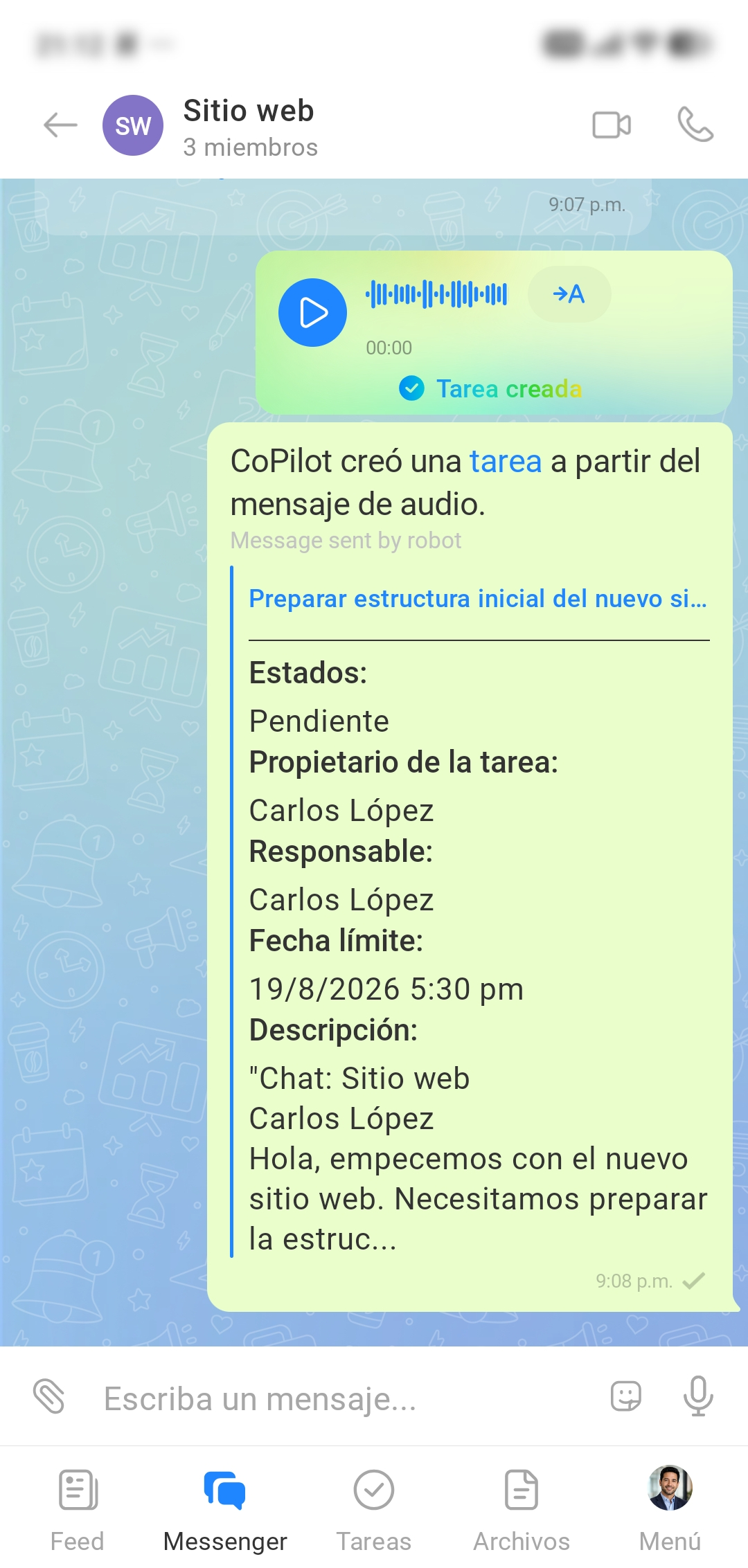 Crear una tarea con la voz
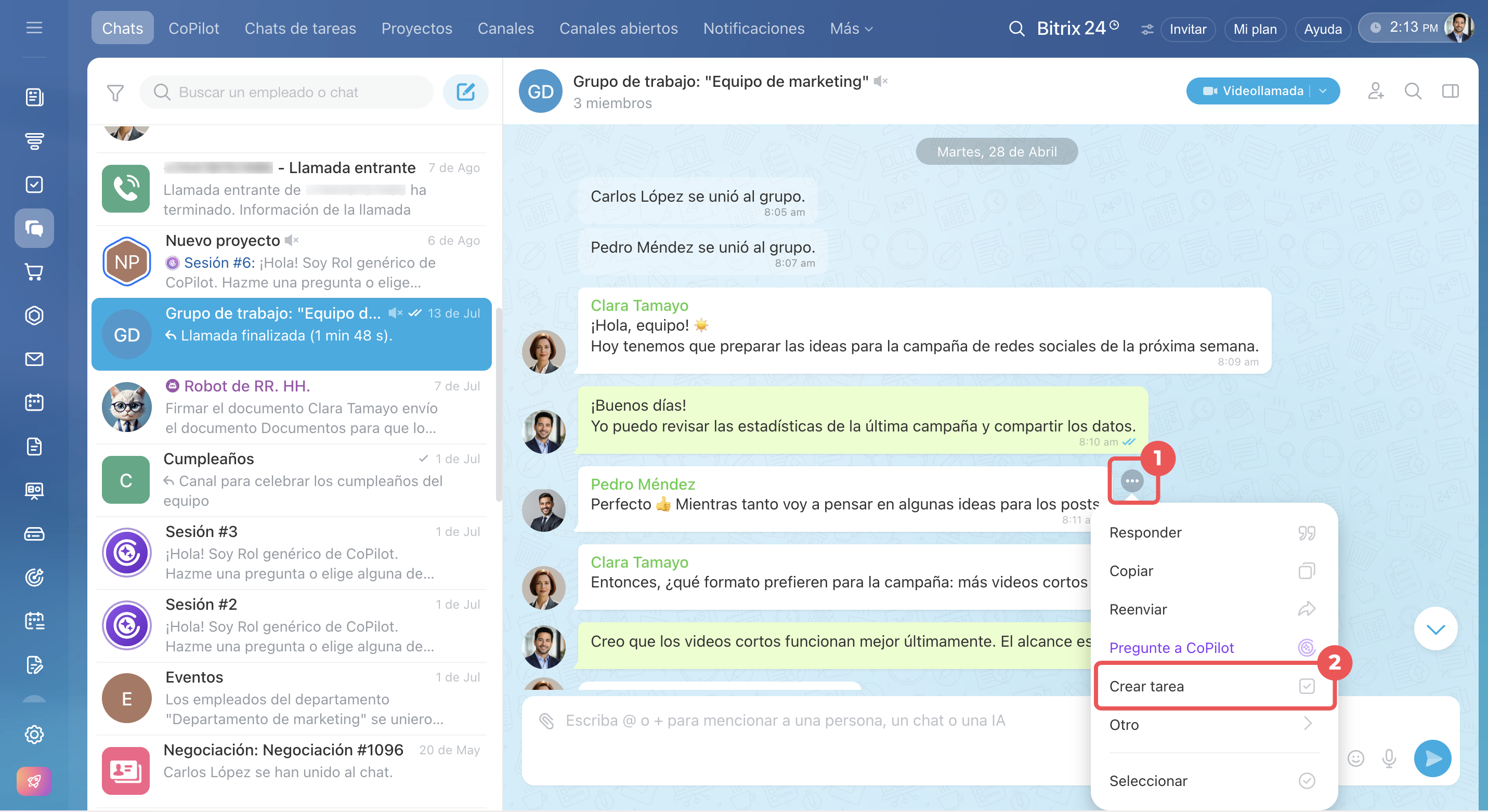 Crear una tarea a partir de un mensaje
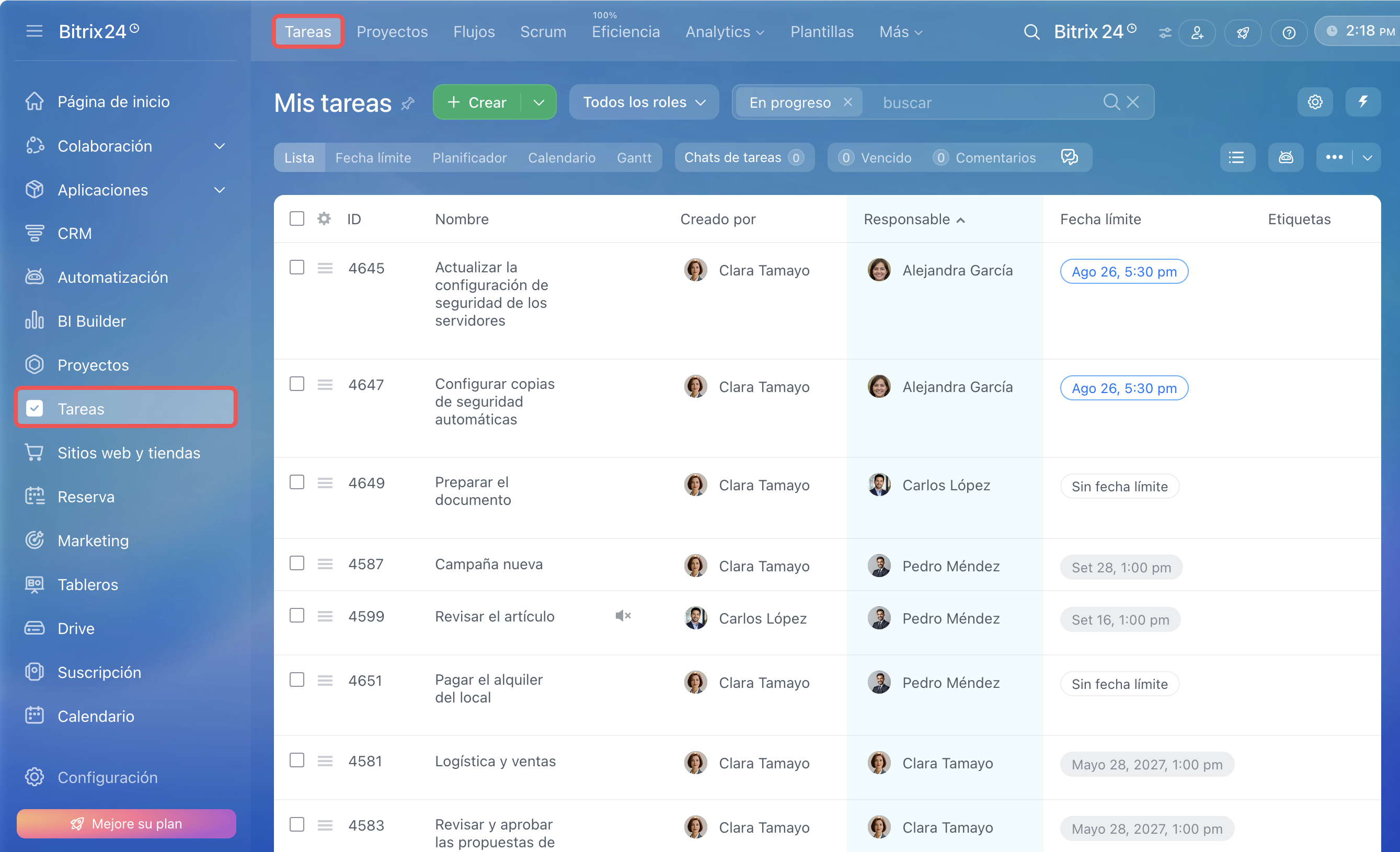
Todas las tareas en las que participas se recopilan automáticamente en una sola lista. No es necesario reunirlas manualmente: basta con abrir la sección Tareas.
Definir el siguiente paso
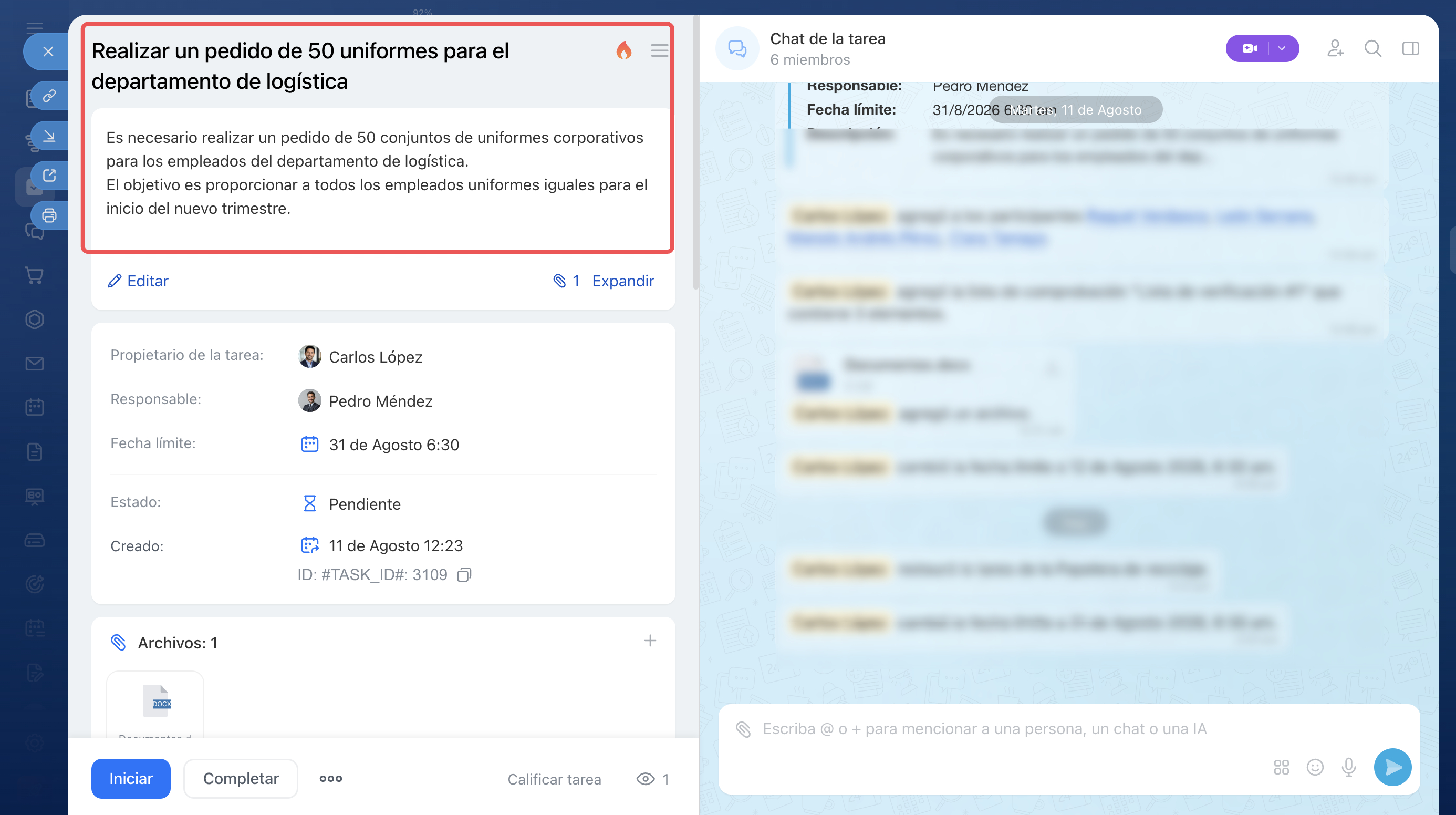
La tarea debe responder a la pregunta: qué hay que hacer exactamente a continuación. Una formulación como «contrato» o «presentación» no ayuda a comenzar el trabajo. Una formulación como «aprobar las correcciones del contrato con el abogado» o «preparar un borrador de la presentación para la reunión» sí ayuda. Para no tener que volver a una conversación larga al trabajar con la tarea, conviene indicar desde el principio la descripción, el plazo y el responsable.
Cómo crear tareas correctamente en Bitrix24
Organizar las tareas
Para que la metodología funcione, es necesario definir categorías y asignarlas a cada tarea durante el procesamiento. En Bitrix24 puedes organizarlo de dos maneras:
- Etiquetas: crea etiquetas para cada categoría, por ejemplo, «entrante», «esperando respuesta», etc. Cuando proceses las tareas, asígnales inmediatamente la etiqueta correspondiente. Haz clic en una etiqueta en cualquier modo de visualización de las tareas para abrir únicamente la categoría que necesites.
Etiquetas en tareas y proyectos - Columnas en el modo Planificador: crea una columna para cada categoría y distribuye las tareas entre ellas durante el procesamiento. Así tendrás toda la lista a la vista.
Planificador de tareas
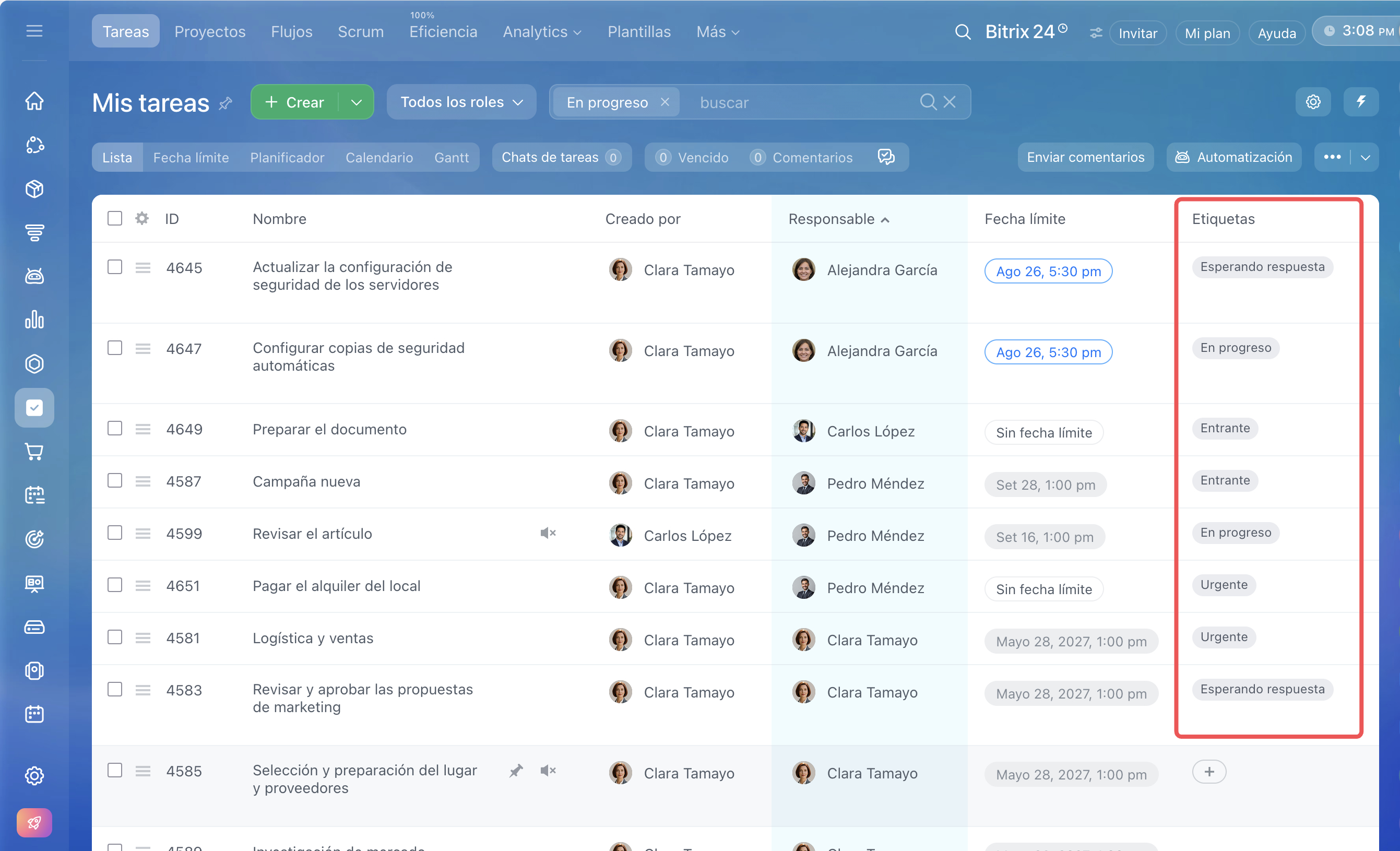 Organización de tareas mediante etiquetas
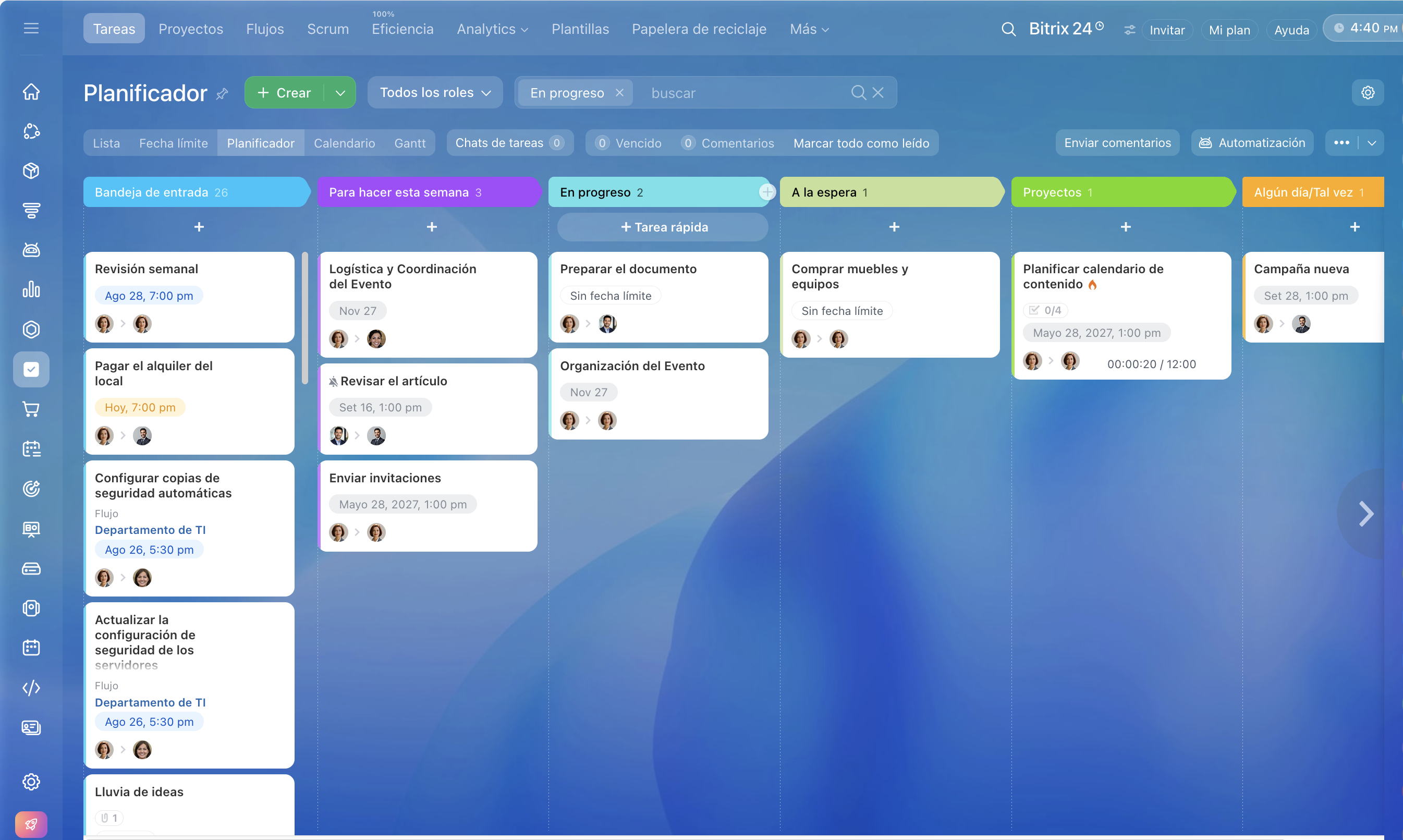 Organización de tareas en el modo Planificador
Veamos qué categorías de tareas existen en GTD y cómo distribuir las tareas entre ellas.
Bandeja de entrada: son todas las tareas nuevas que todavía no se han procesado. Puedes marcarlas con una etiqueta o crear una columna para ellas en el modo Planificador y procesarlas más adelante por separado del resto de las tareas. Si las tareas no tienen fecha límite, aparecerán automáticamente en la columna Sin fecha límite de la vista Fecha límite.
Vista de Fecha límite en tareas
Por ejemplo, después de una reunión, un gerente recibió tres nuevas tareas:
- confirmar el presupuesto con el contratista,
- aprobar el texto de un correo para el cliente,
- recopilar materiales para una presentación.
Todas estas tareas entran primero en la categoría Bandeja de entrada. Más adelante se pueden procesar: una se puede empezar a realizar, otra se puede asignar a un compañero y la tercera se puede dejar hasta recibir una respuesta del contratista.
Próximas acciones: son las tareas para las que ya está claro qué paso concreto hay que realizar y que se pueden empezar. Una tarea está lista para ejecutarse cuando tiene una formulación clara y un plazo. Por ejemplo, después de procesar las tareas entrantes, la tarea «aprobar las correcciones del contrato con el abogado» ya no queda entre las nuevas asignaciones: el siguiente paso está claro, tiene un responsable y un plazo, por lo que se puede empezar a trabajar en ella inmediatamente.
En el modo Fecha límite, estas tareas se distribuyen automáticamente entre las columnas: Para hoy, Para esta semana, Para la próxima semana. Esto ayuda a planificar el trabajo teniendo en cuenta las fechas límite.
A la espera: son las tareas cuyo siguiente paso depende de otra persona. Por ejemplo, el supervisor pidió preparar la versión final de una cotización, pero primero hay que esperar los datos del departamento financiero. Mientras no estén disponibles, la tarea no puede avanzar, por lo que es mejor moverla a una categoría independiente. Así no se mezcla con el trabajo actual, pero tampoco se pierde.
Para volver a la tarea a tiempo, puedes configurar un recordatorio. Te ayudará a no olvidar comprobar cómo avanza el trabajo y recordar la tarea a la persona de la que esperas una respuesta.
Recordatorios en tareas
Proyectos en la metodología GTD son tareas que requieren varios pasos para completarse. Estas tareas se pueden organizar de distintas maneras:
- Si la tarea es grande, pero forma parte de un único proceso, puedes dividirla en subtareas o en una lista de verificación e involucrar a varios empleados en su ejecución. Por ejemplo, la preparación de un webinar se puede dividir en la selección del tema, la recopilación de materiales, la preparación de la presentación, el ensayo y el envío del enlace a los participantes.
Descomposición de tareas en Bitrix24: cuándo usar subtareas y listas de verificación - Si el trabajo es muy grande y participan varios departamentos, es mejor utilizar un proyecto o grupo. Por ejemplo, el lanzamiento de un nuevo sitio web implica a los equipos de marketing, diseño y desarrollo.
Crear grupo de trabajo / proyecto en Bitrix24
Algún día / tal vez: son ideas y planes a los que no es necesario volver ahora mismo. Por ejemplo, la empresa quiere reorganizar el proceso de onboarding de nuevos empleados, recopilar una plantilla de respuestas habituales para los clientes o retomar la idea de una capacitación interna del equipo. Estas tareas son importantes, pero no requieren acciones hoy ni esta semana.
Revisar las tareas periódicamente
Conviene revisar las tareas una vez por semana para mantener el orden y entender rápidamente qué está ocurriendo con ellas en general.
En Bitrix24 hay varias vistas para ello:
- Lista: permite procesar y filtrar las tareas cómodamente.
- Fecha límite: permite controlar los plazos.
- Planificador: permite crear un plan de trabajo personal.
- Calendario: permite ver la carga de trabajo en función del tiempo.
- Gantt: permite ver la duración del proyecto y las relaciones entre las tareas.
Qué vistas hay en las tareas
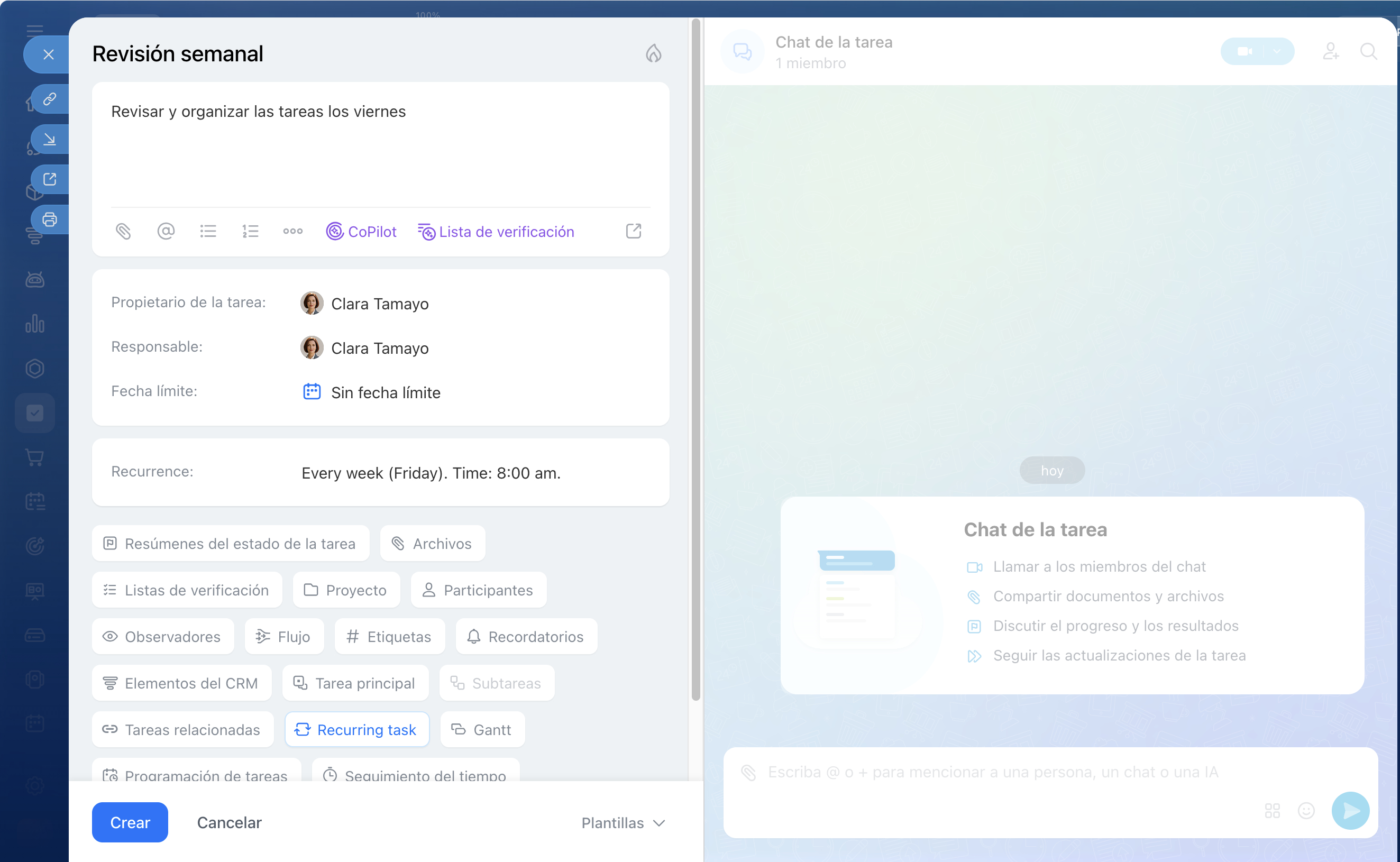
Para no omitir esta etapa, crea una tarea recurrente independiente. Por ejemplo, puedes configurar la tarea «Procesar la bandeja de entrada y revisar las tareas» para que se repita cada viernes. Esta tarea aparecerá automáticamente según el horario y te recordará que debes revisar las tareas.
Esto ayuda a no olvidarse de la revisión: las tareas no se acumulan y la lista se mantiene actualizada.
Tareas recurrentes
Qué es la metodología 4D y para qué sirve
4D es una forma de procesar nuevas tareas y asignaciones a medida que aparecen. Es útil cuando llegan tareas durante todo el día: en chats, reuniones, comentarios y conversaciones. Cuando las tareas se acumulan rápidamente, la lista de pendientes se convierte en una mezcla de asuntos urgentes, importantes y aleatorios. 4D ayuda a tomar decisiones más rápido y a mantener en el trabajo únicamente las tareas que realmente requieren alguna acción.
El nombre de la metodología está relacionado con cuatro acciones:
- Do: hacer,
- Delegate: delegar,
- Defer: aplazar,
- Delete: eliminar.
Cada nuevo asunto debe pasar por uno de estos cuatro escenarios:
- Si la tarea puede completarse rápidamente, es mejor hacerla de inmediato. Por ejemplo, un empleado pide aprobar rápidamente el texto de un correo para un cliente: es más fácil abrir el documento y responder inmediatamente.
- Si otra persona debe ser responsable del resultado, conviene delegar la tarea. Por ejemplo, después de una reunión hay que preparar una presentación para un socio: es mejor asignar inmediatamente esta tarea a la persona que la realizará.
- Si todavía no es el momento de realizarla, hay que aplazarla y establecer una fecha para volver a ella. Por ejemplo, hay que retomar la discusión de un contrato dentro de una semana.
- Si no se requiere ninguna acción, es mejor eliminar la tarea para que no ocupe atención. Por ejemplo, si en un chat aparece una idea que no está relacionada con los objetivos actuales o si la tarea se creó por error.
Cómo aplicar 4D en las tareas de Bitrix24
Do: hacer. Este escenario es adecuado para las tareas que conviene convertir inmediatamente en acciones en lugar de discutirlas más o aplazarlas.
- Si la tarea es pequeña y clara, es más sencillo realizarla y completarla de inmediato.
- Si la tarea es importante, pero voluminosa, no conviene mantenerla como una tarea pendiente en la bandeja de entrada sin definir: es mejor determinar inmediatamente el siguiente paso y empezar por él. Por ejemplo, para crear un webinar, preparar y aprobar el plan. Puedes crear una lista de verificación para dividir la tarea en etapas y avanzar por ellas.
Listas de verificación en tareas - Si la tarea ya está en progreso y requiere control, conviene establecer una fecha límite. Así queda claro para cuándo se necesita el resultado y es más fácil no perder la tarea entre las demás. El responsable o el supervisor podrá configurar un recordatorio para no olvidarse de ella.
Delegate: delegar. Este escenario es adecuado cuando otra persona debe realizar la tarea. Por ejemplo, el supervisor entiende que no va a preparar personalmente una presentación, recopilar documentos o revisar materiales: ese trabajo corresponde al empleado al que le asigna la tarea. Para ello, puedes cambiar al responsable o delegar la tarea en la ficha.
Permisos de acceso a las tareas
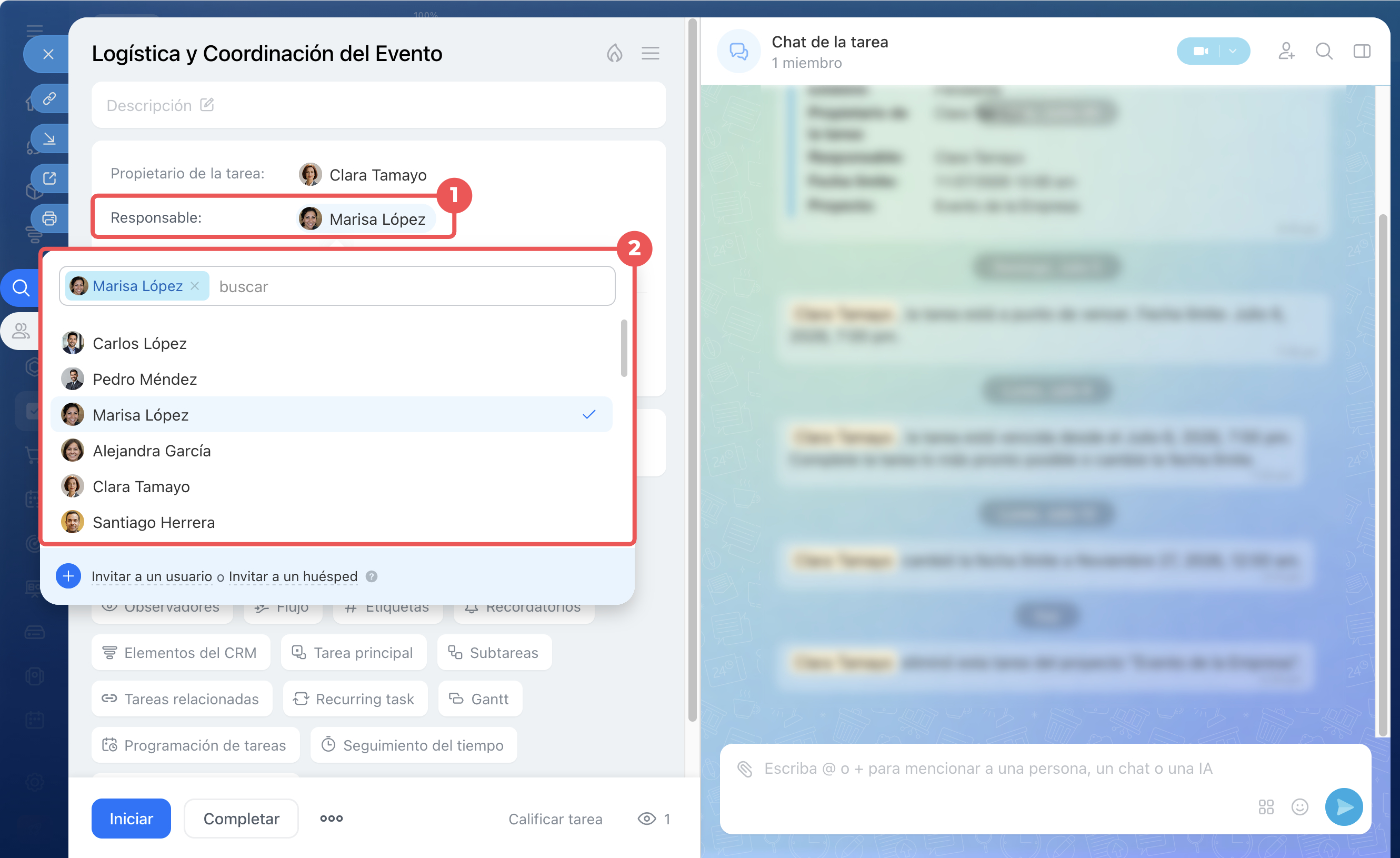
Para cambiar al responsable, haz clic en su nombre en la ficha de la tarea y selecciona uno nuevo en la lista.
Para delegar la tarea, haz clic en Tres puntos (...) > Delegar.
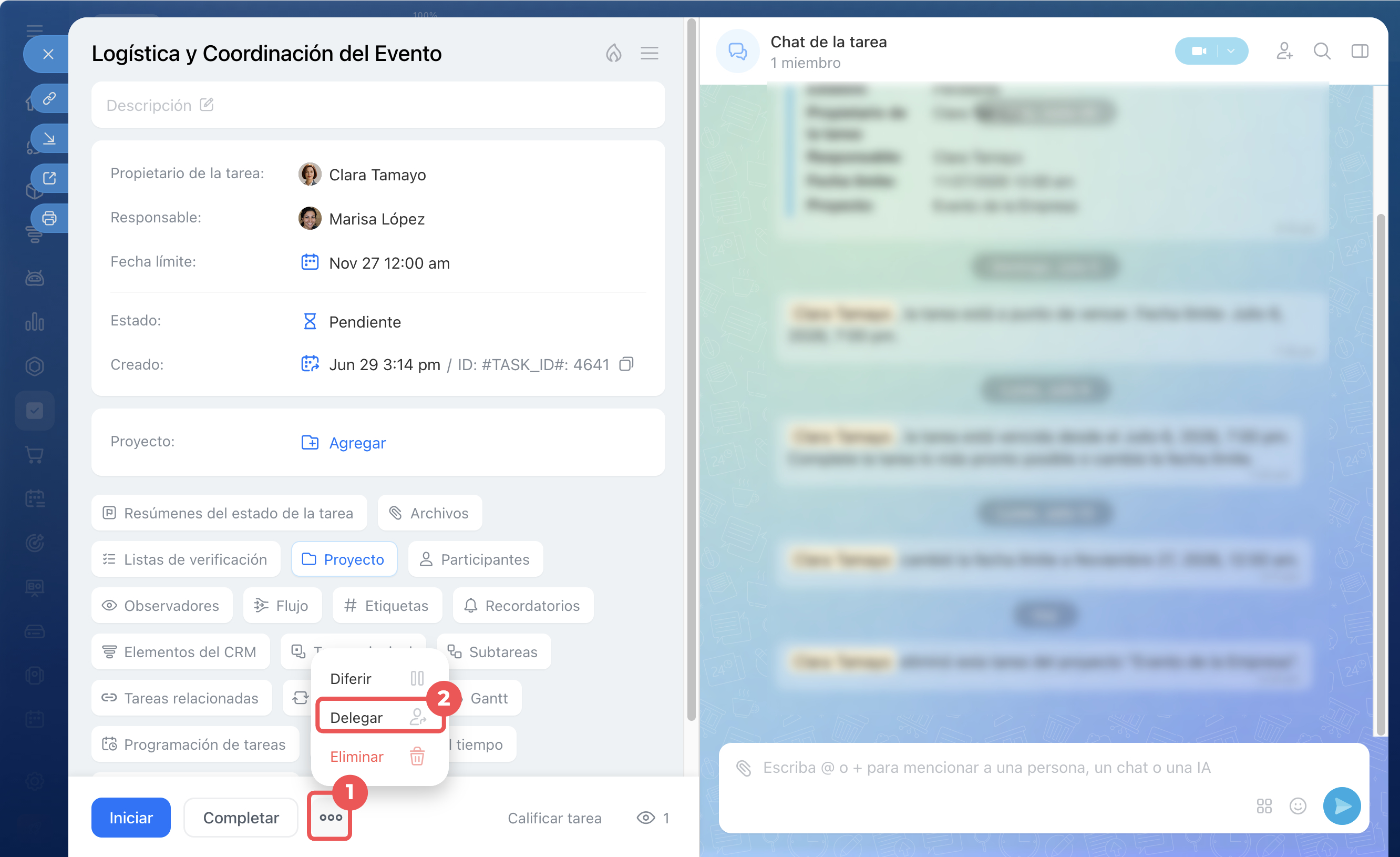
Si el responsable principal sigue siendo el mismo y un compañero solo necesita incorporarse al trabajo, es mejor no transferirle toda la tarea, sino agregarlo como participante.
Defer: diferir. Si no es necesario o no es posible avanzar con una tarea ahora mismo, es mejor diferirla. Lo mismo se aplica a las tareas que por ahora siguen siendo solo una idea: sin una acción concreta, plazo, responsable ni resultado claro. También a las tareas que han perdido relevancia, pero que podrían necesitarse más adelante.
Mueve estas tareas a la columna Sin fecha límite en la vista Fecha límite o cambia su estado a Diferida. Para cambiar el estado, en la ficha de la tarea haz clic en Tres puntos (...) > Diferir. De esta manera, solo permanecerán en el trabajo activo las tareas que realmente requieran acciones.
Para no perder la tarea, es mejor establecer inmediatamente un punto de retorno: agrega un recordatorio y, si es necesario, marca la tarea con una etiqueta, por ejemplo, «a la espera».
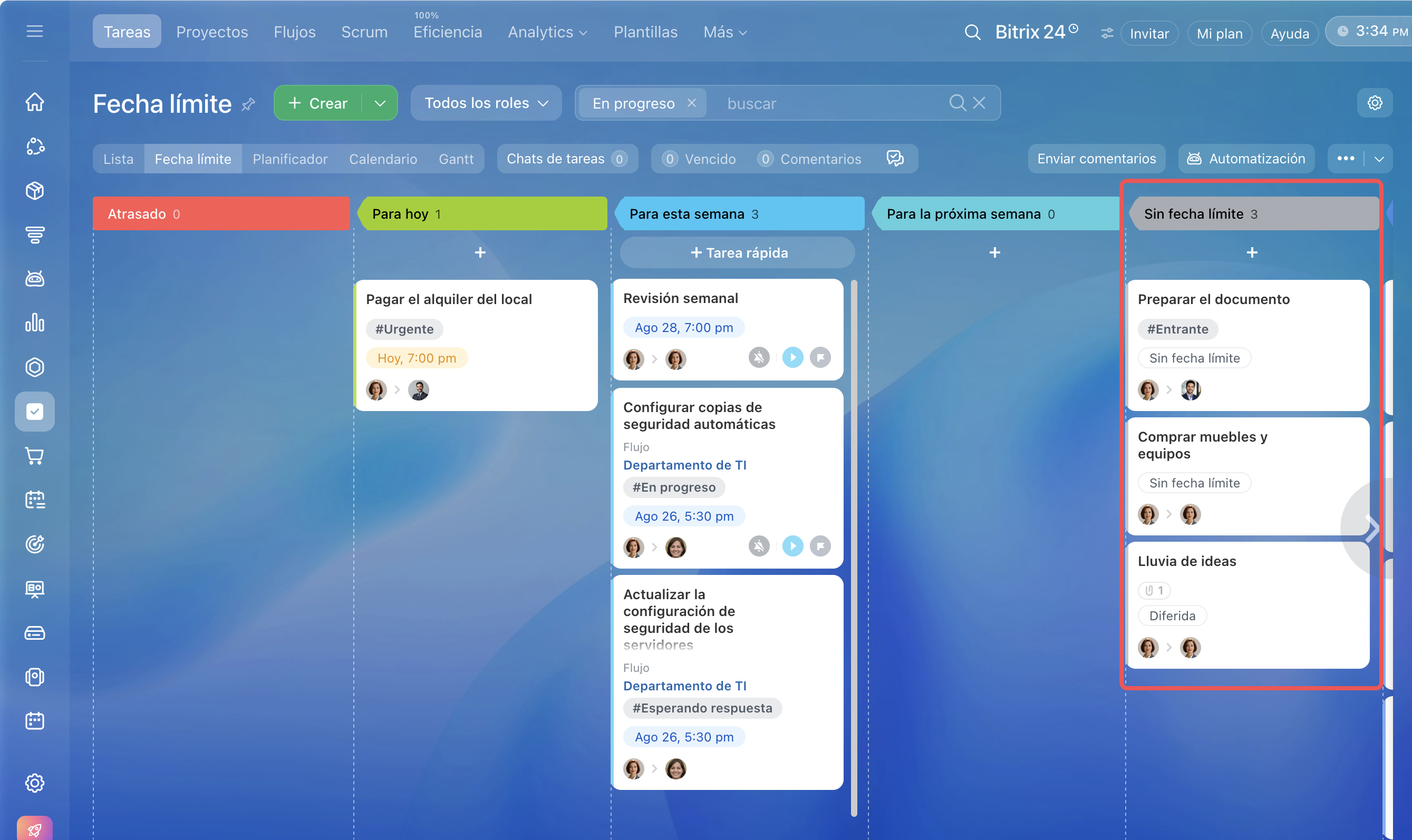 Tareas en la columna Sin fecha límite
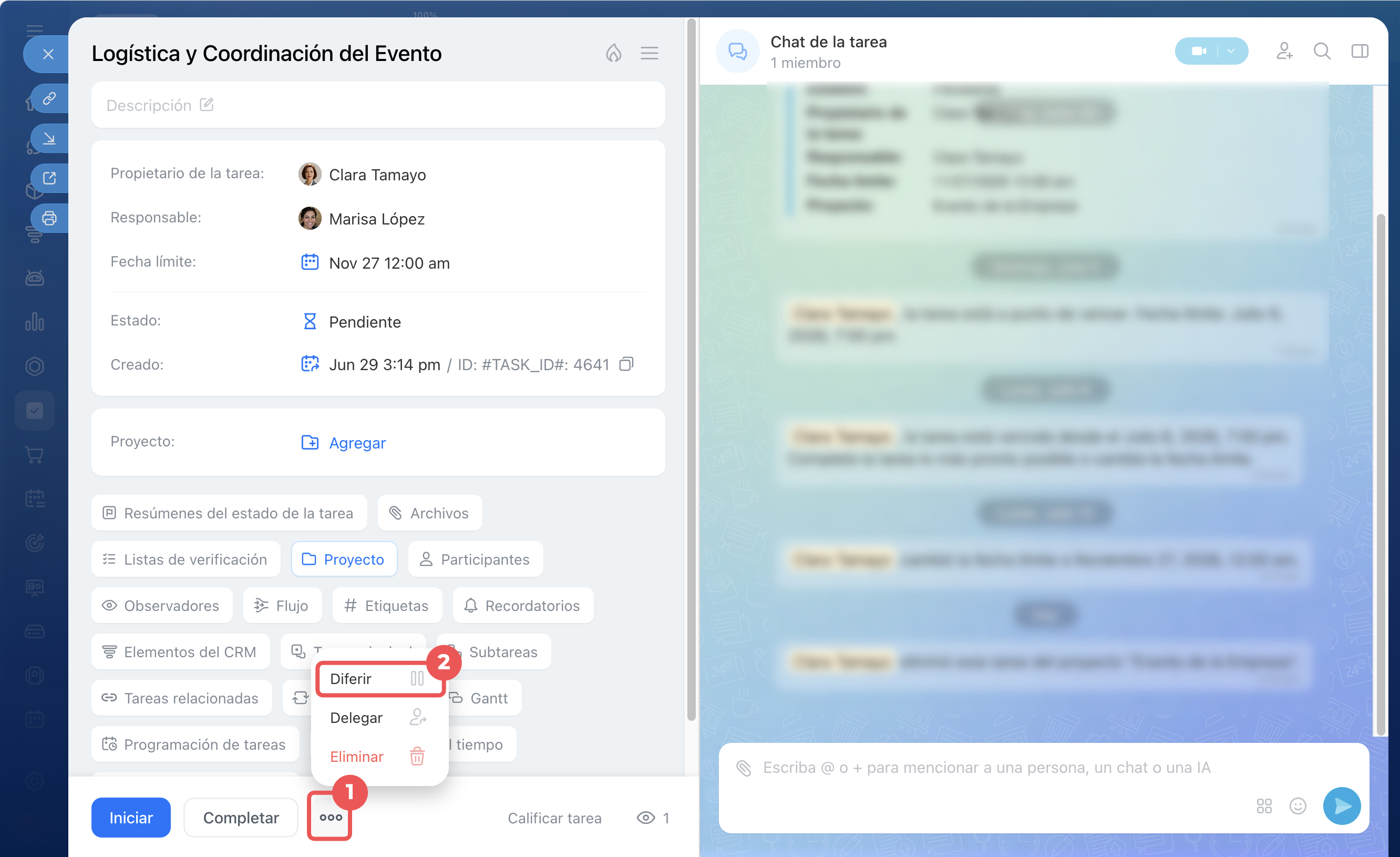 Cambio del estado de una tarea
Delete: eliminar. Este escenario sirve para no convertir todo en tareas. En primer lugar, aquí se incluyen las tareas de prueba, las fichas creadas por accidente o los duplicados. Estas tareas se pueden eliminar de forma masiva en la vista Lista.
Eliminación masiva de tareas y elementos de CRM
Resumen
- Cuando hay muchas tareas, resulta difícil orientarse en la lista general. Las metodologías GTD y 4D ayudan a organizar el flujo de tareas.
- GTD (Getting Things Done) significa «llevar las cosas hasta su finalización». Es una metodología que ayuda a trabajar con un gran flujo de tareas. GTD se basa en cinco pasos: recopilación, procesamiento, organización, revisión y acciones.
- Es mejor convertir inmediatamente cualquier nueva asignación en una tarea, ya sea después de una reunión, desde un chat o tras hablar con un compañero. La tarea debe responder a la pregunta: qué hay que hacer exactamente a continuación.
- Para que la metodología funcione, es necesario definir las categorías de tareas según GTD y asignarlas a cada tarea durante el procesamiento. Esto se puede hacer mediante etiquetas o columnas en la vista Planificador.
- Las categorías de GTD permiten separar las tareas nuevas, el trabajo actual, las tareas en espera, los proyectos y las ideas para el futuro.
- La revisión periódica ayuda a mantener las tareas actualizadas y controlar el trabajo.
- 4D es una forma de procesar rápidamente las tareas: hacer, delegar, diferir o eliminar. Ayuda a tomar decisiones más rápido y a mantener en el trabajo únicamente las tareas que realmente requieren alguna acción.