
El CRM registra las etapas del trabajo con el cliente: desde el primer contacto hasta el pago. Sin embargo, el paso a la siguiente etapa a menudo no depende solo del ejecutivo de ventas. Para avanzar, es necesario que otros empleados completen su parte del trabajo. Por ejemplo:
- Un producto terminado: mientras no se fabrique, la negociación no puede pasar a la siguiente etapa.
- Un servicio prestado: mientras el especialista no realice el trabajo en las instalaciones del cliente, la negociación no se cerrará.
- Documentos preparados y aprobados: contratos, cálculos o actas necesarios para continuar con la negociación.
Si estas tareas se asignan verbalmente o por chat, resulta difícil hacer un seguimiento: no queda claro quién es responsable, cómo avanza el trabajo ni cuándo estará listo el resultado. Como consecuencia, pueden incumplirse los plazos acordados con el cliente, el trabajo puede detenerse y el supervisor no tiene una visión clara de la situación.
Al vincular las tareas con el CRM, puedes coordinar las ventas y el trabajo de otros empleados dentro de un mismo proceso.
El ejecutivo de ventas:
- ve el estado de las tareas directamente en la ficha del CRM o en el kanban,
- sabe si el resultado necesario está listo,
- puede recordar a tiempo al responsable que debe realizar la tarea,
- puede seguir avanzando con el trabajo del cliente sin tener que hacer consultas adicionales en los chats.
El responsable:
- trabaja en la interfaz habitual de las tareas,
- recibe únicamente la información necesaria para realizar la tarea,
- no tiene acceso a todo el CRM.
Cada empleado se ocupa de sus propias tareas, pero todos pueden seguir el trabajo dentro de un mismo proceso.
Contenido del artículo:
Cómo vincular una tarea con el CRM
Puedes vincular una tarea con un elemento del CRM de dos maneras:
- crear una tarea directamente desde la ficha del CRM,
- indicar un elemento del CRM en una tarea ya creada.
Crear una tarea desde la ficha del CRM. Puedes vincular una tarea con cualquier elemento. Te explicaremos cómo hacerlo usando una negociación como ejemplo.
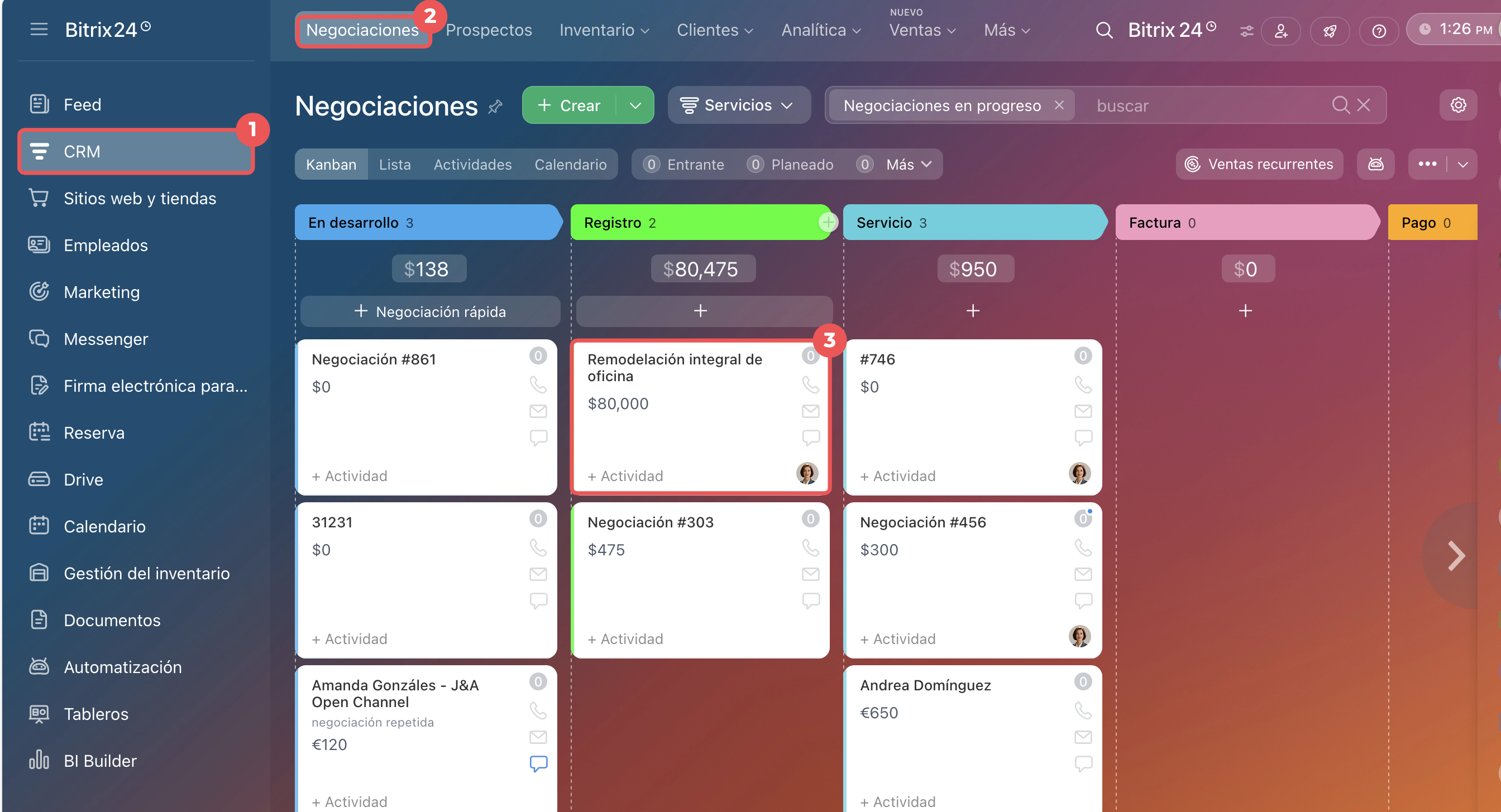
1–3. Ve a CRM > Negociaciones y abre la negociación que necesites.
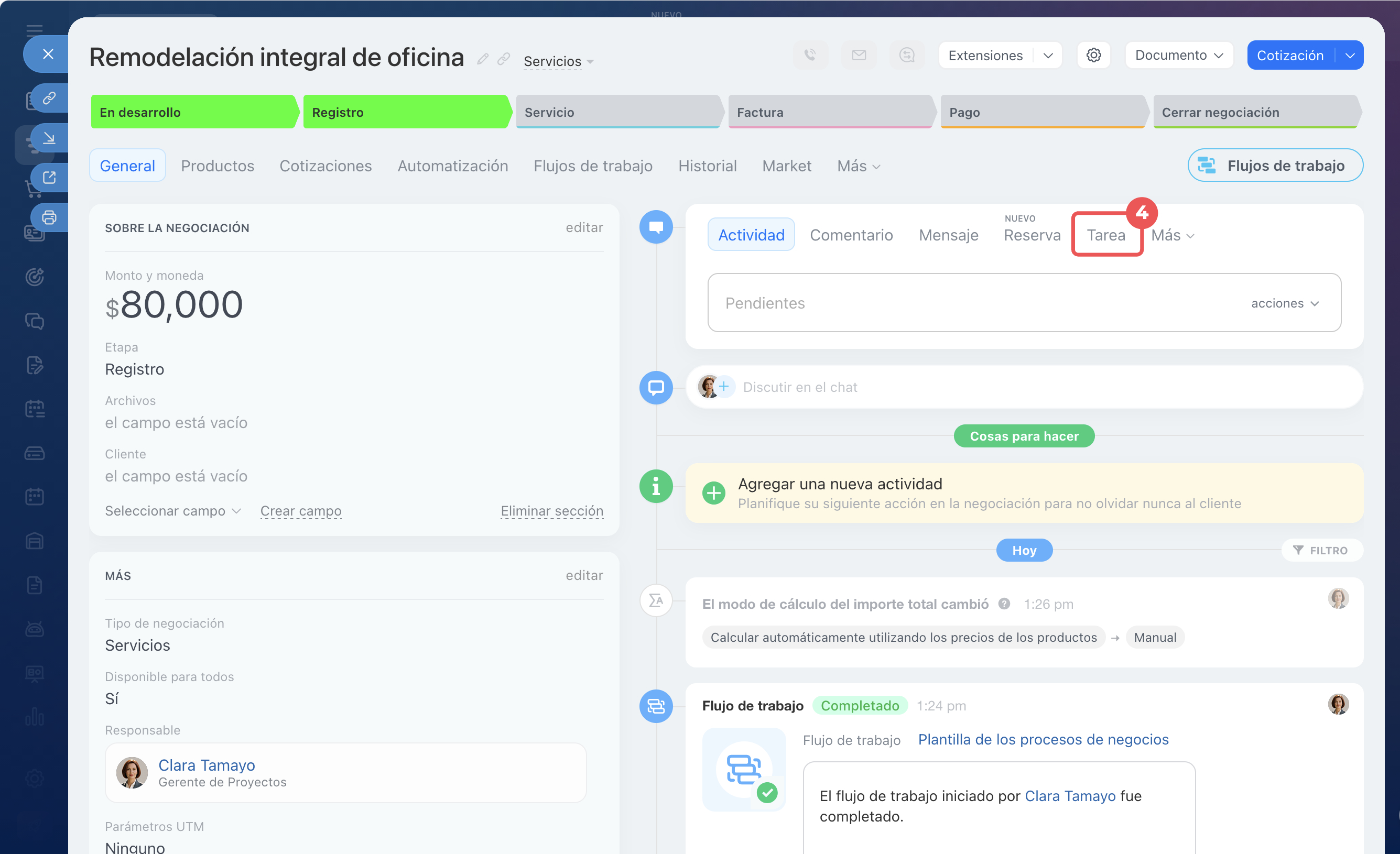
4. En la línea de tiempo de la negociación, haz clic en Tarea. Se abrirá la ficha de la tarea.
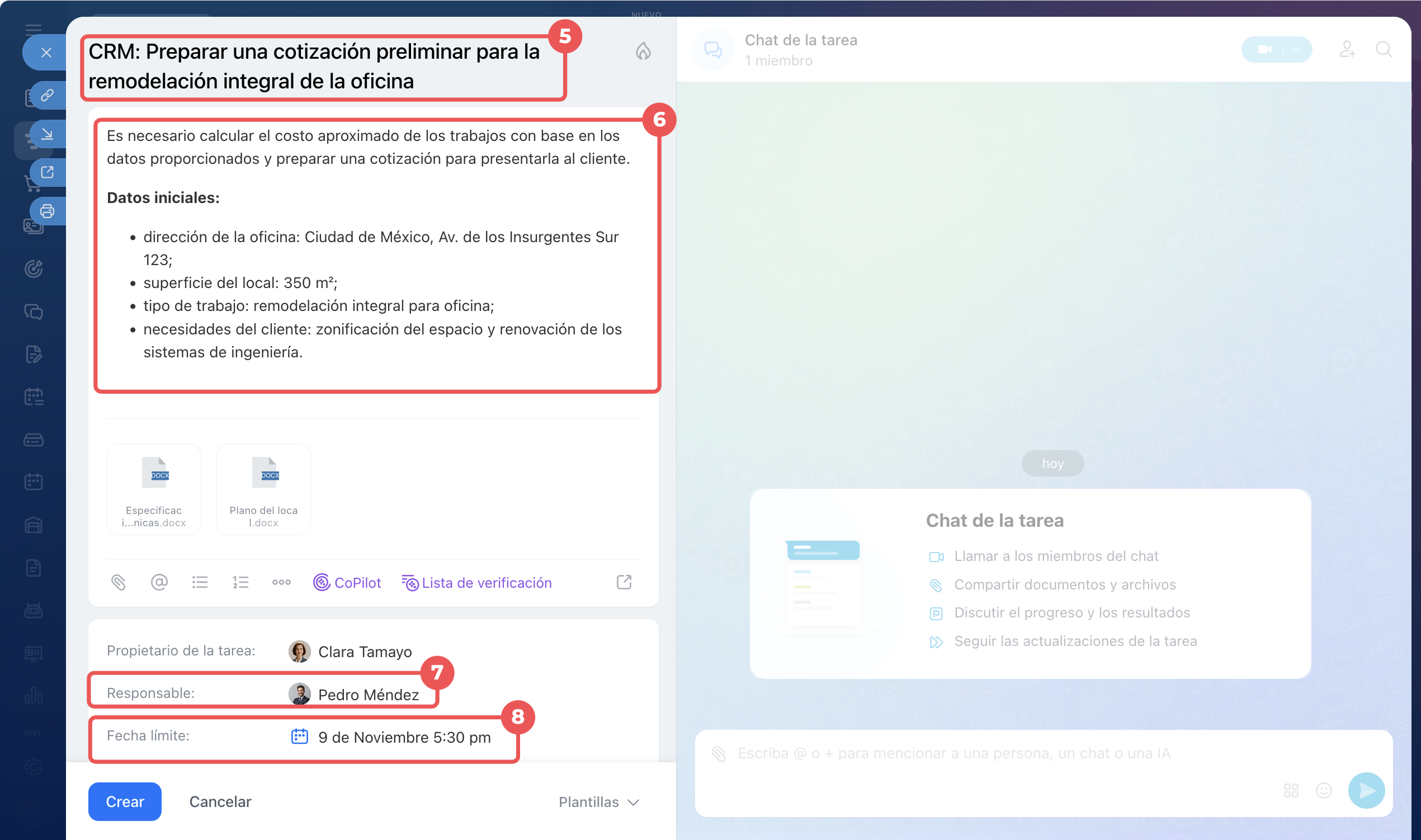
5. Escribe un nombre que describa el resultado necesario para continuar con la negociación.
6. En la descripción, agrega los detalles: por ejemplo, describe los requisitos del cliente.
7. Selecciona al responsable, es decir, al empleado que debe realizar esta tarea.
8. Indica la fecha límite en la que debe completarse la tarea.
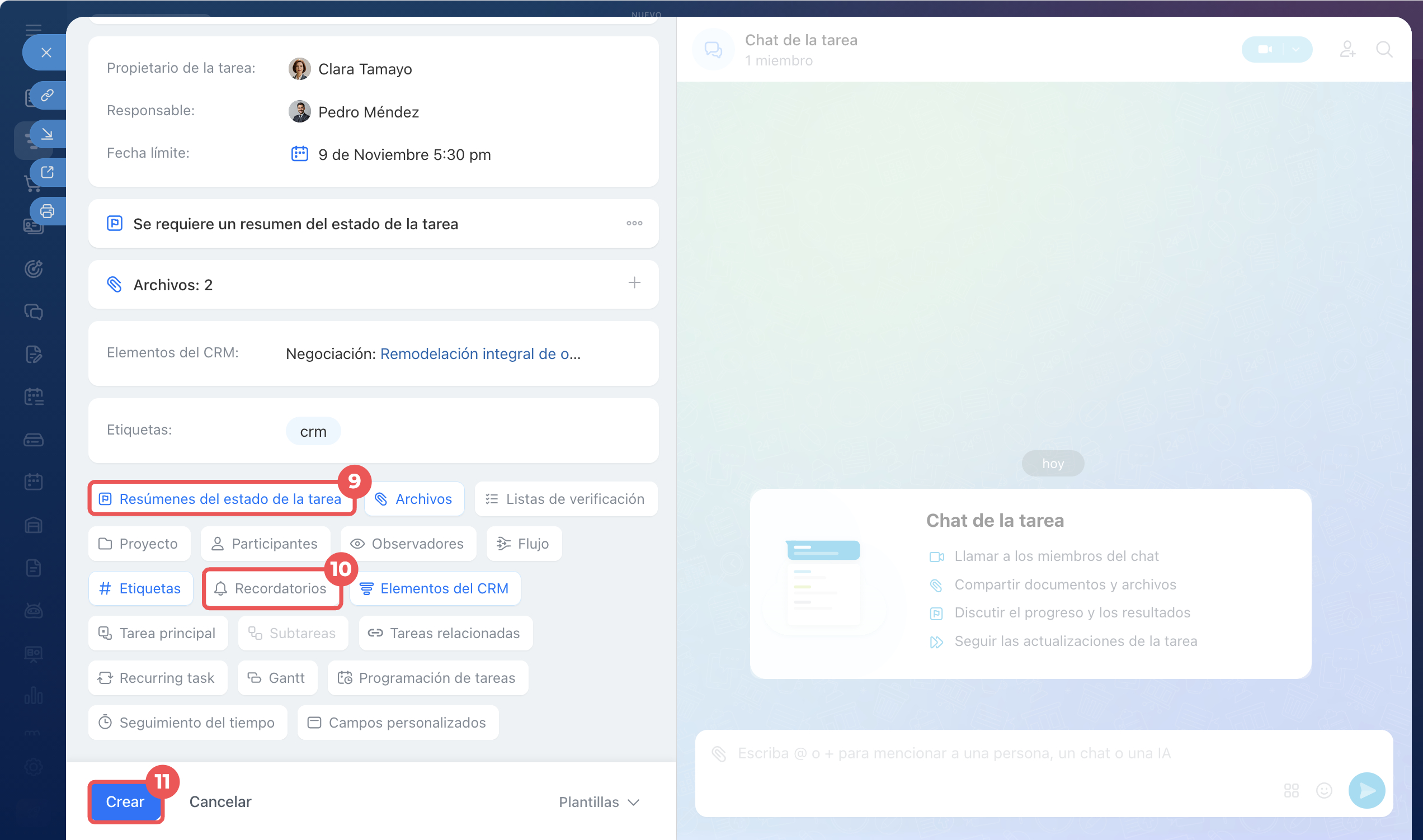
9. Haz clic en Resultados y solicita un resultado para que el responsable no pueda completar la tarea sin agregar un comentario final o adjuntar un archivo.
10. Para ayudar al responsable a completar la tarea a tiempo, haz clic en Recordar y configura un recordatorio. Si no lo haces, Bitrix24 notificará automáticamente al responsable solo un día antes de la fecha límite y el día en que la tarea pase a estar atrasada.
Recordatorios en tareas
11. Haz clic en Crear.
Cómo crear tareas correctamente en Bitrix24
Una vez creada, la tarea aparecerá en la lista de tareas del responsable. En el bloque Elementos del CRM se muestra la negociación desde la que se creó. Puedes hacer clic en el enlace para abrir la ficha.
Por ejemplo, un cliente solicitó un presupuesto para la remodelación integral de una oficina. El ejecutivo de ventas crea una tarea directamente desde la negociación, indica el plazo, asigna al responsable y adjunta las especificaciones técnicas con el plano del espacio. Solicita un resultado para que el responsable adjunte a la tarea el presupuesto terminado y, si es necesario, configura un recordatorio. Cuando el responsable carga el archivo terminado y completa la tarea, el ejecutivo de ventas lo ve en la ficha de la negociación y puede continuar trabajando con el cliente.
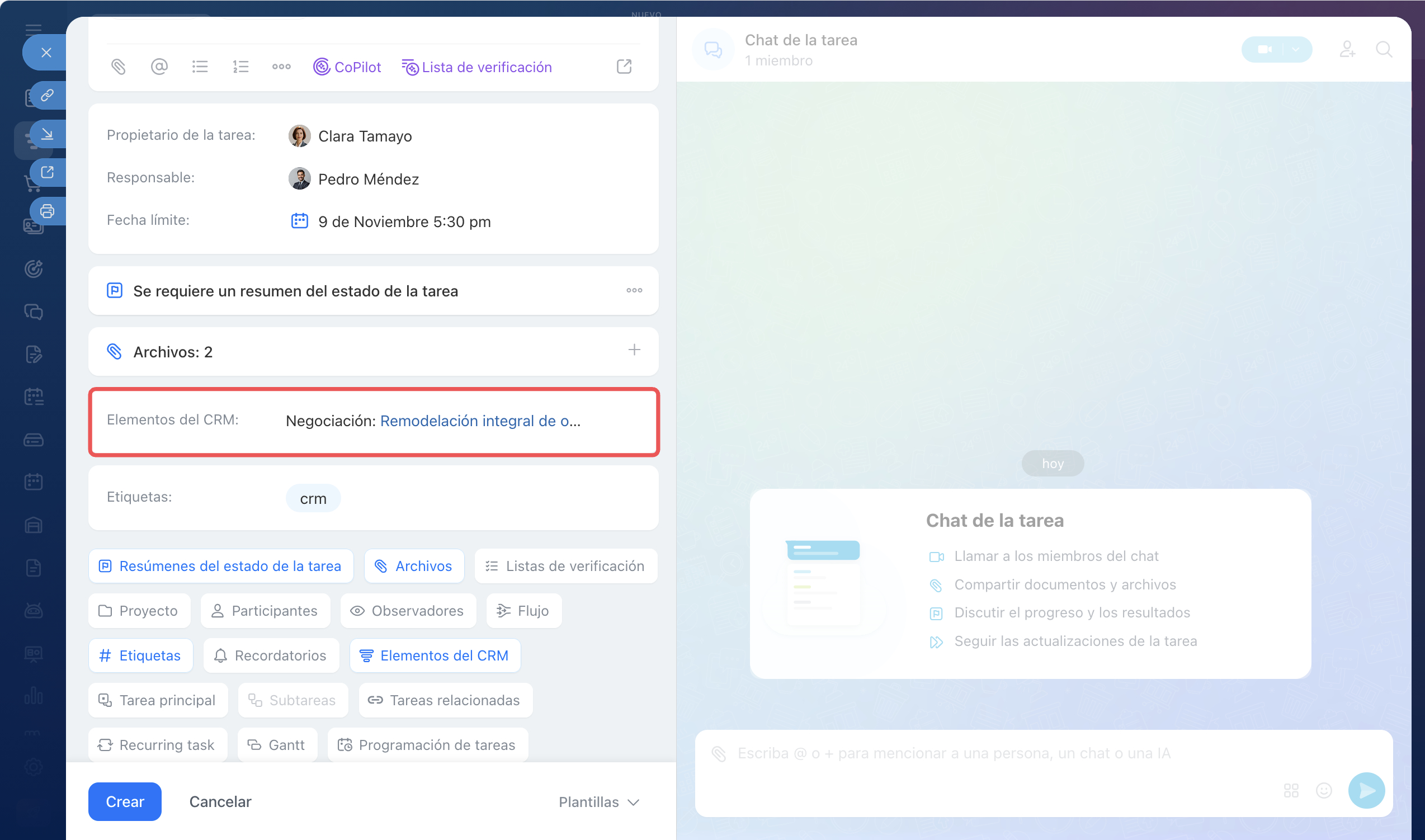 Bloque «Elementos del CRM» con un enlace a la negociación en la ficha de la tarea
Indicar un elemento del CRM en una tarea creada.
1–3. Ve a Tareas y proyectos > Tareas y abre la tarea que necesites.
4–5. Haz clic en Elementos del CRM y selecciona el elemento que necesites en la lista o búscalo mediante la búsqueda.
La tarea aparecerá en la ficha del elemento del CRM seleccionado.
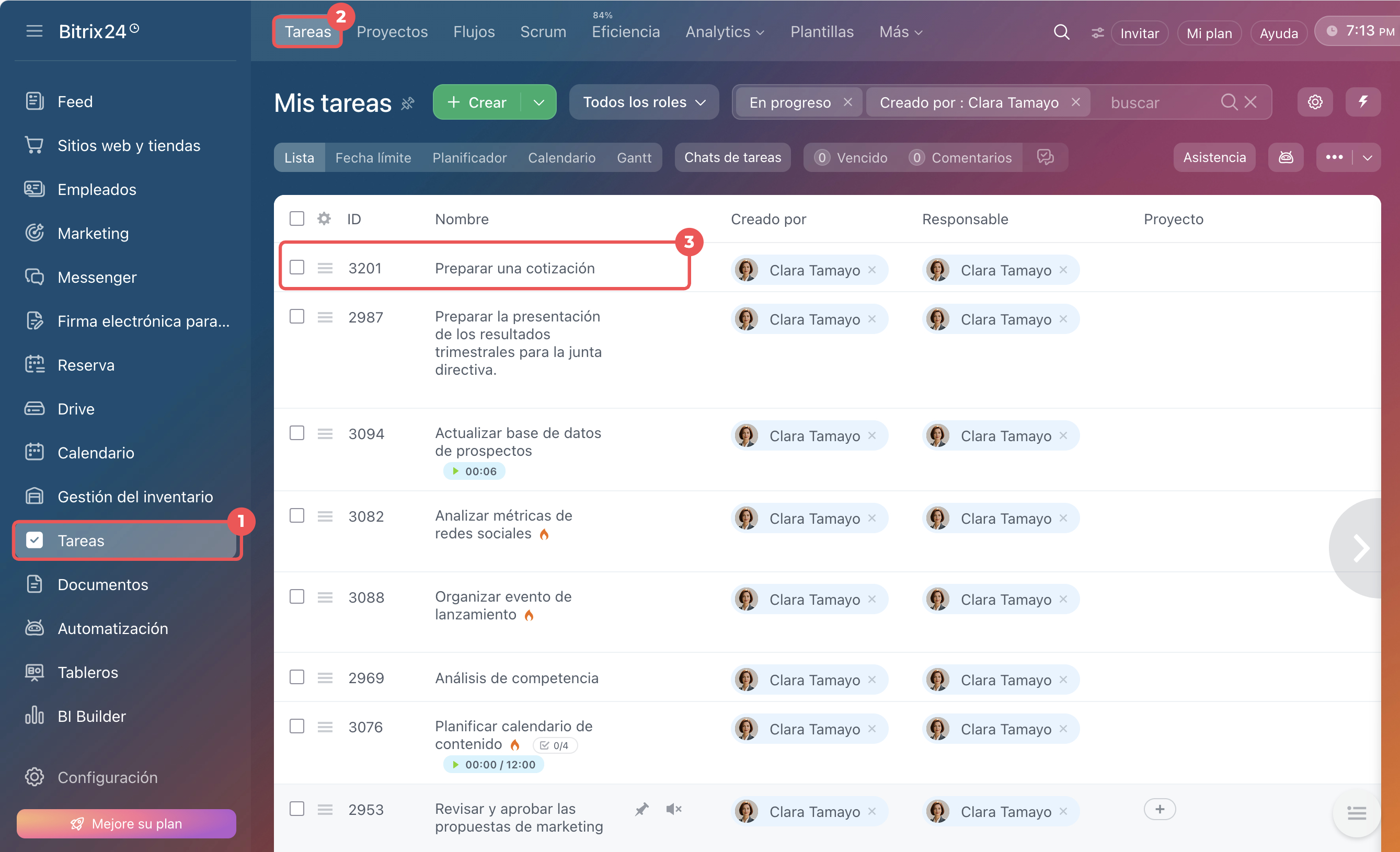
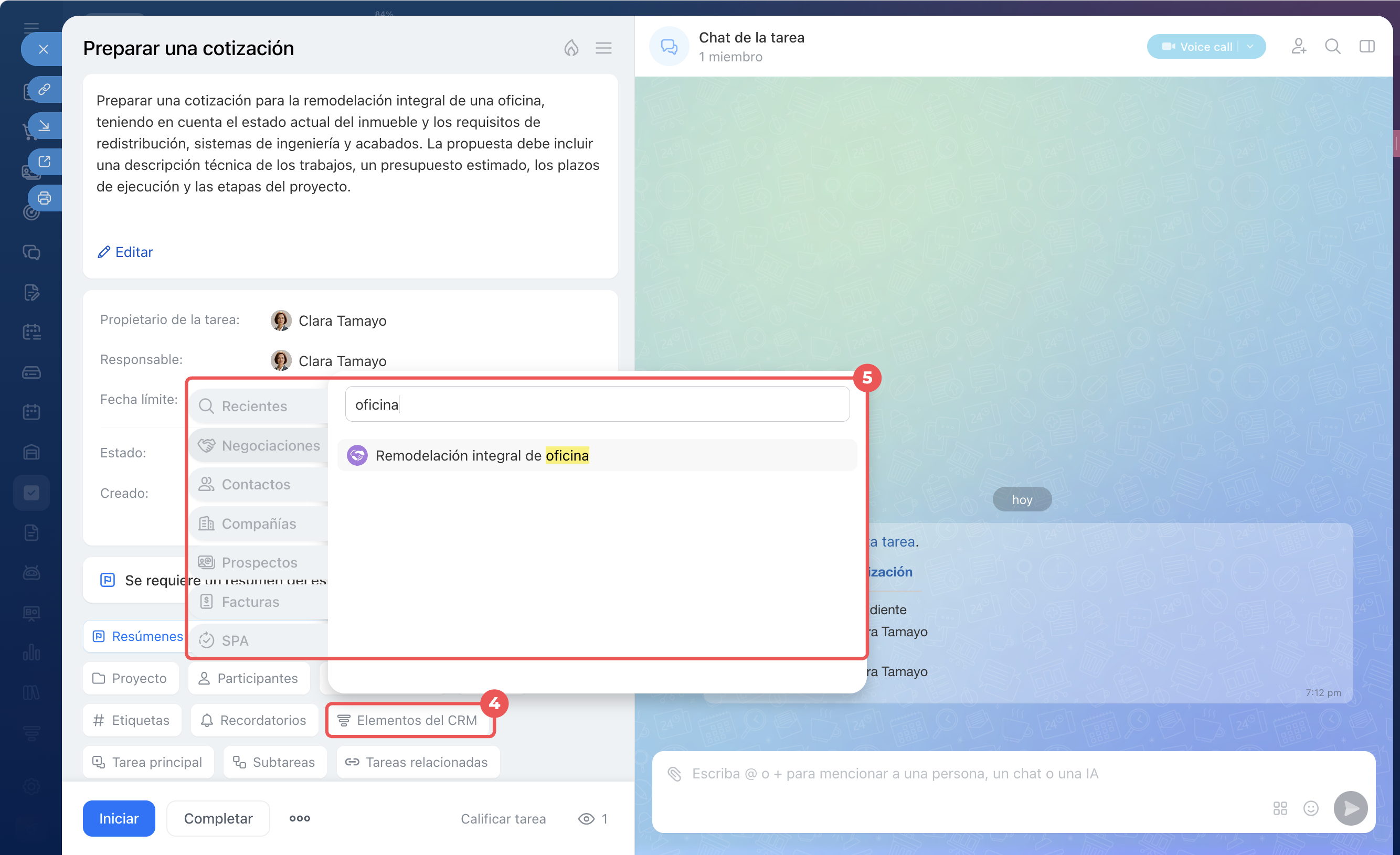
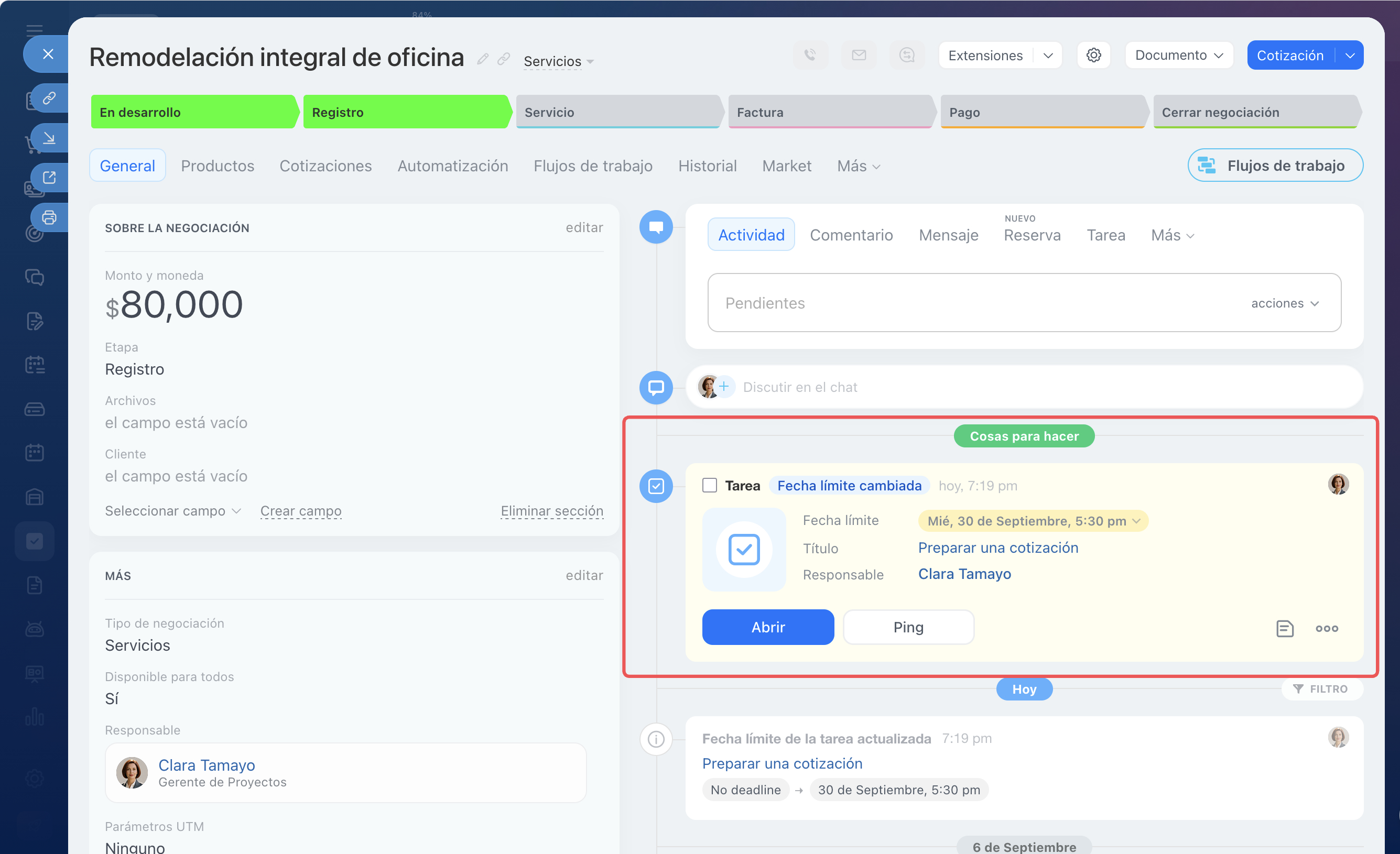 Tarea en la ficha del CRM
Cómo controlar la ejecución de una tarea desde el CRM
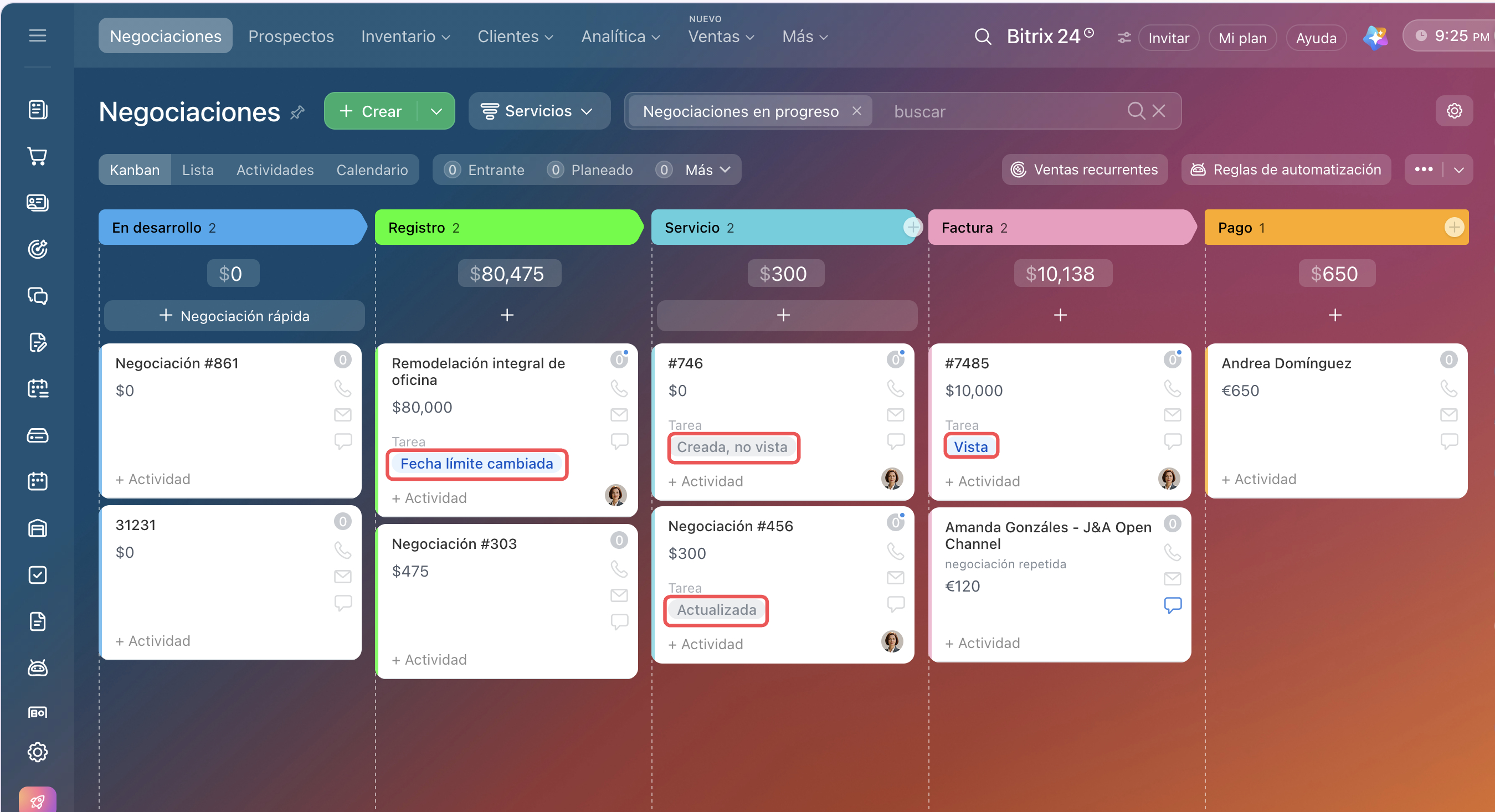
Después de asignar una tarea, el empleado puede consultar su progreso directamente desde el CRM, sin tener que abrir la sección de tareas ni preguntar al responsable por chat. La información está disponible en el kanban y en la línea de tiempo de la ficha del CRM.
Tareas en CRM
En el kanban del CRM puedes consultar los estados de las tareas para seguir su progreso y detectar cualquier cambio.
- Creada, no vista: creaste la tarea, pero el responsable aún no la ha visto.
- Vista: el responsable vio la tarea, pero aún no comenzó a trabajar en ella.
- Actualizada: alguno de los participantes de la tarea que no es responsable de la negociación realizó cambios. Por ejemplo, actualizó la descripción o agregó una lista de verificación.
- En progreso: el responsable hizo clic en Iniciar y comenzó a trabajar en la tarea.
- Pendiente: el responsable pausó la tarea y todavía no ha reanudado el trabajo.
- Revisión pendiente: el responsable completó la tarea y el propietario debe aceptarla o devolverla para que se realicen correcciones.
- Fecha límite cambiada: el propietario o el responsable cambió la fecha límite de la tarea.
- Atrasada: la fecha límite de la tarea ya pasó.
- Completada: el responsable realizó la tarea.
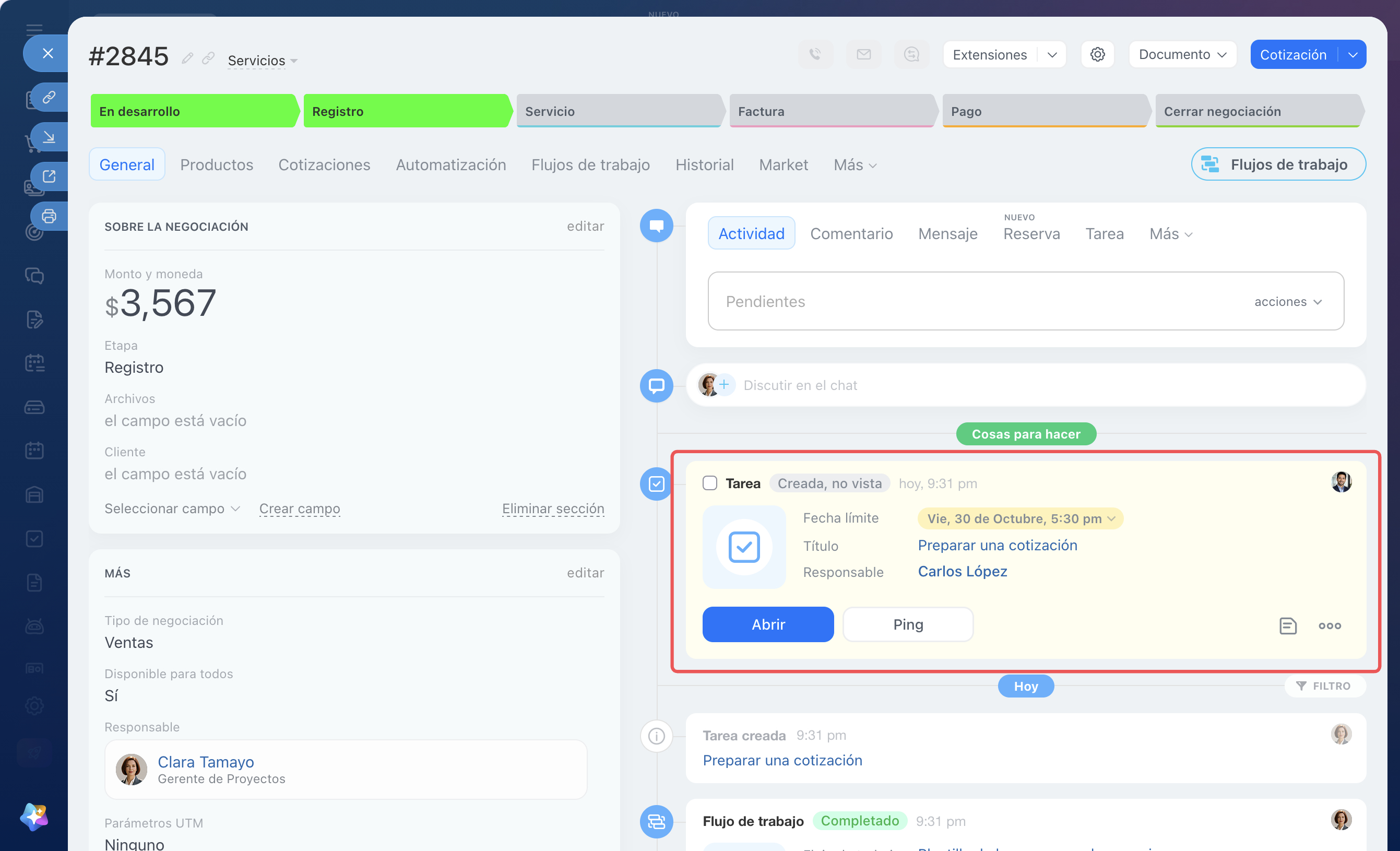
En la línea de tiempo de la ficha del CRM puedes ver información resumida sobre la tarea:
- Estado: por ejemplo, Creada, no vista o En progreso.
- Fecha límite: para cambiarla, haz clic en la fecha y la hora.
- Nombre, responsable y archivos.
- Lista de verificación, si la tarea tiene una: en la ficha de la negociación puedes ver cuántos pasos ya se han completado.
Si una tarea no presenta cambios durante mucho tiempo, el empleado puede recordar al responsable que debe realizarla directamente desde la ficha mediante el botón Ping. El responsable recibirá una notificación.
Resumen
- El CRM registra las etapas del trabajo con el cliente: desde el primer contacto hasta el pago. Sin embargo, el paso a la siguiente etapa no siempre depende solo del ejecutivo de ventas: es necesario que otros empleados completen su parte del trabajo.
- Vincular las tareas con el CRM permite coordinar las ventas y el trabajo de otros empleados dentro de un mismo proceso. Cada empleado se ocupa de sus propias tareas, pero todos pueden seguir el trabajo dentro de un mismo proceso.
- Puedes vincular una tarea con el CRM de dos maneras: crear una tarea directamente desde la ficha de un elemento del CRM o vincular una tarea existente con dicho elemento.
- El ejecutivo de ventas puede seguir el progreso de las tareas desde el kanban del CRM o directamente desde la línea de tiempo de la ficha.
- En el kanban del CRM puedes consultar los estados de las tareas para seguir su progreso y detectar cualquier cambio.
- En la línea de tiempo puedes consultar los detalles principales de la tarea: estado, fecha límite, nombre y lista de verificación.
- Si una tarea lleva mucho tiempo sin actualizarse, el ejecutivo de ventas puede hacer clic en Ping directamente desde la ficha del CRM para enviar un recordatorio al responsable. El responsable recibirá una notificación.