
Las tareas de Bitrix24 se utilizan para trabajar en equipo. Varias personas pueden trabajar en una misma tarea, y cada una tiene su propia área de responsabilidad.
El propietario es responsable de formular la tarea, establecer los plazos y definir los criterios del resultado. El responsable realiza la tarea de acuerdo con las condiciones establecidas. El supervisor controla los plazos y la carga de trabajo del equipo.
En el trabajo real, esta diferencia es importante. Por ejemplo, el responsable no debe cambiar el plazo ni las condiciones de la tarea sin acordarlo previamente; de lo contrario, puede resultar difícil determinar quién cambió la fecha límite, por qué se modificó la lista de verificación o qué requisitos se deben cumplir ahora para aceptar el resultado.
Si todos tienen los mismos permisos en las tareas, es difícil tener en cuenta las diferencias de responsabilidad. Cualquier empleado puede cambiar las condiciones de una tarea, eliminar una plantilla o editar una tarea completada.
Los permisos de acceso permiten reflejar en Bitrix24 la distribución real de los roles:
- cada empleado trabaja dentro de su área de responsabilidad,
- solo quienes son responsables de las condiciones de la tarea pueden modificarlas.
- los estándares de trabajo se mantienen incluso cuando el equipo crece.
En este artículo te explicaremos:
Cómo configurar los permisos de acceso a las tareas
De forma predeterminada, el administrador de Bitrix24 configura los permisos de acceso, pero puede conceder estos permisos a otros empleados. Si un empleado necesita permisos adicionales, puede ponerse en contacto con el administrador.
Para configurar los permisos, abre Tareas > Más > Permisos de acceso.
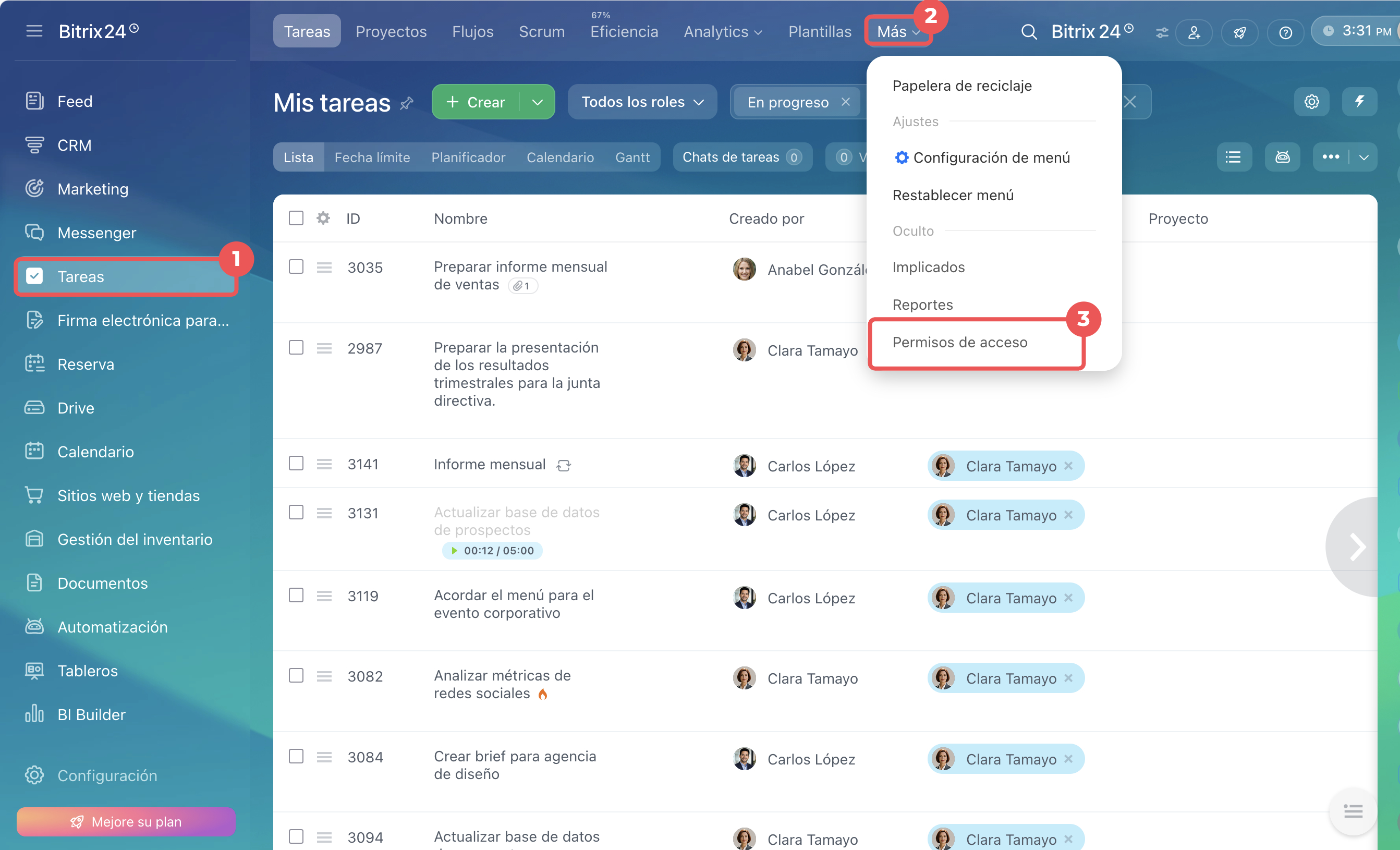
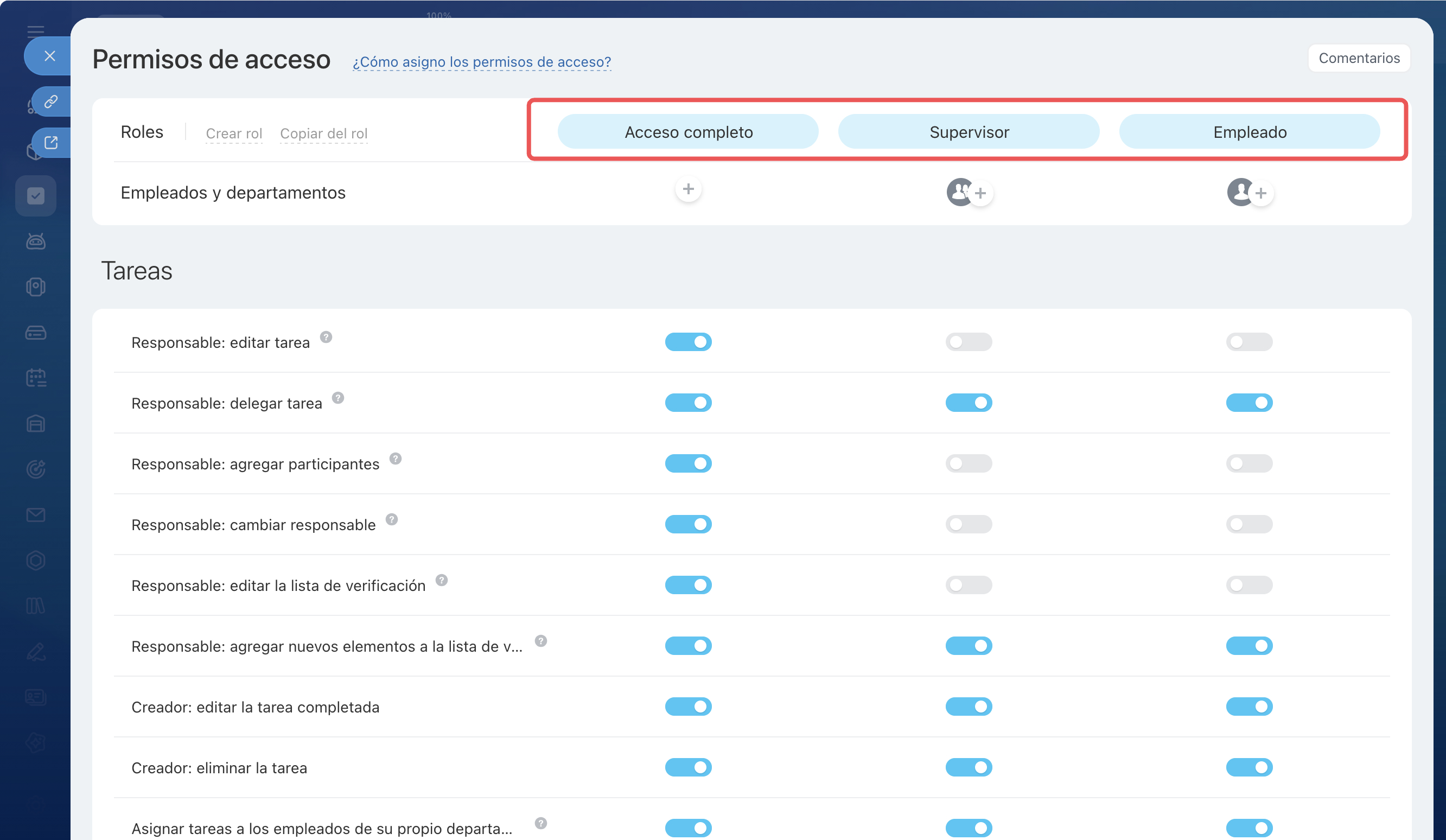
Paso 1. Seleccionar roles estándar o crear roles propios. Los permisos de acceso se distribuyen por roles. En las tareas de Bitrix24 hay roles estándar que son adecuados para la mayoría de las empresas al comenzar. La configuración predefinida establece los permisos básicos para empezar a trabajar con las tareas. Hay tres roles con conjuntos de permisos predefinidos.
- Acceso completo: rol con los permisos máximos en las tareas. Se utiliza cuando es necesario otorgar a un empleado las mismas posibilidades de gestión de tareas que tiene el administrador de Bitrix24.
- Supervisor : este rol se asigna automáticamente a los supervisores de departamentos en la estructura de la empresa. Si es necesario, también puede asignarse a otros empleados responsables del trabajo del equipo y del control de la ejecución de las tareas, por ejemplo, líderes de equipo.
- Empleado: este rol se asigna automáticamente a todos los empleados. El empleado solo trabaja con las tareas en las que participa y no puede ver las tareas de todo el departamento.
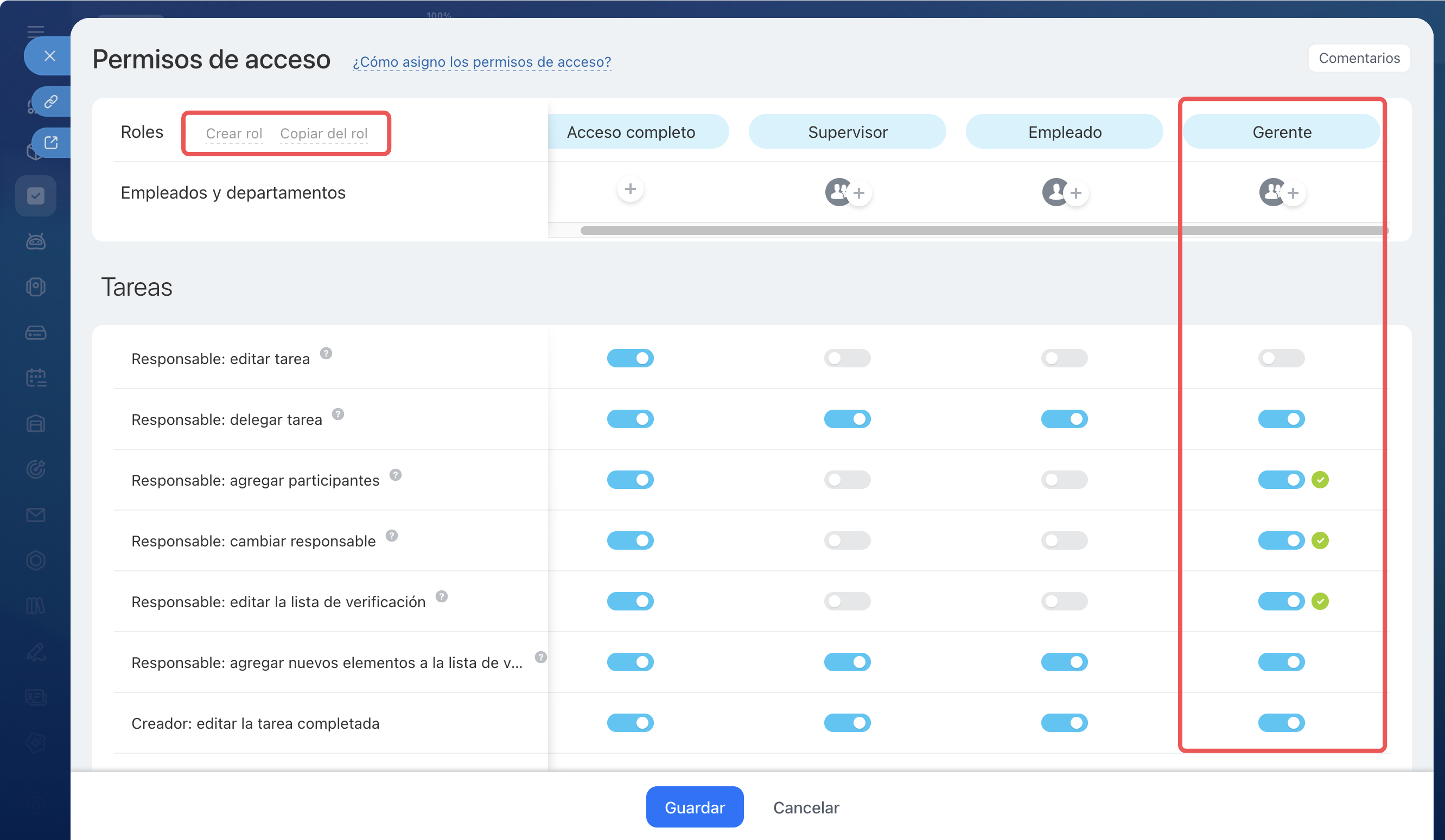
Si los roles estándar no son adecuados, puedes:
- Copiar un rol estándar y editarlo: es más rápido que configurar todo desde cero. Tomas el rol como base y cambias solo los parámetros que necesites.
- Crear un nuevo rol: es adecuado si ninguno de los roles predefinidos se ajusta a tus procesos. En el nuevo rol, configuras únicamente los permisos que realmente se necesitan.
Por ejemplo, puedes crear un rol independiente para los gerentes con más experiencia. Los usuarios con este rol trabajan con las tareas como los demás empleados, pero también pueden editar y eliminar las plantillas de tareas de su departamento. Así, estos usuarios pueden actualizar rápidamente las plantillas y todo el equipo puede trabajar de inmediato según el estándar vigente, sin la participación del supervisor.
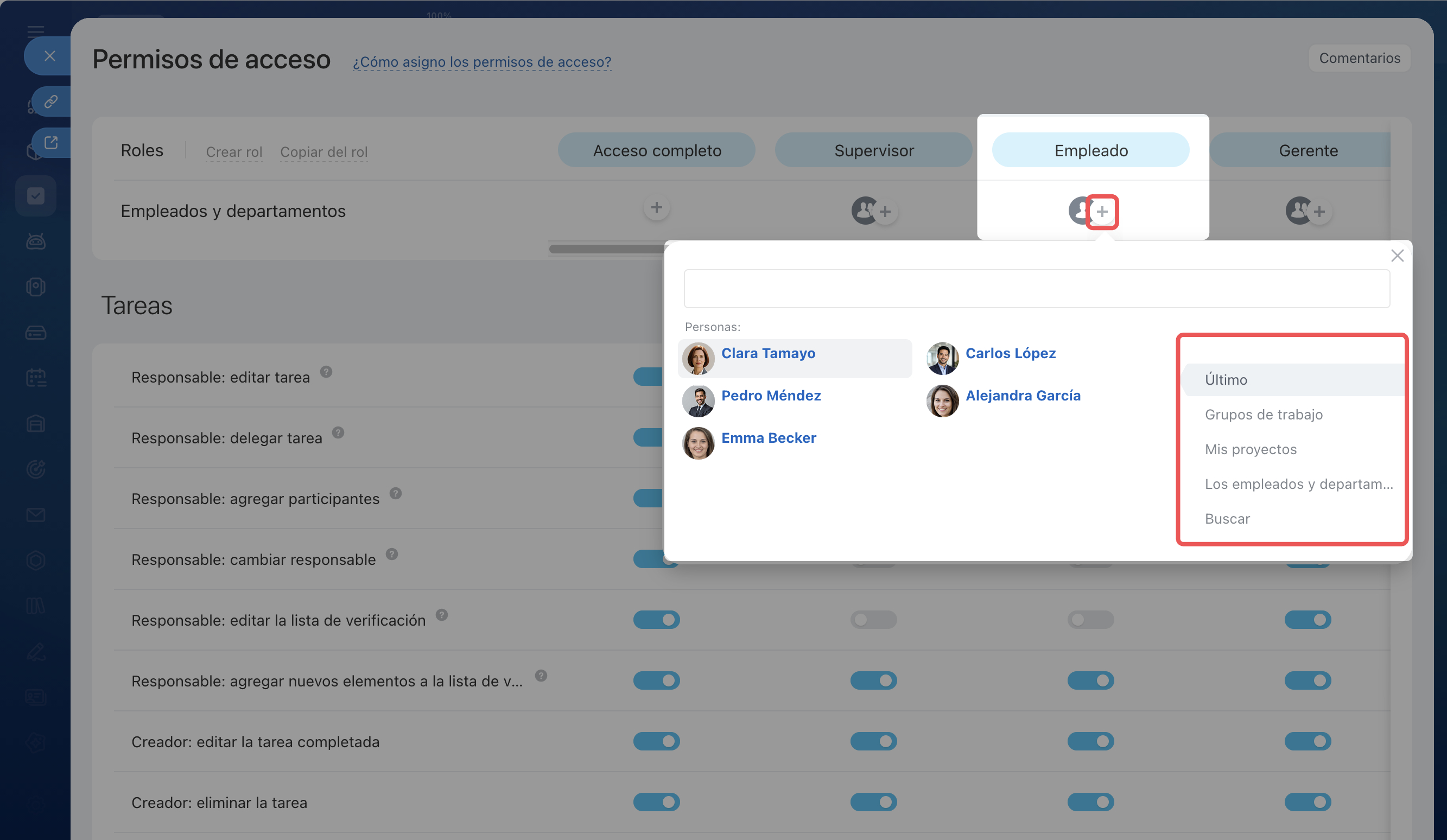
Paso 2. Asignar el rol a los empleados. Cada rol tiene su propio conjunto de permisos: qué tareas están disponibles para el empleado y qué puede hacer con ellas. Esta configuración solo empieza a aplicarse cuando el rol se asigna a usuarios concretos.
El rol se puede asignar:
- a un empleado específico, si necesita un acceso individual,
- a un departamento, si todos los empleados del departamento trabajan según las mismas reglas,
- a un grupo de trabajo o proyecto, si el acceso solo es importante dentro de un trabajo específico,
- a un grupo predefinido, por ejemplo, a los supervisores.
Asigna los roles con atención. Si cometes un error, el empleado no podrá trabajar con las tareas o, por el contrario, obtendrá permisos innecesarios; por ejemplo, podrá eliminar tareas o modificar las plantillas de otros empleados.
Si un usuario tiene varios roles, se aplica el que concede más permisos. Por ejemplo, si un rol no permite eliminar tareas del propio departamento y otro sí, el empleado podrá eliminarlas.
Paso 3. Configurar los permisos de acceso para los roles. Esto establece el procedimiento general de trabajo para toda la empresa. A continuación, se indican los elementos para los que puedes configurar permisos.
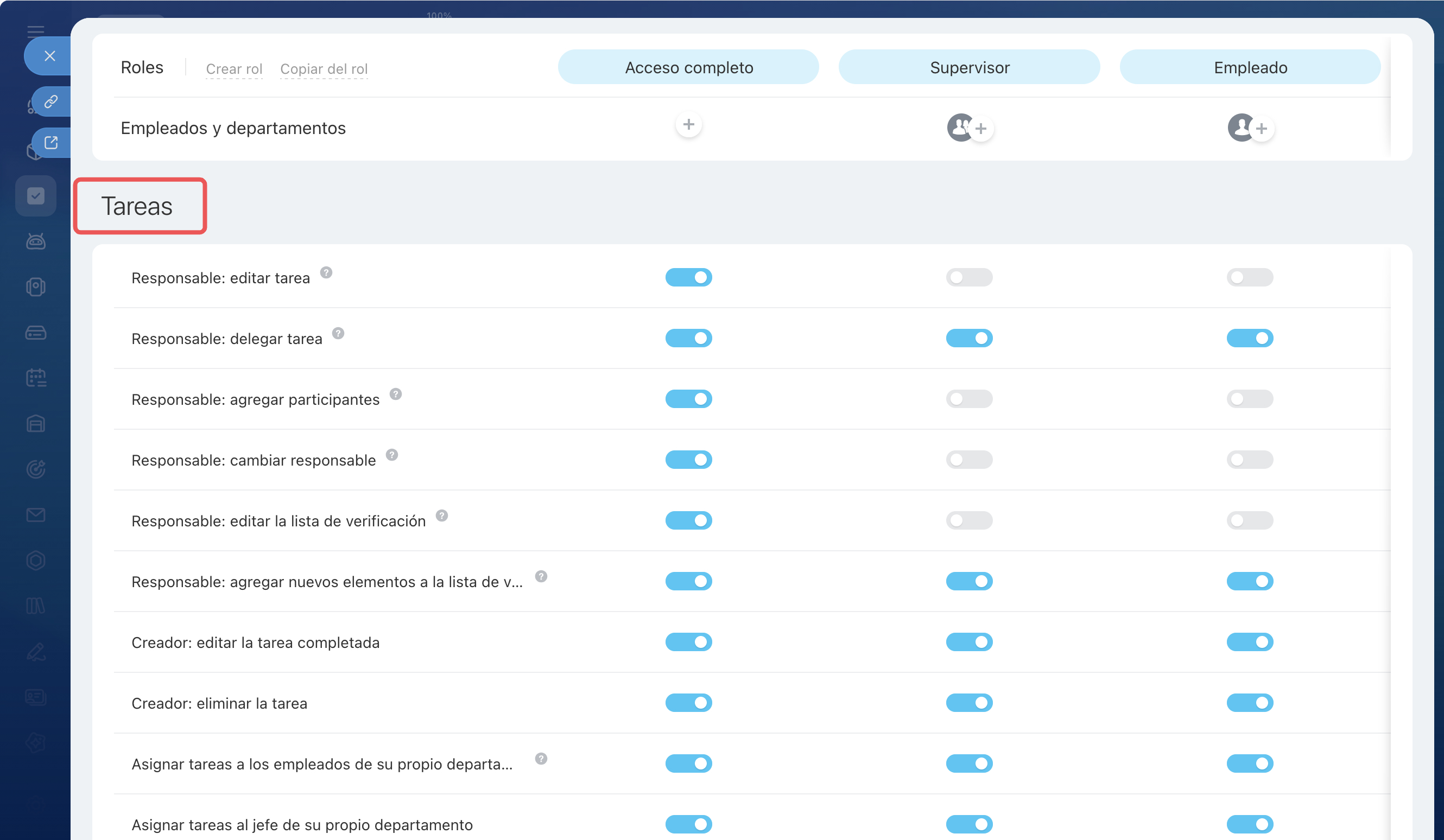
Tareas. En la configuración puedes definir qué acciones con las tareas están disponibles para los empleados. Estas reglas se aplican a todas las tareas y determinan cómo trabajan los empleados con ellas. Por ejemplo, las restricciones ayudan a evitar situaciones en las que se cambia al responsable de una tarea sin acuerdo previo o se elimina una tarea junto con su historial de trabajo.
En los permisos de las tareas se indica si el empleado puede:
- ver las tareas de su departamento,
- editar la tarea y las listas de verificación,
- delegar la tarea o cambiar al responsable,
- realizar cambios después de completarla,
- eliminar tareas, entre otras acciones.
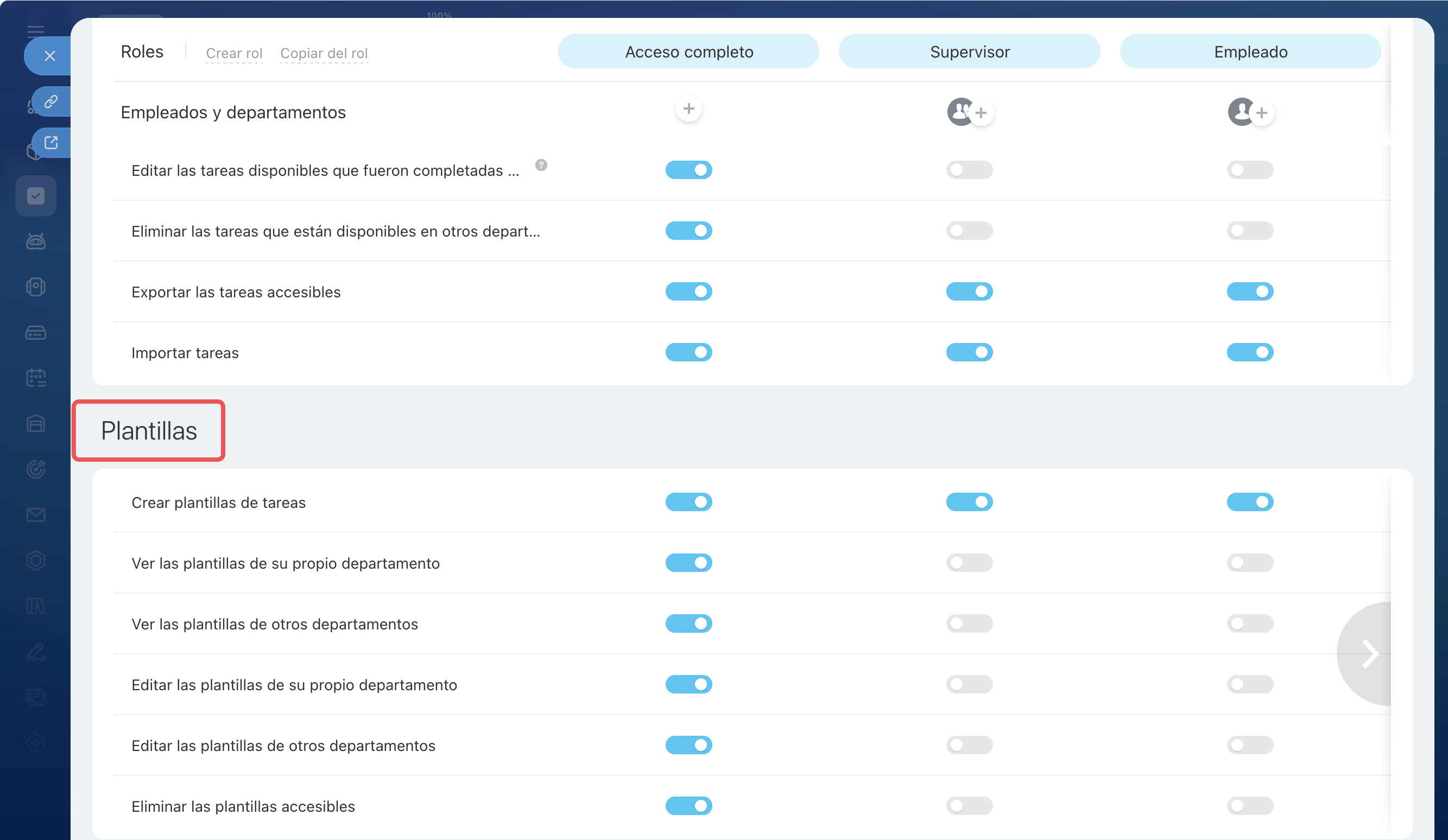
Plantillas. Los permisos para las plantillas de tareas son necesarios para que las tareas recurrentes siempre se creen según el proceso actualizado. Cuando solo los empleados responsables pueden modificar y eliminar las plantillas, se mantiene el estándar de trabajo y no se acumulan errores debidos a cambios accidentales o desactualizados.
Plantillas de tareas: cómo crear rápidamente tareas estándar
En la configuración, define quién puede:
- crear plantillas,
- ver las plantillas de su departamento y de otros departamentos,
- editar las plantillas de su departamento o de otros departamentos,
- eliminar las plantillas a las que tiene acceso.
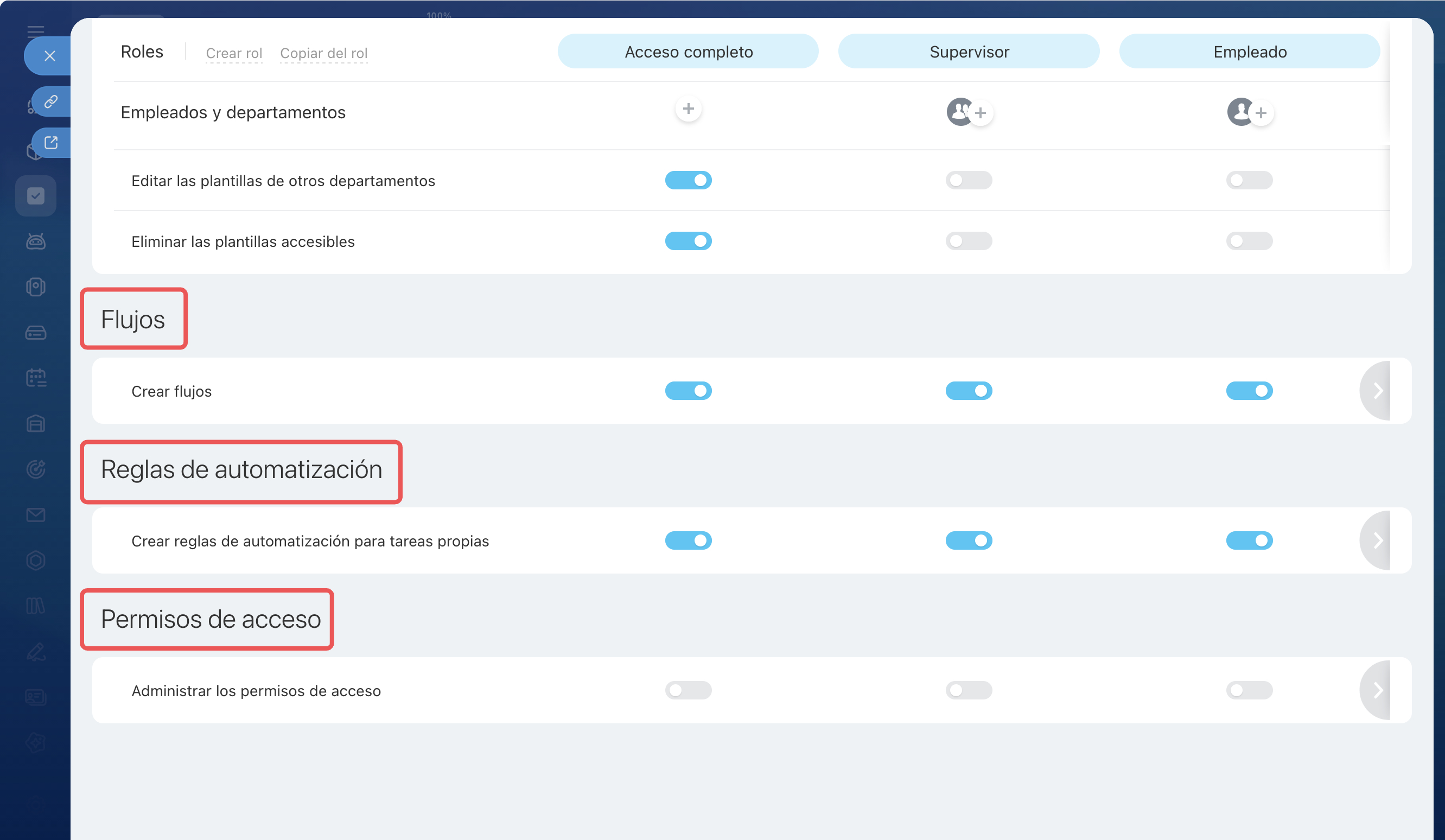
Flujos. Es una herramienta que permite agrupar cómodamente tareas del mismo tipo y distribuirlas entre los empleados del departamento. Por ejemplo, tareas para aprobar contratos.
En la configuración de permisos puedes determinar quién podrá crear nuevos flujos. Normalmente son los supervisores y empleados responsables de organizar los procesos. Este permiso ayuda a evitar flujos duplicados y configuraciones incorrectas. Solo quedan en uso los flujos necesarios, en los que los equipos crean tareas de la misma manera y sin preguntas adicionales.
Flujos de Bitrix24: empezando a trabajar
Reglas de automatización. En las tareas puedes automatizar acciones rutinarias: enviar notificaciones, crear tareas, agregar participantes y otras acciones. De forma predeterminada, cualquier empleado puede configurar reglas de automatización para sus propias tareas.
Si es necesario, puedes restringir este permiso y encargar la configuración de la automatización a empleados responsables. Esto ayuda a mantener un procedimiento de trabajo uniforme y evitar notificaciones innecesarias o cambios inesperados en las tareas.
Crear reglas de automatización y disparadores en tareas
Permisos de acceso: determinan quién puede cambiar esta configuración. De forma predeterminada, solo el administrador de Bitrix24 tiene este permiso. Puede concedérselo a los empleados responsables de configurar los procesos y que entienden cómo los cambios de permisos afectan al trabajo del equipo.
Ejemplos de creación de nuevos roles y configuración de permisos
Puedes utilizar roles propios en lugar de los estándar o como complemento de ellos. Esto es útil cuando algunos empleados necesitan permisos ampliados, pero no es necesario asignarles el rol de supervisor ni acceso completo.
A continuación, veremos ejemplos de configuración de roles y las tareas que ayudan a resolver en la empresa.
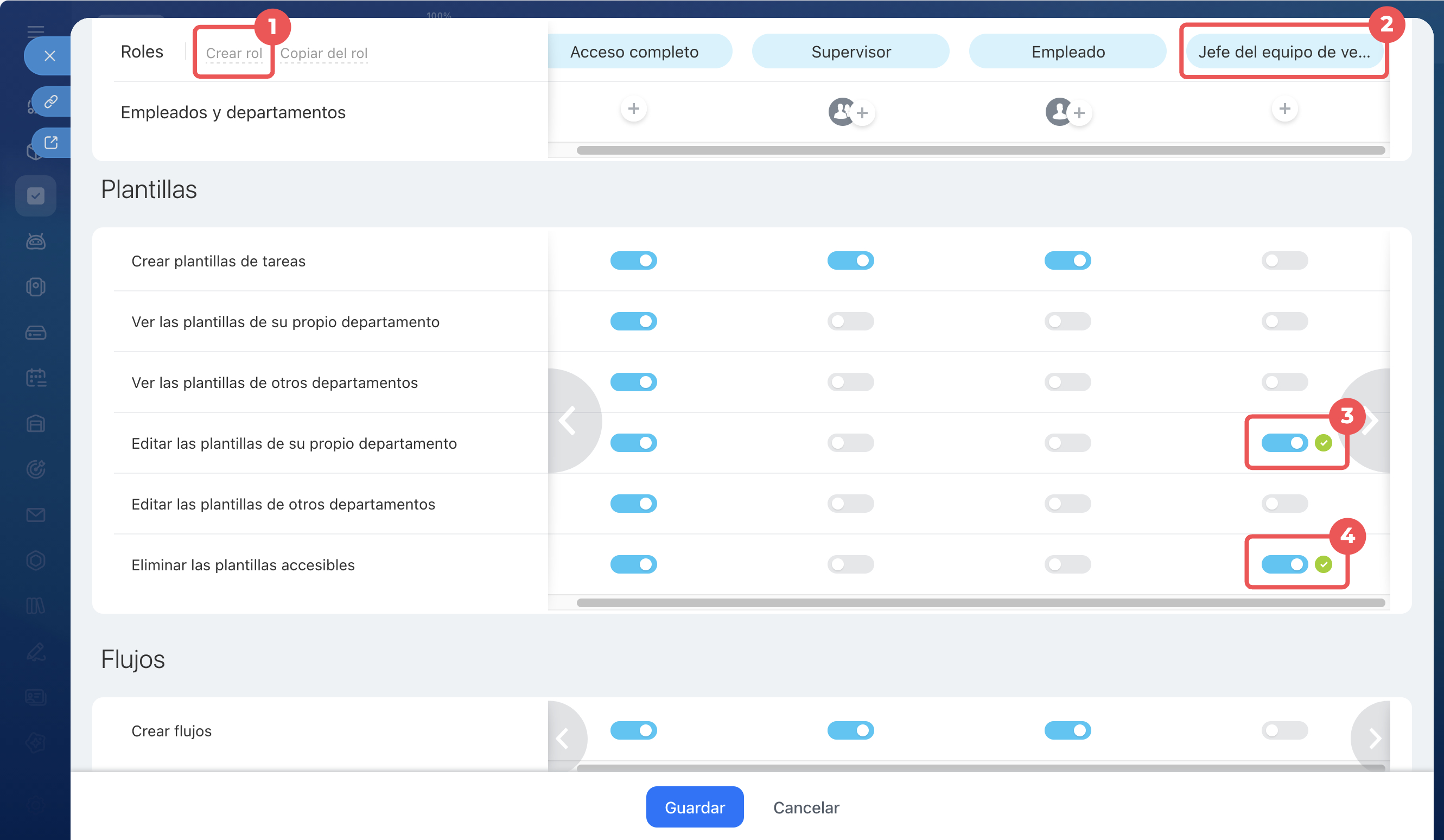
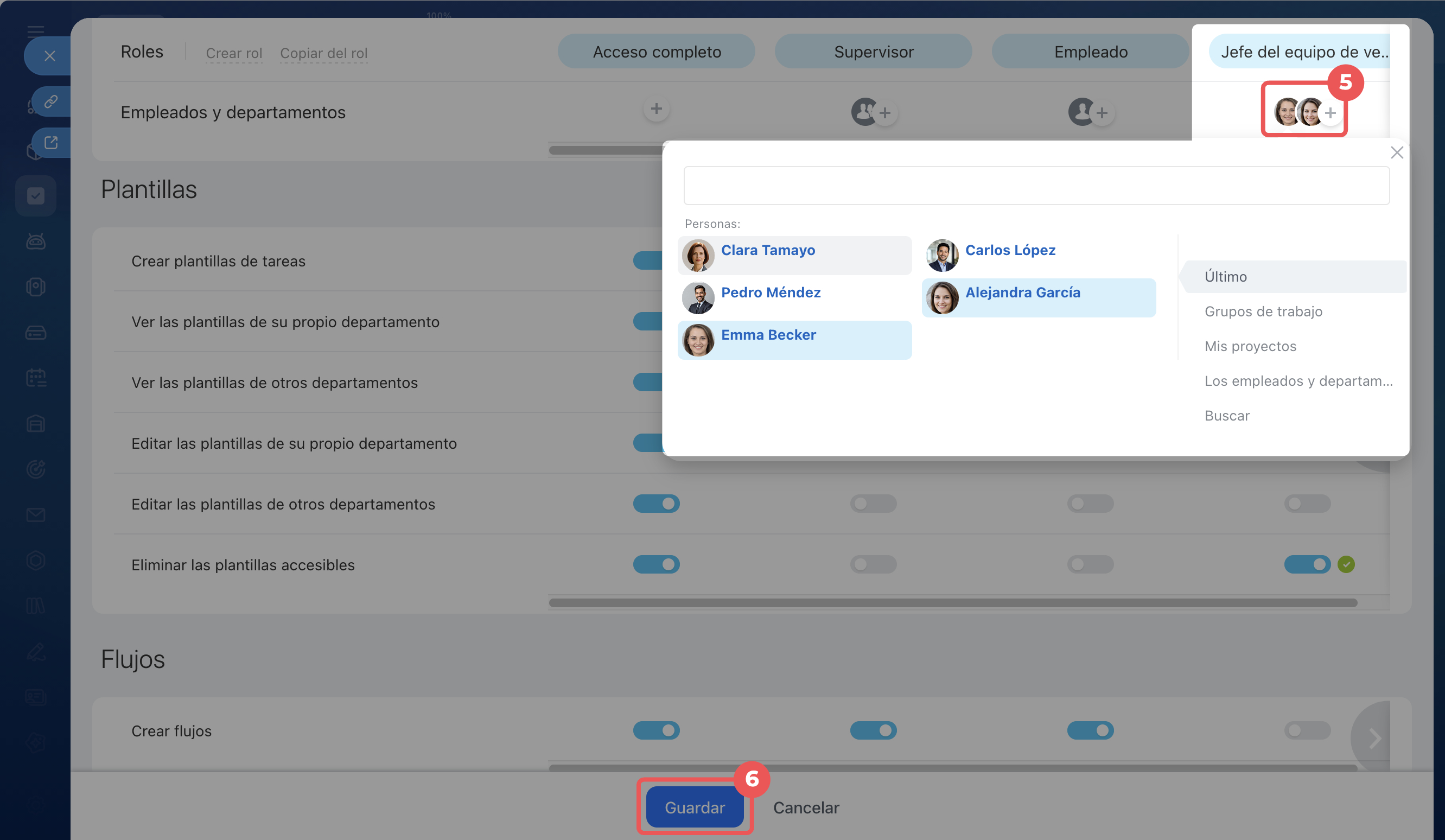
Escenario: el jefe del equipo de ventas actualiza las plantillas y el equipo trabaja según un procedimiento uniforme. El jefe del equipo de ventas trabaja con las plantillas de tareas de su departamento para mantener actualizado el procedimiento de trabajo: cambiar las etapas de aprobación, agregar elementos adicionales a la lista de verificación y realizar otros cambios.
Para configurar este escenario, realiza los siguientes pasos:
1–2. Crea un nuevo rol Jefe del equipo de ventas.
3–4. Activa los permisos Editar las plantillas de su propio departamento y Eliminar las plantillas accesibles.
5–6. Asigna el rol a los jefes del equipo y guarda la configuración.
Ahora el jefe de equipo podrá mantener actualizadas las plantillas sin tener acceso a las plantillas de otros departamentos. Como resultado, el equipo sigue trabajando con una plantilla común y solo el empleado responsable realiza cambios en el proceso.
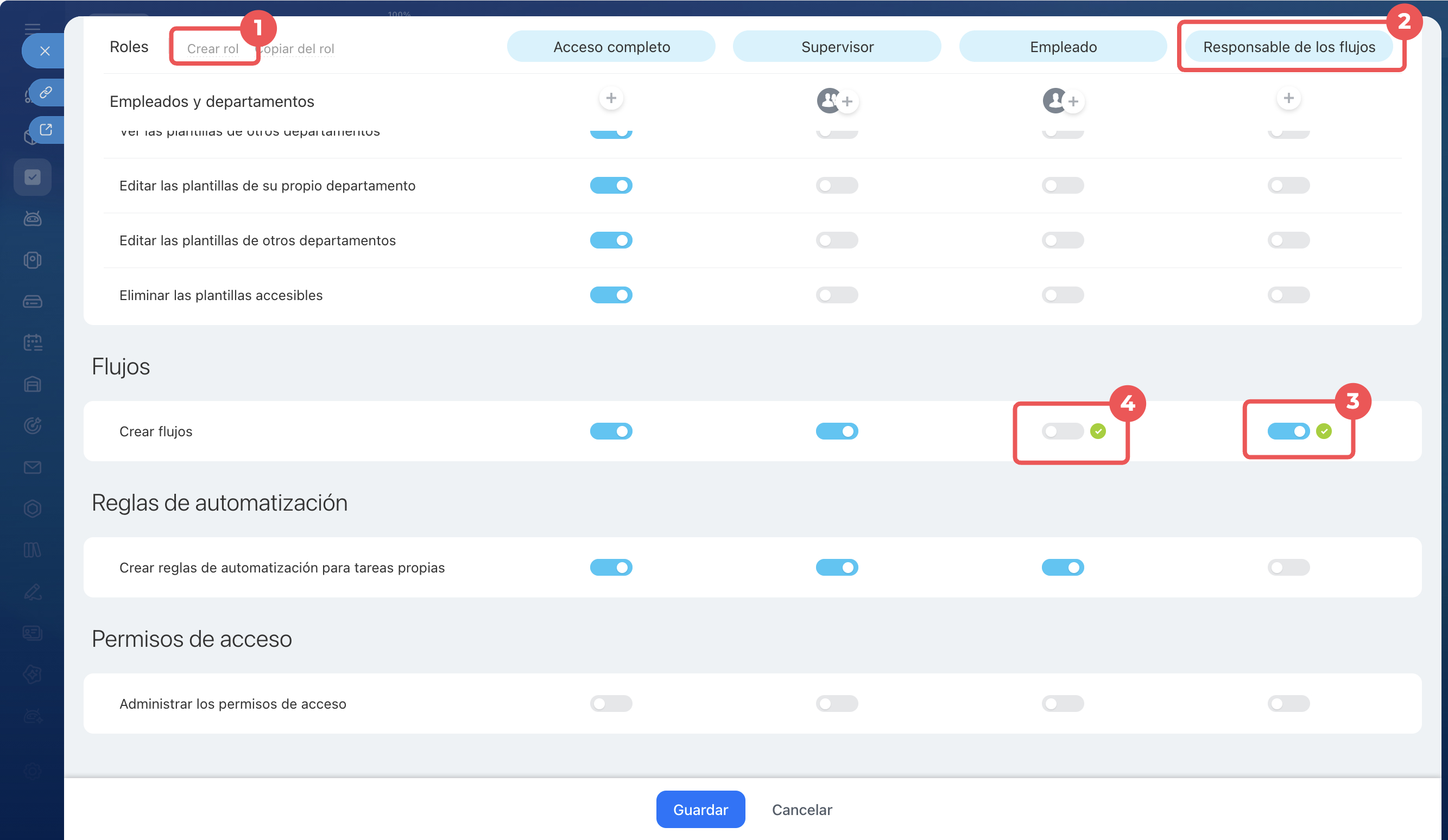
Escenario: solo los empleados responsables crean flujos y los demás crean tareas en ellos. Solo determinados empleados pueden crear flujos para evitar duplicados, errores de configuración y confusión en el trabajo de los equipos. De forma predeterminada, el permiso «Crear flujos» está activado para todos los empleados de Bitrix24.
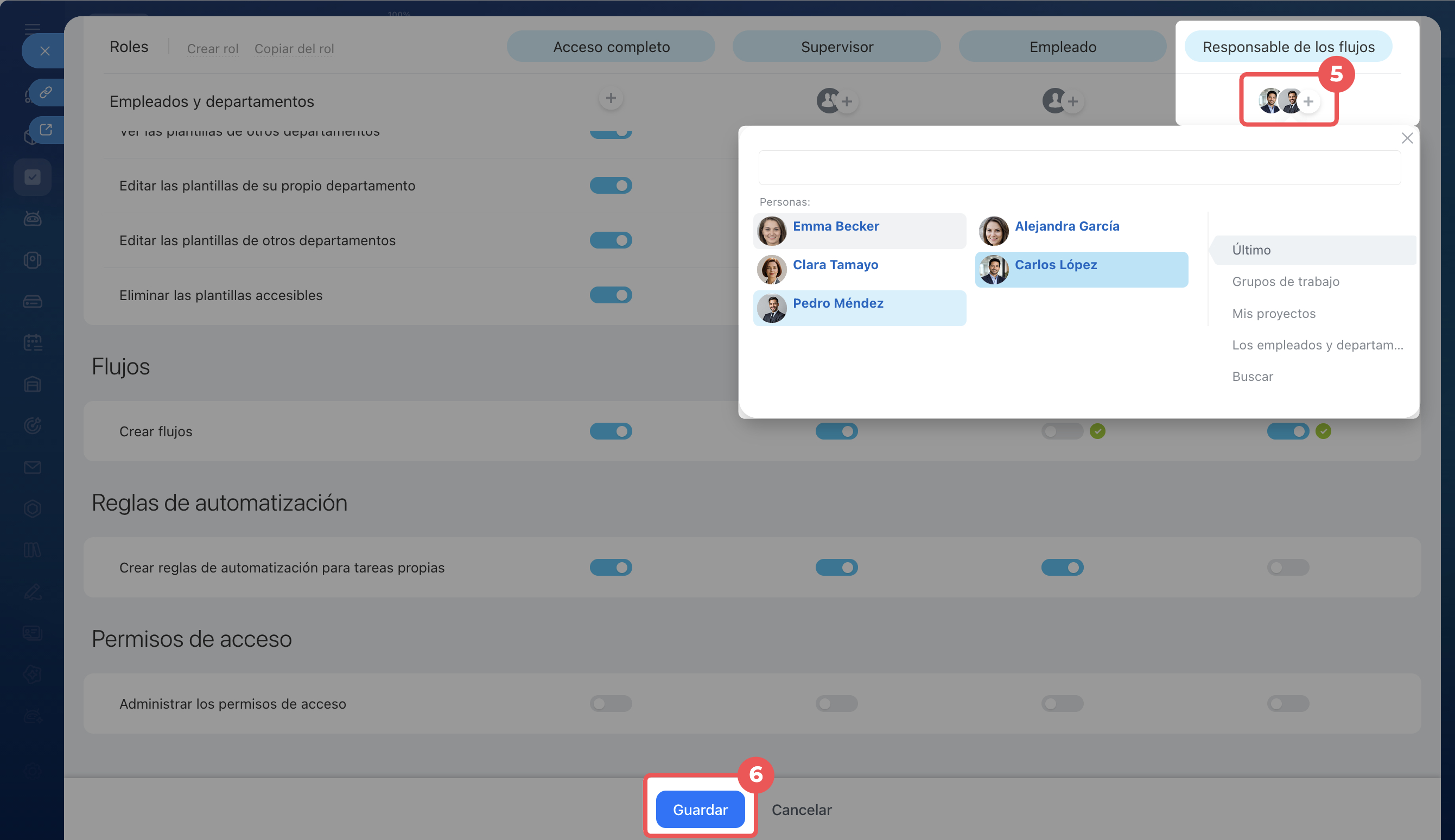
Para restringir el acceso:
1–3. Crea un nuevo rol Responsable de los flujos y activa en él el permiso Crear flujos.
4. Desactiva el permiso Crear flujos en el rol estándar Empleado.
5–6. Agrega al rol a los empleados que necesites, por ejemplo, supervisores o jefes de equipo, y guarda la configuración.
Ahora solo estos empleados pueden crear y configurar flujos para los departamentos, mientras que los demás empleados simplemente crean tareas en los flujos ya configurados.
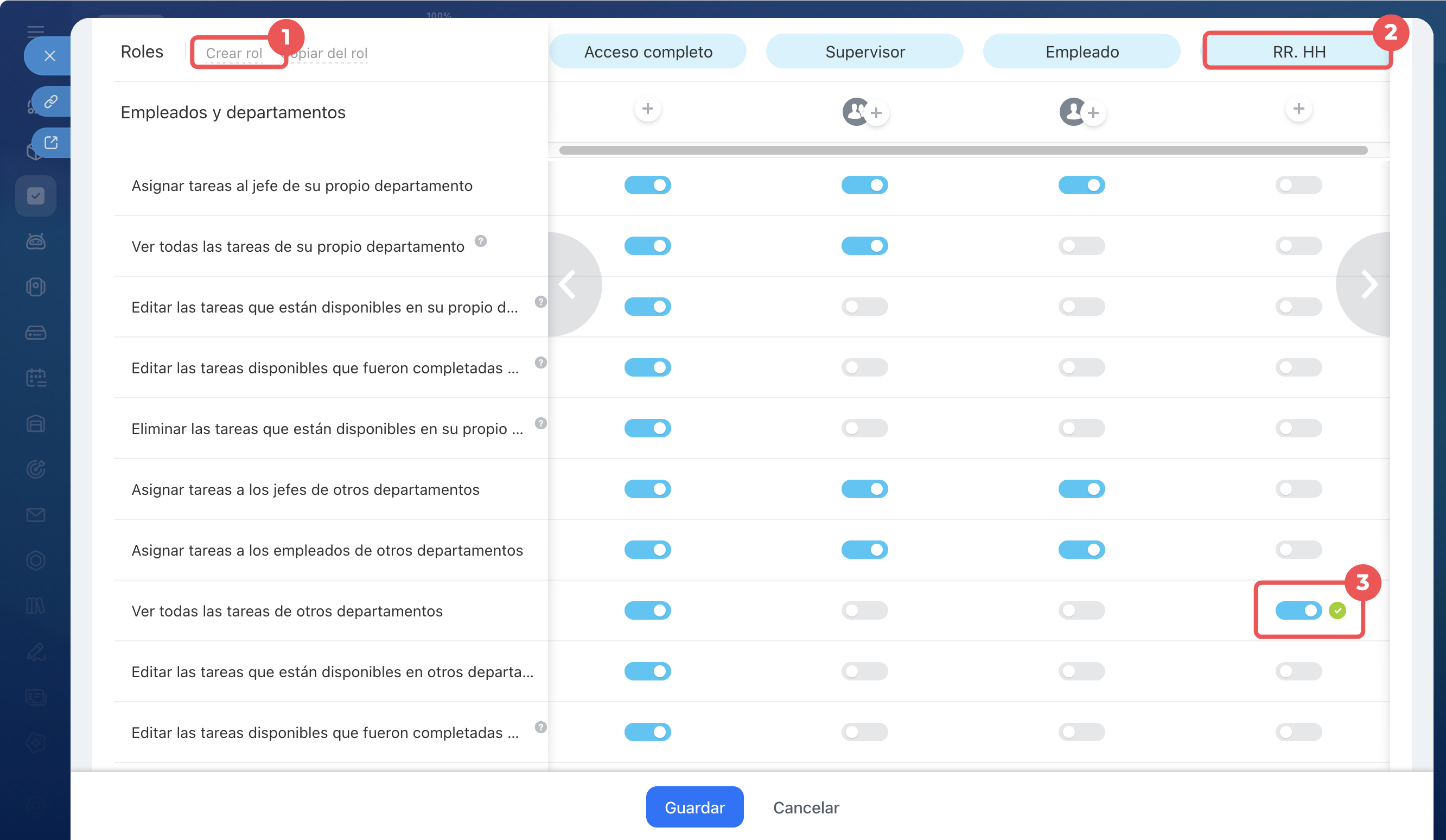
Escenario: RR. HH. analiza la carga de trabajo de los empleados para preparar informes. El gerente de RR. HH. necesita ver la carga de trabajo general de los empleados en las tareas para:
- preparar un informe para la dirección,
- evaluar la distribución de la carga de trabajo al planificar la plantilla,
- comprobar la carga de trabajo real de los empleados durante el período de adaptación.
Al mismo tiempo, RR. HH. no participa en la creación de tareas y no debe modificar sus condiciones. Para configurar este escenario:
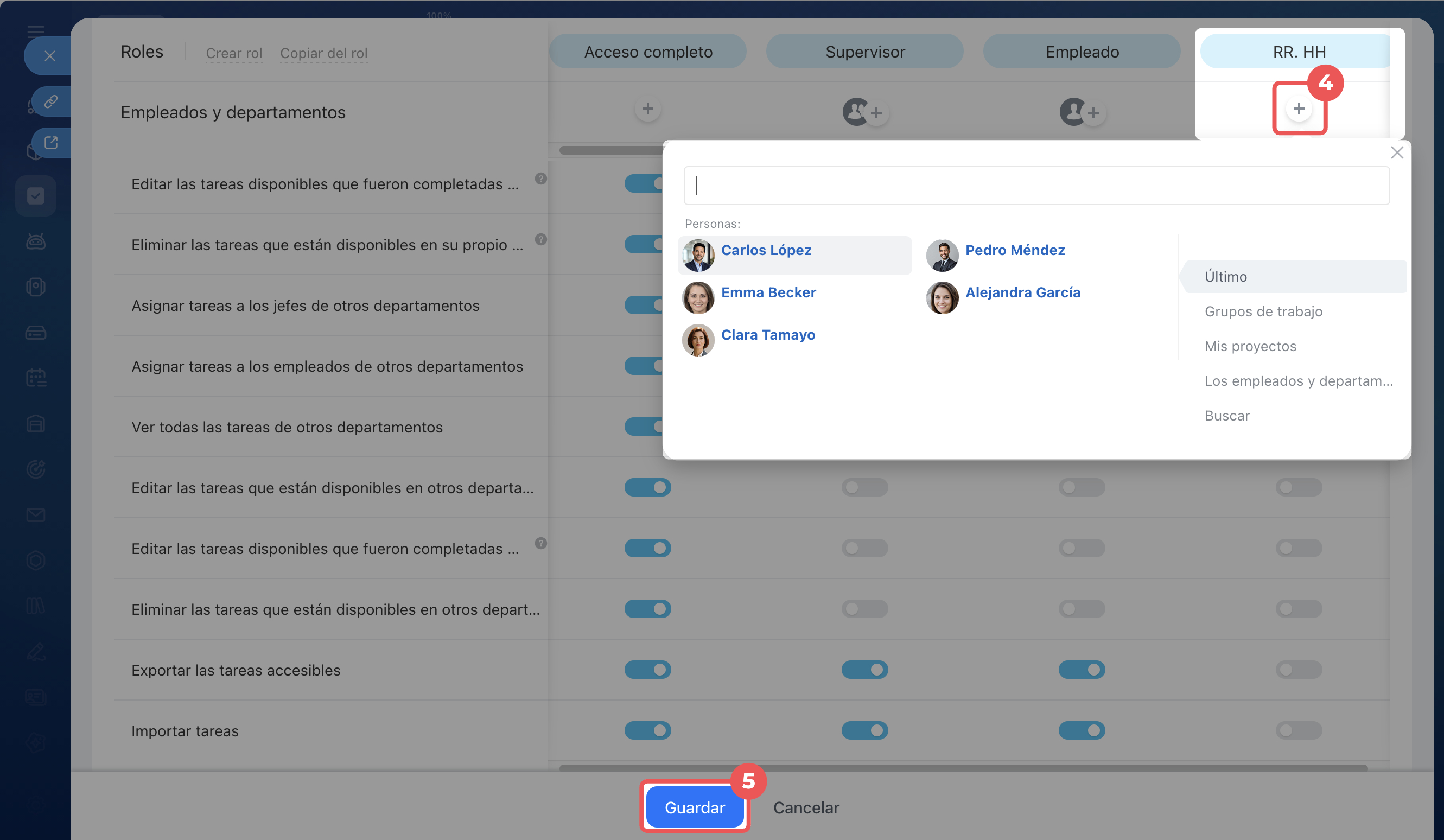
1–2. Crea el rol RR. HH..
3. Activa en este rol únicamente el permiso Ver todas las tareas de otros departamentos.
4–5. Asigna el rol a los especialistas de RR. HH. y guarda la configuración.
Ahora RR. HH. puede analizar la carga de trabajo de los empleados sin intervenir en los procesos de trabajo de los departamentos. Las decisiones de gestión sobre contratación y redistribución de tareas siguen siendo responsabilidad de los supervisores.
Resumen
- Los permisos de acceso en las tareas permiten asignar responsabilidades a los empleados en Bitrix24 para que cada uno trabaje dentro de su rol.
- De forma predeterminada, el administrador de Bitrix24 puede configurar los permisos de acceso, pero puede conceder estos permisos a otros empleados.
- Puedes configurar los permisos en Tareas > Más > Permisos de acceso.
- De forma predeterminada, la configuración de permisos incluye tres roles: Acceso completo, Supervisor y Empleado.
- Si los roles estándar no son adecuados, puedes copiarlos, editarlos o crear y configurar otros nuevos.
- Puedes configurar permisos para tareas, plantillas, flujos, reglas de automatización y la gestión de permisos de acceso.
- Si un usuario tiene varios roles con diferentes niveles de permisos, en caso de coincidencia se aplicarán los que le concedan más posibilidades.