
En las empresas hay tareas que se repiten una y otra vez. Algunas se asignan cuando es necesario: incorporar a un nuevo empleado, preparar una cotización. Otras se repiten según un horario: revisar las negociaciones sin cerrar los viernes, presentar un informe al final del mes. Las plantillas y las tareas recurrentes de Bitrix24 ayudan a reducir el trabajo manual al crear este tipo de tareas.
Las plantillas son útiles para procesos típicos, por ejemplo, para solicitar certificados y desarrollar diseños. Solo tienes que completar una vez la descripción, indicar el plazo y adjuntar los archivos; después podrás crear nuevas tareas a partir de este modelo. Así, todas las tareas se completarán de la misma manera y no tendrás que dedicar tiempo a asignarlas.
Las tareas recurrentes son adecuadas si el proceso se repite según un horario, por ejemplo, cada viernes o al principio del mes. Solo tienes que configurar el horario de repetición y Bitrix24 creará las tareas automáticamente. No necesitas recordar la asignación ni crearla manualmente.
En este artículo te explicaremos:
Qué procesos rutinarios se pueden automatizar
Las plantillas son adecuadas para tareas típicas permanentes que se realizan según un estándar.
- RR. HH.: «Revisar las instrucciones de incorporación»: la tarea se crea cuando un nuevo empleado se incorpora a la empresa.
- Ventas: «Preparar una cotización»: se asigna para un cliente específico.
- Departamento jurídico: «Revisar el contrato»: se crea para cada negociación.
- Marketing: «Lanzar una campaña publicitaria»: se utiliza al lanzar una nueva campaña.
Las tareas recurrentes son útiles cuando los procesos se repiten según un horario.
- Contabilidad: «Enviar el informe mensual»: el día 25 de cada mes.
- TI: «Revisar las copias de seguridad del sistema»: cada dos semanas.
- Ventas: «Revisar las negociaciones sin cerrar en el CRM»: los viernes.
- Soporte al cliente: «Resumir los resultados semanales de las solicitudes»: los lunes.
- Finanzas: «Conciliar los saldos de las cuentas bancarias»: al principio de cada mes.
Cómo funcionan las plantillas y las tareas recurrentes
Una plantilla es una tarea en la que ya están completados los campos necesarios, por ejemplo, el nombre, la descripción, el responsable y el plazo. Cuando es necesario realizar o asignar una tarea típica, el empleado crea una nueva tarea a partir de la plantilla con una estructura ya preparada.
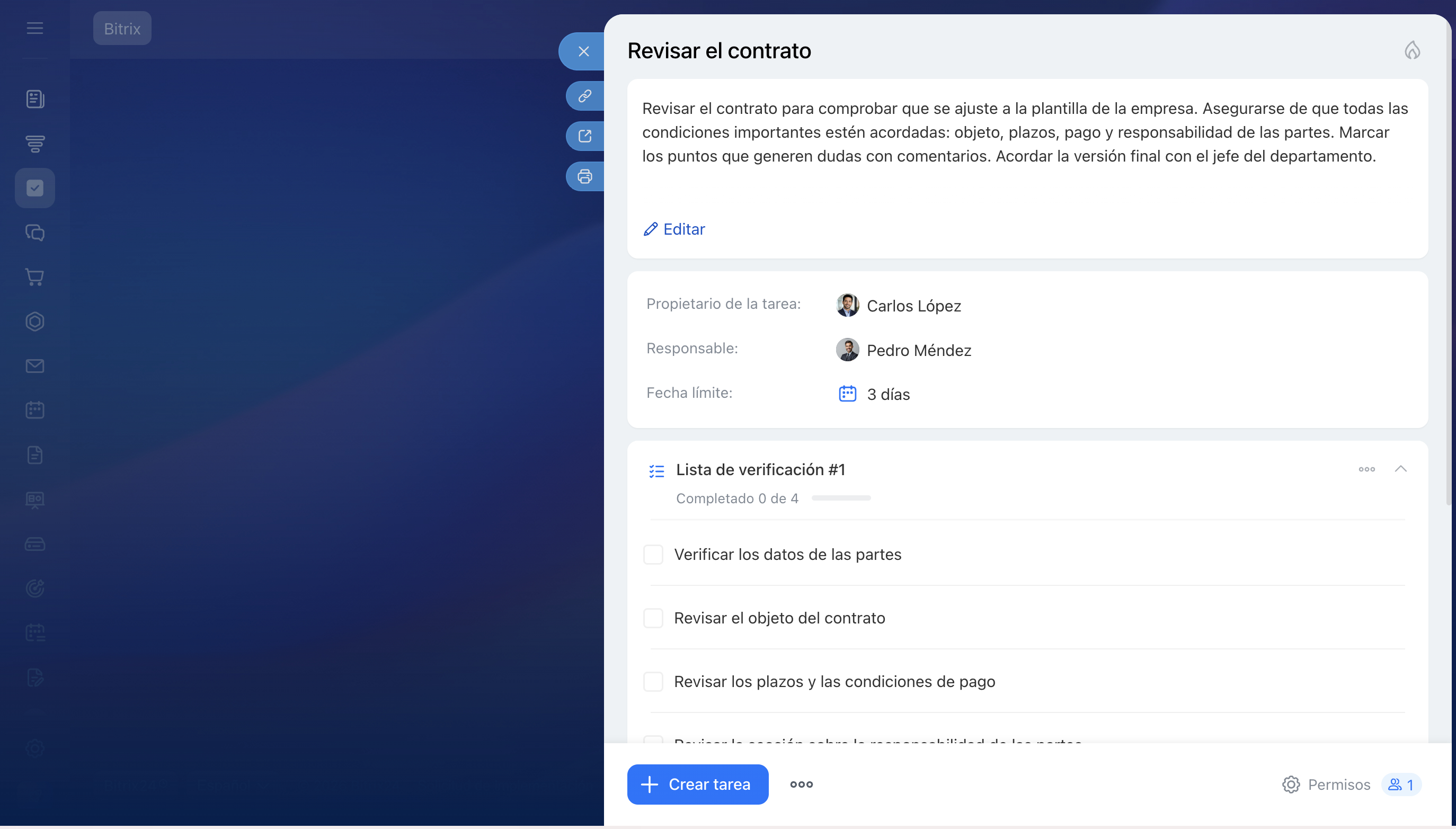
Por ejemplo, en la plantilla «Revisar el contrato» ya están indicados el responsable, que es el abogado, el plazo de tres días y una lista de verificación con los puntos que se deben revisar. Cuando el gerente de ventas cierra una negociación, crea una tarea a partir de la plantilla y adjunta el archivo del contrato. El abogado recibe todo lo necesario y empieza a trabajar de inmediato.
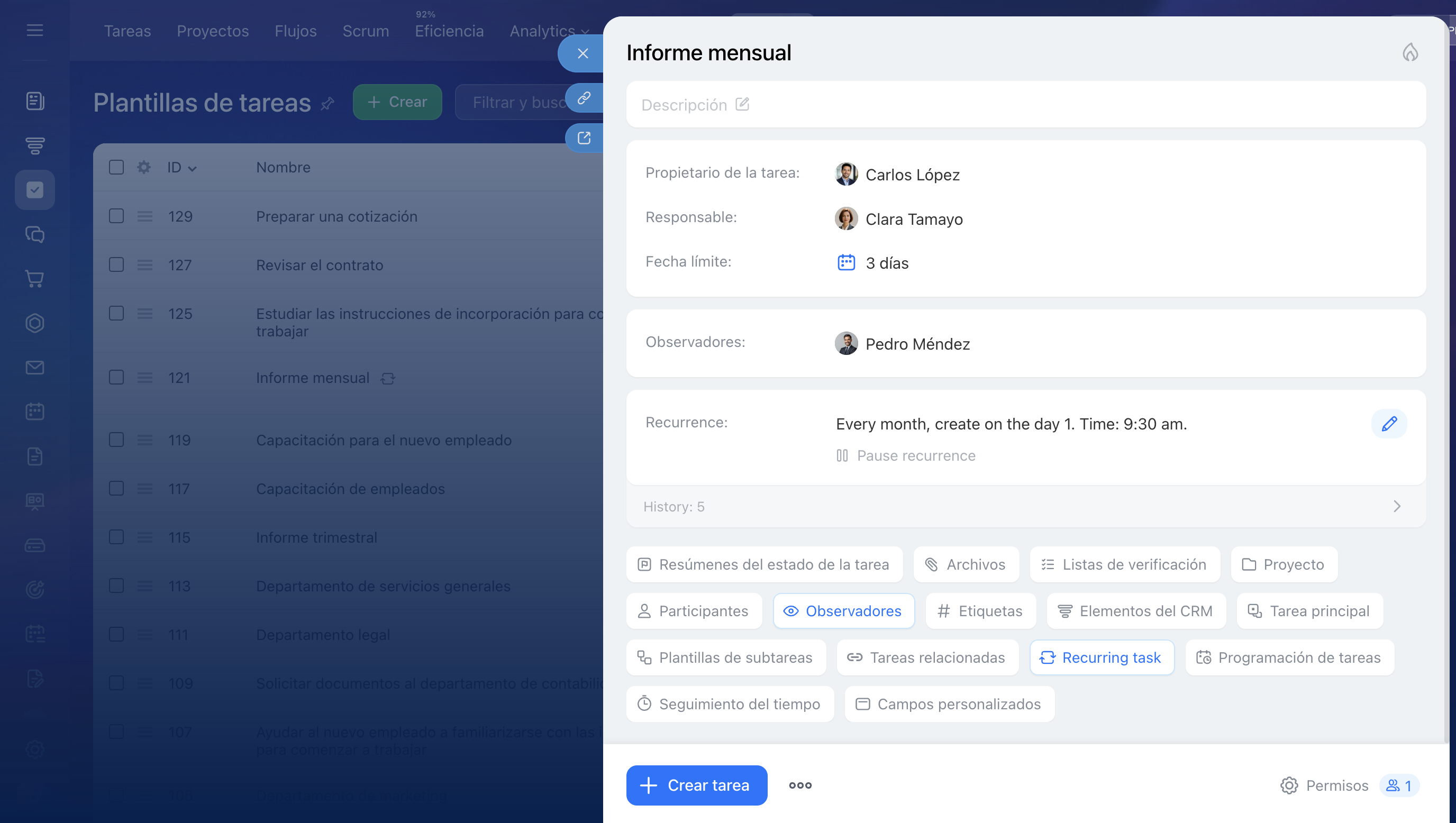
Una tarea recurrente es una tarea en la que están completados los campos necesarios y se ha configurado un horario de repetición, por ejemplo, cada viernes o el primer día del mes. Bitrix24 crea automáticamente una nueva tarea con una estructura ya preparada según el horario especificado.
Por ejemplo, la tarea «Preparar el informe de las campañas publicitarias» se repite el primer día de cada mes. En ella ya están indicados el responsable, que es el especialista en marketing, el observador, que es el supervisor del departamento, y el plazo de tres días. El equipo no se olvida de preparar el informe y el supervisor ve la tarea y realiza un seguimiento del progreso.
Cómo crear una plantilla de tarea
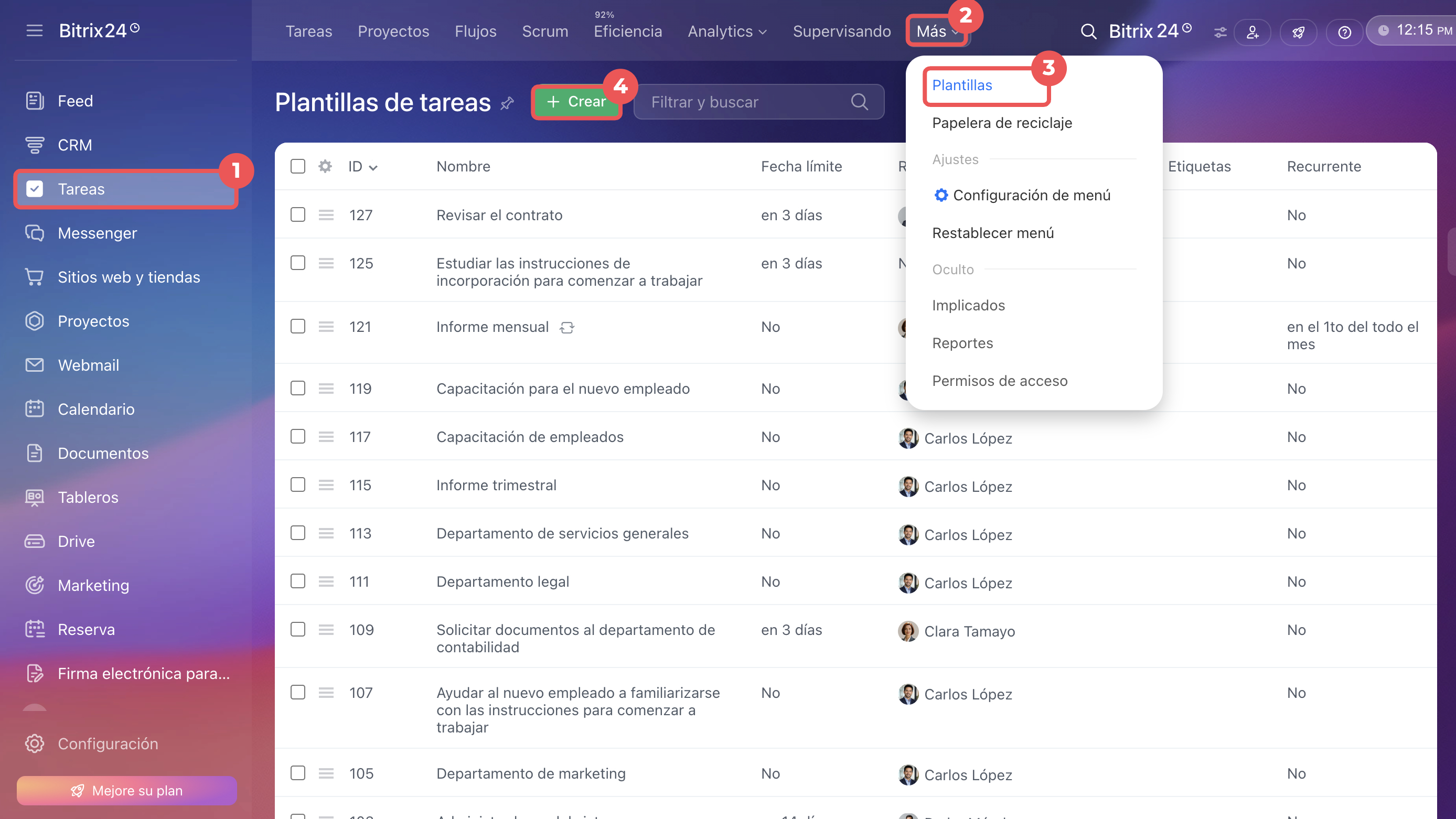
Las plantillas se guardan en la sección Tareas > Más > Plantillas. Para agregar una nueva, haz clic en Crear. Se abrirá el formulario para crear y configurar la plantilla.
Agrega a la plantilla todo lo que quieras ver en cada tarea, por ejemplo, los requisitos de ejecución y los archivos típicos.
Crear tareas
Plantillas de tareas
Nombre. Describe brevemente la esencia de la asignación. El responsable debe entender la tarea sin abrir la ficha. Por ejemplo, «Preparar una cotización» o «Revisar las instrucciones de incorporación».
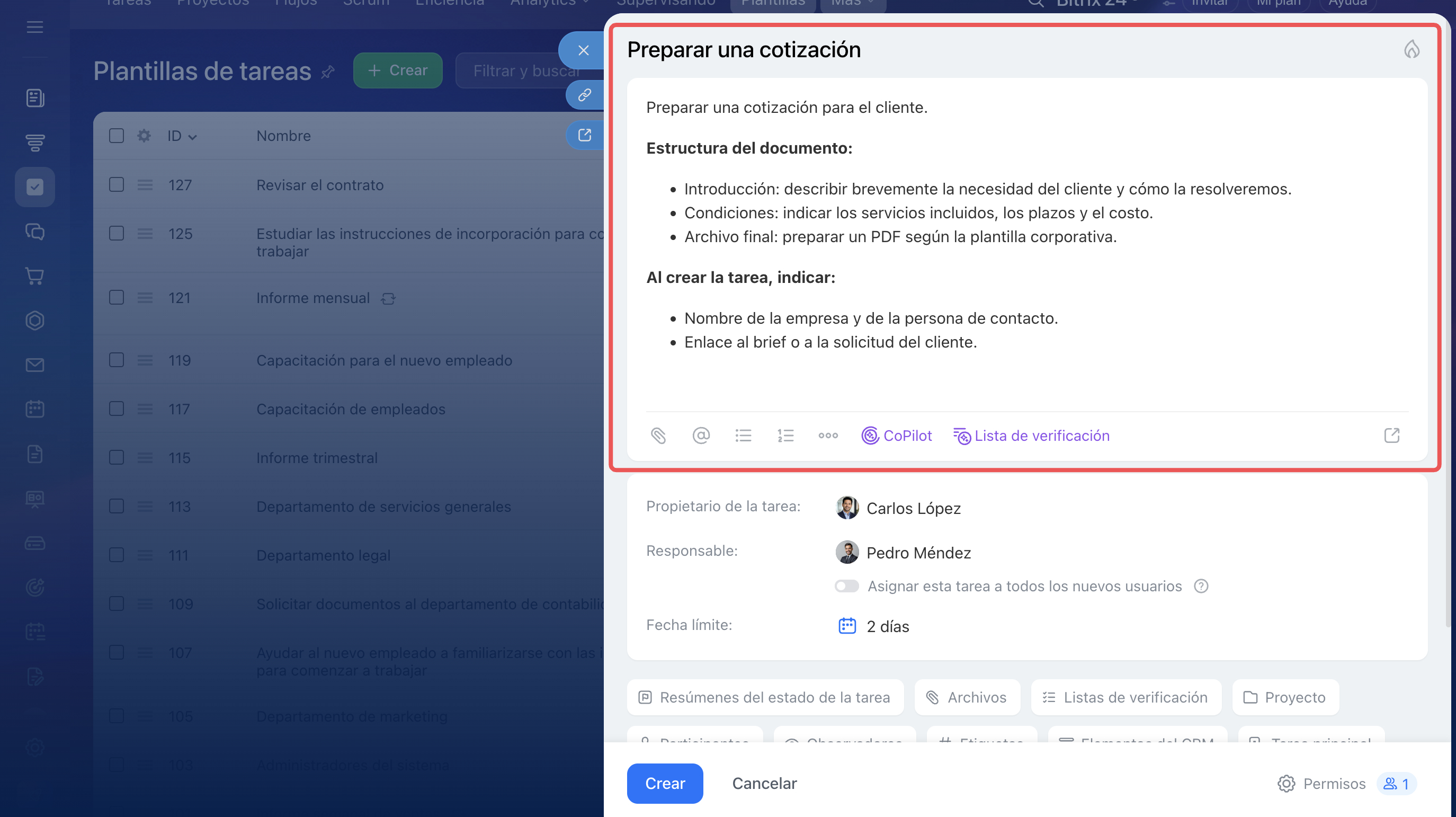
Descripción. Agrega una instrucción o indica qué debe completarse al crear la tarea. Por ejemplo, en la plantilla «Preparar una cotización» puedes indicar la estructura del documento: qué incluir en la introducción, qué condiciones describir y en qué formato preparar el archivo final. Al crear una nueva tarea, el empleado completará la descripción y la plantilla no cambiará.
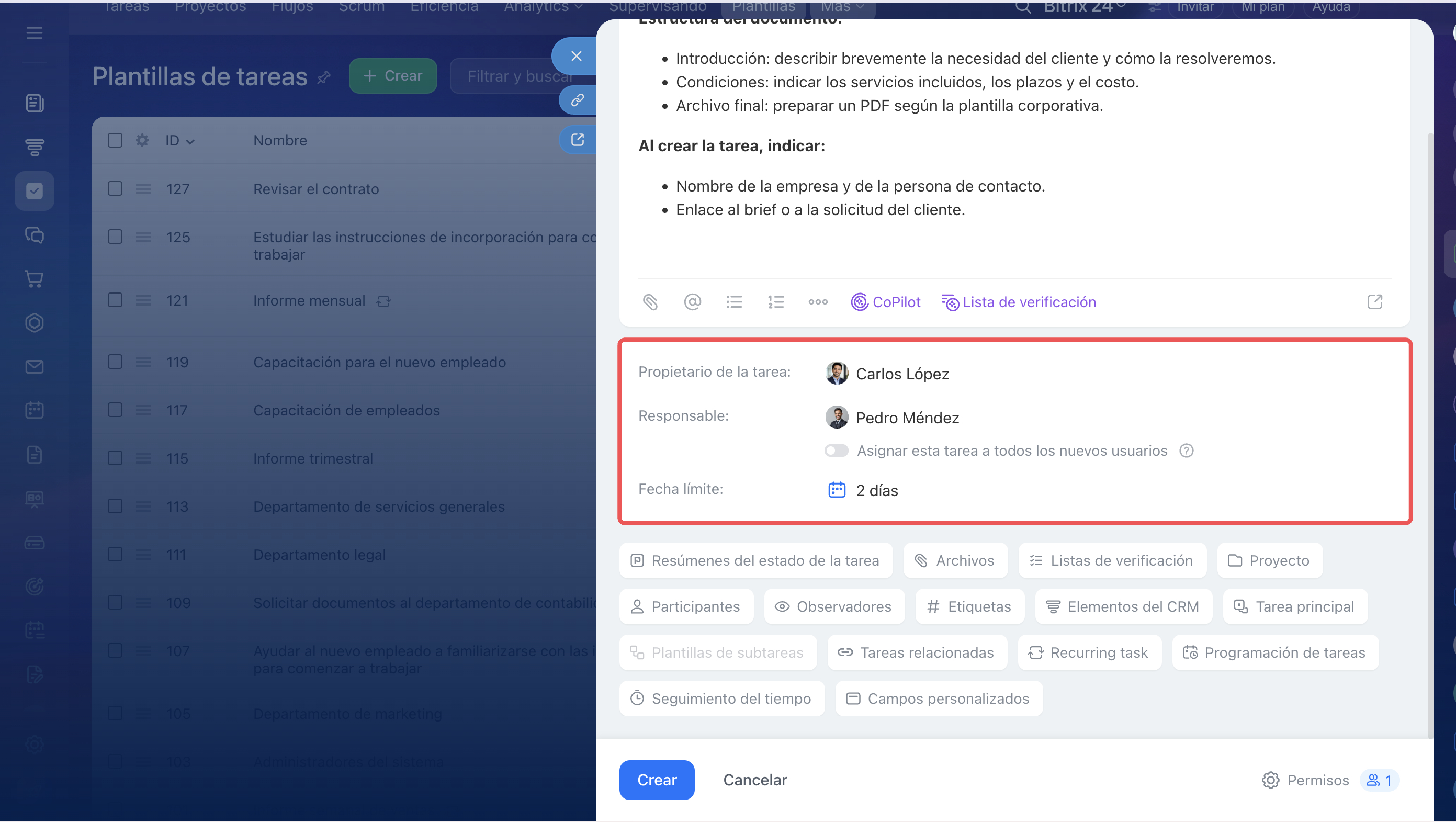
Propietario. De forma predeterminada, se indica el creador de la plantilla. Al crear una tarea a partir de la plantilla, el propietario será el empleado que la haya asignado.
Responsable. Indica quién realizará la tarea. Al crear la tarea, puedes cambiarlo y la plantilla permanecerá igual. Para las instrucciones de incorporación, activa la opción Asignar esta tarea a todos los nuevos usuarios; así, los nuevos empleados de Bitrix24 recibirán automáticamente la tarea.
Fecha límite. Indica cuánto tiempo después de asignar la tarea debe completarse la asignación. Por ejemplo, «Preparar una cotización» en tres días y «Revisar el equipo» en el transcurso de un día.
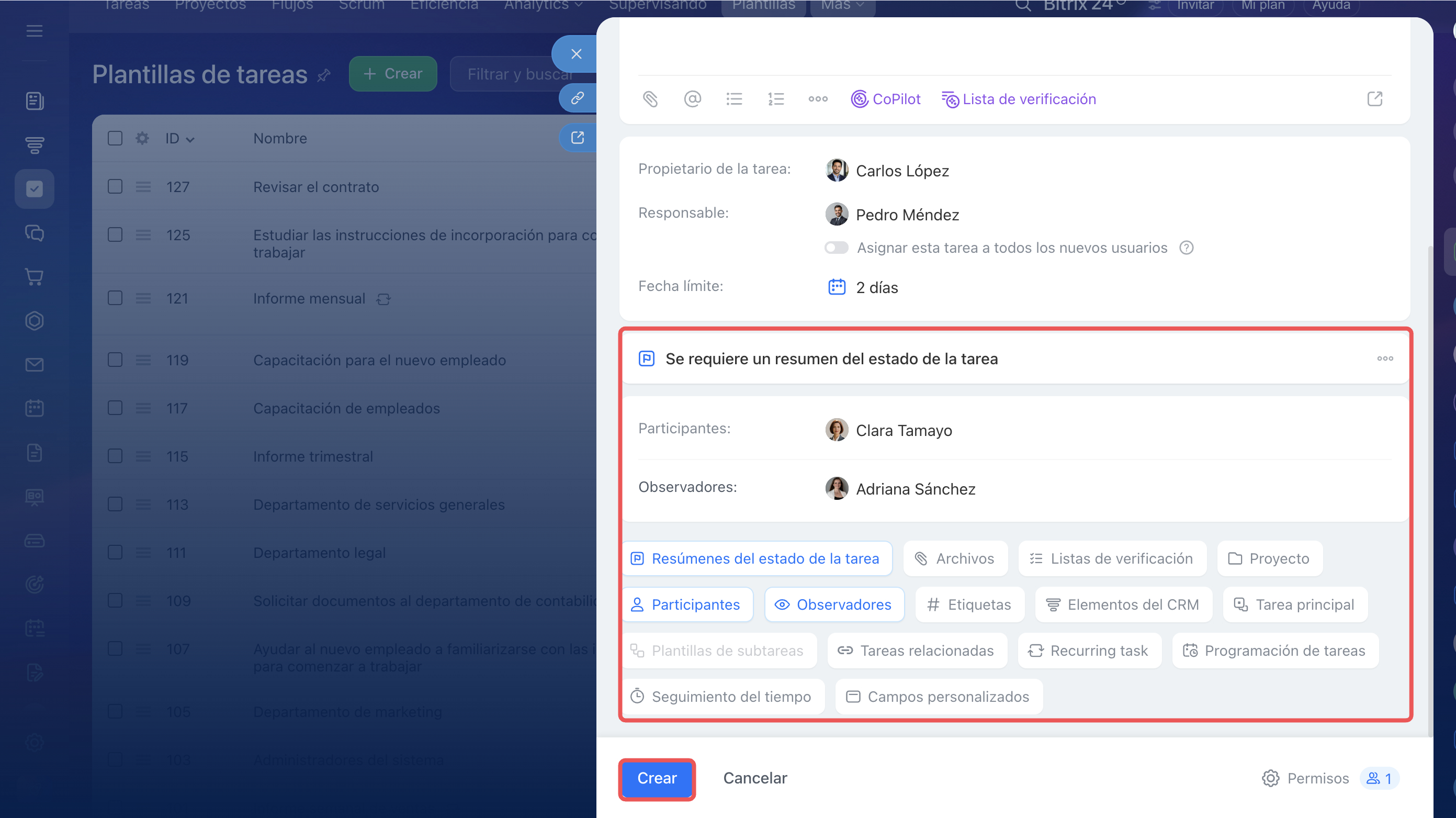
Parámetros adicionales. Si la tarea es compleja o participan varias personas, configura parámetros adicionales. Por ejemplo:
- Pide al responsable que muestre los resultados del trabajo; puede ser una cotización en formato PDF o un enlace al diseño.
- Agrega participantes y observadores. Por ejemplo, en la plantilla «Preparar una cotización», asigna como participante al diseñador que preparará la presentación y como observador al supervisor del departamento.
- Divide la tarea en pasos mediante una lista de verificación. Por ejemplo, en la plantilla «Realizar la incorporación de un empleado»: firmar los documentos, entregar el equipo, crear el correo electrónico, agregar al chat del departamento y realizar la capacitación introductoria.
- Adjunta los archivos necesarios: instrucciones, formularios y plantillas de documentos. Así, el responsable recibirá la tarea con todo lo necesario.
Cuando completes la plantilla, haz clic en Crear.
Puedes crear una tarea a partir de una plantilla de tres maneras:
- En la sección Plantillas de tareas, haz clic en Menú (≡) junto a la plantilla que necesites y selecciona Crear tarea basado en la plantilla.
- Al crear una nueva tarea, abre el formulario completo de la ficha, haz clic en Plantillas y selecciona la que necesites.
- En una tarea existente, haz clic en Menú (≡) > Crear usando una plantilla.
Antes de asignar la tarea, puedes cambiar los parámetros, por ejemplo, el responsable, la descripción o el plazo. La plantilla no cambiará. Por ejemplo, el supervisor del departamento de ventas crea una tarea a partir de la plantilla «Preparar una cotización» y cambia al responsable: asigna a un gerente específico para la negociación.
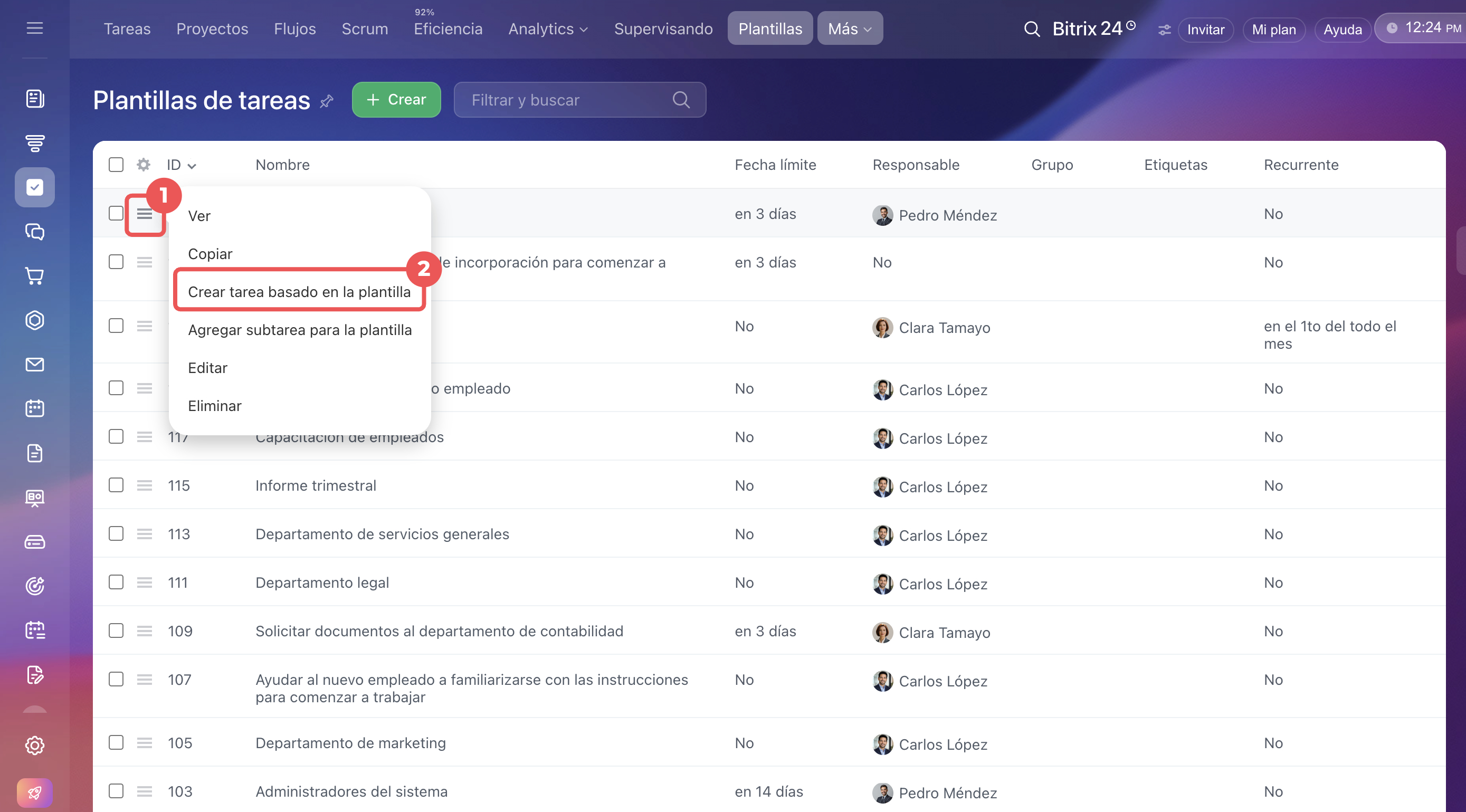 Crear una tarea a partir de una plantilla en la sección Plantillas de tareas
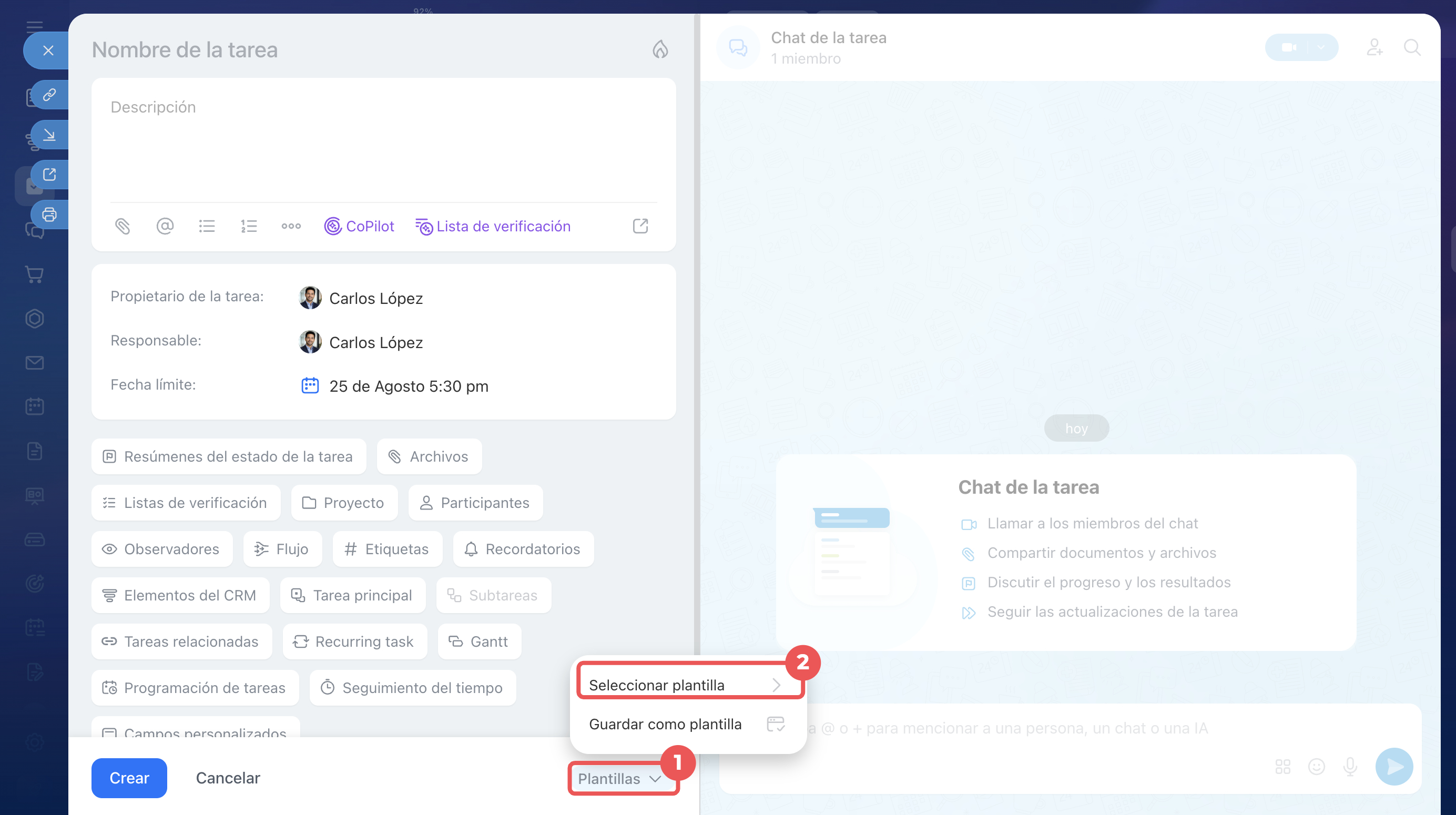 Crear una tarea a partir de una plantilla en el formulario completo de la ficha
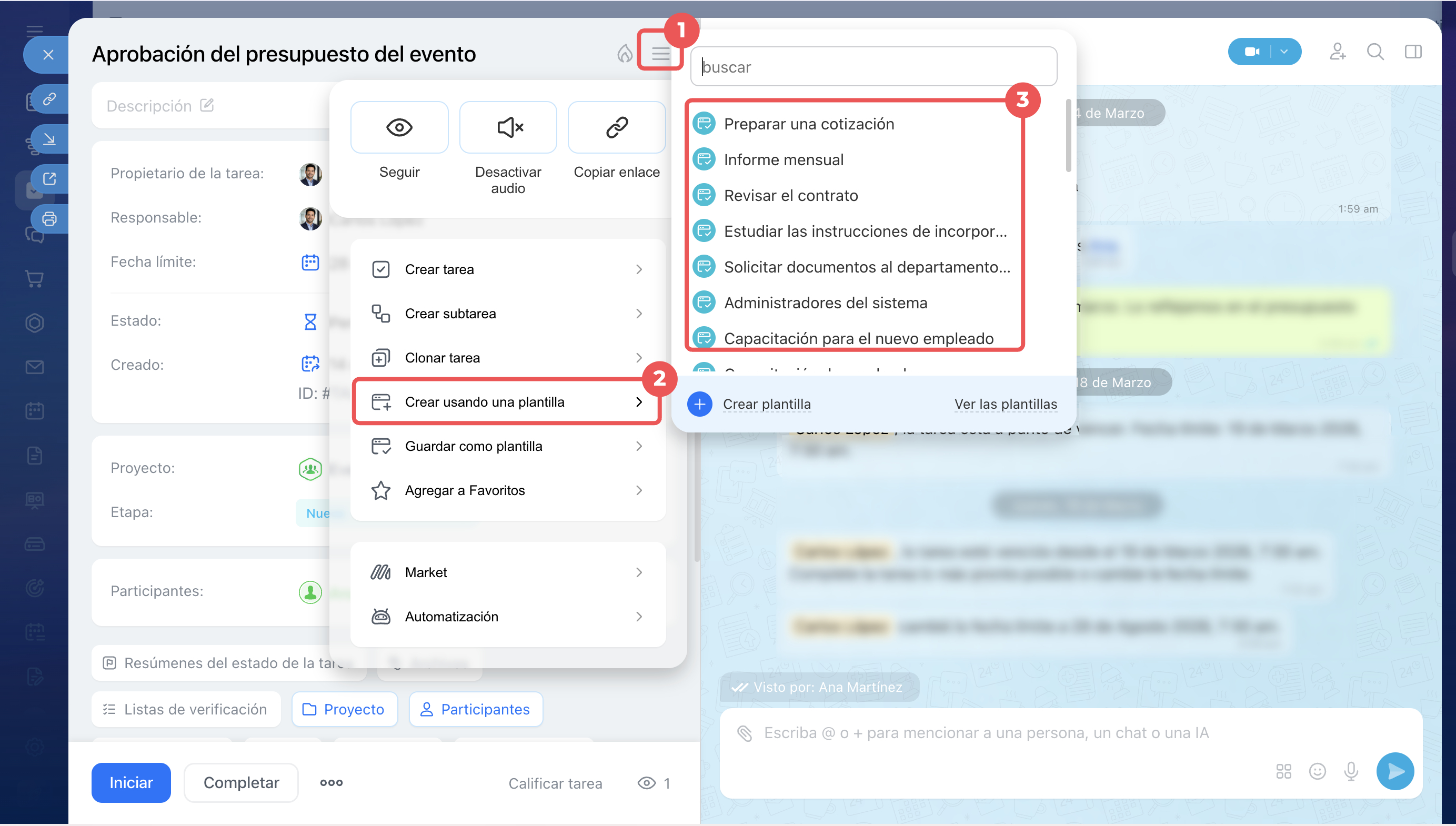 Crear una tarea a partir de una plantilla al editar una tarea existente
Cómo crear una tarea recurrente
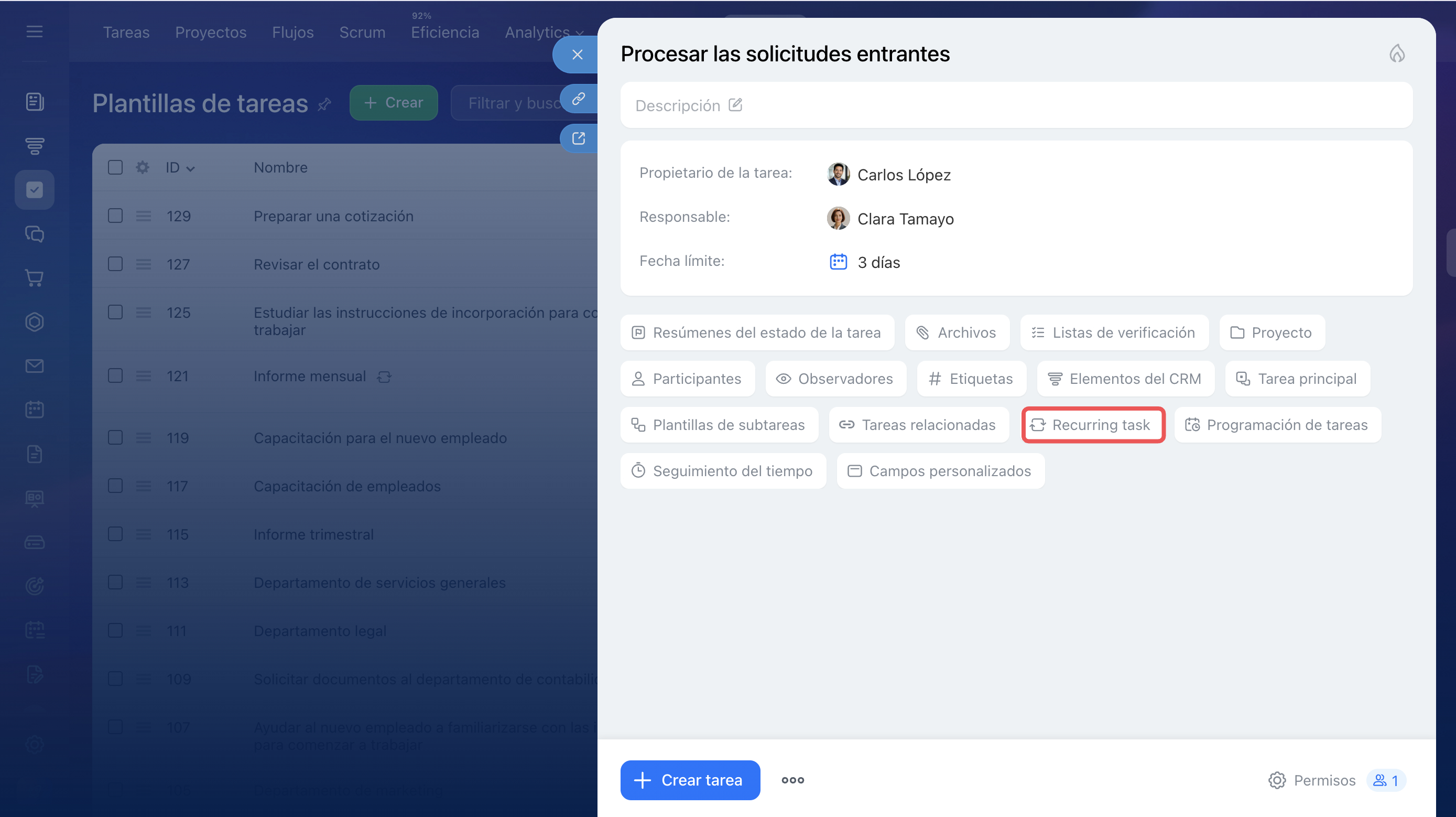
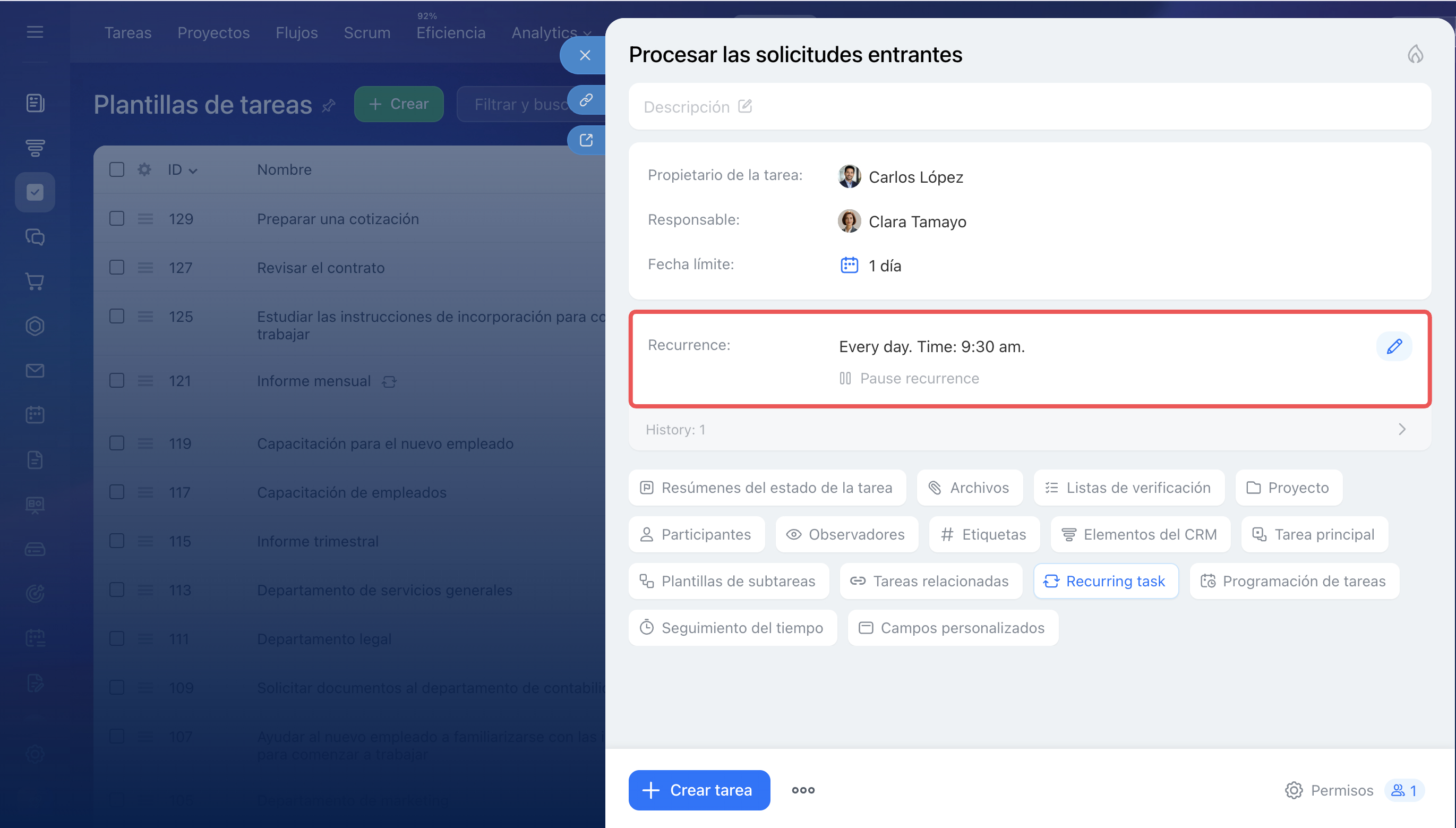
Si el proceso se repite según un horario, por ejemplo, cada semana, mes o año, crea una tarea recurrente. Puedes hacerlo a partir de una plantilla. Abre una plantilla existente o crea una nueva y, en la parte inferior de la ficha, selecciona el parámetro Tarea recurrente; aparecerá el bloque de configuración.
Tareas recurrentes
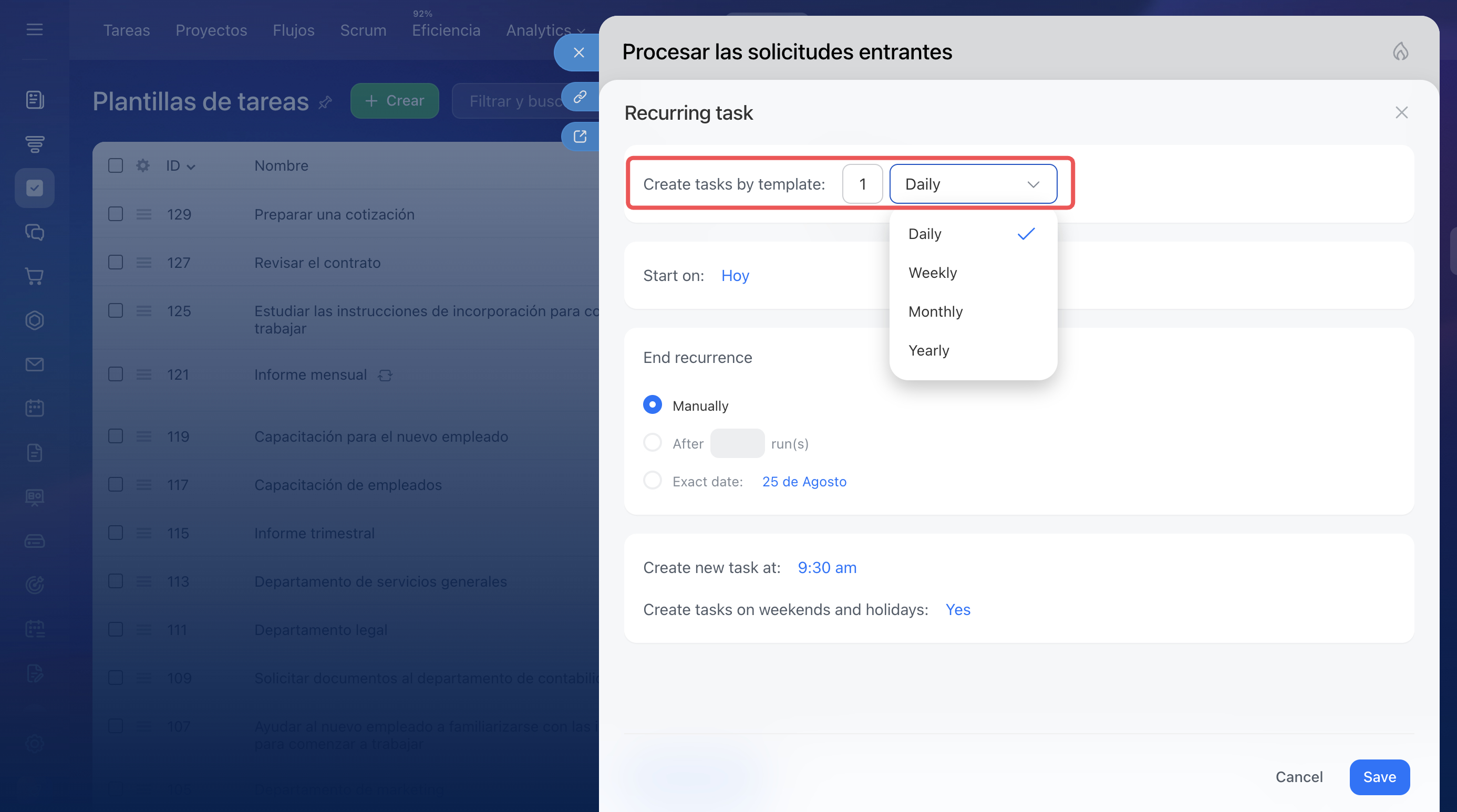
Frecuencia. Selecciona con qué frecuencia se creará una nueva tarea.
- Día: por ejemplo, «Procesar las solicitudes entrantes» cada mañana.
- Semana: selecciona días específicos. Por ejemplo, «Revisar el cumplimiento del plan de ventas» los viernes.
- Mes: indica el día del mes o de la semana. Por ejemplo, «Preparar el informe de las campañas publicitarias» debe realizarse el primer día del mes.
- Año: es adecuado para procesos poco frecuentes, como auditorías, renovaciones de licencias e informes anuales.
Para los períodos día, semana y mes, puedes establecer un intervalo: cada dos semanas, cada tres meses, etc. Por ejemplo, la tarea «Revisar el equipo y registrar los resultados del mantenimiento» puede repetirse cada dos semanas.
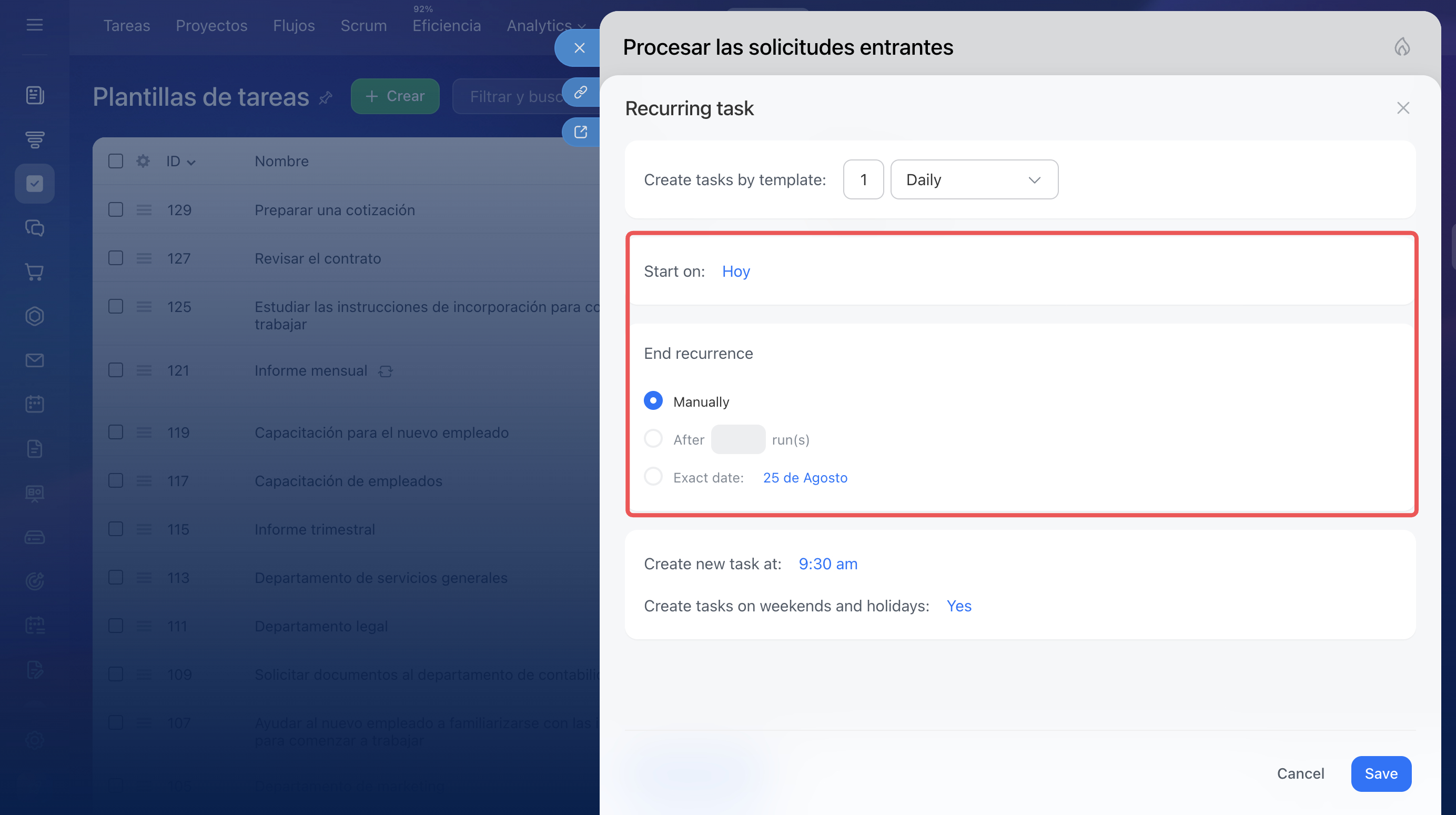
Inicio de la repetición. De forma predeterminada, las tareas se crean inmediatamente después de configurarlas, pero puedes indicar una fecha específica. Por ejemplo, la empresa realiza una evaluación de los empleados cada año en octubre: el supervisor configura con antelación la tarea «Realizar la evaluación de los resultados del trabajo» para que la repetición comience el 1 de octubre.
Finalización de la repetición. Hay tres opciones:
- Manualmente: las tareas se crean hasta que desactives la repetición manualmente. Es adecuado para procesos permanentes.
- Después de un número determinado de repeticiones: las tareas se crean la cantidad de veces indicada. Por ejemplo, si una campaña de marketing dura tres semanas, indica tres repeticiones.
- Por fecha: las tareas se repiten hasta la fecha indicada. Por ejemplo, para la tarea «Revisar el cumplimiento del plan de ventas durante la campaña» puedes indicar la fecha de finalización de la campaña.
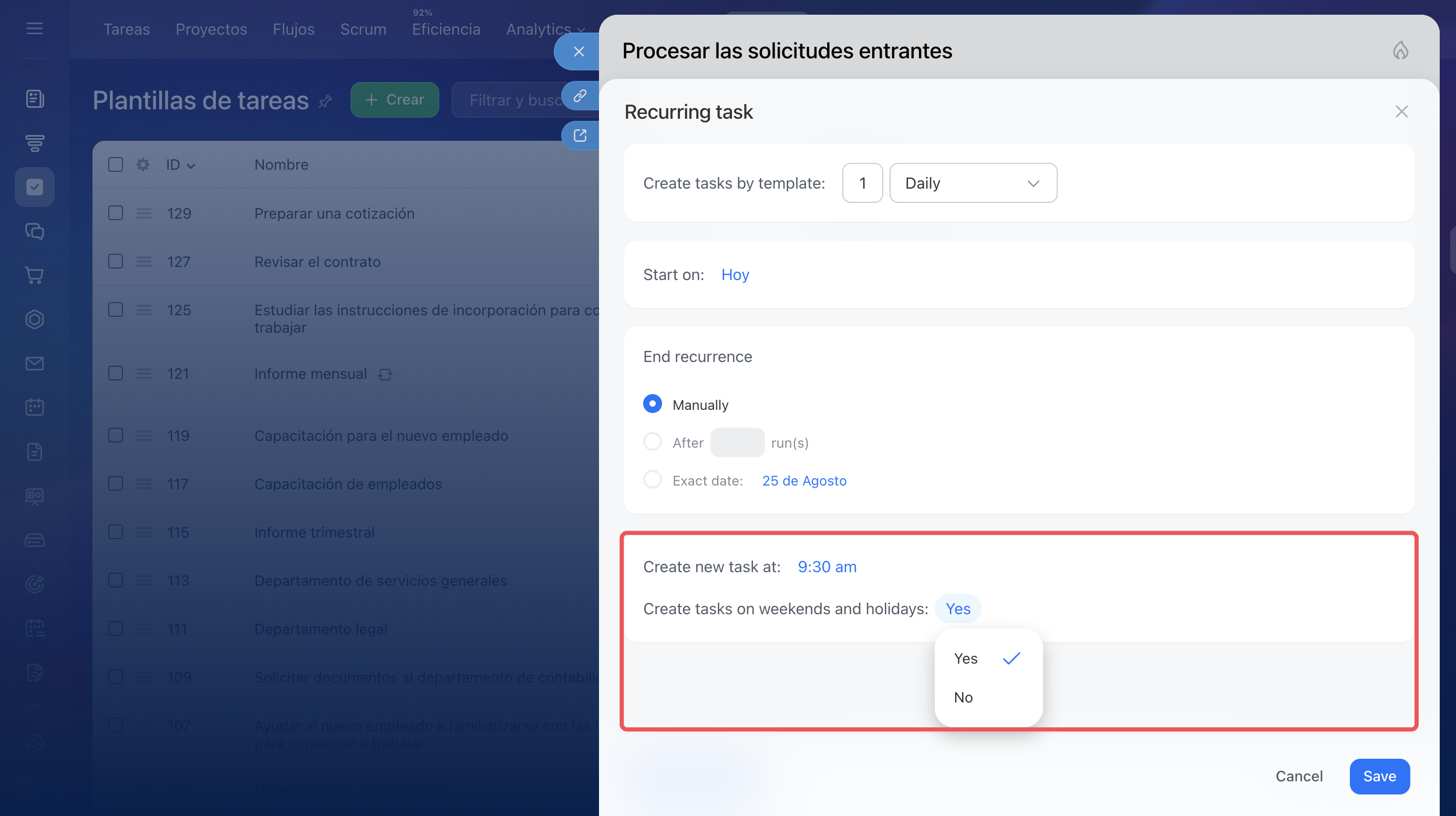
Hora de creación. Indica a qué hora se creará la nueva tarea. Por ejemplo, puedes configurar la tarea «Procesar las solicitudes entrantes» para las 9:00; el responsable la verá al principio del día y no olvidará realizarla.
Fines de semana y días festivos: si la tarea se repite diariamente, puedes indicar si debe crearse en días no laborables. Por ejemplo, para la tarea «Procesar las solicitudes entrantes», selecciona No crear si el servicio de soporte solo trabaja de lunes a viernes.
Haz clic en Guardar para agregar el horario. Si estás editando una plantilla existente, los cambios se guardarán automáticamente. Si estás creando una nueva, haz clic en Crear. Después, las tareas comenzarán a crearse según el horario.
Resumen
- Las plantillas y las tareas recurrentes en Bitrix24 ayudan a reducir el trabajo manual al crear tareas que se repiten.
- Las plantillas son útiles para procesos típicos, por ejemplo, para solicitar certificados y desarrollar diseños. Para crear una plantilla, ve a Tareas > Más > Plantillas > Crear y configura los campos necesarios.
- Las tareas recurrentes son adecuadas si el proceso se repite según un horario, por ejemplo, cada viernes o al principio del mes. Puedes crear una tarea recurrente a partir de una plantilla. Para ello, configura el parámetro Tarea recurrente: indica la frecuencia, la fecha de inicio y la condición para finalizar la repetición.