
Los empleados pueden tener decenas de tareas: urgentes, importantes, pequeñas o dependientes de sus compañeros. Con tantas tareas, puede ser difícil saber por cuál empezar; por eso, las tareas importantes se posponen y los plazos empiezan a retrasarse.
Para trabajar con más tranquilidad y completar lo más importante, es necesario establecer un orden sencillo: qué tareas hacer hoy y cuáles se pueden planificar para más adelante. Este enfoque ayuda a no perderse entre las tareas actuales y avanzar con seguridad según las prioridades.
Contenido del artículo:
Establecemos prioridades
Para establecer correctamente las prioridades, presta atención a la importancia de la tarea y a la fecha límite.
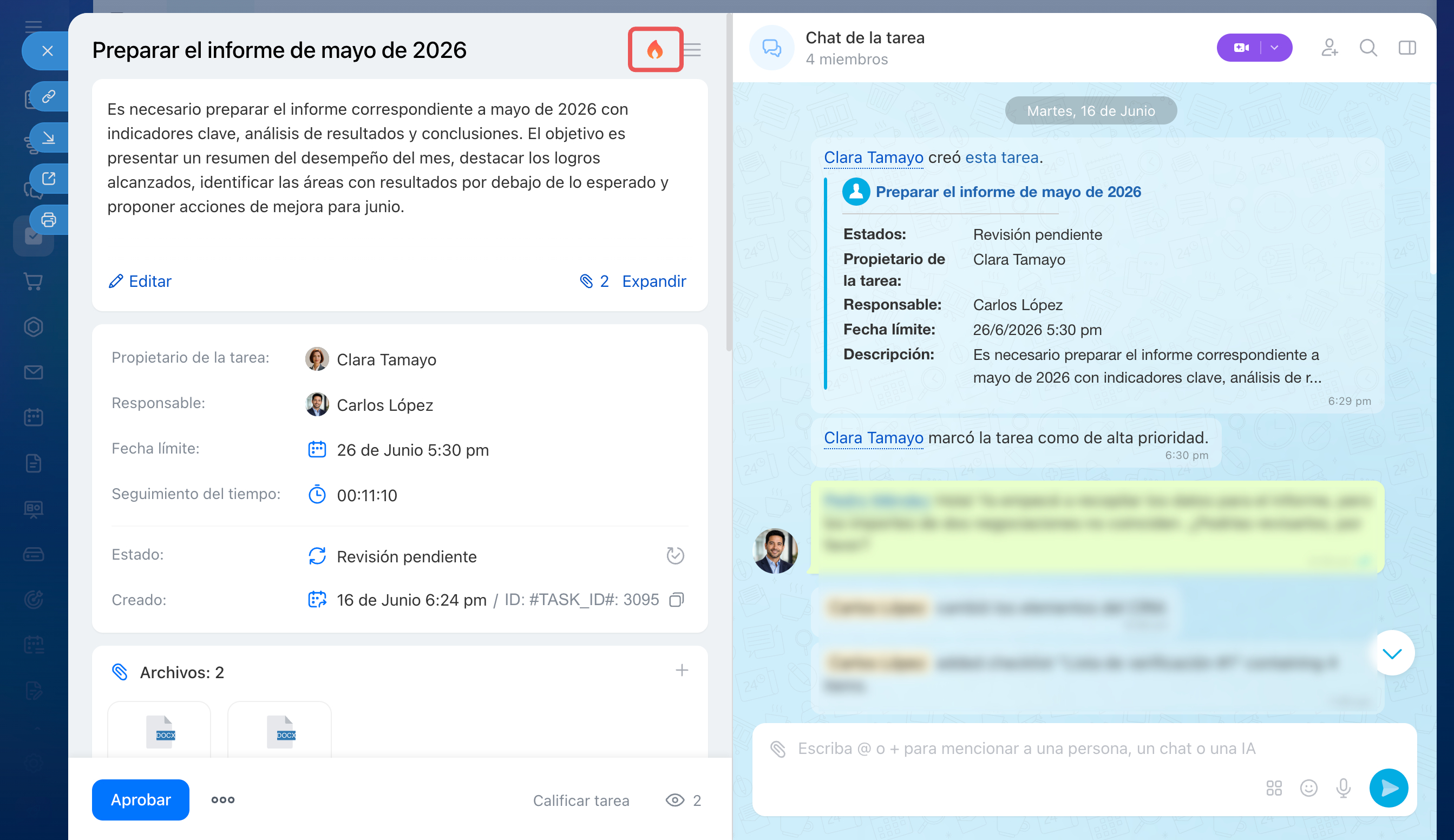
Prioridad. El icono  junto al nombre indica que la tarea tiene una prioridad alta; normalmente, estas tareas influyen en el resultado del equipo y requieren atención prioritaria. Este icono se muestra en todas las vistas de tareas, por lo que no pasarás por alto una tarea importante.
Este icono puede aparecer si la tarea:
- es clave para el proyecto: de ella depende el lanzamiento o la siguiente etapa del trabajo,
- es importante esta semana: sin ella no será posible seguir avanzando,
- está bajo el control del supervisor y requiere una atención especial.
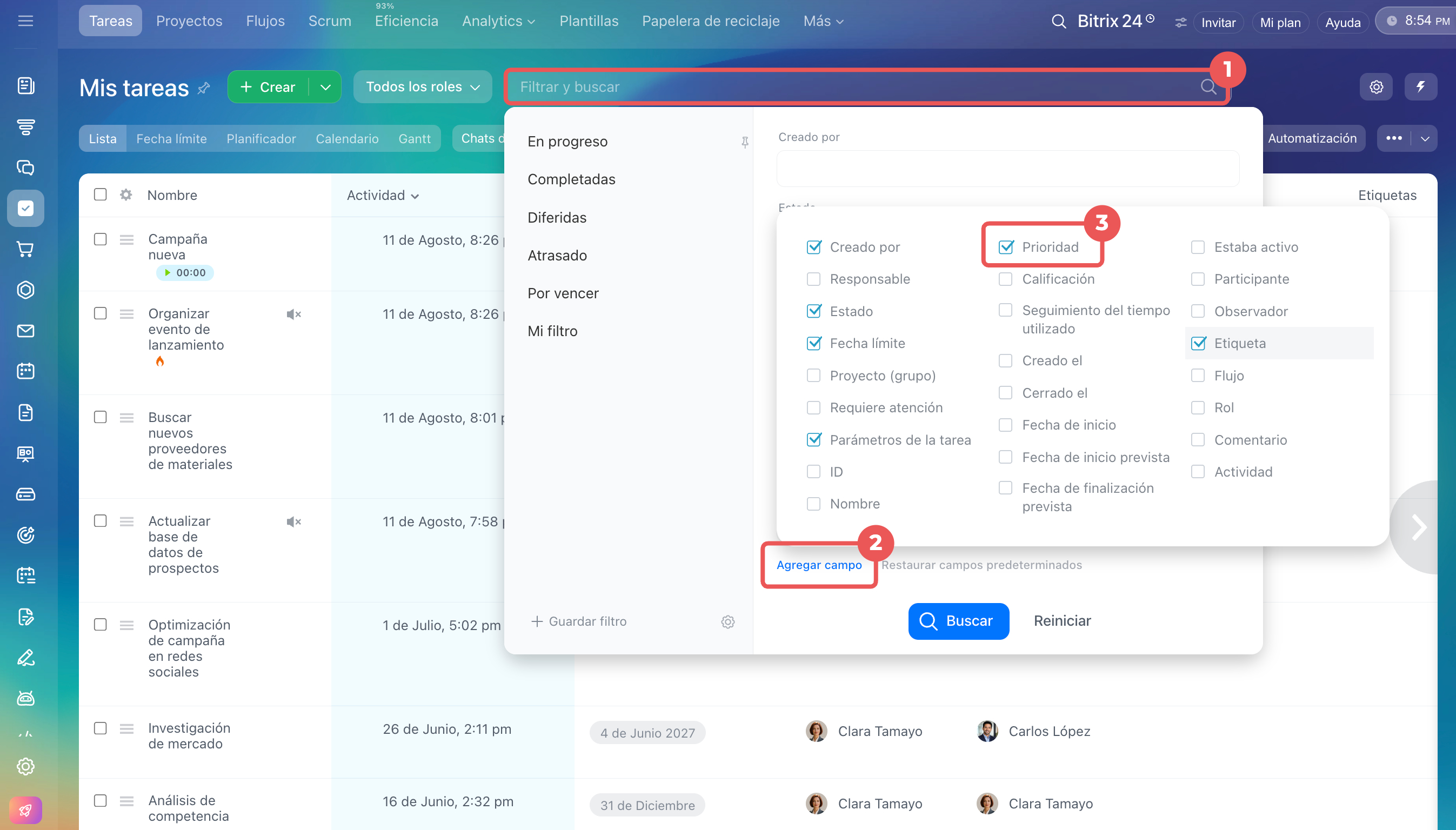
Si necesitas ver rápidamente solo las tareas importantes, activa el filtro Prioridad: Bitrix24 mostrará todas las tareas con el icono . Esto ayuda a no perder de vista las tareas prioritarias incluso en una lista grande.
1–2. Haz clic en Filtrar y buscar > Agregar campo.
3–4. Marca la casilla del campo Prioridad y selecciona el valor Alto
5. Haz clic en Buscar.
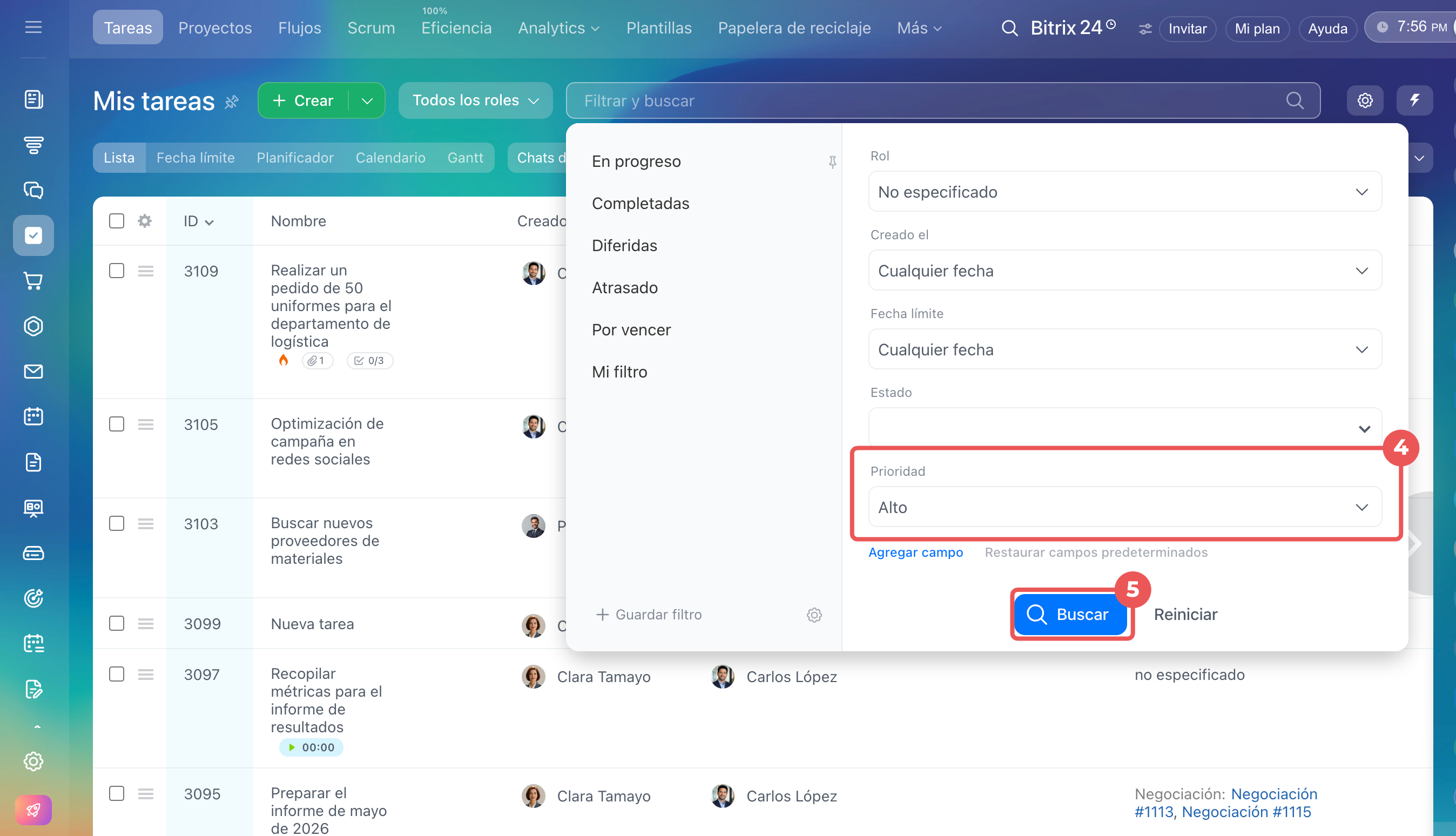
Fecha límite. Incluso sin el icono , una tarea puede ser importante si se acerca su fecha límite. El color de la fecha límite ayuda a evaluar rápidamente la situación y entender qué tareas requieren atención en primer lugar:
- rojo — la tarea está vencida, ocúpate de ella en primer lugar,
- naranja — la fecha límite es hoy, completa la tarea para evitar que se venza.
- verde — la fecha límite es mañana, puedes planificar el trabajo,
- azul — la fecha límite llegará dentro de dos semanas, por ahora no hay prisa,
- gris — la fecha límite no está indicada o faltan más de dos semanas,
- blanco — la tarea está diferida.
Trabajamos con una vista cómoda
En Bitrix24 hay varios modos para trabajar con tareas. Cada uno ayuda de una manera diferente: revisar rápidamente la lista, controlar las fechas límite, planificar el tiempo o trabajar por etapas. Selecciona el que mejor te ayude a mantener el foco y no perder de vista lo importante:
- Lista,
- Fecha límite,
- Planificador,
- Calendario,
- Gantt.
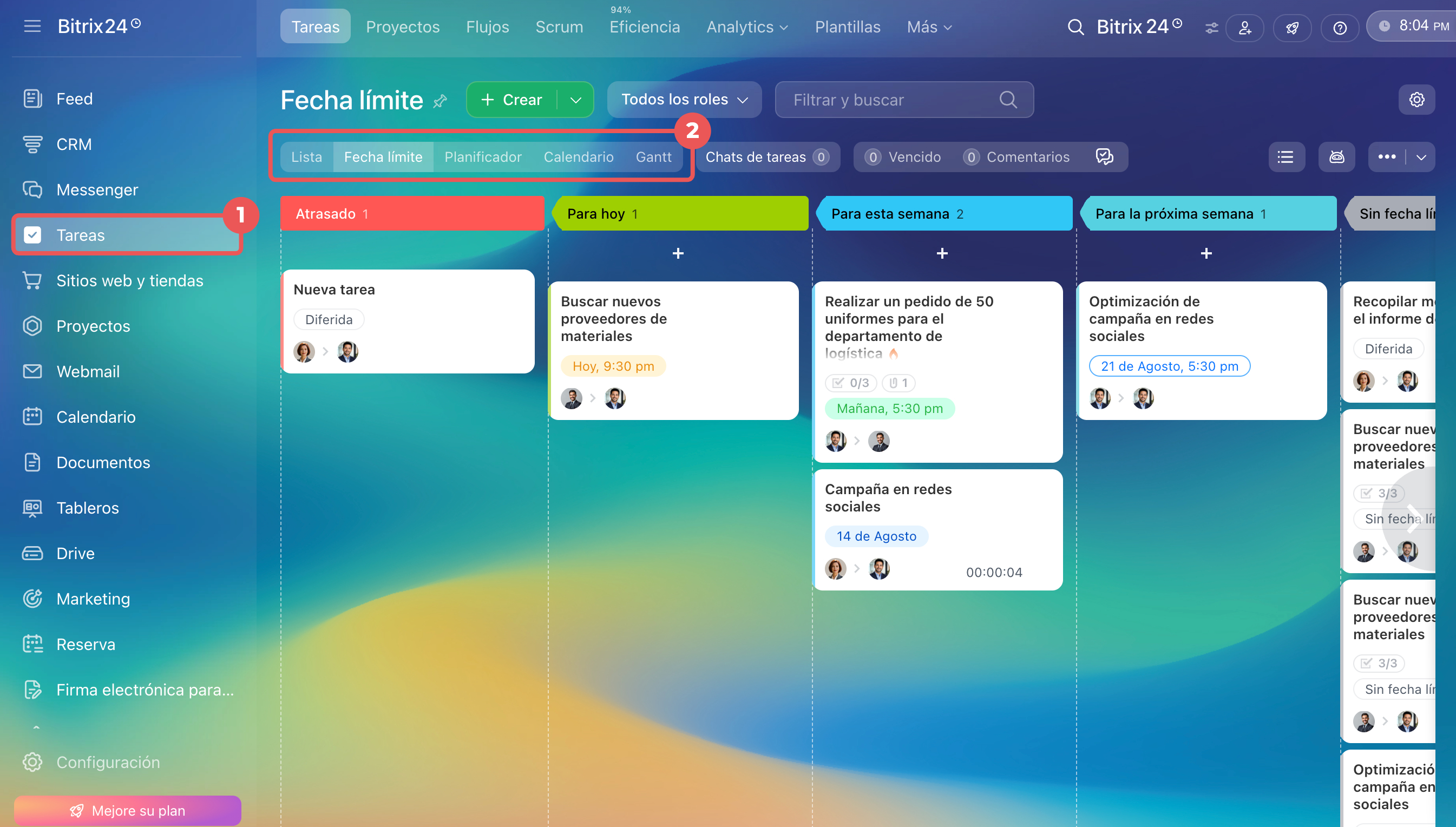
Lista — para una revisión rápida. Este modo es adecuado cuando necesitas revisar rápidamente tus tareas y encontrar la que necesitas. Puedes modificar varias tareas a la vez, por ejemplo, añadir un observador o completar todas las tareas realizadas con una sola acción.
Lista de tareas
De forma predeterminada, la lista contiene las columnas:
- nombre,
- actividad,
- fecha límite,
- creado por,
- responsable,
- proyecto,
- etiquetas.
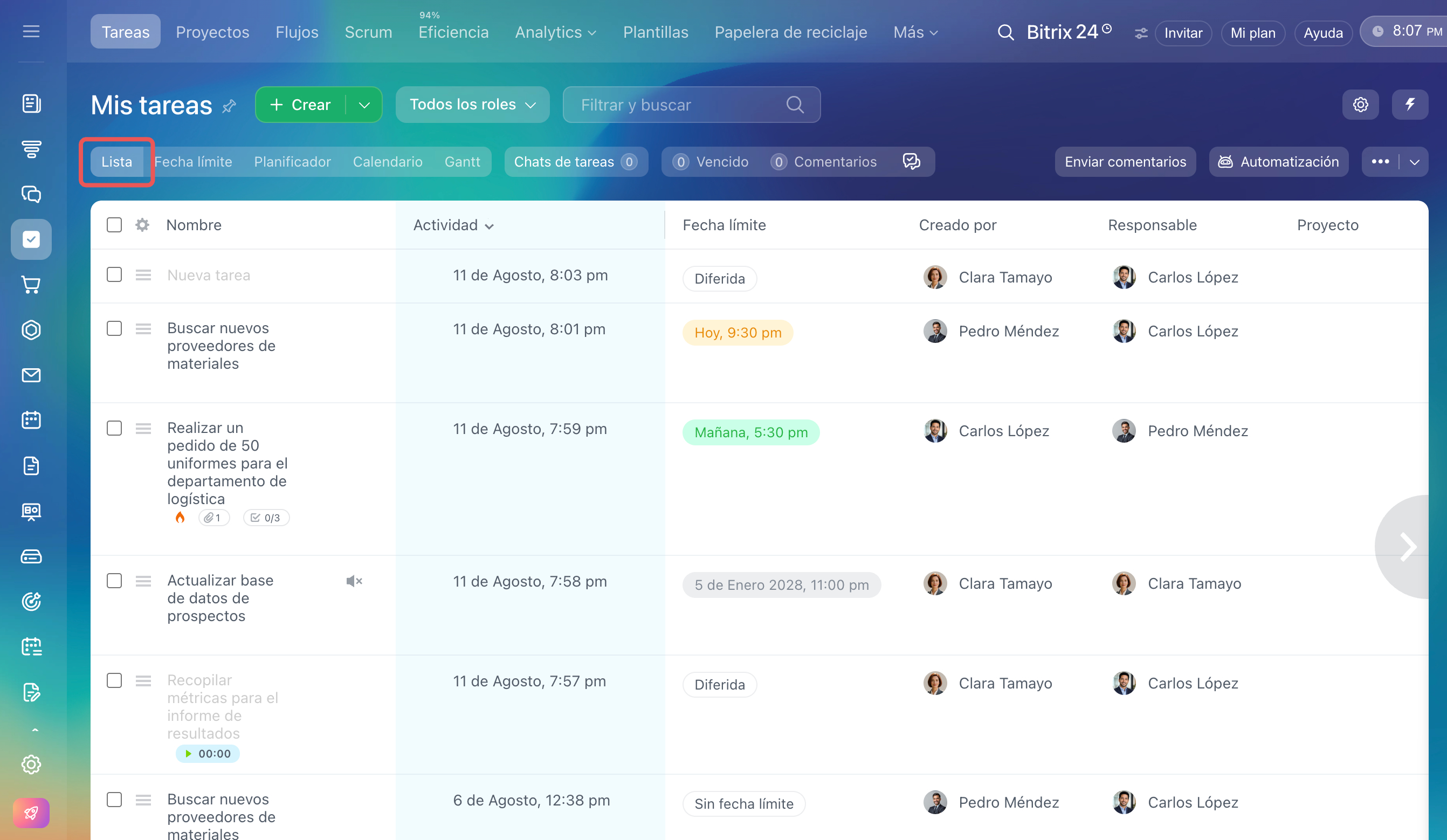
Puedes seleccionar qué otras columnas añadir, por ejemplo, la fecha de modificación o el tiempo dedicado a la tarea. Para ello:
- Haz clic en Configuración (⚙️) en la esquina superior izquierda de la tabla.
- Marca las casillas de los campos que quieres añadir.
- Haz clic en Aplicar.
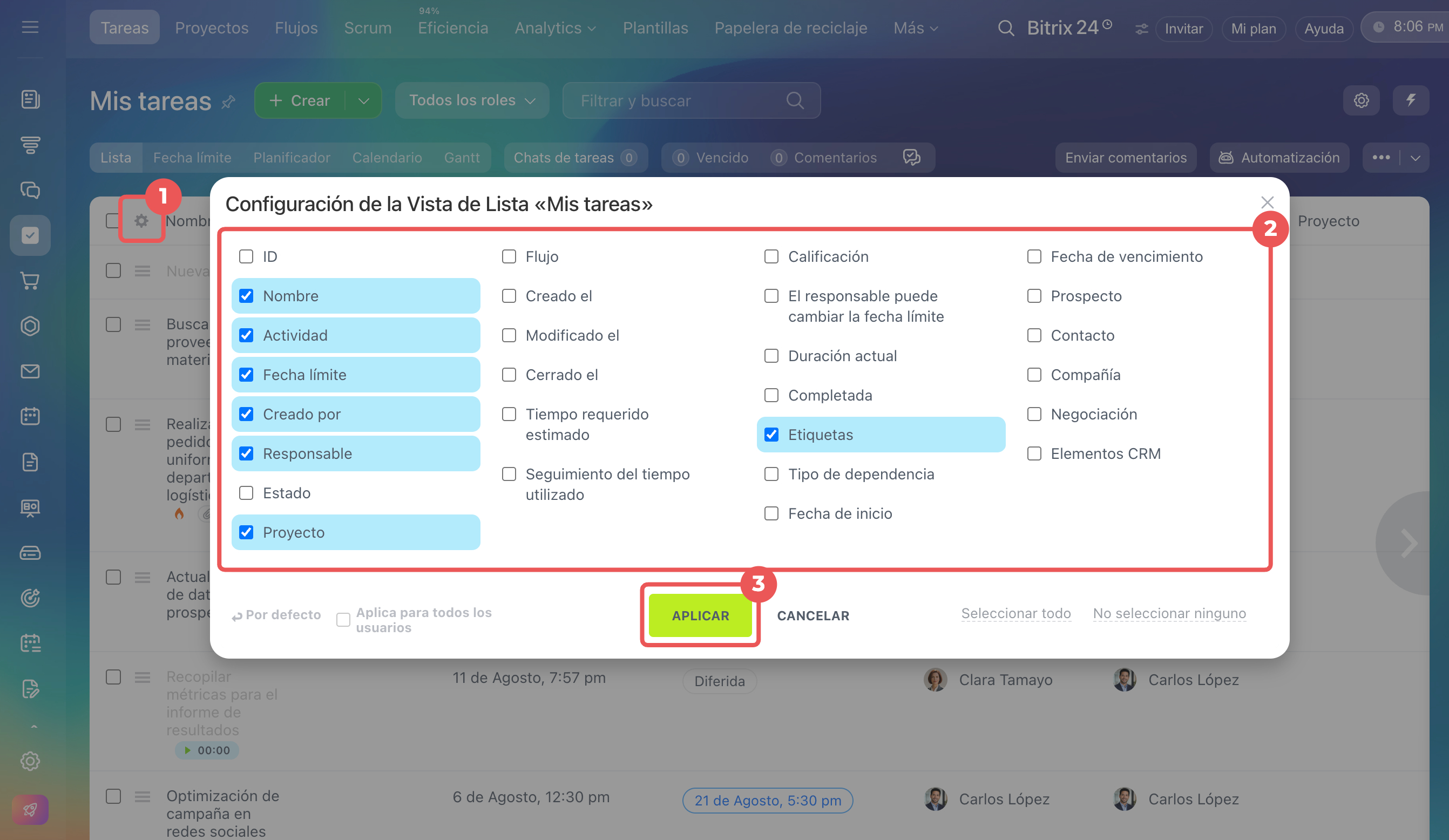
Para que sea más cómodo seguir las tareas, ordena la lista por los últimos cambios: haz clic en el nombre de la columna Actividad. De este modo, en la parte superior siempre estarán las tareas en las que haya habido cambios recientes: se añadió un comentario, un archivo o se actualizó el estado. Por ejemplo, un especialista en marketing ordena la lista de tareas para ver dónde han aparecido nuevos comentarios o archivos de sus compañeros.
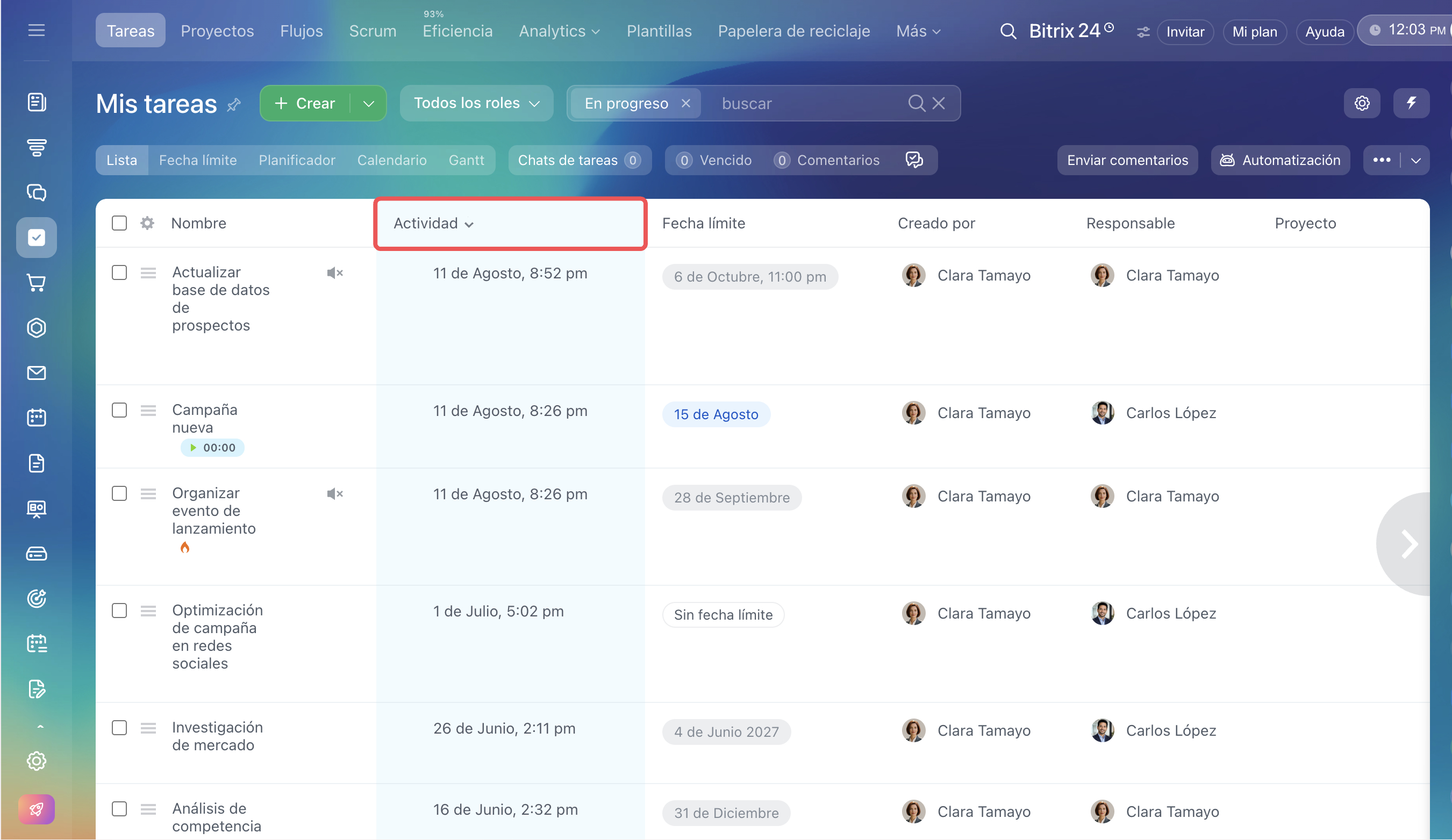
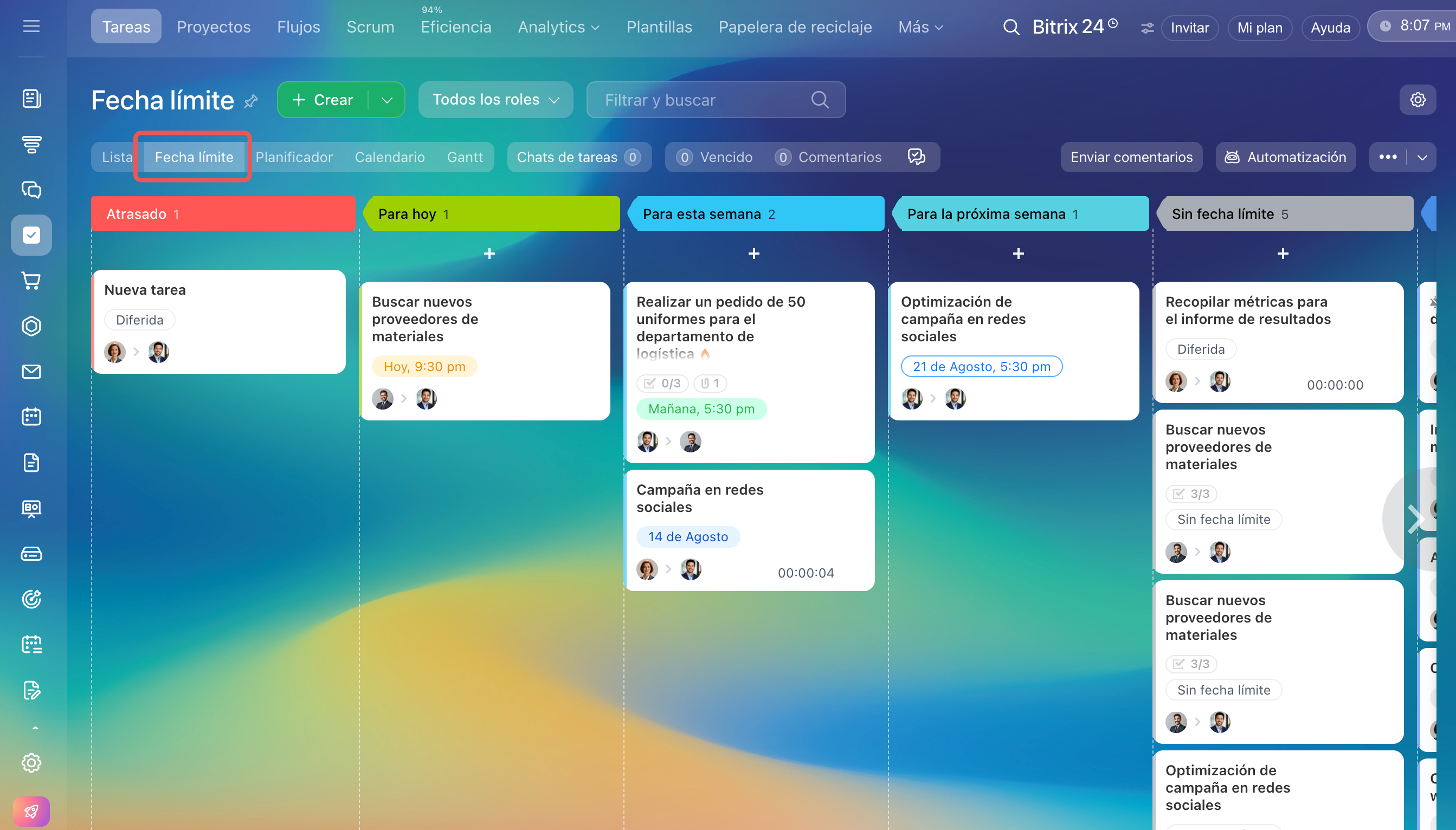
Fecha límite — para mantener los plazos bajo control. Es un kanban, un tablero con columnas y fichas donde las tareas se distribuyen automáticamente por etapas:
- Atrasado,
- Para hoy,
- Para esta semana,
- Para la próxima semana,
- Para dentro de dos semanas,
- Sin fecha límite,
- Completadas.
El modo Fecha límite ayuda a no pasar por alto los plazos y a planificar el tiempo de trabajo. Puedes ver de inmediato qué tareas debes empezar hoy, cuáles tienen una fecha límite posterior y cuáles ya están vencidas. Es útil cuando necesitas establecer prioridades y entender qué debes hacer primero.
Vista de Fecha límite en tareas
Por ejemplo, por la mañana un ingeniero abre el modo Fecha límite. En la columna Atrasado está la tarea de actualizar el esquema del equipo, que no pudo terminar ayer, así que la hace primero. En la columna Para hoy está la revisión de los cálculos técnicos y su envío para aprobación; esta es la siguiente tarea que empieza.
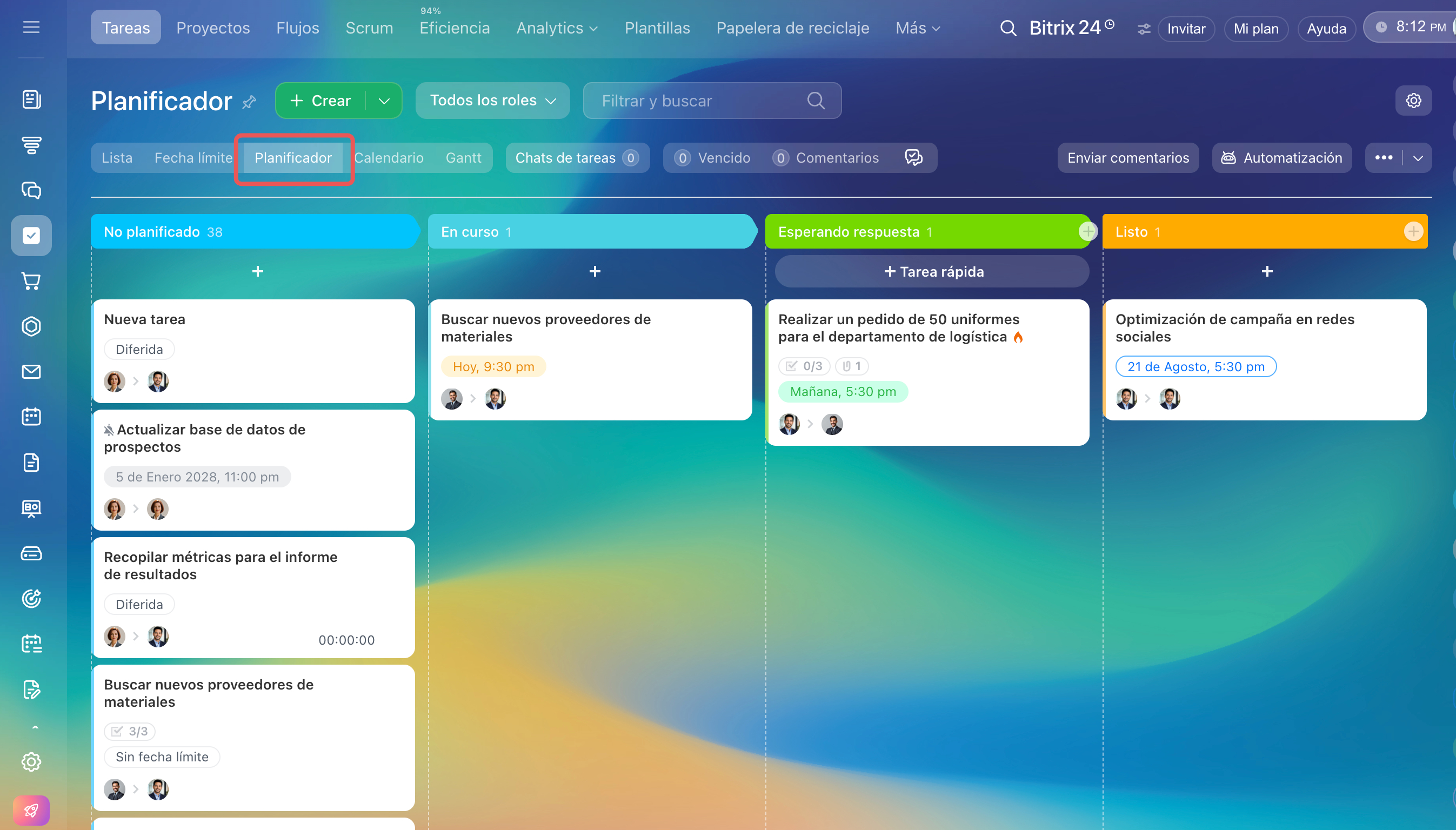
Planificador — organización personal de las tareas. Es tu kanban personal: un tablero con columnas donde tú mismo creas las etapas y mueves las tareas entre ellas.
En el modo Planificador puedes crear tu propia lógica de trabajo con las tareas, configurar las columnas a tu manera y ver el movimiento de las tareas tal como ocurre en tu trabajo. Así es más fácil distribuir la carga de trabajo y no tener que recordarlo todo.
Por ejemplo, un editor de contenidos gestiona sus publicaciones en el modo Planificador:
- En curso — textos en los que está trabajando actualmente,
- Esperando respuesta — materiales enviados para correcciones,
- Listo — artículos publicados.
Así, el editor ve en qué está trabajando ahora, dónde está esperando información de sus compañeros y qué ya está completado.
Calendario — para planificar el tiempo. Si es importante planificar las tareas según el tiempo, cambia a este modo de visualización. Muestra las tareas por días, semanas y meses, ayuda a distribuir la carga de trabajo de manera uniforme y a ver los días libres. Por ejemplo, un gerente de ventas consulta el calendario y ve que mañana debe completar tres tareas relacionadas con clientes, por lo que no conviene aceptar tareas nuevas para ese día.
Vista de Calendario en tareas
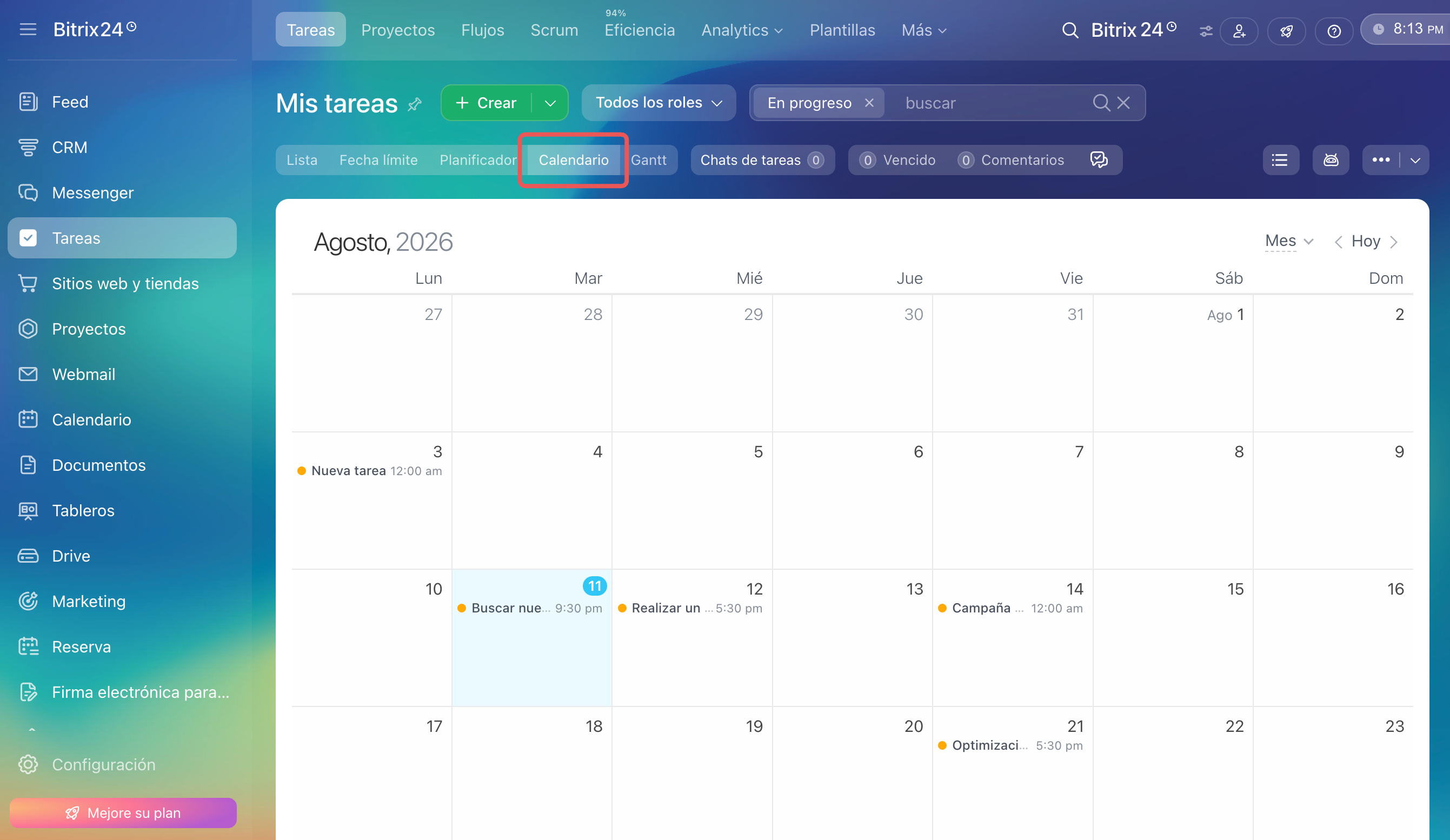
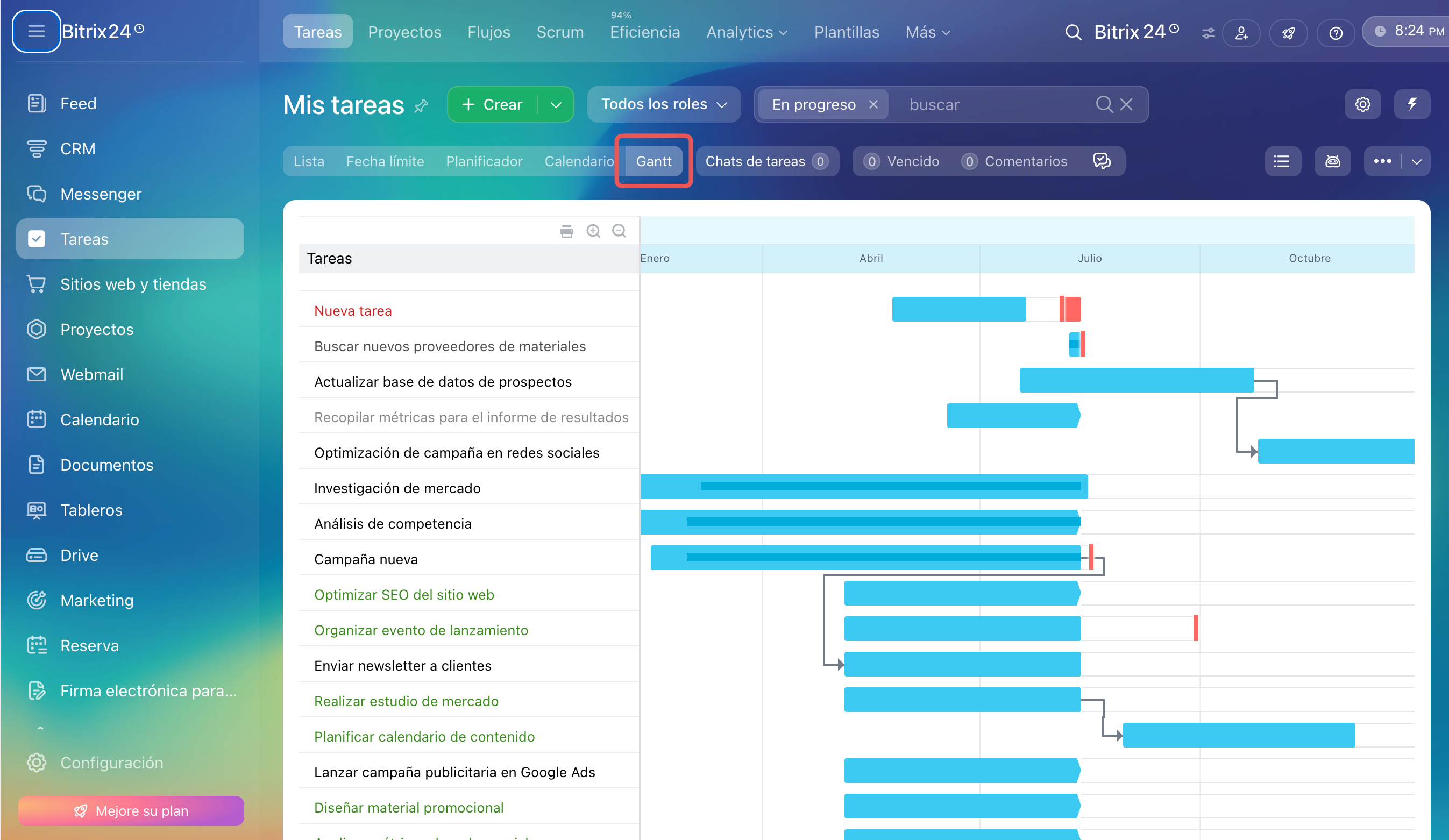
Gráfico de Gantt — para tareas que dependen unas de otras. Ayuda a planificar el trabajo con tareas que dependen unas de otras y tienen fechas de ejecución variables. Esta vista es adecuada para sectores en los que las etapas del trabajo se realizan en un orden determinado. No se puede construir una casa sin un proyecto ni iniciar las ventas en un sitio web sin haber creado el sitio web.
Gráfico de Gantt
Por ejemplo, un gerente de proyecto abre el gráfico y ve que primero debe aprobar el diseño, después encargar la impresión y, a continuación, organizar la entrega. Si cambia la fecha límite de la primera tarea, Bitrix24 cambia automáticamente las fechas límite de todas las tareas posteriores.
Revisamos los contadores
Los contadores son una herramienta para centrar la atención en Bitrix24. No son simplemente notificaciones, sino una forma de saber en qué tareas han aparecido cambios y dónde se requiere tu participación. Revisa los contadores durante el día: te ayudan a no pasar por alto las actualizaciones y a reaccionar a tiempo ante los cambios.
Puedes ver los contadores:
- En el menú lateral, junto al nombre de la sección Tareas .
- En el panel superior de la sección Tareas: muestran cuántos cambios requieren atención en total.
- En las pestañas Chats de tareas y Comentarios: ayudan a no pasar por alto las conversaciones y actualizaciones de las tareas.
- En el filtro por roles.
- En cada tarea: se encuentran junto al nombre para que puedas ver dónde han aparecido actualizaciones o tareas vencidas.
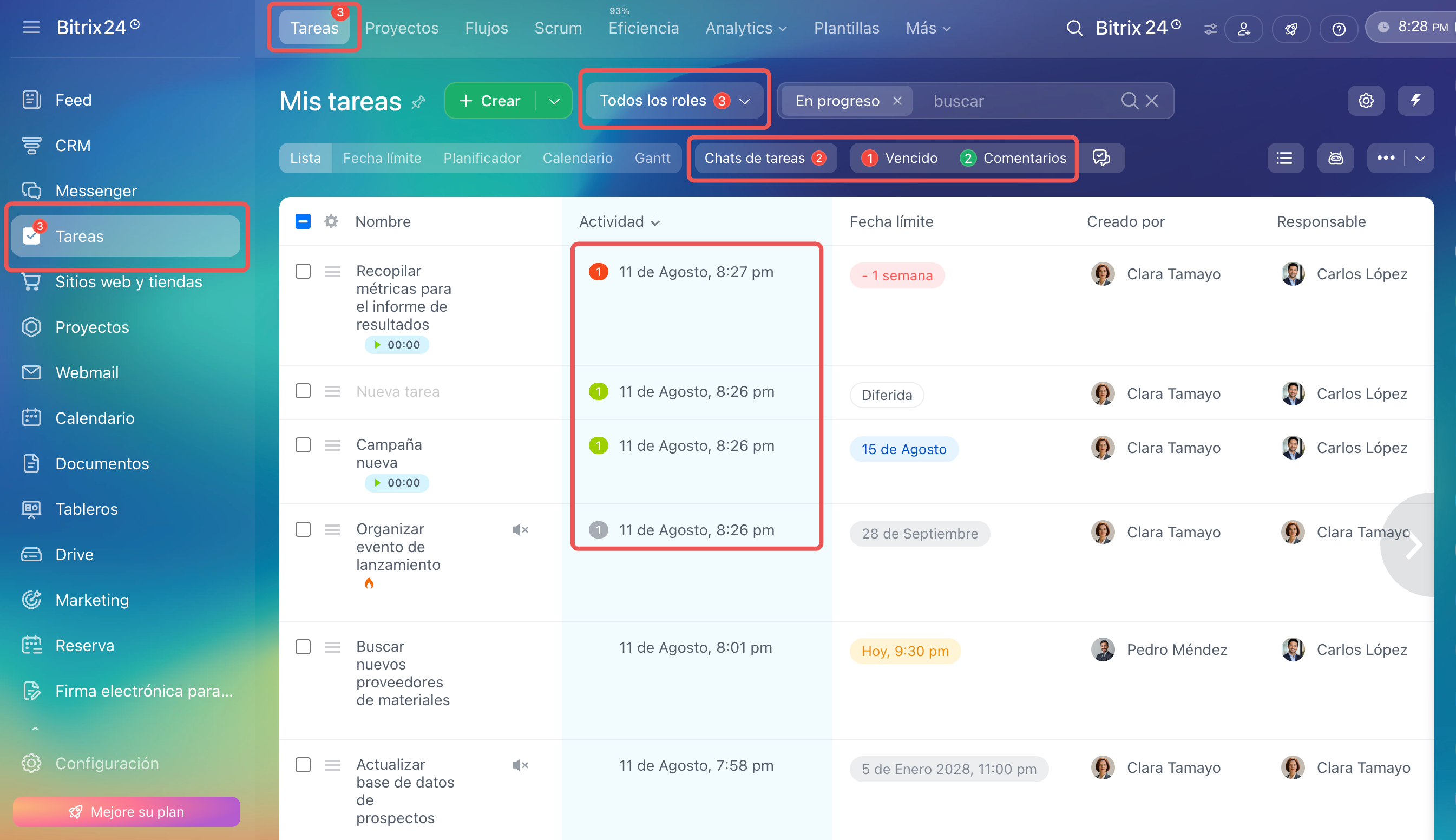
Para orientarte mejor entre las actualizaciones de cada tarea, presta atención al color de los contadores:
- Rojo — la tarea está vencida, ocúpate de ella en primer lugar. El contador desaparecerá cuando cambies la fecha límite o cierres la tarea.
- Verde — han aparecido actualizaciones en la tarea: comentarios, archivos o cambios en la descripción. Abre la tarea para revisar los cambios; después, el contador se restablecerá automáticamente.
- Gris — las notificaciones de la tarea están desactivadas, pero seguirás viendo la cantidad de actualizaciones.
Cómo trabajar con los contadores:
- Revisa regularmente los contadores generales del panel superior para no pasar por alto los cambios.
- Completa primero las tareas con contadores rojos para no acumular tareas vencidas.
- Reacciona a los verdes: responde a tus compañeros, aclara los detalles y carga los archivos necesarios.
Usamos filtros
Cuando hay muchas tareas, es fácil perderse en la lista. Los filtros ayudan a centrarte en lo importante: muestran solo las tareas necesarias según las condiciones seleccionadas. Así es más fácil establecer prioridades y no perder tiempo buscando.
Búsqueda y filtros en tareas
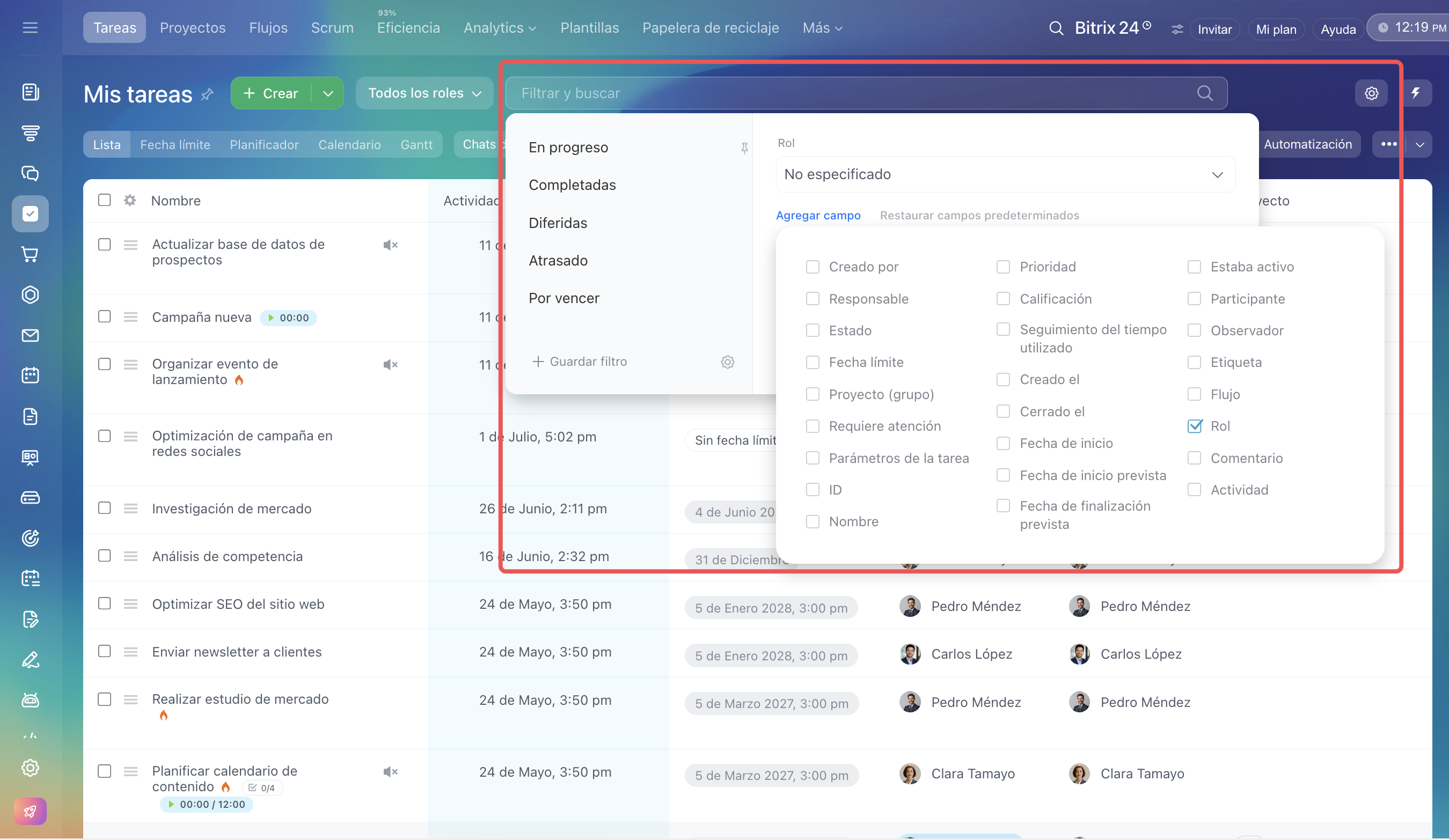
Filtros predefinidos. Ayudan a ver las tareas:
- en progreso,
- completadas,
- diferidas,
- atrasadas,
- por vencer.
Los filtros ayudan a evaluar rápidamente el estado actual de las tareas, detectar a tiempo las tareas vencidas y planificar la carga de trabajo. Así siempre puedes ver en qué debes centrarte primero.
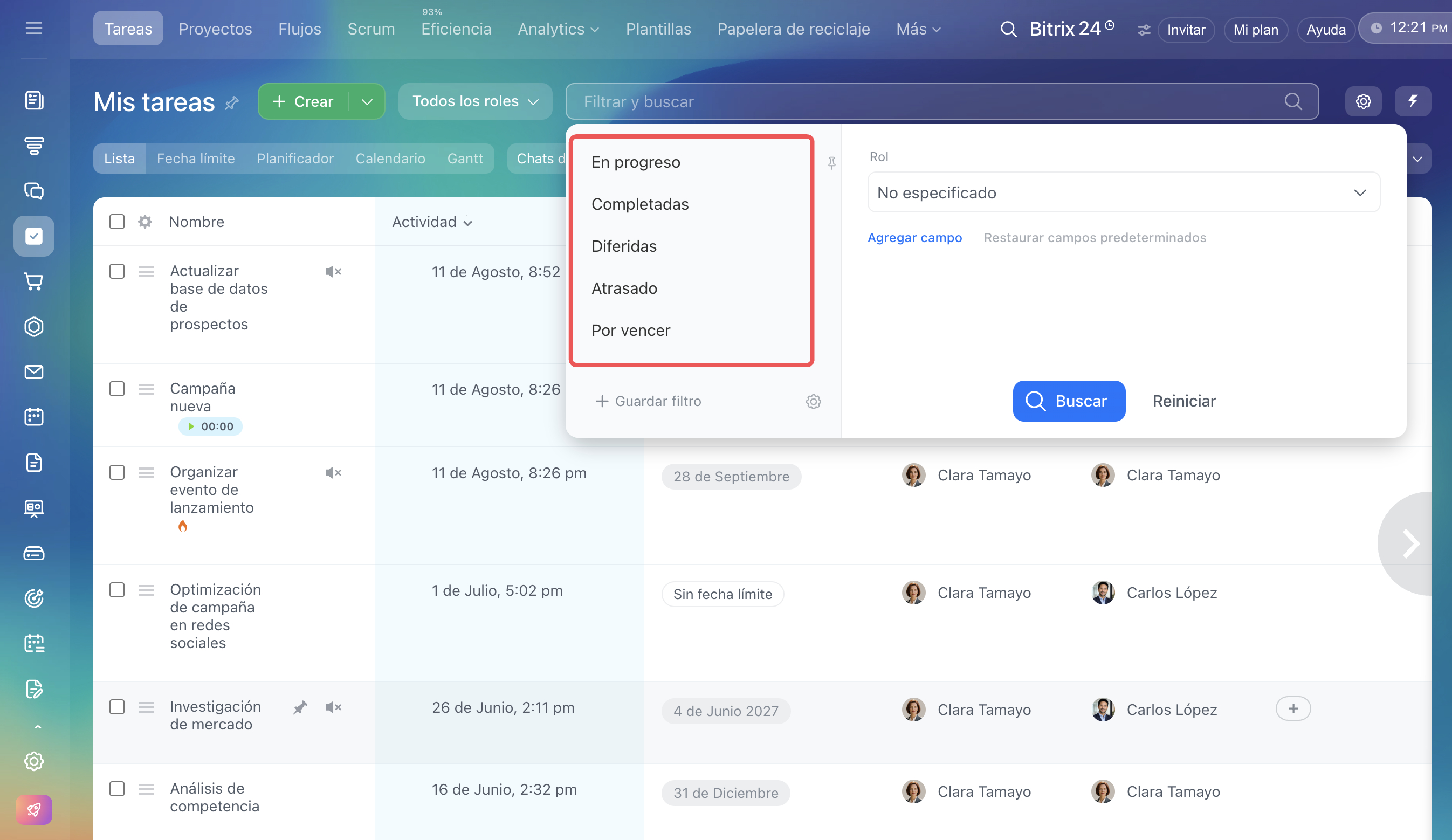
Filtros personalizados. Si los filtros predefinidos no son suficientes, puedes configurar los tuyos según tus tareas y escenarios de trabajo. Esto ayuda a encontrar rápidamente lo que necesitas y a trabajar de la forma que te resulte más cómoda.
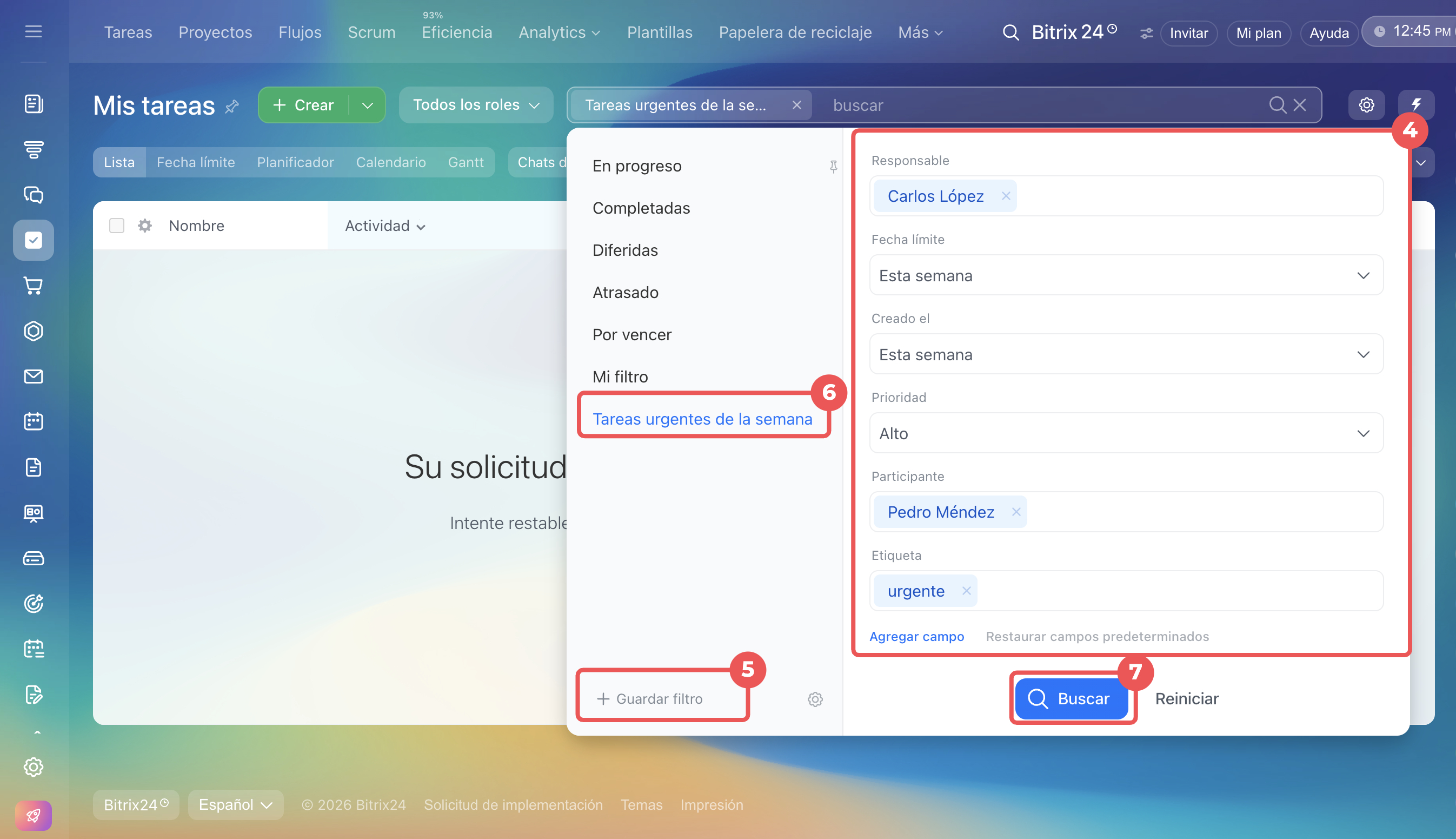
Puedes utilizar los filtros una sola vez o guardarlos si buscas regularmente el mismo conjunto de tareas. Al crearlos, puedes combinar varios parámetros, por ejemplo, la fecha límite y el estado, o la fecha límite y la prioridad.
Para crear tu propio filtro:
1–2. Haz clic en Filtrar y buscar > Agregar campo.
3. Marca las casillas de los campos necesarios.
4. Indica los valores de los campos.
5–6. Haz clic en Guardar filtro y asígnale un nombre si quieres seguir utilizándolo.
7. Haz clic en Buscar para ver las tareas según los parámetros especificados.
Por ejemplo, al principio de la semana quieres planificar las prioridades. Activa el filtro «Tareas urgentes de la semana»: solo quedarán las tareas importantes. Las demás tareas se ocultan temporalmente y puedes centrarte en el trabajo. Cuando completes las tareas urgentes, simplemente desactiva el filtro para recuperar la lista completa.
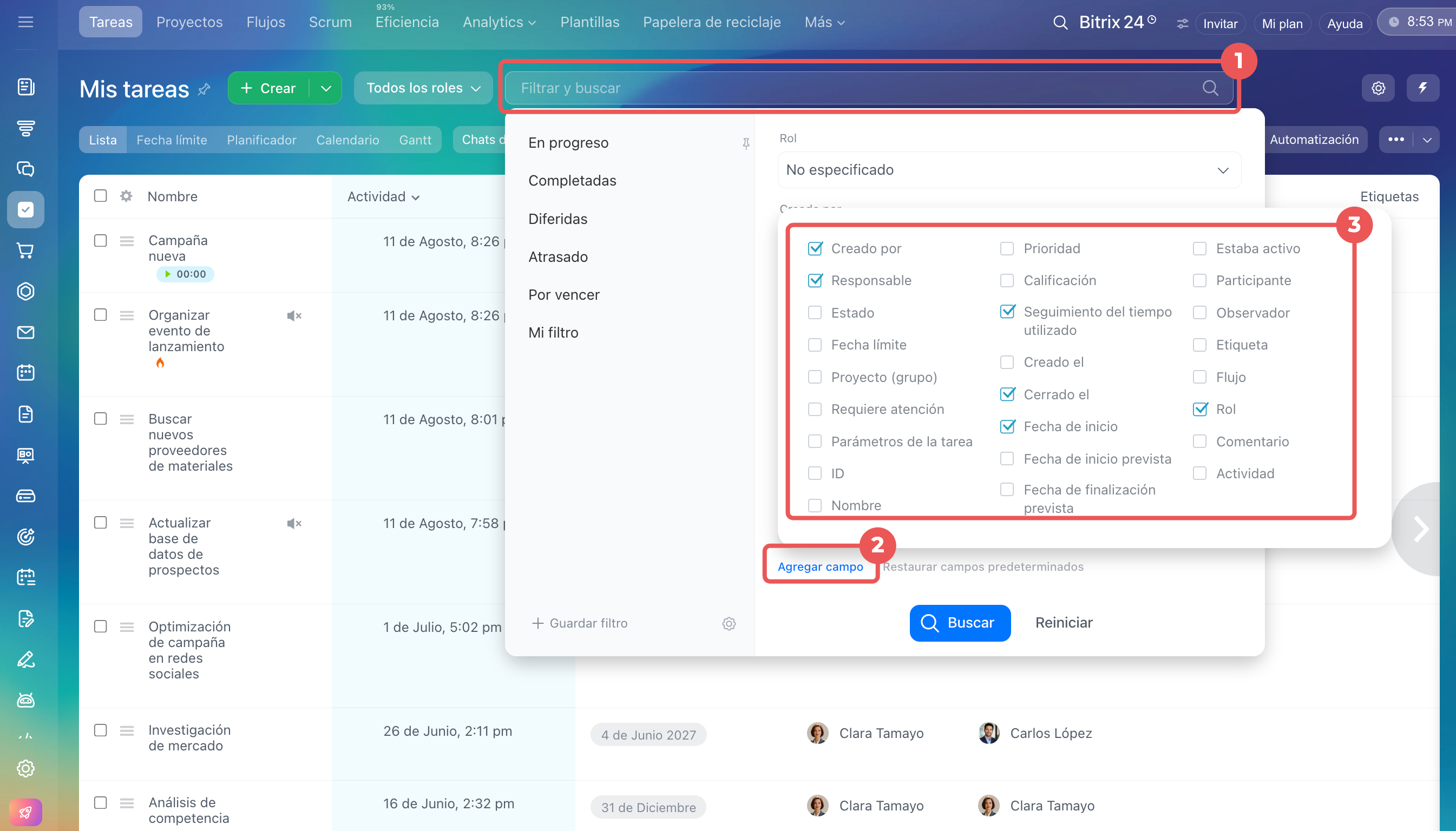
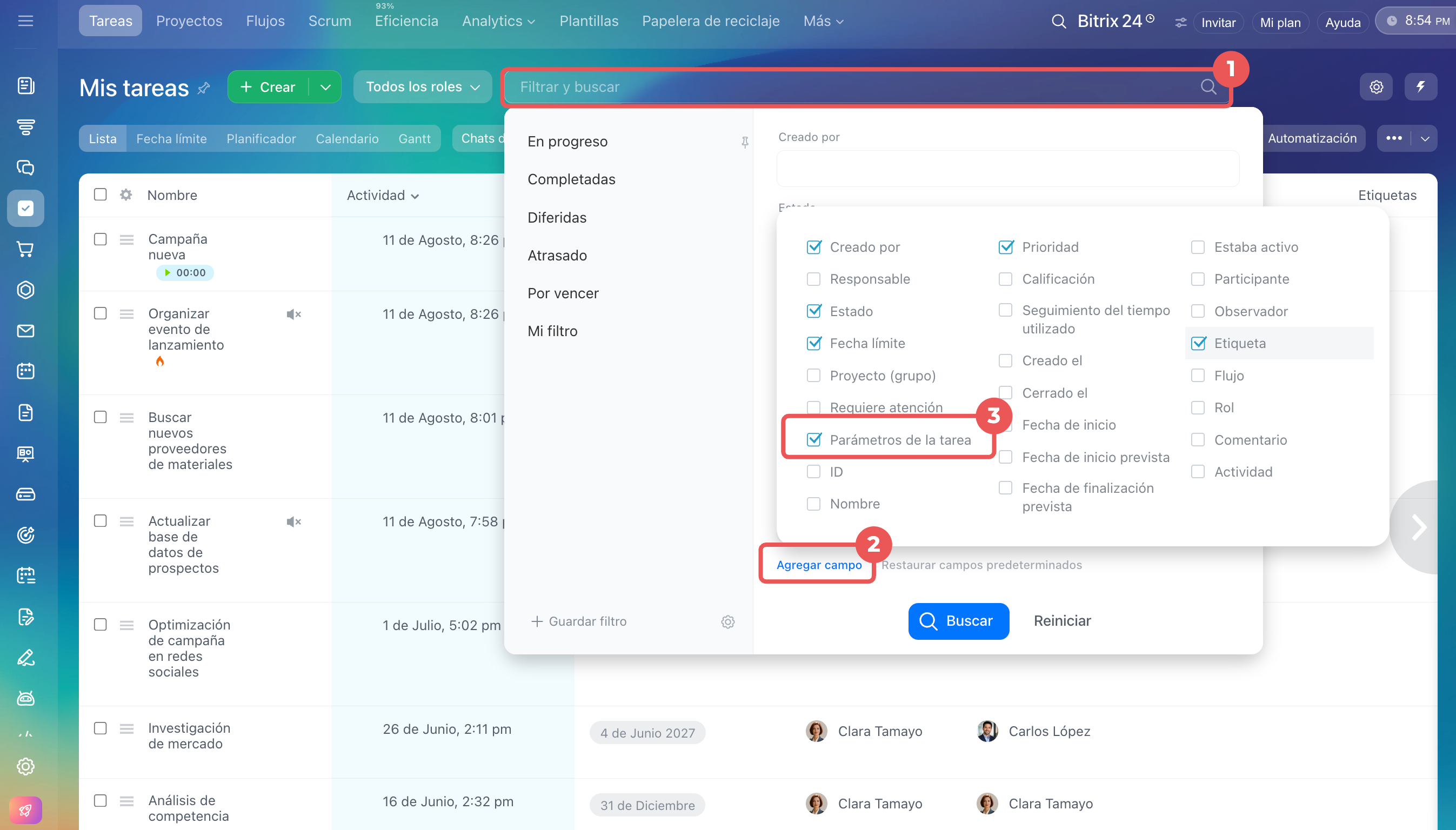
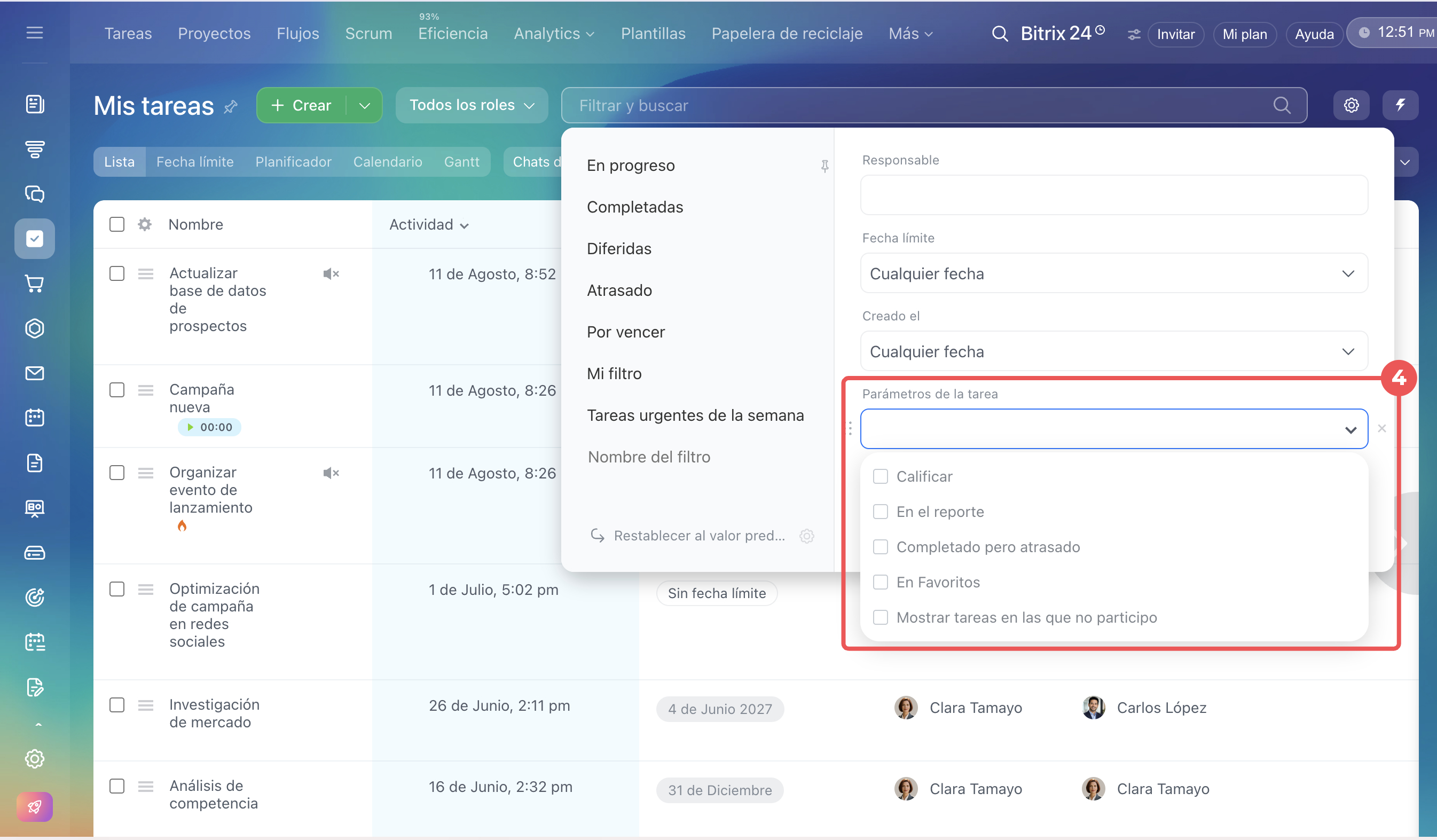
Si necesitas ver todas las tareas creadas en Bitrix24, encontrar rápidamente las tareas evaluadas o favoritas, abre Filtrar y buscar > Agregar campo > Parámetros de la tarea y selecciona el valor del campo:
- Mostrar tareas en las que no participo — el administrador puede ver todas las tareas creadas en Bitrix24, incluidas aquellas en las que no participa.
- En favoritos — para abrir rápidamente tareas importantes o utilizadas con frecuencia.
- Calificar — para revisar las tareas con evaluaciones positivas y negativas y analizar los resultados del trabajo.
Revisamos las tareas por roles
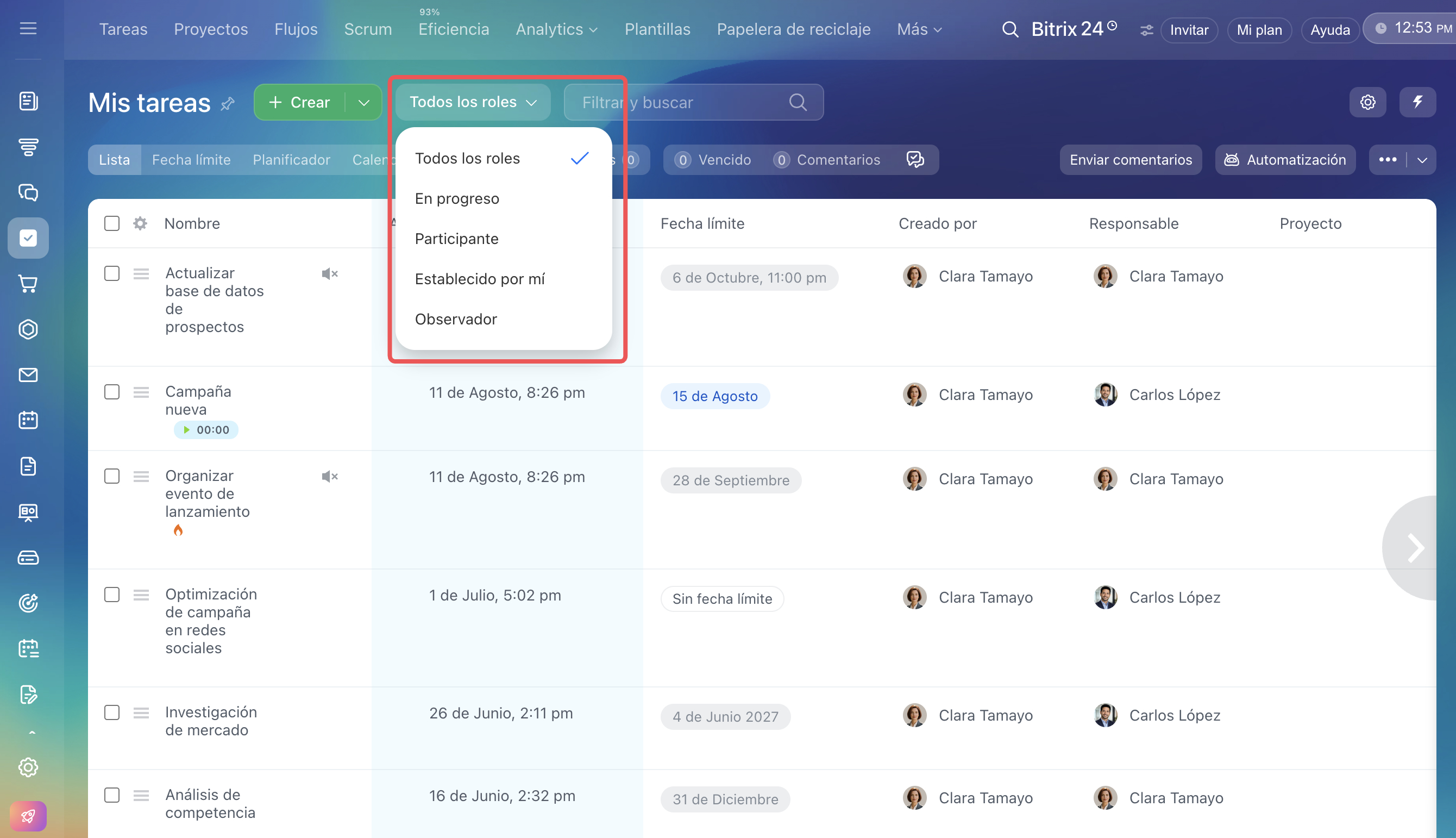
Los roles son otra forma de organizar el trabajo con las tareas. Gracias a los roles, solo ves las tareas que son importantes para ti y no tienes que recordarlo todo.
Haz clic en Todos los roles y selecciona una opción para ver solo las tareas necesarias:
- En progreso — tareas en las que eres responsable. Es útil revisarlas por la mañana para planificar el día y establecer prioridades.
- Participante — tareas en las que eres participante. Revísalas por la mañana para no pasar por alto las tareas cuya fecha límite se aproxima: el vencimiento también se refleja para el participante. También conviene revisarlas durante el día para no olvidar ayudar a tus compañeros e incorporarte al trabajo a tiempo.
- Establecido por mí — tareas que has asignado a otras personas. Es útil abrir esta sección una vez al día para controlar su ejecución.
- Observador — tareas en las que eres observador. Aquí puedes seguir el progreso de proyectos en los que no trabajas directamente, pero sobre los que debes mantenerte informado.
Agrupamos las tareas mediante etiquetas
Las etiquetas ayudan a agrupar las tareas por un mismo tema y a encontrar rápidamente las que necesitas. Es útil si gestionas varias áreas y quieres verlo todo en una sola lista. Por ejemplo, puedes agrupar las tareas de un cliente concreto o todas las tareas urgentes, aunque estén en proyectos diferentes.
Puedes utilizar las etiquetas de dos maneras:
- Abre Filtrar y buscar, añade el campo Etiqueta e introduce el nombre necesario. En la lista solo quedarán las tareas con esa etiqueta.
- Haz clic en la propia etiqueta directamente en la ficha de la tarea. Se abrirá inmediatamente la lista de todas las tareas con esa etiqueta.
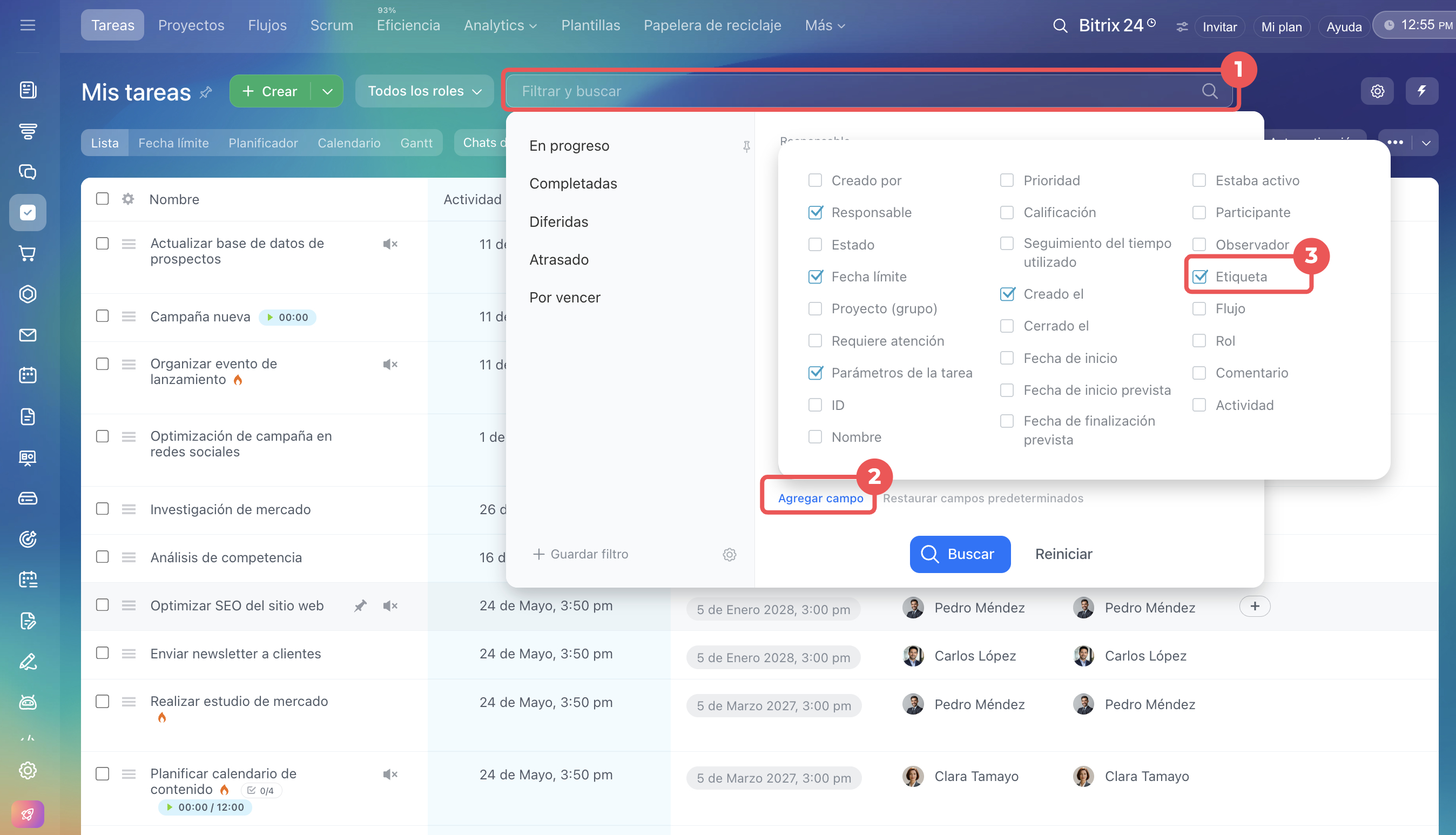 Etiquetas en el filtro de tareas
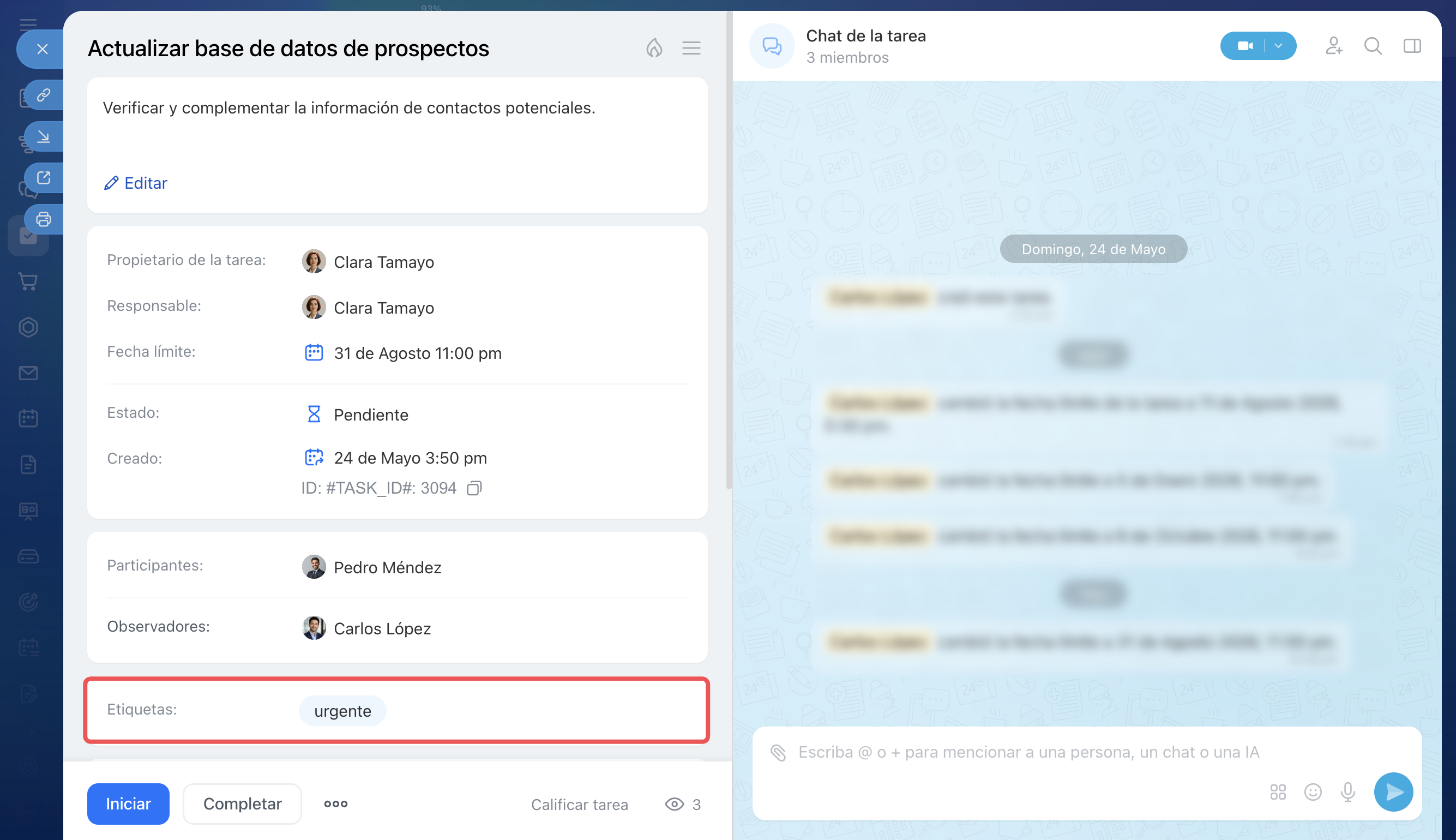 Etiqueta en la ficha de la tarea
Por ejemplo, por la mañana seleccionas la etiqueta Urgente y obtienes una lista compacta de tareas que debes completar hoy. Durante el día cambias a la etiqueta Clientes y trabajas únicamente con las tareas de clientes, sin distraerte con lo demás.
Reaccionamos a los cambios y recordatorios de la tarea
Cuando el equipo trabaja con tareas, mucho depende de la rapidez con la que los participantes reaccionan a los cambios. Una respuesta oportuna ayuda a que el proceso no se detenga: la tarea sigue avanzando, los compañeros ven que todo está bajo control y no pierden tiempo haciendo aclaraciones.
Bitrix24 muestra exactamente dónde se requiere tu atención. Puedes ver de inmediato qué ha cambiado, quién realizó el cambio y en qué etapa se encuentra la tarea.
Contadores y notificaciones. Cuando ocurre algo en una tarea, por ejemplo, alguien cambia la fecha límite, adjunta un archivo o marca un elemento de la lista de verificación, Bitrix24 te informa de ello. En el chat de la tarea aparece un mensaje del sistema: puedes ver quién realizó la acción y qué cambió. En las secciones Tareas y Chats de tareas se activan los contadores y aparece una notificación en la esquina superior derecha.
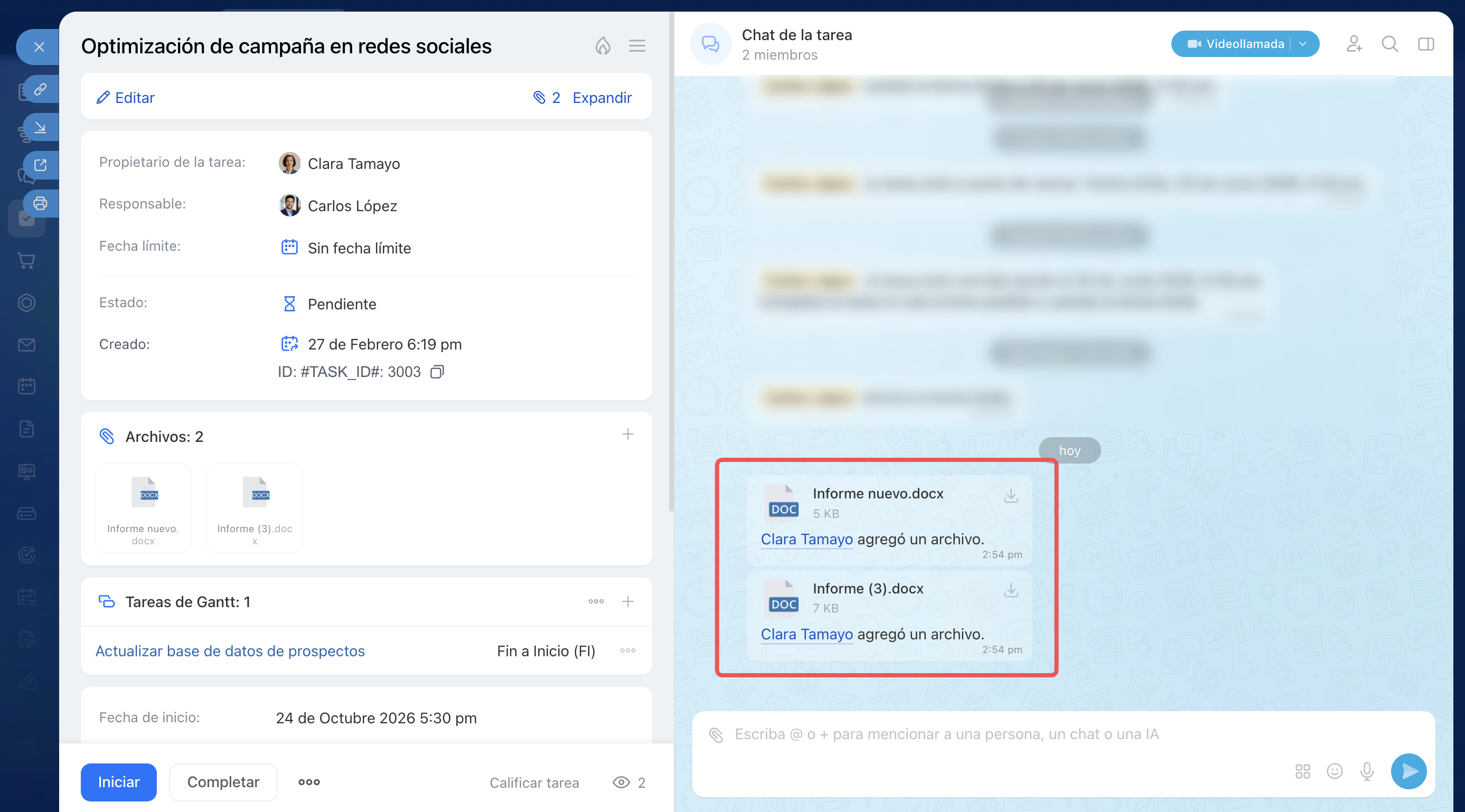 Mensajes del sistema en el chat de la tarea
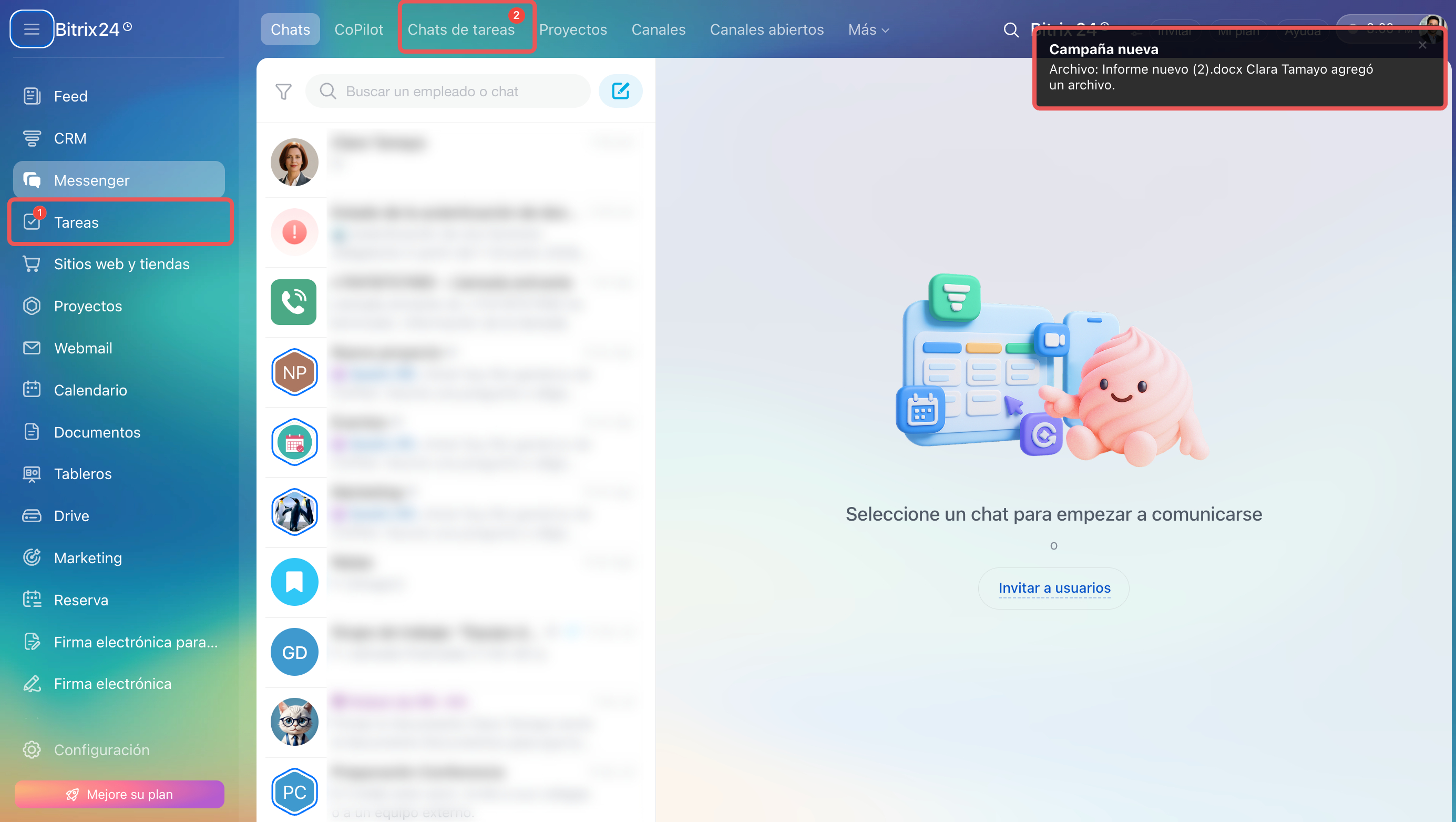 Contadores y notificación
Cada involucrado en la tarea recibe notificaciones y ve los contadores según su rol:
- Responsables y participantes — reciben notificaciones sobre todos los cambios en sus tareas.
- Propietarios — reciben notificaciones sobre eventos importantes: cuando se completa una tarea, se completa una lista de verificación o se adjunta un resultado.
- Observadores — ven notificaciones sobre cambios en los estados de las tareas, por ejemplo, cuando una tarea se crea o se completa. De forma predeterminada, la tarea está en modo Silencioso para el observador, pero se puede activar el sonido y recibir todas las notificaciones.
Si se menciona a un empleado en el chat, también recibirá una notificación y verá el contador.
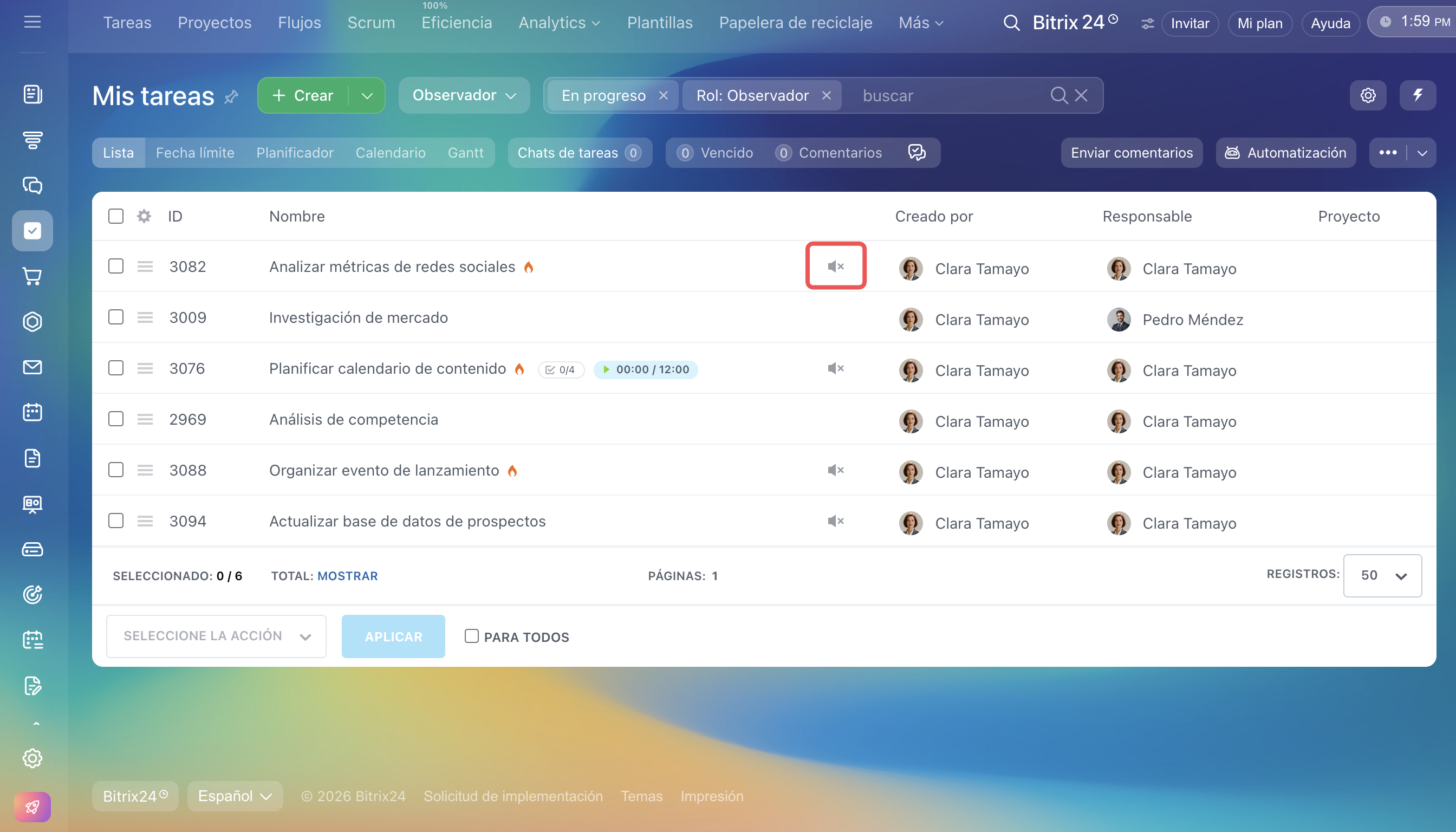 Modo Silencioso en una tarea para el observador
Cómo realizar el seguimiento de los cambios:
- Controla los contadores en la sección Tareas o en el messenger, en la pestaña Tareas: muestran el número total de eventos nuevos y resaltan las tareas en las que han aparecido actualizaciones.
- Abre la lista de chats de tareas para revisar uno por uno todos los mensajes y cambios nuevos.
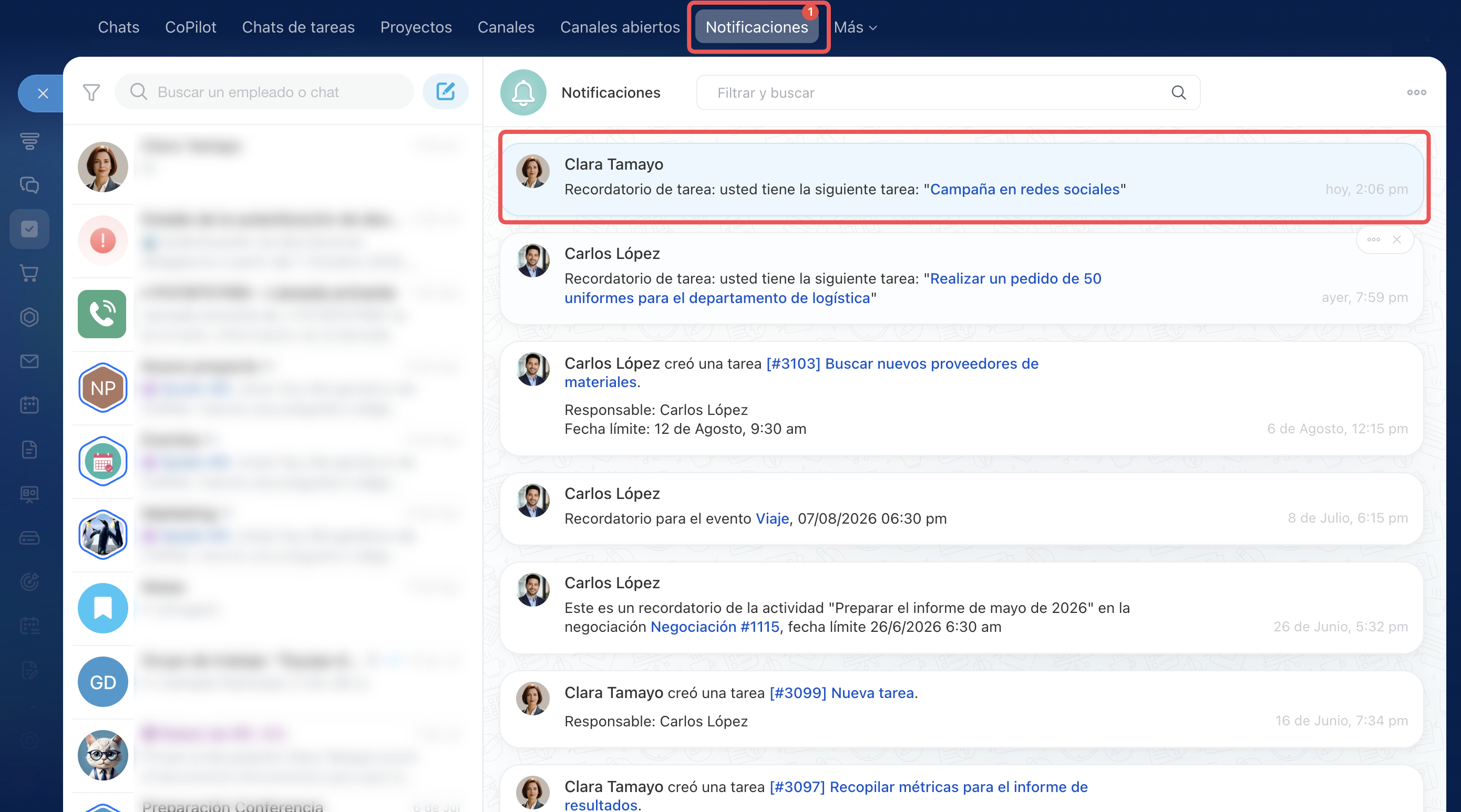
Recordatorios. Un compañero puede configurar recordatorios sobre una tarea para que no te olvides de ella. Llegan a la sección Notificaciones para que puedas verlos de inmediato. Los recordatorios no se envían al chat de la tarea: solo tú puedes verlos.
Resumen
- Los empleados pueden tener decenas de tareas. Para trabajar con más tranquilidad y completar lo más importante, es necesario establecer un orden sencillo: qué tareas hacer hoy y cuáles se pueden planificar para más adelante.
- Para establecer correctamente las prioridades, presta atención a la importancia de la tarea y a la fecha límite.
- En Bitrix24 hay varios modos para trabajar con tareas: Lista, Fecha límite, Planificador, Calendario y Gantt. Cada uno ayuda de una manera diferente: revisar rápidamente la lista, controlar las fechas límite, planificar el tiempo o trabajar por etapas.
- Revisa los contadores durante el día: te ayudan a no pasar por alto las actualizaciones y a reaccionar a tiempo ante los cambios. Para orientarte mejor entre las actualizaciones de cada tarea, presta atención al color de los contadores.
- Los filtros ayudan a centrarte en lo importante: muestran solo las tareas necesarias según las condiciones seleccionadas. Así es más fácil establecer prioridades y no perder tiempo buscando.
- Revisa las tareas por roles: En progreso, Participante, Establecido por mí, Observador.
- Las etiquetas ayudan a agrupar las tareas por un mismo tema y a encontrar rápidamente las que necesitas.
- Los contadores y las notificaciones indican dónde se requiere tu atención, mientras que los recordatorios te ayudan a volver a la tarea a tiempo.