
Las tareas en Bitrix24 ayudan a trabajar de forma clara y organizada: todas las instrucciones y fechas límite están reunidas en un solo lugar, por lo que no necesitas buscar detalles en chats ni recordar tareas pendientes.
Por qué resulta cómodo para el responsable trabajar con tareas:
- Instrucciones claras: siempre queda claro qué hay que hacer.
- Fechas límite bajo control: Bitrix24 recordará que se acerca la fecha límite.
- Un único espacio de trabajo: las conversaciones, los archivos y los comentarios se guardan en la tarea.
- Sin informes innecesarios: el supervisor ve el progreso por su cuenta, sin preguntas adicionales.
- Resultado transparente: todo el historial y el resultado del trabajo quedan registrados en la tarea.
- Disponibilidad en la aplicación móvil: puedes comentar tareas, marcar puntos de la lista de verificación y adjuntar fotos directamente desde el teléfono. Es útil para empleados que trabajan fuera de la oficina o se desplazan con frecuencia.
Contenido del artículo:
Cómo trabajar con la ficha de la tarea
Todas tus tareas están reunidas en la sección Tareas y proyectos > Tareas. No importa de dónde vengan, de un chat, CRM o un proyecto: todo aparece aquí automáticamente. No necesitas buscar instrucciones en conversaciones ni recordar quién las envió y dónde.
La ficha de la tarea está diseñada para mostrar de forma breve y clara qué hay que hacer, hasta cuándo y quién es responsable. Contiene toda la información necesaria para trabajar: descripción, archivos, listas de verificación, comentarios e historial de acciones.
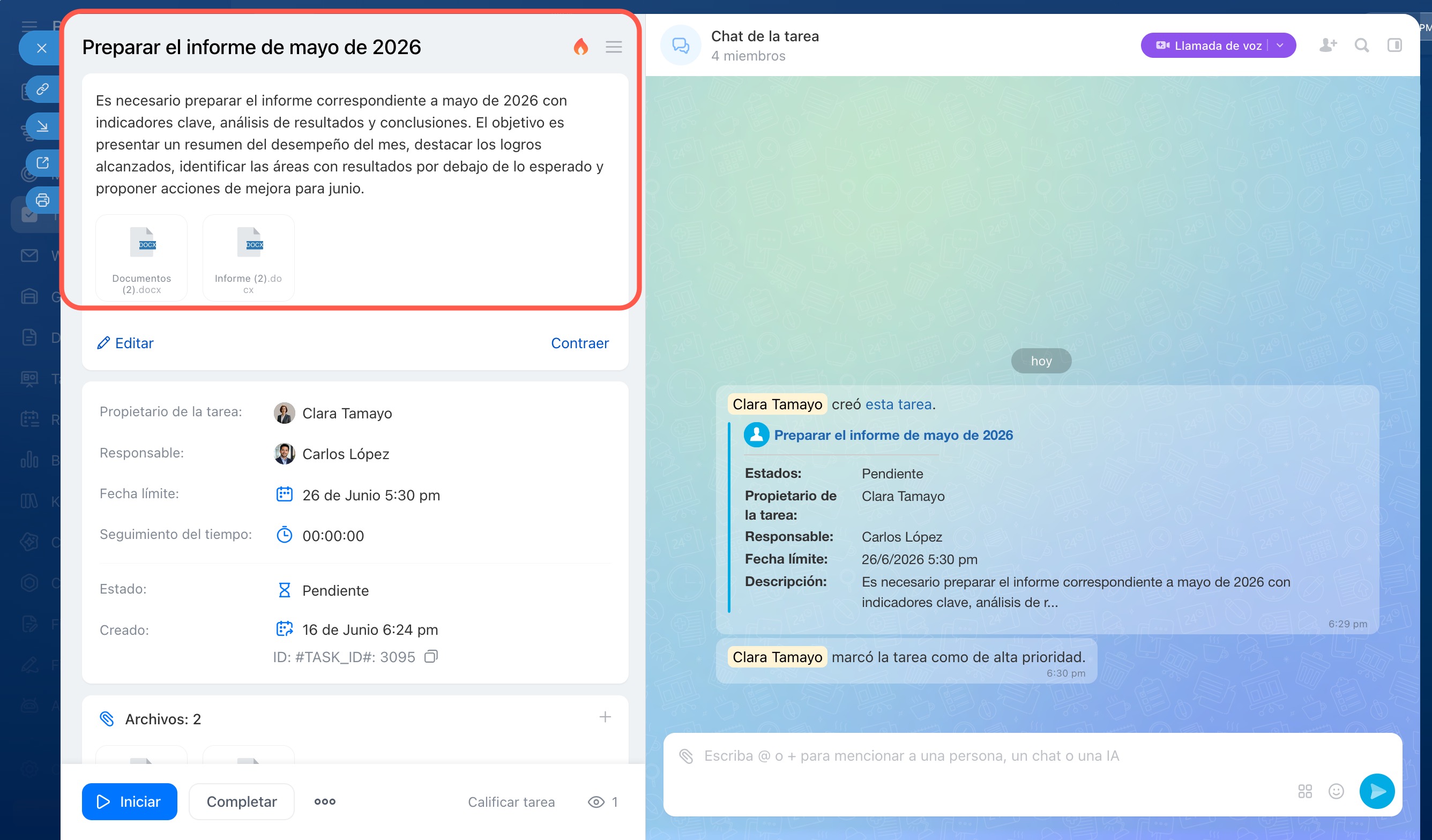
Nombre: una formulación breve de lo que hay que hacer. Por el nombre puedes entender rápidamente el tema de la tarea. Por ejemplo, si dice «Preparar informe de ventas», significa que se espera un documento listo, no solo la recopilación de datos.
Prioridad: el icono junto al nombre indica una prioridad alta. Es mejor empezar por estas tareas.
Descripción: aquí se indican los detalles: qué hay que hacer exactamente y en qué formato entregar el resultado. Léela con atención para evitar tener que rehacer el trabajo. Si falta algo, acláralo con el propietario en el chat de la tarea.
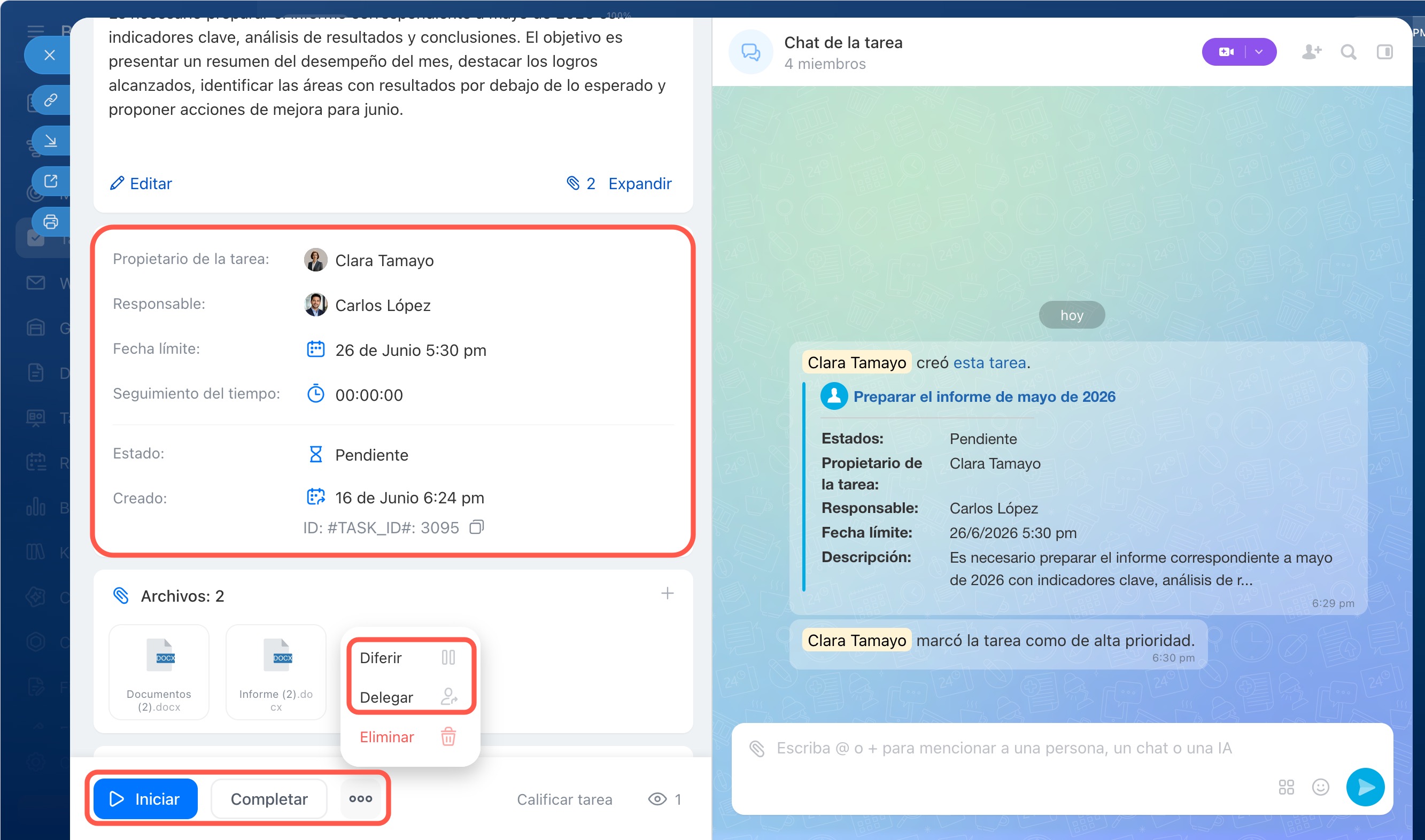
Propietario de la tarea: es quien creó la tarea y acepta el resultado. Si tienes preguntas, escríbele directamente en el chat de la tarea.
Responsable: se encarga de la tarea y es responsable de completarla a tiempo. Si es necesario, el responsable puede delegar la tarea a otro empleado: haz clic en Tres puntos (...) > Delegar.
Fecha límite: fecha y hora en las que el trabajo debe estar terminado. Si no llegas a tiempo, no esperes a que venza el plazo: escribe en el chat de la tarea y acuerda el cambio de fecha. El propietario puede cambiar la fecha límite, y el responsable solo si está permitido en la configuración de la tarea. Cuando cambies la fecha límite, indica el motivo en el chat para que el supervisor vea la información de inmediato.
Estado muestra en qué etapa se encuentra la tarea y se cambia con los botones de la ficha. Ayuda al equipo a entender qué ocurre con el trabajo sin aclaraciones ni mensajes adicionales.
- Pendiente: este estado se asigna a todas las tareas nuevas. Cuando haces clic en Iniciar, la tarea pasa automáticamente al estado En progreso. Si el control del tiempo está activado, se inicia el temporizador y Bitrix24 registra cuánto tiempo se dedica al trabajo.
- En progreso: la tarea está en trabajo. Si el seguimiento del tiempo está activado y necesitas hacer una pausa, por ejemplo, porque esperas materiales de tus colegas, haz clic en Pausar. El temporizador se detendrá y la tarea volverá al estado Pendiente.
- Diferida: haz clic en Tres puntos (...) > Diferir si no es necesario realizar la tarea por ahora. Por ejemplo, estás esperando una decisión o el resultado de otro trabajo y no puedes preparar una presentación hasta recibir los textos del especialista de marketing. La tarea deja de aparecer en las tareas activas, pero permanece en tu lista, y puedes volver a ella en cualquier momento.
- Revisión pendiente: si en la tarea está activada la aprobación del propietario, después de hacer clic en Completar pasará al estado Revisión pendiente. Ahora el propietario revisa el resultado: lo aprueba o devuelve la tarea para su corrección.
- Completada: la tarea está completada y cerrada. Si la aprobación del propietario no está activada, pasa a este estado inmediatamente después de hacer clic en Completar. Todos los participantes ven que el trabajo ha terminado y pueden pasar a las siguientes tareas.
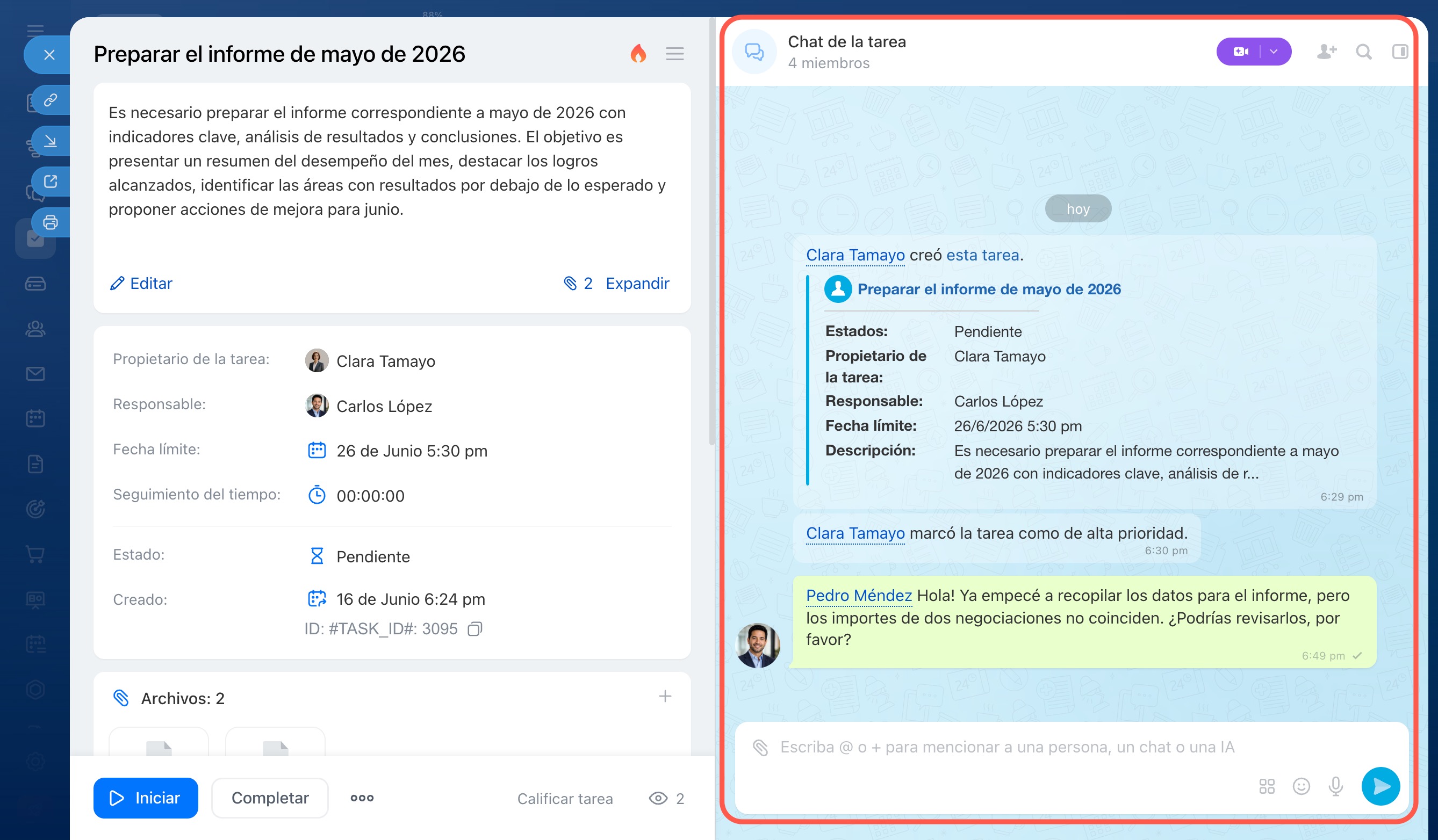
Chat de la tarea: es el lugar donde el equipo comenta los detalles y toma decisiones. Aquí es cómodo hacer preguntas aclaratorias, acordar pasos, mencionar colegas y adjuntar archivos. Toda la conversación se guarda. Puedes volver en cualquier momento para ver cómo se realizó el trabajo, quién propuso algo o qué se modificó.
En el chat también se muestran mensajes del sistema: quién cambió la fecha límite o el estado, añadió un comentario o subió un documento. Así ves todo el historial de la tarea, desde su creación hasta su finalización.
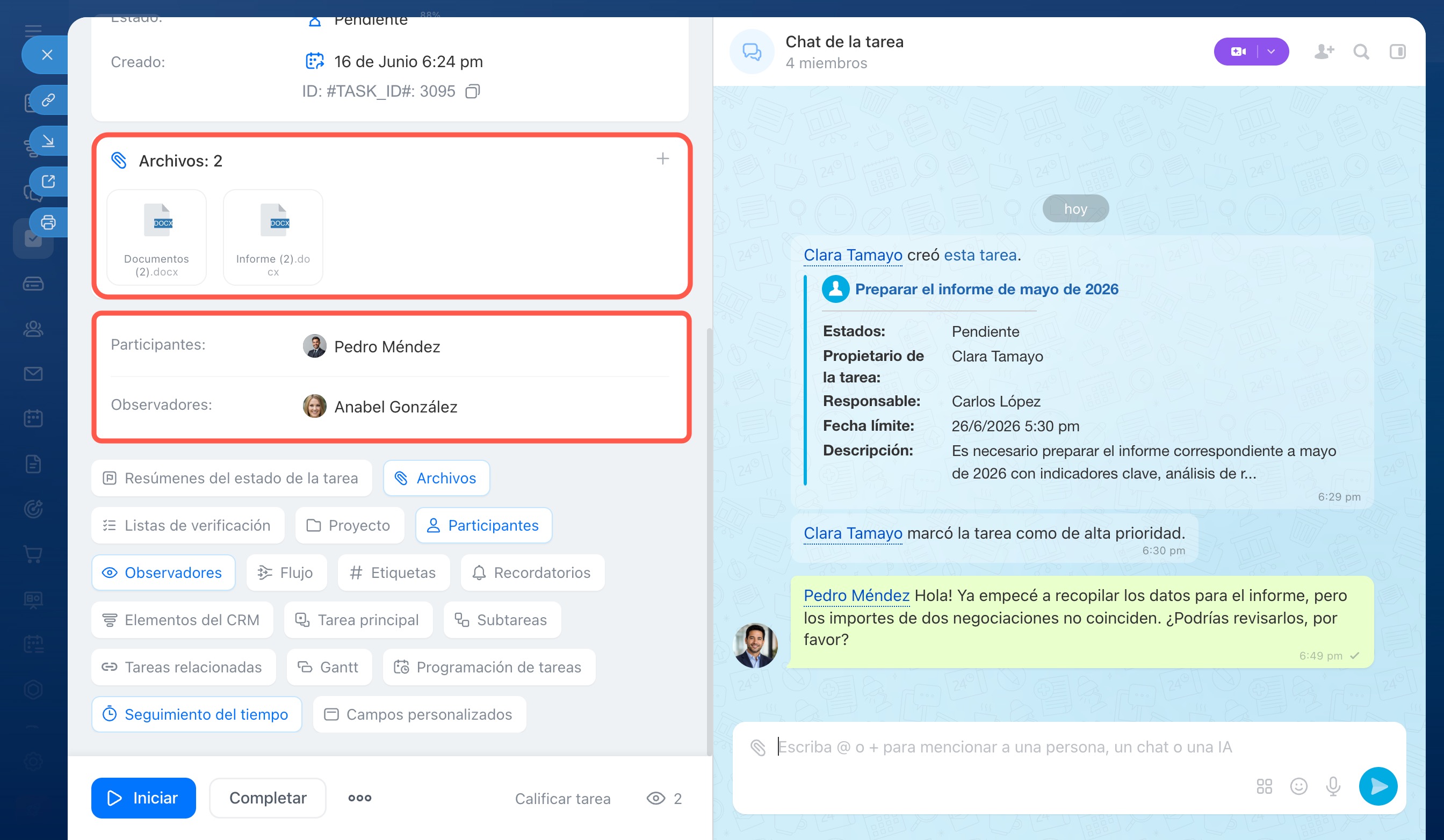
Archivos: materiales de trabajo que se pueden añadir a la tarea, en el bloque Archivos o en el chat. Así no necesitas buscar documentos en conversaciones: todo lo relacionado con la tarea se guarda directamente en ella.
El propietario puede adjuntar materiales de origen a la tarea, por ejemplo, un brief del cliente o una tabla que debes completar. Tú también puedes añadir archivos a la tarea durante el trabajo, por ejemplo, subir un diseño preliminar para aprobación.
Si el archivo se añadió desde el drive de Bitrix24 y está abierto para edición conjunta, se puede modificar directamente desde la tarea o desde la lista general de archivos. Los cambios se guardarán automáticamente.
Participantes: colegas que ayudan a completar la tarea. Puede haber varios. Cada uno realiza su parte del trabajo, pero la responsabilidad del resultado recae en el responsable.
Por ejemplo, el supervisor te asigna la tarea «Preparar una presentación para el cliente». En la tarea hay dos participantes: el diseñador prepara las diapositivas y el analista prepara los datos. Para la fecha límite, la presentación debe estar lista y enviarse al cliente, y el responsable es quien responde por el resultado final.
Observadores: colegas que están al tanto de la tarea. No la realizan, pero es importante que sepan cómo avanza el trabajo. Por ejemplo, el supervisor puede ser observador en una tarea de preparación de una presentación para ver el progreso e incorporarse a la revisión cuando esté lista.
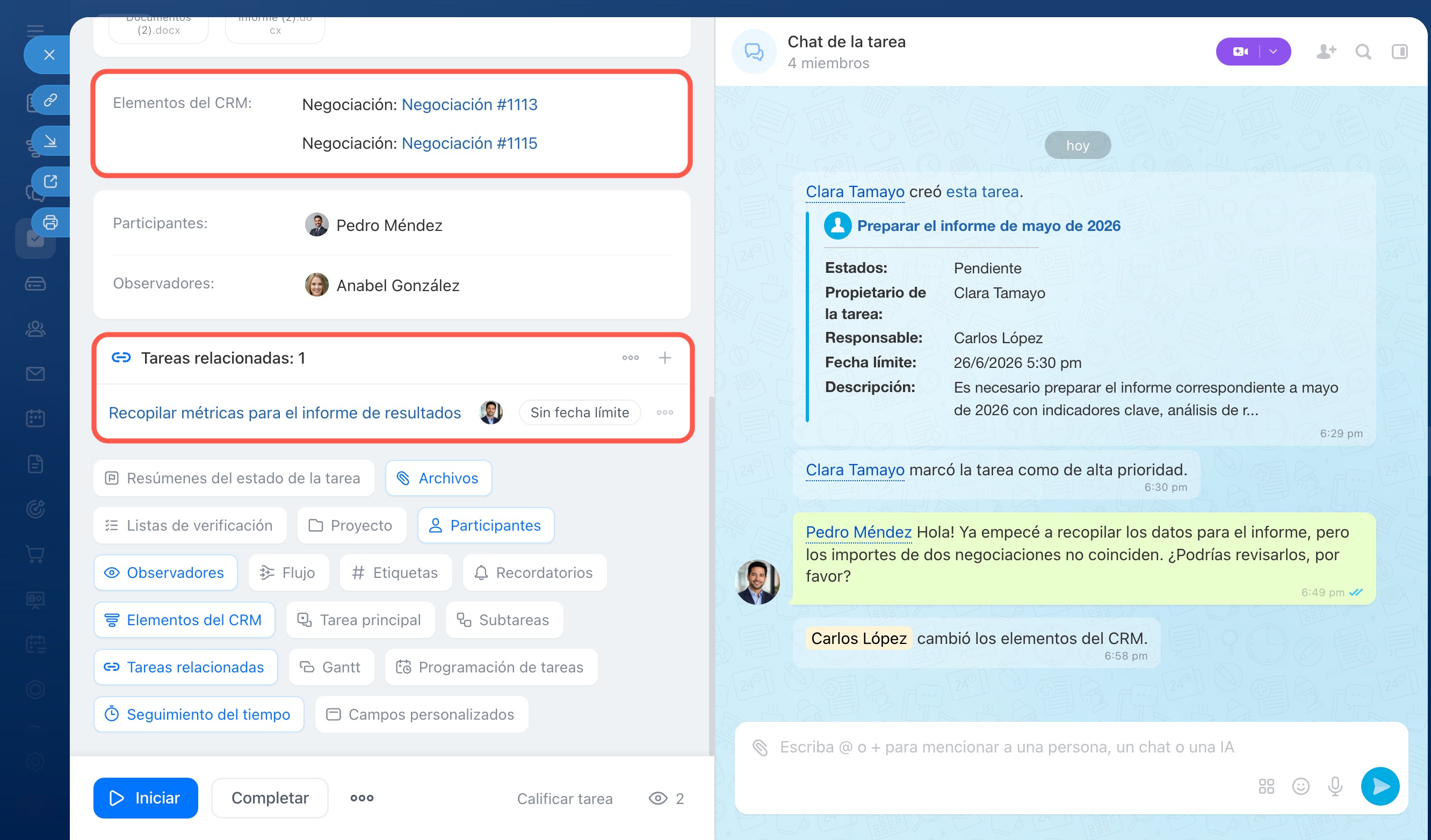
Tareas relacionadas. Una tarea se puede vincular con un proyecto, una negociación u otra tarea. Esto ayuda a ver el contexto y no perder la relación entre procesos. Por ejemplo, si la tarea está relacionada con un cliente, vincúlala con la ficha de CRM. Así podrás pasar rápidamente a la ficha del cliente o a los documentos sin buscarlos manualmente.
Qué hacer si una tarea es demasiado grande o poco clara
A veces una tarea parece demasiado amplia o está formulada de modo que no queda claro por dónde empezar. Es importante no perder tiempo haciendo suposiciones. En Bitrix24 hay herramientas que ayudan a entender la tarea y avanzar con calma hacia el resultado.
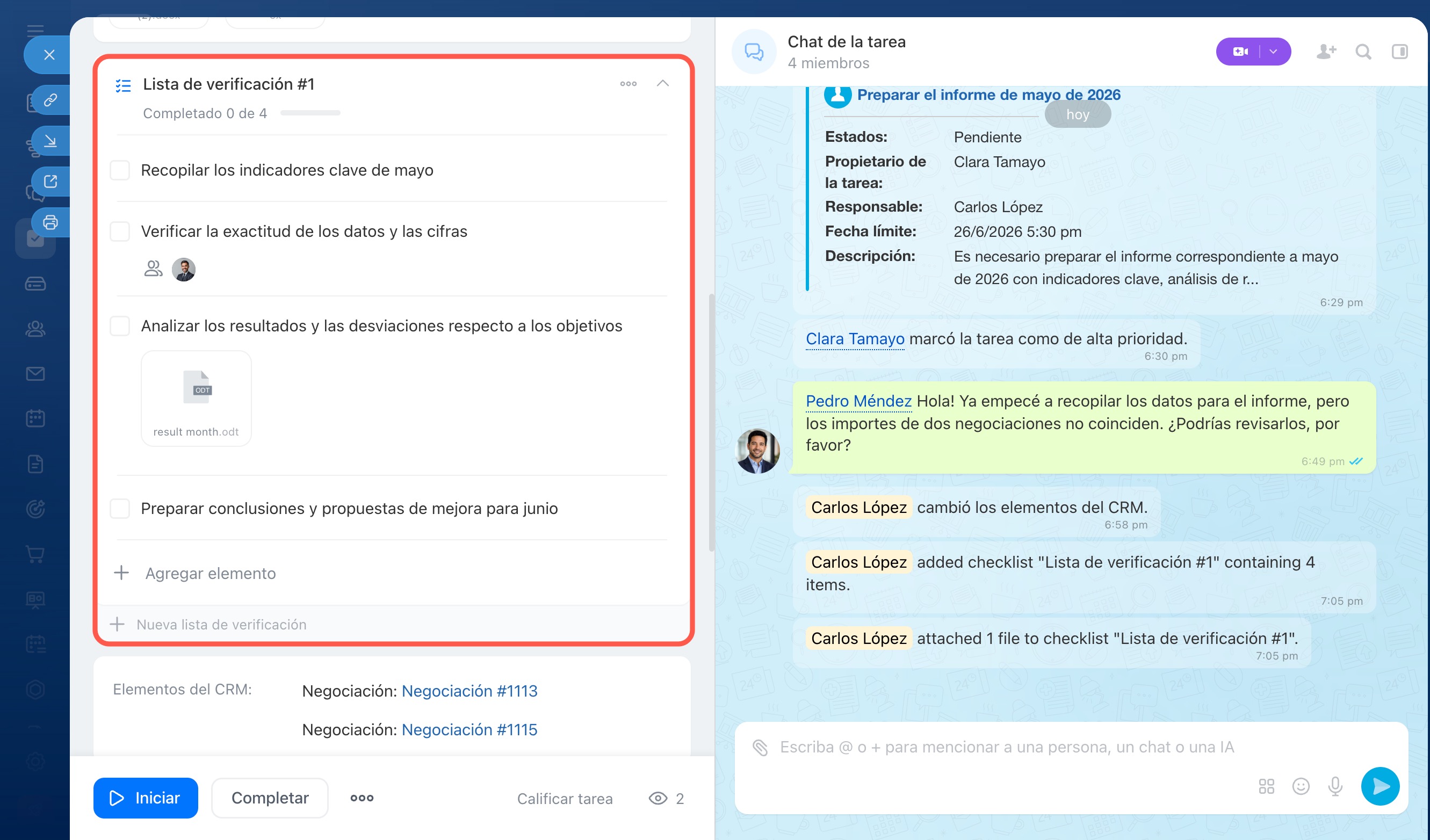
Lista de verificación ayuda a completar la tarea por pasos o a comprobar que el resultado cumple los requisitos.
Usa la lista de verificación como plan: divide la tarea en pasos para avanzar de forma ordenada: preparar materiales → acordarlos con colegas → comprobar la versión final.
Si el propietario añadió la lista de verificación, simplemente sigue los puntos. Si no la hay, añádela tú mismo: será tu ruta de trabajo. Por ejemplo, un diseñador gestiona la tarea «Presentación para el cliente»: marca los puntos «reunir contenido», «maquetar diseño», «enviar para aprobación».
Usa la lista de verificación para comprobar: después de completar la tarea, la lista de verificación ayuda a revisar los puntos de control y asegurarse de que todo está listo:
- los documentos están preparados según la plantilla,
- todos los archivos están adjuntos,
- las fechas límite están indicadas,
- los colegas están notificados.
Así no olvidarás nada y entregarás la tarea sin correcciones.
Funciones adicionales de la lista de verificación:
- A cada punto se le puede añadir un enlace o archivo: plantilla, instrucción o diseño.
- Se puede asignar un participante u observador si alguien responde por un paso específico. Por ejemplo, el diseñador realiza el punto «preparar diseño» y el especialista de marketing está marcado en el punto «revisar contenido».
Las listas de verificación son útiles en distintos escenarios:
- al preparar documentos: reunir firmas, comprobar datos fiscales, enviar al archivo,
- en marketing: preparar el diseño, enviarlo a maquetación, revisar el texto después de los cambios,
- para organizar eventos: reservar el lugar, enviar invitaciones, comprobar el equipo,
- en tareas de RR. HH.: conceder accesos, programar una reunión, realizar un recorrido para un nuevo empleado.
Cómo trabajar con colegas en una tarea y no perder acuerdos
Realiza todas las conversaciones de trabajo directamente en el chat de la tarea. La conversación se guarda y puedes volver en cualquier momento para ver quién propuso o acordó algo. Por ejemplo, el equipo comenta el texto para una landing page: todos los cambios y aprobaciones están en el chat dentro de la tarea. Un mes después se incorpora un nuevo redactor. No necesita leer distintos chats en Messenger, ve todo el historial en un solo lugar.
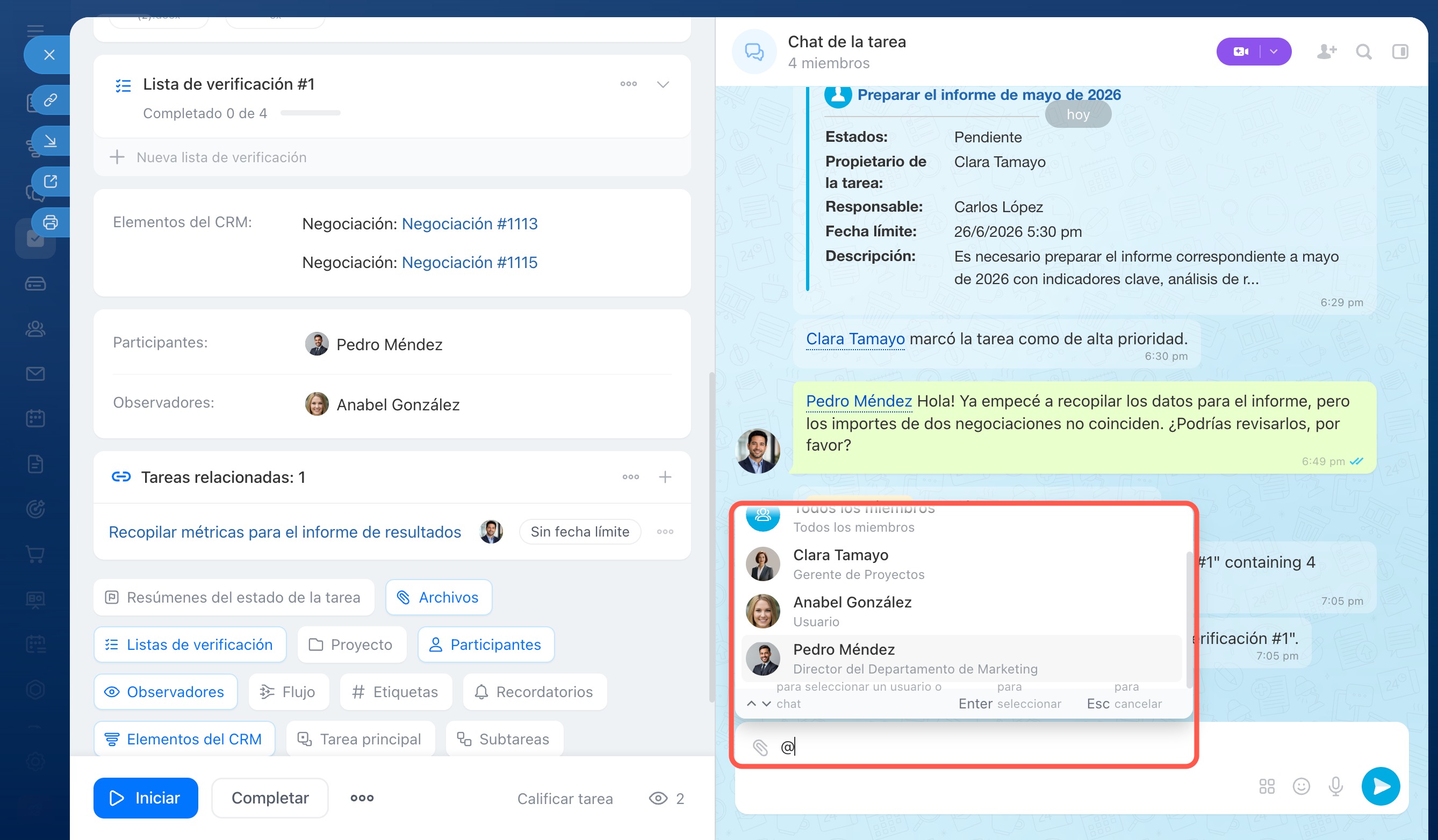
Menciona a tus colegas. Para atraer rápidamente a un colega a la conversación, escribe @ al inicio del mensaje e indica su nombre. Por ejemplo: «@Juan Pérez, revisa los datos en la hoja “Q3”, por favor». Así la persona recibirá una notificación y responderá más rápido. Puedes mencionar a cualquier participante de la tarea. Si necesitas añadir a un nuevo colega a la conversación, primero añádelo en la ficha de la tarea en uno de los roles.
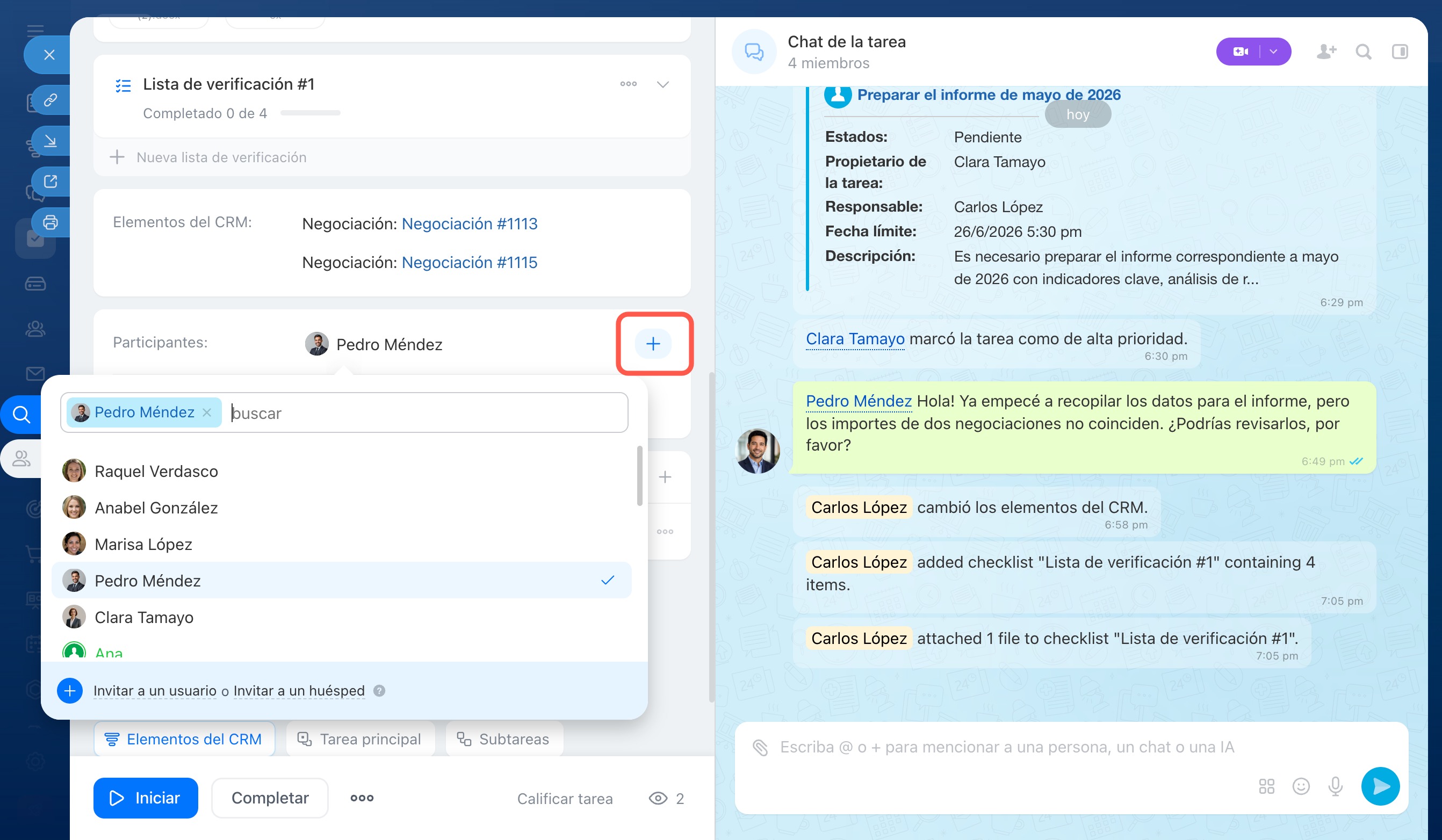
Añade observadores y participantes. Puedes añadir a la tarea colegas que te ayuden a realizarla o que deban estar al tanto.
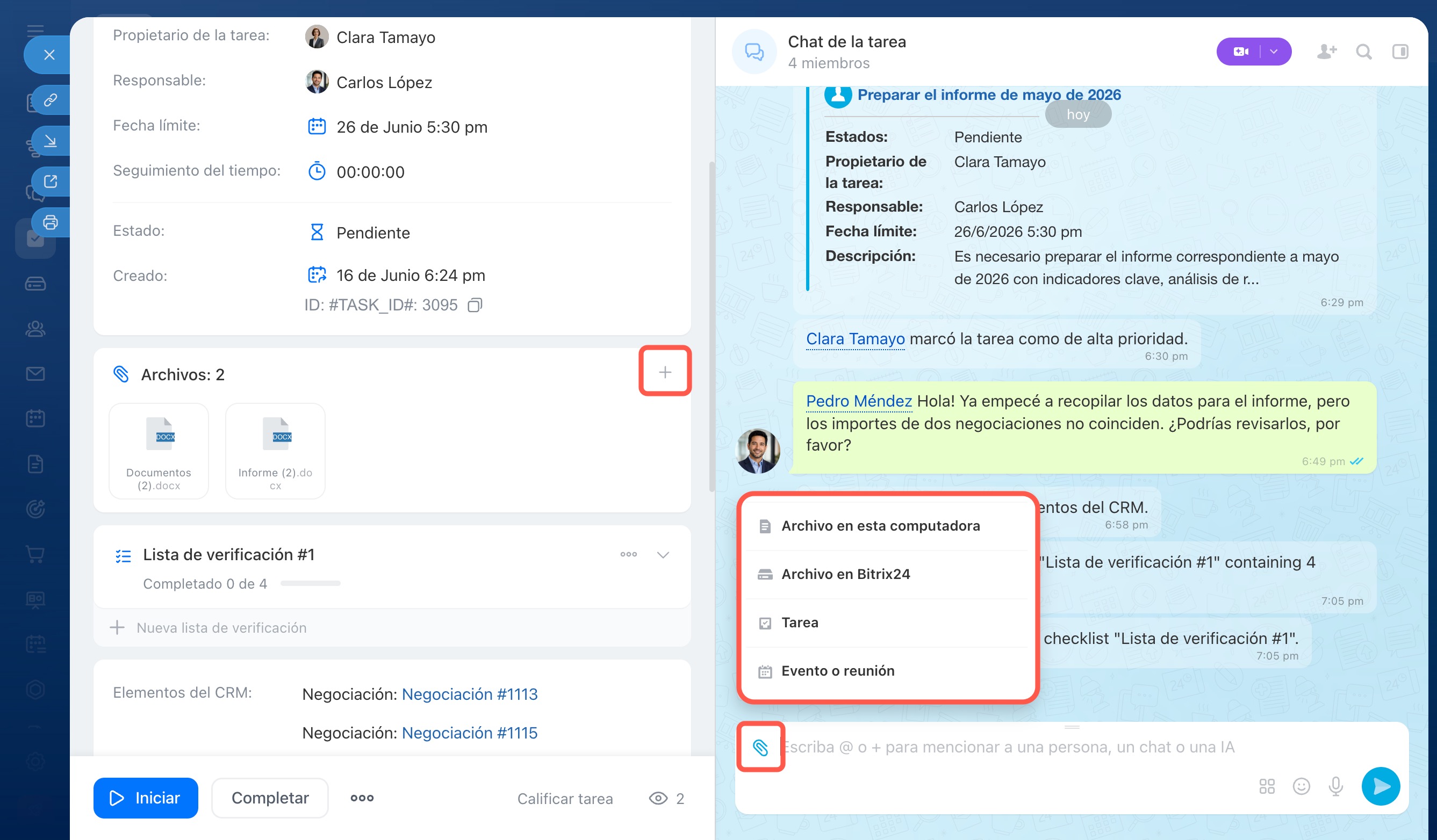
Adjunta materiales. Para no perder los archivos necesarios, envíalos:
- al bloque Archivos: aparecerán en la ficha de la tarea,
- al chat de la tarea: se podrán encontrar rápidamente en la barra lateral.
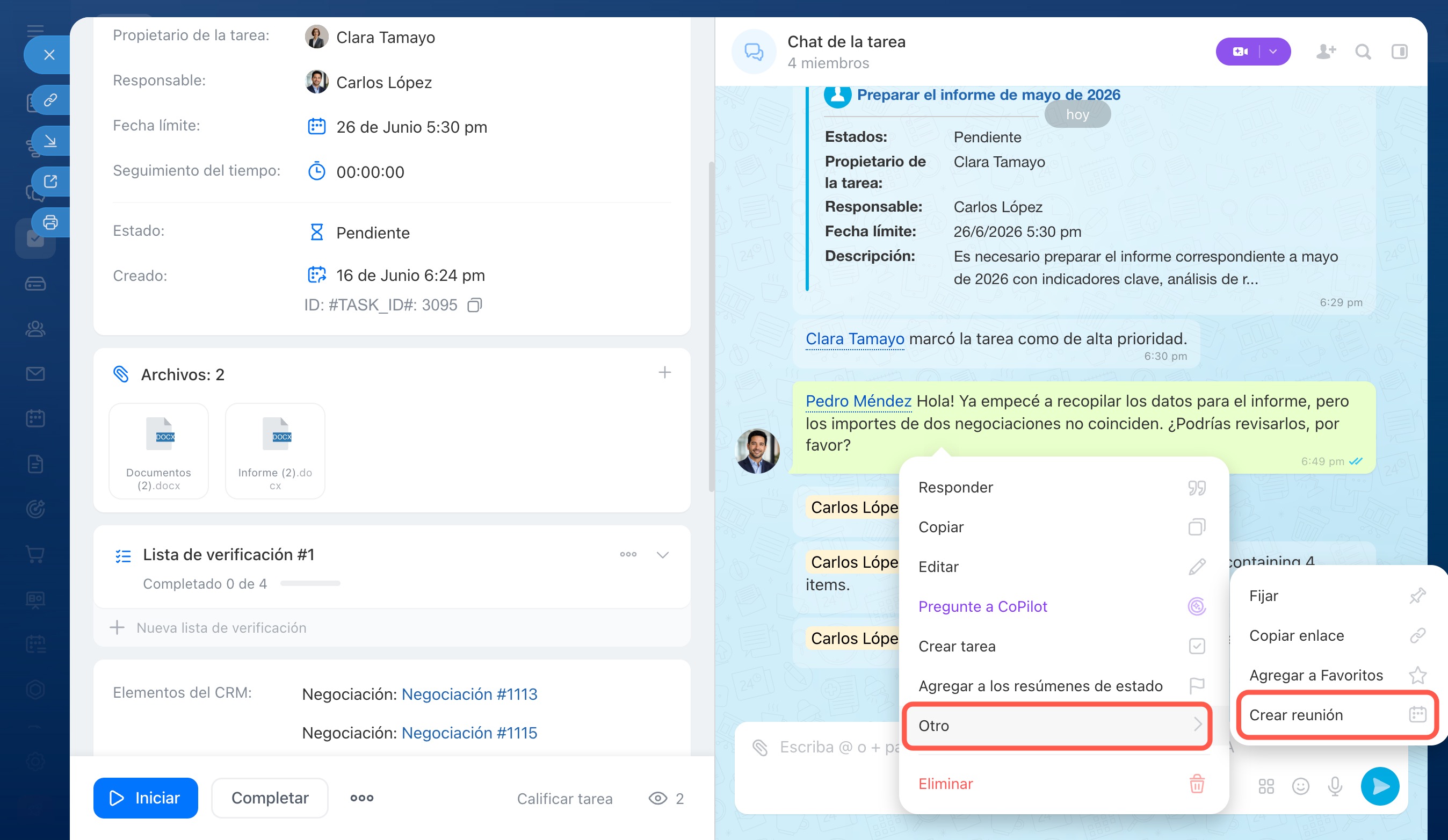
Programa reuniones y realiza llamadas directamente desde el chat de la tarea. Si necesitas comentar algo rápidamente por voz, puedes programar una reunión e iniciar una llamada de inmediato. Haz clic con el botón derecho en el mensaje y selecciona Otro > Crear reunión.
También puedes trabajar con tareas en la aplicación móvil de Bitrix24: comenta, adjunta fotos o archivos, menciona colegas, marca puntos de la lista de verificación y cambia estados. Es útil para empleados que trabajan fuera de la oficina. Por ejemplo, después de visitar a un cliente, un técnico adjunta un informe fotográfico desde el smartphone, cierra la tarea y continúa con su ruta sin pasar por la oficina. El supervisor ve el resultado de inmediato.
Cómo completar una tarea
Finaliza la tarea cuando realmente esté completada y haya un resultado.
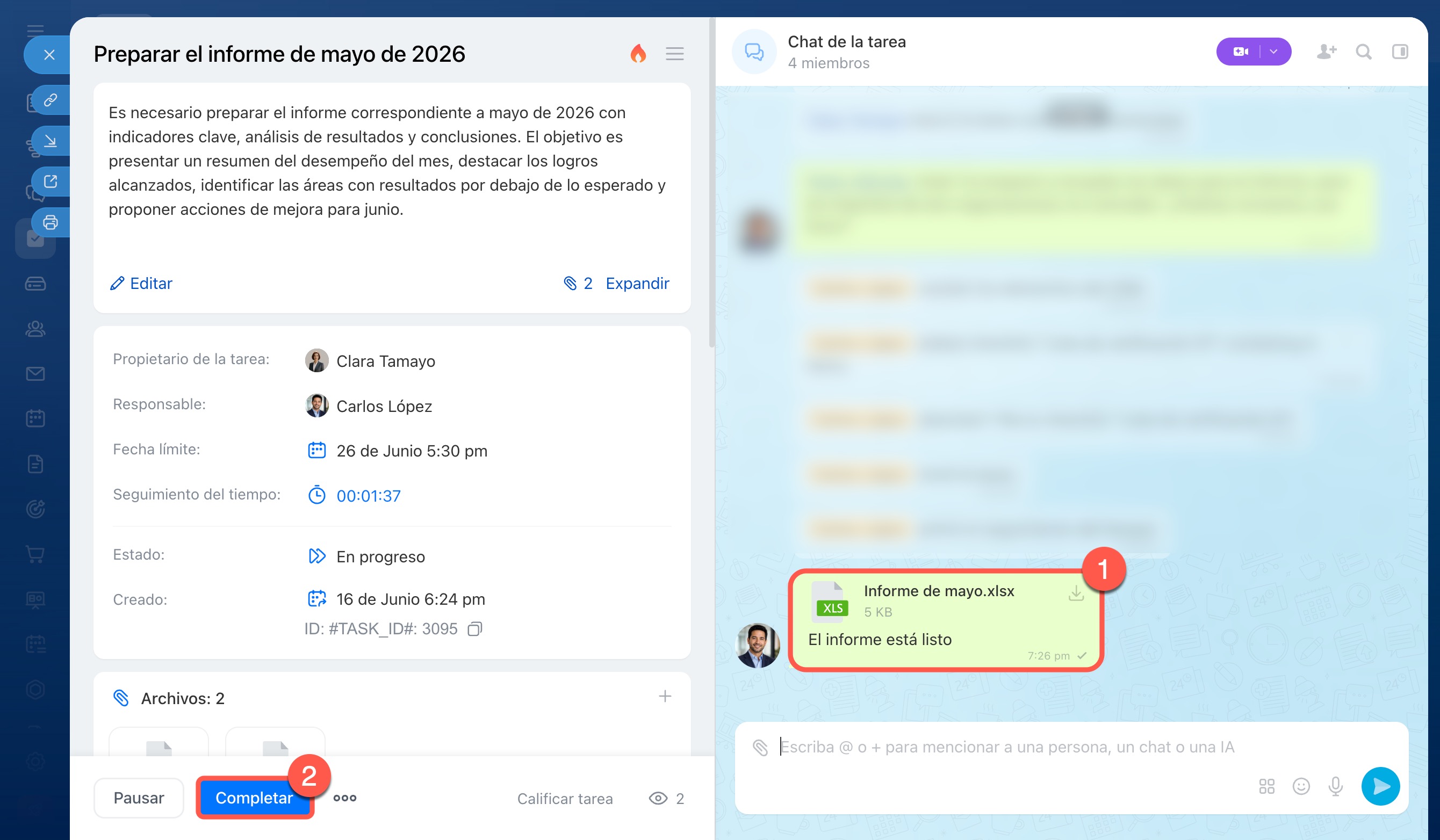
Registra el resultado. Antes de cerrar la tarea, adjunta el archivo final, un enlace al documento o un informe. Si el resultado no se puede mostrar con un archivo, por ejemplo, si actualizaste información en CRM o realizaste una reunión, escribe un comentario breve: «Actualicé las fichas de clientes y exporté las estadísticas de la semana».
Si en la tarea está activada la opción Resumen del estado de la tarea, no podrás cerrarla sin describir el resultado. Aparecerá una advertencia indicando que debes especificar el resumen.
Cierra la tarea. Cuando todo esté listo, haz clic en Completar en la ficha de la tarea. Después hay dos escenarios posibles:
- Si la aprobación está activada, la tarea pasará al estado Revisión pendiente y se enviará al propietario. Este revisará el resultado, aprobará la tarea o la devolverá para su corrección.
- Si la aprobación no está activada, la tarea pasará de inmediato al estado Completada.
Si recibes una solicitud de corrección. Cuando el propietario devuelve una tarea para corrección, vuelve al estado Pendiente. Revisa los comentarios, aclara qué hay que corregir y, después de realizar los cambios, vuelve a hacer clic en Completar.
Por ejemplo, el supervisor devolvió el informe con la nota «se necesita una tabla dinámica por regiones». Añades la tabla y vuelves a completar la tarea. Después de esto, se envía nuevamente a la aprobación.
Resumen
- Las tareas en Bitrix24 ayudan a trabajar de forma clara y organizada: todas las instrucciones y fechas límite están reunidas en un solo lugar, por lo que no necesitas buscar detalles en chats ni recordar tareas pendientes.
- Todas tus tareas están reunidas en la sección Tareas y proyectos > Tareas. No importa de dónde venga la instrucción, de un chat, CRM o un proyecto: todo aparece aquí automáticamente.
- La ficha de la tarea está diseñada para mostrar de forma breve y clara qué hay que hacer, hasta cuándo y quién es responsable. Contiene toda la información necesaria para trabajar: descripción, archivos, listas de verificación, comentarios e historial de acciones.
- Actualiza los estados de la tarea: «Pendiente», «En progreso», «Completada», para que los colegas y el supervisor vean el progreso.
- Realiza todas las conversaciones directamente en el chat de la tarea. La conversación se guarda y puedes volver en cualquier momento para ver quién propuso o acordó algo.
- Añade archivos a la ficha de la tarea o al chat. La versión actual siempre estará a mano para los participantes.
- La lista de verificación ayuda a completar la tarea por pasos o a comprobar que el resultado cumple los requisitos.
- Finaliza la tarea cuando realmente esté completada y haya un resultado: adjunta el archivo final o un comentario y haz clic en «Completar».
- Si la aprobación del propietario está activada, él revisará el resultado y aprobará la tarea o la devolverá para revisión.