
Las reglas de automatización y los disparadores automatizan el trabajo con las tareas: ayudan a asignar tareas a tiempo, seleccionar a los responsables adecuados y controlar los plazos.
Los disparadores realizan un seguimiento de los cambios, como la proximidad de la fecha límite o el cambio de estado, y mueven la tarea a otra etapa. Las reglas de automatización realizan acciones cuando la tarea llega a la etapa correspondiente: envían notificaciones, crean tareas y agregan participantes.
Por ejemplo, si queda un día para la fecha límite de una tarea, el disparador la moverá a la etapa Urgente y la regla de automatización enviará una notificación al propietario indicando que la tarea aún no se ha completado. Esto reduce el trabajo manual: no necesitas realizar acciones rutinarias ni controlar el proceso por tu cuenta.
Ver la página de planes y precios
Contenido del artículo:
Cómo funcionan las reglas de automatización y los disparadores en las tareas
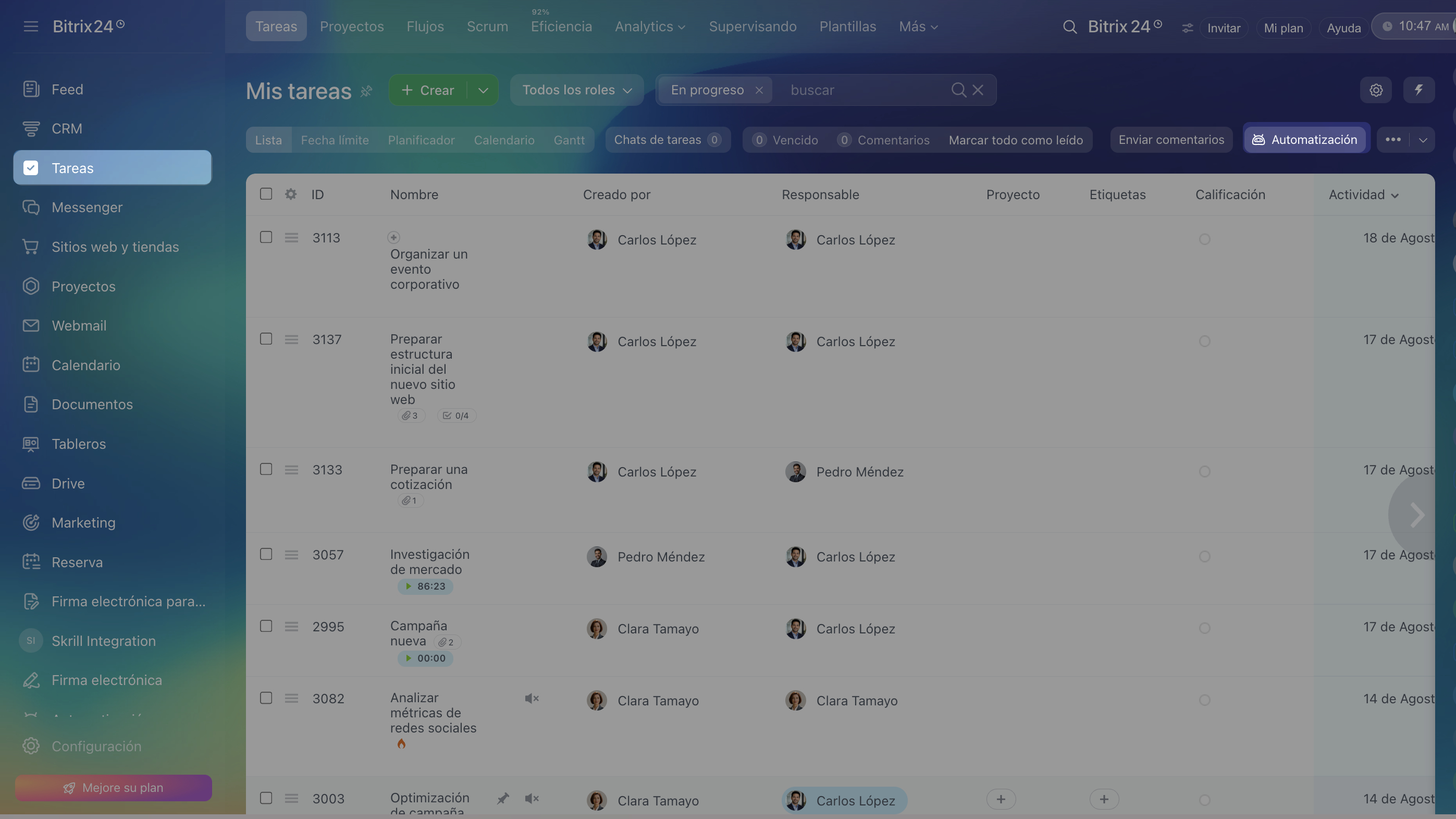
Ve a la sección Tareas. Haz clic en el botón Automatización a la derecha. Aquí puedes ver todas las reglas de automatización y los disparadores que hayas configurado y agregar otros nuevos.
Puedes configurar la automatización para las tareas de un proyecto, las tareas personales o los estados. Para seleccionar una opción, haz clic en el selector de la parte superior de la página. De forma predeterminada, muestra Planificador.
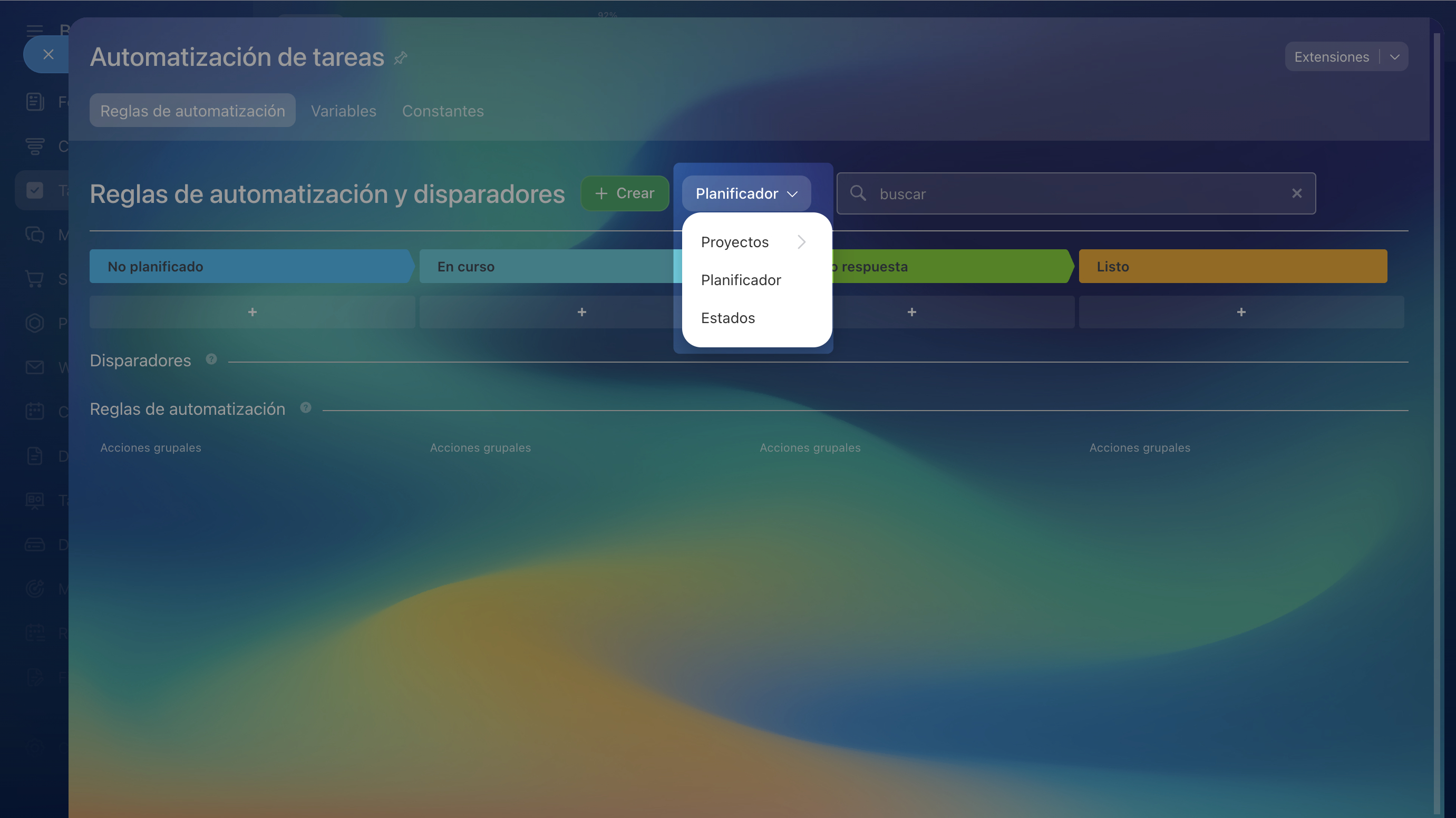
Tareas en proyectos: automatiza el trabajo con las tareas dentro de un proyecto específico. Las reglas de automatización y los disparadores deben configurarse por separado para cada proyecto. Veamos algunos ejemplos:
- El supervisor asigna a un empleado como participante de una tarea y la regla de automatización agrega automáticamente a ese empleado al chat del proyecto. El empleado estará al tanto de las conversaciones y el supervisor no tendrá que realizar esta acción manualmente.
- El supervisor actualiza la descripción de la tarea y el disparador la mueve a la etapa Requiere atención. Así, los participantes del proyecto no pasarán por alto los cambios importantes.
Tareas personales en el modo Planificador: configura escenarios de automatización solo para las tareas en las que participas. Veamos algunos ejemplos:
- Cuando empiezas a realizar una tarea, el disparador la mueve a la etapa Para hacer esta semana. Puedes ver qué tareas ya están en progreso y controlar la carga de trabajo.
- Si queda menos de un día para la fecha límite de una tarea, el disparador la mueve a la etapa Urgente. Así puedes entender qué tareas conviene realizar primero.
Estados de las tareas: configura acciones para los estados por los que pasa una tarea: pendiente, en progreso, revisión pendiente, diferida o completada. La configuración se aplica a las tareas en las que participas. Veamos algunos ejemplos:
- Cuando una tarea pasa al estado Revisión pendiente, la regla de automatización envía una notificación al propietario. El propietario no se olvida de revisar los resultados del trabajo y el responsable no tiene que esperar mucho tiempo la revisión.
- Cuando se completa una tarea, la regla de automatización envía un mensaje al chat grupal. Por ejemplo, notifica al equipo que el diseñador preparó el diseño para el cliente. Los compañeros no necesitan hacer preguntas adicionales, ya que el estado de la tarea se ve de inmediato.
Cómo configurar reglas de automatización y disparadores en las tareas
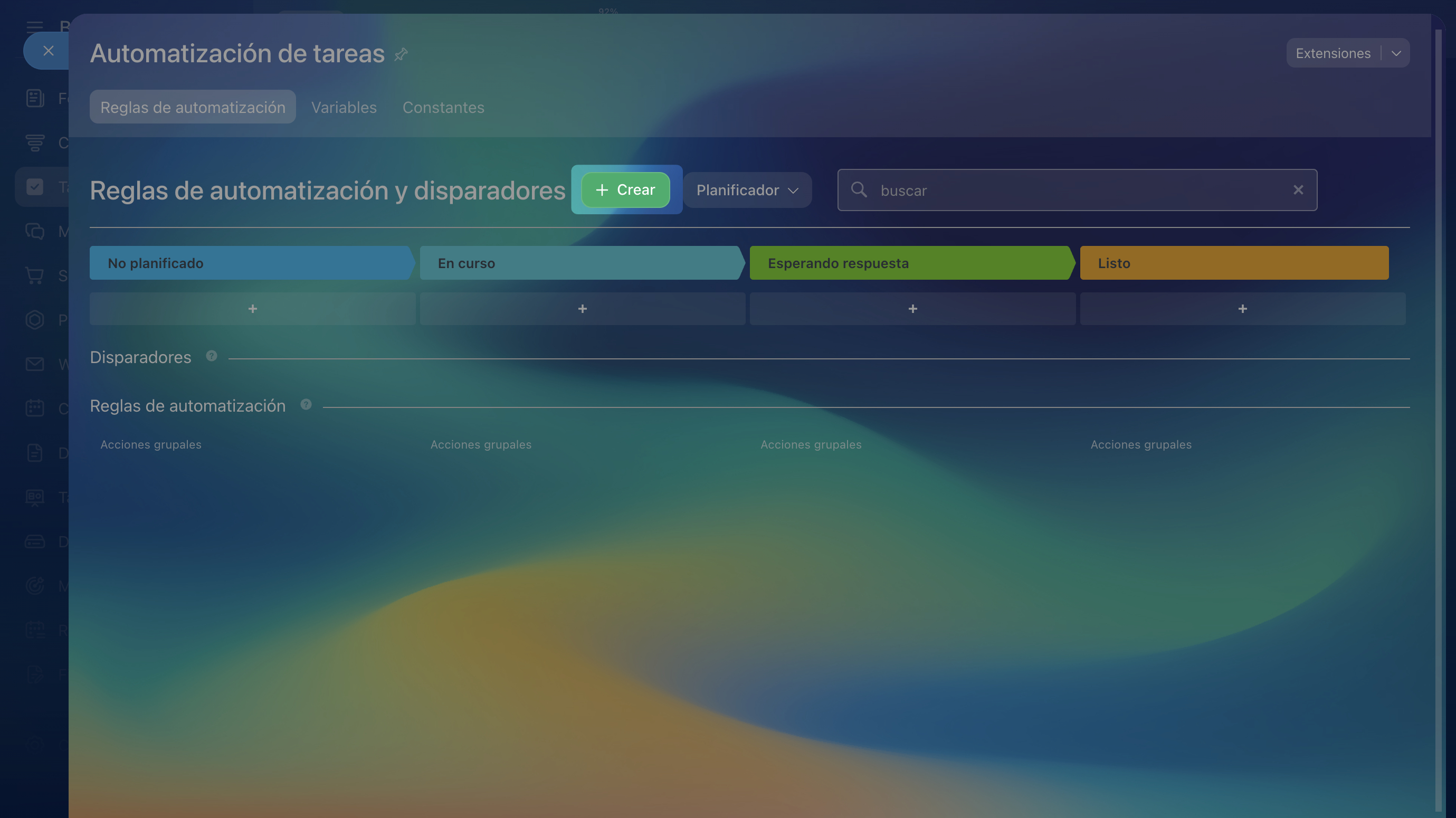
Selecciona dónde configurarás la automatización: para las tareas de un proyecto, las tareas personales o los estados. Después de seleccionar una opción, se mostrarán las etapas por las que se mueven las tareas en el proyecto y en el modo Planificador, o bien los estados de las tareas. Para agregar una regla de automatización o un disparador, haz clic en +Crear en la parte superior de la página o en Más (+) debajo de la etapa o el estado que necesites.
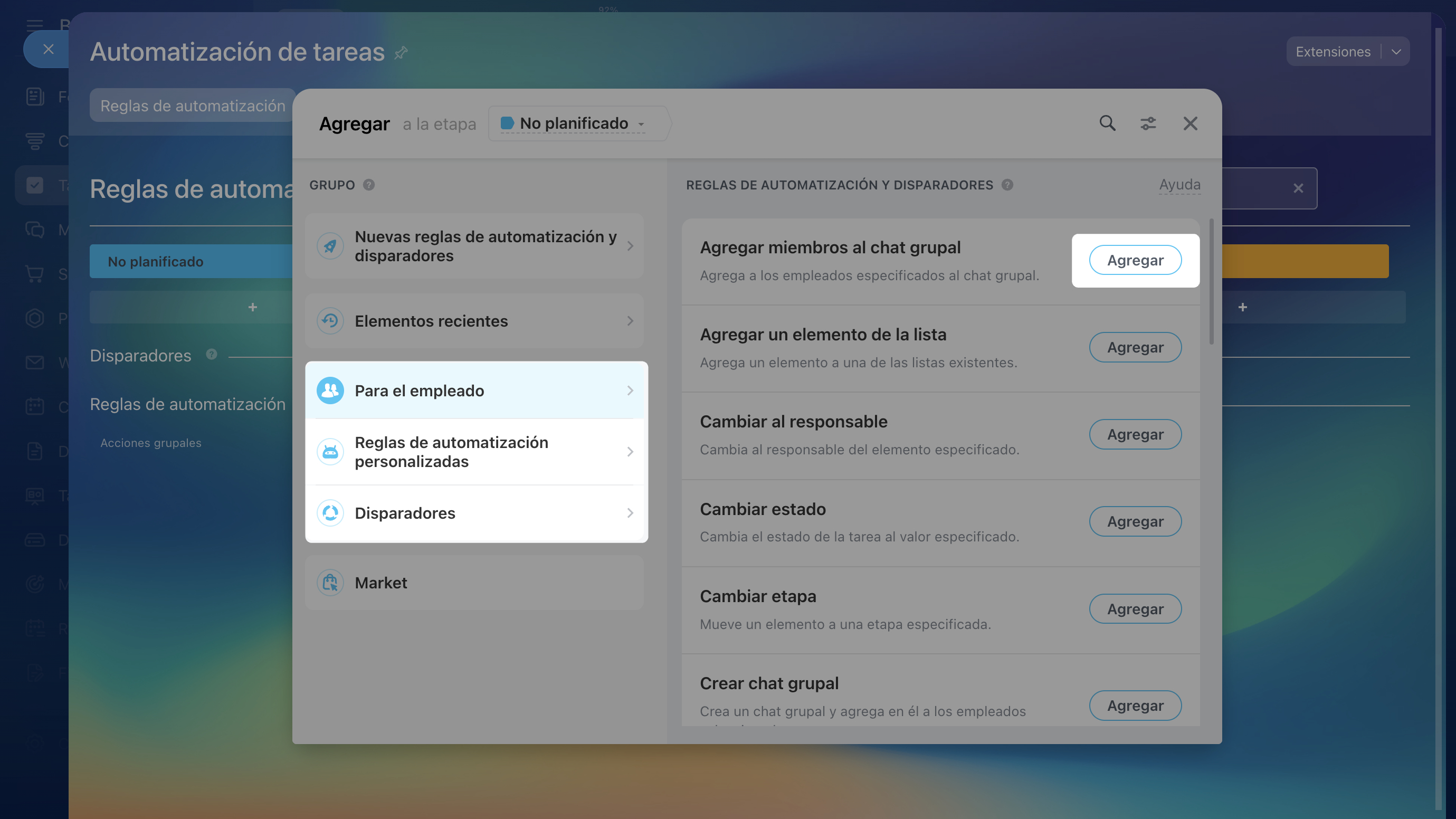
En la lista de la izquierda, selecciona el grupo que necesites.
- Para el empleado y Reglas de automatización personalizadas: aquí se encuentran todas las reglas de automatización que se pueden utilizar en las tareas.
- Disparadores: aquí se encuentran los disparadores para controlar los plazos y los cambios de estados y campos en las tareas.
Haz clic en Agregar junto a la opción adecuada. Cada regla de automatización y disparador debe configurarse por separado.
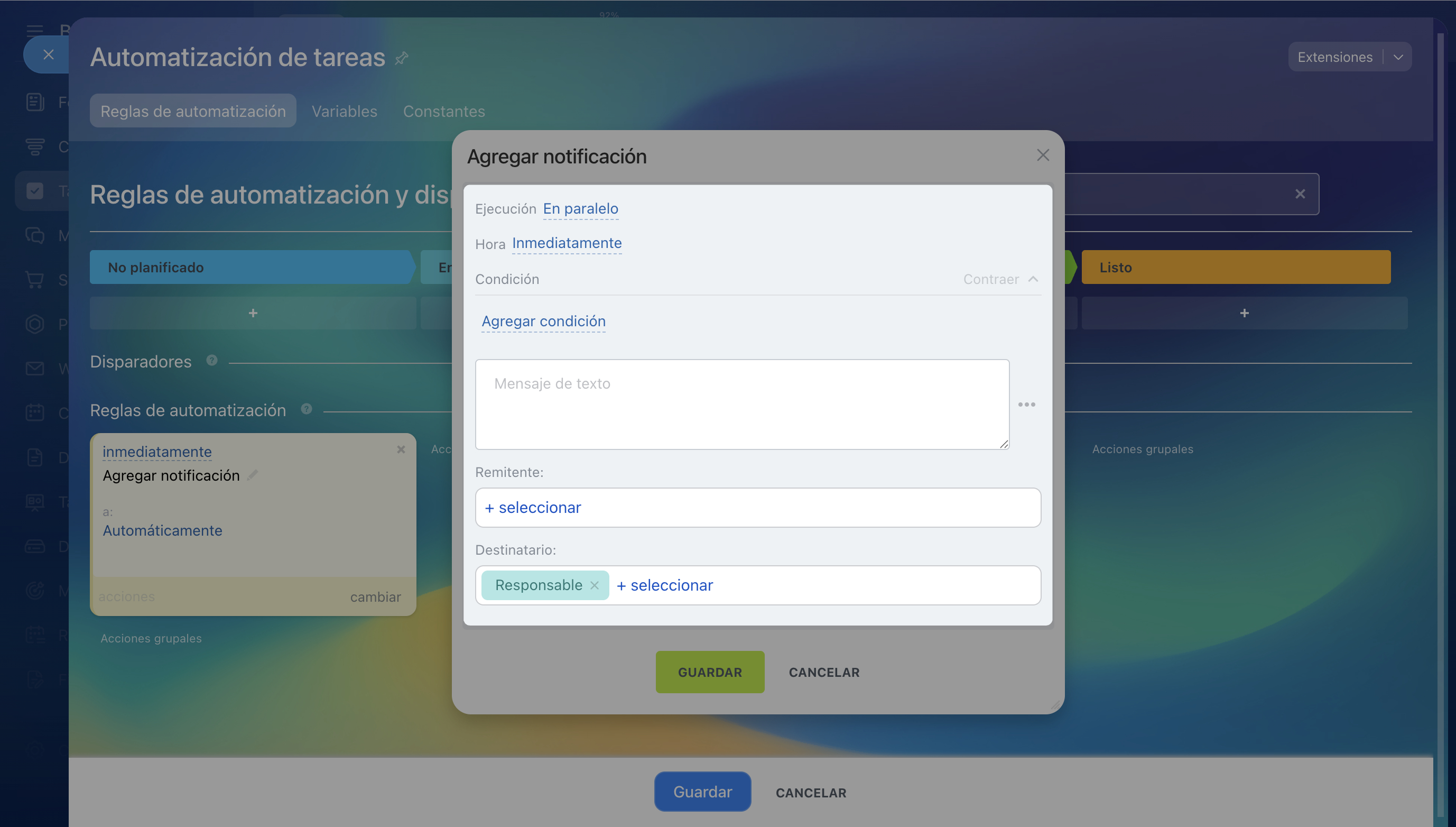
Configurar una regla de automatización. Las reglas de automatización tienen configuraciones individuales y generales. Las configuraciones generales son iguales para todas:
- Ejecución: selecciona cuándo realizará la acción la regla de automatización, después de las anteriores o independientemente de las demás reglas de automatización.
- Hora: indica cuándo debe ejecutarse, inmediatamente o después de un tiempo.
- Condición: la regla de automatización no se ejecutará para todas las tareas, sino solo para determinadas tareas.
Condiciones en las reglas de automatización
Reglas de automatización: constantes y variables
Las configuraciones individuales dependen de la acción. Por ejemplo, en la regla de automatización «Enviar mensaje al chat grupal» debes agregar el texto del mensaje y seleccionar el chat y el remitente. En la regla de automatización «Agregar notificación», debes introducir el texto e indicar el remitente y el destinatario.
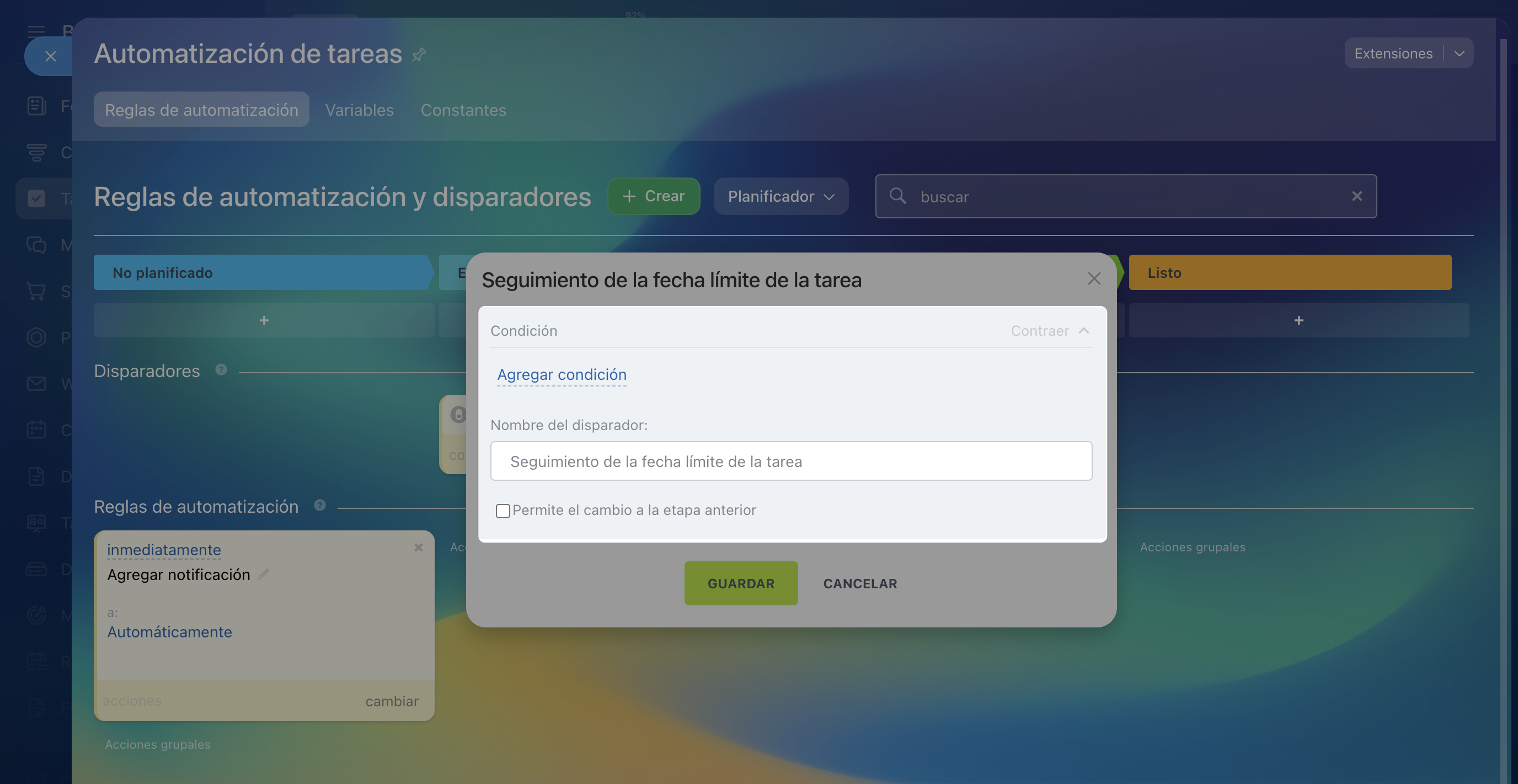
Configurar un disparador. Los disparadores tienen configuraciones generales:
- Condición: el disparador no se ejecutará para todas las tareas, sino solo para determinadas tareas. Las condiciones funcionan de la misma manera que en las reglas de automatización.
- Permite el cambio a la etapa anterior: si activas esta opción, el disparador podrá mover la tarea a una etapa anterior, por ejemplo, de la última a la primera.
Solo dos disparadores tienen configuraciones adicionales: para el disparador «Seguimiento del cambio de estado de la tarea», debes indicar el estado de la tarea, y para el disparador «Seguimiento del cambio de campo», debes seleccionar el campo.
Disparadores en tareas
Escenario 1: si queda un día para la fecha límite de una tarea, el disparador la mueve a la etapa Urgente y la regla de automatización envía una notificación al propietario indicando que la tarea aún no se ha completado.
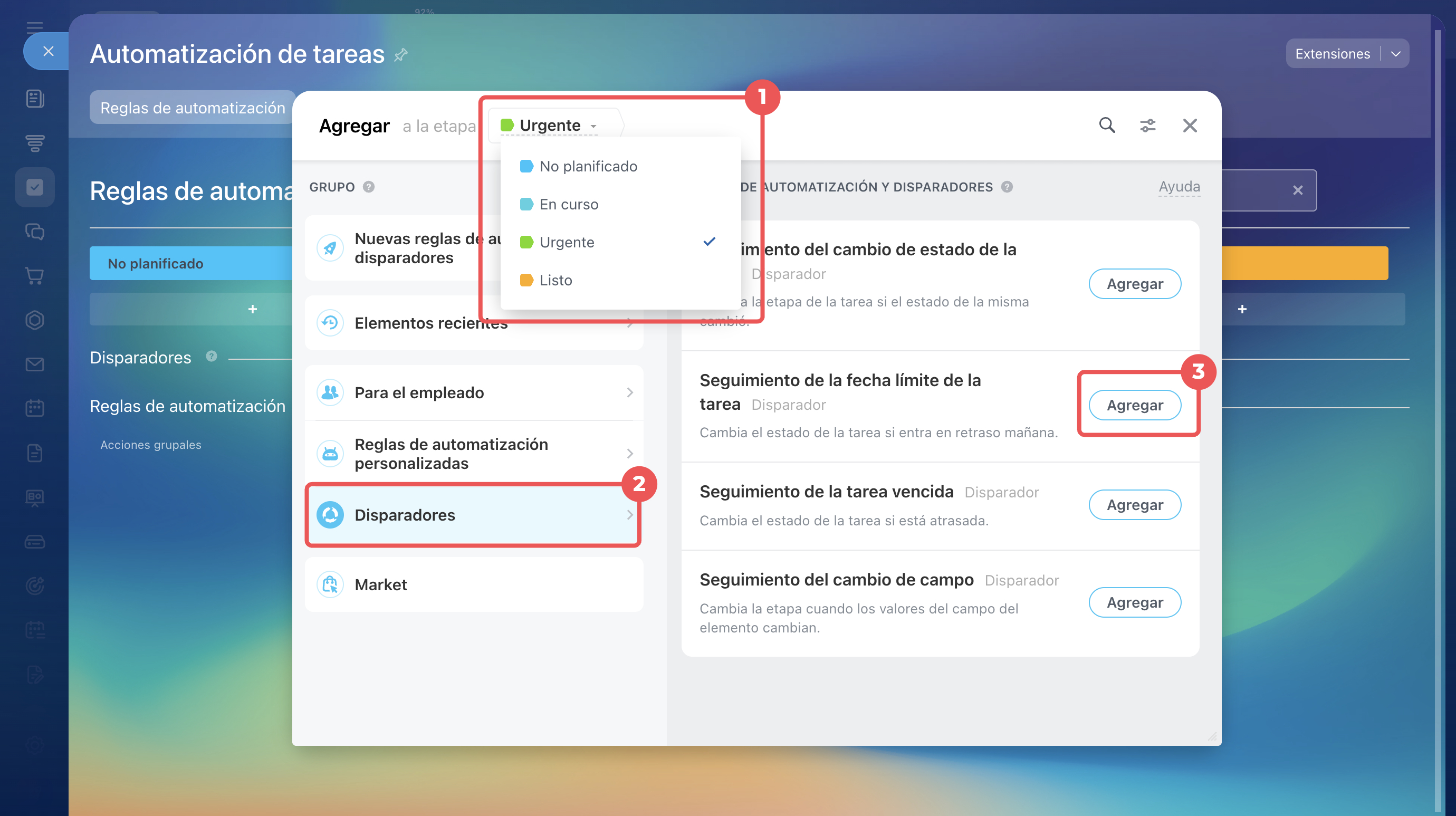
Primero, configura el disparador «Seguimiento de la fecha límite de la tarea»:
1–3. Selecciona la etapa Urgente, busca el disparador que necesites en la sección Disparadores y haz clic en Agregar.
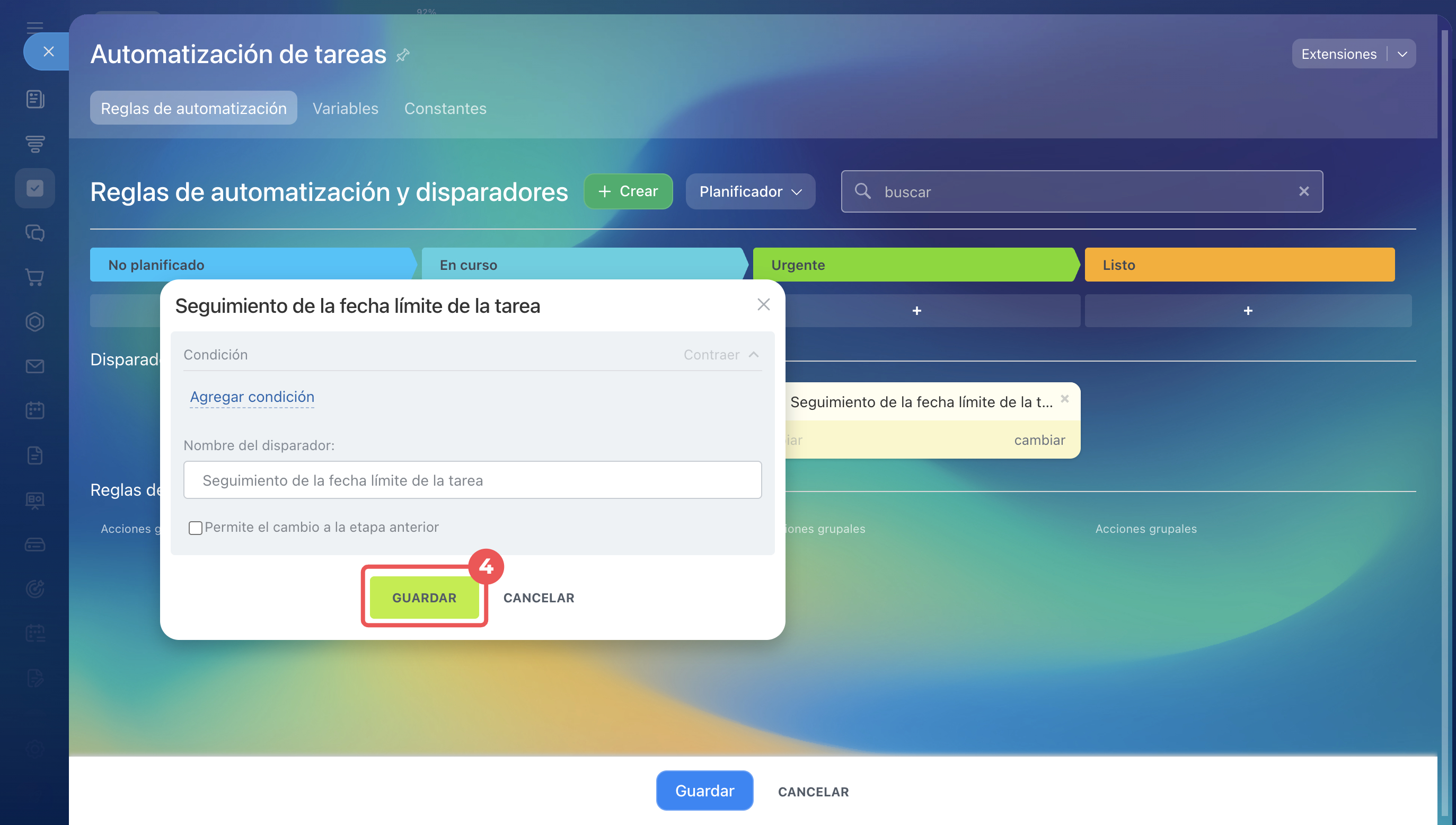
4. Guarda el disparador. Cuando quede menos de un día para la fecha límite, el disparador moverá la tarea a la etapa Urgente.
Ahora configura la regla de automatización «Agregar notificación»:
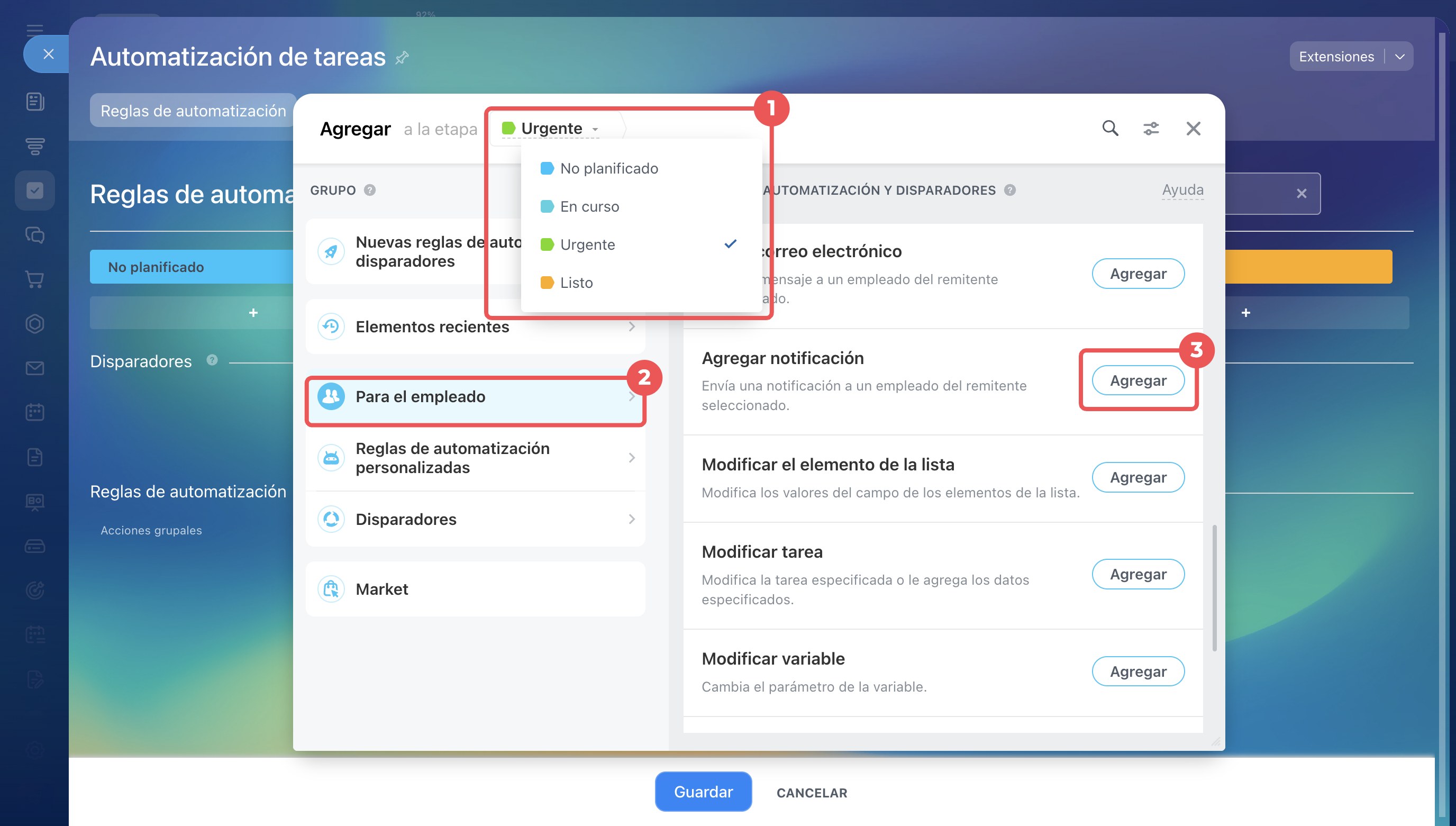
1–3. Selecciona la etapa Urgente, busca la regla de automatización que necesites en la sección Para el empleado y haz clic en Agregar.
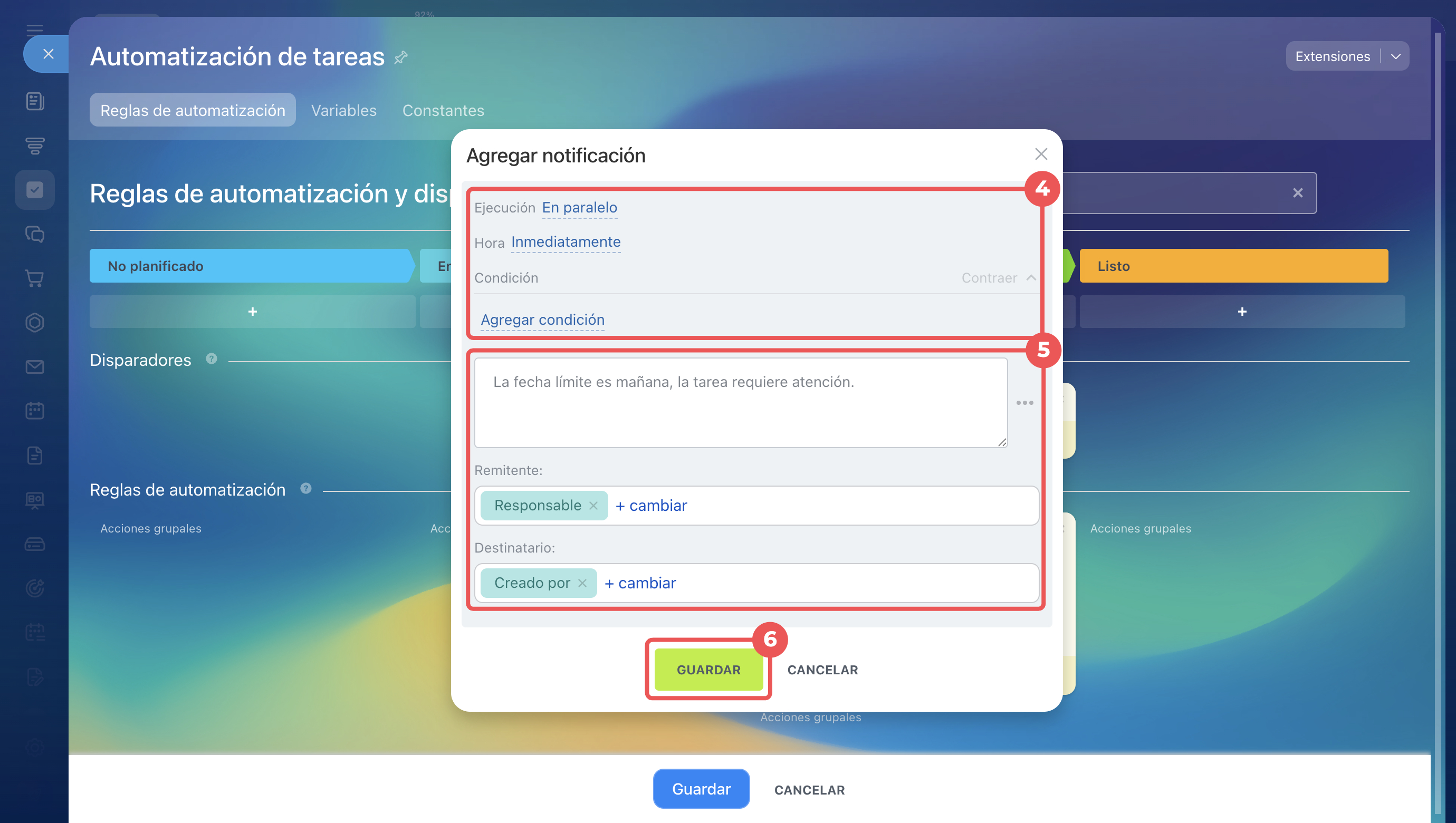
4. Deja las configuraciones generales sin cambios: la regla de automatización se ejecutará independientemente de las demás, de inmediato y para todas las tareas que lleguen a esta etapa.
5. Introduce el texto de la notificación, en el campo Remitente indica al responsable de la tarea y, en el campo Destinatario, al propietario (creador).
6. Guarda la configuración de la regla de automatización.
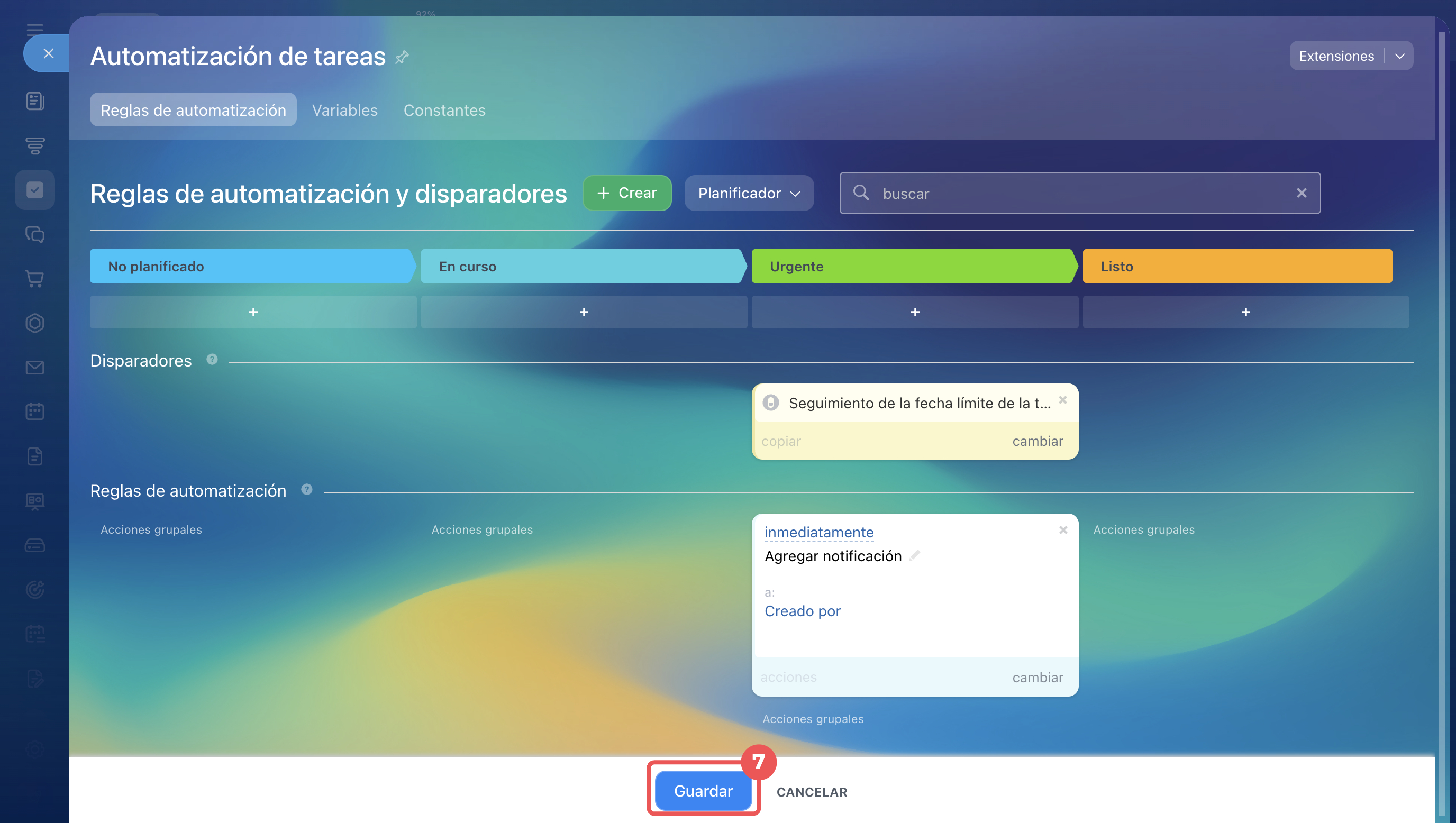
7. Después de agregar el disparador y la regla de automatización, haz clic en Guardar. Cuando la tarea llegue a la etapa Urgente, el propietario recibirá una notificación sobre la proximidad de la fecha límite.
Escenario 2: cuando una tarea pasa al estado Completada, la regla de automatización envía un mensaje al chat grupal.
Configura la regla de automatización «Enviar mensaje al chat grupal»:
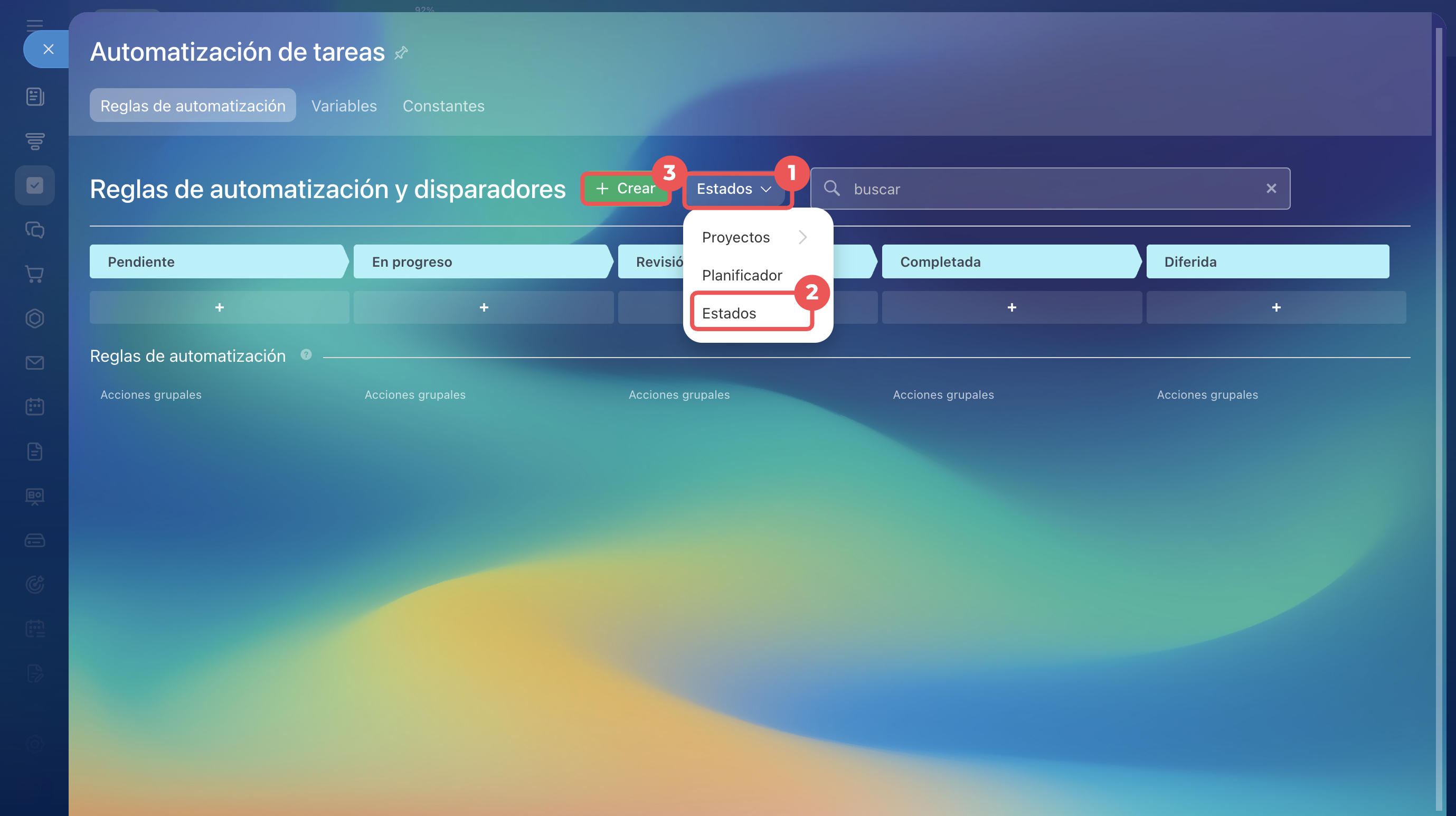
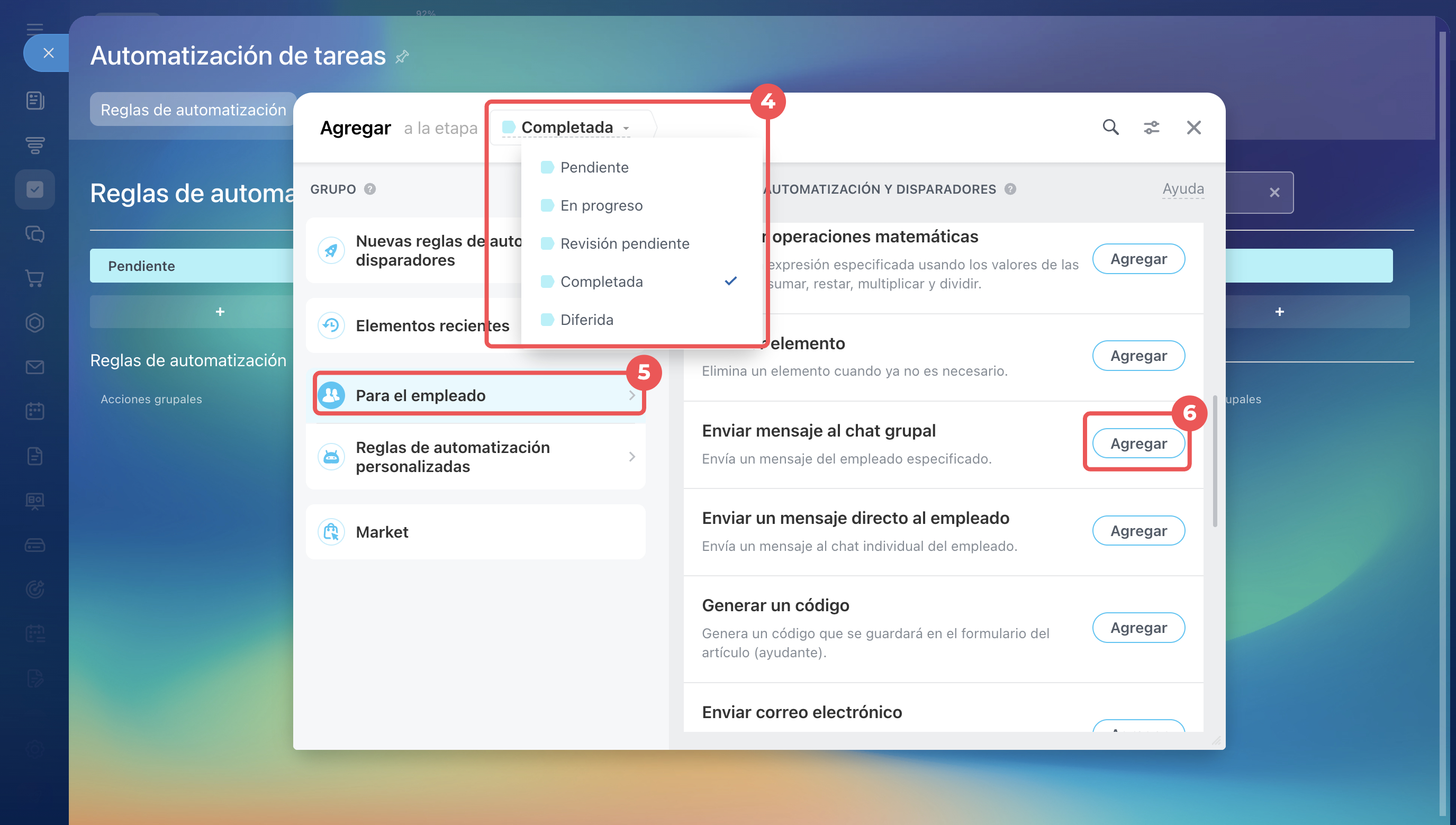
1–3. Haz clic en el selector de la parte superior de la página, selecciona Estados y haz clic en +Crear.
4–6. Selecciona el estado Completada, busca la regla de automatización que necesites en la sección Para el empleado y haz clic en Agregar.
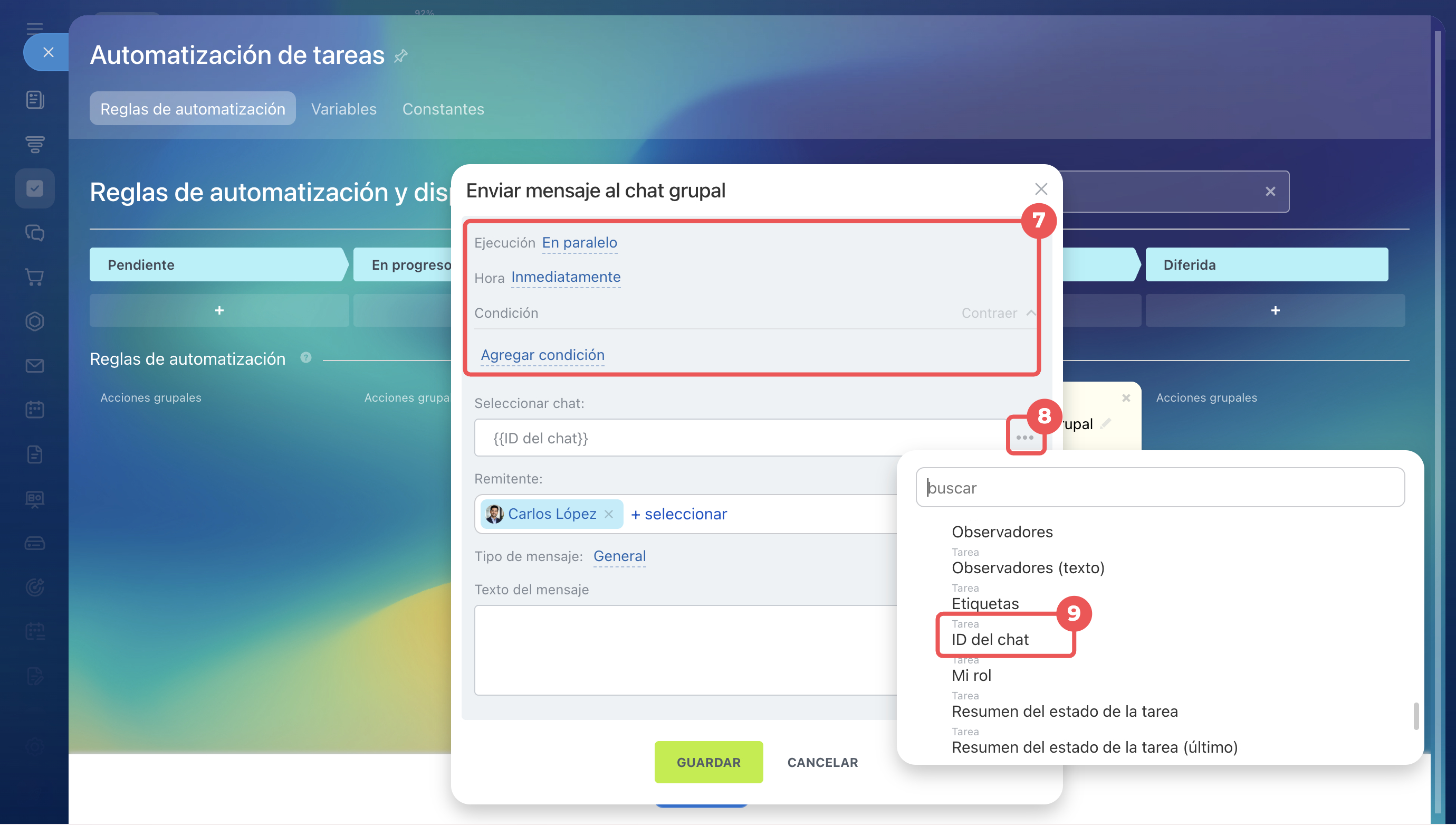
7. Deja las configuraciones generales sin cambios: la regla de automatización se ejecutará independientemente de las demás, de inmediato y para todas las tareas que pasen a este estado.
8–9. Haz clic en Tres puntos (...) a la derecha del campo Seleccionar chat y selecciona ID del chat.
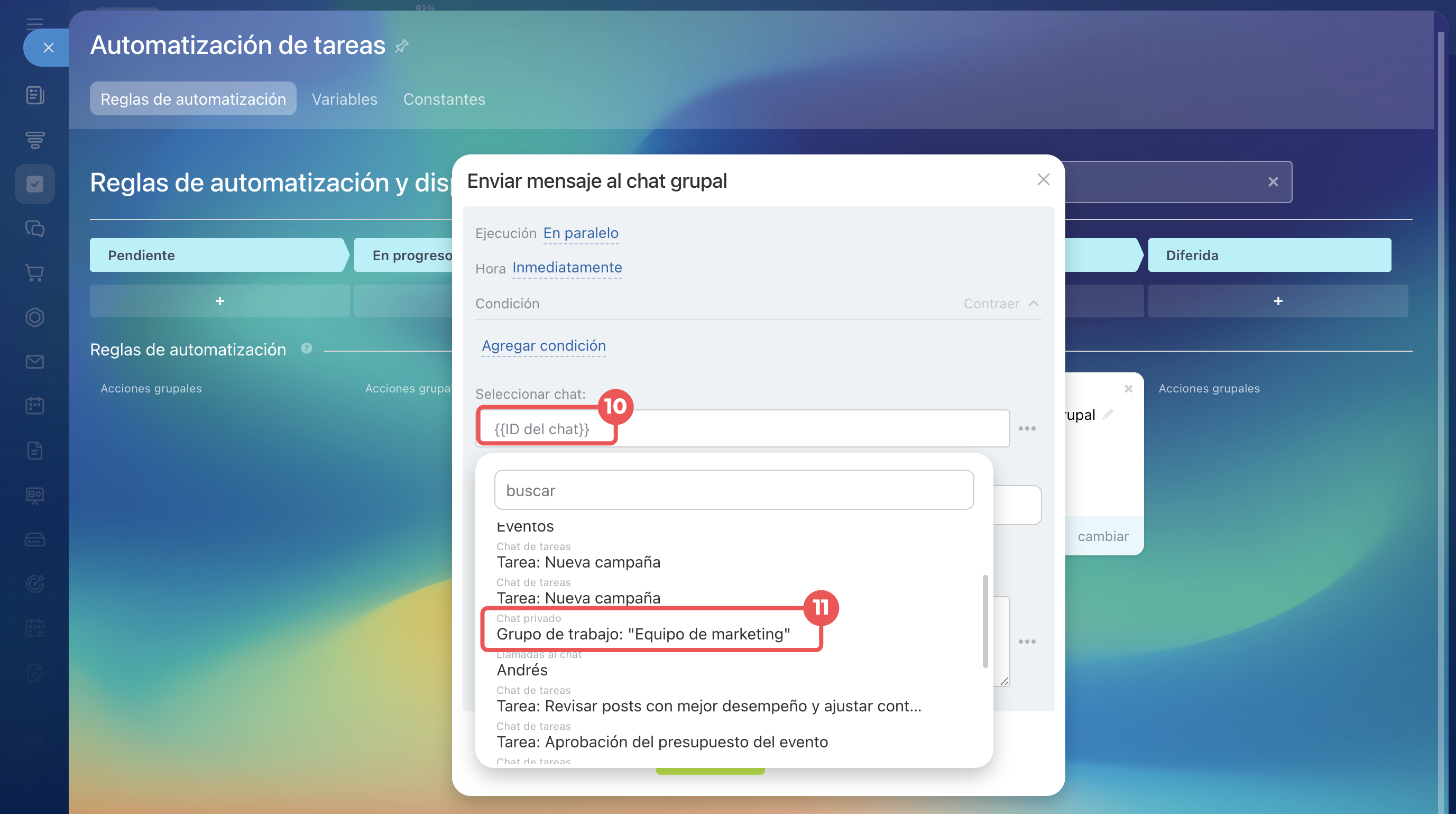
10–11. Haz clic en el campo Seleccionar chat y, en la lista que se abre, selecciona el chat que necesites.
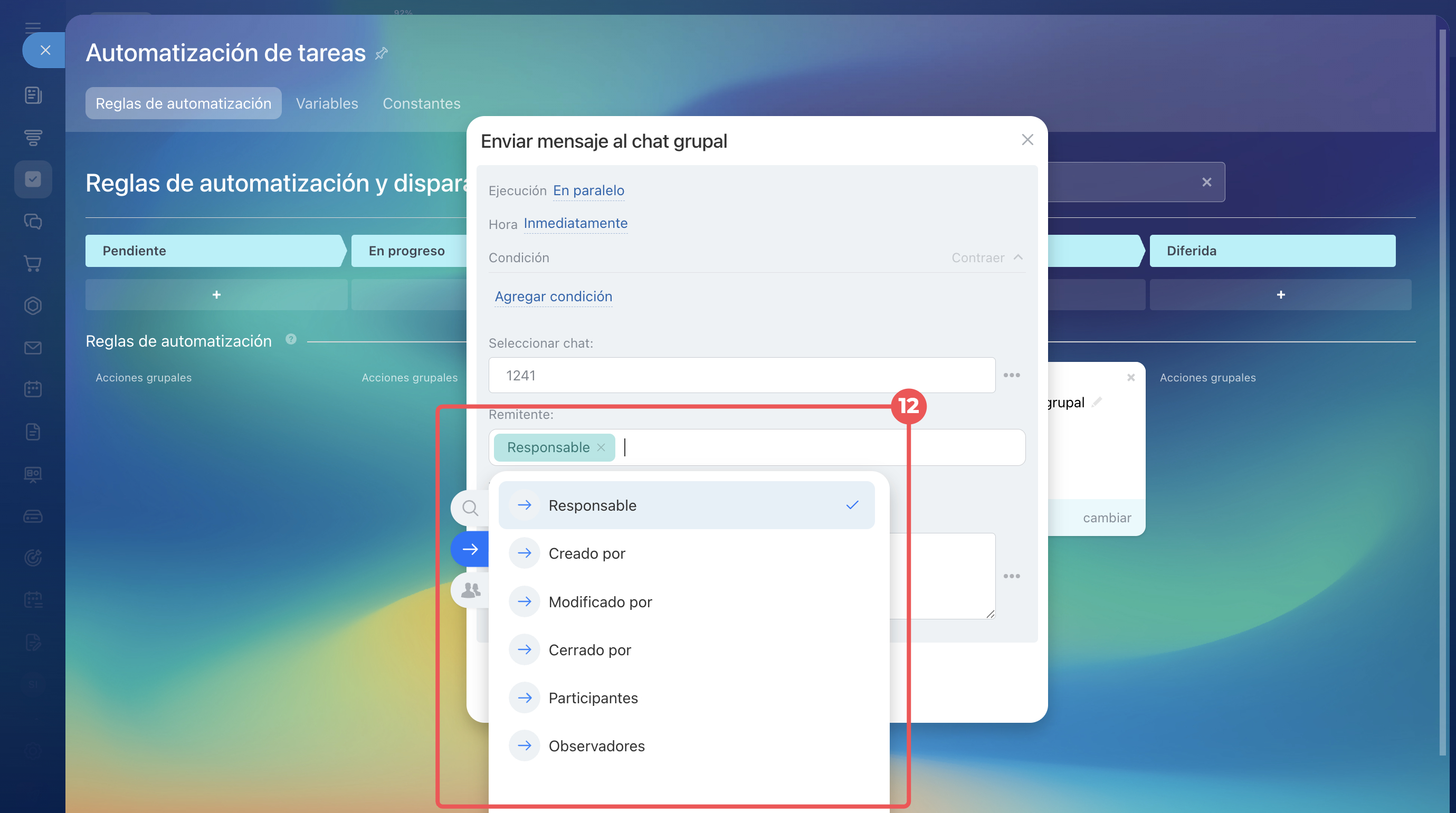
12. En el campo Remitente, selecciona quién enviará la notificación, por ejemplo, Responsable.
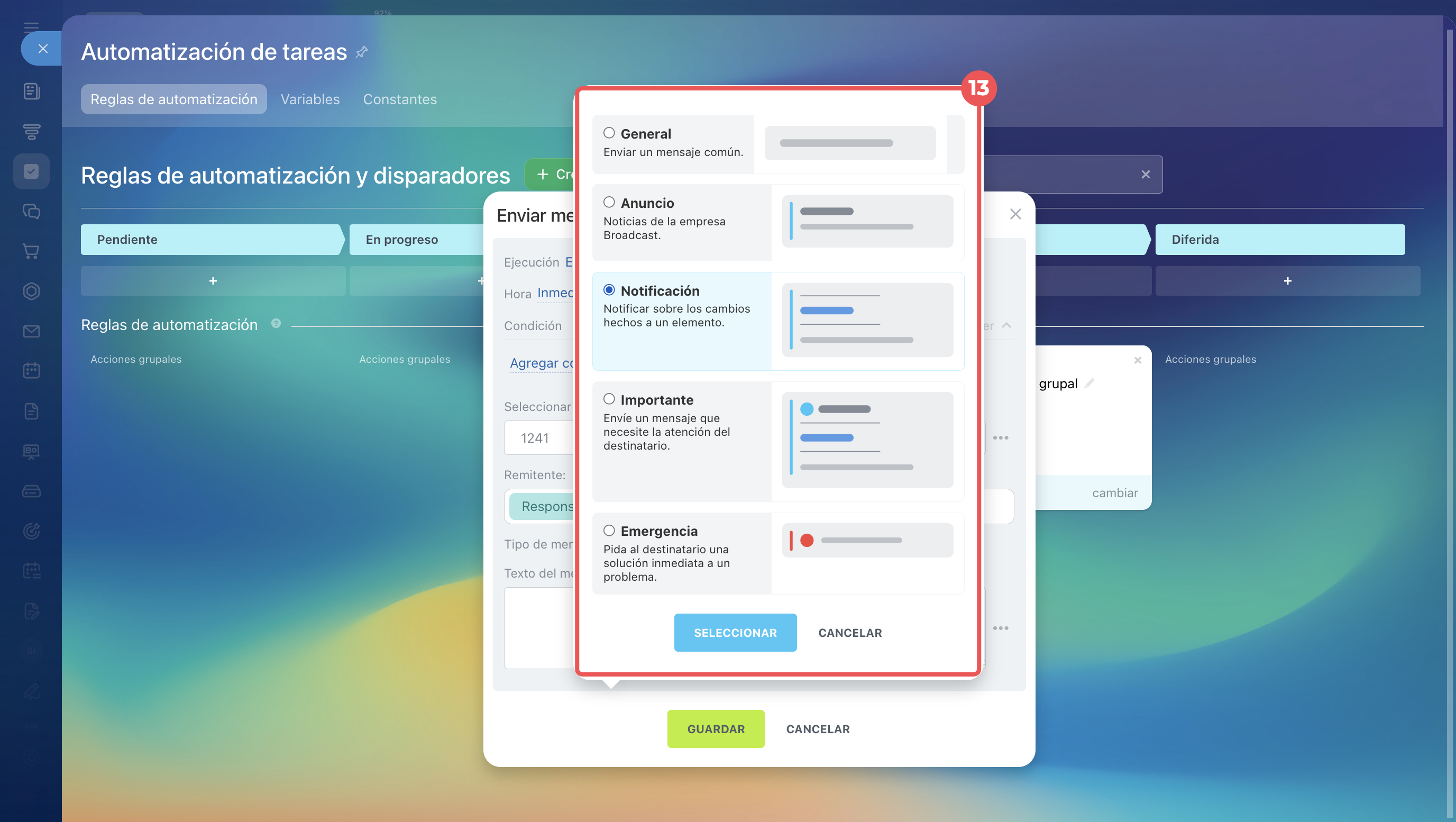
13. En el campo Tipo de mensaje, selecciona Notificación.
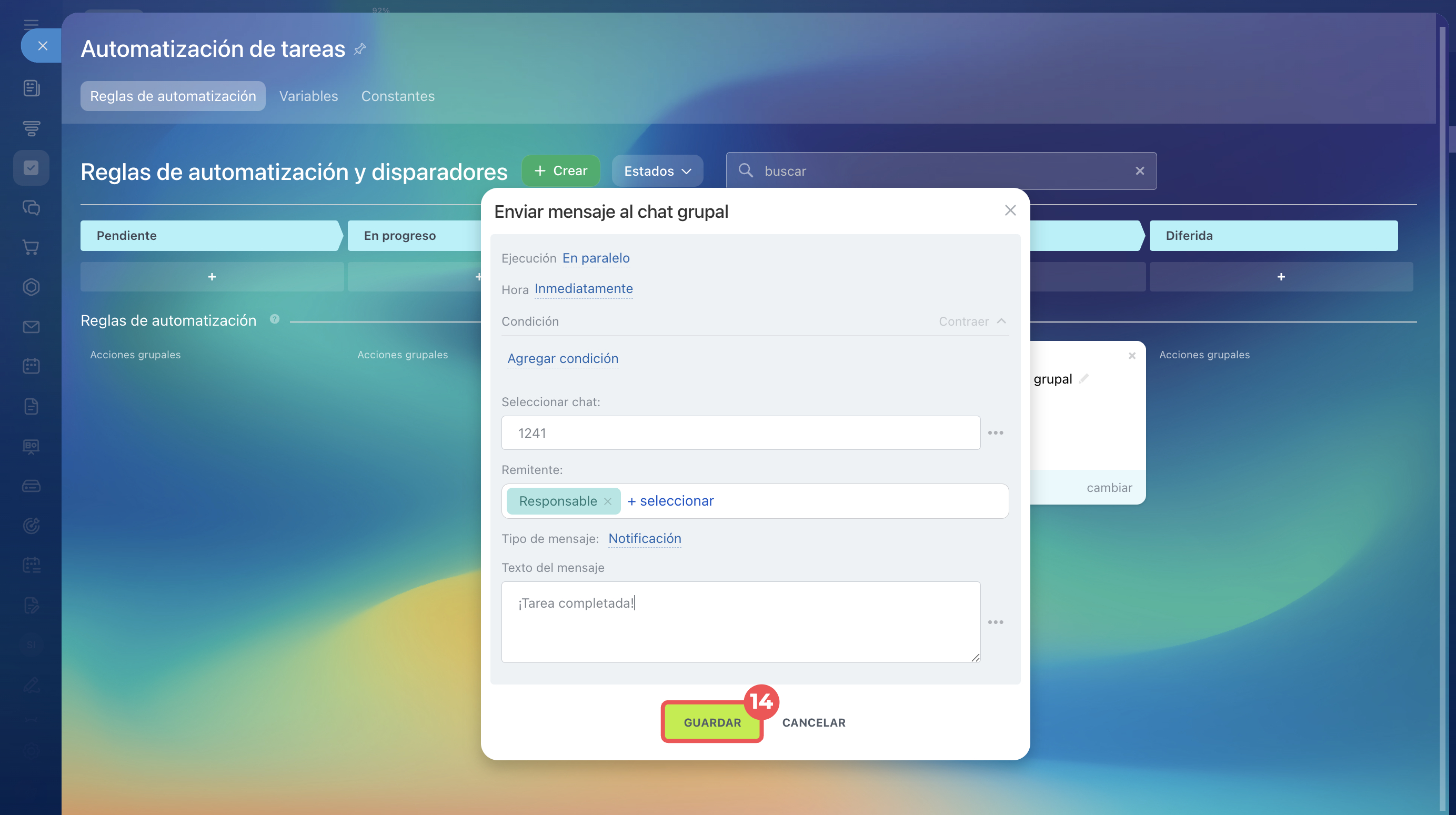
14. Introduce el texto del mensaje y guarda la configuración de la regla de automatización.
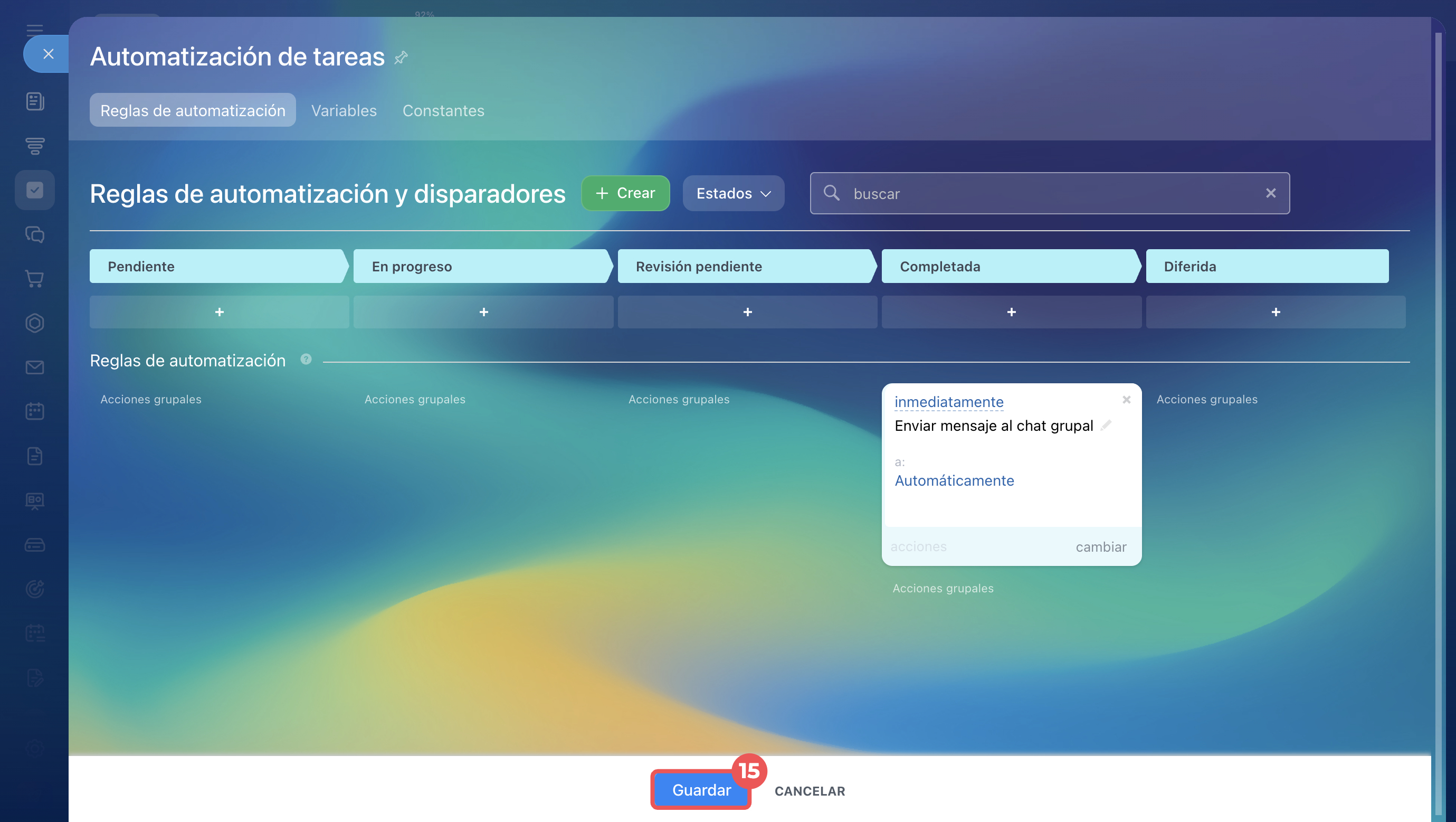
15. Haz clic en Guardar. Cuando la tarea pase al estado Completada, la regla de automatización enviará un mensaje al chat.
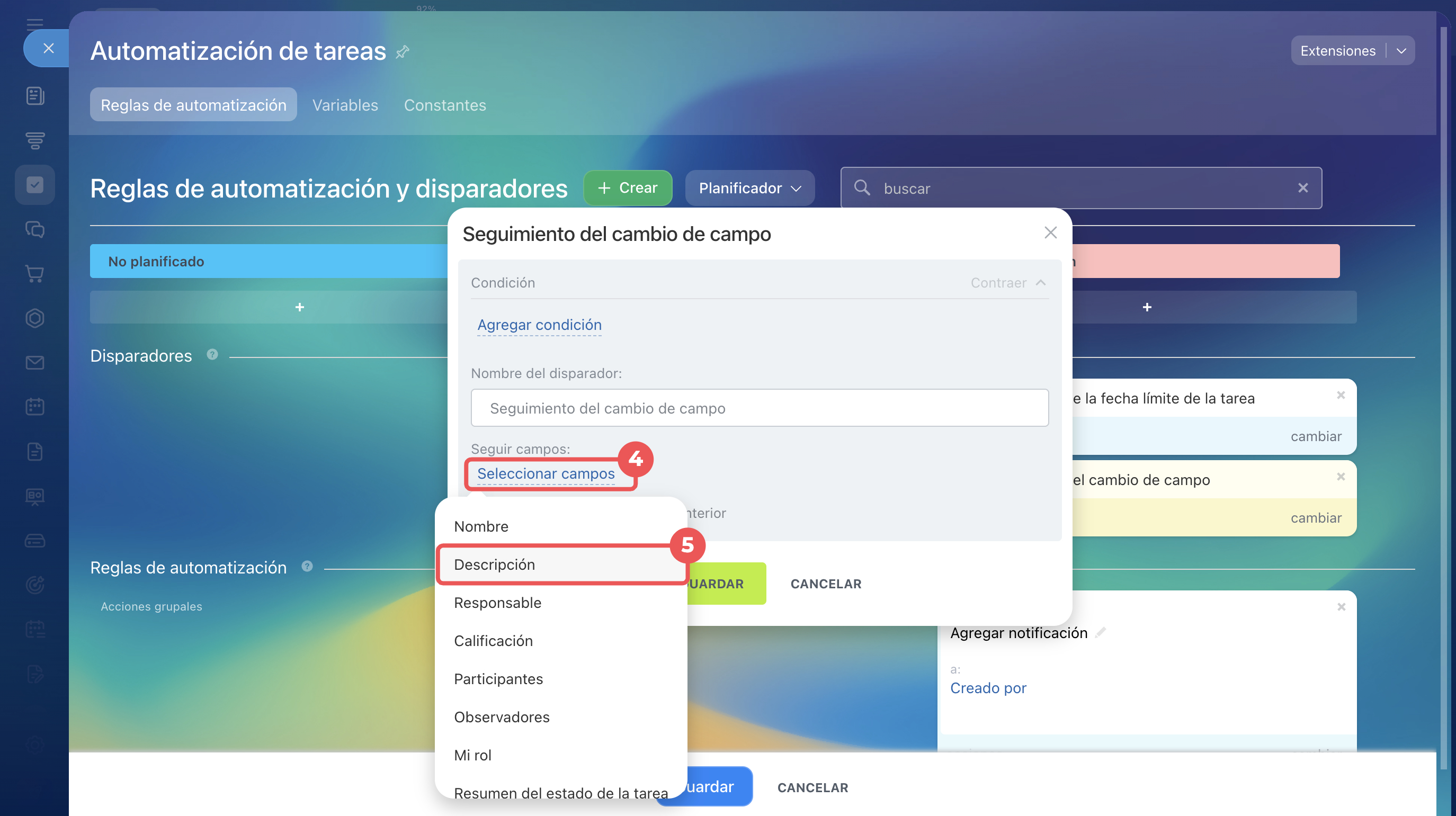
Escenario 3: cuando cambia la descripción de una tarea, el disparador la mueve a la etapa Requiere atención. Los participantes del proyecto no pasarán por alto los cambios importantes, ya que la tarea se destacará entre las demás.
Configura el disparador «Seguimiento del cambio de campo»:
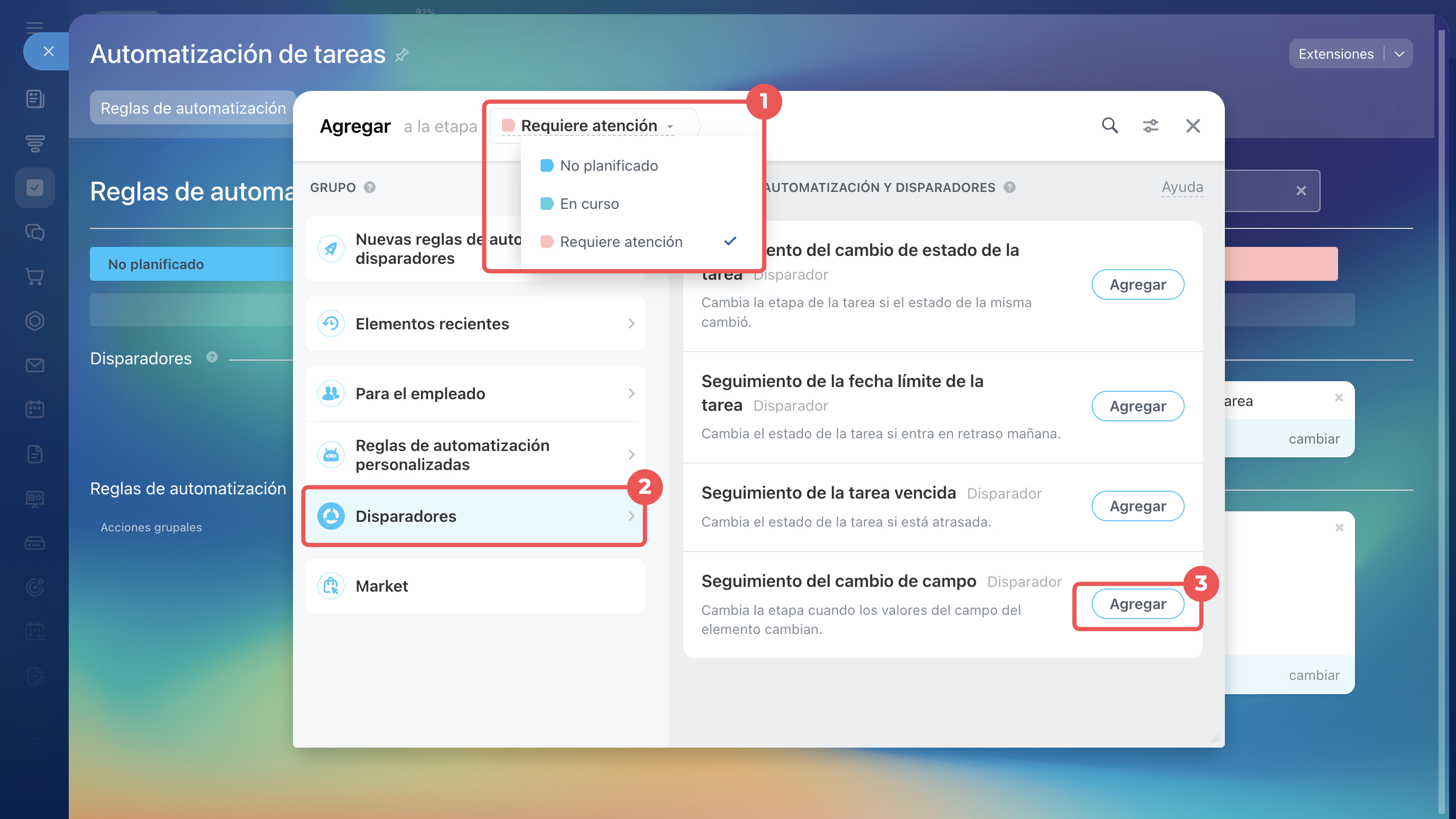
1–3. Selecciona la etapa Requiere atención, busca el disparador que necesites en la sección Disparadores y haz clic en Agregar.
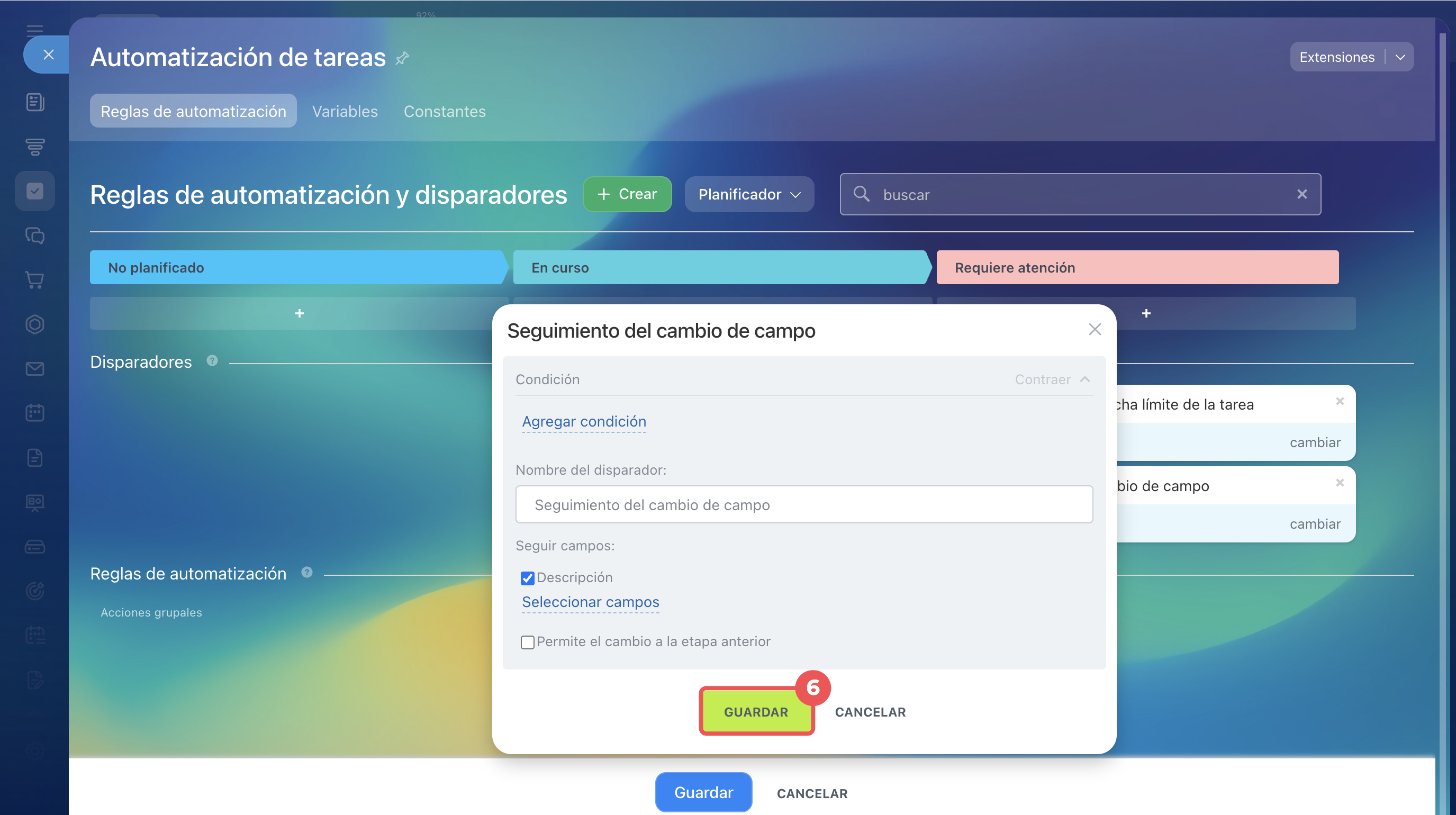
4–5. En el campo Seguir campos, haz clic en Seleccionar campos y selecciona Descripción.
6. Guarda la configuración del disparador.
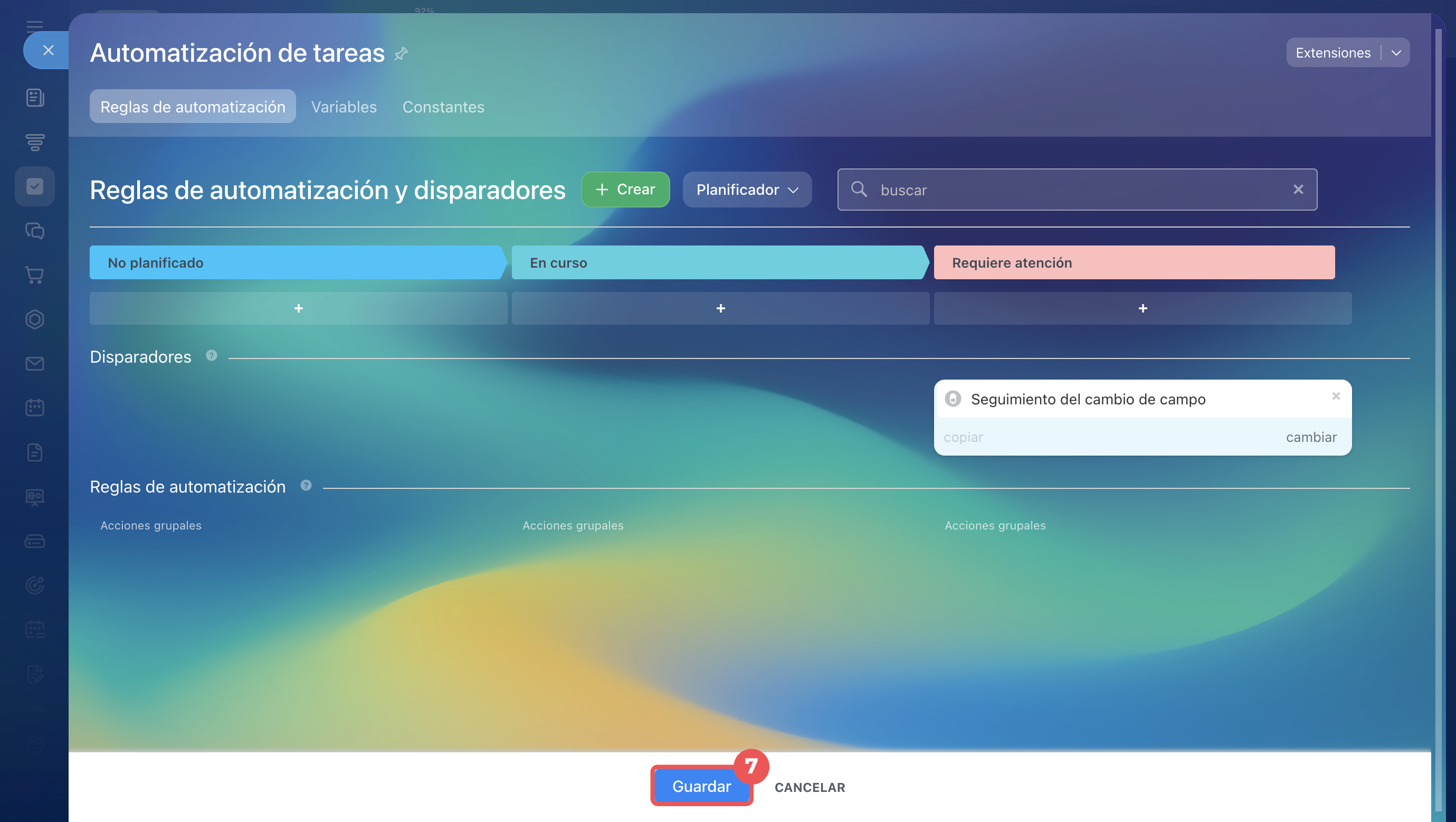
7. Haz clic en Guardar. Cuando cambie la descripción de la tarea, el disparador la moverá a la etapa Requiere atención.
Resumen
- Las reglas de automatización y los disparadores automatizan el trabajo con las tareas: ayudan a asignar tareas a tiempo, seleccionar a los responsables adecuados y controlar los plazos.
- Los disparadores realizan un seguimiento de los cambios, como la proximidad de la fecha límite o el cambio de estado, y mueven la tarea a otra etapa.
- Las reglas de automatización realizan acciones cuando la tarea llega a la etapa correspondiente.
- Por ejemplo, si queda un día para la fecha límite de una tarea, el disparador la mueve a la etapa Urgente y la regla de automatización envía una notificación al propietario.
- Las reglas de automatización y los disparadores se encuentran en Tareas > Automatización.
- Puedes configurar la automatización para las tareas de un proyecto, las tareas personales o los estados.
- Las reglas de automatización y los disparadores tienen configuraciones individuales y generales.
- Al configurar las reglas de automatización, puedes seleccionar el orden y el momento de ejecución y agregar una condición.
- En los disparadores puedes agregar una condición y permitir el paso a una etapa anterior.