
En Bitrix24, puedes trabajar con las tareas de distintas maneras. A veces basta con crear una tarea y completarla. Otras veces, el trabajo se convierte en un proyecto de gran alcance en el que:
- varias personas o equipos trabajan en las tareas,
- todas las tareas tienen un objetivo y un plazo comunes,
- las tareas se realizan en un orden determinado,
- es importante ver el progreso no solo de una tarea, sino de todo el trabajo.
En estos casos, es más conveniente organizar las tareas como un proyecto, ya que permite ver cómo avanza el trabajo desde el inicio hasta su finalización y cómo los cambios en una etapa afectan a las demás.
Para gestionar los plazos y las etapas del proyecto, en Bitrix24 puedes utilizar el gráfico de Gantt. Es una vista de tareas en una escala de tiempo que muestra el orden de las tareas, las relaciones entre ellas y los plazos de todo el proyecto.
Contenido del artículo:
Cómo crear un proyecto
Un proyecto es una forma de organizar un trabajo de gran alcance en un solo lugar. Siempre tiene:
- un objetivo: para qué se realiza el trabajo,
- plazos: cuándo debe finalizar el proyecto,
- un equipo: quién participa y de qué se encarga,
- un conjunto de tareas relacionadas entre sí según la lógica de ejecución.
El proyecto reúne tareas, participantes, archivos y conversaciones. Esto permite ver el panorama completo en lugar de tareas aisladas.
Para crear un proyecto:
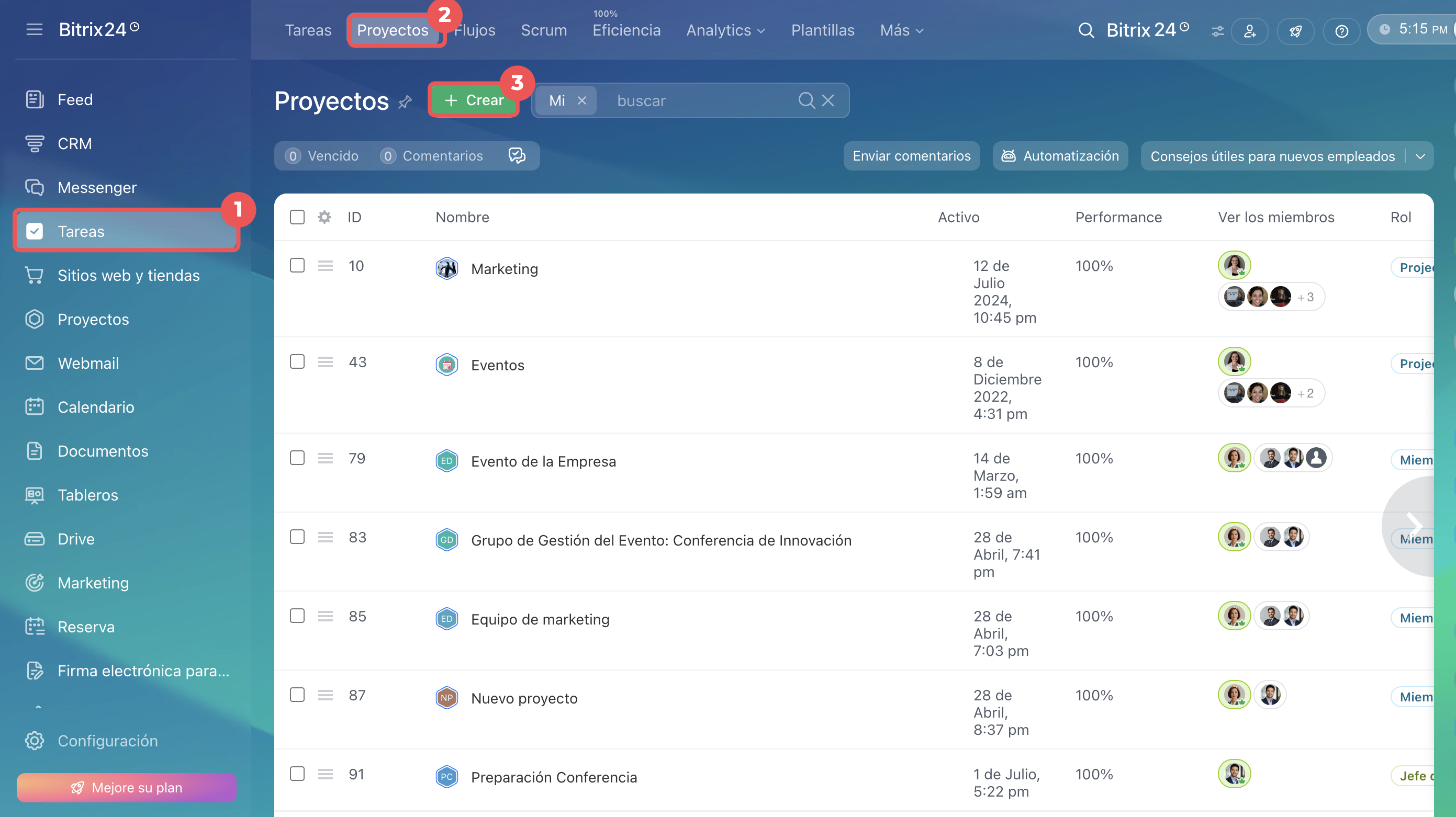
1–3. Ve a Tareas > Proyectos y crea un proyecto.
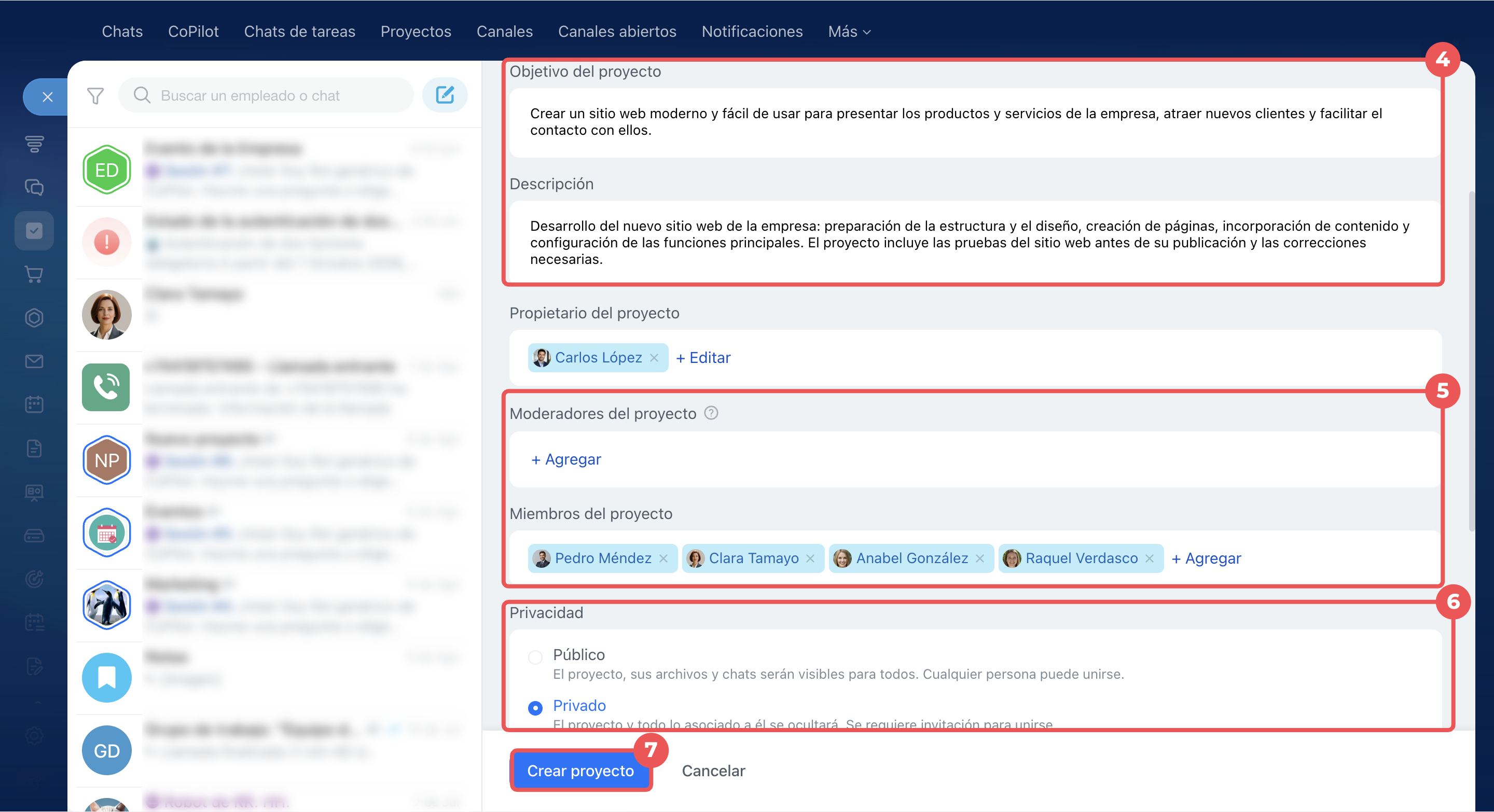
4–7. Configura la privacidad, agrega participantes.
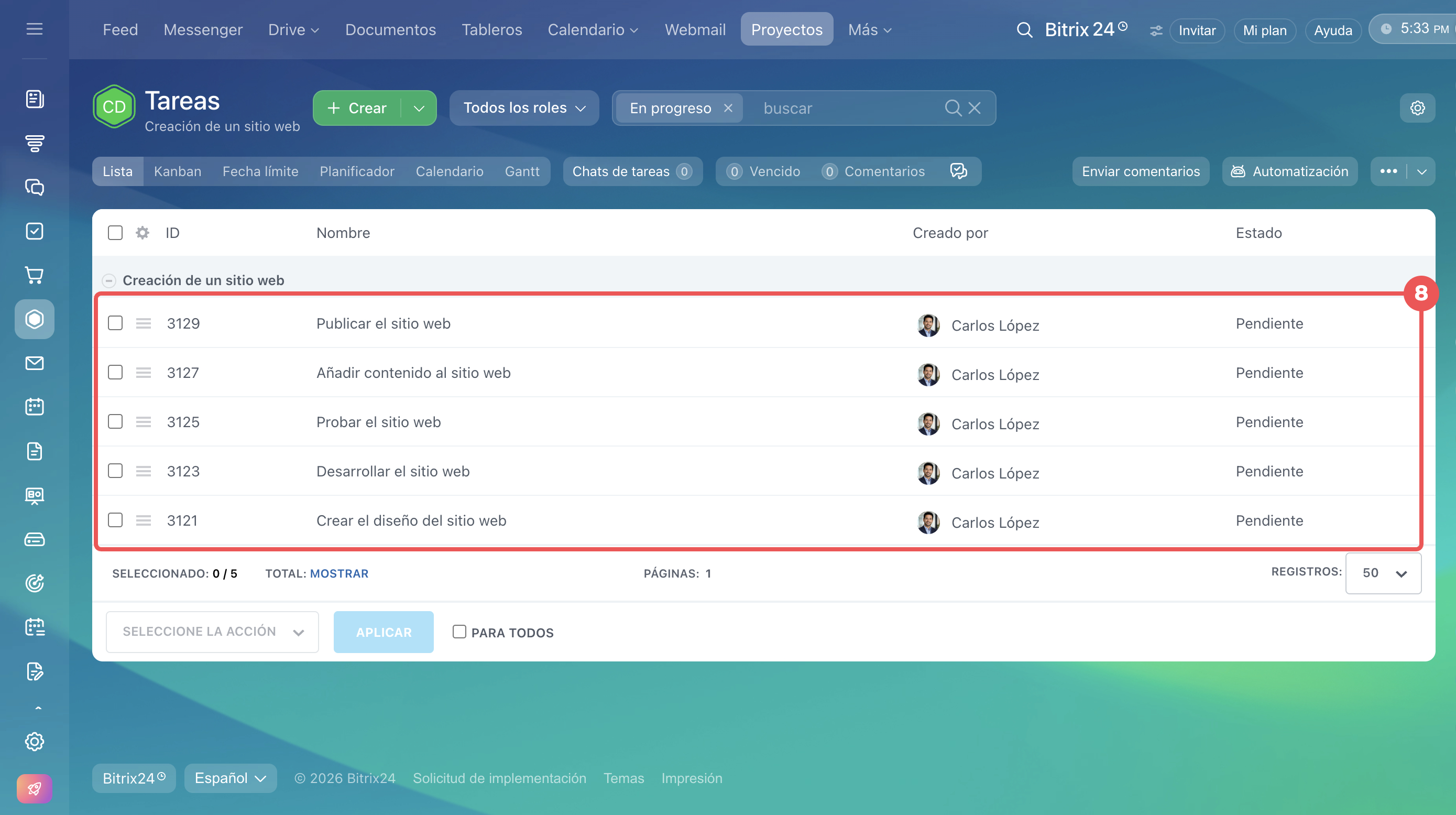
8. Crea las tareas que representen las principales etapas del trabajo. Por ejemplo, para lanzar un sitio web, pueden ser diseño, desarrollo, pruebas y lanzamiento.
Cómo crear un proyecto
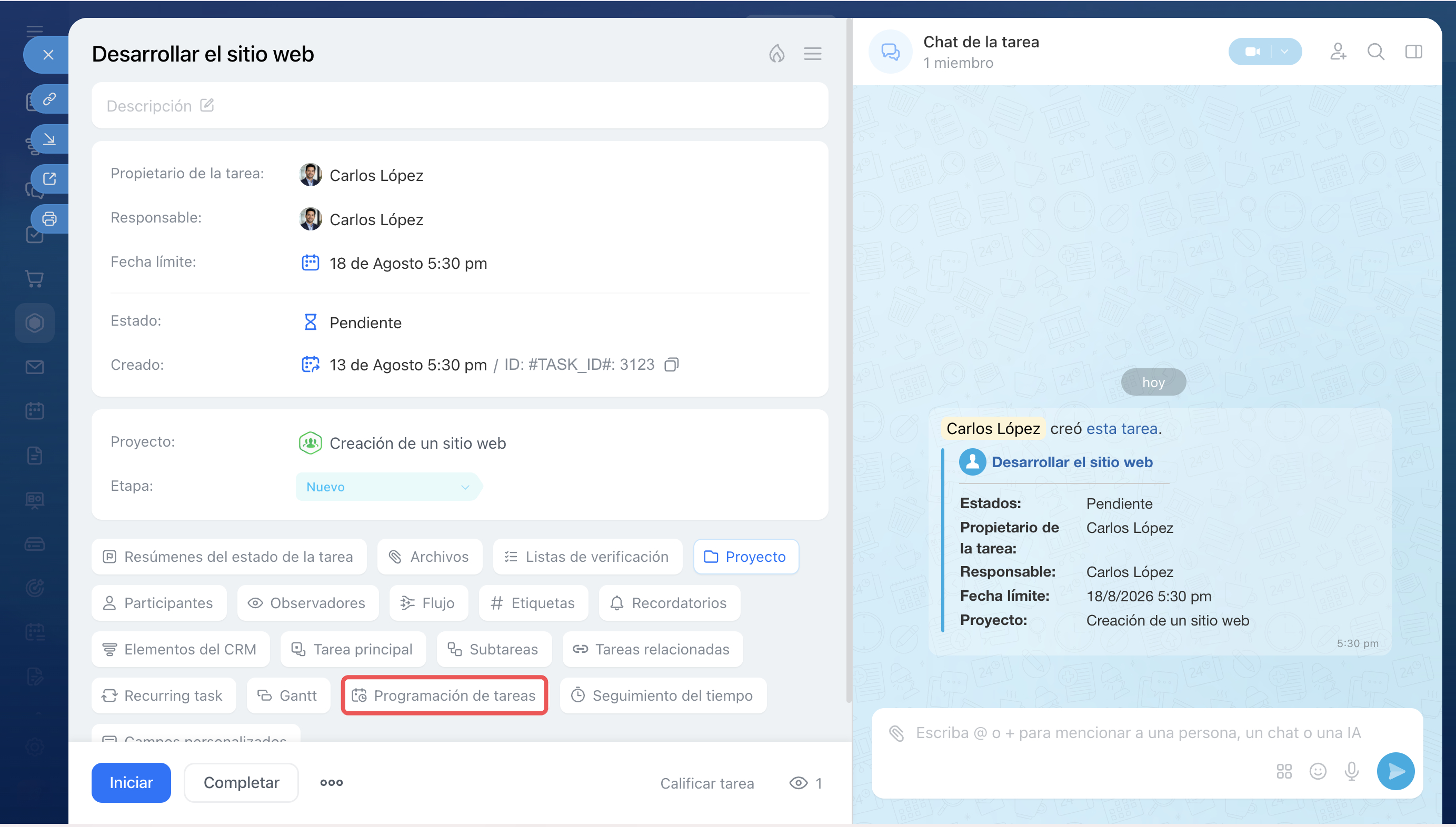
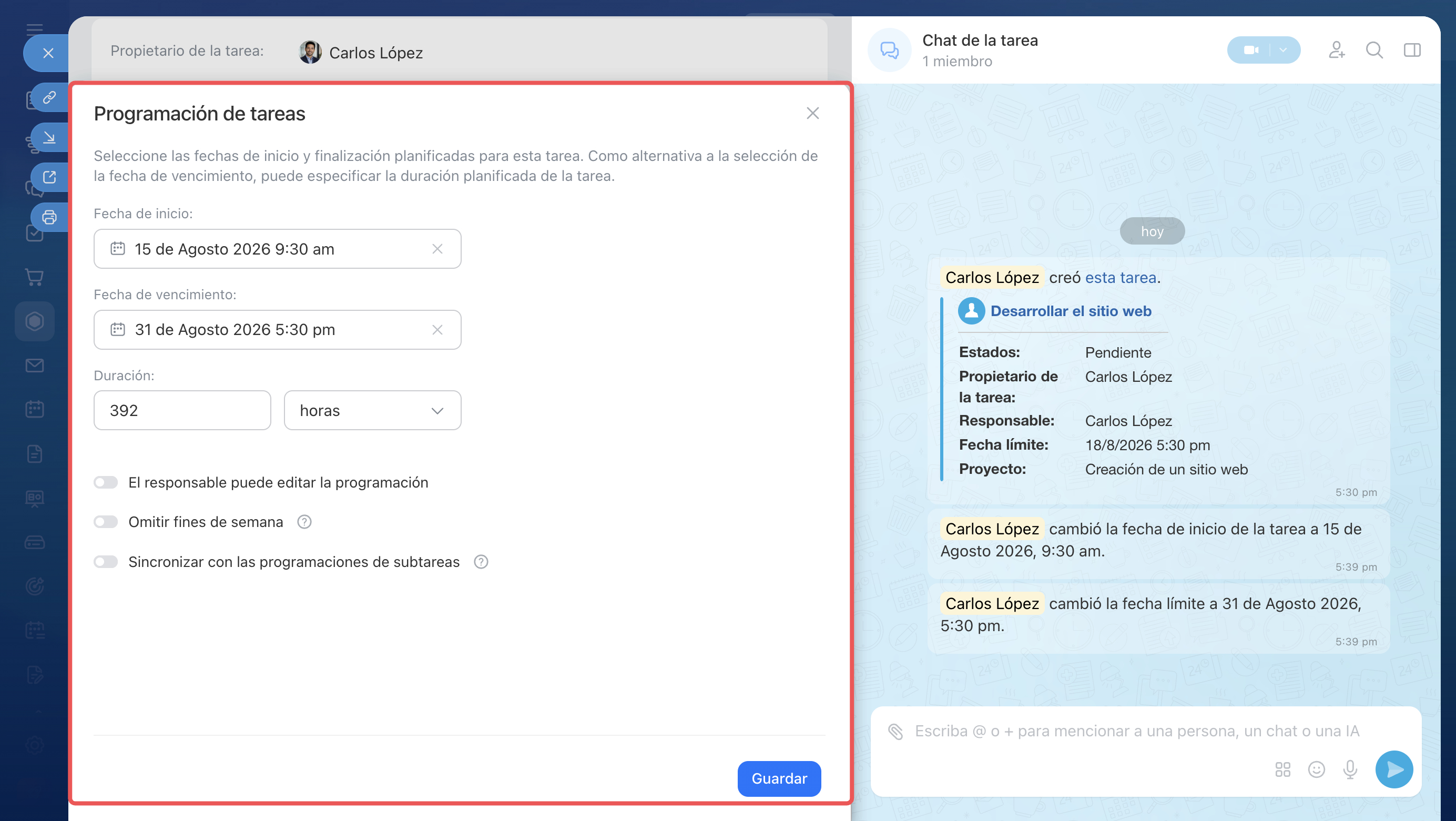
En las fichas de las tareas, indica las fechas aproximadas de inicio y finalización con la herramienta Programación de tareas.
Para qué sirve la vista de Gantt en un proyecto
Cuando hay muchas tareas, es importante ver el orden en el que se realizan y no solo una lista de tareas.
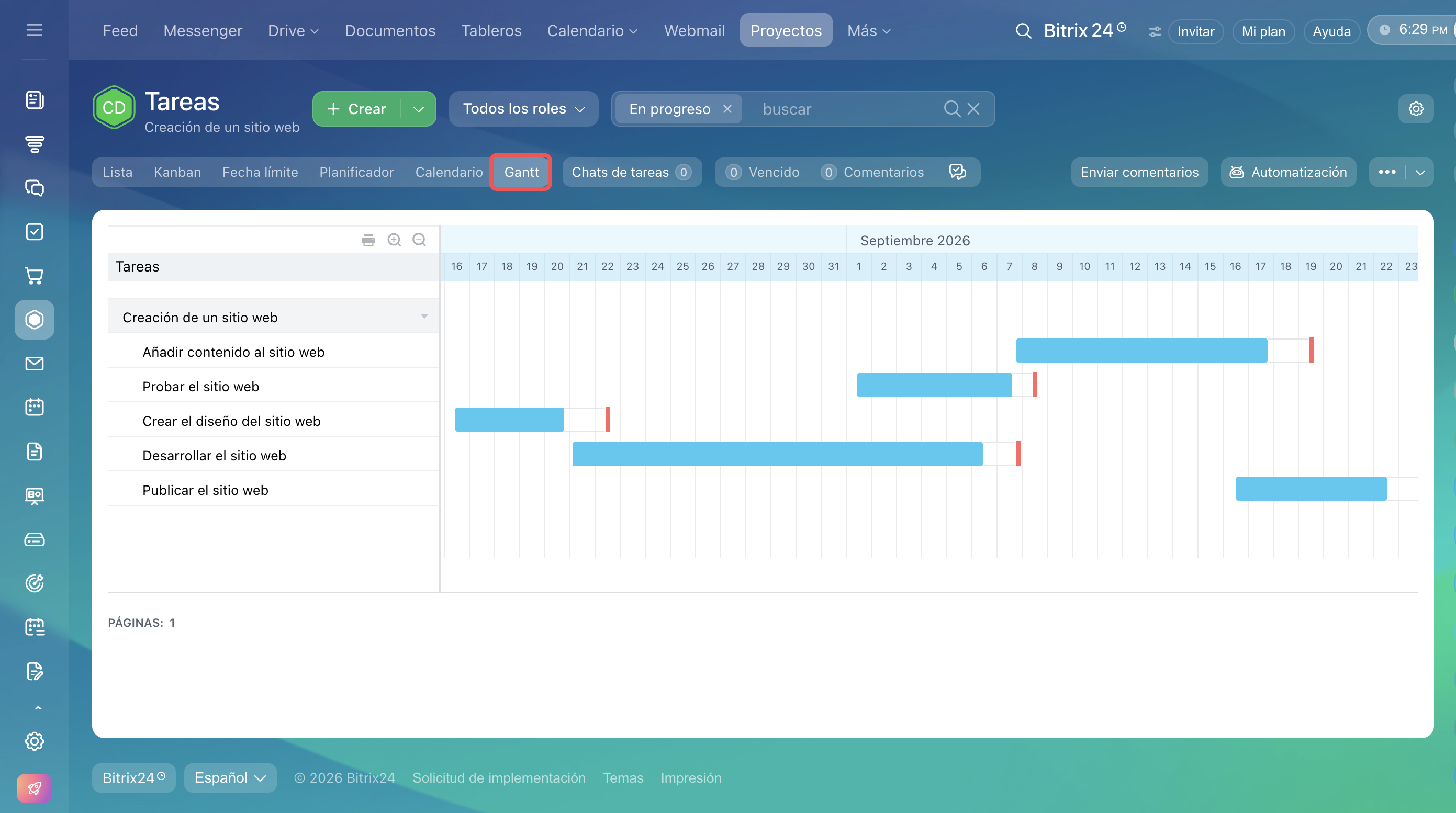
La vista de Gantt muestra las tareas del proyecto en una escala de tiempo:
- cuándo comienza y termina cada etapa,
- qué tareas se realizan en paralelo,
- qué tareas dependen unas de otras.
Esto permite ver el proyecto completo y comprobar la lógica del trabajo: si falta alguna etapa y si el orden está configurado correctamente.
Cómo configurar las dependencias entre tareas
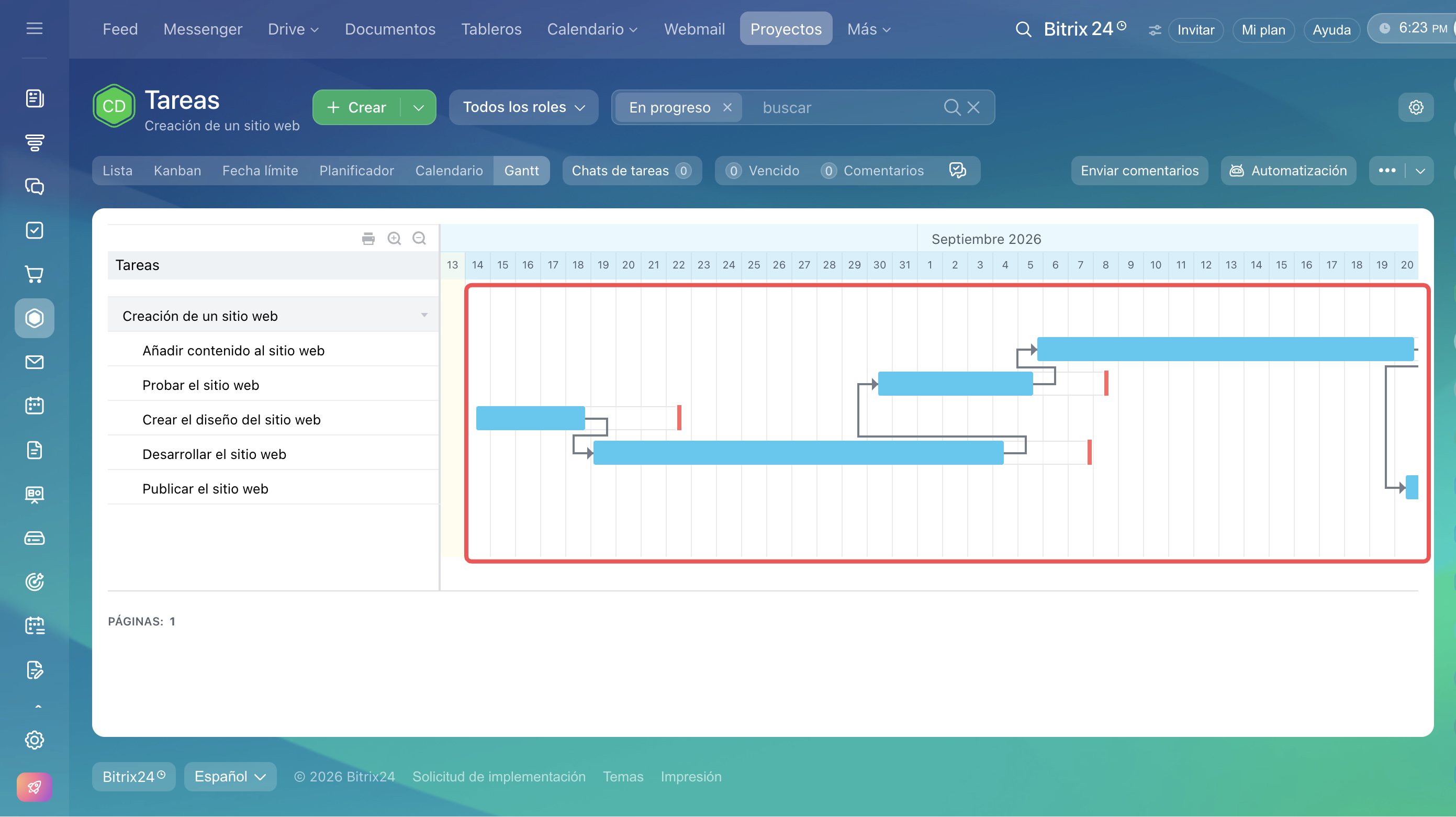
En un proyecto, las tareas rara vez existen de forma independiente. A menudo, una etapa no puede comenzar hasta que finalice la anterior. En el gráfico de Gantt, puedes configurar dependencias entre las tareas. Se muestran mediante flechas e indican cómo se relacionan las etapas entre sí.
Por ejemplo, agregar contenido al sitio web debe comenzar después de finalizar la maquetación. Si cambian los plazos de la maquetación, la fecha de inicio de la siguiente etapa cambiará automáticamente.
Gráfico de Gantt
Pasa el cursor sobre uno de los extremos del bloque de la tarea en el diagrama de Gantt. Esta tarea influirá en los plazos de las tareas dependientes. Los extremos del bloque corresponden a Inicio y Final. Haz clic en el círculo y arrástralo hasta Inicio o Final de las tareas con las que quieras establecer una dependencia.
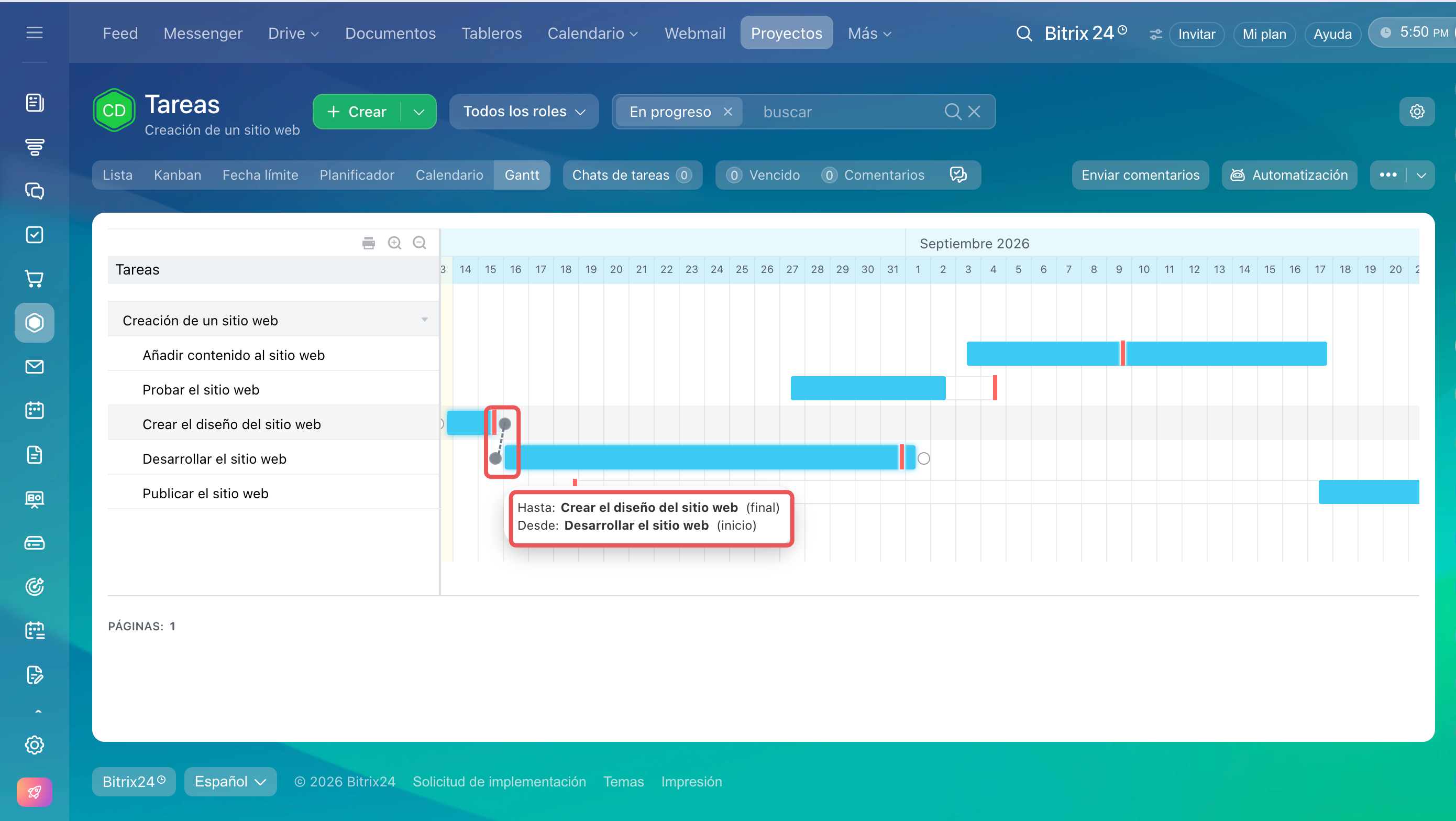
Hay distintos tipos de relaciones. Selecciona el que corresponda a tu proyecto. El tipo de relación determina cómo el cambio de fecha de una tarea afecta a las fechas de las tareas relacionadas:
- Fin-Inicio: cambiar la fecha de finalización de la tarea A cambiará la fecha de inicio de la tarea B.
- Inicio-Inicio: cambiar la fecha de inicio de la tarea A cambiará la fecha de inicio de la tarea B.
- Fin-Fin: cambiar la fecha de finalización de la tarea A cambiará la fecha de finalización de la tarea B.
- Inicio-Fin: cambiar la fecha de inicio de la tarea A cambiará la fecha de finalización de la tarea B.
De esta forma, el orden de ejecución queda registrado en Bitrix24 y el propietario del proyecto no tiene que recordarlo.
Dependencias de tareas en el gráfico de Gantt
Cómo el gráfico de Gantt ayuda a planificar los plazos
Una vez que las tareas estén organizadas según la lógica de ejecución y se hayan configurado las dependencias entre ellas, puedes trabajar con las fechas y ver cómo cambian los plazos de todo el proyecto.
Mueve las tareas en la escala si cambian los plazos. Mantén pulsada la tarea con el mouse y muévela hasta el tramo necesario. Puedes cambiar por separado la fecha de inicio o de finalización. Para ello, arrastra el borde de la barra en el gráfico. El borde izquierdo corresponde a la fecha de inicio y el derecho, a la fecha de finalización. Al cambiar la fecha de inicio o de finalización de una tarea, las fechas de las tareas dependientes se desplazan automáticamente.
Por ejemplo, si cambias la fecha de finalización de la tarea «Crear el diseño del sitio web», la fecha de inicio de la tarea «Desarrollar el sitio web» cambiará automáticamente. La fecha límite deberá cambiarse manualmente. Para ello, mueve la barra roja hasta la fecha necesaria.
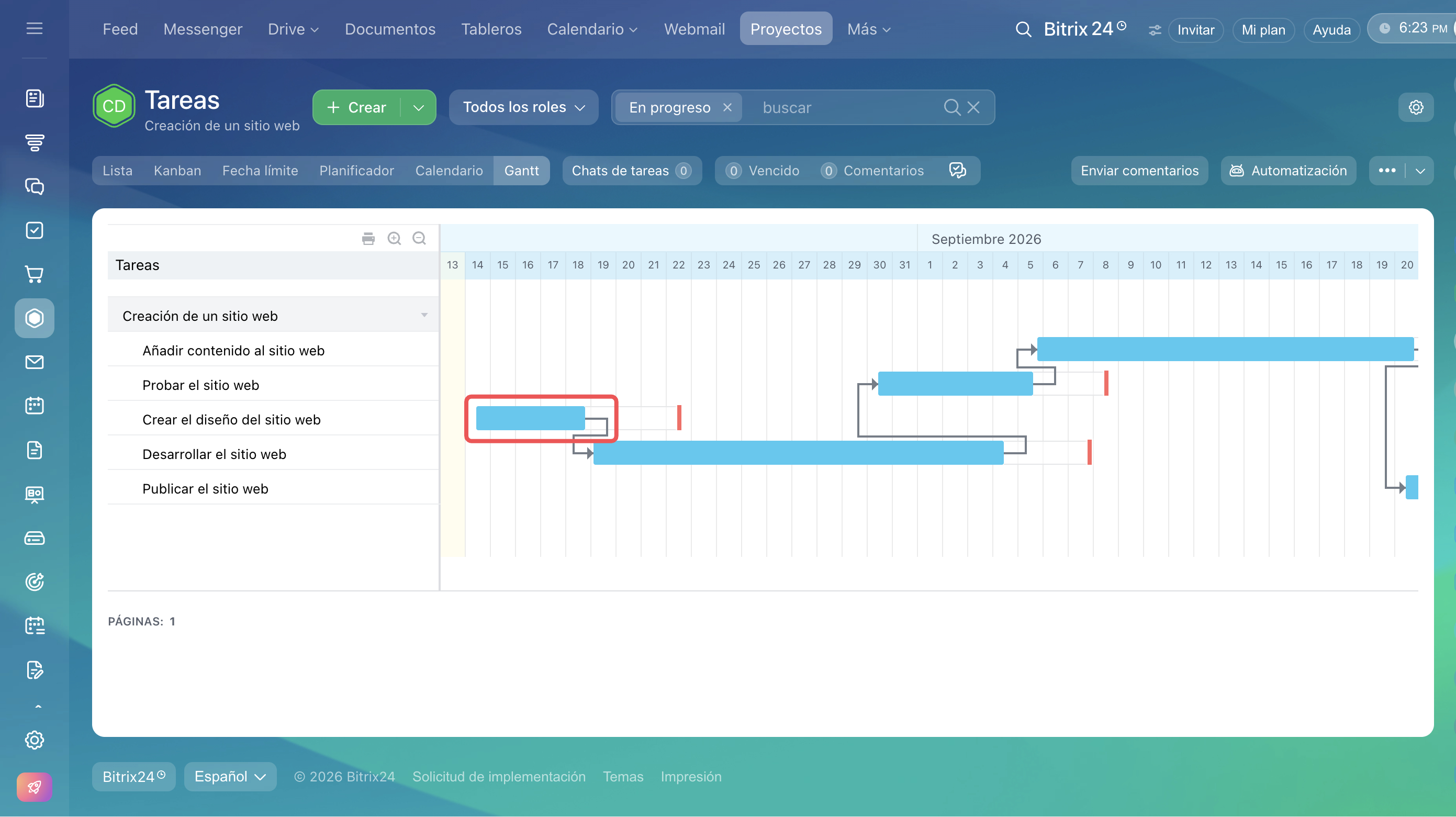 La finalización de la tarea «Crear el diseño del sitio web» está programada para el 18 de septiembre
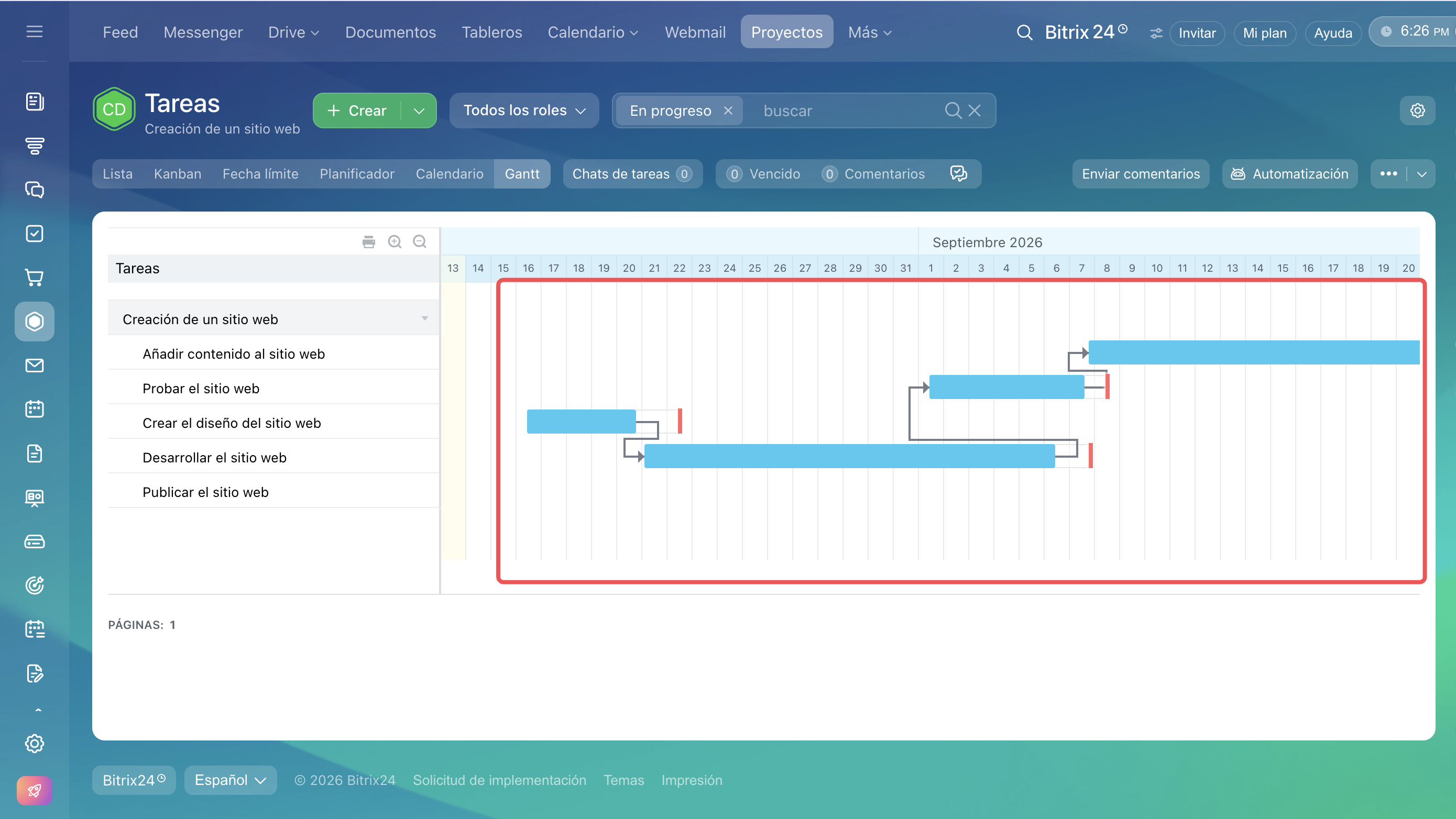 Así cambiaron los plazos de las tareas relacionadas cuando la fecha de finalización se desplazó al 20 de septiembre
Resumen
- En Bitrix24, puedes trabajar con las tareas de distintas maneras: las tareas sencillas se pueden crear y completar una por una, mientras que un trabajo de gran alcance con un objetivo, plazos y etapas comunes es más conveniente gestionarlo como un proyecto.
- El proyecto permite ver el panorama completo en lugar de tareas aisladas. Crea un proyecto, configura los permisos de acceso y agrega participantes. Luego, crea las tareas que representen las principales etapas del trabajo en el proyecto.
- El gráfico de Gantt ayuda a gestionar los plazos y las dependencias de las tareas del proyecto. Permite ver las etapas, las relaciones entre las tareas y el plazo general del trabajo.
- Configura las dependencias entre las tareas para establecer el orden y no tener que recordarlo. En el gráfico de Gantt, las dependencias se muestran mediante flechas.
- Pasa el cursor sobre el borde del bloque de la tarea, donde el inicio de la tarea es el comienzo y el final es la finalización. Haz clic en el círculo y arrástralo con el mouse hasta el comienzo o la finalización de las otras tareas que quieras hacer dependientes.
- Mueve las tareas en la escala si cambian los plazos. Mantén pulsada la tarea con el mouse y muévela hasta el tramo necesario. Puedes cambiar por separado la fecha de inicio o de finalización. Al cambiar la fecha de inicio o de finalización de una tarea, las fechas de las tareas dependientes se desplazan automáticamente.