
En muchas empresas hay tareas que se repiten con frecuencia, por ejemplo, preparar un informe, aprobar un contrato o revisar un texto publicitario. Si creas cada una de estas tareas manualmente, puedes pasar algo por alto: no adjuntar el archivo necesario, no indicar la fecha límite o saltarte un paso de la lista de verificación.
Las plantillas resuelven este problema. Configuras la tarea una vez y la guardas como plantilla, y el equipo puede crear rápidamente tareas a partir de ella y trabajar siguiendo un estándar común. Esto ahorra tiempo y reduce el riesgo de errores en el trabajo.
Ventajas de las plantillas de tareas:
- Para el supervisor: dan la seguridad de que las tareas están configuradas correctamente, ya que la plantilla incluye todos los pasos, plazos y documentos actualizados. No es necesario recordar cada vez qué información es importante indicar ni volver a comprobar el trabajo del responsable. El supervisor ve un proceso predecible y obtiene el resultado esperado sin aclaraciones ni recordatorios constantes.
- Para el empleado: simplifican la ejecución de la tarea y ahorran tiempo. La tarea ya contiene toda la información necesaria de forma clara: qué hacer, en qué orden y en qué plazo. Todos los archivos, enlaces e instrucciones están reunidos en un solo lugar. No es necesario aclarar los detalles: puede empezar a trabajar de inmediato y completar la tarea siguiendo las instrucciones.
- Para un empleado nuevo: ayudan a incorporarse más rápido al proceso, ya que la tarea indica el orden de las acciones, los documentos necesarios y los responsables. Puede empezar a trabajar de inmediato sin hacer preguntas adicionales.
Por ejemplo, cuando se incorpora un nuevo empleado, el departamento de RR. HH. debe recopilar documentos, configurar los accesos y preparar el equipo. La plantilla «Incorporación de un empleado» reúne este proceso en una sola tarea: la lista de verificación, las instrucciones, los enlaces a los documentos y los responsables ya están indicados. El especialista de RR. HH. solo tiene que gestionar la tarea siguiendo el proceso establecido sin tener que recordar cada detalle.
Puedes crear una plantilla y ver la lista completa en Tareas > Plantillas.
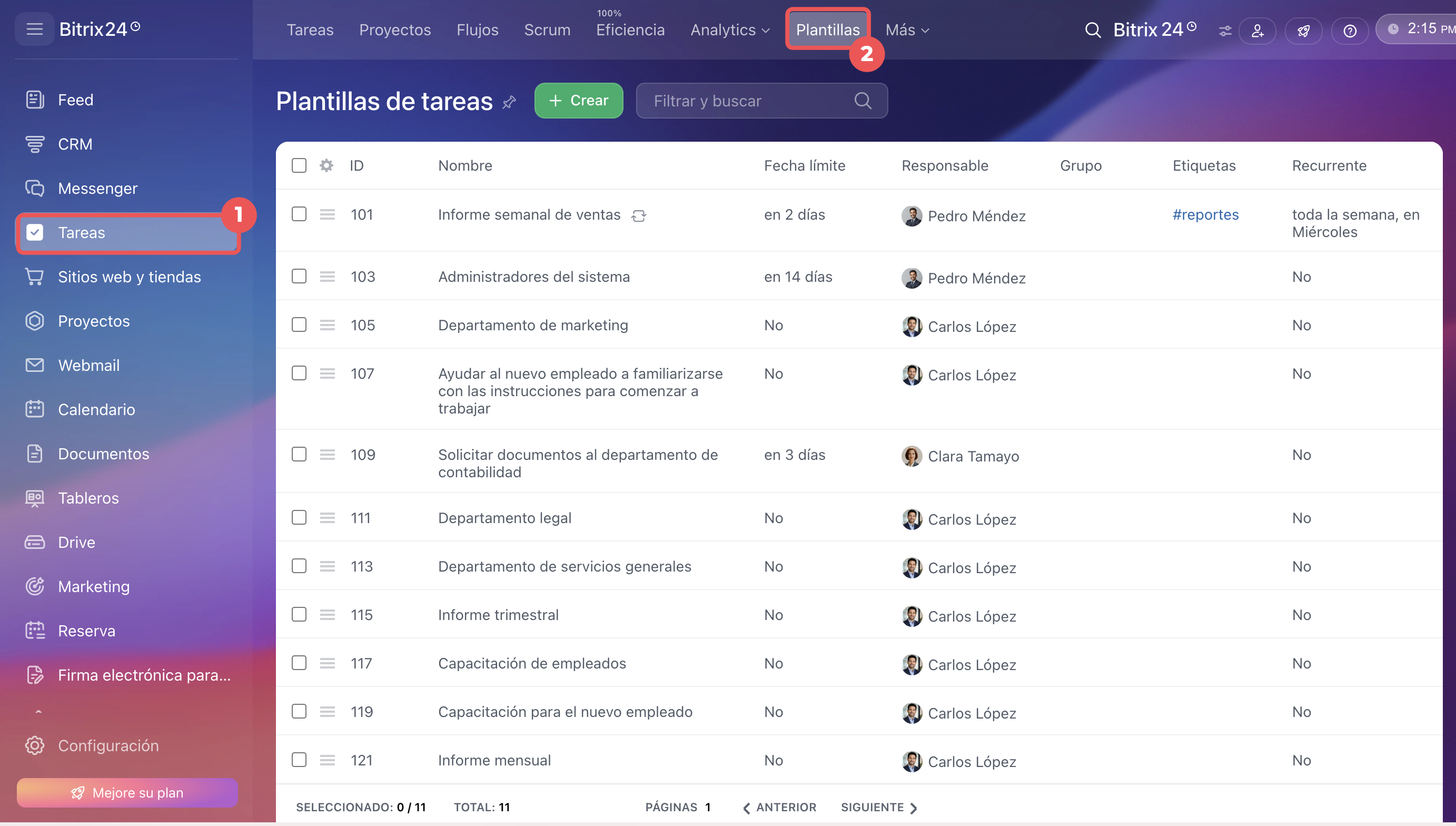
Cómo trabajar con plantillas
Crea una plantilla — es una configuración preparada con antelación en la que puedes definir la estructura de la tarea, los roles, los plazos y los materiales necesarios. De esta forma, las nuevas tareas se crean rápidamente y los empleados entienden de inmediato qué deben hacer.
Qué indicar en la plantilla
Crea una tarea a partir de una plantilla. Hay tres formas de hacerlo:
- Al crear una nueva tarea, en la ficha haz clic en el bloque Plantillas y selecciona la que necesites.
- En una tarea existente, abre cualquier tarea, haz clic en
 junto al nombre y selecciona Crear usando una plantilla. Selecciona la que necesites y se creará una nueva tarea en Bitrix24.
 - En la sección Plantillas, ve a Tareas > Plantillas. Junto a la plantilla que necesites, haz clic en Menú (≡) > Crear tarea basado en la plantilla.
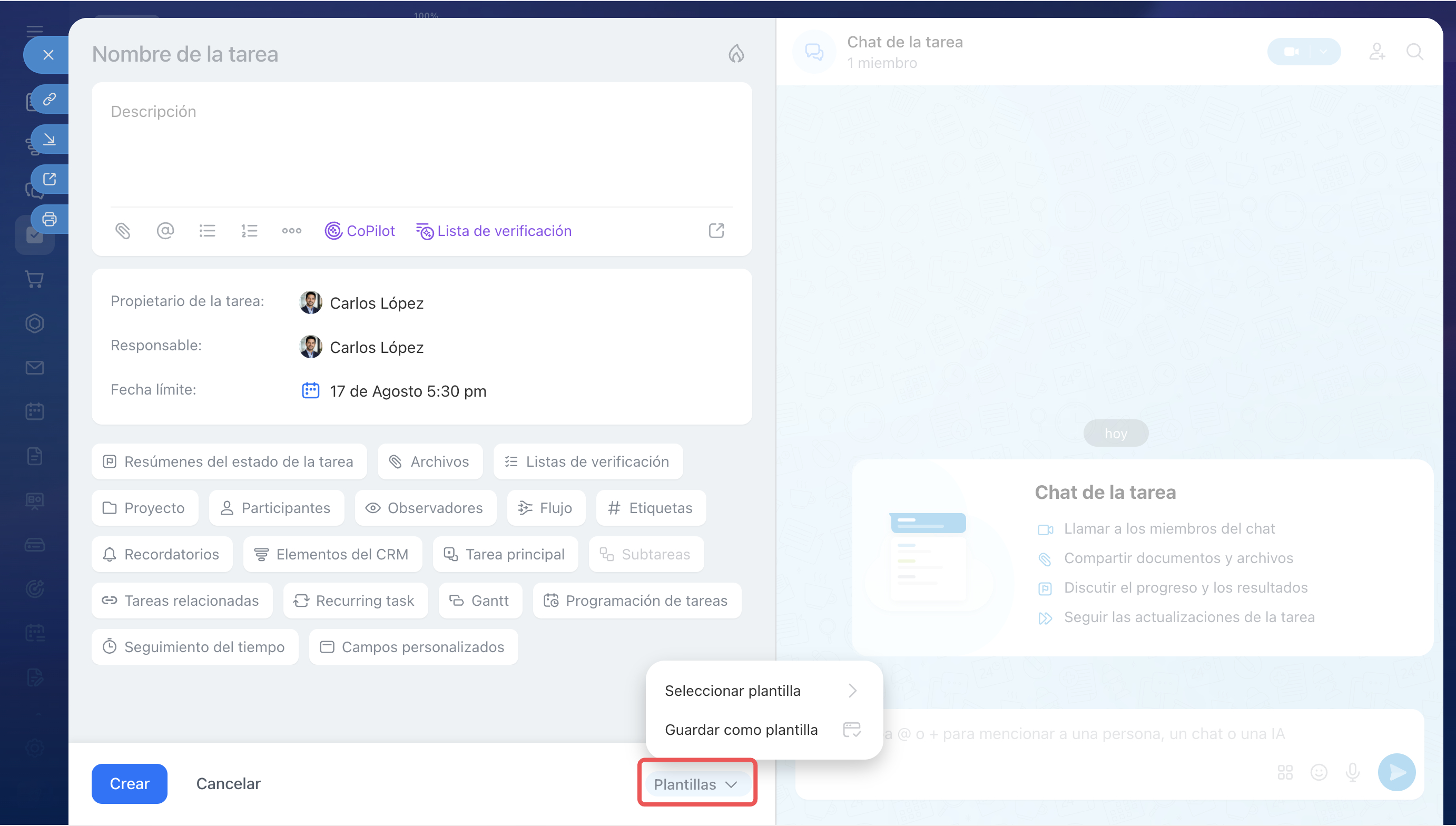 Seleccionamos una plantilla al crear una nueva tarea
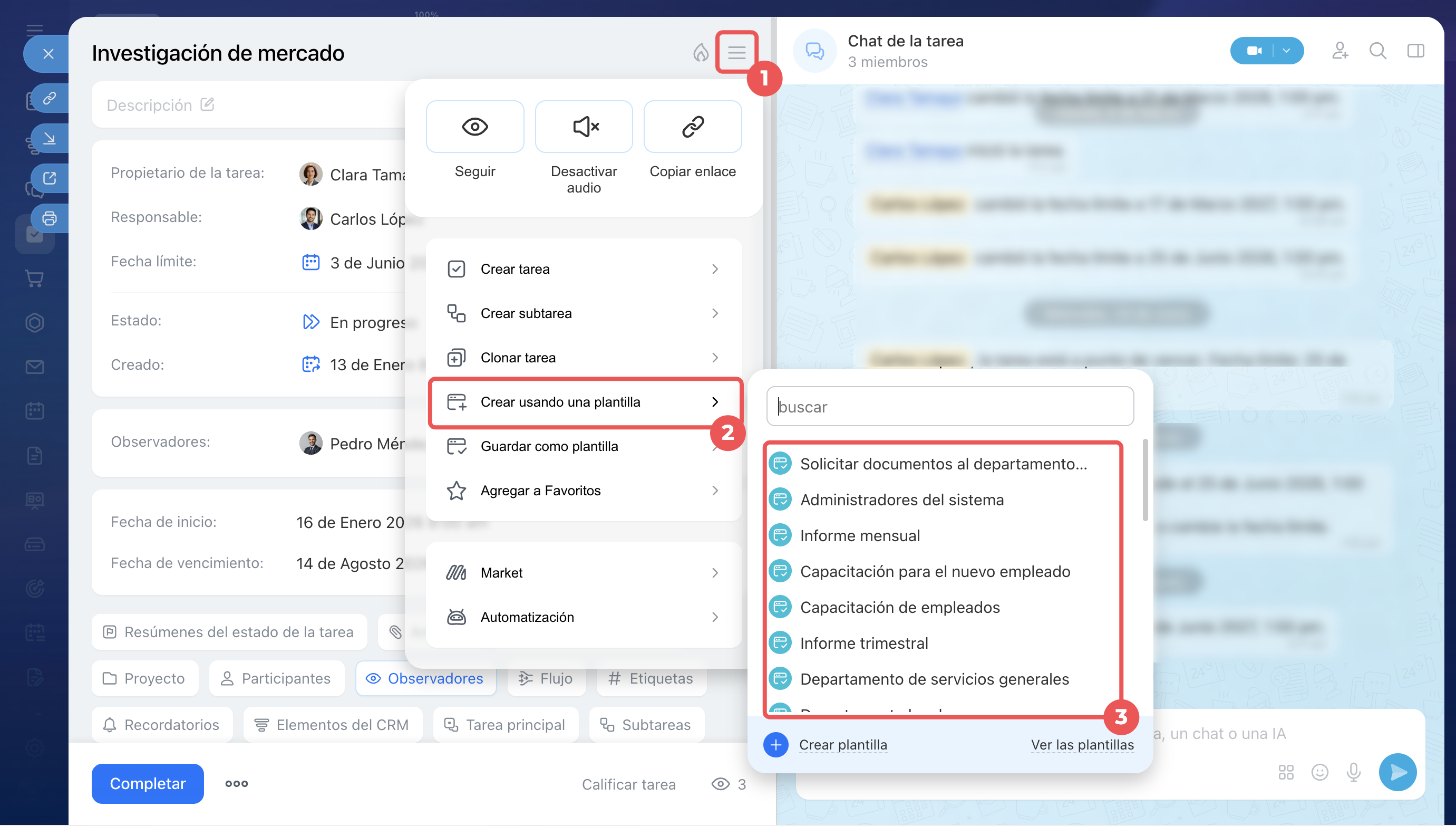 Vamos a la lista de plantillas desde una tarea existente y creamos una tarea a partir de una plantilla de la lista
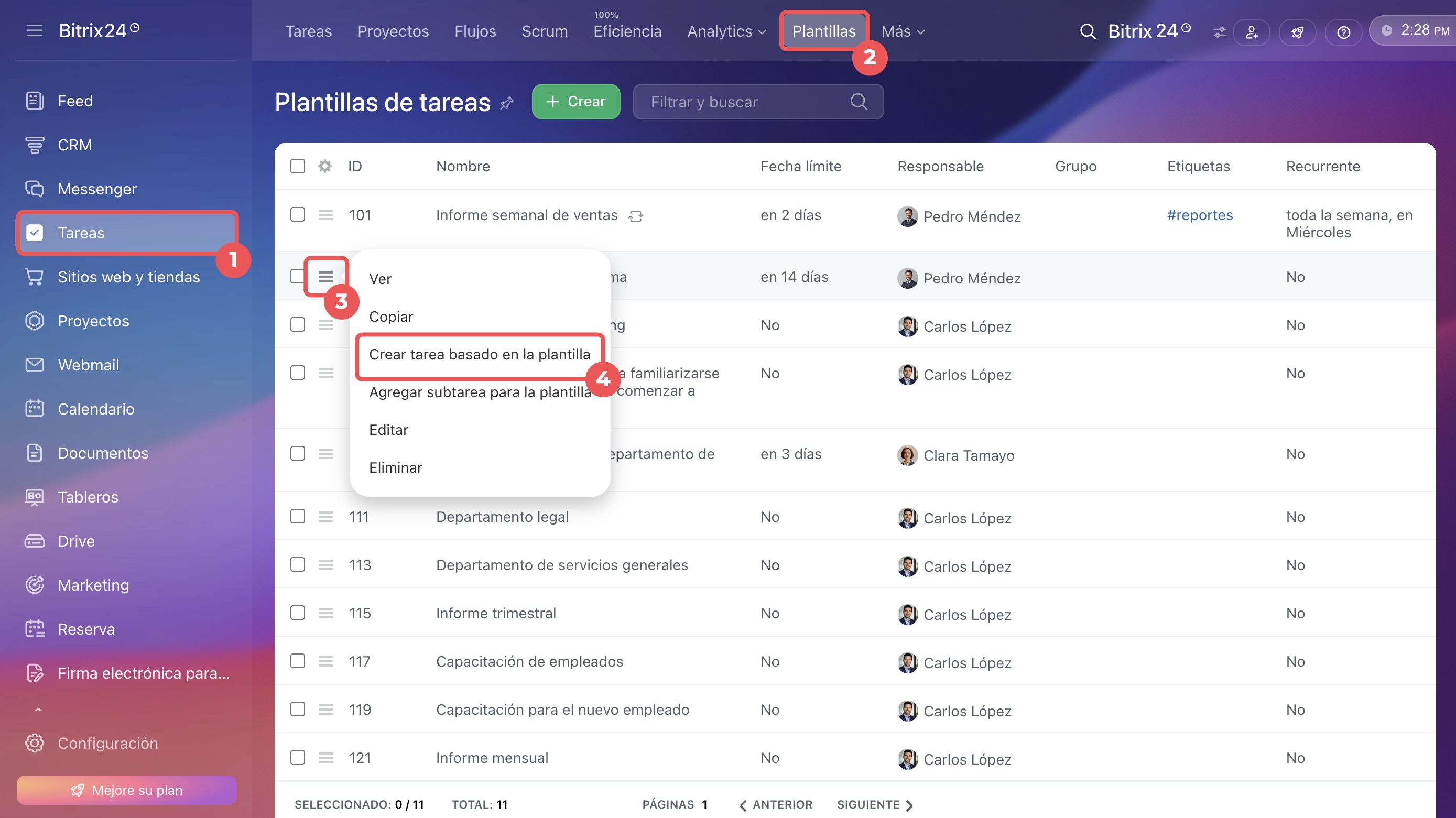 Seleccionamos una plantilla de la lista general
Al crear una tarea, Bitrix24 transfiere automáticamente todo lo que hayas agregado a la plantilla: nombre, descripción, listas de verificación, archivos y otros elementos. Antes de crear la tarea, puedes modificar cualquier detalle: seleccionar otro responsable, ajustar la descripción o la fecha límite, o indicar el cliente correspondiente del CRM. Si los cambios no son necesarios solo para una tarea, abre la plantilla y modifícala: puedes editar la configuración en cualquier momento.
Ejemplos de uso de las plantillas:
- El supervisor de ventas abre la plantilla «Preparar una propuesta comercial para el cliente» y asigna la tarea a un gerente específico de la negociación. Todos los archivos necesarios y la estructura ya están preparados; solo queda seleccionar al cliente en los elementos del CRM.
- El especialista de RR. HH. utiliza la plantilla «Incorporación de un nuevo empleado». Al crear la tarea, todos los pasos ya están incluidos en la lista de verificación y cada uno tiene un responsable: firmar los documentos, entregar el equipo, crear una cuenta de correo electrónico y agregar al empleado al chat del departamento. Cuando un nuevo empleado se incorpora al equipo, el especialista de RR. HH. simplemente indica su apellido en la descripción de la tarea y asigna la tarea al supervisor.
- El gerente del departamento de ventas crea una tarea a partir de la plantilla «Revisión del contrato». La plantilla ya incluye al responsable, que es el abogado, el plazo de revisión, una lista de verificación con los puntos a los que hay que prestar atención y al observador, que es el supervisor del departamento. El gerente solo tiene que agregar el archivo del contrato correspondiente e indicar el cliente: la tarea queda lista de inmediato y el abogado recibe todo lo necesario para revisarla.
Qué indicar en la plantilla
Indica en la plantilla todo lo que quieras ver en cada tarea creada a partir de ella. Cuanto más detallada esté la plantilla, menos preguntas tendrán tus compañeros y más fácil será trabajar con las tareas. El responsable no tendrá que aclarar los detalles y el supervisor no tendrá que completar la tarea manualmente cada vez.
Veamos las configuraciones que se agregan con mayor frecuencia a las plantillas para que las tareas sean claras y estén listas para trabajar desde el principio.
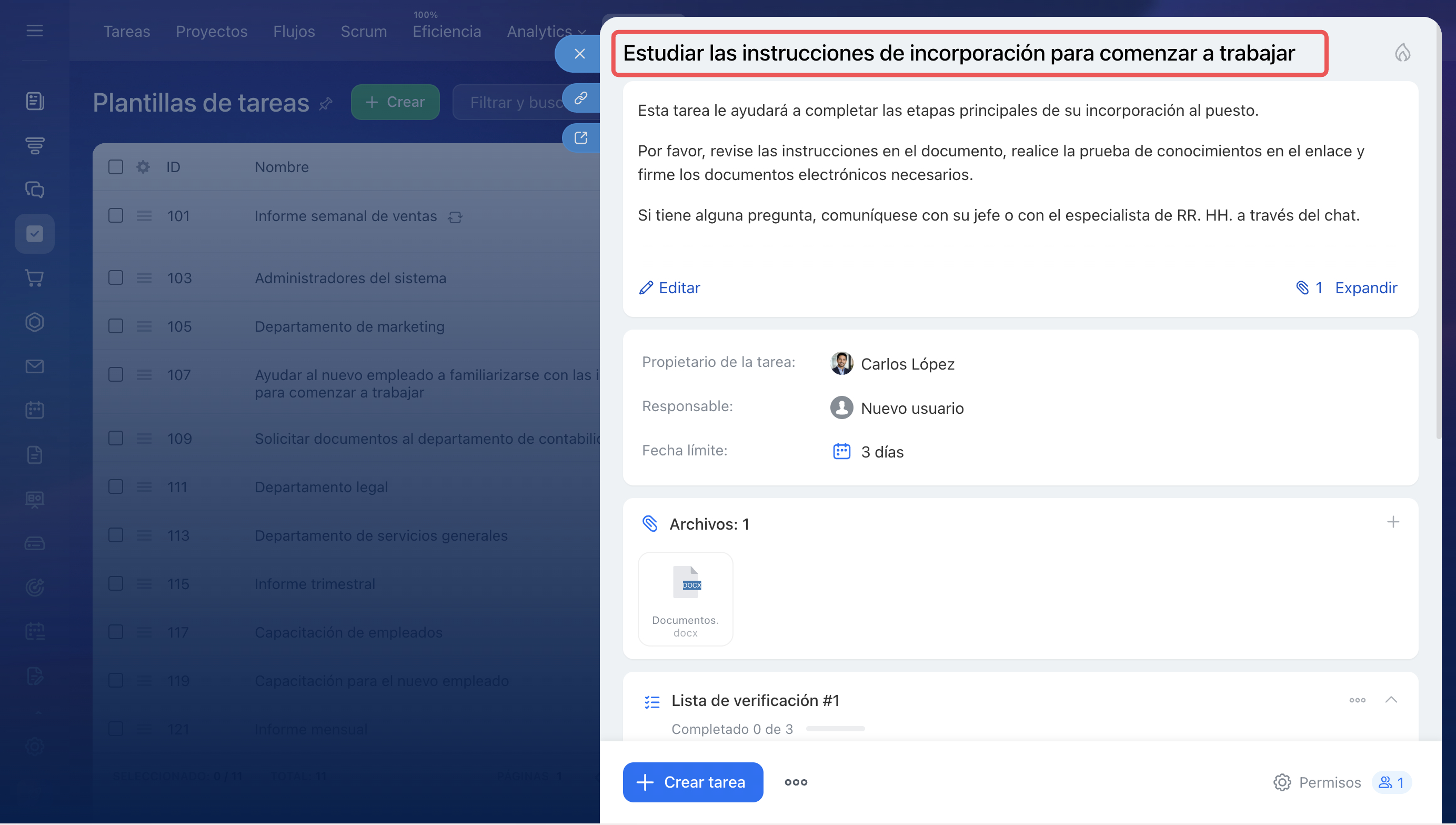
Nombre — describe brevemente la esencia de la tarea. Esto ayudará a los empleados a entender de inmediato de qué se trata sin abrir la ficha. Por ejemplo: «Estudiar las instrucciones de incorporación para comenzar a trabajar», en lugar de simplemente «Instrucciones».
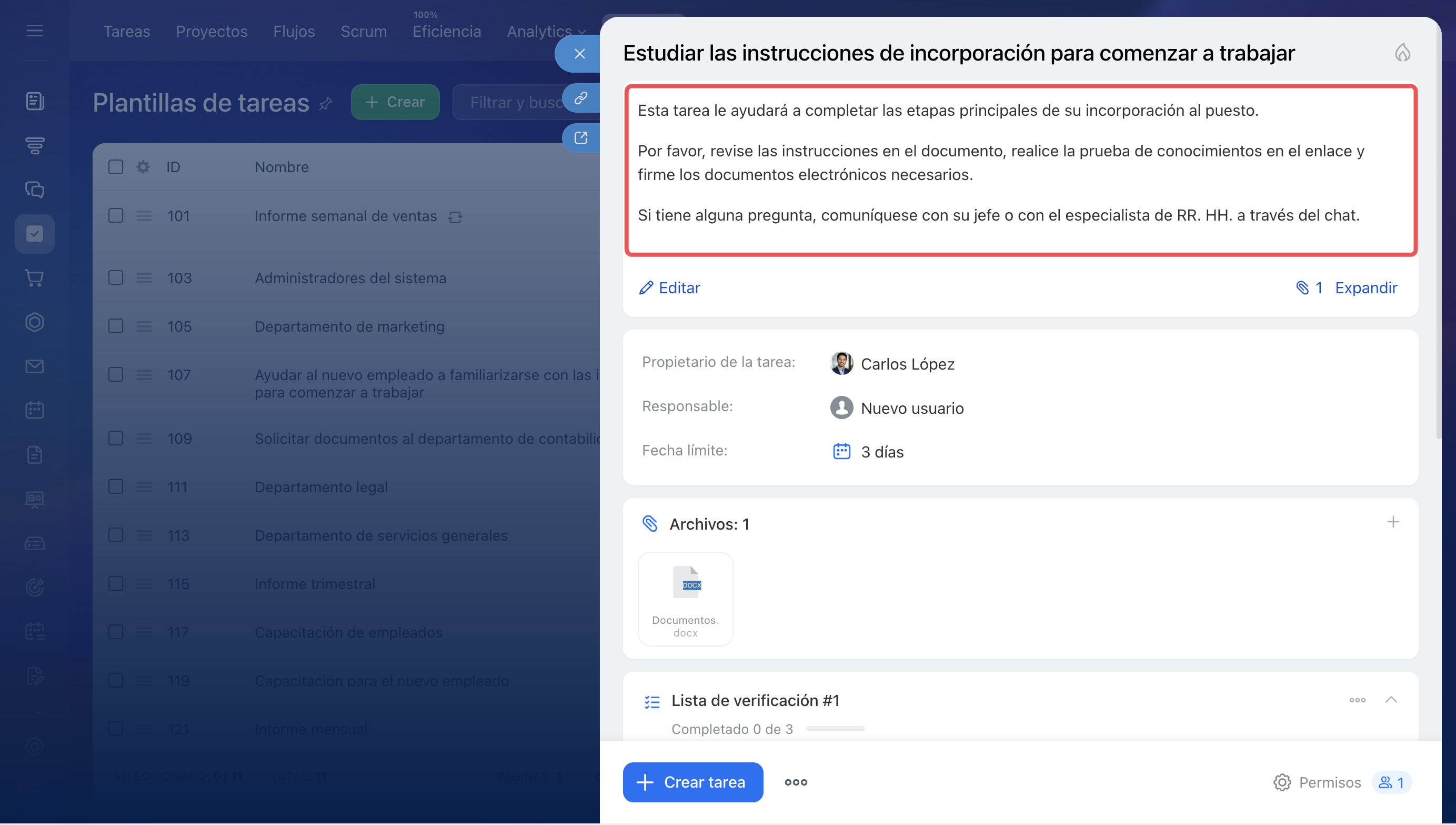
Descripción — puede ser un plan general de trabajo o una lista de la información que se debe completar al crear la tarea. La plantilla establece cómo debe configurarse la tarea y qué información se debe agregar. Al crear una tarea específica, el empleado completa la descripción con los detalles correspondientes a su caso.
Por ejemplo, en la plantilla «Estudiar las instrucciones de incorporación para comenzar a trabajar» puedes describir el plan general: qué secciones de la base de conocimientos hay que estudiar y qué pruebas se deben realizar. En la propia tarea, el supervisor agregará los enlaces actualizados a los documentos y las indicaciones necesarias.
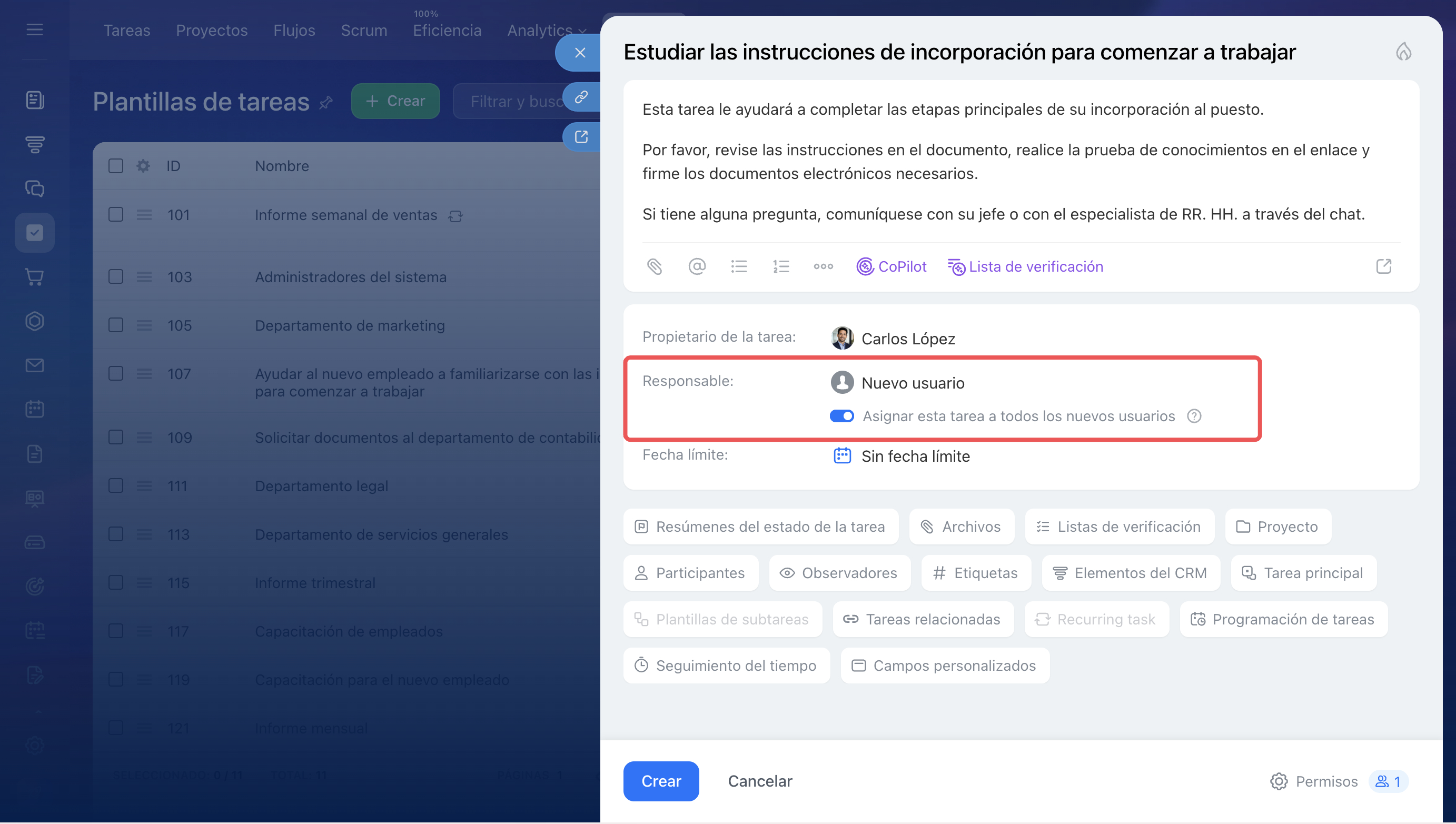
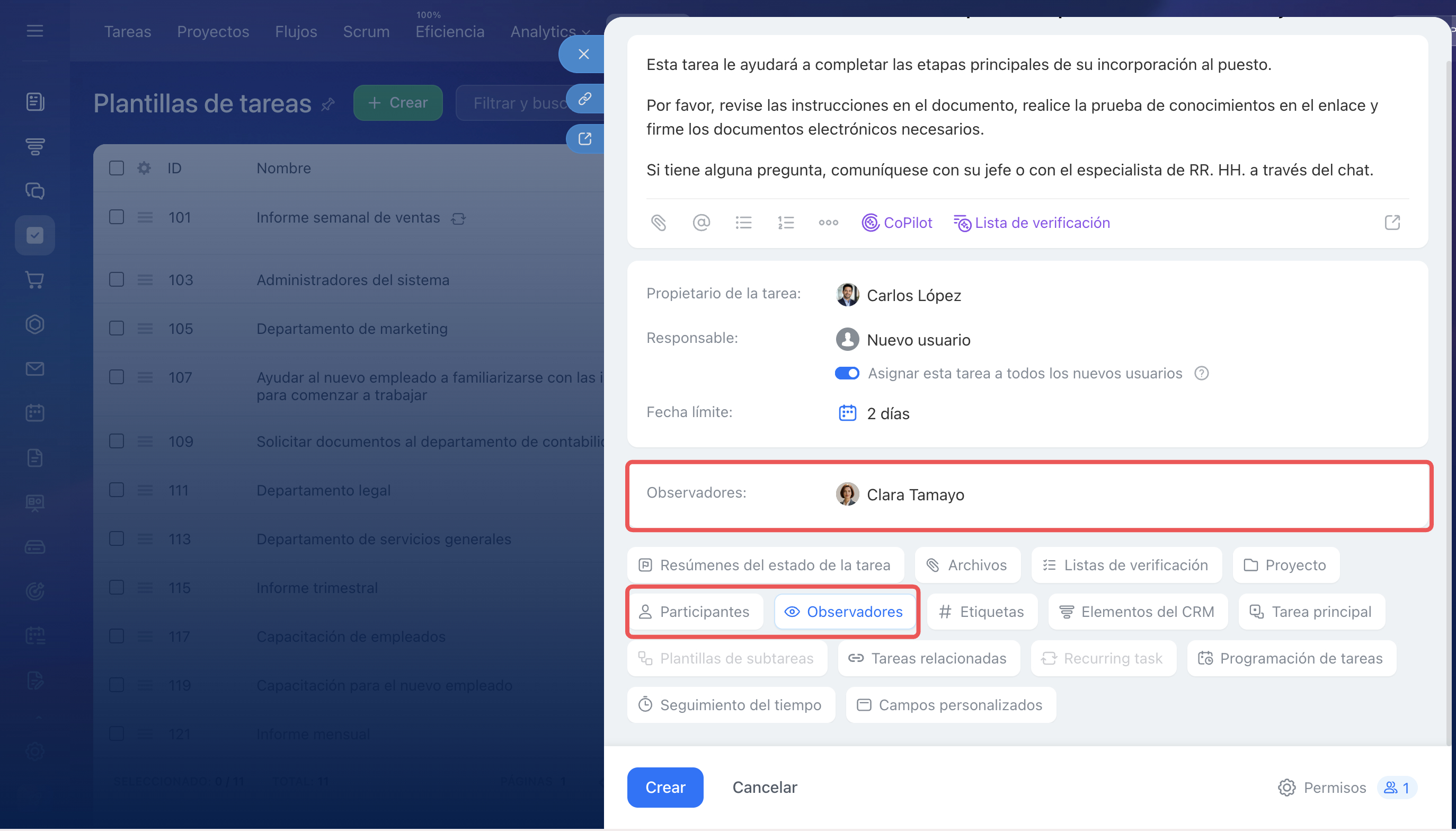
Responsable — indica al responsable en la plantilla para que las tareas se asignen de inmediato a una persona específica. Si es necesario, siempre puedes cambiar al responsable antes de crear la tarea; la plantilla no se modificará.
La opción «Asignar esta tarea a todos los nuevos usuarios» se puede utilizar en plantillas relacionadas con la adaptación o la incorporación a un puesto. Permite crear automáticamente tareas para cada nuevo empleado, sin tener que crearlas manualmente.
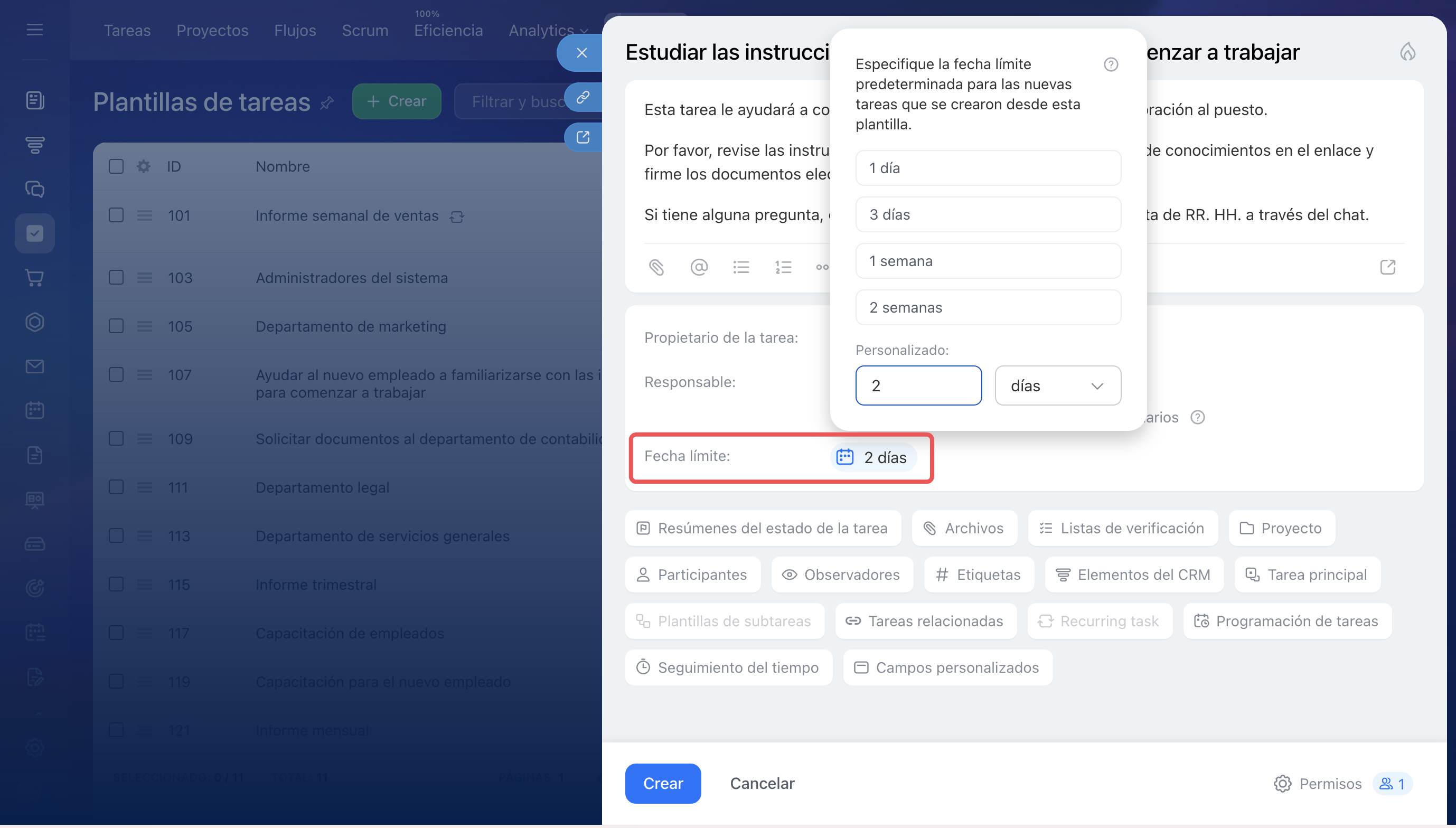
Fecha límite — indica cuánto tiempo después de crear la tarea debe completarse. Esto ayuda a planificar la carga de trabajo y cumplir los plazos. Por ejemplo, para la plantilla «Familiarizar al nuevo empleado con las instrucciones», la fecha límite es 2 días después de la creación. Para la plantilla «Preparar un contrato para el cliente», el plazo es de 3 días para aprobar los materiales con los abogados y el supervisor.
Participantes y observadores — agrega a los empleados que participan en la tarea. Los participantes ayudan a realizar partes específicas del trabajo, mientras que los observadores pueden ver el progreso y participar cuando sea necesario. Por ejemplo, en la tarea «Preparar una presentación para el cliente» puedes agregar como participante a un diseñador que preparará las diapositivas y como observador al supervisor del departamento para que pueda ver el progreso y participar en el trabajo cuando sea necesario.
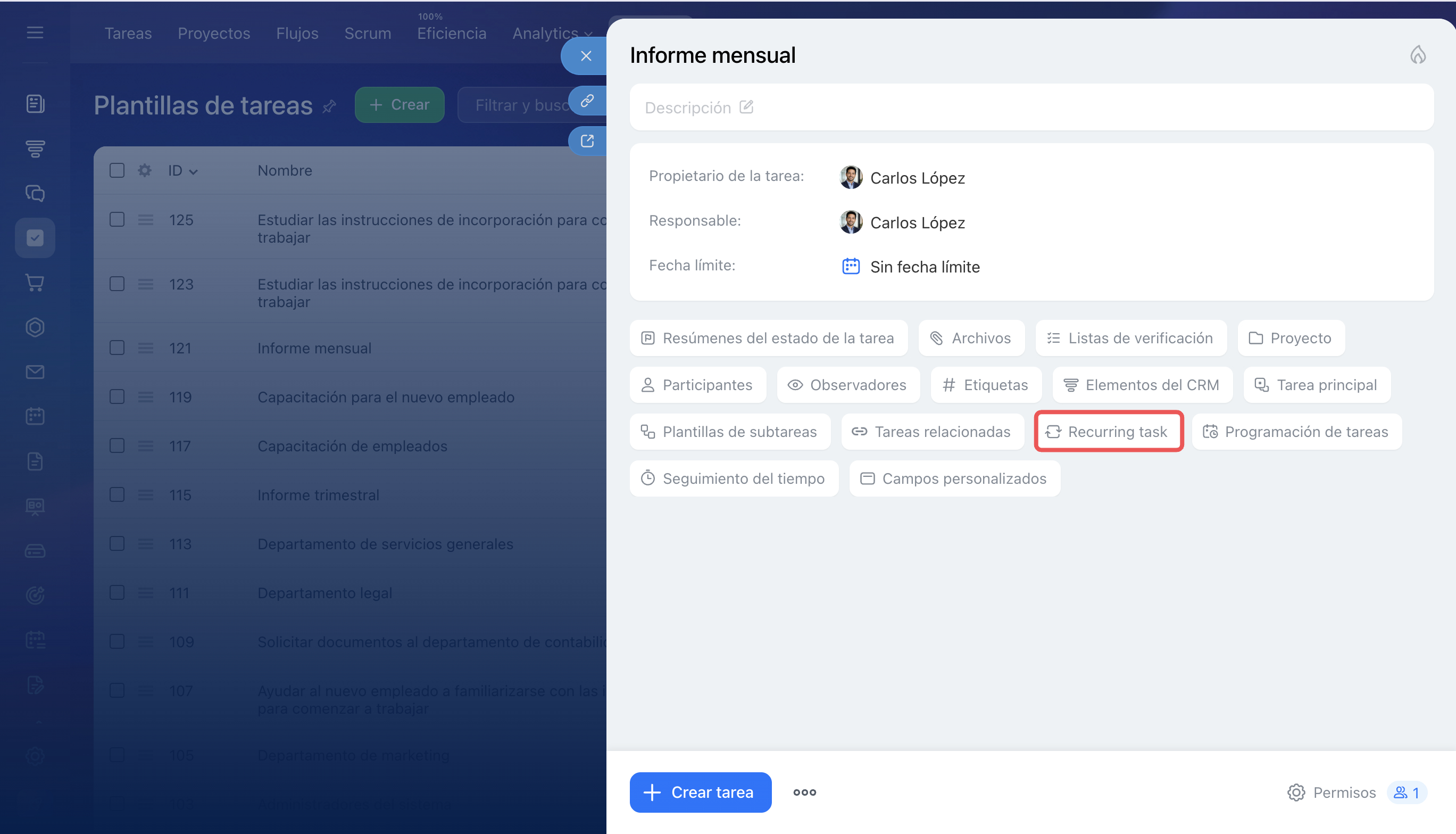
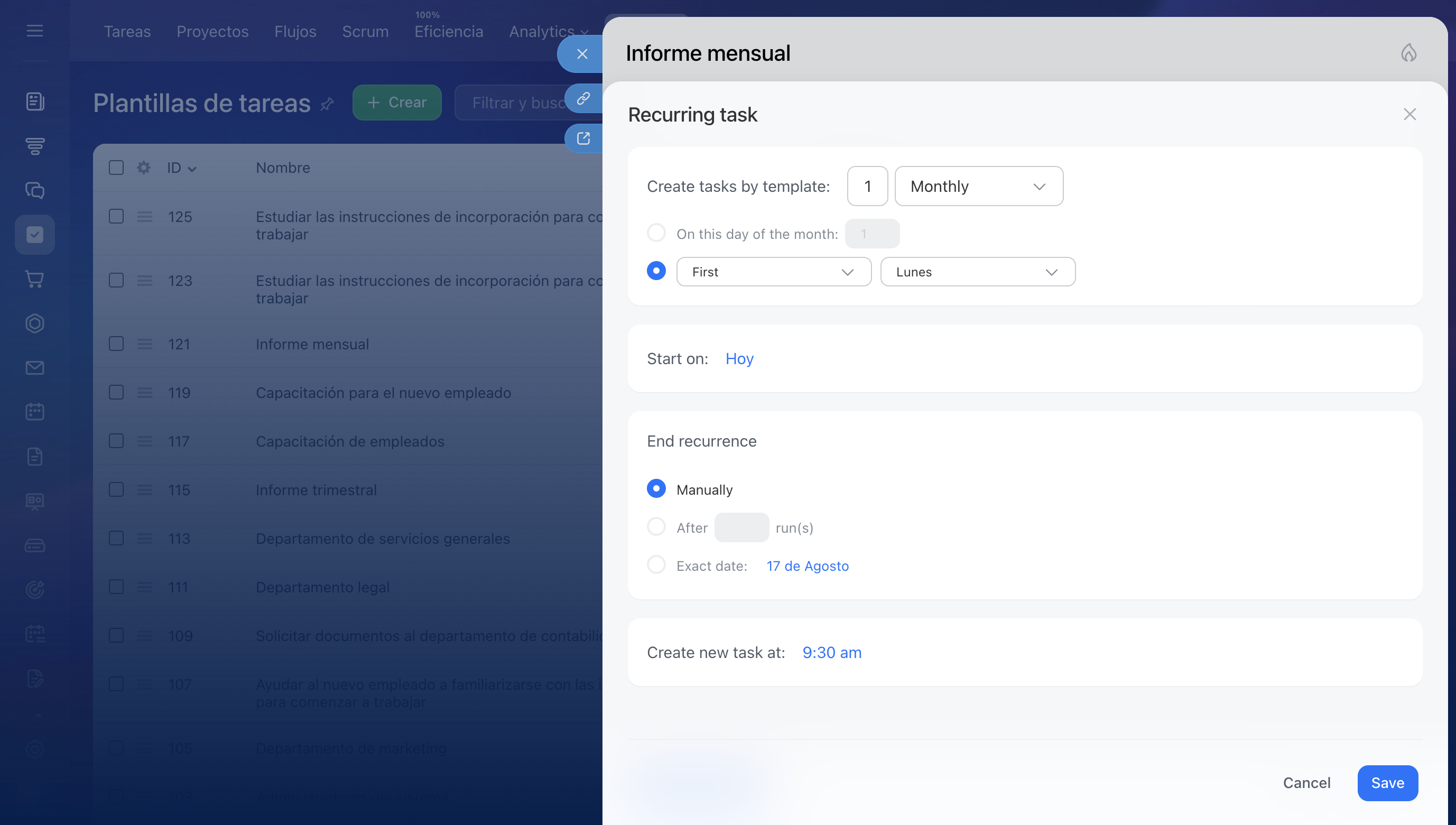
Tarea recurrente — si las tareas creadas a partir de la plantilla deben realizarse con una periodicidad determinada, puedes hacerlas recurrentes. En este caso, debes configurar el calendario de repetición y Bitrix24 creará automáticamente las tareas según ese calendario. Por ejemplo, con la plantilla «Hacer un pedido de artículos de oficina», cada dos semanas se crea una tarea con los artículos que hay que revisar y pedir.
Tareas recurrentes: cómo automatizar procesos repetitivos
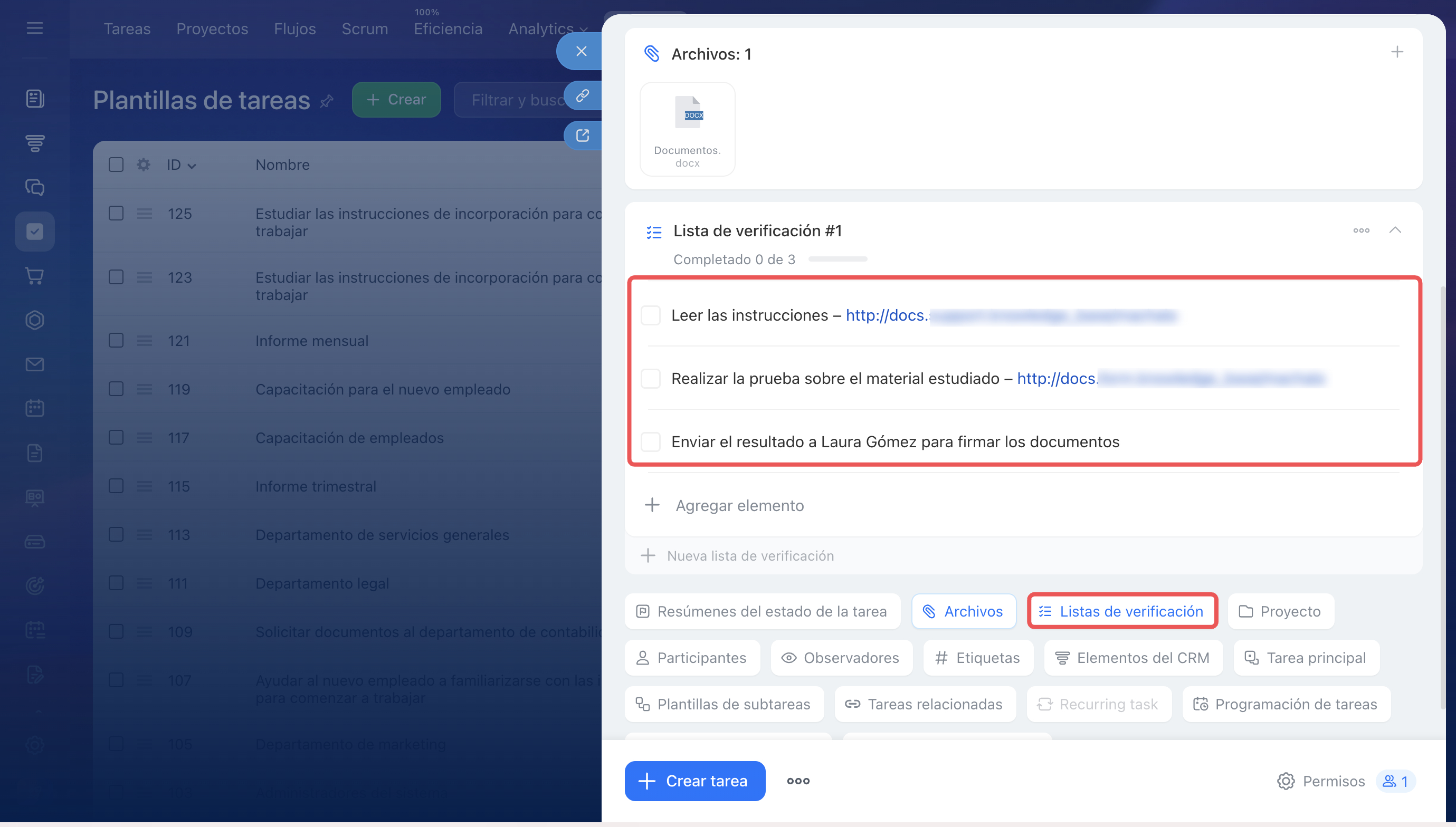
Lista de verificación — ayuda a estructurar la plantilla de la tarea y distribuir el trabajo entre los participantes. Se utiliza cuando es necesario realizar varios pasos consecutivos o especificar quién es responsable de determinadas acciones. Por ejemplo, en la plantilla «Preparar una campaña de correo publicitario», la lista de verificación puede mostrar las etapas de aprobación de los materiales y, en la tarea «Organizar un evento», puedes indicar subelementos y marcar a los responsables de cada paso.
Listas de verificación en las tareas
Resumen
- Las plantillas de tareas ayudan a crear rápidamente tareas típicas siguiendo un proceso predefinido, con roles, plazos, lista de verificación, archivos y otras configuraciones ya establecidos.
- Para el supervisor, las plantillas dan la seguridad de que las tareas están configuradas correctamente y de que los empleados trabajan siguiendo un estándar común.
- Para los empleados, ahorran tiempo y eliminan la necesidad de aclarar los detalles cada vez.
- Para los empleados nuevos, ayudan a incorporarse más rápido al trabajo: todas las instrucciones y los pasos ya están indicados.
- Puedes crear y consultar las plantillas en Tareas > Plantillas.
- Al crear una tarea a partir de una plantilla, Bitrix24 transfiere automáticamente todo lo indicado en ella: nombre, descripción, archivos, listas de verificación, responsables y plazos. Si es necesario, puedes modificar estos parámetros en una tarea específica o en la propia plantilla.
- Si las tareas deben repetirse periódicamente, configura la plantilla como una tarea recurrente: Bitrix24 la creará automáticamente según el calendario.