
Scrum en Bitrix24 es una herramienta para gestionar proyectos con la metodología Scrum. El equipo divide el trabajo en ciclos cortos, llamados sprints, que duran de una a cuatro semanas. Al final de cada sprint, el equipo obtiene un resultado concreto: una parte terminada del producto, un nuevo escenario o una etapa de trabajo completada. Este resultado se puede mostrar al cliente y discutir con el equipo.
Scrum es útil en proyectos donde los requisitos pueden cambiar y es difícil determinar con precisión los plazos de antemano. El equipo planifica solo la etapa más cercana, el sprint, y después de cada ciclo ajusta el plan de trabajo.
Cuando el equipo trabaja sin Scrum, el supervisor suele enfrentarse a una situación típica:
- las prioridades cambian sin un sistema,
- las ideas urgentes se incorporan al trabajo actual,
- los problemas se detectan cuando se acerca la fecha límite,
- y los plazos se posponen constantemente.
Después de implementar Scrum, el trabajo se organiza en ciclos. El equipo determina de antemano el volumen de tareas para el sprint e intenta no modificarlo durante el proceso. Para las tareas se establecen criterios de finalización, conocidos como Definición de terminado (Definition of Done). Es una lista de requisitos que permite al equipo determinar si una tarea está realmente terminada.
El progreso del trabajo se vuelve transparente. En el trabajo diario, esto se ve así: el supervisor abre el sprint activo y ve el estado actual del proyecto, qué está en progreso, qué está terminado y cuánto trabajo queda por hacer.
Conviene utilizar Scrum si:
- los requisitos del producto se actualizan con regularidad,
- es difícil estimar con precisión los plazos al inicio,
- es importante mostrar regularmente resultados intermedios,
- el equipo está formado por diferentes especialistas y trabaja con un objetivo común,
- las prioridades cambian a medida que avanza el proyecto.
Si las tareas son estables y los requisitos prácticamente no cambian, es suficiente utilizar un proyecto convencional con tareas.
En este artículo te explicaremos cómo:
Cómo crear un Scrum
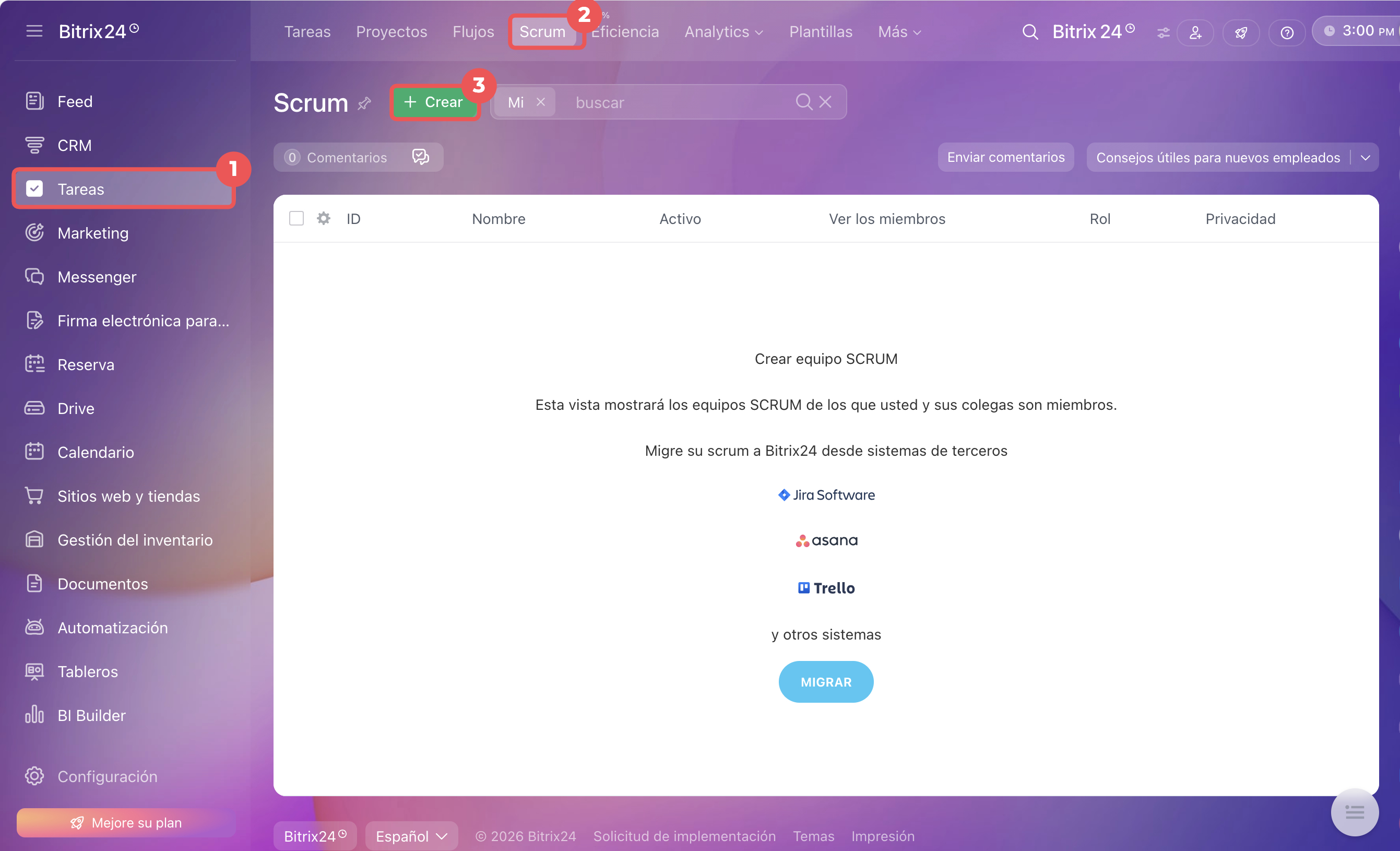
1–3. Ve a Tareas > Scrum > Crear.
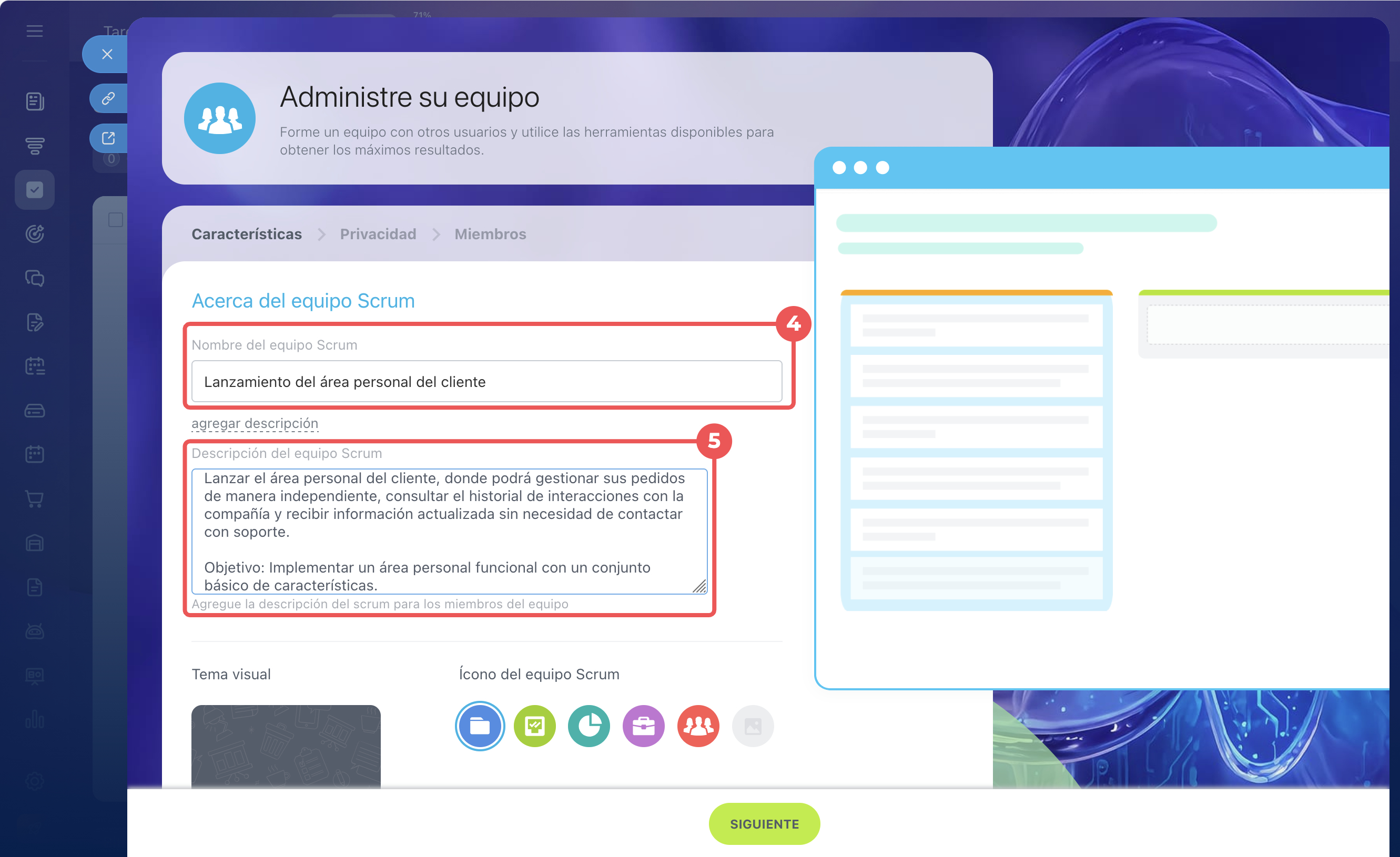
4. En la pestaña Características, indica el nombre y la descripción: en qué trabaja el equipo y qué resultado quiere conseguir. El nombre debe reflejar el objetivo, por ejemplo, «Lanzamiento del área personal del cliente».
5. Selecciona el tema de diseño y el avatar.
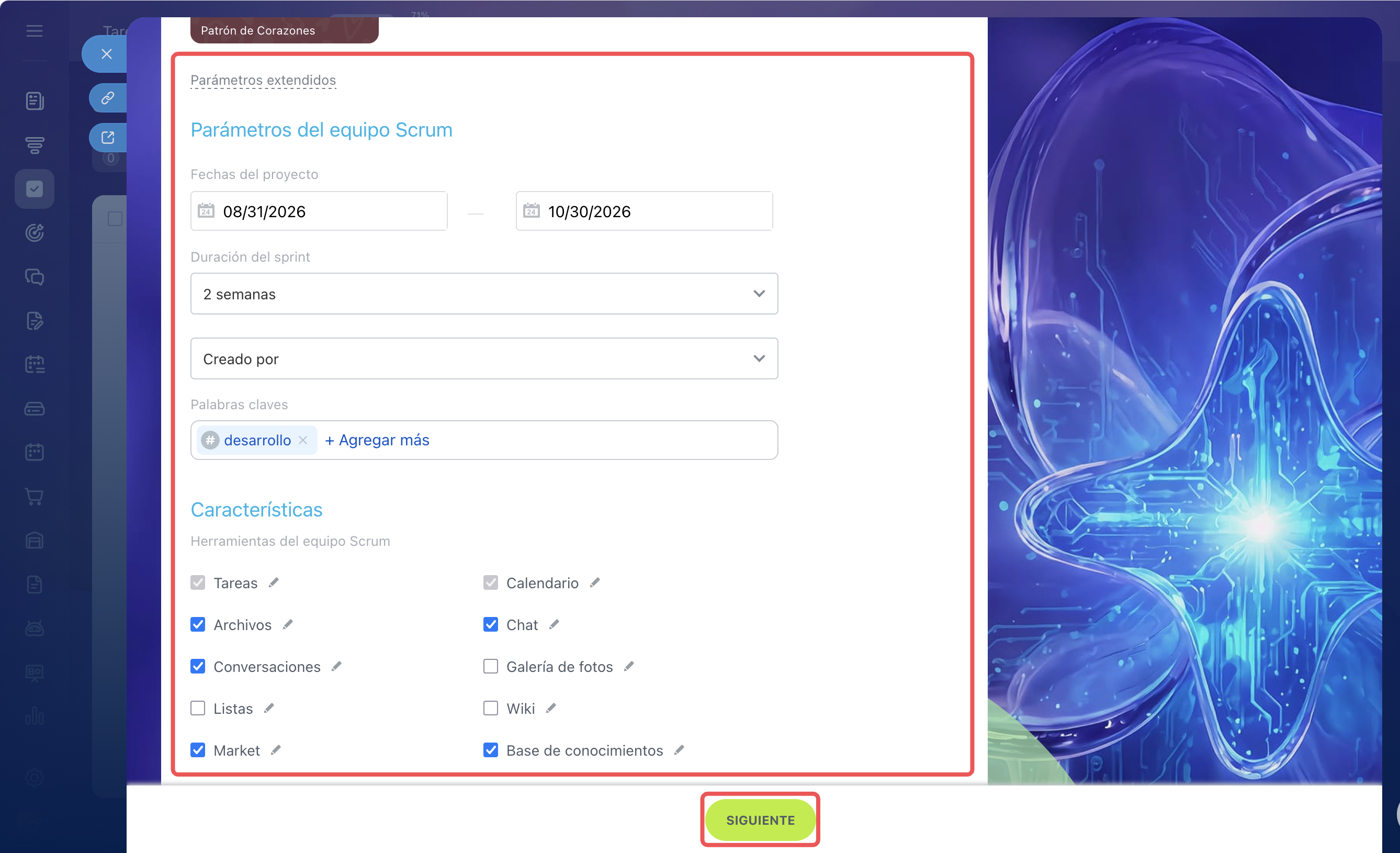
Indica los parámetros del equipo Scrum: haz clic en Parámetros extendidos:
- Fechas del proyecto: si tienes una fecha límite aproximada. Si el producto se desarrolla sin una fecha de lanzamiento fija, puedes completar el campo más adelante o dejarlo vacío.
- Duración del sprint: normalmente una o dos semanas. Un ciclo corto facilita la gestión: podrás ver el resultado antes y ajustar el plan de trabajo. Si es necesario, puedes cambiar la duración más adelante.
- Responsable predeterminado: selecciona quién se asignará automáticamente como responsable de las tareas: el propietario o el Scrum master.
- Palabras clave: serán útiles si hay varios equipos Scrum en la empresa. Las etiquetas ayudan a agruparlos por temas comunes. Selecciona las existentes o crea otras nuevas para filtrar los proyectos. Por ejemplo: #marketing, #desarrollo.
- Herramientas: activa las que el equipo utilizará en su trabajo, por ejemplo, tareas, chat y Drive.
Después de configurar los parámetros, haz clic en Siguiente.
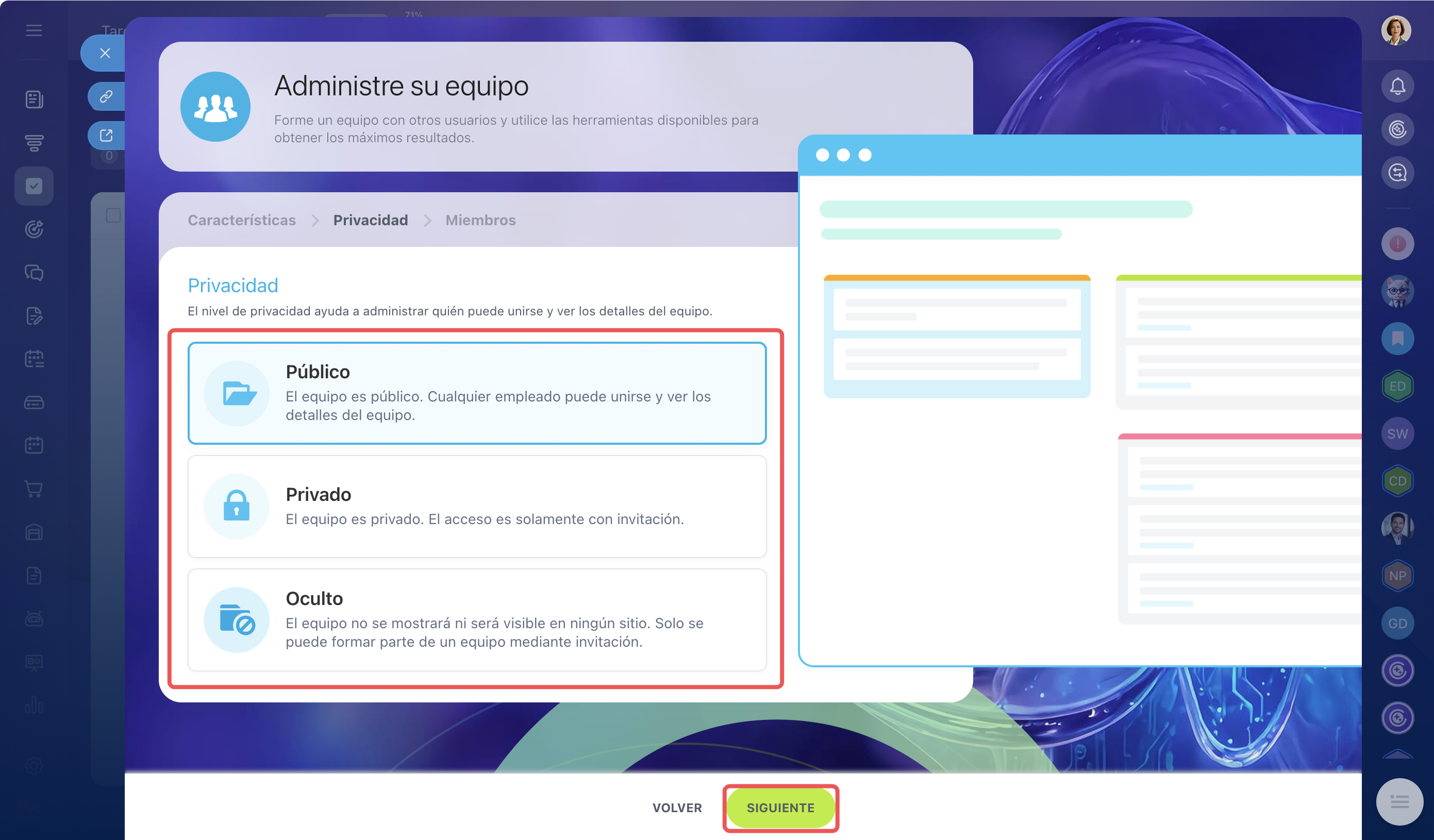
Selecciona el nivel de privacidad: determina quién puede ver el proyecto Scrum y cómo puede unirse: por su cuenta o solo mediante invitación.
- Público: cualquier empleado de la empresa puede ver el Scrum y unirse por su cuenta. Es adecuado para grandes proyectos multifuncionales en los que se incorporan regularmente nuevos participantes, por ejemplo, diseñadores, especialistas en marketing y analistas. Esto agiliza la incorporación y reduce la cantidad de invitaciones manuales.
- Privado: los empleados podrán ver el proyecto y sus tareas, pero solo podrán convertirse en participantes y gestionar las tareas después de recibir la aprobación. Es útil cuando es importante mantener la transparencia del trabajo y, al mismo tiempo, controlar quién participa en el proyecto.
- Oculto: si el proyecto contiene información confidencial, por ejemplo, presupuestos o condiciones de trabajo con contratistas. Este Scrum no aparece en la lista general y solo es posible acceder a él mediante invitación.
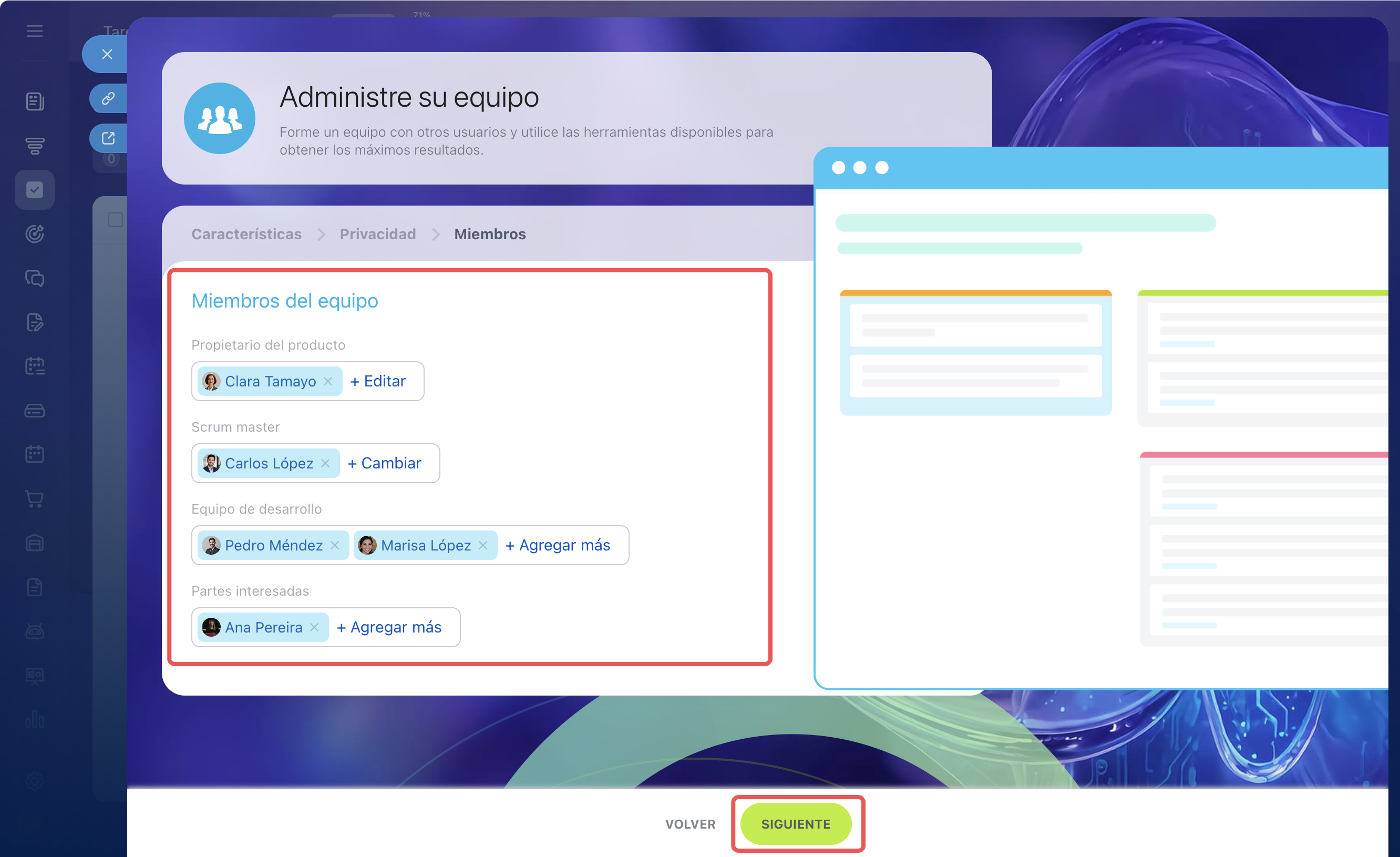
Agrega participantes y distribuye los roles. Esto determina quién toma las decisiones, quién gestiona el proceso y quién es responsable del resultado.
- Propietario del producto: es responsable del objetivo y las prioridades. Determina qué es realmente importante para el proyecto y establece el orden de las tareas en el backlog. Normalmente es el supervisor del área o el gerente de producto.
- Scrum master: supervisa el proceso, ayuda al equipo a cumplir las reglas de Scrum, elimina obstáculos y mantiene el ritmo de trabajo.
- Equipo de desarrollo: realiza las tareas del sprint y es responsable de conseguir el resultado.
- Partes interesadas: pueden observar el progreso del trabajo y proporcionar comentarios, pero no intervienen en la gestión de las tareas.
Los permisos del equipo Scrum se asignan automáticamente:
- El propietario del producto, el Scrum master y el equipo de desarrollo ven todas las tareas y pueden gestionarlas.
- Las partes interesadas pueden observar el progreso, pero no pueden editar las tareas.
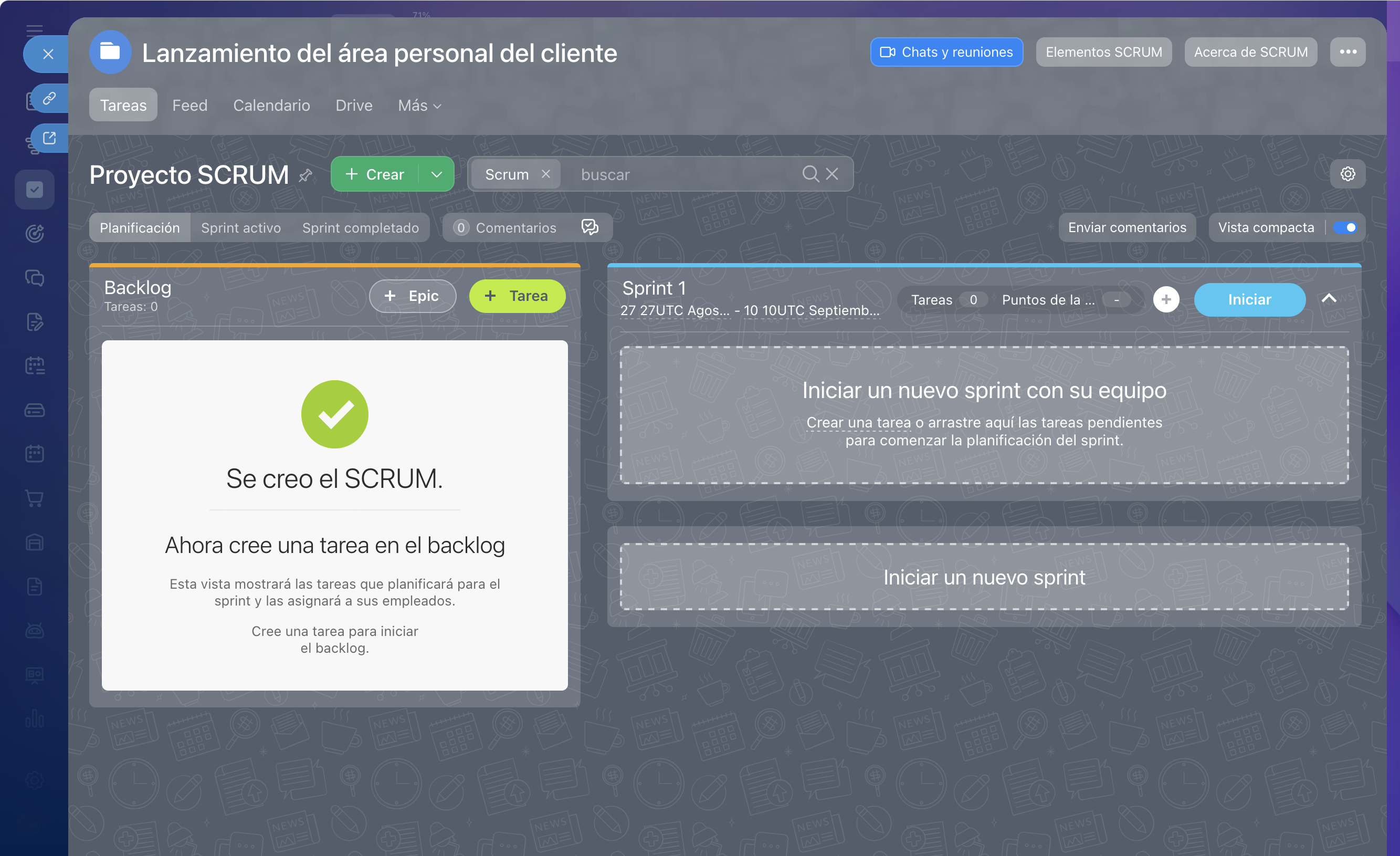 Así se ve el Scrum creado
Cómo empezar a trabajar en Scrum
Planifica las reuniones. En Scrum, el trabajo se organiza en torno a reuniones periódicas. Ayudan al equipo a sincronizarse y discutir las tareas. Hay cuatro tipos de reuniones:
- Scrum diario: una reunión breve de 15 minutos cada día laborable. Ayuda a entender rápidamente cómo avanza el trabajo y si hay dificultades. Por ejemplo, si una integración con un servicio externo no funciona, se detectará de inmediato y no al final del sprint.
- Planificar sprint: se realiza el primer día del sprint para discutir las tareas y definir el volumen de trabajo.
- Revisar sprint: se realiza el último día del sprint para mostrar el resultado obtenido.
- Retrospectiva del sprint: también se realiza al final del sprint para discutir cómo mejorar el proceso y la comunicación en el siguiente ciclo.
Puedes planificar las reuniones de inmediato:
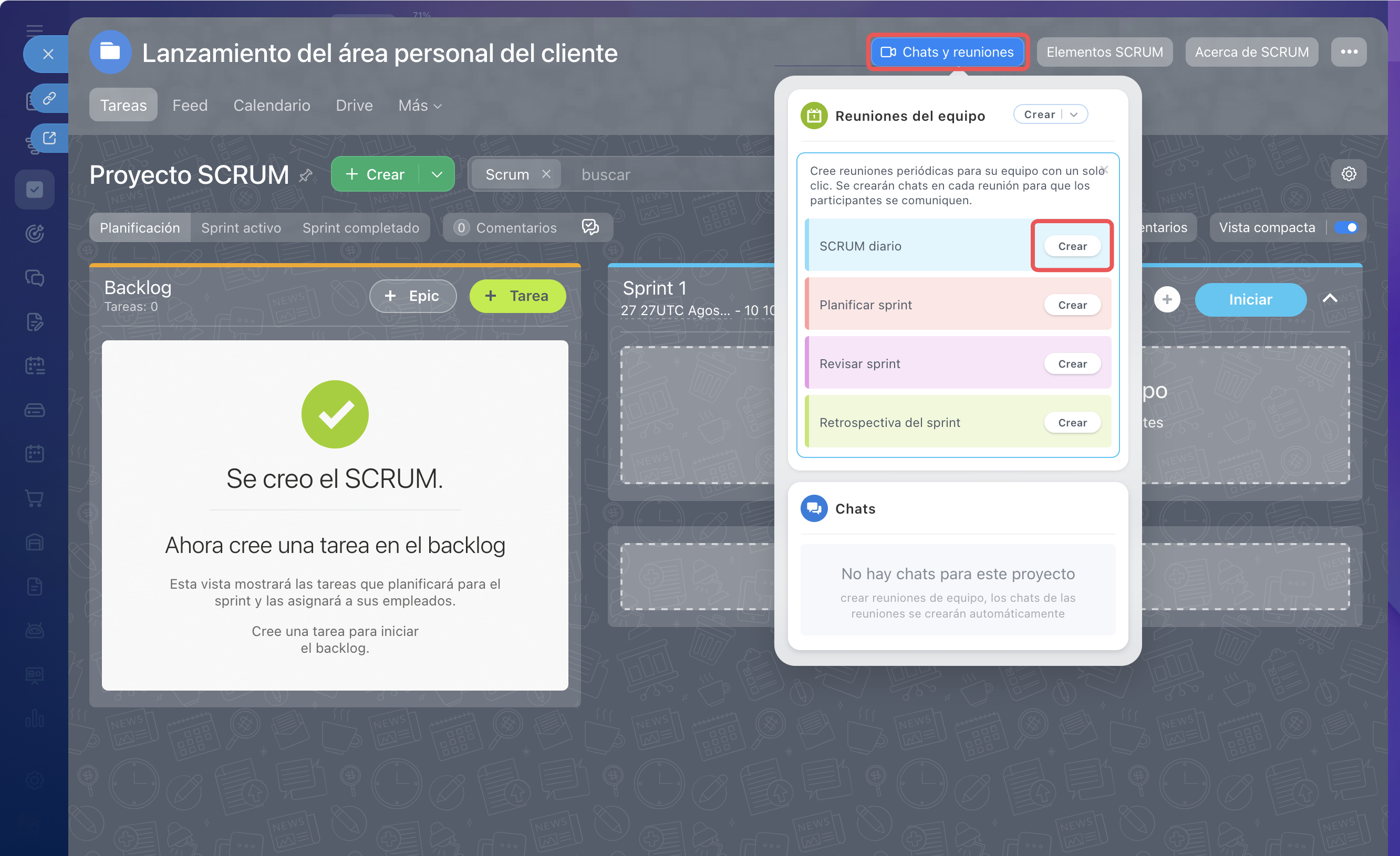
1. Haz clic en Chats y reuniones.
2. Selecciona el tipo de reunión que necesites y haz clic en Crear. Se abrirá el formulario para crear un evento.
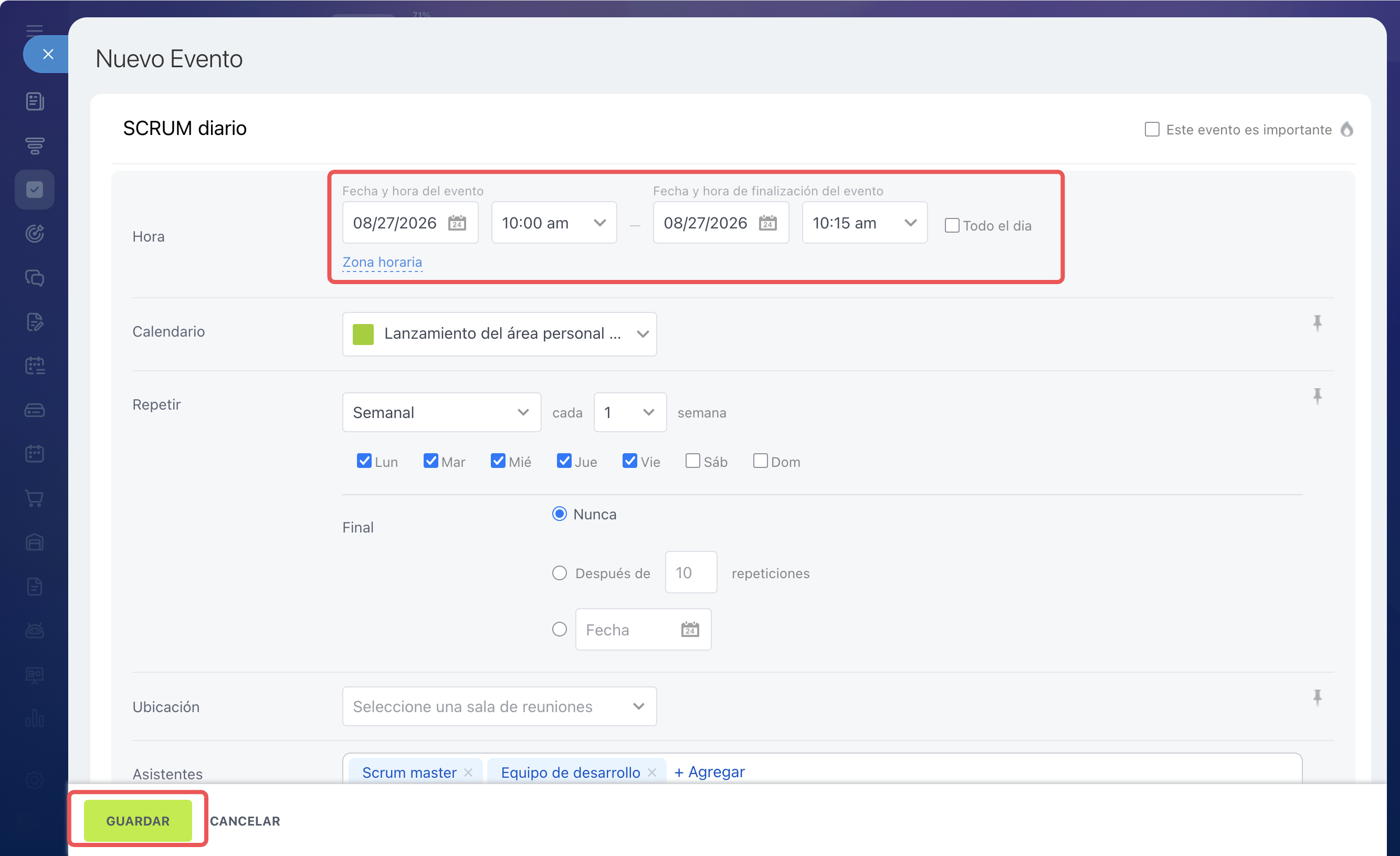
3. Indica una fecha y hora convenientes y haz clic en Guardar. El evento se agregará al calendario.
Completa el backlog. Después de planificar las reuniones, comienza el trabajo con el backlog, la lista general de todas las tareas e ideas del proyecto.
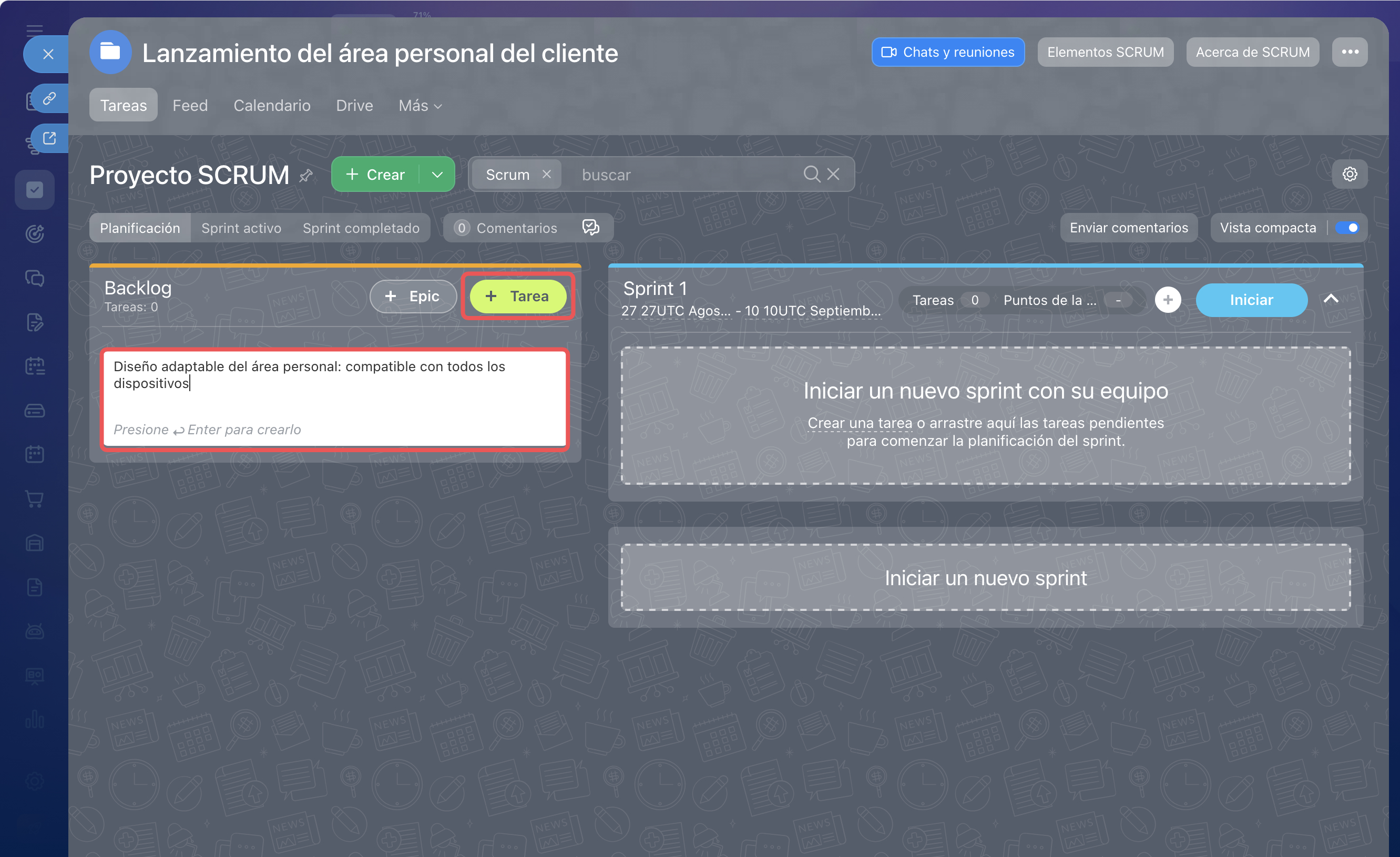
Para agregar una tarea, haz clic en Tarea en el bloque Backlog, introduce el nombre y pulsa Enter.
Todo el equipo puede agregar elementos a la lista. Esto permite registrar las ideas de inmediato y agregar los detalles posteriormente. Al mismo tiempo, el propietario del producto determina el orden de las tareas en el backlog. Establece las prioridades y decide qué tareas se incluirán en el sprint más próximo. De esta forma, las nuevas ideas no interfieren con el trabajo actual: se agregan a la lista general y se discuten durante la planificación.
Utiliza epics. Cuando hay muchas tareas, el backlog puede convertirse en una lista muy larga. Para mantener la estructura, se utilizan los epics: un objetivo importante o un área de trabajo que agrupa varias tareas.
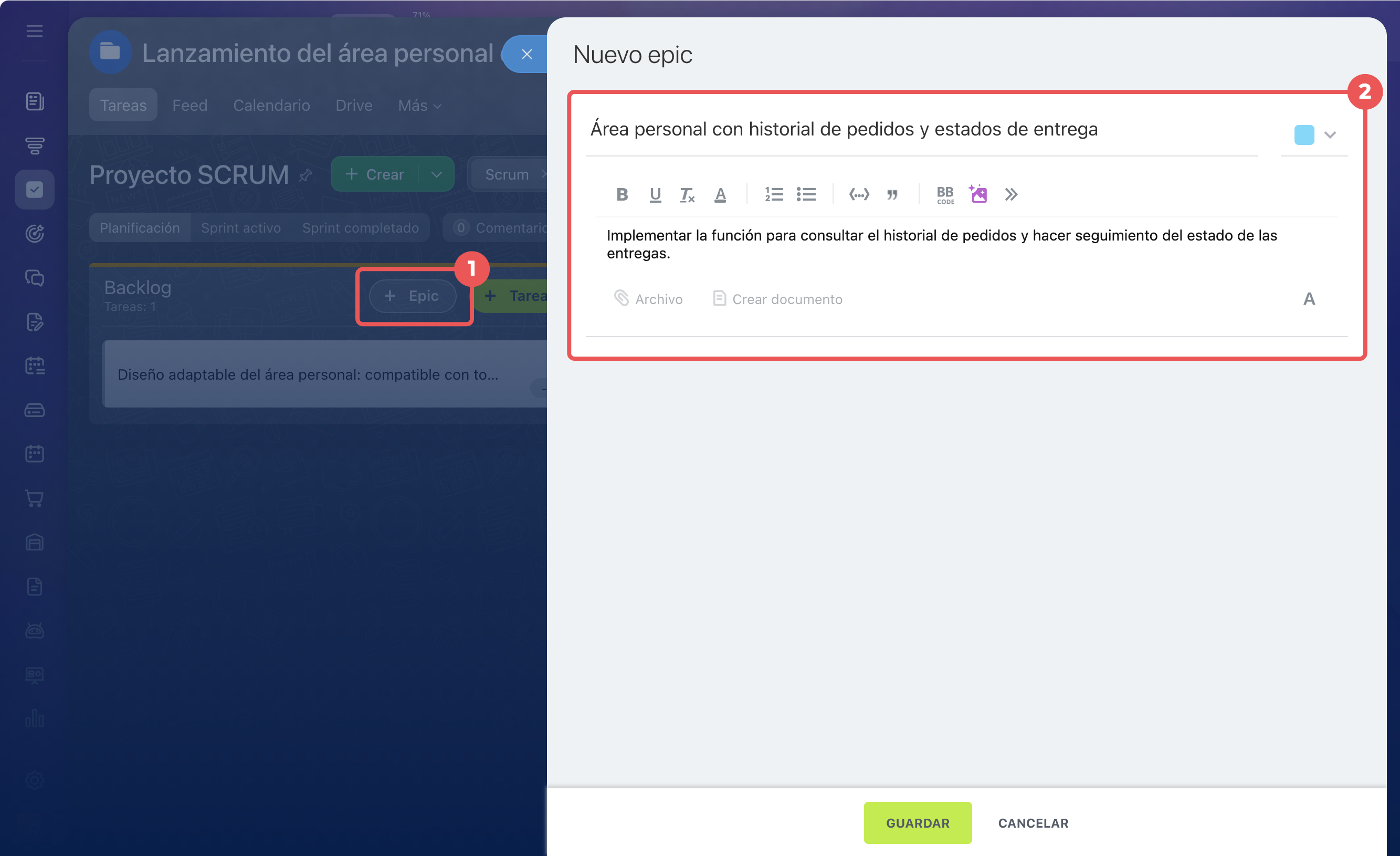
1. Haz clic en el botón Epic.
2. Indica el nombre y la descripción y selecciona un color para que sea más fácil distinguir los epics.
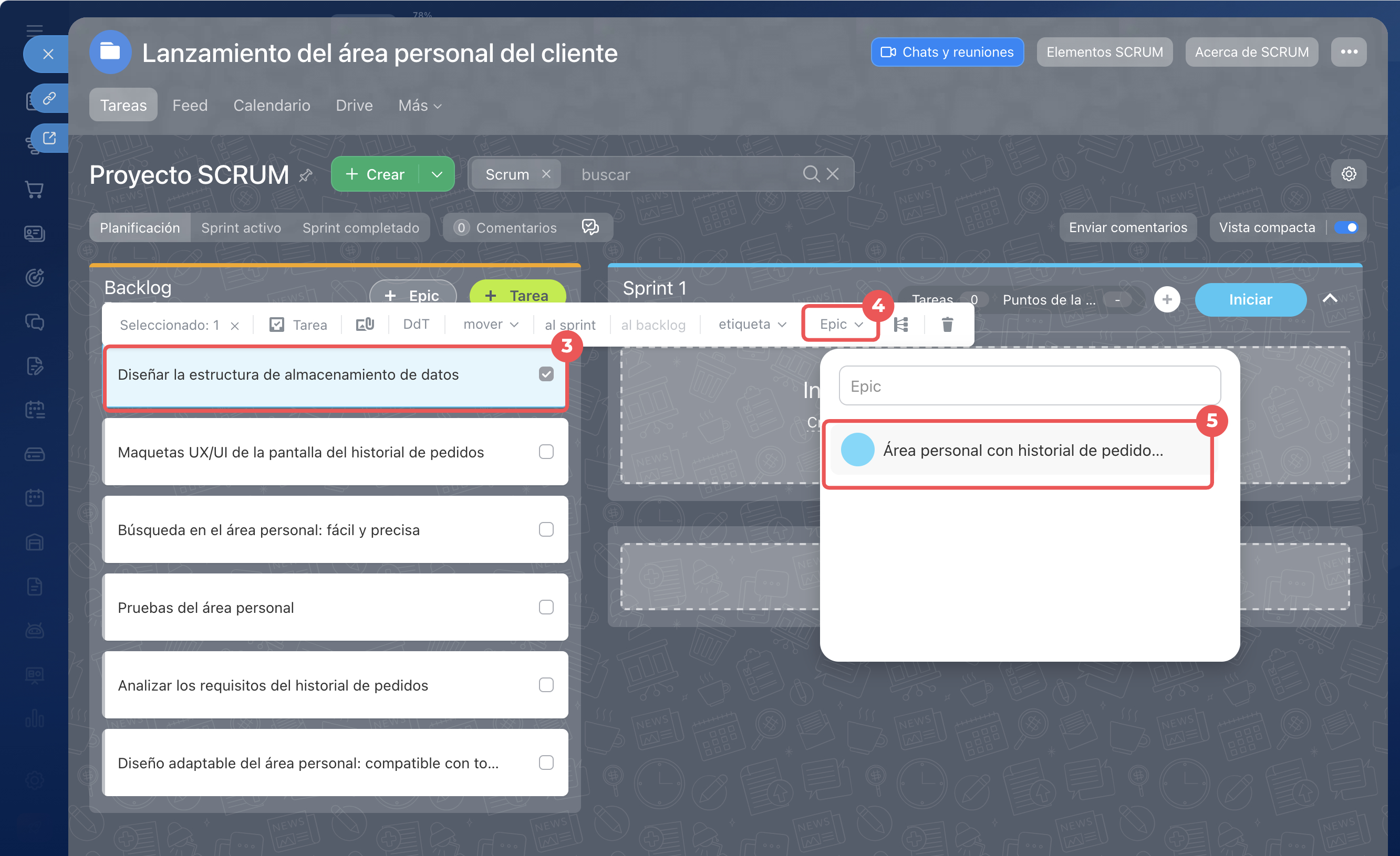
3–5. Haz clic en la tarea que necesites en el backlog, haz clic en Epic en el menú que aparece y selecciónala en la lista. La tarea mostrará una marca que indica a qué área pertenece.
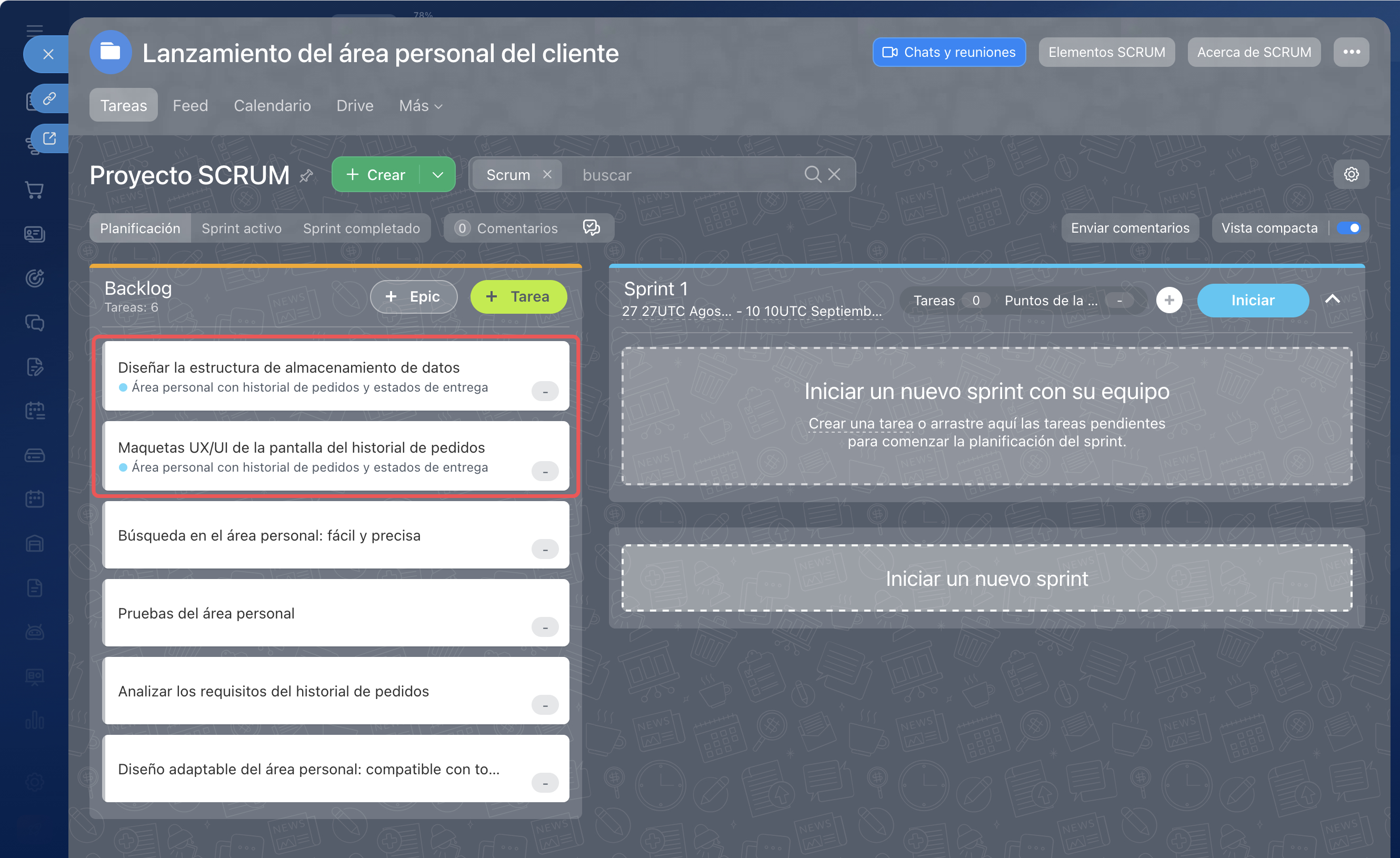 Tareas del backlog que pertenecen a un epic específico
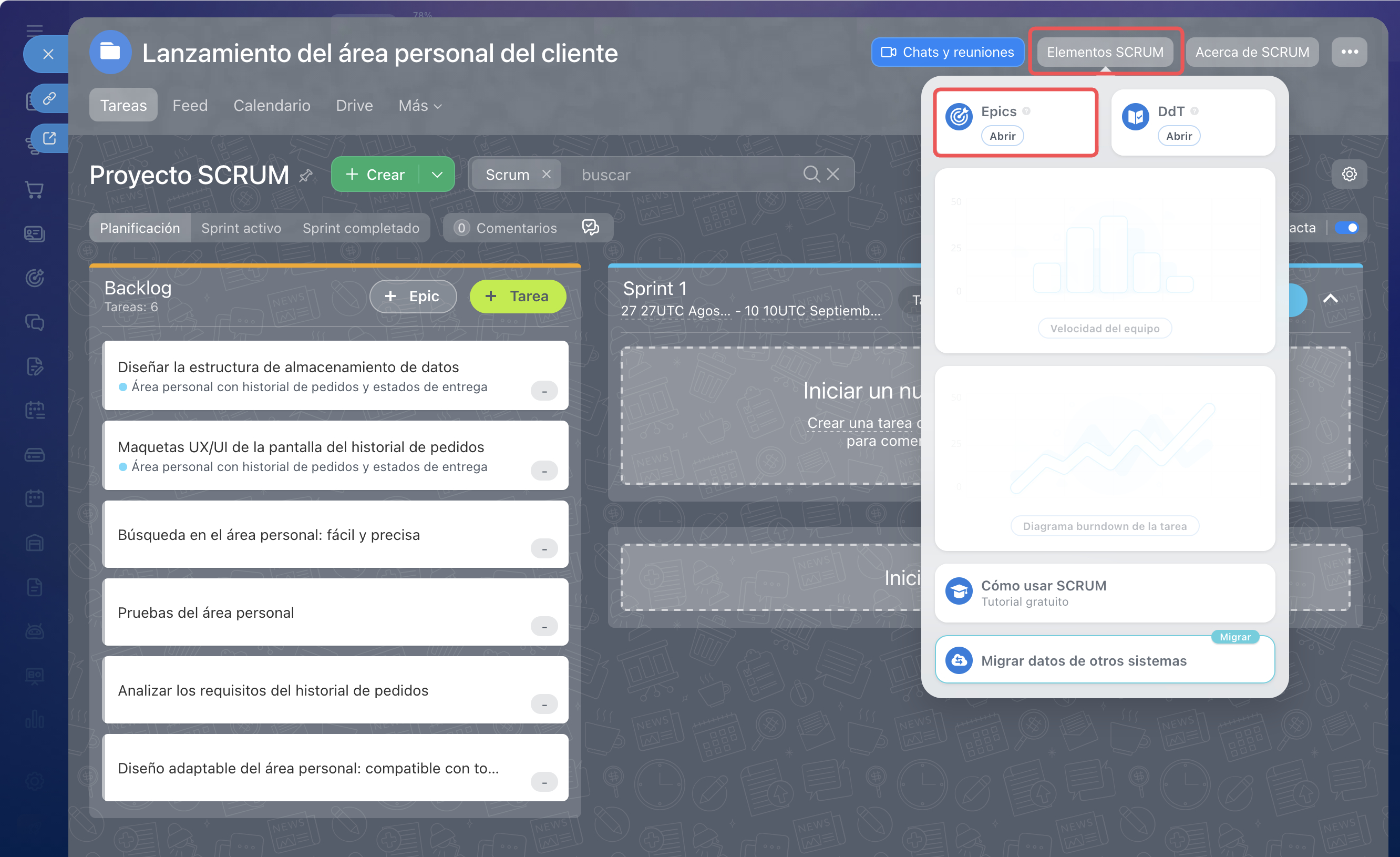
Puedes ver los epics existentes y crear otras nuevas en la pestaña Elementos Scrum > Epics. Haz clic en Abrir para ver la lista.
Establece los criterios de finalización. Uno de los problemas frecuentes en los proyectos es que una tarea se completa formalmente, pero después hay que volver a ella para terminarla. El desarrollador considera que ya hizo todo, el especialista en pruebas encuentra deficiencias y el supervisor ve que el resultado no cumple las expectativas. Esto ocurre porque no está claro qué debe considerarse un resultado terminado.
En Scrum, para ello se utiliza la Definición de terminado (DdT), es decir, los criterios de finalización de una tarea. Es una lista de verificación que ayuda a determinar si la tarea realmente está terminada.
Agrega una nueva lista de DdT:
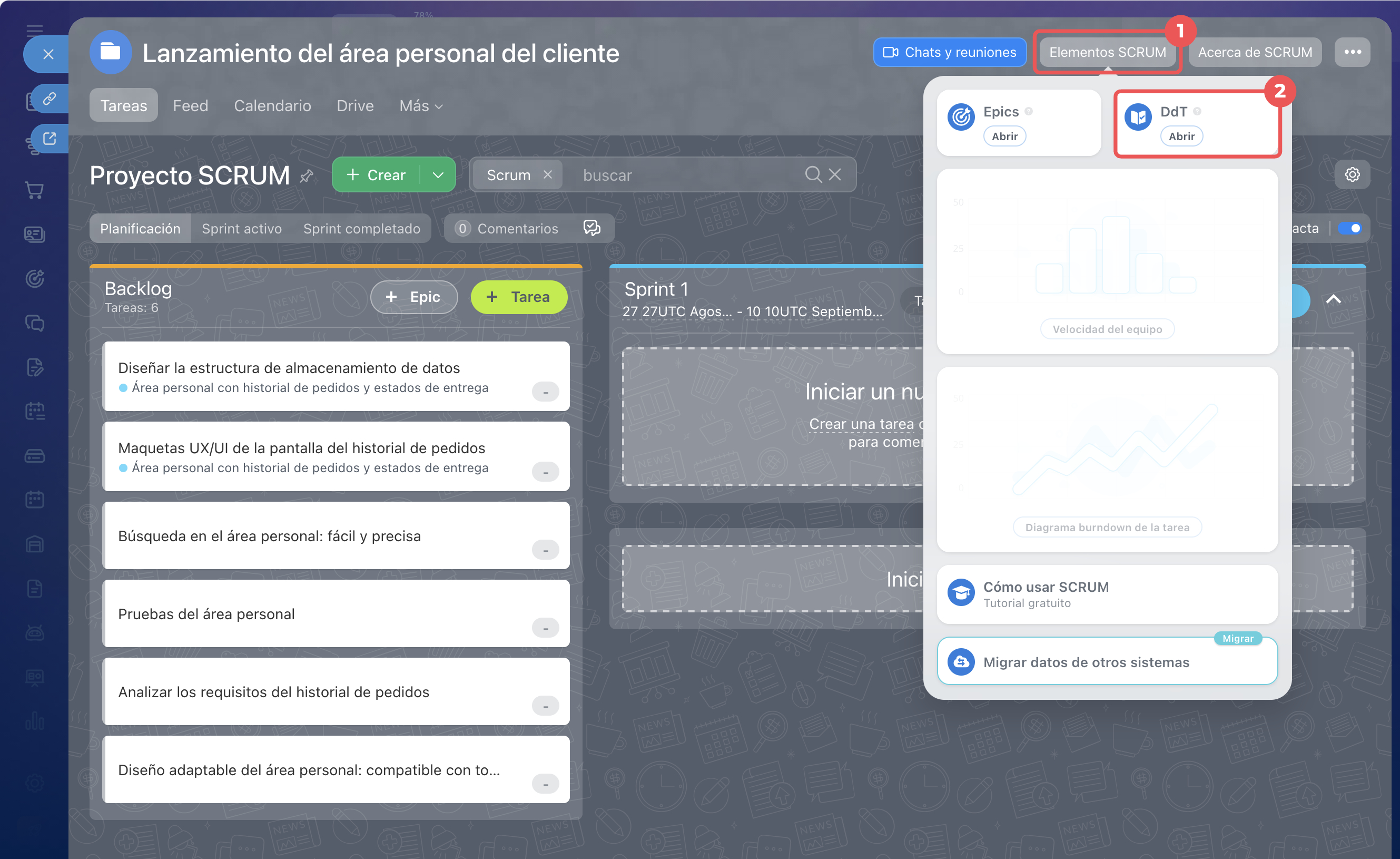
1. Haz clic en Elementos Scrum.
2. Haz clic en Abrir en el bloque DdT.
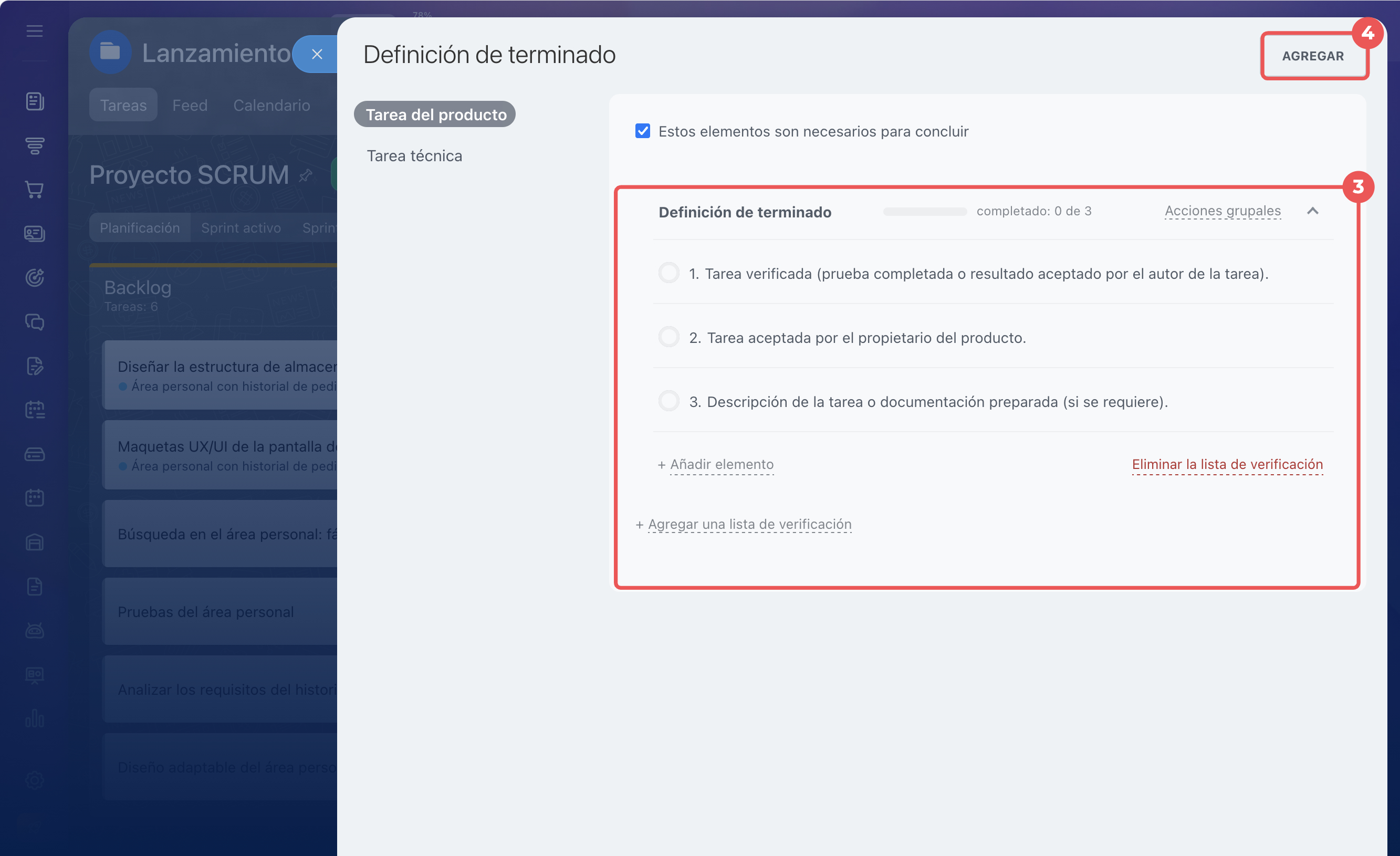
3. Se abrirán las listas de verificación estándar para las tareas de producto y técnicas. Puedes utilizar inmediatamente la lista de verificación para una tarea de producto o editarla. La lista de verificación para una tarea técnica está vacía de forma predeterminada, por lo que debes completarla por tu cuenta.
4. Haz clic en Agregar para crear listas de verificación para otros tipos de tareas.
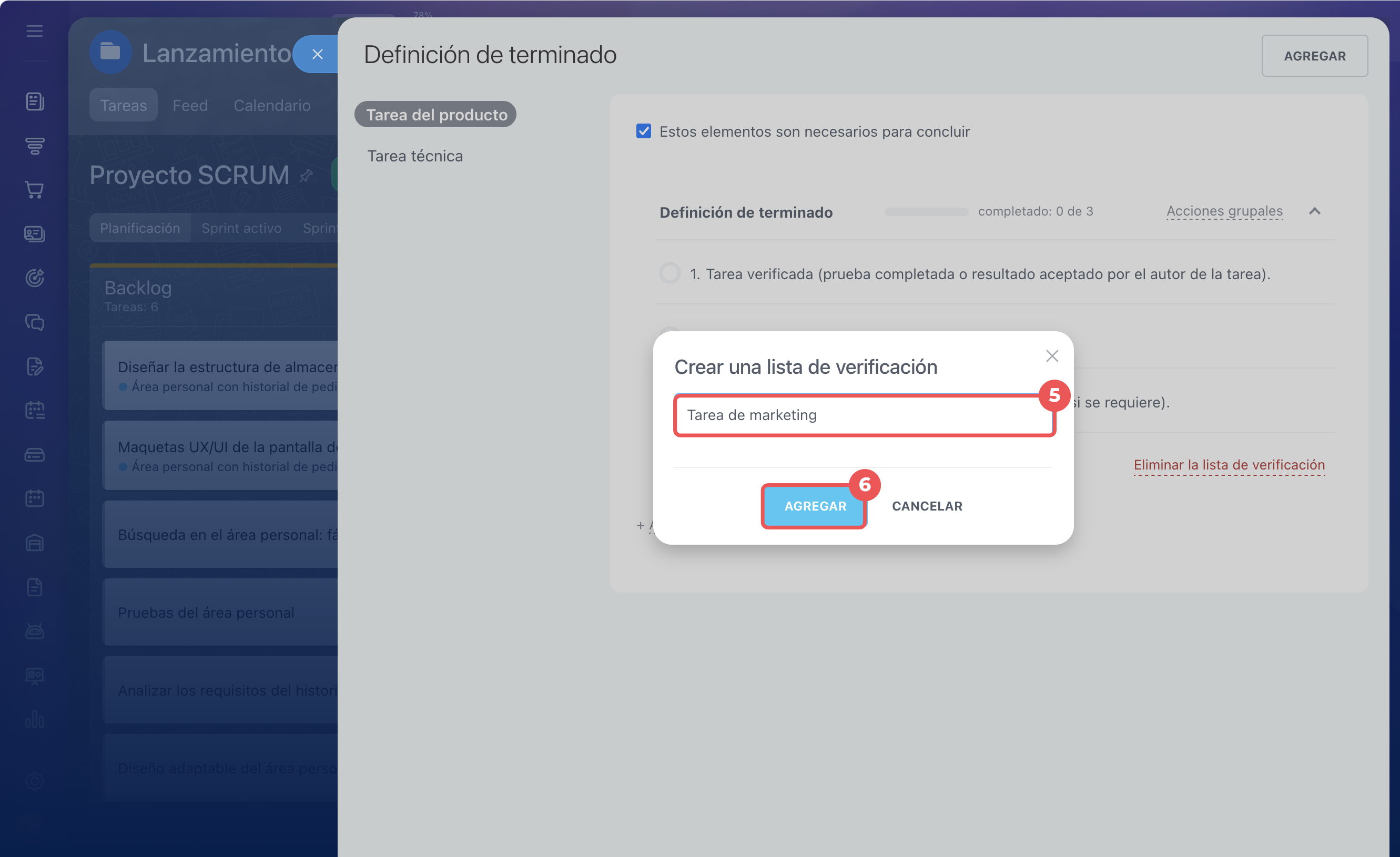
5–6. Indica el nombre y haz clic en Agregar.
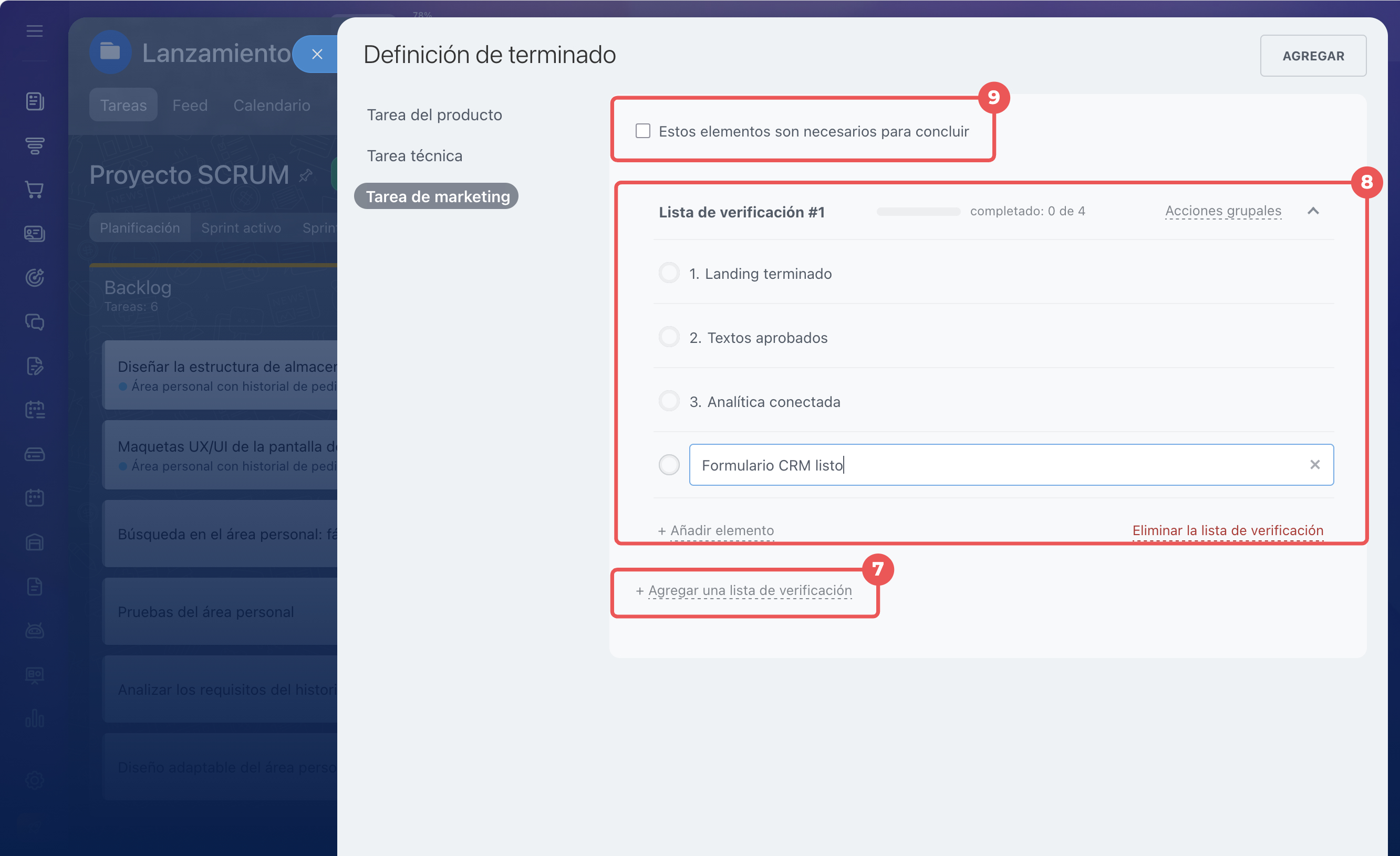
7–8. Haz clic en Agregar una lista de verificación y complétala.
9. Si activas la opción Estos elementos son necesarios para concluir, no será posible completar la tarea hasta que se hayan marcado todos los elementos de la lista de verificación. Esto evita situaciones en las que una tarea se completa, pero se olvida probar la funcionalidad y escribir la documentación.
Por ejemplo, para una tarea de marketing, el DdT puede ser el siguiente:
- landing terminado,
- textos aprobados,
- analítica conectada,
- formulario CRM listo.
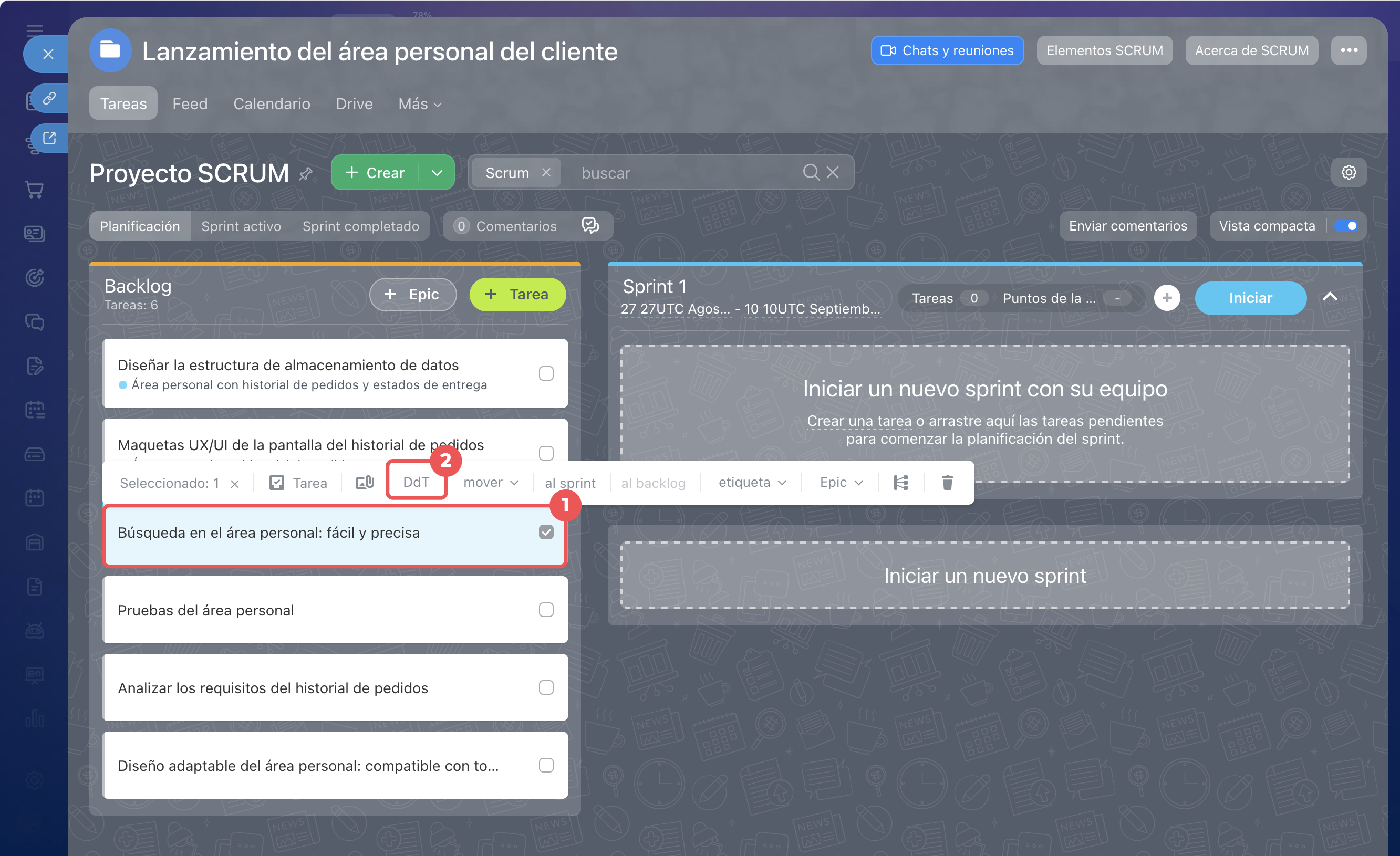
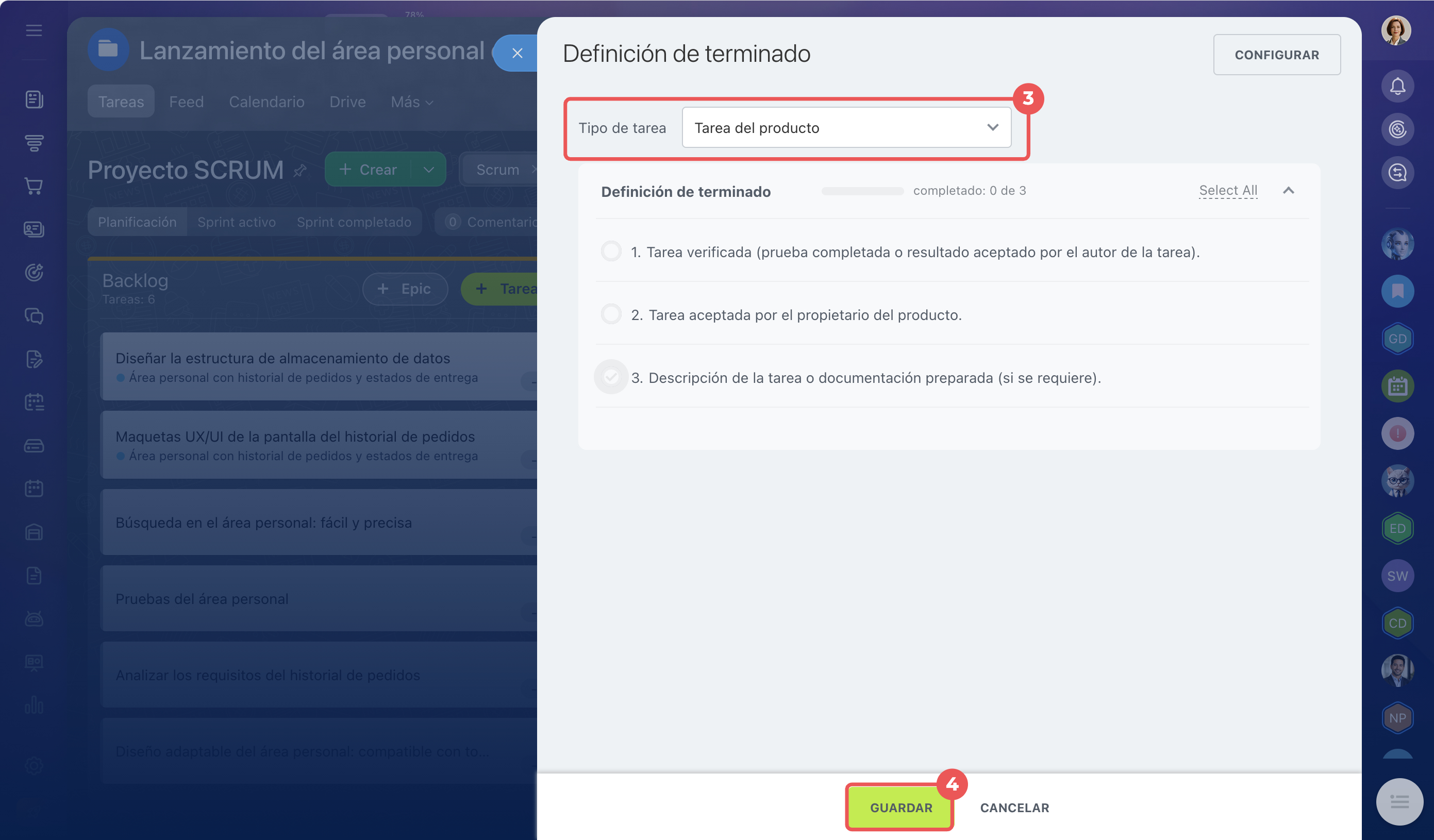
Después de crear la lista de criterios, abre la tarea y haz clic en DdT. Selecciona el tipo de tarea y guarda los cambios. Ahora, antes de completar la tarea, el empleado verá la lista de verificación y podrá comprobar si se cumplen todos los requisitos.
Cómo planificar e iniciar un sprint
Cuando el backlog esté estructurado y las prioridades estén claras, pasa a la planificación del sprint.
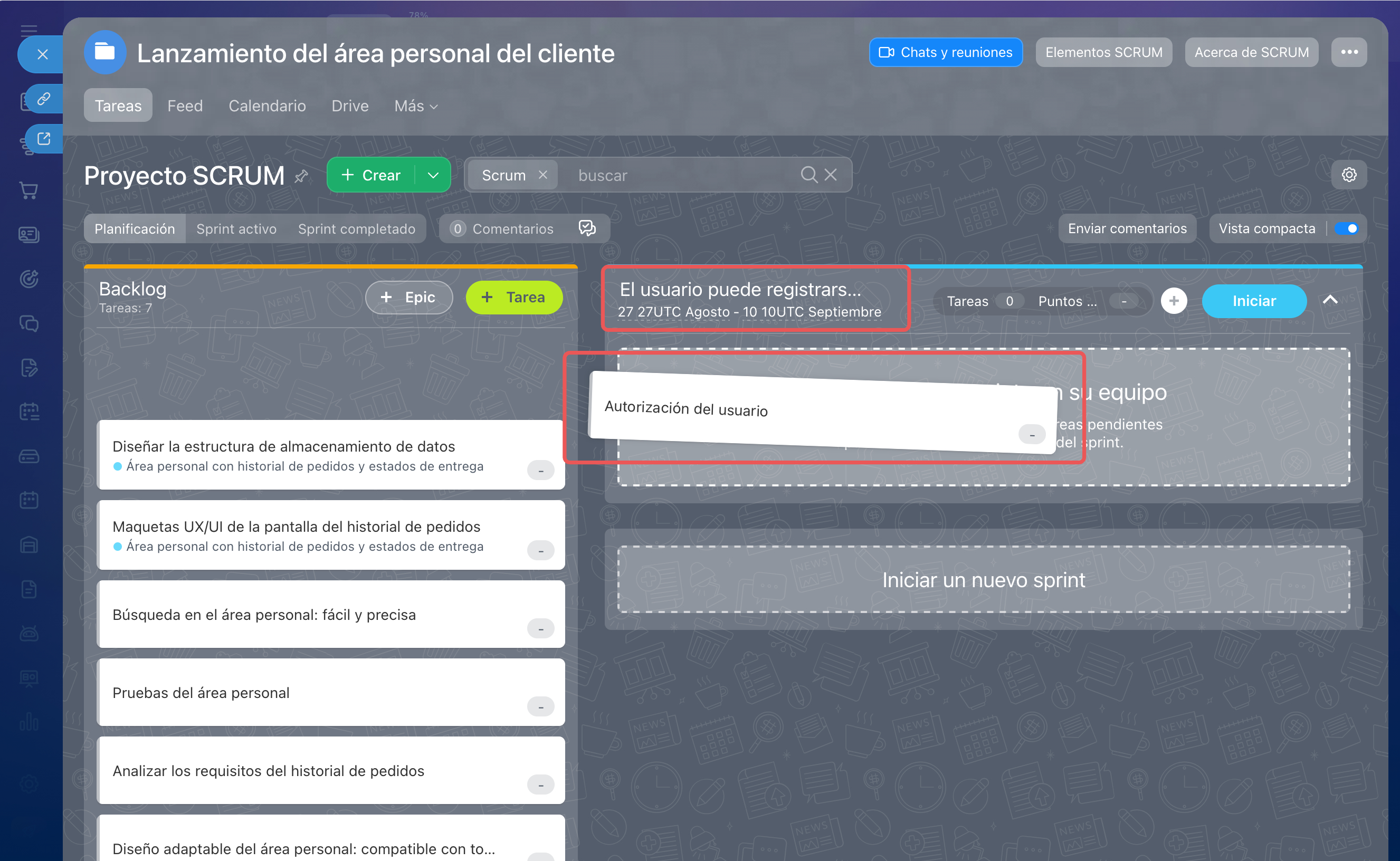
Formula el objetivo y asigna un nombre al sprint. El objetivo del sprint es un resultado concreto que el equipo debe obtener al final del ciclo. No es la cantidad de tareas completadas, sino un escenario de trabajo listo o una parte del producto. Por ejemplo, «el usuario puede registrarse e iniciar sesión en el sistema». El objetivo ayuda al equipo a mantener el enfoque en el resultado. Si aparece una nueva tarea o idea, el equipo puede comprobar si ayuda a alcanzar el objetivo del sprint o si es mejor dejarla para el siguiente ciclo. Indica este objetivo en el nombre del sprint: haz clic en Sprint e introduce el nombre.
Selecciona las tareas. Mantén pulsada la tarea que necesites en el backlog y muévela a la parte derecha de la pantalla.
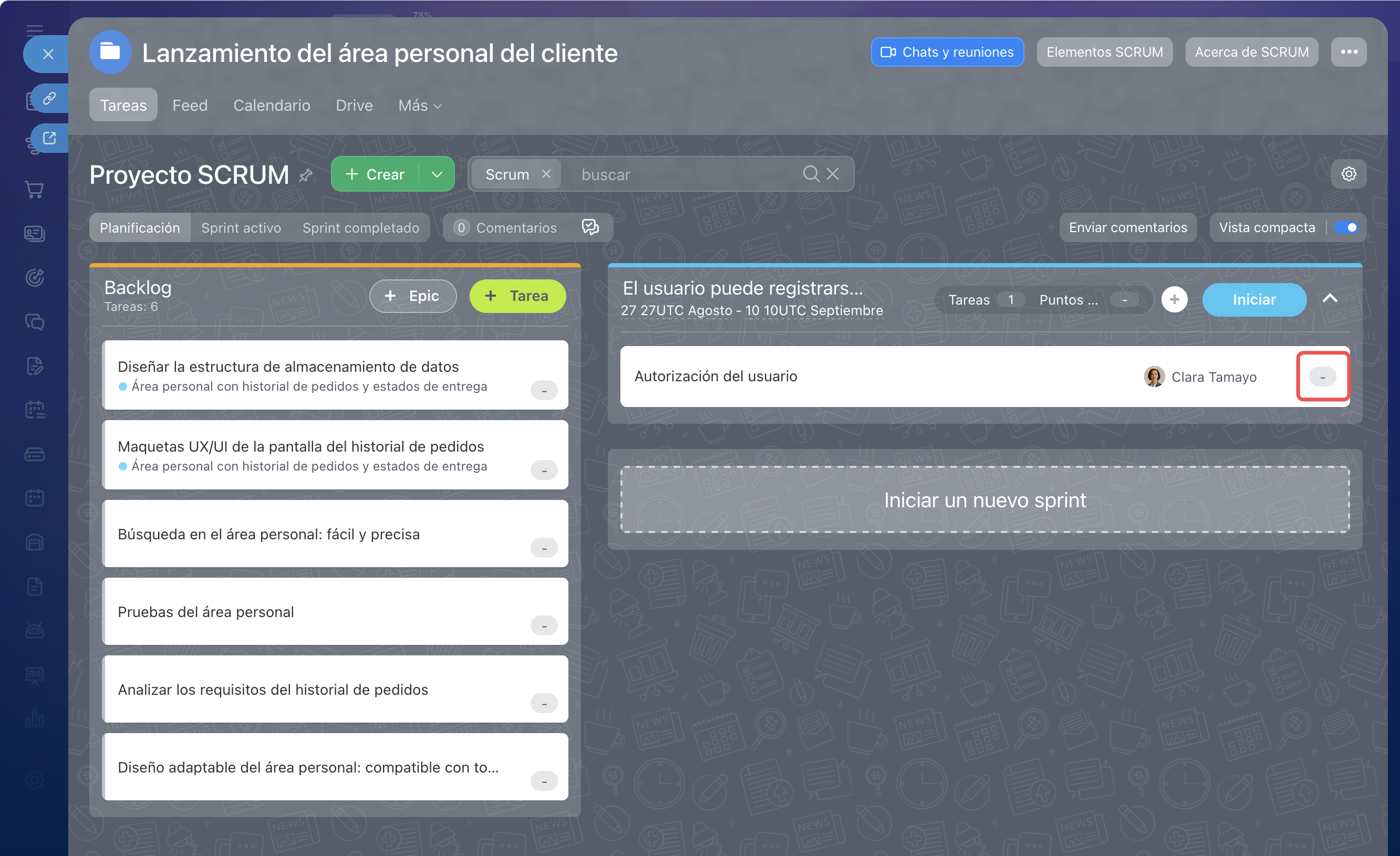
Evalúa las tareas seleccionadas. En Scrum, para la estimación no se utiliza el plazo de ejecución, sino los Puntos de la historia (Story Points), una forma de determinar qué tarea es más compleja en comparación con las demás. Ayudan al equipo a acordar de antemano la complejidad para no sobrecargar el sprint y planificar de forma realista el volumen de trabajo.
Por ejemplo, dos tareas pueden requerir el mismo tiempo. Pero una consiste simplemente en cambiar el texto de una página. La otra requiere conectar un servicio externo, configurar la integración y probarla. La segunda tarea es más compleja: tiene más dependencias, más riesgos y más problemas potenciales. Por lo tanto, su estimación debe ser mayor.
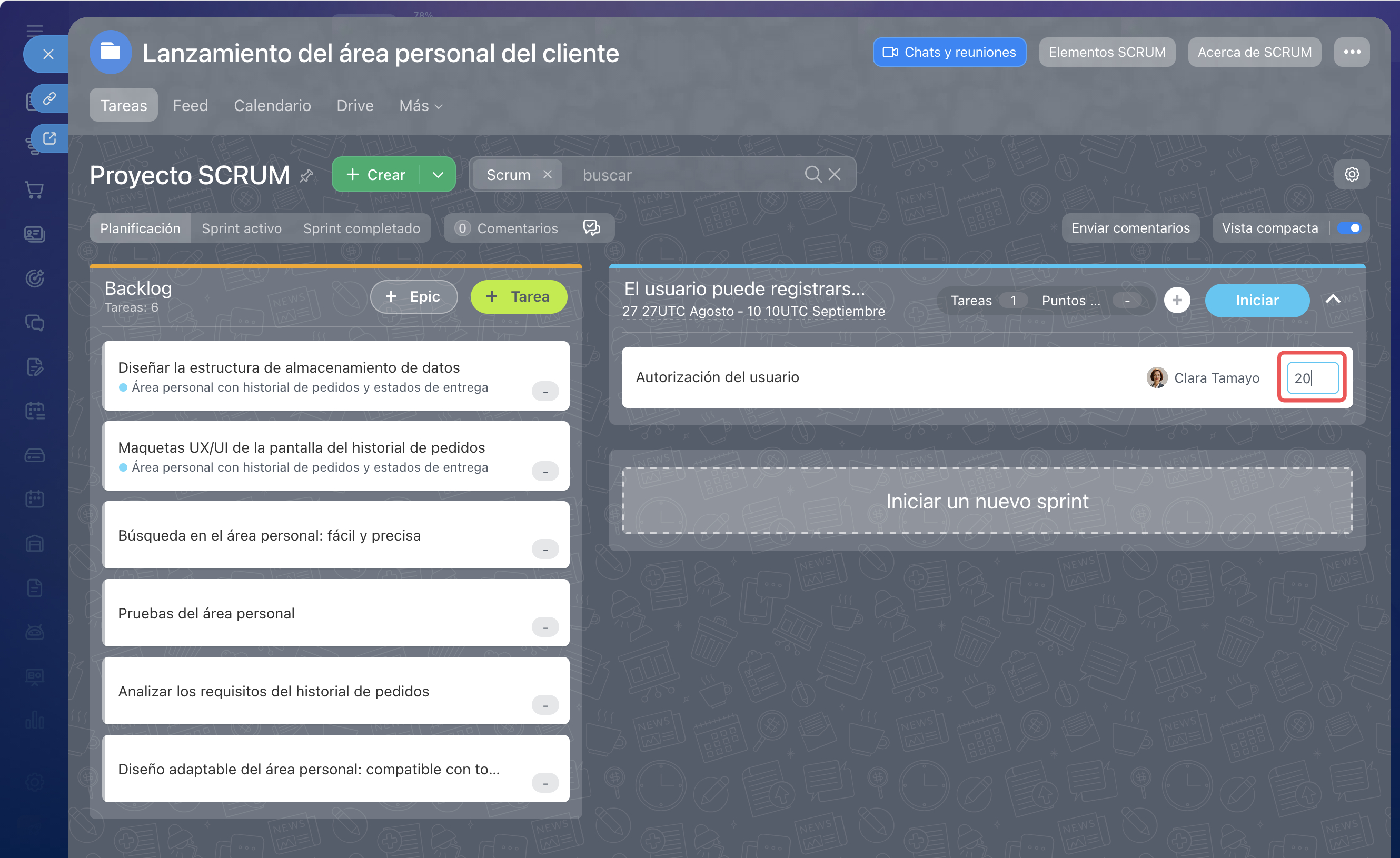
Haz clic en el campo gris de estimación situado a la derecha de la tarea e introduce la cantidad de puntos de la historia.
Inicia el sprint.
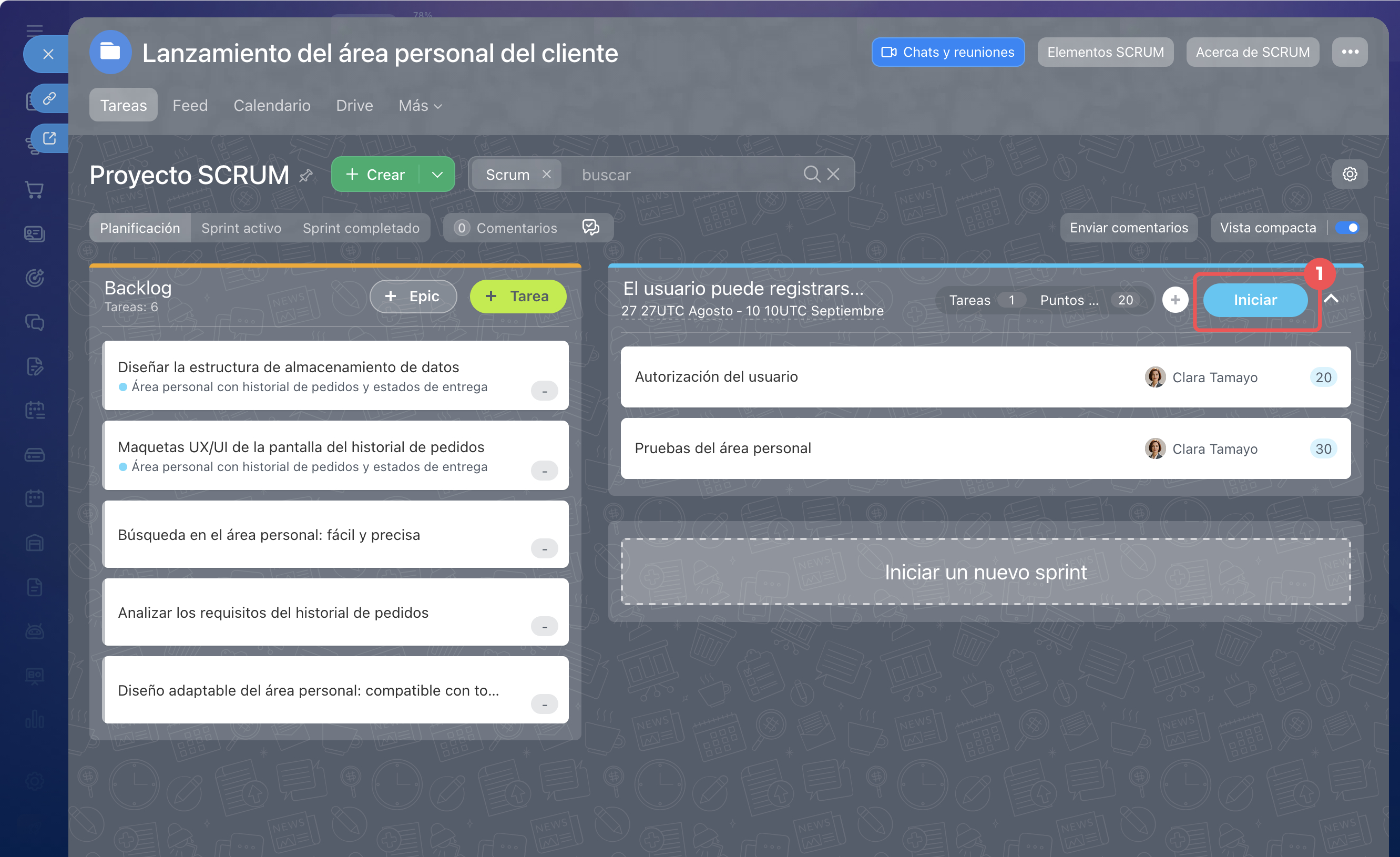
1. Haz clic en Iniciar.
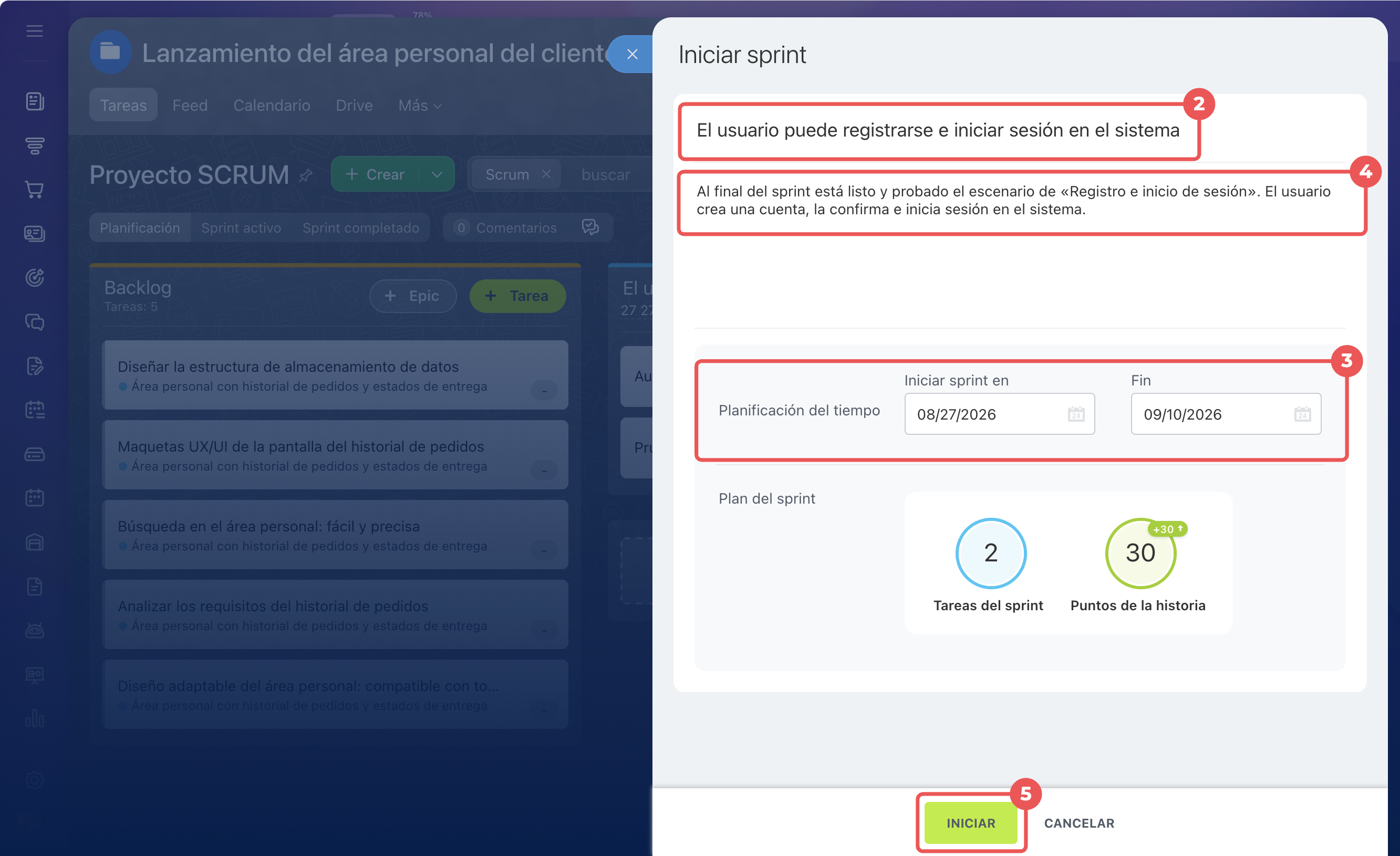
2–4. En la pestaña que se abre, comprueba el nombre y las fechas del sprint. Indica una descripción que refleje el objetivo del sprint.
5. Haz clic en Iniciar.
A partir de este momento, el volumen de trabajo se considera fijado y el equipo se compromete a completar el volumen seleccionado dentro del sprint.
No conviene agregar al sprint cada nueva idea que surja durante el proceso. Si se agregan tareas constantemente, se pierde el sentido de un ciclo fijo y el equipo vuelve a trabajar en un modo de ajustes continuos. Es mejor dejar las nuevas propuestas en el backlog y revisarlas durante la siguiente planificación. Esto permitirá mantener el enfoque en las tareas actuales y hará que el trabajo sea más manejable.
Cómo hacer un seguimiento del progreso del sprint y revisar los resultados
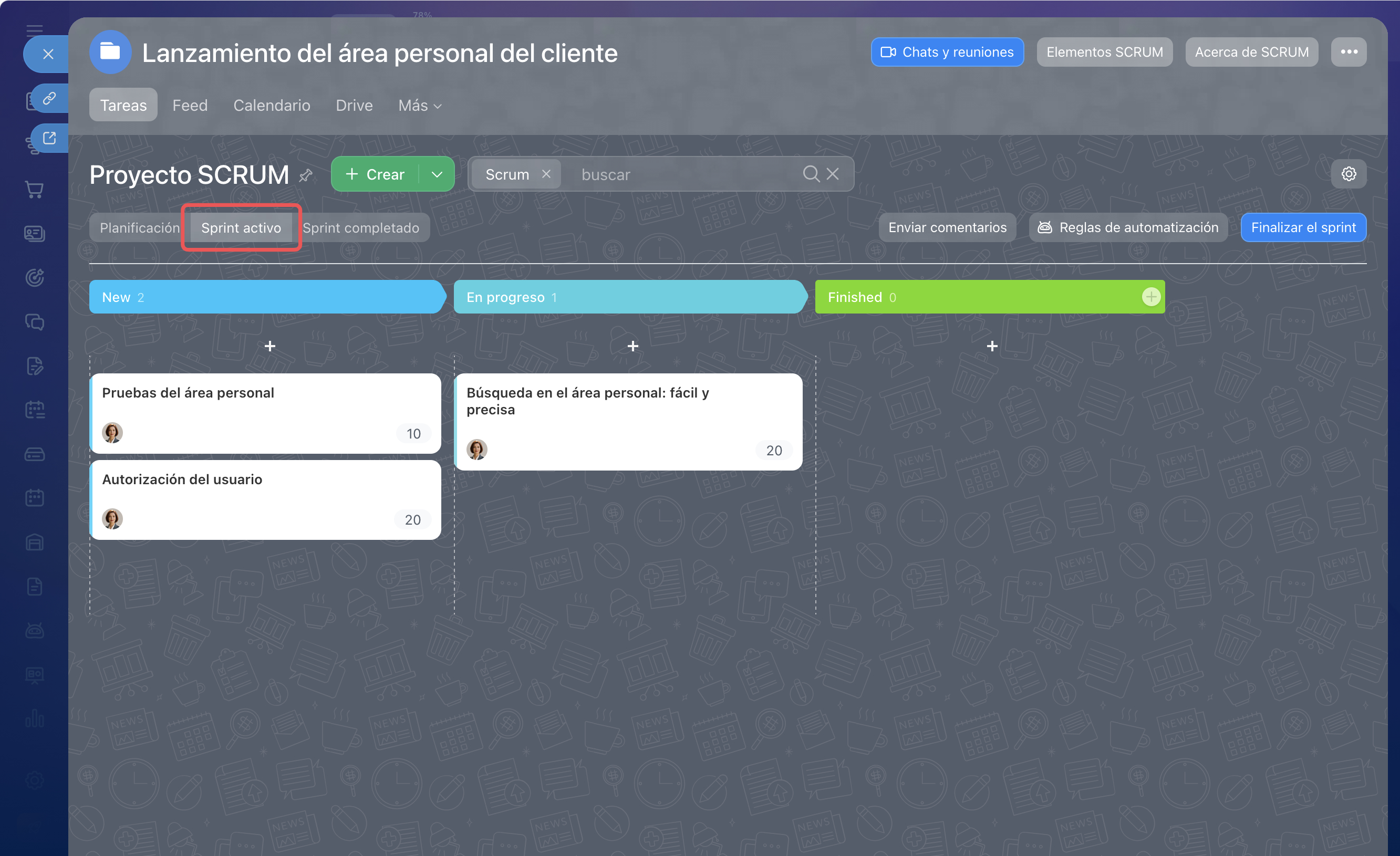
Haz un seguimiento del progreso. Durante el sprint, las tareas se muestran en el tablero kanban de la sección Sprint activo.
Las tareas se distribuyen en columnas, por ejemplo, Nuevas, En progreso, Completadas. El movimiento de las fichas permite ver cómo avanza el trabajo. Esto permite comprender rápidamente la situación sin necesidad de informes. Si las tareas se acumulan en la columna En progreso y no pasan a Completadas, puede indicar que el equipo está sobrecargado o que existen factores que bloquean el trabajo. En esta situación, es importante identificar las causas y ayudar al equipo a eliminar los obstáculos.
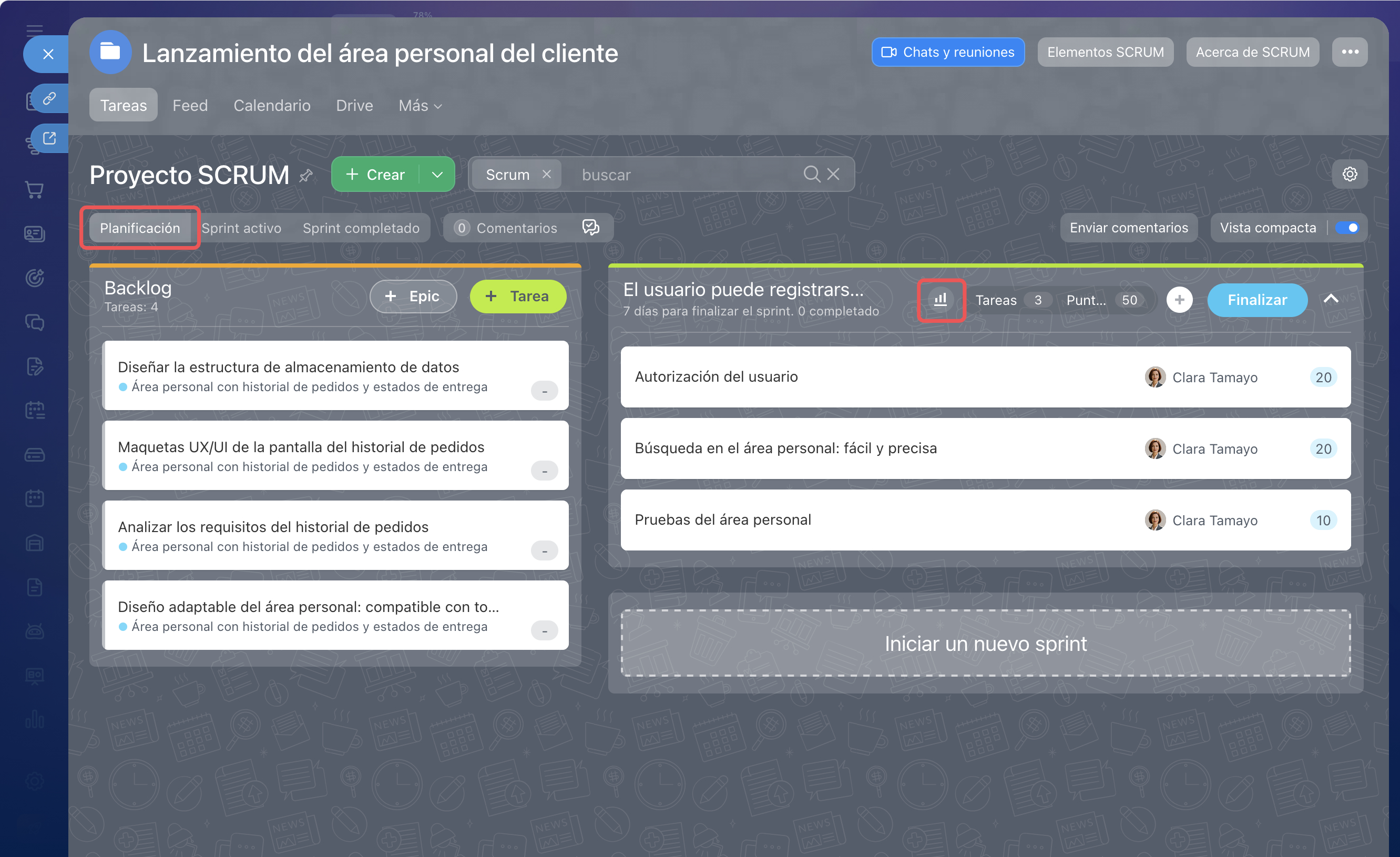
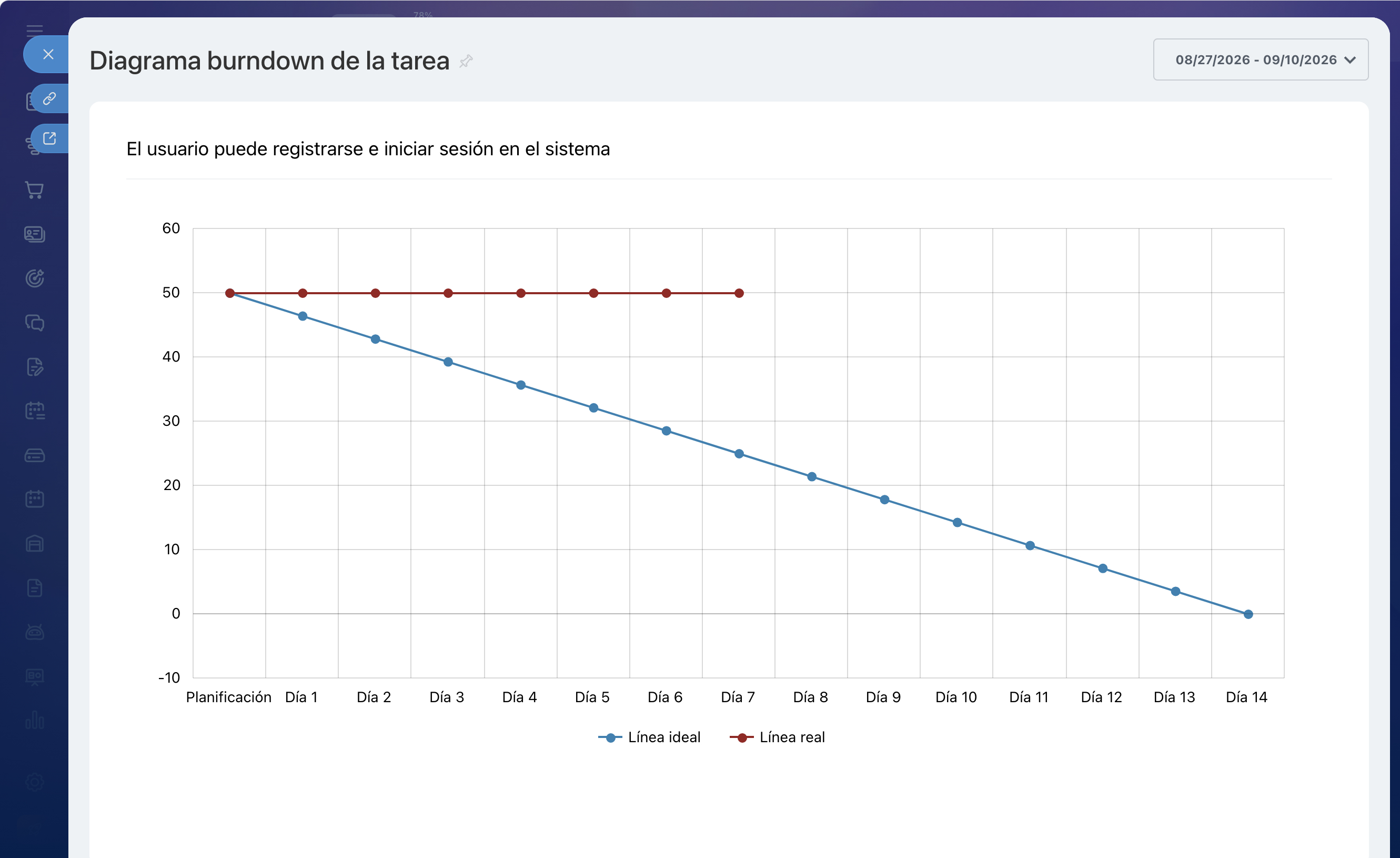
Para ver la dinámica de ejecución del sprint, abre la pestaña Planificación y haz clic en el icono del gráfico. Se abrirá el gráfico de burndown de tareas, que muestra cómo disminuye el volumen de trabajo planificado a medida que se acerca el final del sprint.
En el eje vertical del gráfico se muestra la cantidad de puntos de la historia planificados y, en el eje horizontal, los días del sprint.
El gráfico tiene dos líneas:
- la ideal, de color azul: muestra cómo debería disminuir el trabajo a un ritmo uniforme,
- la real, de color rojo: muestra cómo se completan las tareas en realidad.
Si la línea real empieza a retrasarse respecto a la ideal, significa que el equipo no está cumpliendo el plan. La causa puede ser la sobrecarga, estimaciones imprecisas o tareas bloqueadas. En ese momento, es importante ayudar a eliminar los obstáculos o ajustar el volumen.
Si la línea real se adelanta considerablemente a la ideal, es posible que se haya subestimado la complejidad de las tareas y que se pueda planificar un mayor volumen de trabajo para el siguiente sprint.
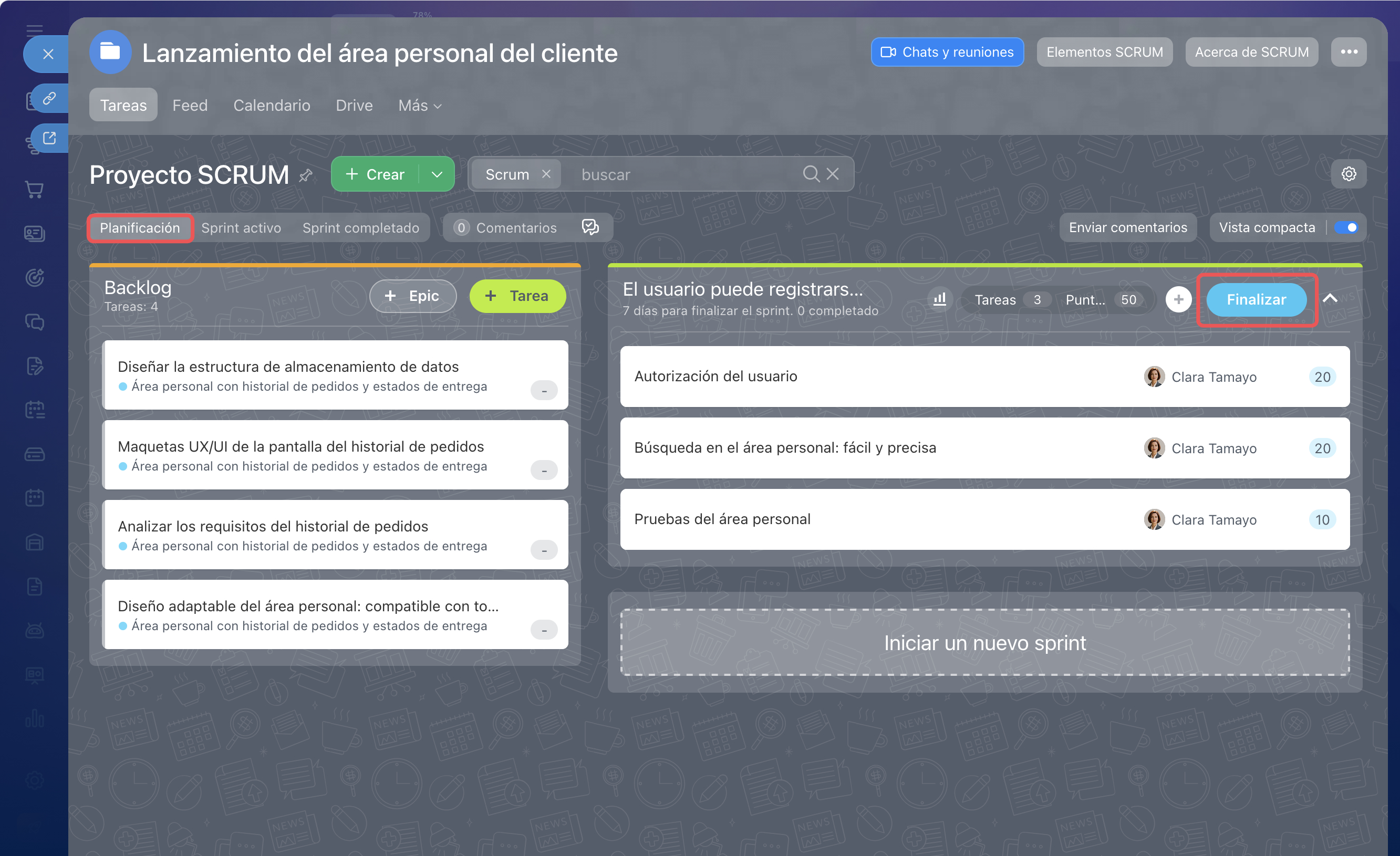
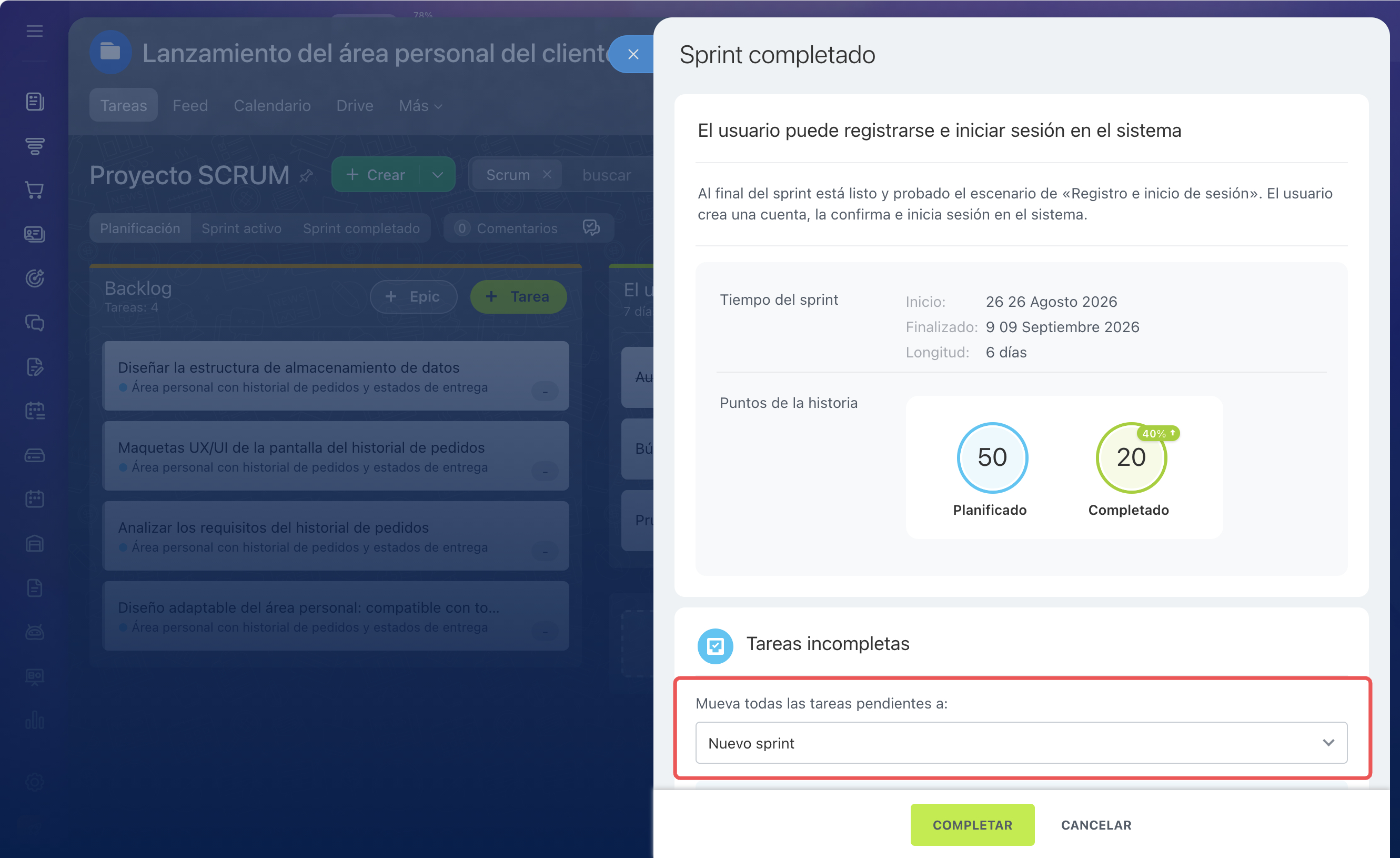
Revisa los resultados. Haz clic en el botón Finalizar de la pestaña Planificación. Se abrirá una ventana con los resultados, donde podrás ver si se alcanzó el objetivo, cuántas tareas se completaron y cuáles quedaron sin terminar. Para las tareas sin completar hay varias acciones disponibles: puedes moverlas al siguiente sprint o devolverlas al backlog.
Cómo evaluar la velocidad del equipo
Los primeros sprints suelen transcurrir en modo de adaptación. El equipo aprende a estimar las tareas, formular el objetivo del sprint y fijar el volumen de trabajo. Durante este período, los indicadores pueden ser inestables debido a la configuración del proceso. Después de varios sprints completados, ya es posible evaluar la velocidad del equipo.
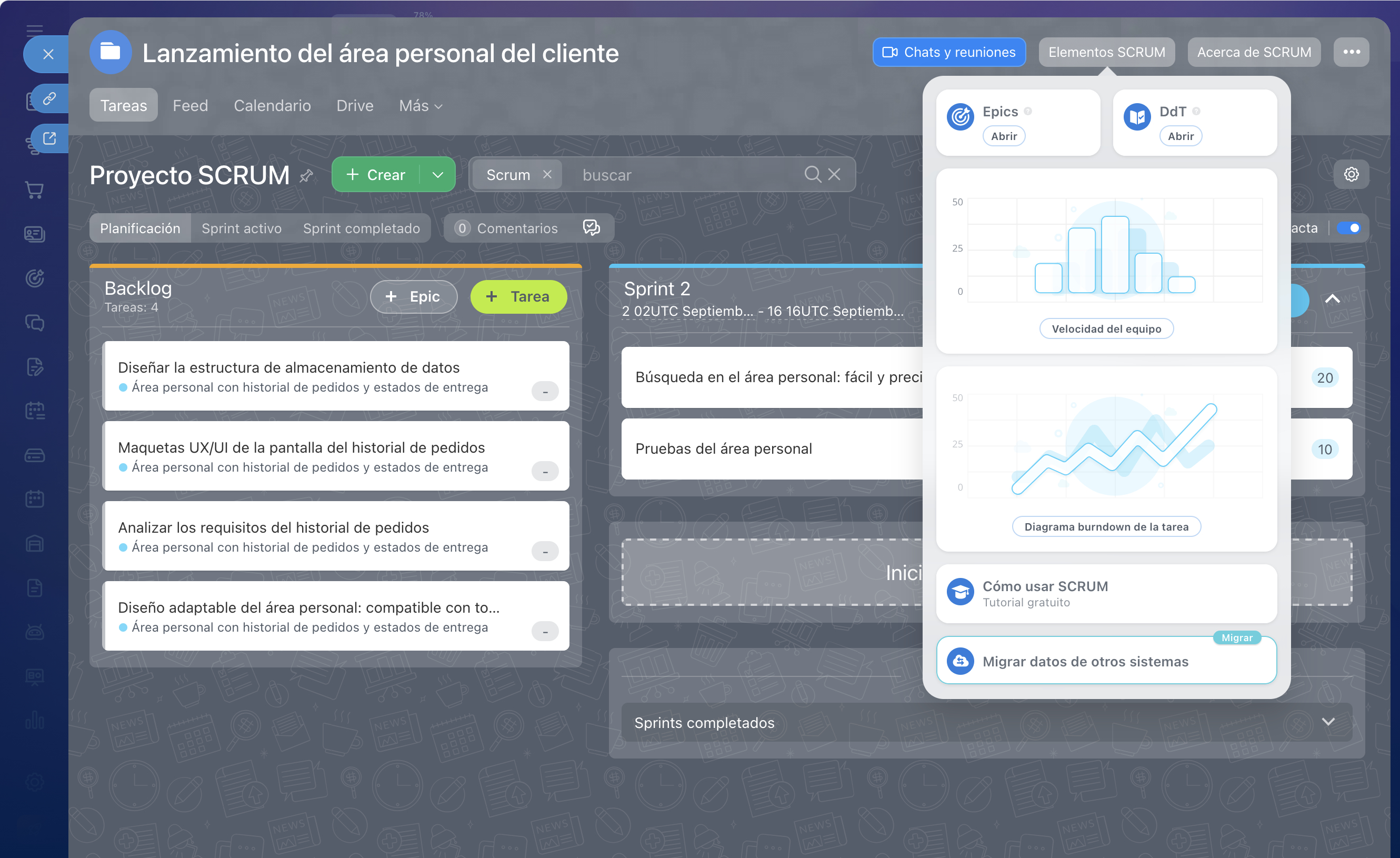
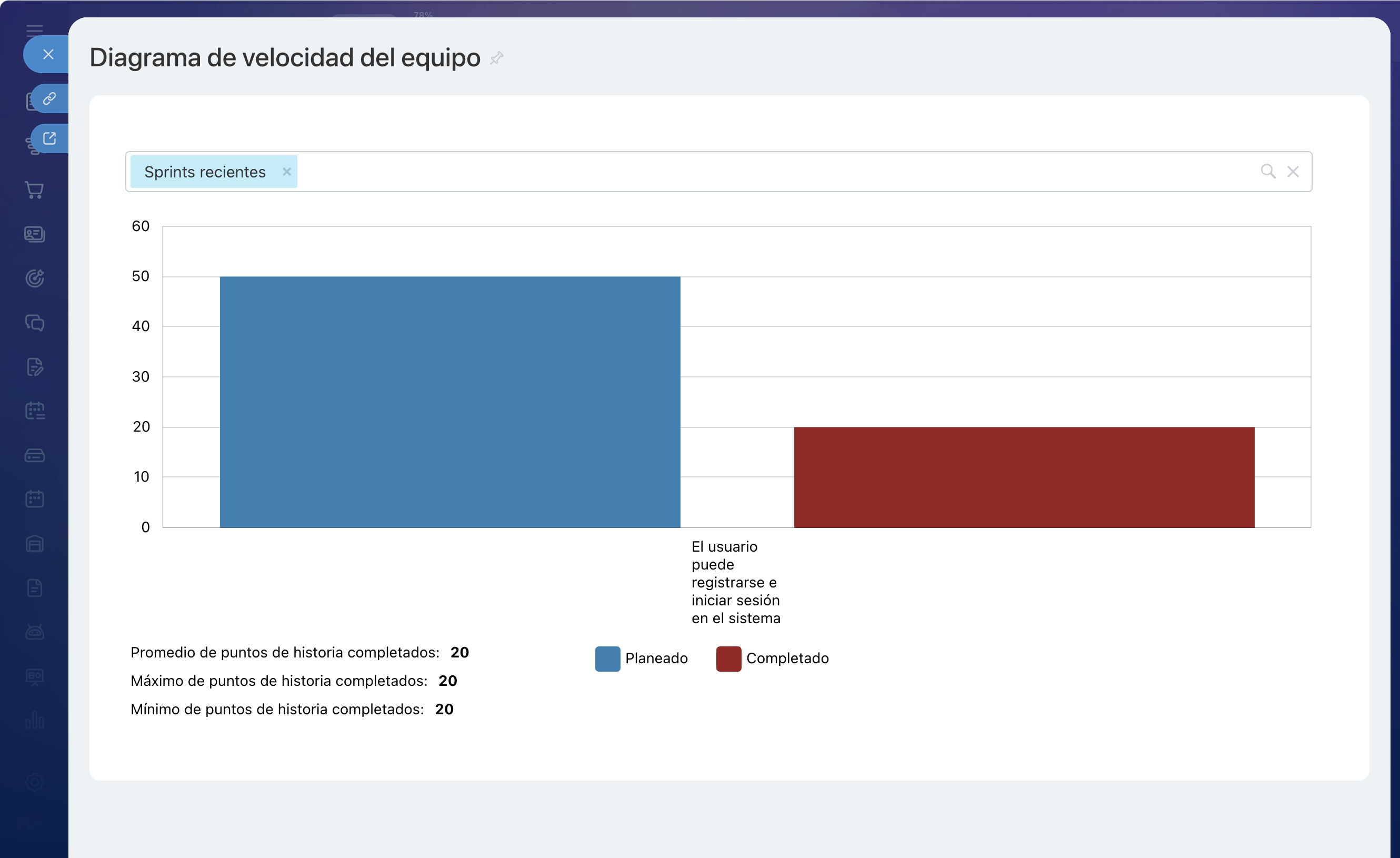
Abre Elementos Scrum > Velocidad del equipo. Aquí se muestra un gráfico:
- las columnas azules representan la cantidad de puntos de la historia planificados en cada sprint,
- las columnas rojas representan los puntos de la historia realmente completados.
En el eje vertical se indica la cantidad de puntos de la historia y, en el eje horizontal, los sprints completados.
Si durante varios sprints consecutivos el volumen de trabajo completado es aproximadamente el mismo, se puede determinar la velocidad media del equipo. Por ejemplo, si en un sprint de dos semanas se completan de forma estable unos 35 puntos de la historia, este indicador puede utilizarse como referencia para planificar el siguiente ciclo. Planificar un volumen de 60 puntos de la historia con la misma duración provocará una sobrecarga o hará que las tareas tengan que trasladarse.
La velocidad del equipo también se puede utilizar para planificar los siguientes sprints:
- para determinar el volumen admisible del sprint,
- para evaluar la carga de trabajo real,
- para acordar los plazos con las partes interesadas.
Por ejemplo, si el equipo completa de forma estable unos 35 puntos de la historia en un sprint de dos semanas y en el backlog hay una tarea de 70 puntos de la historia, se puede entender de inmediato que se necesitarán al menos dos sprints para realizarla. Esto permite acordar de antemano los plazos con la dirección o el cliente y no prometer un resultado para una fecha que no se corresponda con la velocidad real del equipo.
Resumen
- Scrum en Bitrix24 es una herramienta para gestionar proyectos con la metodología Scrum. El equipo divide el trabajo en ciclos cortos, llamados sprints, que duran de una a cuatro semanas. Al final de cada sprint, el equipo obtiene un resultado concreto.
- Para crear un Scrum, ve a Tareas > Scrum > Crear. Indica el nombre, la descripción y los parámetros, y selecciona el nivel de privacidad.
- Planifica las reuniones, completa el backlog con tareas, crea epics y define los criterios de finalización de las tareas.
- Define el objetivo del sprint, selecciona las tareas del backlog, evalúalas en puntos de la historia e inicia el sprint.
- Durante el sprint, las tareas se muestran en el tablero kanban de la sección Sprint activo. Las tareas se distribuyen en columnas, por ejemplo, Nuevas, En progreso, Completadas.
- Para ver la dinámica de ejecución del sprint, abre la pestaña Planificación y haz clic en el icono del gráfico. Se abrirá el gráfico de burndown de tareas, que muestra cómo disminuye el volumen de trabajo planificado a medida que se acerca el final del sprint.
- Para finalizar el sprint, haz clic en el botón Finalizar de la pestaña Planificación. Se abrirá una ventana con los resultados, donde podrás ver si se alcanzó el objetivo, cuántas tareas se completaron y cuáles quedaron sin terminar.
- Después de varios sprints completados, ya es posible evaluar la velocidad del equipo. Abre Elementos Scrum > Velocidad del equipo. Aquí se muestra un gráfico con la cantidad de puntos de la historia planificados en cada sprint y los puntos de la historia realmente completados.
- La velocidad del equipo también se puede utilizar durante la planificación para determinar el volumen admisible del sprint, evaluar la carga de trabajo real y acordar los plazos con las partes interesadas.