
Durante el trabajo, surgen nuevas asignaciones en las conversaciones, al comentar en el feed, durante una reunión o al trabajar con un documento.
En Bitrix24 no necesitas ir cada vez a la sección Tareas. Puedes crear una tarea o abrir una asignación relacionada directamente desde la herramienta en la que ya estás trabajando. Esto ayuda a no perder el contexto, registrar los acuerdos más rápido y cambiar menos entre secciones.
En este artículo te explicaremos cómo:
Crear una tarea desde el chat
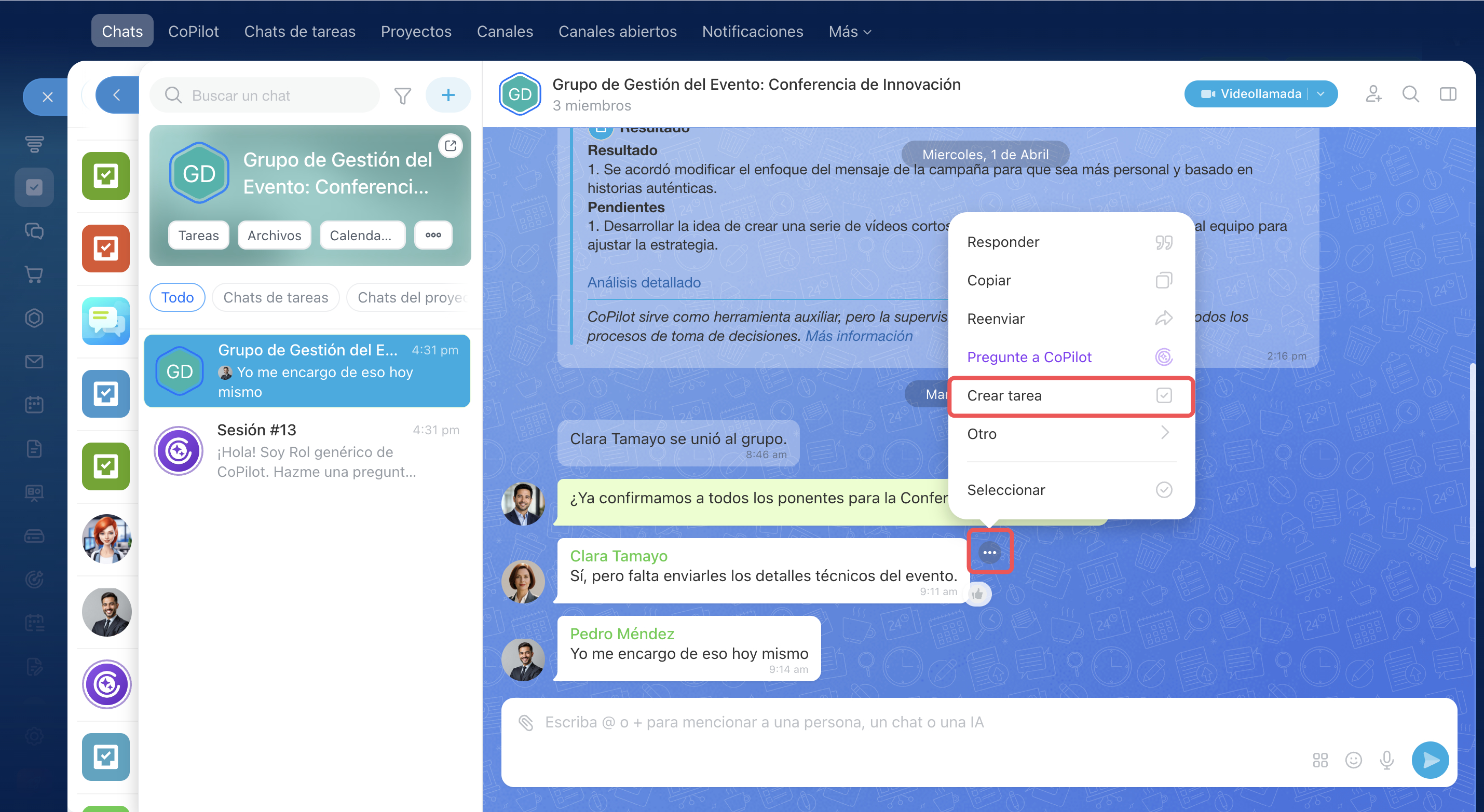
Durante las conversaciones en chats personales y grupales suelen surgir tareas relacionadas con el tema que se está comentando: preparar un documento, revisar un diseño o ponerse en contacto con un cliente. Si dejas la creación de la tarea para más tarde, es fácil olvidar la asignación o perderla entre otros mensajes.
Puedes crear una tarea desde cualquier mensaje, tanto en un chat personal como grupal. No necesitas ir a la sección Tareas ni volver a describir lo que hay que hacer. La tarea se crea en el mismo lugar donde surgió la asignación, y el enlace al mensaje original permite volver rápidamente a la conversación.
Crea tareas desde el chat si:
- en la conversación surge una asignación concreta,
- es importante ponerla de inmediato bajo control sin interrumpir la conversación,
- necesitas conservar la relación entre la tarea y el mensaje del que surgió.
Veamos algunos ejemplos.
Preparar una cotización: el gerente comenta con un compañero las condiciones de una nueva negociación. En la conversación aparece el mensaje: «Prepara tres opciones de entrega para el cliente». El gerente crea inmediatamente una tarea a partir de este mensaje y asigna al responsable. No es necesario abrir la sección Tareas, copiar el texto ni volver a explicar los detalles: la asignación ya está bajo control.
Corregir un error en el sitio web: el especialista en pruebas escribe en el chat grupal de desarrollo que, después de una actualización, el formulario de comentarios dejó de funcionar. El supervisor del equipo crea una tarea directamente desde el mensaje y asigna al responsable. Mientras los desarrolladores siguen comentando el problema, la tarea ya aparece en el trabajo.
Crear una tarea desde el feed
En el feed, el equipo publica mensajes importantes, comenta asuntos de trabajo y comparte ideas. A menudo, de estas conversaciones surgen asignaciones concretas, pero si no se registran de inmediato, pueden perderse entre otros mensajes.
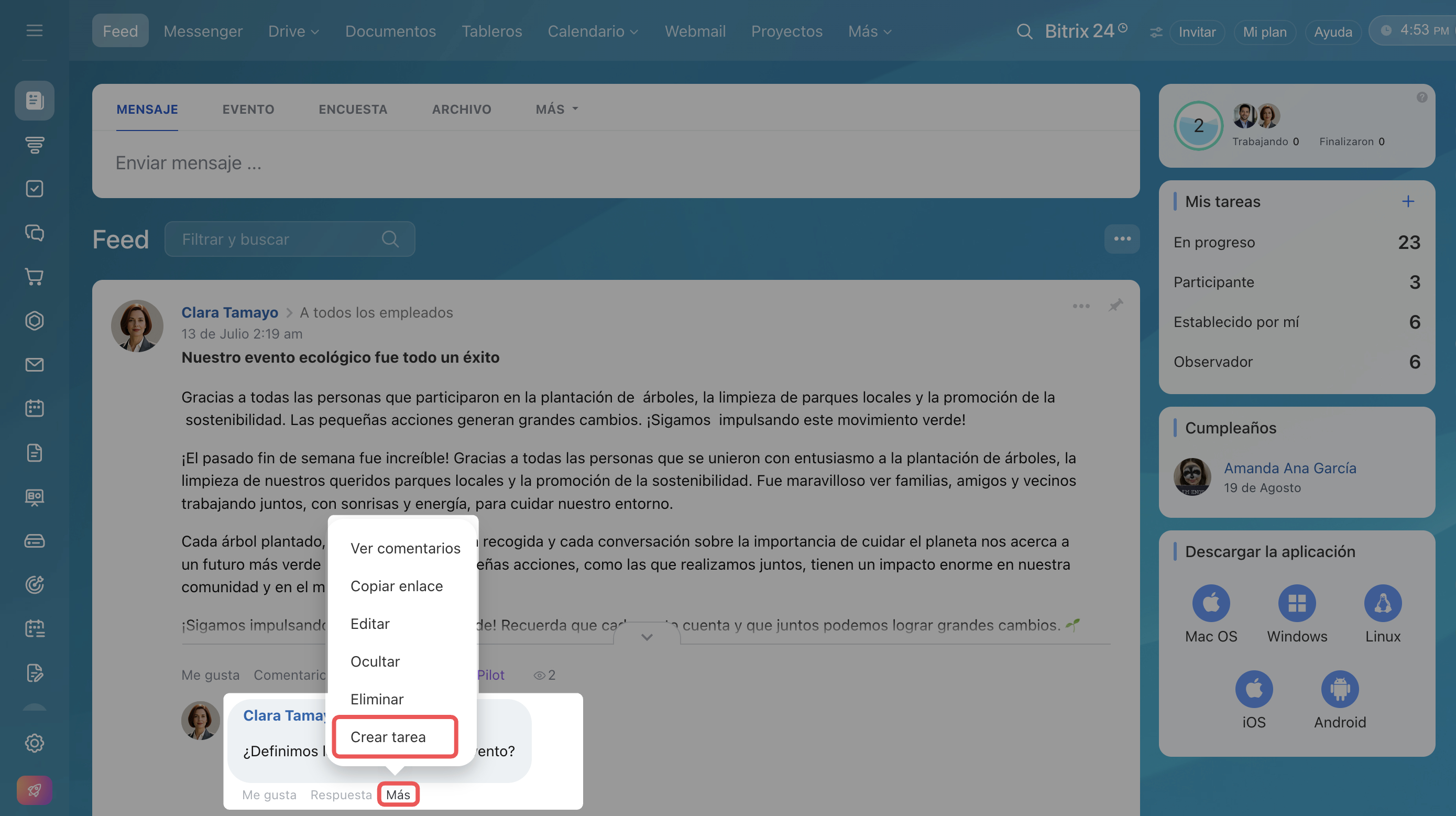
Puedes crear una tarea desde cualquier mensaje o comentario del feed. El texto del mensaje se agregará a la descripción de la tarea y se conservará la relación con la publicación original.
Crear tareas a partir de publicaciones en el Feed
Crea tareas desde el feed si:
- en los comentarios de una publicación surge una asignación concreta y necesitas registrarla de inmediato,
- es importante conservar la relación entre la asignación y el contexto en el que surgió,
- el supervisor quiere asignar una tarea directamente durante la conversación sin interrumpirla.
Veamos algunos ejemplos en los que esto resulta útil.
Recopilar ideas para mejorar el servicio al cliente: el supervisor publica un mensaje en el feed y pide al equipo que proponga ideas. En los comentarios aparece una buena propuesta de un gerente. Sin salir del feed, el supervisor crea inmediatamente una tarea y asigna al responsable. La conversación continúa y el trabajo ya está bajo control.
Actualizar el reglamento de trabajo con clientes: durante una reunión general se acordó reescribir el reglamento y alguien registró los resultados en el feed. El supervisor crea una tarea directamente desde este mensaje. No es necesario reconstruir la asignación de memoria, ya que queda vinculada al contexto de la conversación.
Crear una reunión desde una tarea
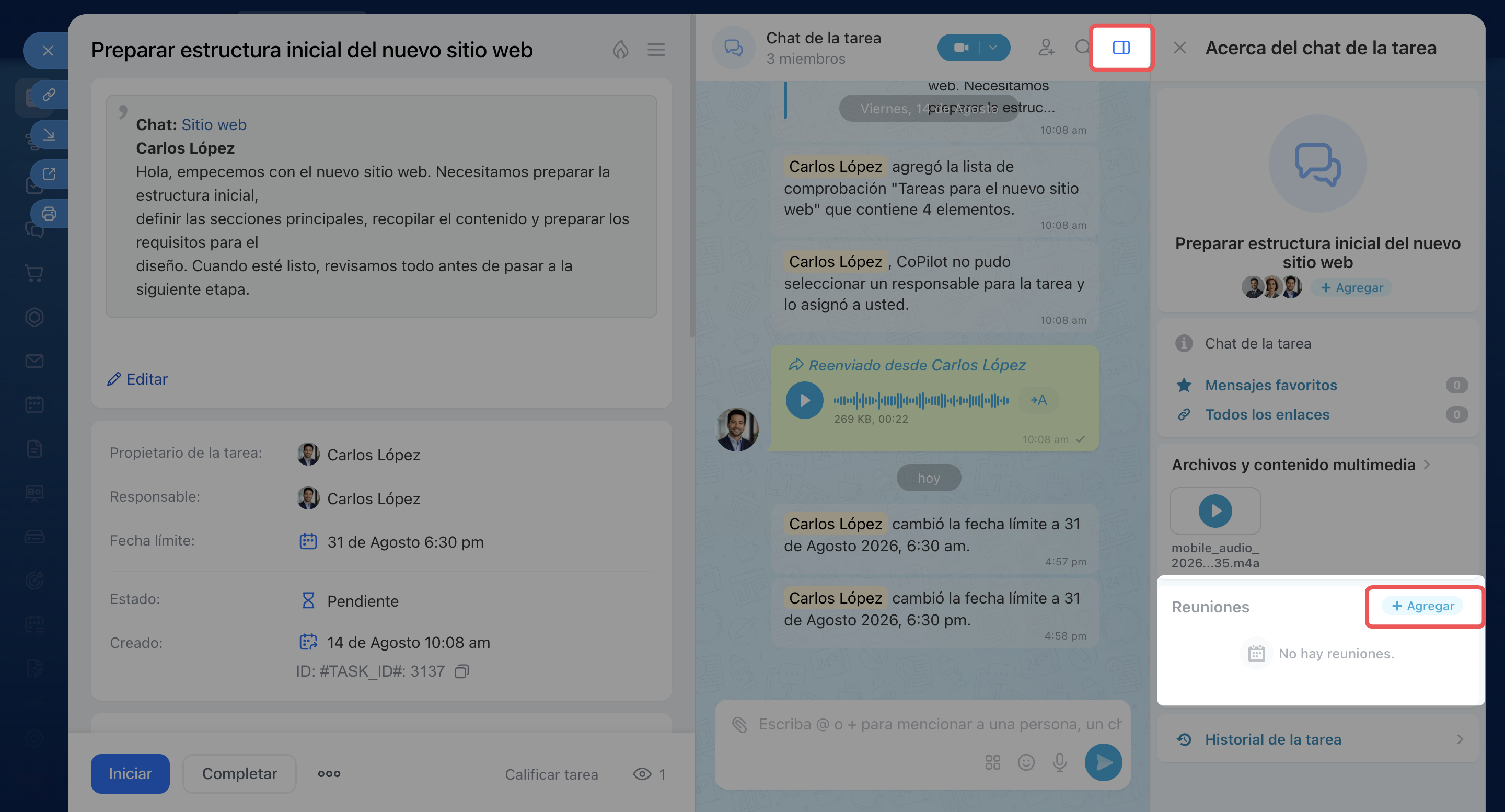
Cuando una conversación no es suficiente y necesitas hablar directamente con los participantes de la tarea, no necesitas cambiar a otra herramienta.
Para hablar rápidamente, puedes realizar una llamada directamente desde el chat de la tarea. Si necesitas programar una hora o hacer que la llamada sea recurrente, crea una reunión desde el chat de la tarea y los participantes se agregarán automáticamente.
Crea reuniones desde una tarea si:
- durante la conversación surge una cuestión controvertida que es más fácil resolver por voz,
- necesitas reunir rápidamente a los participantes de la tarea sin perder tiempo organizando la reunión,
- es importante registrar los resultados de la reunión en la tarea y no en otro lugar.
Veamos algunos ejemplos en los que una reunión desde una tarea ayuda en el trabajo.
Aprobar el presupuesto de una campaña publicitaria: el especialista en marketing y el director financiero no consiguen ponerse de acuerdo sobre las cifras en la conversación. El supervisor hace clic con el botón derecho en un mensaje del chat de la tarea y crea una reunión. Todos los participantes reciben una invitación y el asunto se resuelve por voz ese mismo día. Después de la llamada, el supervisor registra los resultados directamente en el chat de la tarea.
Preparar el plan de lanzamiento de un producto: el equipo trabaja en una tarea durante varias semanas. El supervisor decide reunir a todos los participantes para revisar el avance y distribuir los siguientes pasos. Crea una reunión en el chat de la tarea y los participantes reciben la invitación automáticamente, sin necesidad de buscar a cada persona manualmente.
Crear una tarea desde un tablero
En un tablero, el equipo recopila ideas, crea esquemas y planifica un proyecto. Cuando la estructura del trabajo está lista, es necesario distribuir las distintas etapas entre los responsables y ponerlas bajo control.
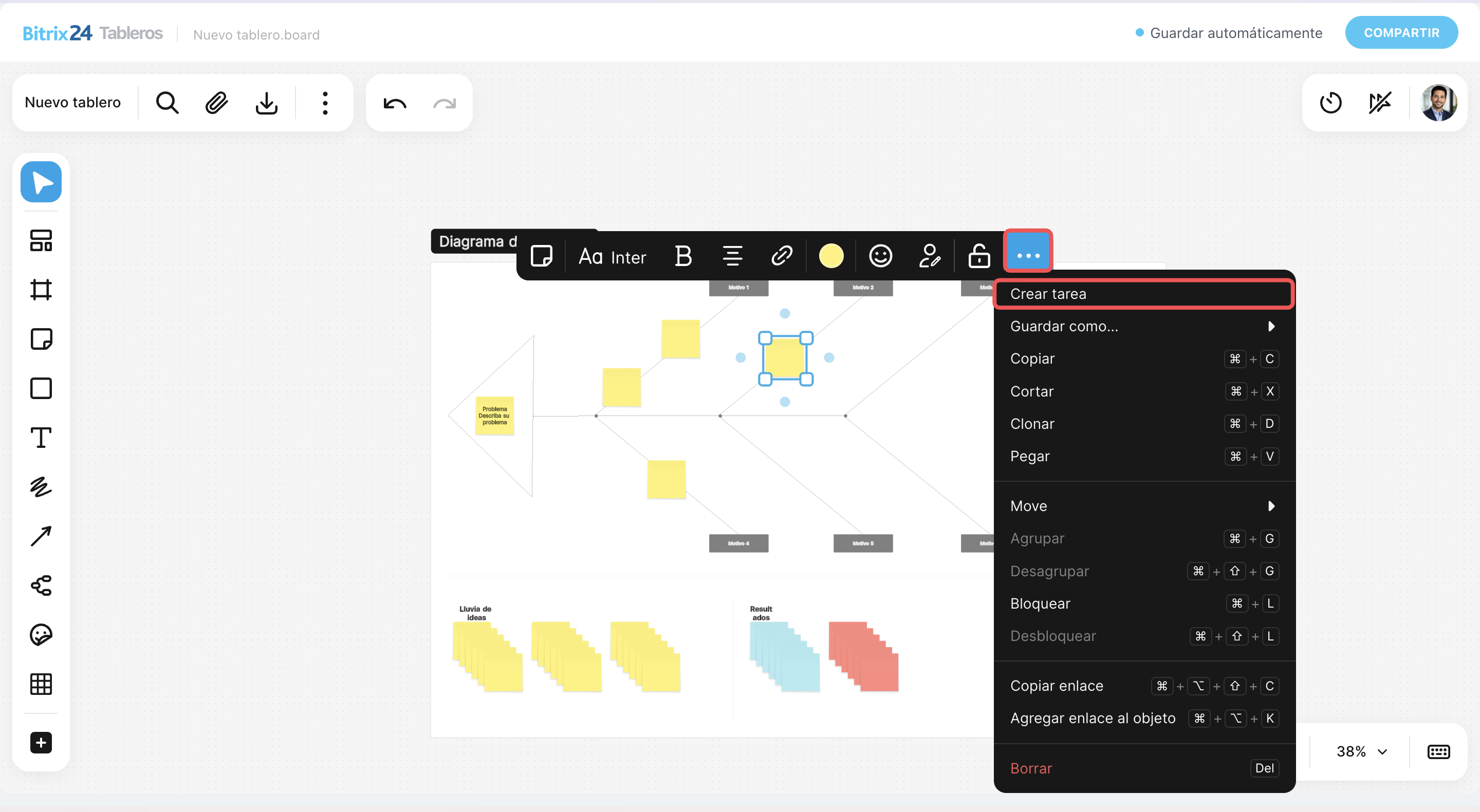
Puedes crear una tarea desde cualquier objeto del tablero. No necesitas volver a transferir las etapas del proyecto a la sección Tareas: se convierten en asignaciones en el mismo lugar donde el equipo las comentó y planificó.
Para crear una tarea, haz clic en Tres puntos (...) junto al elemento y selecciona Crear tarea.
Crea tareas desde un tablero si:
- después de una lluvia de ideas es necesario pasar de las ideas a la ejecución,
- el equipo dividió el proyecto en etapas y está listo para distribuir las responsabilidades,
- es importante conservar la relación entre el plan del proyecto y las tareas en las que se realiza el trabajo.
Veamos algunos ejemplos.
Lanzar un nuevo sitio web corporativo: el equipo reúne en el tablero la estructura del proyecto: diseño, desarrollo, contenido del sitio web y pruebas. Cuando se aprueba el plan, el supervisor crea tareas directamente desde los objetos del tablero y asigna a los responsables. El equipo no necesita volver a transferir las etapas del proyecto a las tareas: el trabajo comienza inmediatamente después de la planificación.
Preparar una conferencia anual: los organizadores crean en el tablero un esquema de preparación: elegir el lugar, aprobar el programa, invitar a los ponentes y abrir el registro. Después de la conversación, cada etapa se convierte en una tarea independiente. El plan permanece en el tablero como una visión general del proyecto y los responsables trabajan con sus propias tareas.
Ir a una tarea desde un documento
Los documentos suelen abrirse por separado de la tarea para revisar un contrato, realizar cambios en una instrucción o consultar especificaciones técnicas. Al mismo tiempo, la conversación, los plazos y los responsables se encuentran en la tarea.
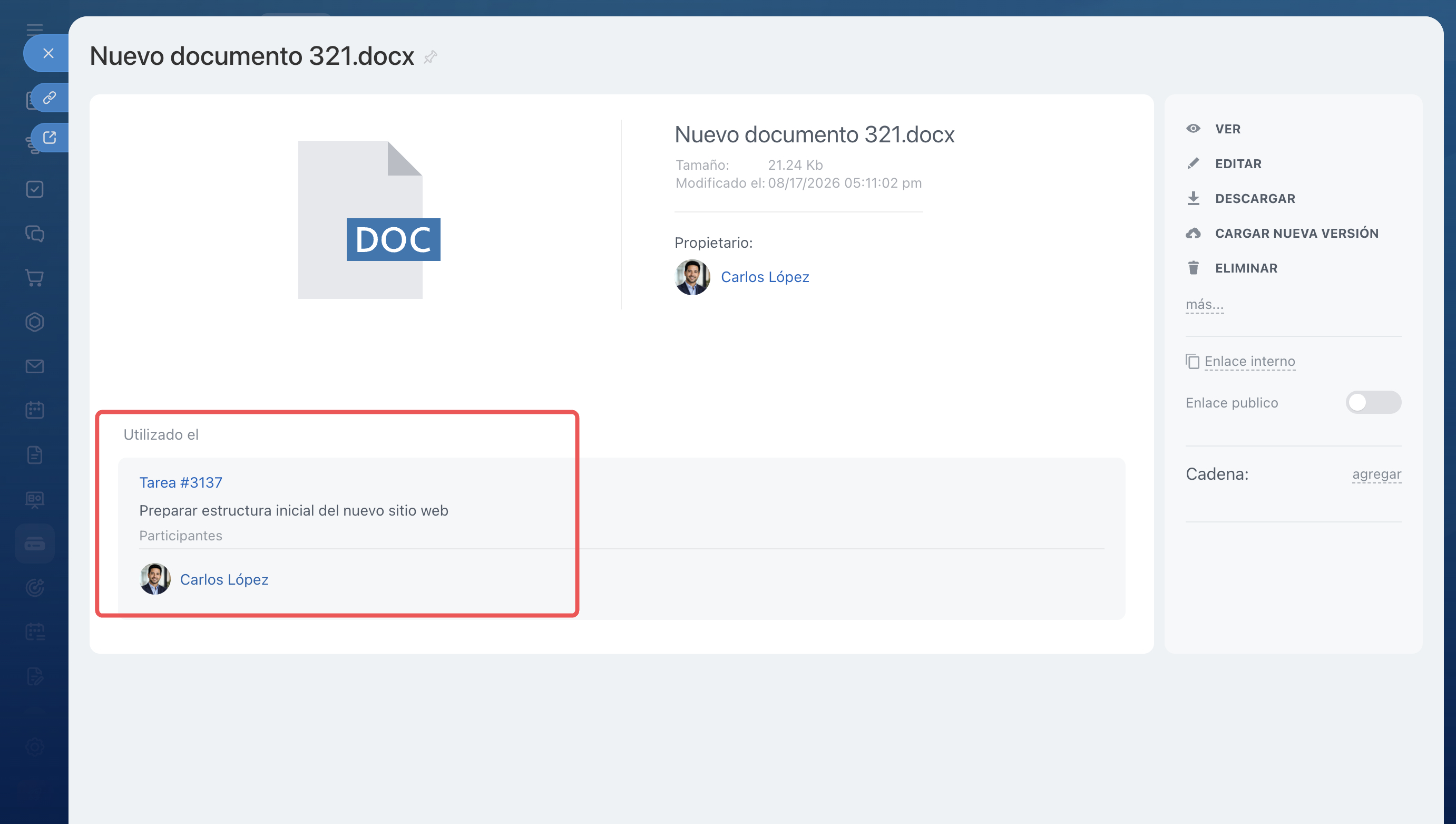
Si un documento se utiliza en una tarea, en su ficha se muestra un enlace a la tarea relacionada. No necesitas buscarla manualmente: puedes ir a la asignación directamente desde el documento.
Utiliza la relación entre documentos y tareas si:
- necesitas abrir rápidamente una tarea relacionada con un documento,
- es importante consultar los plazos, los responsables o la conversación relacionada con el documento,
- un mismo documento se utiliza en varios procesos de trabajo.
Veamos algunos ejemplos.
Aprobar un contrato con un cliente: el abogado abre el contrato para revisar los últimos cambios. En la ficha del documento ve un enlace a la tarea de aprobación y accede inmediatamente a ella. Allí se indican el responsable, la fecha límite y todo el historial de la conversación. No necesita buscar la tarea manualmente ni consultar el estado con sus compañeros.
Actualizar una instrucción para los empleados: el editor abre el documento y observa que parte de la información está desactualizada. A través de la tarea relacionada, accede rápidamente a la conversación, comprueba qué comentarios ya se han tenido en cuenta y ve la fecha límite para preparar la nueva versión.
Resumen
- Las tareas en Bitrix24 están relacionadas con otras herramientas: el chat, el feed, las reuniones, los documentos y los tableros.
- Puedes crear nuevas tareas directamente en el lugar donde surge la asignación, sin necesidad de ir a la sección Tareas.
- La relación entre la tarea y el mensaje, la conversación o el documento original ayuda a conservar el contexto del trabajo.
- Si necesitas una llamada para comentar una tarea, puedes organizar una reunión directamente desde la tarea.
- El trabajo permanece relacionado con la herramienta en la que comenzó: los acuerdos son fáciles de encontrar y no es necesario transferir la información manualmente.