
Las tareas en la aplicación móvil de Bitrix24 te ayudan a registrar asignaciones y seguir el trabajo del equipo directamente desde tu smartphone. No necesitas volver a la computadora ni anotar los acuerdos en notas: la tarea aparece de inmediato en Bitrix24 y el equipo ve al responsable y la fecha límite. El supervisor puede abrir las tareas en cualquier momento y ver quién está trabajando en qué y qué tareas requieren atención.
Si los acuerdos surgen fuera del lugar de trabajo, es importante registrarlos de inmediato. Esto resulta útil cuando:
- viajas con frecuencia,
- los empleados trabajan fuera de la oficina,
- no tienes la posibilidad de abrir Bitrix24 en una computadora.
Contenido del artículo:
Cómo crear una tarea desde el teléfono
Crea una tarea en cuanto llegues a un acuerdo, directamente desde el teléfono. Por ejemplo, después de una reunión con un cliente, mientras trabajas fuera de la oficina o en un taxi de camino a la oficina. Así no perderás ningún detalle y podrás asignar de inmediato la tarea a un empleado.
Después de una reunión con un cliente, acordaron preparar una propuesta comercial antes del viernes. Mientras vas en taxi, crea una tarea en la aplicación móvil e indica el responsable y la fecha límite. Cuando el empleado abra Bitrix24, la tarea ya estará lista para que empiece a trabajar en ella.
Puedes crear una tarea manualmente o con ayuda de la IA.
Manualmente.
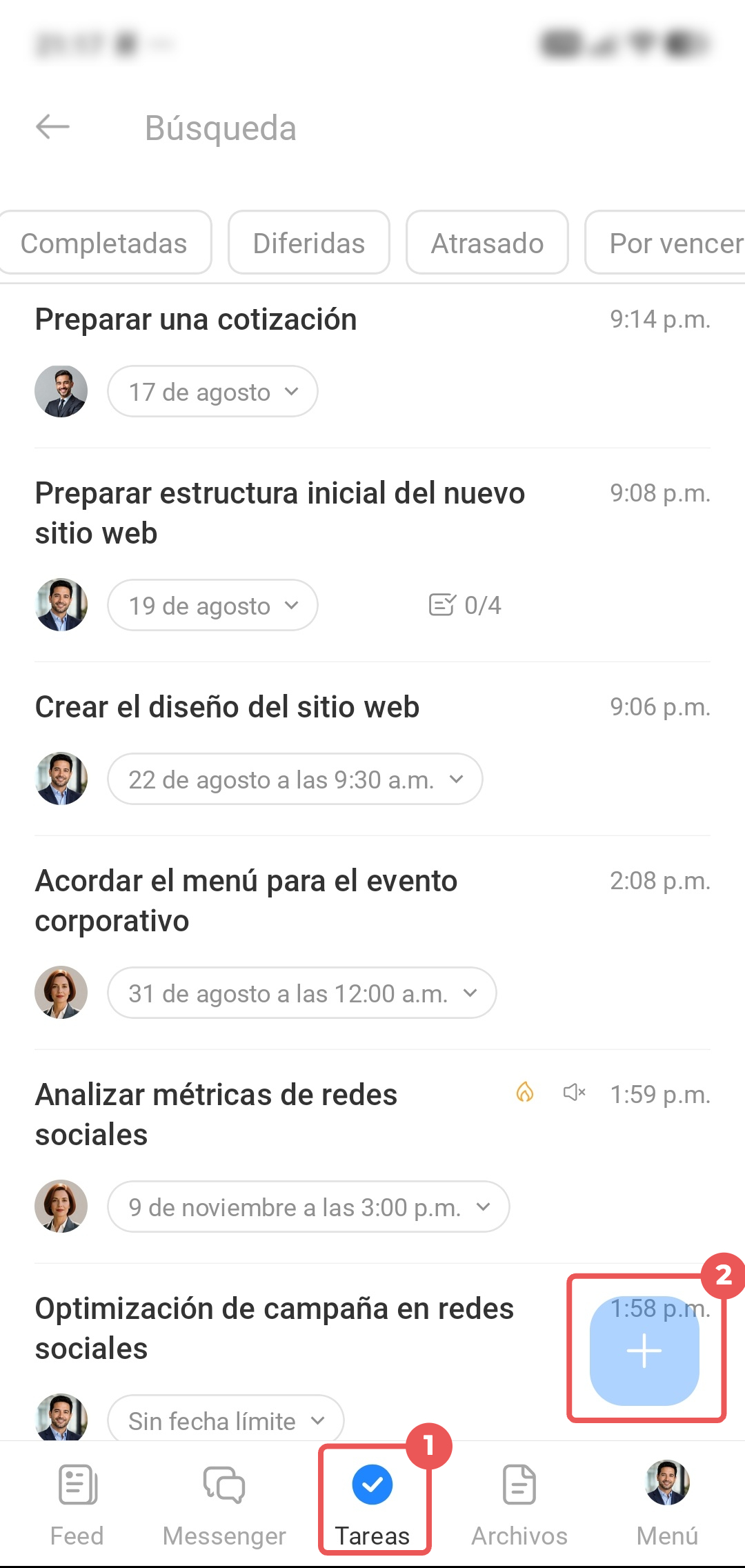
1–2. En el menú inferior, toca Tareas > Más (+).
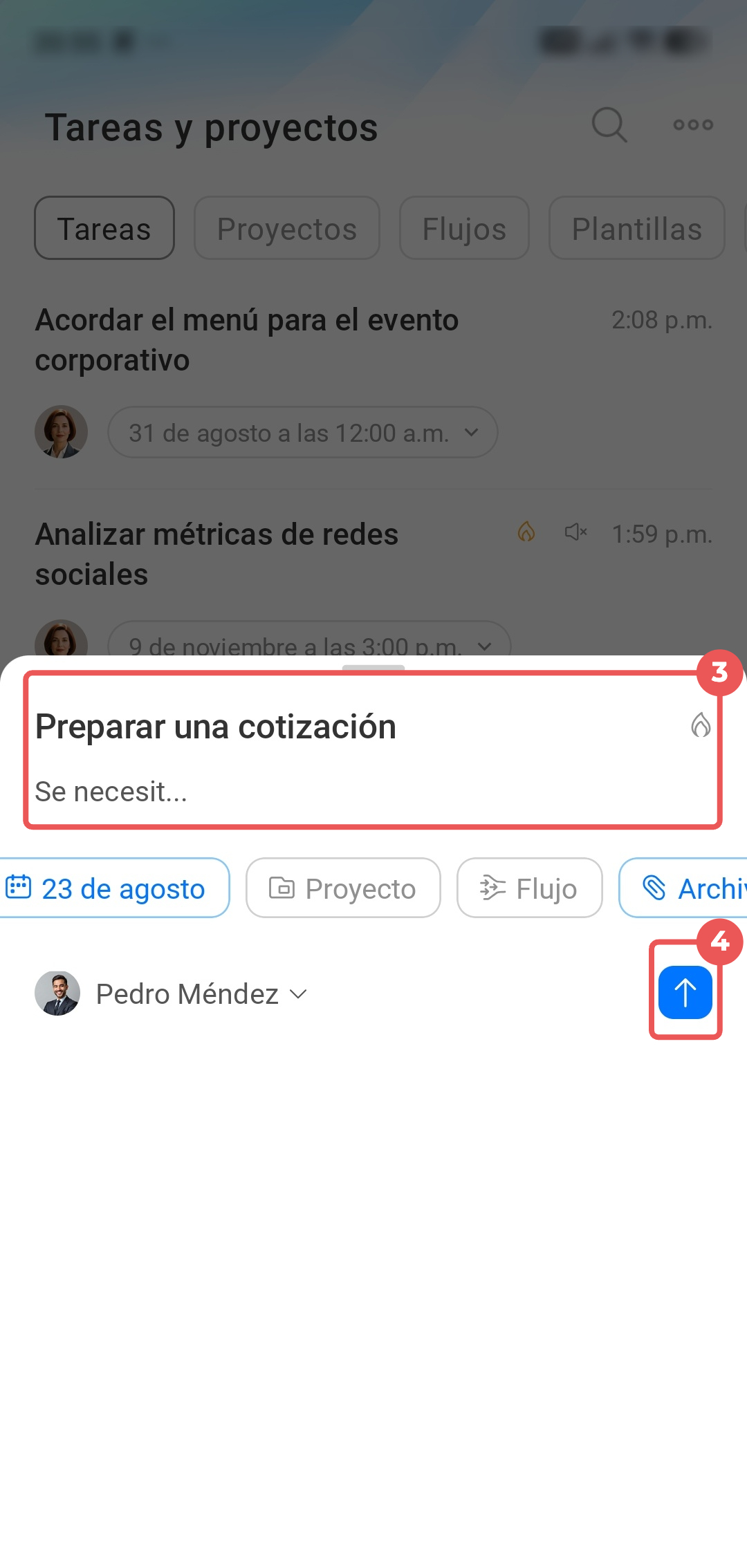
3. Completa los campos necesarios:
- nombre y descripción,
- responsable,
- fecha límite,
- archivos,
- proyecto, flujo, lista de verificación, etc.
4. Toca Enviar (↑).
Con ayuda de la IA. Si no tienes tiempo para escribir el texto, puedes asignar una tarea por voz mediante Tareas de audio y video con IA. El asistente de IA transcribirá la grabación y completará automáticamente los campos principales de la tarea. Esto resulta útil después de reuniones, mientras trabajas fuera de la oficina o estás de camino a algún lugar: no necesitas escribir una descripción larga. Basta con decir qué hay que hacer y la tarea aparecerá de inmediato en Bitrix24.
Tareas de audio y video con IA: cómo crear una tarea por voz
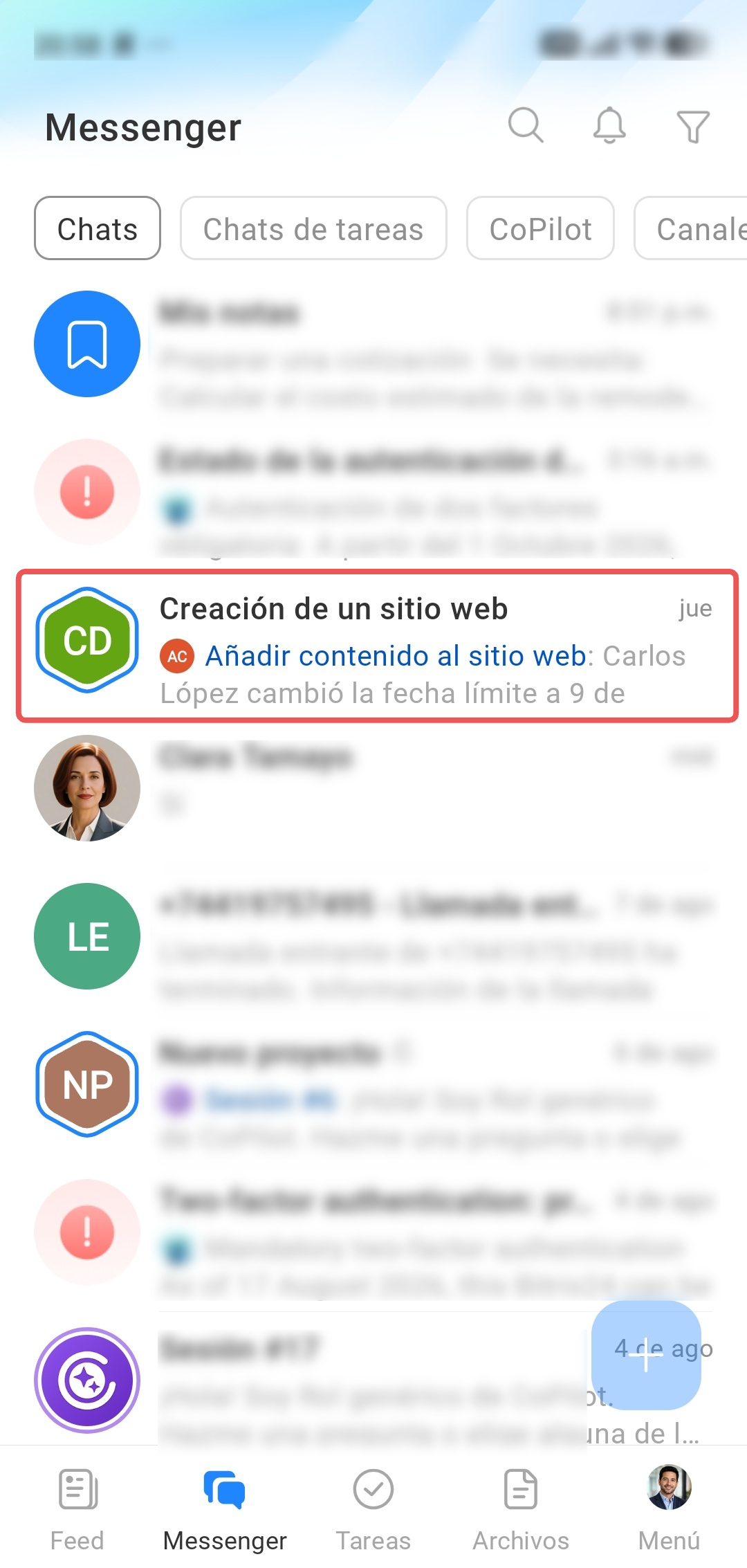
1. Abre el chat, canal o proyecto donde estén hablando de las asignaciones.
2. Mantén pulsado el icono del micrófono o de la cámara para grabar un mensaje de voz o de video. Para grabar un video, toca una vez el icono del micrófono y aparecerá la cámara. Explica qué hay que hacer, por ejemplo: «Sergio, actualiza la presentación para la reunión de mañana. Agrega los nuevos datos de ventas».
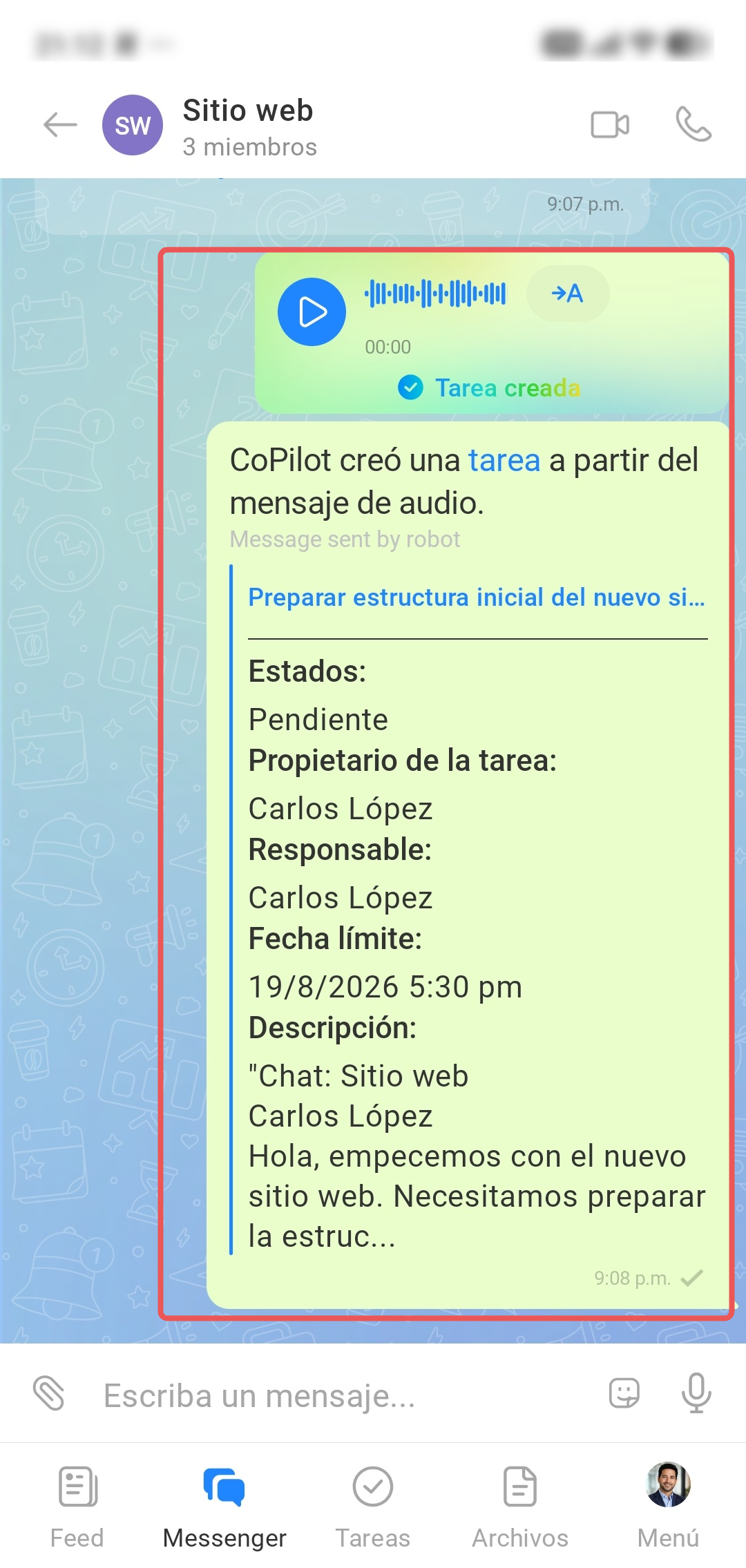
3. Suelta el botón para enviar el mensaje. La IA determinará que se trata de una asignación y creará automáticamente una tarea.
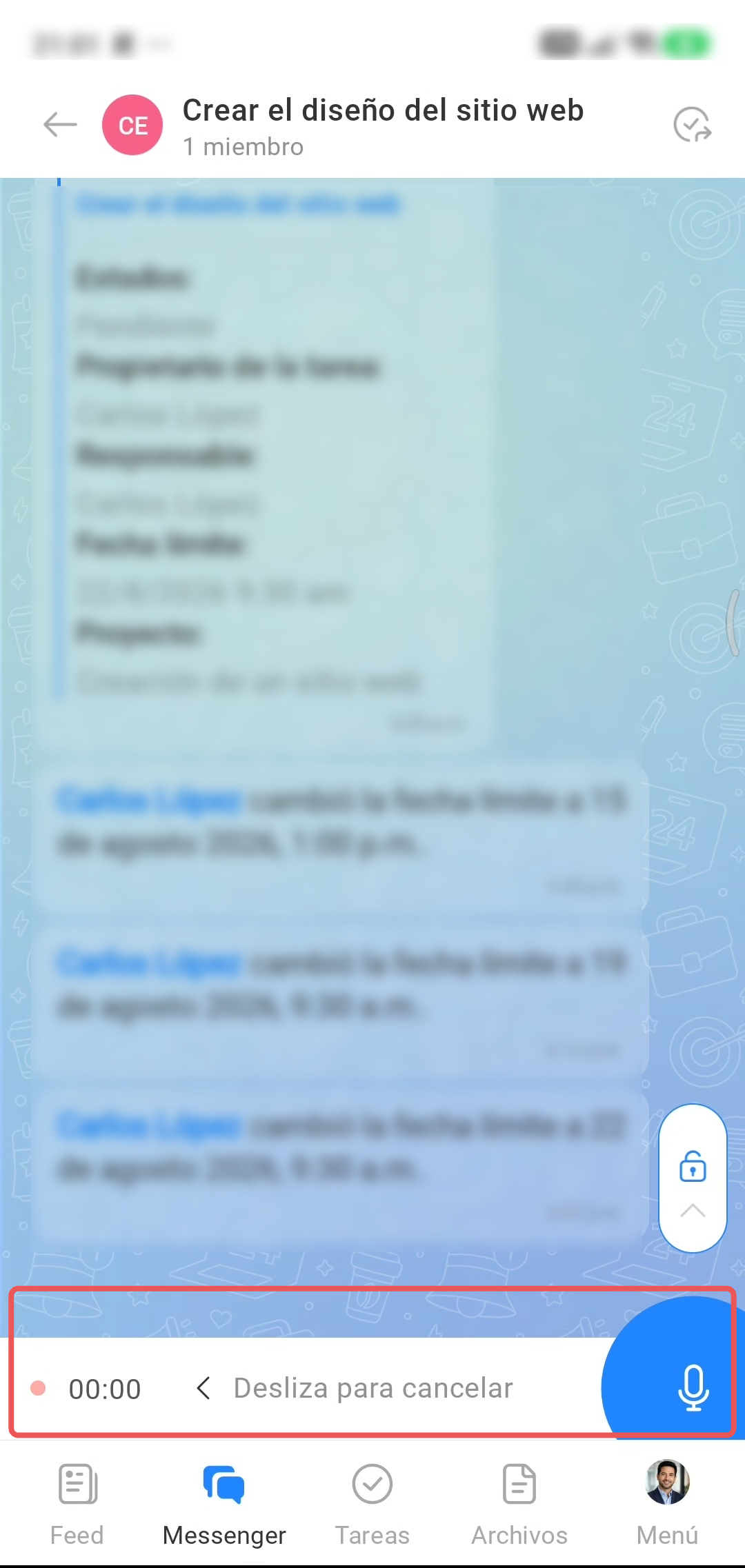
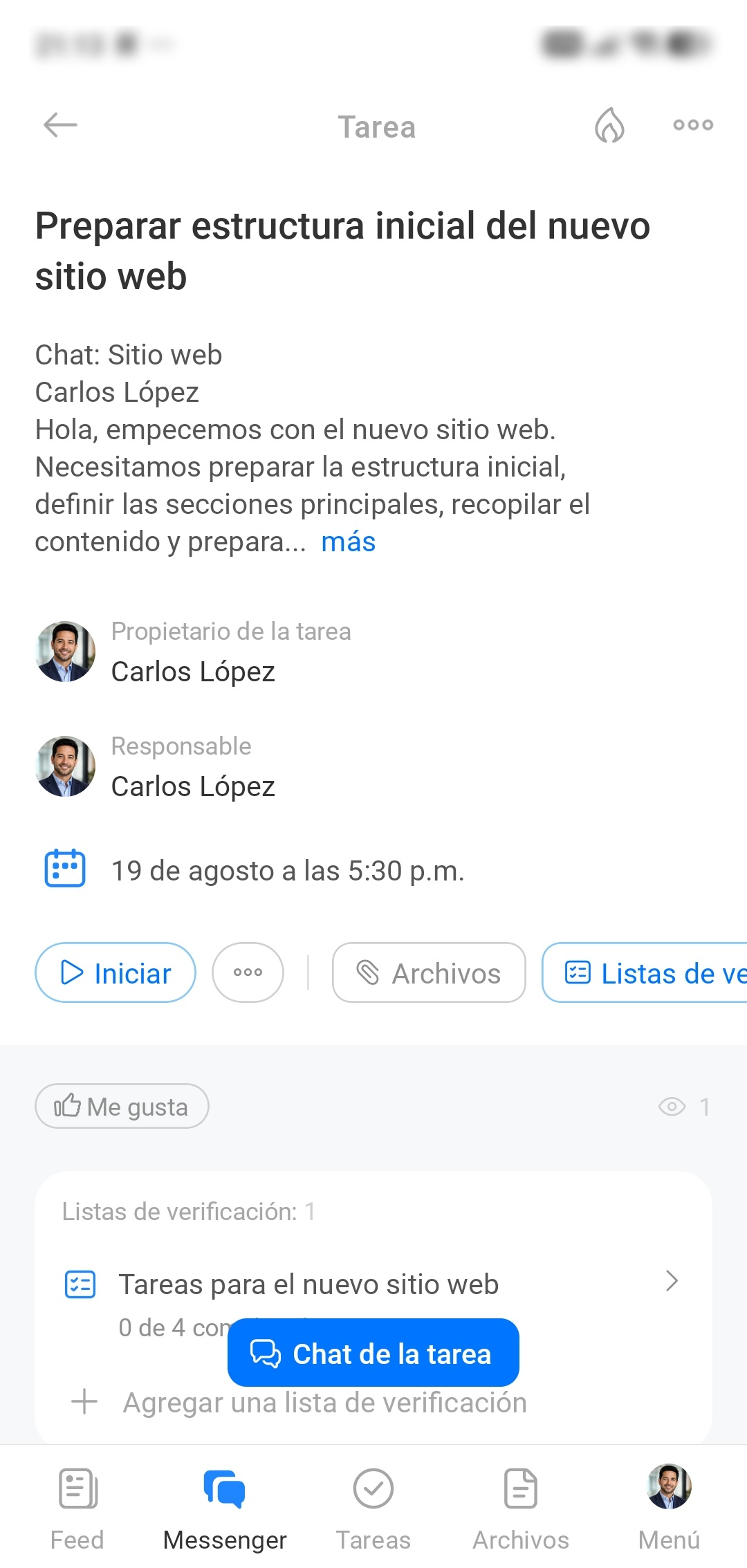
Al crear una tarea, la IA completa por sí sola los campos principales:
- Nombre: se genera según el contenido del mensaje de audio o video.
- Descripción: contiene el texto transcrito de la asignación.
- Responsable: se selecciona según el contexto: en un chat individual, es el empleado al que enviaste el mensaje; en un chat grupal, es la persona que mencionaste en el mensaje. Si la IA no pudo determinar al responsable, la tarea se asigna al propietario.
- Fecha límite: se toma del mensaje de voz o video. Si no indicaste una fecha límite, se establece de forma predeterminada en 5 días laborables.
- Listas de verificación y prioridad: se agregan si enumeraste los pasos o destacaste la urgencia y la importancia de la tarea.
Después de crear la tarea, aparecerá en el chat una notificación de que CoPilot la ha creado. Puedes abrir la tarea y configurar herramientas adicionales: indicar participantes, agregar archivos y otras opciones.
Cómo editar una tarea
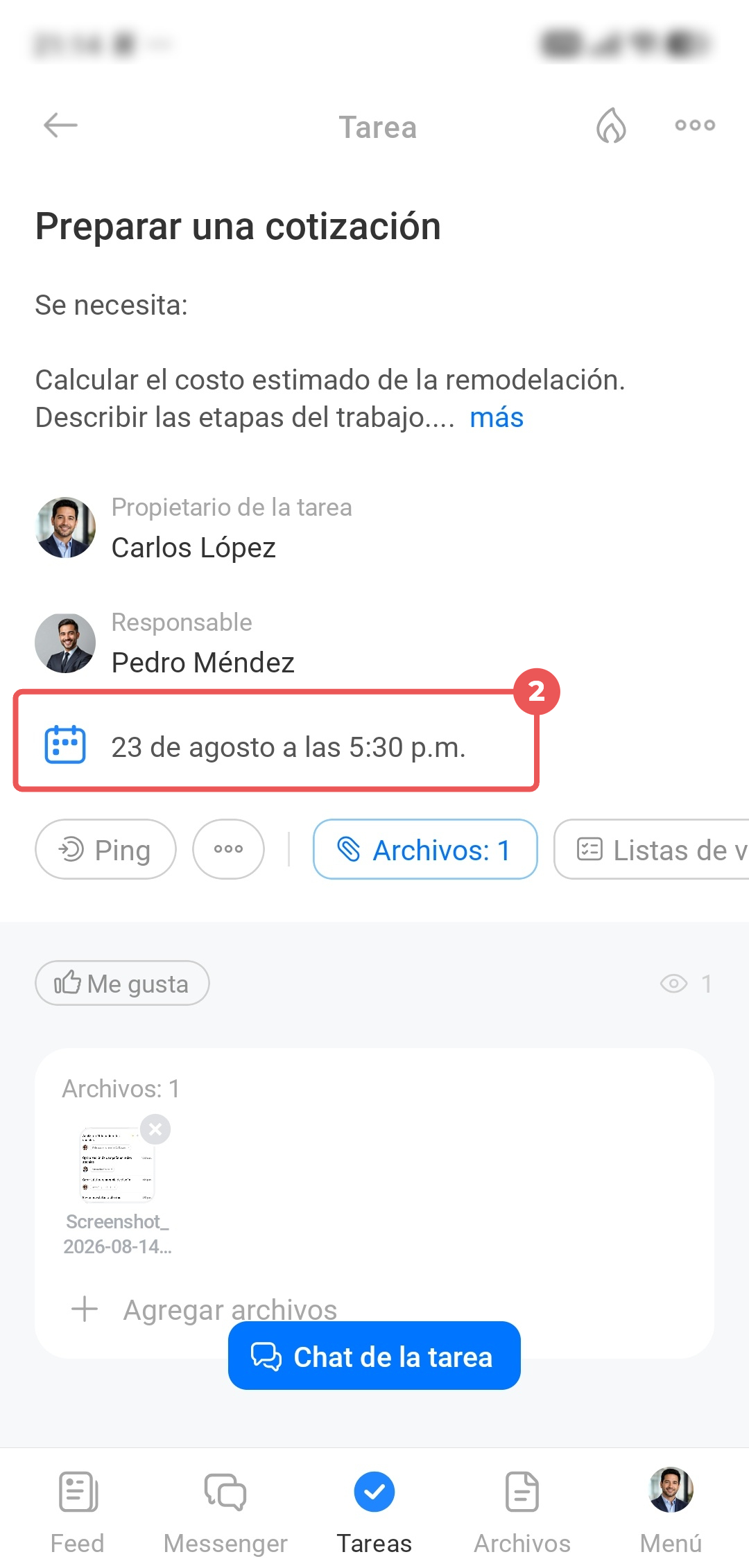
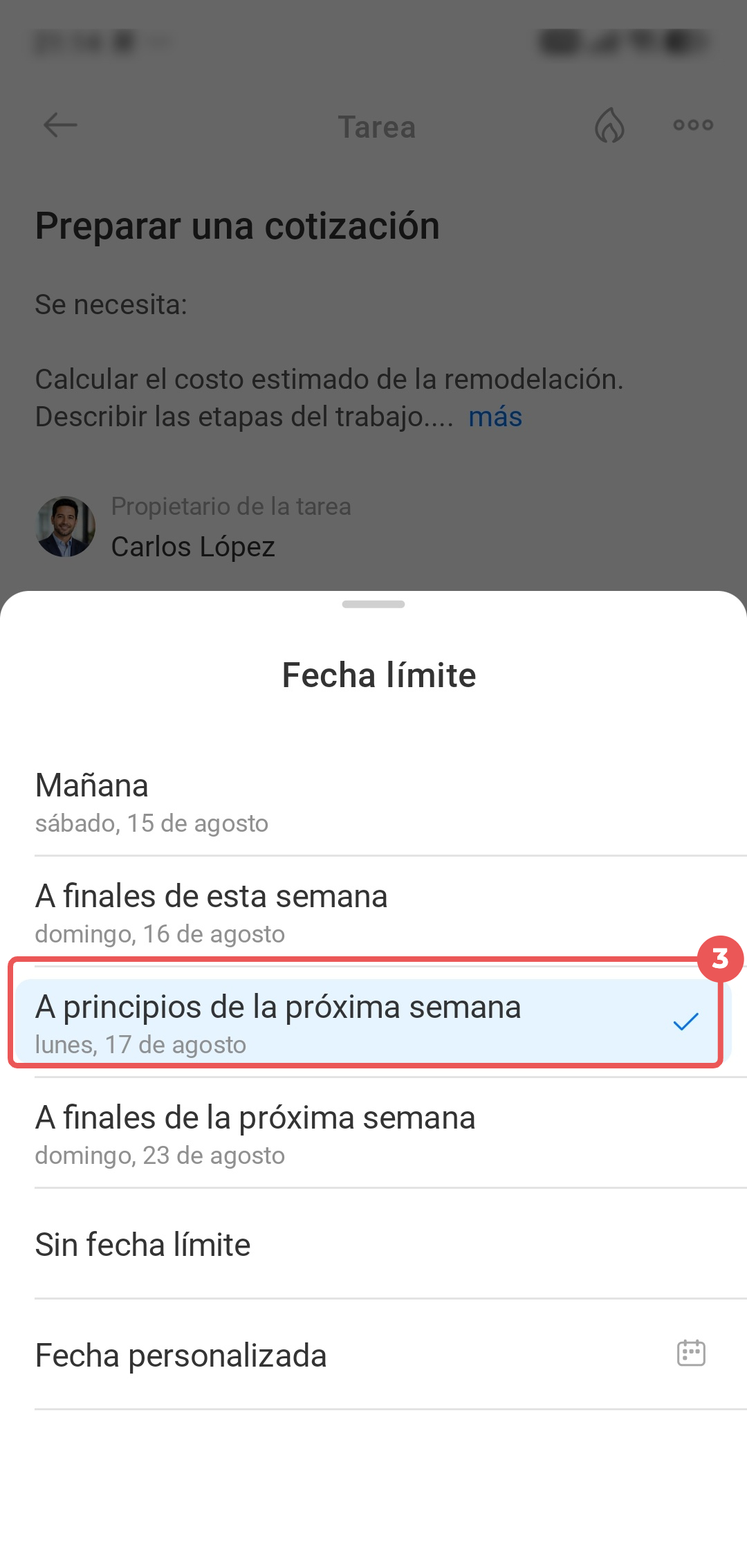
Las condiciones de trabajo cambian: se modifican los plazos, aparece nueva información y se agregan archivos. Es importante actualizar la tarea de inmediato para que siempre contenga información actualizada. Por ejemplo, asignaste una tarea para preparar una presentación antes del miércoles. Más tarde, el cliente trasladó la reunión al viernes y envió nuevos materiales. Basta con abrir la tarea en la aplicación móvil, cambiar la fecha límite y agregar el archivo; el responsable verá las actualizaciones de inmediato.
Para modificar una tarea:
1. Abre la tarea que necesitas.
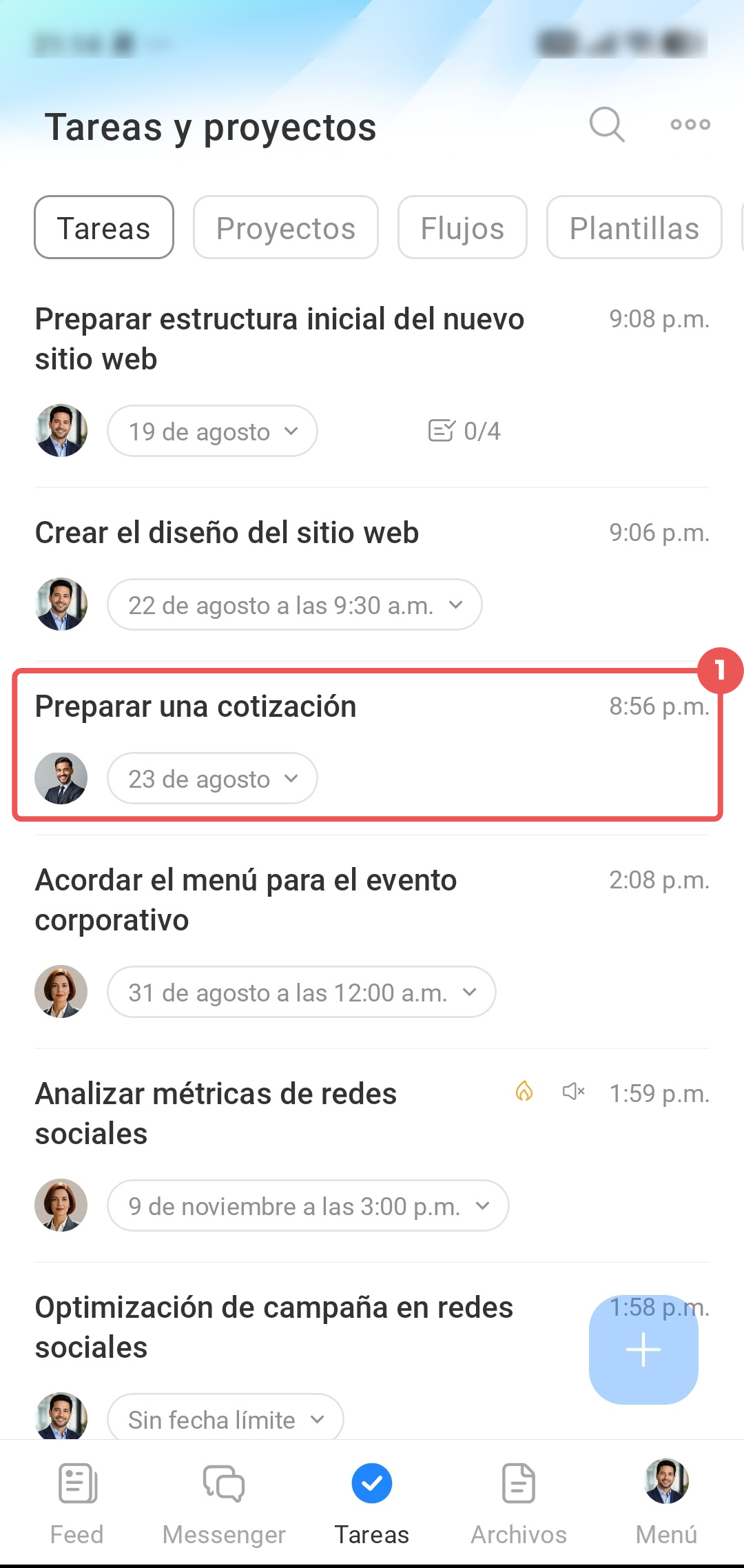
2. Toca el elemento que quieres modificar, por ejemplo, la fecha límite.
3. Realiza los cambios; se guardarán automáticamente.
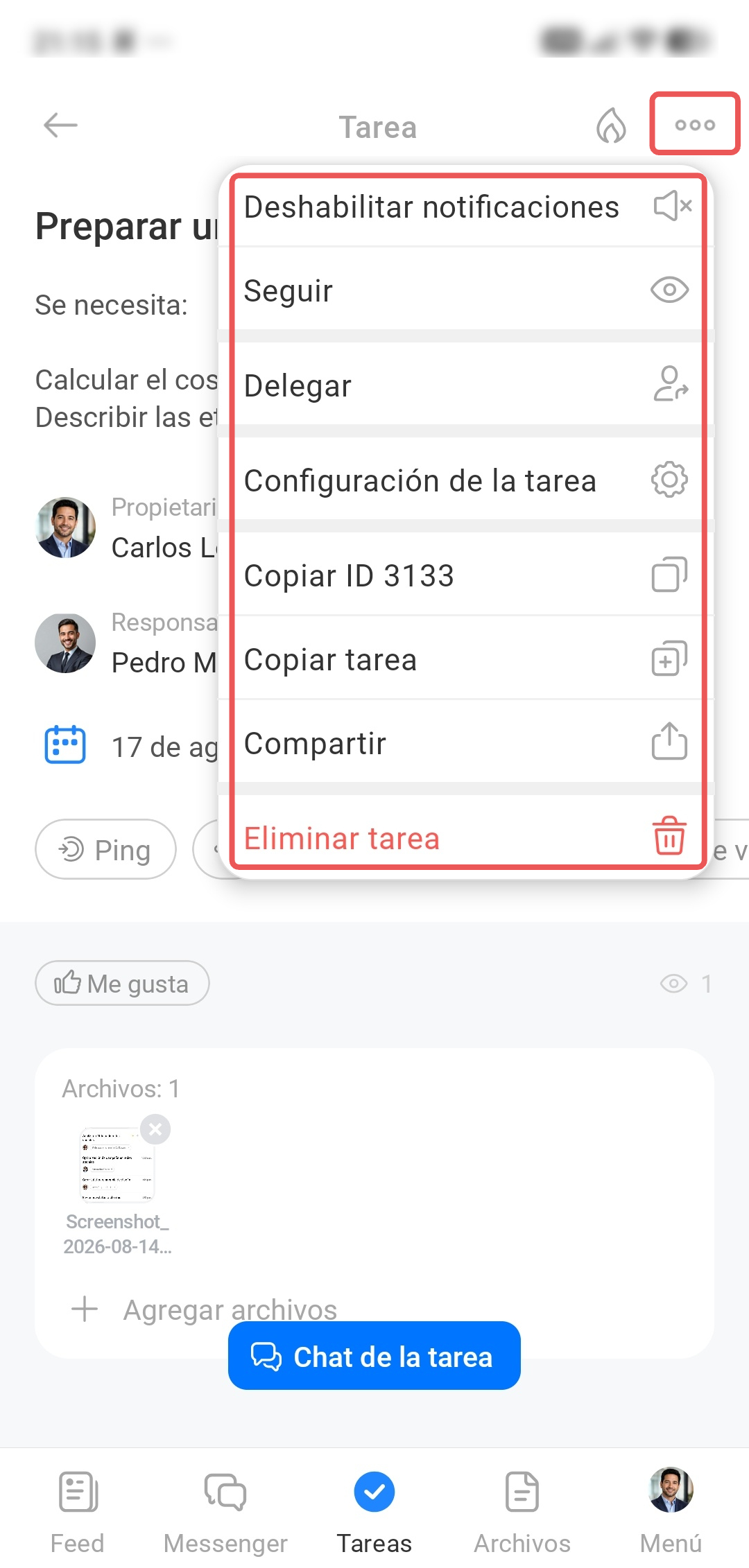
La tarea también tiene otras opciones. Toca Tres puntos (...) para abrir las acciones adicionales:
- Deshabilitar notificaciones: si la tarea no requiere tu atención constante.
- Seguir: agregarte como observador para recibir actualizaciones de la tarea.
- Delegar: transferir la tarea a otro empleado.
- Configuración de la tarea: por ejemplo, permitir que el responsable cambie la fecha límite.
- Copiar ID: si necesitas enviar el número de la tarea a un compañero o al soporte.
- Copiar tarea: para crear rápidamente una asignación similar.
- Compartir: enviar un enlace a la tarea.
- Eliminar la tarea si ya no es necesaria.
Cómo encontrar la tarea que necesitas
Cuando tienes muchas tareas, es importante orientarte rápidamente en la lista. En las tareas de la aplicación móvil hay varias formas de búsqueda.
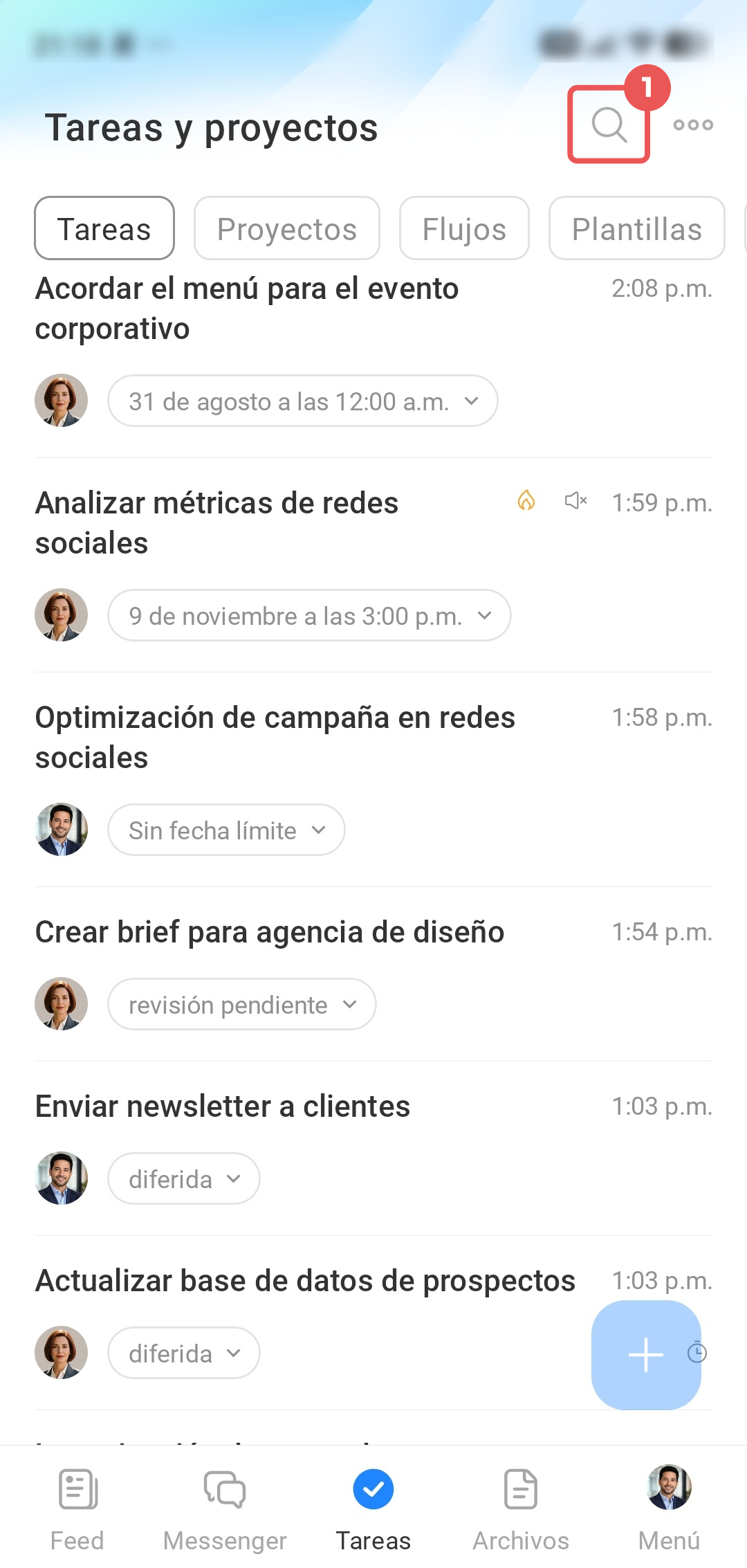
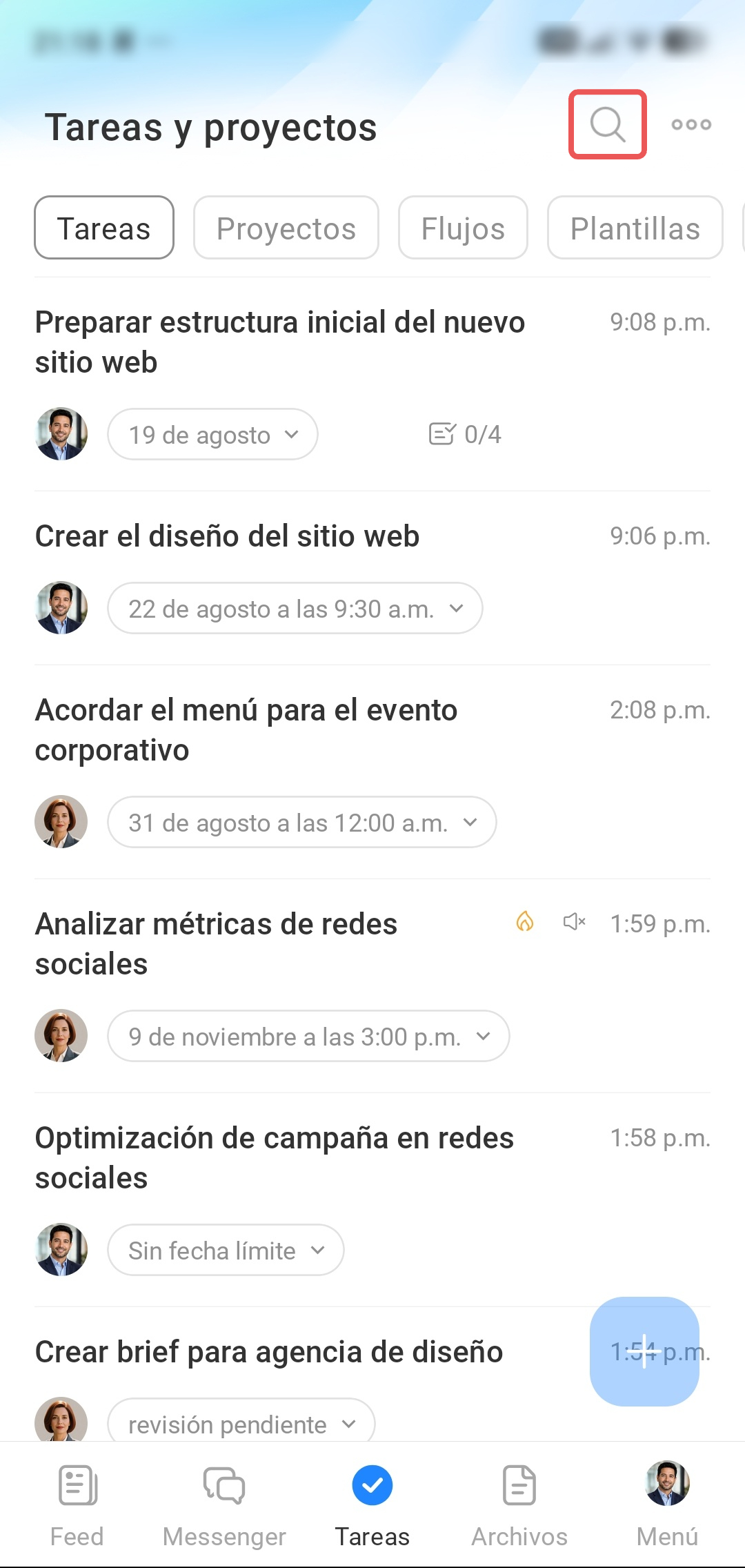
Búsqueda rápida. En la sección Tareas, toca la lupa en la parte superior de la pantalla e introduce el nombre o una parte de la descripción; la aplicación mostrará las tareas correspondientes. Por ejemplo, después de una reunión con un cliente necesitas encontrar rápidamente una tarea para agregar nuevos archivos. Basta con introducir el nombre de la empresa o del cliente, sin tener que recorrer manualmente toda la lista.
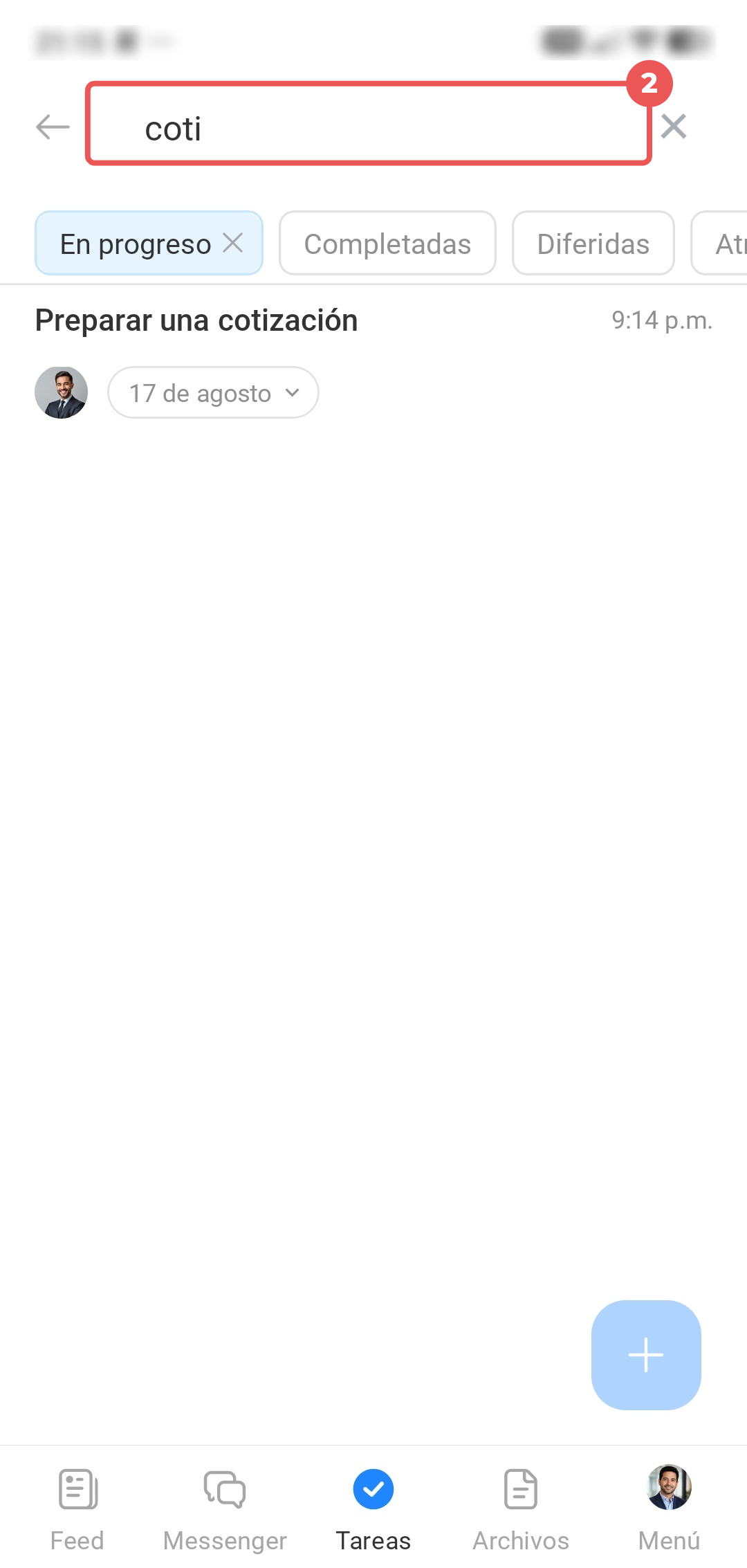
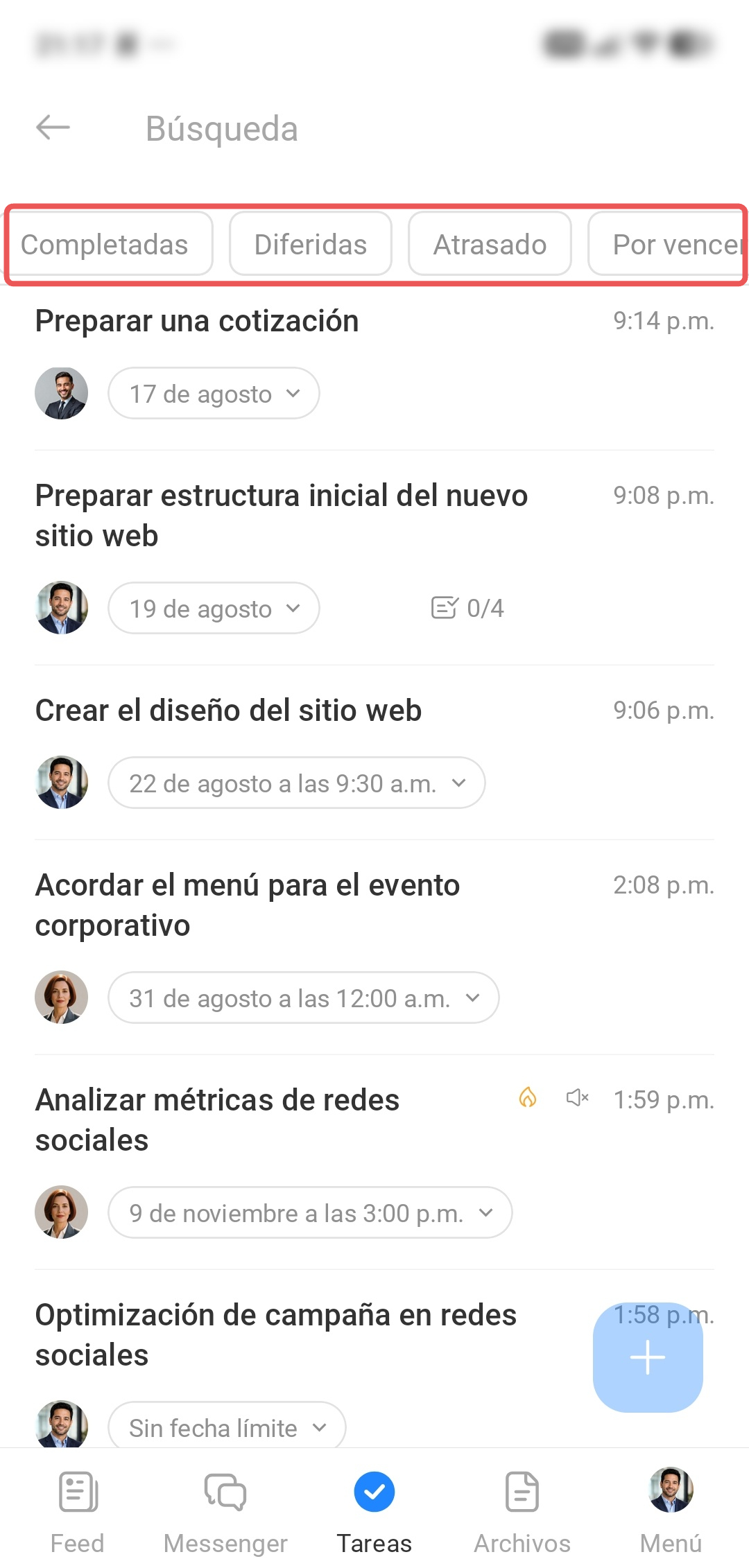
Los filtros por estado muestran las tareas en las que participas. Toca el icono de la lupa para abrir la búsqueda y seleccionar el filtro que necesitas:
- En progreso: tareas que se están realizando actualmente. Te ayuda a ver rápidamente qué trabajo se está realizando en este momento.
- Completadas: tareas que ya se han cerrado. Aquí puedes comprobar cómodamente el resultado del trabajo o encontrar una tarea completada.
- Diferidas: tareas a las que hay que volver más adelante. Te ayuda a no perder las tareas que temporalmente no son relevantes.
- Atrasado o Por vencer: tareas cuyo plazo está a punto de vencer o ya venció. Te ayuda a ver rápidamente las tareas que requieren atención.
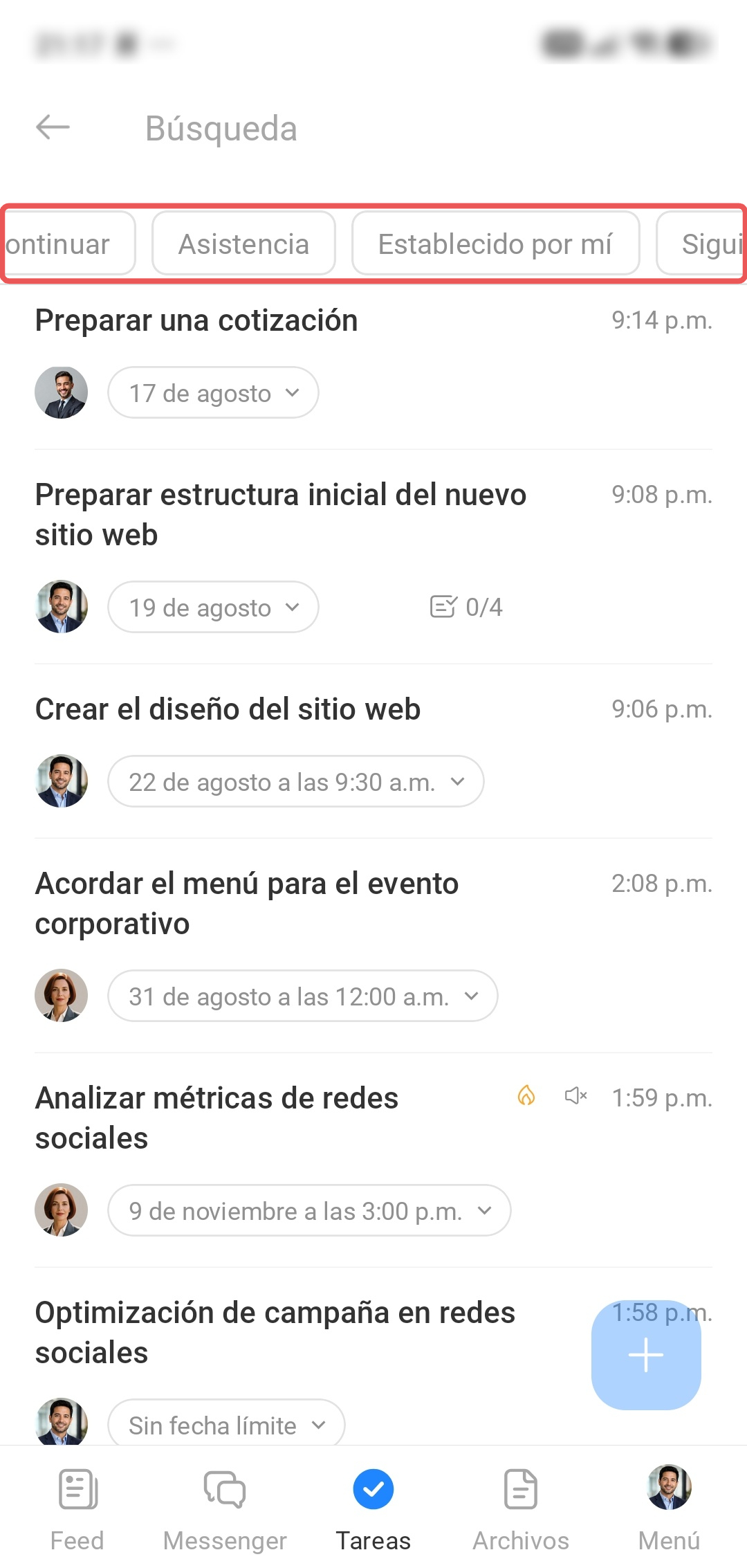
Filtros por tu rol. Desliza hacia la izquierda por la lista de filtros para verlos:
- Continuar: tareas en las que eres responsable. Te ayuda a ver rápidamente todas las tareas que te han asignado.
- Asistencia: tareas en las que eres participante. Te permite comprobar las tareas en las que participas junto con tus compañeros.
- Establecido por mí: tareas en las que eres propietario. Te ayuda a controlar las asignaciones y comprobar cómo avanza el trabajo.
- Siguiendo: tareas en las que eres observador. Resulta útil si necesitas seguir el progreso de una tarea sin participar en el trabajo.
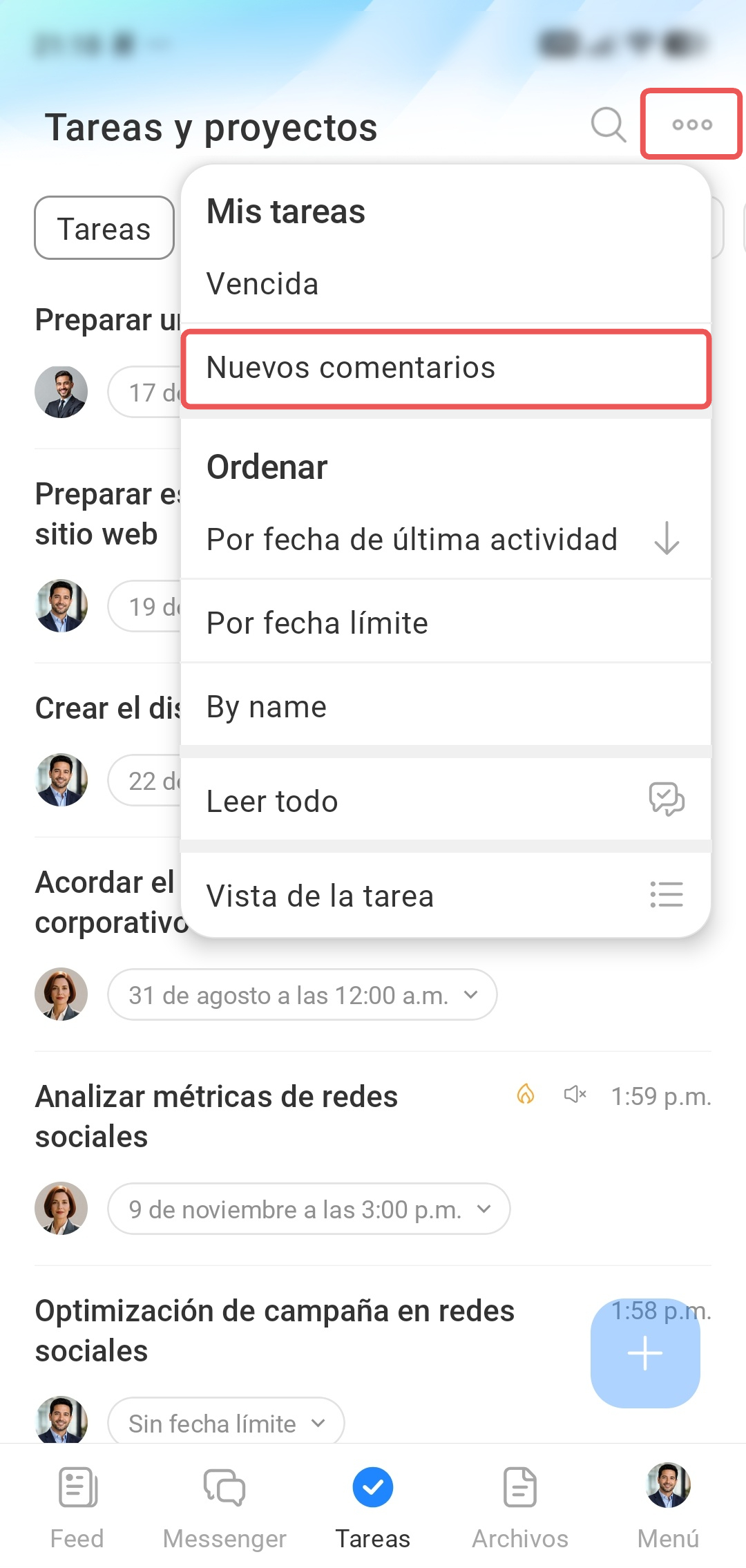
El filtro por comentarios nuevos muestra las tareas en las que han aparecido nuevos mensajes. Toca Tres puntos (...) > Nuevos comentarios.
El filtro te ayuda a ver rápidamente dónde los compañeros dejaron actualizaciones o hicieron preguntas. Por ejemplo, si durante una reunión te perdiste la conversación sobre varias tareas, abre el filtro por comentarios nuevos para encontrar rápidamente las tareas en las que aparecieron nuevos mensajes.
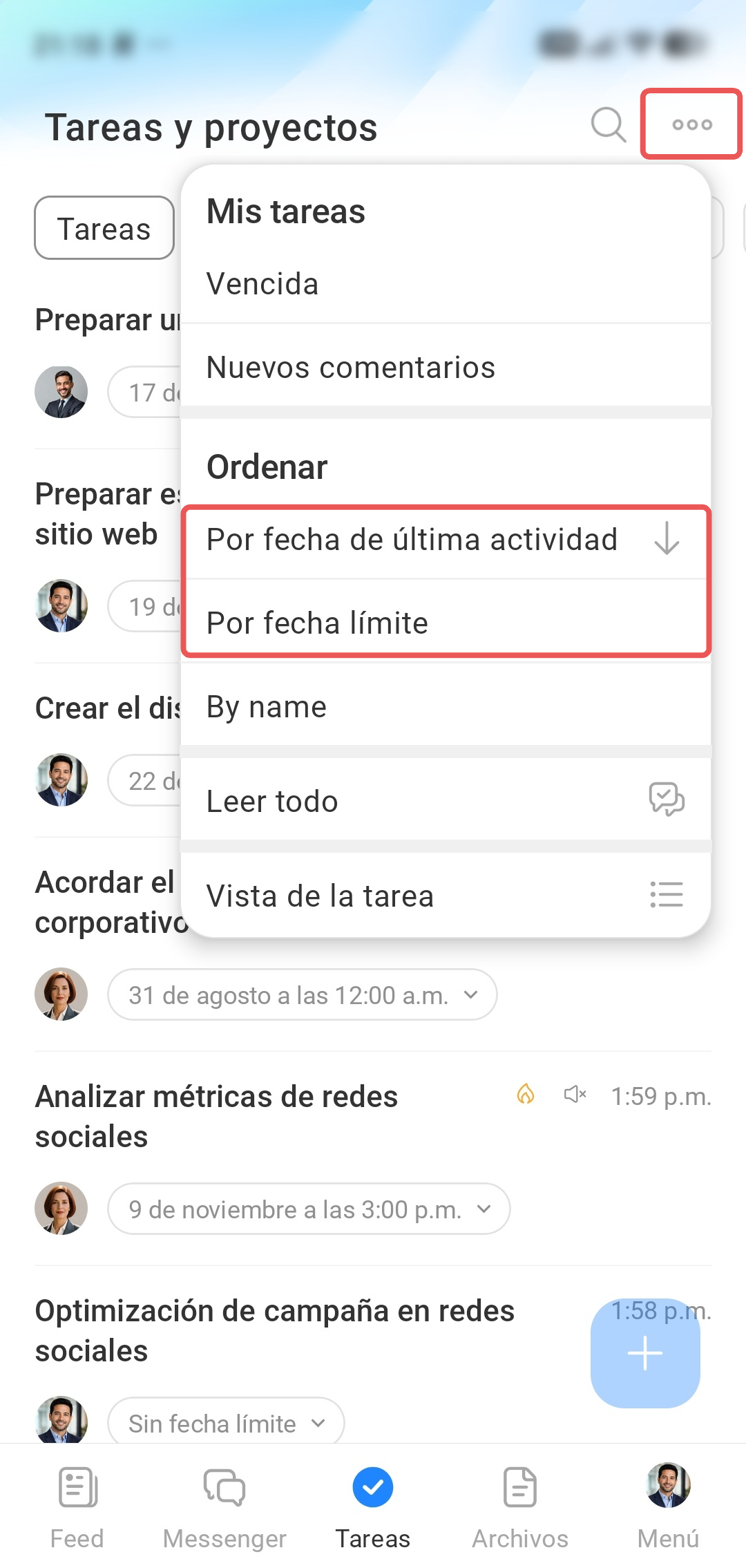
La ordenación te ayuda a encontrar más rápido las tareas importantes y establecer prioridades. Toca Tres puntos (...) y selecciona la opción de ordenación que necesitas:
- por fecha de última actividad: en la parte superior aparecerán las tareas con los comentarios y actualizaciones más recientes. Resulta útil si necesitas ver rápidamente dónde aparecieron nuevas conversaciones o cambios;
- por fecha límite: las tareas con la fecha límite más próxima aparecerán en la parte superior. Te ayuda a entender rápidamente qué tareas debes completar primero.
Por ejemplo, antes de comenzar la jornada laboral puedes ordenar las tareas por fecha límite para ver los plazos más próximos y planificar el trabajo.
Cómo elegir la vista de tareas
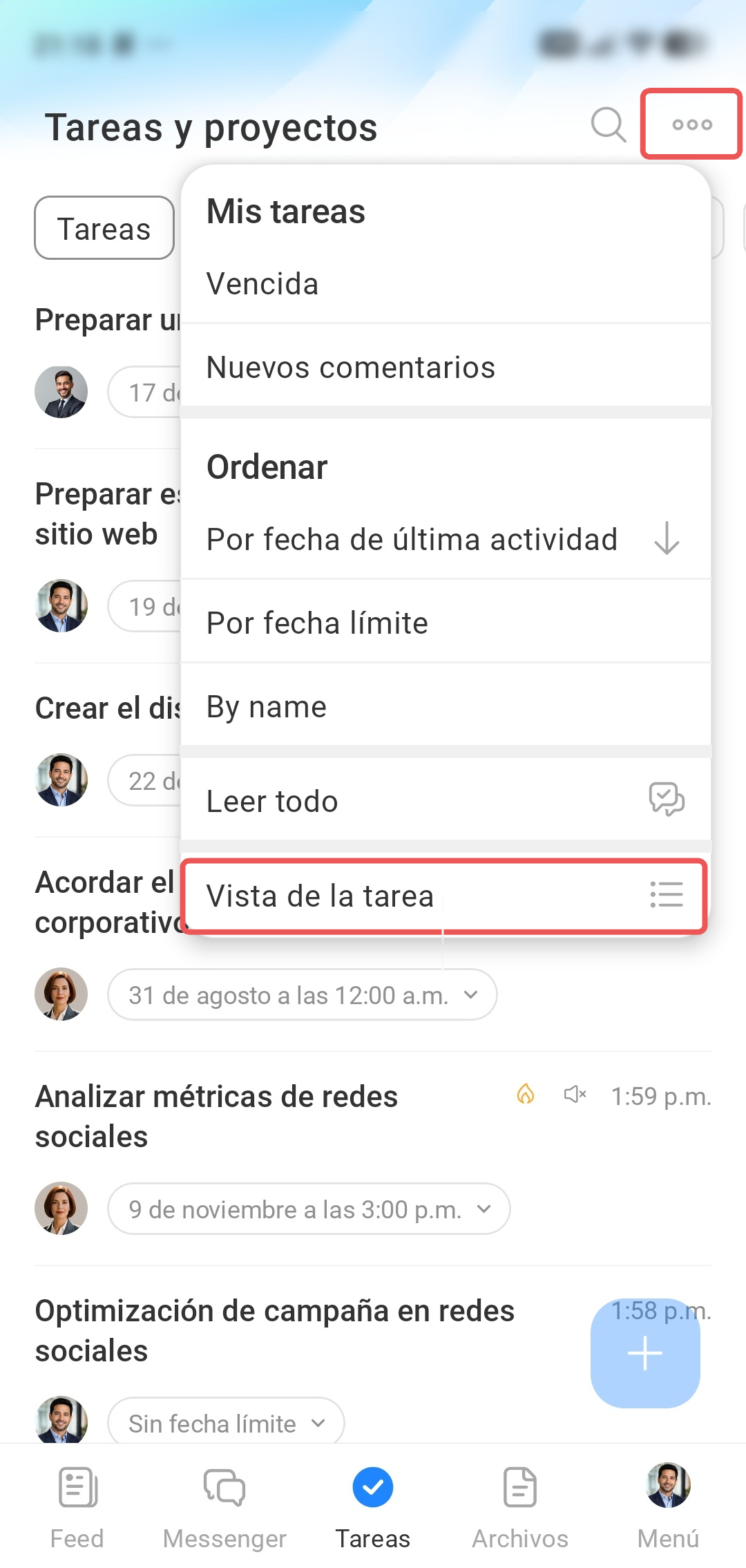
En la aplicación móvil hay tres modos de visualización de tareas. Cada uno ayuda a organizar el trabajo de una manera diferente: revisar rápidamente las tareas, controlar los plazos o planificar las etapas del trabajo. Para cambiar la vista, en la sección Tareas toca Tres puntos (...) > Vista de la tarea.
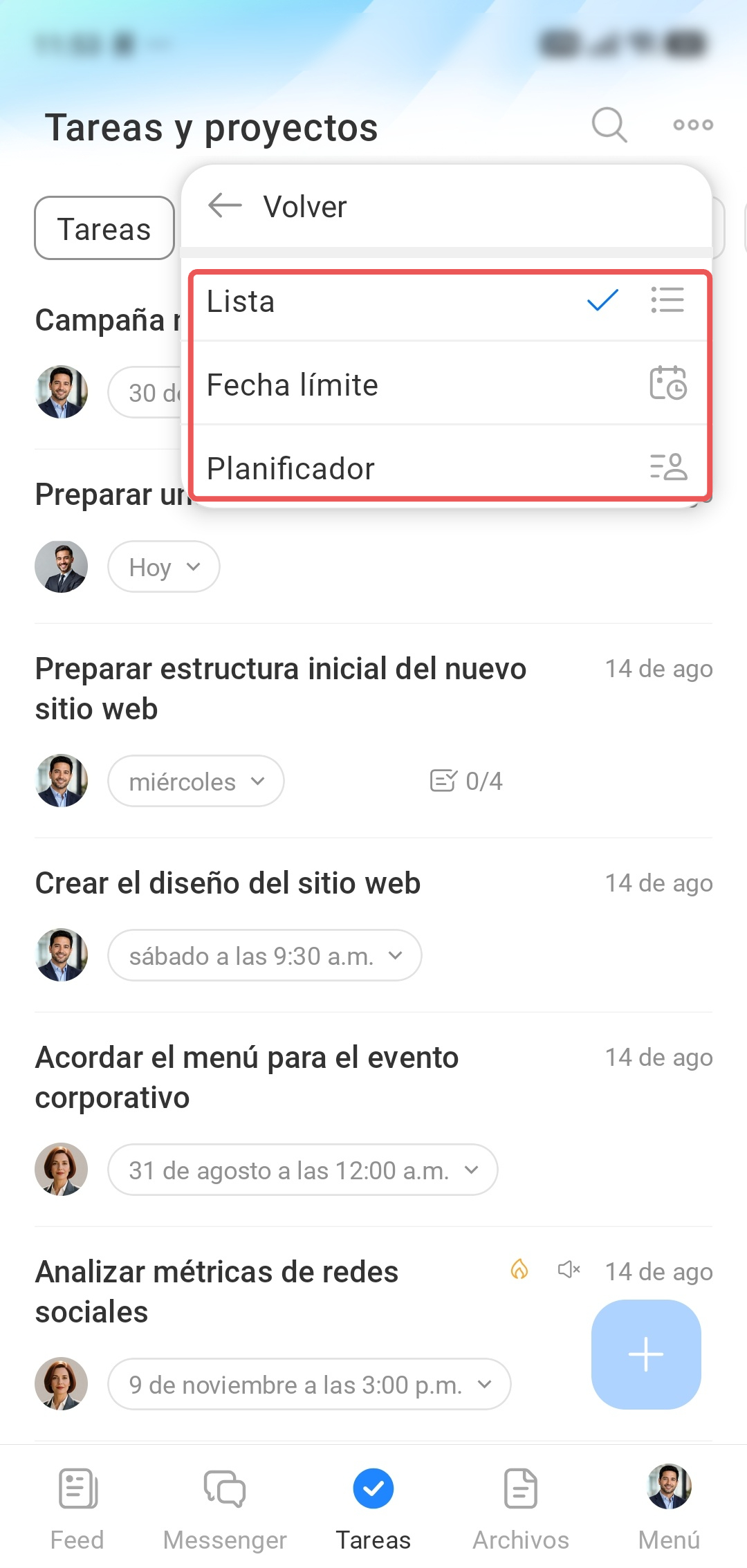
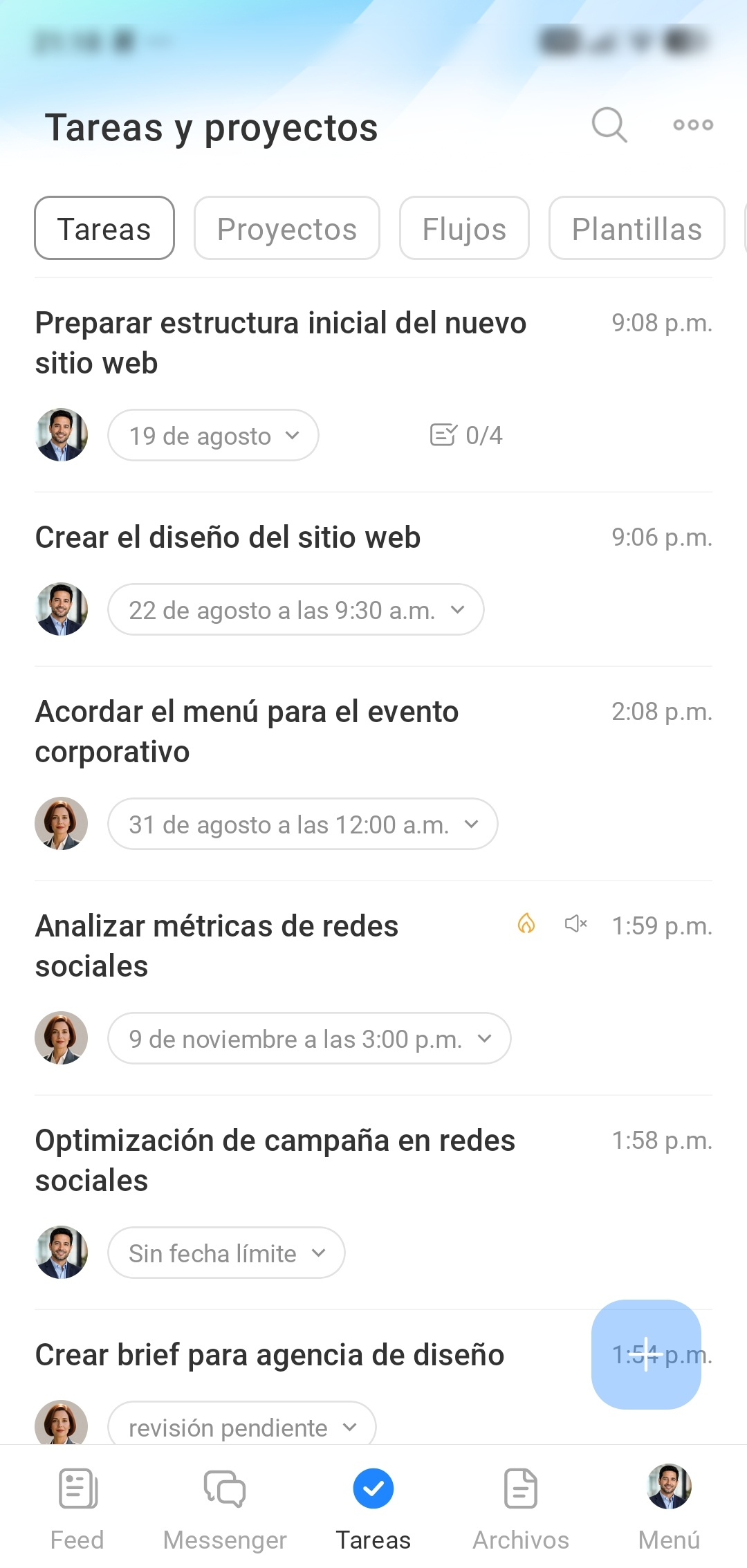
Lista es adecuada si necesitas revisar rápidamente las tareas. Por ejemplo, por la mañana puedes abrir la lista y revisar las tareas del día: comprobar cuáles ya están cerradas y cuáles debes completar.
Lista de tareas
En la lista puedes ver:
- el nombre de la tarea,
- el avatar del responsable,
- la cantidad de elementos completados de la lista de verificación,
- la fecha límite.
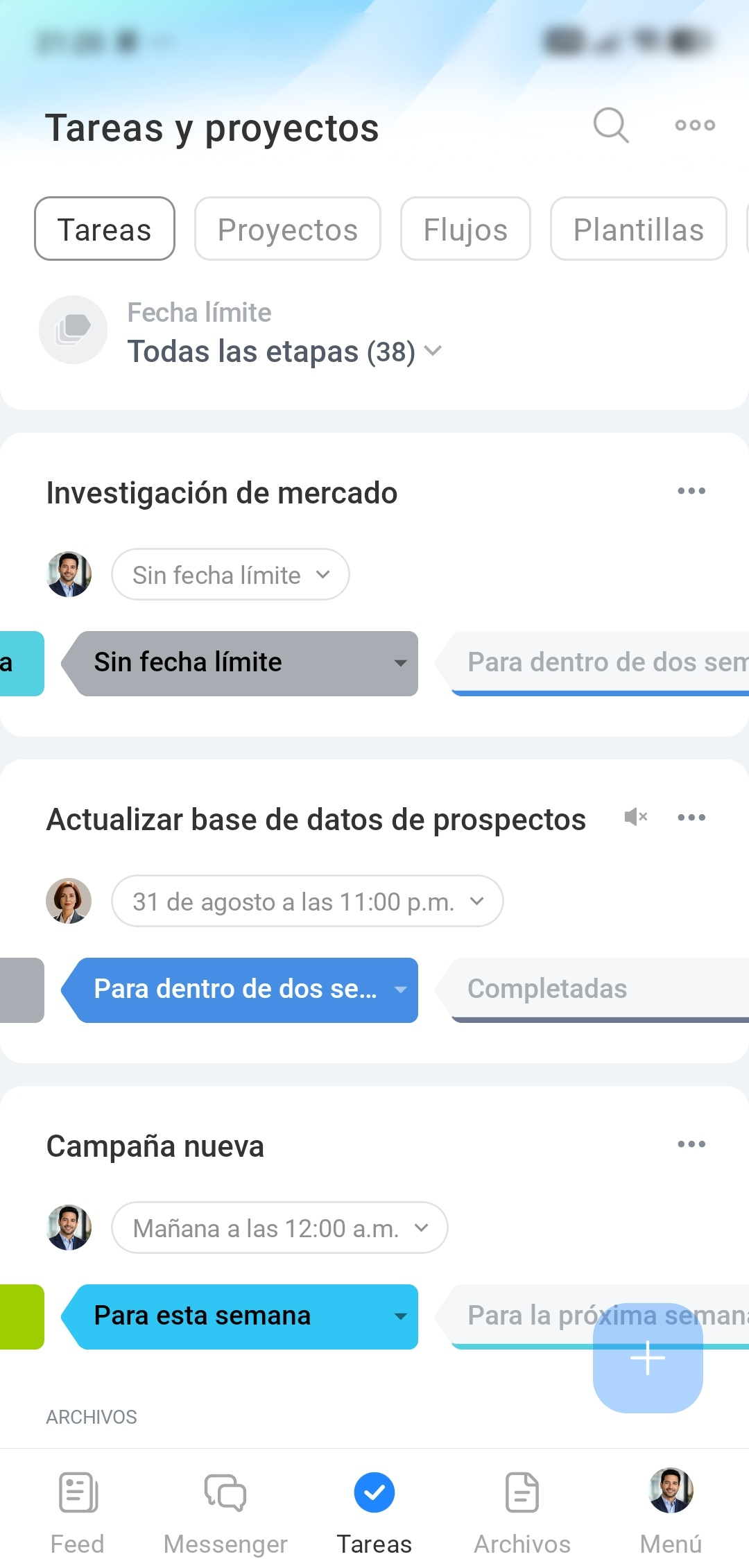
Fecha límite. Es útil para los supervisores y quienes gestionan muchas tareas en paralelo. Las tareas se distribuyen por etapas según la fecha límite. Por ejemplo, durante la jornada laboral puedes abrir este modo y comprobar qué tareas debes cerrar esta semana.
Vista de Fecha límite en tareas
Este modo te ayuda a:
- ver las tareas vencidas,
- evaluar la carga de trabajo para los próximos días,
- no perder fechas límite importantes.
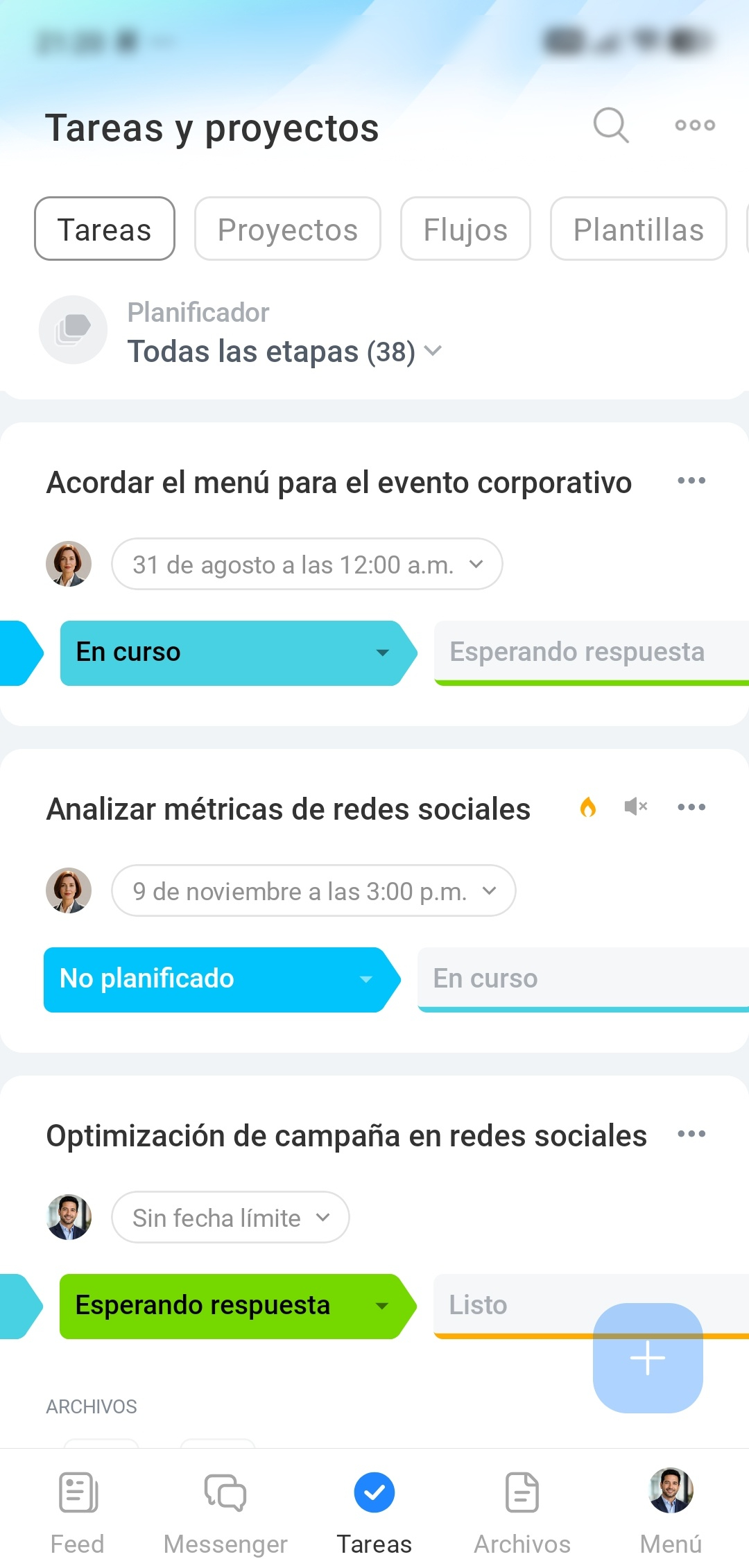
Planificador. Tú mismo creas las etapas y distribuyes las tareas entre ellas. Por ejemplo, puedes crear las etapas Planificado, En curso, En revisión, Listo y mover las tareas entre ellas a medida que avanzas.
Planificador de tareas
Este modo es adecuado si:
- gestionas tu plan de trabajo personal,
- quieres saber rápidamente en qué etapa se encuentra cada tarea.
Cómo trabajar rápidamente con las tareas
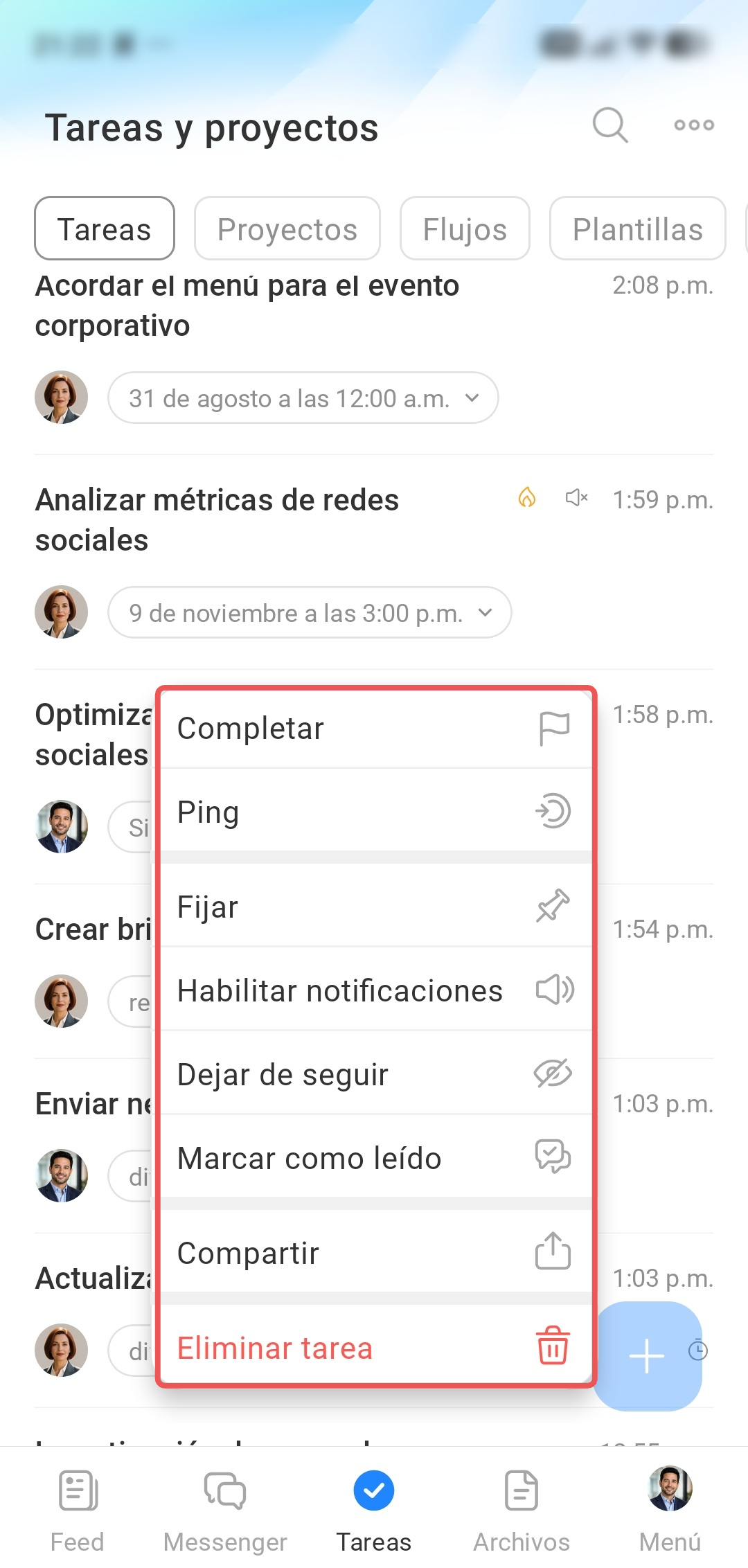
No es necesario abrir una tarea para realizar una acción sencilla. Mantén pulsada la tarea en cualquier vista y se abrirá el menú de acciones rápidas. Esto resulta útil cuando necesitas gestionar las tareas rápidamente: por ejemplo, completar una tarea después de realizarla o enviar un ping a un empleado si se acerca la fecha límite. Esto ahorra tiempo y permite gestionar las tareas literalmente sobre la marcha.
En el menú están disponibles las siguientes acciones:
- completar la tarea: marcar la tarea como completada,
- enviar un ping: pedir al responsable que informe sobre el estado de la tarea,
- fijar en la lista: mantener una tarea importante en la parte superior de la lista,
- deshabilitar notificaciones: si la tarea no requiere tu atención,
- marcar como leído: marcar rápidamente como leídas las actualizaciones de la tarea,
- compartir la tarea: enviar un enlace a un compañero,
- eliminar la tarea si ya no es necesaria.
Resumen
- Las tareas en la aplicación móvil de Bitrix24 te ayudan a registrar asignaciones y seguir el trabajo del equipo directamente desde tu smartphone.
- Puedes crear una tarea inmediatamente después de llegar a un acuerdo: manualmente mediante el botón Más (+) o dictarla en el chat; CoPilot transcribirá el mensaje y creará automáticamente la tarea.
- Si las condiciones de trabajo cambiaron, abre la tarea y modifica los parámetros necesarios, por ejemplo, la fecha límite o los archivos.
- Cuando tienes muchas tareas, puedes encontrar rápidamente la que necesitas mediante la búsqueda, los filtros y la ordenación.
- En las tareas de la aplicación móvil hay tres vistas: Lista, para revisar rápidamente las tareas; Fecha límite, para controlar los plazos; Planificador, para distribuir las tareas por etapas.
- Mantén pulsada una tarea en cualquier vista y se abrirá el menú de acciones rápidas, por ejemplo, completar la tarea o enviar un ping.