
La importación de tareas permite transferir a Bitrix24 una lista de tareas ya preparada desde una tabla, otro servicio u otro Bitrix24 sin tener que crear las fichas manualmente. Así, el equipo conservará los plazos, los responsables y las descripciones, y podrá continuar trabajando de inmediato.
La exportación permite guardar la lista de tareas en un archivo independiente para preparar un informe o compartir la información con un contratista que no trabaja en Bitrix24.
En este artículo te explicaremos:
Cuándo es necesario importar tareas
La importación permite empezar a trabajar de inmediato con una lista de tareas ya preparada que incluye fechas límite, responsables y descripciones.
Al cambiar desde otro servicio, para transferir los datos sin pérdidas. Por ejemplo, la empresa ya gestiona las tareas en otro servicio y, al cambiar a Bitrix24, no quiere volver a crearlas manualmente una por una. En el servicio anterior ya están los nombres de las tareas, las descripciones, los responsables y los plazos. Mediante la importación, puedes cargarlos en Bitrix24 y empezar a trabajar con ellos de inmediato.
Al iniciar un proyecto grande. Por ejemplo, el supervisor preparó de antemano las tareas en una tabla e indicó los plazos y los responsables. La importación permite transferir este plan de inmediato a Bitrix24 para no tener que crear manualmente una larga lista de tareas antes de comenzar el trabajo.
Cómo importar tareas en Bitrix24
De forma predeterminada, todos los empleados pueden importar tareas. El administrador de Bitrix24 puede restringir este permiso en la configuración de acceso.
Permisos de acceso a las tareas
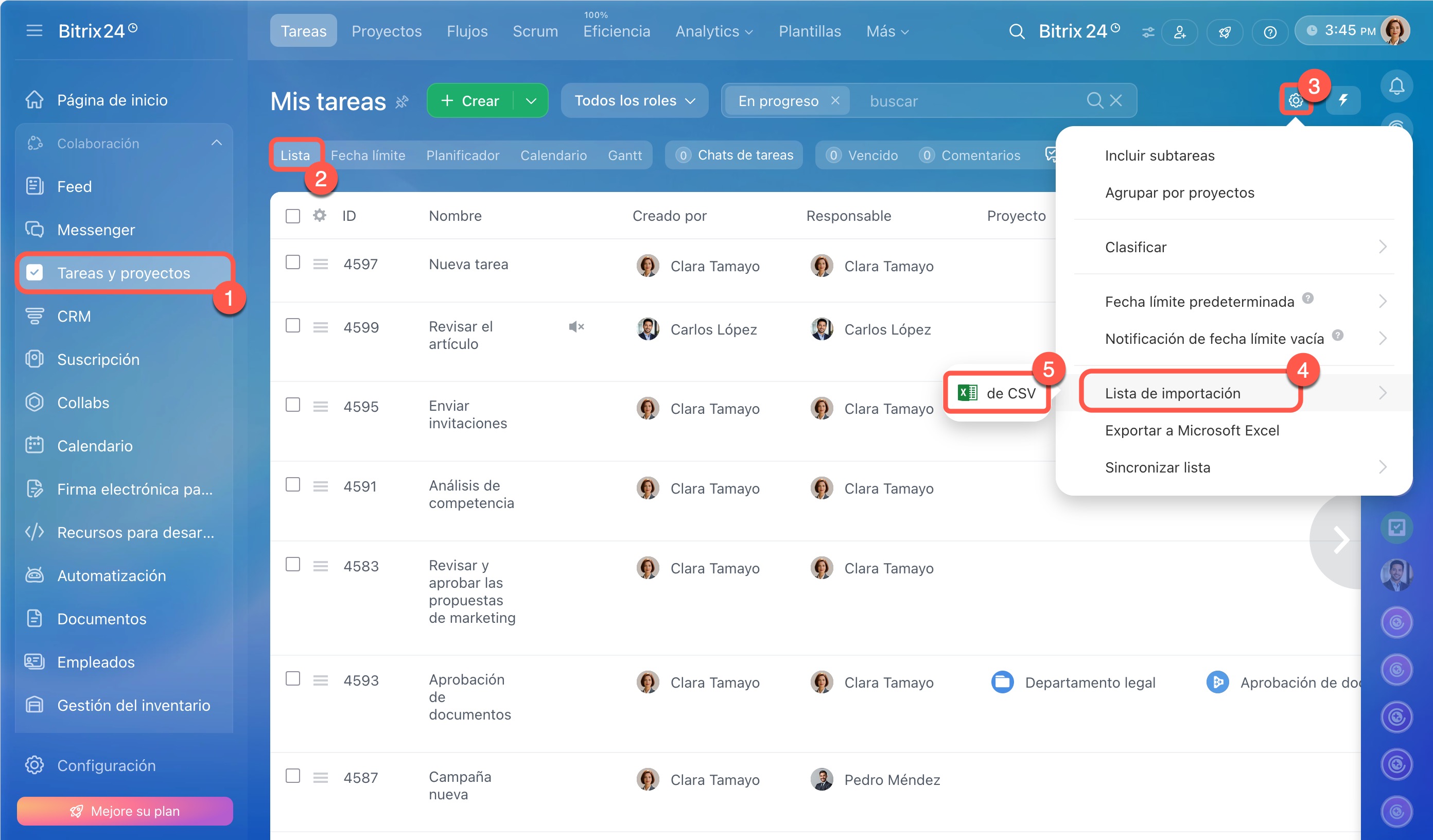
1–2. Ve a Tareas y selecciona el modo de visualización Lista.
3–5. En la esquina superior derecha, abre Configuración (⚙️) > Lista de importación > de CSV.
- Si exportaste las tareas desde otro servicio o una tabla, descarga y prepara el archivo CSV.
- Si exportaste las tareas desde otro Bitrix24, el archivo ya está listo para cargarlo.
Importación de tareas
Cuándo es necesario exportar tareas
La exportación es útil cuando necesitas:
- guardar el historial del proyecto en un archivo independiente,
- preparar un informe,
- comprobar la carga de trabajo del equipo
- compartir los datos con quienes no trabajan en Bitrix24.
Guardar el historial del proyecto. El proyecto ha finalizado, pero es importante conservar la lista de tareas en un archivo independiente. Esto permitirá consultar rápidamente más adelante qué trabajos se realizaron, en qué plazos y quién fue responsable de ellos. Por ejemplo, si unos meses después necesitas reconstruir cómo se desarrolló el proyecto antes de iniciar una nueva etapa de trabajo.
Preparar un informe. El supervisor necesita una lista de tareas del departamento o proyecto. La exportación permite descargarla en un archivo y consultar por separado las tareas según los plazos, los responsables o los estados. Por ejemplo, si necesitas ver qué tareas completó el equipo durante el mes y cuáles siguen en progreso.
Comprobar la carga de trabajo del equipo. Después de la exportación, puedes ver quién tiene demasiadas tareas, dónde se acumulan los retrasos y qué tareas permanecen en progreso durante más tiempo. Por ejemplo, antes de una reunión de planificación, cuando el supervisor distribuye nuevas tareas y comprueba quién ya está sobrecargado.
Compartir los datos con quienes no trabajan en Bitrix24. A veces, un empleado que no trabaja en Bitrix24 necesita una lista de tareas. Por ejemplo, puede ser necesario enviar a un contratista la lista de tareas correspondientes a su parte del proyecto. La exportación permite preparar rápidamente un archivo independiente con las tareas necesarias.
Cómo exportar tareas desde Bitrix24
La exportación transfiere la lista de tareas de Bitrix24 a un archivo de Excel. Los chats de las tareas no se transferirán a este archivo.
Para exportar tareas:
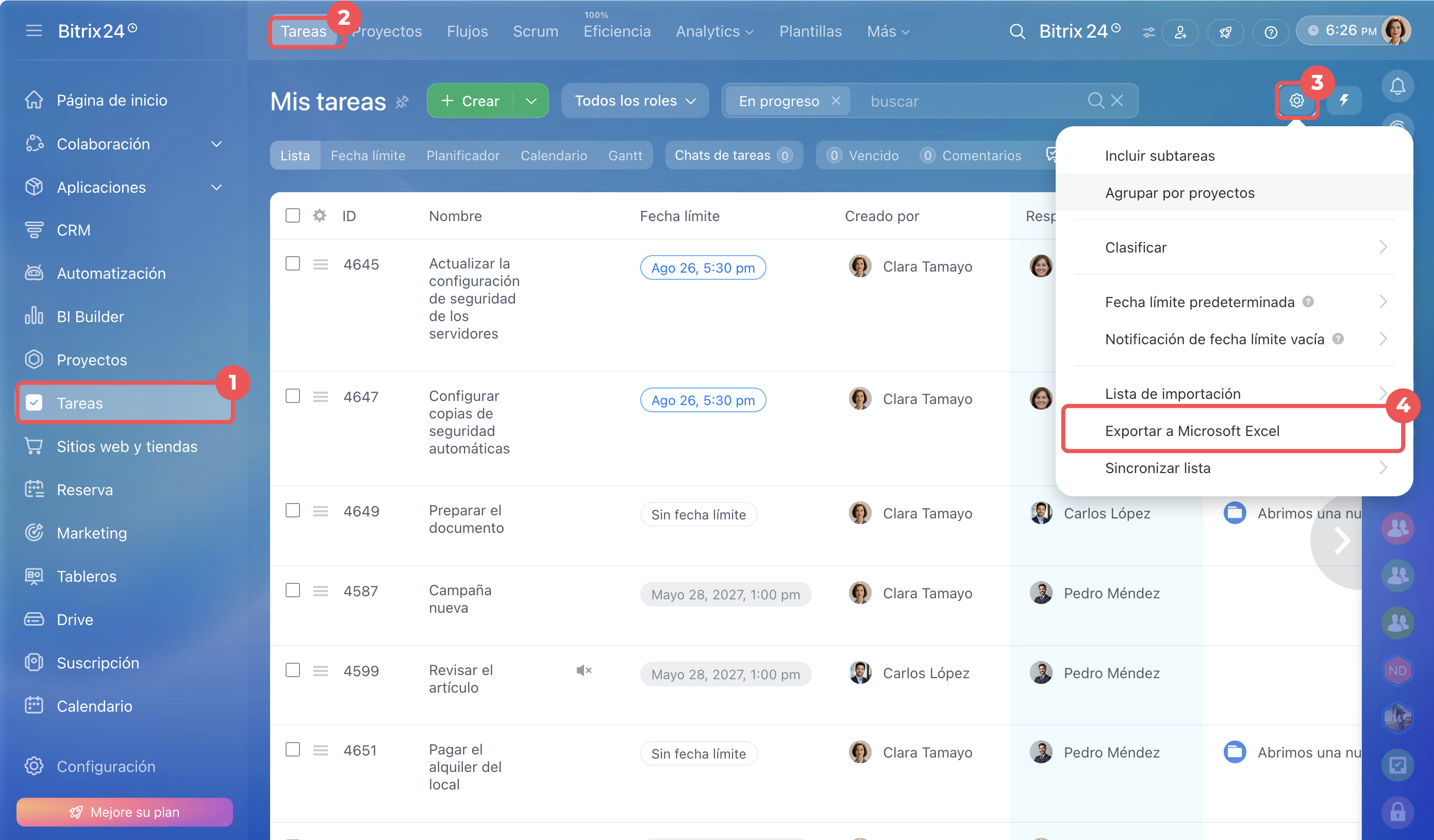
1–2. Ve a Tareas.
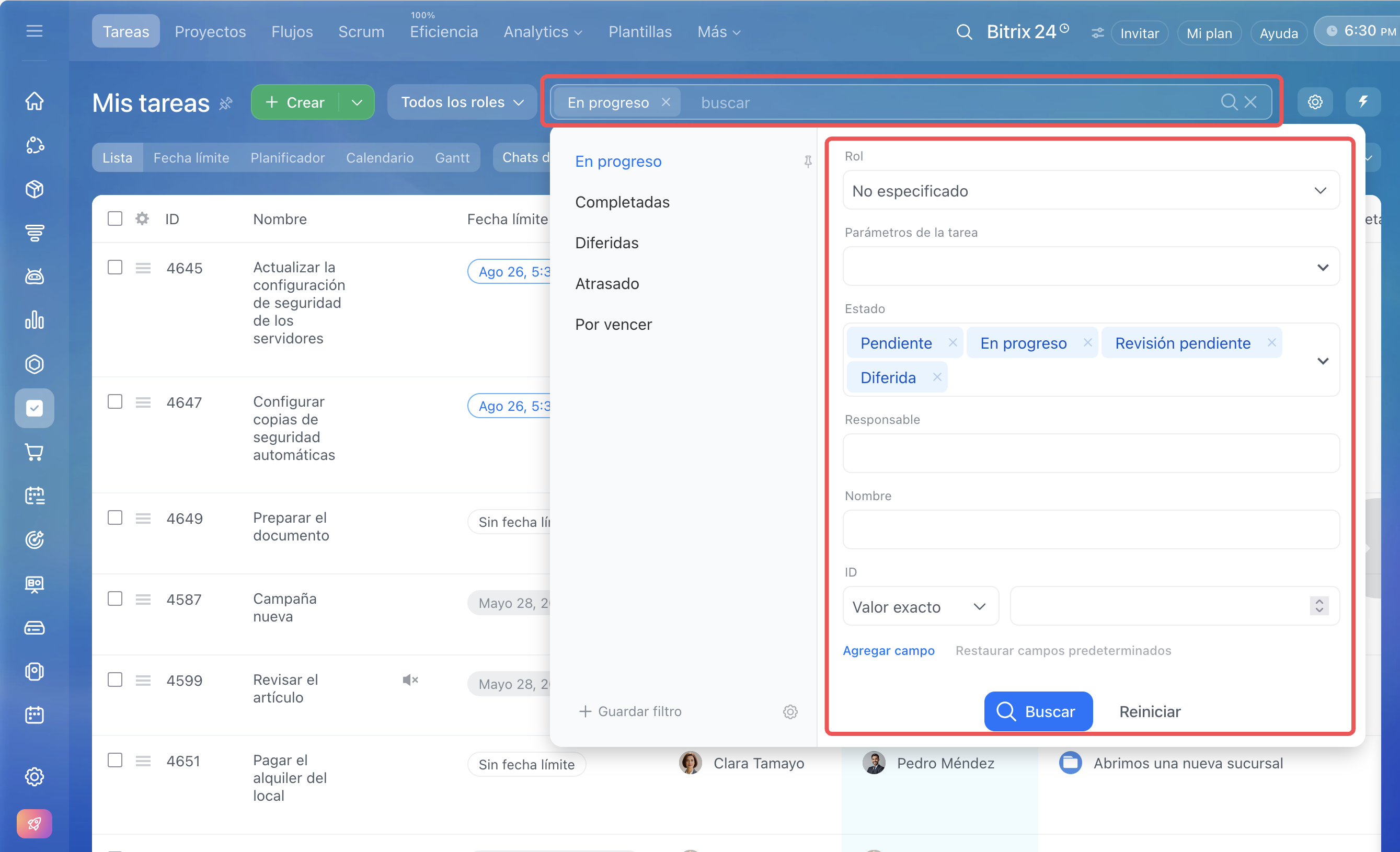
Para que el archivo contenga solo las tareas que necesites, haz clic en Filtrar y buscar e introduce los parámetros o aplica los filtros disponibles. Por ejemplo, si solo necesitas las tareas que están actualmente en progreso, haz clic en En progreso.
Búsqueda y filtros en tareas
3-4. Abre Configuración (⚙️) > Exportar a Microsoft Excel.
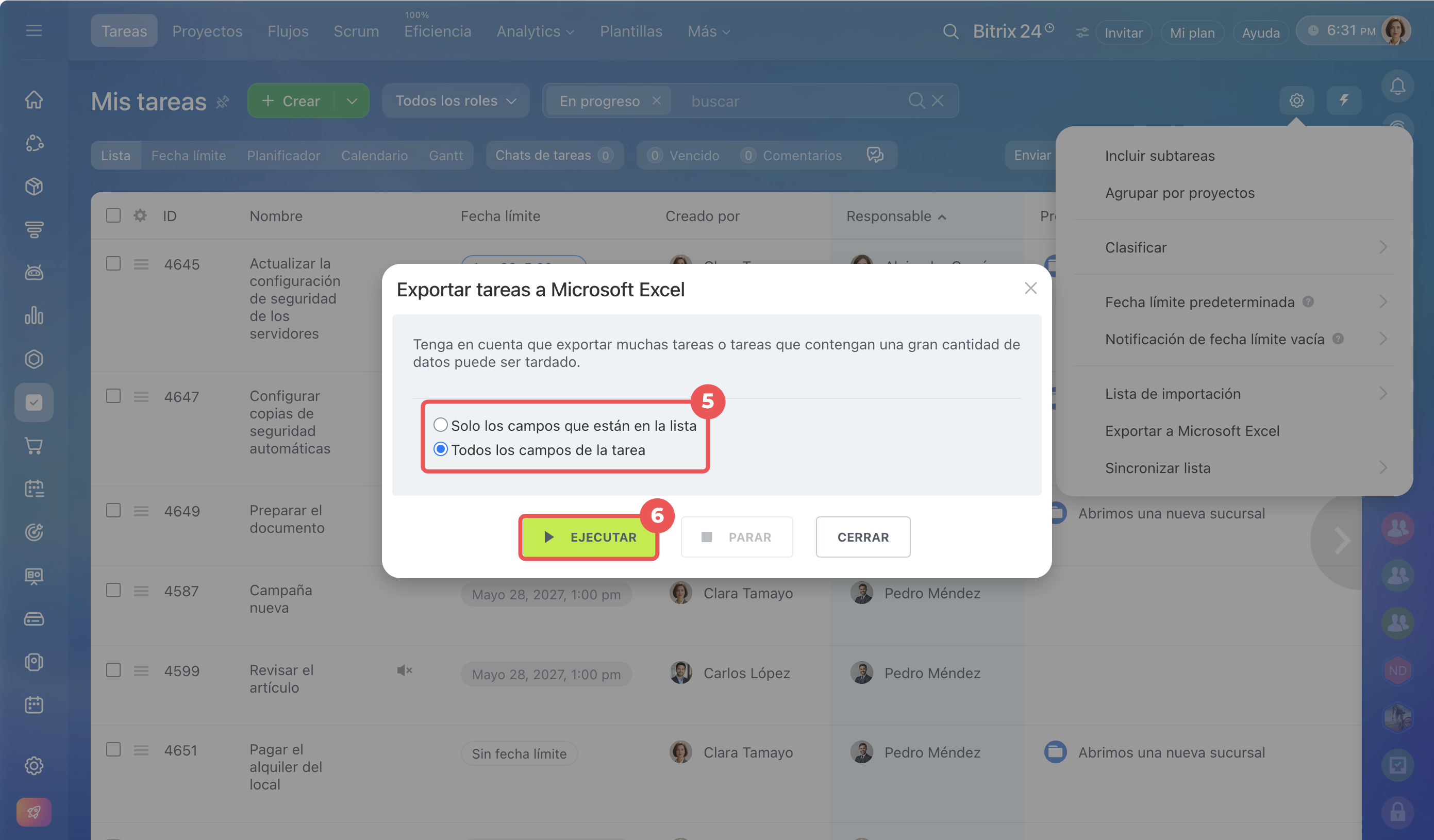
5. Selecciona qué campos quieres exportar:
- solo los campos que están en la lista: en la tabla aparecerán únicamente los campos que se muestran actualmente en la lista de tareas,
- todos los campos de la tarea: en el archivo aparecerán todos los campos de la lista de tareas de Bitrix24.
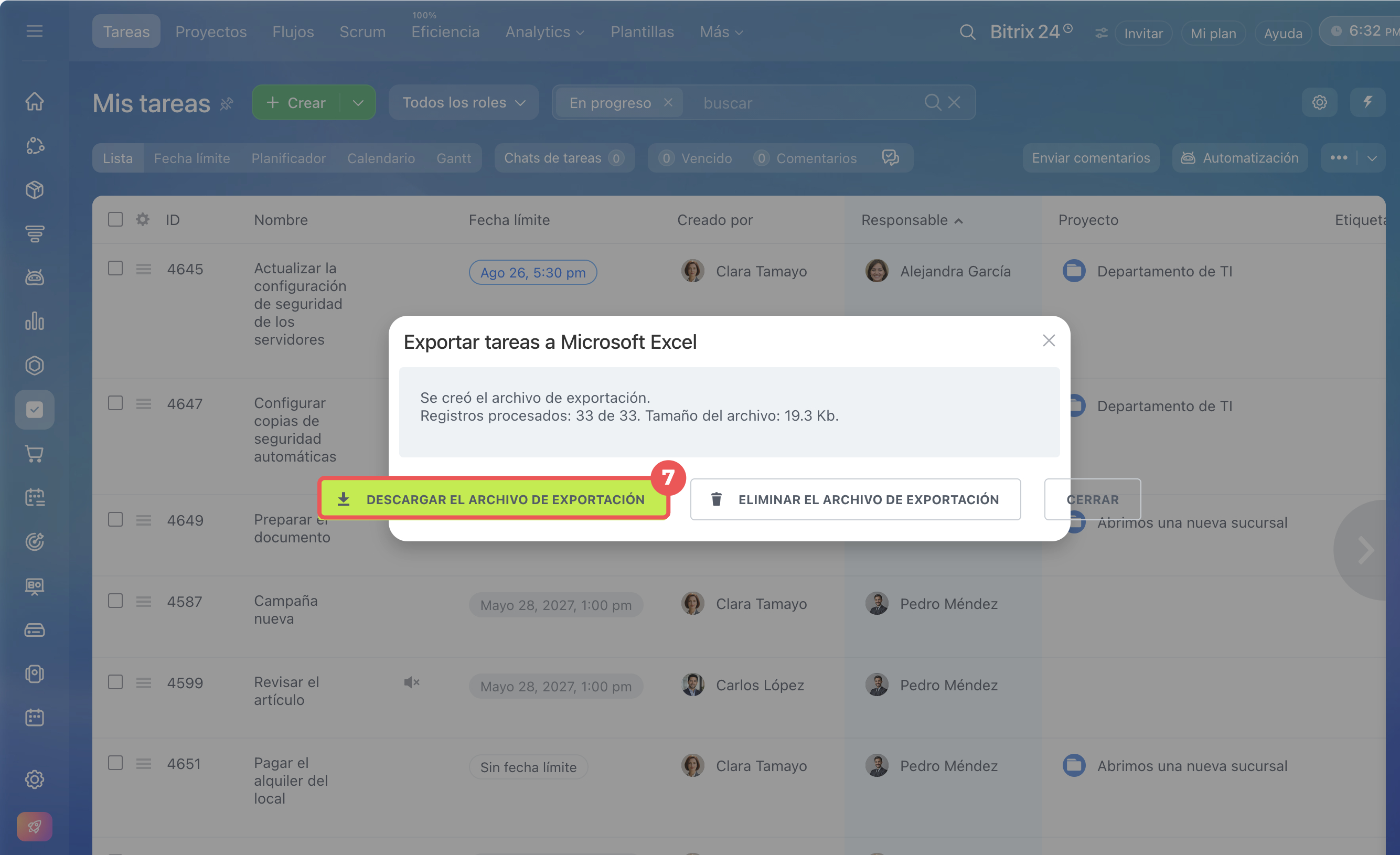
6. Haz clic en Ejecutar. Se iniciará la exportación de las tareas. Cuantas más tareas haya, más tiempo tardará la exportación.
7. Haz clic en Descargar el archivo de exportación para guardar la tabla en tu computadora.
Resumen
- La importación de tareas permite transferir a Bitrix24 una lista de tareas ya preparada desde una tabla, otro servicio u otro Bitrix24 sin tener que crear las fichas manualmente.
- La exportación es útil cuando necesitas guardar el historial del proyecto, preparar un informe, comprobar la carga de trabajo del equipo o compartir los datos con quienes no trabajan en Bitrix24.
- Para importar, ve a Tareas, selecciona el modo Lista y abre Configuración (⚙️) > Lista de importación > de CSV. Si las tareas proceden de otro Bitrix24, el archivo ya está listo; si proceden de otro servicio o de una tabla, debes prepararlo previamente.
- Para exportar, ve a Tareas y, si es necesario, filtra las tareas que necesites. Abre Configuración (⚙️) > Exportar a Microsoft Excel, selecciona los campos y haz clic en Ejecutar. Cuando finalice la exportación, haz clic en Descargar el archivo de exportación.