
La tarea del supervisor no es controlar cada asignación por separado, sino tener una visión general del trabajo del equipo. Cuando hay muchas tareas, esto empieza a consumir tiempo. Para saber cómo va el trabajo, el supervisor tiene que consultar los estados de las tareas con los empleados.
En Bitrix24, el trabajo con las tareas se puede organizar de otra manera. Los estados, filtros, contadores e informes muestran qué sucede con las tareas del equipo sin tener que hacer consultas constantemente. El supervisor ve el estado de las tareas: dónde el trabajo ya está en curso, qué está atrasado y qué tareas esperan su decisión.
Por ejemplo, al planificar la jornada laboral, el supervisor entiende de inmediato qué tareas se pueden cerrar, dónde debe aceptar el resultado y cuáles conviene discutir o redistribuir.
Contenido del artículo:
- Qué estados de las tareas ayudan a hacer seguimiento de las etapas del trabajo
- Cómo comprobar el resultado de las tareas
- Dónde consultar los contadores y para qué sirven
- Qué filtros muestran las tareas de los subordinados y compañeros
- Cómo la herramienta Supervisando ayuda a evaluar la carga de trabajo de los empleados
- Cómo las analíticas ayudan a detectar problemas sistemáticos en el trabajo con las tareas
Estados de las tareas para ver la etapa del trabajo
El estado de una tarea muestra en qué etapa se encuentra y si el responsable ya empezó a trabajar en ella. Esto ayuda al supervisor a controlar la ejecución de las tareas sin entrar en detalles: cuáles aún no se han iniciado, cuáles están en curso y cuáles se han completado.
En las tareas de Bitrix24 hay varios estados:
- Pendiente — es el estado inicial de la tarea. Significa que el trabajo aún no ha comenzado. Si la tarea permanece mucho tiempo en este estado, es una señal: el responsable no ha empezado a trabajar o se olvidó de indicar el inicio. Cuando el responsable hace clic en el botón Iniciar, la tarea pasa al estado En progreso.
- En progreso — el responsable ya empezó a trabajar en la tarea.
- Diferida — este estado aparece cuando el empleado hace clic en el botón Posponer. Significa que la tarea no está en curso en este momento y que se planea retomarla más adelante. Las tareas diferidas se muestran en gris, por lo que es fácil distinguirlas de las tareas en progreso.
- Revisión pendiente — es el estado de una tarea cuyo resultado debe aceptarse. Aparece automáticamente si está activada la opción Requerir aprobación al finalizar y el responsable hace clic en Completar. La tarea se envía al propietario, quien puede aceptar el trabajo o devolverlo para que se realicen correcciones.
- Completada — la tarea está totalmente realizada y cerrada.
Por ejemplo, el supervisor asigna una tarea a un diseñador el lunes con fecha límite para el viernes. El miércoles, el estado sigue siendo Pendiente. El supervisor puede consultar la situación a tiempo, en lugar de hacerlo el día de la fecha límite.
Puedes hacer seguimiento de los estados de las tareas en la vista Lista. Ve a Configuración (⚙️) en la esquina superior izquierda de la tabla, marca la casilla junto a la columna Estado, y guarda los cambios.
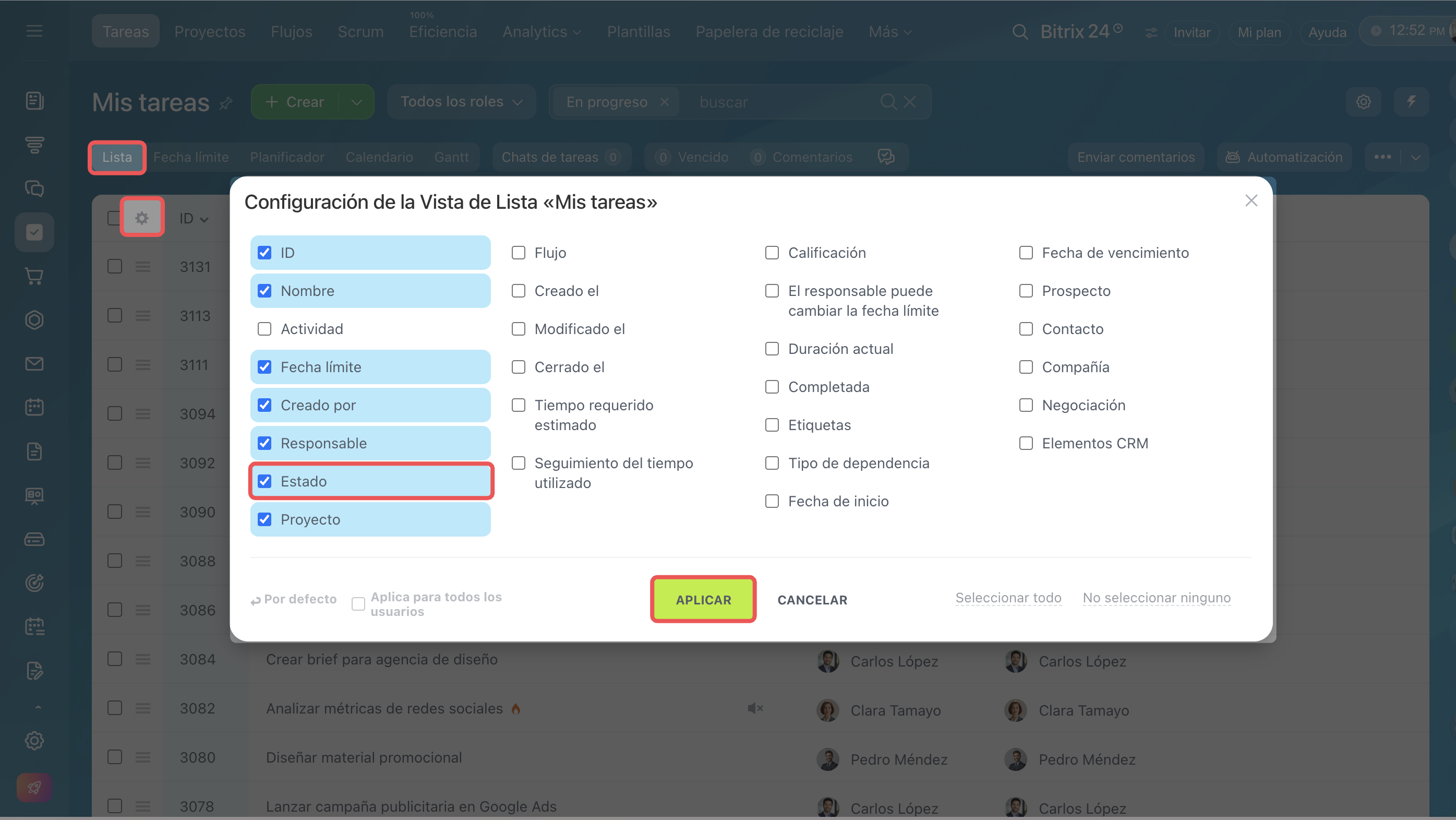
Configuramos la visualización de los estados de las tareas
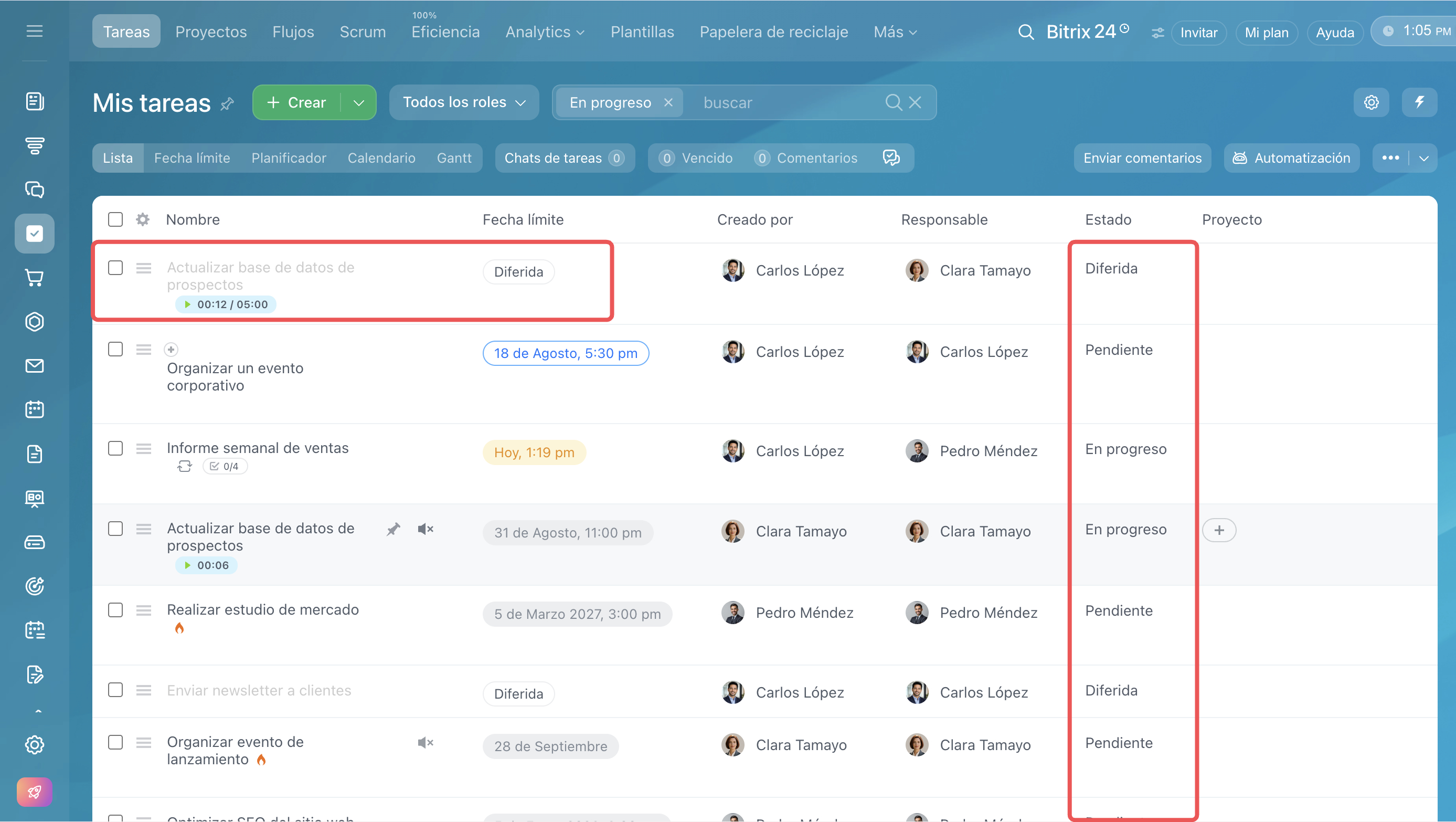
En la lista apareció la columna «Estado» y la tarea «Actualizar base de datos de prospectos» está resaltada en gris: está diferida
Comprobación del resultado de la tarea para aceptar el trabajo a tiempo
La opción Requerir aprobación al finalizar ayuda al propietario a aceptar el trabajo a tiempo y no pasar por alto las tareas que esperan su decisión.
Cuando el responsable completa una tarea, esta pasa automáticamente al estado Revisión pendiente. El propietario ve que el trabajo está realizado y puede aceptarlo o devolverlo para que se realicen correcciones.
A menudo, el propio supervisor asigna las tareas. En este caso, ve de inmediato las tareas que esperan su revisión. Puede aceptar el trabajo y completar la tarea o devolverla para que se realicen correcciones, indicando en los comentarios qué debe corregirse o añadirse. Esto permite controlar el resultado sin recordatorios ni mensajes adicionales.
Por ejemplo, un empleado completó la tarea del supervisor Preparar el informe de ventas y esta pasó al estado Revisión pendiente. El supervisor abre la tarea y ve que el informe no contiene los datos del último mes. Devuelve la tarea para que se realicen correcciones y especifica en un comentario qué datos deben añadirse. Después de las correcciones, el empleado vuelve a completar la tarea y el supervisor acepta el resultado.
Para activar la revisión, en la ficha de la tarea haz clic en Configuración junto al campo Fecha límite y activa la opción Requerir aprobación al finalizar.
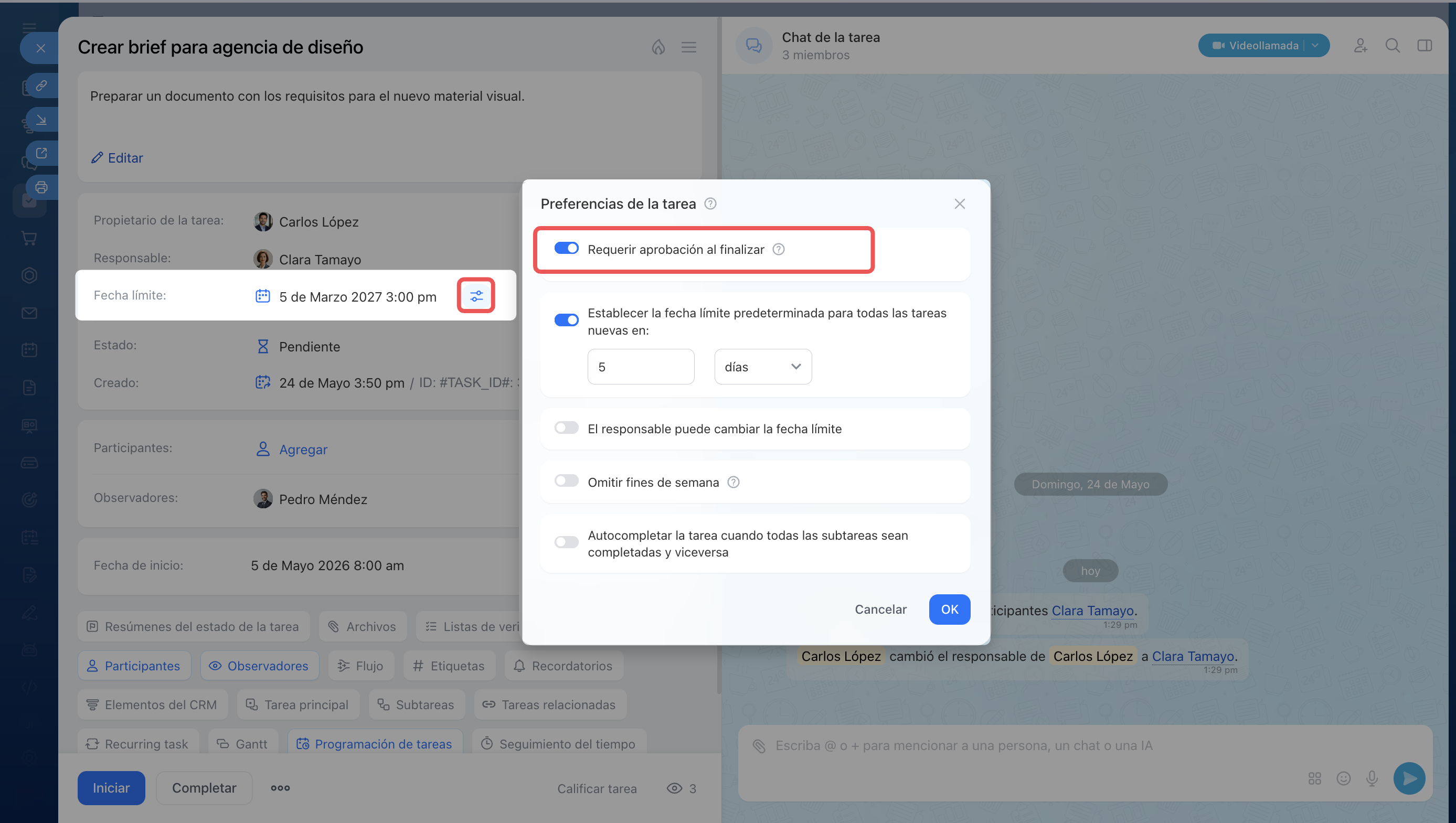
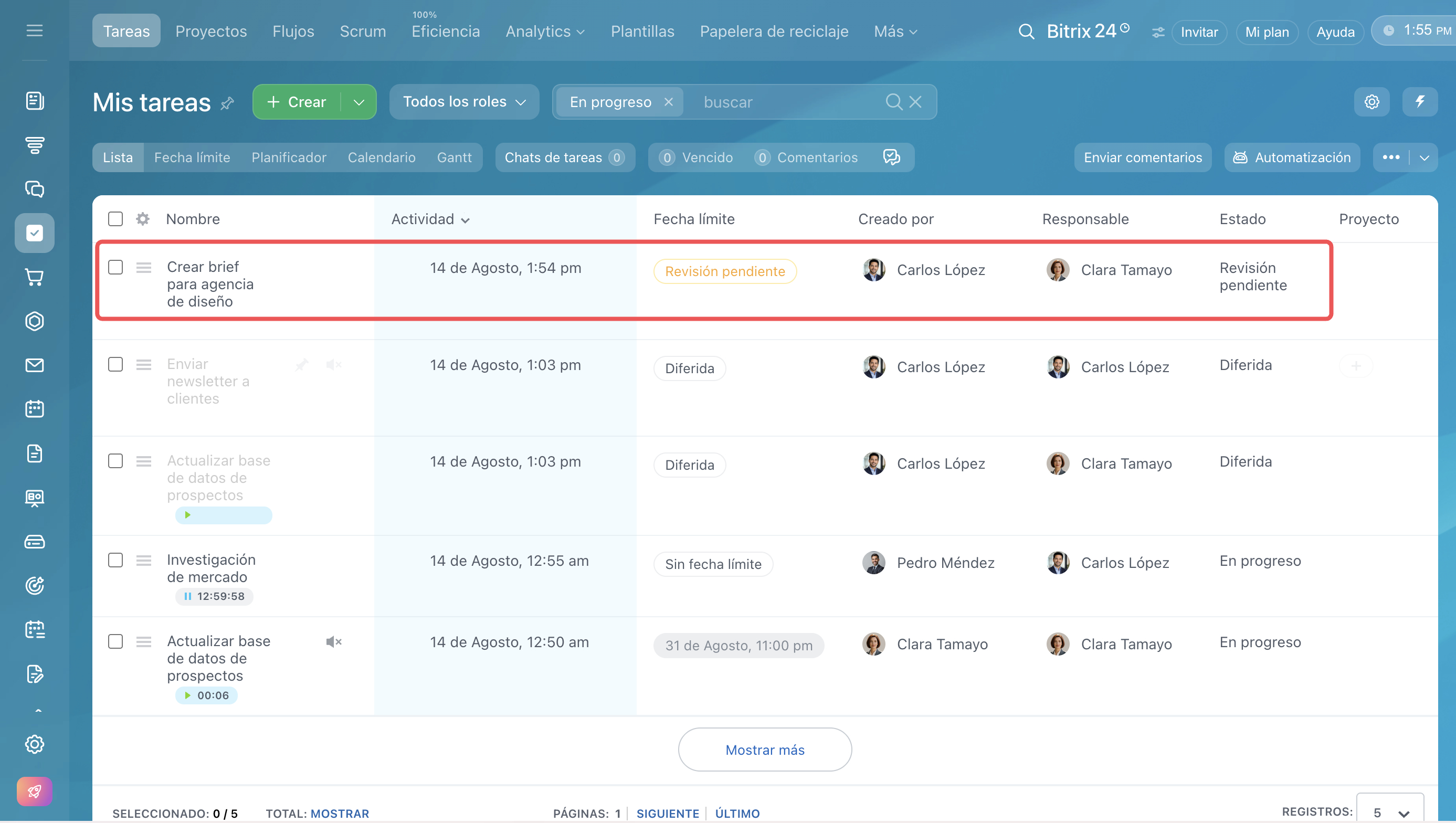
El responsable completó la tarea y esta se envió al propietario para su revisión
Contadores para no pasar por alto lo importante
Los contadores muestran en qué tareas aparecieron nuevos mensajes o cambios, o dónde venció el plazo de ejecución. Permiten ver de inmediato qué tareas requieren atención, lo que ayuda al supervisor a hacer seguimiento de las tareas sin revisar manualmente toda la lista.
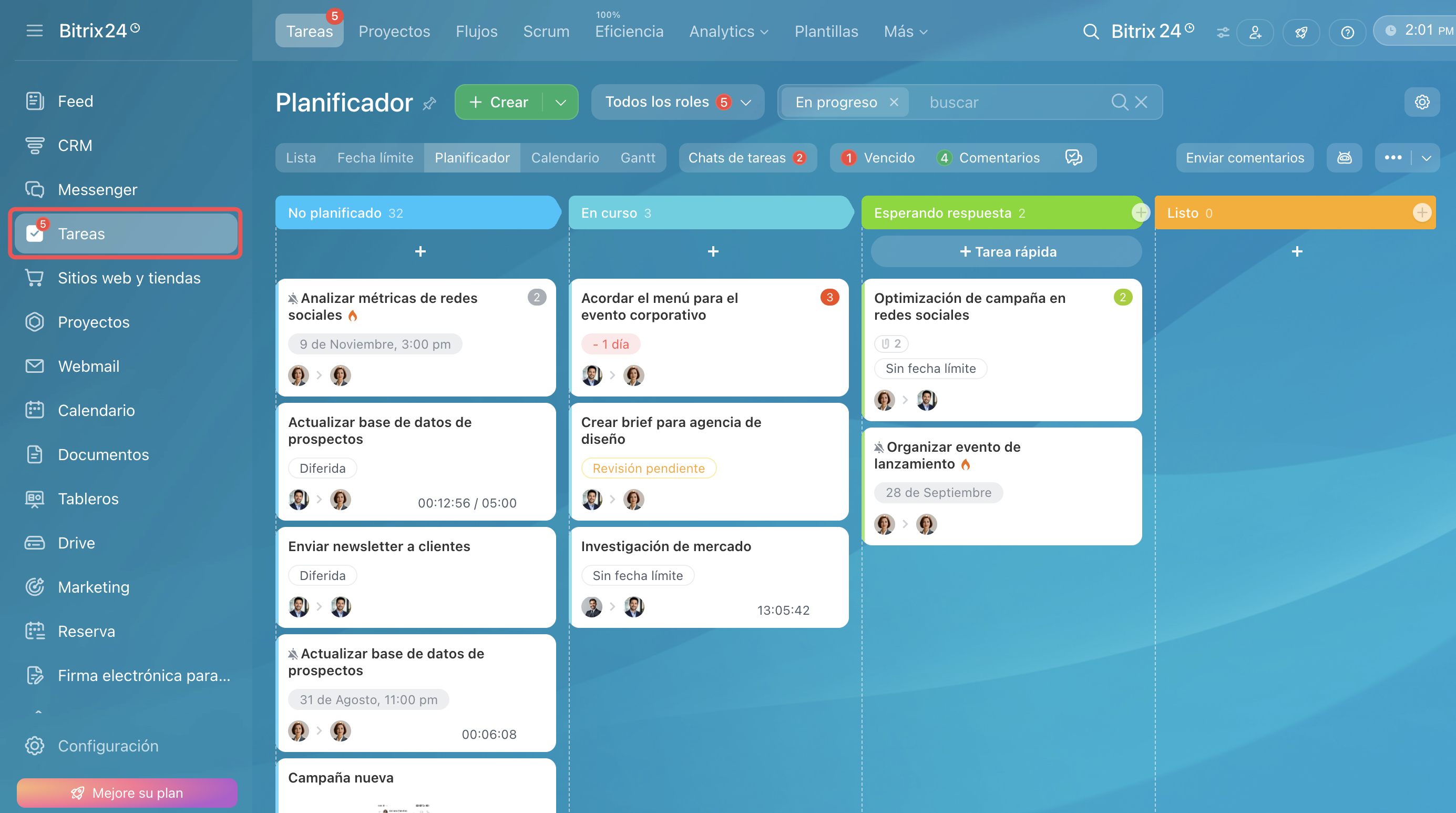
Puedes hacer seguimiento de los contadores en la sección Tareas y en el Messenger, en la pestaña Chats de tareas.
En la sección Tareas se muestra el número total de cambios. Para ver exactamente dónde hay actualizaciones, abre la lista y consulta los contadores junto a cada tarea.
El color del contador indica qué tipo de cambios se produjeron en la tarea:
- Contador rojo — la tarea está atrasada. Es una señal de que el plazo ya venció y hay que averiguar la causa del retraso, ajustar el plazo o revisar las prioridades.
- Contador verde — hay actualizaciones en la tarea: apareció un nuevo mensaje en el chat, el responsable completó un elemento de la lista de verificación u ocurrieron otros cambios.
- Contador gris — hubo cambios en la tarea, pero sus notificaciones están desactivadas. El supervisor los ve y puede abrir la tarea si es necesario.
Por ejemplo, el supervisor entra en las Tareas y ve que hay tres contadores rojos, dos verdes y dos grises. Abre únicamente esas tareas: primero las que tienen contadores rojos para conocer la causa del retraso, después las que tienen contadores verdes para incorporarse al trabajo si es necesario y, por último, las que tienen contadores grises para mantenerse al tanto de los cambios.
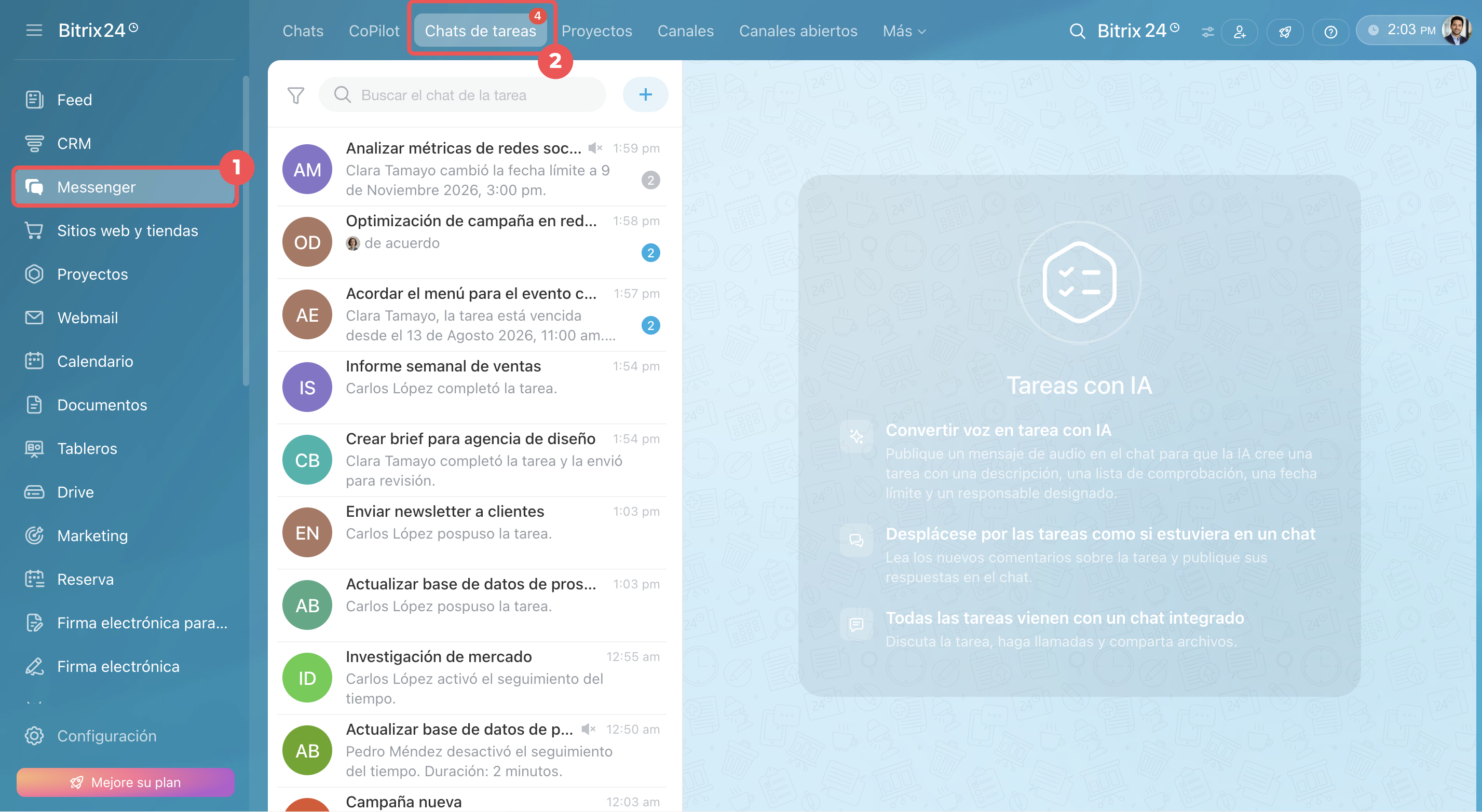
En los chats de tareas se muestran los comentarios de los compañeros y los mensajes del sistema: puedes ver quién realizó cada acción. Cuando aparece un nuevo mensaje o se produce un cambio en una tarea, llega una notificación al chat y aparece un contador en la lista de chats.
Ve a la sección Messenger > Chats de tareas.
Filtro para ver las tareas del equipo
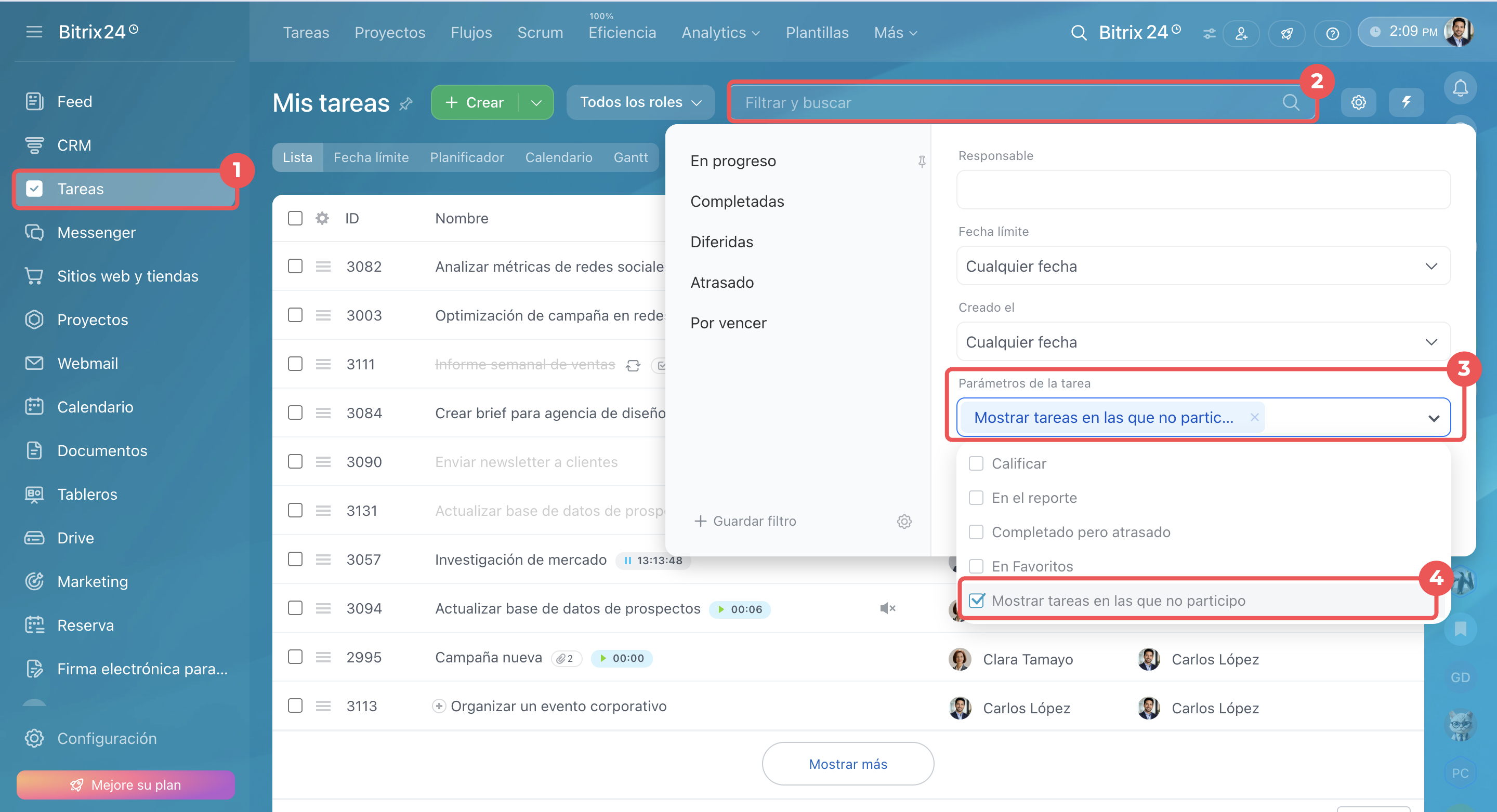
Los filtros ayudan al supervisor a ver todas las tareas del equipo, incluso si no participa directamente en ellas. Con el parámetro Mostrar tareas en las que no participo puedes consultar:
- las tareas de los subordinados,
- las tareas de los empleados en grupos y proyectos compartidos, si está permitido en la configuración del grupo.
- otras tareas a las que tienes acceso.
Esto resulta útil cuando necesitas evaluar la carga de trabajo de los empleados, prepararte para la planificación de la semana o detectar con antelación riesgos relacionados con los plazos. Por ejemplo, el supervisor selecciona el filtro y consulta en qué tareas están ocupados los empleados y dónde la carga de trabajo está distribuida de forma desigual.
1. Ve a la sección Tareas.
2–4. Haz clic en Filtrar y buscar y, en el campo Parámetros de la tarea, selecciona Mostrar tareas en las que no participo.
Sección Supervisando para evaluar la carga de trabajo de los empleados
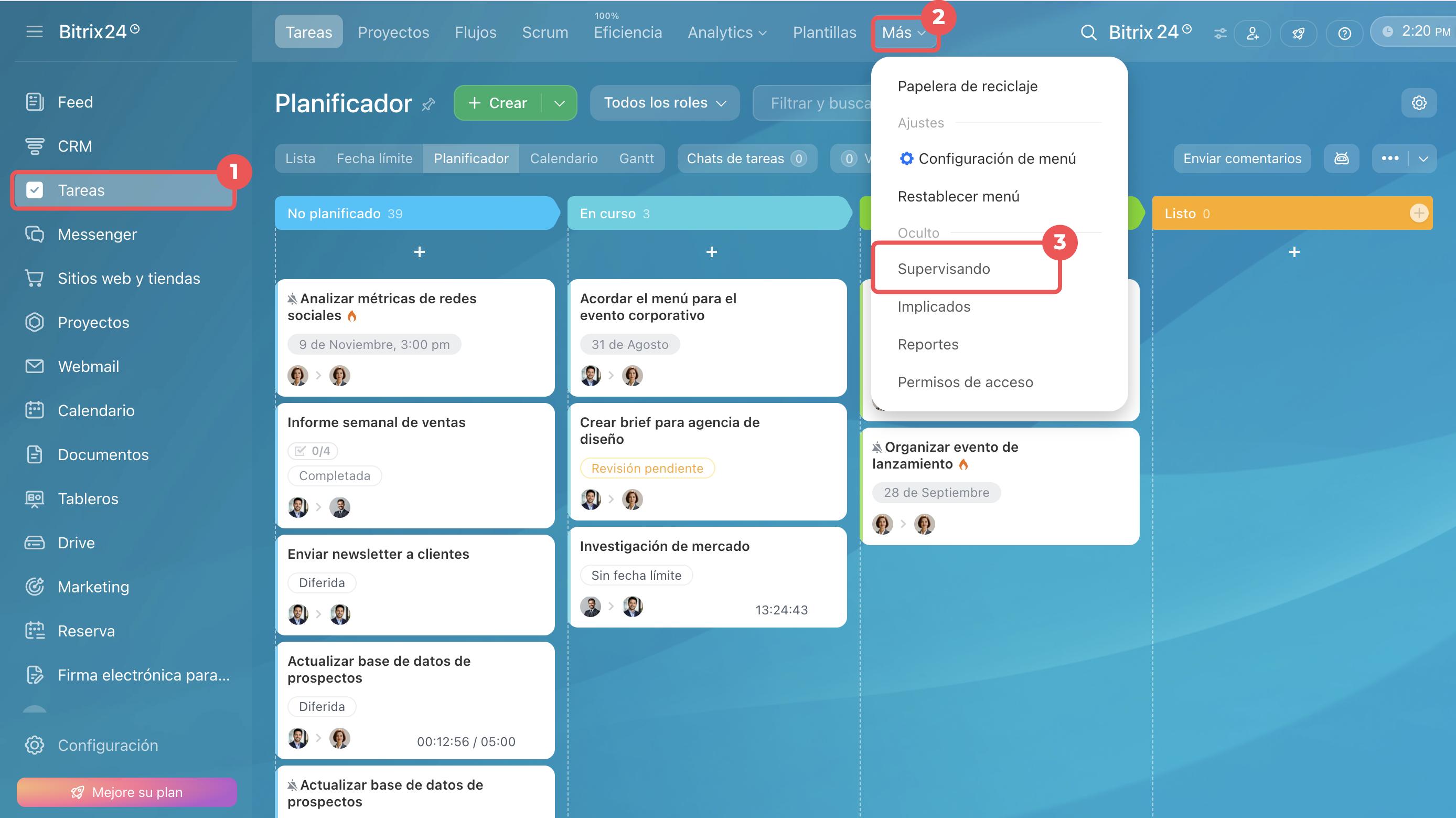
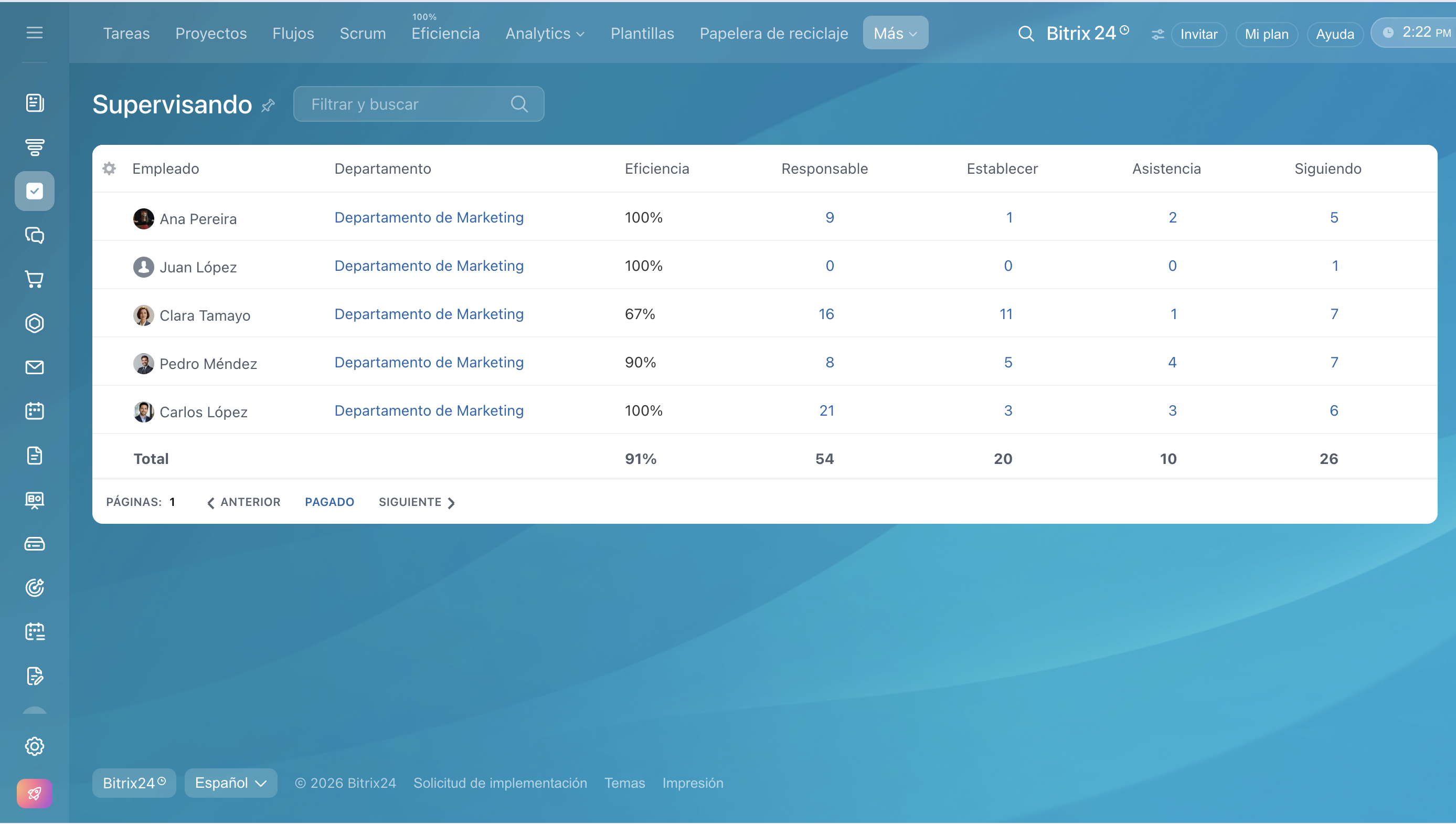
Supervisando es una sección con la lista de tareas de los subordinados. Muestra qué asignaciones del equipo están actualmente en curso, en qué tareas participan los empleados y cómo se distribuye la carga de trabajo.
La sección ayuda al supervisor a evaluar rápidamente la situación sin revisar por separado las tareas de cada empleado. Esto facilita la planificación, la redistribución de tareas y el control de los plazos.
Supervisando las tareas
Por ejemplo, al comienzo del mes, el supervisor abre la sección Supervisando y ve que un empleado tiene muchas tareas en progreso, mientras que otro tiene notablemente menos. Esto es una señal para redistribuir parte de las tareas con antelación, sin esperar a que se produzcan retrasos.
Ve a la sección Tareas > Más > Supervisando.
Analíticas para detectar problemas sistemáticos en las tareas
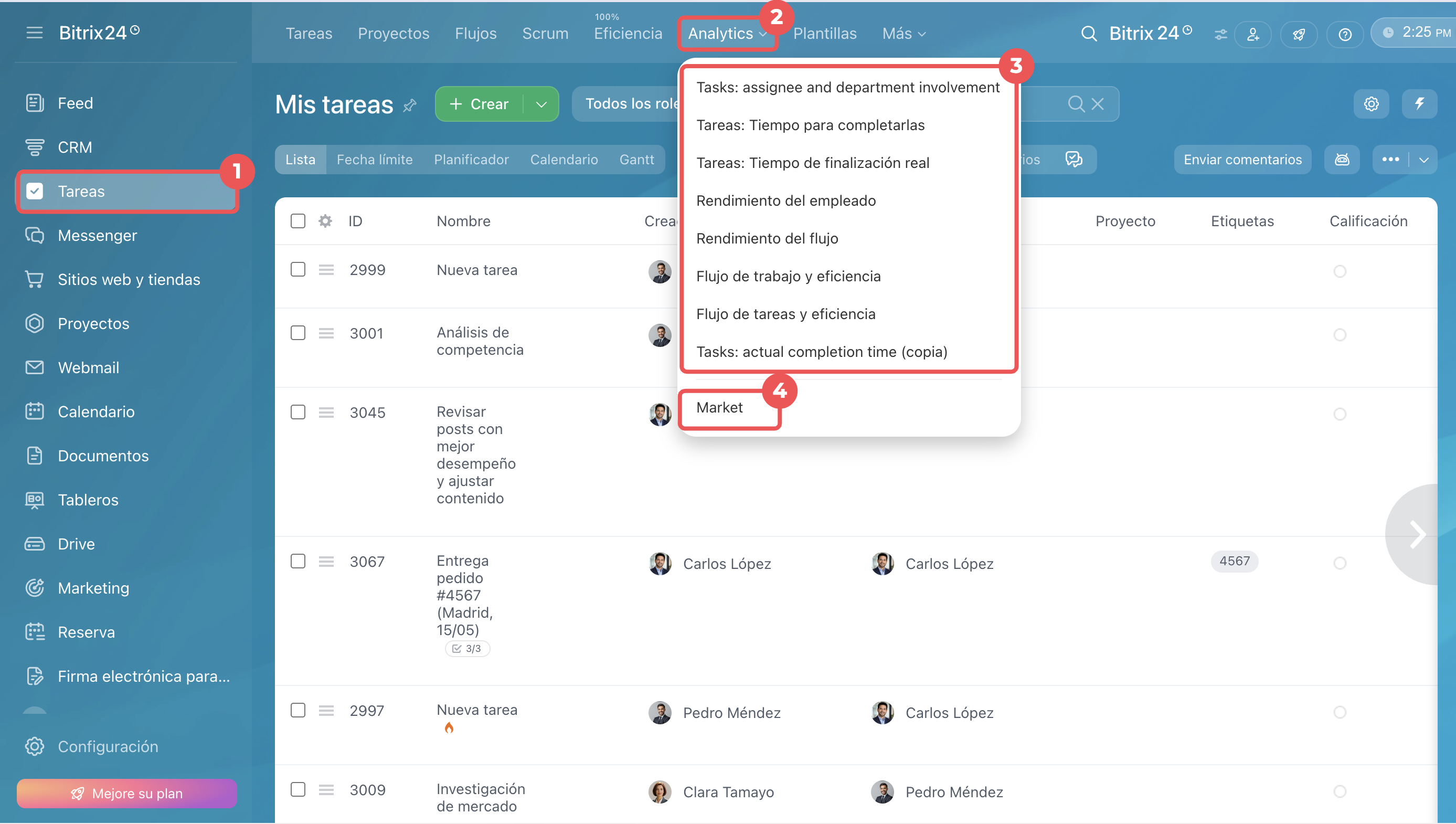
Las analíticas ayudan al supervisor a evaluar el trabajo con las tareas mediante indicadores generales, en lugar de señales y mensajes individuales. En la sección Analytics, puedes seleccionar un diseñador de informes y recopilar datos sobre las tareas del período que necesites. Los indicadores se muestran desglosados por equipo, proyectos y tiempo, lo que ayuda a entender dónde se repite el problema y por qué ocurre.
Por ejemplo, a partir de contadores individuales es difícil saber si el retraso de una tarea fue una situación aislada o si ya es un problema recurrente. El informe muestra que en un proyecto los retrasos aumentan cada mes y que la carga de trabajo de varios empleados es mayor que la de otros. Esto permite sacar una conclusión sobre la causa de los retrasos y tomar una decisión basada en datos.
Puedes comparar informes de diferentes períodos y hacer seguimiento de la dinámica: si aumenta el número de tareas, si crece el retraso promedio respecto a los plazos o si cambia la carga de trabajo en un proyecto concreto. Esto ayuda al supervisor a establecer objetivos, detectar desviaciones a tiempo y tomar decisiones sobre los plazos, las prioridades y la distribución de las tareas.
1. Ve a la sección Tareas .
2–3. Haz clic en Analytics y selecciona un diseñador de informes de la lista.
4. Puedes descargar más informes desde el Market.
Resumen
- Las herramientas de control de tareas ayudan al supervisor a ver el estado de las tareas del equipo sin tener que hacer consultas constantemente.
- El estado de una tarea muestra en qué etapa se encuentra y si el responsable ya empezó a trabajar en ella.
- La opción Requerir aprobación al finalizar ayuda al propietario a aceptar el trabajo a tiempo y no pasar por alto las tareas que esperan su decisión.
- Los contadores muestran en qué tareas aparecieron nuevos mensajes o cambios, o dónde venció el plazo de ejecución.
- Con el filtro Mostrar tareas en las que no participo puedes consultar las tareas de los subordinados y compañeros en proyectos compartidos, incluso si el supervisor no participa directamente en ellas.
- La herramienta Supervisando ayuda a evaluar rápidamente la situación sin revisar por separado las tareas de cada empleado.
- Las analíticas ayudan a evaluar el trabajo con las tareas mediante indicadores generales para detectar problemas sistemáticos.