En breve
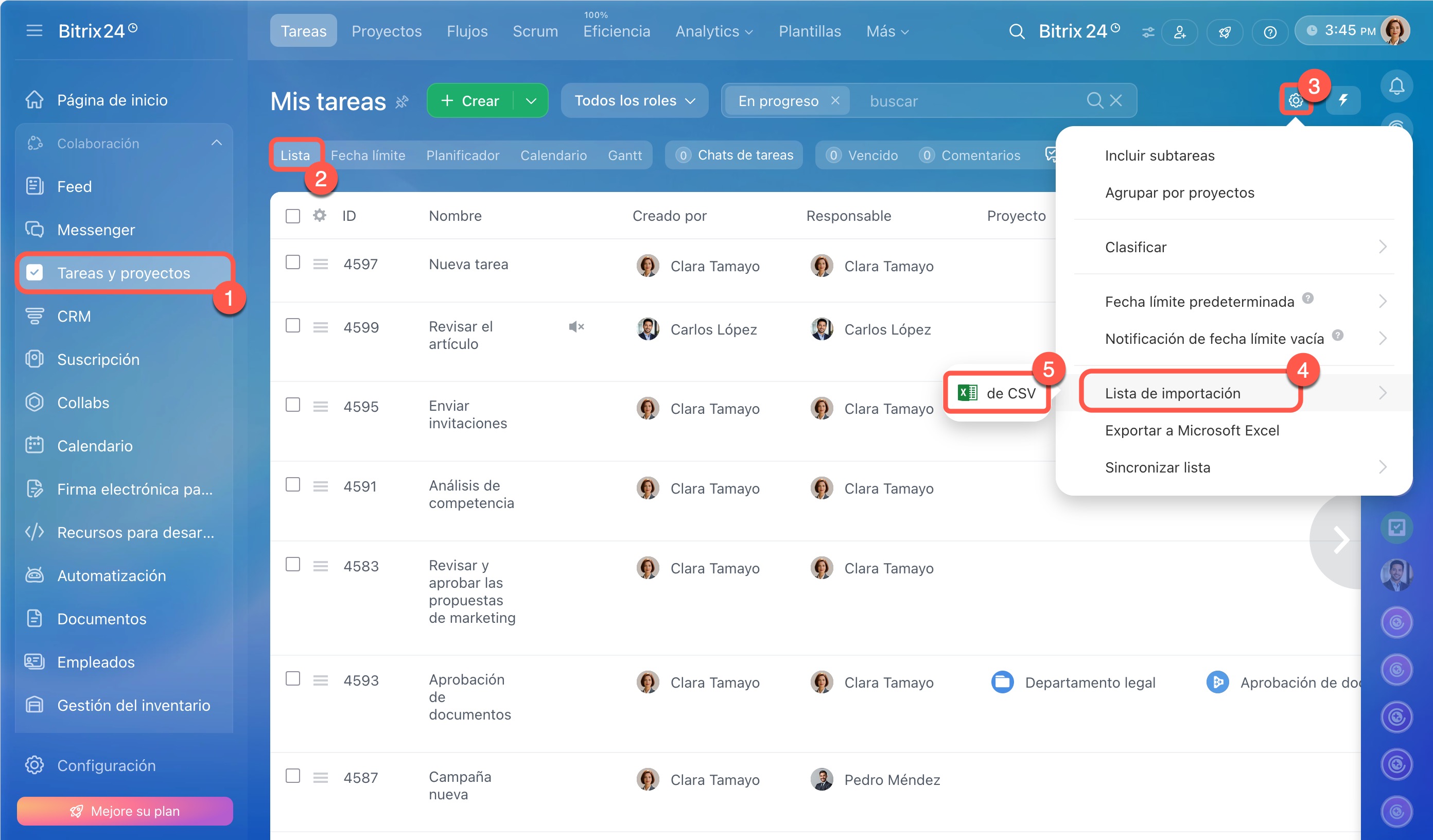
1. Ve a la sección Tareas y proyectos y selecciona el modo de vista Lista.
2. En la esquina superior derecha, abre Configuración (⚙️) > Lista de importación > de CSV.
3. Descarga la plantilla del archivo de importación y complétala.
4. Carga el archivo completado en formato csv en Bitrix24.
5. Comprueba que los campos del archivo de importación correspondan a los campos necesarios en Bitrix24. Por ejemplo, el campo Responsable del archivo corresponde al mismo campo en la ficha de la tarea.
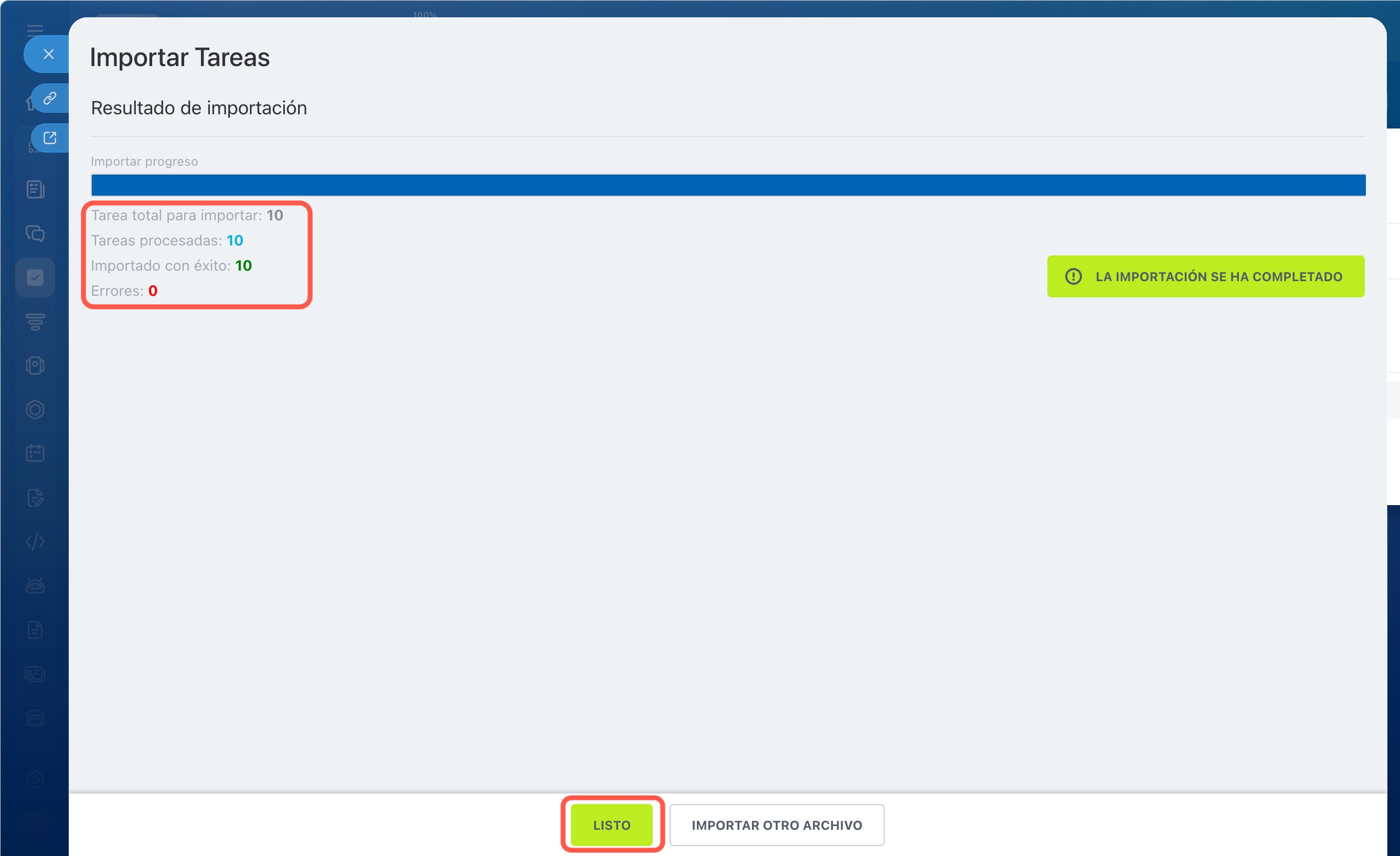
6. Cuando finalice el proceso de importación, haz clic en Listo.
Respuesta detallada
La importación es la carga de tareas en Bitrix24. Permite subir rápidamente una gran lista de tareas sin introducir los datos manualmente.
La importación permite:
- trasladar tareas desde Excel u otra tabla,
- cargar tareas desde otro Bitrix24 o desde un servicio externo.
Por defecto, todos los empleados pueden importar tareas. El administrador de Bitrix24 puede limitar este permiso en la configuración de acceso.
Permisos de acceso a las tareas
1–2. Ve a Tareas y proyectos y selecciona el modo de vista Lista.
3–5. En la esquina superior derecha, abre Configuración (⚙️) > Lista de importación > de CSV.
Si exportaste tareas desde otro Bitrix24, el archivo ya está listo para cargarse. En este caso, omite la preparación del archivo y pasa directamente al tercer paso: Cargar el archivo de importación.
Si las tareas se exportaron desde otro servicio o tabla, prepara el archivo siguiendo las instrucciones:
- descarga la plantilla del archivo de importación,
- completa el archivo de importación,
- carga el archivo de importación en Bitrix24,
- configura los parámetros de importación y el formato del archivo,
- comprueba la correspondencia de campos,
- espera a que se carguen los datos.
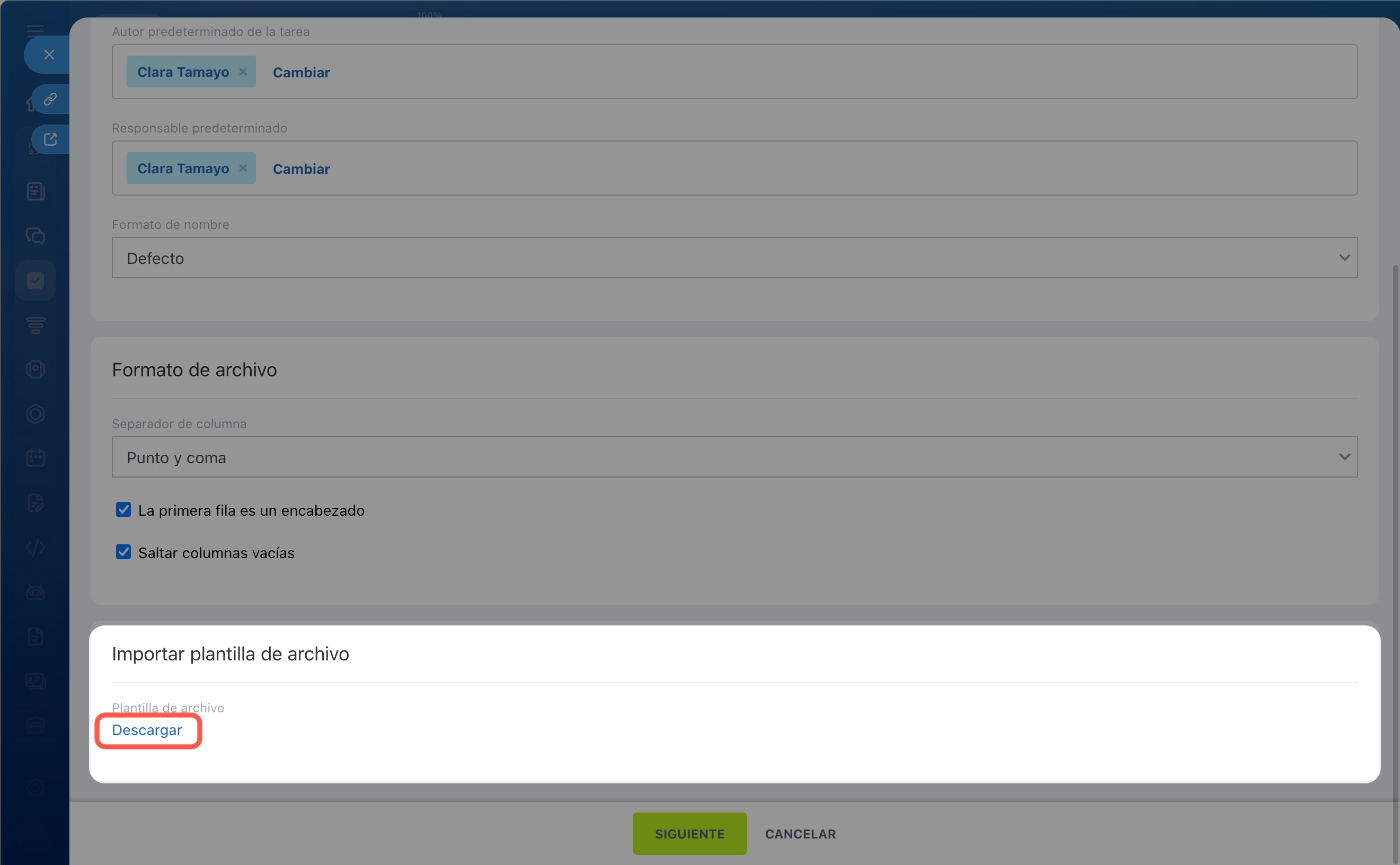
1. Descarga la plantilla del archivo de importación. Es un archivo en formato csv que contiene los campos principales de la ficha de la tarea. Con la plantilla puedes preparar la tabla con los datos y cargar las tareas rápidamente sin modificar el archivo. Puedes descargarla en la parte inferior de la página en el bloque Importar plantilla de archivo.
2. Completa el archivo de importación. Abre el archivo en el ordenador e introduce los datos que se deben importar:
Nombre: se mostrará en la lista de tareas.
Descripción: contexto y resultado esperado: qué hacer, por qué y en qué formato se necesita el resultado.
Involucrados en la tarea: empleados añadidos a la tarea. En la plantilla hay columnas separadas para esto: responsable, creador, participante y observador.
Fecha límite: fecha en la que se debe completar la tarea.
Tarea iniciada el / Completar tarea el: fechas que determinan el periodo de trabajo de la tarea.
Parámetros de la tarea: algunos ajustes se pueden activar o desactivar con números:
- 0 — el parámetro está desactivado,
- 1 — el parámetro está activado.
Por ejemplo, si en la columna Tarea importante aparece el valor 1, la tarea se marcará como importante.
De la misma forma puedes:
- permitir al responsable cambiar los plazos,
- omitir fines de semana y festivos,
- activar el control de la tarea tras su finalización,
- obtener las fechas de las tareas a partir de las fechas de subtareas,
- completar automáticamente la tarea al completar las subtareas.
Proyecto: nombre del proyecto en Bitrix24 con el que se vinculará automáticamente la tarea.
Tiempo de finalización de tareas, segundos: durante cuánto tiempo se debe completar la tarea.
Seguimiento del tiempo en tareas
Lista de verificación: permite estructurar la tarea por puntos: [**] nombre de la lista[*] punto. Por ejemplo: [**]Preparación de la presentación[*]recopilar estadísticas[*]actualizar diapositivas. Después de la importación, la tarea tendrá una lista de verificación llamada "Preparación de la presentación" con los puntos "recopilar estadísticas" y "actualizar diapositivas".
Etiquetas — son marcas que ayudan a agrupar tareas y encontrar rápidamente las necesarias. Por ejemplo: [*]marketing[*]presentación. Después de la importación, la tarea tendrá las etiquetas «marketing» y «presentación».
Etiquetas en tareas y proyectos
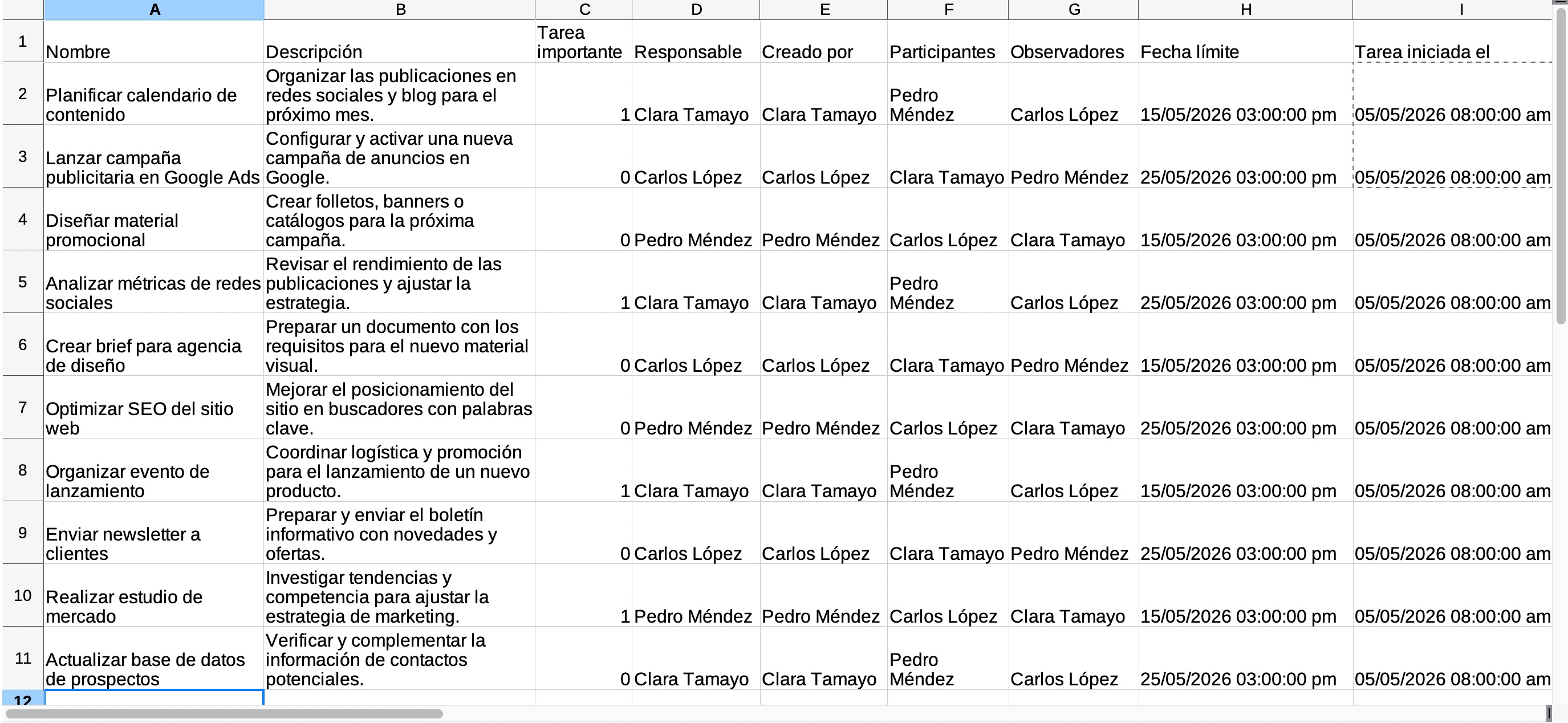 Así se ve el archivo de importación completado
3. Carga el archivo de importación en Bitrix24. Hazlo en el bloque Editar la configuración de importación: haz clic en Seleccionar y carga el archivo csv.
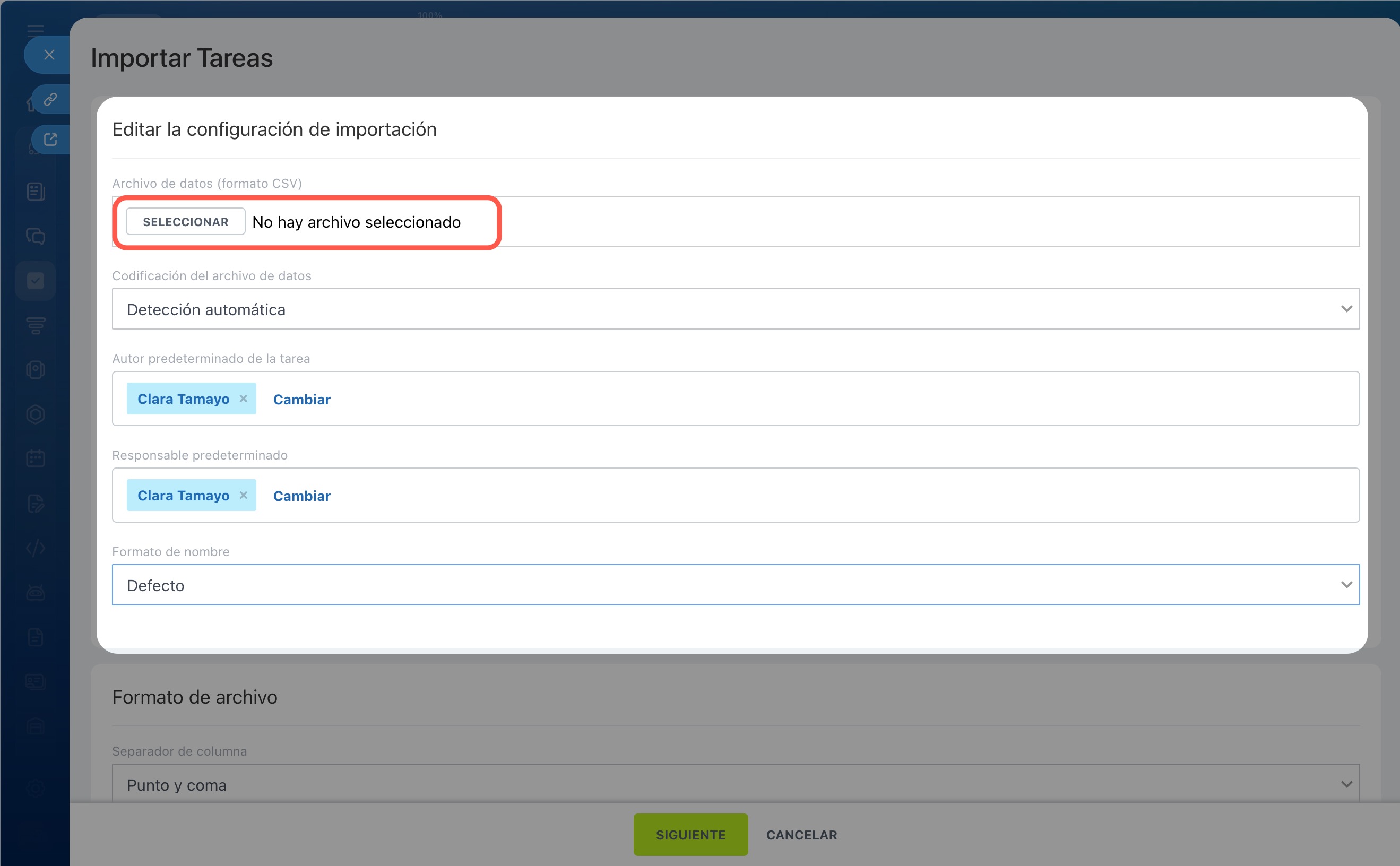
4. Configura los parámetros de importación e indica el formato del archivo. Indica los parámetros para que Bitrix24 reconozca correctamente los datos del archivo:
- Codificación del archivo de datos: determina cómo Bitrix24 reconoce el texto del archivo. Por defecto está seleccionado el valor Detección automática; normalmente no es necesario cambiarlo. Si después de cargar el archivo el texto se muestra incorrectamente, por ejemplo, aparecen caracteres incomprensibles, selecciona la codificación UTF-8 o Windows-1251.
- Autor predeterminado de la tarea: selecciona el empleado que se asignará como creador si este campo no existe o no está completado en el archivo.
- Responsable predeterminado: indica el empleado que será responsable si no está especificado en el archivo. Después de la importación, las tareas se pueden delegar a compañeros.
- Formato de nombre: determina cómo Bitrix24 reconoce a los empleados indicados en el archivo. Por ejemplo, si los nombres están escritos en formato «nombre apellido», selecciona el tipo Manuel Acosta. Si los nombres del archivo están escritos en diferentes formatos, deja la opción Por defecto.
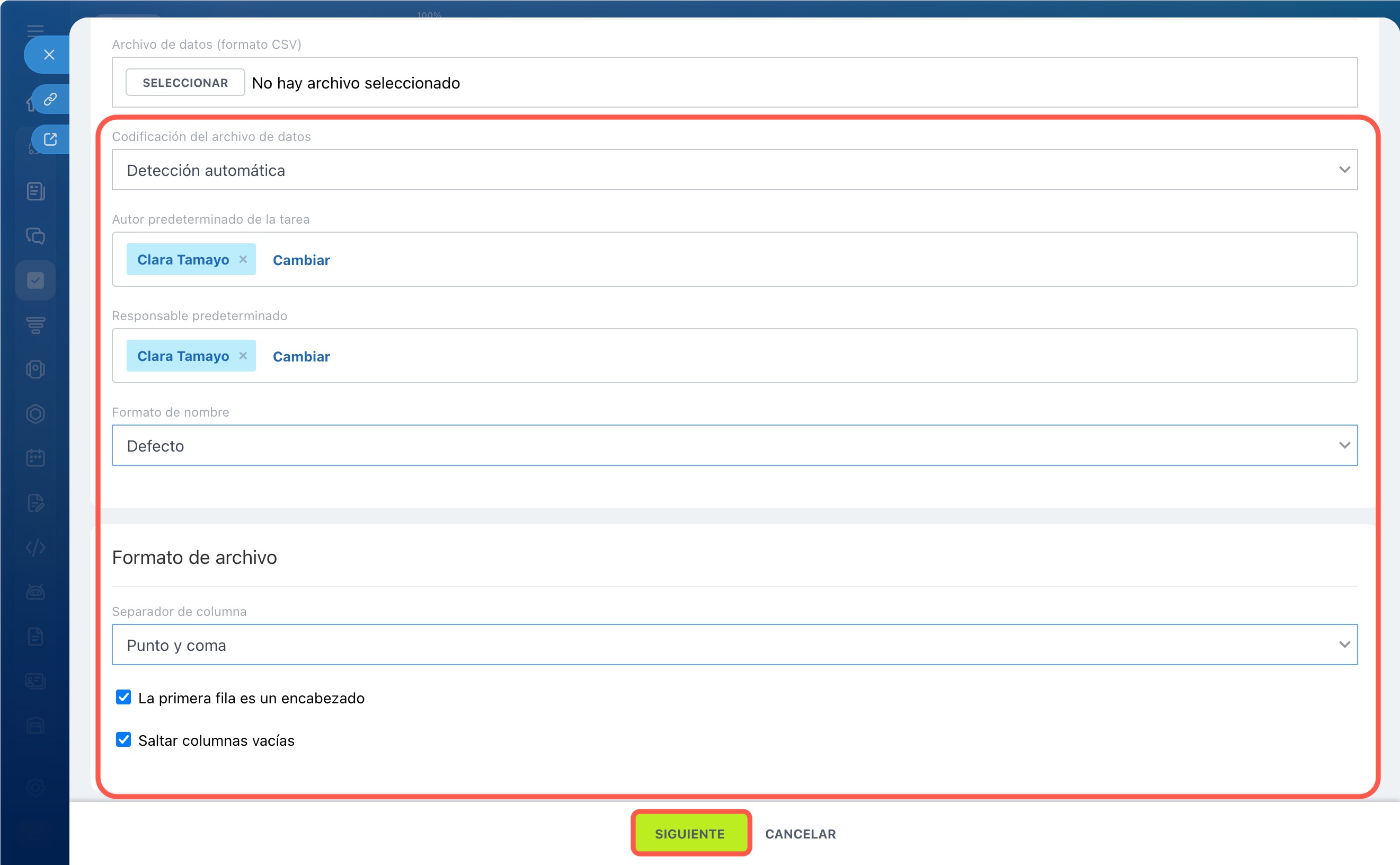
Indica cómo están separados los datos en el archivo para que Bitrix24 reconozca correctamente las columnas.
- Separador de columna: selecciona el símbolo que separa las columnas en el archivo csv.
- La primera fila es un encabezado: marca esta opción si en la primera fila del archivo se indican los nombres de las columnas.
- Saltar columnas vacías: marca esta opción si el archivo contiene columnas vacías. Bitrix24 no creará campos vacíos para ellas durante la importación.
Haz clic en Siguiente.
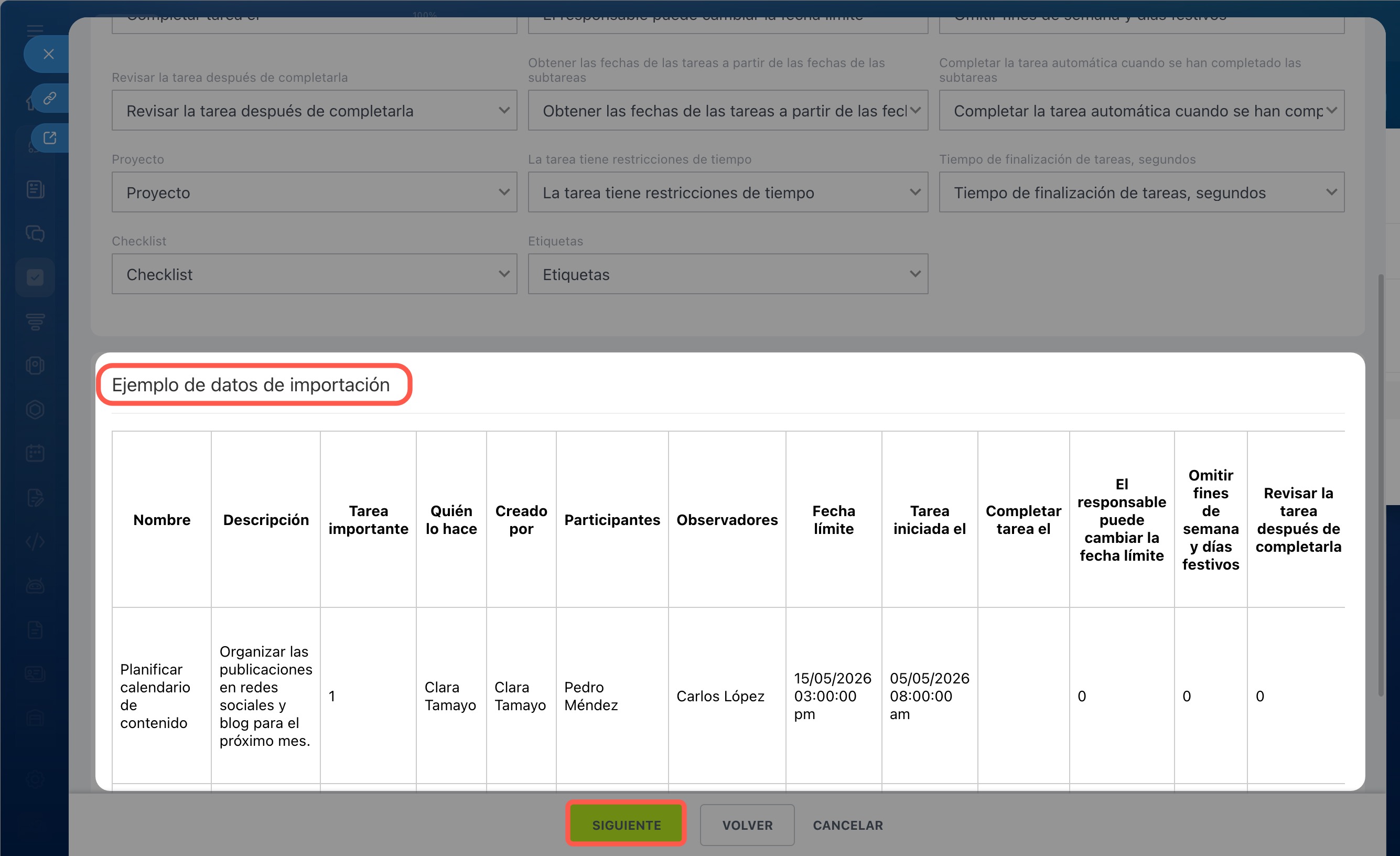
5. Comprueba la correspondencia de campos. Los campos del archivo de importación deben estar correctamente asociados con los campos de las tareas en Bitrix24. Por ejemplo, el valor de la columna Quién lo hace del archivo debe cargarse en el campo Responsable de la ficha de la tarea, y el valor de la columna Plazo, en el campo Fecha límite. Si utilizas la plantilla del archivo de importación, los campos se asocian automáticamente.
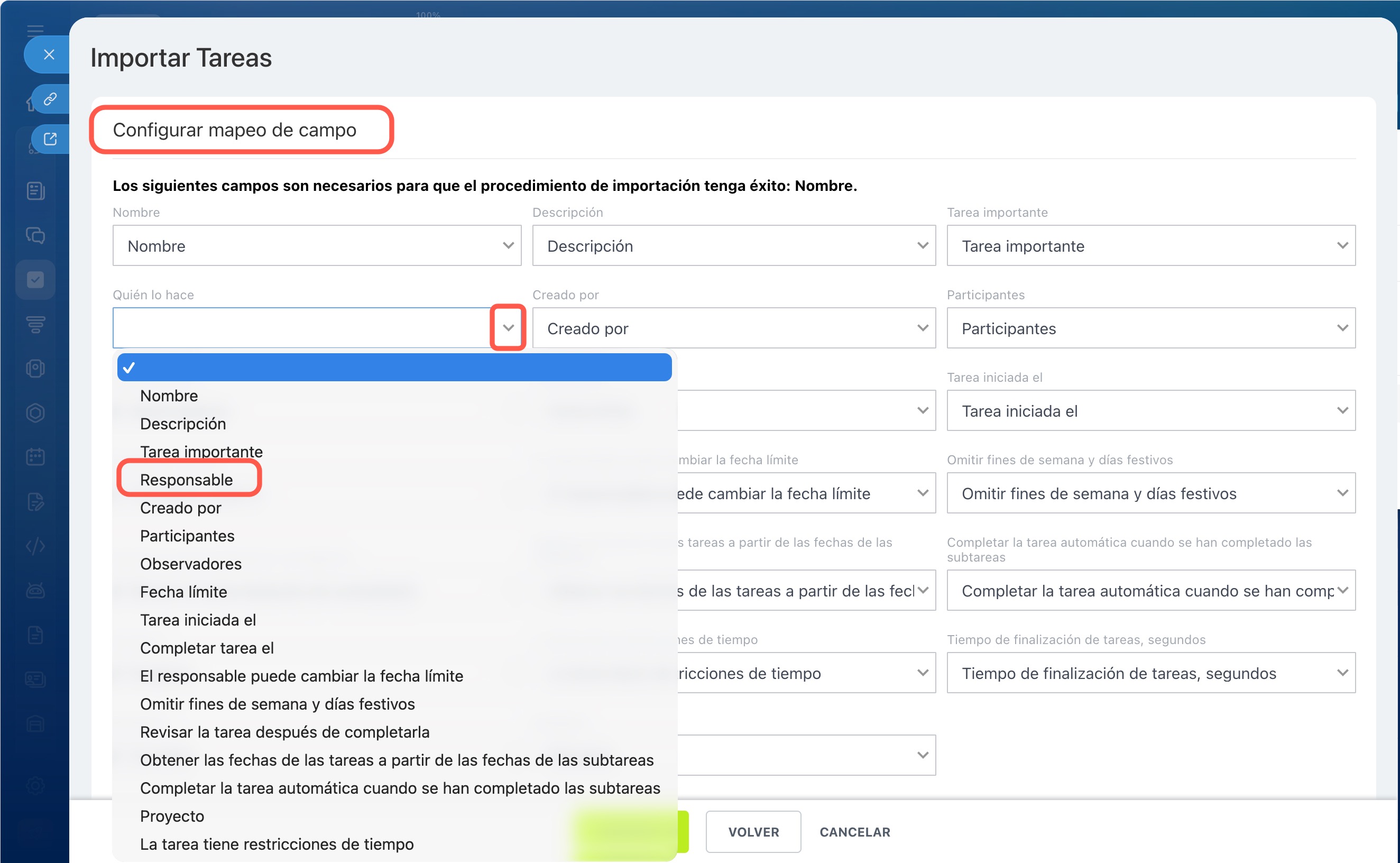
En la sección Ejemplo de datos de importación se muestran los datos de tu archivo. Esto ayuda a comprobar si las columnas se reconocieron correctamente y si se vincularán correctamente con los campos de la tarea antes de la importación.
Haz clic en Siguiente: comenzará el proceso de importación.
6. Espera a que se carguen los datos. En la página se muestra cuántas tareas había en el archivo y cuántas se cargaron en Bitrix24. Si durante la importación se producen errores, también se mostrarán. Cuantas más tareas importes, más tiempo puede tardar el proceso.
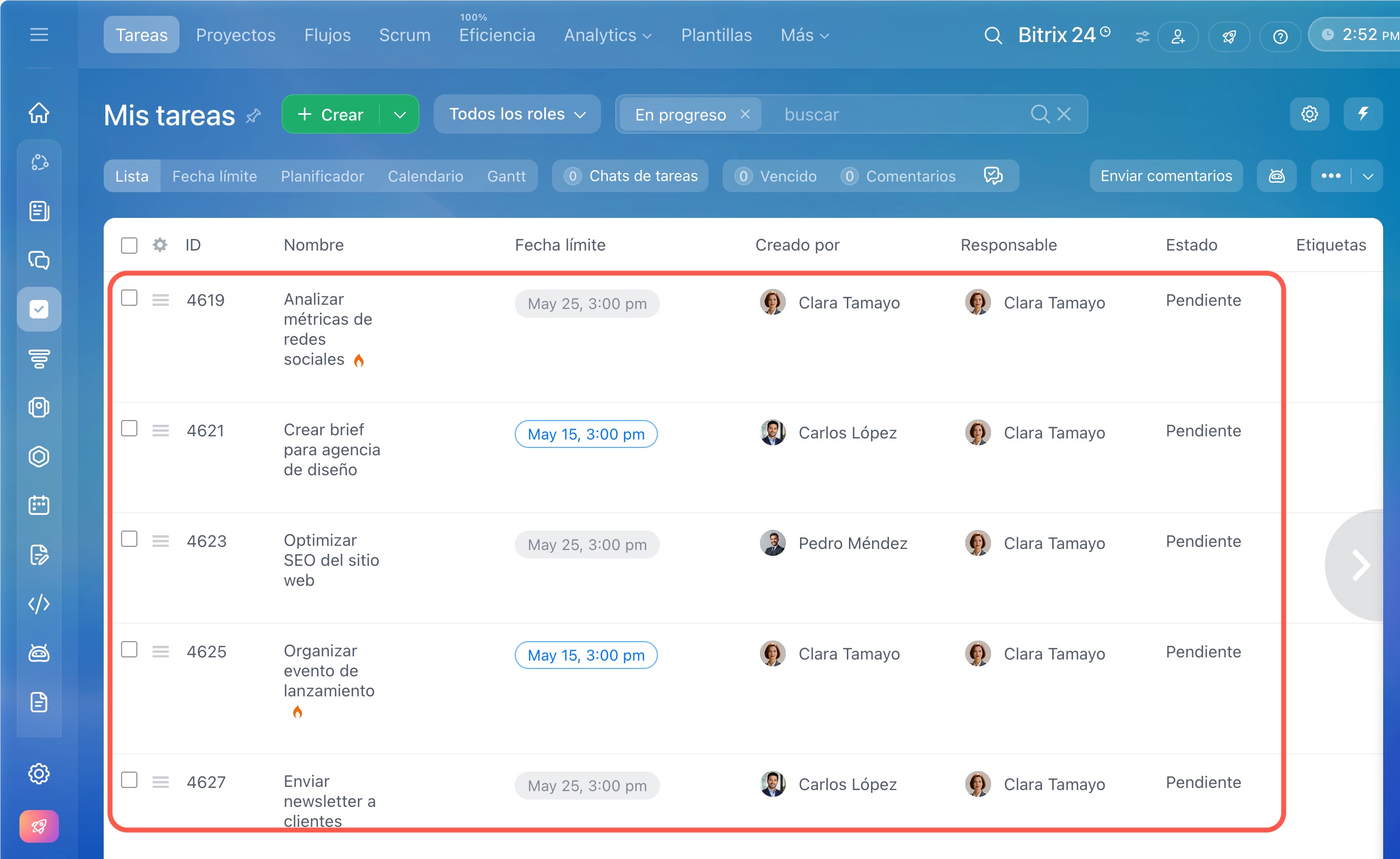
Cuando finalice la importación, haz clic en Listo y comprueba las tareas añadidas en la lista.