
Un proyecto en Bitrix24 es un espacio único de trabajo en equipo: chat, tareas, archivos y reuniones en un solo lugar. Es adecuado para el trabajo interno de la empresa, la organización de los procesos de un departamento y la colaboración con participantes externos. Por ejemplo, contratistas, clientes o proveedores.
Ver la página de planes y precios
Contenido del artículo:
Dónde se puede crear un proyecto
Puedes crear un proyecto en tres secciones de Bitrix24.
Proyectos. Ve a Proyectos y haz clic en Crear.
Tareas. Abre Tareas > Proyectos y haz clic en Crear.
Messenger. Haz clic en Messenger, ve a la pestaña Proyectos y haz clic en  .
.
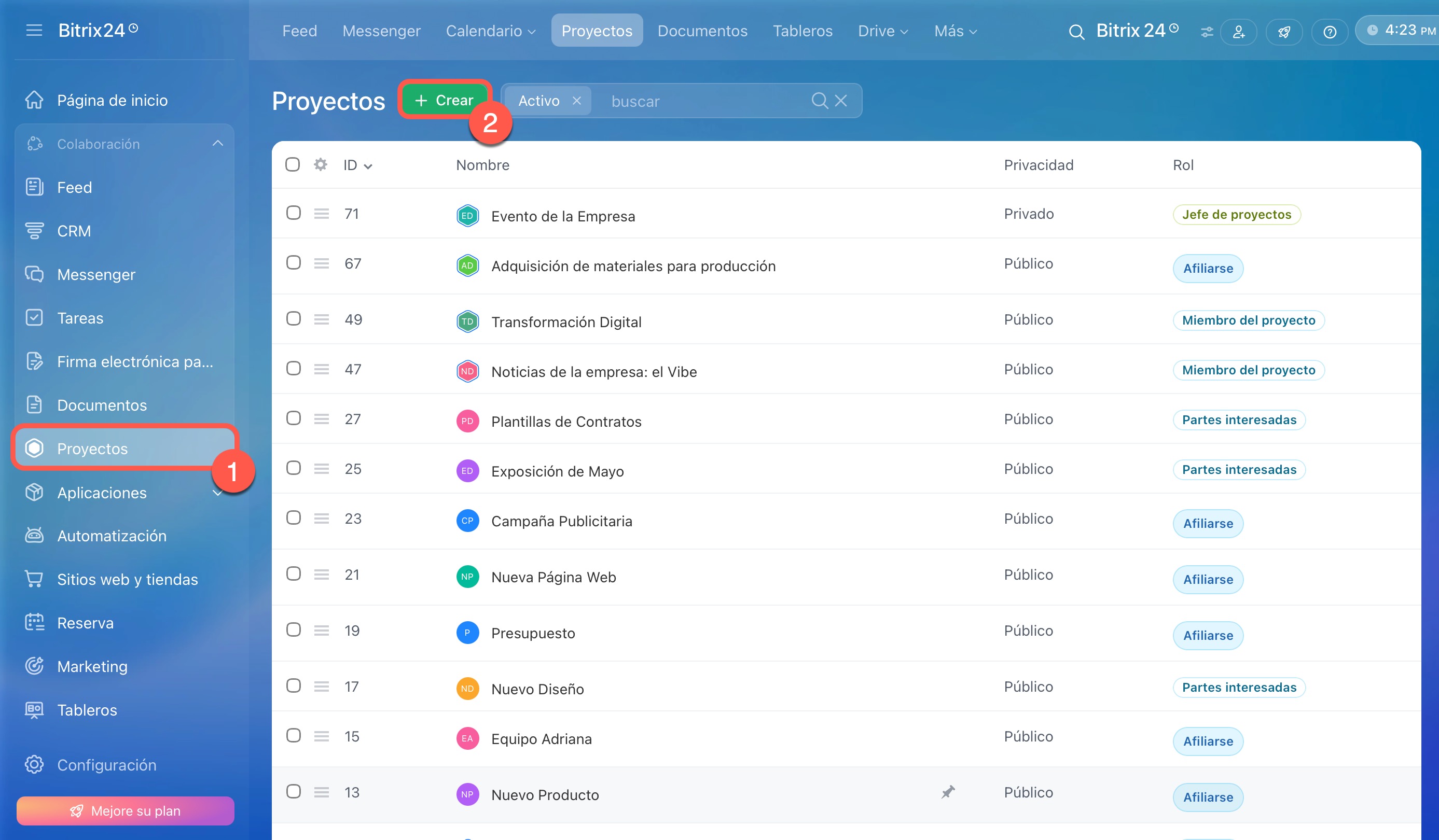
Creación de un proyecto en la sección Proyectos
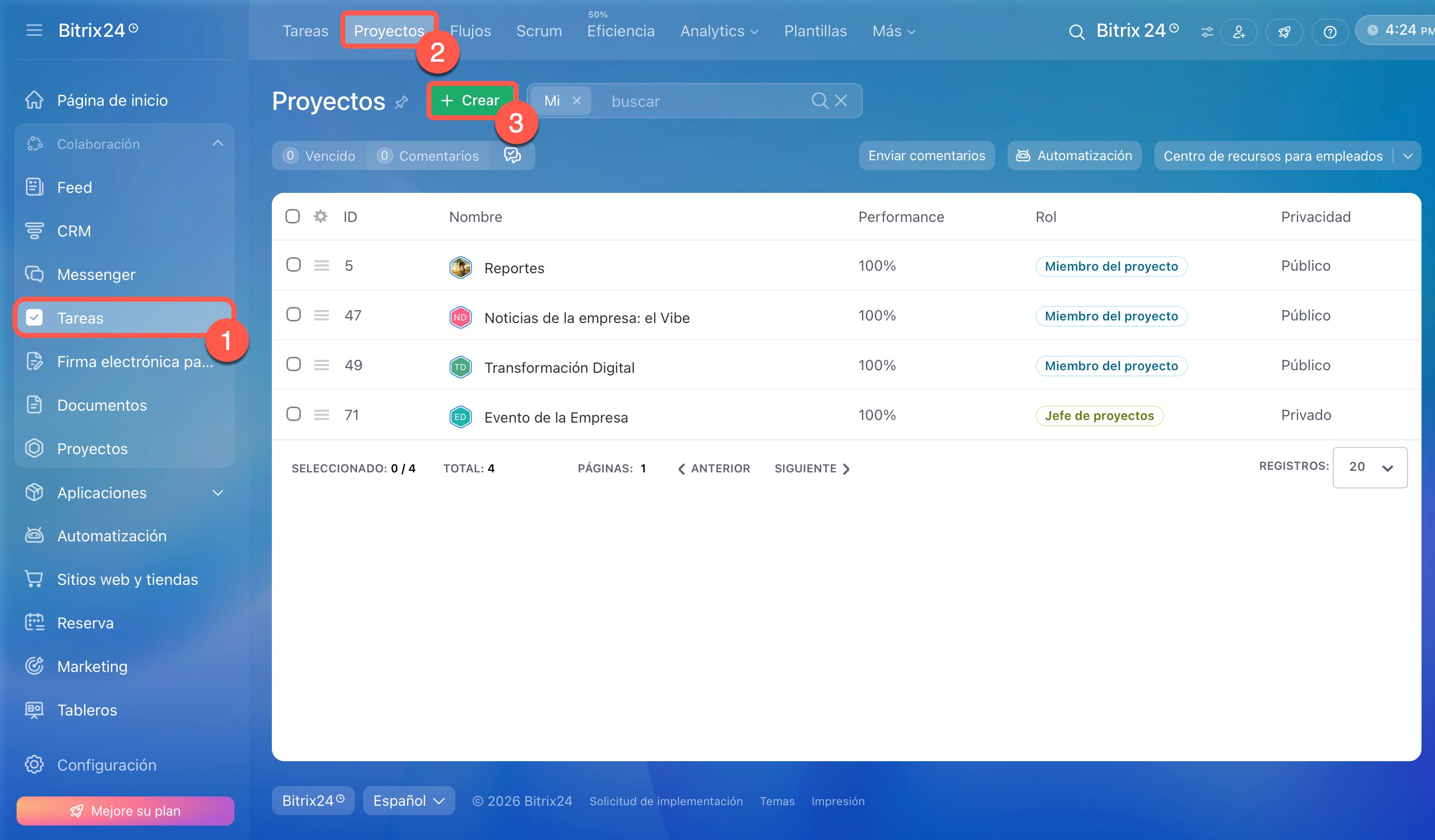
Creación de un proyecto en la sección Tareas
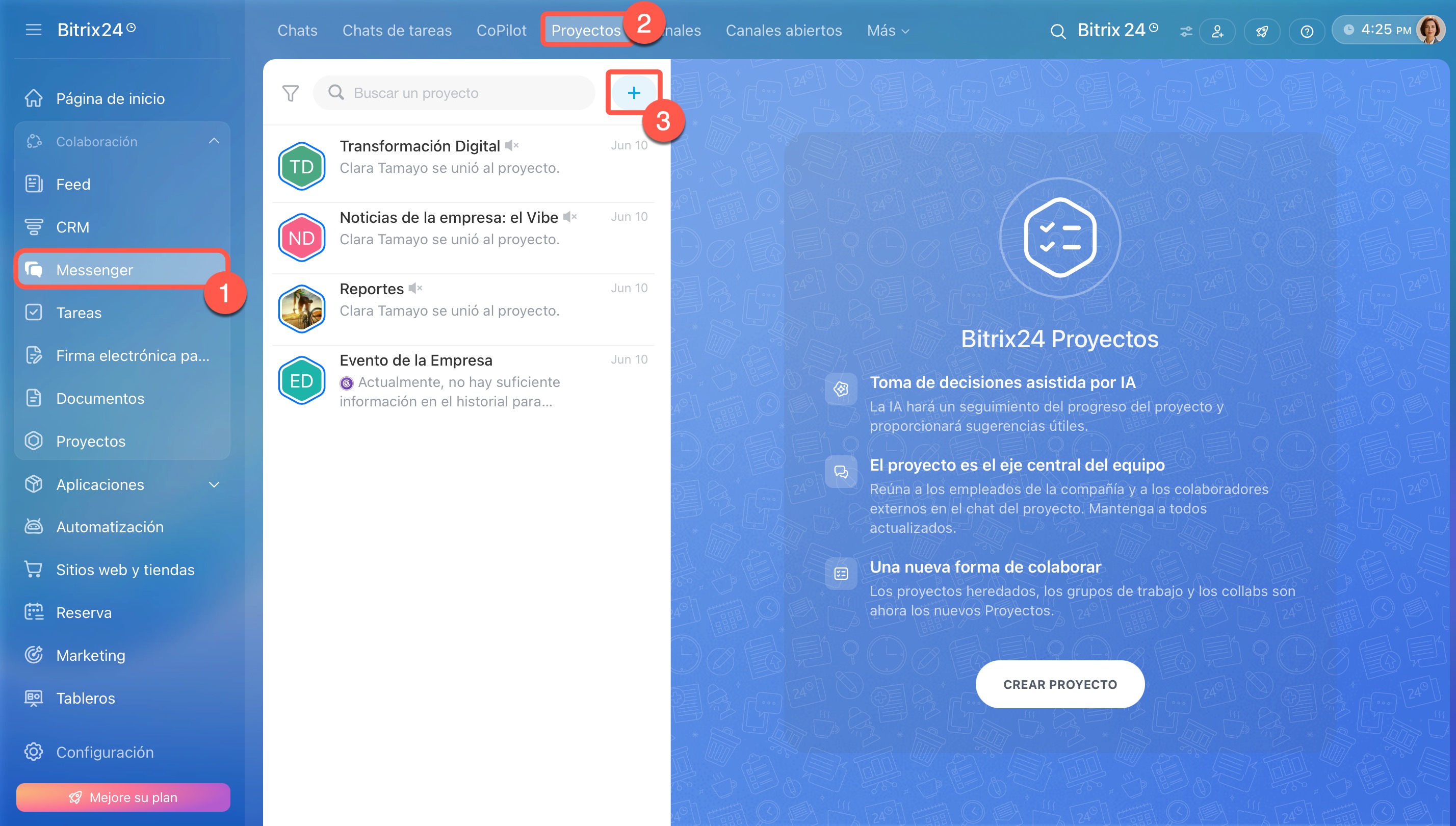
Creación de un proyecto en Messenger
Parámetros del proyecto
Indica la información principal del proyecto.
Nombre: crea un nombre que refleje el objetivo o el contenido del proyecto. Por ejemplo, «Desarrollo de la tienda online Lotus».
Avatar del proyecto: haz clic en el icono de la cámara para cargar una imagen. La imagen se muestra en la lista de proyectos y ayuda a encontrar rápidamente el proyecto necesario.
Objetivo del proyecto: describe qué resultado se debe alcanzar. Esto ayudará a los participantes a entender hacia dónde se dirigen.
Descripción: explica para qué se ha creado el proyecto. Todos los participantes podrán verla.
Propietario: es el principal responsable del proyecto. Obtiene acceso completo, puede editar el proyecto y asignar moderadores. Si creas un proyecto para otro empleado, asígnalo como propietario. Verá el proyecto en la lista de chats y podrá editarlo.
Moderadores: ayudan al propietario a gestionar el proyecto. Haz clic en Agregar y selecciona los empleados necesarios.
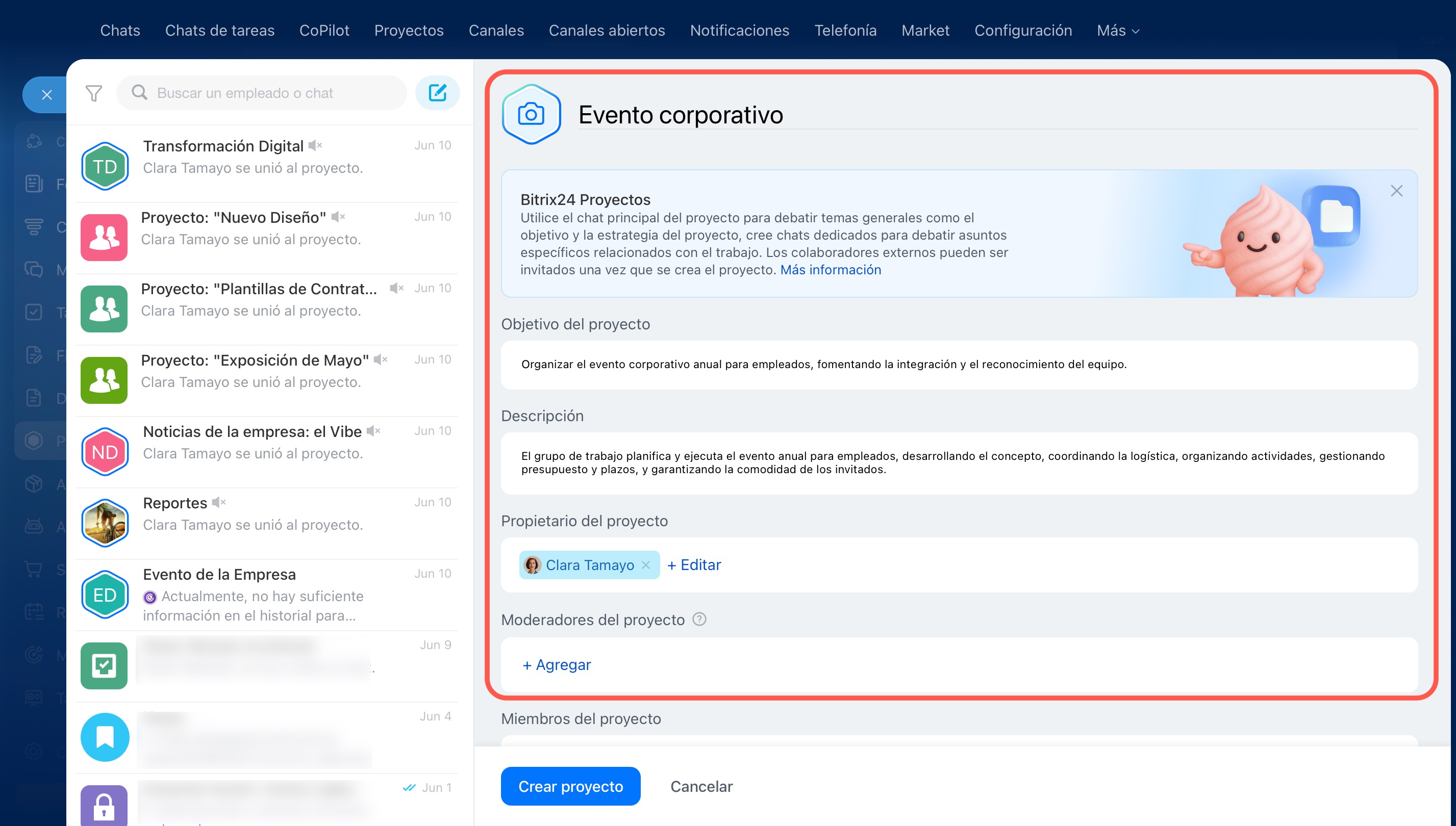
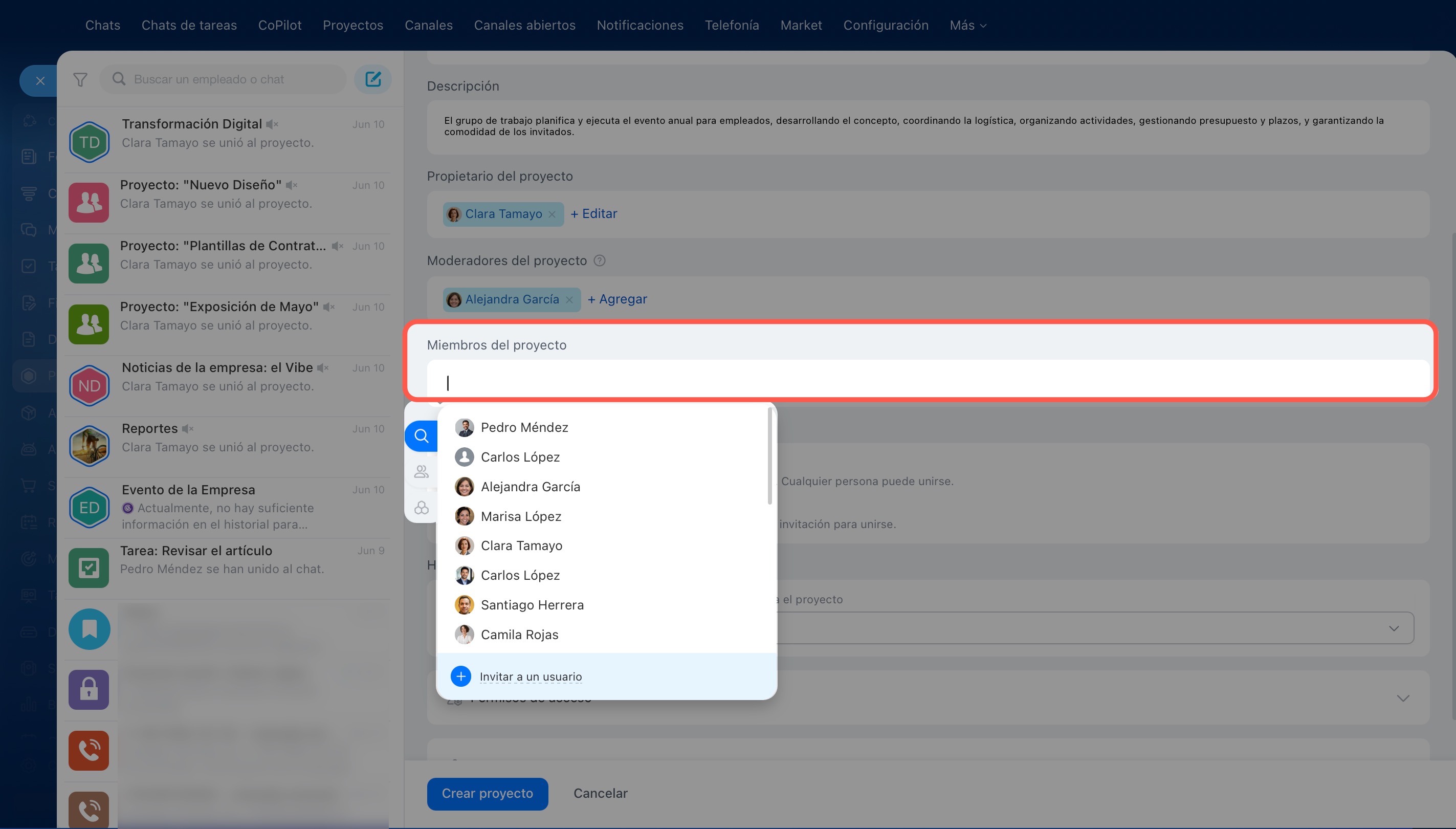
Miembros del proyecto: colegas y usuarios externos que trabajarán en el proyecto. Haz clic en Agregar y selecciona los usuarios, el departamento, el grupo de trabajo o el equipo.
Si seleccionas un equipo, sus empleados se convertirán en miembros del proyecto. Los nuevos empleados del equipo también se agregarán al proyecto automáticamente. Los empleados que se eliminen del equipo permanecerán en el proyecto. Puedes invitar participantes externos después de crear el proyecto.
Cómo agregar un empleado o un invitado a un proyecto
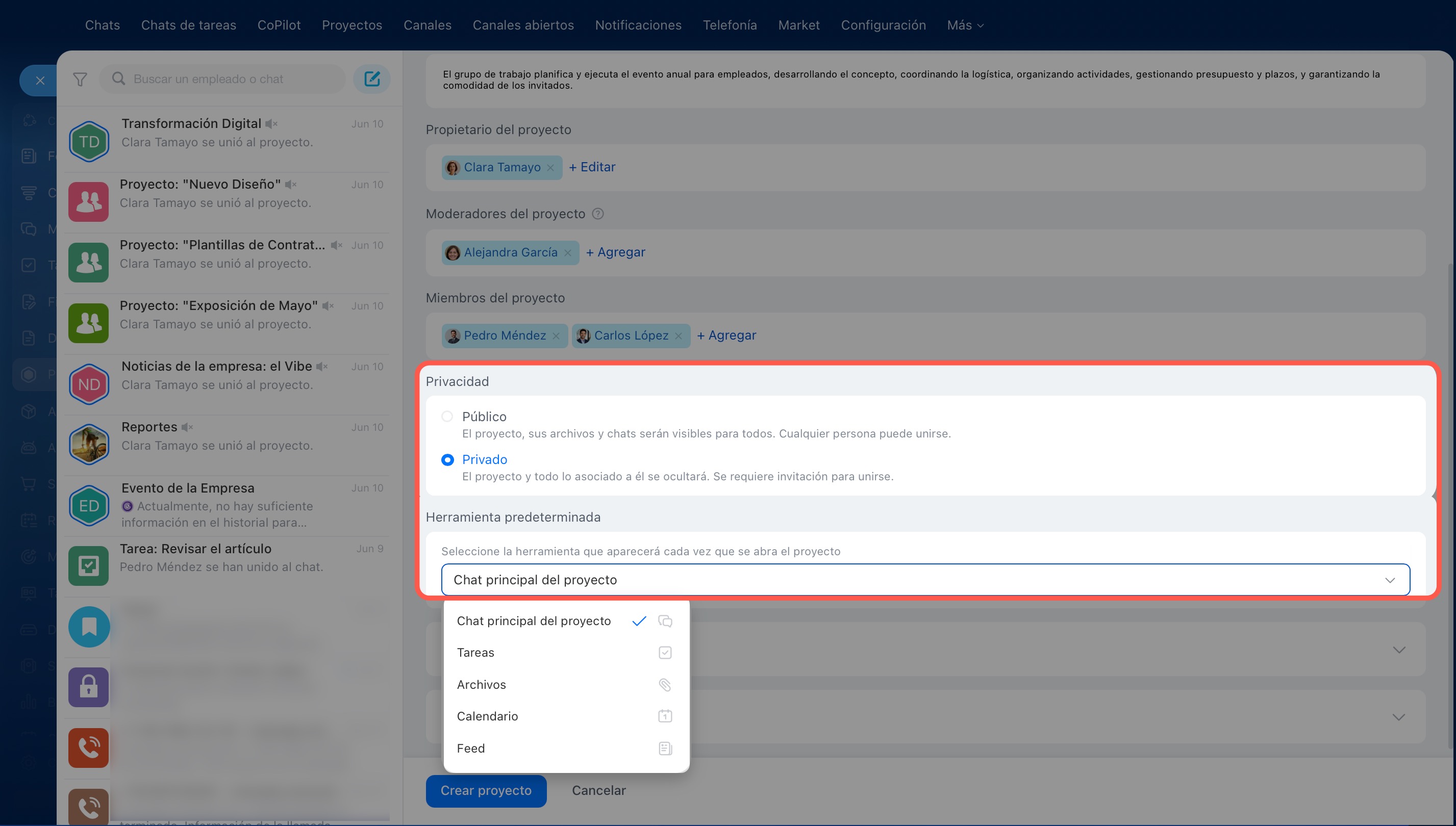
Tipo de proyecto: elige quién puede ver el proyecto y cómo puede unirse.
- Público: el proyecto y su contenido son visibles para todos los empleados. Cualquiera puede unirse.
- Privado: el proyecto y su contenido están ocultos. El acceso solo es posible por invitación.
Herramienta predeterminada: elige la sección que se abrirá primero al entrar en el proyecto. De forma predeterminada, es el chat del proyecto. Si es necesario, puedes seleccionar otra sección: tareas, archivos, calendario o Feed.
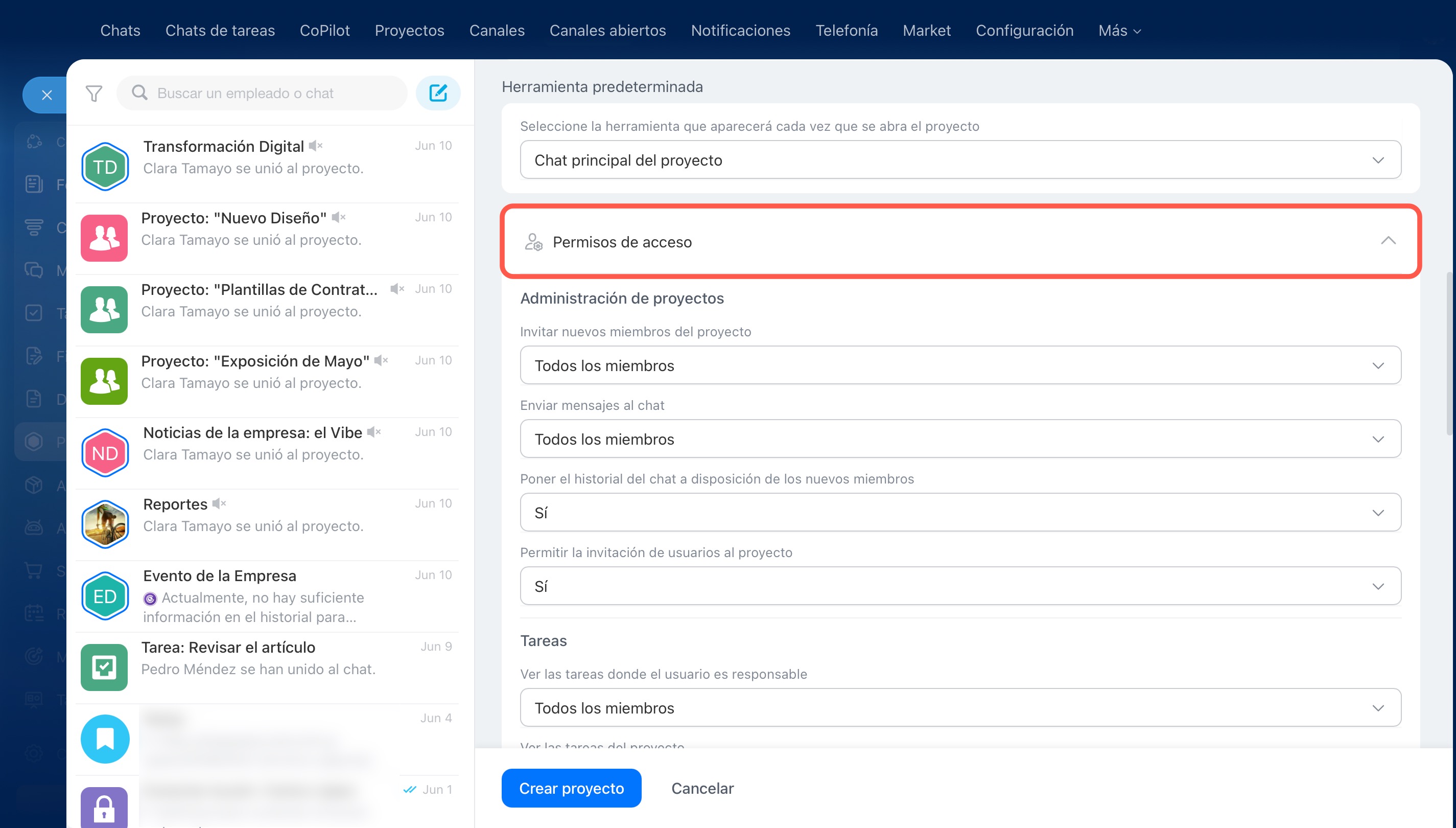
Permisos de acceso: configura qué participantes pueden invitar a otros usuarios, trabajar con tareas y publicar en el Feed. Haz clic en el bloque Permisos de acceso para abrir la configuración. De forma predeterminada, los permisos ya están configurados; no es obligatorio modificarlos.
Cómo configurar los permisos de acceso en un proyecto
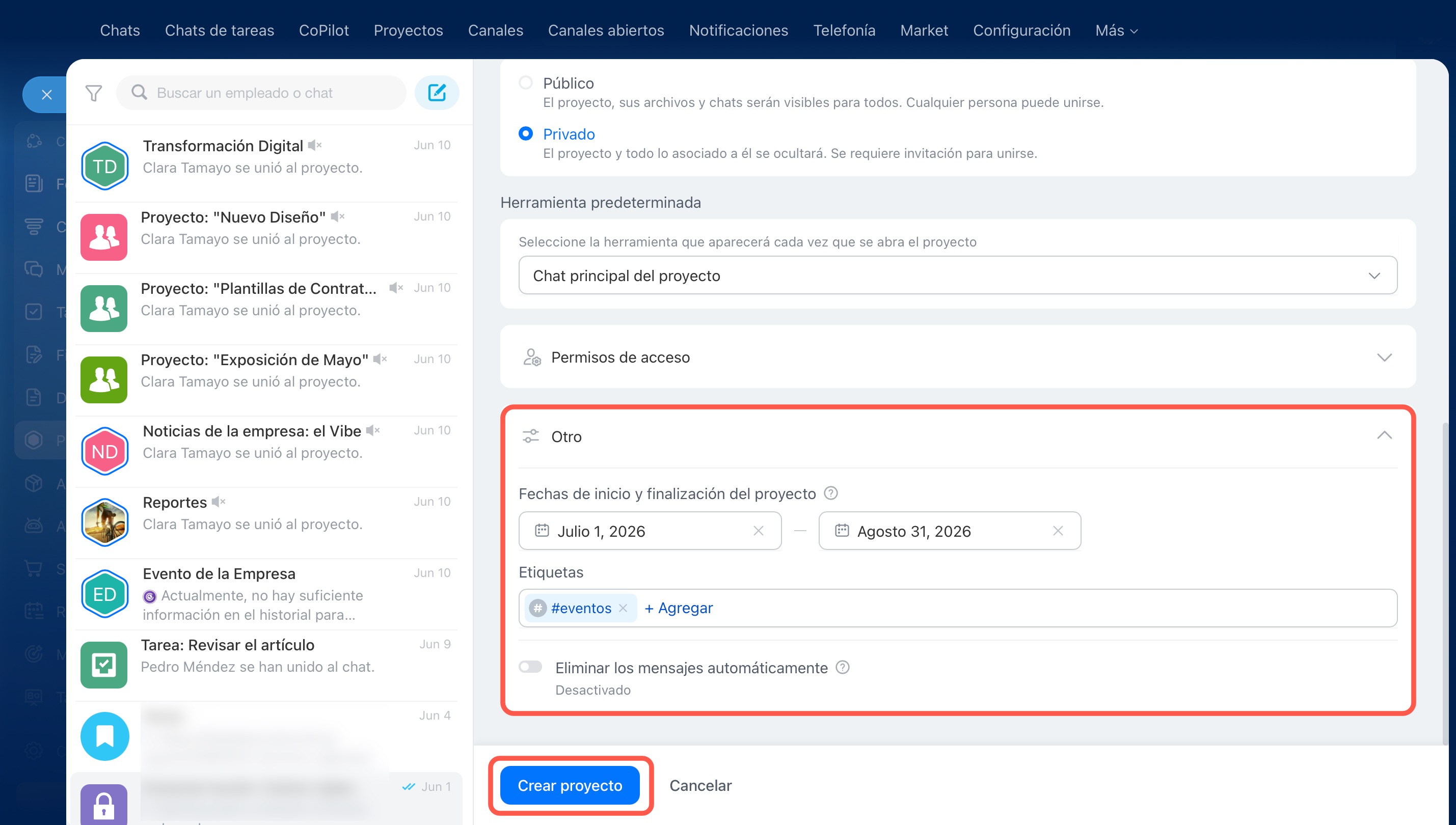
Otro: abre el bloque para indicar plazos, agregar etiquetas y configurar la eliminación automática de mensajes.
- Fechas de inicio y finalización del proyecto: indica la fecha de inicio y la fecha de finalización del proyecto.
- Etiquetas: agrupa proyectos por temas comunes para encontrarlos y filtrarlos rápidamente. Haz clic en Agregar para seleccionar etiquetas existentes o crear nuevas.
- Eliminar los mensajes automáticamente: actívala para que los mensajes del chat se eliminen automáticamente después del tiempo establecido. Es útil para debatir cuestiones temporales o trabajar con datos confidenciales.
Eliminación automática de mensajes
Cuando completes los campos necesarios, haz clic en Crear proyecto.
Resumen
- Puedes crear un proyecto en las secciones Proyectos, Tareas y Messenger. En todos los casos se abrirá el mismo formulario.
- Indica el nombre, el objetivo y la descripción, y agrega al propietario, a los moderadores y a los miembros. Si seleccionas un equipo, sus nuevos empleados también se agregarán al proyecto automáticamente.
- Elige el tipo: público, visible para todos; o privado, accesible solo por invitación.
- En el bloque Permisos de acceso, configura los permisos para gestionar el proyecto, las tareas y el Feed.
- En la configuración adicional, define los plazos, las etiquetas y la eliminación automática de mensajes.