
El grupo de nodos “Base de clientes” automatiza el trabajo con contactos y compañías: el proceso reacciona automáticamente cuando aparece un cliente nuevo y evita que la base se llene de consultas repetidas.
Contenido del artículo:
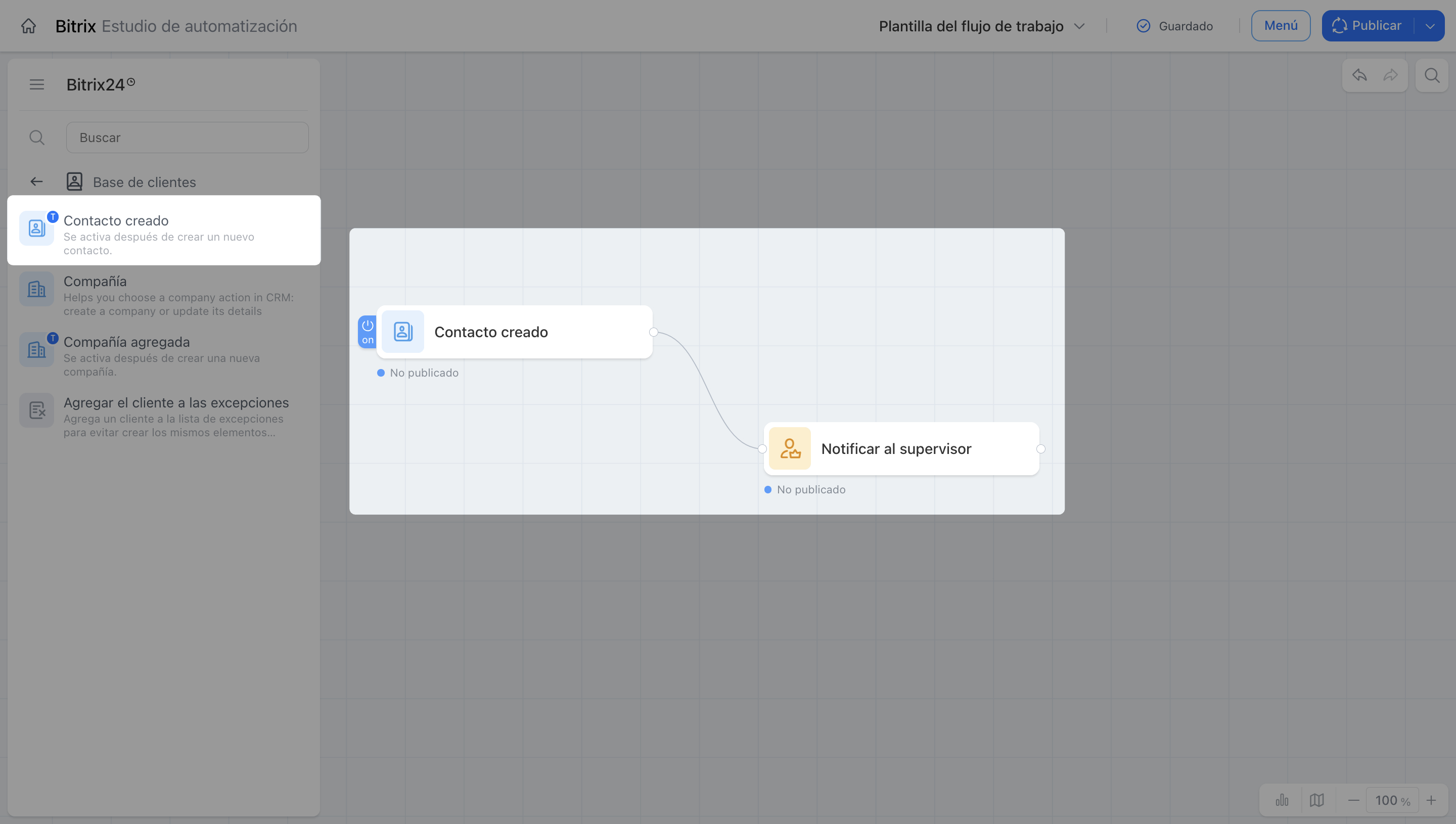
Contacto creado
El disparador inicia el proceso cuando se crea un contacto, por ejemplo:
- El cliente dejó una solicitud en el sitio web y se creó un contacto nuevo en el CRM. El disparador se activa y el nodo “Notificar al empleado” informa al usuario sobre el cliente nuevo. Así, puede atenderlo de inmediato.
- Un vendedor conoció a un representante de una compañía en una feria y agregó su contacto al CRM. El disparador se activa y el nodo “Enviar correo electrónico” genera y envía automáticamente una cotización según los datos que el usuario completó en la ficha del contacto. El cliente recibe una propuesta personalizada y el usuario no pierde tiempo enviándola manualmente.
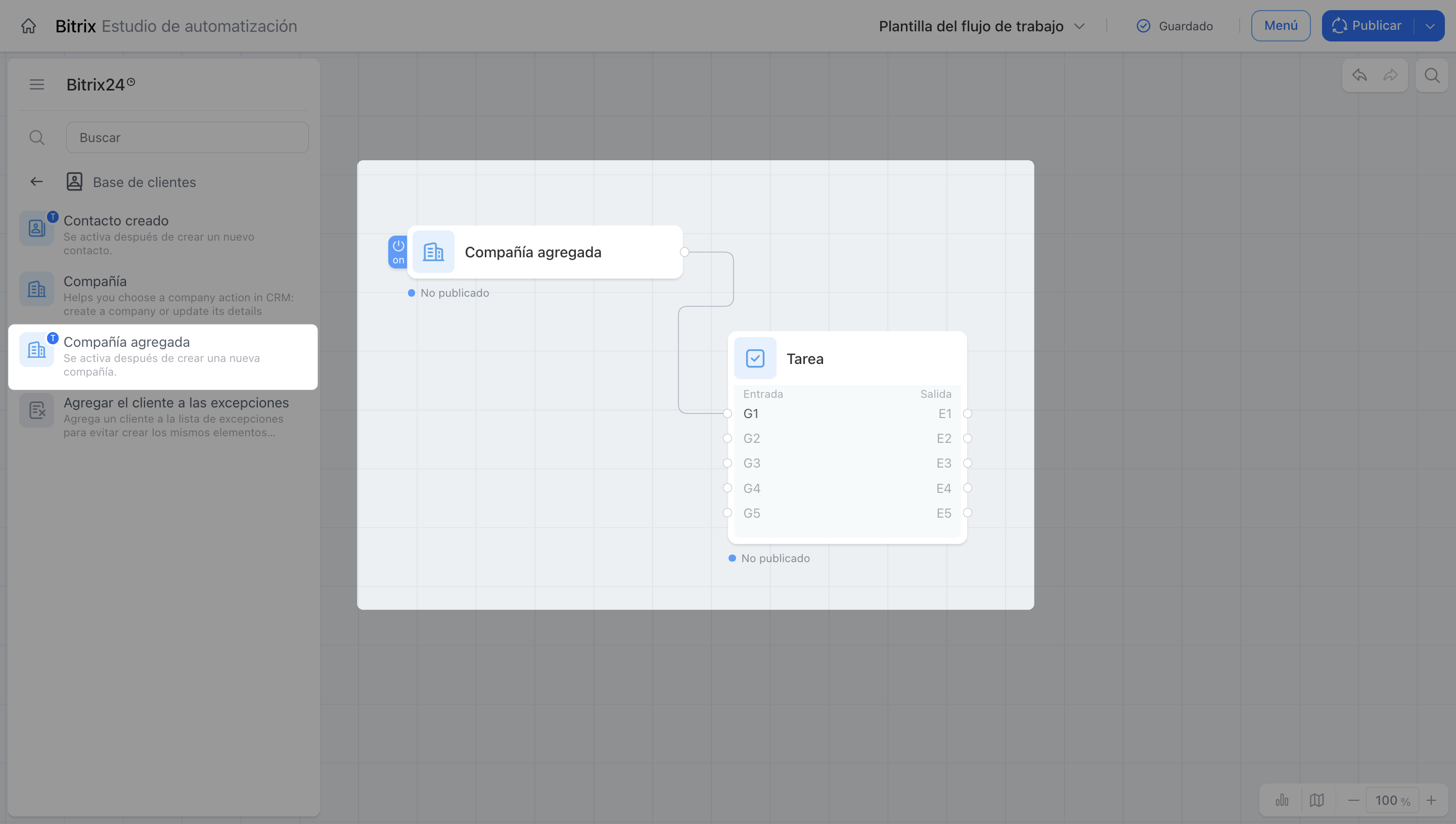
Compañía agregada
El disparador inicia el proceso cuando se crea una compañía, por ejemplo:
- El usuario creó la ficha de una compañía socia nueva. El disparador se activa y la acción “Enviar correo electrónico” envía un correo electrónico de bienvenida con la presentación de los servicios.
- El usuario mantuvo negociaciones y creó la ficha de una compañía nueva. El disparador se activa y la acción “Crear tarea” asigna automáticamente la tarea de enviar una cotización en un plazo de dos días. Así, el usuario no se olvida del nuevo contacto.
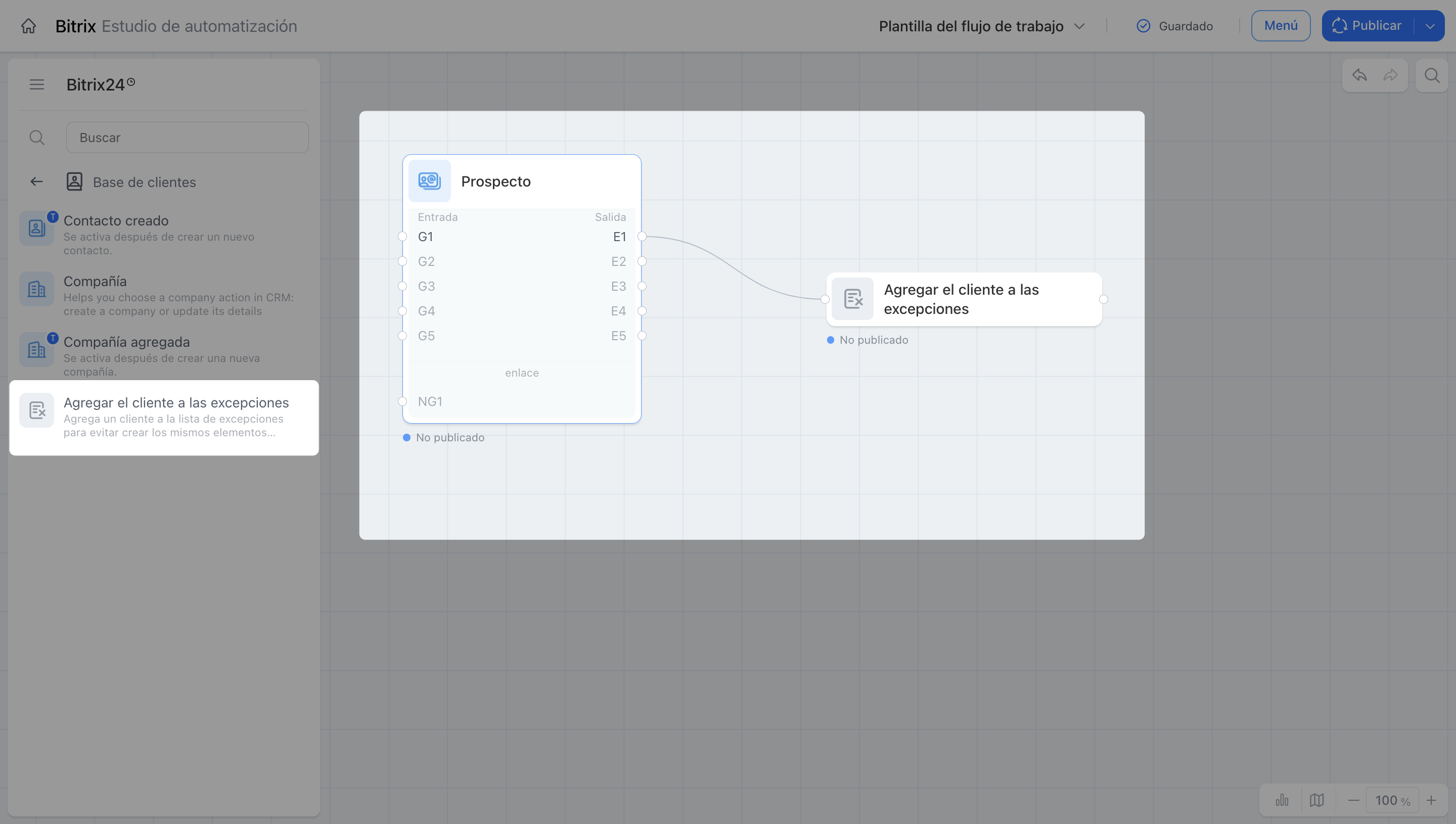
Agregar el cliente a las excepciones
La acción agrega el número de teléfono o el correo electrónico del cliente a la lista de excepciones. El CRM deja de crear prospectos y negociaciones automáticamente a partir de esos datos. El nodo funciona en los flujos de trabajo de cualquier elemento del CRM: prospectos, negociaciones, contactos y otros.
Por ejemplo, un usuario cerró una negociación con el estado “Spam” porque el cliente no correspondía al perfil buscado. Cuando la negociación pasa a esa etapa, el nodo agrega automáticamente el contacto a la lista de excepciones. En la siguiente consulta desde ese número o correo electrónico, no se crea un prospecto nuevo.
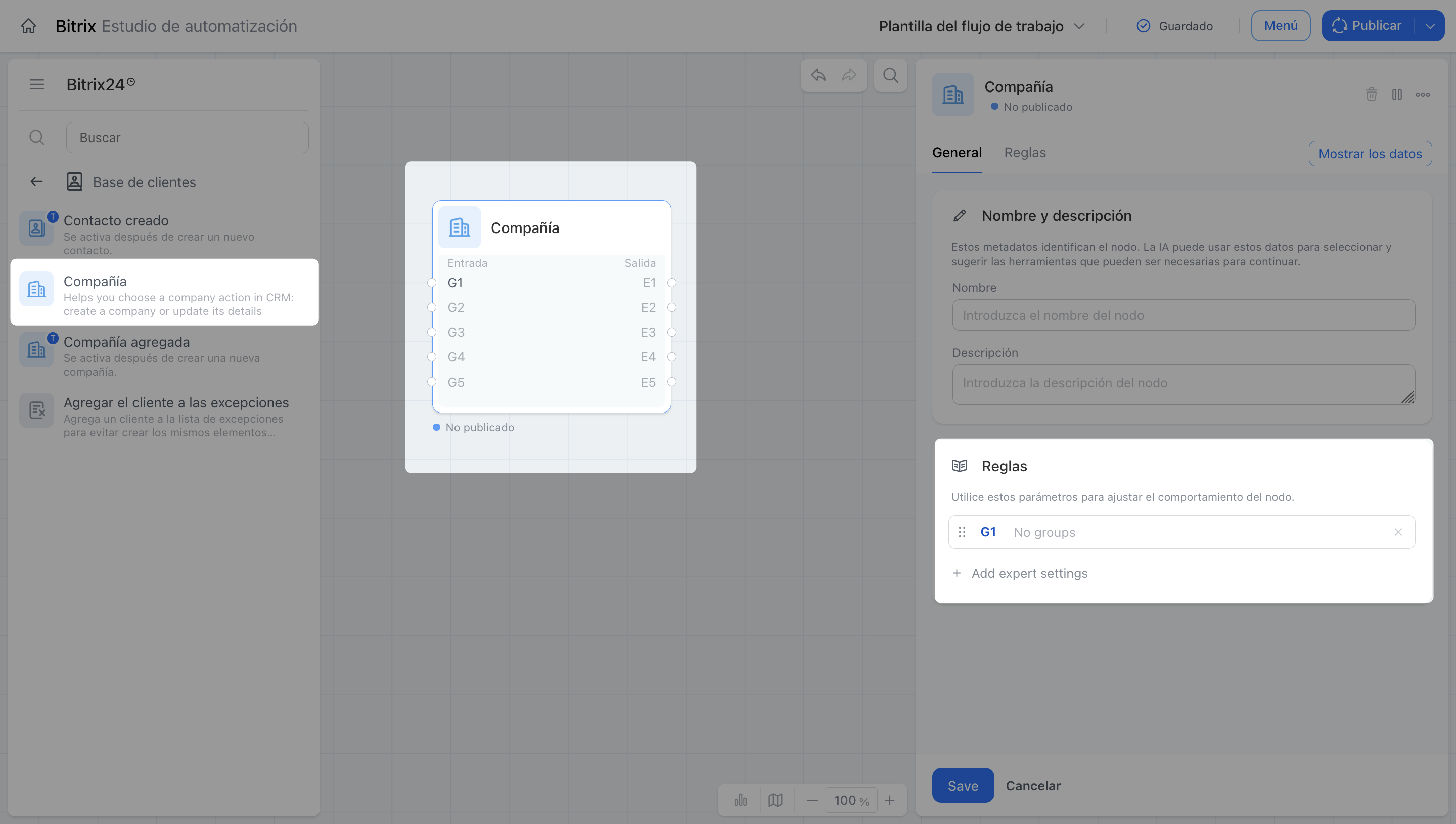
Compañía
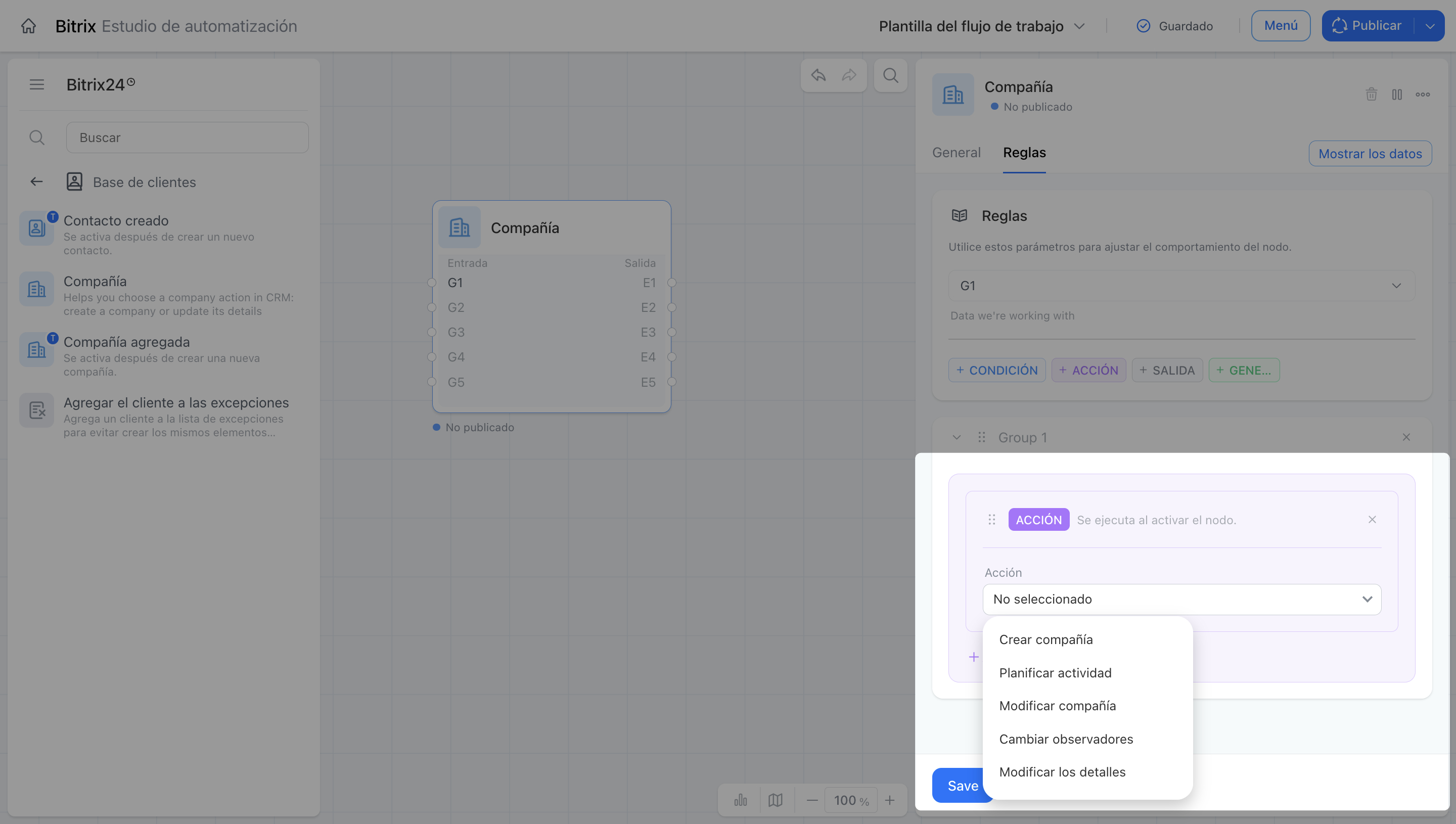
Es un nodo universal para trabajar con compañías en el CRM. Abre el nodo y ve a la pestaña Reglas. Agrega un bloque de tipo Acción y, en el campo Acción, selecciona qué hacer con la compañía:
- Crear compañía
- Planificar actividad
- Modificar compañía
- Cambiar observadores
- Cambiar persona responsable
- Modificar los detalles
- Crear documento
- Agregar un comentario
- Eliminar compañía
Crear compañía: genera una ficha de compañía nueva durante el proceso. Por ejemplo, la negociación pasó a la etapa “Contrato firmado”. El proceso crea automáticamente la ficha de la compañía con los datos de la negociación. El usuario no completa la ficha manualmente.
Planificar actividad: programa una llamada, una reunión o el envío de un correo electrónico relacionados con la compañía. Por ejemplo, terminaron las negociaciones, pero aún no se tomó una decisión. El proceso planifica automáticamente la actividad “Volver a llamar” para el responsable. El empleado ve el recordatorio y no pierde contacto con el cliente.
Modificar compañía: actualiza los datos en la ficha de la compañía. Por ejemplo, la compañía se mudó a otra ciudad. El proceso actualiza automáticamente la dirección en la ficha. El usuario no edita los datos manualmente.
Cambiar observadores: agrega o quita empleados que siguen a la compañía. Por ejemplo, el monto de la negociación supera el límite establecido. El proceso agrega automáticamente al supervisor como observador para que vea el avance del trabajo con el cliente importante.
Cambiar persona responsable: asigna a otro empleado como responsable de la compañía. Por ejemplo, el usuario que atendía al cliente se va de vacaciones. El proceso asigna automáticamente a un colega como responsable en la ficha de la compañía para que el trabajo con el cliente no se interrumpa.
Modificar los detalles: actualiza los datos bancarios o legales de la compañía. Por ejemplo, la compañía cambió su cuenta bancaria. El proceso actualiza automáticamente los datos en la ficha. Los documentos se generan con la información vigente.
Crear documento: genera un documento a partir de una plantilla y lo adjunta a la ficha de la compañía. Por ejemplo, la negociación pasó a la etapa “Contrato firmado”. El proceso crea automáticamente el contrato según la plantilla. El usuario puede enviarlo al cliente de inmediato.
Agregar un comentario: deja una nota en la ficha de la compañía. Por ejemplo, el usuario mantuvo negociaciones y registró los acuerdos. El proceso agrega un comentario con los resultados en la ficha para que todo el historial quede en un solo lugar.
Eliminar compañía: las negociaciones, los contactos y las tareas relacionados no se eliminan junto con la compañía, solo pierden su vínculo con ella. Por ejemplo, la ficha de la compañía resultó ser un duplicado. El proceso la elimina automáticamente cuando se cumple la condición establecida. El usuario no tiene que eliminar los duplicados manualmente.
Resumen
- El grupo de nodos “Base de clientes” automatiza el trabajo con contactos y compañías en el CRM.
- Los disparadores “Contacto creado” y “Compañía agregada” inician el proceso en cuanto aparece un cliente nuevo en la base.
- La acción “Agregar el cliente a las excepciones” detiene la creación de prospectos y negociaciones duplicados a partir del número de teléfono o el correo electrónico del cliente.
- El nodo universal “Compañía” realiza distintas acciones con la ficha de la compañía: desde crearla y editarla hasta generar documentos y eliminarla.