
El grupo de nodos “Pagos” incluye acciones y disparadores para automatizar los cobros a los clientes. Las acciones crean facturas y enlaces de pago, mientras que los disparadores responden a los cambios en pedidos y facturas e inician el proceso en el momento adecuado.
Los nodos permiten eliminar tareas repetitivas relacionadas con las facturas: las acciones generan la factura y el enlace de pago, y los disparadores verifican si el cliente pagó e inician el proceso. Por ejemplo, el proceso mueve la negociación a la etapa correspondiente o asigna una tarea a un empleado. El empleado no necesita crear documentos manualmente ni recordar que debe verificar el pago.
Contenido del artículo:
- Cómo crear un enlace de pago
- Cómo procesar el pago automático
- Qué permite hacer el nodo Factura
- Cómo hacer seguimiento al pago de una factura
- Cómo hacer seguimiento a la cancelación de un pedido
- Cuándo se crea una factura
- Qué sucede cuando se modifica un campo de la factura
- Cómo iniciar manualmente un proceso desde una factura
Crear un enlace de pago
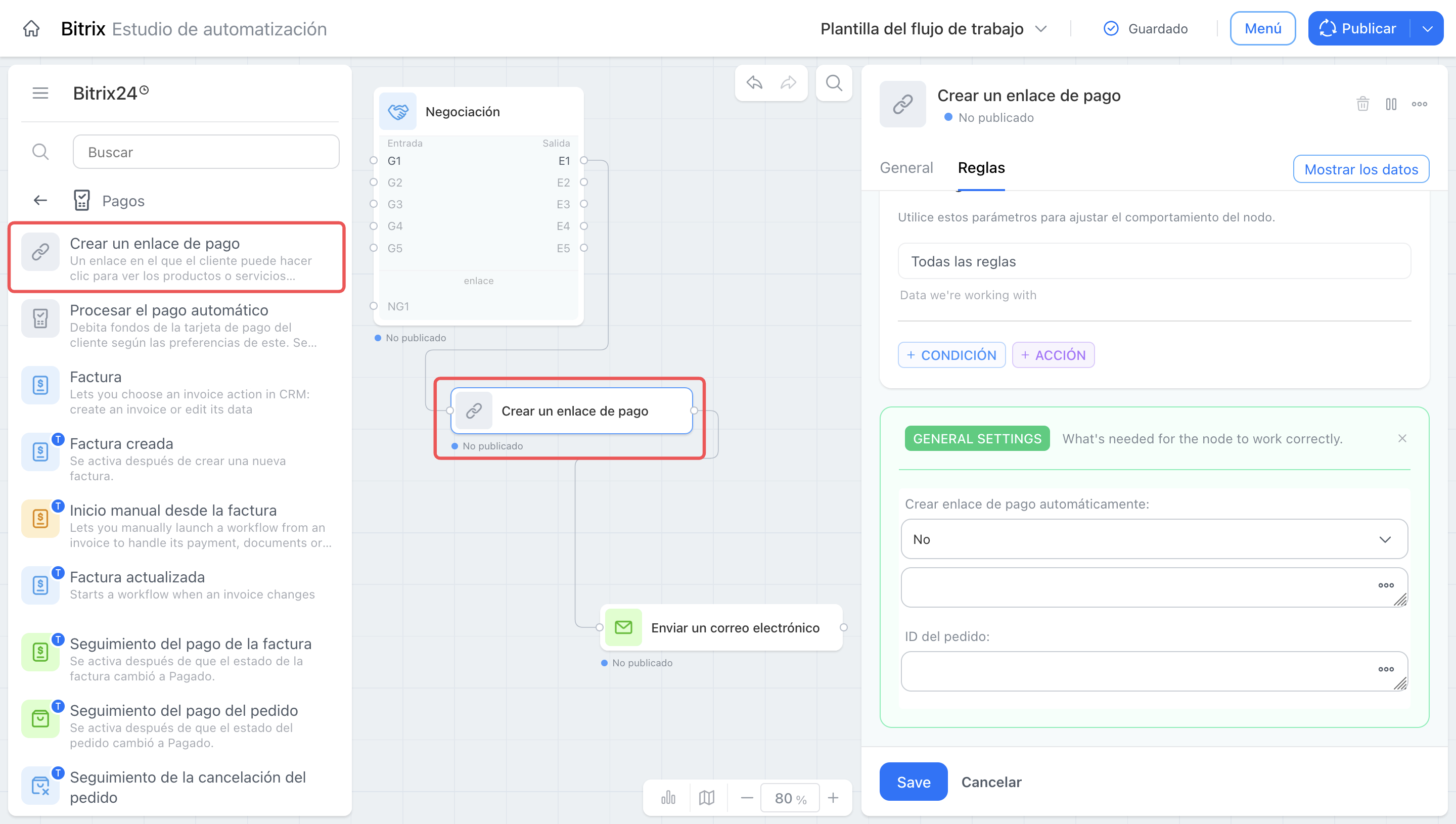
La acción crea un enlace para pagar en línea y lo transfiere a otros nodos del proceso, por ejemplo, a “Enviar un correo electrónico”. Mediante el enlace, el cliente ve los productos o servicios seleccionados y puede pagarlos de inmediato.
Por ejemplo, una negociación pasa a la etapa “Pendiente de pago”. El nodo crea el enlace de pago y lo transfiere al nodo “Enviar un correo electrónico”: el cliente recibe un correo electrónico con el enlace. El siguiente nodo, “Notificar al empleado”, le recuerda al empleado que debe verificar el pago. Así, el empleado no pierde de vista la negociación.
Procesar el pago automático
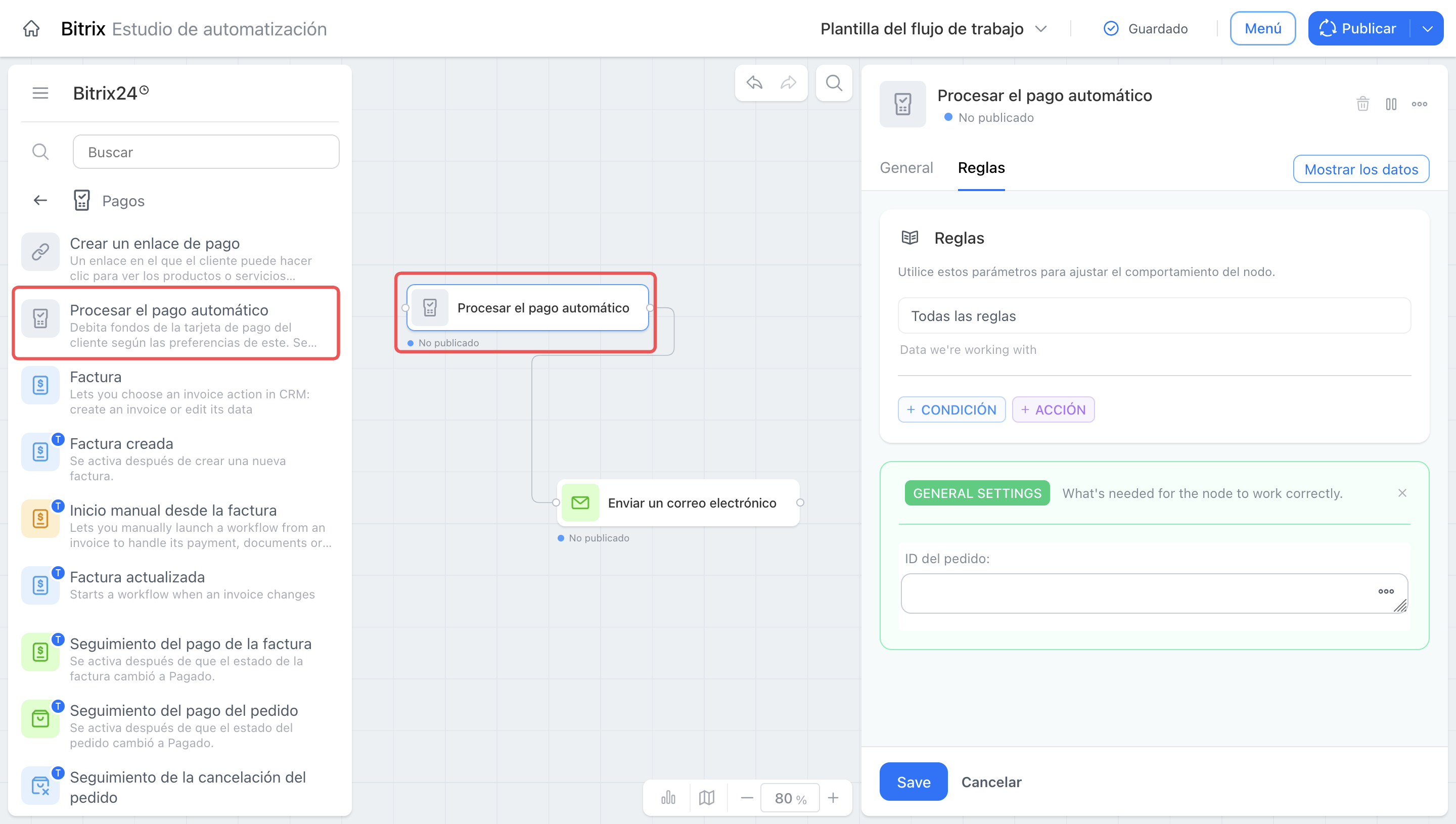
La acción carga automáticamente el importe a la tarjeta del cliente si, al realizar el pedido en una tienda en línea, dio su consentimiento para el pago automático.
Por ejemplo, un cliente hizo un pedido en una tienda en línea de comida preparada y vinculó su tarjeta para el pago automático. Cuando el pedido pasa a la etapa “Pendiente de pago”, la acción carga automáticamente el importe a la tarjeta del cliente y el nodo “Enviar SMS” le notifica que el pago se realizó correctamente. La empresa recibe el pago sin intervención del empleado.
Factura
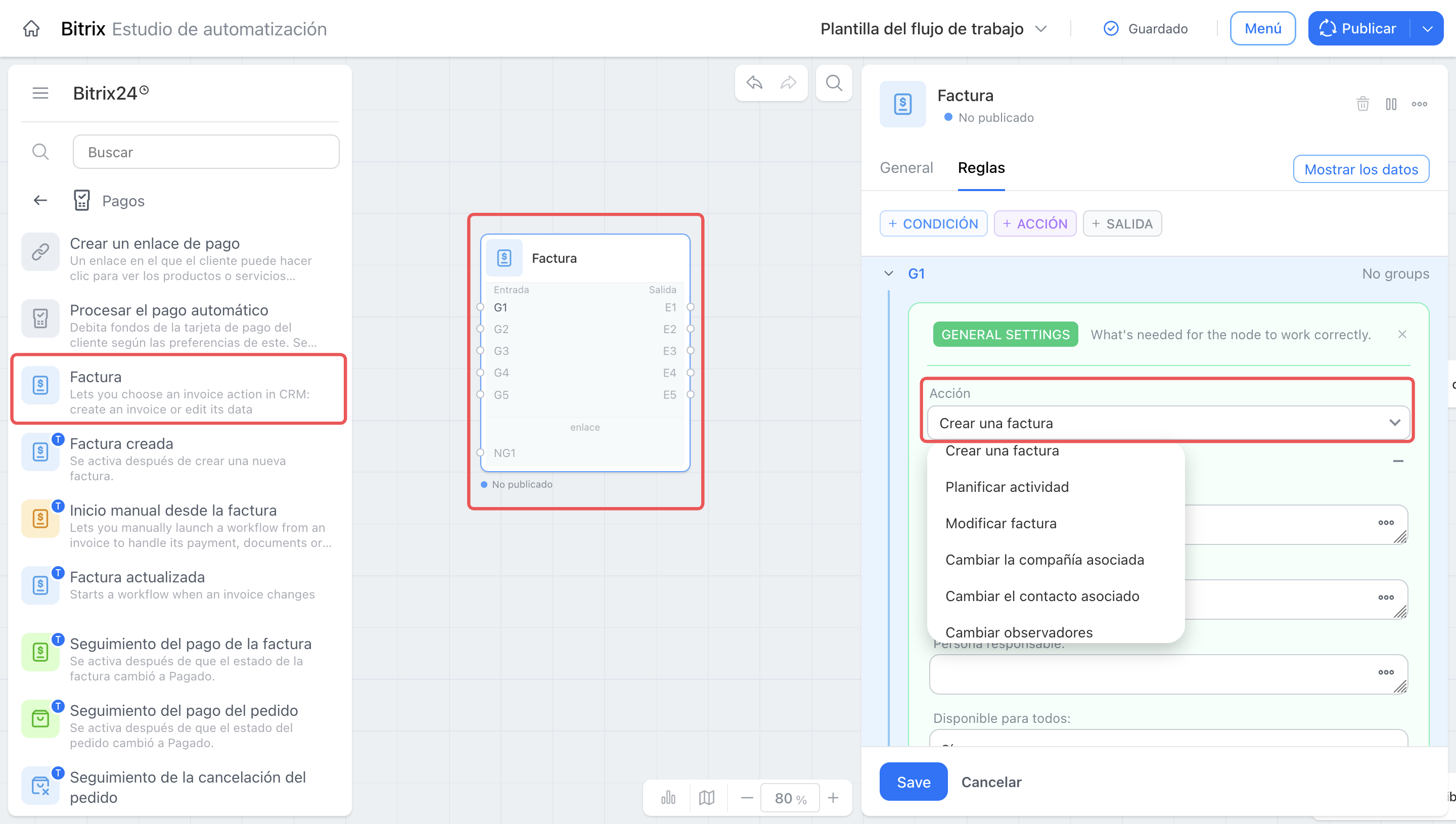
Es un nodo universal para trabajar con facturas. En la configuración, indica qué se debe hacer con la factura:
- Crear una factura
- Planificar actividad
- Modificar factura
- Cambiar la compañía asociada
- Cambiar el contacto asociado
- Cambiar observadores
- Cambiar persona responsable
- Modificar los detalles
- Cambiar etapa
- Crear documento
- Agregar un comentario
- Agregar producto
- Eliminar elementos del producto
- Eliminar factura
Crear una factura: genera una nueva factura dentro del proceso. Por ejemplo, una negociación pasa a la etapa “Aprobación”. Bitrix24 crea automáticamente una factura con los datos de la negociación: productos, monto y datos de la compañía. El empleado no necesita completar nada manualmente.
Planificar actividad: registra una llamada, reunión o correo electrónico relacionados con la factura para no olvidar contactar al cliente. Por ejemplo, se envía la factura al cliente, pero el pago no llega en dos días. El proceso programa automáticamente la actividad “Llamar al cliente” para el empleado. El empleado ve el recordatorio en el calendario y no olvida confirmar el estado del pago.
Modificar factura: actualiza los parámetros de la factura, como el monto, la fecha límite de pago u otros campos. Por ejemplo, cambia el monto total del pedido en la negociación. El proceso actualiza automáticamente el monto en la factura vinculada. El cliente recibe el documento con las cifras actualizadas.
Cambiar la compañía asociada: vincula la factura a otra compañía. Por ejemplo, la factura debe emitirse a la organización principal y no a la sucursal. El proceso cambia la compañía vinculada en la factura y el documento actualiza automáticamente los datos correspondientes.
Cambiar el contacto asociado: vincula la factura a otro contacto. Por ejemplo, otro empleado del cliente pasa a encargarse de las conversaciones. El proceso cambia el contacto vinculado en la factura para que las notificaciones lleguen a la persona correcta.
Cambiar observadores: agrega o quita empleados que siguen la factura. Por ejemplo, el monto de la factura supera el límite establecido. El proceso agrega automáticamente al supervisor como observador para que pueda seguir el progreso del pago de una negociación de gran valor.
Cambiar persona responsable: asigna a otro empleado como responsable de la factura. Por ejemplo, el empleado que gestionaba la negociación sale de vacaciones. El proceso asigna automáticamente la factura a un colega para que el trabajo con el cliente no se detenga.
Modificar los detalles: actualiza los datos bancarios o legales de la factura. Por ejemplo, la compañía cambia su cuenta bancaria. El proceso incorpora automáticamente los nuevos datos en todas las facturas que se crean después de esa fecha.
Cambiar etapa: mueve la factura a la etapa correspondiente. Por ejemplo, el cliente paga la factura mediante terminal. El proceso mueve automáticamente la factura a la etapa “Pagada” y el empleado no necesita hacerlo manualmente.
Crear documento: genera un documento de la factura a partir de una plantilla. Por ejemplo, la factura pasa a la etapa “Aprobada”. El proceso crea automáticamente un documento según la plantilla y lo adjunta a la factura. El empleado puede enviarlo de inmediato al cliente.
Agregar un comentario: agrega una nota a la factura. Por ejemplo, el pago no llega a tiempo. El proceso agrega un comentario a la factura con la fecha y el motivo del retraso para que todo el historial quede en un solo lugar.
Agregar producto: incluye un producto o servicio en la factura. Por ejemplo, se agrega un servicio adicional al pedido después de crear la factura. El proceso lo agrega automáticamente a la lista de productos y servicios, y el empleado no necesita rehacer el documento manualmente.
Eliminar elementos del producto: quita un producto o servicio de la factura. Por ejemplo, el cliente decide quitar uno de los productos o servicios del pedido. El proceso lo elimina automáticamente de la factura y recalcula el monto.
Eliminar factura: elimina el documento si ya no es necesario. Por ejemplo, el empleado crea la factura por error o el cliente cancela la negociación. El proceso elimina automáticamente la factura innecesaria para que no ocupe espacio en la lista ni confunda a los empleados.
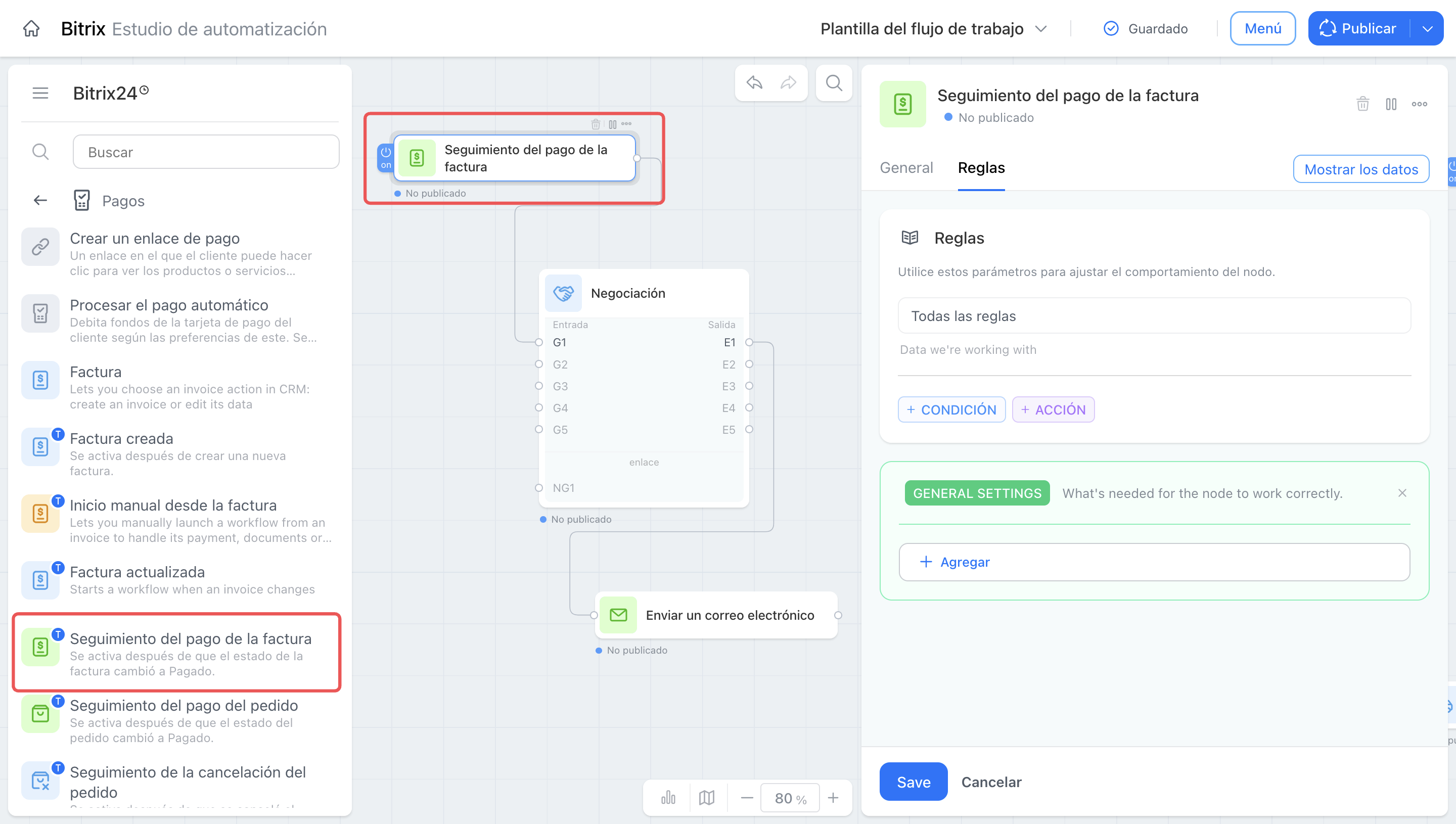
Seguimiento del pago de la factura
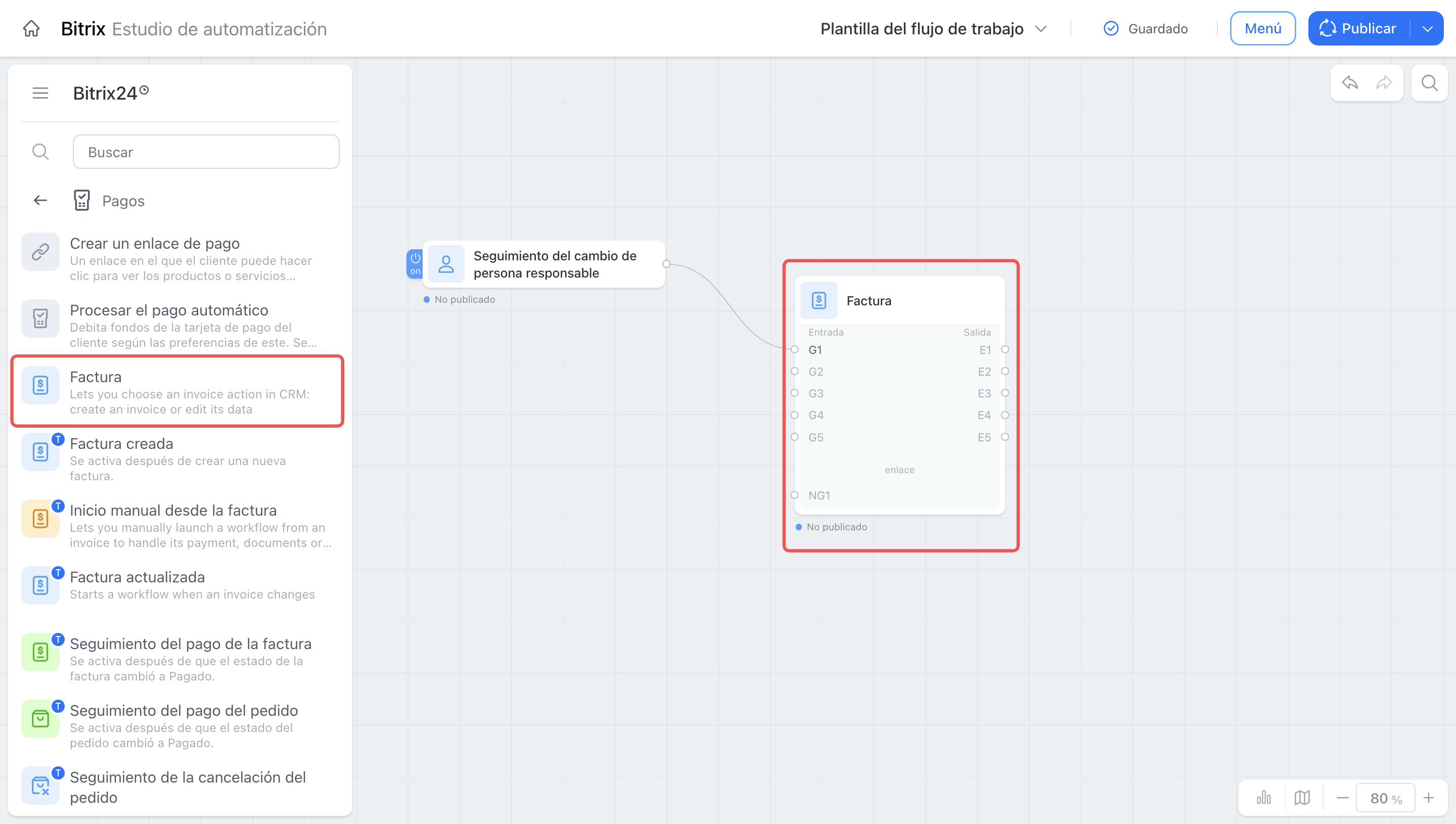
El disparador inicia el proceso cuando el estado de la factura cambia a “Pagado”.
Por ejemplo, un cliente paga una factura por un servicio. El disparador se activa e inicia una acción: la negociación pasa a la etapa “Preparación del producto”. La persona encargada del empaque ve de inmediato que se realizó el pago y comienza a enviar el producto.
Cuando un cliente paga una factura por el alquiler de un local, el disparador registra el pago e inicia el proceso: la acción mueve la negociación a la etapa “Reserva confirmada”. La siguiente acción de la secuencia asigna al empleado la tarea de enviar al cliente la confirmación del pago y los detalles.
Seguimiento de la cancelación del pedido
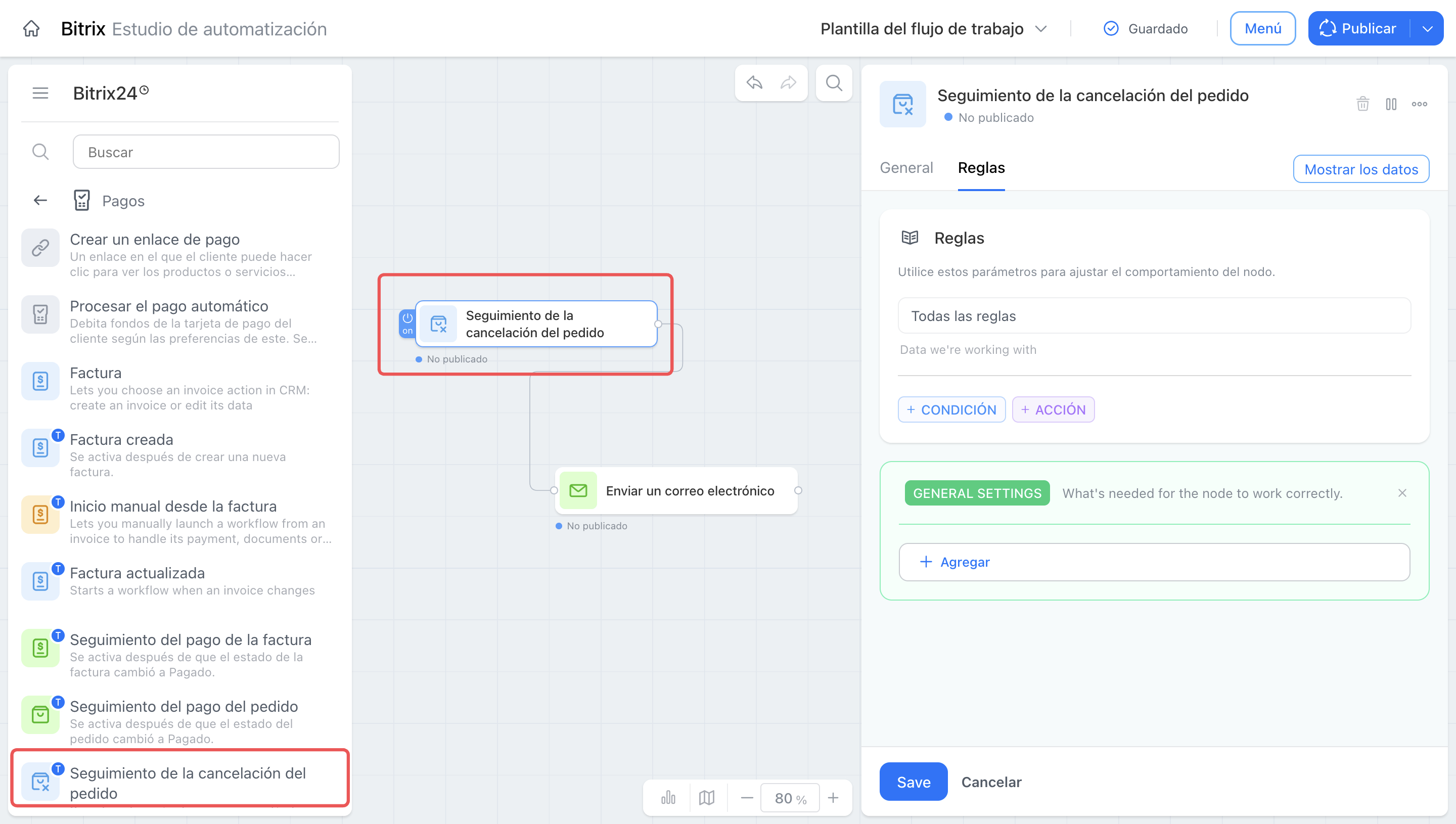
El disparador inicia el proceso después de cancelar un pedido.
Por ejemplo, un cliente cancela un pedido en una tienda en línea. El disparador se activa y la acción “Notificar al empleado” le envía una notificación para que contacte al cliente y averigüe el motivo. El empleado reacciona a tiempo y no pierde al cliente.
Si el cliente realiza un pedido, pero no lo paga a tiempo, el pedido se cancela automáticamente. El disparador se activa y el nodo “Enviar un correo electrónico” notifica al cliente sobre la cancelación.
Factura creada
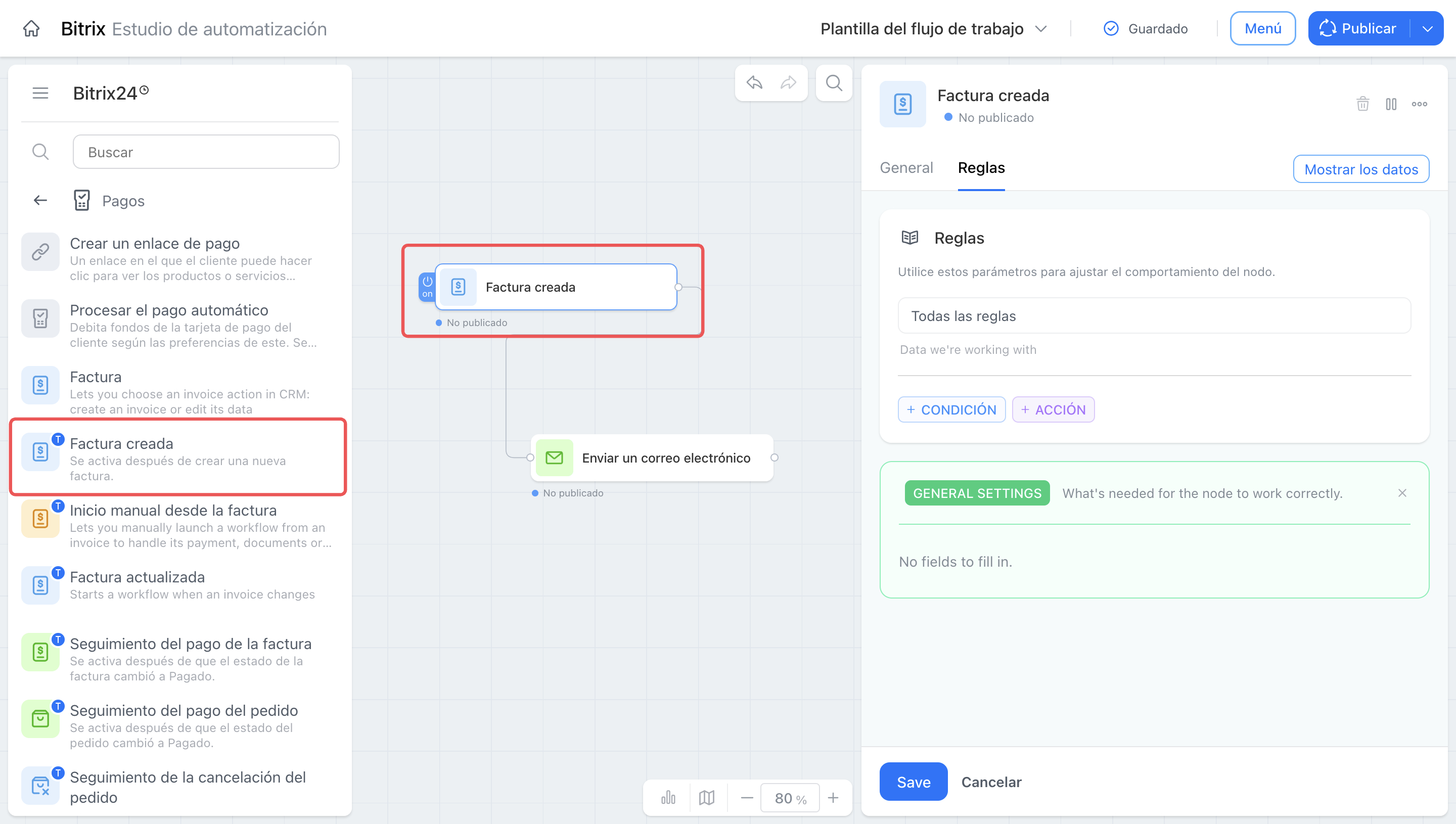
El disparador inicia el proceso cuando se crea una nueva factura en el CRM.
Por ejemplo, un empleado crea una factura para un cliente. El disparador se activa y el nodo “Enviar un correo electrónico” envía automáticamente al cliente la factura con los datos de pago. El empleado no necesita enviarla manualmente.
También es posible solicitar la aprobación del supervisor para la nueva factura. El disparador se activa y el nodo “Notificar al empleado” envía al supervisor una notificación para que revise y confirme la factura. La aprobación comienza sin necesidad de recordatorios.
Factura actualizada
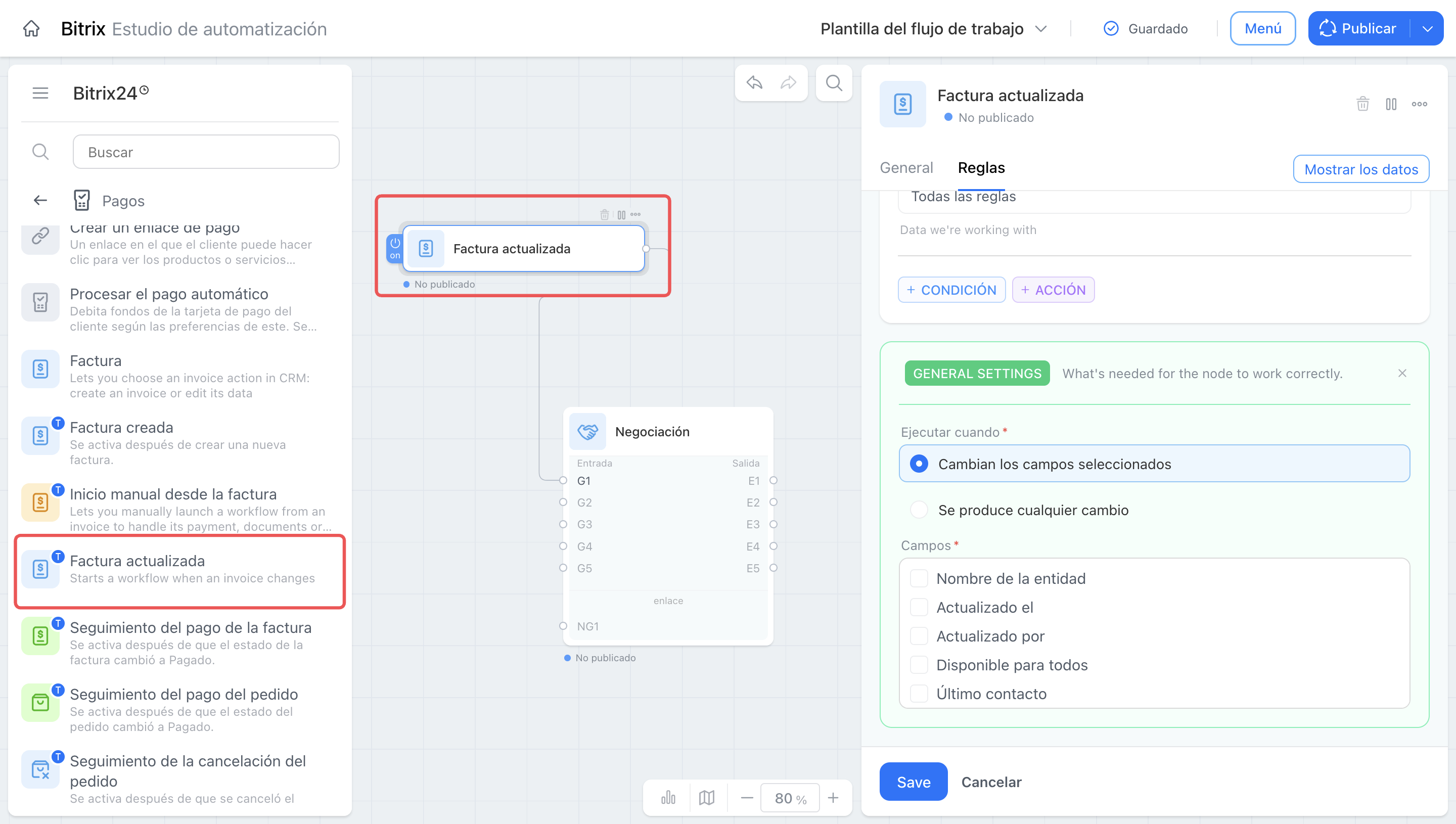
El disparador inicia el proceso cuando cambia el valor de un campo seleccionado de la factura.
Por ejemplo, un contador cambia el monto de la factura. El disparador se activa y el nodo “Enviar un correo electrónico” envía automáticamente al cliente la factura actualizada. El cliente recibe la factura actualizada sin necesidad de recordatorios.
También puede cambiar la fecha límite de pago de la factura. El disparador se activa y el nodo “Enviar SMS” notifica al cliente sobre la nueva fecha. El empleado no necesita llamar a cada cliente.
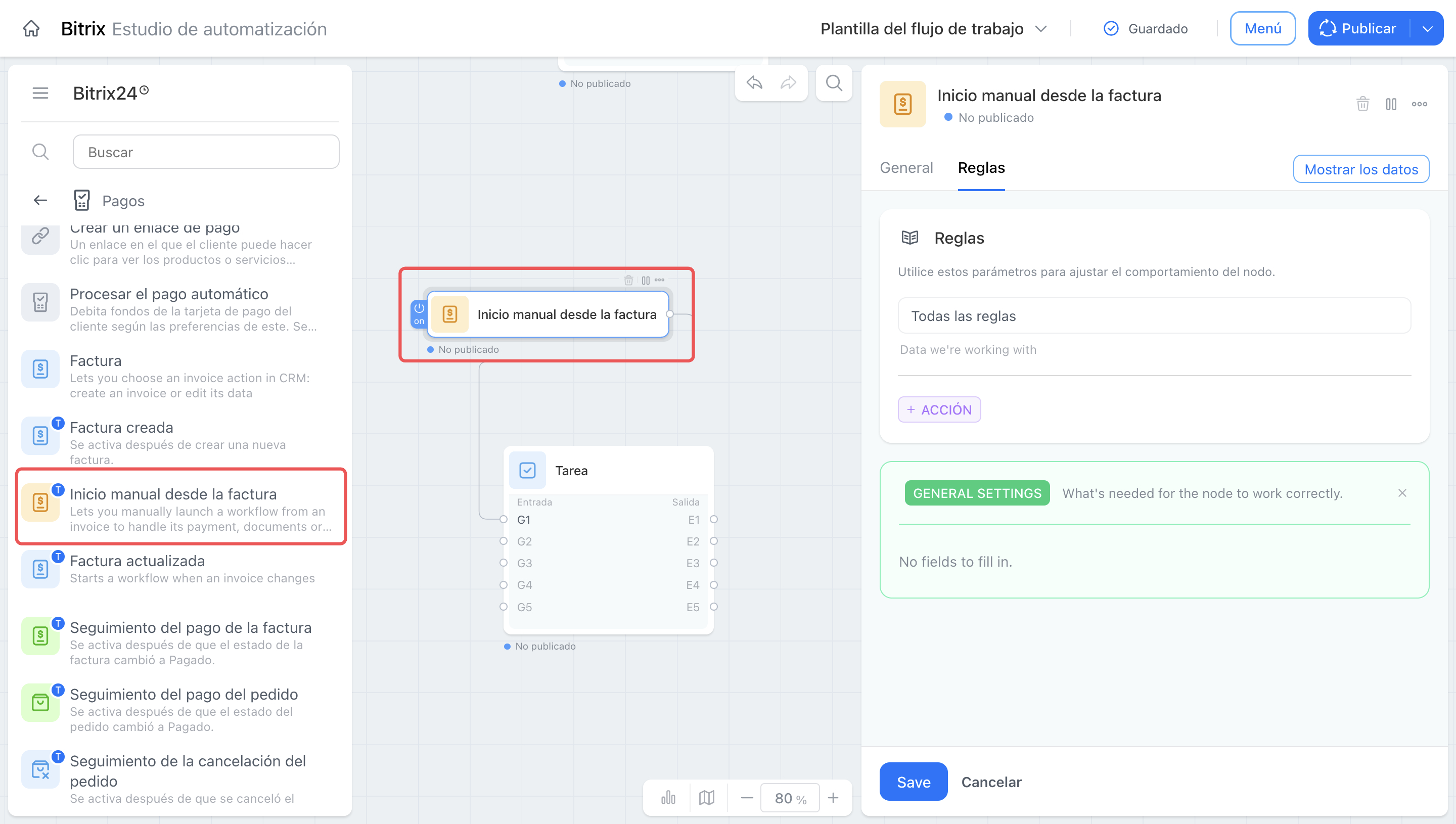
Inicio manual desde la factura
El disparador se activa cuando el empleado inicia manualmente el proceso desde la ficha de la factura.
Por ejemplo, un empleado inicia el proceso para enviar la factura al cliente. El disparador “Inicio manual desde la factura” responde a este evento y activa un proceso paralelo: el nodo “Notificar al supervisor” envía un recordatorio para verificar el pago en tres días.
También puede iniciar el proceso de aprobación de la factura. El disparador se activa e inicia en paralelo un proceso que crea una tarea para que el contador prepare los datos de la compañía. Ambos procesos se ejecutan simultáneamente sin acciones adicionales del empleado.
Resumen
- El grupo de nodos “Pagos” incluye acciones y disparadores para automatizar los cobros a los clientes.
- El nodo “Crear un enlace de pago” genera el enlace y lo transfiere a otros nodos, por ejemplo, para enviarlo al cliente por correo electrónico o chat.
- El nodo “Procesar el pago automático” carga automáticamente el importe a la tarjeta del cliente si dio su consentimiento al realizar el pedido.
- El nodo “Factura” crea y modifica facturas, asigna responsables y actualiza datos sin intervención del empleado.
- El disparador “Seguimiento del pago de la factura” inicia el proceso cuando el cliente paga la factura.
- El disparador “Seguimiento de la cancelación del pedido” responde a la cancelación y permite notificar automáticamente al empleado o actualizar el estado de la negociación.
- El disparador “Factura creada” inicia el proceso cuando se crea una nueva factura en el CRM.
- El disparador “Factura actualizada” responde al cambio de cualquier campo seleccionado e inicia el escenario correspondiente.
- El disparador “Inicio manual desde la factura” se activa cuando el empleado inicia el proceso desde la ficha de la factura y, en paralelo, inicia un proceso adicional.