
El nuevo diseñador de flujos de trabajo con IA crea escenarios a partir de nodos listos para usar. Algunos nodos reaccionan a eventos, mientras que otros comprueban datos o realizan acciones según las reglas configuradas.
Veamos un ejemplo de cómo funcionan los nodos en conjunto. Configuraremos un proceso de negocio para nuevas negociaciones: para las negociaciones de alto monto, añadiremos al supervisor como observador y enviaremos un SMS al cliente; para las habituales, programaremos una actividad para el responsable y enviaremos un correo electrónico al cliente.
Ver la página de planes y precios
Este artículo explica cómo crear un proceso de negocio específico. Si necesitas:
- entender qué son los nodos y cómo funcionan sus ajustes, consulta el artículo Cómo configurar nodos en flujos de trabajo con IA,
- conocer en general cómo funciona el nuevo diseñador de flujos de trabajo, consulta el artículo Nuevo diseñador de flujos de trabajo en Bitrix24.
Contenido del artículo:
Paso 1. Añadir un disparador y un nodo universal
Cada flujo comienza con un disparador: este detecta un evento y transfiere los datos al siguiente elemento del diagrama. En este caso, el flujo se inicia cuando aparece una nueva negociación en el CRM. Por eso, el primer nodo de la plantilla es el disparador de este evento.
Añadir un disparador. Busca el disparador en la biblioteca de nodos y arrástralo al lienzo de la plantilla. El lienzo está vacío después de crear la plantilla.
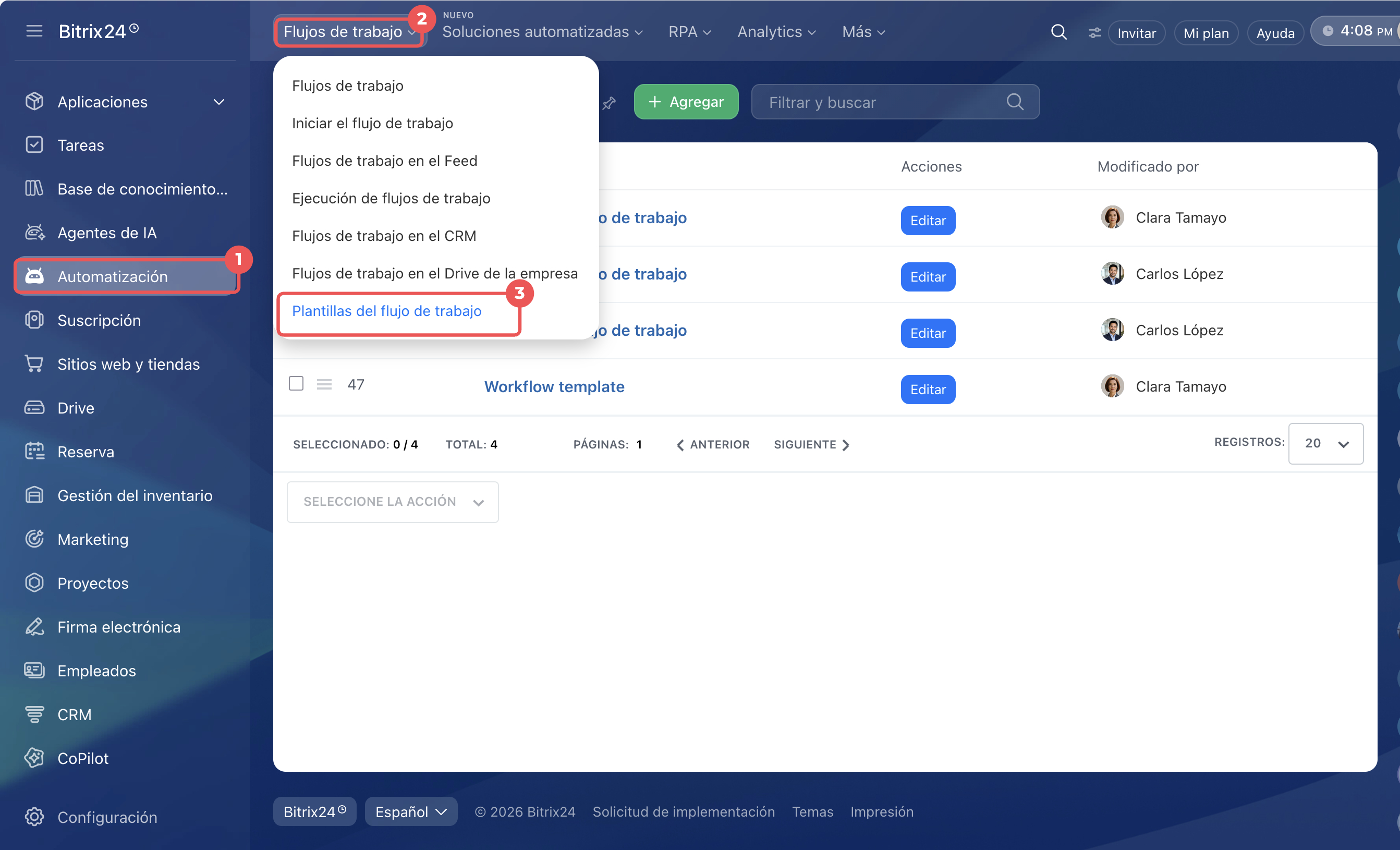
1–3. Ve a Automatización > Flujos de trabajo > Plantillas del flujo de trabajo.
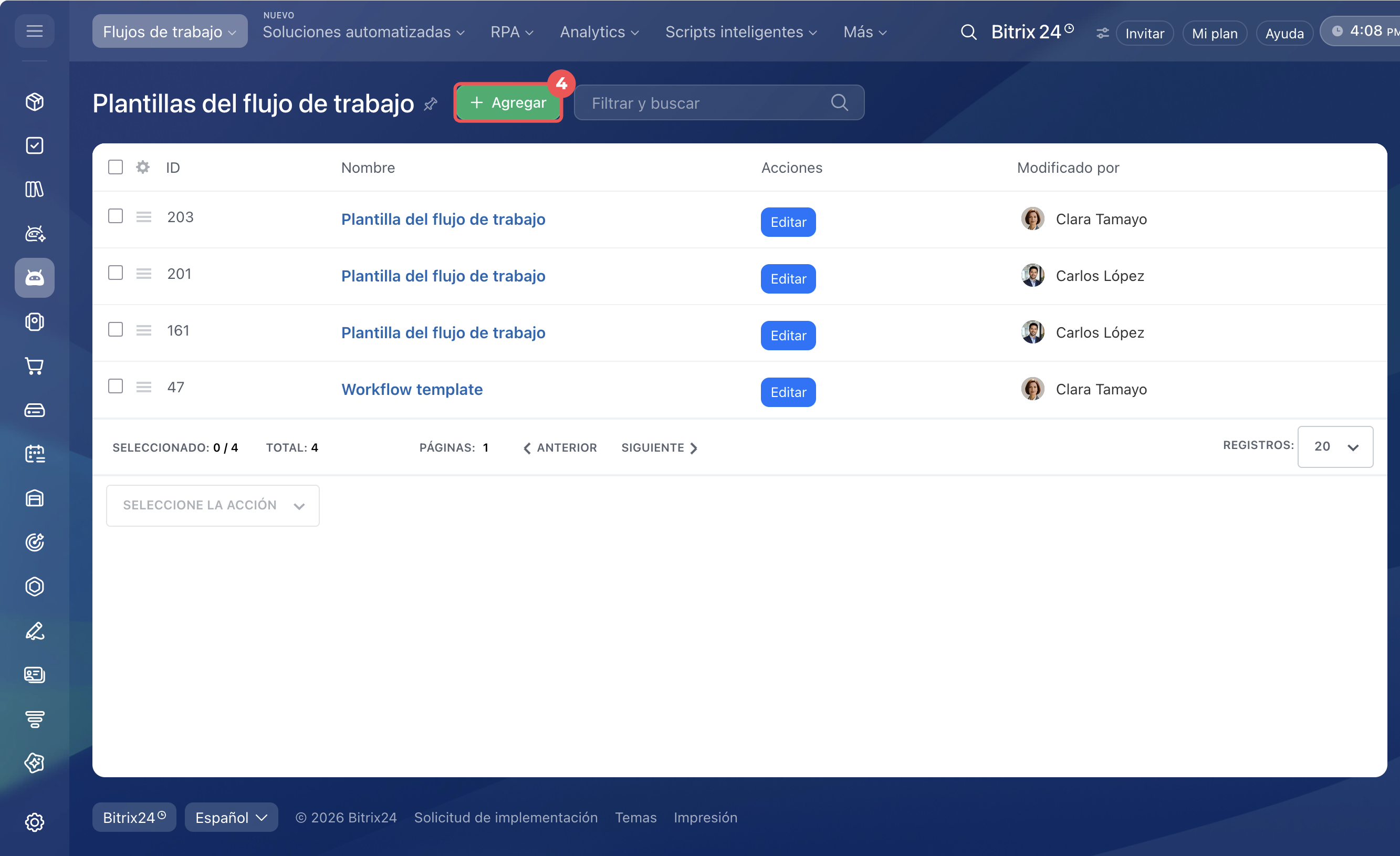
4. Haz clic en Agregar para crear una plantilla. Se abrirá un lienzo vacío en el editor.
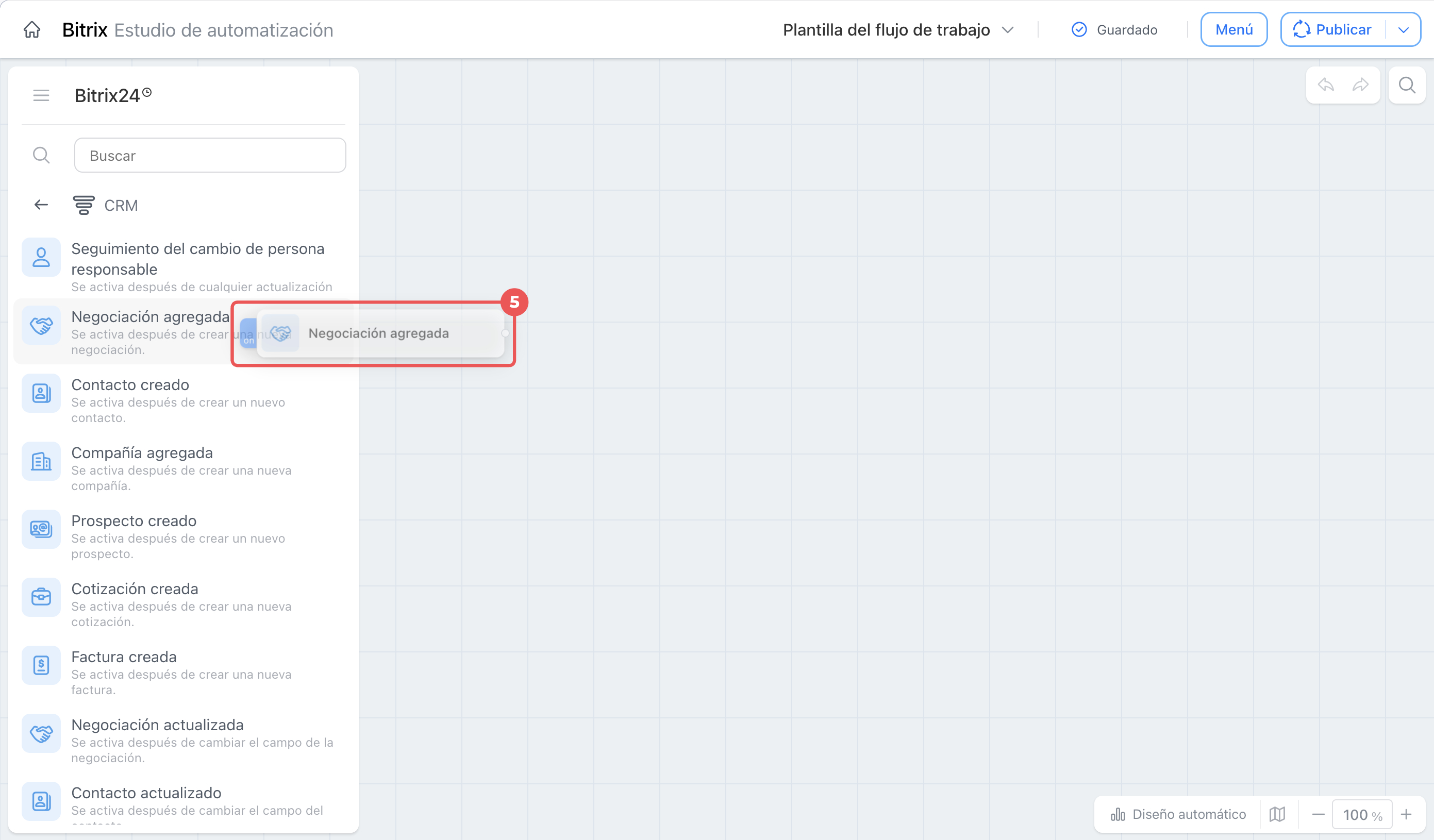
5. En la biblioteca de nodos de la izquierda, busca el disparador Negociación agregada y arrástralo al lienzo.
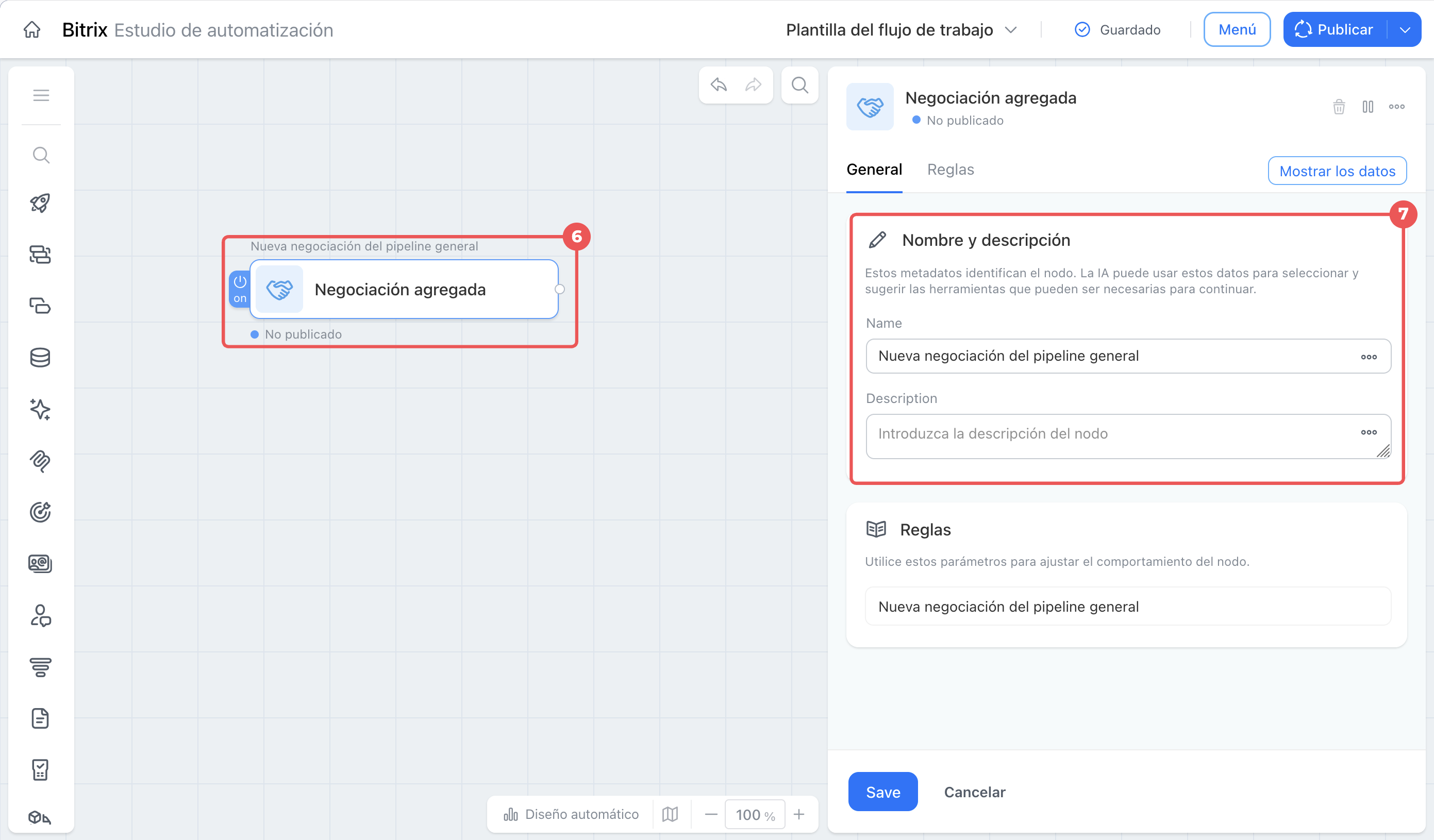
6. Haz clic en el nodo para abrir sus ajustes.
7. En la pestaña General, introduce un nombre personalizado, por ejemplo, Nueva negociación del pipeline general, y describe para qué sirve el disparador. Un nombre preciso será útil más adelante: si agregas un segundo disparador u otro nodo Negociación, por ejemplo, para otro pipeline, los nombres te ayudarán a identificar la función de cada bloque.
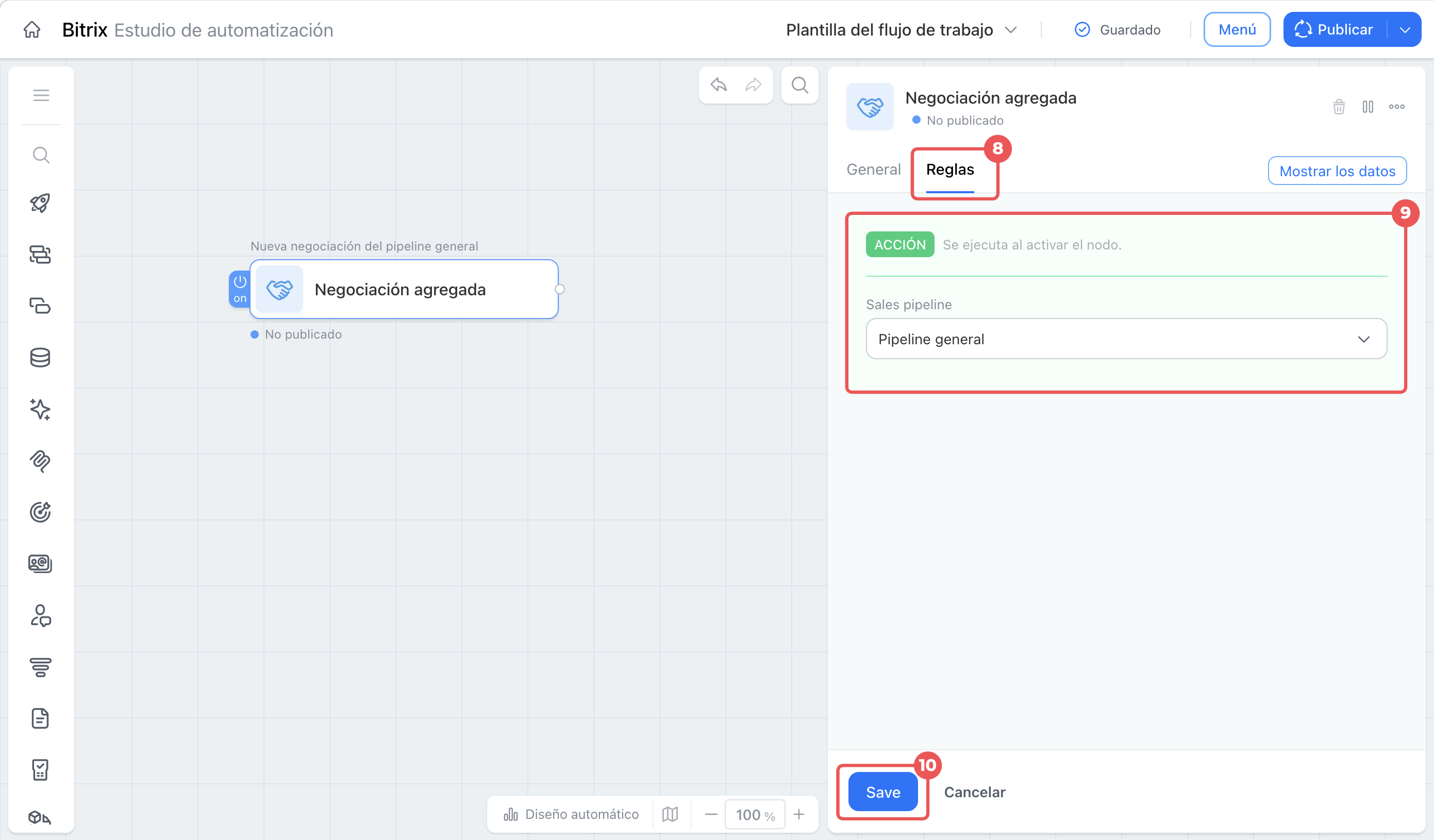
8. Ve a la pestaña Reglas del mismo disparador.
9. En el campo Pipeline de ventas, indica de qué pipeline deben provenir las negociaciones, por ejemplo, Pipeline general.
10. Haz clic en Guardar.
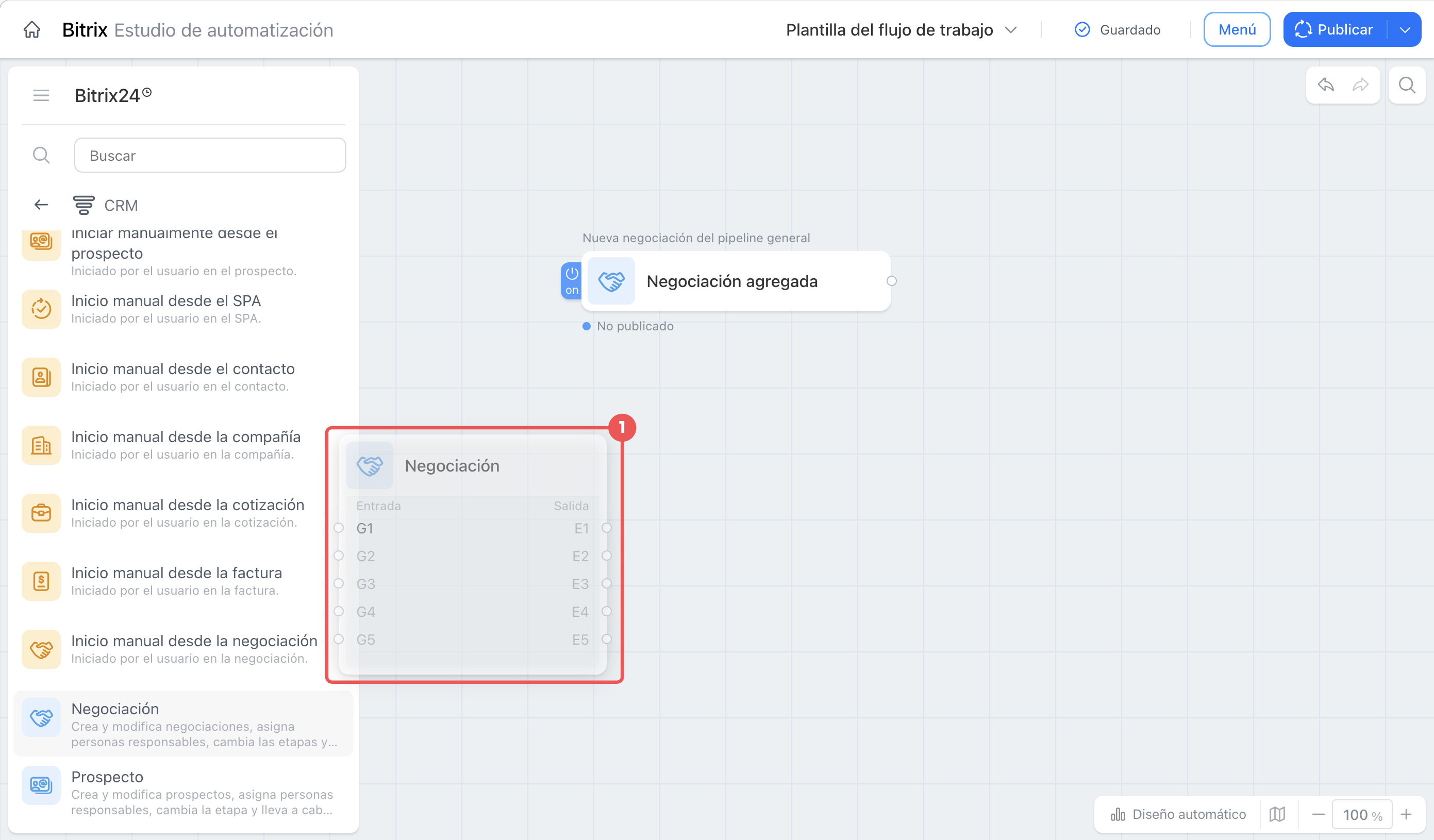
Añadir el nodo Negociación. El disparador solo informa sobre el evento: no comprueba ni modifica los datos de la negociación. Para clasificar una negociación por su monto y realizar acciones con ella, necesitas el nodo universal Negociación. Este recibe los datos del disparador y dirige el proceso por dos escenarios según las reglas configuradas.
1. Busca el nodo universal Negociación en la biblioteca y colócalo a la derecha del disparador.
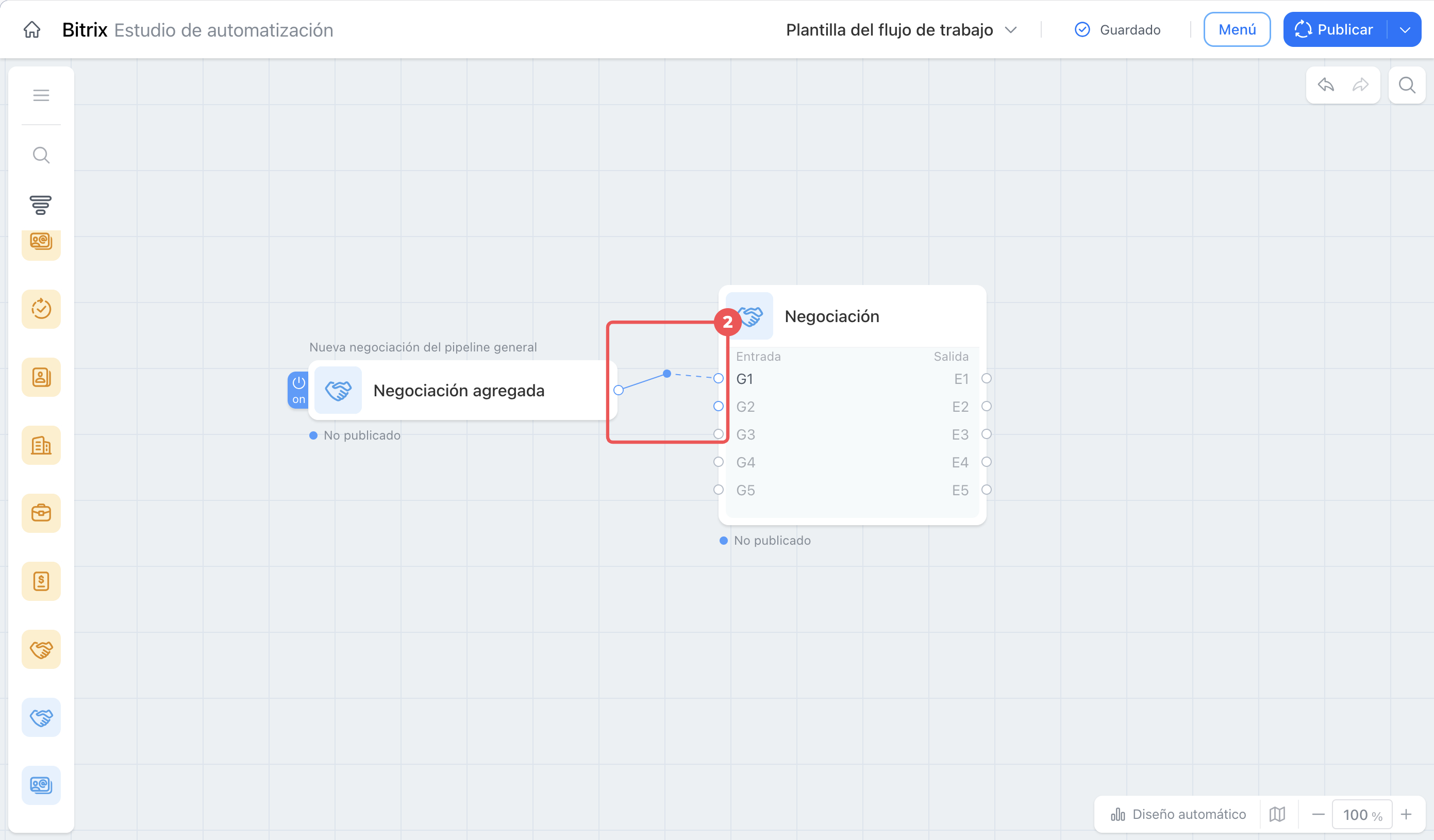
2. Conecta la salida del disparador con la entrada G1 del nodo Negociación. Sin esta conexión, el nodo no recibirá los datos. Solo al conectarlos, los dos bloques forman un único flujo funcional. A través de G1, el nodo recibe todos los campos de la negociación creada: monto, responsable, origen y otros. Puedes usarlos más adelante en condiciones y acciones.
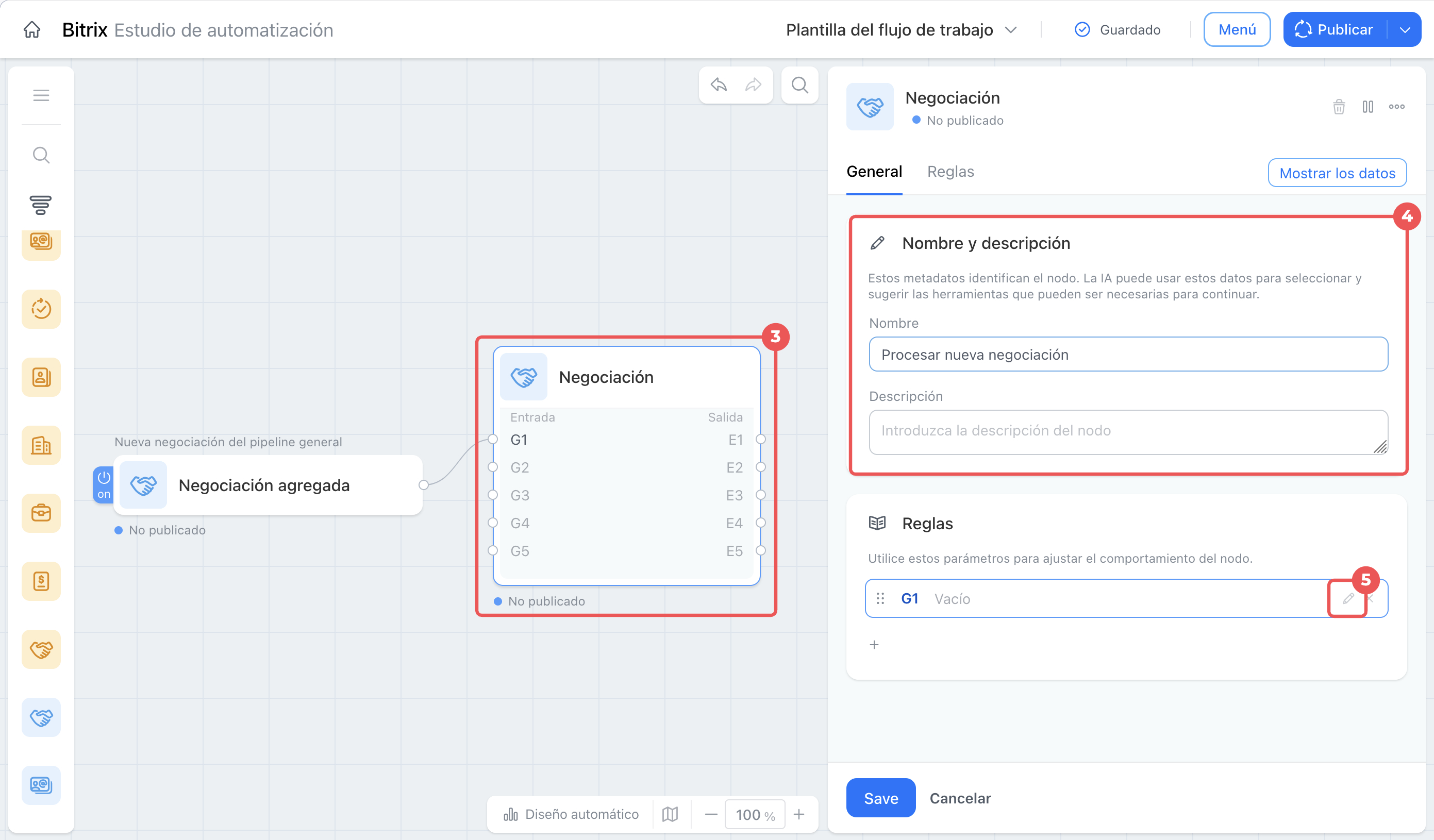
3–4. Abre el nodo Negociación y, en la pestaña General, introduce un nombre, por ejemplo, Procesar nueva negociación.
5. Haz clic en el lápiz junto a la regla de entrada G1 para configurarla.
Paso 2. Configurar el grupo para negociaciones de importe elevado
A continuación, configura la lógica del nodo: la regla con la que comprobará cada negociación recibida. Empieza por la rama de negociaciones de importe elevado. Primero, define la condición que determina cuándo una negociación se considera de importe elevado. Luego, indica qué debe hacer el nodo si se cumple la condición.
Añadir una condición. La condición determina qué negociaciones entrarán en este grupo de reglas. El nodo compara el valor de un campo de la negociación con el valor especificado y decide si debe ejecutar las acciones siguientes.
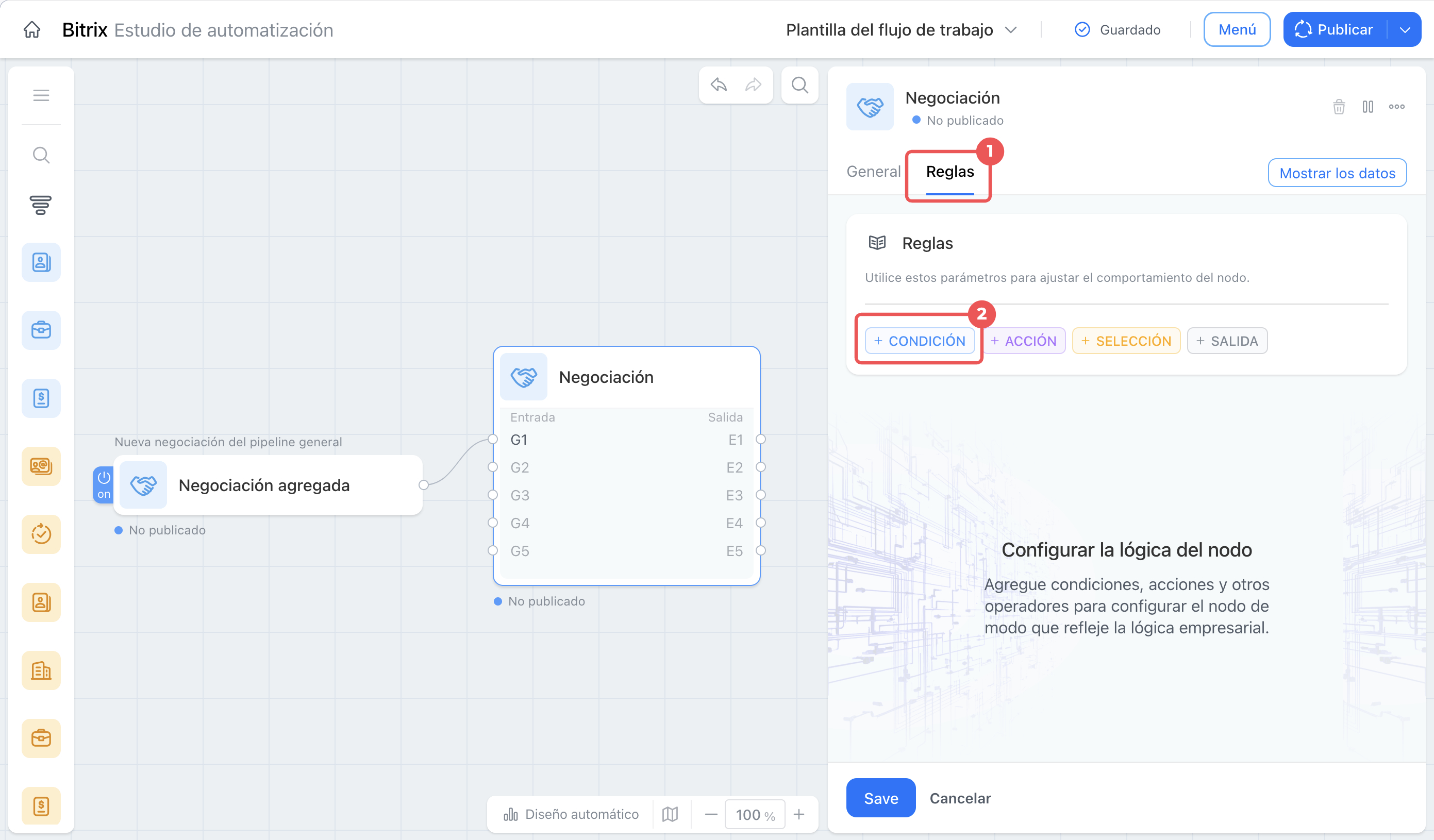
1. En la pestaña Reglas, comprueba que esté seleccionada la entrada G1.
2. Haz clic en + Condición para crear el primer grupo de reglas.
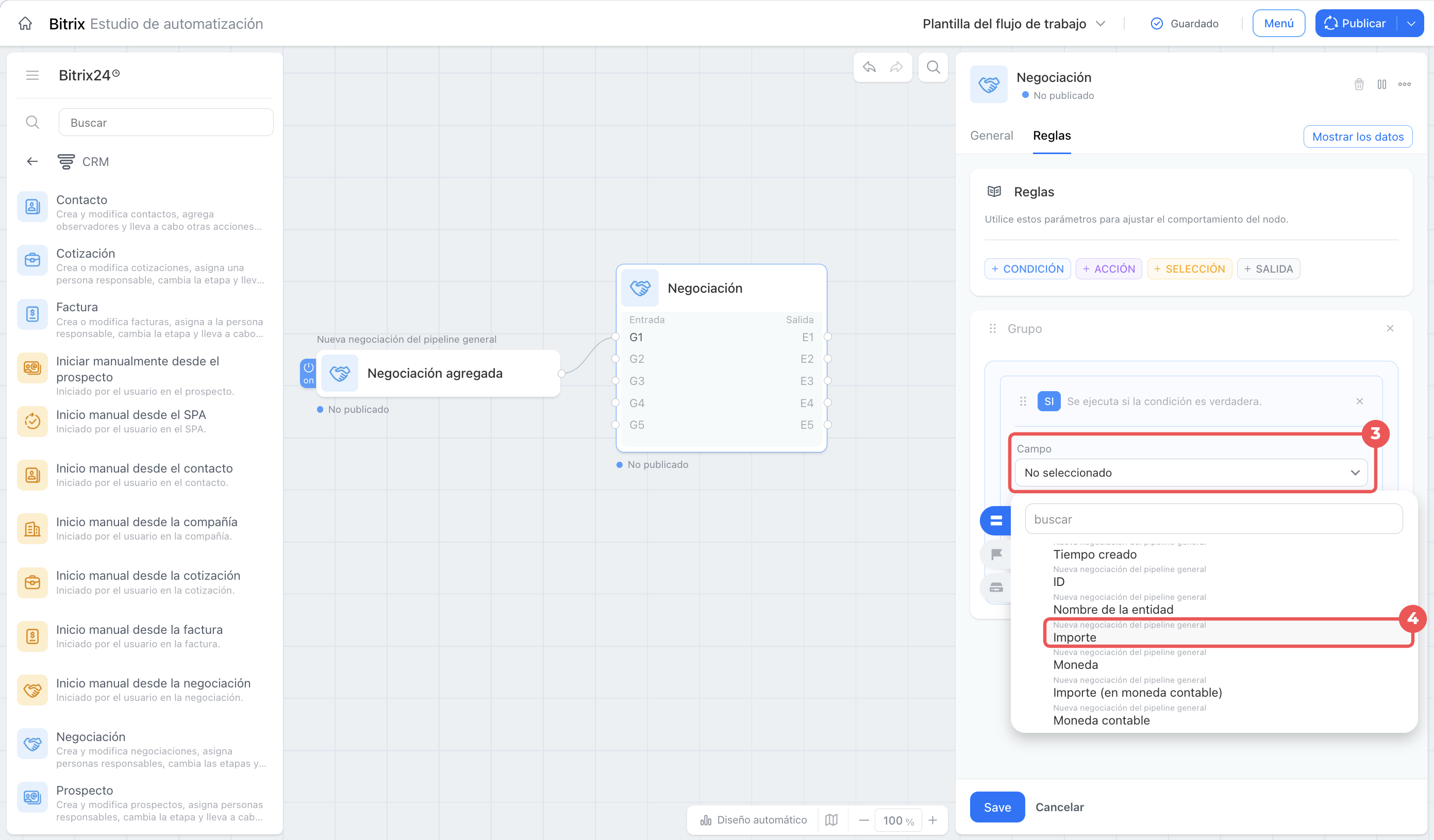
3–4. En la ficha Si, selecciona el campo que permitirá al nodo distinguir una negociación de importe elevado de una habitual: elige Importe.
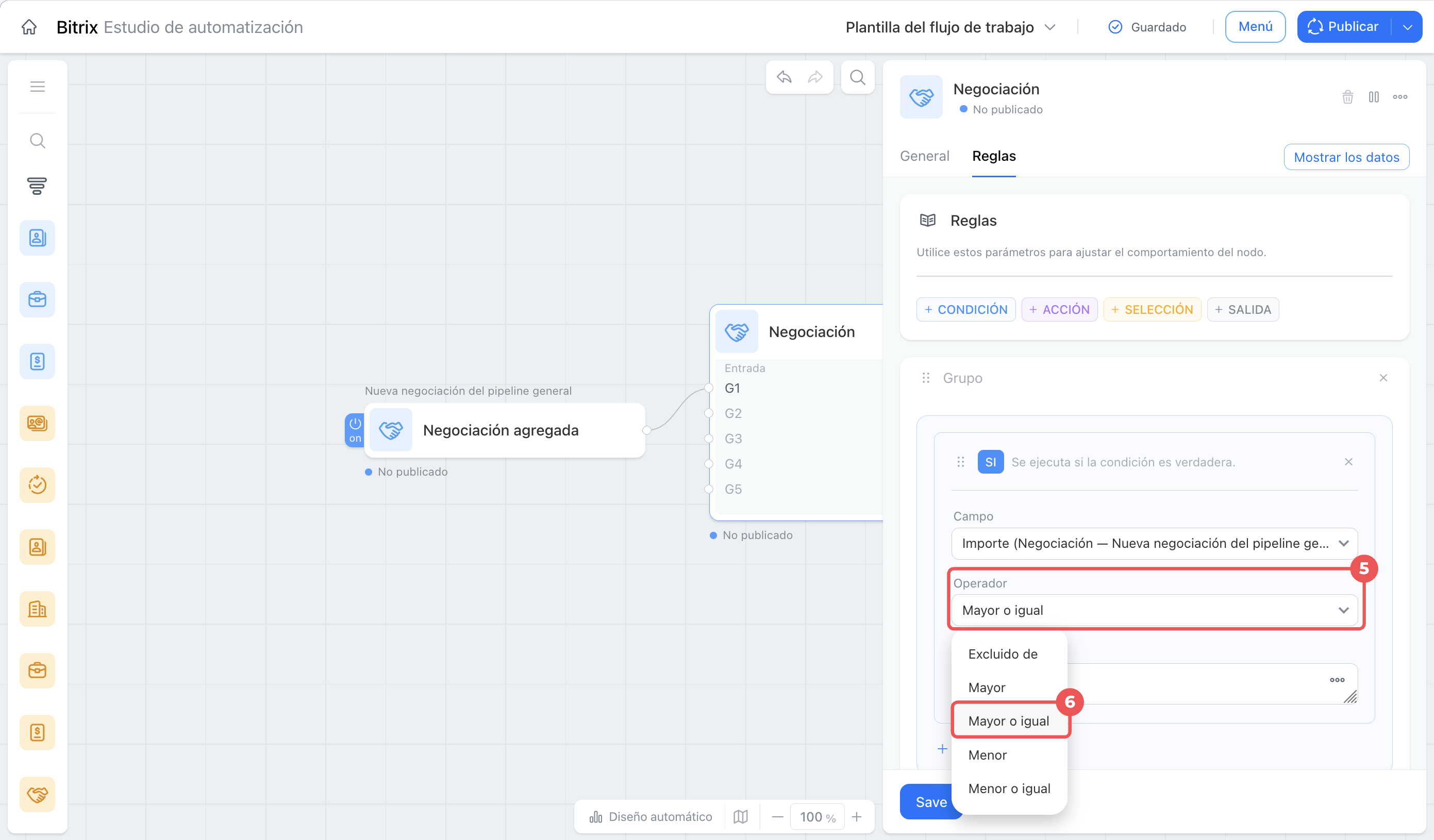
5–6. Selecciona el operador Mayor o igual.
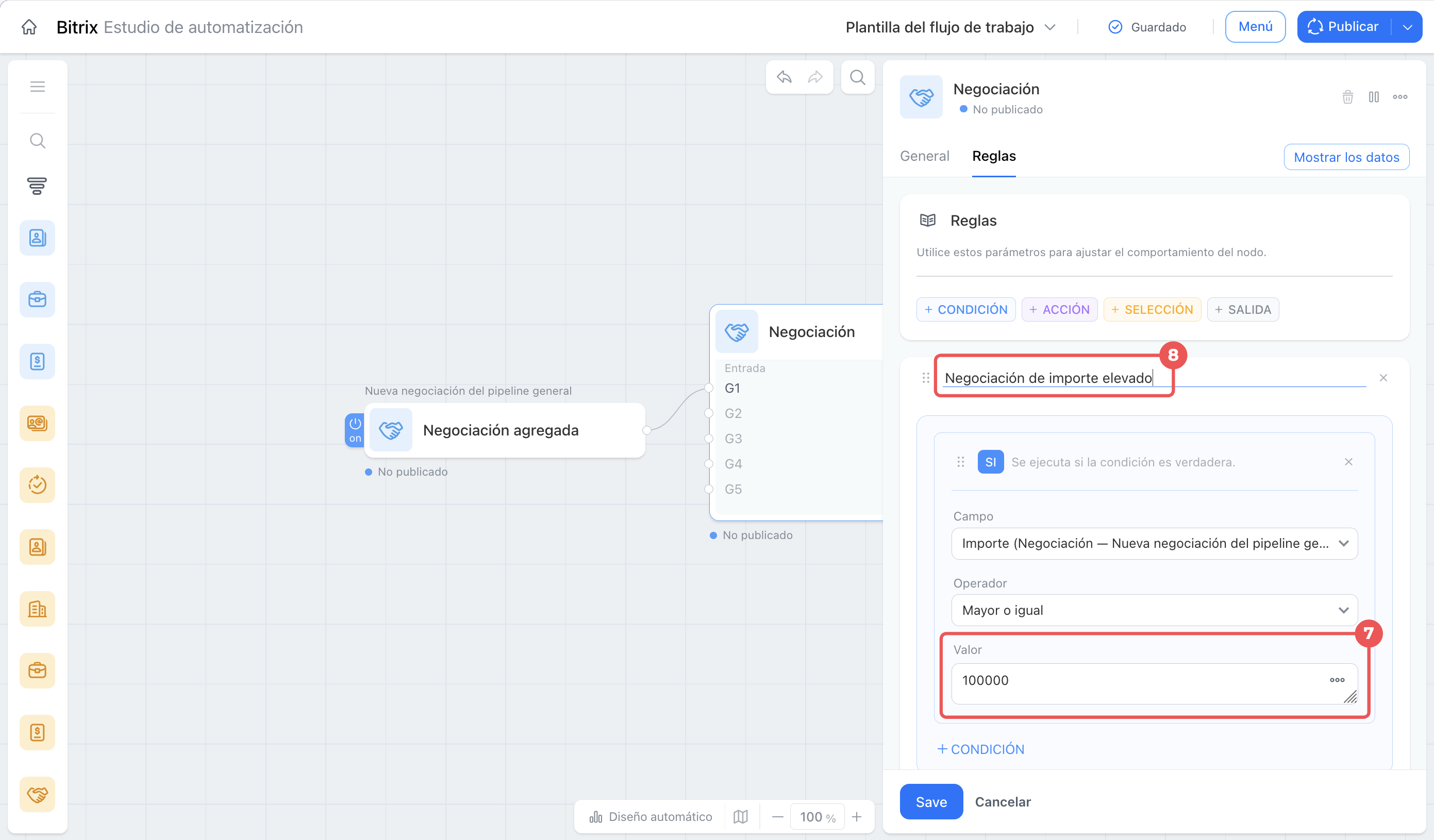
7. Introduce el monto a partir del cual una negociación se considera de importe elevado. Por ejemplo, 100 000. Puedes indicar tu propio límite según el valor promedio de las negociaciones de la compañía.
8. Nombra el grupo Negociación de importe elevado. Este nombre aparecerá en la lista resumida de reglas de la pestaña General. Así podrás identificar la función de cada grupo sin abrirlos uno por uno.
Añadir acciones. La condición determina si se activa el grupo, pero no modifica los datos ni realiza ninguna operación. El nodo determina qué ocurrirá con una negociación de importe elevado mediante las acciones del grupo.
En el ejemplo hay dos acciones que se ejecutan en orden. Primero, el supervisor recibe información sobre la negociación de importe elevado. Luego, se programa una actividad para que el responsable se comunique con el cliente. Puedes adaptar las acciones a tus necesidades.
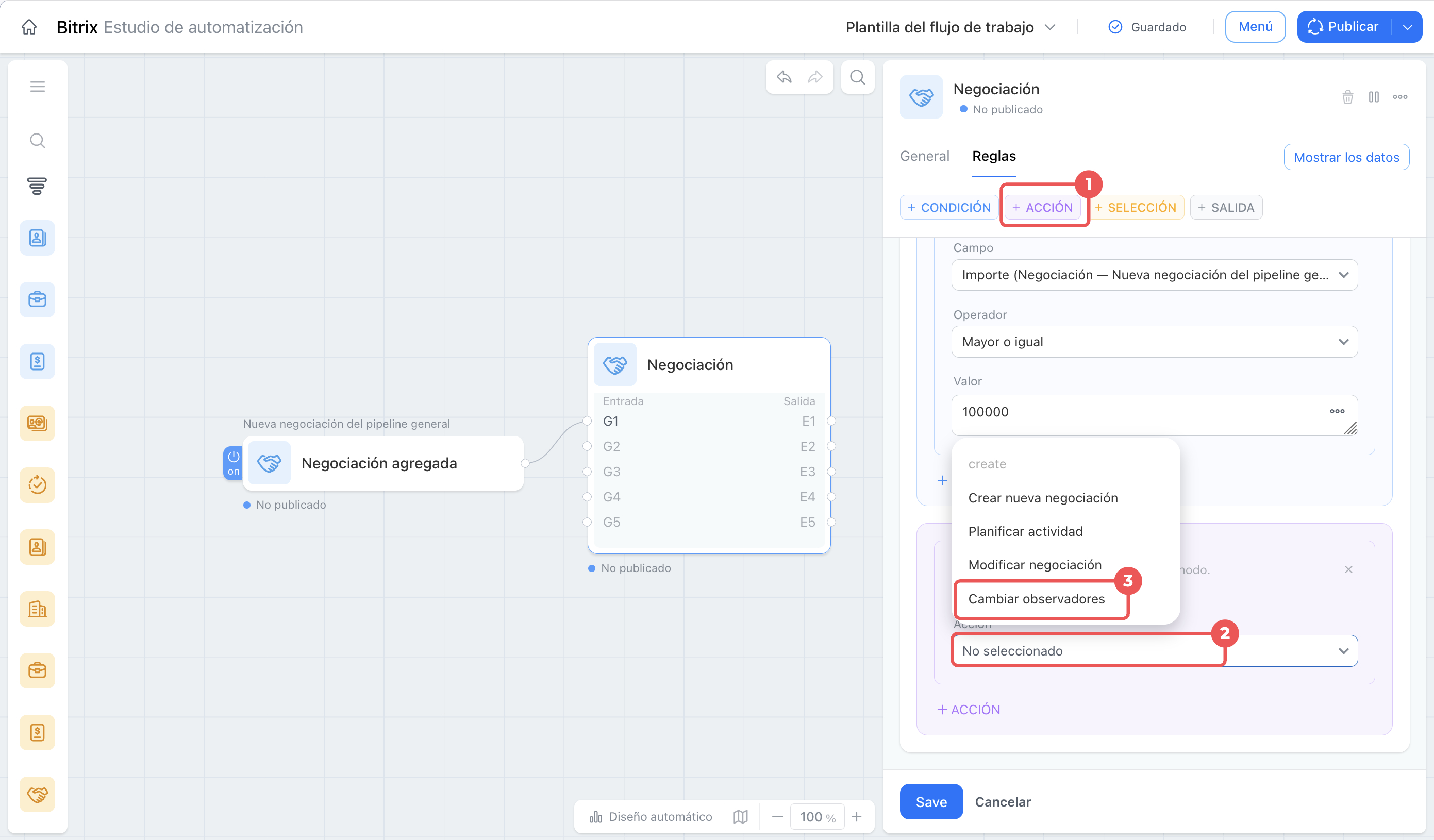
1–3. Haz clic en + Acción y selecciona Cambiar observadores.
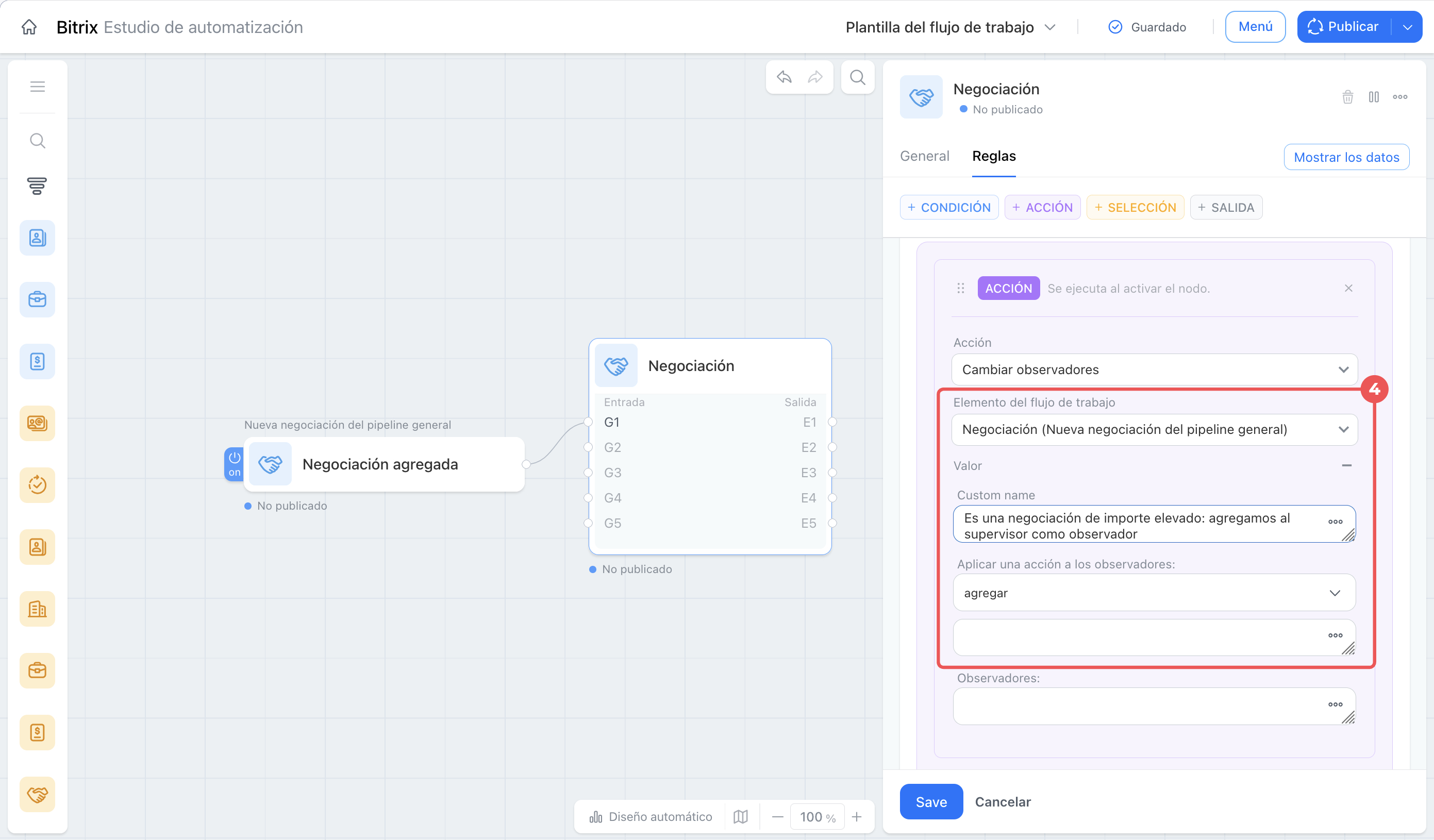
4. Introduce un nombre personalizado para la acción. Por ejemplo, puedes explicar para qué se realiza. En el campo Aplicar una acción a los observadores, deja seleccionada la opción agregar.
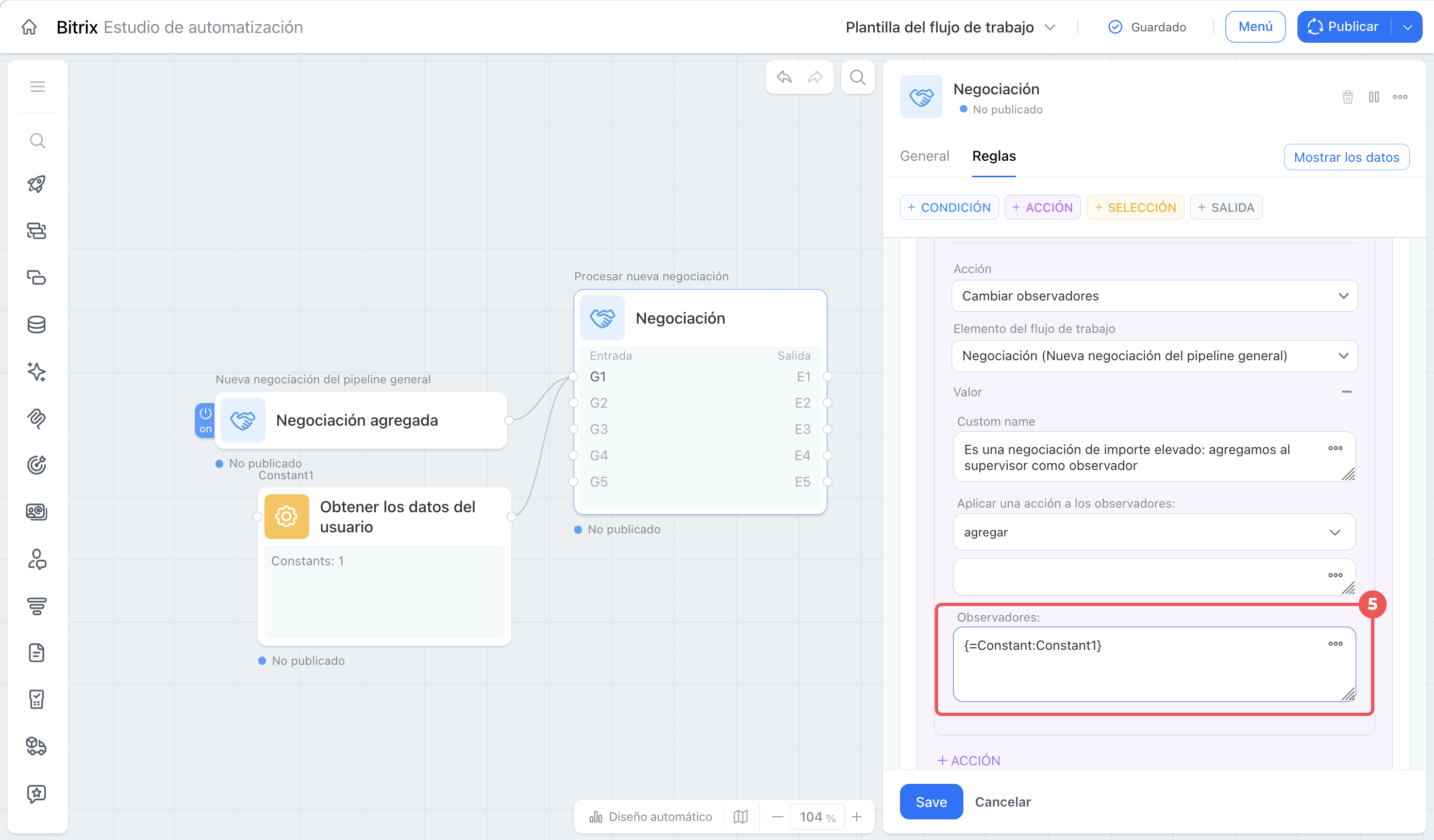
5. En el campo Observadores, inserta un valor mediante una constante con el tipo de campo Usuario o selecciona un empleado de los datos del disparador. Así, la persona indicada, por ejemplo, el supervisor, verá la negociación y podrá supervisarla, aunque sea el responsable quien la gestione.
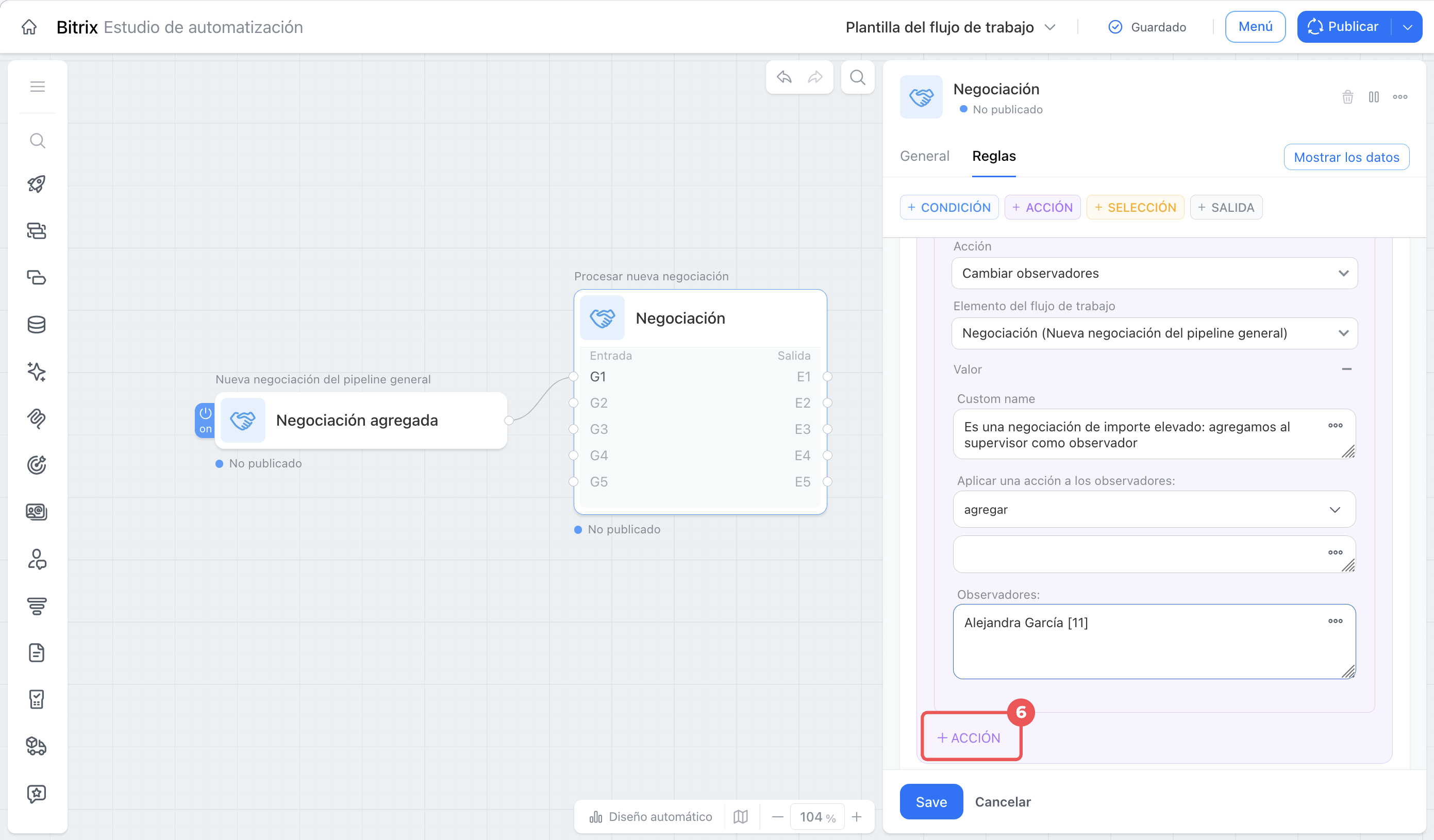
6. Vuelve a hacer clic en + Acción para añadir una segunda operación. Se ejecutará después de la primera.
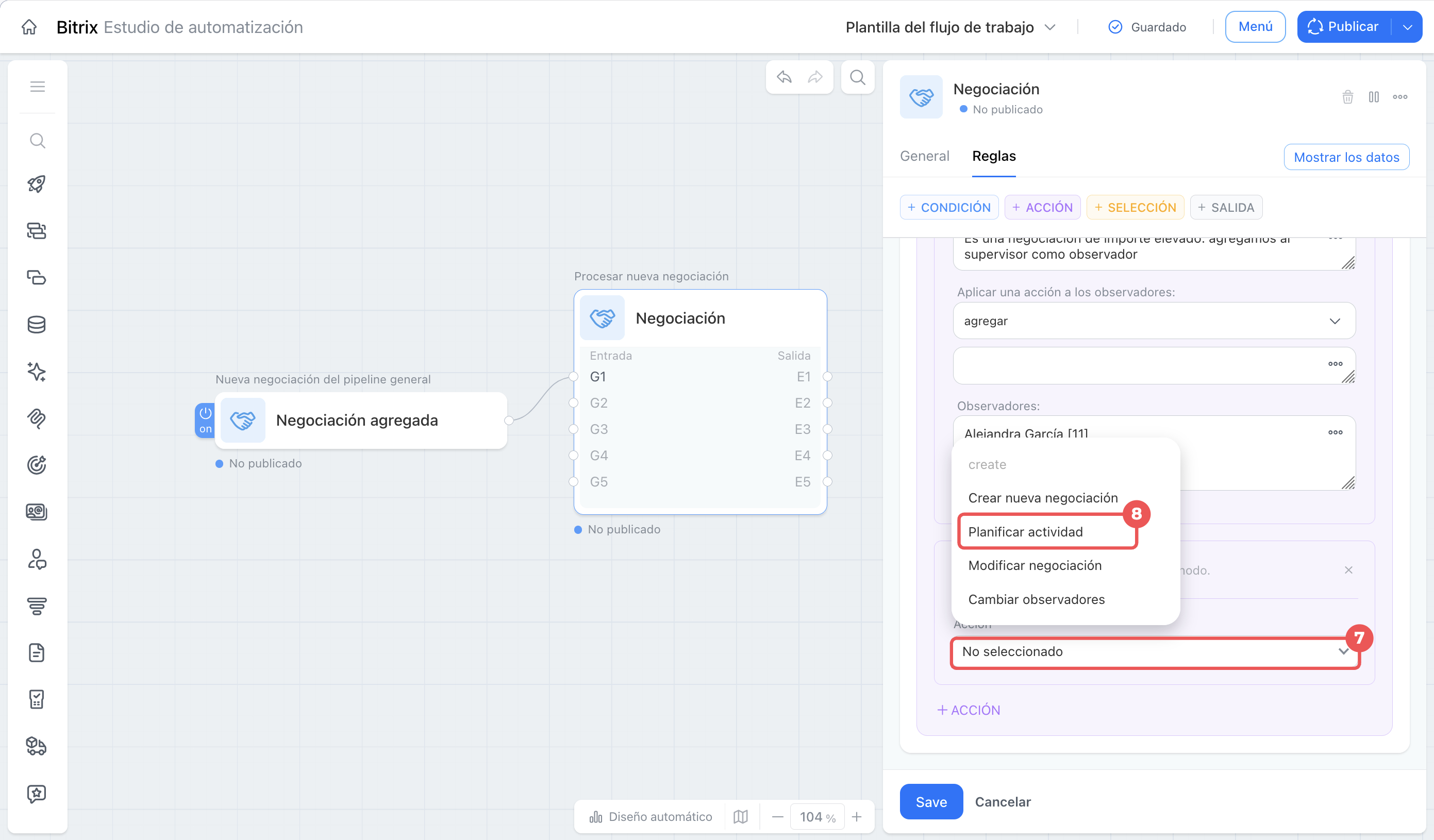
7–8. En el campo Acción, selecciona Planificar actividad para que el responsable no pase por alto la negociación.
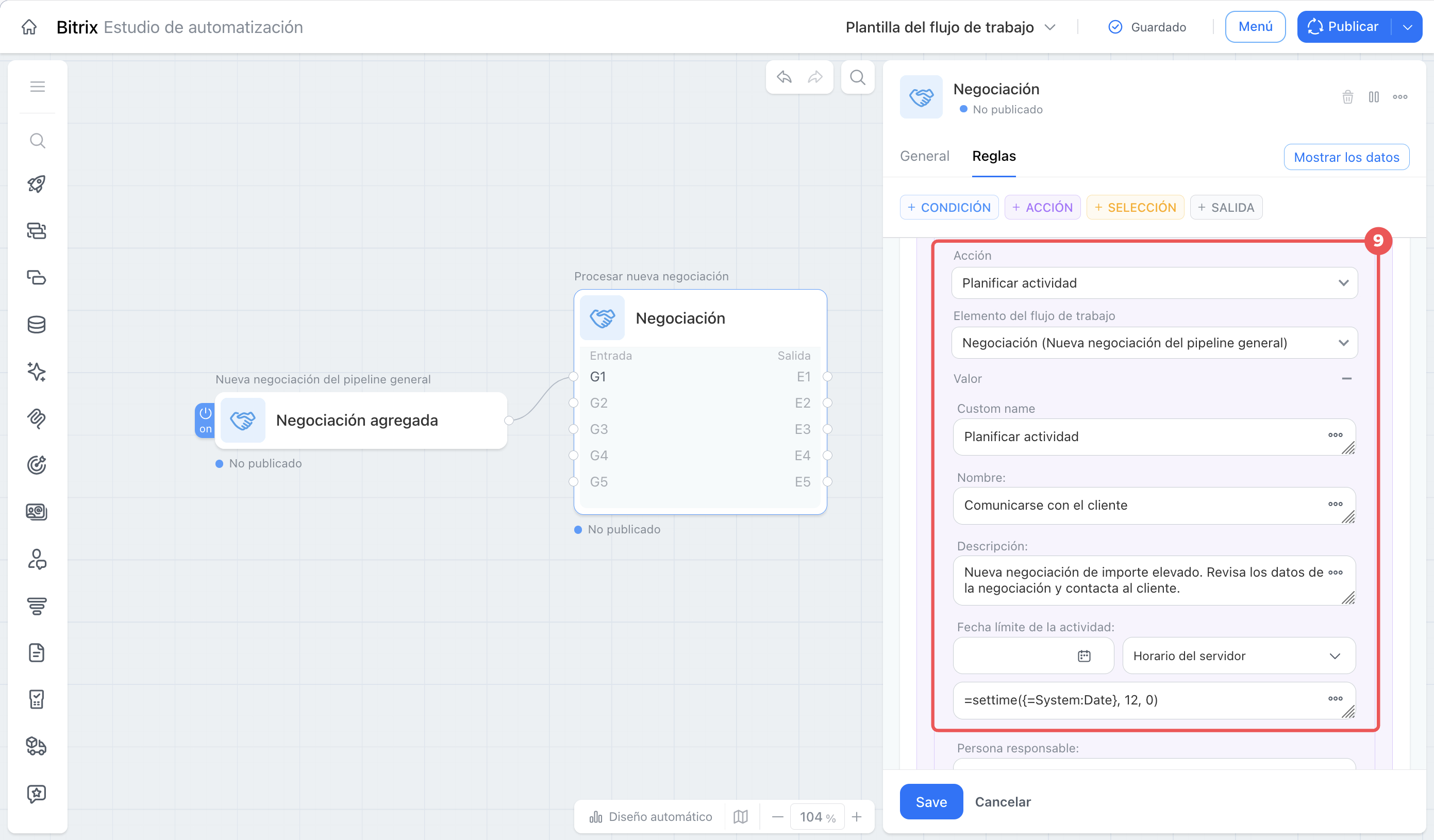
9. Introduce el nombre y la descripción de la actividad e indica la fecha límite.
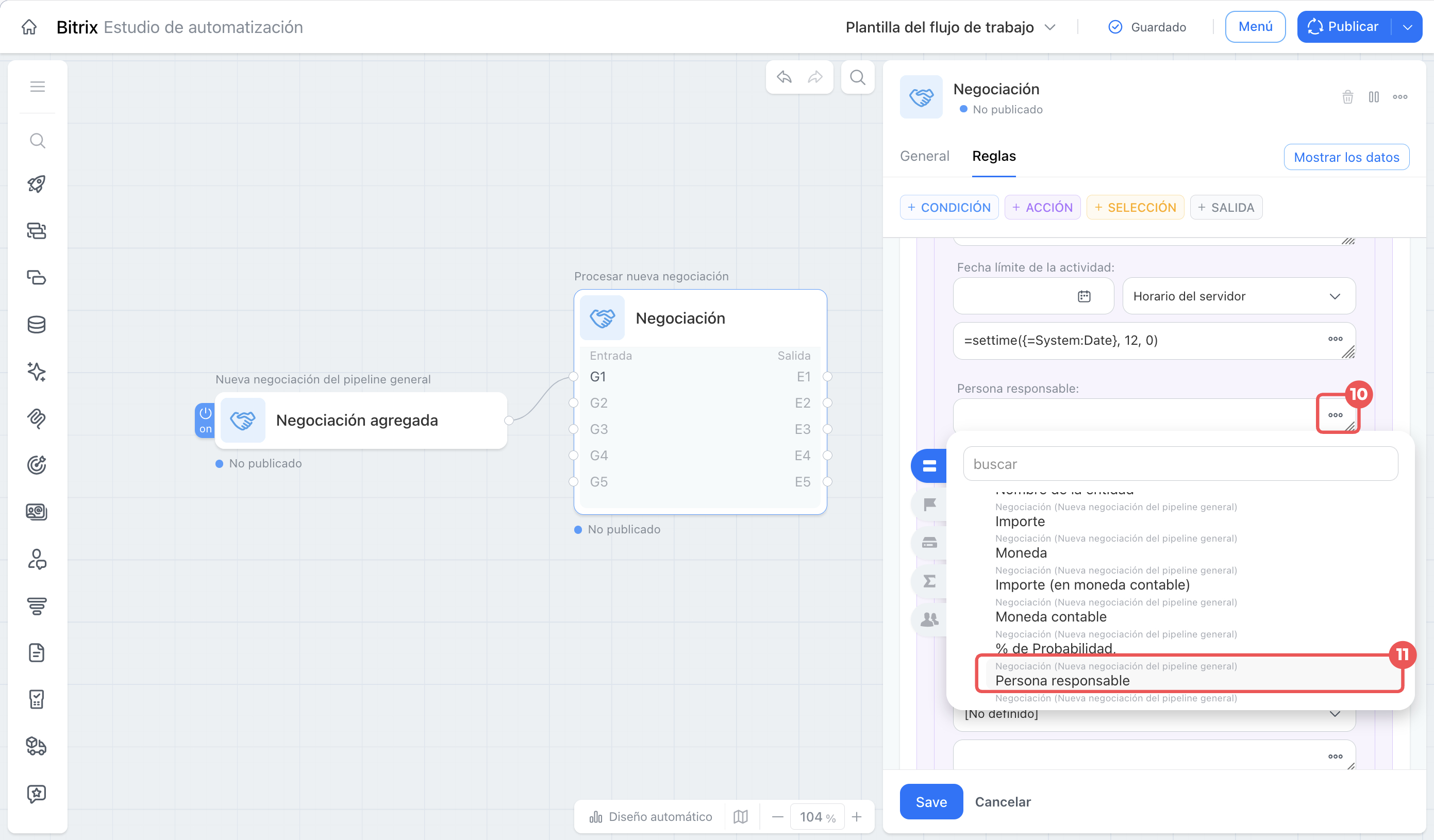
10–11. A la derecha del campo Responsable, haz clic en Tres puntos (...). En la lista que se abre, selecciona el campo Responsable de los datos de la negociación. La actividad se asignará automáticamente al responsable de la nueva negociación.
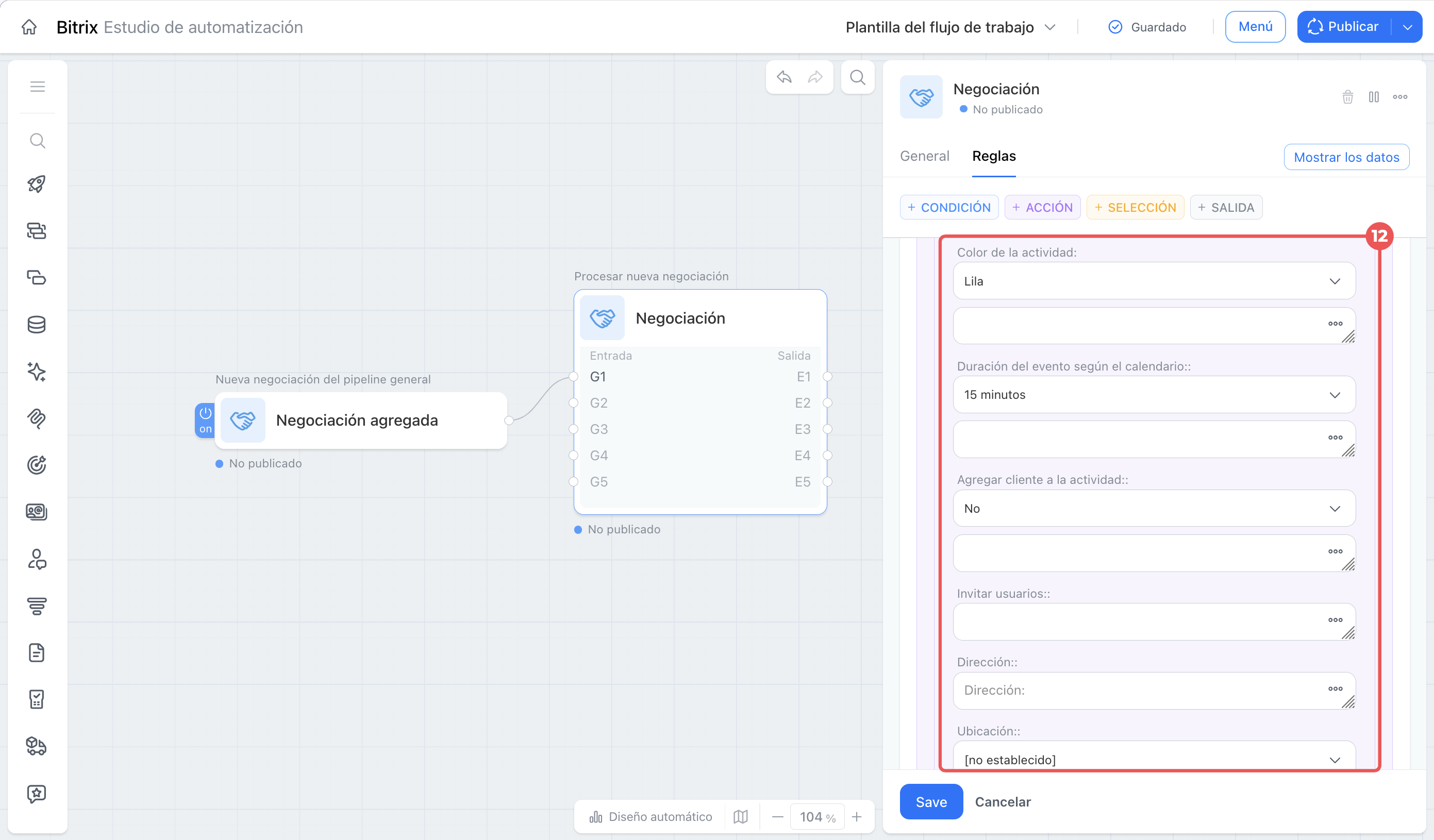
12. Selecciona el color de la actividad y completa los demás campos: duración del evento, agregar cliente, invitar usuarios, etc.
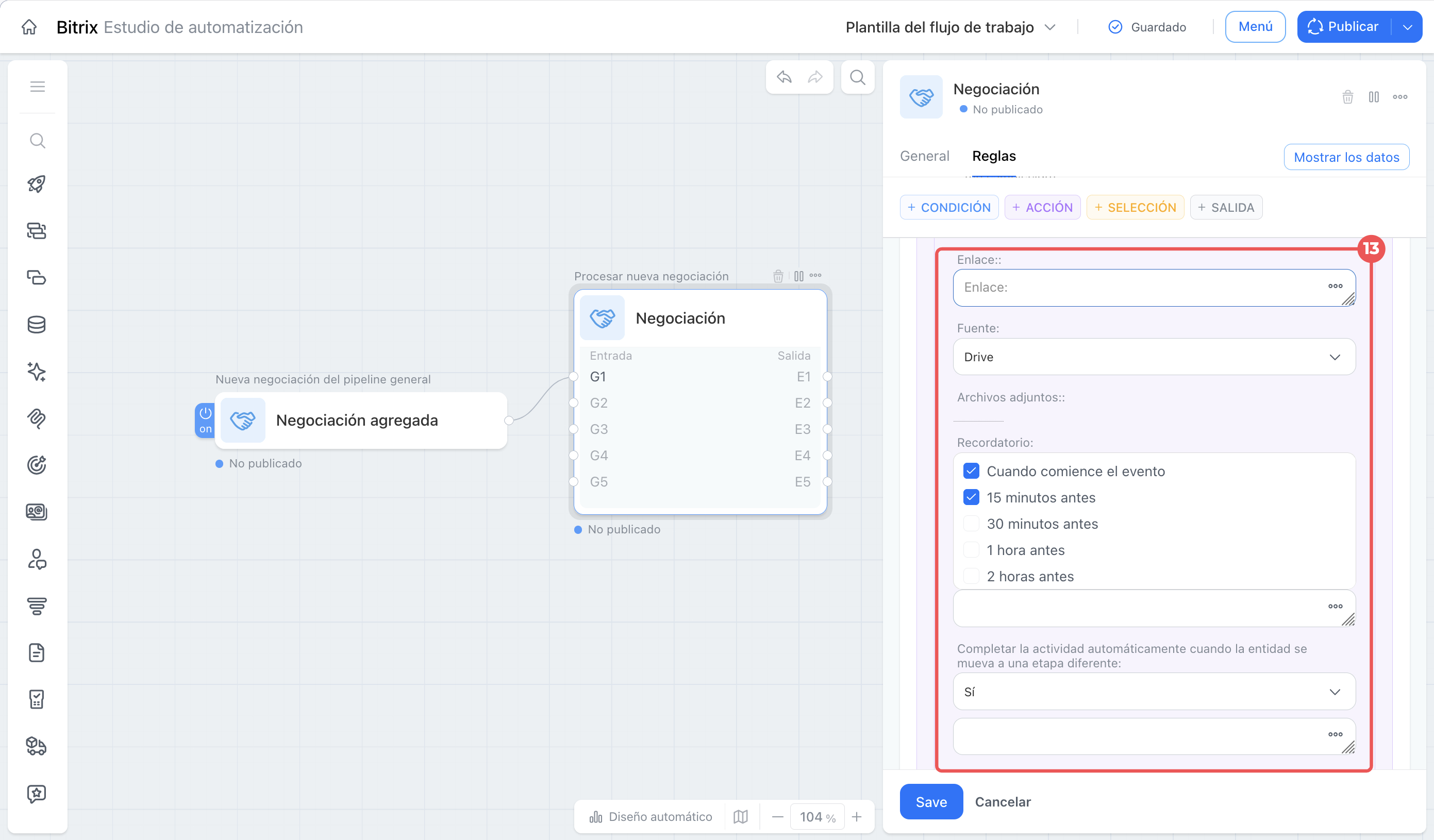
13. Configura los recordatorios y la finalización automática de la actividad al cambiar de etapa, según las reglas de trabajo con actividades de la compañía.
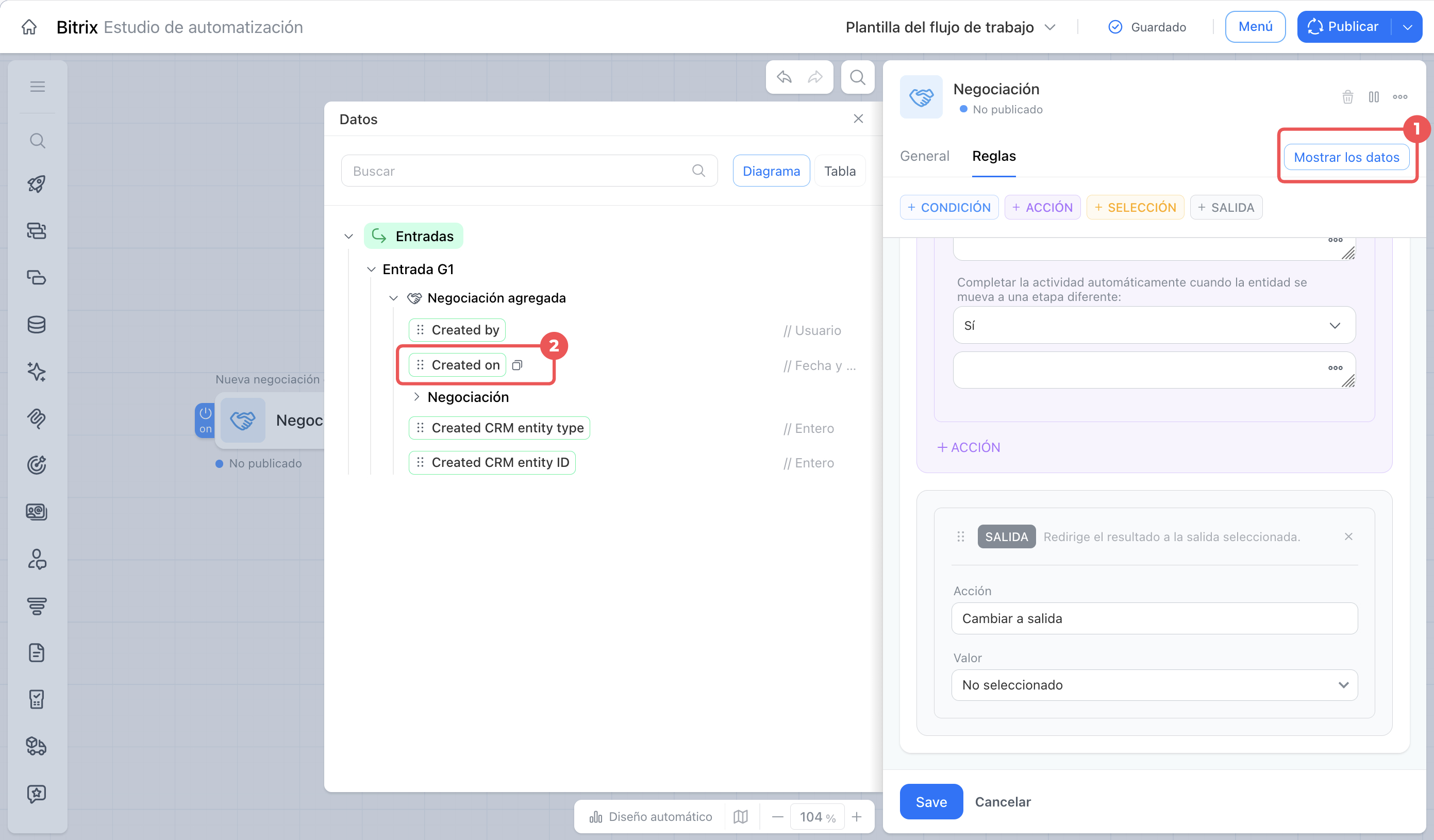
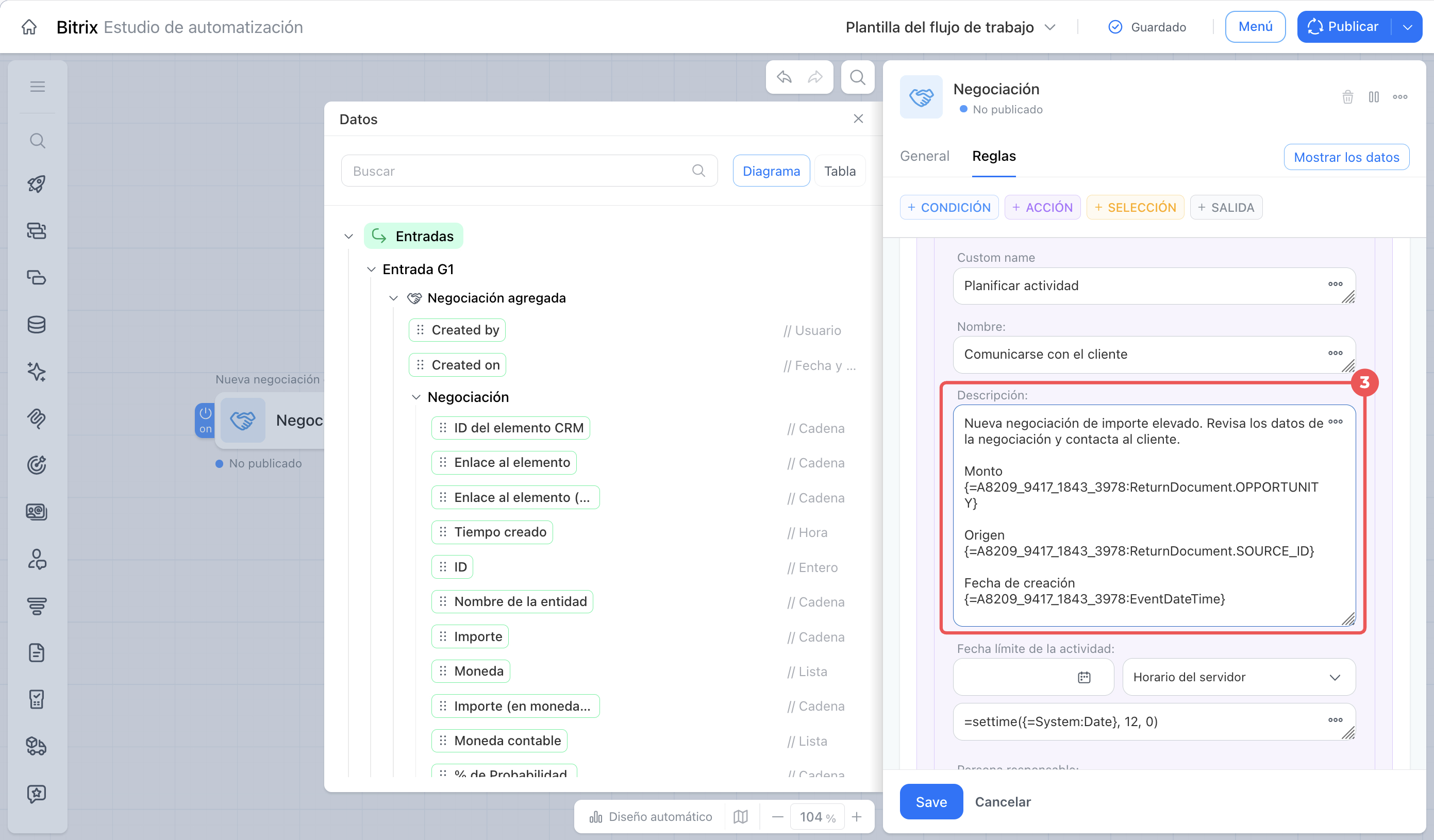
Puedes usar una frase general en la descripción de la actividad o de otro campo, o personalizarla para cada negociación. Para ello, inserta los valores de los campos de la negociación mediante el panel Mostrar los datos. Por ejemplo, puedes completar así la descripción de la actividad o el texto del SMS o del correo electrónico.
1. Haz clic en Mostrar los datos en la esquina superior derecha del panel Reglas. Se abrirá el árbol con todos los campos disponibles para el nodo.
2. Busca el campo que necesitas, por ejemplo, Fecha y hora de creación, y haz clic en el icono de copiar junto a él, o arrastra el valor directamente al texto.
3. Pega el código copiado en el campo de texto correspondiente.
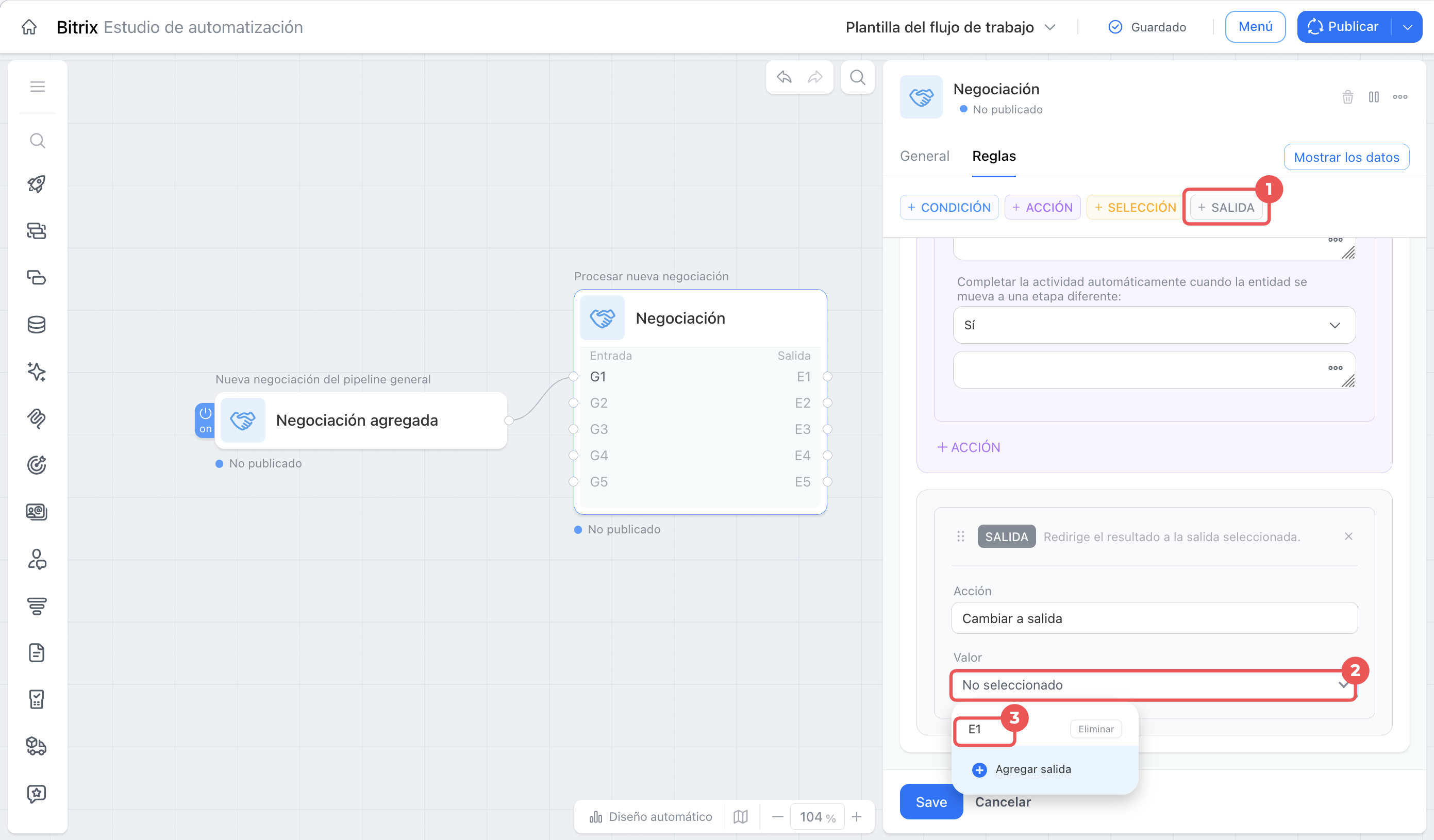
Configurar la salida. El nodo ejecutará las acciones del grupo, pero la rama de negociaciones de importe elevado quedará incompleta si no indicas dónde debe transferirse el resultado. La salida determina el siguiente paso del diagrama, por ejemplo, notificar al cliente o realizar otra acción adecuada.
La salida E1 se crea automáticamente con el primer grupo de condiciones. Solo debes seleccionarla en la lista.
1. Haz clic en + Salida.
2. En el campo Valor, abre la lista desplegable.
3. Selecciona la salida E1.
Paso 3. Configurar el grupo para negociaciones habituales
La rama de negociaciones de importe elevado está lista, pero el nodo aún no procesa las demás negociaciones. Para ellas, necesitas otro grupo con su propia condición, acción y salida. Se configura de forma similar, pero con valores diferentes.
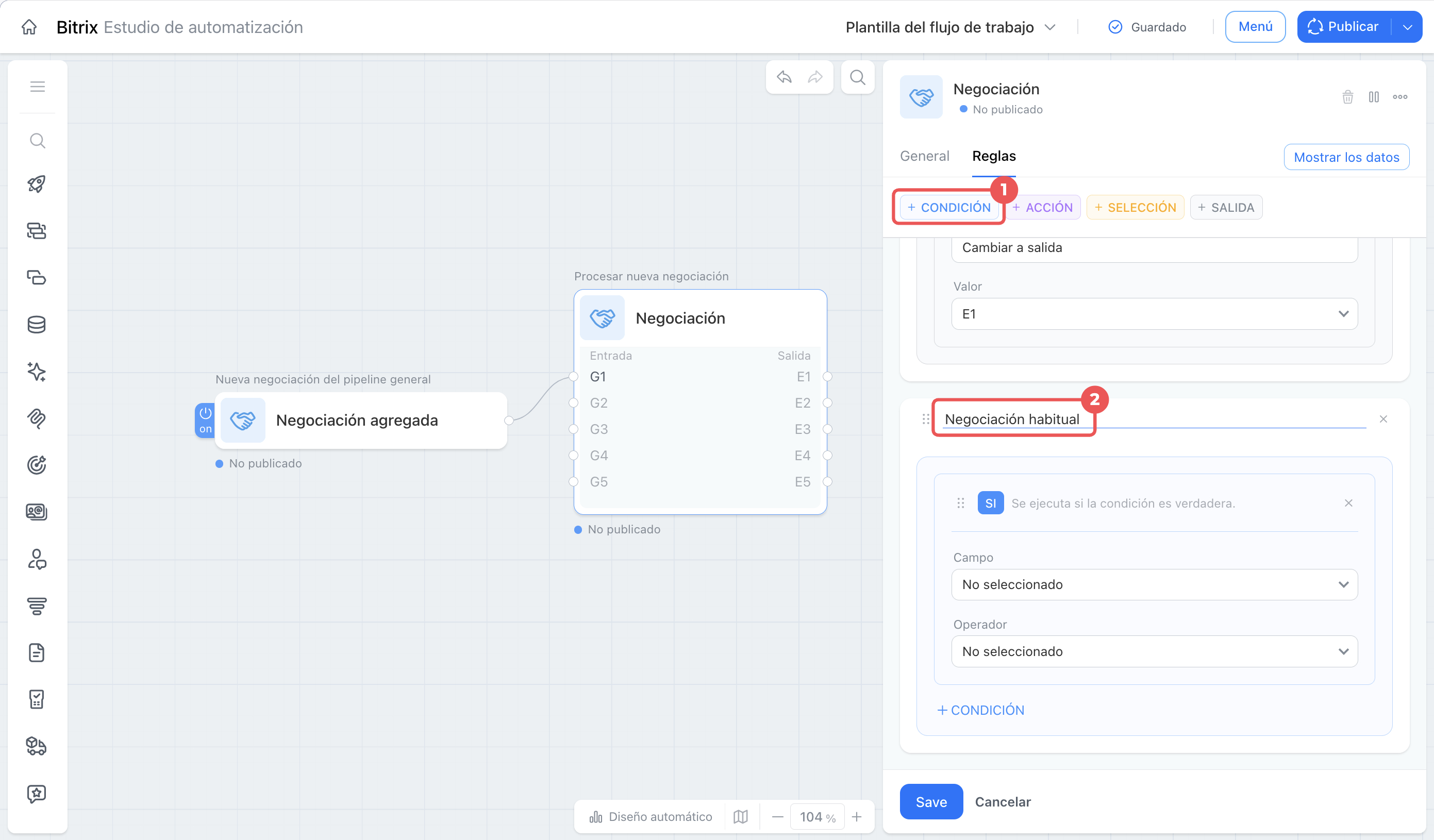
Añadir una condición. El segundo grupo debe incluir todas las negociaciones que no cumplen la primera condición, es decir, todos los montos inferiores a 100 000.
1. Vuelve a hacer clic en + Condición para crear un segundo grupo. Aparecerá en la lista de reglas debajo del primero.
2. Nombra el grupo Negociación habitual.
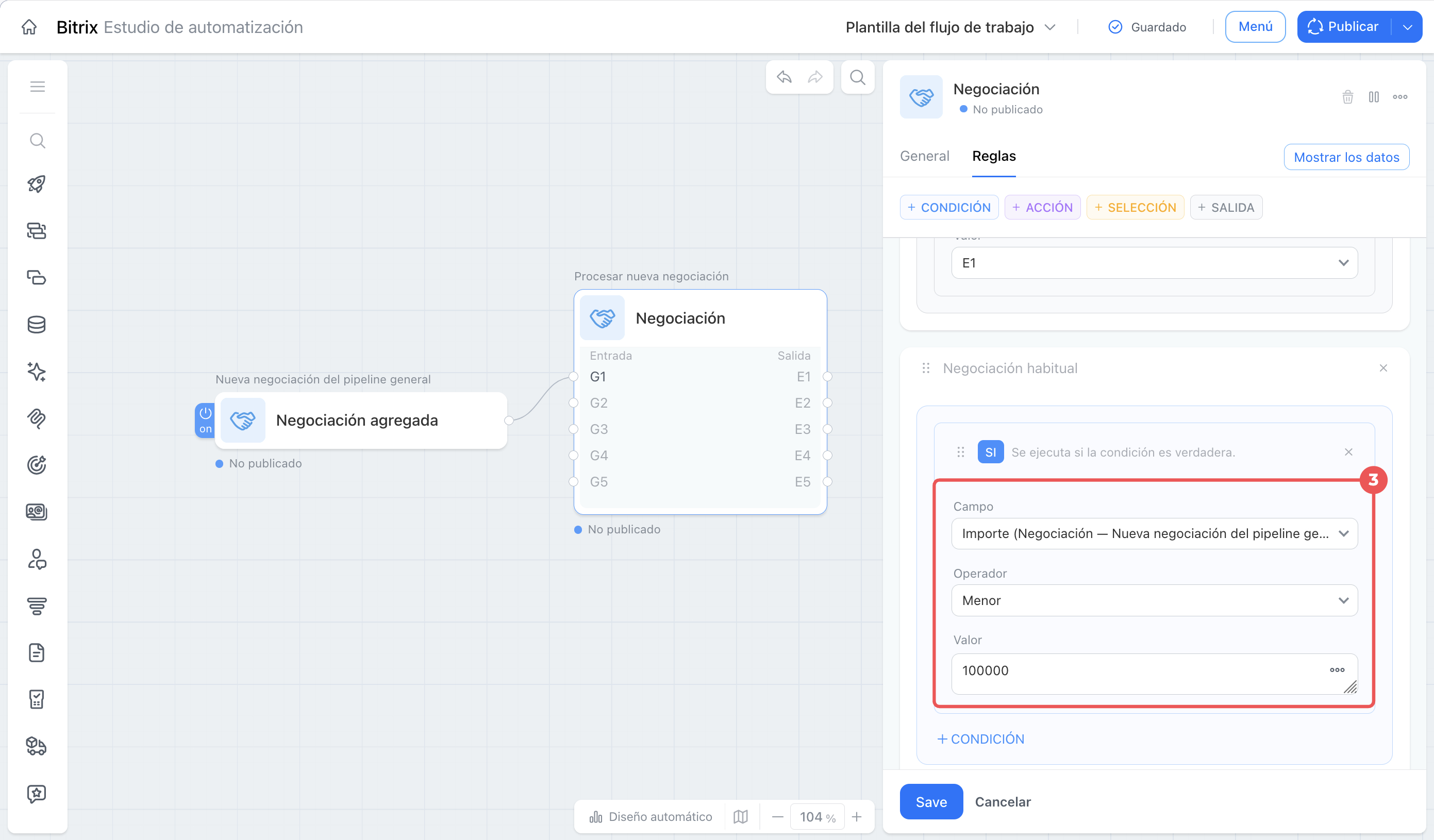
3. En la condición, indica:
- el campo Importe,
- el operador Menor,
- el valor 100 000.
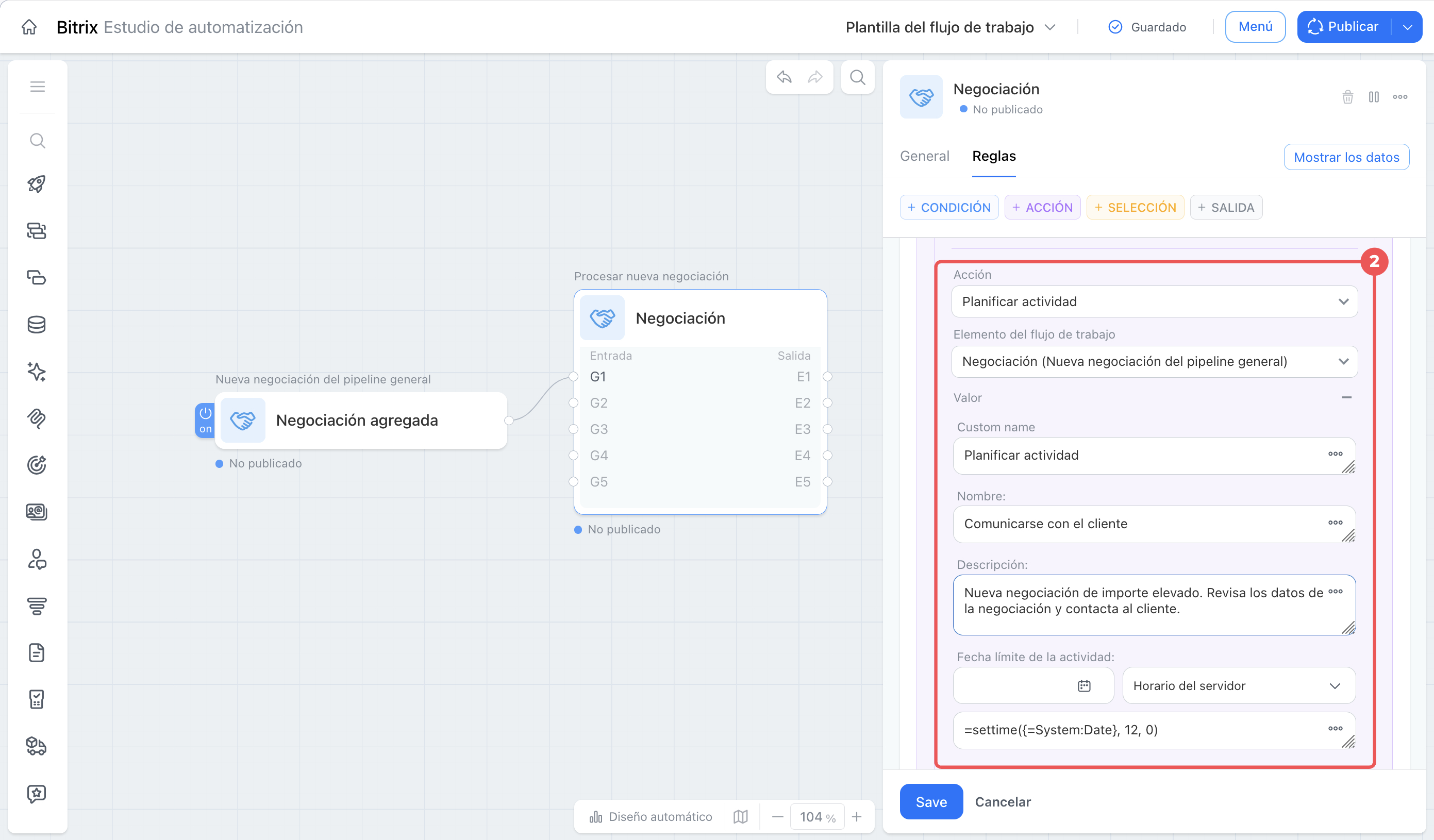
Añadir una acción. Al igual que en el primer grupo, la acción determina qué ocurrirá con la negociación que cumpla la condición.
En el ejemplo, para una negociación habitual se utiliza una sola acción: programar una actividad para el responsable, sin notificar al supervisor. Esta no es la única opción. Por ejemplo, puedes añadir una notificación al chat del departamento o enviar un correo electrónico al responsable. Elige las acciones según tus necesidades.
1–2. Haz clic en + Acción y selecciona Planificar actividad. Introduce el nombre y la descripción de la actividad e indica la fecha límite.
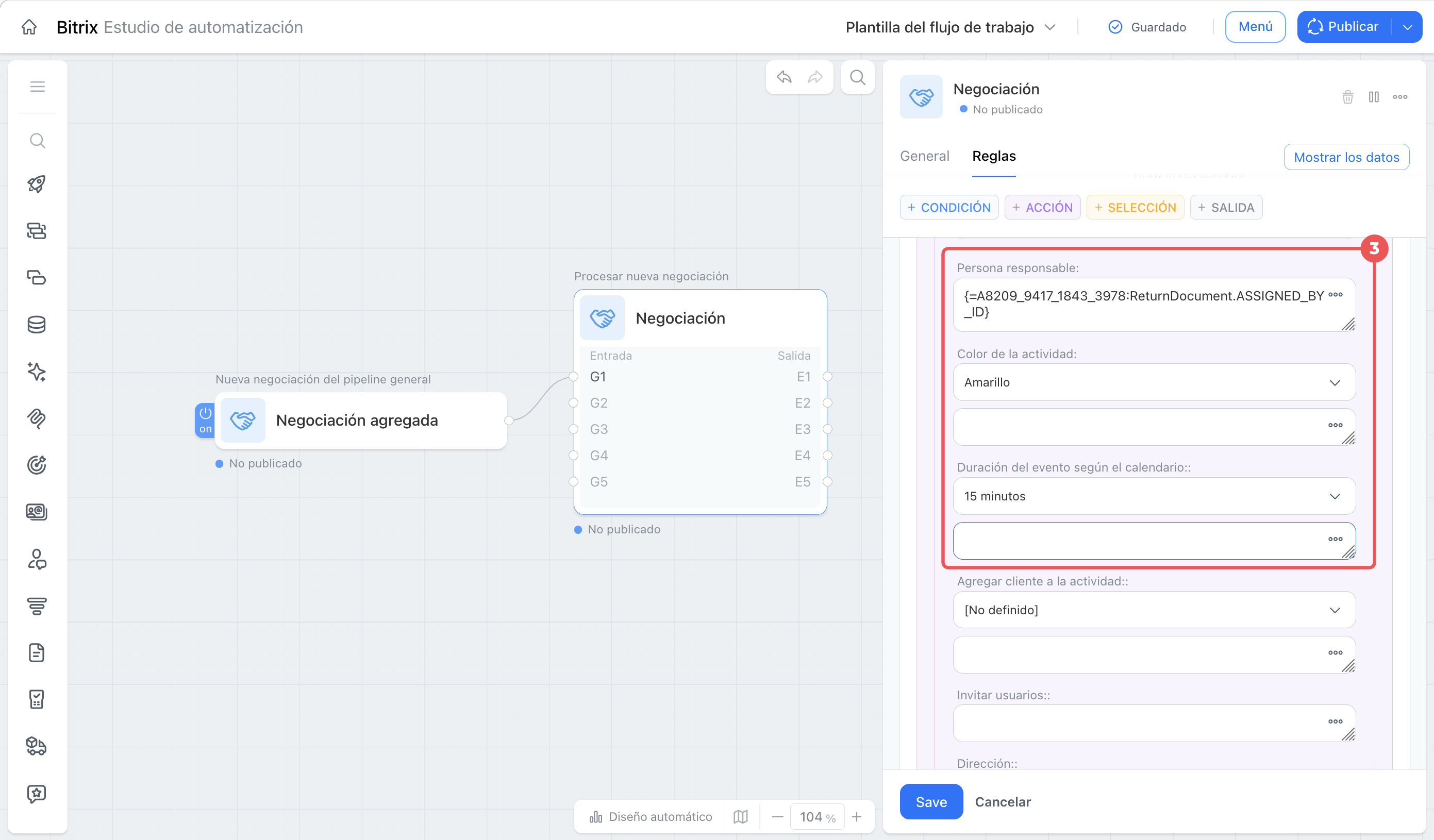
3. Indica el responsable, el color y la duración de la actividad. Inserta también al responsable desde los datos de la negociación, en lugar de seleccionarlo manualmente.
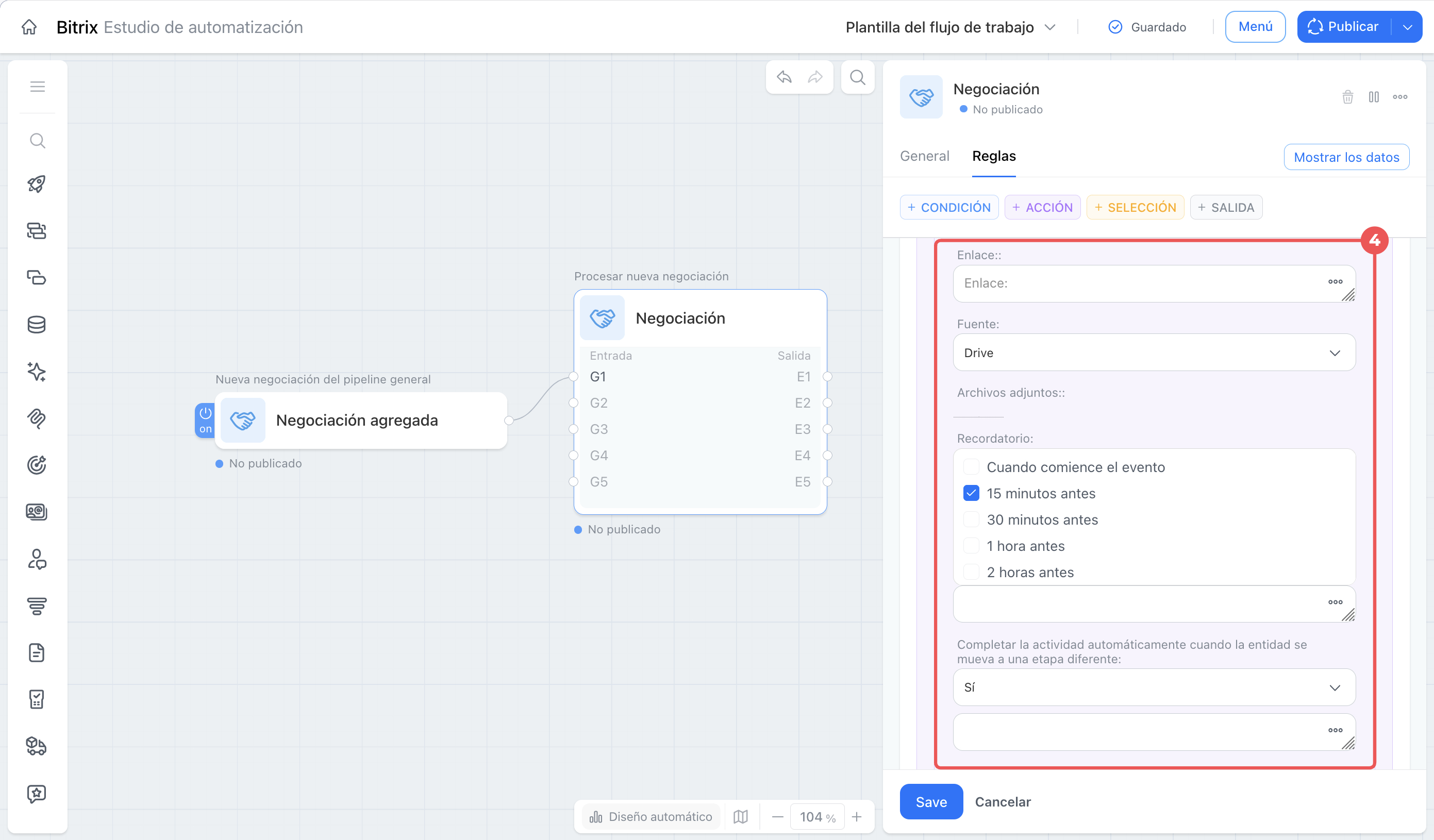
4. Completa los demás campos: enlace, fuente, recordatorios y finalización automática.
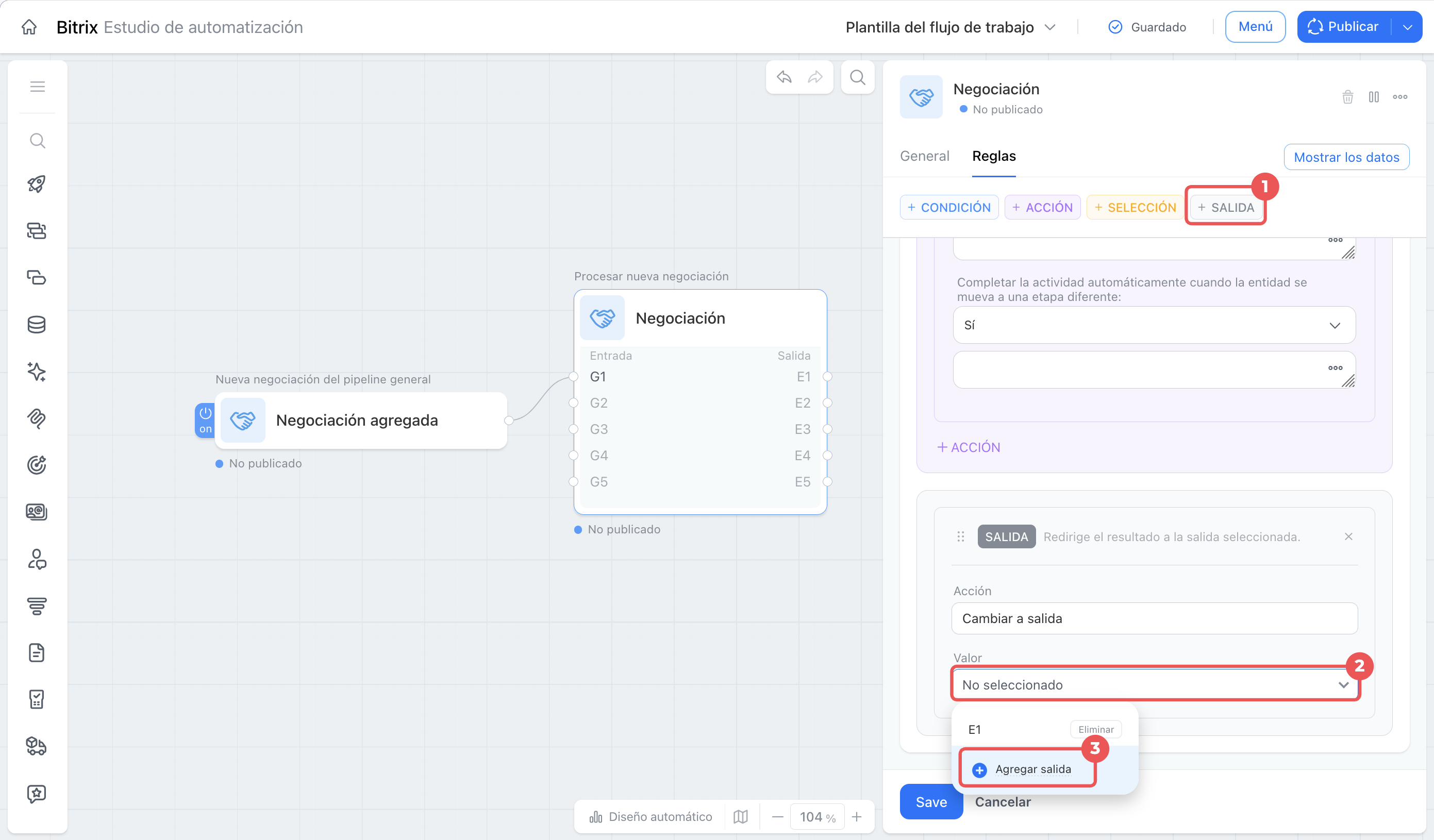
Configurar la salida. Al igual que en el primer grupo, la salida permite transferir el resultado al siguiente elemento del diagrama. Para las negociaciones habituales, será una rama independiente con su propio valor. La segunda salida y las siguientes no se crean automáticamente, así que debes crearlas de forma manual.
1. Haz clic en + Salida.
2–3. Haz clic en el campo Valor y selecciona Agregar salida.
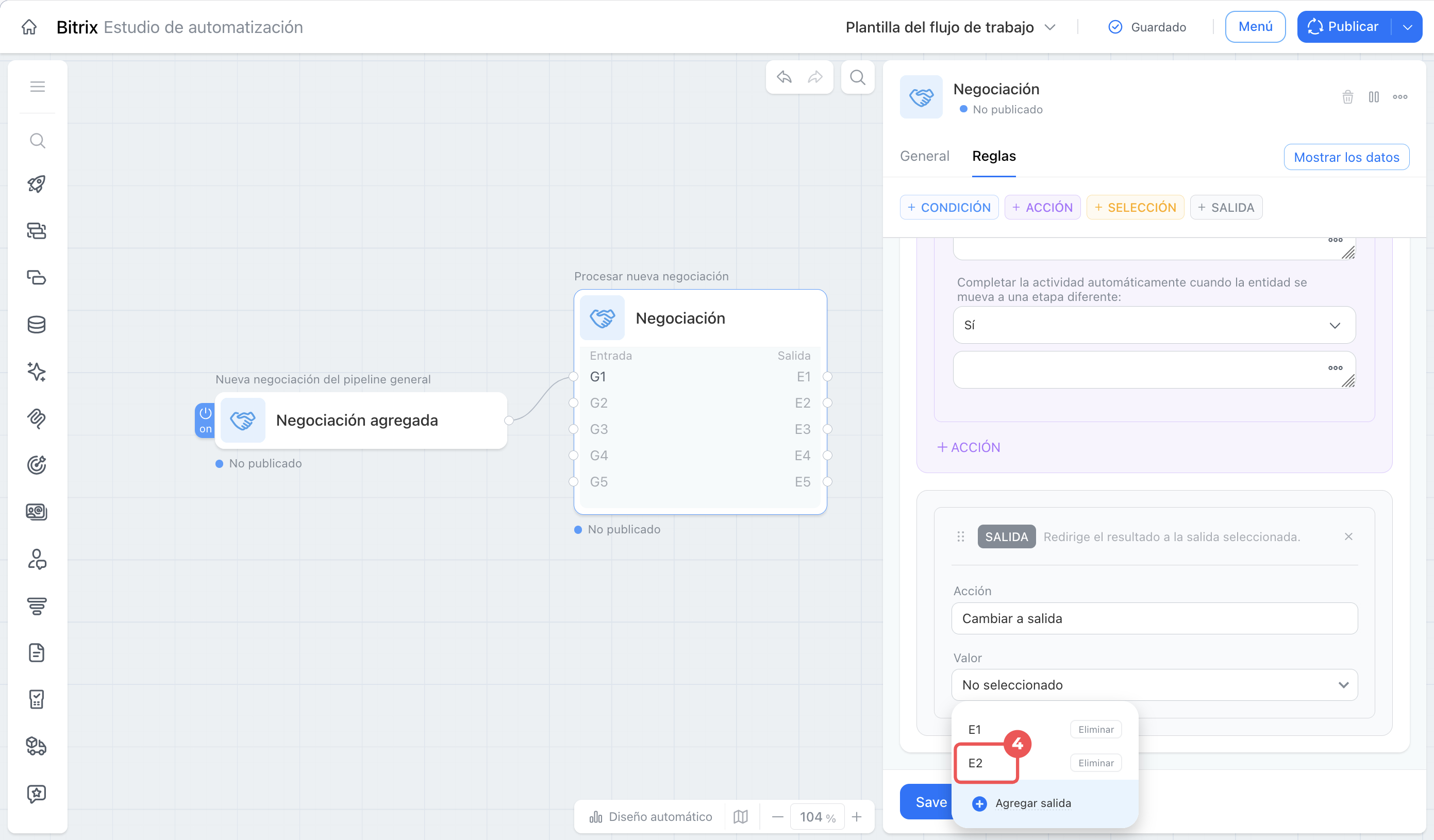
4. Selecciona el valor E2 para que las negociaciones habituales sigan su propia rama sin mezclarse con las de importe elevado.
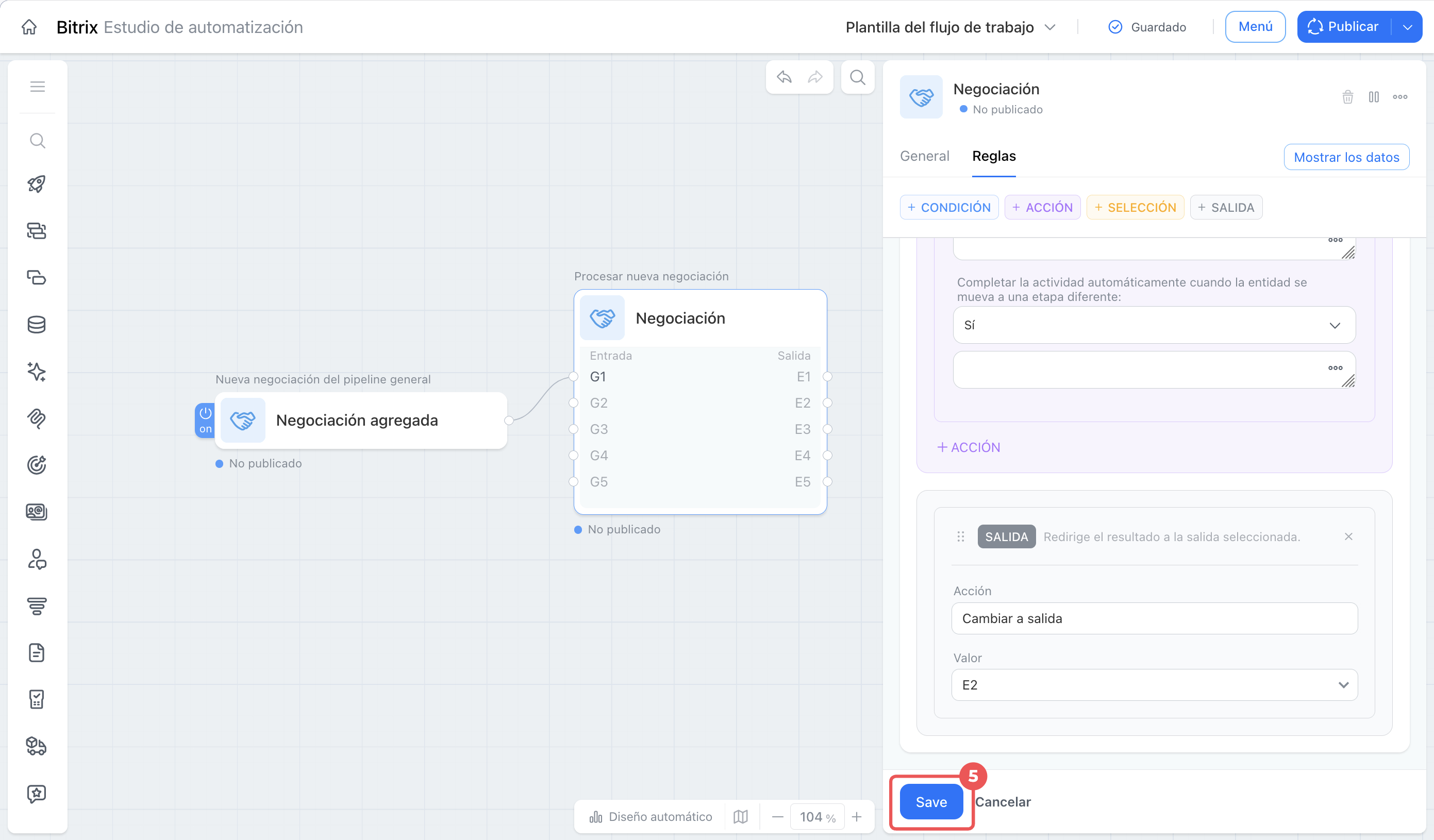
5. Haz clic en Guardar.
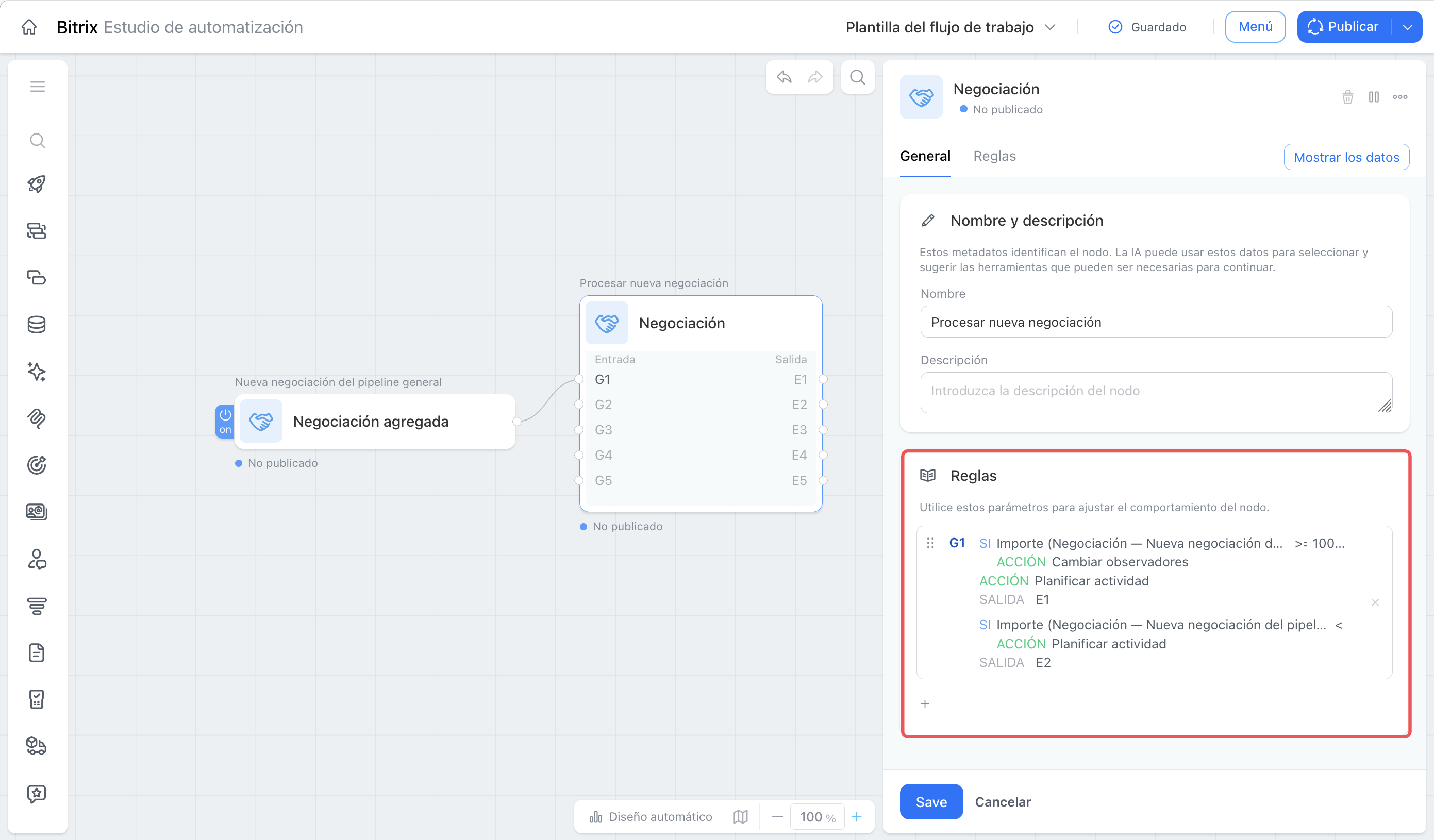
En la pestaña General, ambos grupos aparecen en una lista resumida. Esto permite comprobar fácilmente toda la lógica.
Paso 4. Añadir notificaciones para el cliente
El nodo Negociación dirige el proceso por dos ramas, pero ambas terminan en este punto: las salidas E1 y E2 no están conectadas a nada. Cada salida necesita un nodo independiente que envíe una notificación al cliente.
En el ejemplo, se utilizan dos canales distintos: un SMS para las negociaciones de importe elevado y un correo electrónico para las habituales. Esta es solo una de las posibles configuraciones.
Una negociación de importe elevado suele requerir una respuesta más rápida y es más probable que el cliente vea antes un SMS. Para una negociación habitual, basta con un correo electrónico que el cliente pueda leer cuando tenga tiempo.
Cómo conectar un proveedor de SMS
Formas de conectar buzones de correo en Bitrix24
Configurar un SMS para una negociación de importe elevado. Conecta este nodo a la salida E1 para que el mensaje se envíe solo por la rama de negociaciones de importe elevado.
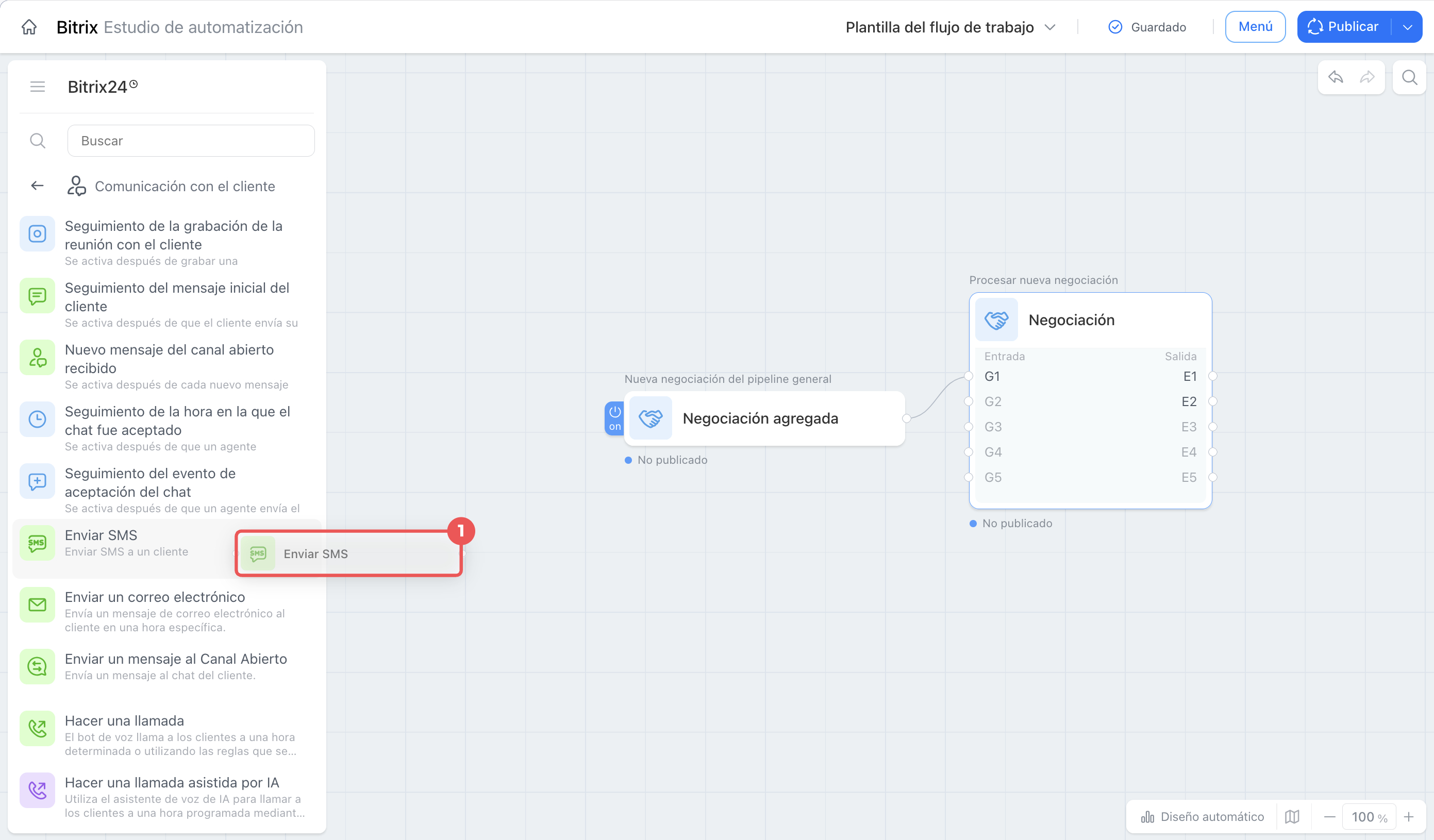
1. Busca el nodo Enviar SMS en la biblioteca y arrástralo al lienzo.
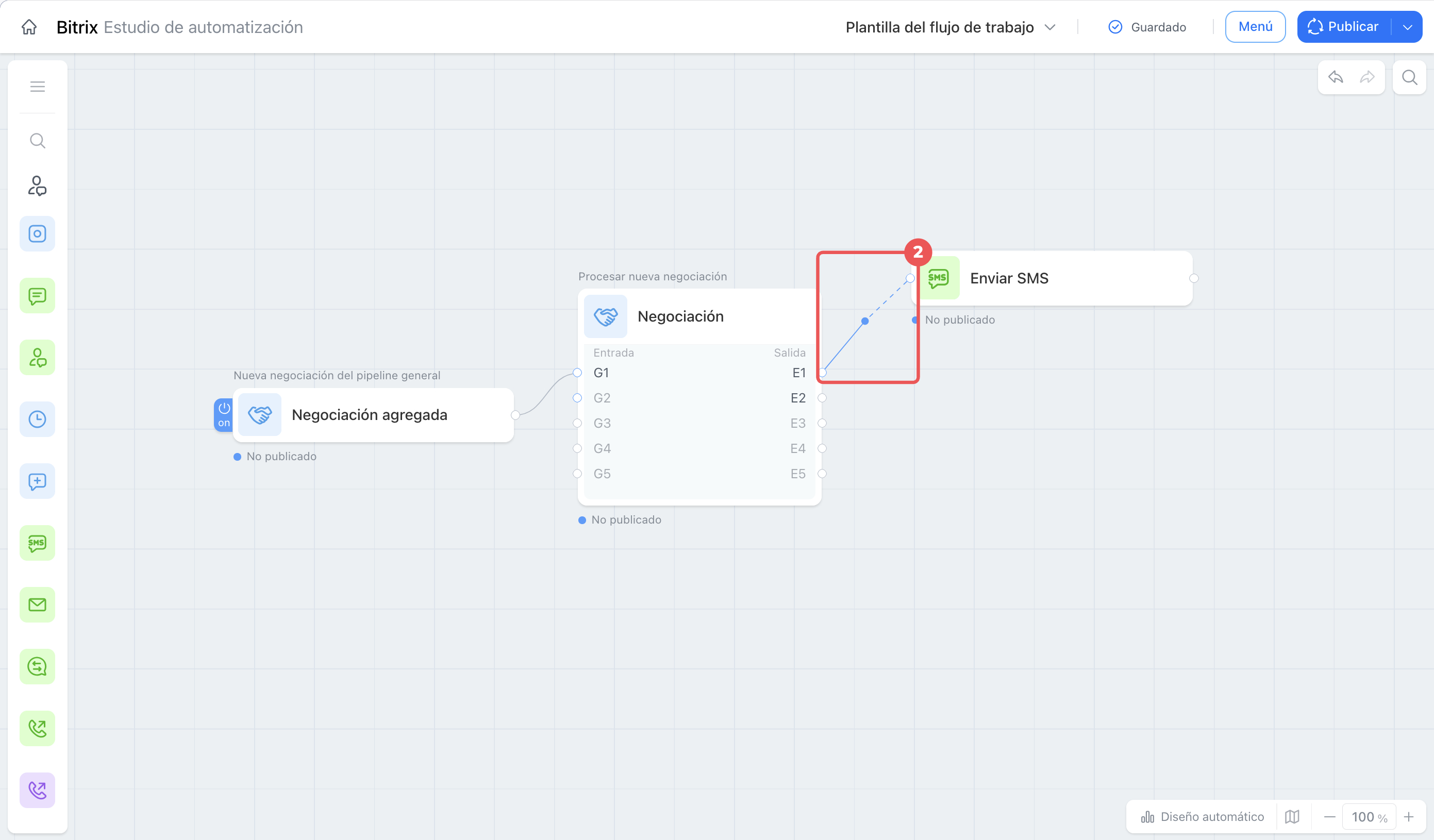
2. Conecta la salida E1 del nodo Negociación con la entrada de este nodo.
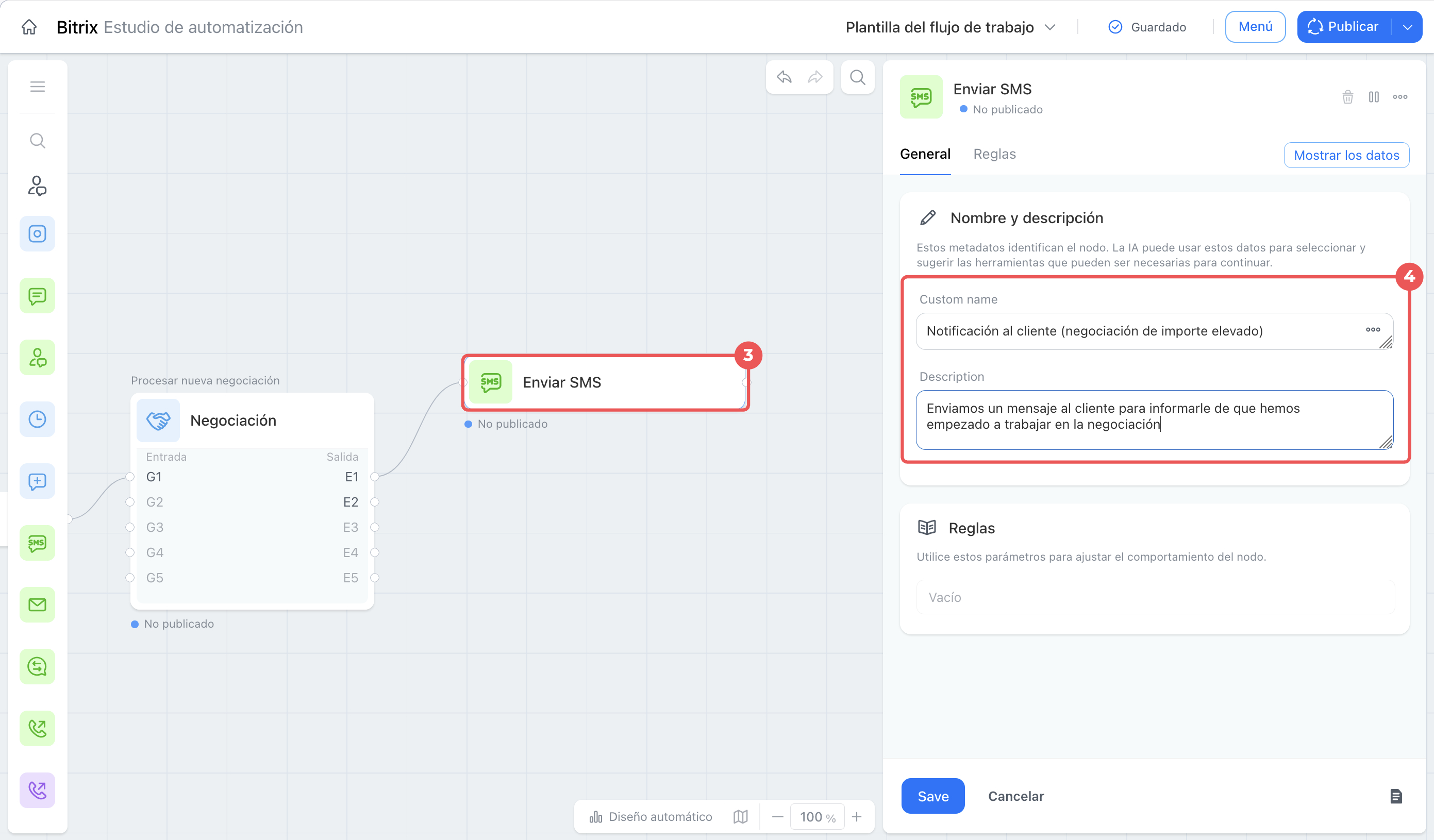
3–4. Haz clic en el nodo. En la pestaña General, cambia su nombre, por ejemplo, a Notificación al cliente (negociación de importe elevado) y describe su función. Esto será útil si más adelante agregas otro nodo para enviar mensajes SMS.
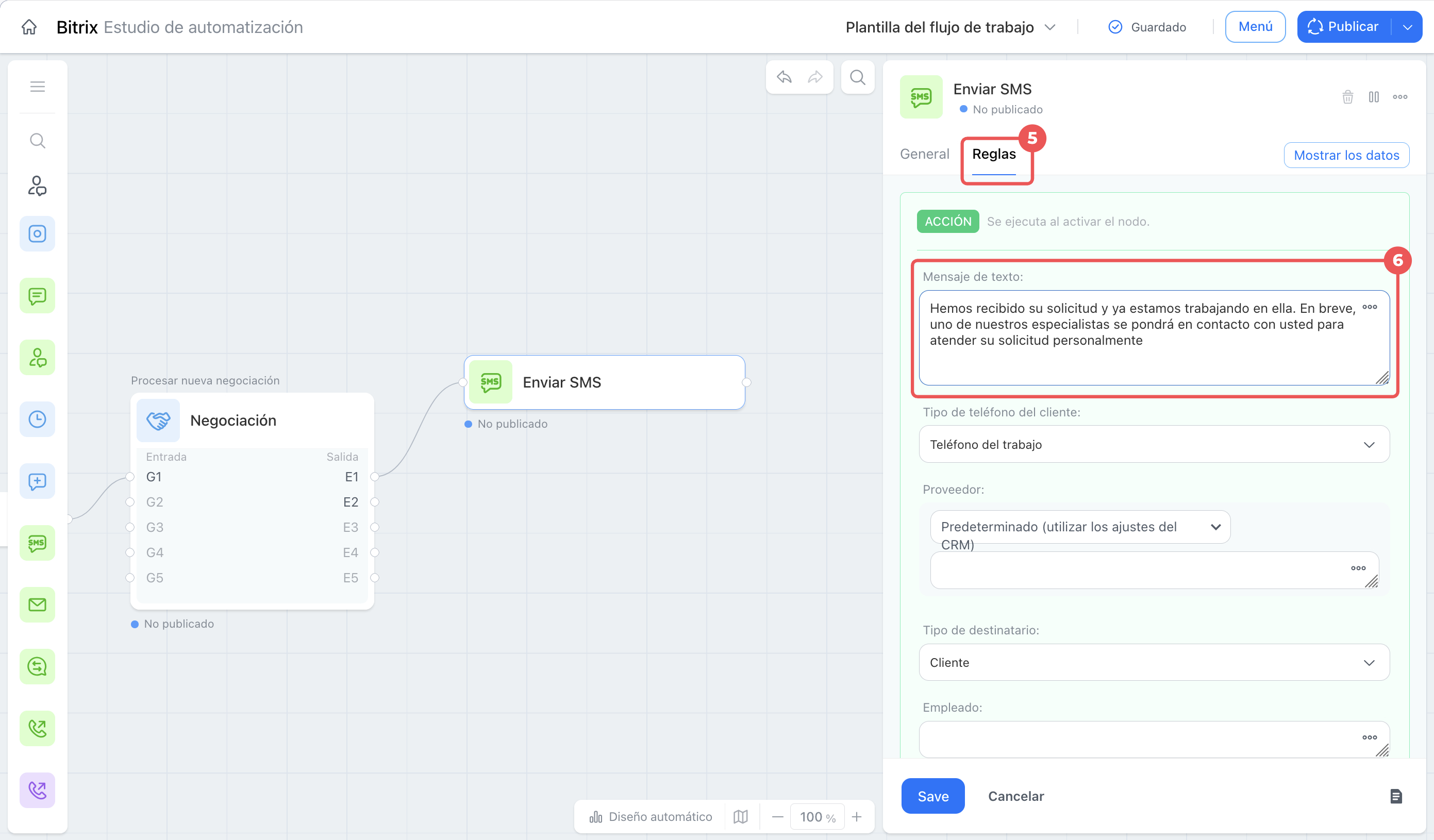
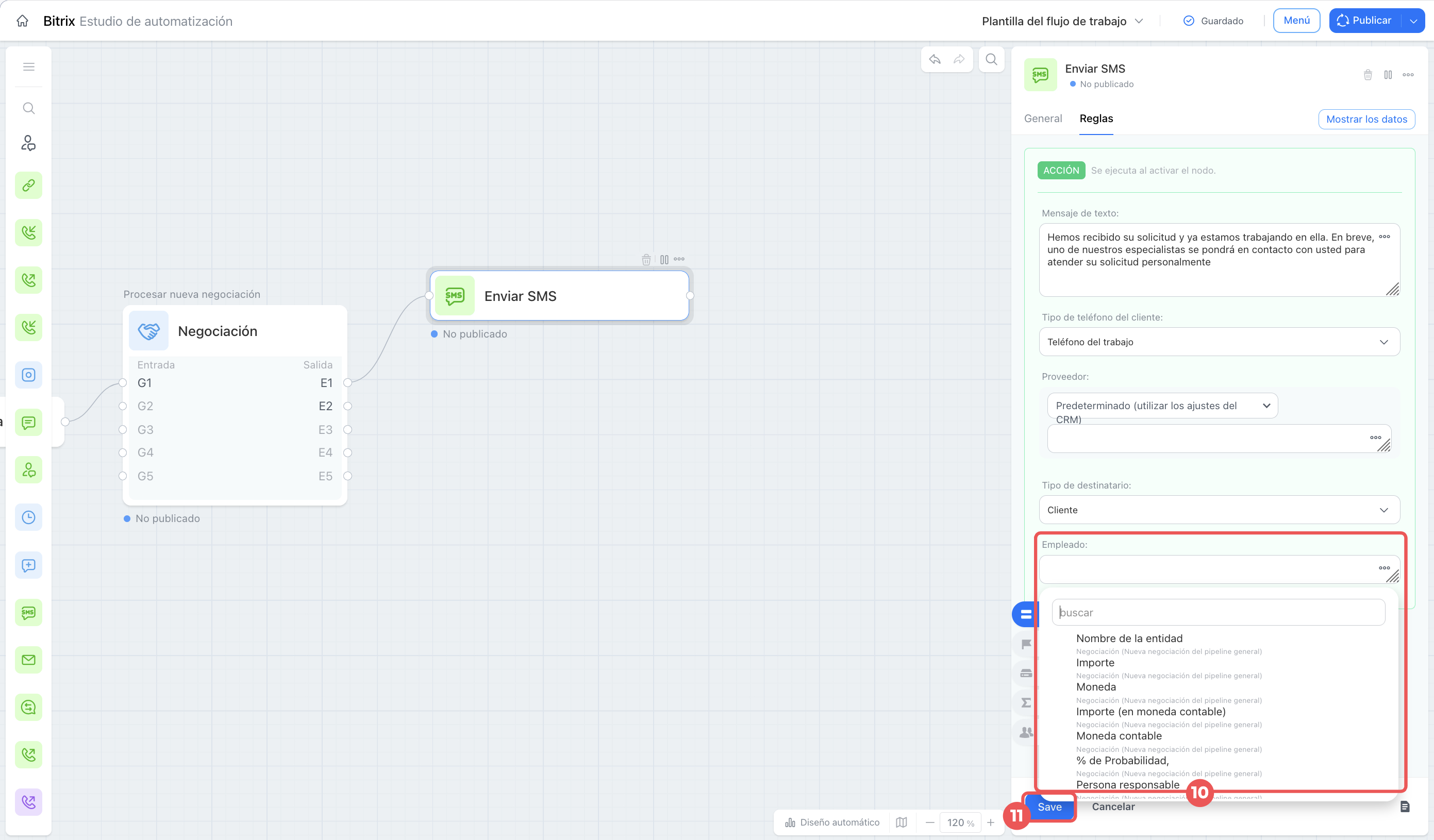
5–6. Ve a la pestaña Reglas y completa el texto del mensaje.
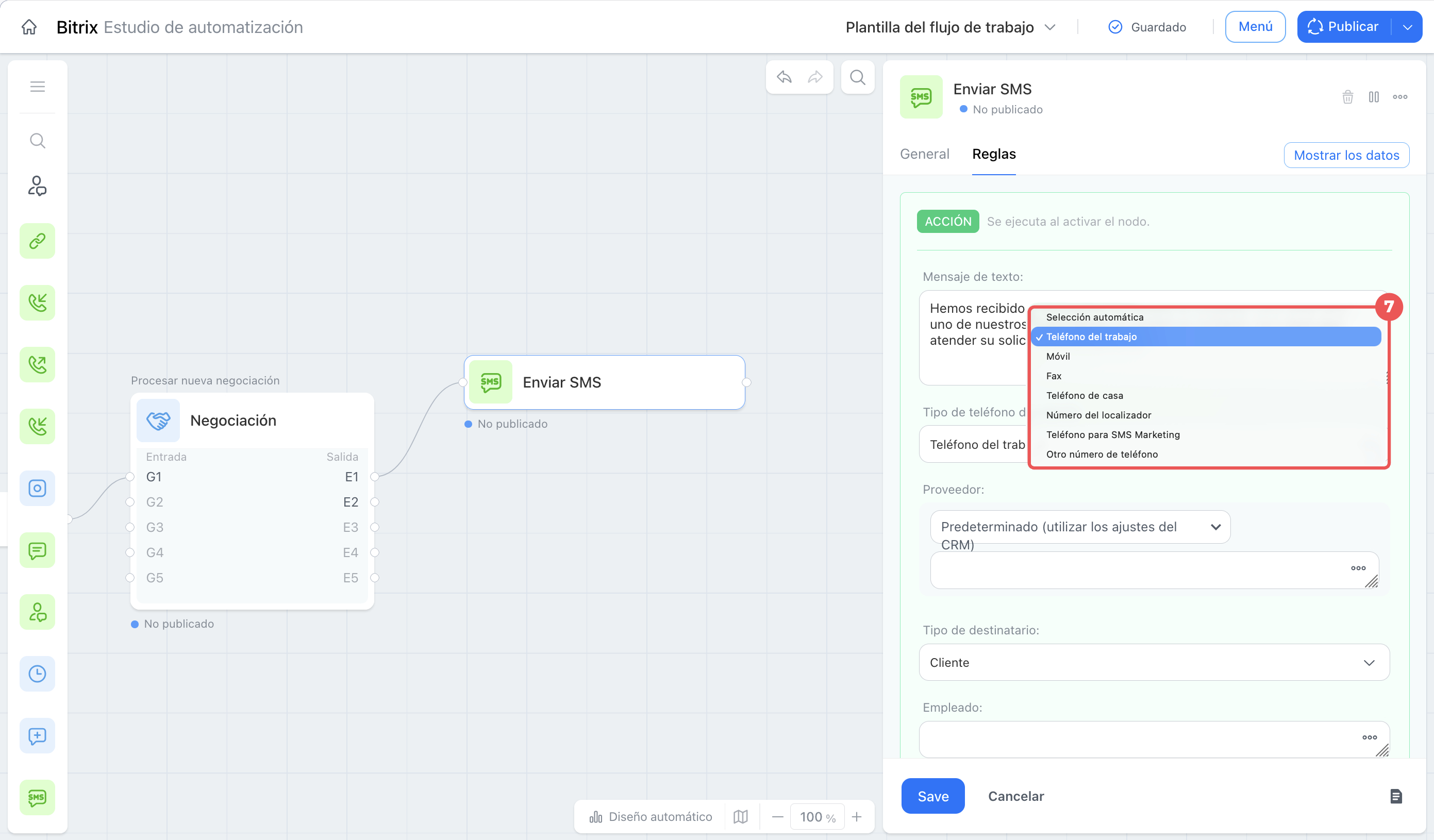
7. Selecciona el tipo de número del cliente, por ejemplo, Teléfono del trabajo.
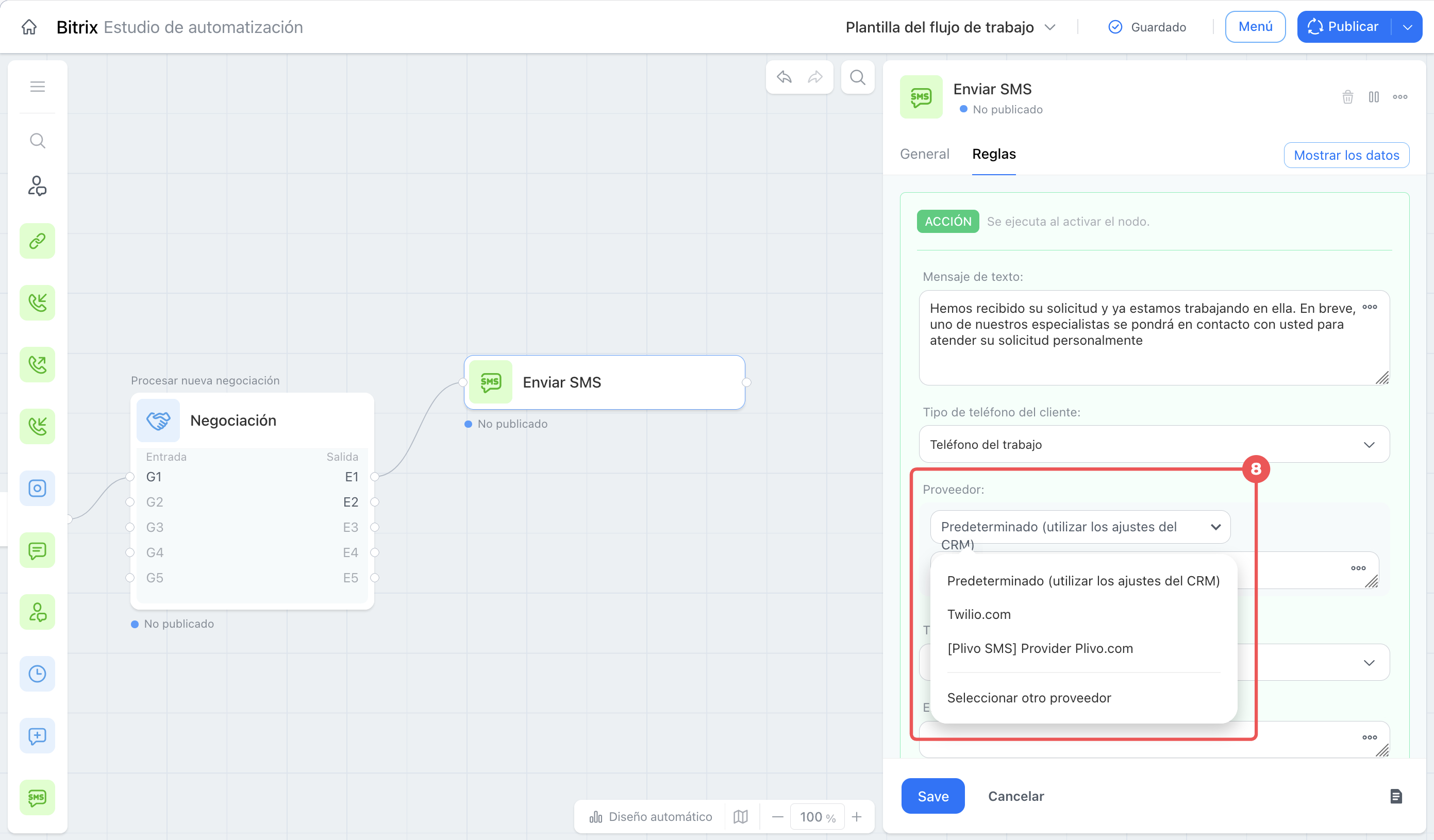
8. Selecciona el proveedor.
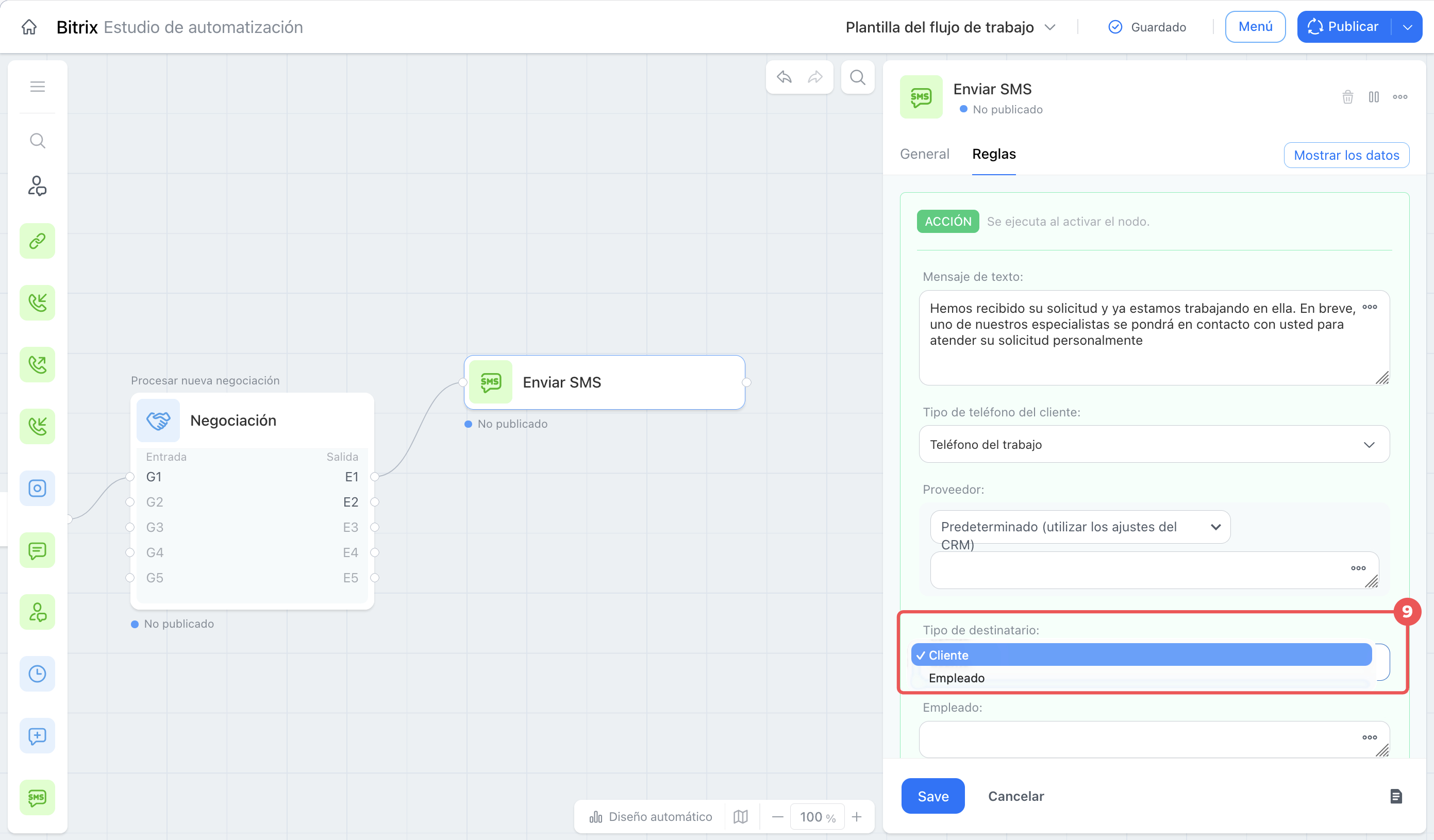
9. Deja Cliente como tipo de destinatario para que el mensaje se envíe al cliente de la negociación y no a un empleado.
10. Completa el campo Empleado con el responsable indicado en los datos de la negociación.
11. Haz clic en Guardar.
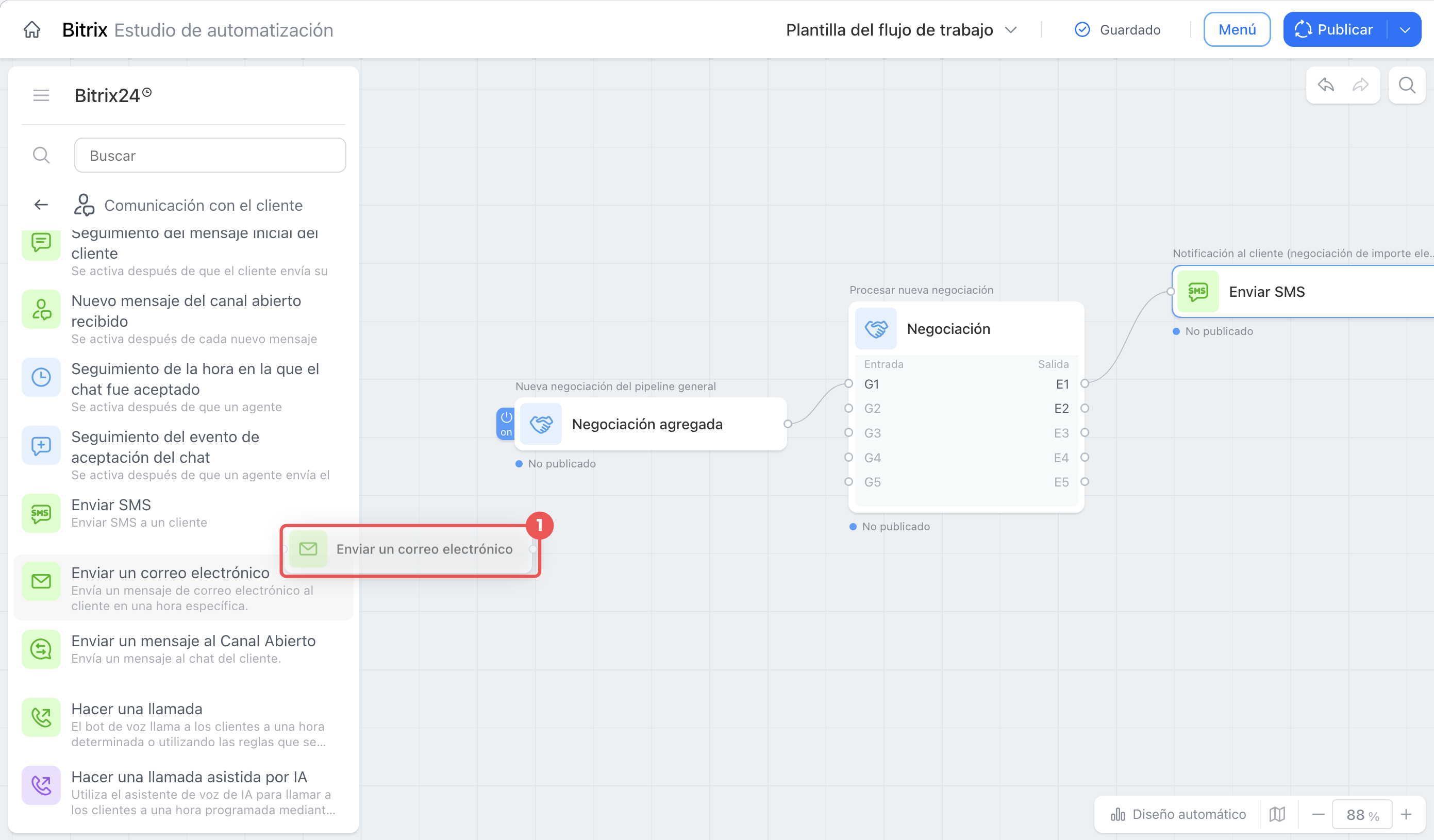
Configurar un correo electrónico para una negociación habitual. Conecta este nodo a la salida E2 para que el correo electrónico se envíe solo por la rama de negociaciones habituales.
1. Busca el nodo Enviar un correo electrónico y arrástralo al lienzo.
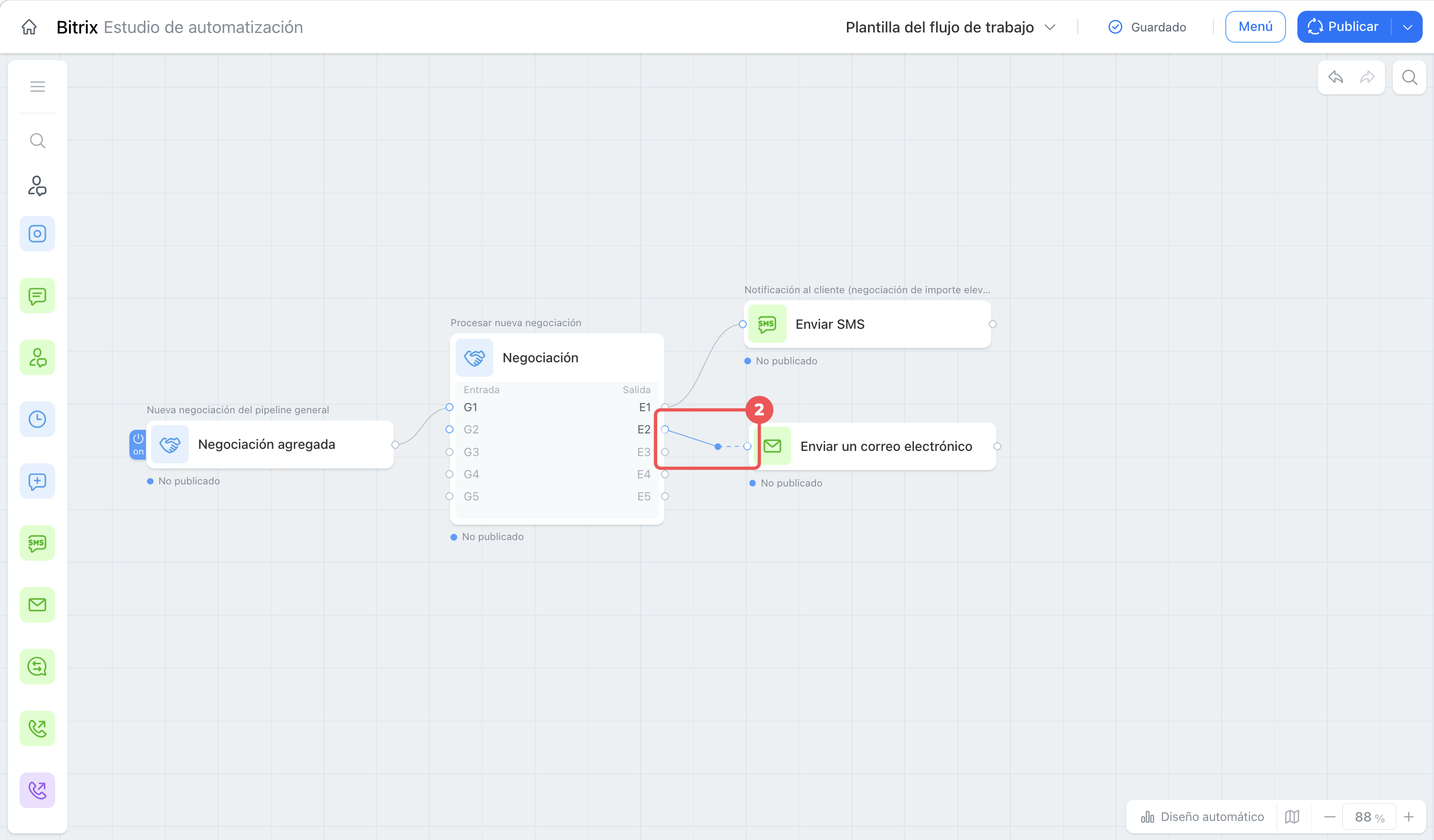
2. Conéctalo a la salida E2.
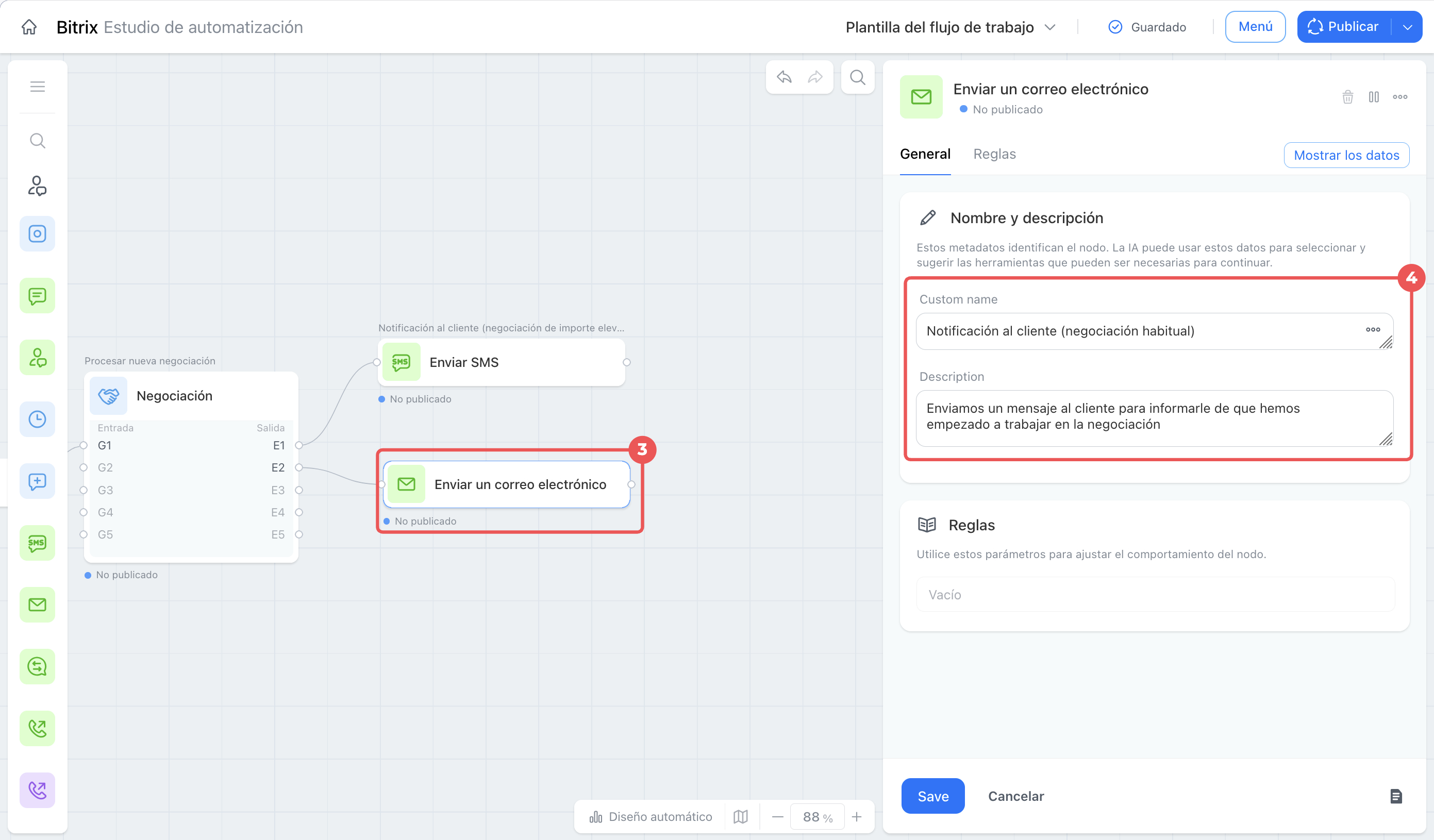
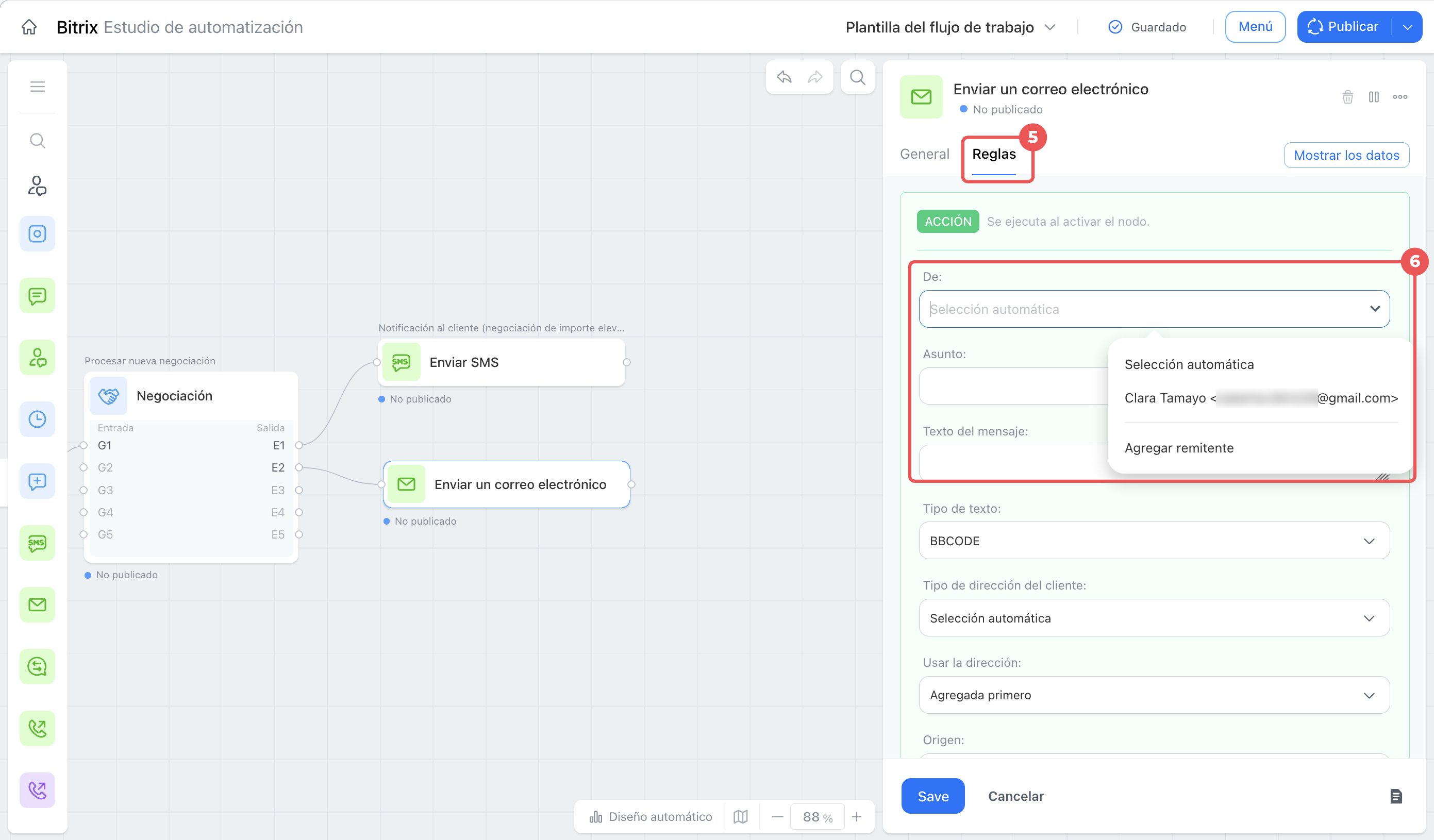
3–4. Haz clic en el nodo y cambia su nombre, por ejemplo, a Notificación al cliente (negociación habitual). Describe su función.
5. Ve a la pestaña Reglas.
6. Completa el campo De: selecciona la dirección de correo electrónico desde la que se enviarán las notificaciones.
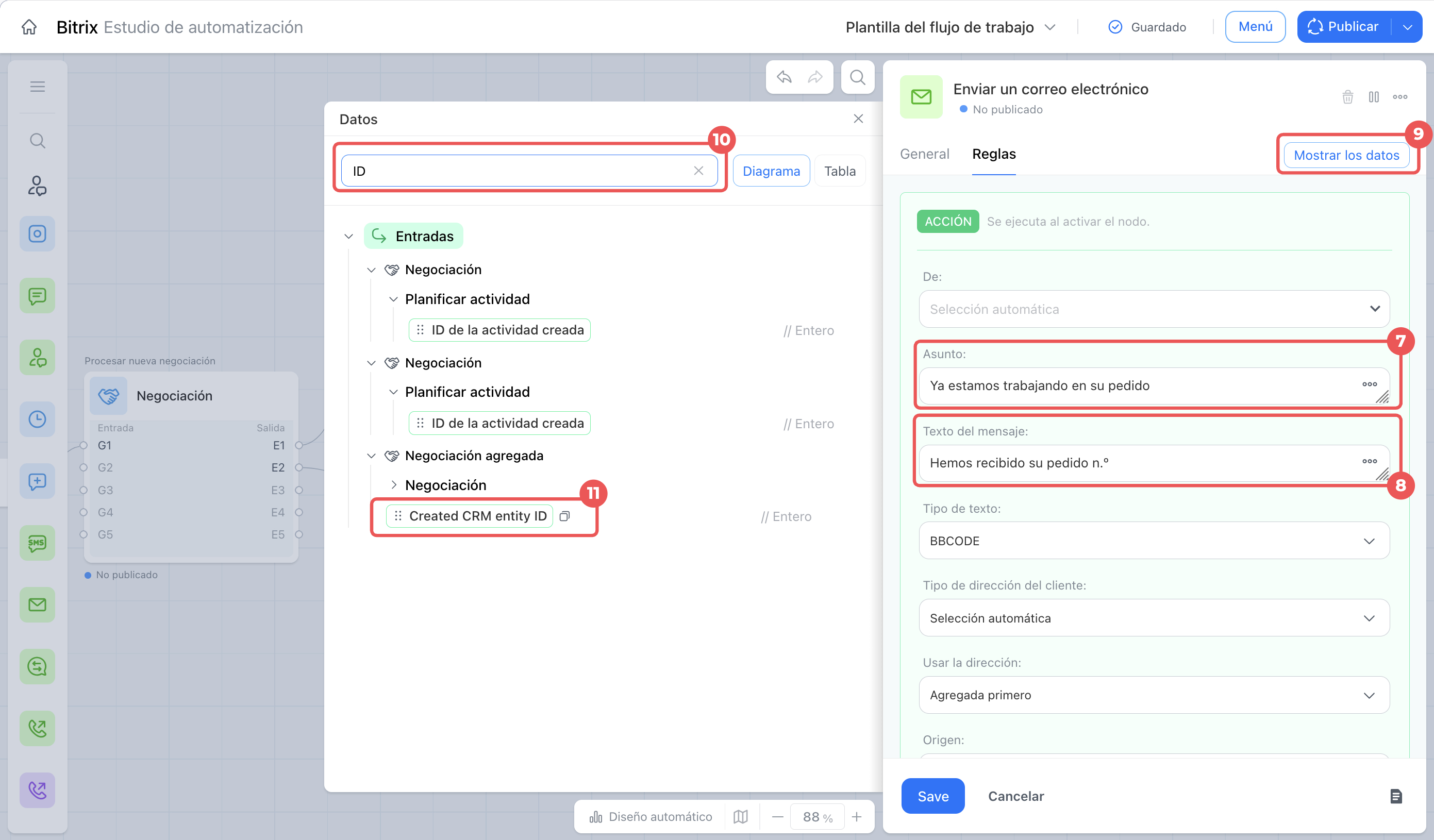
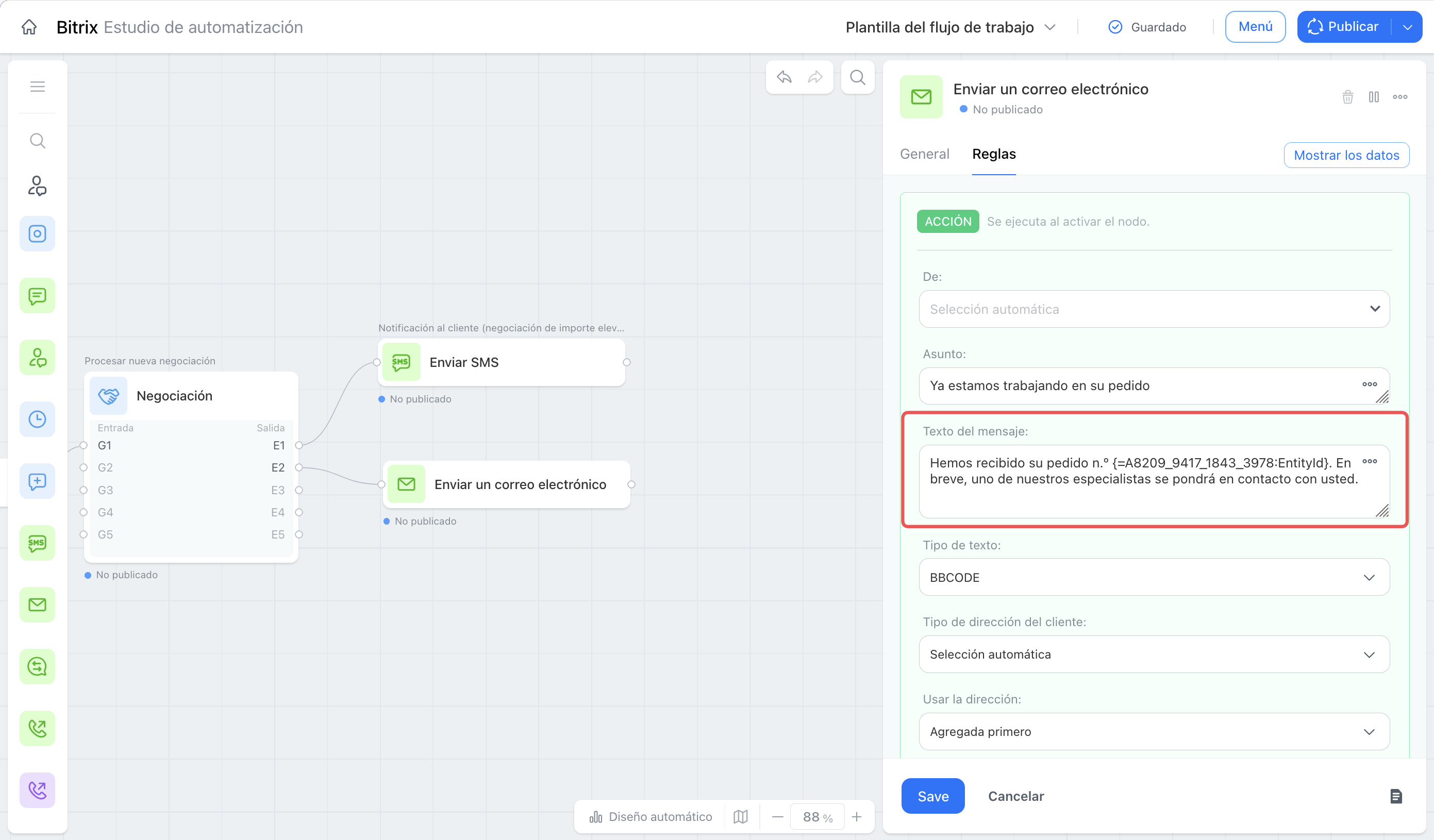
7–8. Introduce el asunto y el texto del correo electrónico.
9–11. Para insertar datos de la negociación en el correo electrónico, haz clic en Mostrar los datos, busca el campo que necesitas, por ejemplo, Número de pedido, y agrégalo al texto. Cópialo con el icono correspondiente o arrástralo directamente al texto. El valor se insertará automáticamente desde los datos de la negociación.
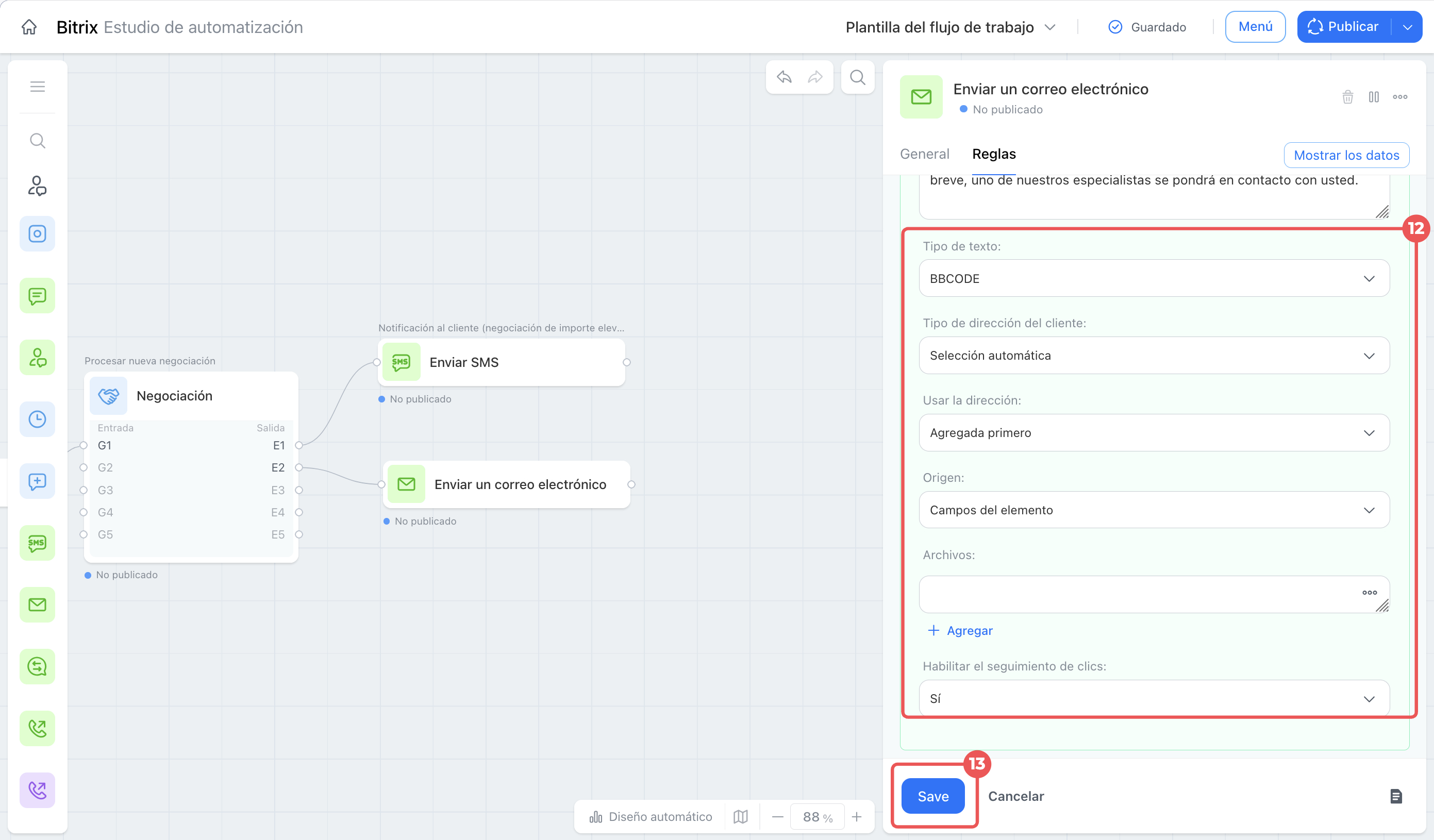
12. Comprueba los demás ajustes: tipo de texto, tipo de dirección del cliente, origen, etc.
13. Haz clic en Guardar.
Paso 5. Publicar la plantilla
El diagrama configurado se guarda como borrador y no se aplica a las negociaciones reales hasta que se publique la plantilla.
Haz clic en Publicar en la esquina superior derecha del editor.
Después de publicar la plantilla, el flujo de trabajo se iniciará para las nuevas negociaciones del pipeline seleccionado.
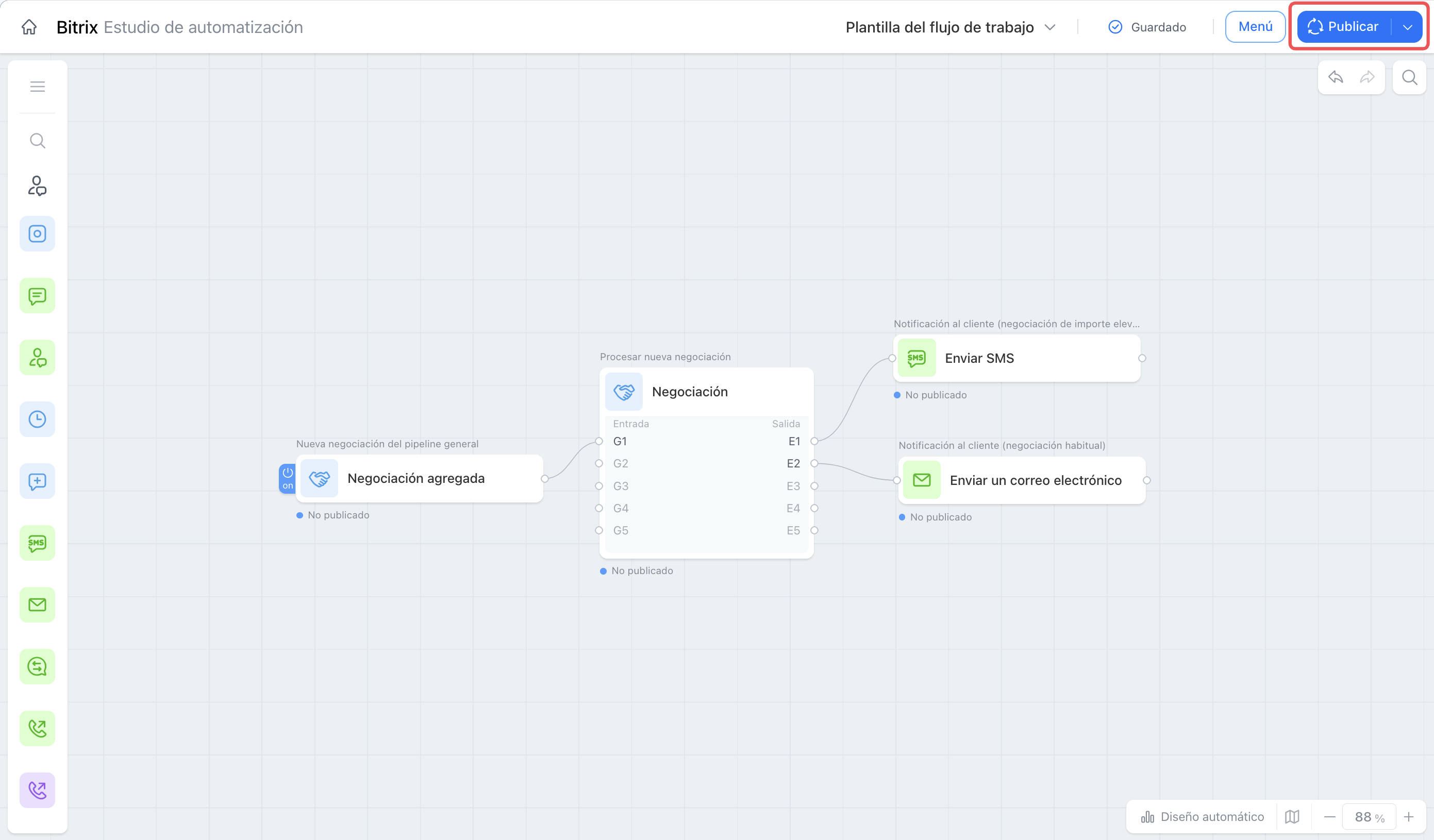
Resumen
- El disparador inicia el flujo y transfiere los datos al siguiente nodo. Conecta su salida con la entrada G1 del nodo Negociación.
- La condición del grupo comprueba un campo de la negociación, en este ejemplo, el importe, y determina qué acciones deben ejecutarse y adónde debe enviarse el resultado.
- El nodo comprueba los grupos de condiciones en orden, de arriba abajo, y se detiene en el primero que se cumple. Coloca las condiciones específicas encima de las generales.
- Cada grupo termina con una salida. Sin ella, el siguiente nodo no recibirá los datos, aunque se cumpla la condición.
- Inserta los valores de los campos de la negociación mediante el panel Mostrar los datos, en lugar de introducirlos manualmente. Así, la actividad o el correo electrónico se adaptará automáticamente a cada negociación.