
Un nodo es un bloque del diagrama de un flujo de trabajo con IA. Cada nodo se encarga de un paso específico: supervisa un evento, ejecuta una acción en Bitrix24 o comprueba una condición. Los nodos se conectan entre sí y forman la lógica de todo el proceso.
En el nuevo diseñador, el nodo comprueba las condiciones, ejecuta la acción necesaria y divide el proceso en distintas ramas mediante los puntos de salida. Por ejemplo, en el nodo Negociación, puedes configurar acciones diferentes para las negociaciones grandes y habituales, y dirigir el resultado por distintas ramas.
Ver la página de planes y precios
Contenido del artículo:
Cómo se estructura un flujo de trabajo con IA
Un flujo de trabajo en el diseñador se compone de nodos, flujos, puertos y conexiones entre ellos. Necesitarás estos conceptos para interpretar y configurar cualquier diagrama.
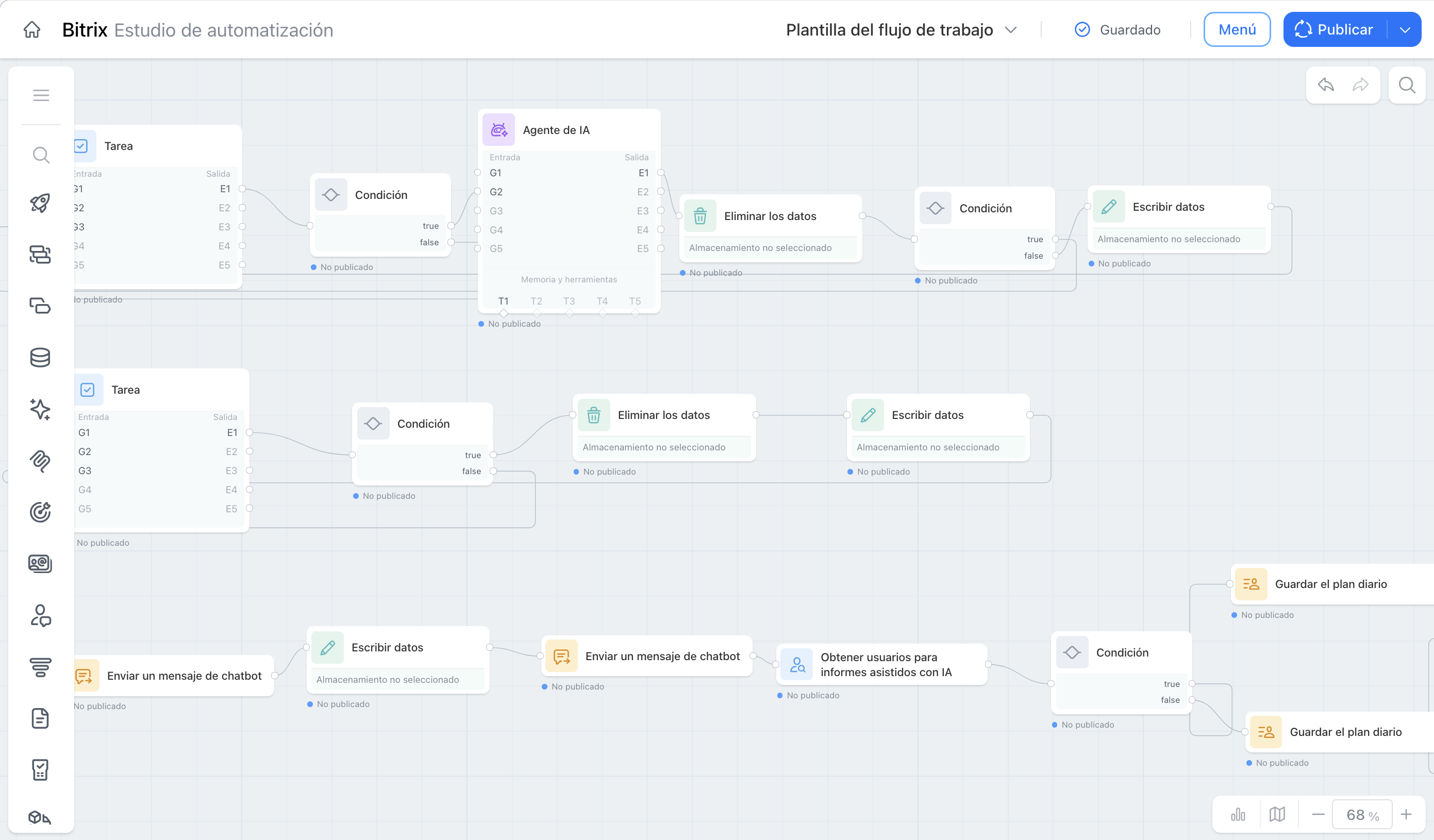
Plantilla de flujo de trabajo con IA: diagrama que define cuándo se inicia el proceso, qué acciones se ejecutan y adónde se transfiere el resultado. Una misma plantilla permite iniciar el flujo de trabajo varias veces.
Nodo: bloque independiente en el lienzo. El nodo supervisa un evento, ejecuta una acción en Bitrix24 o comprueba una condición.
Flujo: secuencia de nodos conectados que comienza con un disparador. Una plantilla puede contener varios flujos.
Puerto: punto de conexión de un nodo. El nodo recibe el flujo y los datos a través del puerto de entrada, y transfiere el resultado mediante el puerto de salida.
Canal de datos: puerto de entrada de un nodo universal con su propio conjunto de ajustes. Un nodo de acción simple tiene una entrada y una salida, por lo que no se distinguen canales independientes. Un nodo universal tiene varias entradas, y cada una es un canal independiente con sus propios ajustes. Los canales se identifican con nombres del sistema: G1, G2, etc.
Conexión: línea entre los puertos de dos nodos. Define la dirección del proceso y la transferencia de datos.
Grupo: conjunto de condiciones y acciones dentro de la regla de un nodo. El nodo comprueba los grupos uno tras otro y ejecuta las acciones del primer grupo cuyas condiciones se cumplan.
Cómo agregar un nodo al diagrama
Un flujo de trabajo con IA se configura en la sección Flujos de trabajo de Bitrix24.
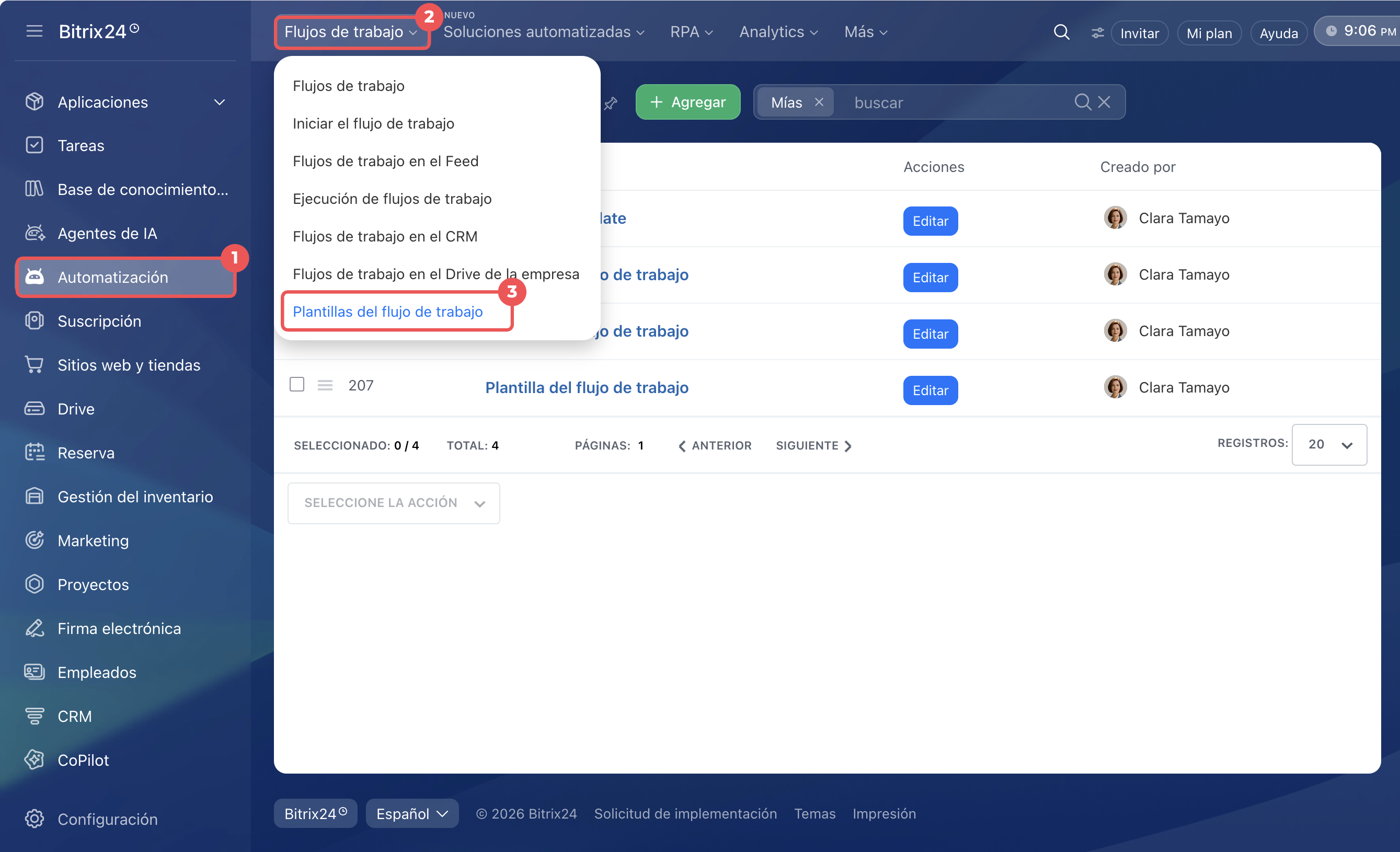
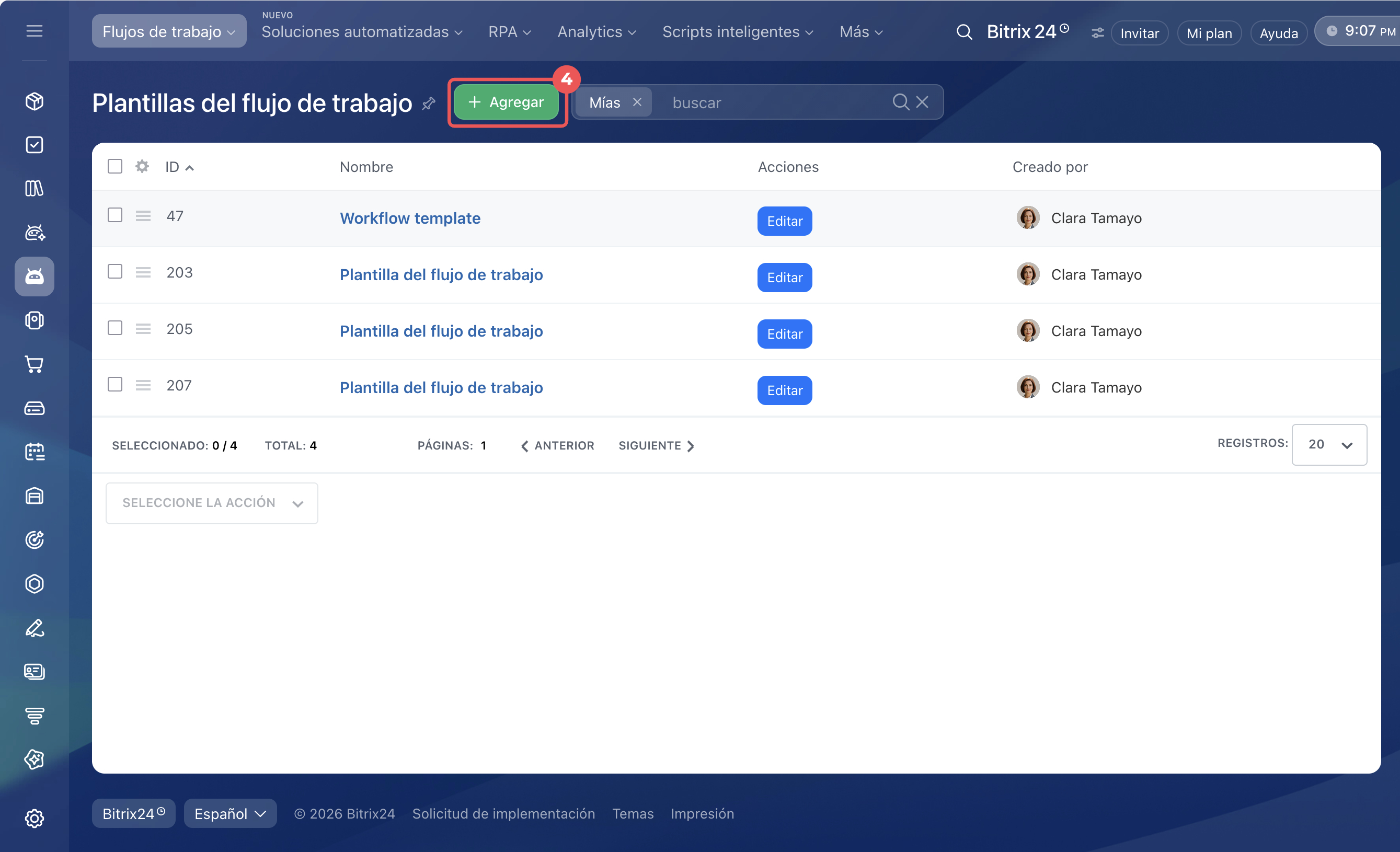
1–4. Ve a Automatización > Flujos de trabajo > Plantillas del flujo de trabajo y haz clic en Agregar. Se abrirá un lienzo vacío, que es el área de trabajo del editor.
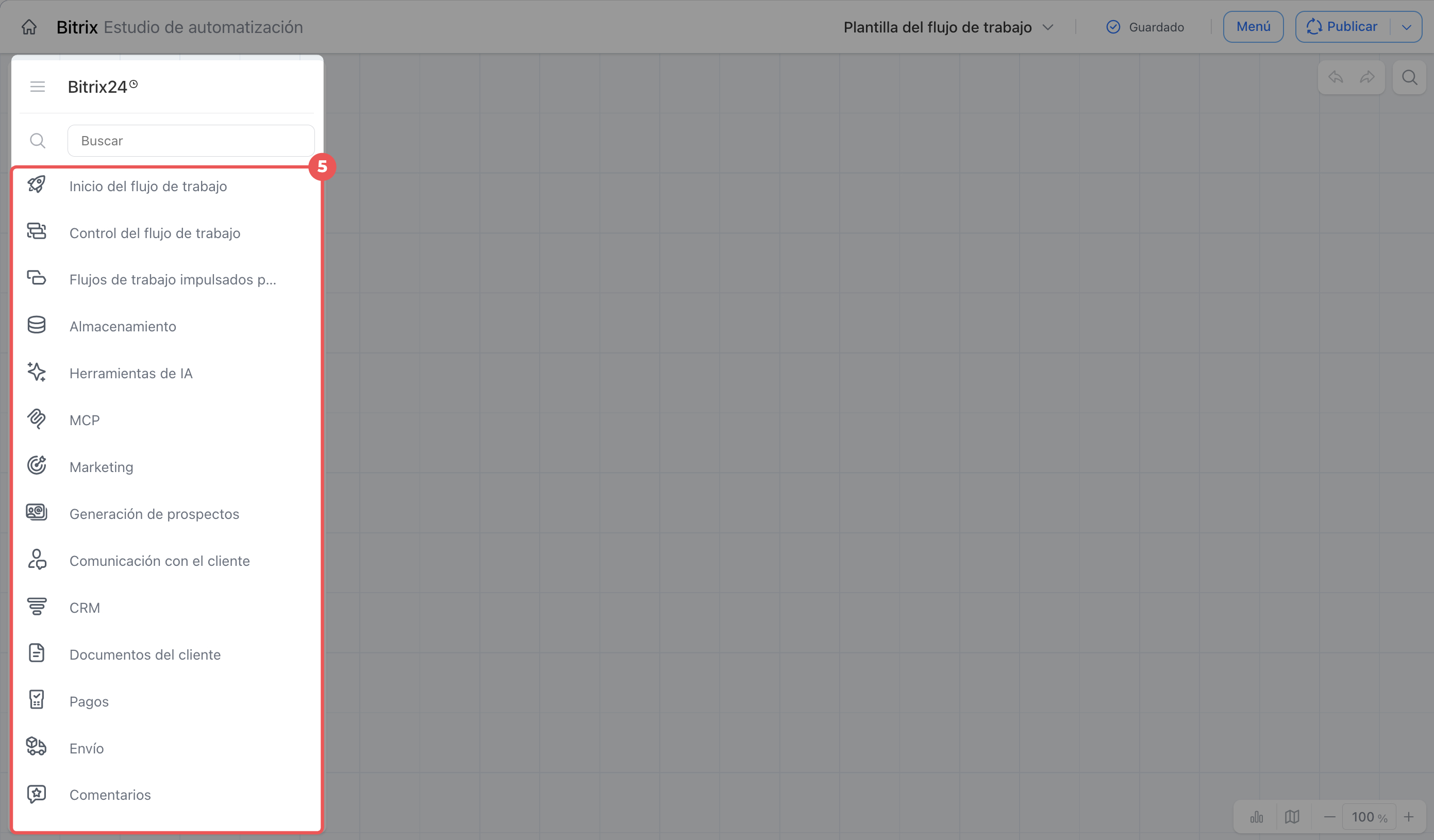
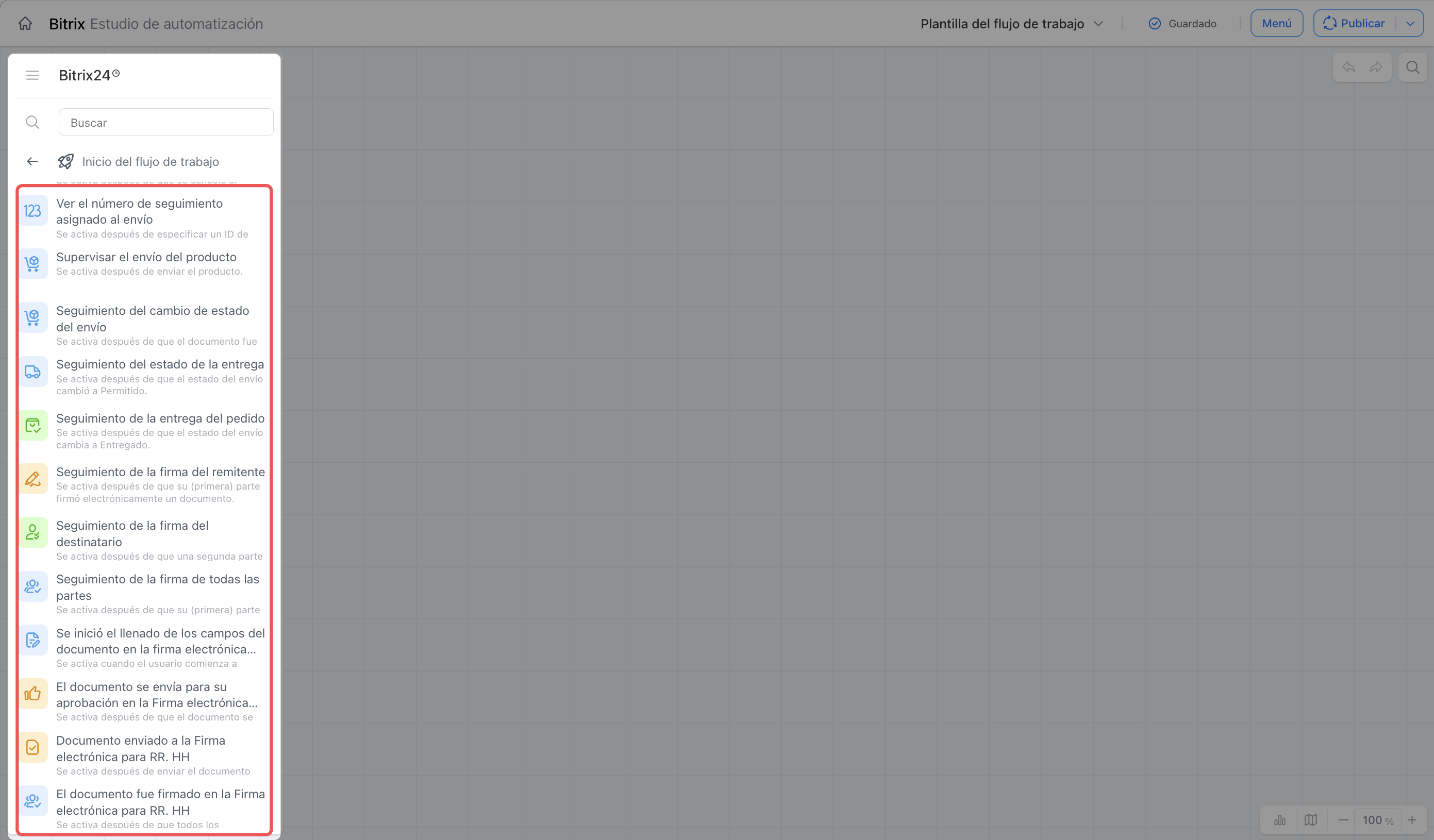
5. A la izquierda se encuentra la biblioteca de nodos. Los nodos se agrupan por casos de uso: CRM, gestión de documentos con clientes, comunicaciones internas, procesos de RR. HH., gestión de tareas, etc.
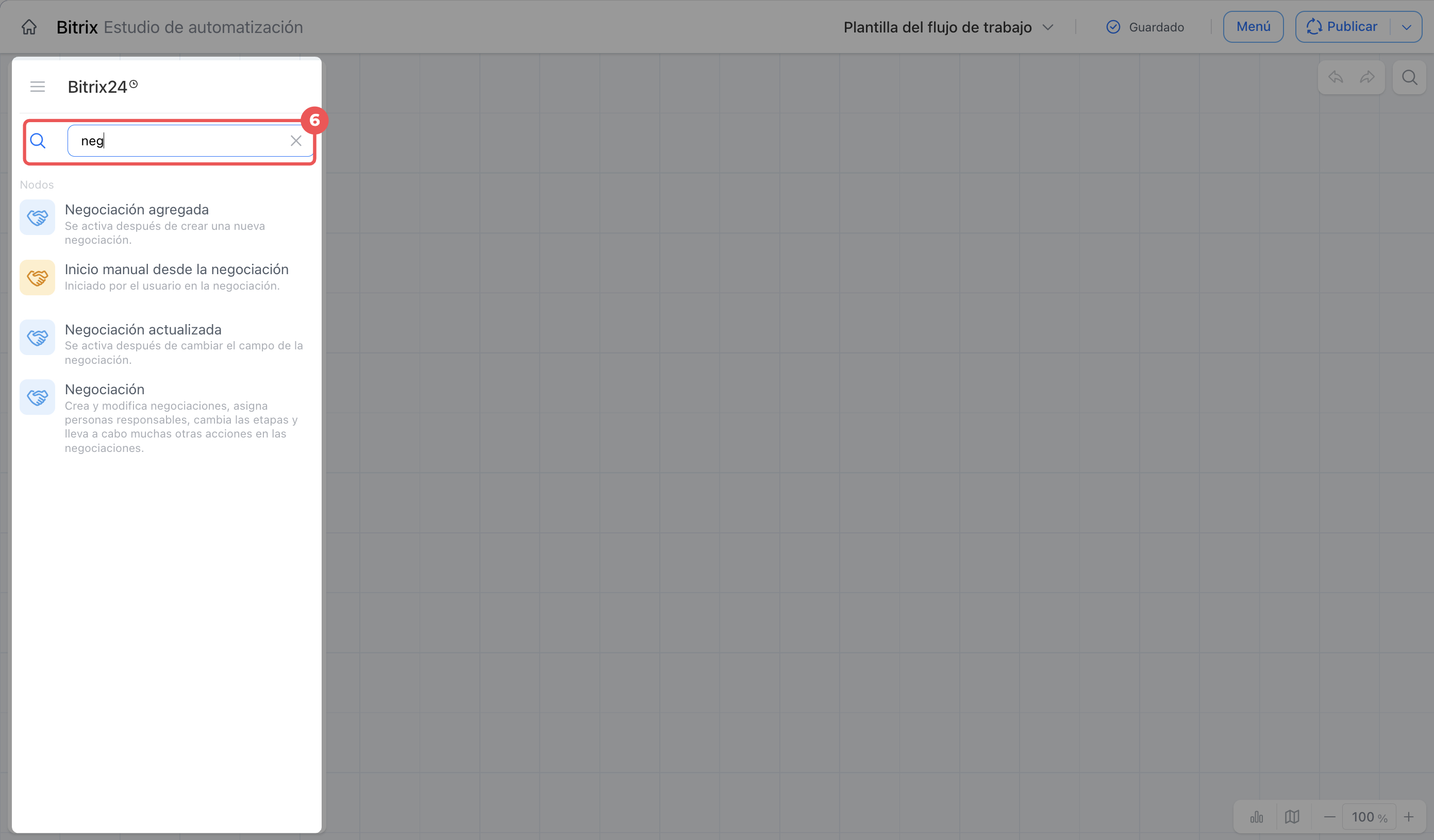
6. Utiliza la barra de búsqueda para encontrar rápidamente el nodo que necesitas.
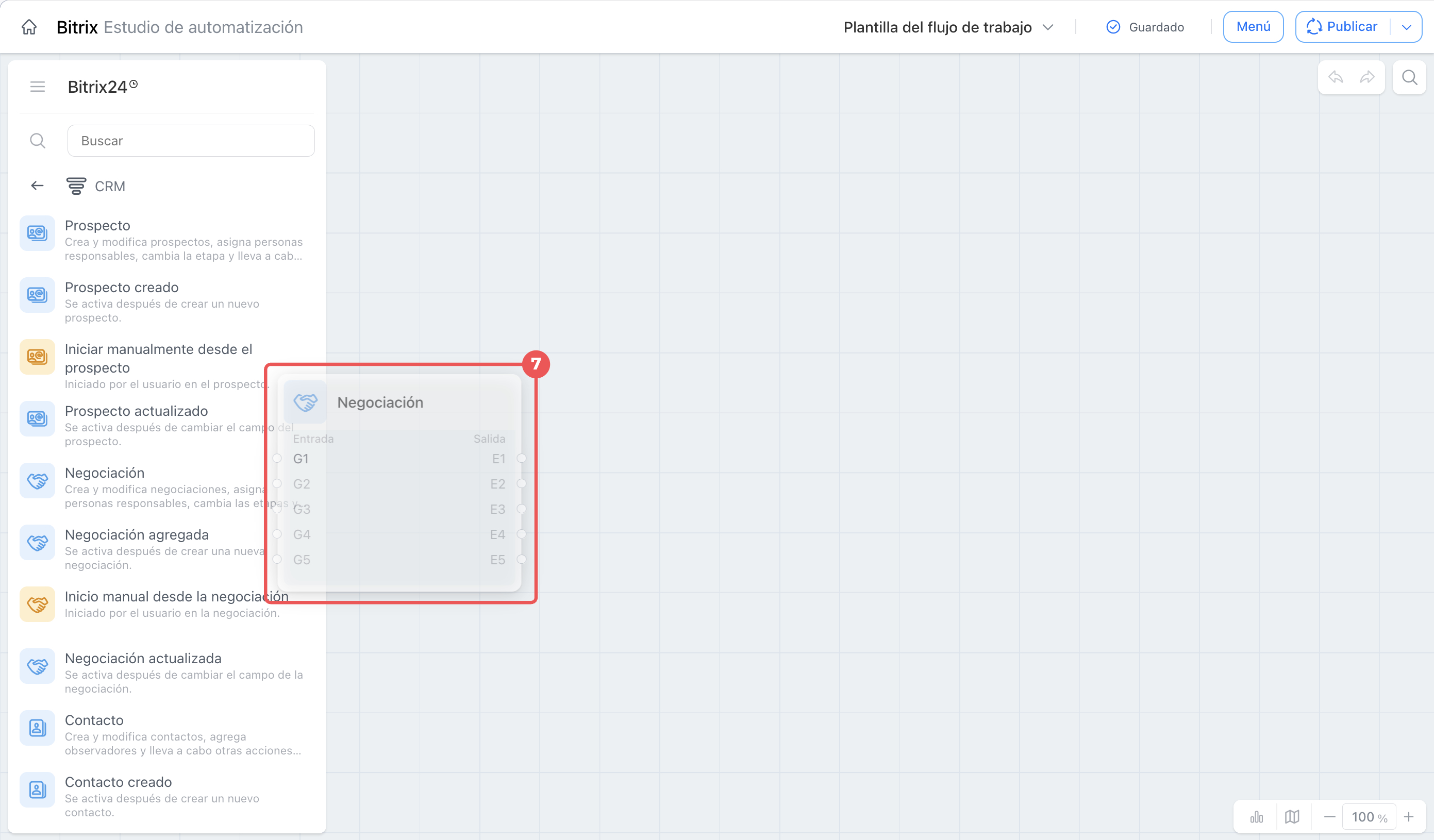
7. Arrastra el nodo de la biblioteca al lienzo. Aparecerá en el diagrama con sus puertos de entrada y salida.
El diseñador incluye cuatro tipos de nodos:
- Nodos disparadores: supervisan un evento e inician el flujo. Un disparador no tiene puerto de entrada porque es el inicio del flujo. Por ejemplo, el disparador Negociación agregada.
- Nodos de acción simples: ejecutan una acción predefinida, como enviar una notificación o pausar el proceso. Por lo general, tienen una entrada y una salida. Por ejemplo, el nodo Notificar al usuario.
- Nodos universales: representan objetos de Bitrix24, como una negociación, un prospecto, un contacto, una compañía, una tarea o un proceso inteligente. En estos nodos, seleccionas una acción para el objeto, configuras varias entradas y distribuyes el resultado entre distintas salidas. Por ejemplo, el nodo Negociación.
- Nodos especializados: ejecutan operaciones auxiliares, como comprobar una condición, repetir pasos en un bucle, almacenar datos o procesarlos mediante IA. Por ejemplo, el nodo Condición.
El color del nodo indica el área a la que pertenece:
- verde: comunicaciones con el cliente, por ejemplo, el nodo Enviar un correo electrónico,
- azul: objetos del producto, como negociaciones, tareas y procesos inteligentes; por ejemplo, el nodo Negociación,
- amarillo: empleados y comunicaciones internas, por ejemplo, el nodo Notificar al usuario,
- morado: escenarios de IA,
- turquesa: almacenamientos,
- gris: elementos técnicos, como condiciones, ciclos e iteradores.
Consulta el nombre y la descripción del nodo en el panel izquierdo para saber qué acción ejecuta.
Cómo abrir la configuración de un nodo
Haz clic en un nodo del lienzo. Se abrirá el panel derecho con su configuración. El panel incluye tres secciones: la pestaña General, la pestaña Reglas y el botón Mostrar los datos.
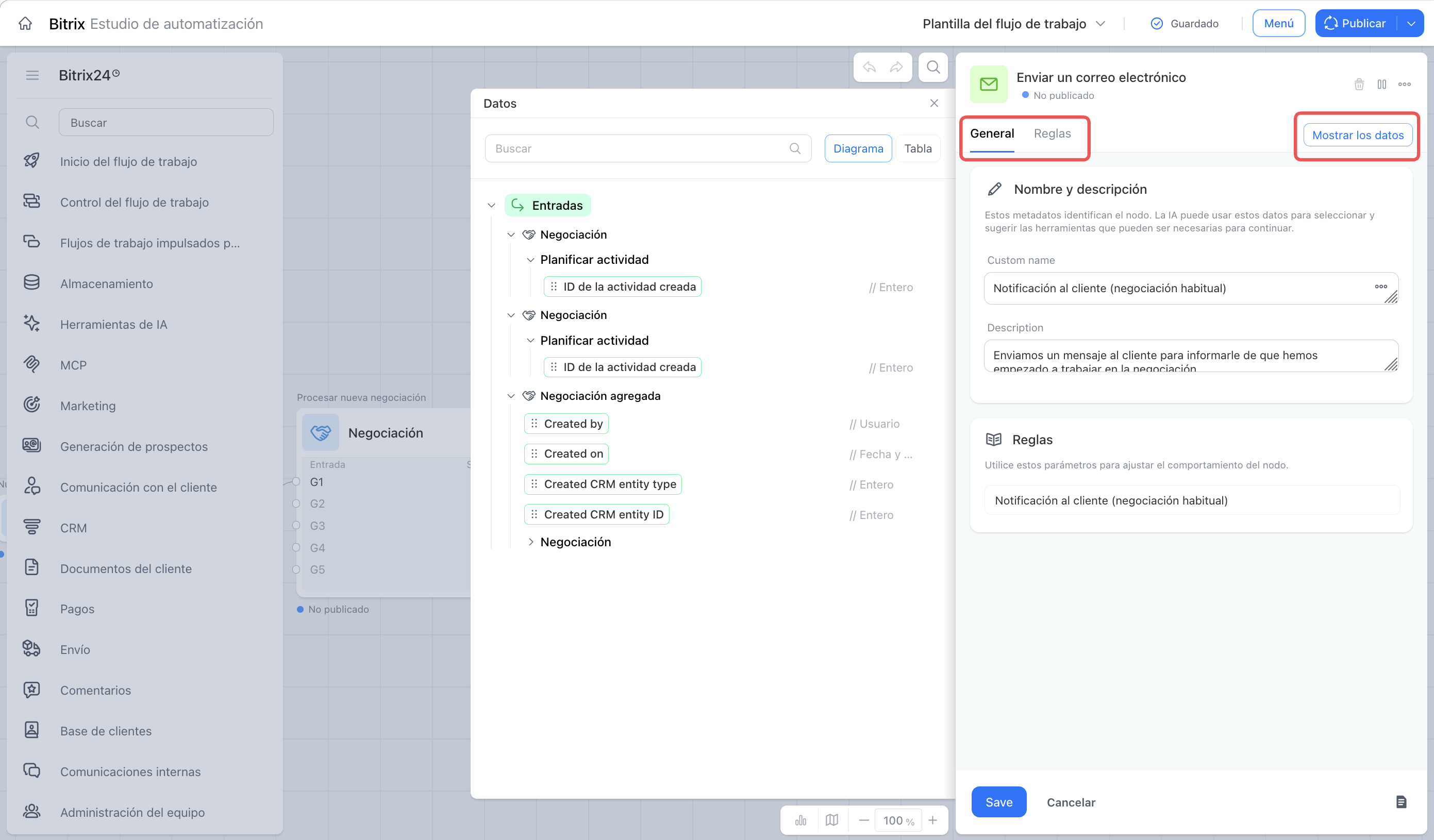
Comprueba la configuración general del nodo en la pestaña General. Aquí puedes ver toda la configuración del nodo: el nombre personalizado y la descripción, los datos disponibles y creados, y la lista de entradas con un breve resumen de las reglas configuradas. Así puedes comprobar el nodo completo sin abrir cada regla por separado.
Indica un nombre en el campo Nombre y describe lo que hace el nodo en el campo Descripción. Así podrás distinguir varios bloques similares en el diagrama. Por ejemplo, en lugar de dos nodos con el mismo nombre, Negociación, asígnales nombres según su función: Enviar la negociación para su aprobación y Asignar al supervisor como responsable.
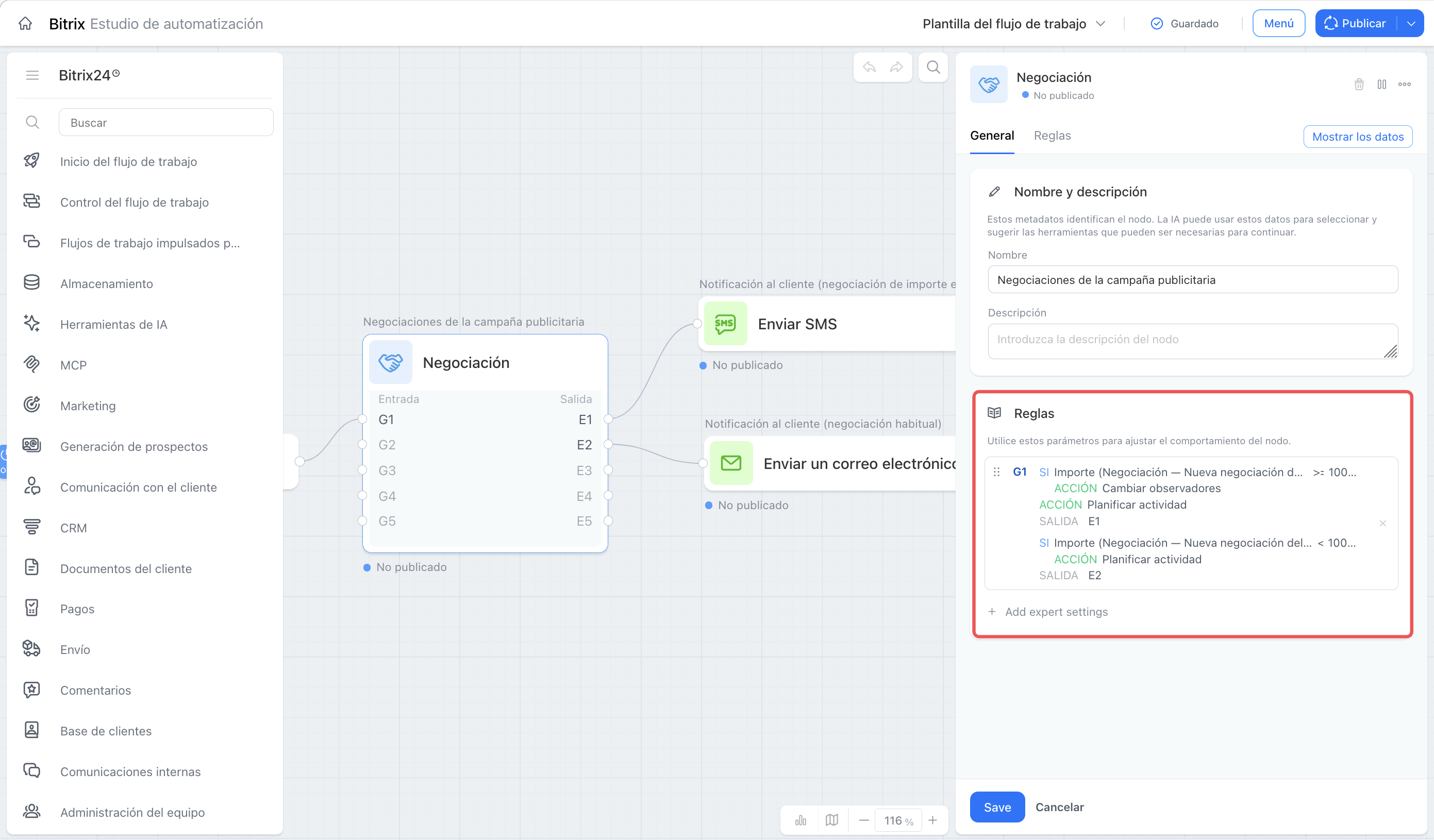
Configura la regla del nodo en la pestaña Reglas. Aquí defines la regla del nodo, es decir, qué hace con los datos que llegan al canal. La siguiente sección explica cómo funciona.
Si el nodo tiene varios canales, selecciona el que necesites en la lista desplegable de la parte superior de la pestaña. Cada canal se configura por separado, por lo que el nodo puede procesar de distinta manera los datos procedentes de diferentes flujos. Antes de cambiar los ajustes, comprueba que esté abierto el canal correcto: los cambios en G1 no afectarán a G2.
Por ejemplo, dos disparadores están conectados al nodo Negociación: Negociación agregada al canal G1 y Negociación actualizada al canal G2. En los ajustes de G1, puedes comprobar los campos de una negociación nueva y asignar de inmediato al responsable. En G2, puedes reaccionar solo ante un cambio en el monto y notificar al supervisor. Ambos disparadores conducen al mismo nodo, pero cada canal tiene sus propias condiciones y acciones, independientes entre sí.
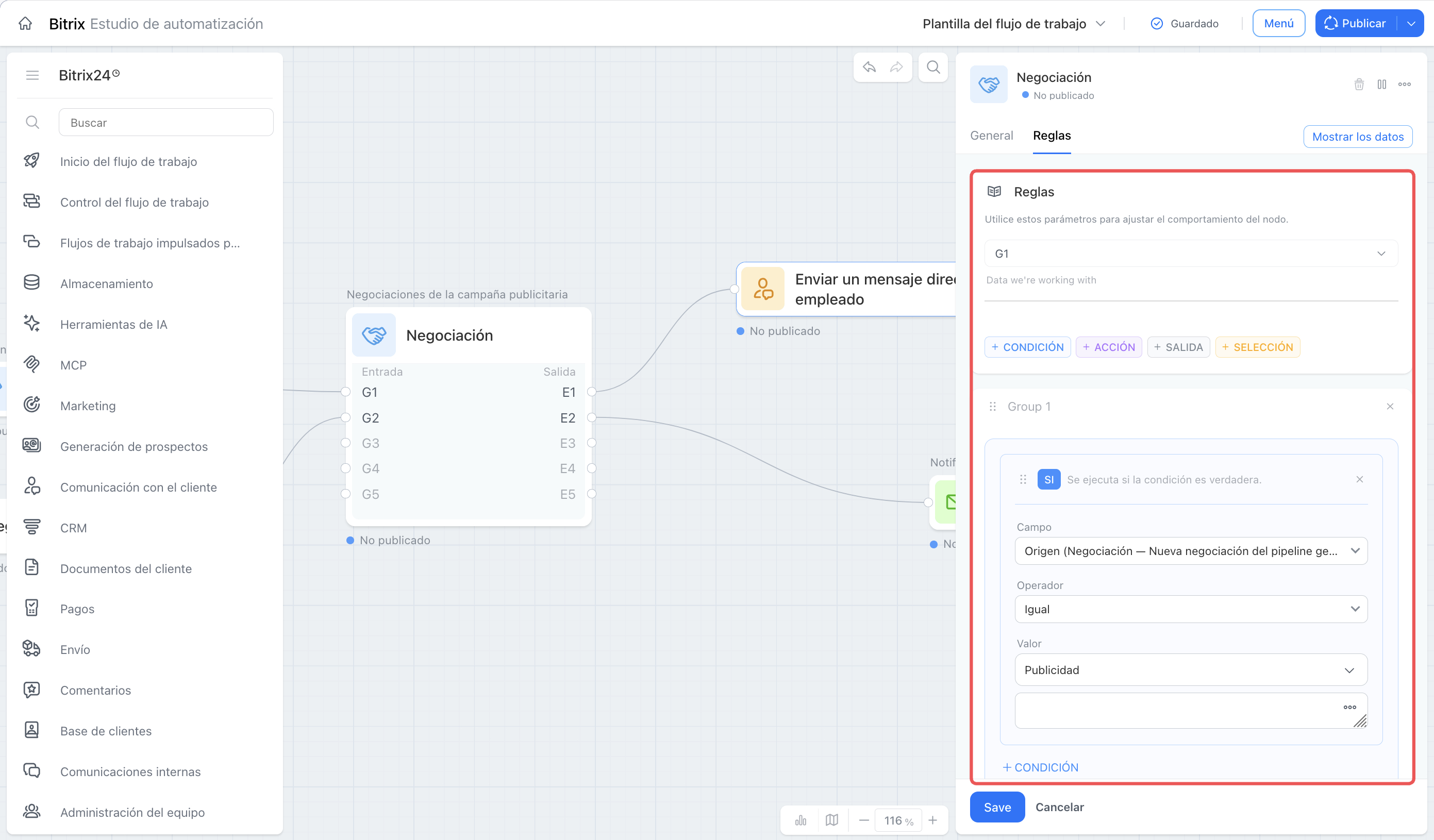
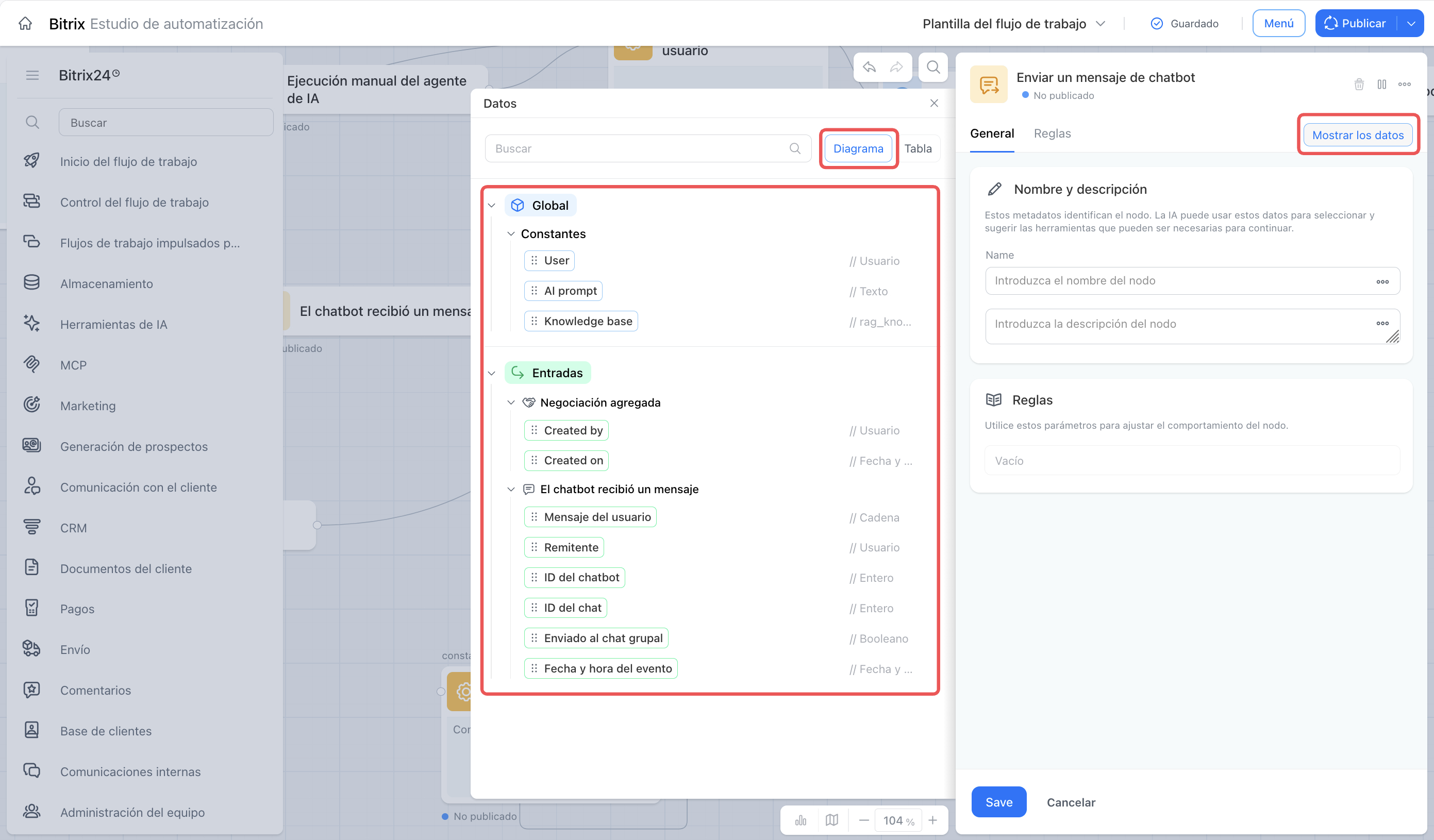
Abre el panel de datos disponibles. El botón Mostrar los datos abre el panel con los valores disponibles para el nodo seleccionado.
Cómo se transfieren los datos entre nodos
Cómo configurar la regla de un nodo
La regla de un canal consta de cuatro etapas. Las etapas necesarias dependen del tipo de nodo:
- acción básica: se ejecuta siempre, si el nodo dispone de ella,
- selección: solo es necesaria si el nodo no tiene datos suficientes y debe buscarse el elemento por separado,
- grupos de condiciones: solo son necesarios si el proceso debe dividirse en distintas ramas según los datos,
- salida: es necesaria para transferir el resultado al siguiente nodo.
Configuración general (General settings): lo que el nodo hace siempre, independientemente del grupo de condiciones. En los nodos de acción simples, la acción ya está definida. Por ejemplo, el nodo Notificación al usuario envía una notificación.
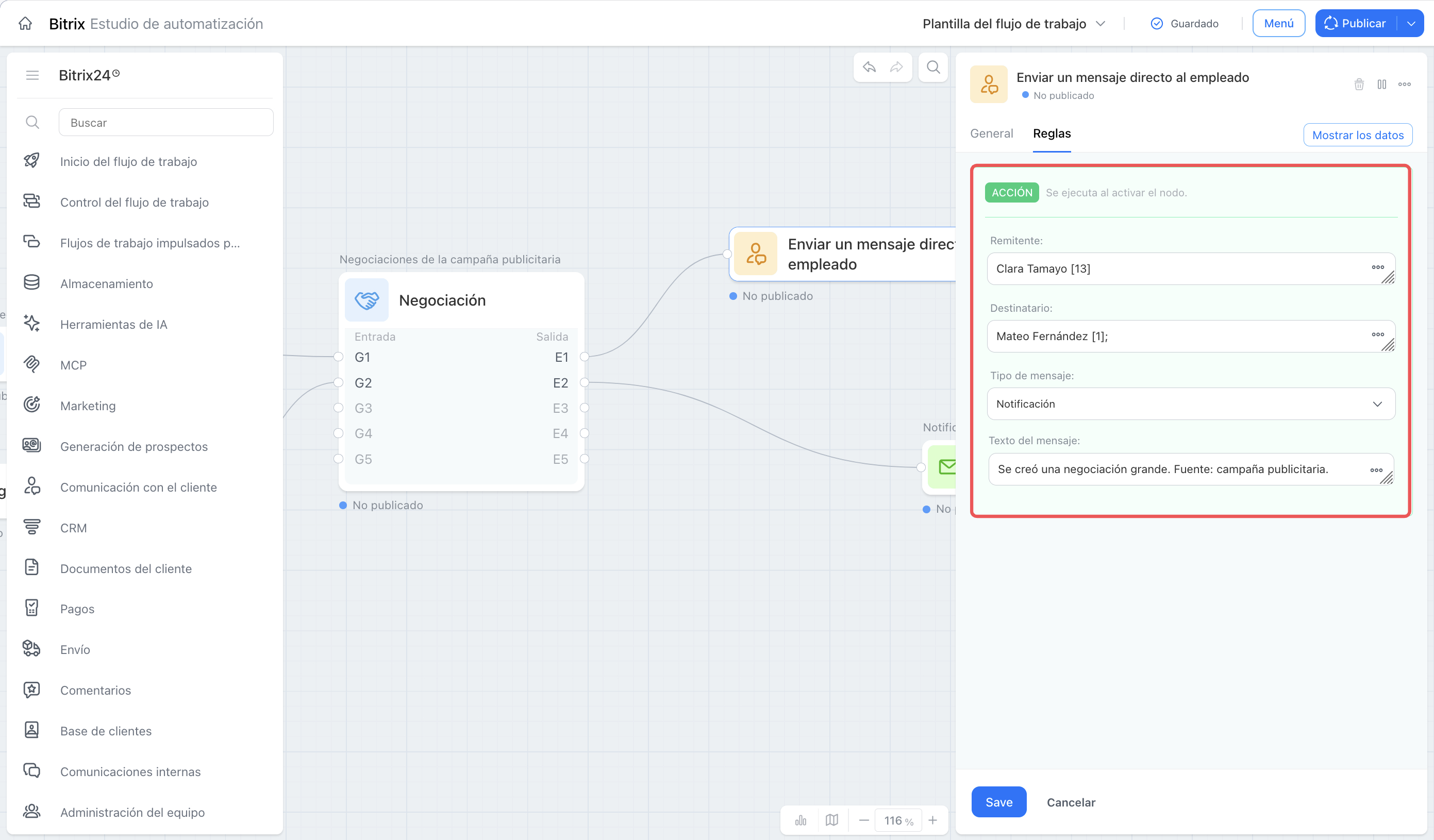
En la ficha General, solo tienes que completar los campos obligatorios, marcados con un asterisco. Por ejemplo, puedes completar Remitente de la notificación y Destinatario de la notificación con los datos que llegaron del nodo anterior, en lugar de registrarlos manualmente.
En los ajustes básicos de un nodo universal, selecciona primero la acción que se realizará con el objeto, como crear un elemento, modificar campos o cambiar la etapa. Después de seleccionar la acción, aparecen sus campos. Completa los campos obligatorios; de lo contrario, el nodo no se guardará.
Solo puedes agregar las configuraciones generales una vez por canal. Esta acción no depende de las condiciones y se ejecuta cada vez que el nodo recibe datos, antes de comprobar los grupos de condiciones. Si necesitas una lógica más compleja, con distintas acciones según los datos recibidos, utiliza la ficha Acción dentro de los grupos de condiciones en lugar de los ajustes básicos.
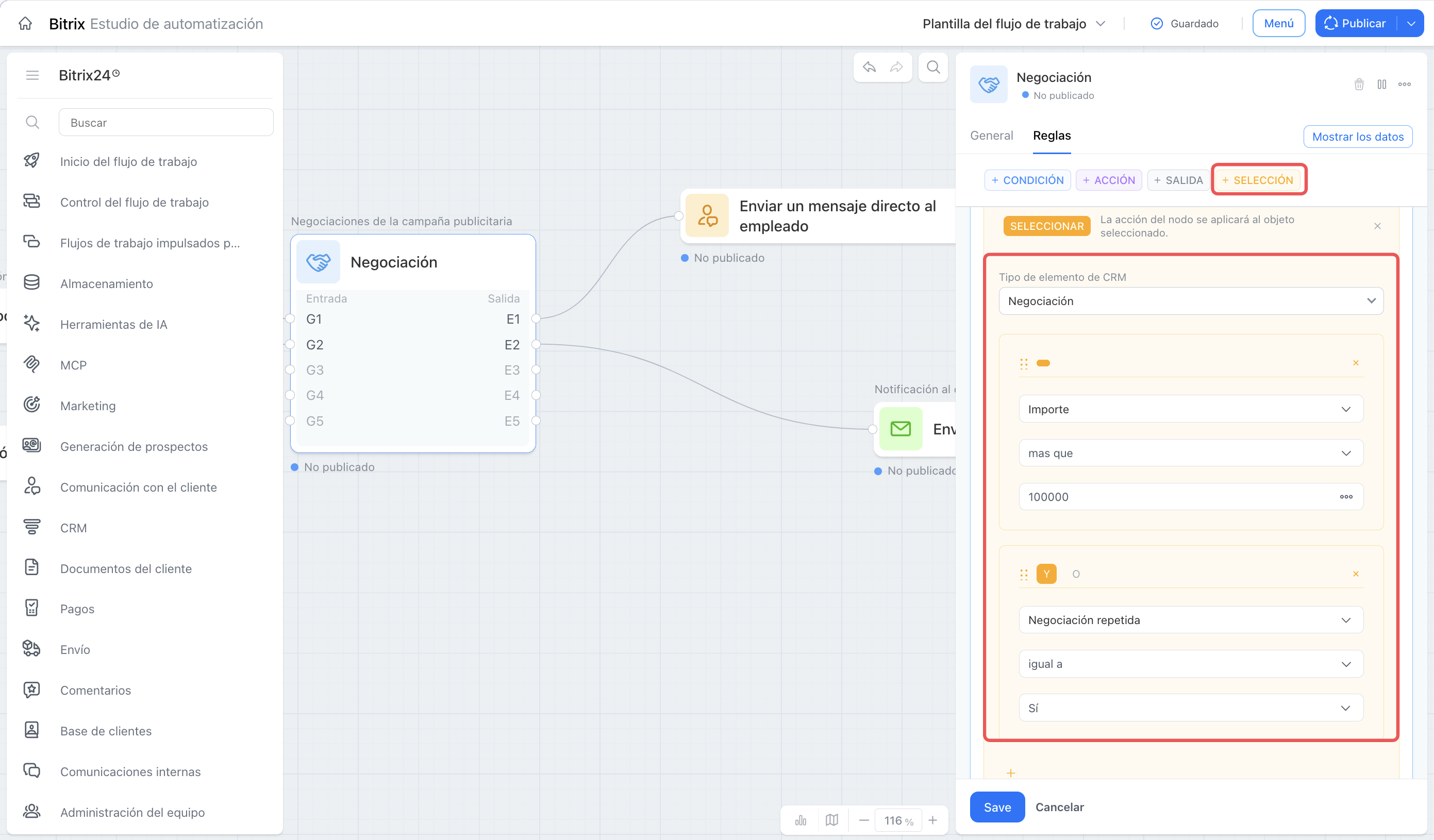
La selección es necesaria si el elemento no está en los datos de entrada. Haz clic en el botón Selección de la parte superior de la pestaña si el nodo debe buscar por sí mismo un elemento que no está en los datos de entrada. Por ejemplo, el disparador transfiere los datos de un empleado, pero no una negociación específica con la que se debe trabajar.
Indica el tipo de elemento del CRM, como una negociación, un prospecto, una compañía o un proceso inteligente, y la condición con la que el nodo lo encontrará: campo, operador y valor.
Por ejemplo, para encontrar negociaciones cuya etapa sea Aprobación y cuyo monto supere los $2,000, indica dos condiciones y combínalas mediante Y. Solo se procesarán las negociaciones que cumplan ambas condiciones. Si combinas las condiciones mediante O, se procesará cualquier negociación que cumpla al menos una de ellas.
Si el elemento necesario ya llegó al nodo desde el paso anterior, no tienes que agregar el objeto. Ve directamente a las condiciones.
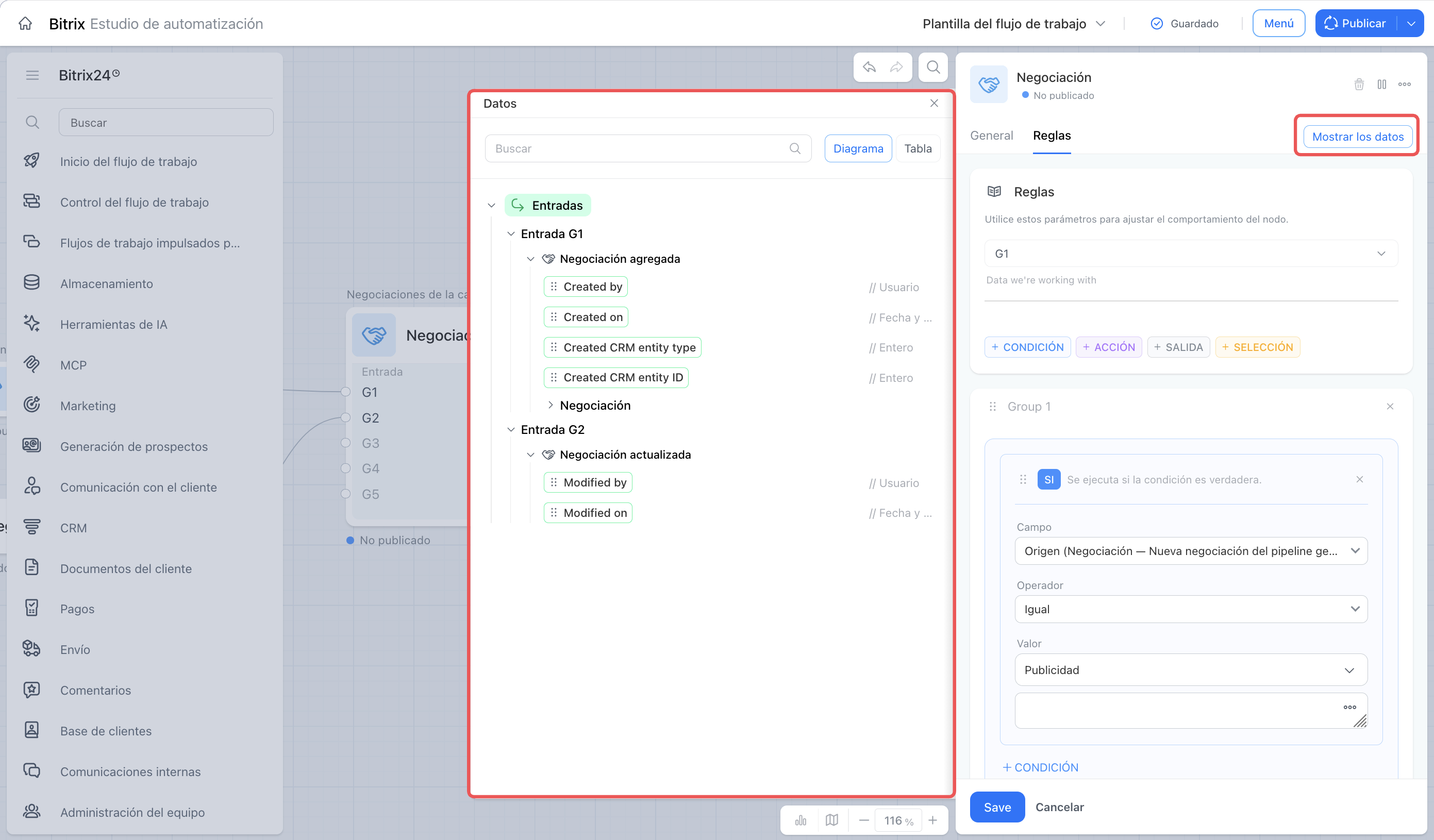
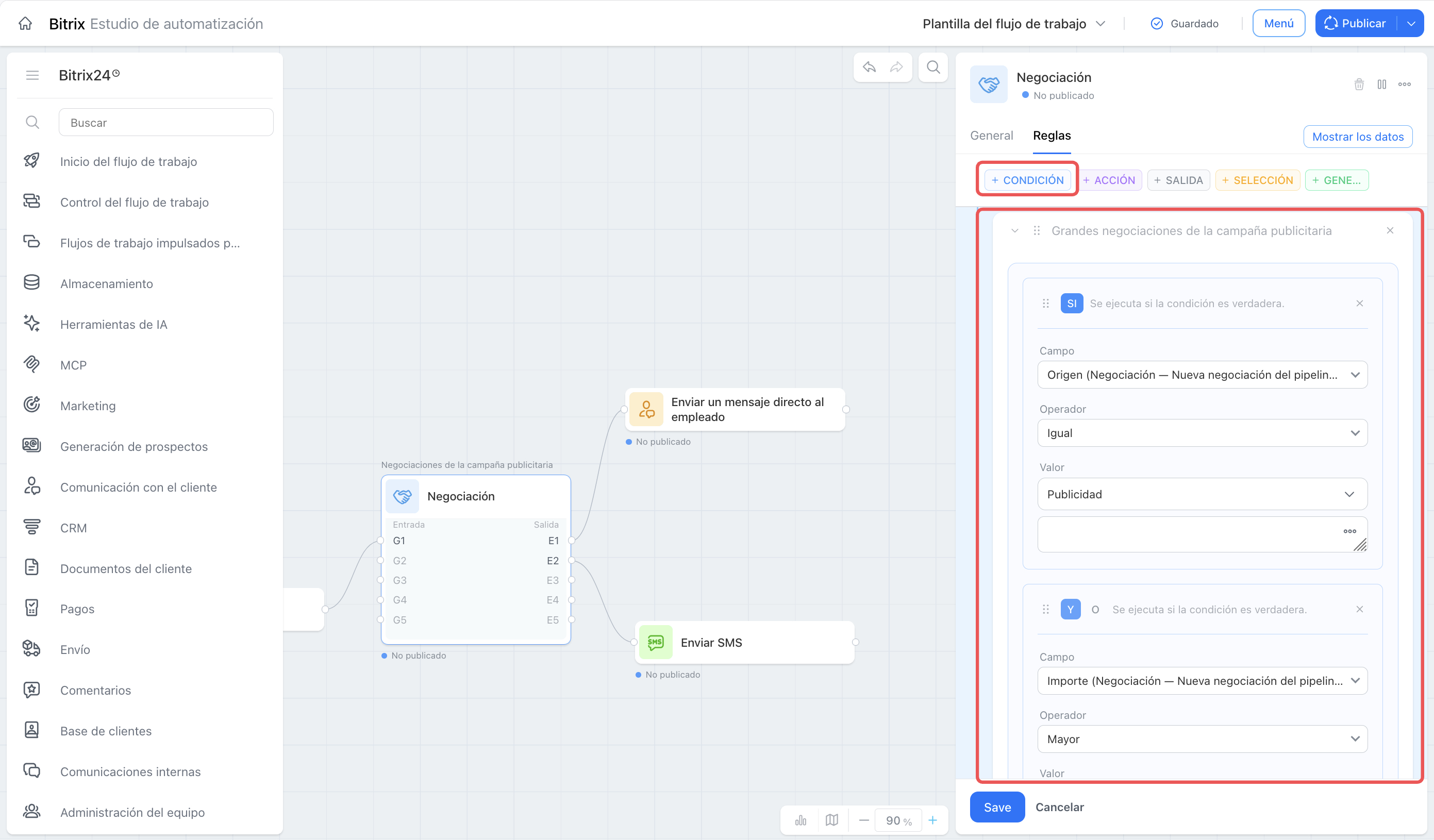
Los grupos de condiciones dividen el proceso en ramas. Haz clic en Condición para crear un grupo de reglas. El grupo combina la condición que determina cuándo se activa y las acciones que deben ejecutarse. Para agregar una condición, haz clic en Si dentro del grupo. Aparecerá una tarjeta en la que debes indicar el campo, el operador y el valor que se comprobarán.
Por ejemplo, para que el grupo se active solo con negociaciones procedentes de anuncios, indica el campo Origen, el operador igual a y el valor Anuncios. Si necesitas más de una condición, combínalas mediante Y para procesar solo los elementos que cumplan todas las condiciones, o mediante O para procesar los elementos que cumplan al menos una.
Por ejemplo, Selección puede encontrar todas las negociaciones en la etapa Aprobación asignadas a un empleado específico. Luego, Condición comprobará el monto de cada negociación encontrada: las que superen los $10,000 seguirán una rama y las demás, otra.
Asigna al grupo un nombre claro, como Clientes nuevos. Así podrás interpretar la regla en la pestaña General sin abrir cada grupo por separado.
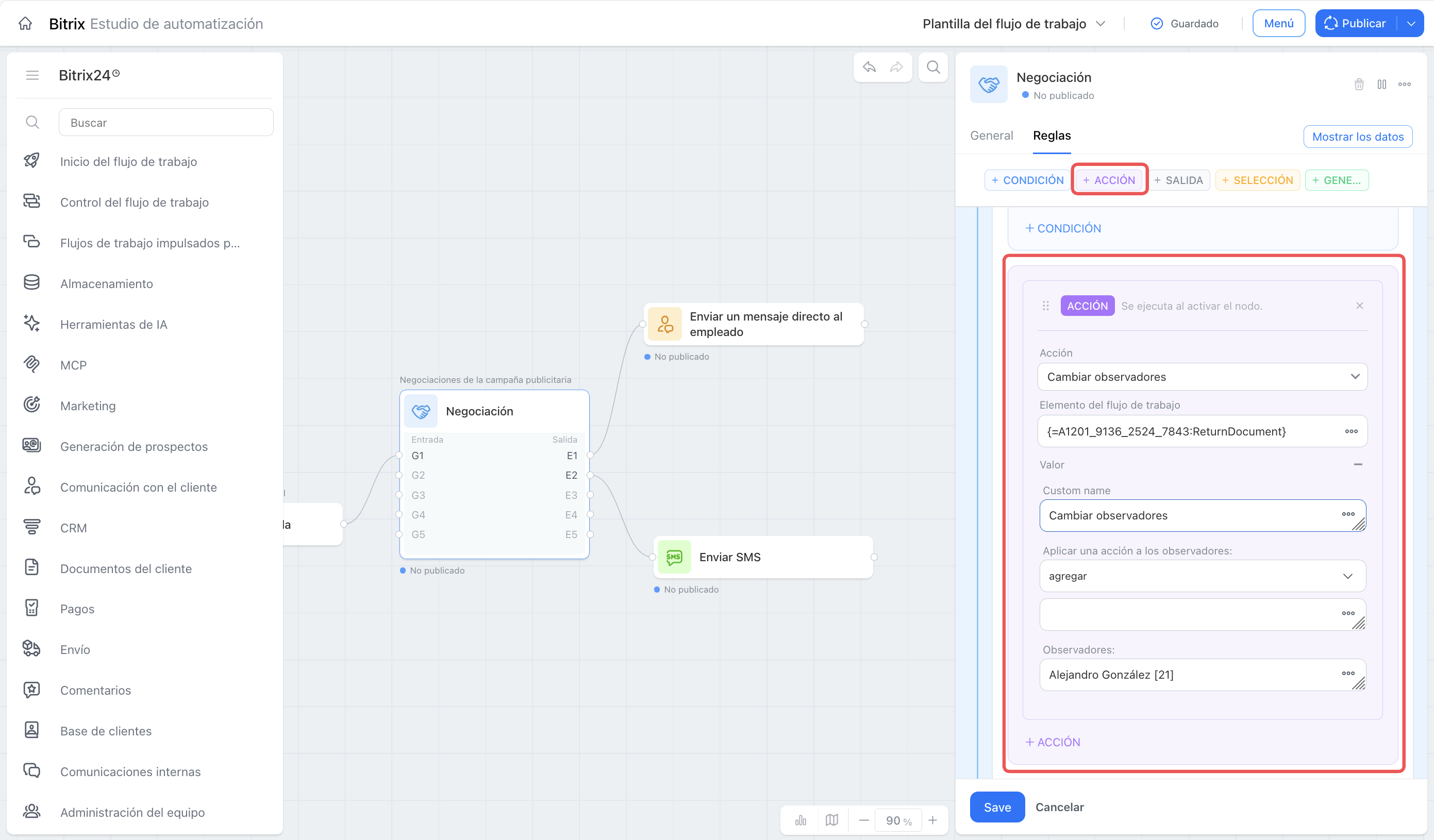
Haz clic en Acción dentro del grupo para agregar una operación que se ejecutará solo si se cumplen las condiciones del grupo. Por ejemplo, en el grupo Negociaciones procedentes de anuncios, agrega la acción Crear tarea. Esta acción creará una tarea para que el empleado de ventas se comunique con el cliente. Un grupo puede contener varias acciones. El nodo las ejecutará una tras otra, en el orden en que las hayas agregado.
Si la regla contiene varios grupos, el nodo los comprueba uno tras otro, de arriba abajo. En cuanto se cumplen las condiciones de un grupo, el nodo ejecuta sus acciones y no comprueba los demás grupos. Por eso, coloca primero los grupos con condiciones más específicas y deja para el final el grupo con una condición general.
Si necesitas ejecutar una acción cuando el elemento no coincide con ningún grupo, no tienes que crear un grupo independiente. Haz clic en el botón Acción del panel superior de la pestaña. Se agregará una tarjeta de acción sin condición, que se activará si el elemento no coincide con ninguno de los grupos anteriores.
Si no existe esta tarjeta y el elemento no coincide con ningún grupo, el nodo no ejecutará ninguna acción de la regla.
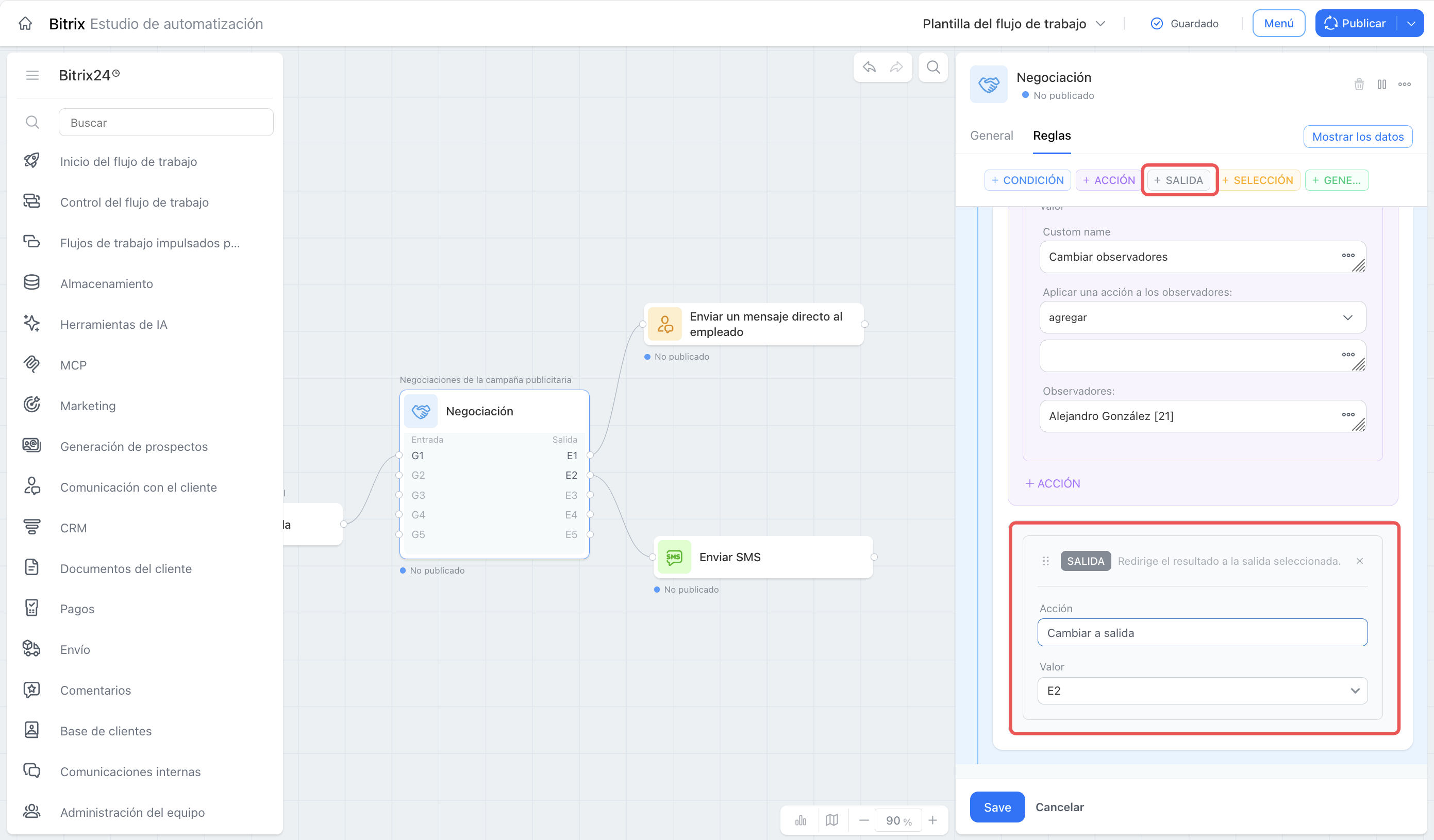
La salida transfiere el resultado al siguiente paso. Agrega la tarjeta Salida al final del grupo y conéctala en el lienzo al puerto de entrada del siguiente nodo. En los nodos universales, las salidas se identifican como E1, E2, etc.
Si seleccionas una salida en los ajustes, pero no creas la conexión en el lienzo, el flujo terminará en ese punto y el siguiente nodo no recibirá los datos. Antes de publicar, comprueba que cada salida necesaria esté conectada al nodo siguiente correcto.
Cómo se transfieren los datos entre nodos
No es necesario volver a registrar los mismos datos en cada paso. El nodo los obtiene de los nodos anteriores de la cadena. Por ejemplo, si el disparador Negociación creada recibió el número de teléfono y el nombre del cliente, el siguiente nodo no tiene que volver a buscar estos datos, sino que los insertará desde el panel de datos.
El nodo recibe un objeto de dos formas: a través de la conexión con el paso anterior, en cuyo caso el identificador y otros datos llegan automáticamente, o mediante la tarjeta Selección, si el nodo busca el elemento por sí mismo. Si no hay conexión entre los nodos, los datos del paso anterior no llegarán al siguiente. Utiliza la tarjeta Selección o comprueba las conexiones en el lienzo.
Además de estas dos opciones, el nodo puede acceder a los datos globales del proceso, como las constantes definidas en la plantilla. Estos datos no dependen de las conexiones entre nodos específicos y siempre están visibles en el panel de datos.
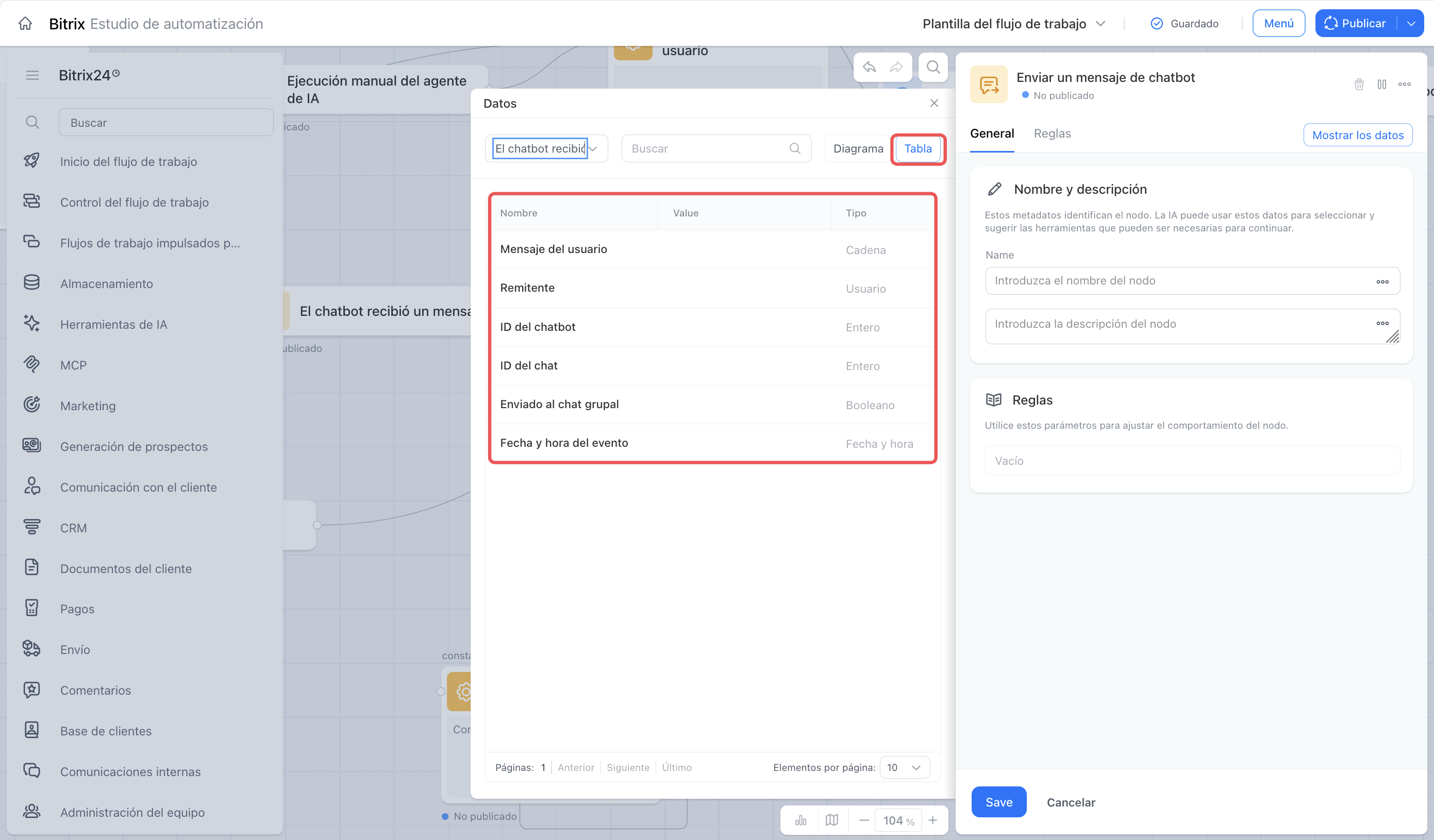
Para ver qué datos están disponibles para el nodo, abre el panel mediante el botón Mostrar los datos del panel derecho.
El panel admite dos modos: Diagrama, una lista en forma de árbol con las fuentes, los nodos y los campos, y Tabla, una lista plana de campos que facilita la búsqueda rápida. Junto a cada campo se muestra el tipo de valor: cadena, número, fecha, usuario, archivo, etc.
Para insertar un valor en un campo de los ajustes, abre el panel de datos, busca el campo necesario y arrástralo al campo que admite la inserción. Estos campos están marcados con el icono de llaves: {}. No todos los campos admiten la inserción: el operador de la condición o el número de salida se seleccionan en una lista fija.
Los datos se acumulan a medida que avanzan por la cadena. El nodo utiliza los datos del paso anterior y de los nodos conectados que aparecen antes en la cadena.
Errores frecuentes al configurar un nodo
Has seleccionado el canal equivocado. Si el nodo tiene varias entradas, comprueba qué canal está abierto en la pestaña Reglas antes de cambiar la configuración. Los cambios en G1 no cancelan ni duplican los ajustes de G2. Debes configurarlos por separado.
Qué hacer: antes de cada cambio, compara el número del canal en la lista desplegable con el que aparece en el diagrama de entradas del nodo.
Has utilizado Selección en lugar de Condición o viceversa. Selección busca el elemento con el que trabajará el nodo. Condición determina si se ejecutará la siguiente rama.
Qué hacer: primero, determina si el nodo necesita un elemento que no está en los datos de entrada. Si es así, utiliza Selección. Si el elemento ya está disponible y solo necesitas elegir una rama, agrega una condición.
No has conectado la salida al nodo. Una salida configurada, pero no conectada en el lienzo, finaliza la rama. El siguiente nodo no recibirá el flujo.
Qué hacer: después de configurar la salida en el panel derecho, vuelve al lienzo y comprueba que haya una línea desde cada salida necesaria hasta el siguiente nodo.
Los grupos están en el orden incorrecto. El diseñador comprueba los grupos de arriba abajo y se detiene en el primero cuyas condiciones se cumplen. Si una condición general aparece antes que una específica, esta última no se comprobará.
Qué hacer: ordena los grupos desde las condiciones más específicas hasta las más generales. Si necesitas una opción general sin condiciones, colócala al final.
No has publicado la plantilla. Los cambios se guardan automáticamente en el borrador, pero no se aplican hasta que haces clic en Publicar.
Qué hacer: después de cada serie de cambios, comprueba el estado en el panel superior. Si aparece No publicado, haz clic en Publicar antes de cerrar el editor.
Resumen
- Un nodo es un bloque de un flujo de trabajo con IA: supervisa un evento, ejecuta una acción en Bitrix24 o comprueba una condición.
- La regla de un nodo consta de ajustes básicos, que se ejecutan siempre, y de grupos con condiciones, acciones y una salida, que solo se activan cuando se cumplen determinadas condiciones.
- Selección busca el elemento con el que trabajará el nodo, mientras que Condición determina qué rama se ejecutará a continuación. Son herramientas diferentes.
- Los datos se transfieren entre nodos mediante conexiones y se acumulan a medida que avanzan por la cadena. Puedes insertarlos mediante el panel Mostrar los datos.
- Los cambios se guardan automáticamente en el borrador, pero no se aplican hasta que publicas la plantilla.