
El diseñador de flujos de trabajo en Bitrix24 se ha renovado por completo, tanto en su diseño como en su funcionamiento. Ahora puedes ver el esquema completo del proceso en una sola ventana. Esto facilita el trabajo incluso con procesos largos y complejos, sin tener que cambiar constantemente entre pestañas.
En un mismo proceso, puedes combinar acciones de diferentes herramientas de Bitrix24, como crear una tarea, cambiar el estado de una negociación y enviar una notificación al cliente. Esto permite crear escenarios complejos en los que participen varios departamentos.
Además, el nuevo diseñador permite configurar múltiples acciones en un solo bloque, crear ramas paralelas y aprovechar las capacidades de la inteligencia artificial para automatizar tareas rutinarias, como la verificación de datos o la selección del siguiente paso. Solo los administradores de Bitrix24 pueden trabajar con el nuevo diseñador de flujos de trabajo.
A continuación, te explicaremos qué ha cambiado y cómo utilizar el nuevo diseñador.
Interfaz actualizada
El diseñador de flujos de trabajo actualizado en Bitrix24 es ahora más visual y práctico. Todo el esquema se diseña en una sola ventana, y las acciones necesarias están disponibles directamente en la pantalla.
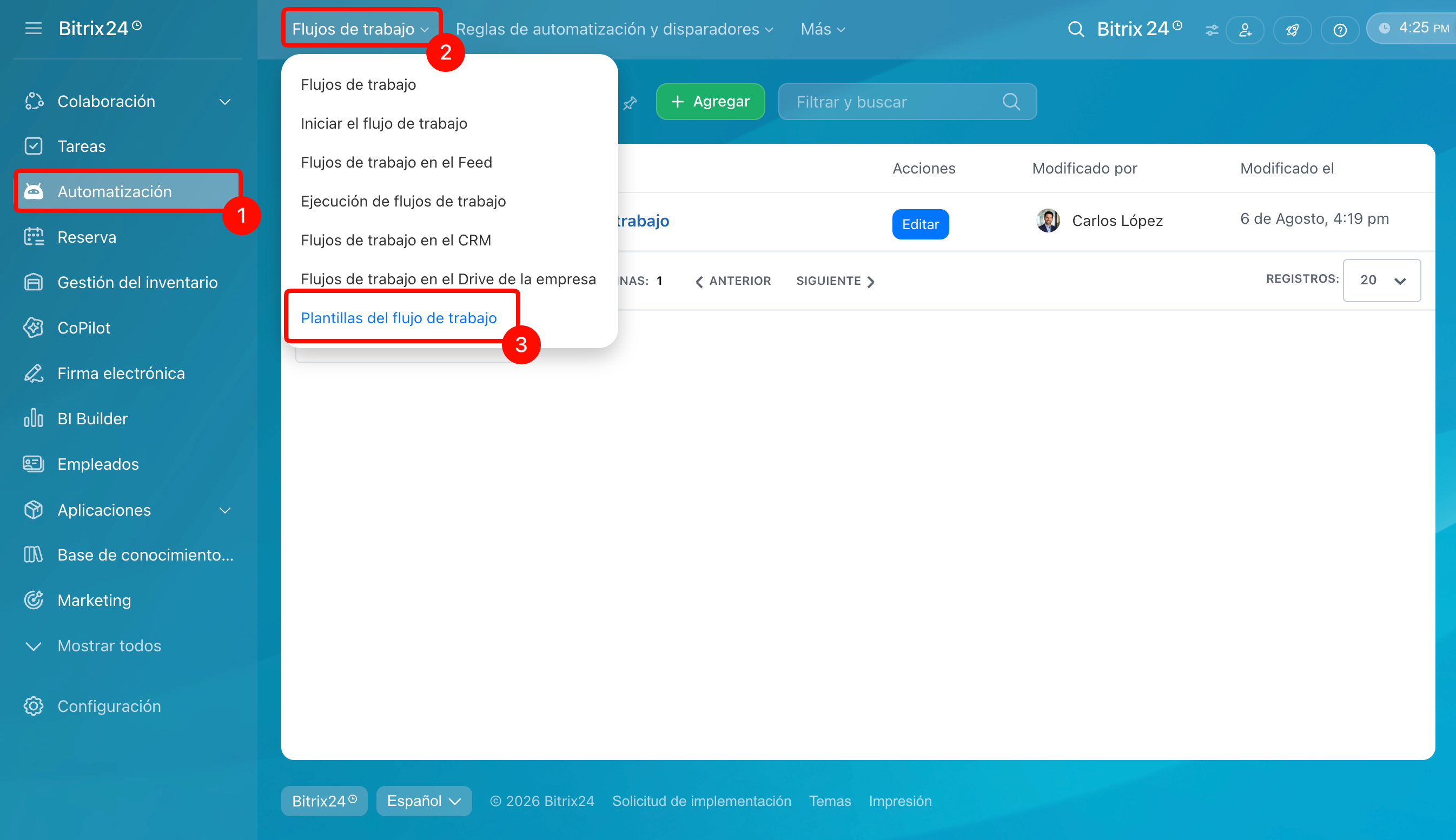
Para abrir el diseñador, accede a Automatización > Flujos de trabajo > Plantillas del flujo de trabajo, crea un nuevo proceso o abre uno existente. Esto te llevará al editor visual.
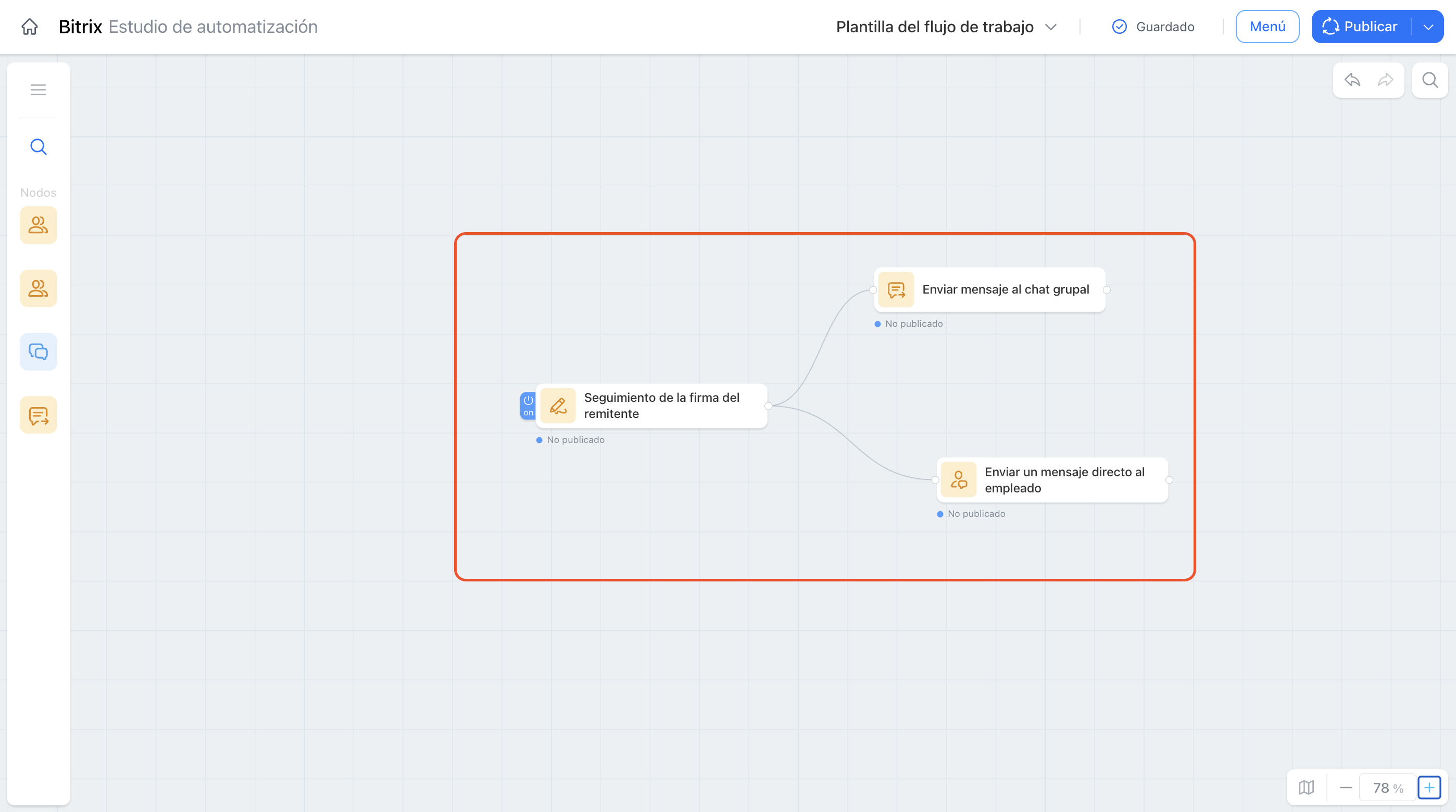
El editor se divide en tres áreas principales:
Espacio de trabajo. Aquí es donde creas y configuras el esquema del proceso. Los bloques de acciones, ahora llamados nodos, se colocan en esta área. Cada nodo realiza una tarea específica, como enviar una notificación, crear una tarea o cambiar un estado. Puedes definir el orden de los pasos y las conexiones entre ellos para establecer la lógica del proceso.
Puedes ajustar el zoom del espacio de trabajo para visualizar el proceso completo, lo cual es útil para escenarios largos y ramificados.
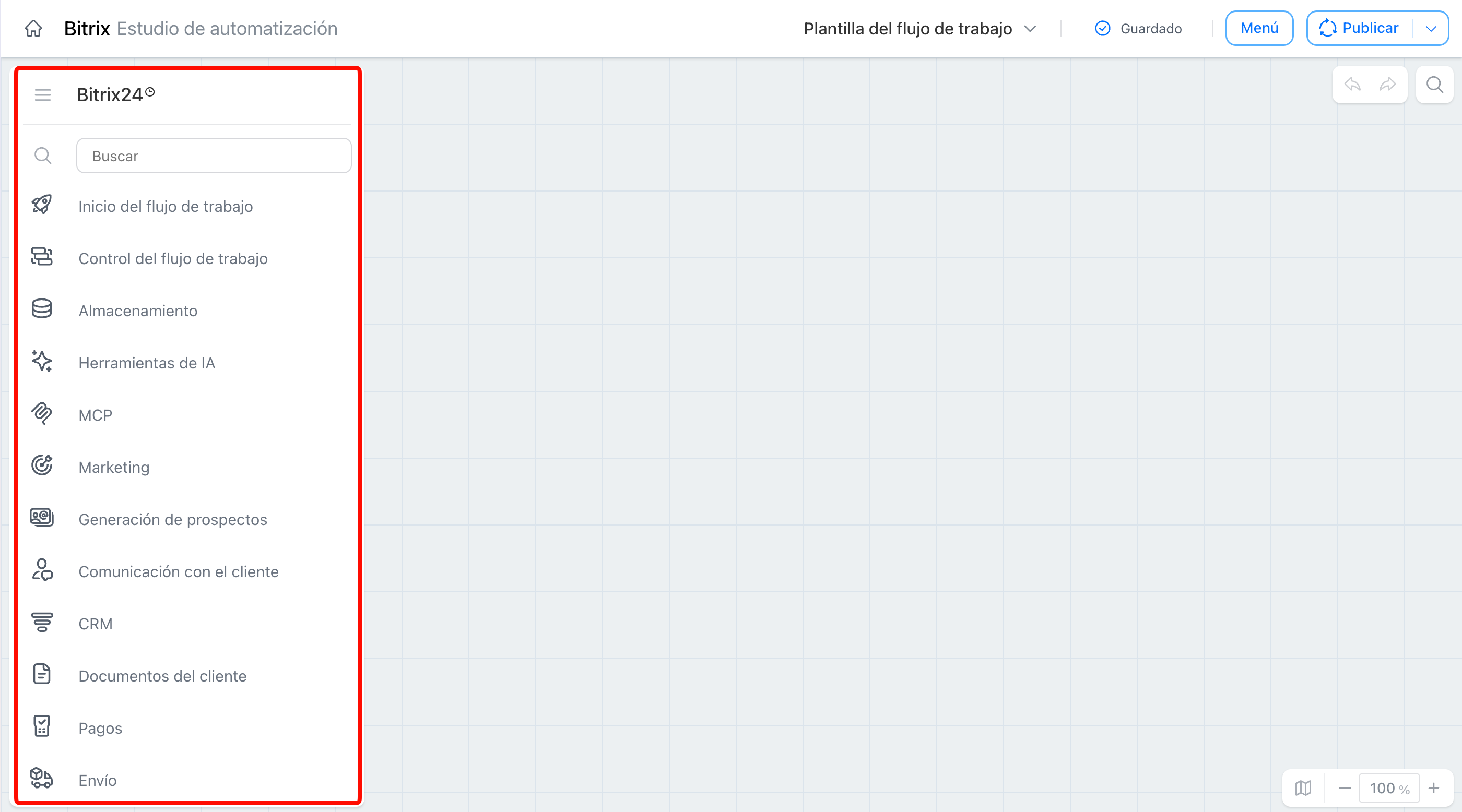
Menú de acciones. En la parte izquierda del editor se encuentra el menú con los nodos disponibles, que son bloques de acciones predefinidos. Los nodos están organizados por herramientas y escenarios de trabajo en Bitrix24, como:
- CRM: acciones relacionadas con negociaciones, prospectos y contactos.
- Comunicación con el cliente: llamadas, envío de correos y mensajes.
- Comunicaciones internas: publicación de noticias, creación de chats y grupos, envío de mensajes y notificaciones a empleados.
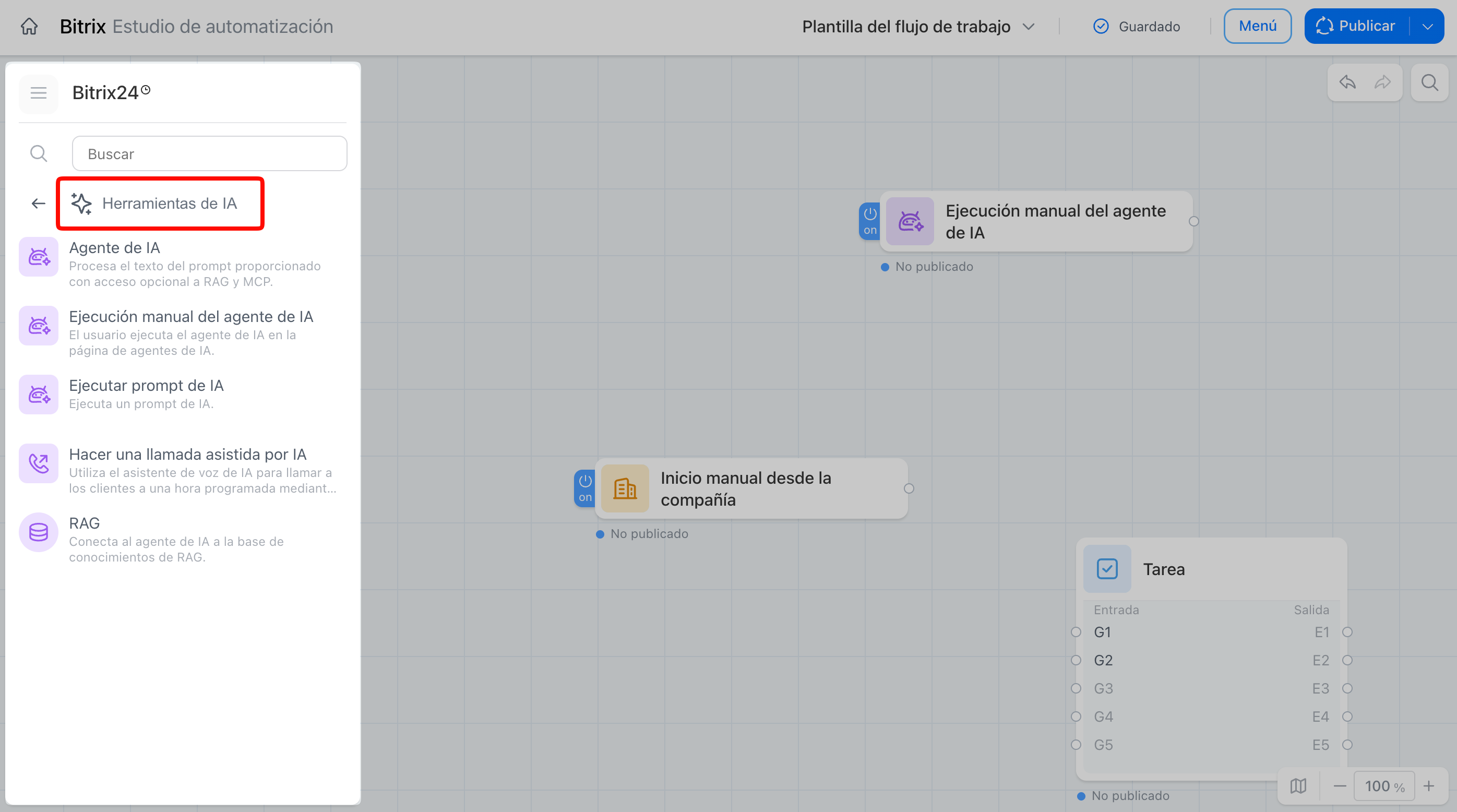
- Herramientas de IA: automatización de tareas mediante inteligencia artificial, como responder preguntas, analizar textos o trabajar con bases de conocimientos.
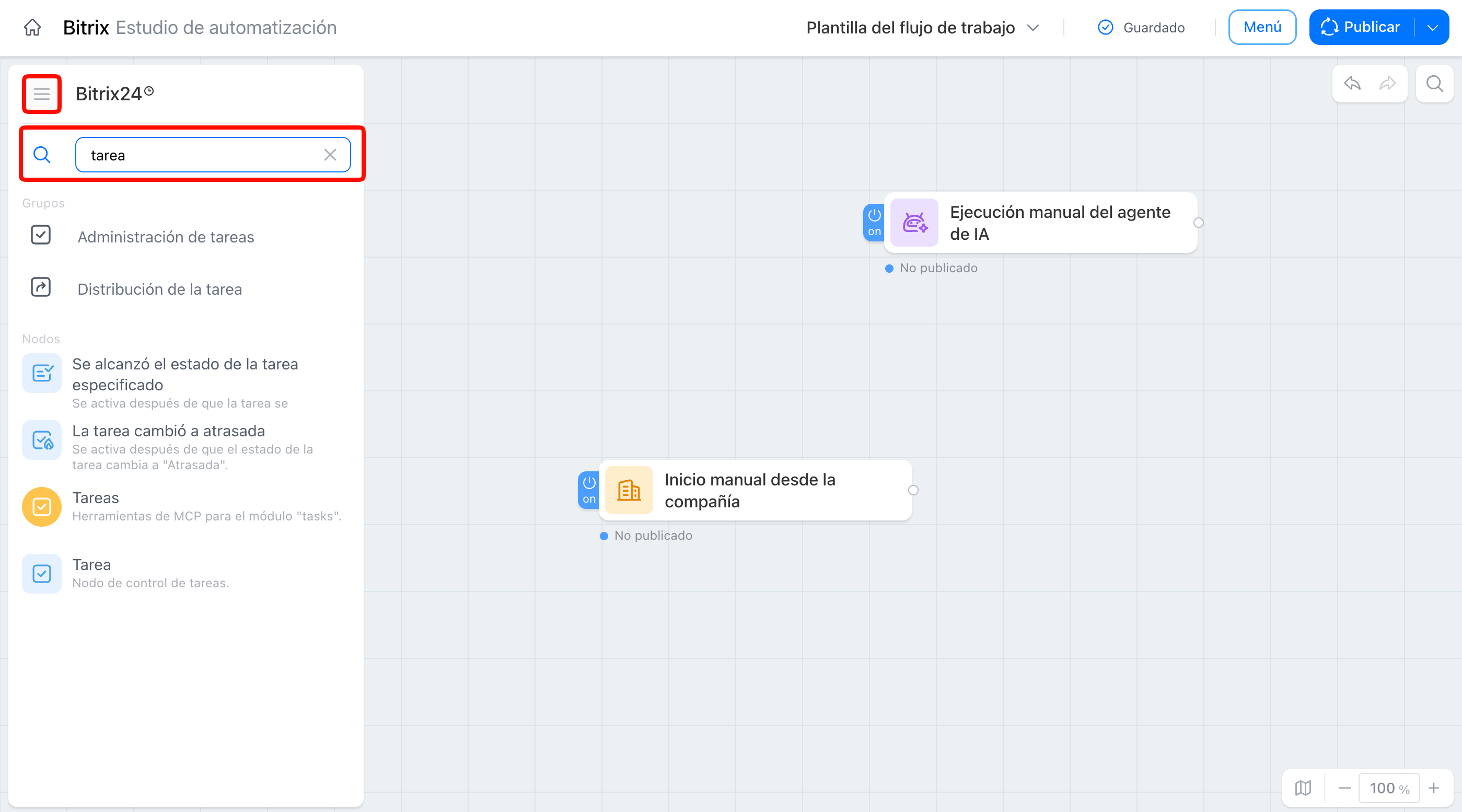
Para encontrar rápidamente un nodo, utiliza la función de búsqueda haciendo clic en el icono de lupa y escribiendo el nombre de la acción.
Si necesitas más espacio para trabajar en el esquema, puedes contraer el menú de acciones haciendo clic en Menú (≡), ampliando así el área de trabajo.
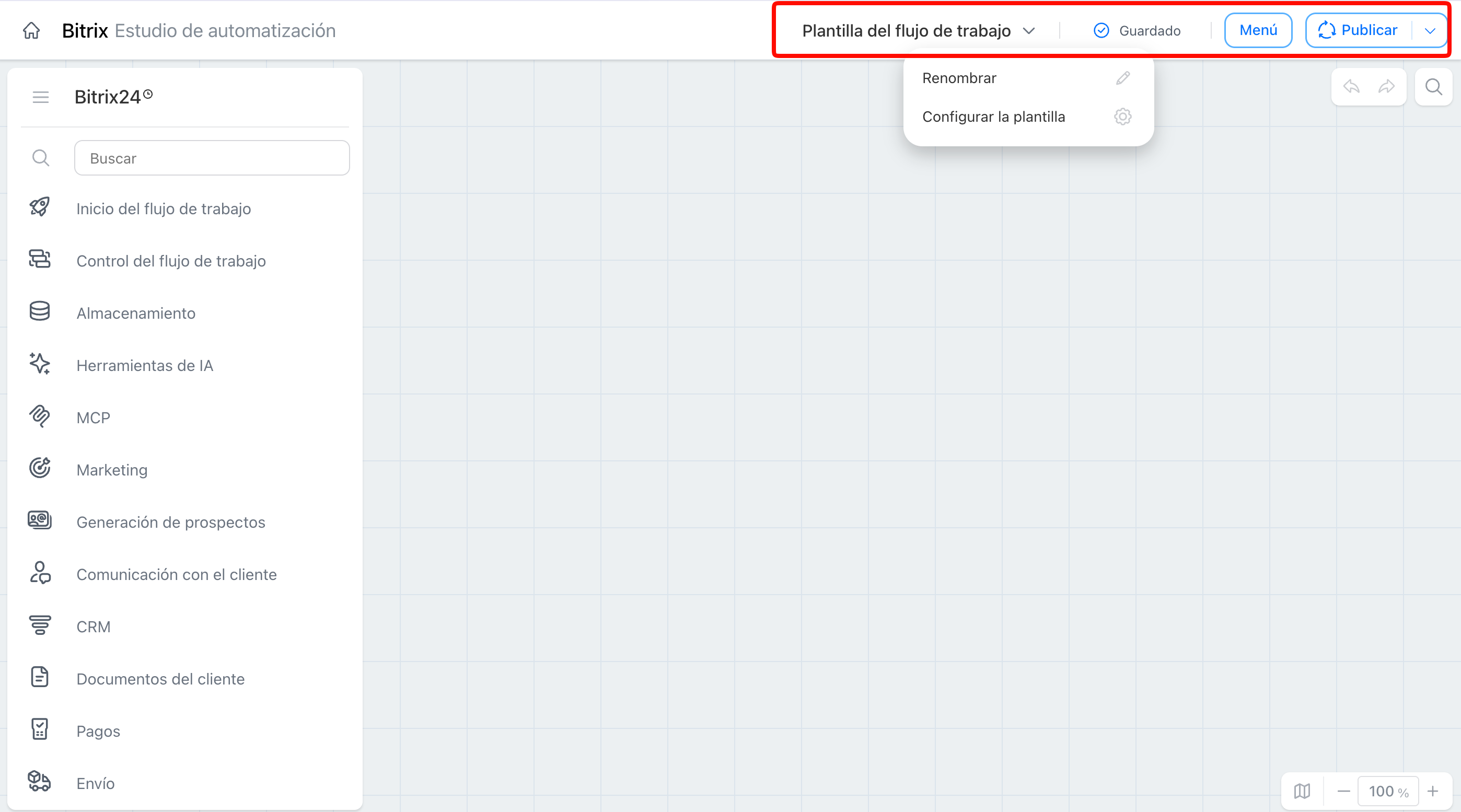
Panel de control. En el menú superior se encuentran las herramientas para gestionar la plantilla del proceso actual. Desde aquí puedes:
- Cambiar el nombre del proceso para localizarlo fácilmente en la lista
- Verificar que los cambios se hayan guardado
- Aplicar todas las configuraciones y modificaciones realizadas en la plantilla
El diseñador guarda los cambios automáticamente, pero para activar el nuevo escenario es necesario publicar la plantilla.
Autoguardado y publicación
Nodos en el flujo de trabajo
Los nodos son bloques de acciones que conforman el esquema de un flujo de trabajo. Cada nodo realiza una tarea específica, como enviar una notificación, cambiar un estado o crear un registro del CRM. El administrador de Bitrix24 organiza el proceso utilizando nodos, define el orden de ejecución y las conexiones entre ellos. Una vez publicado, los empleados pueden ejecutar el proceso.
Mejoras en el manejo de acciones:
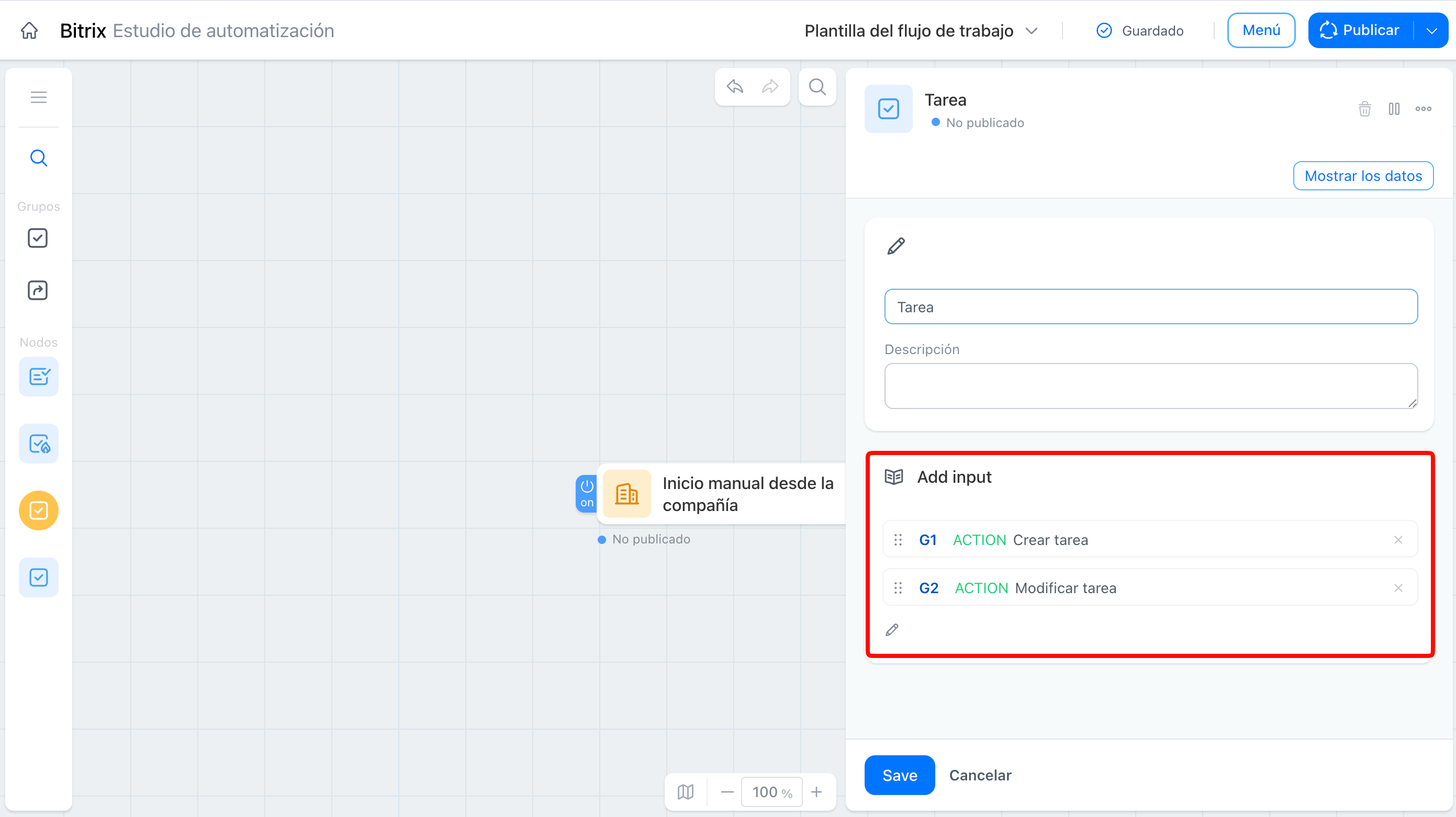
Múltiples acciones en un solo bloque. Ahora es posible agrupar varios pasos dentro de un único nodo. Por ejemplo, en un proceso de solicitud de vacaciones, un nodo puede crear una tarea para el contador y cambiar su estado a "En progreso".
Ramas paralelas. Varias acciones pueden ejecutarse simultáneamente. Por ejemplo, al aprobar un contrato, el documento puede enviarse al gerente para su aprobación y al abogado para la revisión del texto al mismo tiempo.
Disparadores. El nuevo editor incluye nodos de tipo disparador que monitorean eventos y activan acciones específicas. Por ejemplo, el disparador "Negociación actualizada" se activa al actualizar datos en la ficha del CRM y lanza automáticamente una rama que envía una notificación o crea una tarea.
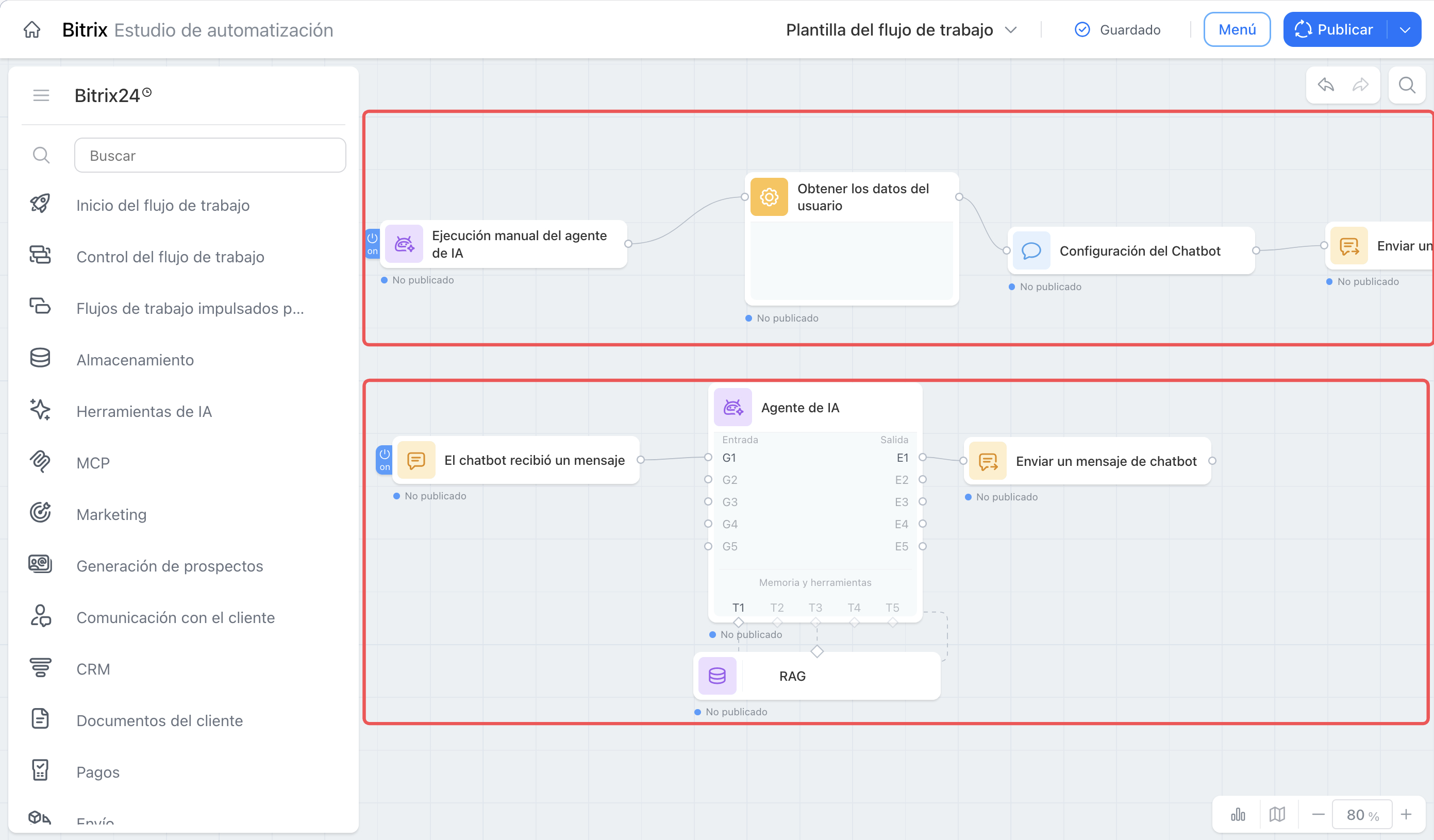
Nodos de IA. Gracias a la inteligencia artificial integrada, algunos pasos ahora se realizan sin intervención humana. Los nodos de IA analizan datos, identifican el tipo de solicitud y sugieren la acción adecuada. Por ejemplo, si llega un mensaje al chat con el texto "Quiero tomar vacaciones", el nodo de IA lo reconoce y activa la rama correspondiente para gestionar la solicitud de vacaciones.
Gestión de nodos
Para diseñar un flujo de trabajo, es necesario seleccionar y configurar los nodos adecuados.
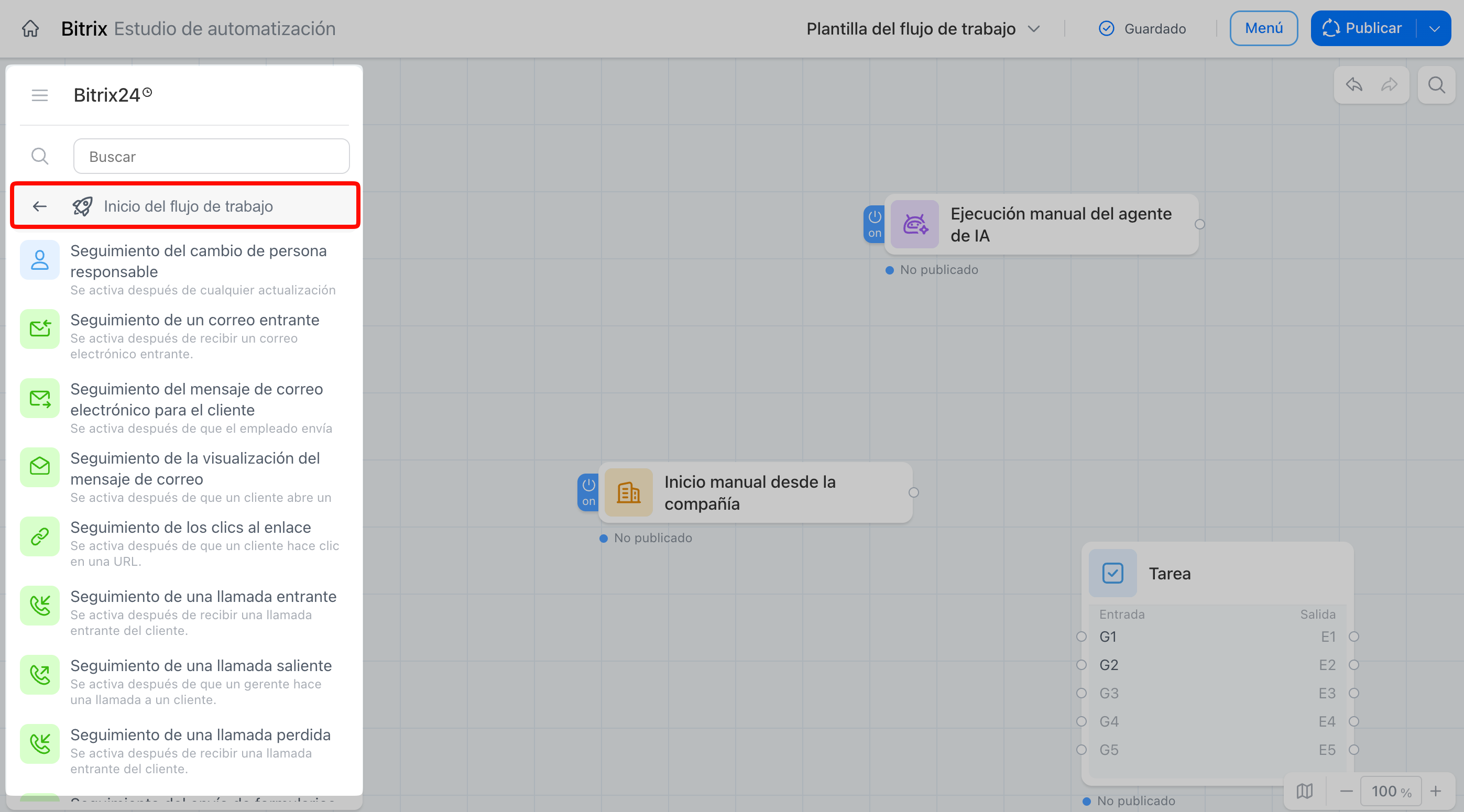
Seleccionar un nodo. Los nodos están agrupados en el menú de acciones. Puedes arrastrarlos al espacio de trabajo, configurarlos y conectarlos entre sí. Para configurarlos, haz doble clic sobre el nodo o selecciona Tres puntos (...) > Abrir.
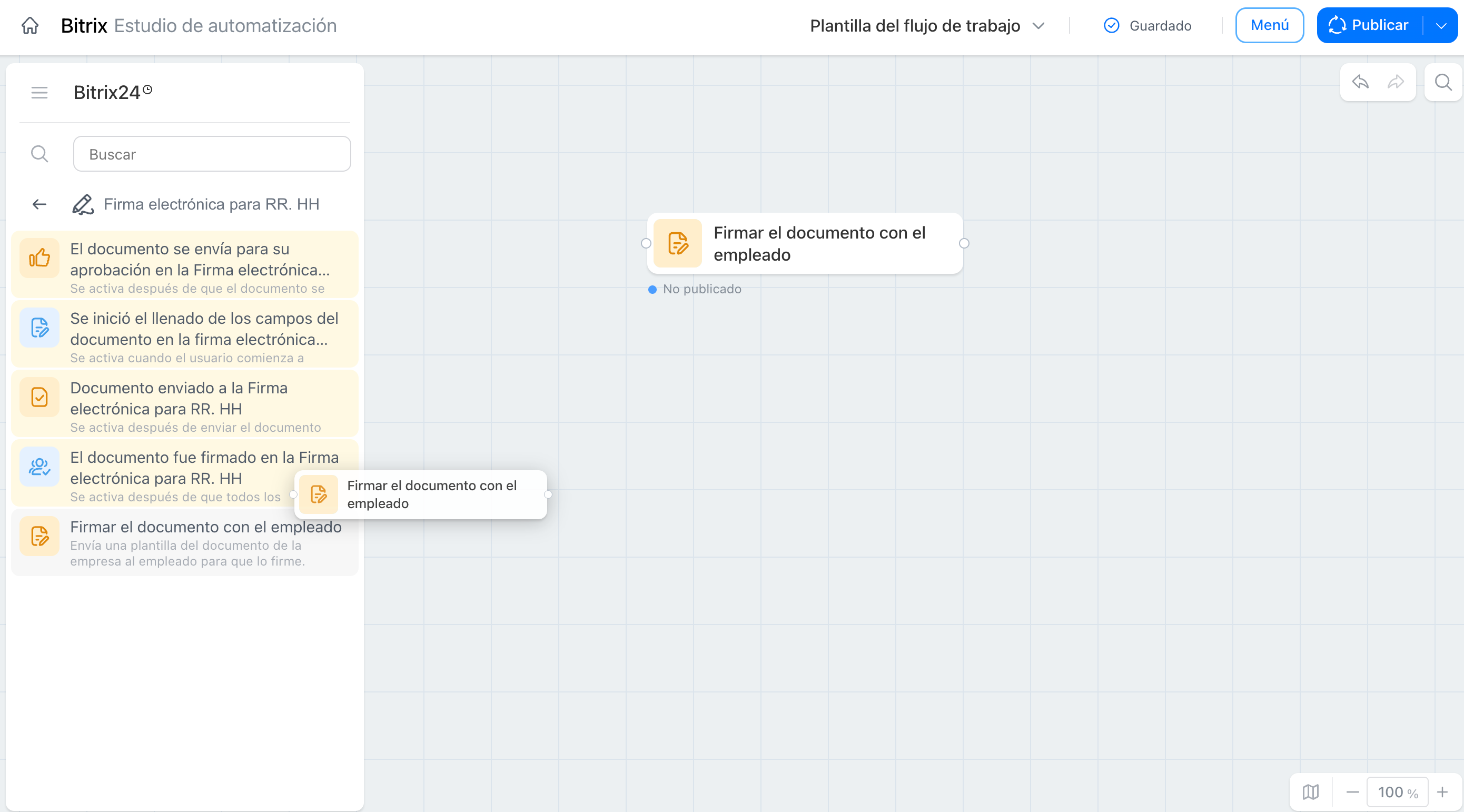
Ejemplo: Arrastra un nodo al espacio de trabajo
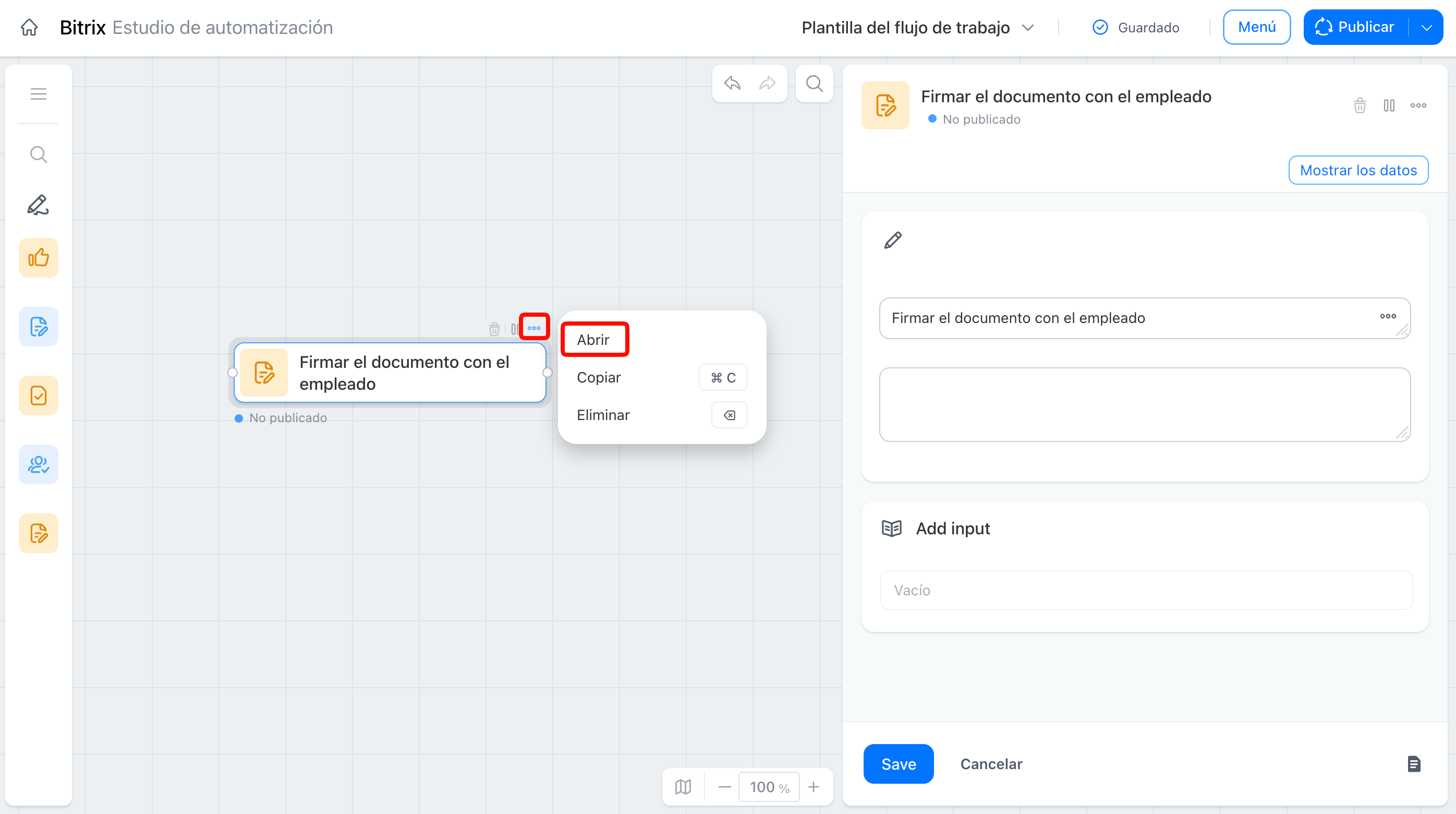
Ejemplo: Abre la configuración del nodo
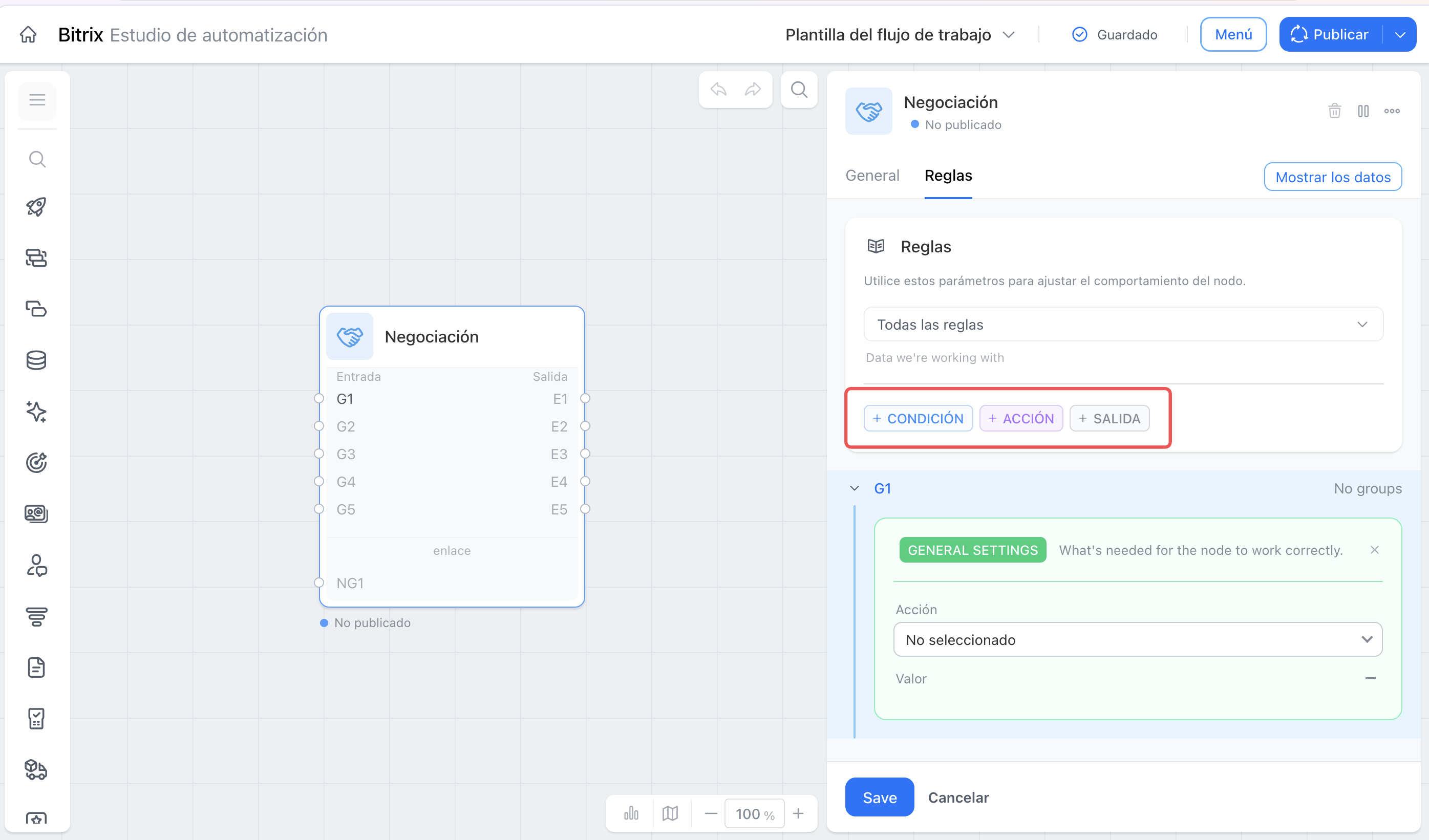
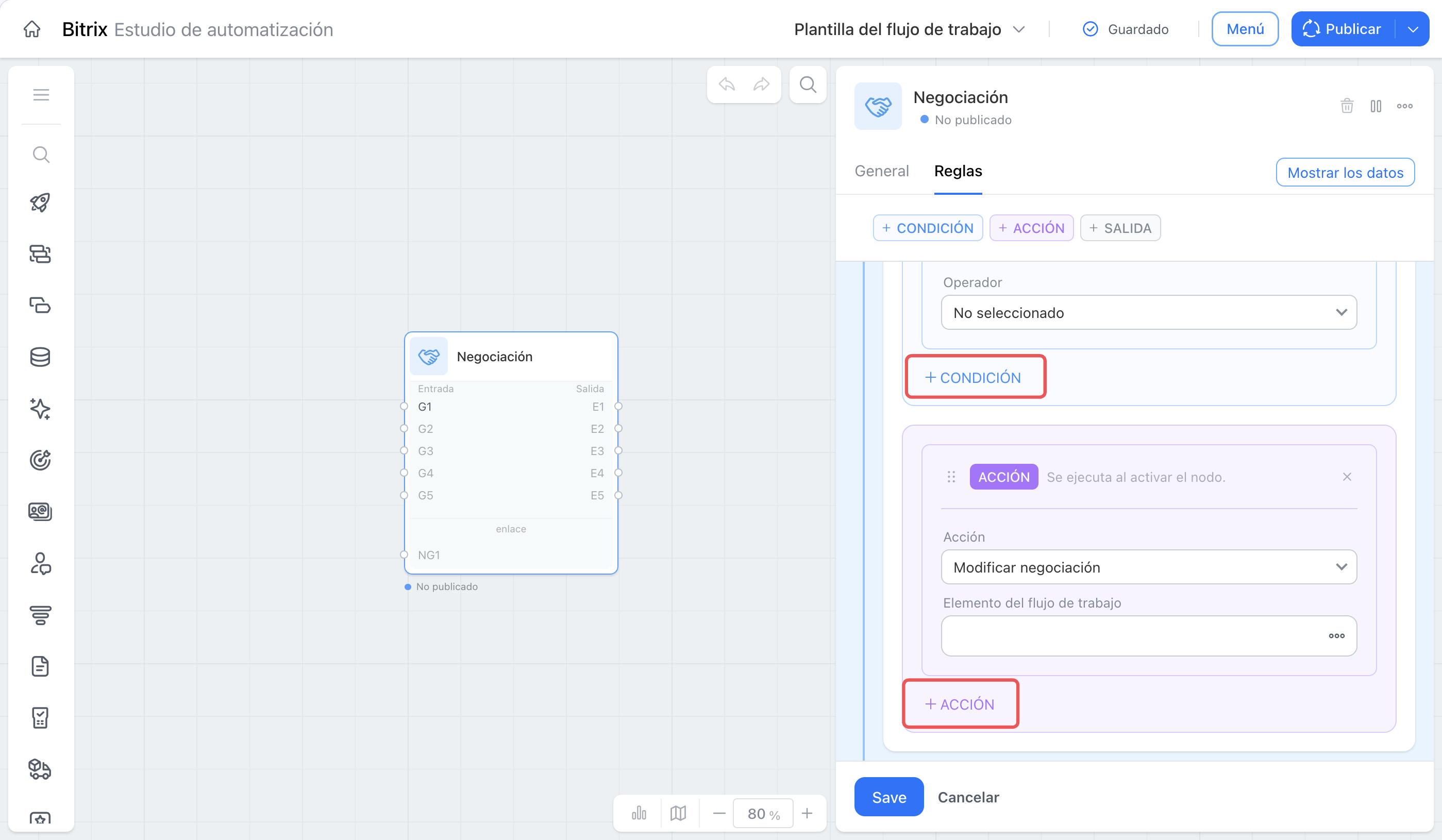
Configurar un nodo. Cada nodo tiene sus propios parámetros que determinan su función. Los nodos que trabajan con tareas, negociaciones y otras herramientas de Bitrix24 tienen configuraciones similares. En estos nodos, puedes definir reglas como:
- Acción: especifica qué debe hacer el nodo. Por ejemplo, cambiar el responsable de una tarea y su estado.
- Condición: indica cuándo debe ejecutarse la acción. Por ejemplo, si el monto de la negociación supera los 100 000 USD.
- Salida: determina por qué rama debe continuar el proceso después de ejecutar la acción. Por ejemplo, si el monto de la negociación es mayor a 100 000 USD, el proceso pasa a la rama de aprobación con el supervisor; si es menor, sigue el flujo estándar.
Esto permite establecer diferentes lógicas para un nodo según las situaciones dentro de un mismo proceso. Por ejemplo, en un nodo que trabaja con tareas, puedes configurar la acción "Crear una tarea para el contador para preparar documentos". Esta acción se ejecutará solo si se cumple una condición específica, como que el campo "Tipo de compra" esté completado en la solicitud o que la solicitud esté en una etapa específica. Luego, se configuran dos puntos de salida:
- Si se cumple la condición y se crea la tarea, el proceso pasa a la rama de preparación de la compra
- Si no se cumple la condición, el proceso pasa a la rama de verificación de datos de la solicitud
De esta manera, un solo nodo puede reaccionar a diferentes eventos y realizar los pasos necesarios en cada escenario.
Autoguardado y publicación
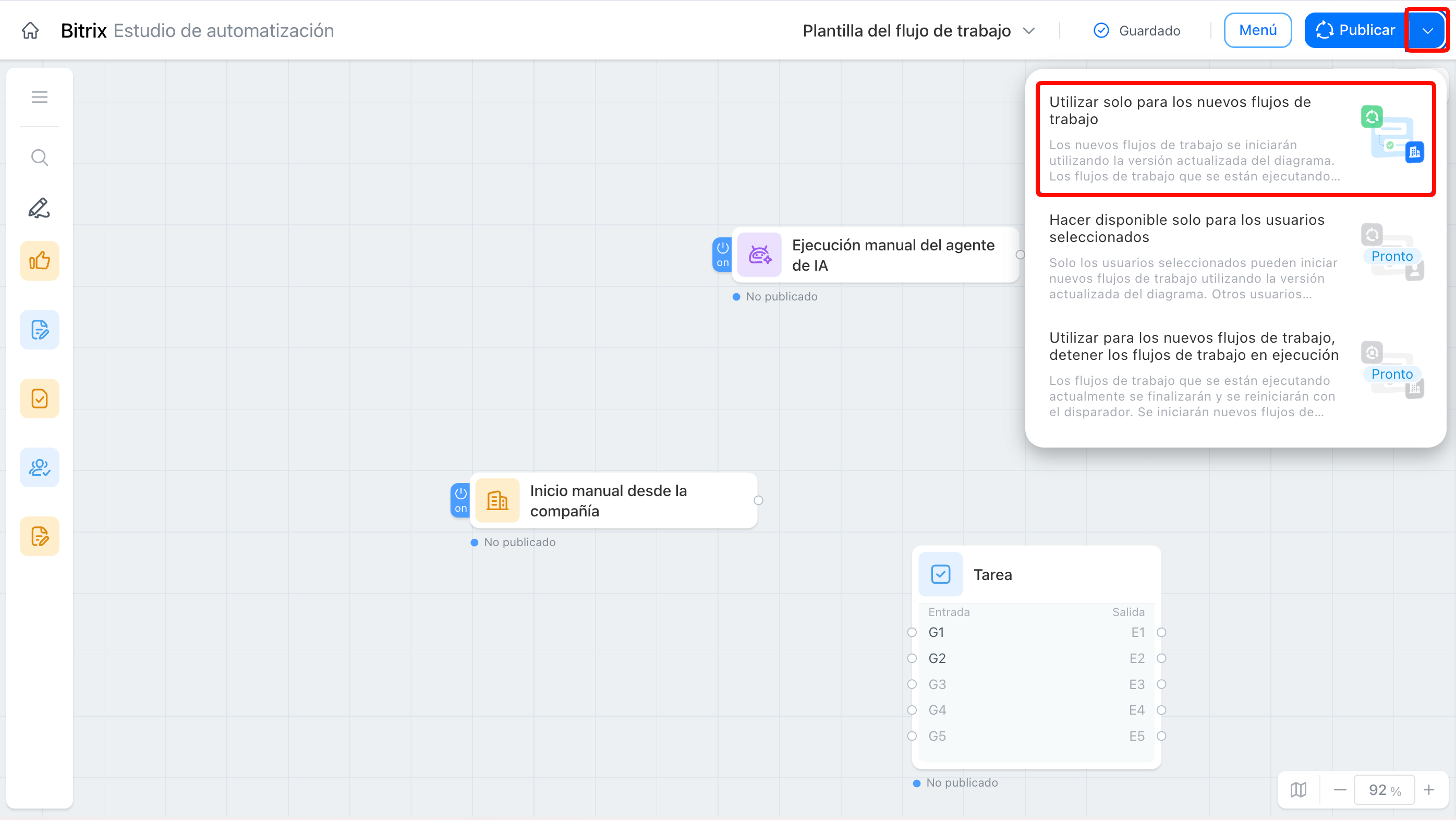
El diseñador de flujos de trabajo ahora guarda automáticamente todos los cambios, por lo que ya no es necesario hacerlo manualmente. Puedes comenzar a crear un proceso, colocar nodos en el esquema, cerrar la página y regresar más tarde para continuar configurándolo; el borrador permanecerá tal como lo dejaste. Este borrador es visible solo para ti, y los empleados no podrán ejecutar el proceso hasta que lo publiques.
Para que las nuevas configuraciones entren en funcionamiento, es necesario publicarlas. Después, los procesos que se inicien seguirán el esquema actualizado, mientras que los que ya estén en ejecución continuarán con la configuración anterior.
Resumen
- El diseñador de flujos de trabajo es ahora un espacio de trabajo unificado, donde el esquema completo es visible y facilita trabajar con procesos largos.
- Los bloques de acciones (nodos) son más flexibles: puedes configurar múltiples acciones en un solo bloque y crear ramas paralelas.
- Se han añadido nodos de tipo disparador que monitorean eventos y activan acciones específicas.
- Los nodos de IA analizan datos y pueden realizar automáticamente parte de las acciones.
- El diseñador guarda automáticamente los cambios, eliminando la necesidad de hacerlo manualmente. Para que las nuevas configuraciones entren en vigor, es necesario publicarlas.
- Solo los administradores de Bitrix24 pueden trabajar con el nuevo editor.