
Las actualizaciones más importantes del mes de octubre son:
- El Messenger ahora tiene carpetas personales: reúne en una carpeta todos los chats de un proyecto o departamento para no perder de vista las conversaciones importantes.
- Ahora puedes abrir una tarea y su chat en la misma pantalla. La conversación con tus compañeros continúa en el chat, mientras la descripción de la tarea, la fecha límite y los participantes permanecen visibles al lado.
- El período del informe en BI Builder se define en el filtro: el informe se abre con el período que hayas definido como predeterminado.
Carpetas personales en el Messenger
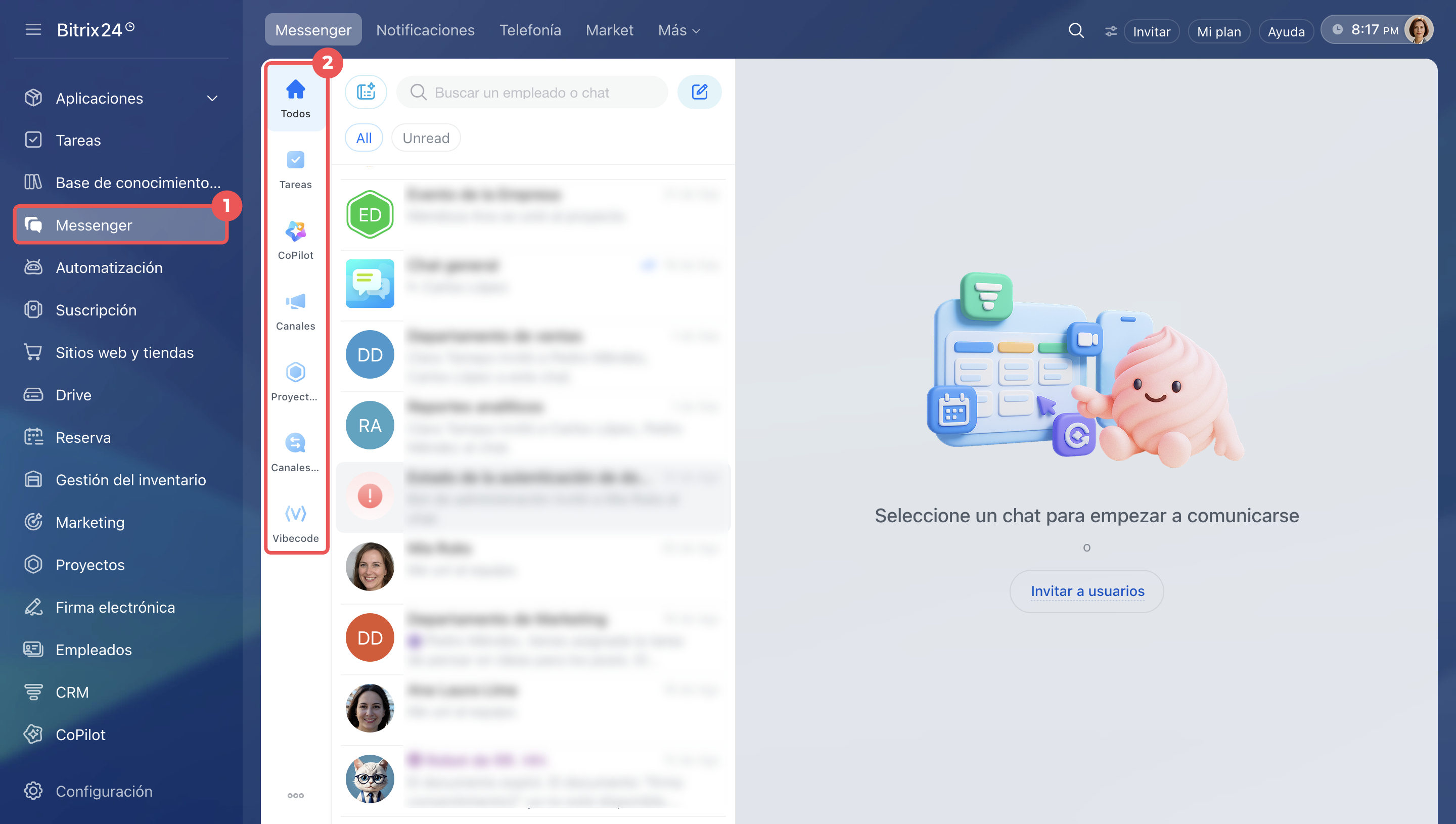
En Bitrix24, los chats se agrupan en carpetas del sistema. Para mayor comodidad, puedes crear carpetas personales y reunir en ellas las conversaciones sobre un tema específico. Por ejemplo, en la carpeta “Producción” puedes agregar canales, chats individuales, grupales y otros relacionados con el trabajo del departamento. Así, es más fácil encontrar las conversaciones que necesitas y ver los nuevos mensajes sobre ese tema.
Cómo trabajar con carpetas en Messenger
La tarea y su chat en la misma pantalla
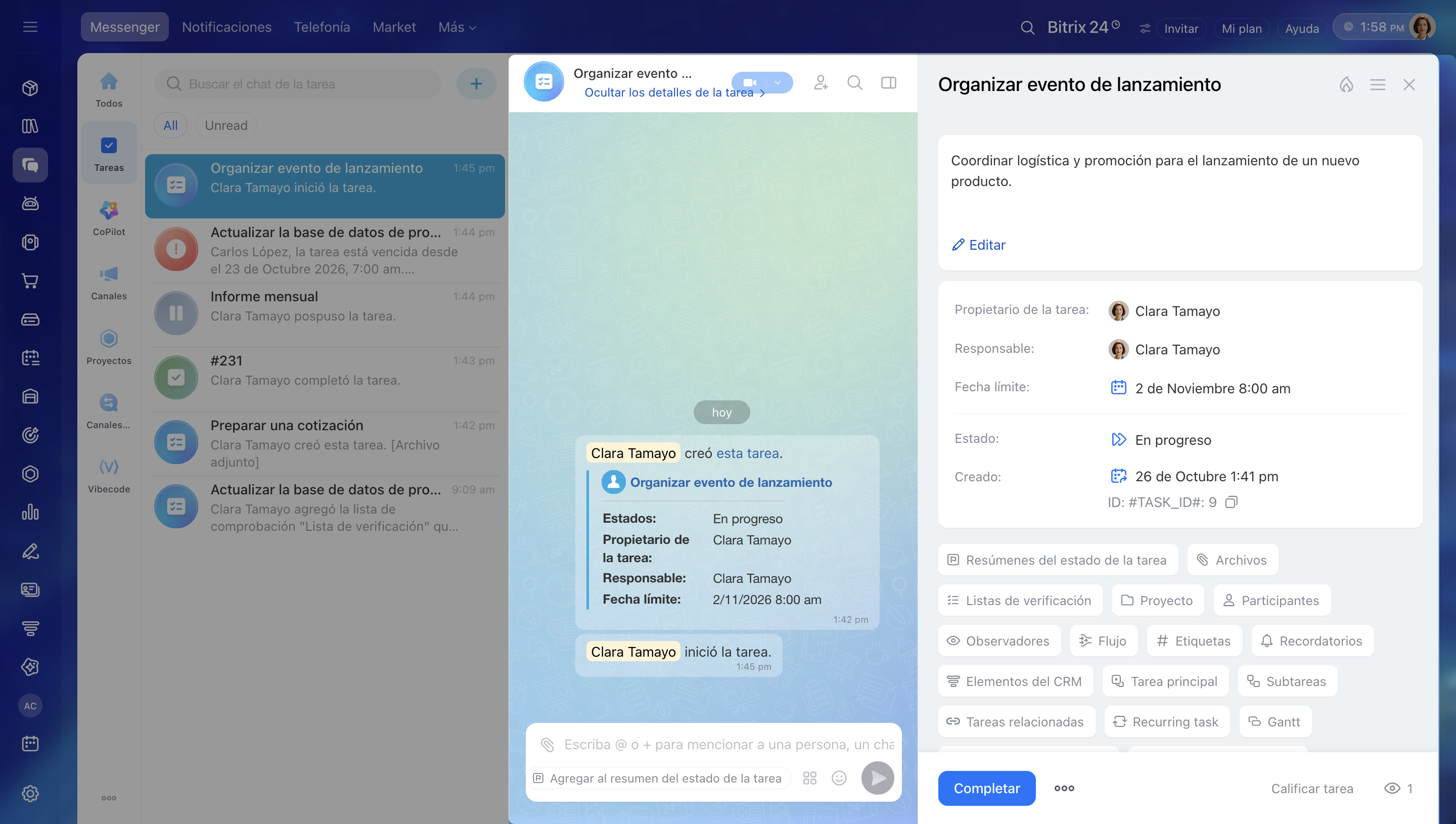
Puedes abrir la ficha de una tarea junto a su chat. Así, verás al mismo tiempo la conversación y los datos principales de la tarea: descripción, fecha límite, participantes y estado. Por ejemplo, si un compañero escribe en el chat que el trabajo está listo, puedes comprobar de inmediato si el resultado cumple con lo indicado en la descripción de la tarea, sin que la conversación desaparezca de la pantalla.
La ficha de la tarea se abre a la derecha, el chat permanece en el centro y la lista de chats de tareas queda a la izquierda.
Nuevas tareas en Bitrix24
BI Builder: configura el período del informe en el filtro
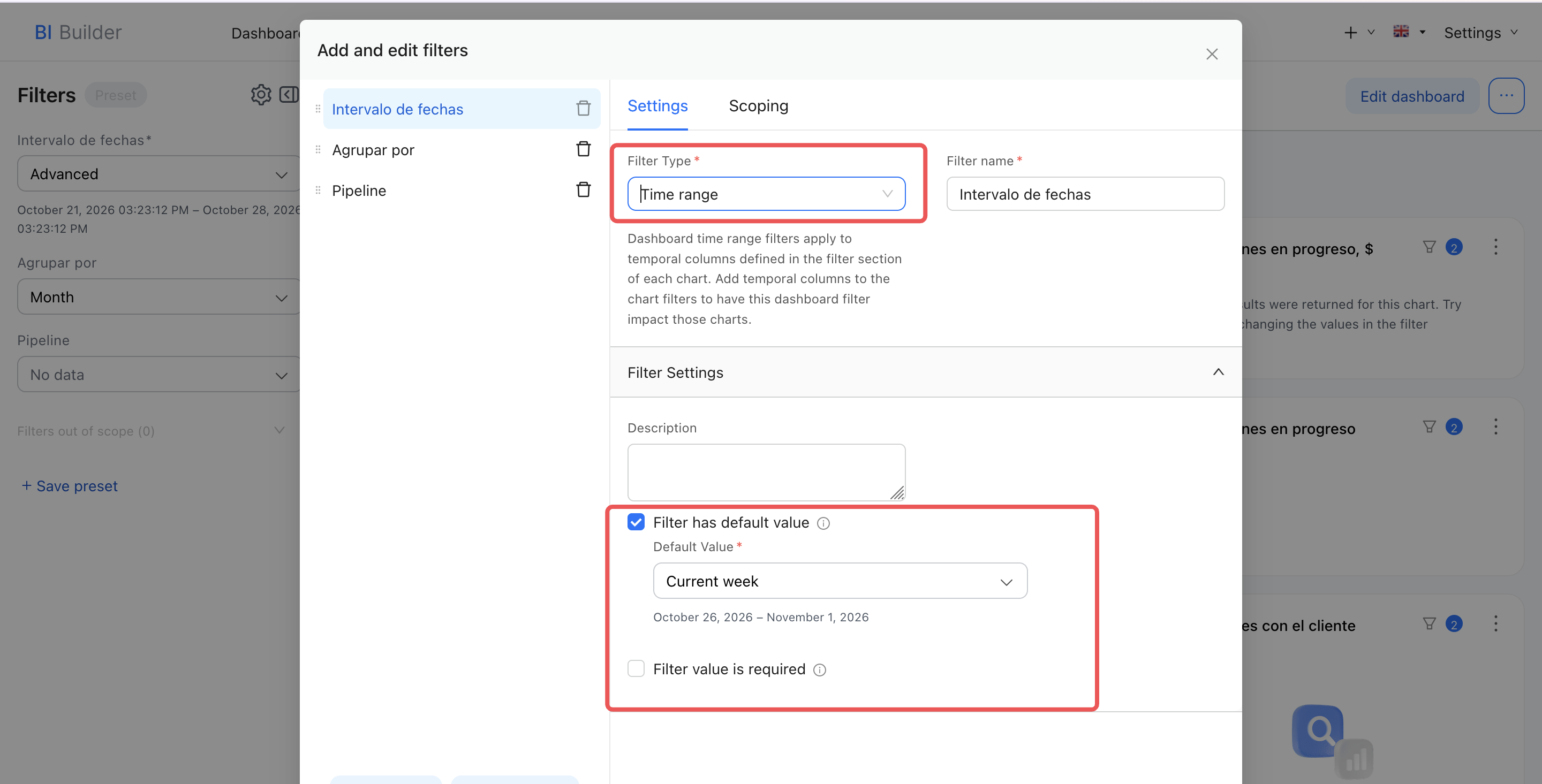
El período del informe se configura en los filtros de BI Builder. El período predeterminado se aplica automáticamente al abrir el informe. Si no se definió un valor predeterminado, el informe usa el período de la configuración general de BI Builder. Para acelerar la carga, elige solo el período con los datos que necesitas.
Crear paneles de control en BI Builder
Configuración de BI Builder
¿Cómo usar el filtro por rango de fechas?
Actualizaciones de los artículos
En octubre de 2026 también actualizamos varios artículos. Consulta los nuevos materiales para comprender mejor el producto.
Messenger. Te contamos cómo reunir en una sola lista los chats con mensajes nuevos, posponer una conversación y marcar todos los chats como leídos. También explicamos cómo configurar una reacción rápida, ver quién reaccionó y qué reacción eligió.
Cómo trabajar con los chats no leídos en Bitrix24
Cómo usar las reacciones en los mensajes
Empleados. Explicamos cómo indicar el correo electrónico al invitar a un empleado para que ingrese a Bitrix24 en el primer intento. Agregamos instrucciones sobre cómo eliminar tu propio perfil en la versión web: antes, esto solo era posible desde la aplicación móvil.
Cómo indicar el correo electrónico al invitar a un empleado a Bitrix24
Cómo eliminar un perfil en Bitrix24
Otras actualizaciones
Cómo reforzar la protección de Bitrix24 En Premisa con herramientas externas
Activar la autenticación de dos factores en Bitrix24 sin la aplicación móvil
Cómo trabajar en equipo en una aplicación y transferirla a un compañero