
Las reacciones te ayudan a responder rápidamente a un mensaje sin escribir texto: confirmar que lo leíste, apoyar una idea o expresar una emoción.
Contenido del artículo:
Cómo configurar la reacción rápida
Elige el emoji que quieres agregar a los mensajes de forma predeterminada.
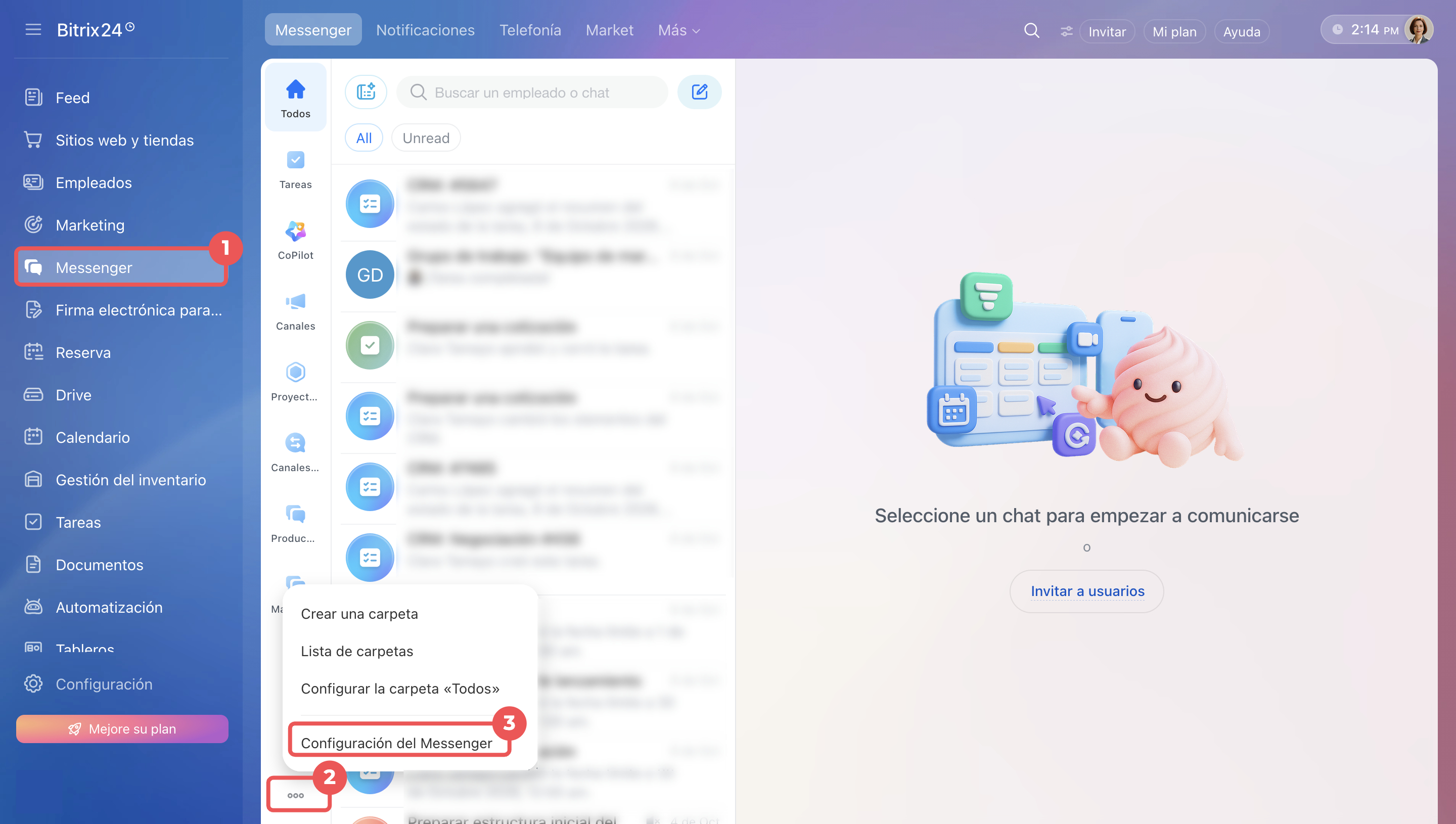
1. Abre la sección Messenger en el menú de la izquierda.
2–3. Debajo de la lista de carpetas, haz clic en Tres puntos (...) y selecciona Configuración del Messenger.
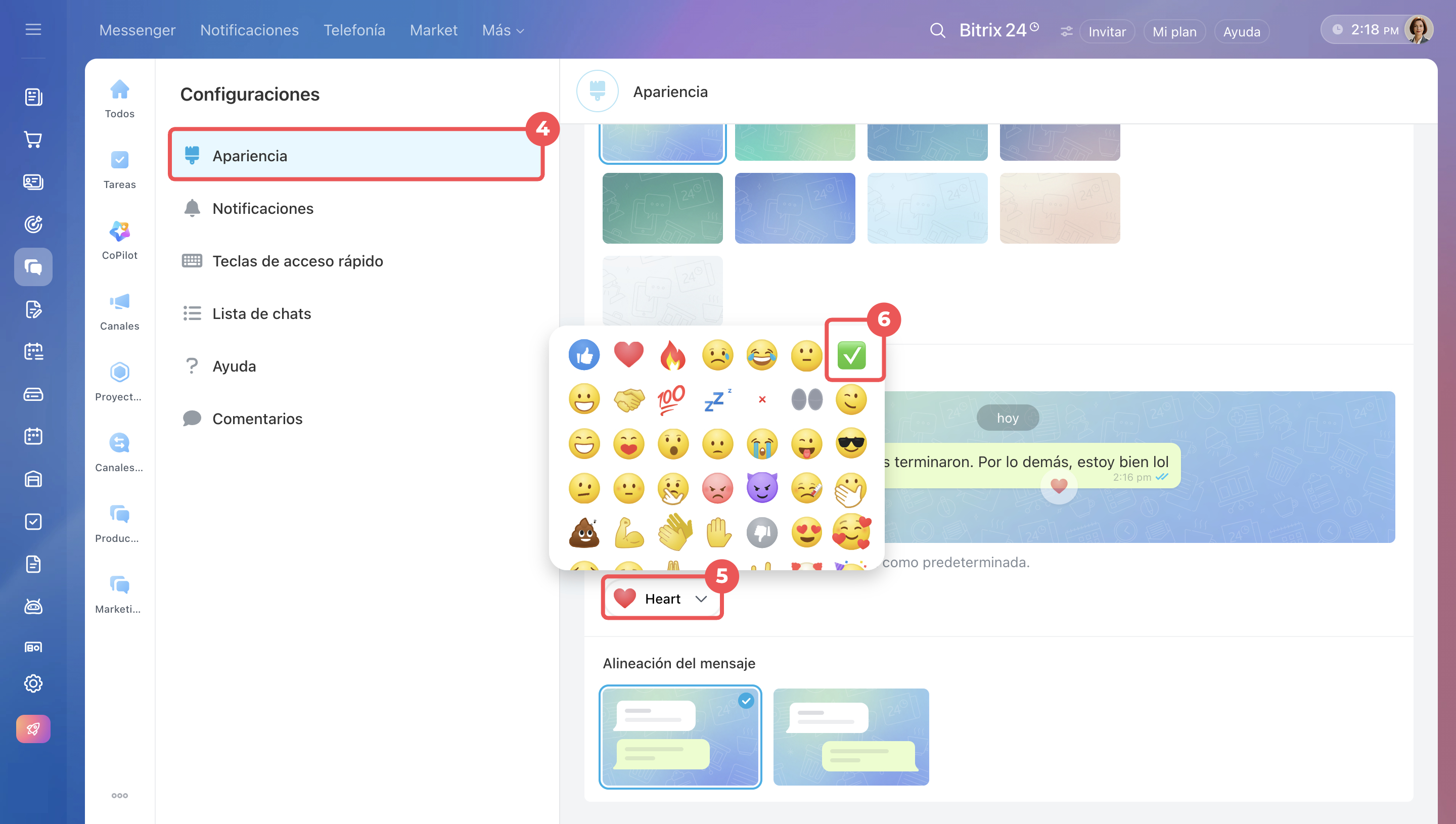
4. Ve a la sección Apariencia.
5–6. En el bloque Reacción rápida, haz clic en el emoji actual y elige uno nuevo.
La reacción elegida aparecerá primero en la lista y se agregará a los mensajes al hacer clic en el ícono del emoji.
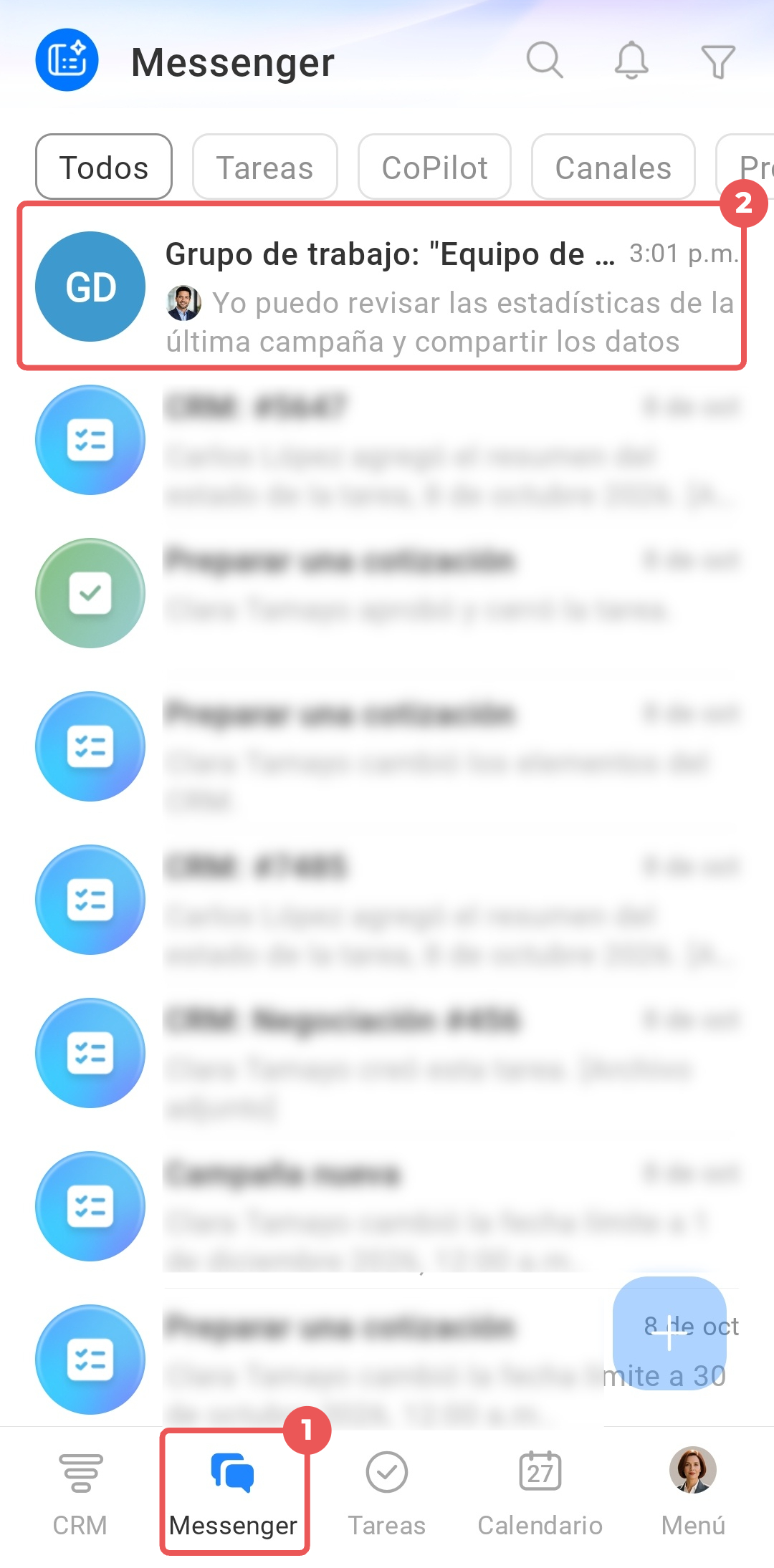
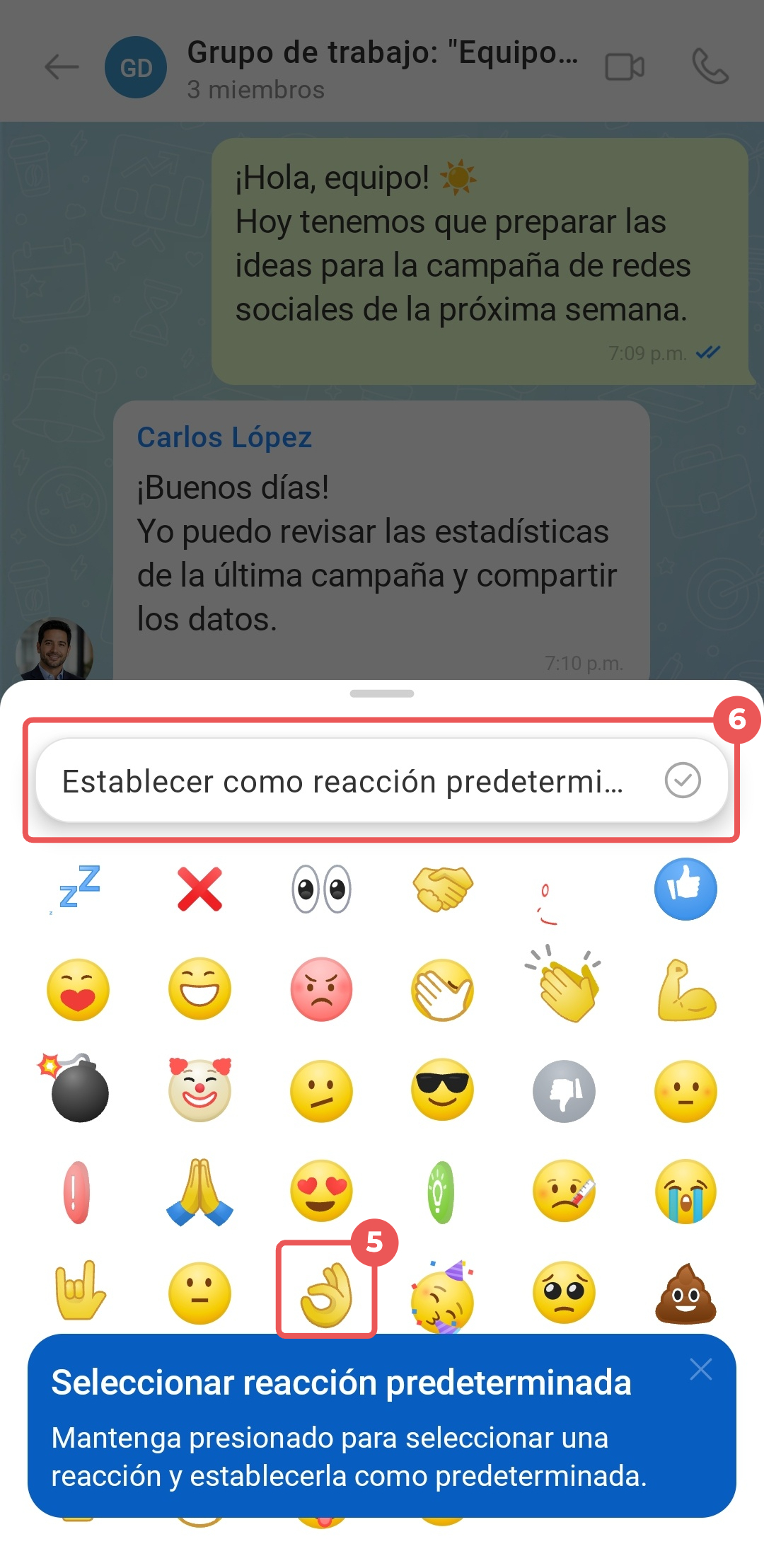
1–2. Ve a Messenger y abre cualquier chat.
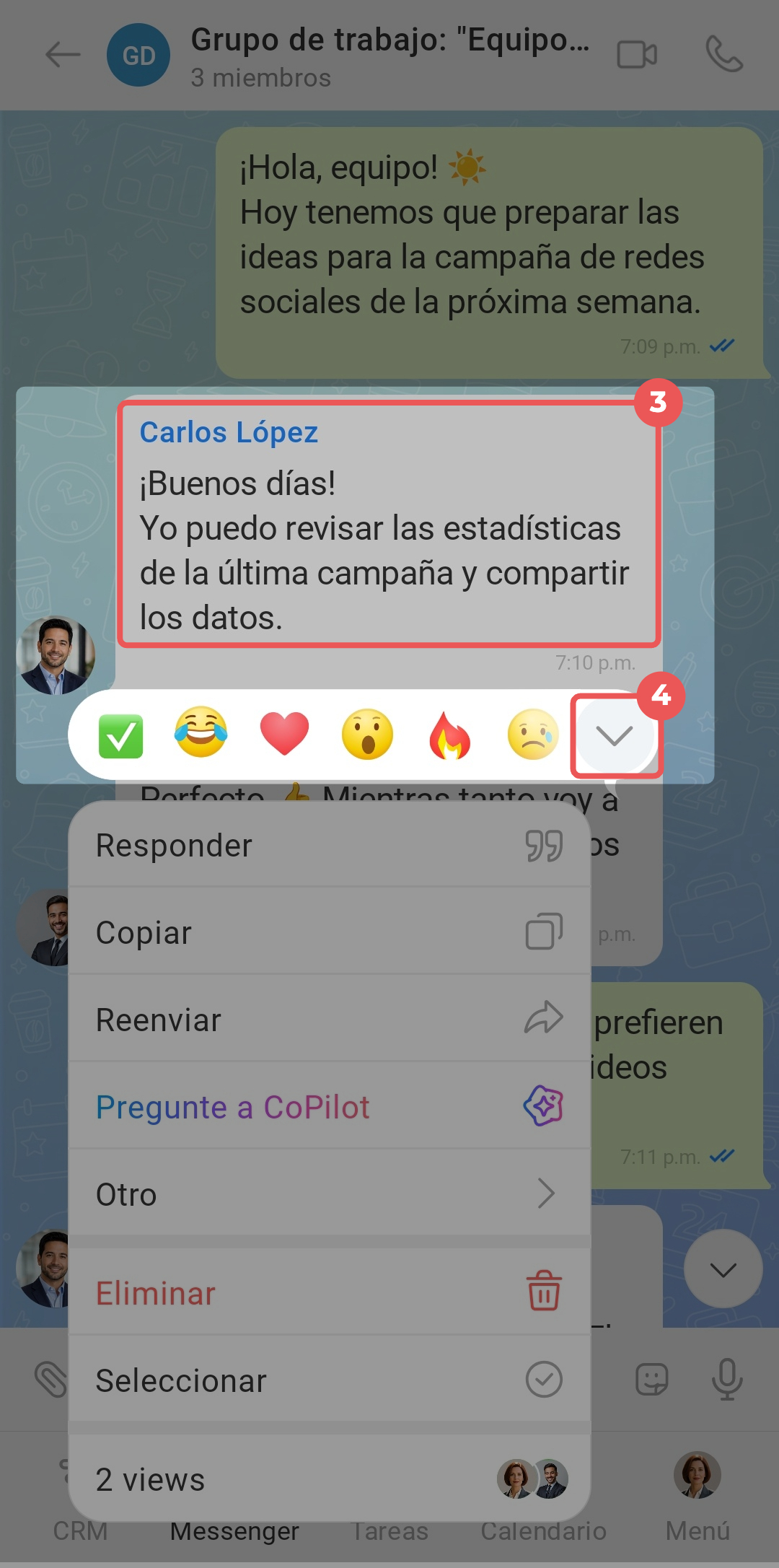
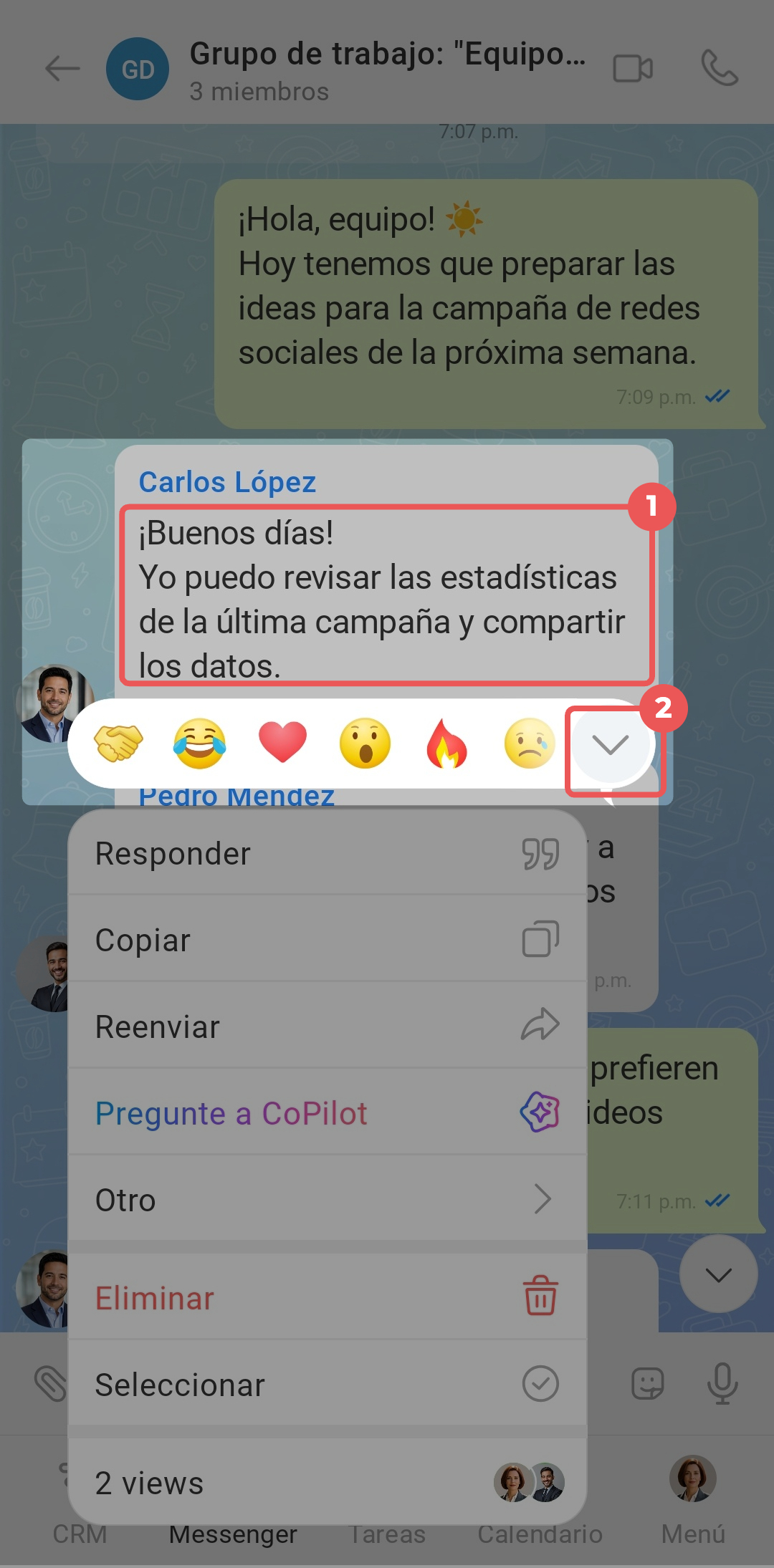
3. Mantén pulsado cualquier mensaje para abrir el panel de reacciones.
4. Toca la flecha hacia abajo al final del panel para abrir la lista completa de reacciones.
5. Mantén pulsado el emoji que quieres usar como reacción rápida.
6. Toca Establecer como reacción predeterminada.
Cómo agregar o quitar una reacción
Puedes agregar varias reacciones diferentes a un mismo mensaje. El aspecto del emoji depende del sistema operativo, por lo que puede variar entre dispositivos.
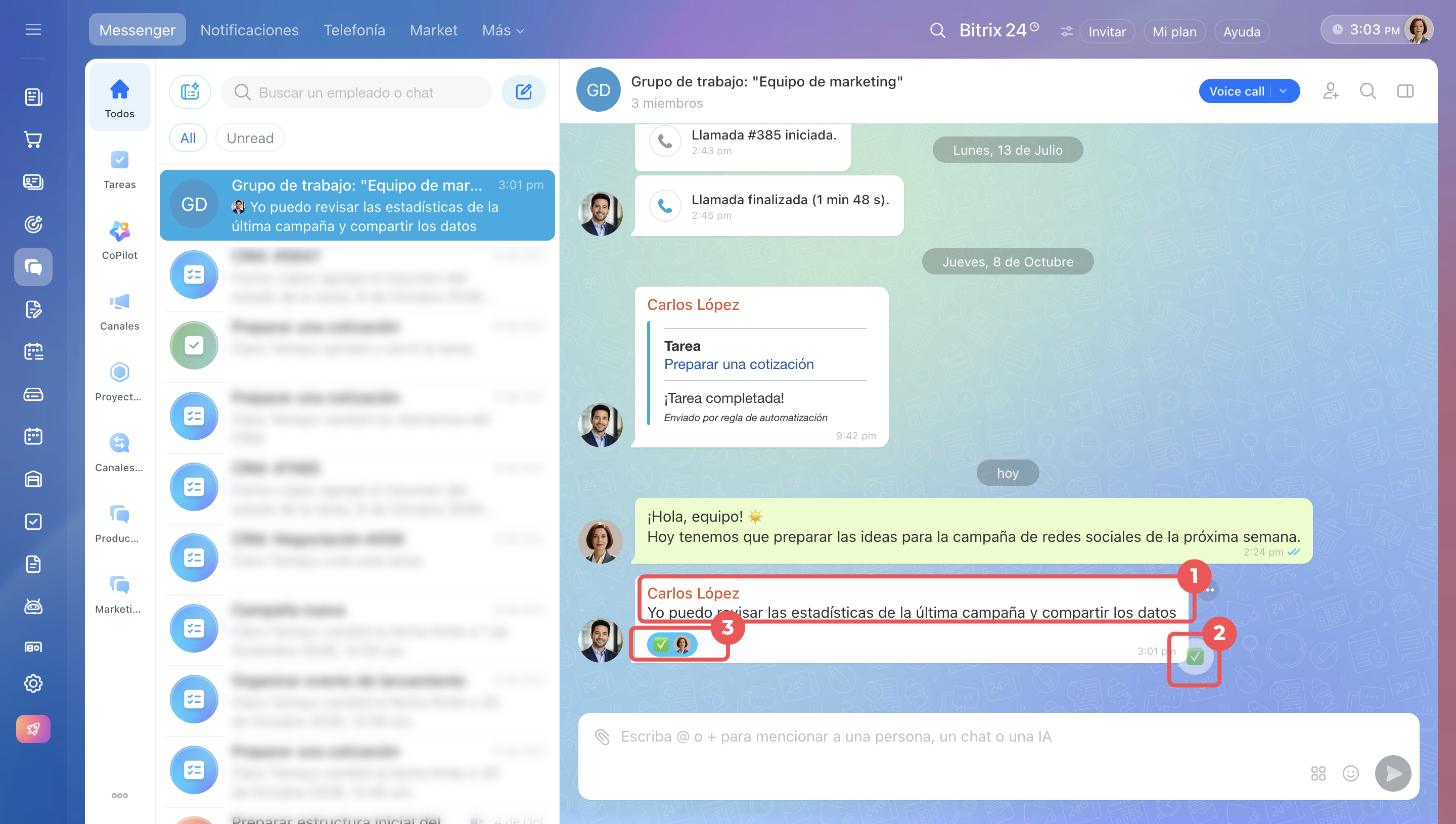
Reacción rápida.
1. Coloca el cursor sobre el mensaje. En su esquina inferior derecha aparecerá el ícono de la reacción rápida elegida.
2. Haz clic en el ícono.
3. La reacción aparecerá debajo del mensaje.
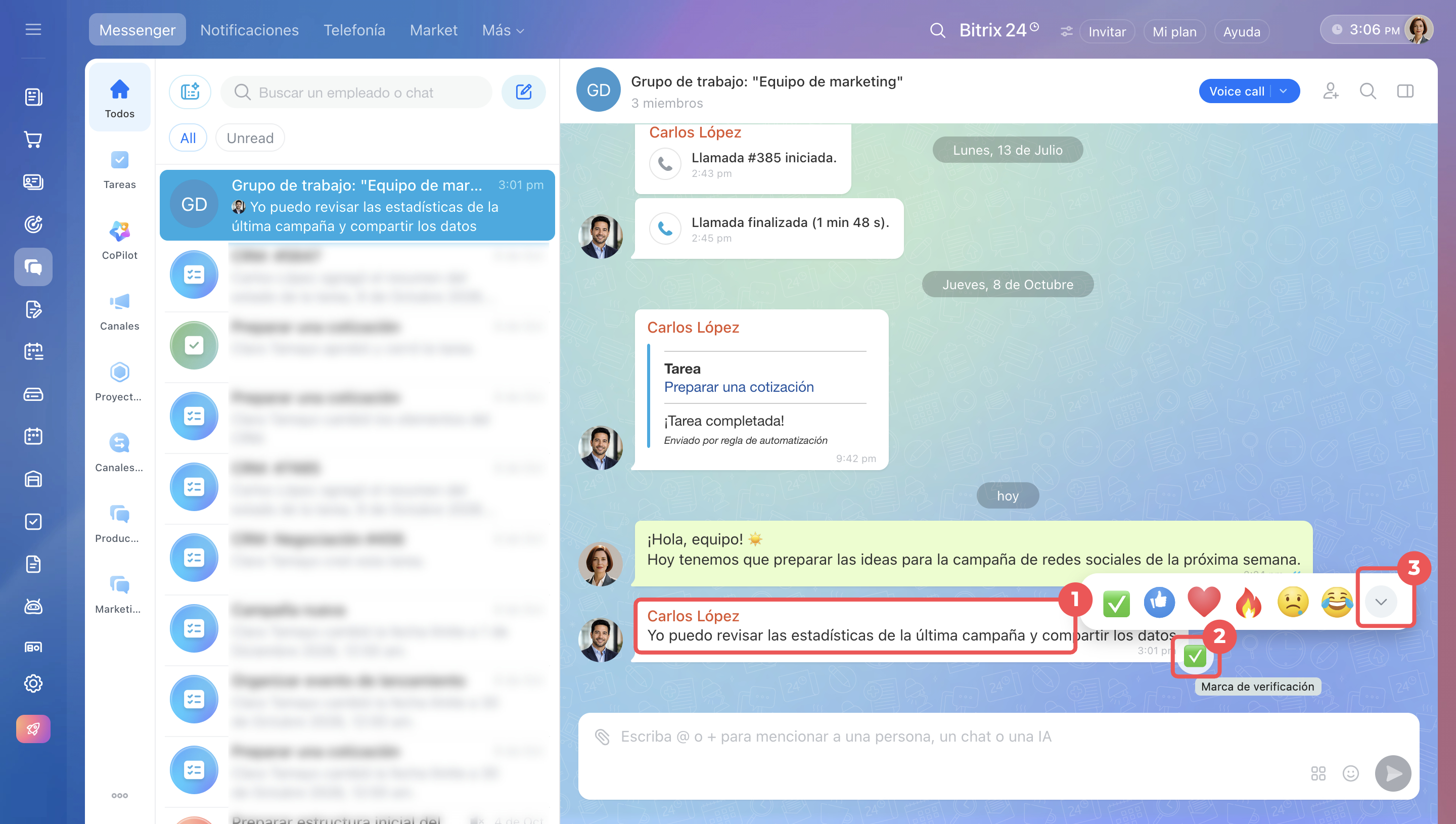
Elegir una reacción.
1. Coloca el cursor sobre el mensaje. En su esquina inferior derecha aparecerá el ícono de la reacción rápida elegida.
2. Coloca el cursor sobre el ícono de reacción.
3–5. En el panel que se abre, haz clic en la flecha hacia abajo Todas las reacciones y elige un emoji. La reacción aparecerá debajo del mensaje.
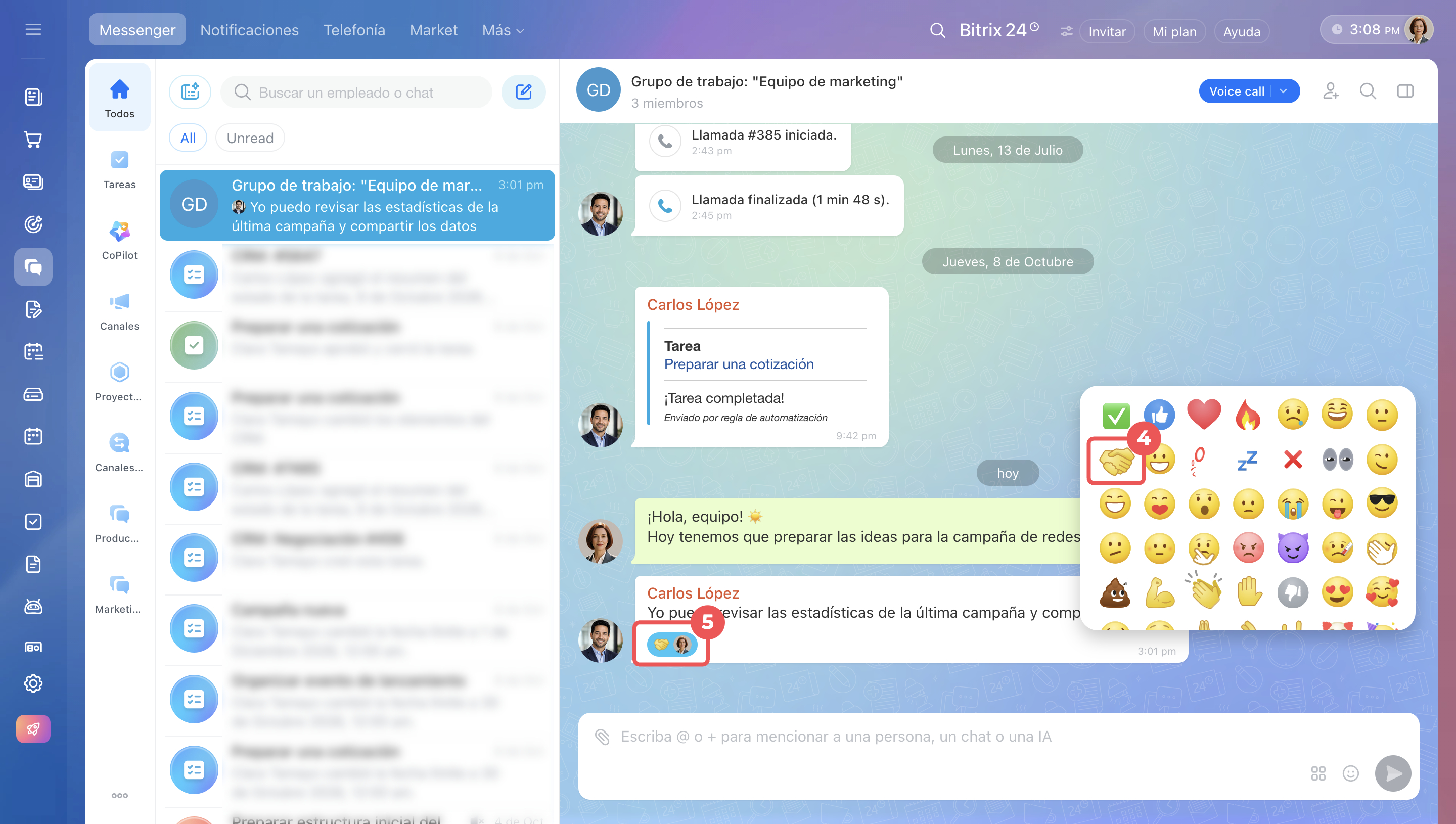
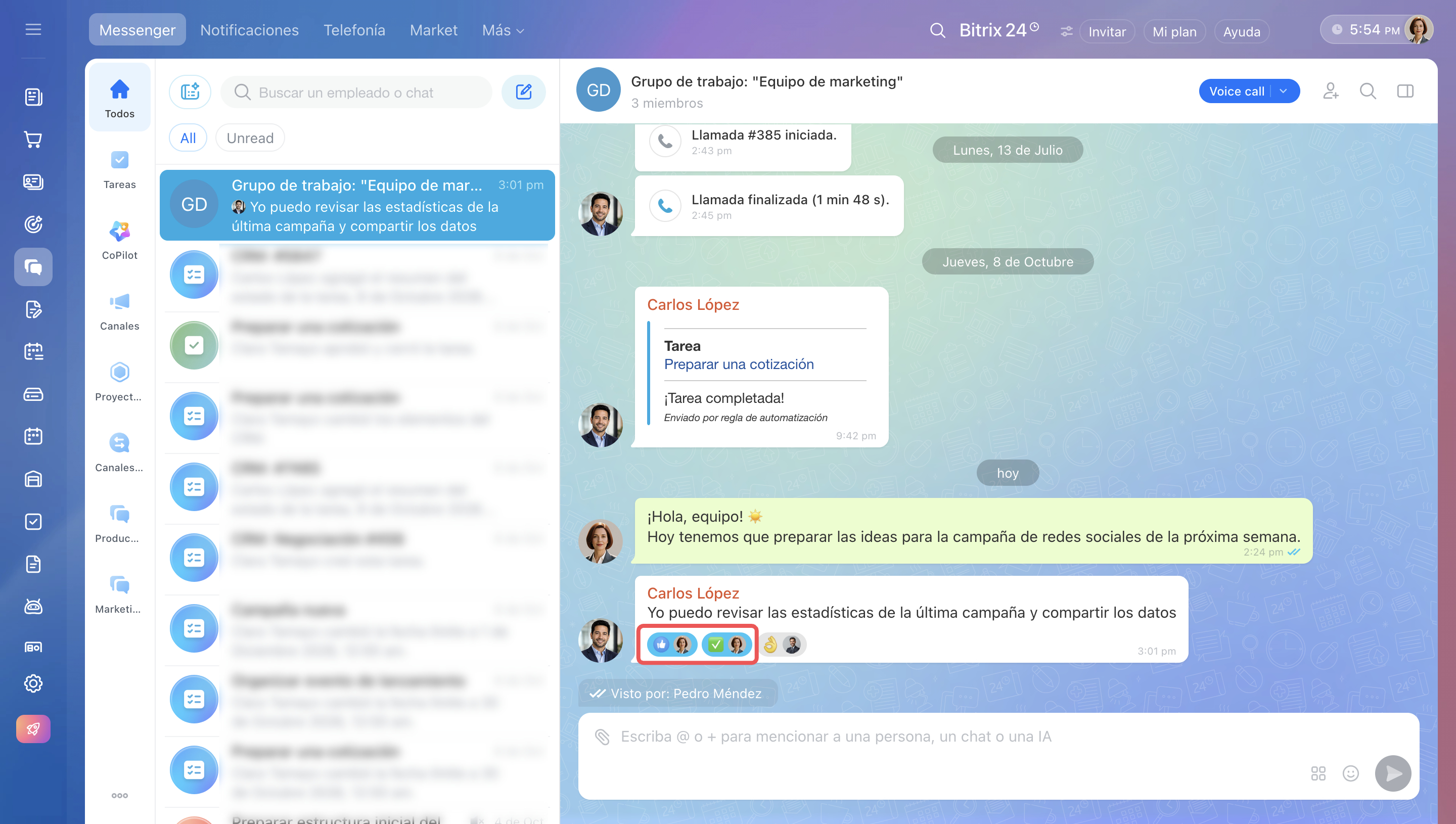
Sumarte a la reacción de otro usuario. Si ya hay reacciones debajo del mensaje, haz clic en una de ellas para agregar la misma reacción.
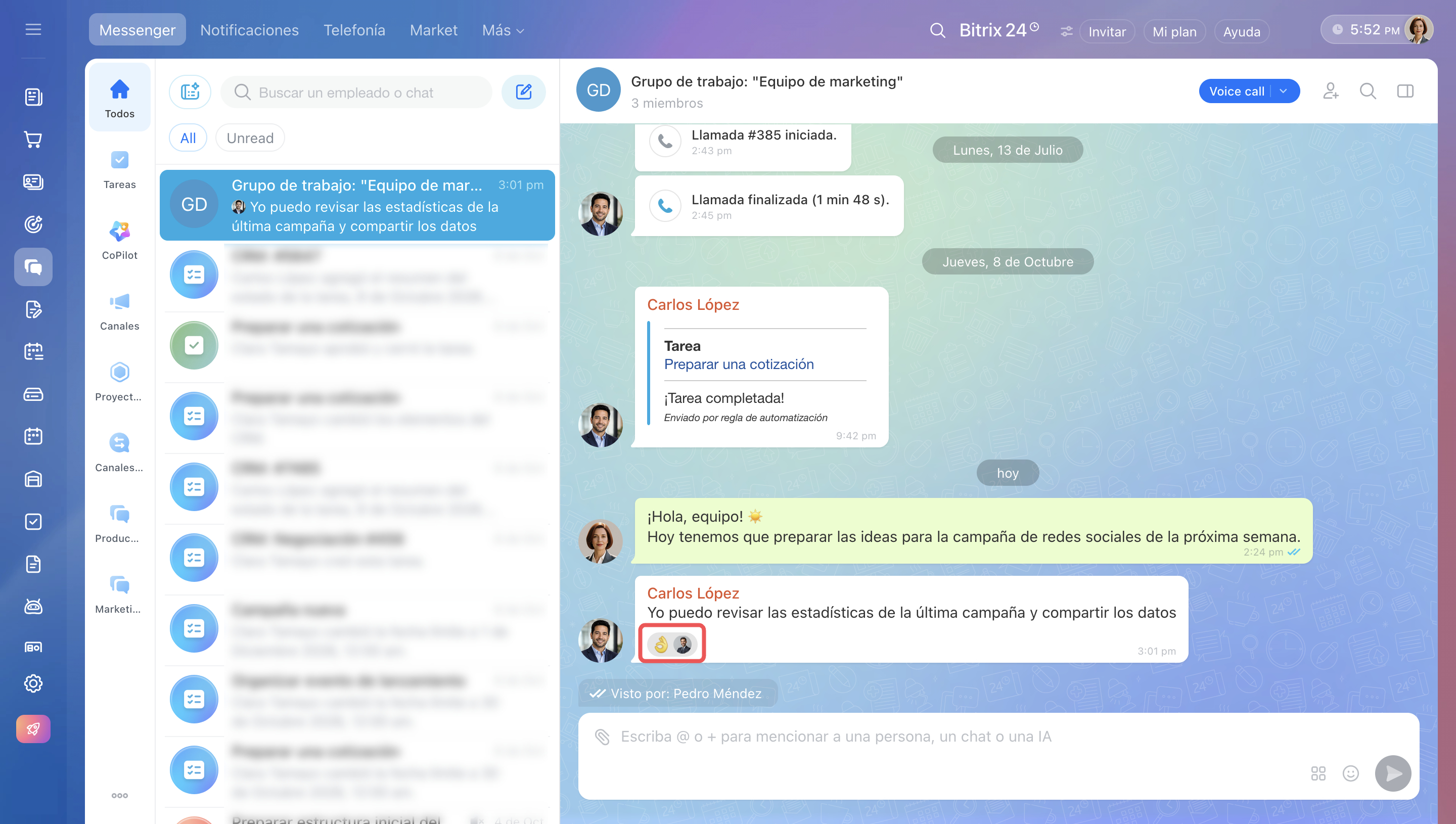
Quitar una reacción. Si te equivocaste o cambiaste de opinión, puedes quitar tu reacción. Las reacciones que agregaste aparecen resaltadas en azul. Haz clic en la que quieras quitar.
Reacción rápida. Toca dos veces el mensaje para agregar la reacción rápida elegida.
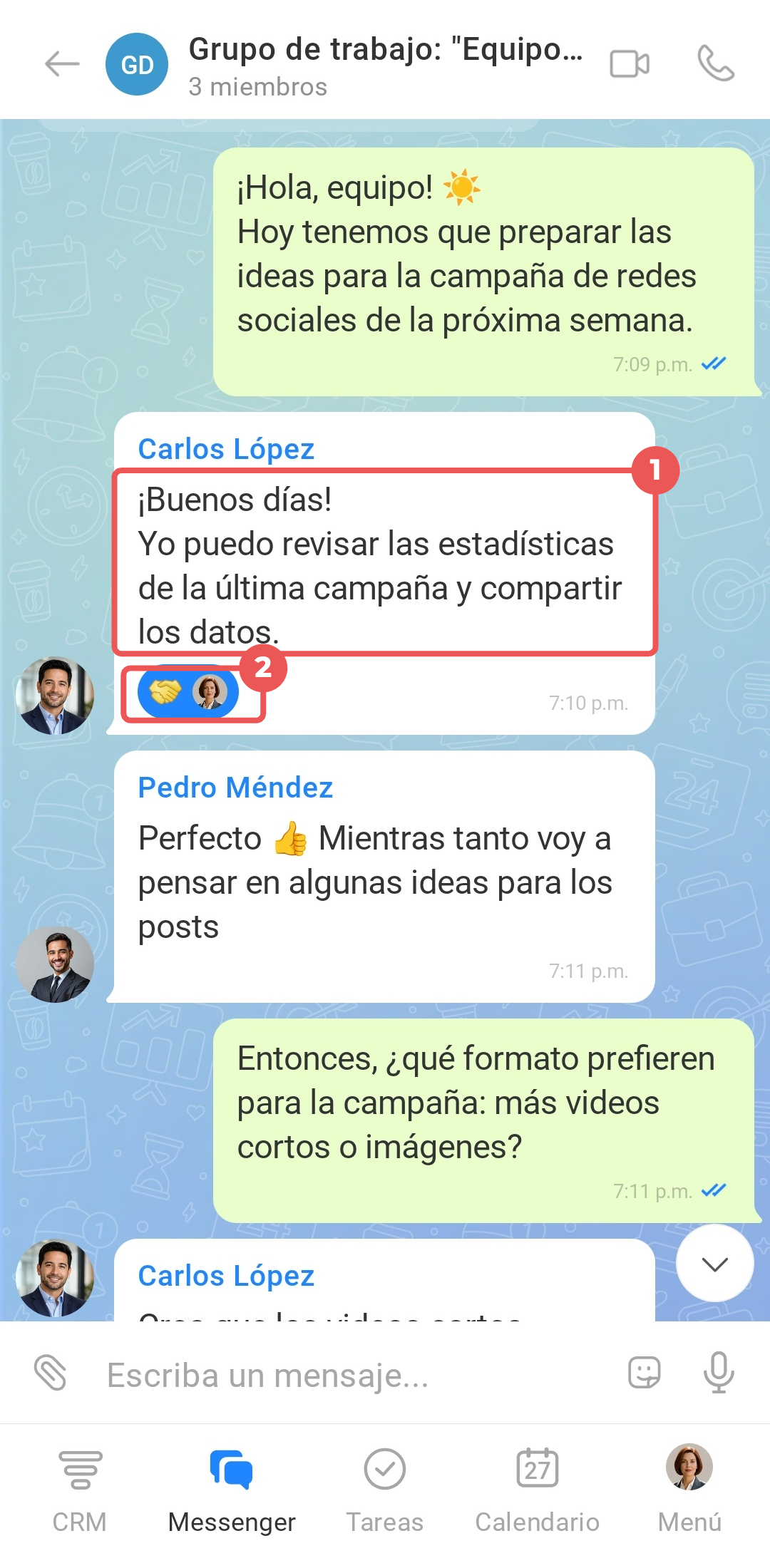
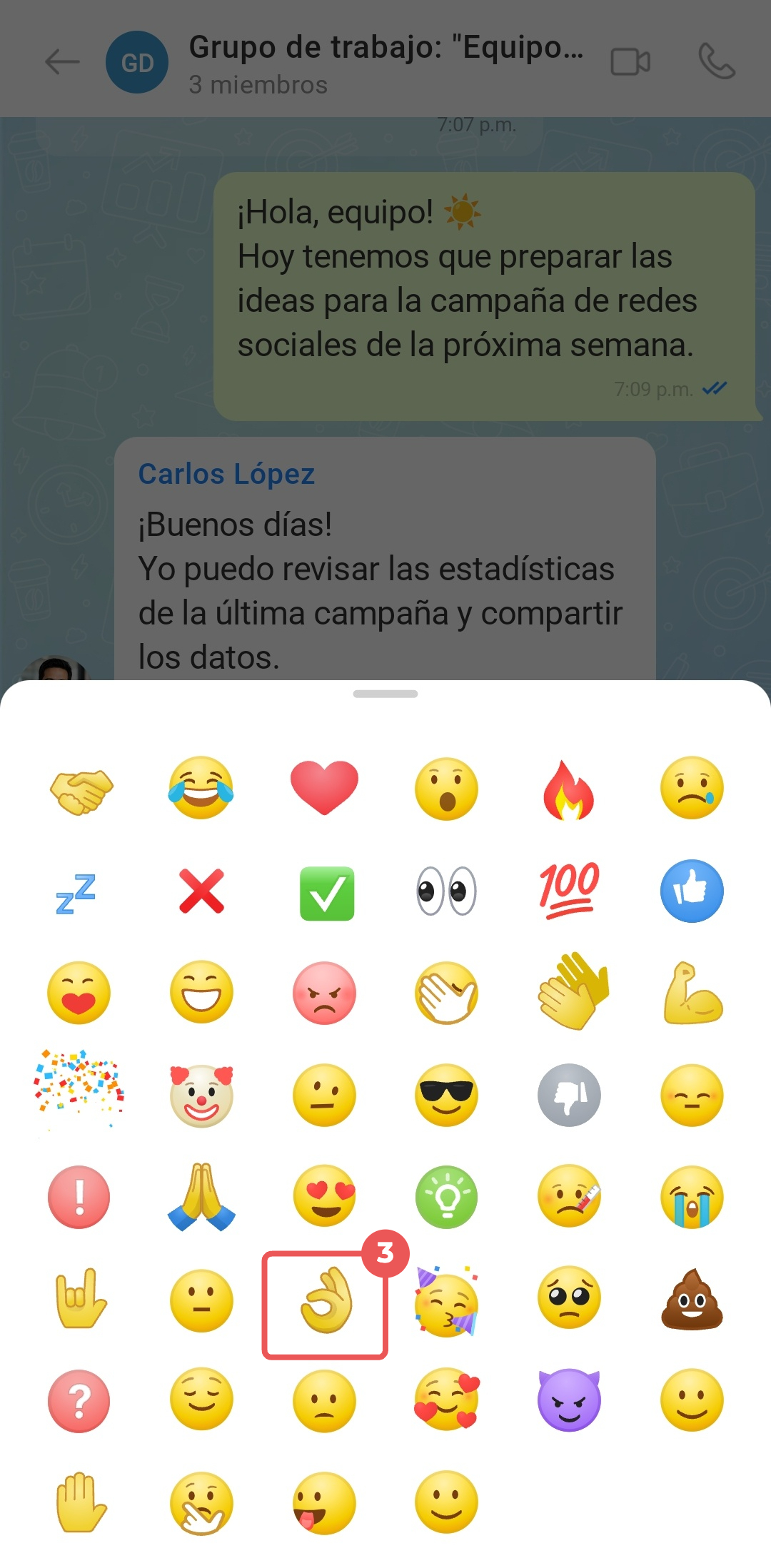
Elegir una reacción.
1. Mantén pulsado el mensaje para abrir el panel de reacciones en la parte superior.
2–3. Toca la flecha hacia abajo Todas las reacciones y elige un emoji.
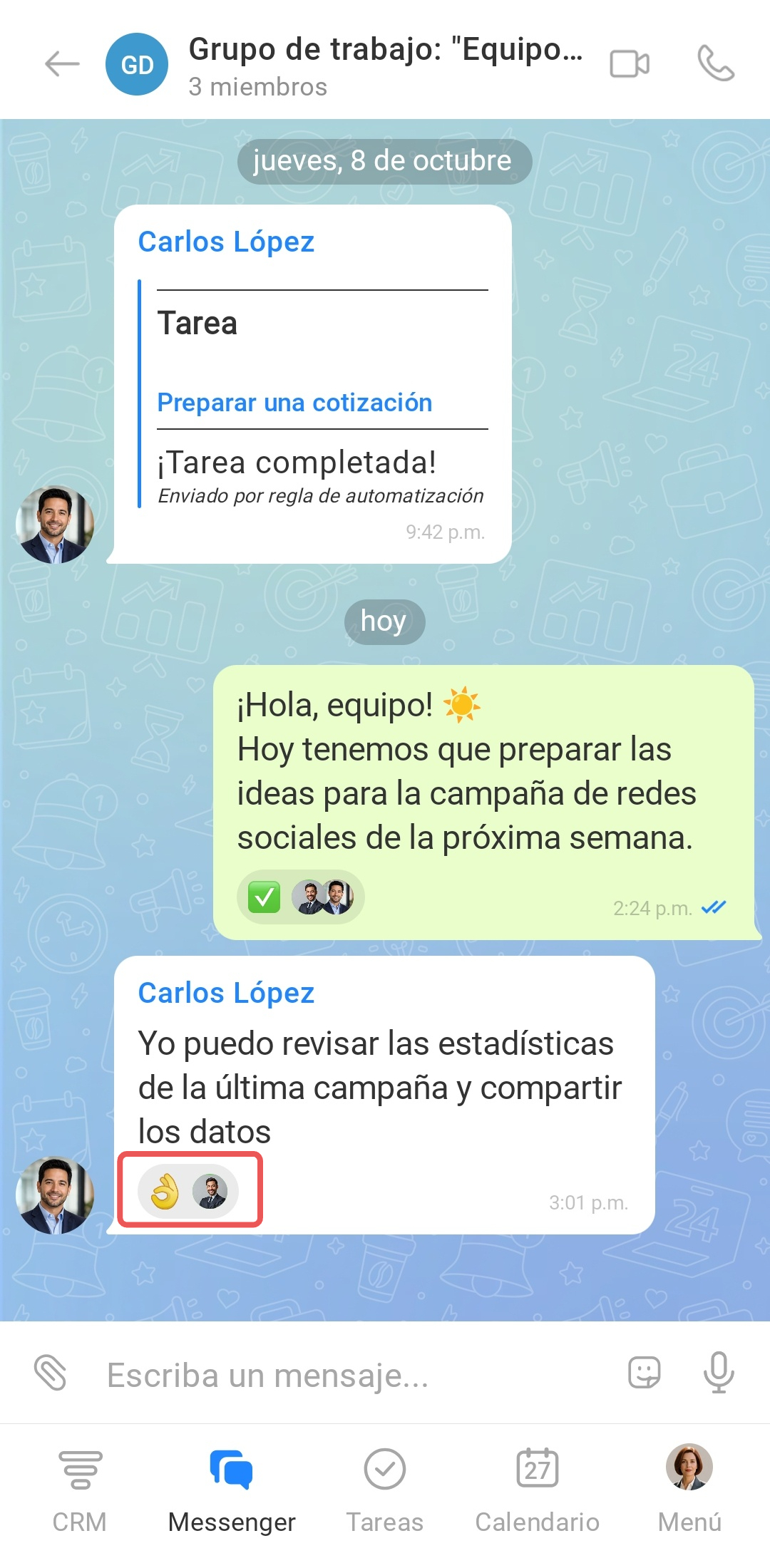
Sumarte a la reacción de otro usuario. Si ya hay reacciones debajo del mensaje, toca una de ellas para agregar la misma reacción.
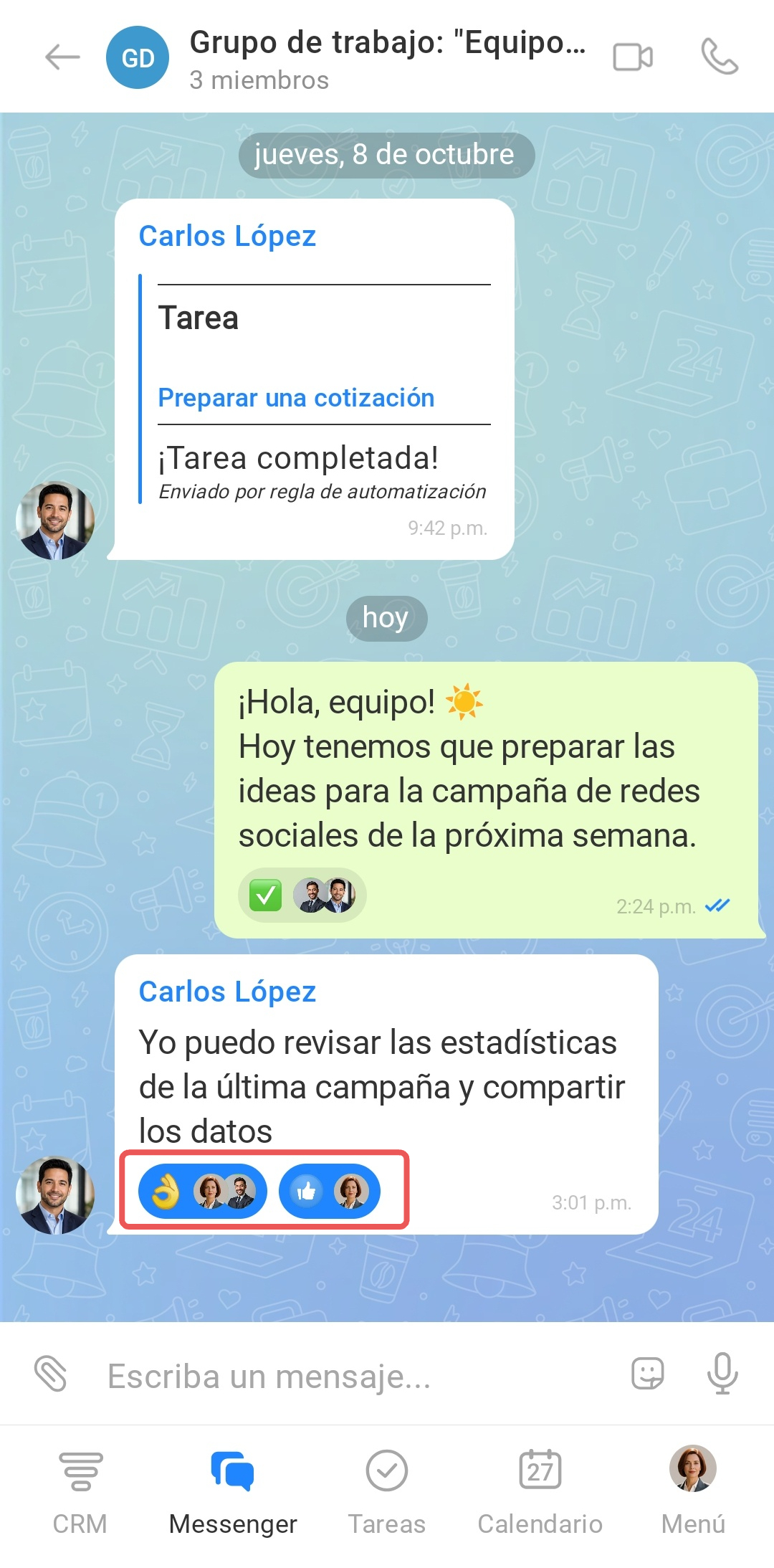
Quitar una reacción. Si te equivocaste o cambiaste de opinión, puedes quitar tu reacción. Las reacciones que agregaste aparecen resaltadas en azul. Toca la que quieras quitar.
Cómo ver las reacciones de los usuarios
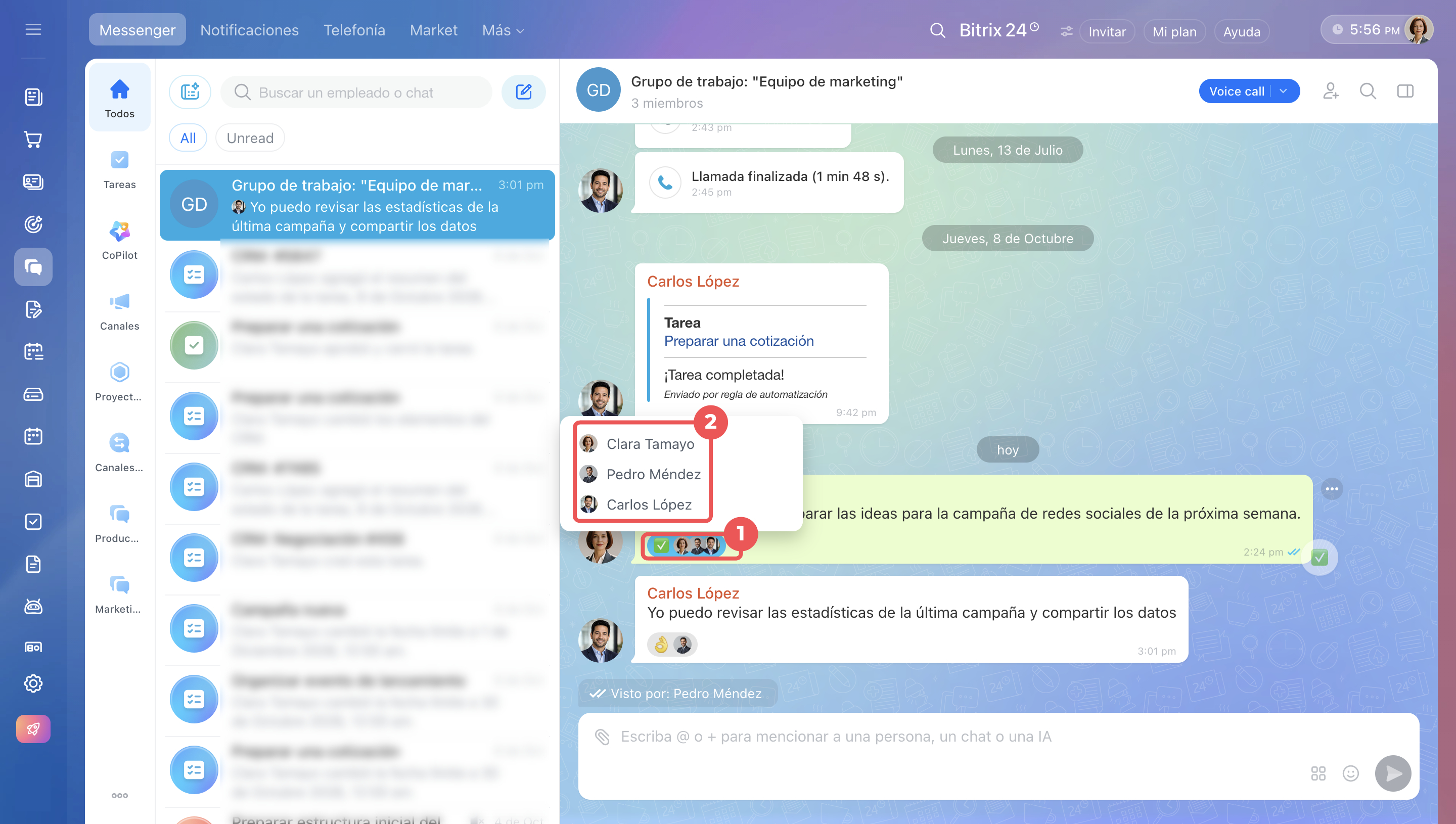
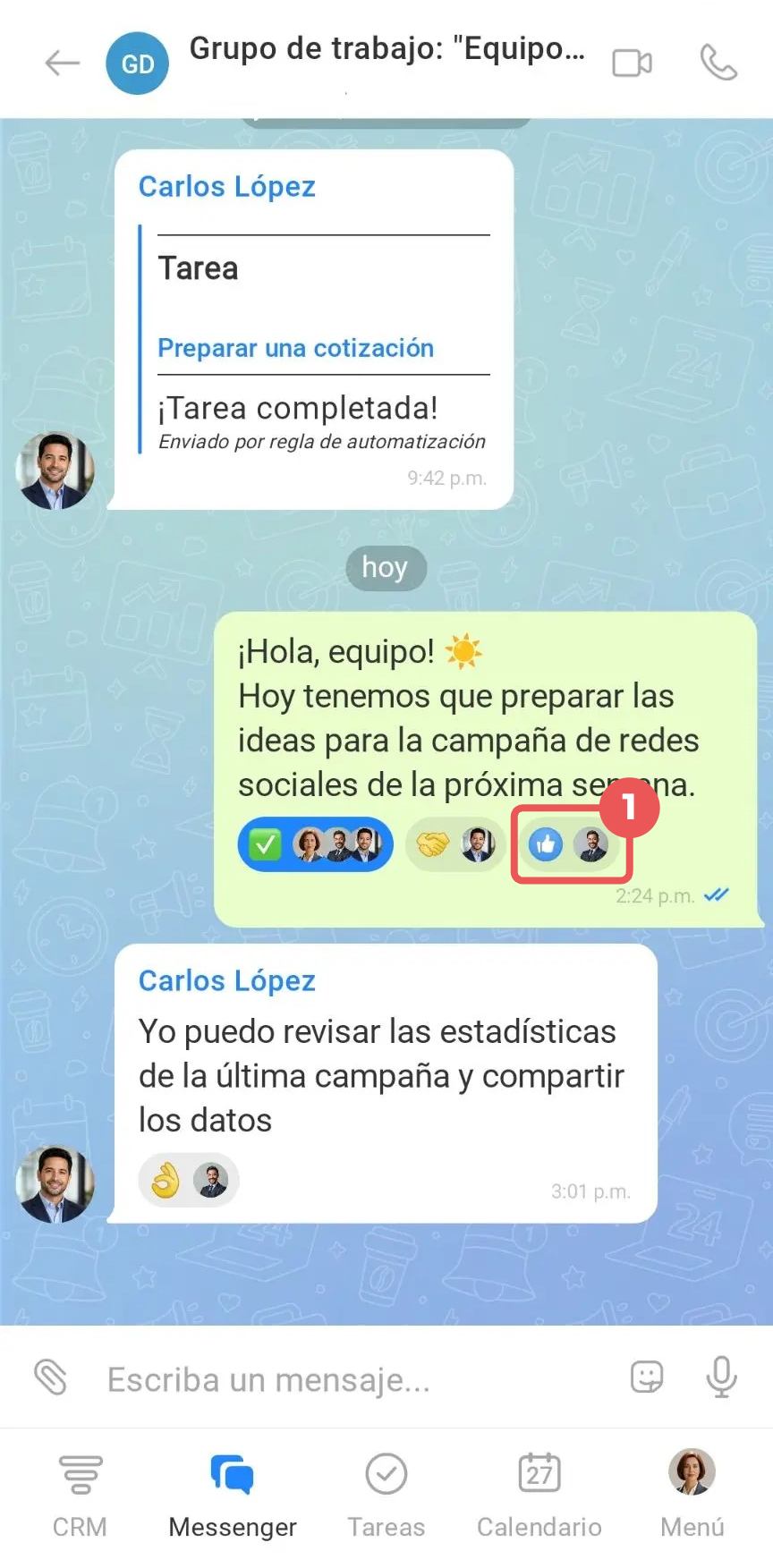
Las reacciones aparecen debajo del mensaje. Según cuántos usuarios hayan agregado una misma reacción, junto al emoji se muestran sus íconos o el número total de usuarios.
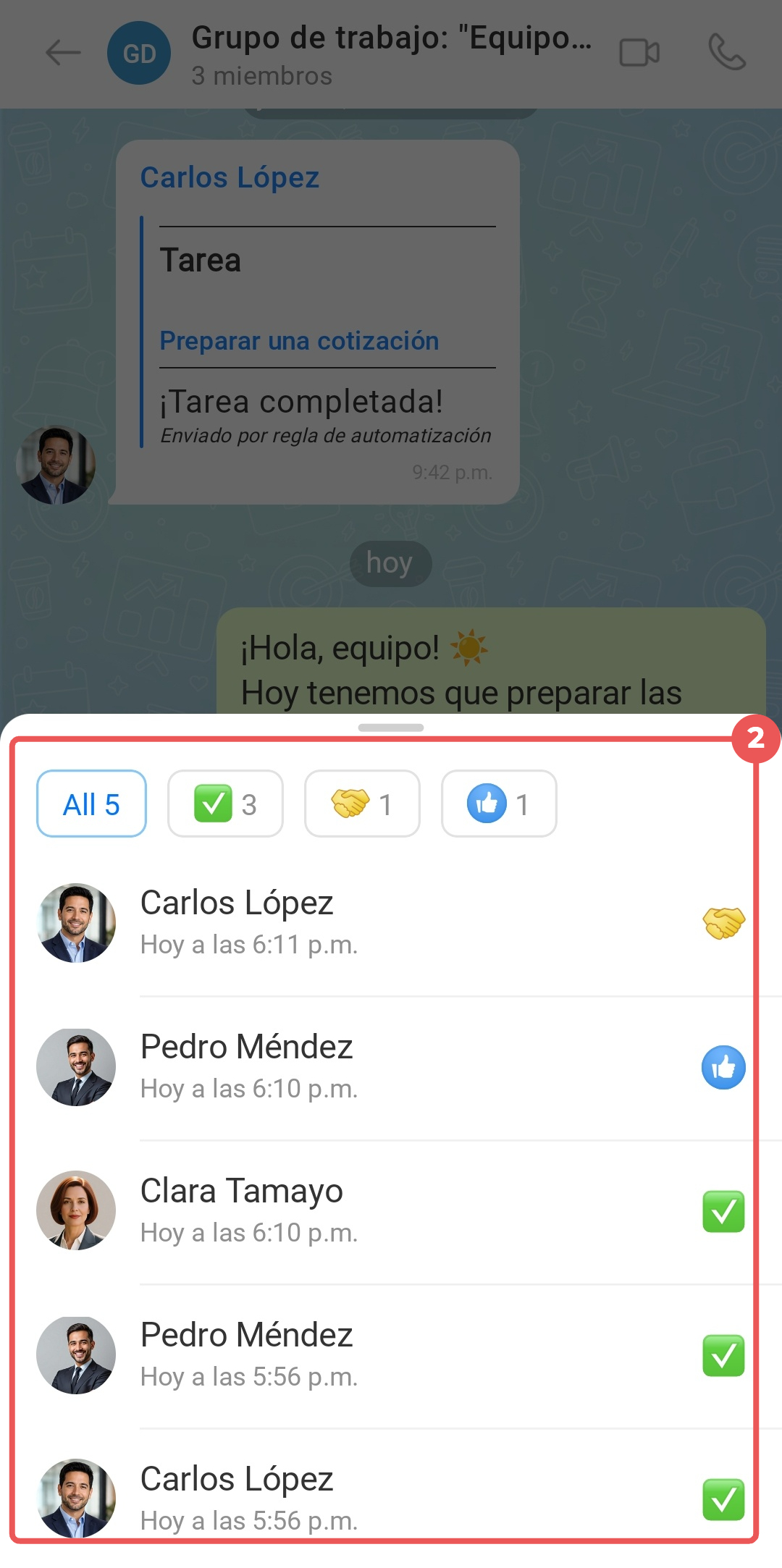
Siempre puedes ver cómo reaccionó cada compañero a un mensaje.
Coloca el cursor sobre el emoji de la reacción para abrir la lista de usuarios que la agregaron.
Mantén pulsado cualquier emoji de reacción debajo del mensaje. Se abrirá la lista de usuarios: en la pestaña Todos (All) se muestran todas las reacciones y, en las pestañas contiguas, quién agregó cada una.
Resumen
- Las reacciones te ayudan a responder rápidamente a un mensaje sin escribir texto: confirmar que lo leíste, apoyar una idea o expresar una emoción.
- En la configuración de Messenger puedes elegir el emoji para la reacción rápida.
- Para agregar una reacción en Bitrix24 desde una computadora, coloca el cursor sobre el mensaje. En la esquina inferior derecha aparecerá el ícono de reacción. Haz clic en él para agregar la reacción rápida. Si quieres otro emoji, coloca el cursor sobre el ícono y elige la reacción que necesitas.
- Para agregar una reacción en la aplicación móvil de Bitrix24, mantén pulsado el mensaje y elige un emoji. Al tocarlo dos veces, se agrega la reacción rápida elegida.
- Para saber quién agregó una reacción específica, coloca el cursor sobre el emoji debajo del mensaje en la versión web o mantenlo pulsado en la aplicación móvil.