
Cuando tienes muchos chats personales y grupales, es fácil pasar por alto un anuncio importante en la lista general. Por ejemplo, mientras estabas en una reunión, tus compañeros escribieron en varios chats y esperan tu respuesta. Puedes reunir en una sola lista los chats con mensajes nuevos. Puedes marcar como leídos de inmediato los chats que ya no requieren respuesta y posponer la conversación a la que necesitas volver.
Contenido del artículo:
Cómo encontrar los chats con mensajes nuevos
Reúne los chats con mensajes nuevos en una lista aparte para no pasar por alto una conversación en la que esperan tu respuesta. El contador junto al chat muestra cuántos mensajes nuevos tiene. El contador azul indica que el chat tiene el audio activado y el gris, que está desactivado.
1. Abre Messenger en el menú izquierdo de Bitrix24.
2. Selecciona la sección Todos en el menú de Messenger.
3. Debajo del campo de búsqueda, selecciona la pestaña No leído.
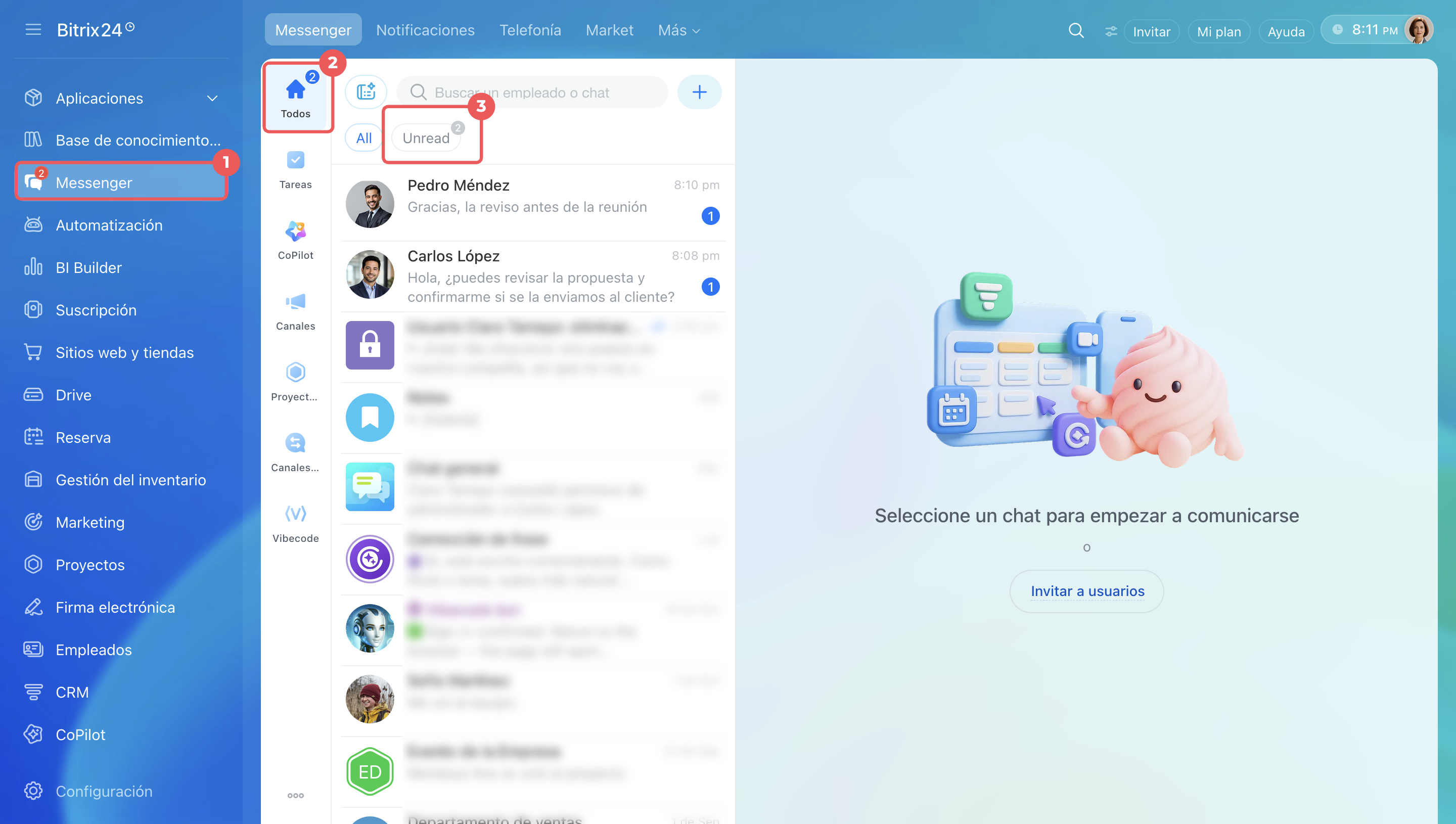
En la lista quedarán solo los chats con mensajes nuevos. El contador de la pestaña muestra el total de mensajes nuevos en los chats con el audio activado y se ve incluso cuando tienes abierta la lista completa. Para volver a ver todas las conversaciones, regresa a la pestaña Todos.
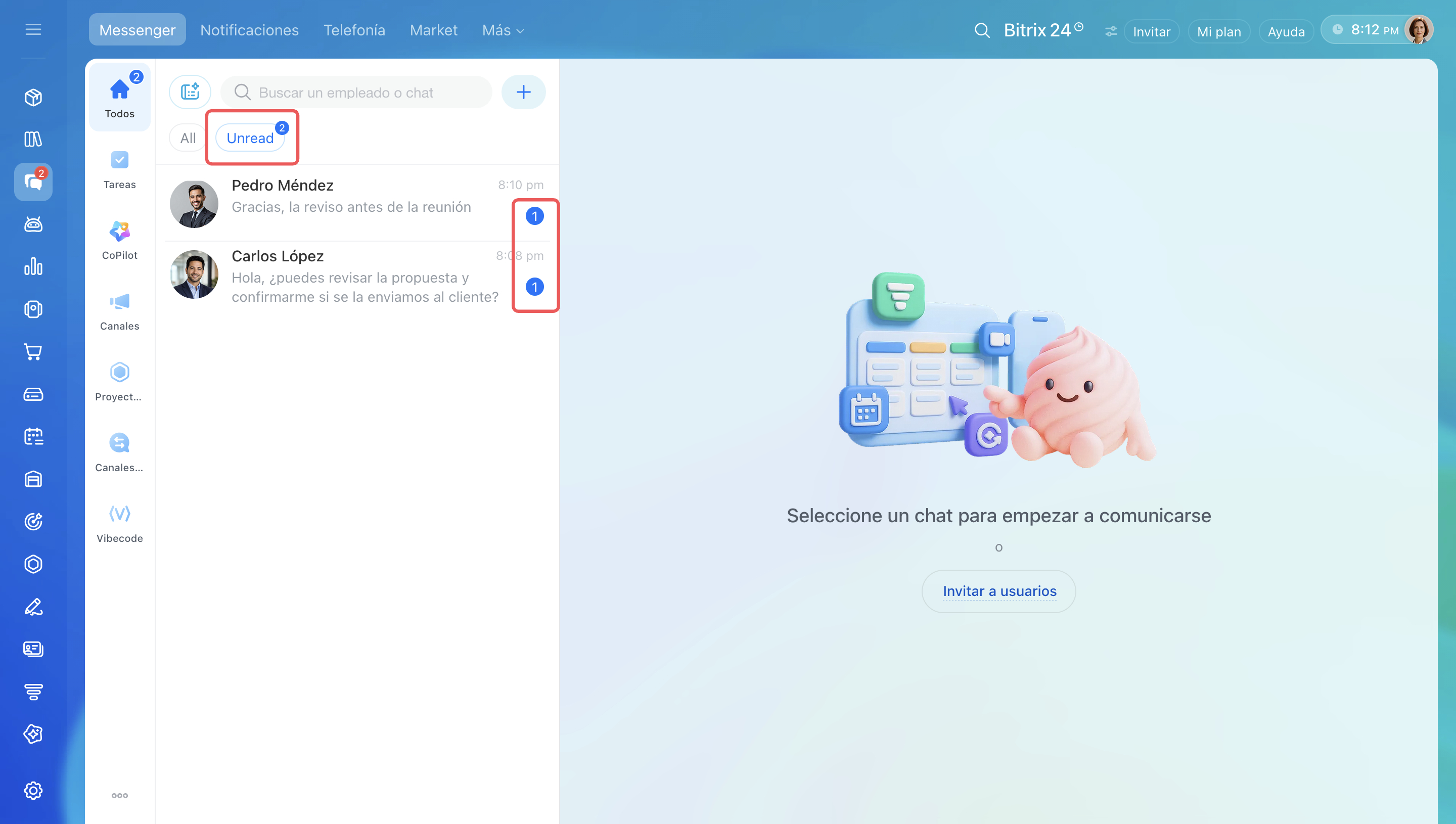
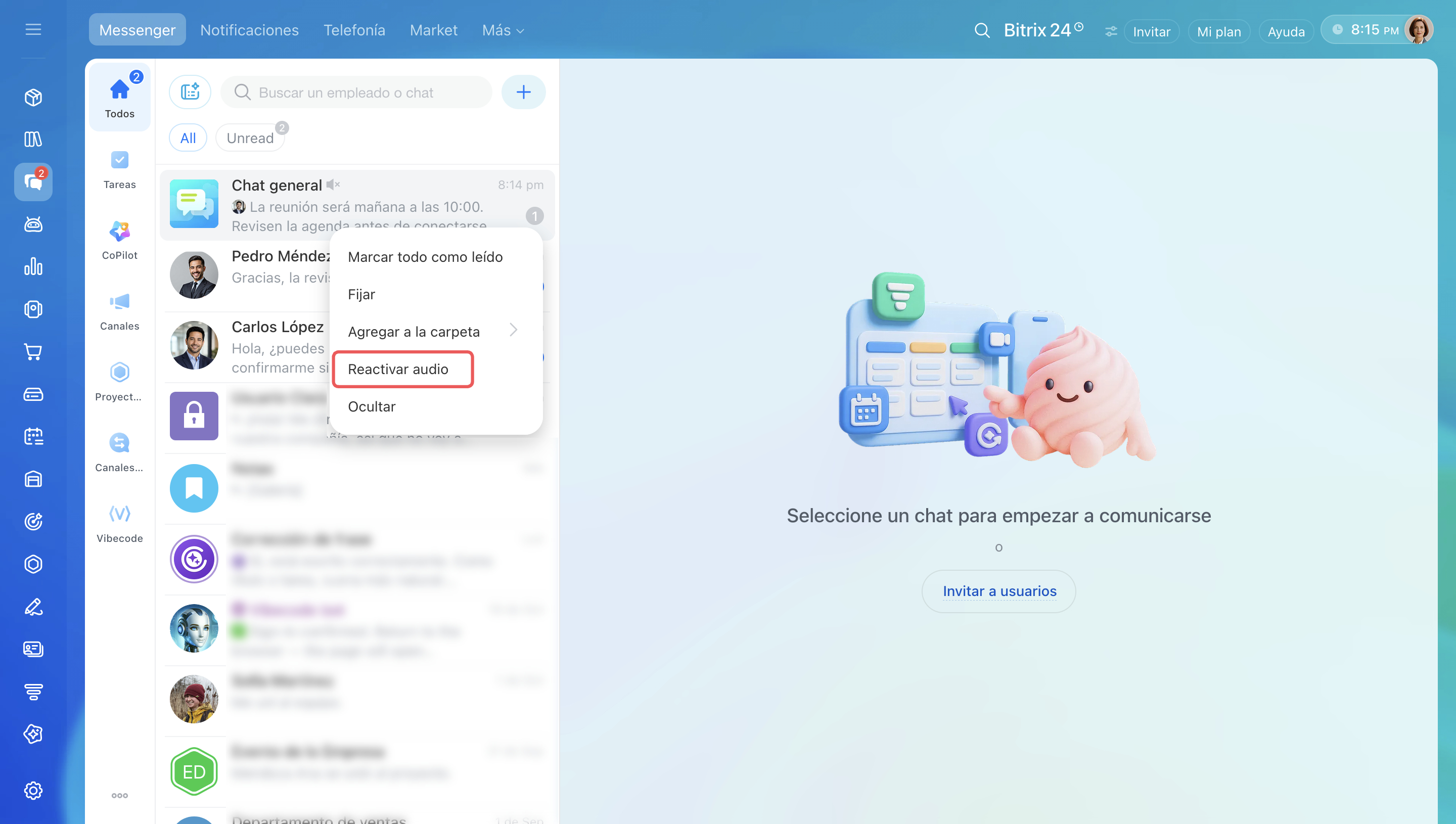
En la pestaña No leído solo aparecen los chats con el audio activado. Los chats con el contador gris permanecen en la pestaña Todos. Para que un chat aparezca en la pestaña No leído, haz clic derecho sobre él y selecciona Reactivar audio.
1. Abre Messenger en el menú inferior de la aplicación.
2. Encima de la lista de chats, selecciona la sección Todos.
3. Toca el ícono de filtro en la esquina superior derecha.
4. Selecciona No leído.
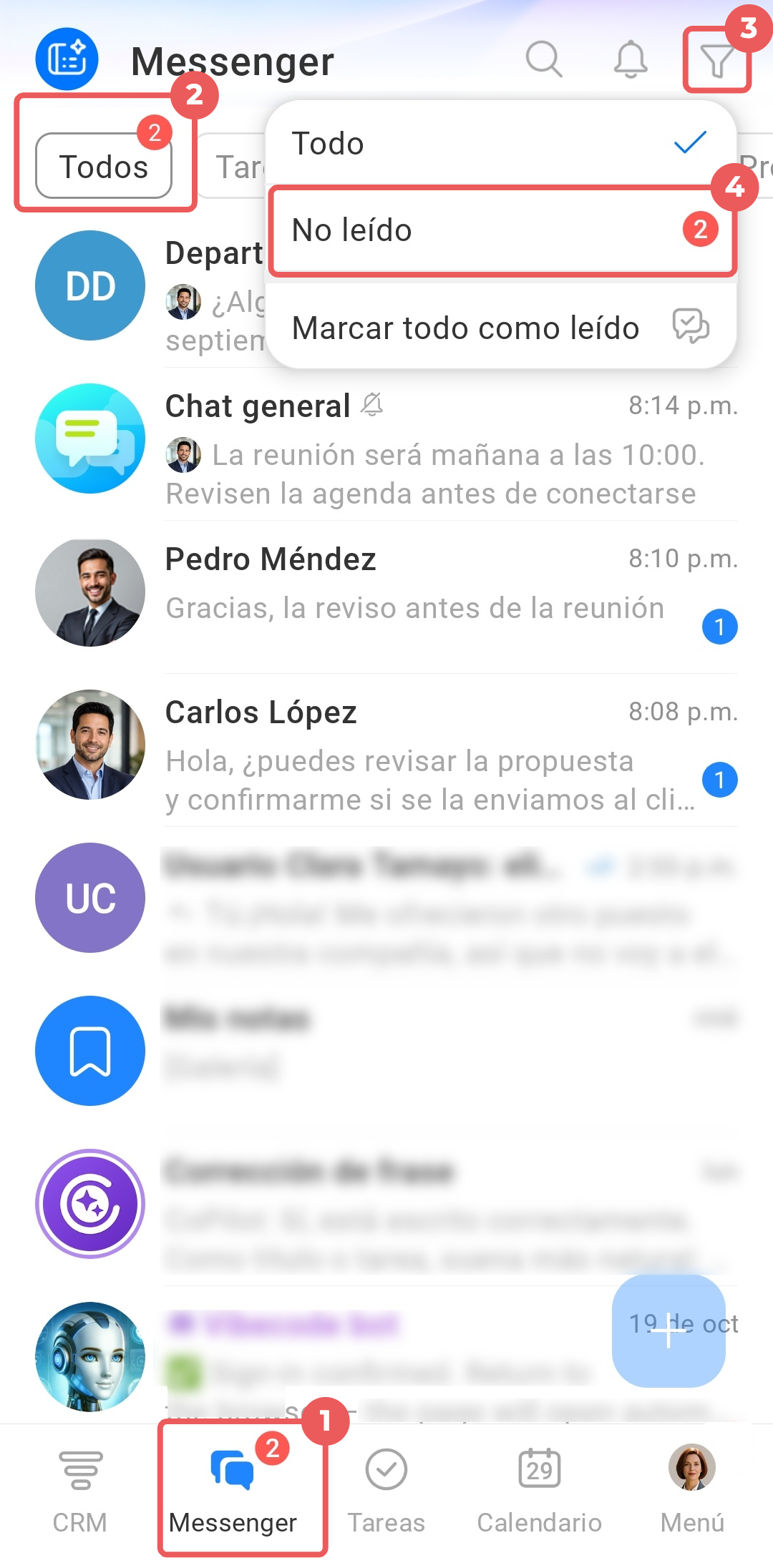
En la lista quedarán solo los chats con mensajes nuevos y el ícono de filtro se volverá azul. El contador junto a No leído muestra el total de mensajes nuevos en los chats con el audio activado. El mismo número se ve en la sección Todos y en Messenger en el menú inferior, incluso cuando el menú de filtro está cerrado. Para volver a ver todas las conversaciones, toca de nuevo el ícono de filtro.
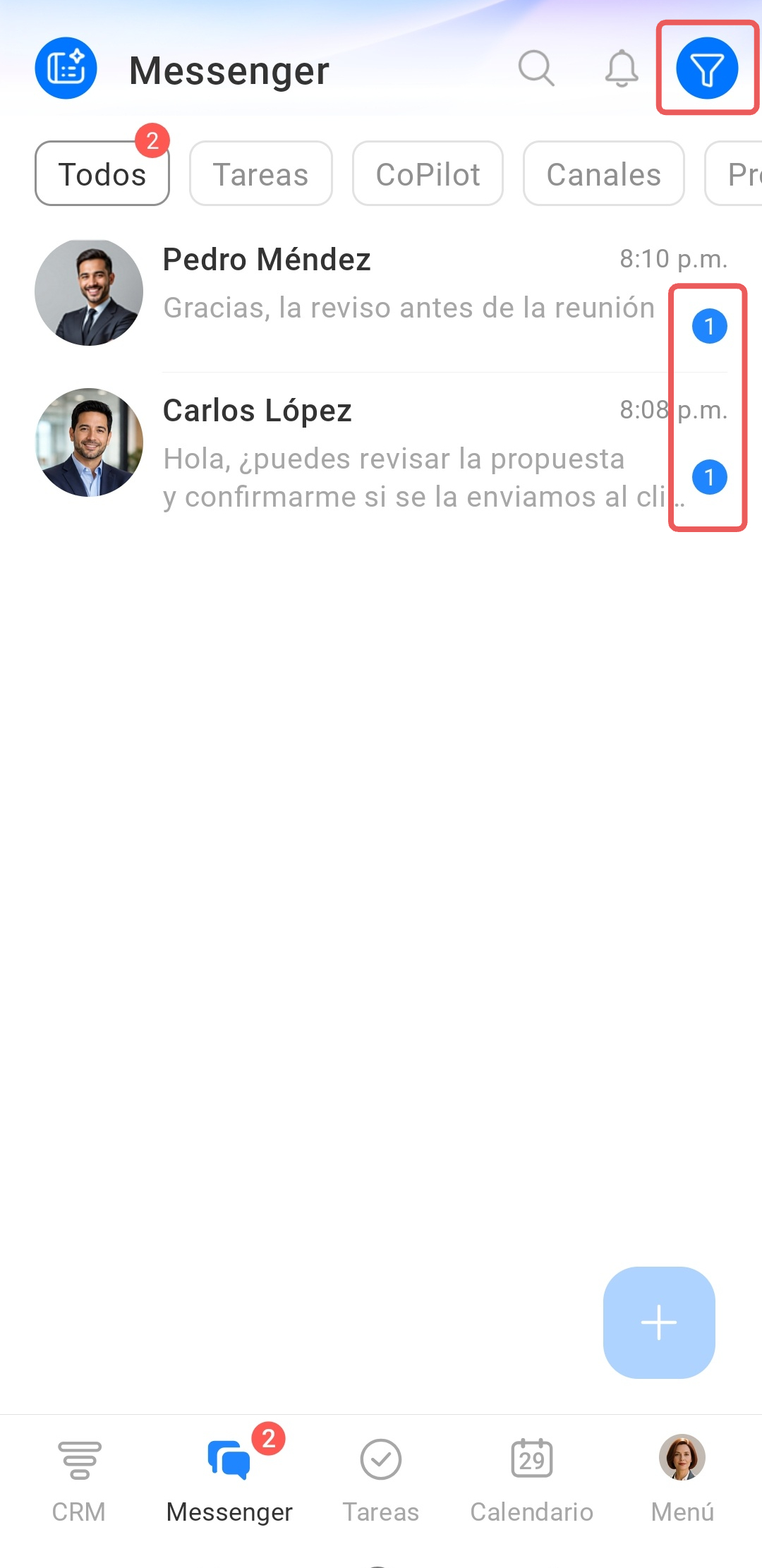
En la lista de no leídos solo aparecen los chats con el audio activado. Los chats con el contador gris no aparecerán en ella. Para que un chat aparezca en la lista, mantén pulsado el chat y luego selecciona Reactivar audio.
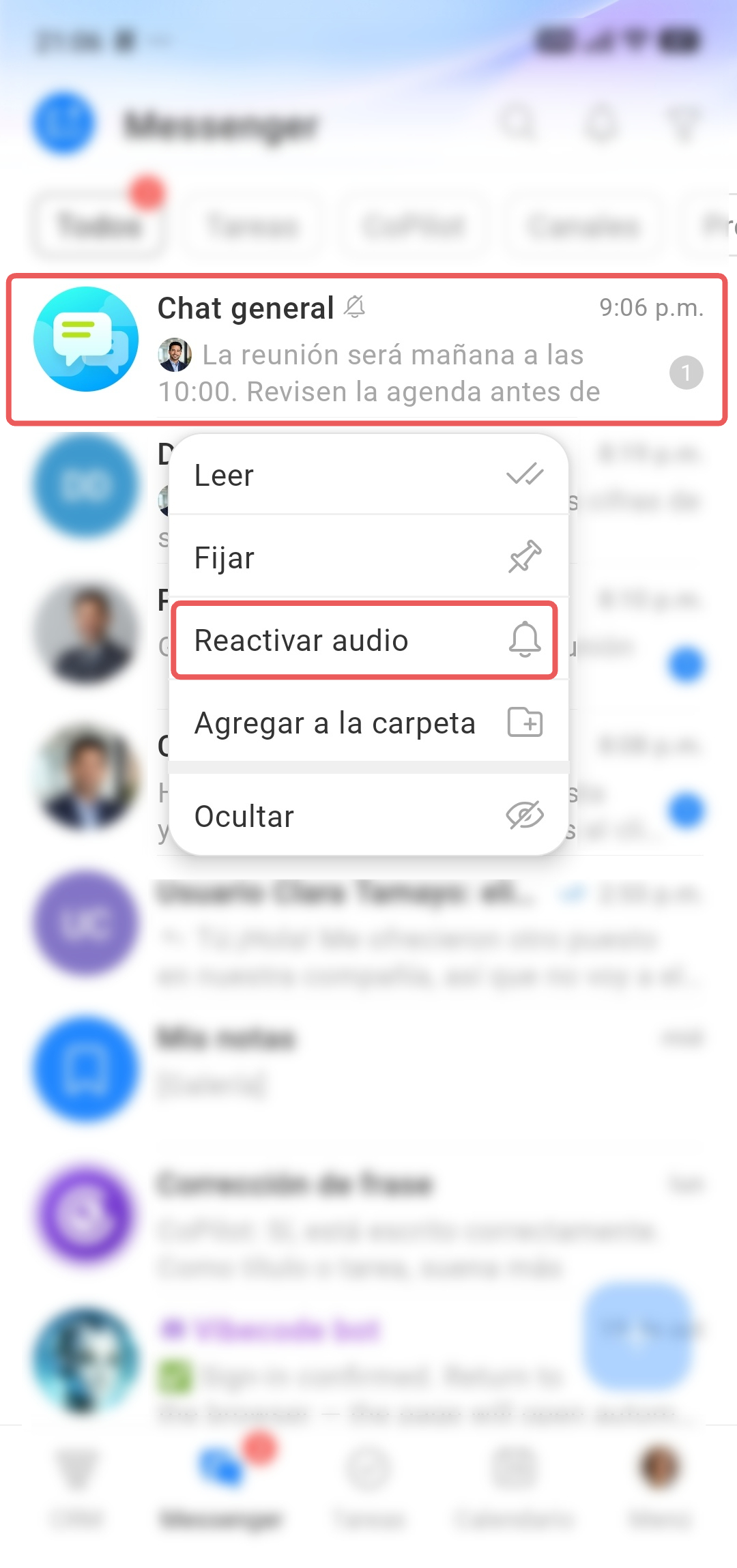
Cómo posponer un chat para volver a él más tarde
Pospón un chat si el mensaje es importante, pero no puedes responder de inmediato. Cuando abres el chat, su contador desaparece y es fácil perder de vista la conversación entre las demás. La marca te recordará que debes volver a esa conversación.
Solo puedes posponer un chat ya leído. En la computadora, la opción se llama Marcar para leer más tarde y, en la aplicación móvil, No leído. La marca es la misma en ambos casos: si pospones un chat en la computadora, también aparecerá en la aplicación móvil, y viceversa.
Haz clic derecho sobre el chat en la lista y selecciona Marcar para leer más tarde.
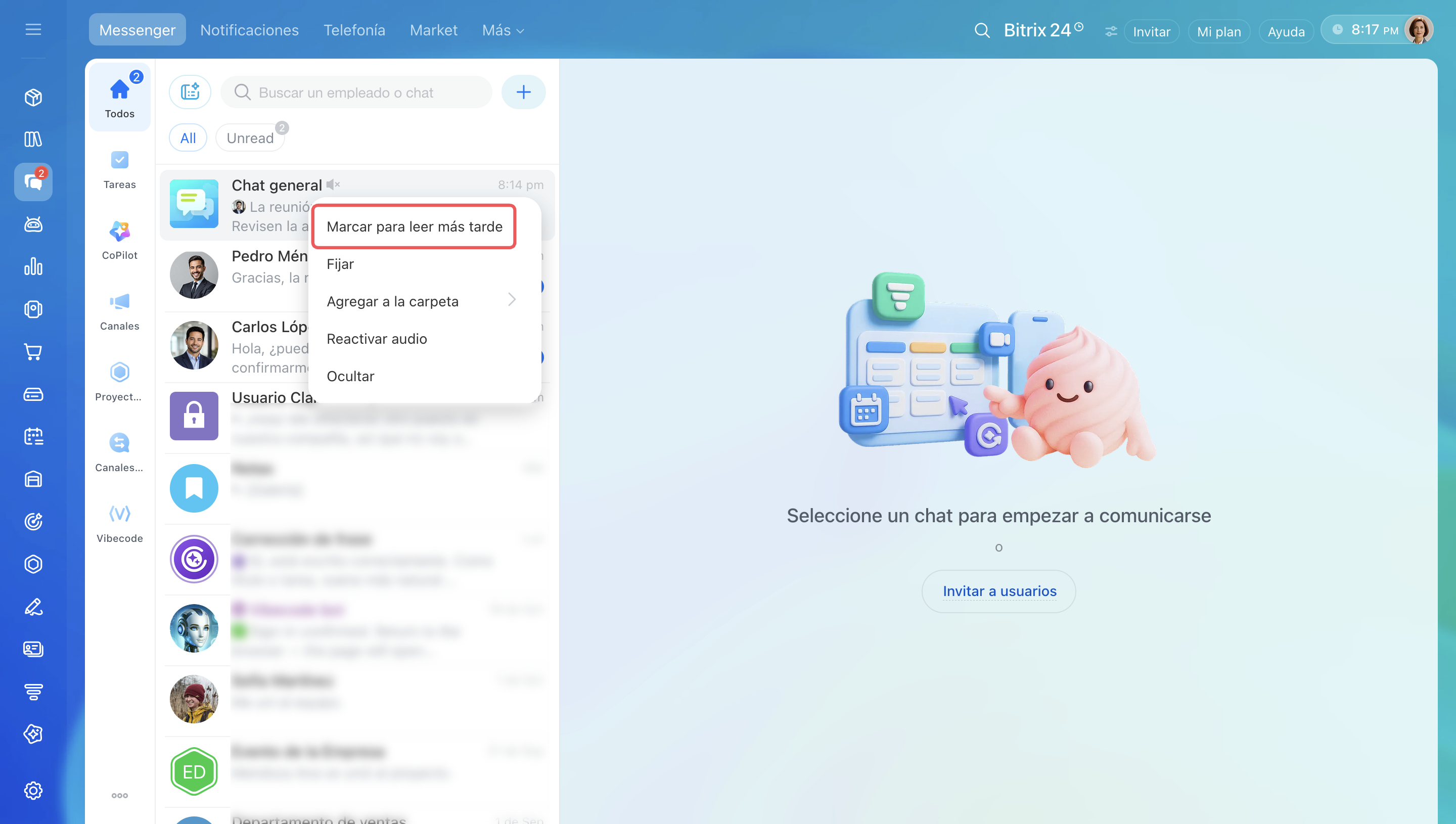
Junto al chat aparecerá un punto. Si el chat tiene el audio activado, el punto será azul, el chat pasará a la pestaña No leído y sumará una unidad a los contadores de la pestaña y de Messenger en el menú izquierdo de Bitrix24. Así verás que tienes un chat no leído pendiente, incluso si trabajas en otra sección. Si el audio está desactivado, el punto será gris y el chat permanecerá solo en la pestaña Todos; los contadores no cambiarán.
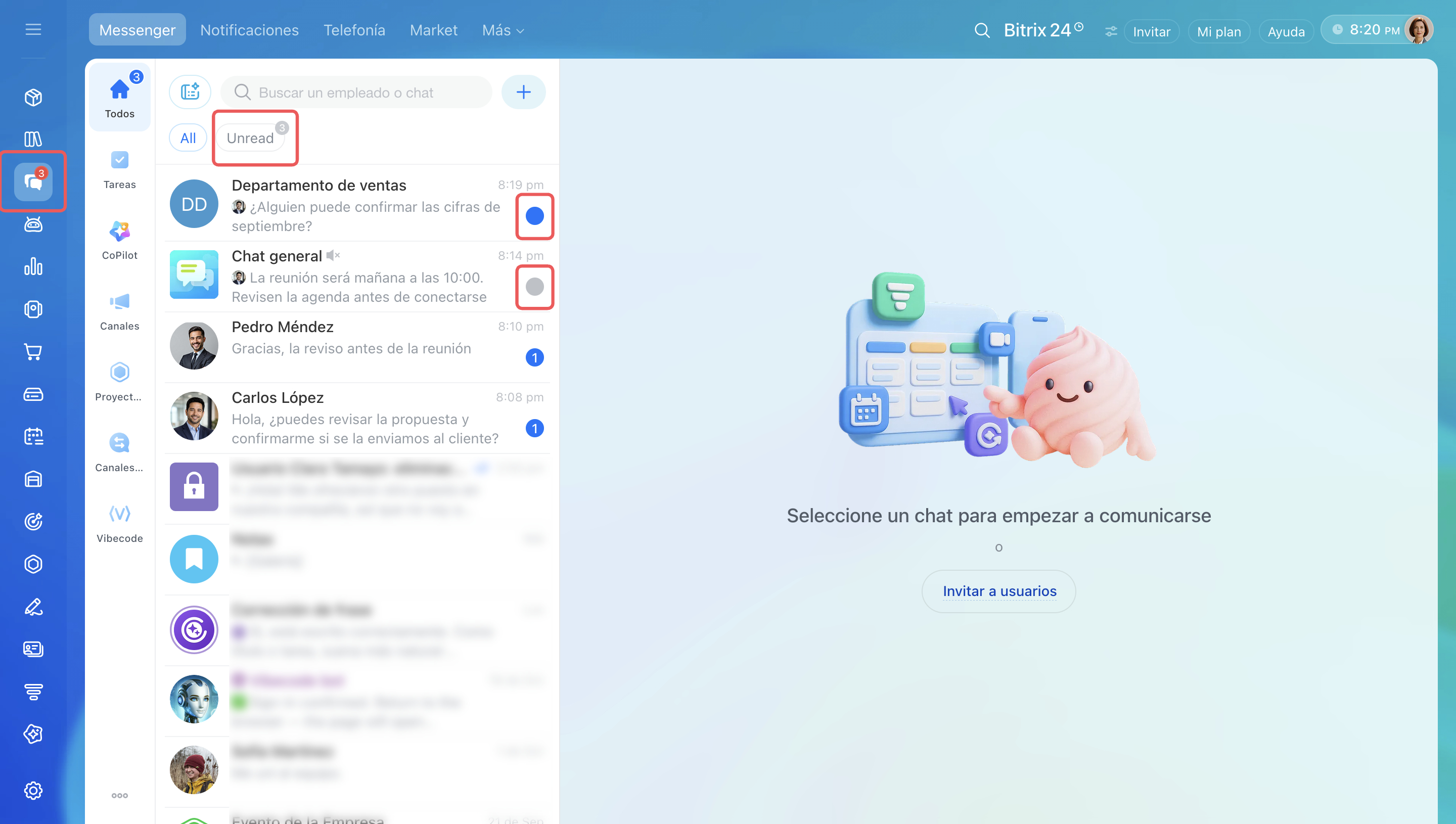
Cuando abras el chat pospuesto, el punto desaparecerá. Si el chat tiene el audio activado, saldrá de la pestaña No leído y los contadores disminuirán en una unidad.
Mantén pulsado el chat en la lista y luego selecciona No leído.
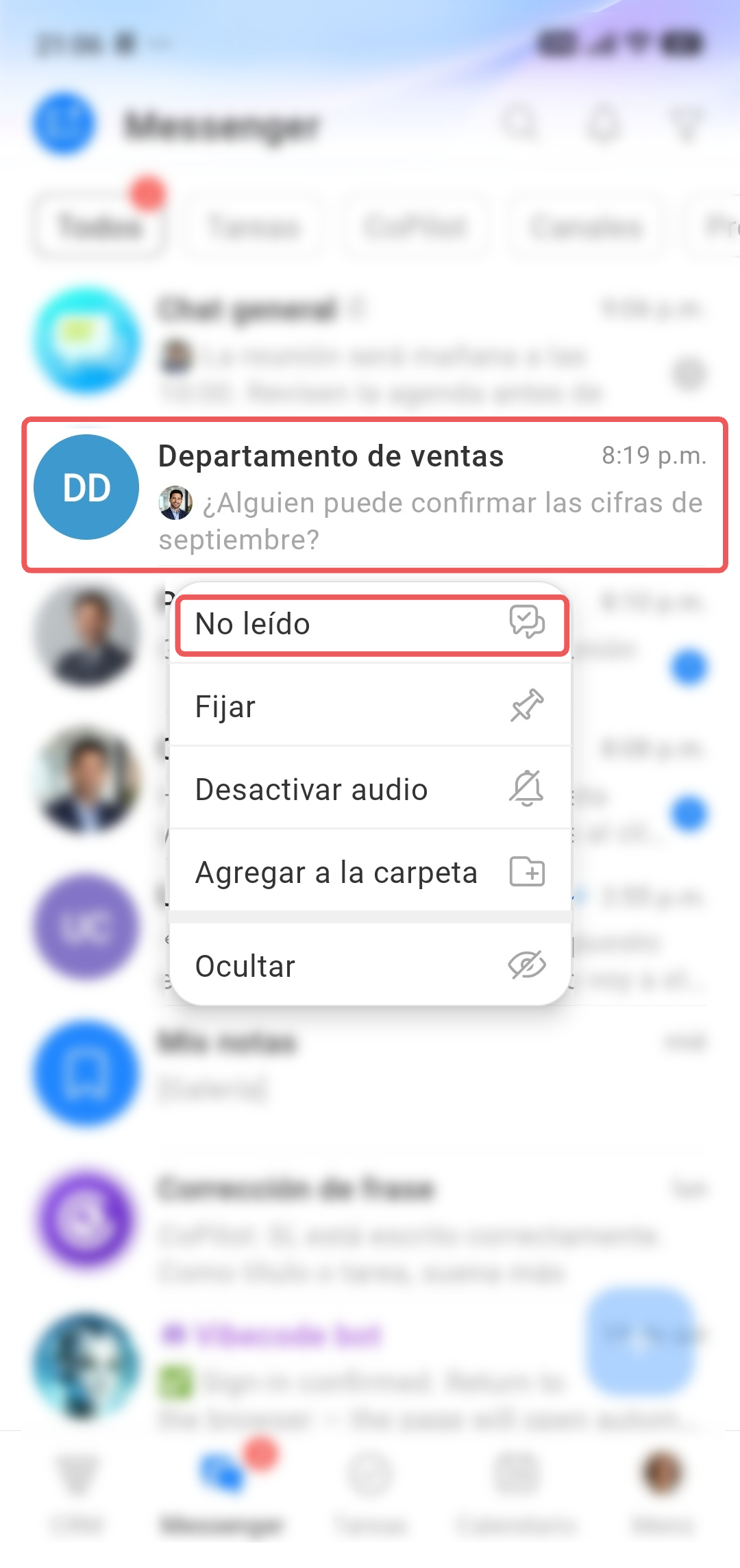
Junto al chat aparecerá un punto. Si el chat tiene el audio activado, el punto será azul y el chat pasará a la lista de no leídos. Los contadores aumentarán en una unidad en la sección Todos, en la opción No leído del menú de filtro y en Messenger en el menú inferior. Si el audio está desactivado, el punto será gris y el chat no pasará a la lista de no leídos; los contadores no cambiarán.
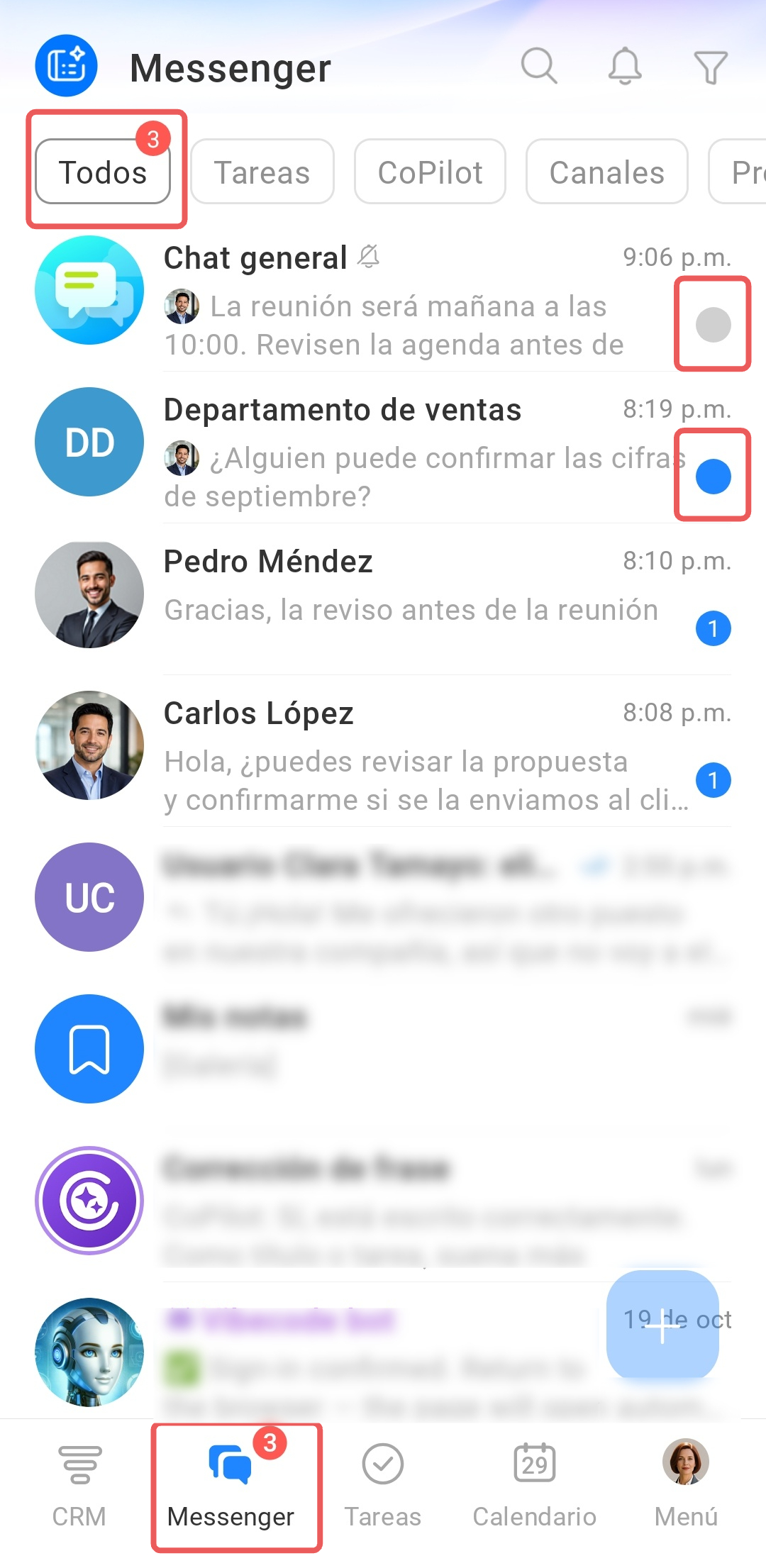
Cuando abras el chat pospuesto, el punto desaparecerá. Si el chat tiene el audio activado, saldrá de la lista de no leídos y los contadores disminuirán en una unidad.
Cómo marcar todos los chats como leídos
Marca todos los chats como leídos a la vez si se acumularon muchos mensajes y ninguno es urgente. Así notarás más rápido los mensajes nuevos que lleguen después. Los mensajes seguirán en los chats; puedes leerlos más tarde.
Haz clic derecho sobre la pestaña No leído y selecciona Marcar todo como leído. Los contadores se reiniciarán en todos los chats, tanto con el audio activado como desactivado.
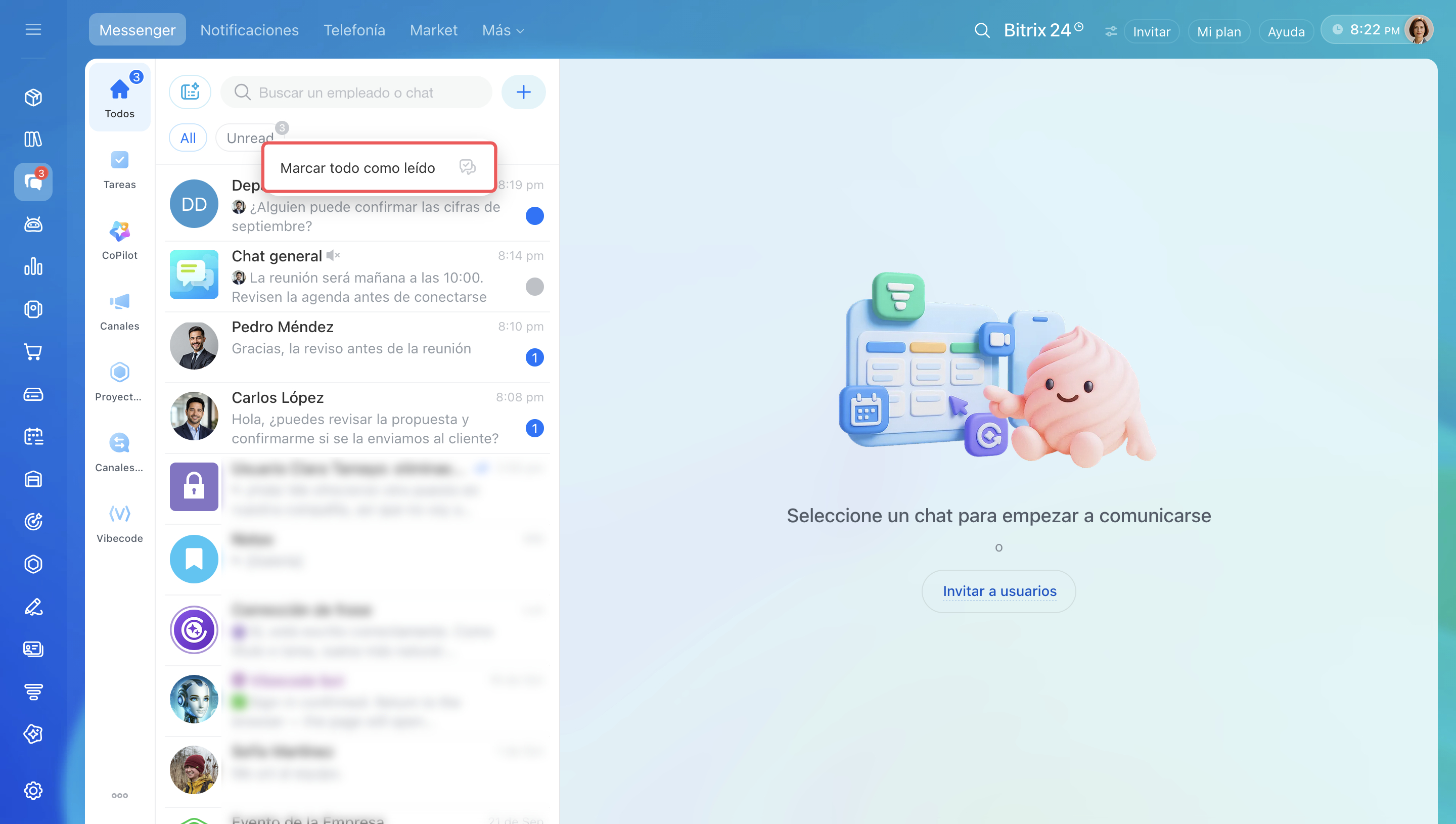
Para reiniciar el contador de un solo chat, haz clic derecho sobre él y selecciona Marcar todo como leído. Los demás chats no cambiarán.
1. Encima de la lista de chats, selecciona la sección Todos.
2. Toca el ícono de filtro en la esquina superior derecha.
3. Selecciona Marcar todo como leído. Los contadores se reiniciarán en todos los chats, tanto con el audio activado como desactivado.
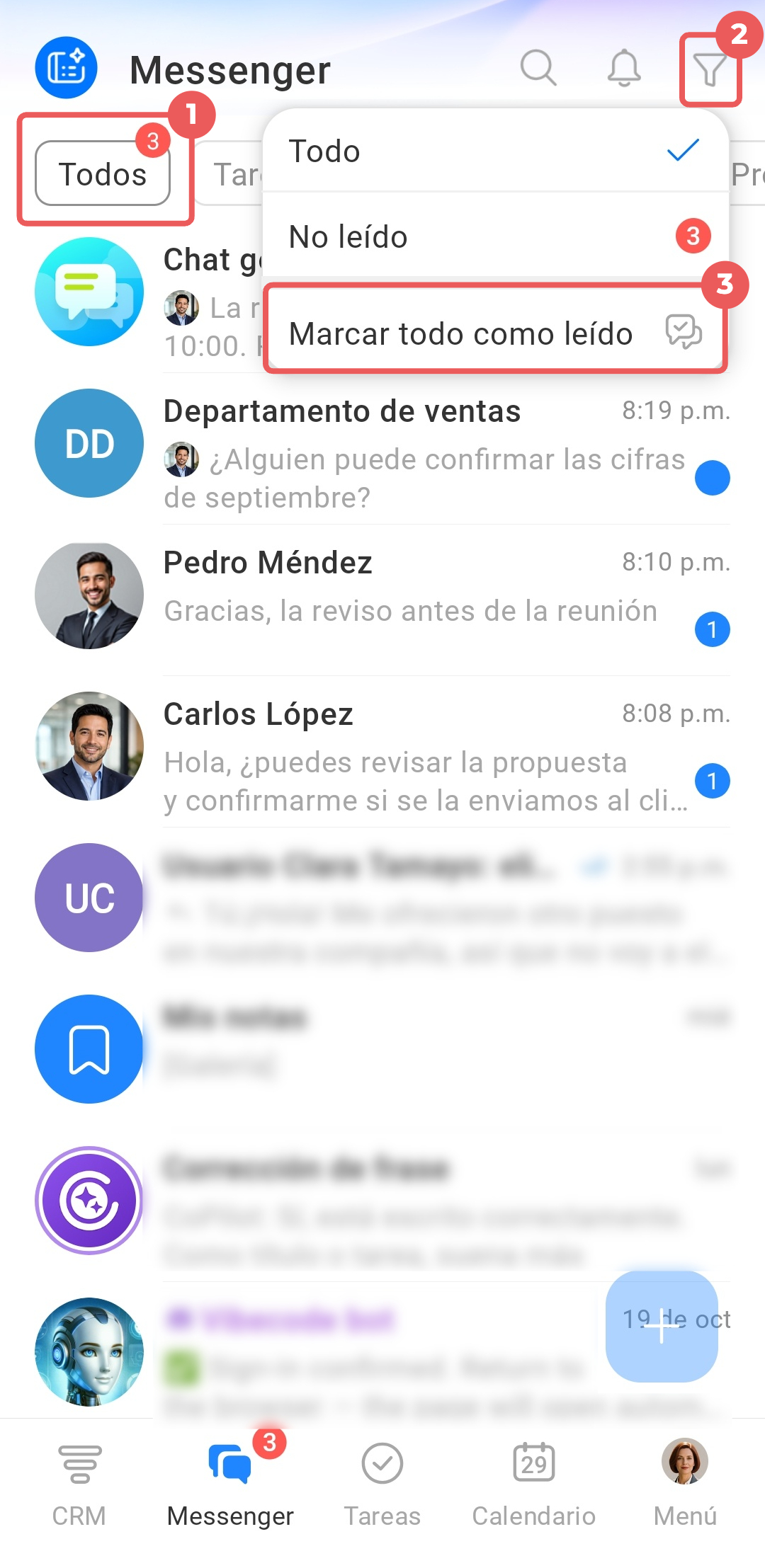
Para reiniciar el contador de un solo chat, mantenlo pulsado y luego selecciona Leer. Los demás chats no cambiarán.
Resumen
- El contador junto al chat muestra cuántos mensajes nuevos tiene: azul significa que el audio está activado y gris, que está desactivado.
- Para reunir los chats con mensajes nuevos en una sola lista, selecciona No leído en Messenger: en la computadora, la pestaña debajo del campo de búsqueda; en la aplicación móvil, la opción en el menú de filtro. En la lista solo aparecen los chats con el audio activado.
- Para volver a una conversación más tarde, pospón el chat: en su menú, selecciona Marcar para leer más tarde en la computadora o No leído en la aplicación móvil. Junto al chat aparecerá un punto y, si tiene el audio activado, pasará a la lista de no leídos. El punto desaparecerá cuando abras el chat.
- Para reiniciar los contadores de todos los chats, selecciona Marcar todo como leído: en la computadora, en el menú de la pestaña No leído; en la aplicación móvil, en el menú de filtro de la sección Todos. Las marcas de los chats pospuestos también desaparecerán.