
Si la autenticación de dos factores es obligatoria en tu compañía, cada empleado debe activarla dentro del plazo establecido. Después de ese plazo, no podrá iniciar sesión en Bitrix24 sin configurar la protección.
Puedes activar la autenticación de dos factores sin la aplicación móvil; por ejemplo, si el empleado no tiene un smartphone o no quiere instalar la aplicación de Bitrix24. En ese caso, podrá confirmar el inicio de sesión por correo electrónico o SMS.
El administrador solo debe verificar que los empleados puedan omitir la conexión del dispositivo de confianza, es decir, un teléfono con la aplicación móvil de Bitrix24. Esta opción está activada de forma predeterminada.
Contenido del artículo:
- Cómo verificar que se permite confirmar el inicio de sesión sin la aplicación móvil (para administradores)
- Cómo activar la autenticación de dos factores sin la aplicación móvil (para empleados)
Si la protección ya está activada, pero no tienes acceso a la aplicación, usa los métodos alternativos para confirmar el inicio de sesión descritos en el artículo Cómo iniciar sesión en Bitrix24 sin acceso a la aplicación móvil.
Cómo verificar que se permite confirmar el inicio de sesión sin la aplicación móvil (para administradores)
Esta opción está activada de forma predeterminada. Si algún administrador la desactivó, los empleados no podrán omitir la conexión del dispositivo de confianza.
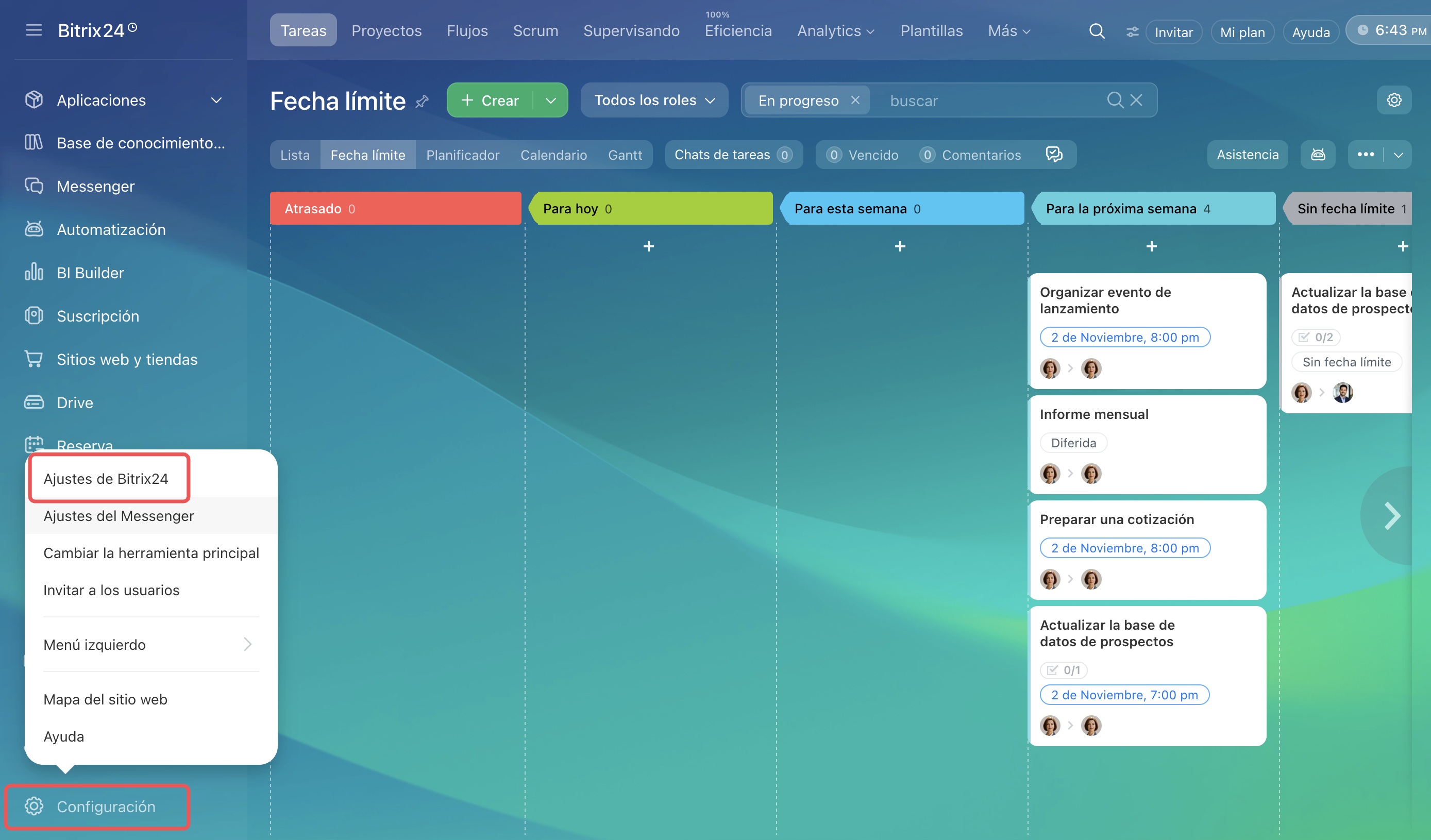
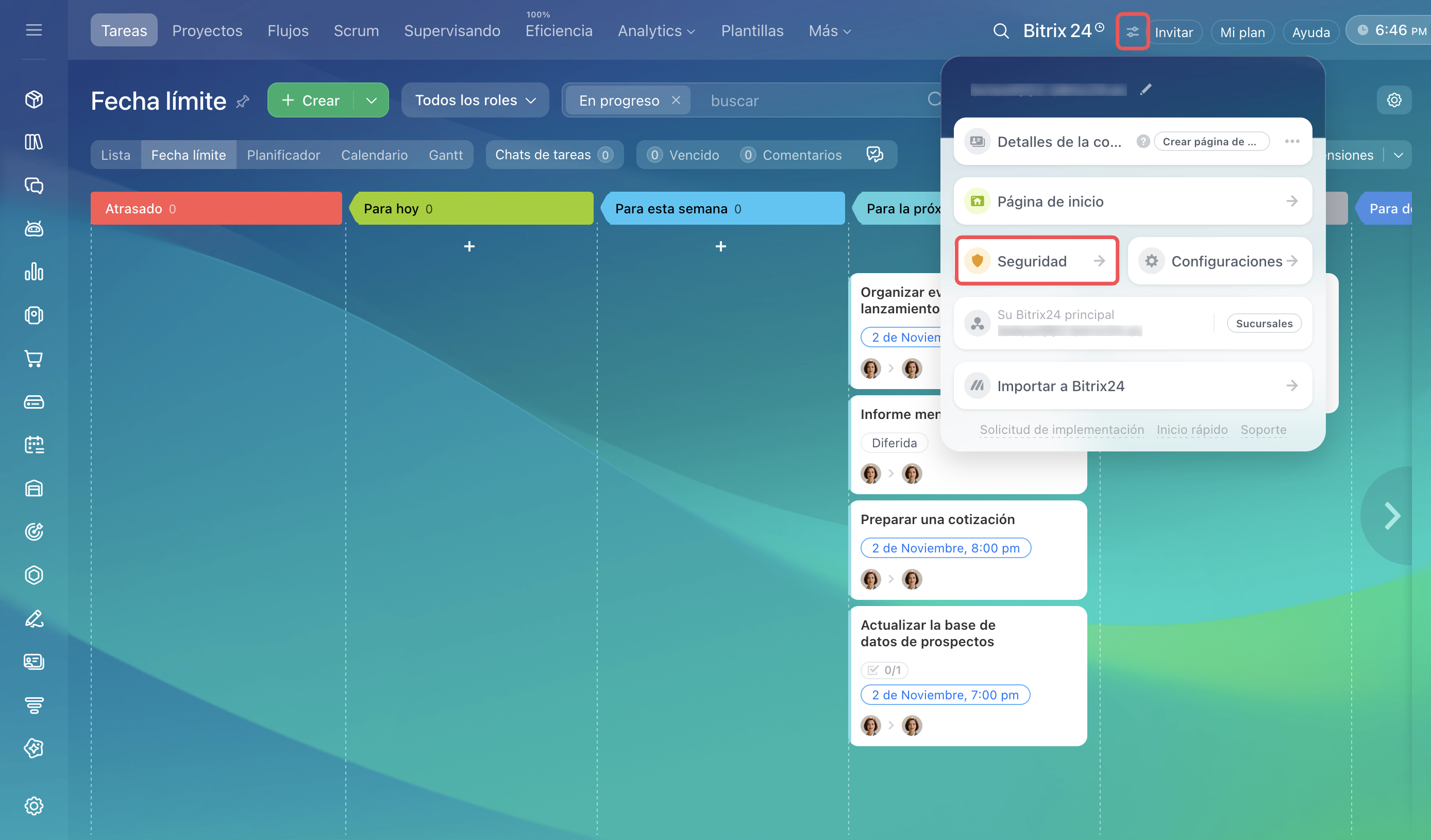
Puedes acceder a la configuración de seguridad de dos maneras:
- En el menú de la izquierda, haz clic en Configuración (⚙️) > Ajustes de Bitrix24 y, en la lista de secciones, selecciona Seguridad.
- En la parte superior de la pantalla, junto al logotipo de Bitrix24, haz clic en el ícono de controles deslizantes y selecciona Seguridad. La sección se abrirá directamente.
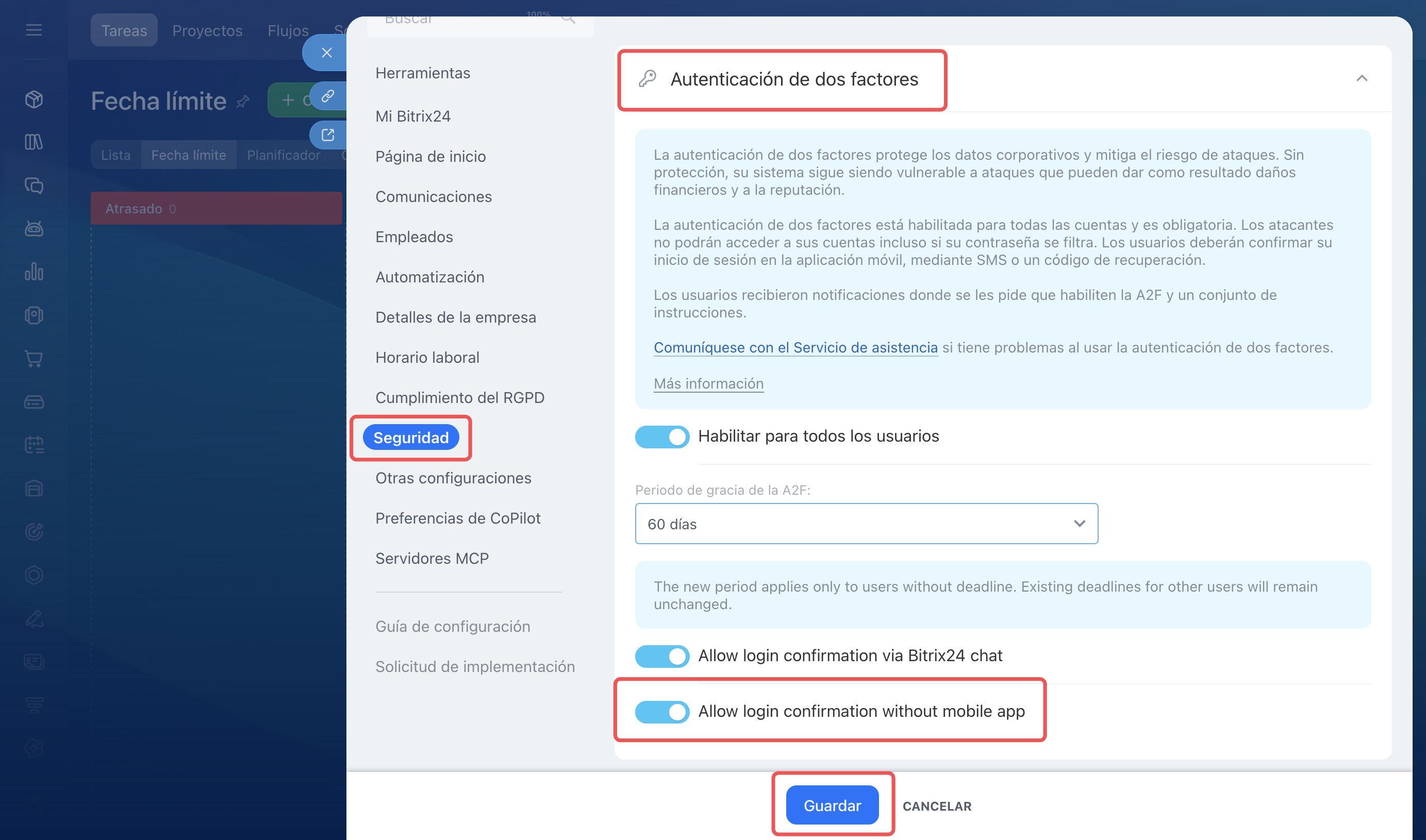
Para verificar la configuración:
1. En el bloque Autenticación de dos factores, busca la opción Allow login confirmation without mobile app (Permitir confirmar el inicio de sesión sin la aplicación móvil). Si está desactivada, activa el interruptor.
2. Si realizaste cambios, haz clic en Guardar.
Esta opción no desactiva la autenticación de dos factores. Solo permite que los empleados omitan la conexión del dispositivo de confianza. Los empleados que ya conectaron la aplicación móvil pueden seguir confirmando el inicio de sesión mediante ella.
Cómo activar la autenticación de dos factores sin la aplicación móvil (para empleados)
Para activar la autenticación de dos factores sin la aplicación móvil, omite el paso del código QR y confirma tu correo electrónico o número de teléfono.
Te recomendamos indicar tanto tu correo electrónico como tu número de teléfono. Si uno de los métodos no está disponible, puedes confirmar el inicio de sesión con el otro. Puedes agregar el número de teléfono más adelante.
Cómo añadir el número de teléfono si omitiste este paso durante la configuración
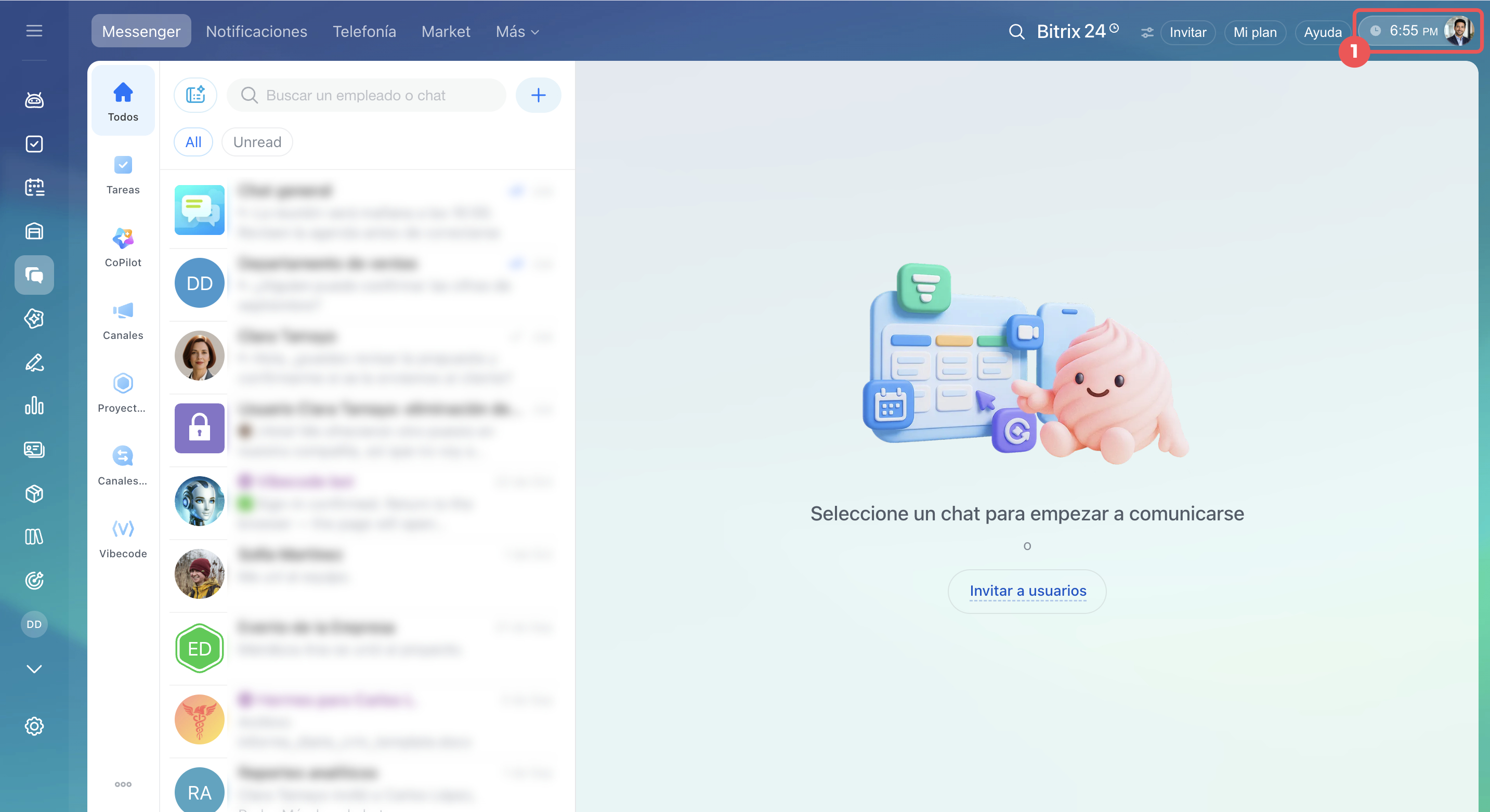
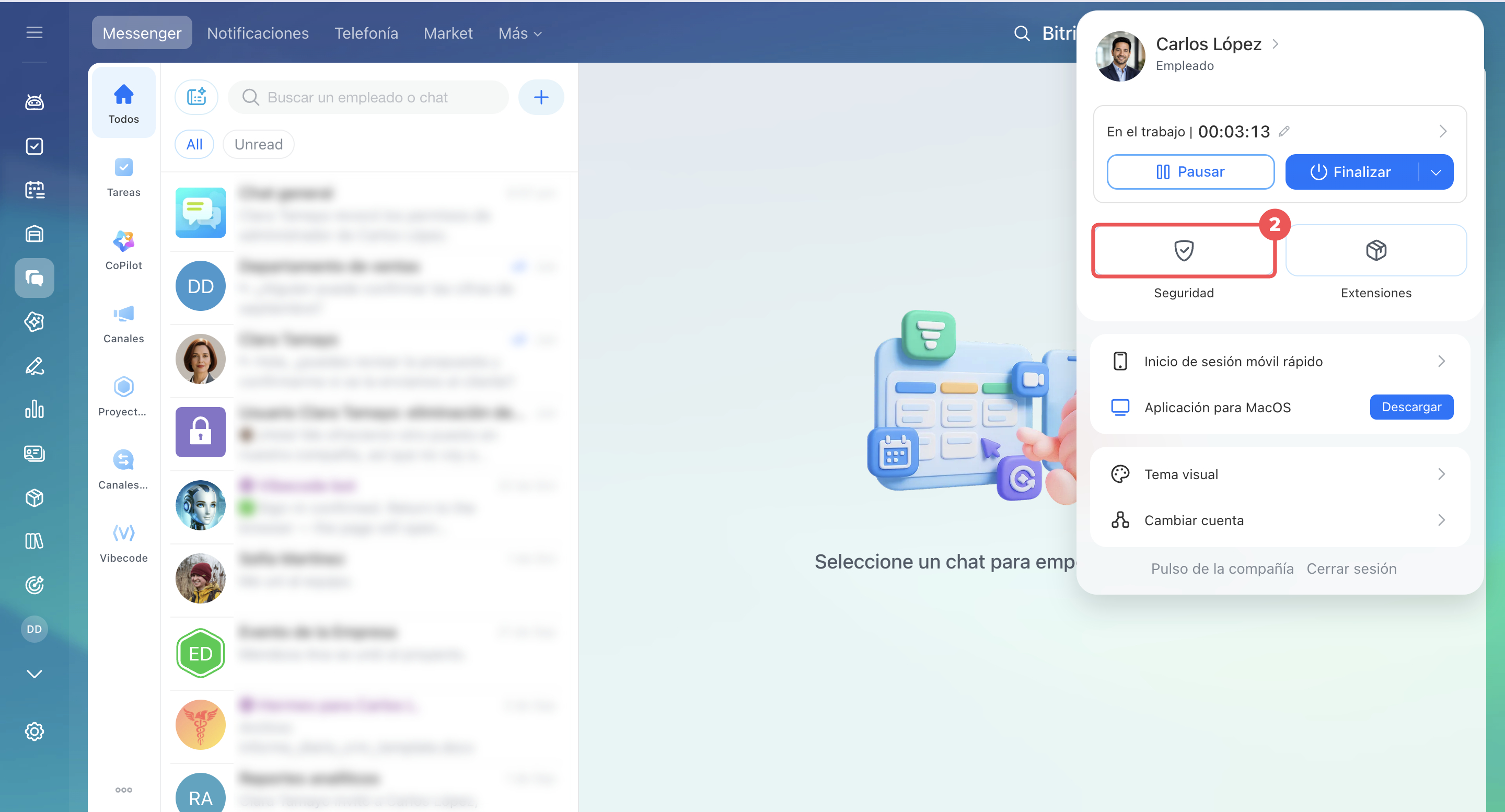
1. Haz clic en tu foto, en la esquina superior derecha.
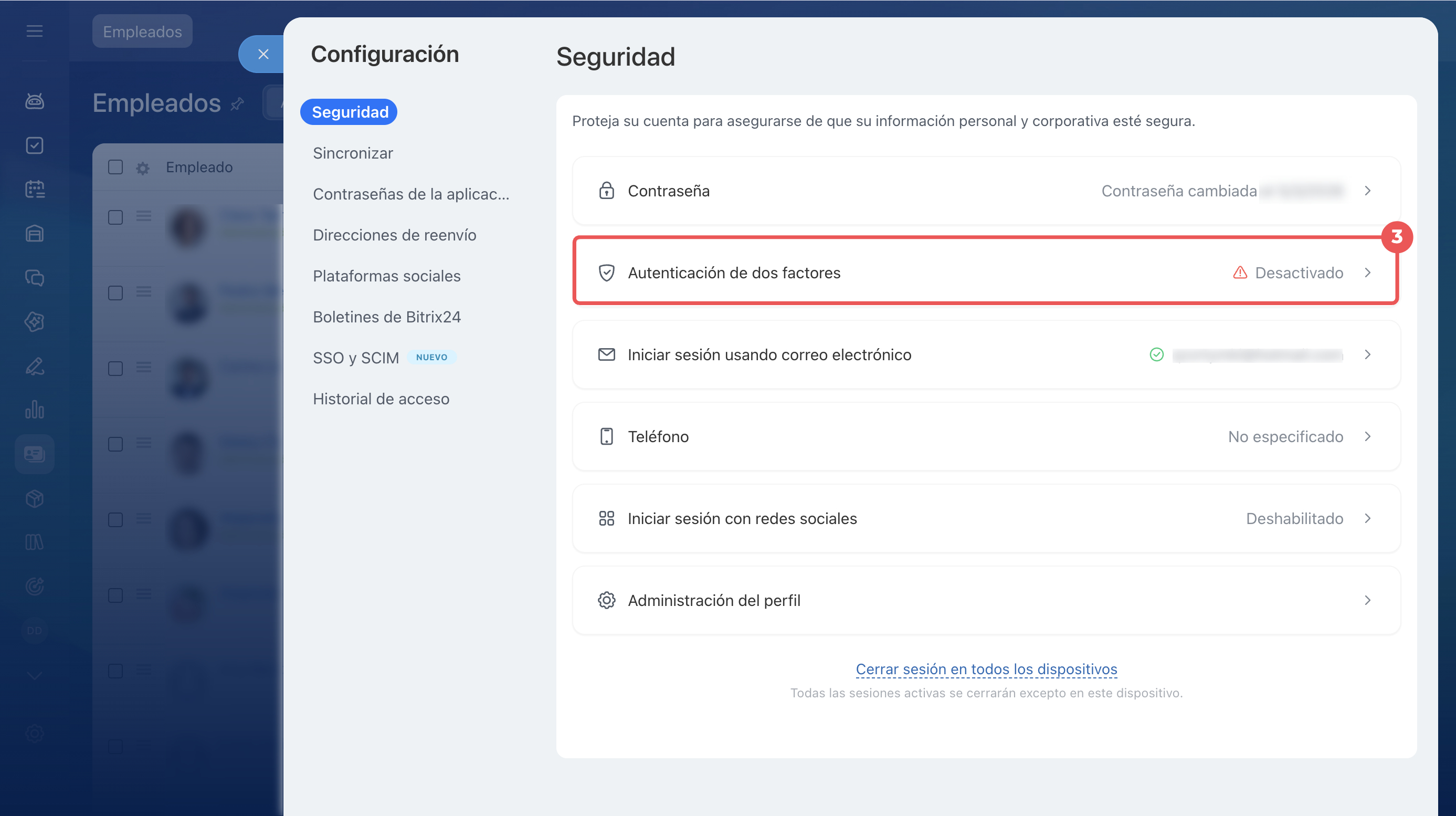
2. Selecciona Seguridad.
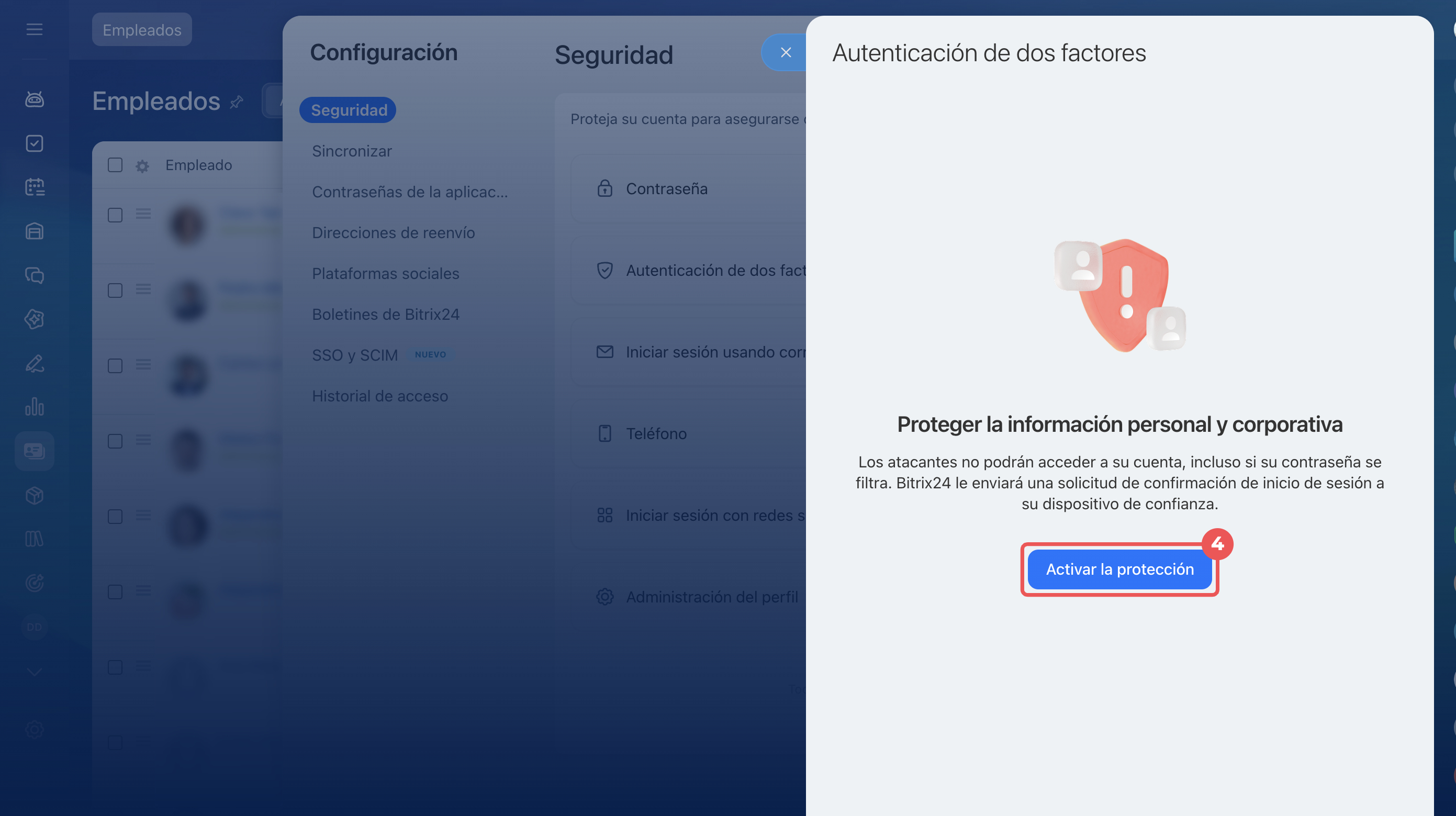
3. Haz clic en Autenticación de dos factores. También puedes hacer clic en Activar en el banner «Activa la nueva autenticación de dos factores».
4. Haz clic en Activar la protección.
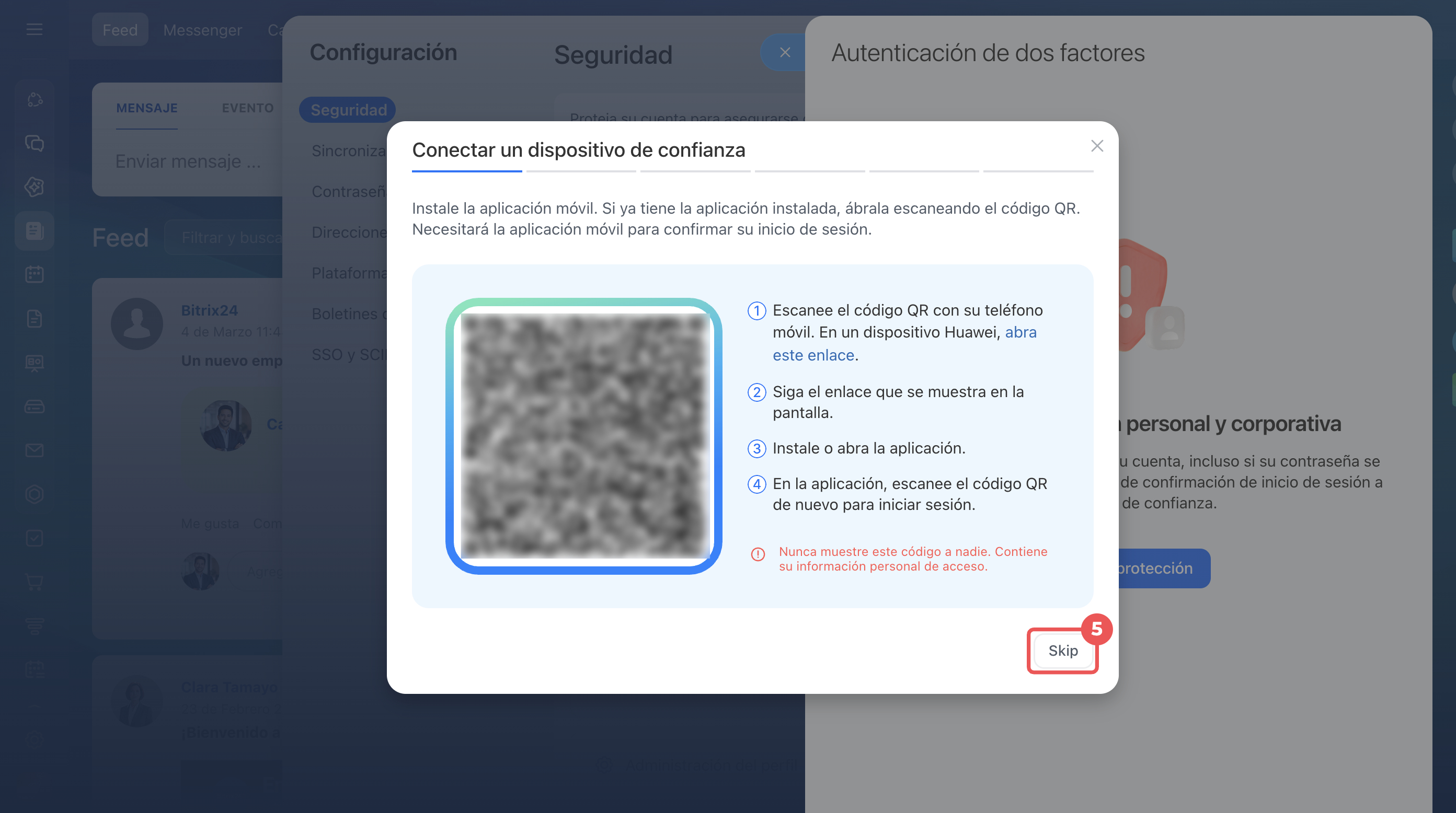
5. En la pantalla Conectar un dispositivo de confianza, haz clic en Skip (Omitir). Si no aparece el botón Skip (Omitir), comunícate con el administrador de tu cuenta de Bitrix24.
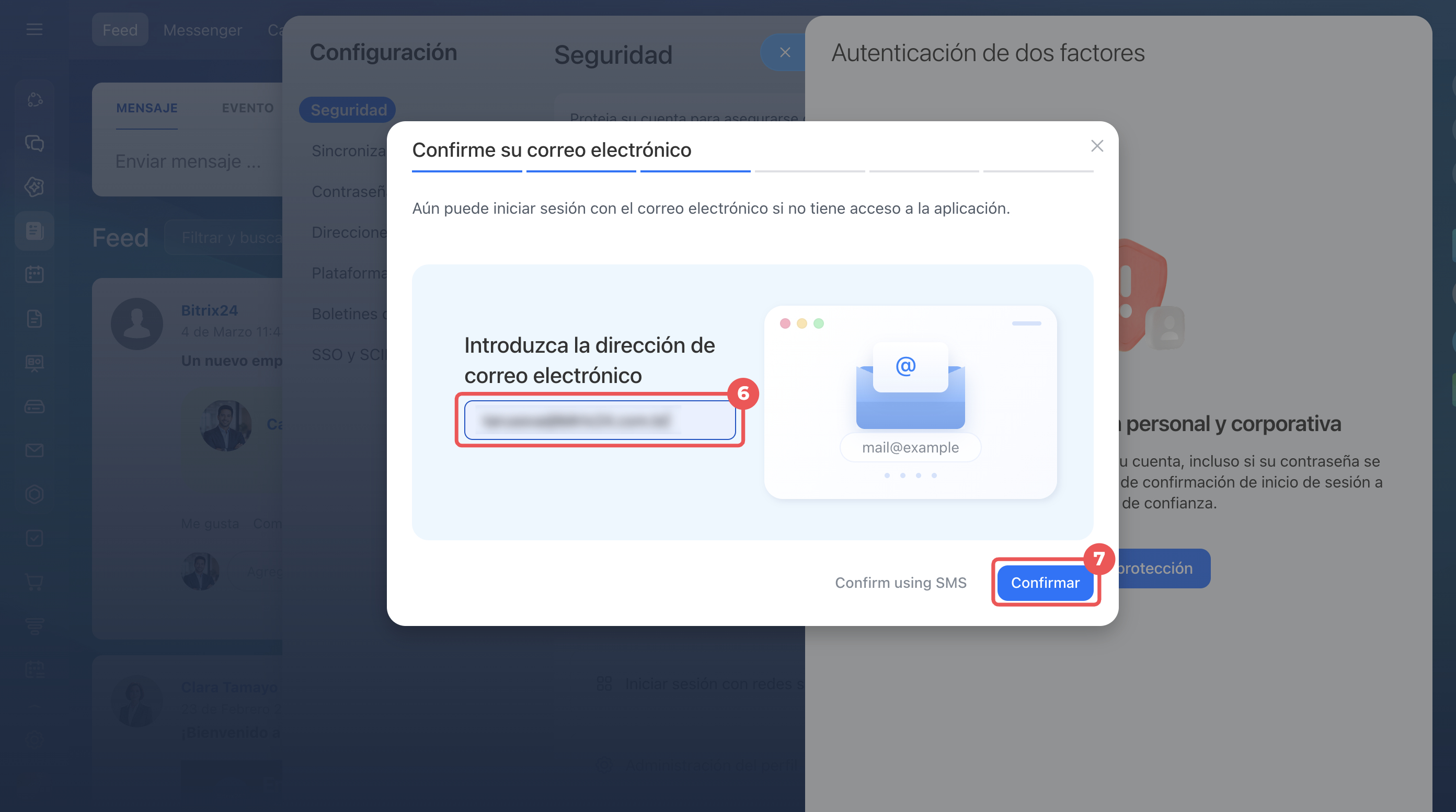
6. Ingresa tu dirección de correo electrónico. Recibirás un mensaje con un código. Si solo quieres confirmar el número de teléfono, haz clic en Confirm using SMS (Confirmar por SMS) y ve al paso 9.
7. Haz clic en Confirmar.
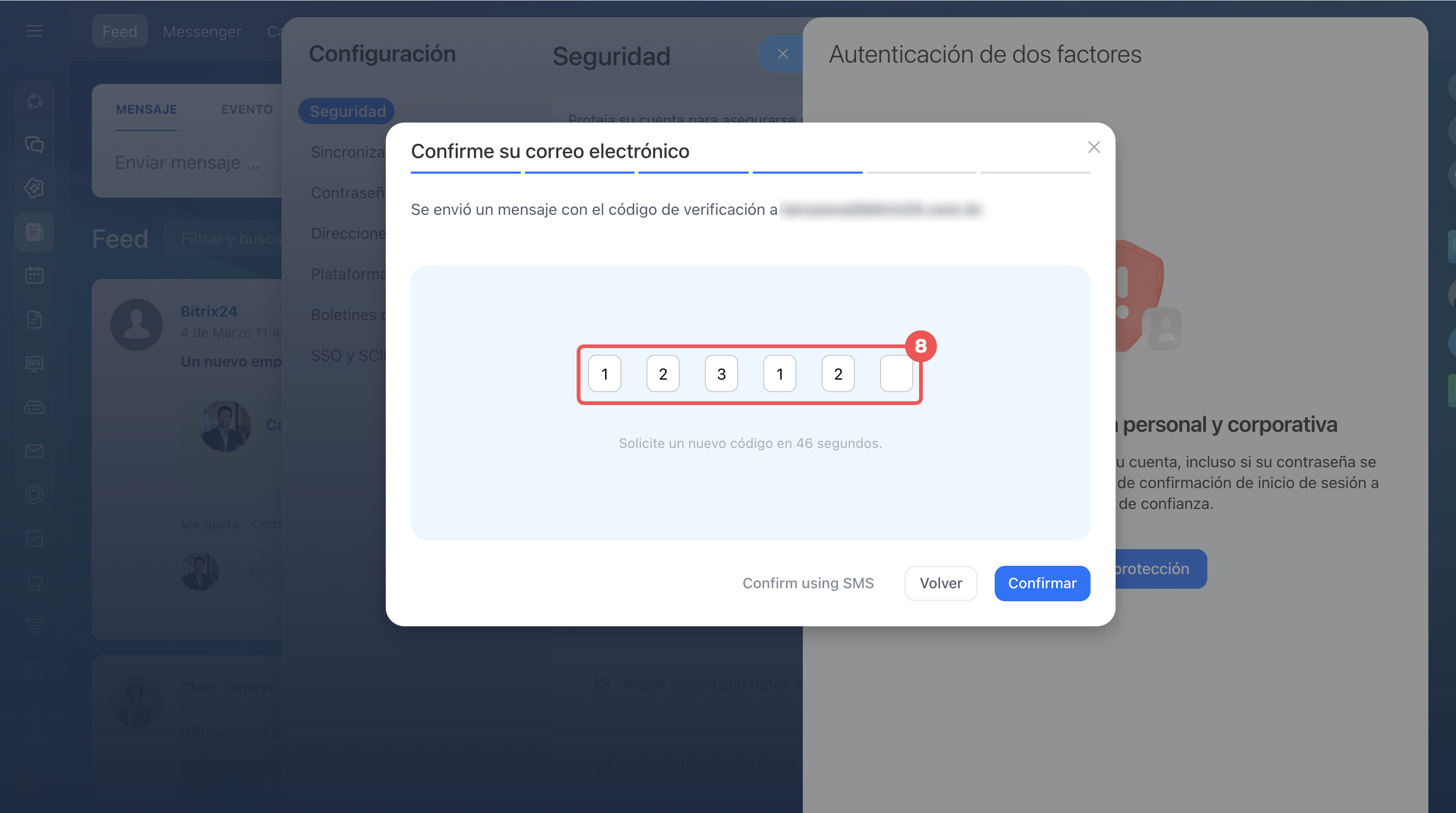
8. Ingresa el código recibido por correo electrónico. Se abrirá la pantalla Número de teléfono de respaldo para recibir el código de confirmación.
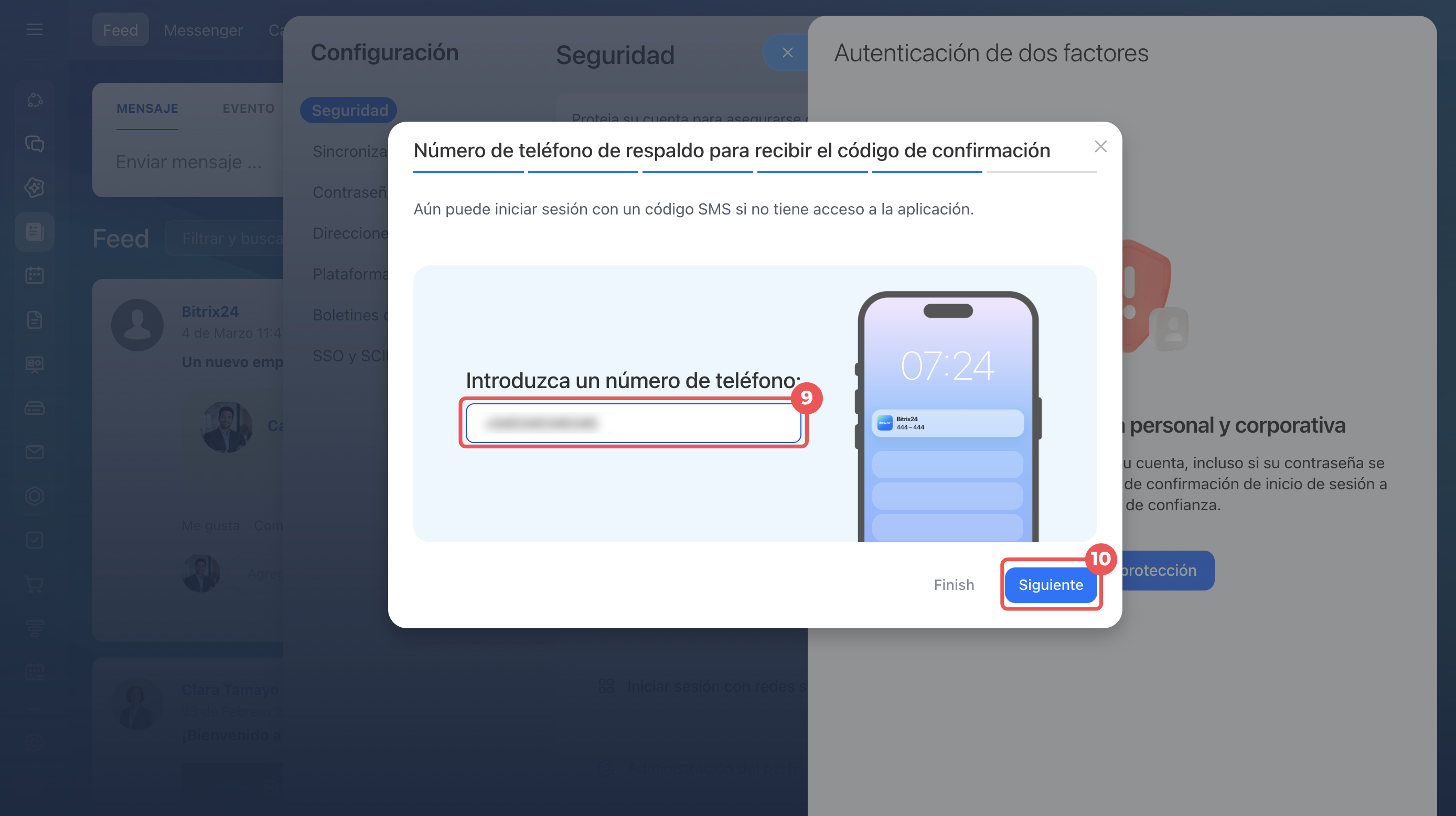
9. Ingresa tu número de teléfono. Recibirás un SMS con un código.
10. Haz clic en Siguiente. Si no quieres agregar el número de teléfono, haz clic en Finish (Finalizar). El correo electrónico será el único método para confirmar el inicio de sesión.
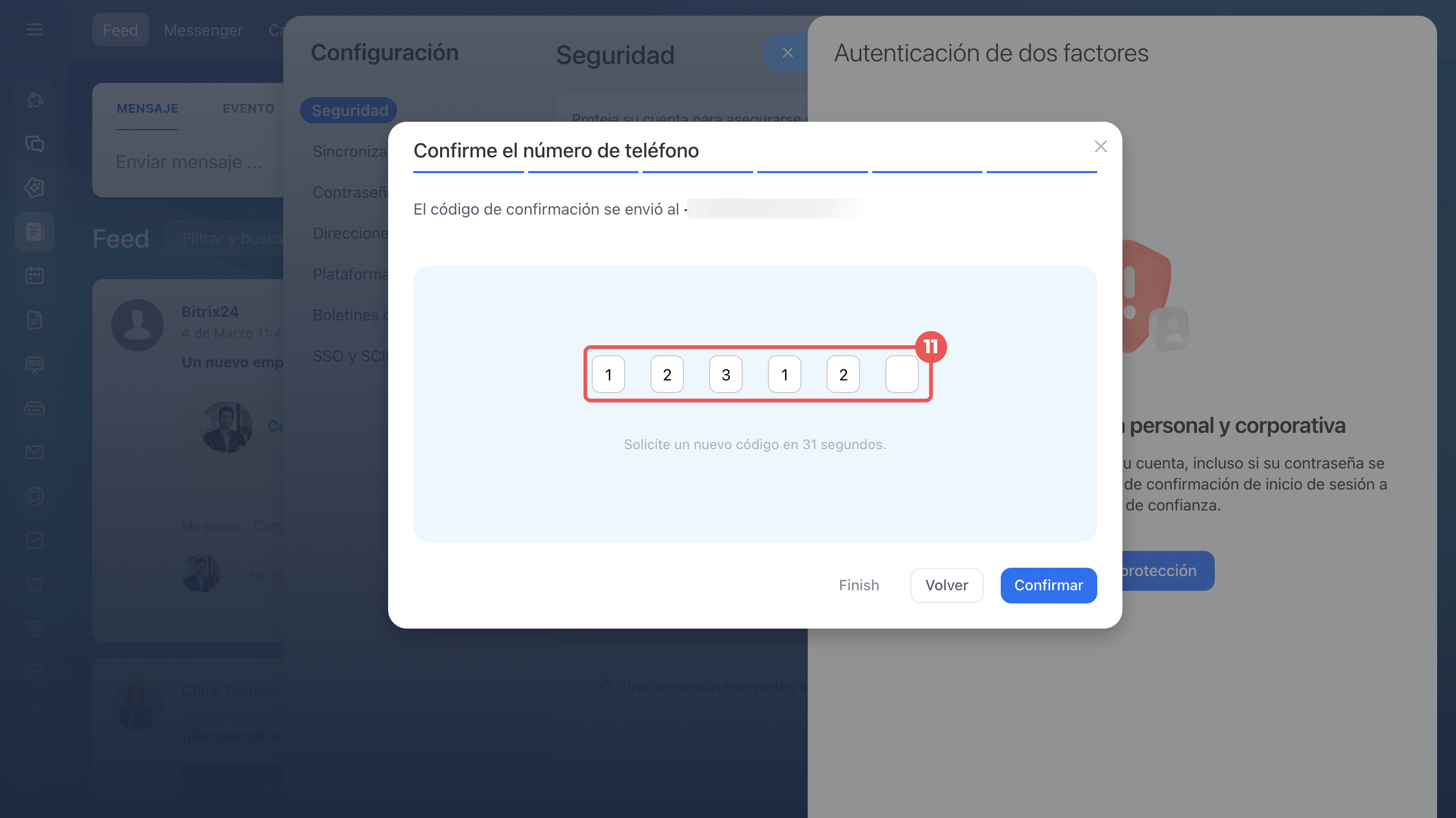
11. Ingresa el código del SMS. Se completará la configuración.
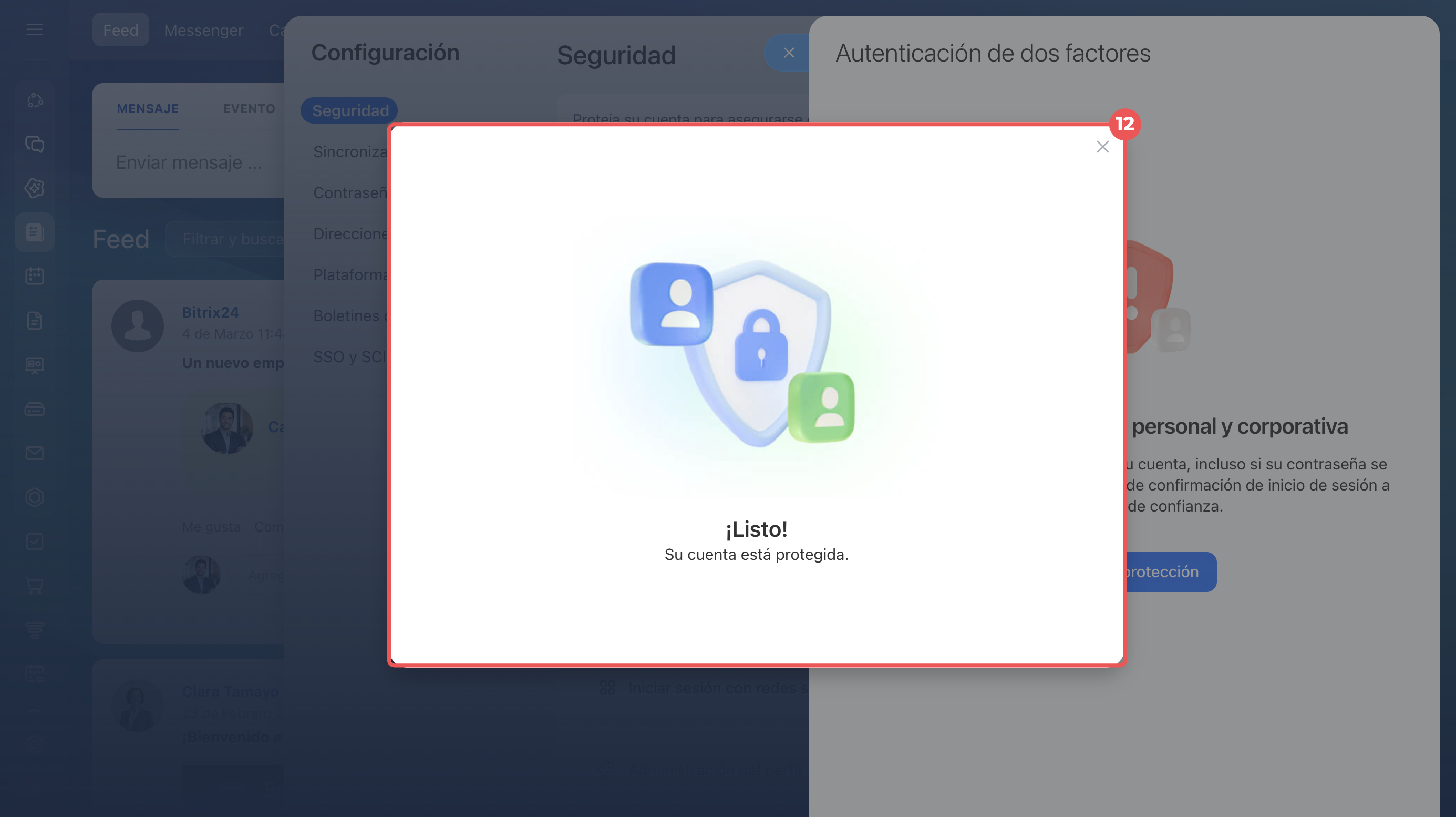
12. Cierra la ventana «¡Listo!». Ahora el inicio de sesión en Bitrix24 se confirma con un código enviado por correo electrónico o SMS.
Después de configurar la autenticación, guarda de inmediato los códigos de recuperación. Los necesitarás si no tienes acceso al correo electrónico ni al teléfono.
Guardar los códigos de recuperación
Puedes conectar la aplicación móvil más adelante: Foto > Seguridad > Autenticación de dos factores > Dispositivos de confianza > Conectar.
Si la autenticación de dos factores es obligatoria en tu compañía y el plazo de configuración venció, la pantalla de conexión del dispositivo de confianza se abrirá al iniciar sesión en Bitrix24. En ella también aparece el botón Skip (Omitir). A continuación, sigue los pasos 5 a 11.
Resumen
- Puedes activar la autenticación de dos factores sin la aplicación móvil de Bitrix24. En lugar de conectar la aplicación, el empleado puede confirmar su correo electrónico o número de teléfono.
- La protección permanece activada. El inicio de sesión se confirma con un código enviado por correo electrónico o SMS.
- De forma predeterminada, se permite confirmar el inicio de sesión sin la aplicación móvil. El administrador puede verificar esta opción en Ajustes de Bitrix24 > Seguridad > Autenticación de dos factores. Si realiza cambios, debe hacer clic en Guardar.
- El empleado activa la autenticación de dos factores por su cuenta: Foto > Seguridad > Autenticación de dos factores > Activar la protección > Skip (Omitir). Luego confirma su correo electrónico o número de teléfono.
- Puedes conectar la aplicación móvil y agregar el número de teléfono más adelante en la sección Seguridad.