
En Bitrix24, los chats se agrupan en carpetas del sistema. Puedes crear carpetas personales para organizar las conversaciones por tema. Por ejemplo, en la carpeta “Producción” puedes agregar canales, chats personales, grupales y otros chats relacionados con el trabajo del departamento. Así, podrás encontrar más fácilmente las conversaciones que necesitas y ver los nuevos mensajes sobre ese tema.
Contenido del artículo:
Trabajar con el panel de carpetas
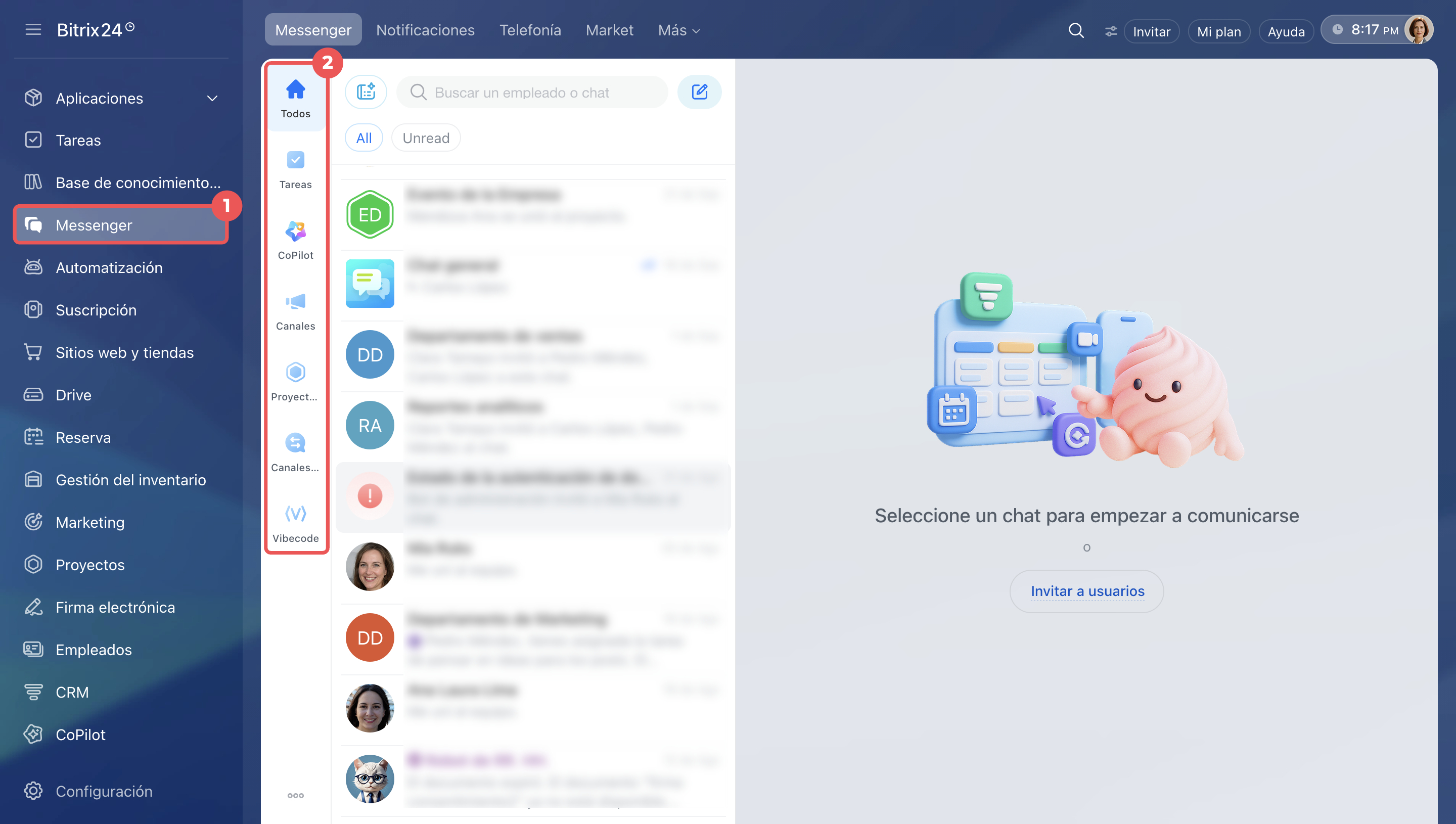
De forma predeterminada, los chats se distribuyen en carpetas del sistema:
- Todos: reúne las conversaciones de las fuentes seleccionadas.
Cómo configurar la carpeta Todos - Tareas: incluye los chats de tareas en los que participas.
- CoPilot: chats con IA.
- Canales: canales de la empresa a los que estás suscrito o que creaste, incluidos los canales privados.
- Proyectos: chats de proyectos en los que participas.
- Canales abiertos: chats con clientes.
- Vibecode: chats de las aplicaciones a las que tienes acceso.
Las carpetas personales que creas se agregan a la lista y se muestran en el panel.
Cómo crear una carpeta personal
Abrir una carpeta.
1. Ve a la sección Messenger en el menú principal. Las carpetas se mostrarán en el panel a la izquierda de la lista de chats.
2. Haz clic en la carpeta para abrir la lista de conversaciones que contiene.
Cambiar el orden de las carpetas.
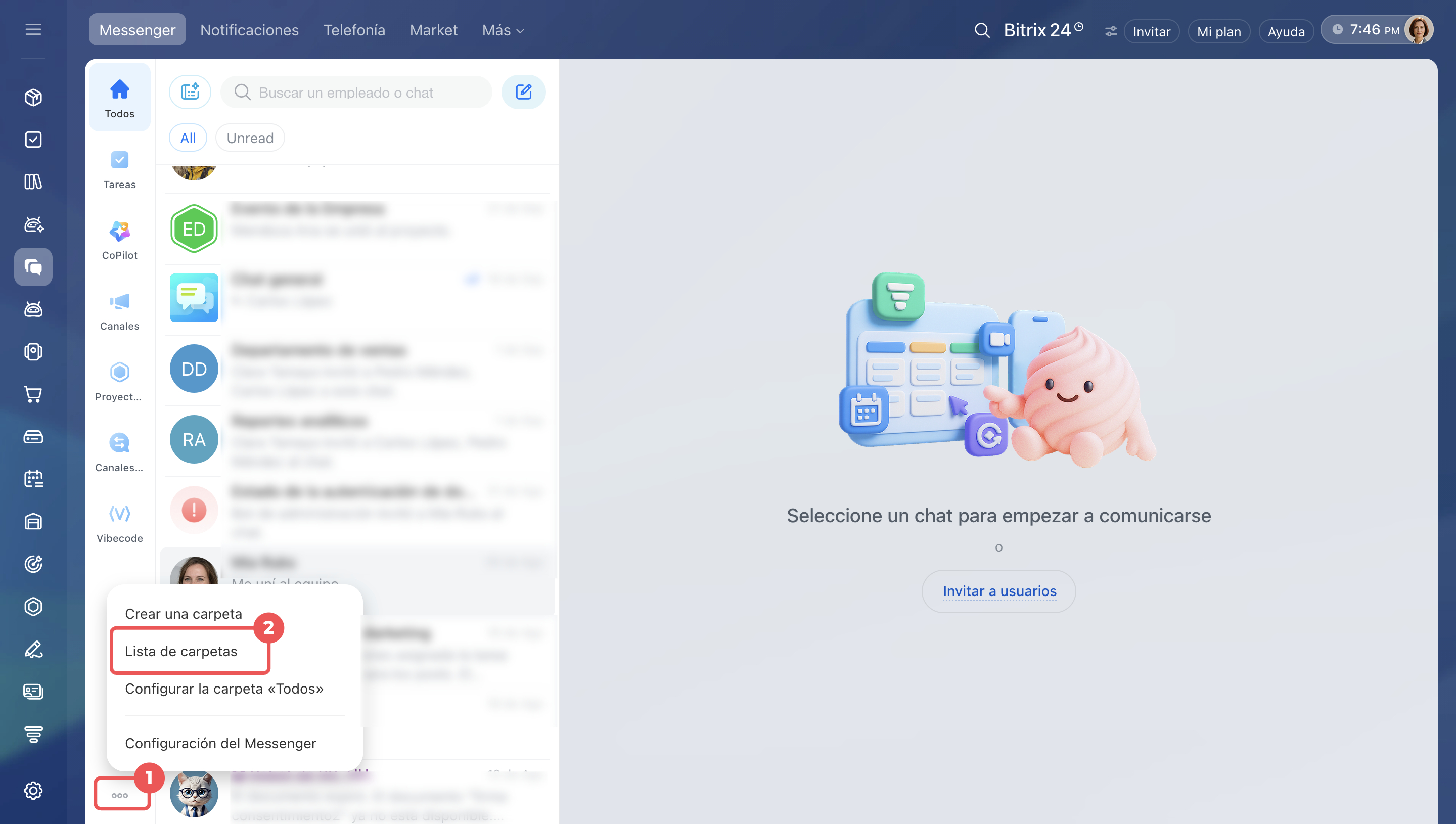
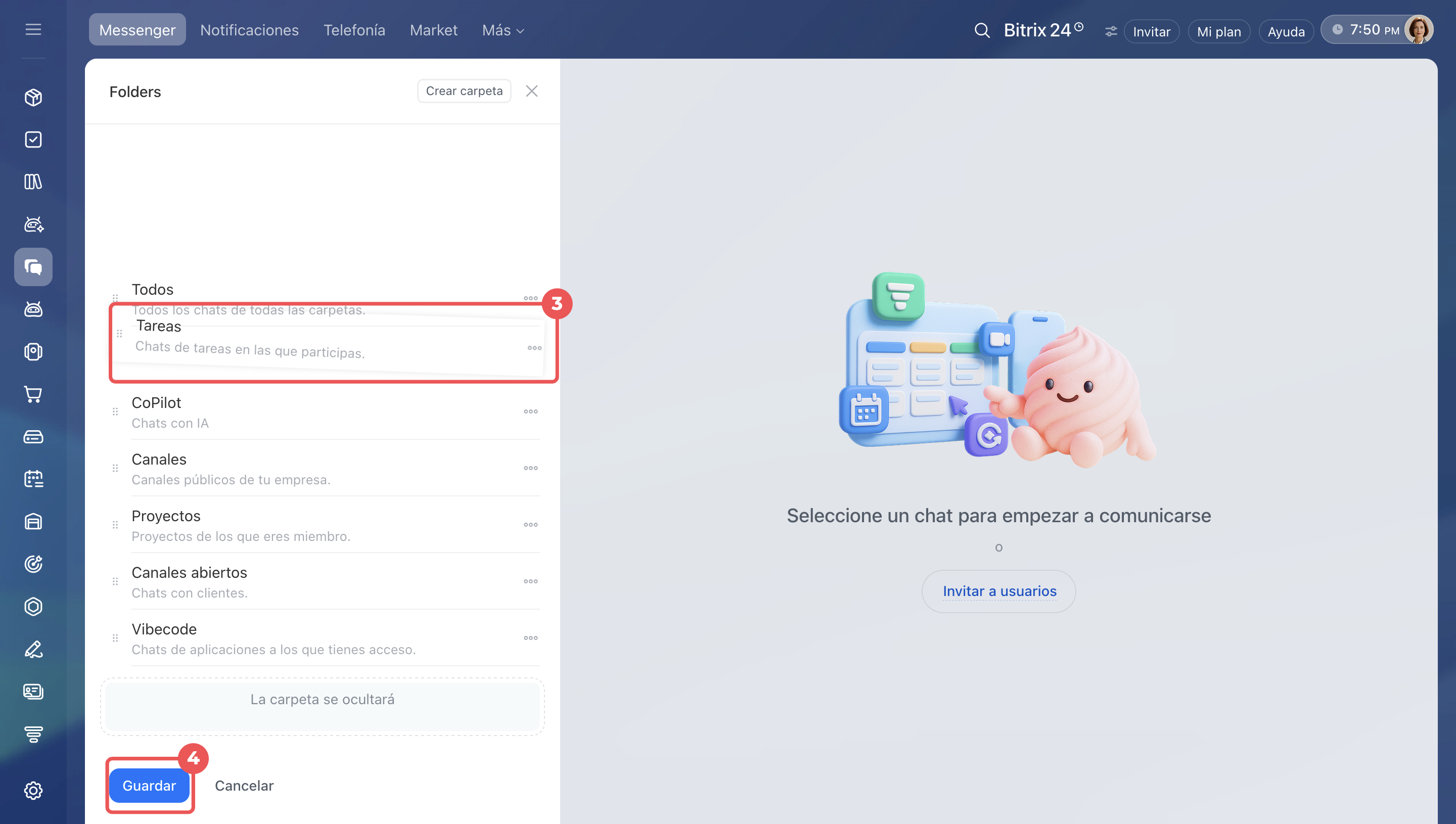
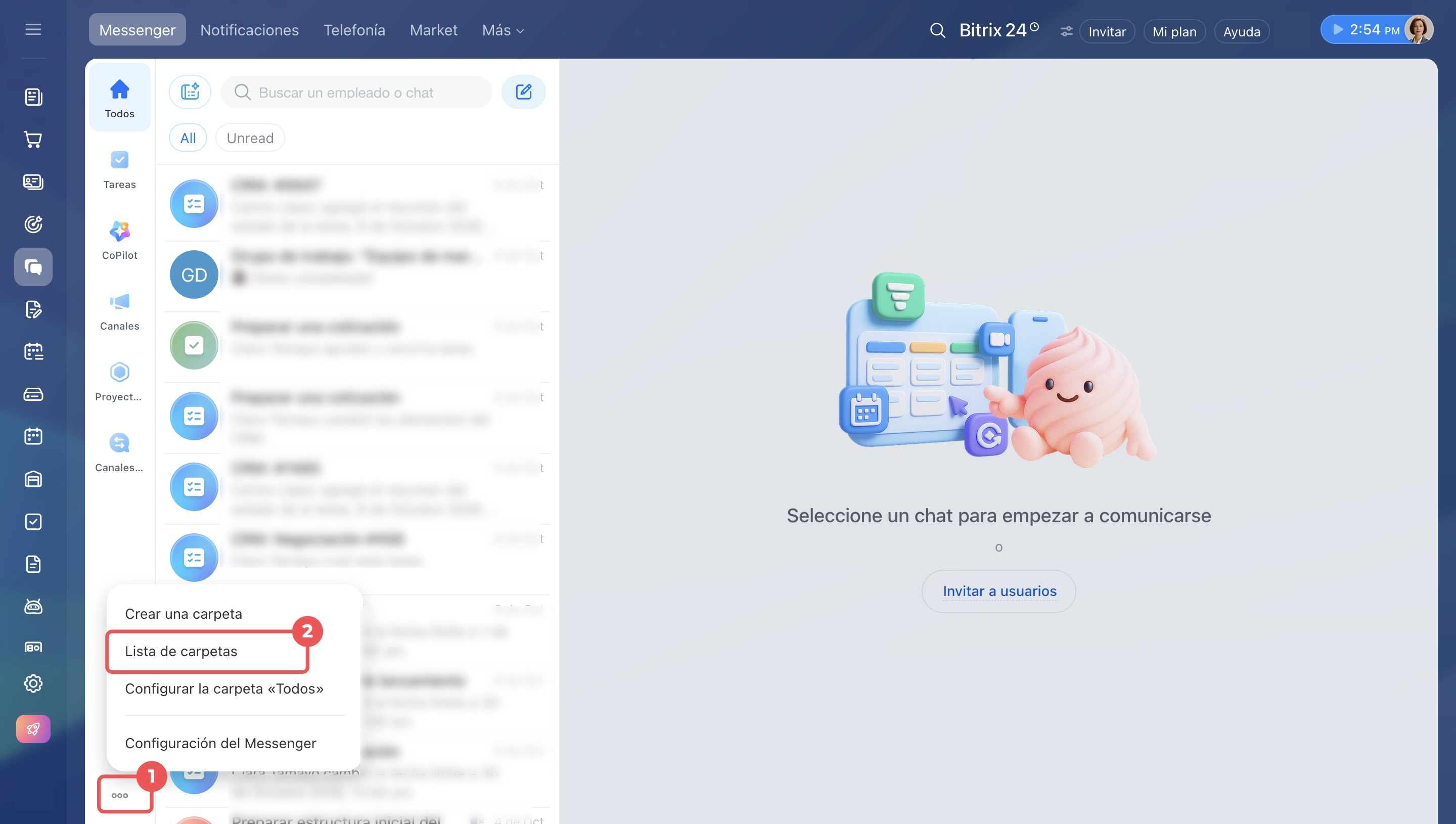
1. Haz clic en Tres puntos (...) en la parte inferior del panel de carpetas.
2. Selecciona Lista de carpetas.
3. Mantén presionado el ícono de puntos a la izquierda del nombre de la carpeta y arrástrala a la posición que prefieras.
4. Haz clic en Guardar.
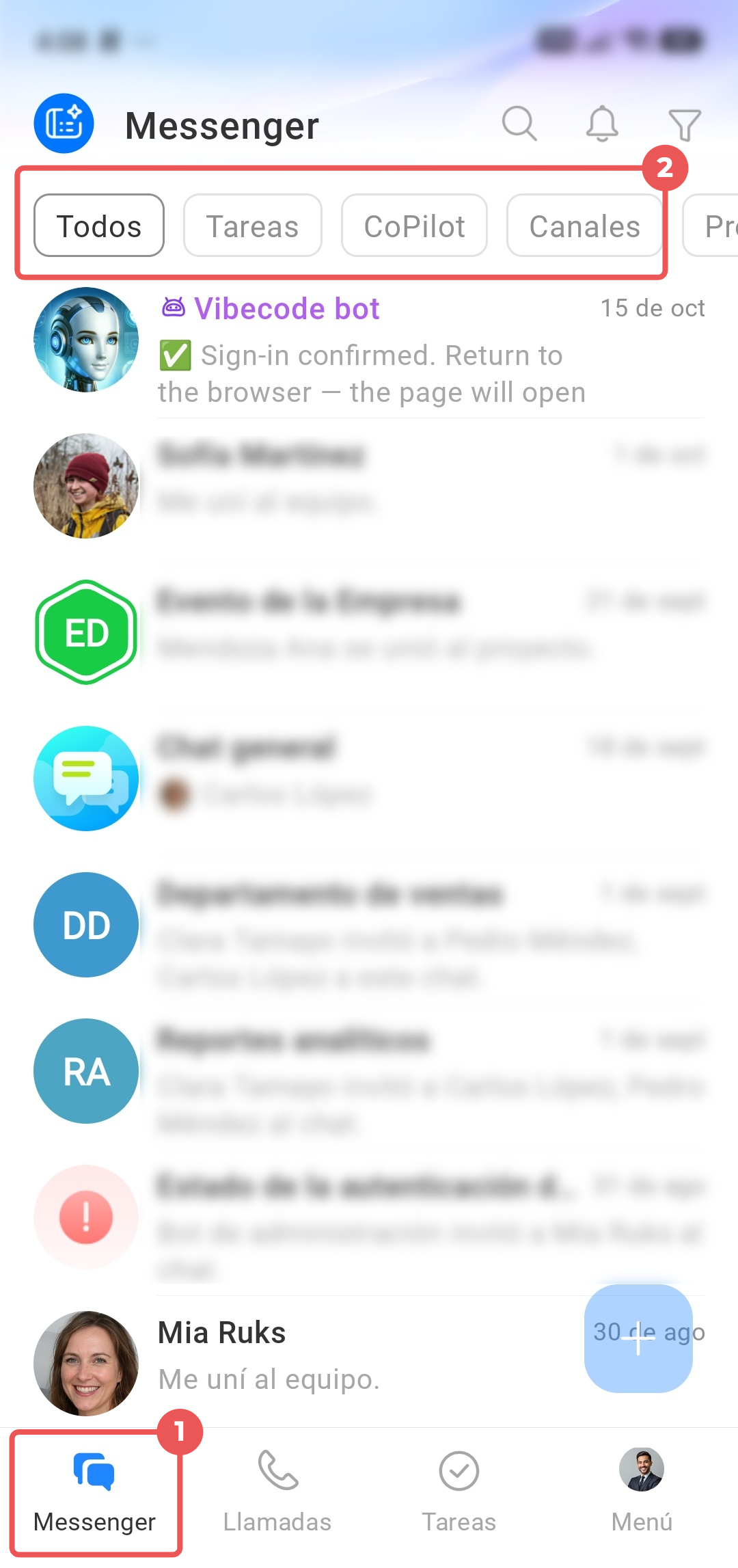
Abrir una carpeta.
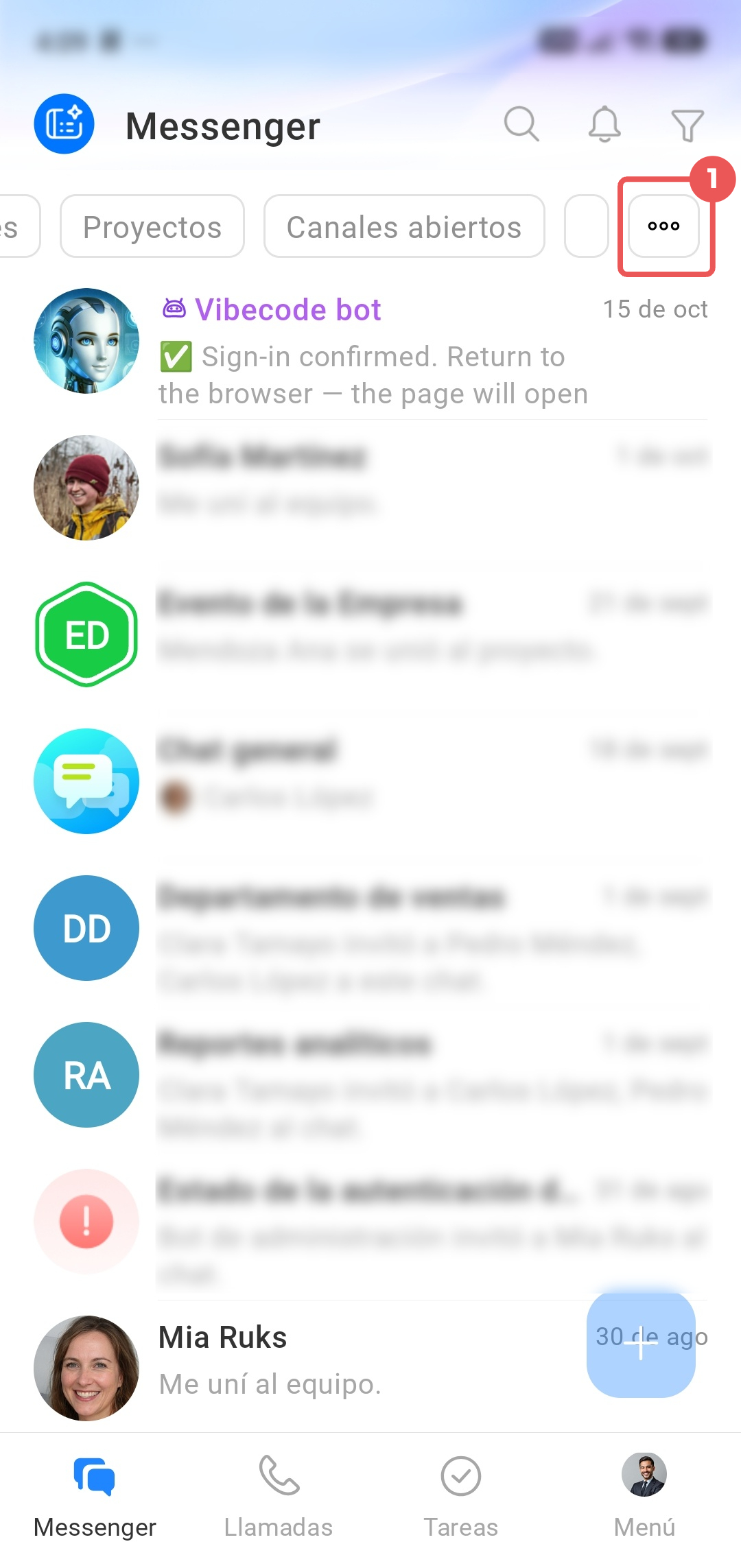
1. Ve a la sección Messenger. Las carpetas se mostrarán en la fila superior de la lista de chats.
2. Toca la carpeta para abrir la lista de conversaciones que contiene.
Cambiar el orden de las carpetas.
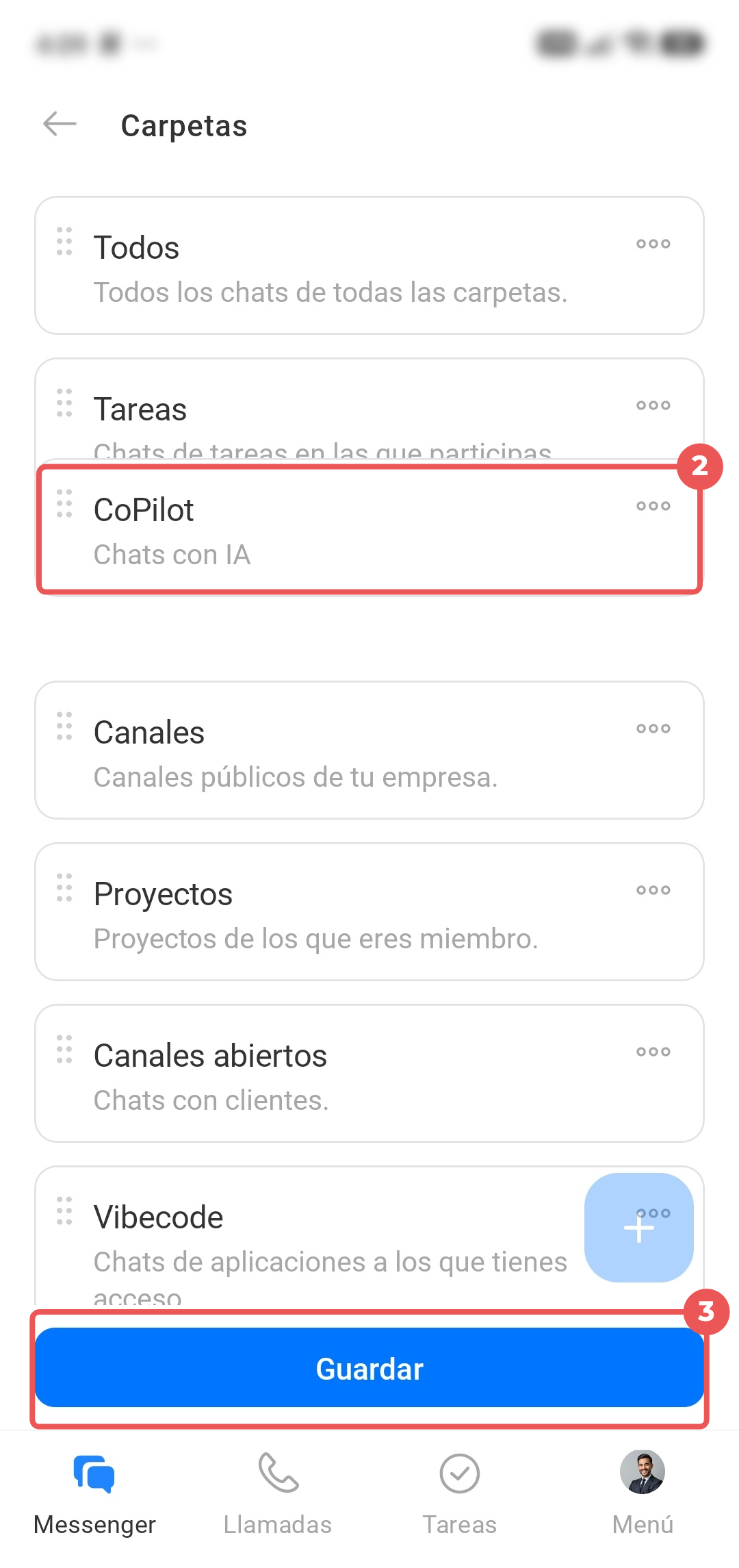
1. Toca Tres puntos (...) al final de la lista de carpetas.
2. Mantén pulsada la carpeta y arrástrala a la posición que prefieras.
3. Toca Guardar.
Configurar la carpeta Todos
La carpeta del sistema Todos reúne las conversaciones de las fuentes seleccionadas. Los chats personales, grupales y de reuniones siempre se muestran en ella. Puedes activar o desactivar los chats de tareas, CoPilot, canales y proyectos.
Puedes configurar la carpeta desde su menú contextual, el panel de carpetas o la lista de carpetas.
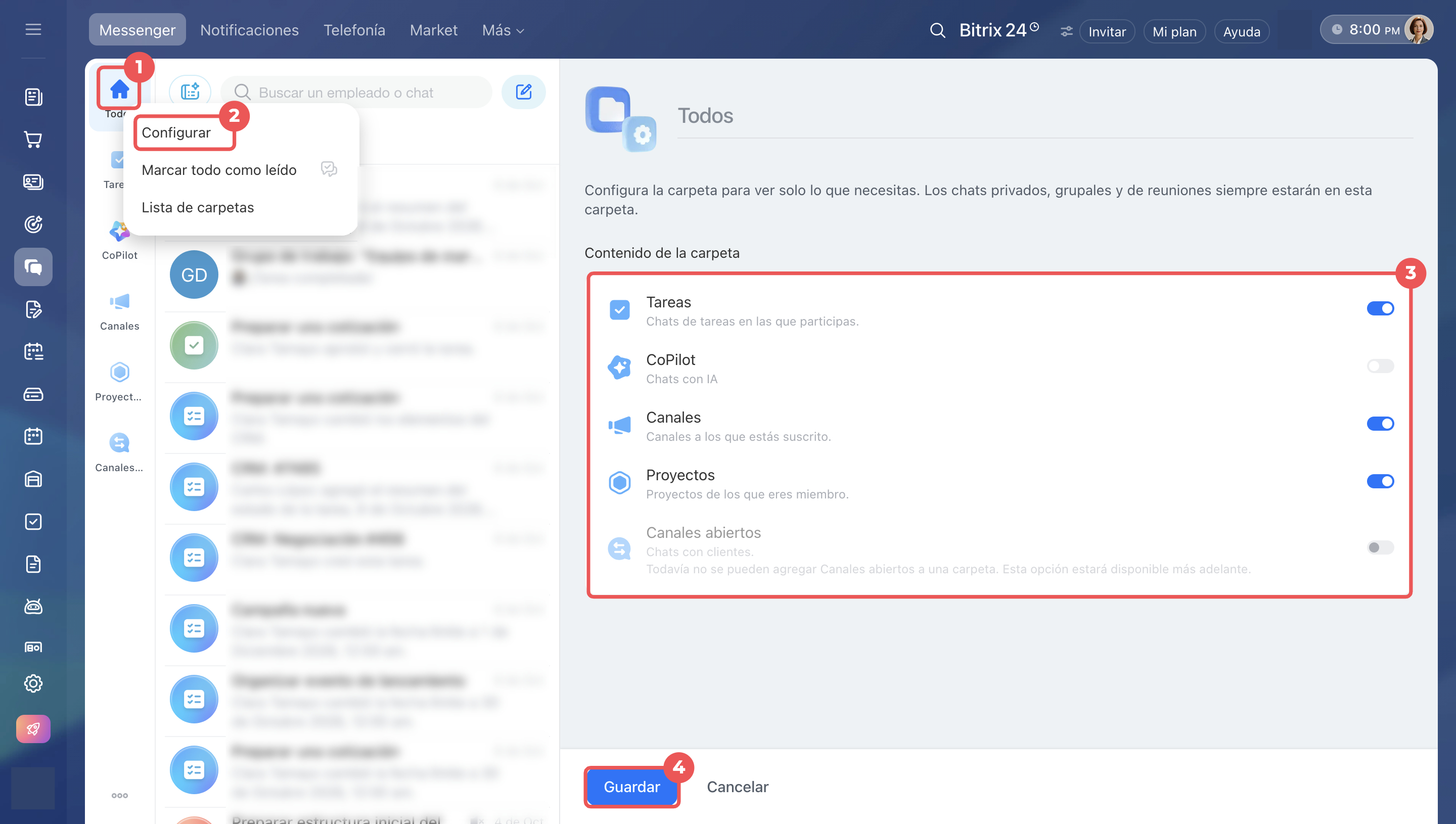
Desde el menú contextual de la carpeta Todos.
1. Haz clic derecho en la carpeta Todos en el panel de carpetas.
2. Selecciona Configurar.
3. Activa o desactiva las fuentes que necesites.
4. Haz clic en Guardar.
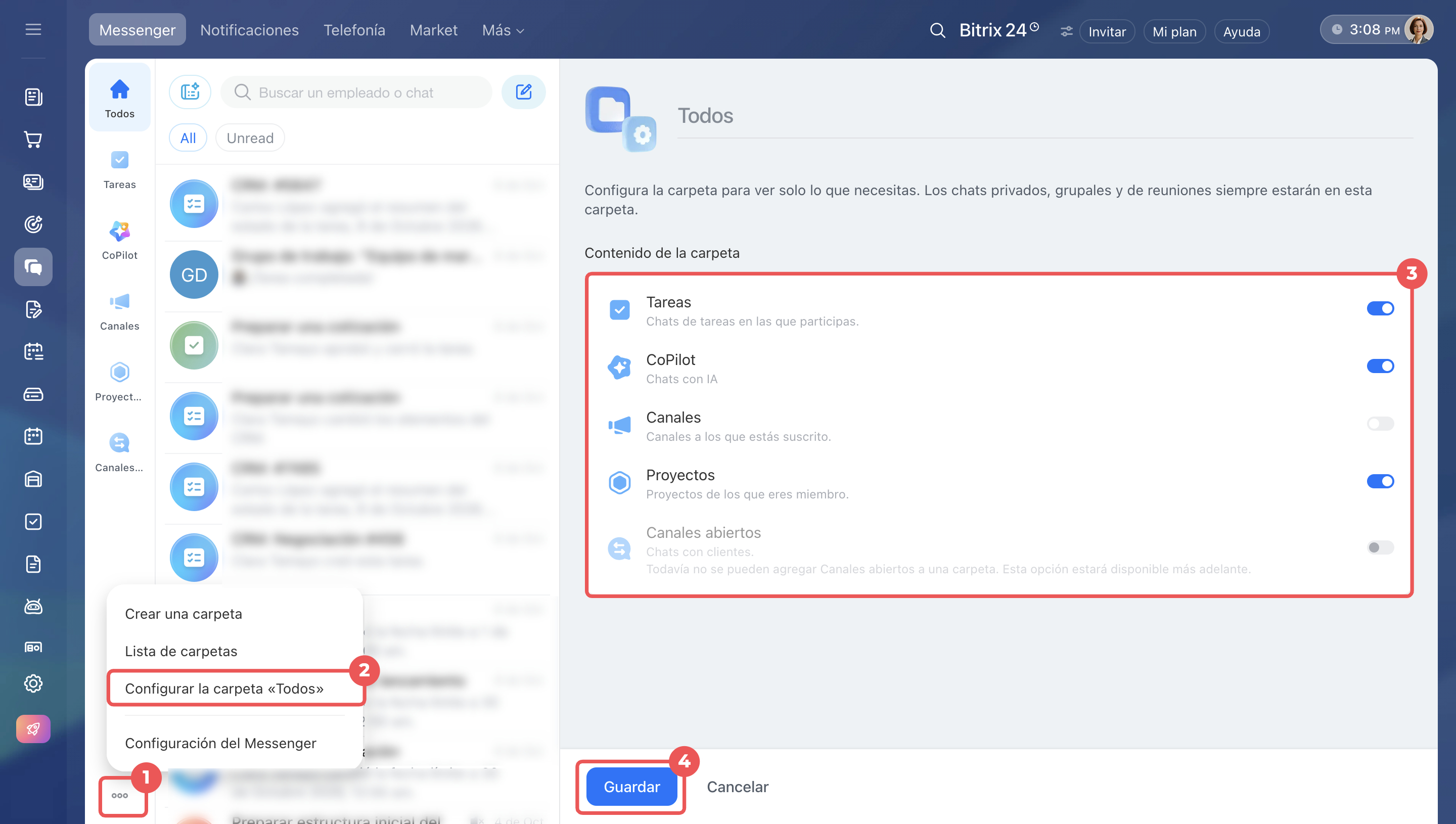
Desde el menú del panel de carpetas.
1. Haz clic en Tres puntos (...) en la parte inferior del panel de carpetas.
2. Haz clic en Configurar la carpeta “Todos”.
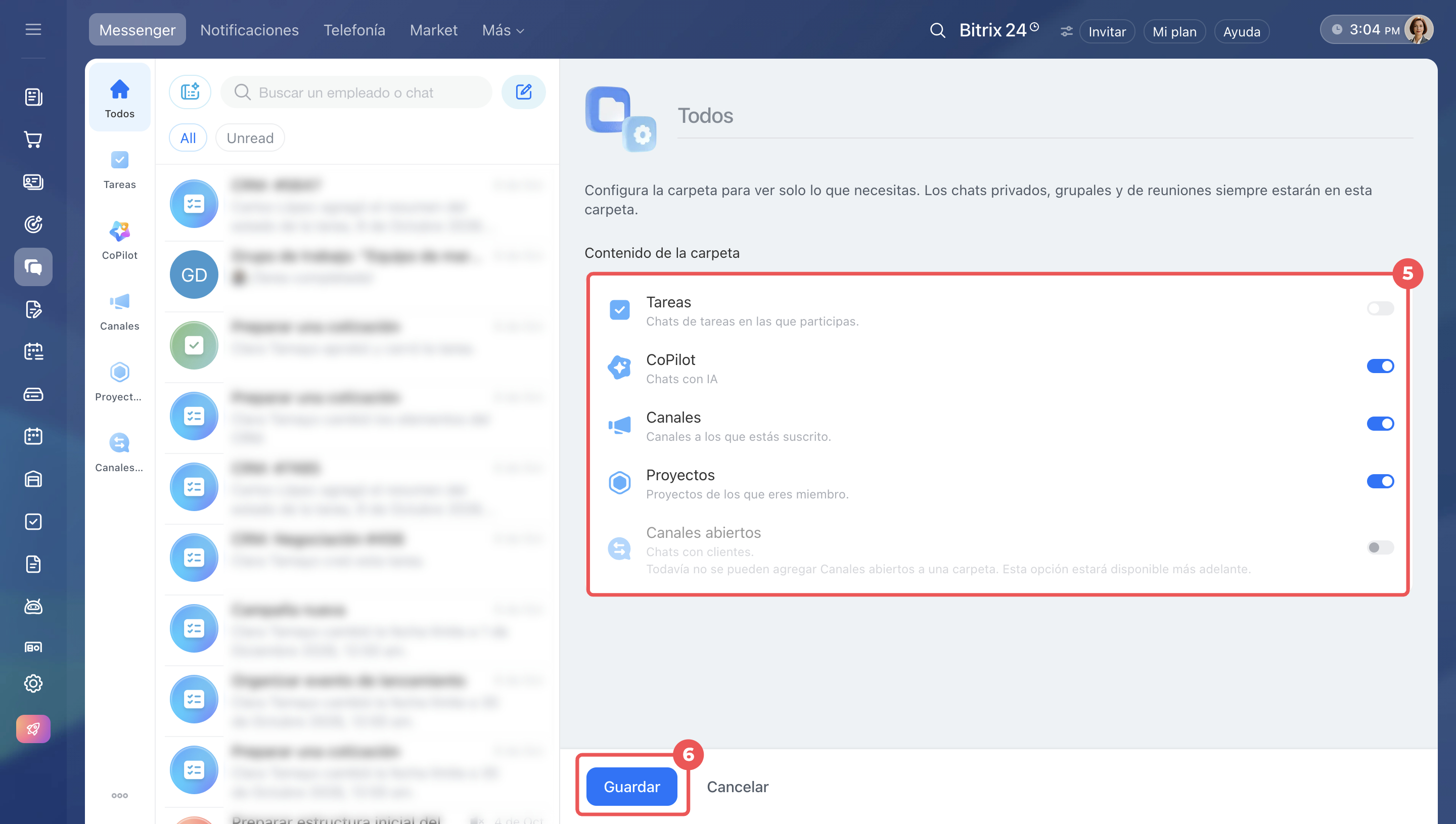
3. Activa o desactiva las fuentes.
4. Haz clic en Guardar.
Desde la lista de carpetas.
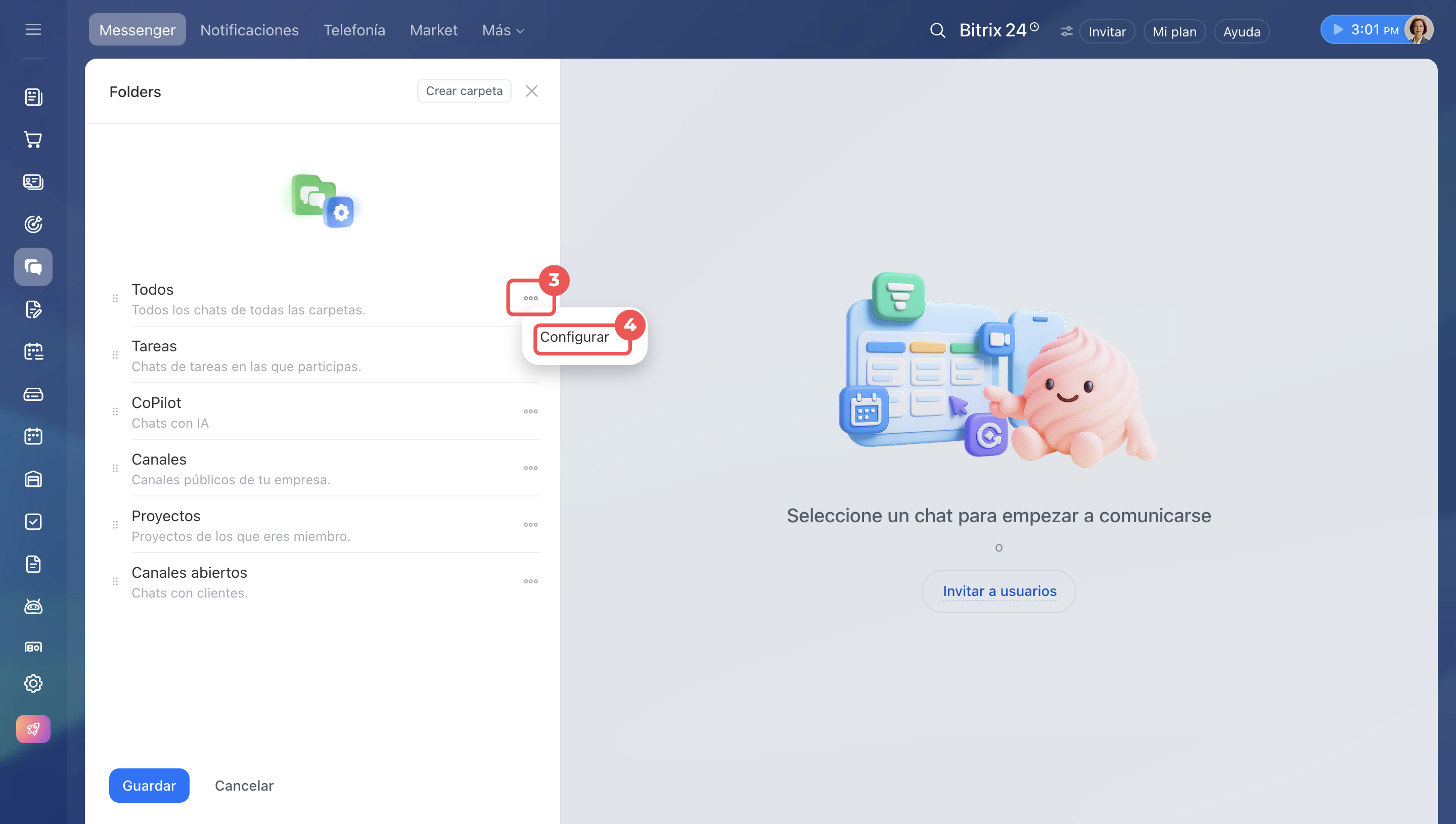
1. Haz clic en Tres puntos (...) en la parte inferior del panel de carpetas.
2. Selecciona Lista de carpetas.
3. Haz clic en Tres puntos (...) a la derecha de la carpeta Todos.
4. Selecciona Configurar.
5. Activa o desactiva las fuentes.
6. Haz clic en Guardar.
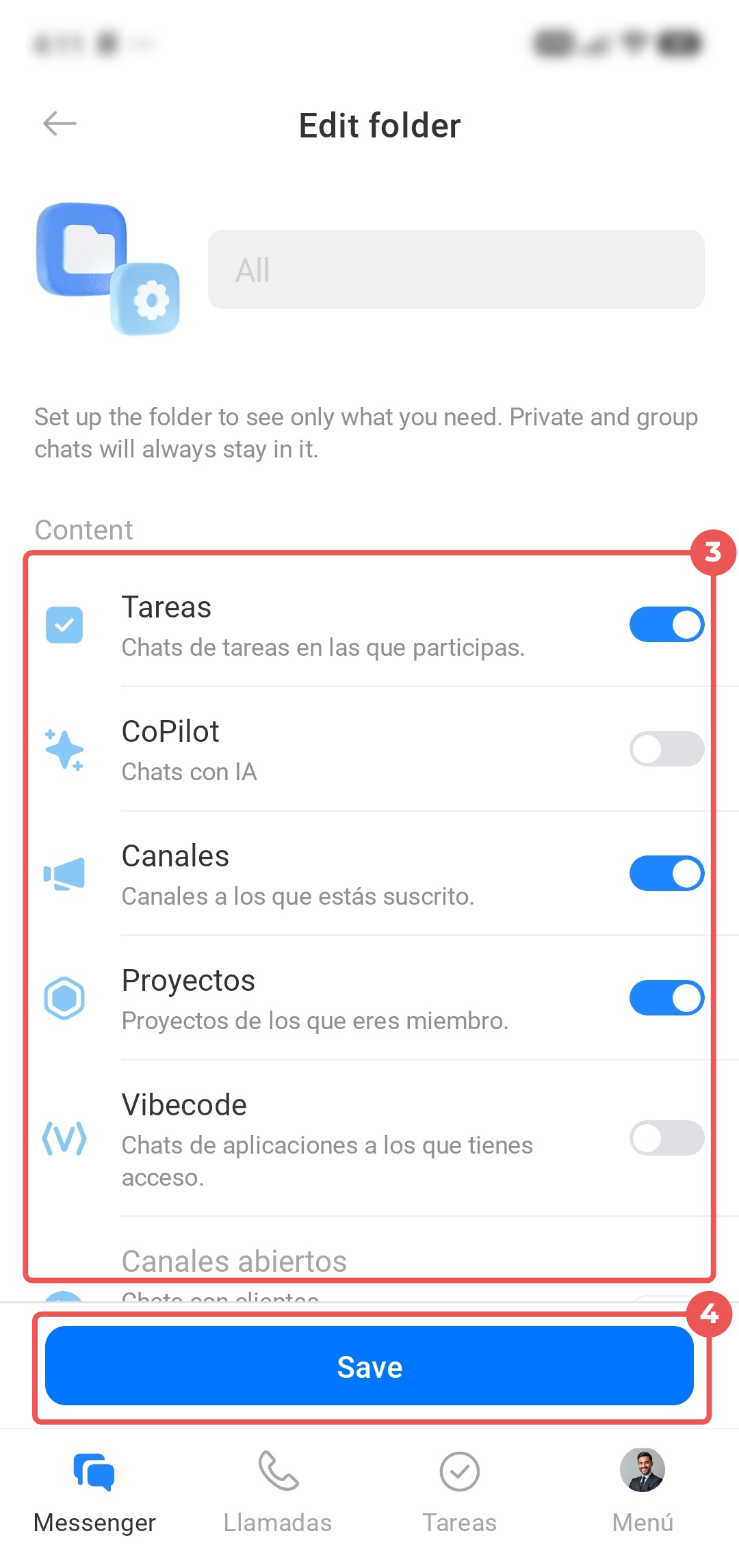
Puedes configurar la carpeta desde su menú contextual o desde la lista de carpetas.
Desde el menú contextual de la carpeta.
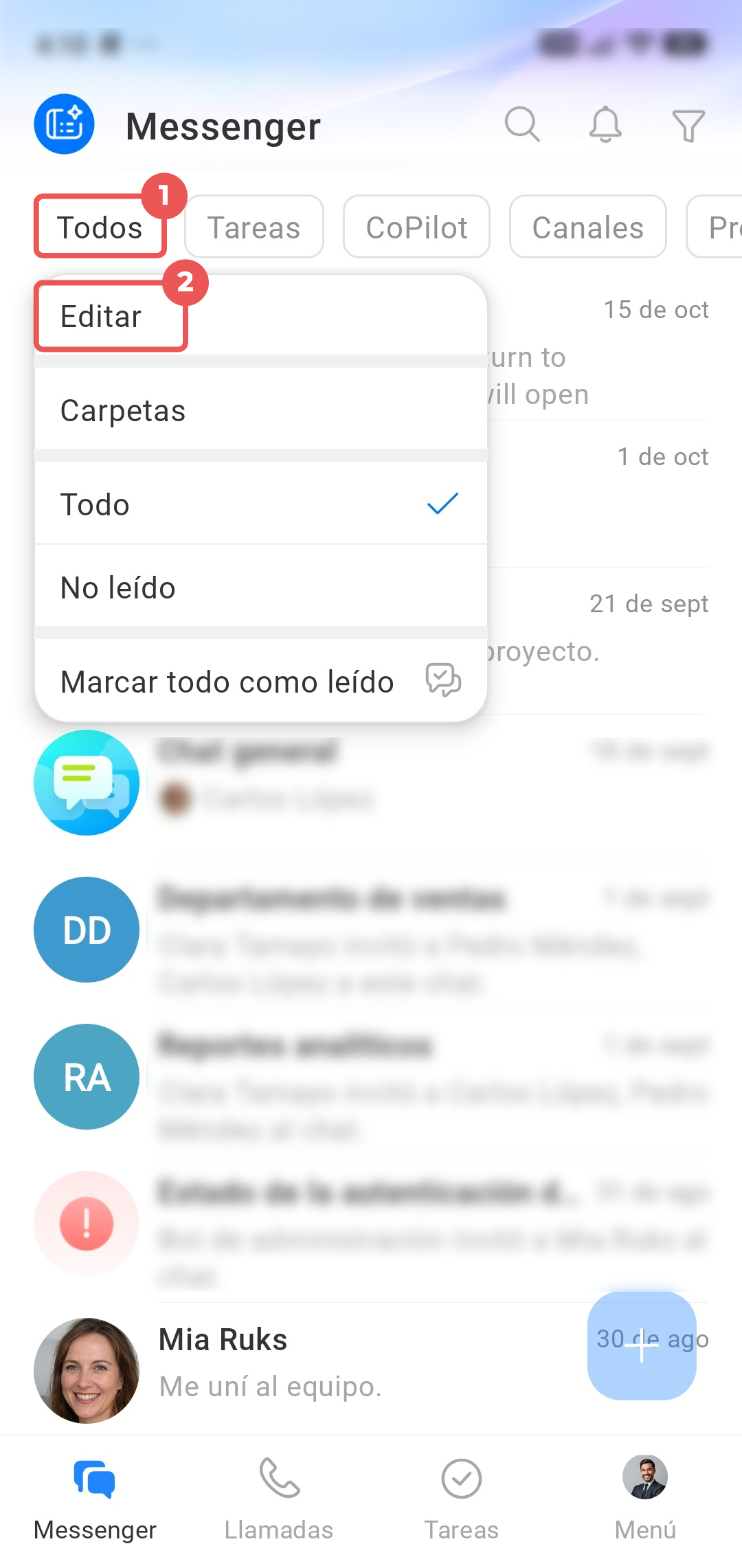
1. Mantén pulsada la carpeta Todos.
2. Selecciona Editar.
3. Activa o desactiva las fuentes que necesites.
4. Toca Guardar.
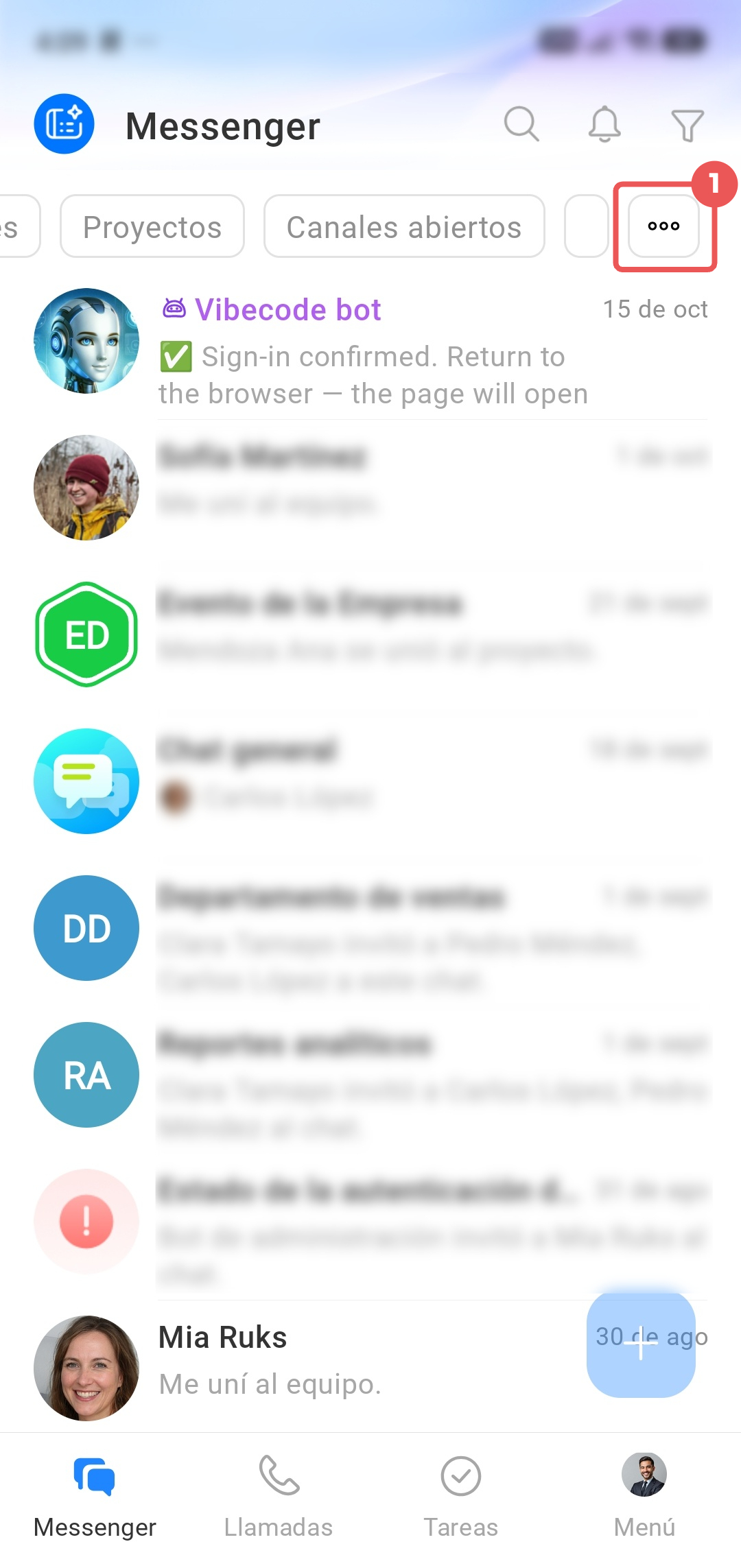
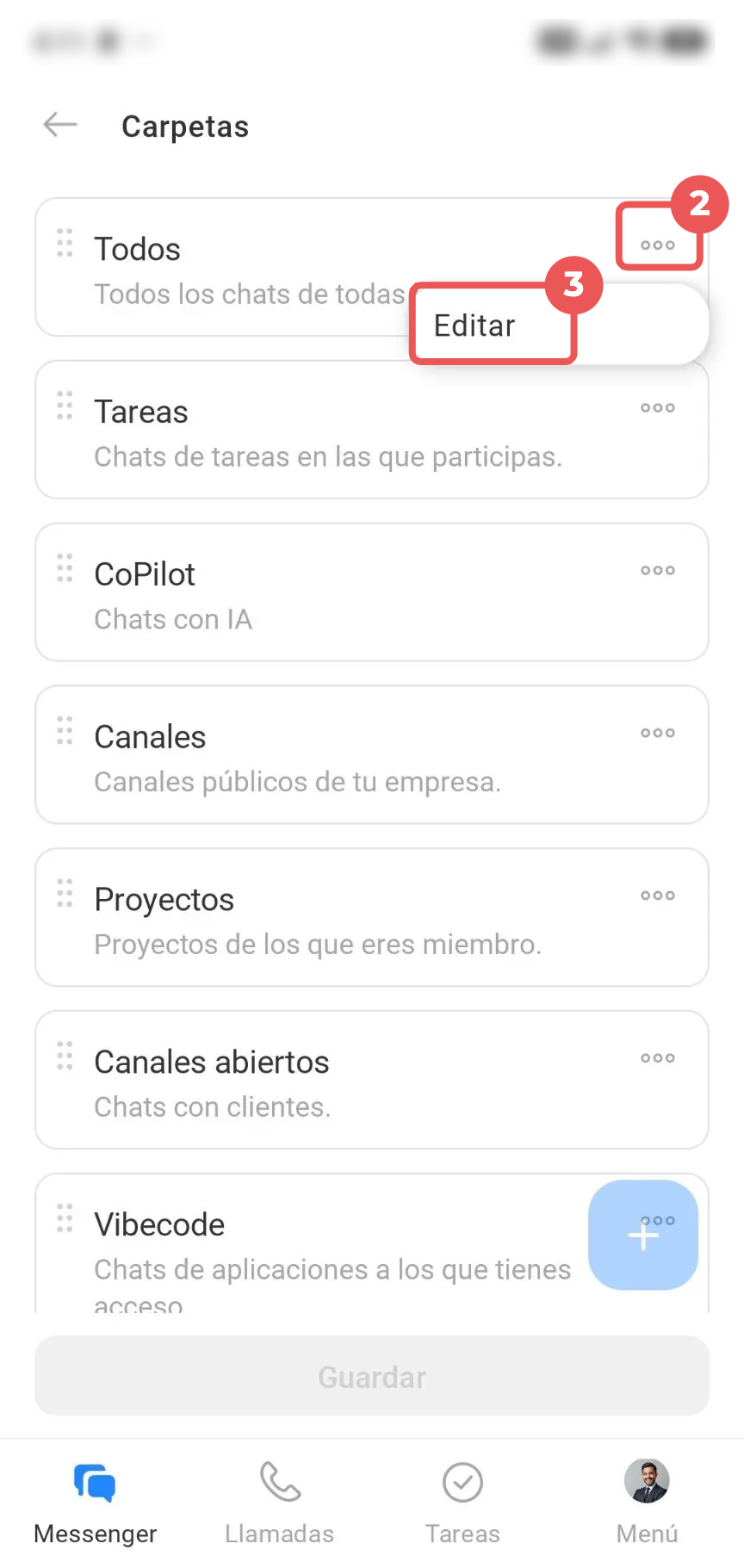
Desde la lista de carpetas.
1. Toca Tres puntos (...) al final de la lista de carpetas.
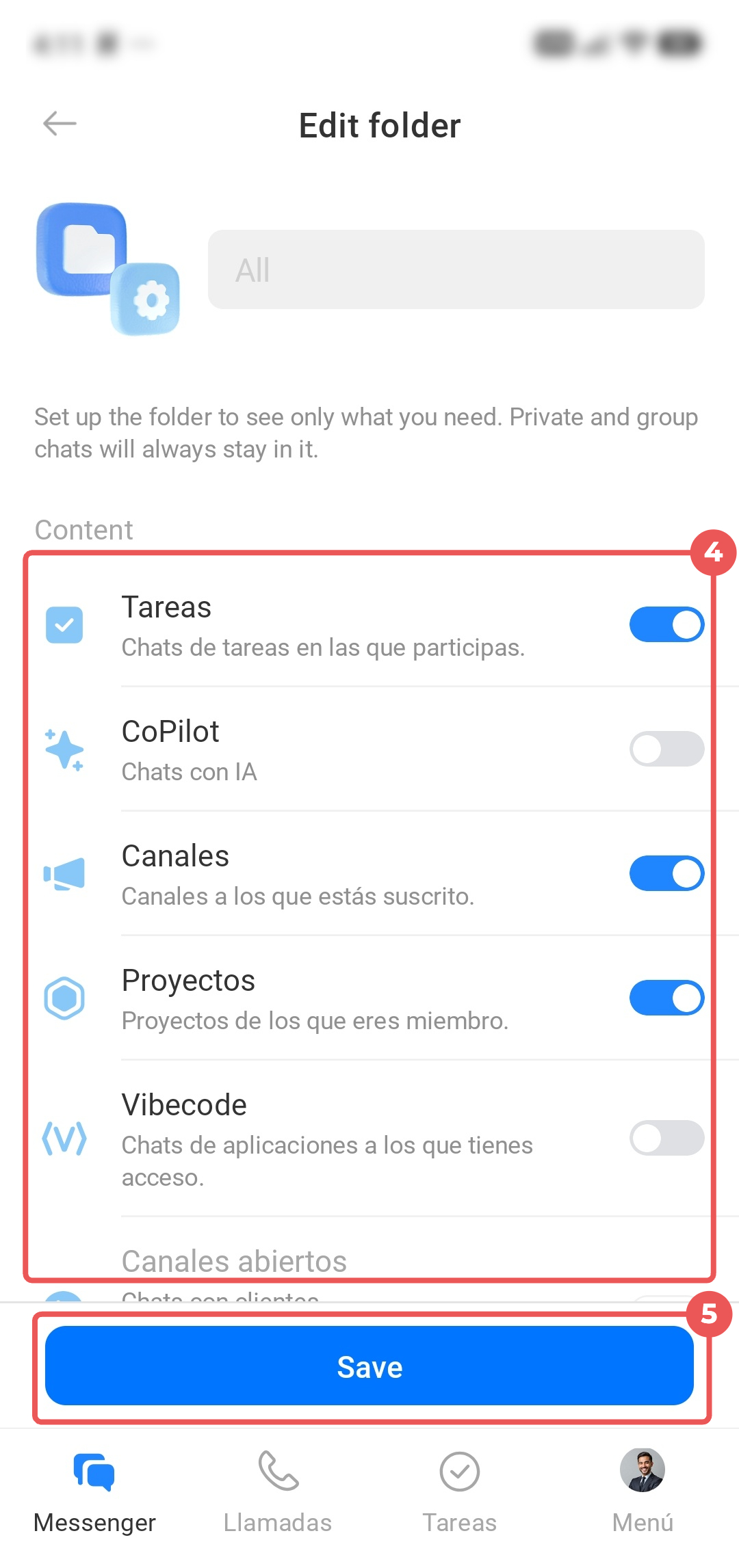
2–3. Toca Tres puntos (...) a la derecha de la carpeta Todos y selecciona Editar.
4. Activa o desactiva las fuentes.
5. Toca Guardar.
Crear una carpeta personal
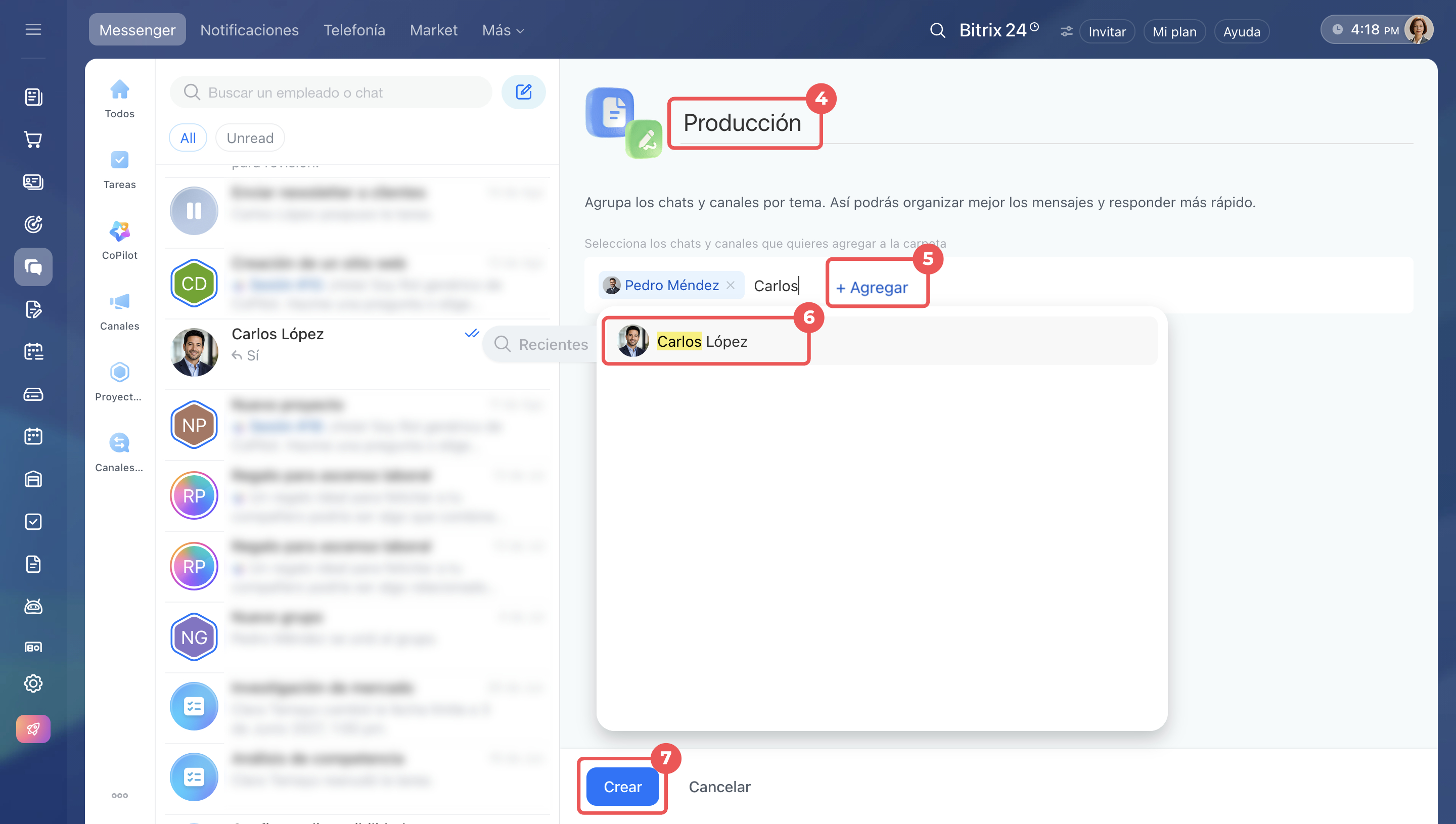
Puedes crear una carpeta desde el menú del panel de carpetas, la lista de carpetas o la lista de chats. Después de crearla, se abrirá automáticamente.
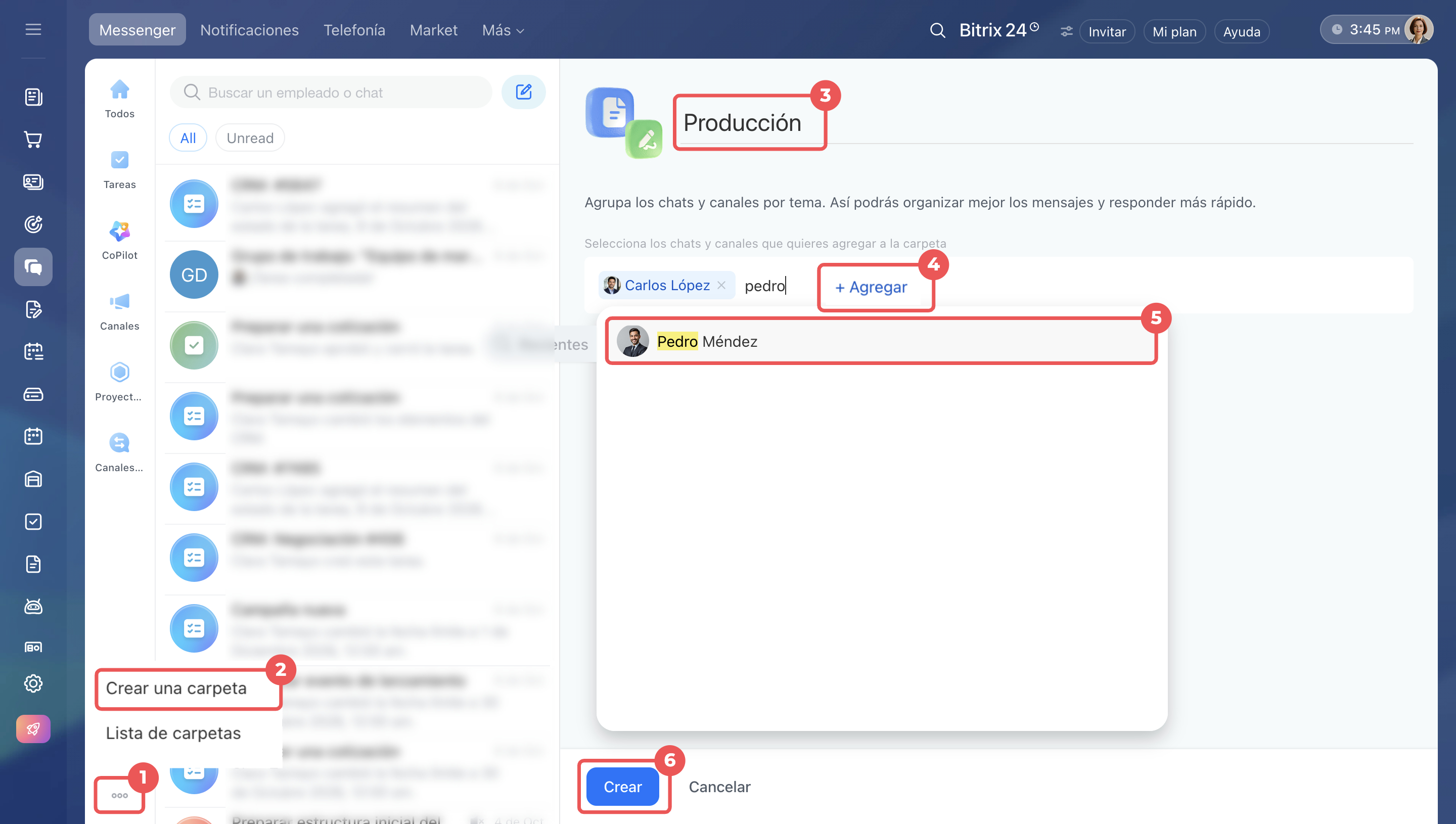
Desde el menú del panel de carpetas.
1. En Messenger, haz clic en Tres puntos (...) en la parte inferior del panel de carpetas.
2. Selecciona Crear una carpeta.
3. Ingresa el nombre de la carpeta.
4–5. Haz clic en Agregar y selecciona las conversaciones que necesites.
6. Haz clic en Crear.
Desde la lista de carpetas.
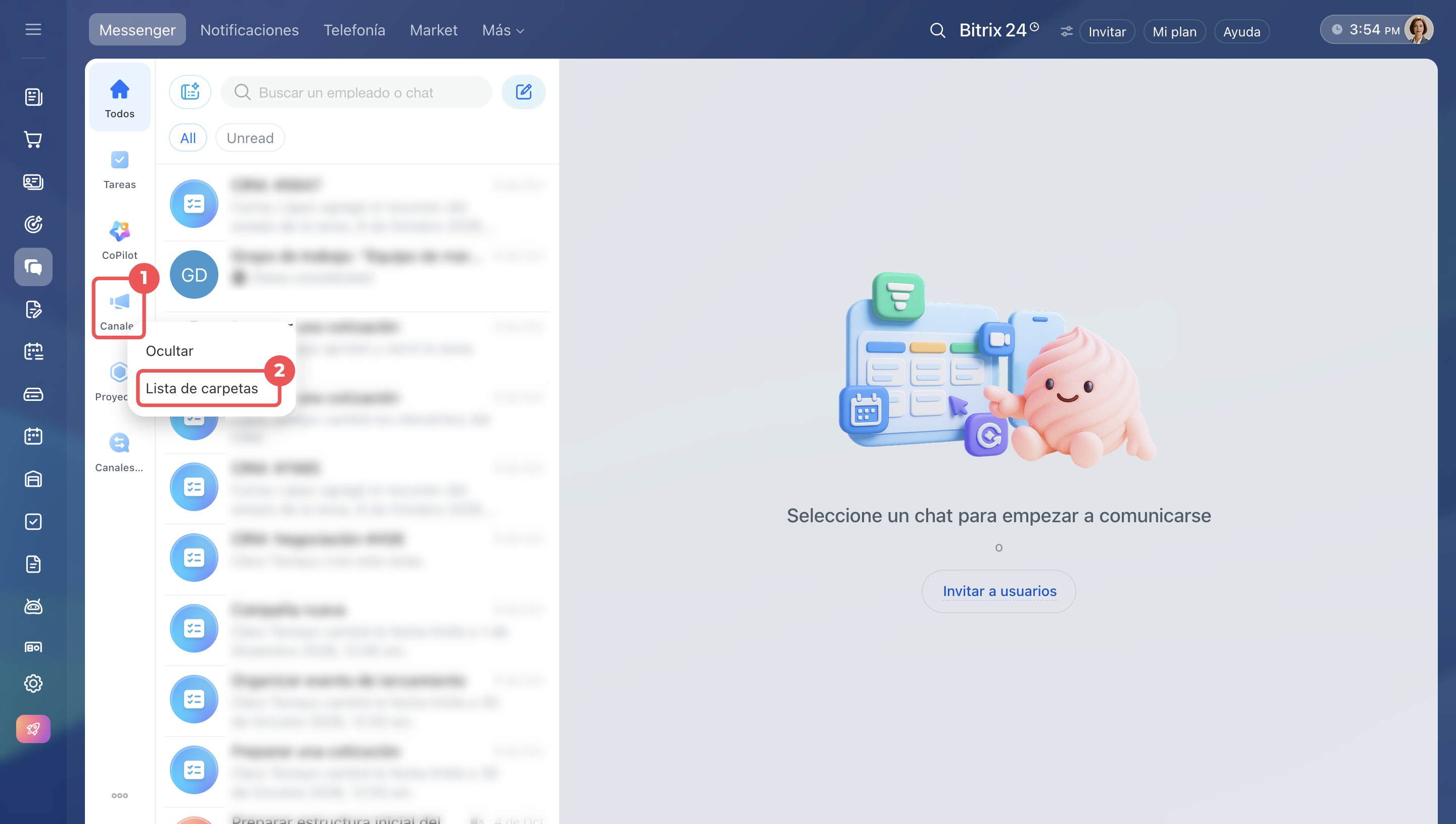
1. Haz clic derecho en cualquier carpeta para abrir el menú contextual.
2. Selecciona Lista de carpetas.
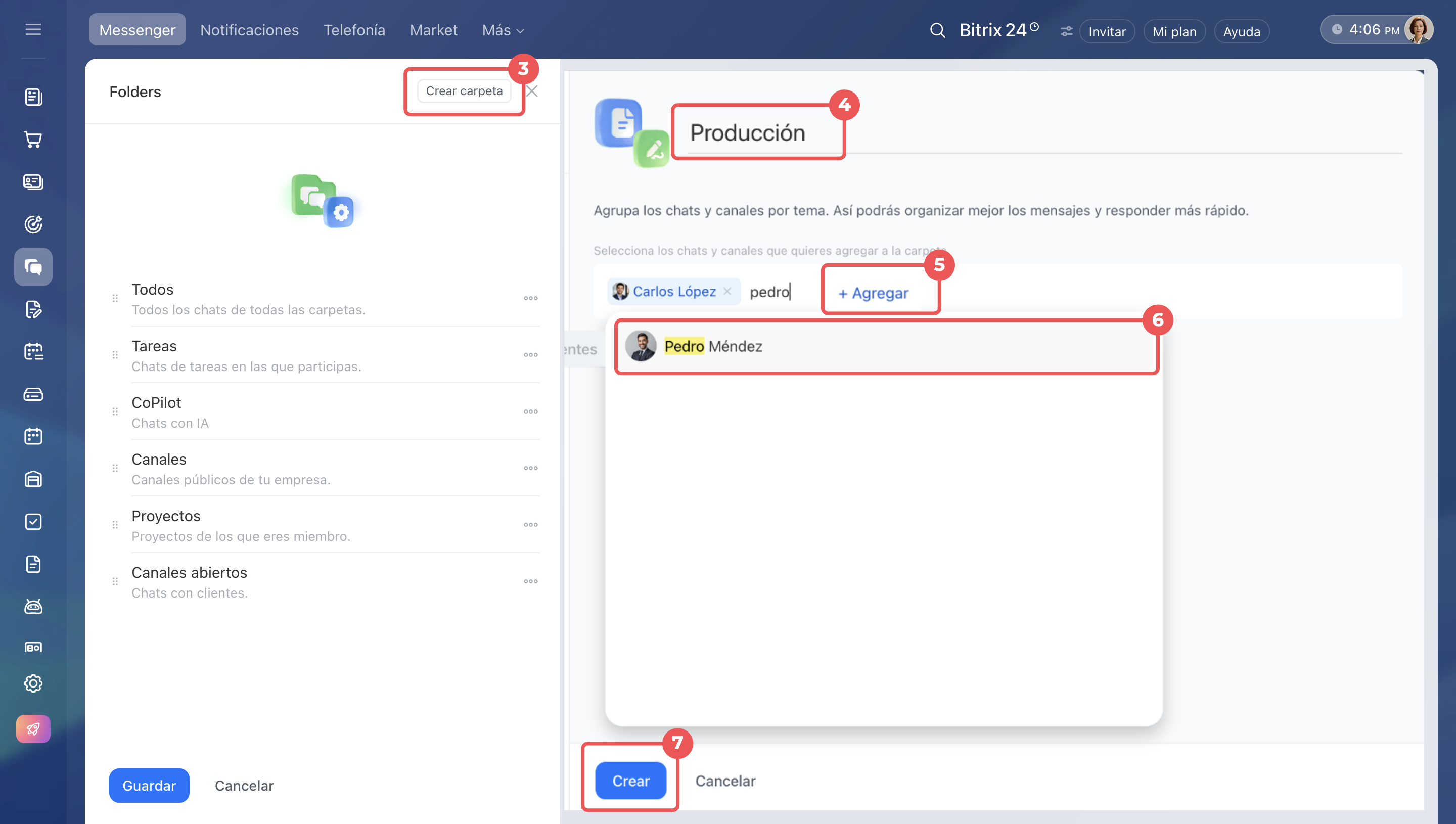
3. En la esquina superior derecha de la lista de carpetas, haz clic en Crear carpeta.
4. Ingresa el nombre de la carpeta.
5–6. Haz clic en Agregar y selecciona las conversaciones que necesites.
7. Haz clic en Crear.
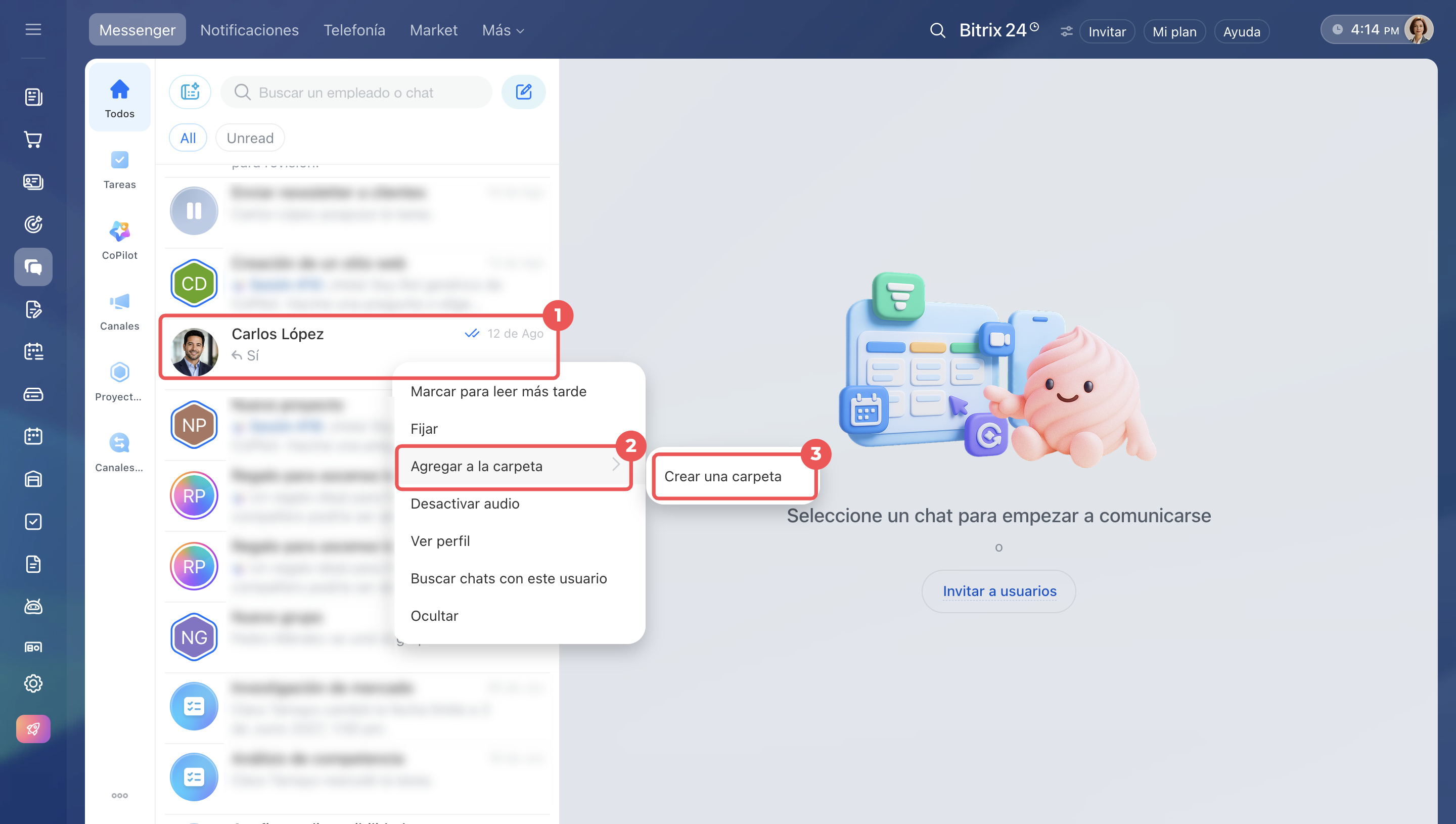
Desde la lista de chats. Esta opción está disponible si aún no tienes carpetas personales.
1. Haz clic derecho en el chat que quieras agregar a una carpeta personal.
2–3. Selecciona Agregar a la carpeta > Crear una carpeta.
4. Ingresa el nombre de la carpeta.
5–6. Haz clic en Agregar y selecciona las conversaciones que necesites.
7. Haz clic en Crear.
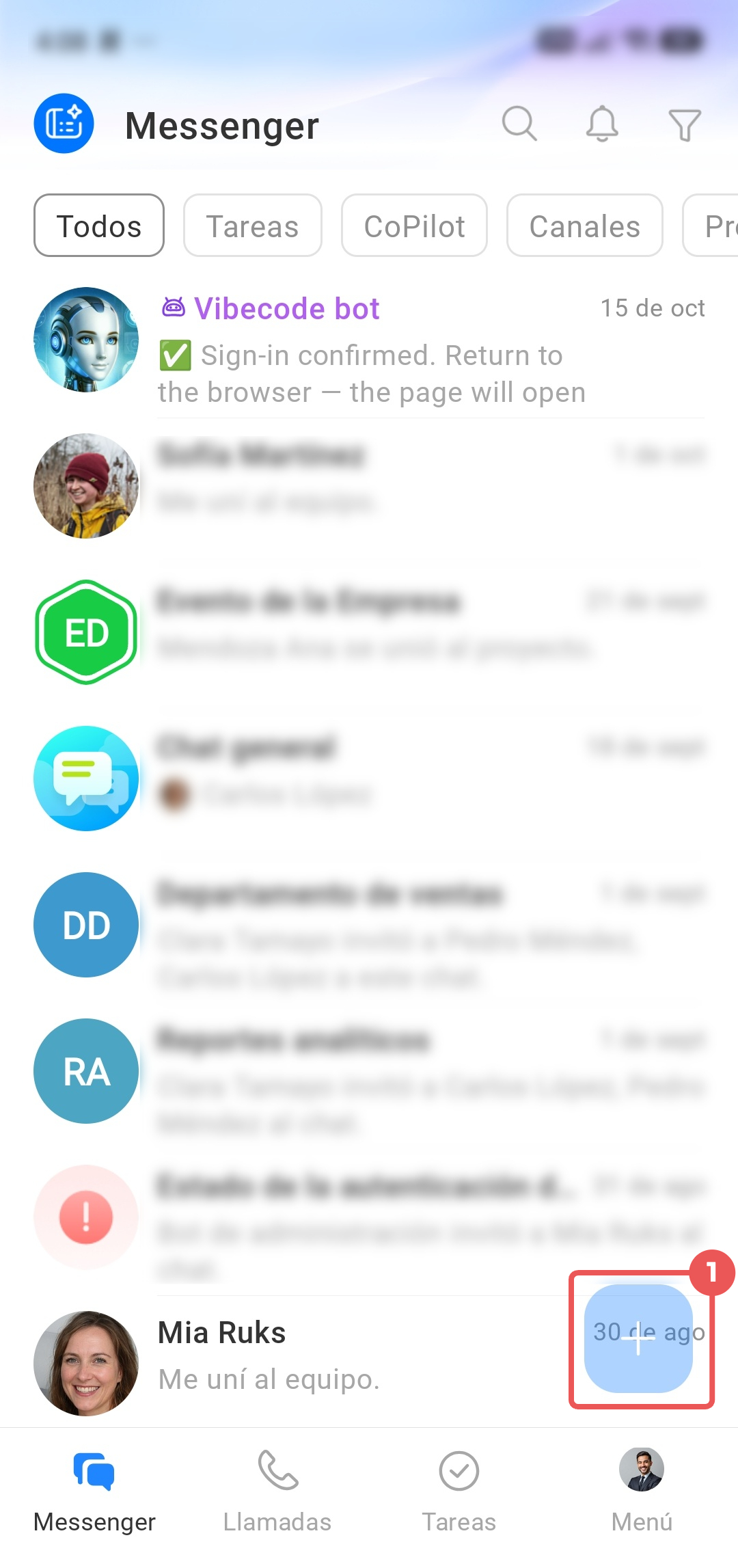
Puedes crear una carpeta desde la lista de chats o la lista de carpetas. Después de crearla, se abrirá automáticamente.
Desde la lista de chats.
1. En Messenger, toca Más (+) en la esquina inferior derecha.
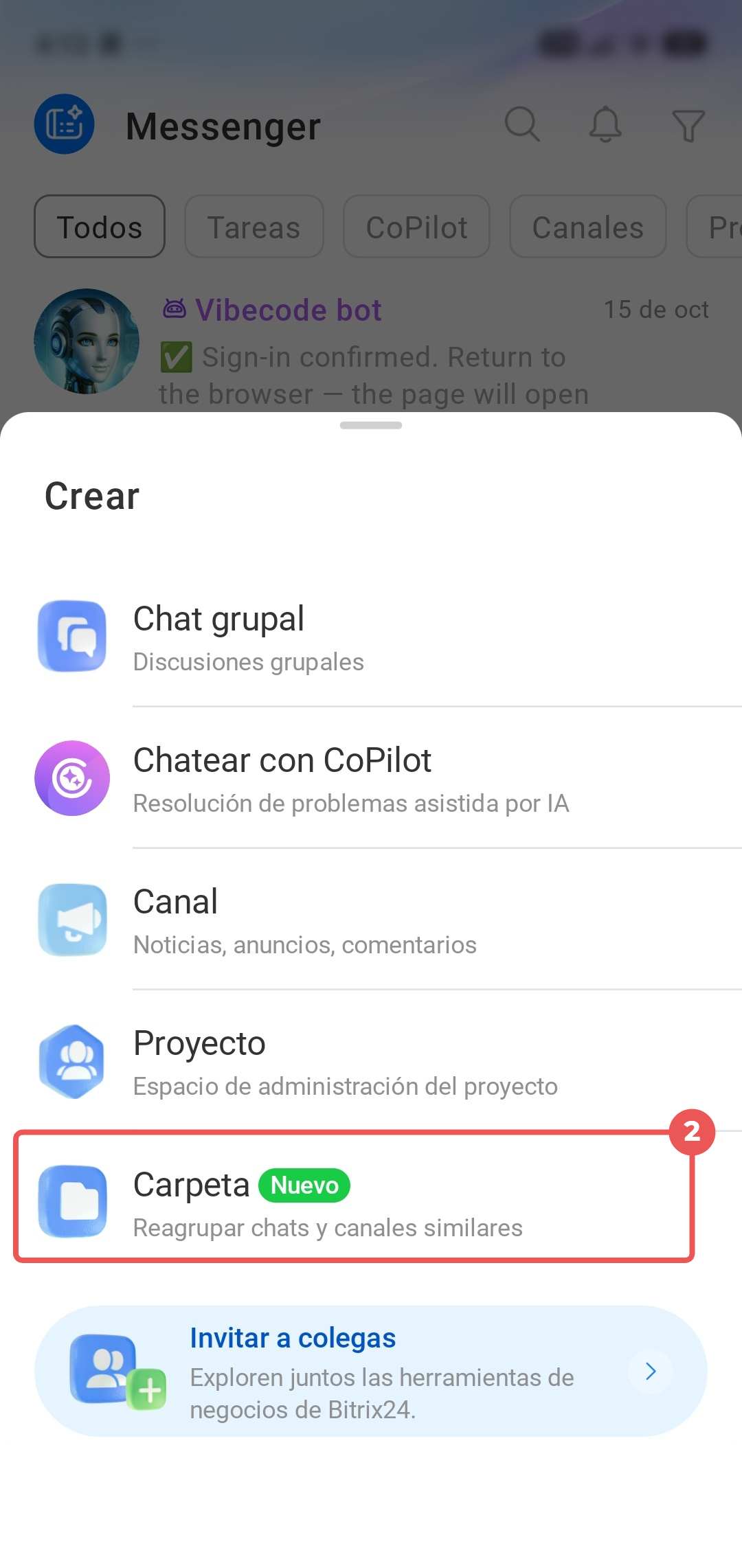
2. Selecciona Carpeta.
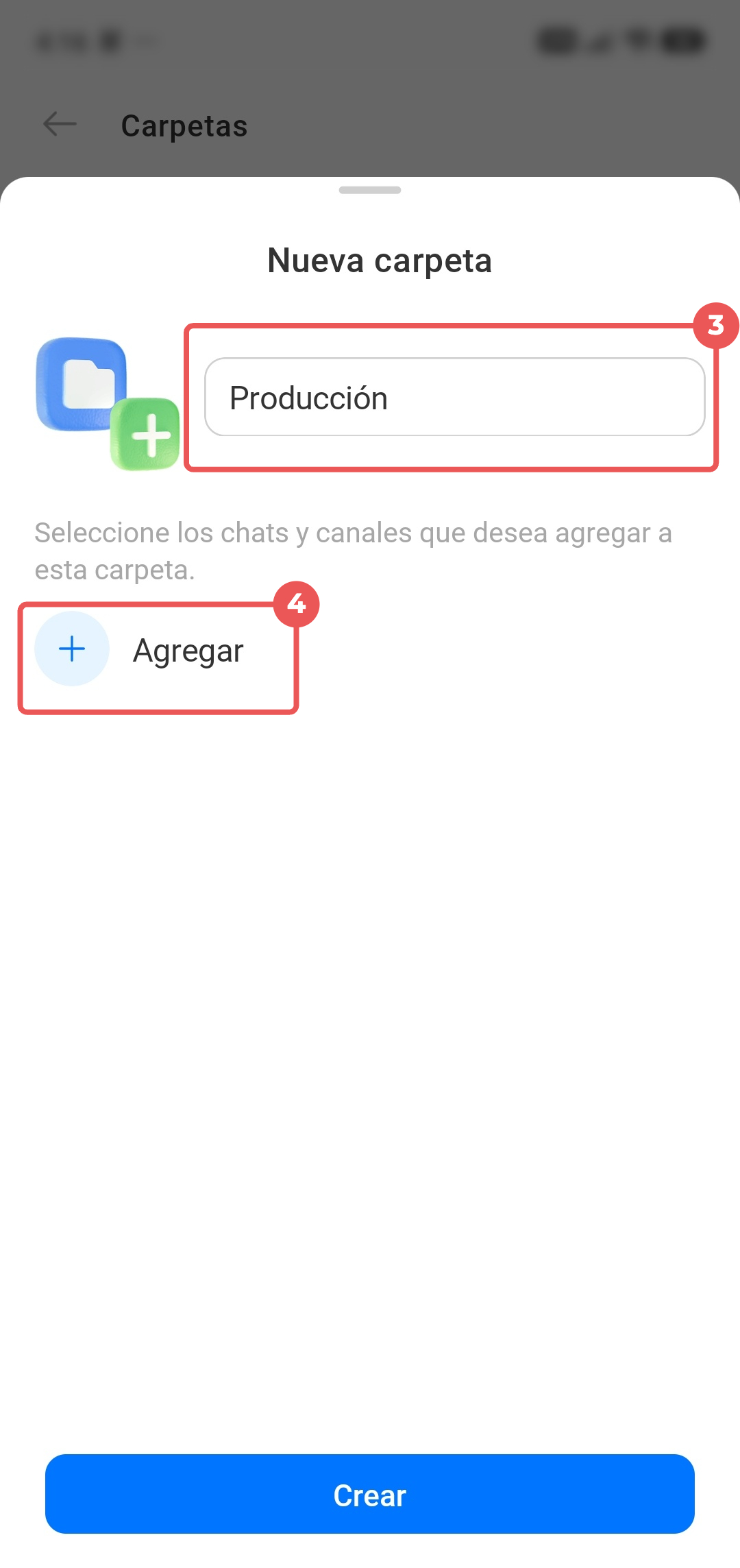
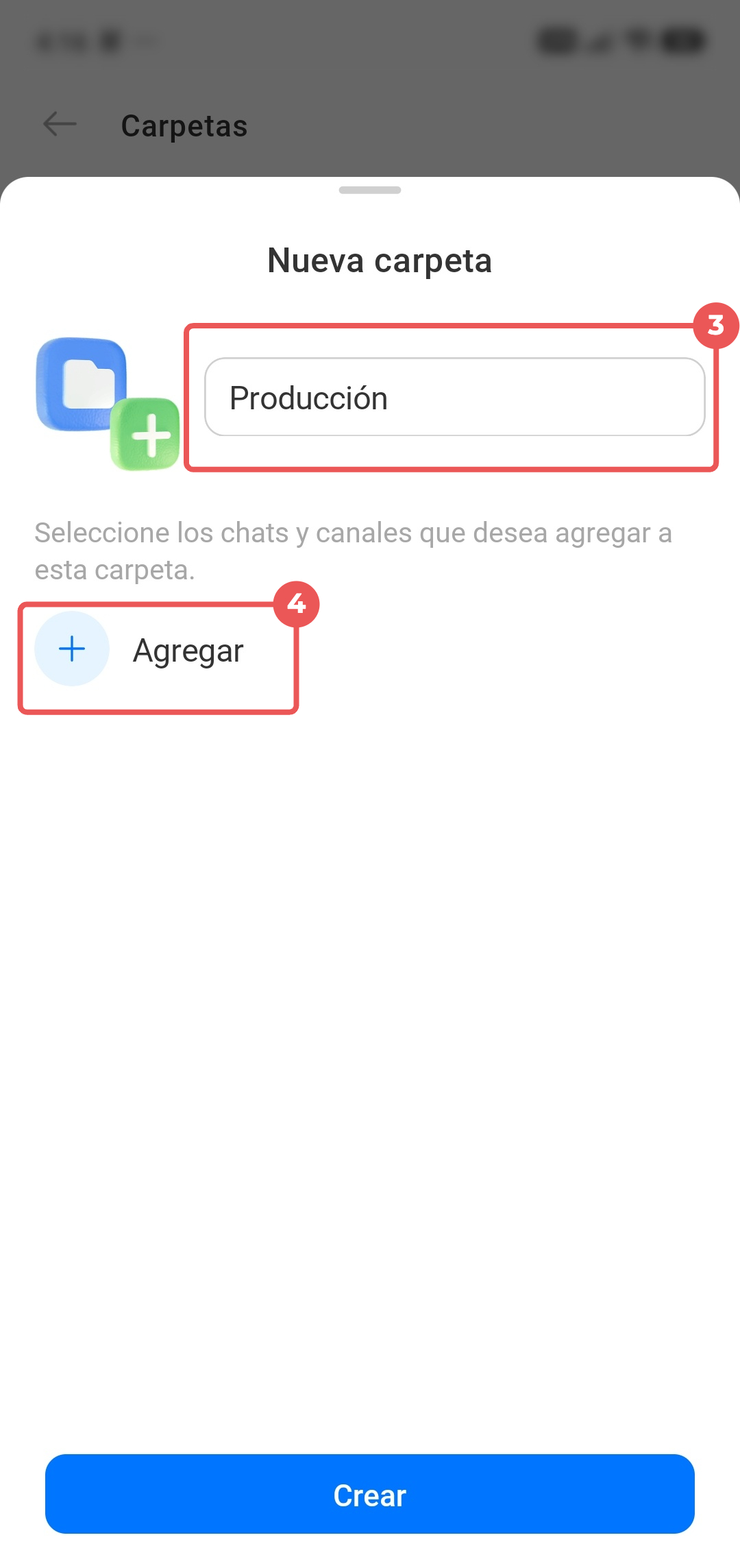
3. Ingresa el nombre de la carpeta.
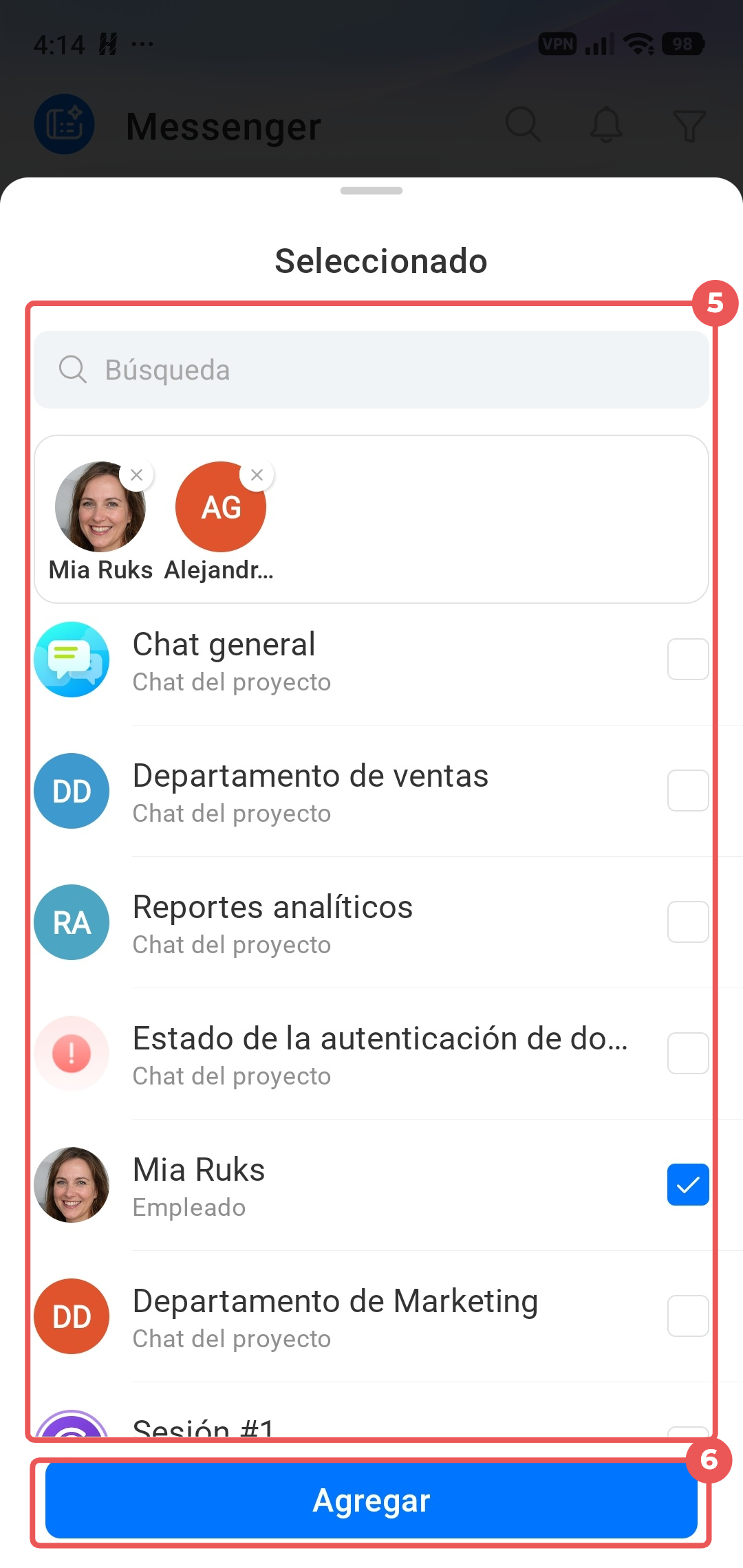
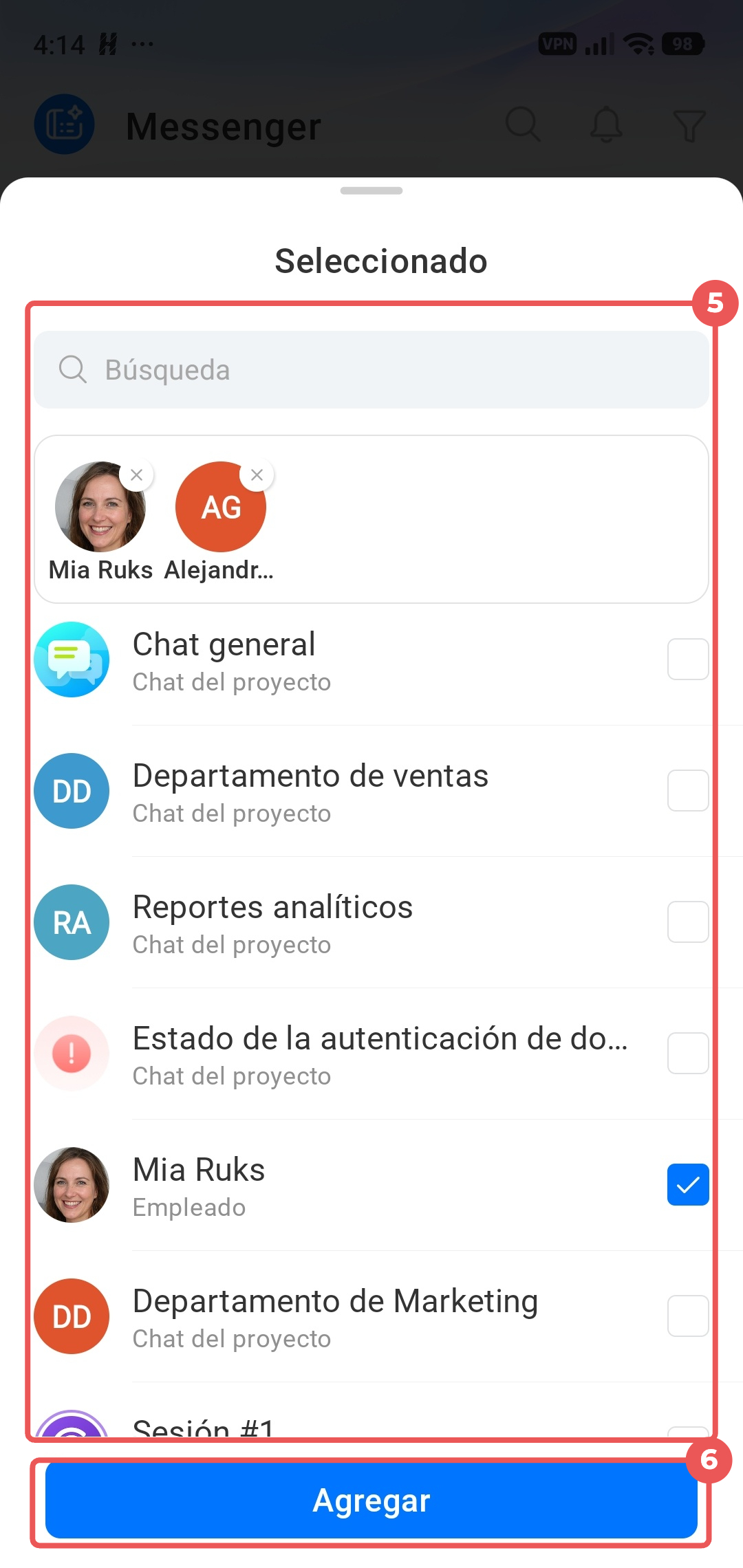
4–5. Toca Agregar y selecciona las conversaciones que necesites.
6. Toca Agregar.
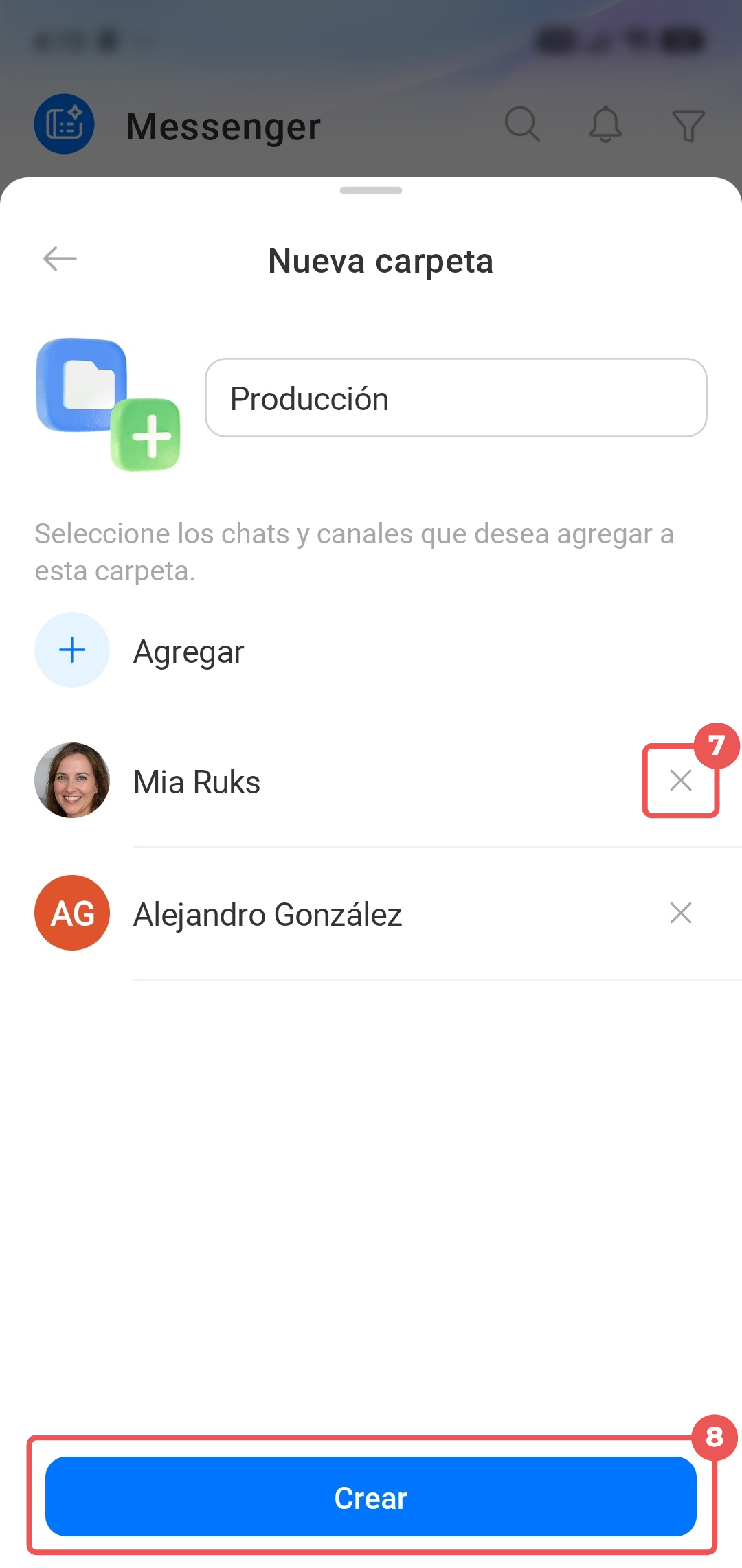
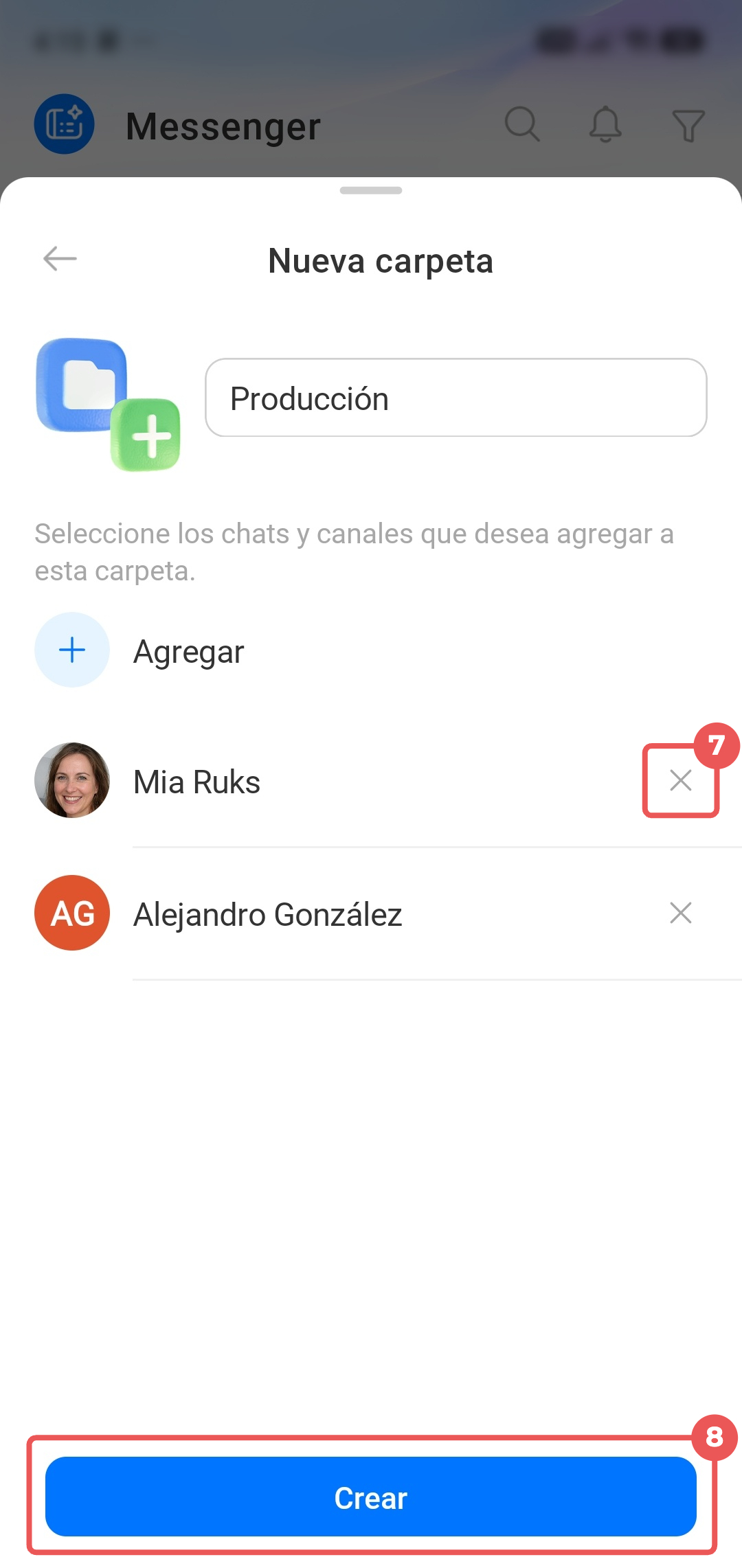
7. Revisa el contenido de la carpeta. Para quitar un chat de la selección, toca la cruz junto a él.
8. Toca Crear.
Desde la lista de carpetas.
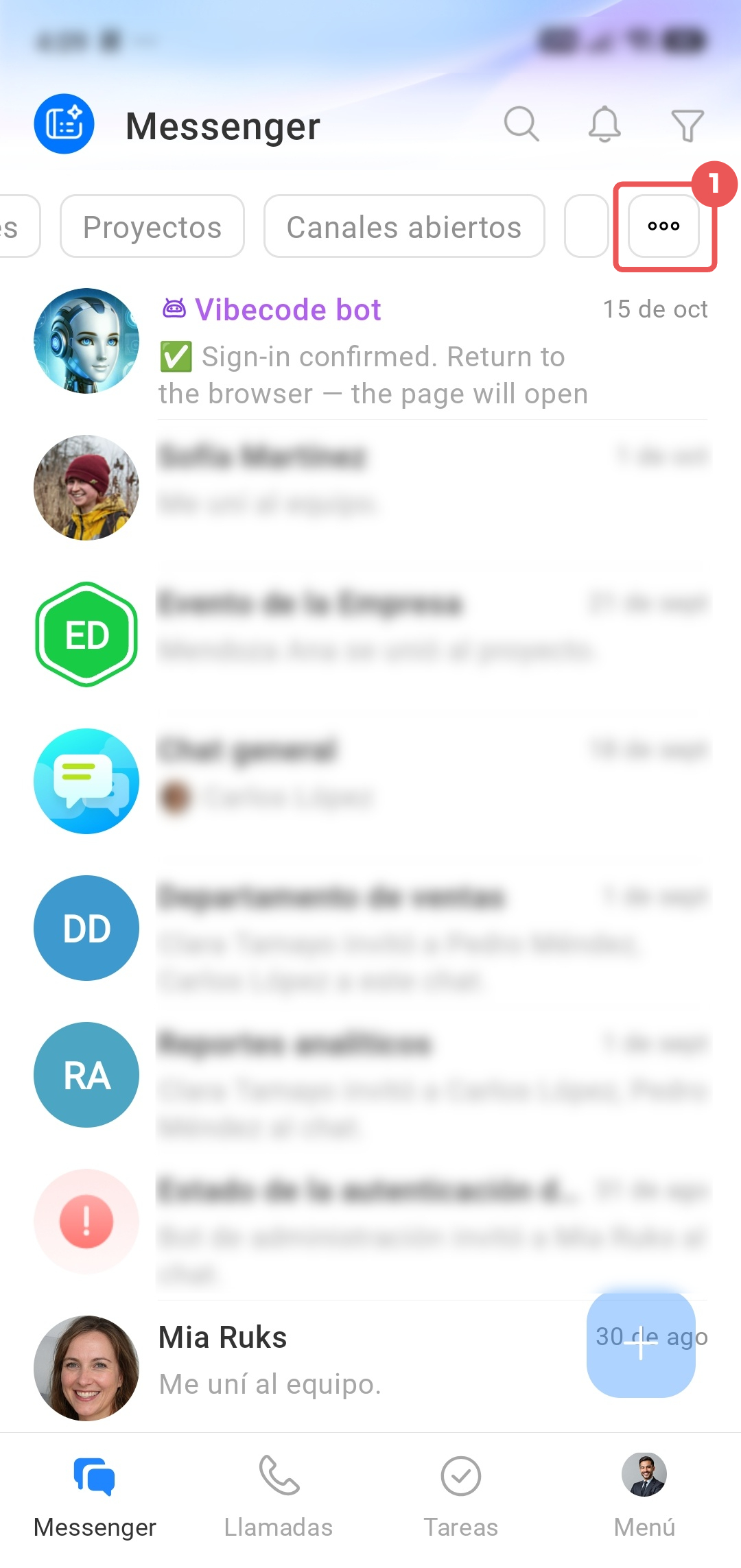
1. Toca Tres puntos (...) al final de la lista de carpetas.
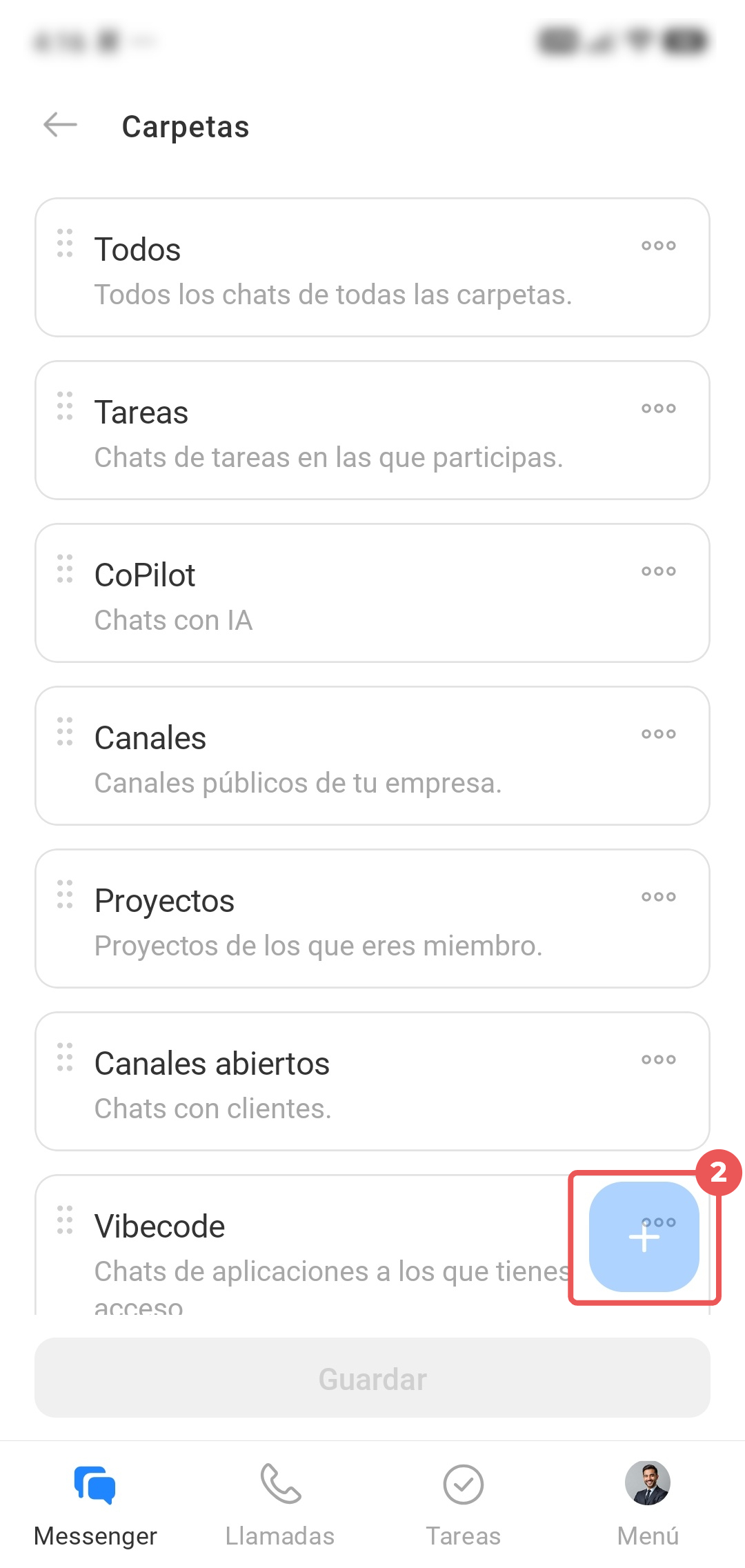
2. Toca Más (+) en la esquina inferior derecha.
3. Ingresa el nombre de la carpeta.
4–5. Toca Agregar y selecciona las conversaciones que necesites.
6. Toca Agregar.
7. Revisa el contenido de la carpeta. Para quitar un chat de la selección, toca la cruz junto a él.
8. Toca Crear.
Configurar una carpeta personal
Agregar un chat a una carpeta.
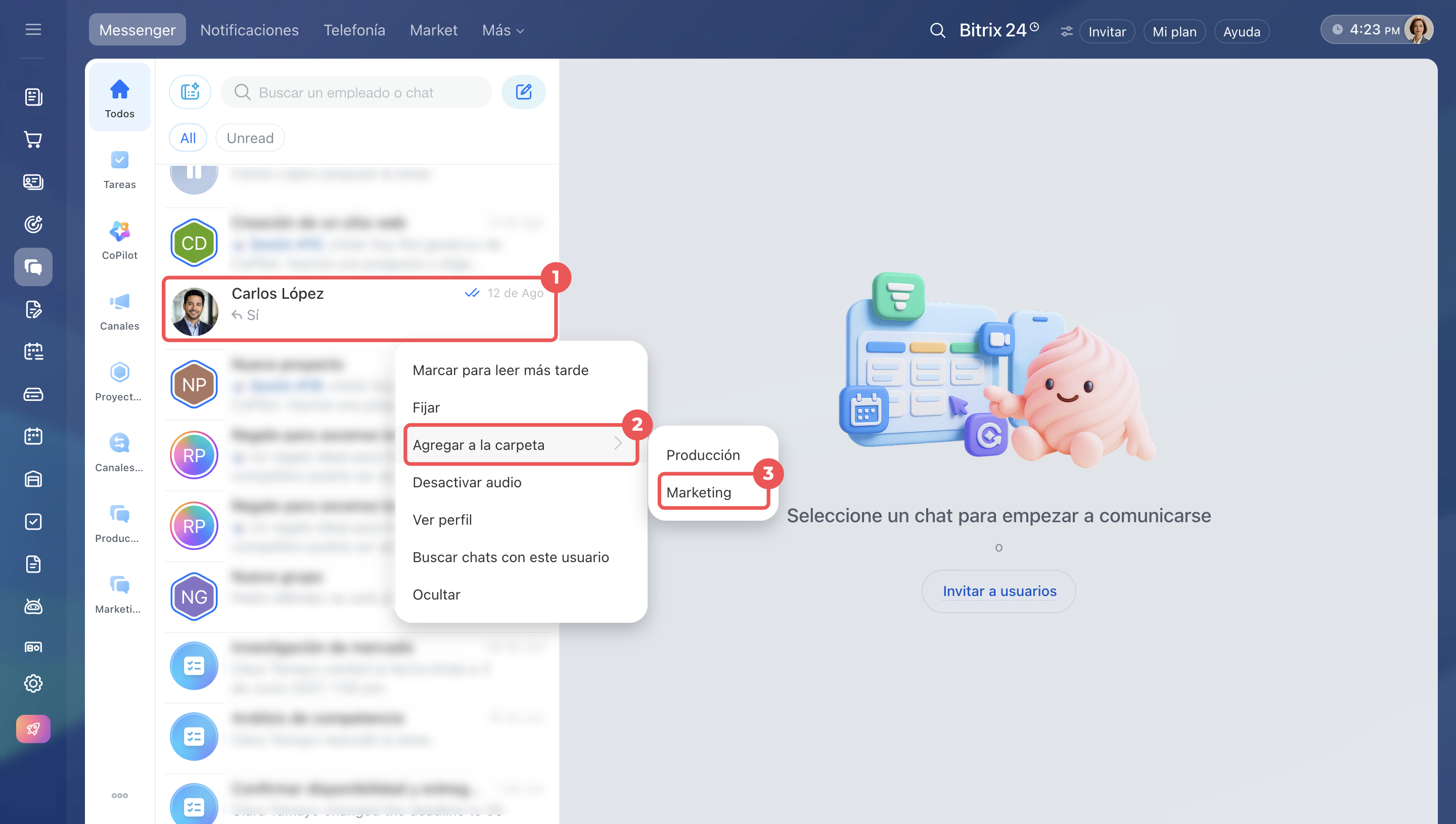
1. En la lista de chats, haz clic derecho en el chat que quieras agregar.
2. Selecciona Agregar a la carpeta.
3. Selecciona una o varias carpetas personales.
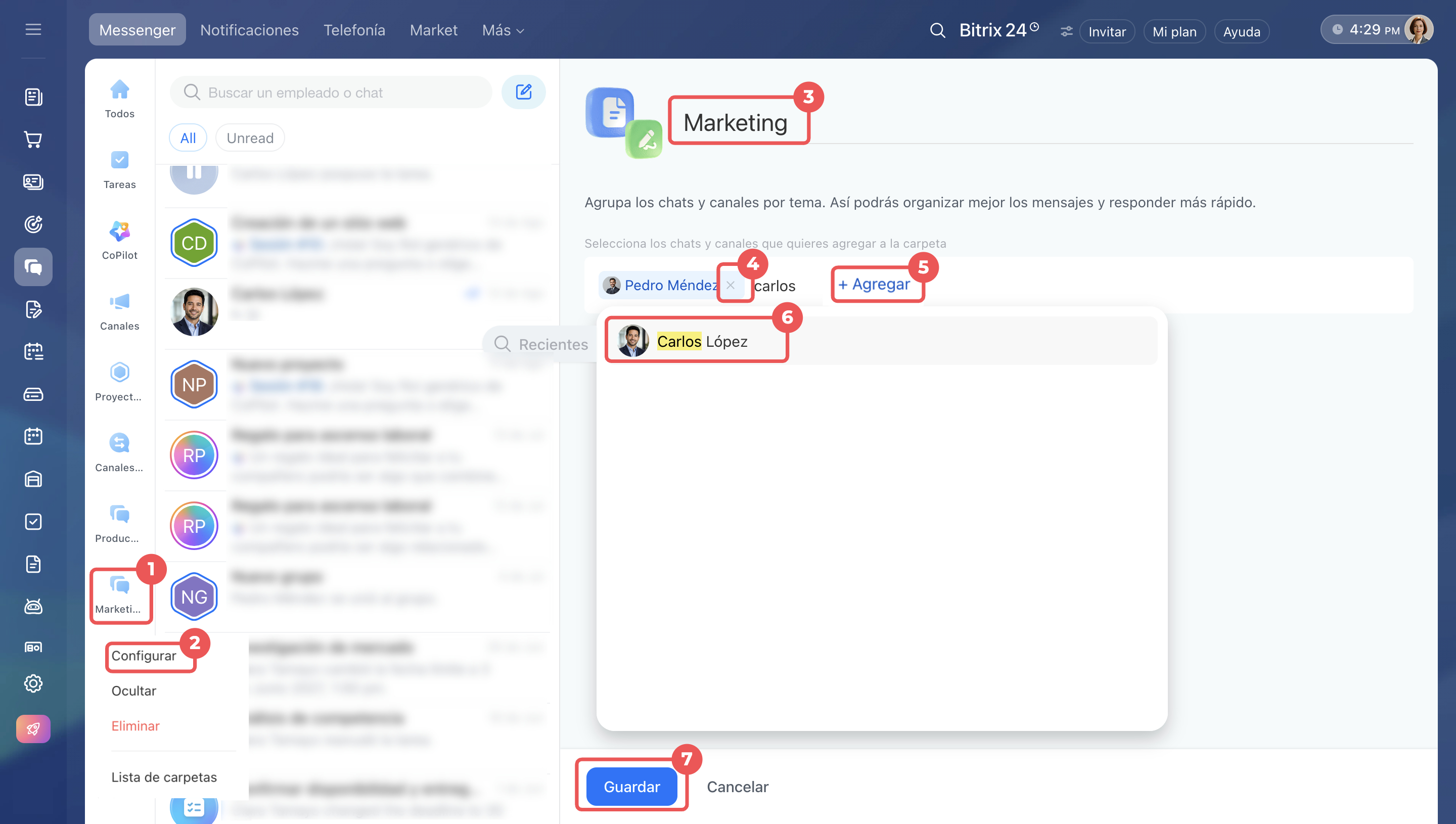
Configurar una carpeta personal: cambia su nombre o los chats que contiene.
1. Haz clic derecho en la carpeta.
2. Selecciona Configurar.
3. Ingresa el nuevo nombre.
4. Haz clic en la cruz junto al nombre de la conversación para quitarla de la carpeta.
5–6. Haz clic en Agregar y selecciona las conversaciones que necesites agregar a la carpeta.
7. Haz clic en Guardar.
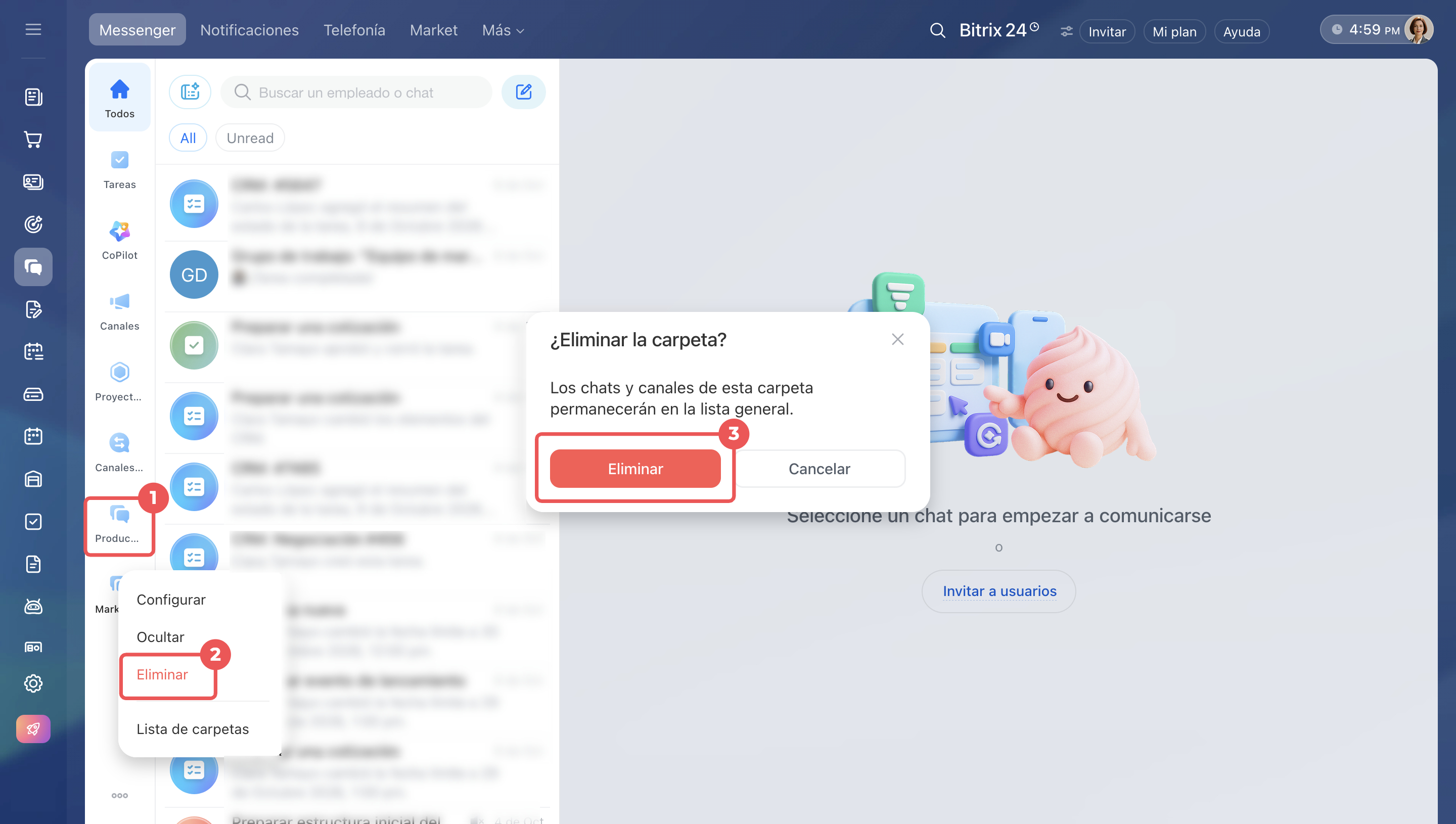
Eliminar una carpeta personal: las conversaciones permanecerán en Bitrix24 y en las demás carpetas que las contengan.
1. Haz clic derecho en la carpeta para abrir el menú contextual.
2. Selecciona Eliminar.
3. Haz clic en Eliminar en la ventana de confirmación.
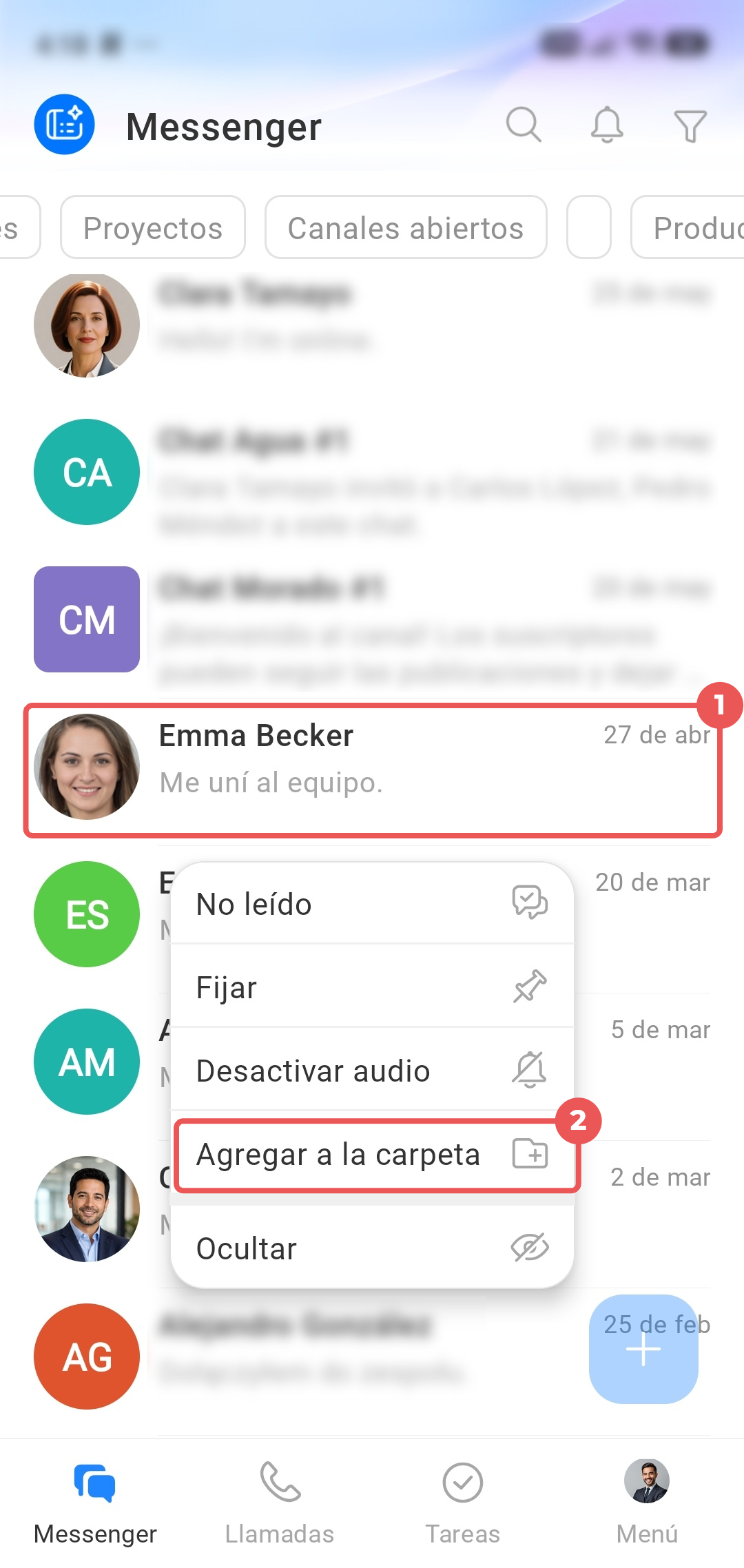
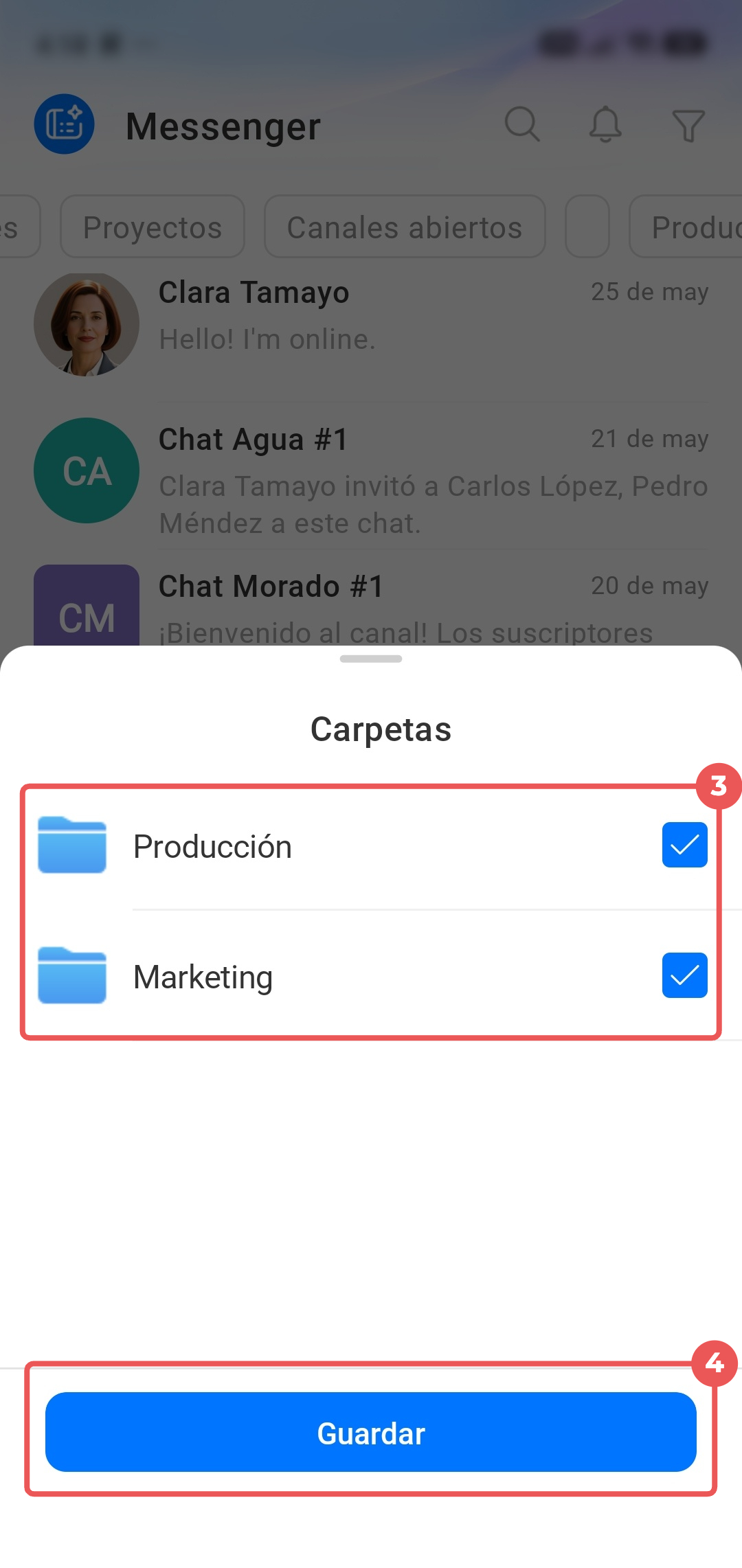
Agregar un chat a una carpeta.
1. Mantén pulsado el chat para abrir el menú contextual.
2. Toca Agregar a la carpeta.
3. Selecciona una o varias carpetas personales.
4. Toca Guardar.
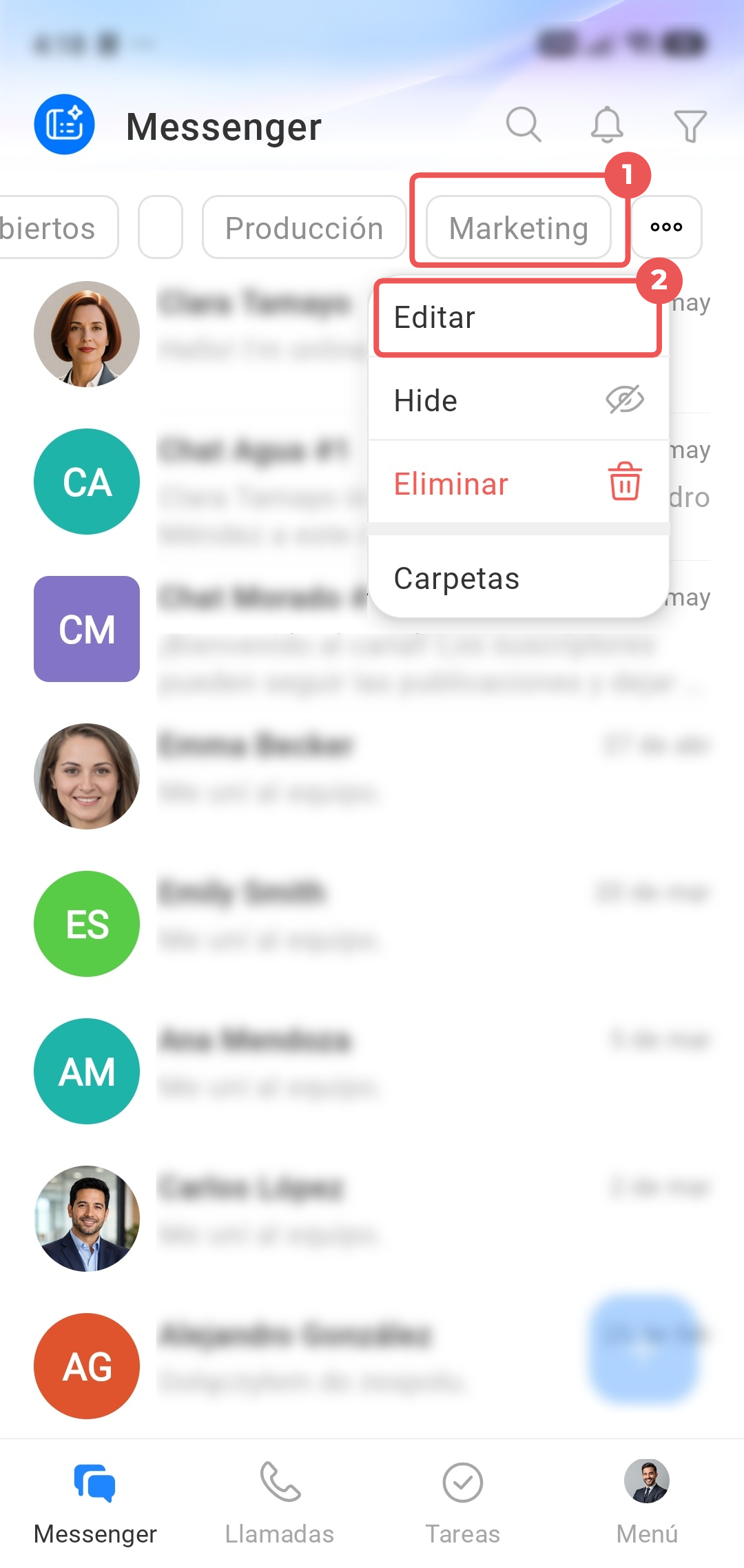
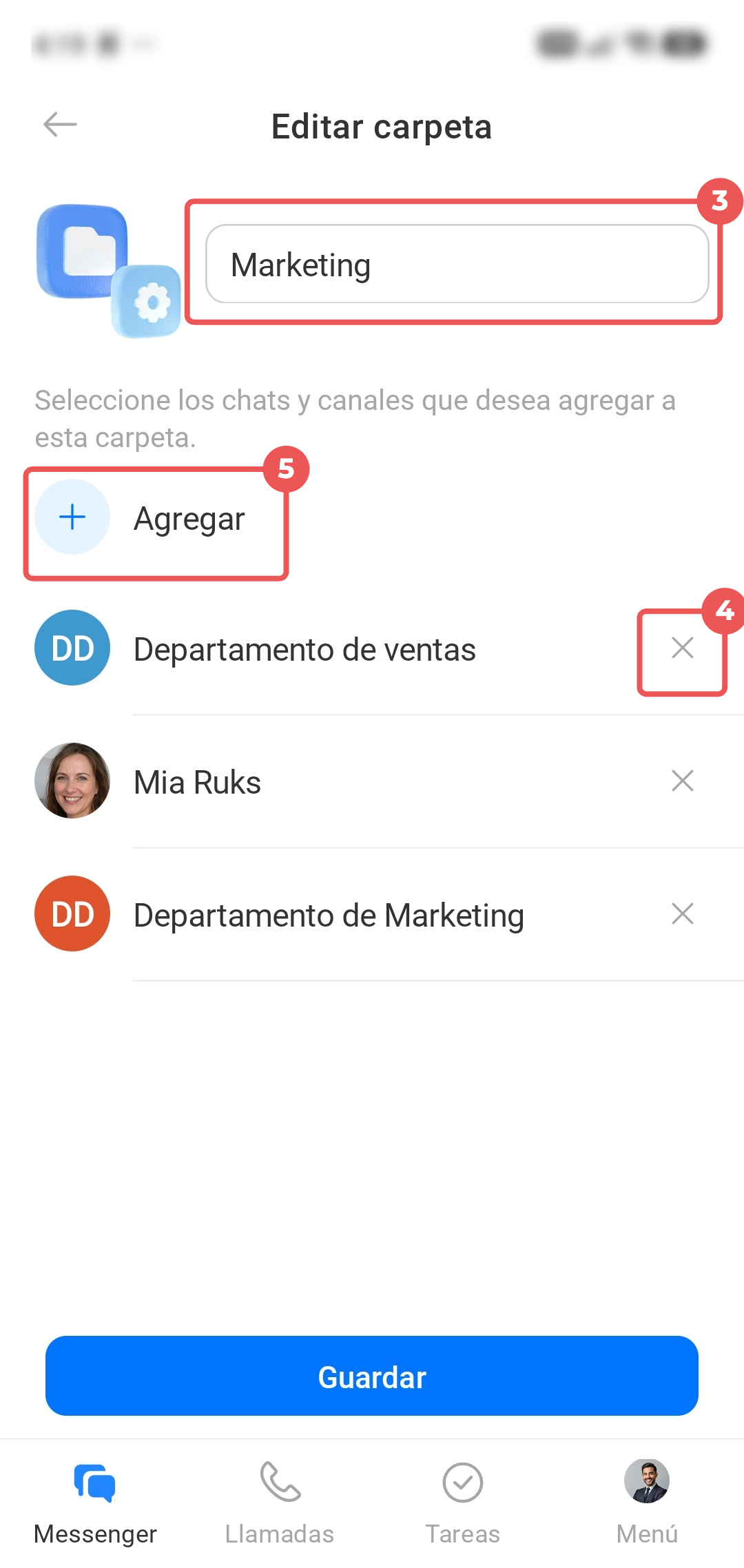
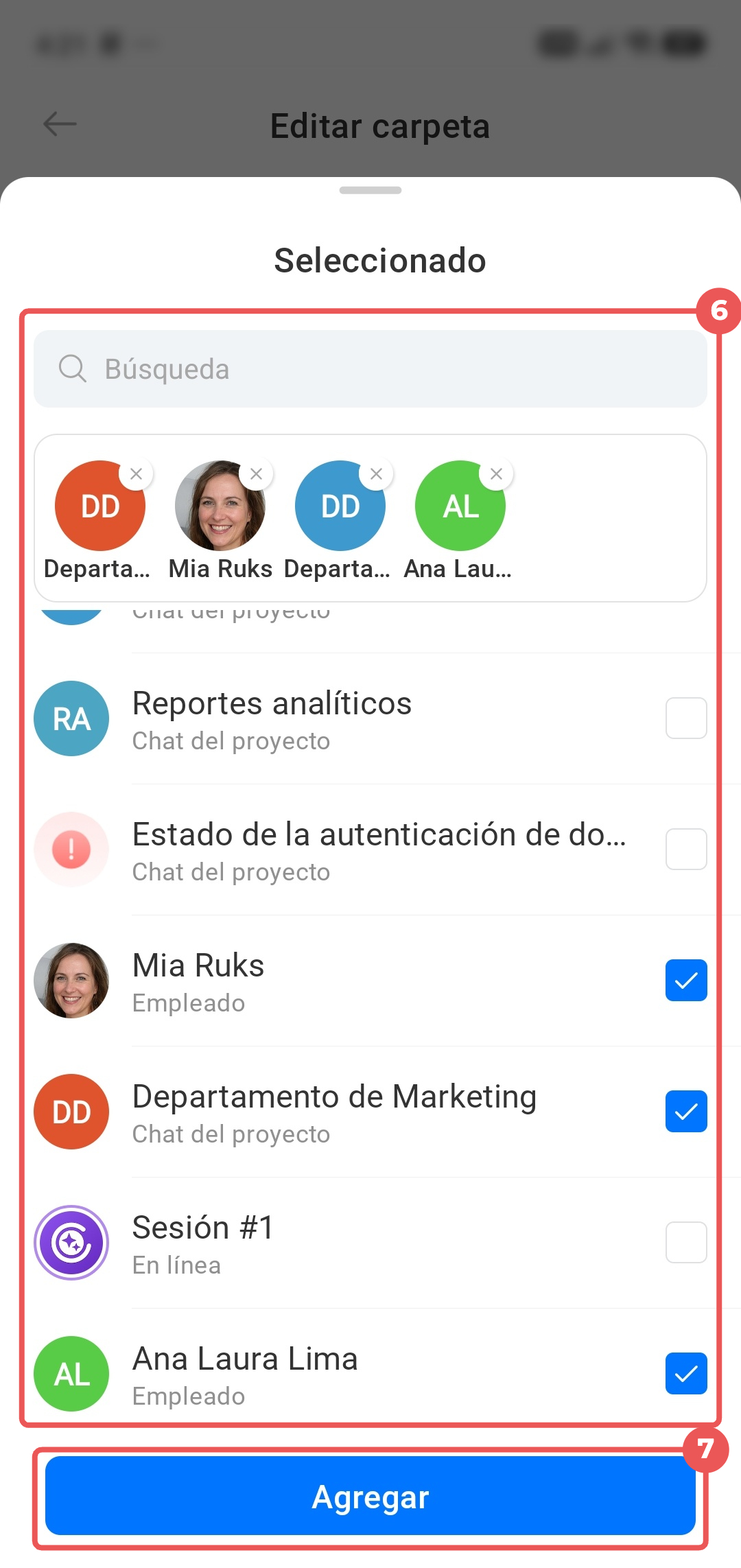
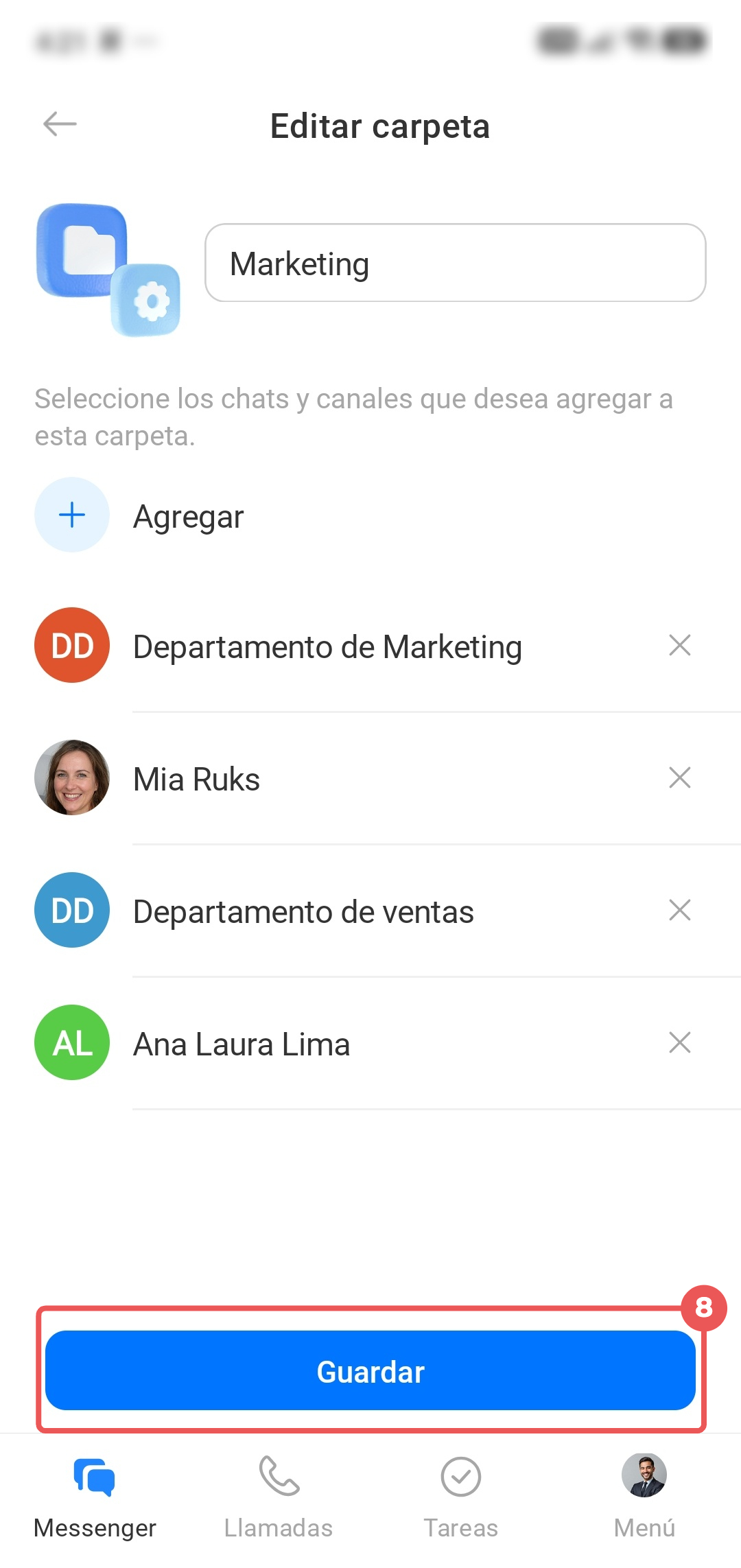
Configurar una carpeta personal: cambia su nombre o los chats que contiene.
1. Mantén pulsada la carpeta que quieras configurar para abrir el menú contextual.
2. Selecciona Editar.
3. Ingresa el nuevo nombre.
4. Toca la cruz junto al nombre de la conversación para quitarla de la carpeta.
5–6. Toca Agregar y selecciona las conversaciones que necesites.
7–8. Revisa la lista, toca Agregar y guarda los cambios.
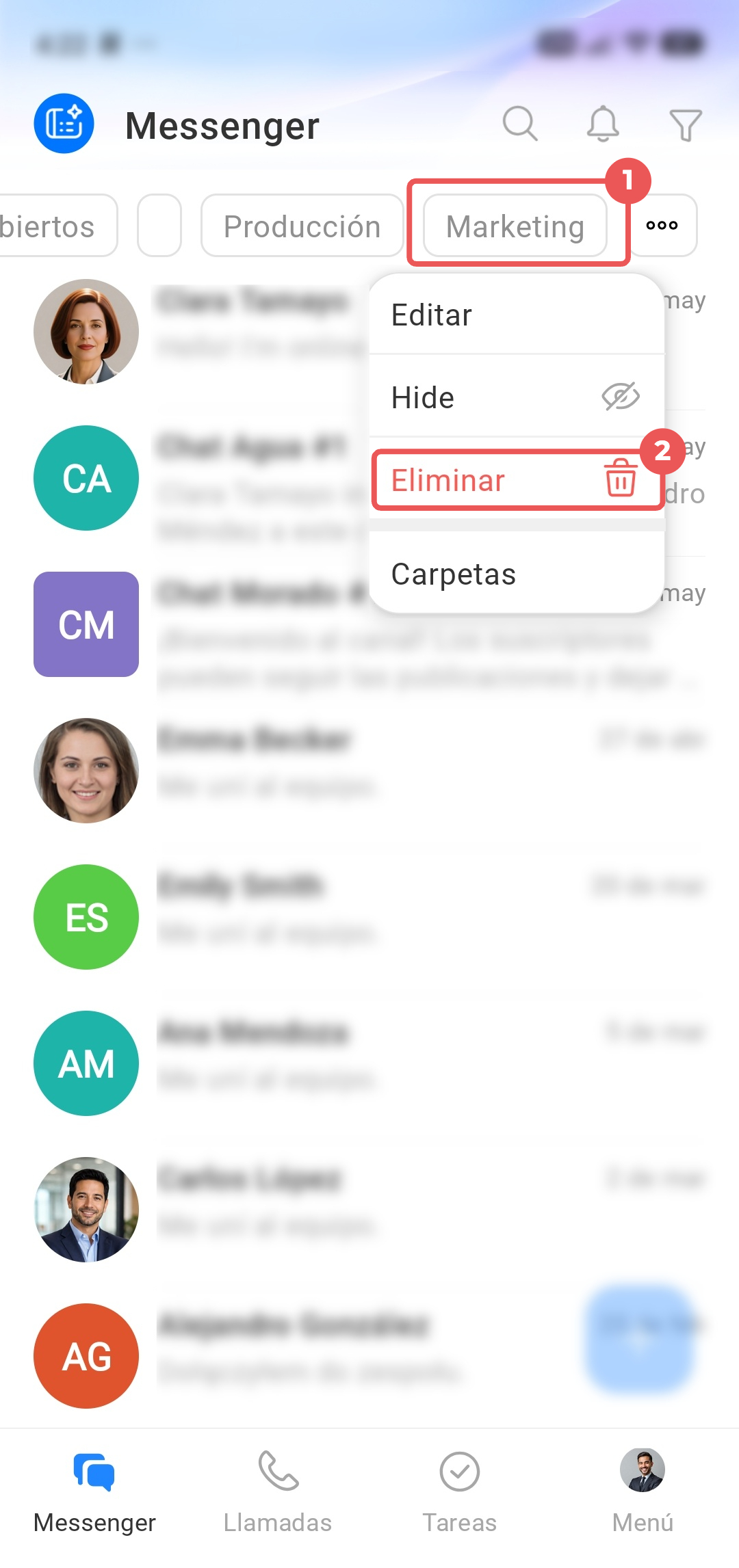
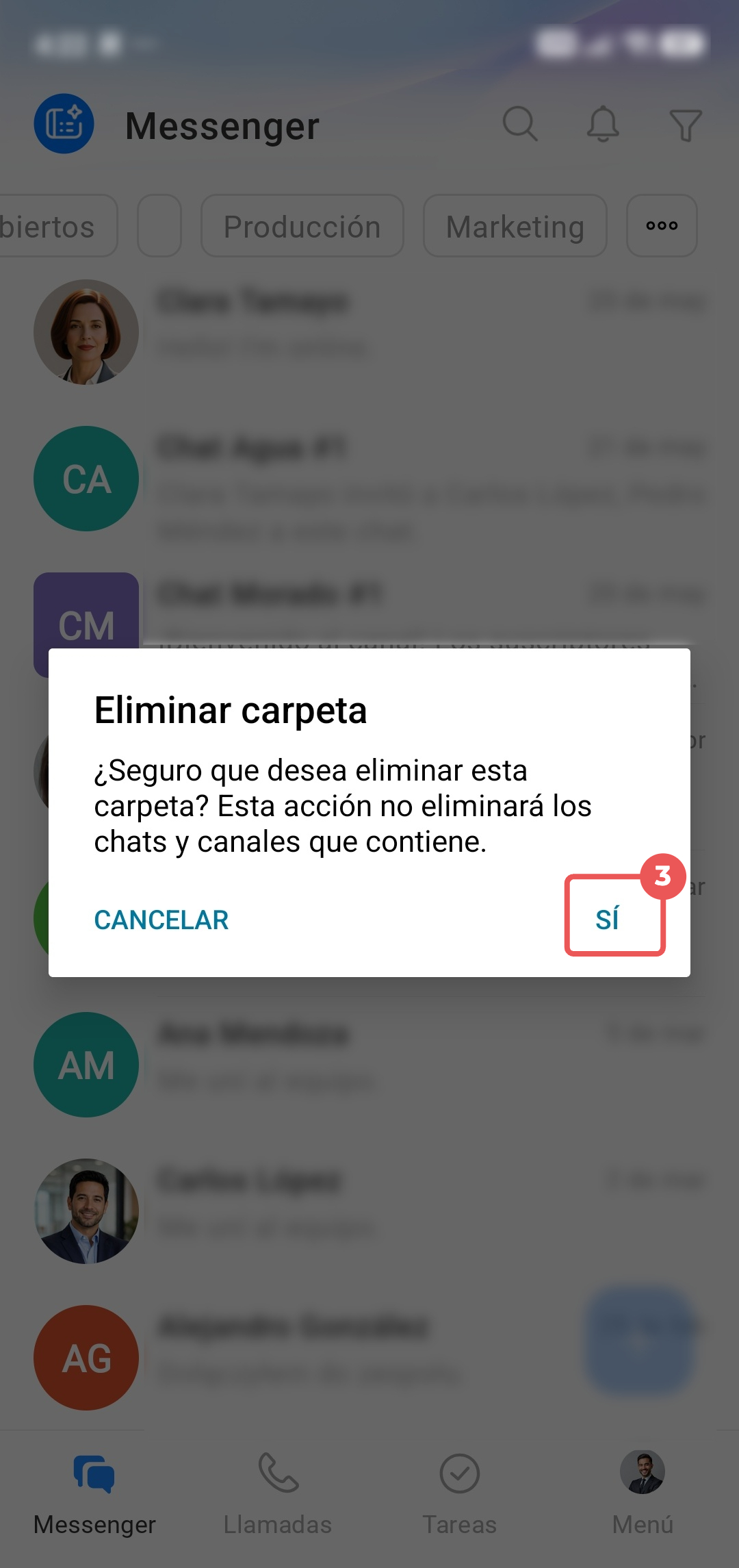
Eliminar una carpeta personal: las conversaciones permanecerán en Bitrix24 y en las demás carpetas que las contengan.
1. Mantén pulsada la carpeta que quieras eliminar para abrir el menú contextual.
2. Selecciona Eliminar.
3. Toca Sí en la ventana de confirmación.
Resumen
- Puedes agrupar los chats en carpetas tanto en la computadora como en la aplicación móvil de Bitrix24. De forma predeterminada, los chats se distribuyen en carpetas del sistema, pero puedes crear carpetas personales para organizarlos por tema.
- En la carpeta Todos se muestran las conversaciones de las fuentes seleccionadas. Los chats personales, grupales y de reuniones siempre se muestran, mientras que los chats de tareas, CoPilot, canales y proyectos se muestran según tus preferencias. Para activar o desactivar una fuente en la versión web, haz clic derecho en la carpeta Todos, selecciona Configurar y marca las fuentes que necesites.
- Para crear una carpeta personal en la versión web, haz clic en Tres puntos (...) en la parte inferior del panel de carpetas, selecciona Crear una carpeta, ingresa el nombre y agrega los chats.
- Para agregar un chat a una carpeta en la versión web, haz clic derecho en él, selecciona Agregar a la carpeta y elige una o varias carpetas personales.
- Puedes configurar una carpeta personal en cualquier momento: cambiar su nombre y agregar o quitar chats. En la versión web, haz clic derecho en la carpeta y selecciona Configurar.