
Los estados reflejan el recorrido de un pedido de la tienda online, desde que se realiza hasta su entrega al cliente. Este recorrido se puede adaptar a los procesos de la empresa; por ejemplo, añadiendo el estado Confirmación del pedido. De este modo, los gerentes ven de inmediato por qué etapas debe pasar el pedido y no pierden tiempo solicitando aclaraciones.
Modo "Sin pedidos" en la tienda online
Contenido del artículo:
Dónde encontrar la configuración de los estados
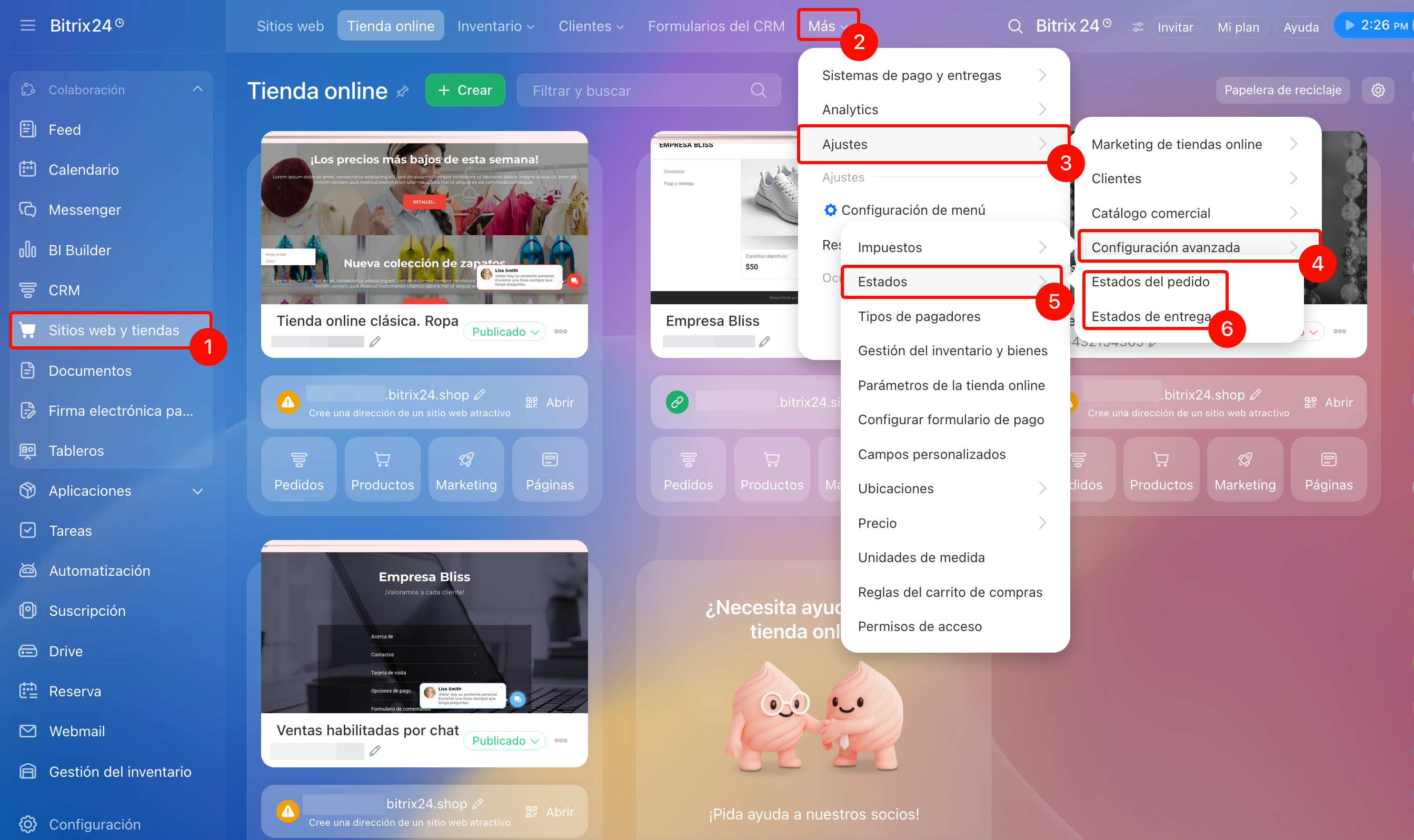
Ve a Sitios web y tiendas > Más > Ajustes > Configuración avanzada > Estados. Selecciona la subsección necesaria: Estados del pedido o Estados de entrega.
Cómo configurar los estados del pedido
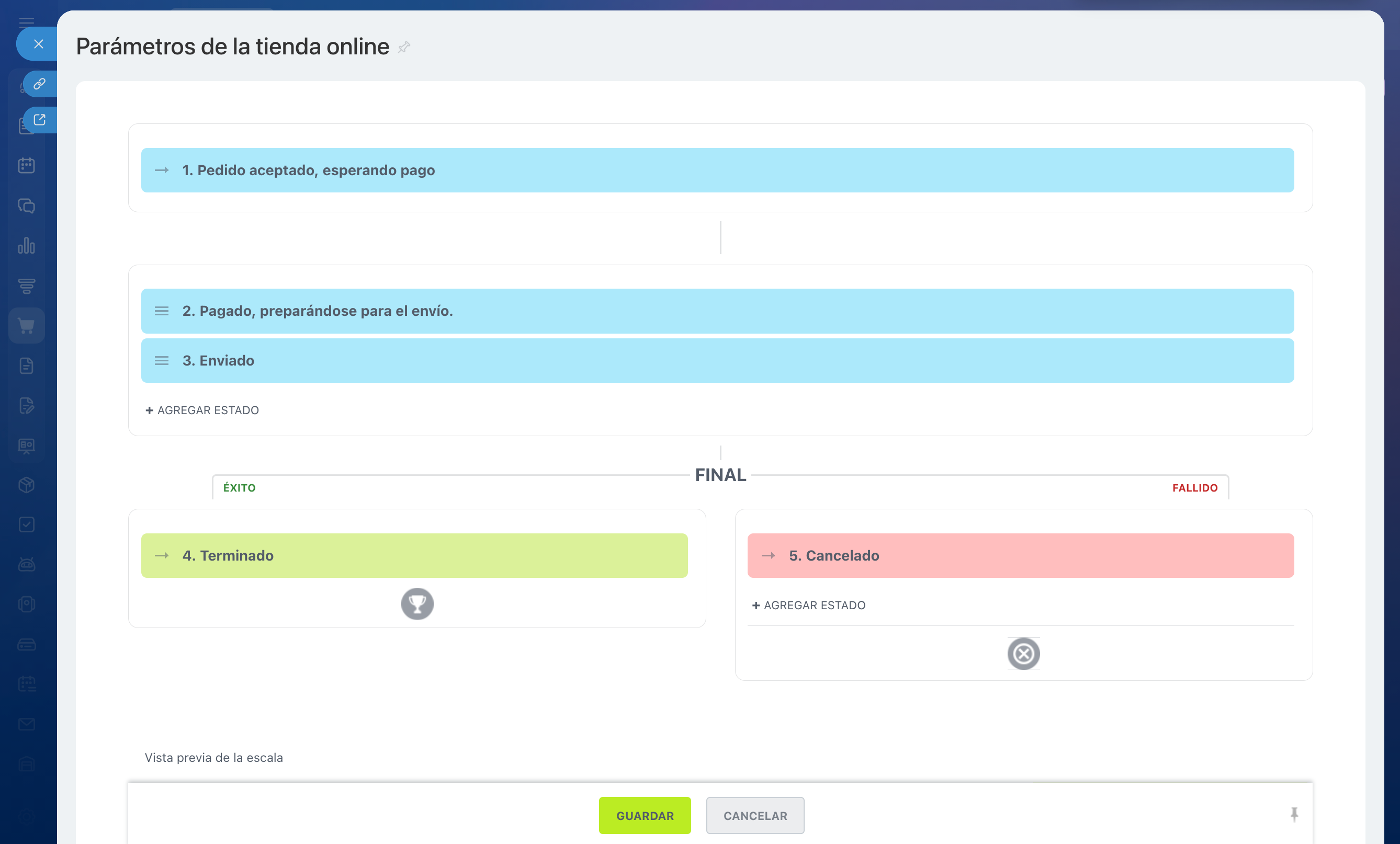
De forma predeterminada, el pedido pasa por tres etapas:
- Inicial: con un único estado Pedido aceptado, esperando pago.
- Intermedia: con dos estados Pagado, preparándose para el envío y Enviado.
- Final: con dos estados para un resultado exitoso o fallido: Terminado y Cancelado.
Solo se pueden añadir estados en dos etapas: la etapa intermedia y la etapa final para los pedidos fallidos. En el resto de los estados solo se puede cambiar el nombre y el color.
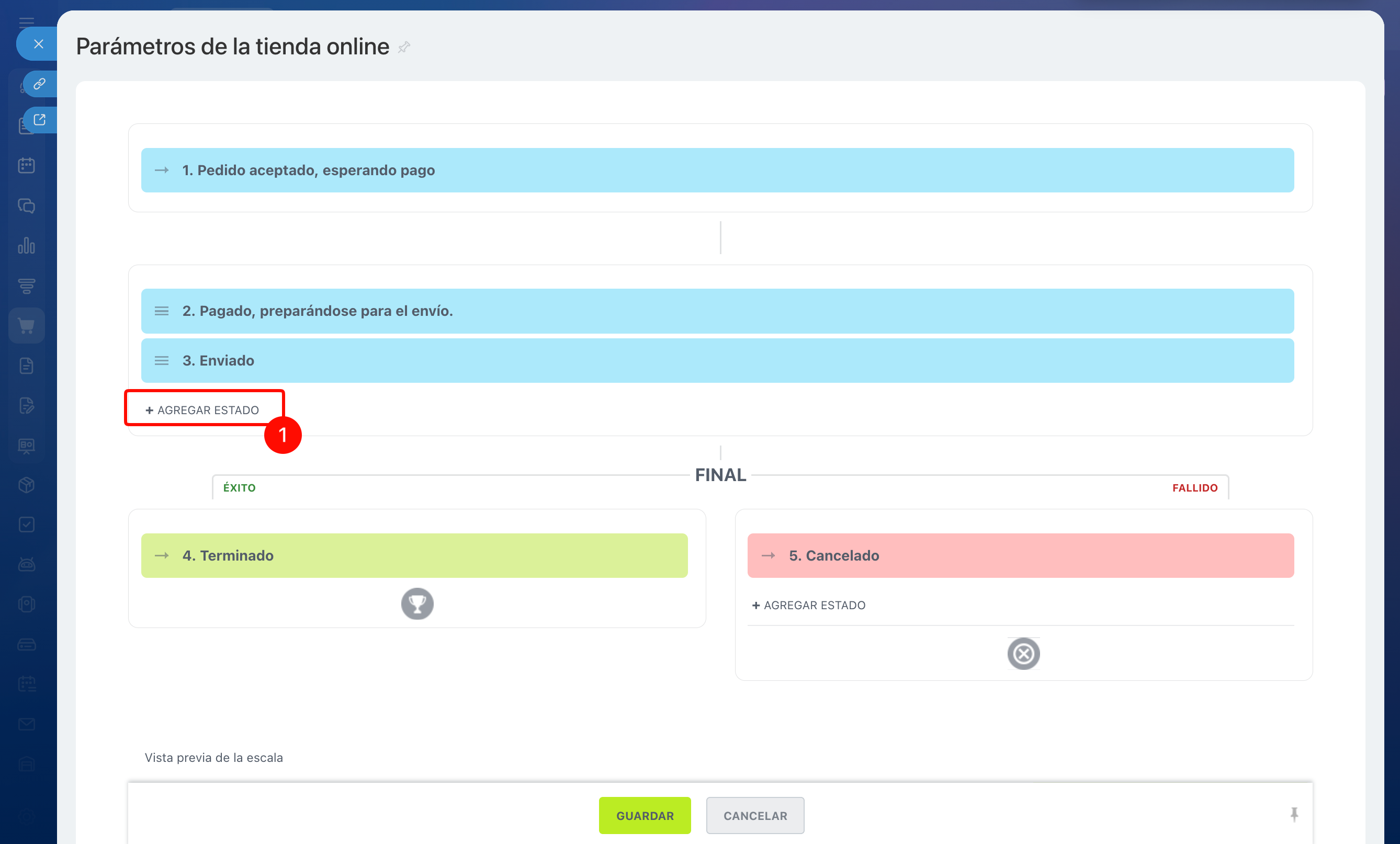
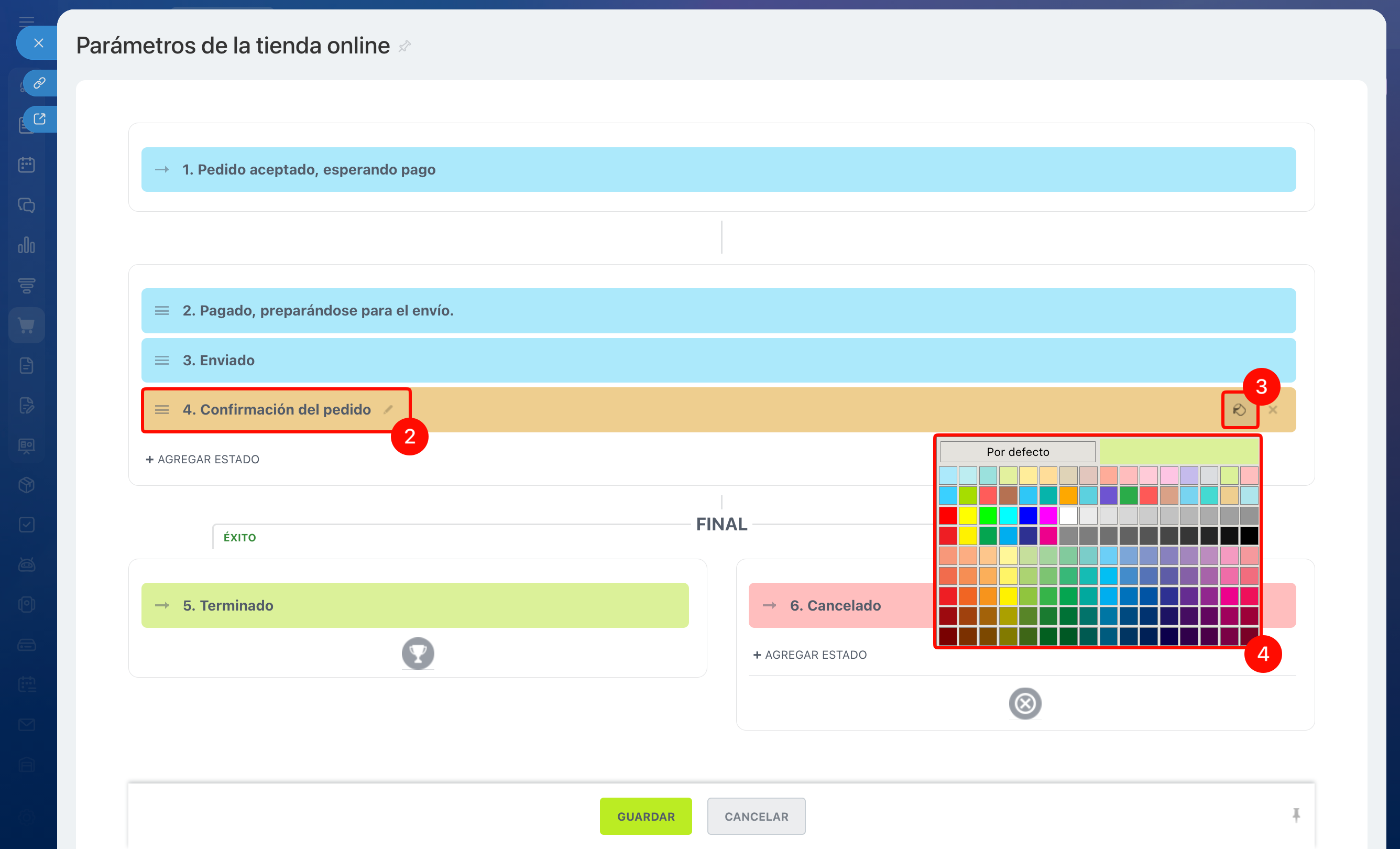
Por ejemplo, añadamos el estado intermedio Confirmación del pedido. El responsable se pondrá en contacto con el cliente para confirmar los detalles.
1. Haz clic en + Agregar estado debajo del encabezado de los estados intermedios.
2. Introduce el nombre: Confirmación del pedido.
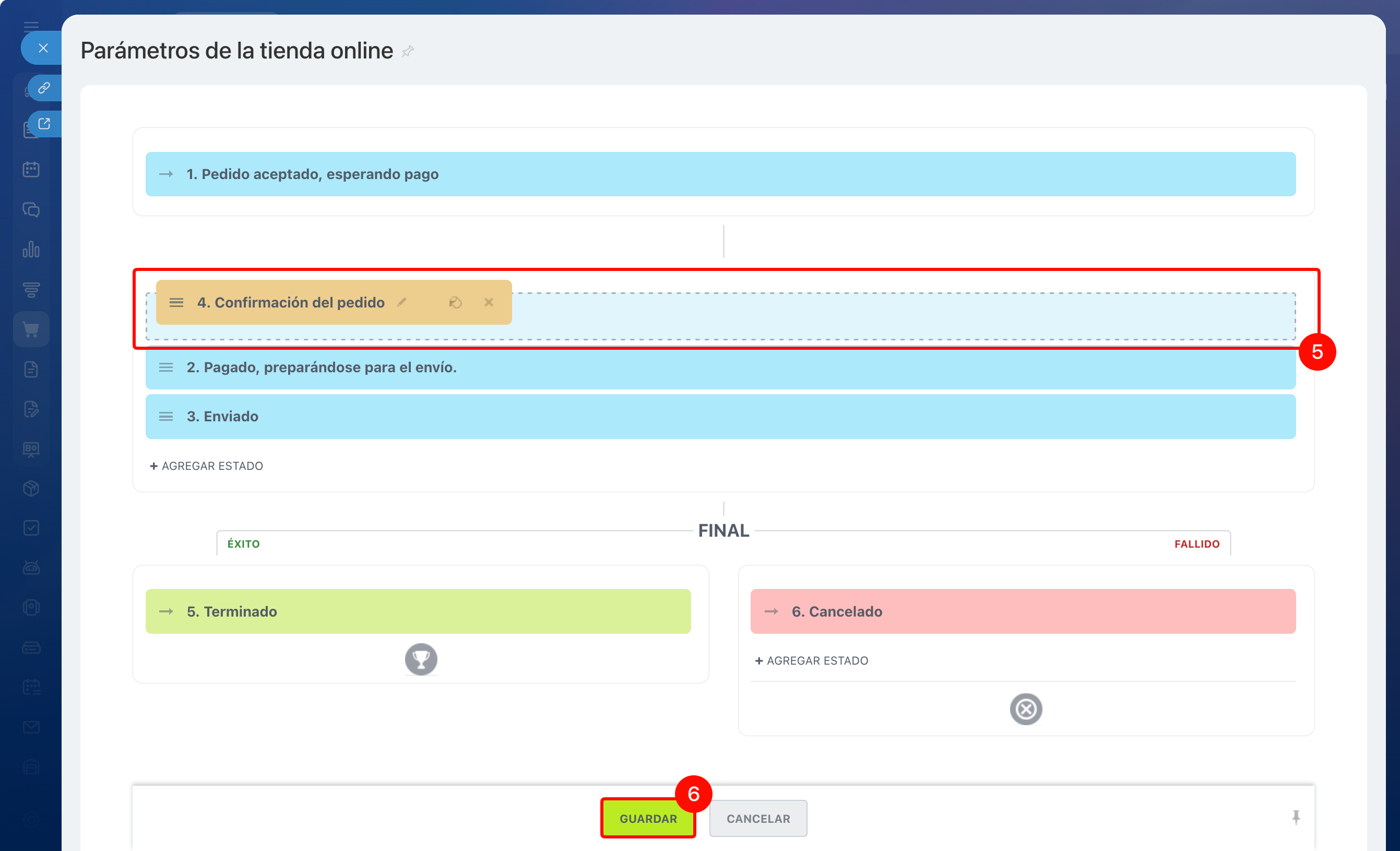
3–4. Haz clic en el icono de color situado a la derecha del nombre del estado y selecciona un color de la paleta. El color facilita la identificación de los estados en la ficha del pedido.
5. Haz clic en el icono con tres líneas (≡), situado a la izquierda del nombre del estado, y arrástralo hasta la posición deseada en la lista. Por ejemplo, es mejor confirmar el pedido después de realizarlo.
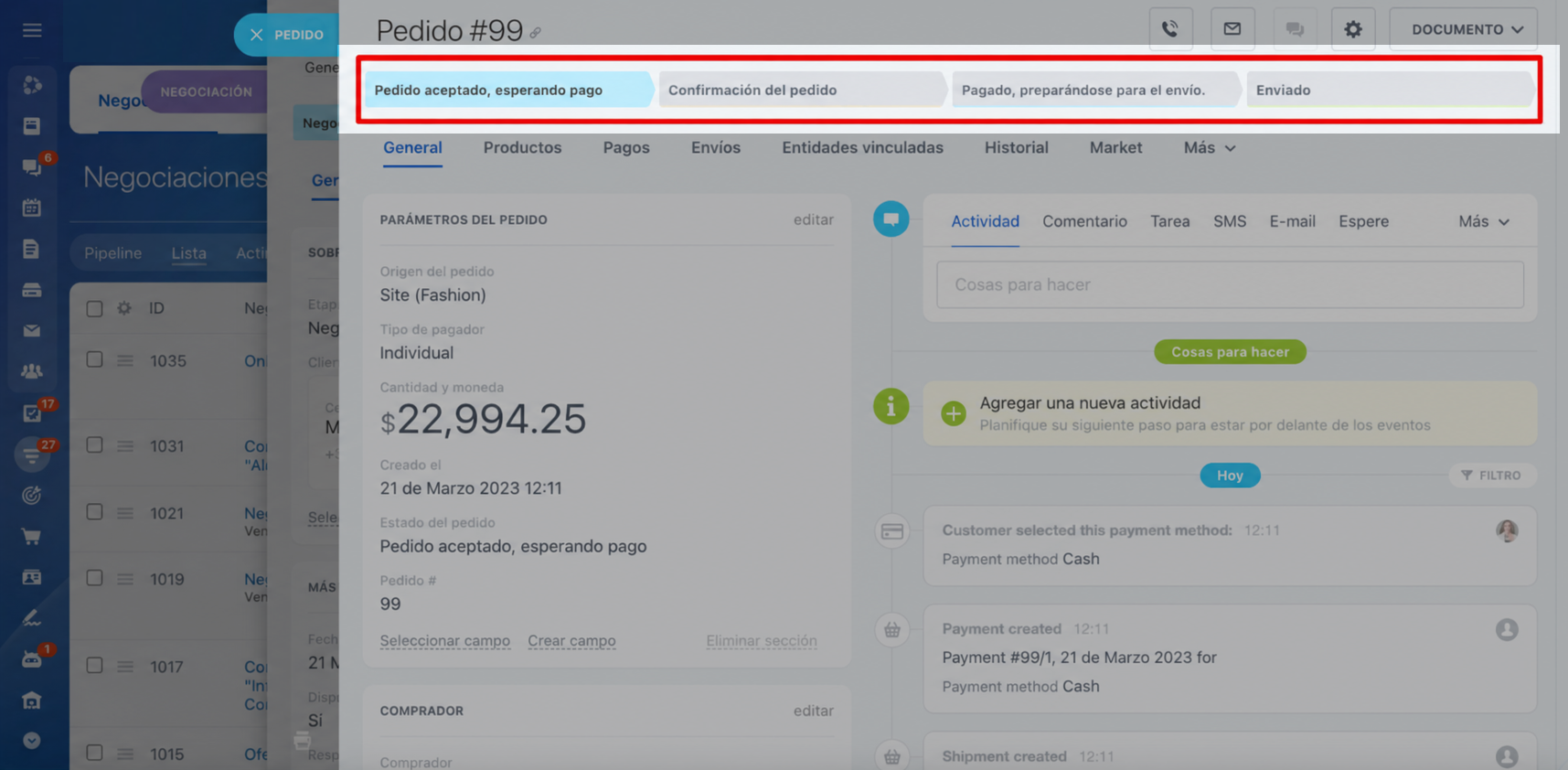
6–7. Haz clic en Guardar. El estado aparecerá en la ficha del pedido.
Cómo configurar los estados de la entrega
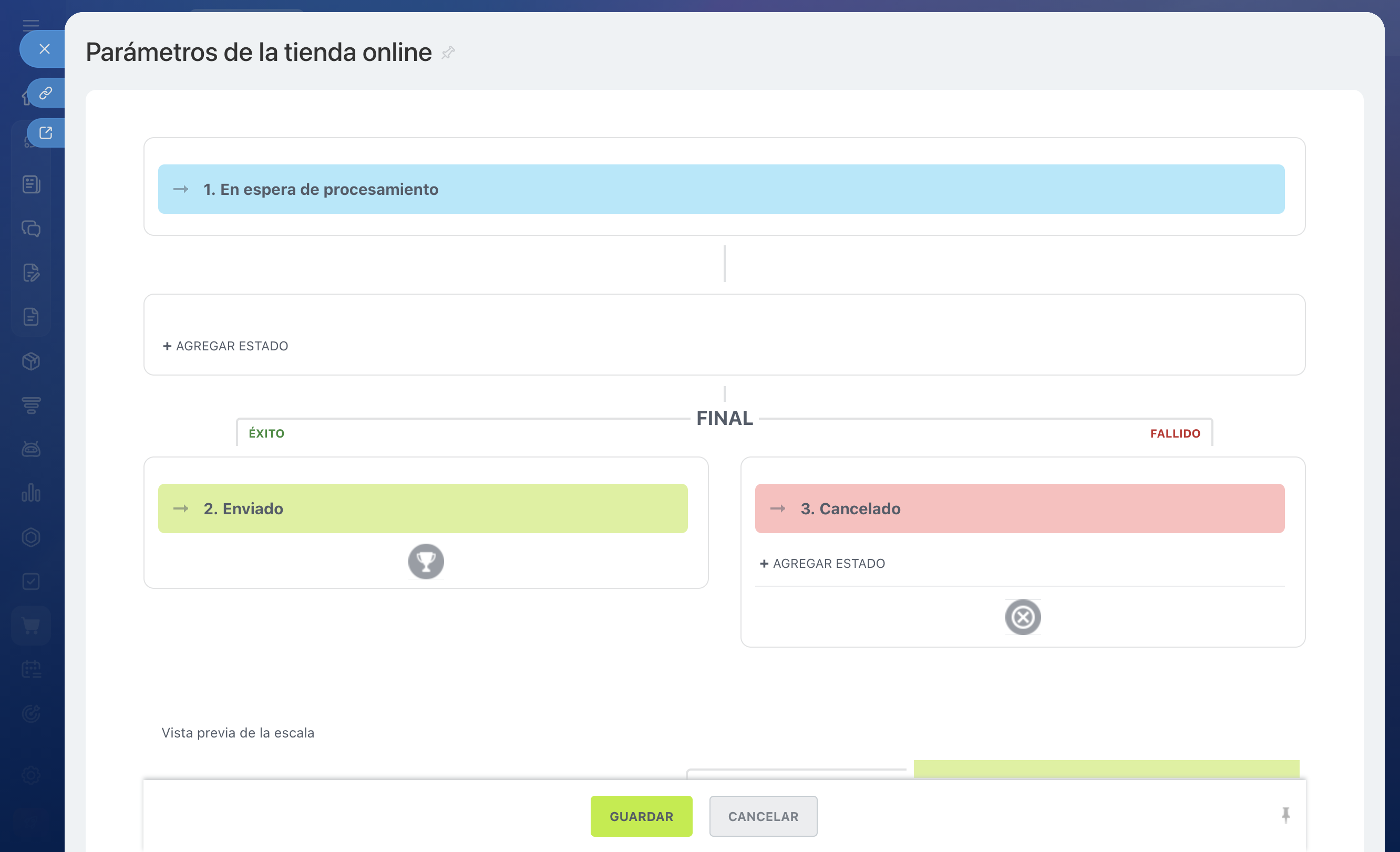
De forma predeterminada, la entrega no tiene estados intermedios y solo pasa por dos etapas:
- Inicial: con el estado En espera de procesamiento.
- Final: con dos estados para un resultado exitoso o fallido: Enviado y Cancelado.
Los estados de la entrega se configuran de la misma manera que los estados del pedido. Solo se pueden añadir estados en dos etapas: la etapa intermedia y la etapa final para las entregas fallidas. En el resto de los estados solo se puede cambiar el nombre y el color.
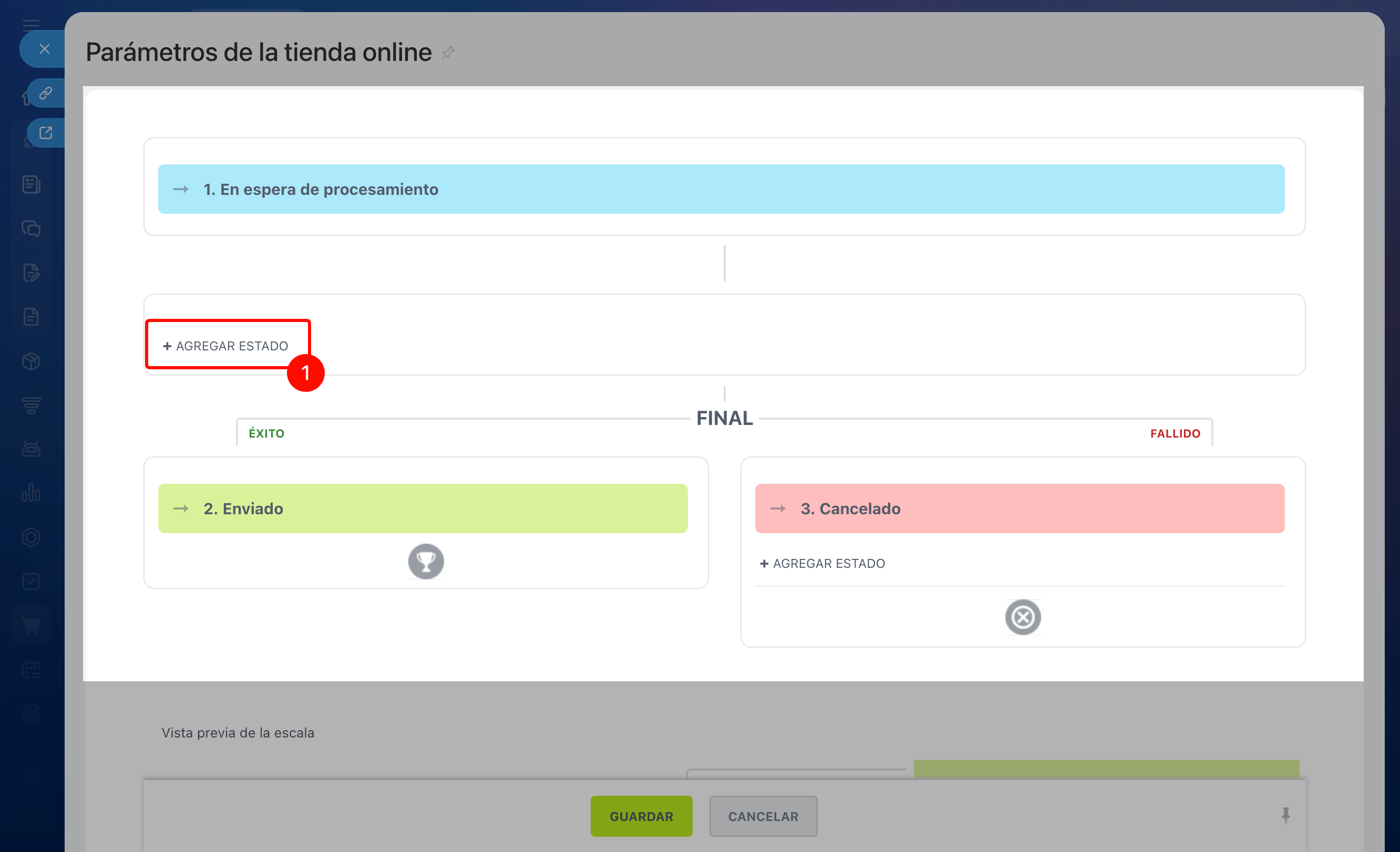
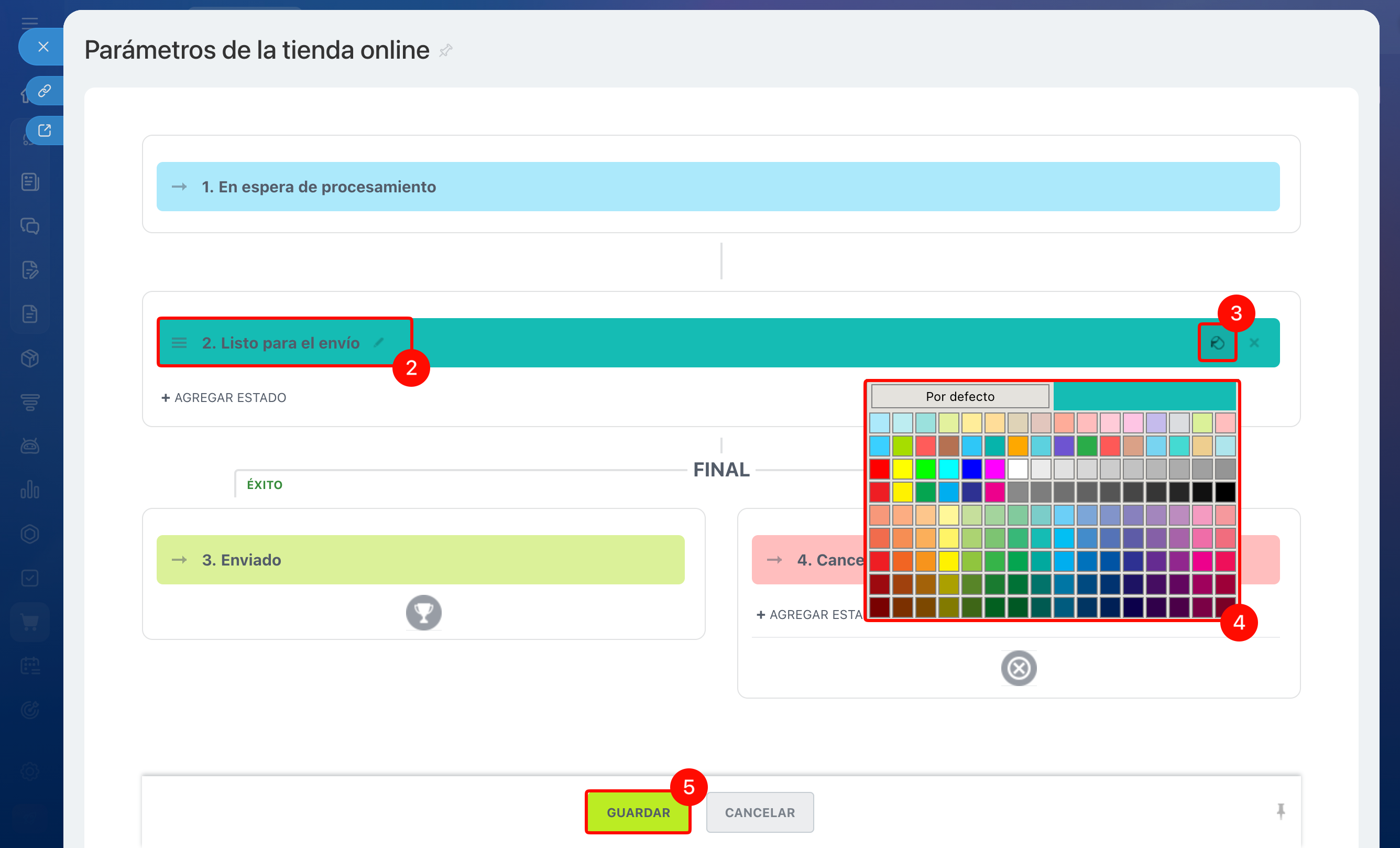
Por ejemplo, añadamos el estado intermedio Listo para el envío. El empleado del almacén marcará que el producto está embalado y listo para ser enviado, y el gerente no tendrá que comprobar manualmente si está preparado.
1. Haz clic en + Agregar estado en el área situada entre las etapas inicial y final.
2. Introduce el nombre: Listo para el envío.
3–4. Haz clic en el icono de color situado a la derecha del nombre del estado y selecciona un color de la paleta.
5. Haz clic en Guardar.
Resumen
- Los estados reflejan el recorrido que realiza un pedido de la tienda online.
- Los estados de los pedidos y de las entregas se pueden configurar en Sitios web y tiendas > Más > Ajustes > Configuración avanzada > Estados.
- El embudo consta de tres etapas: inicial, intermedia y final para un resultado exitoso o fallido.
- Solo se pueden añadir estados en dos etapas: la etapa intermedia y la etapa final para los pedidos fallidos.
- La configuración solo se utiliza en el modo Negociaciones y Pedidos.