
La acción al hacer clic determina qué ocurrirá después de pulsar un botón, una imagen, un icono o un texto. De este modo, el visitante puede ir a la información necesaria, enviar una solicitud o ponerse en contacto con la empresa. Por ejemplo, el botón Más información abrirá una página con una promoción y el icono del teléfono abrirá la aplicación de llamadas.
Permisos de acceso a sitios web y tiendas online
Contenido del artículo:
Cómo seleccionar un elemento para configurarlo
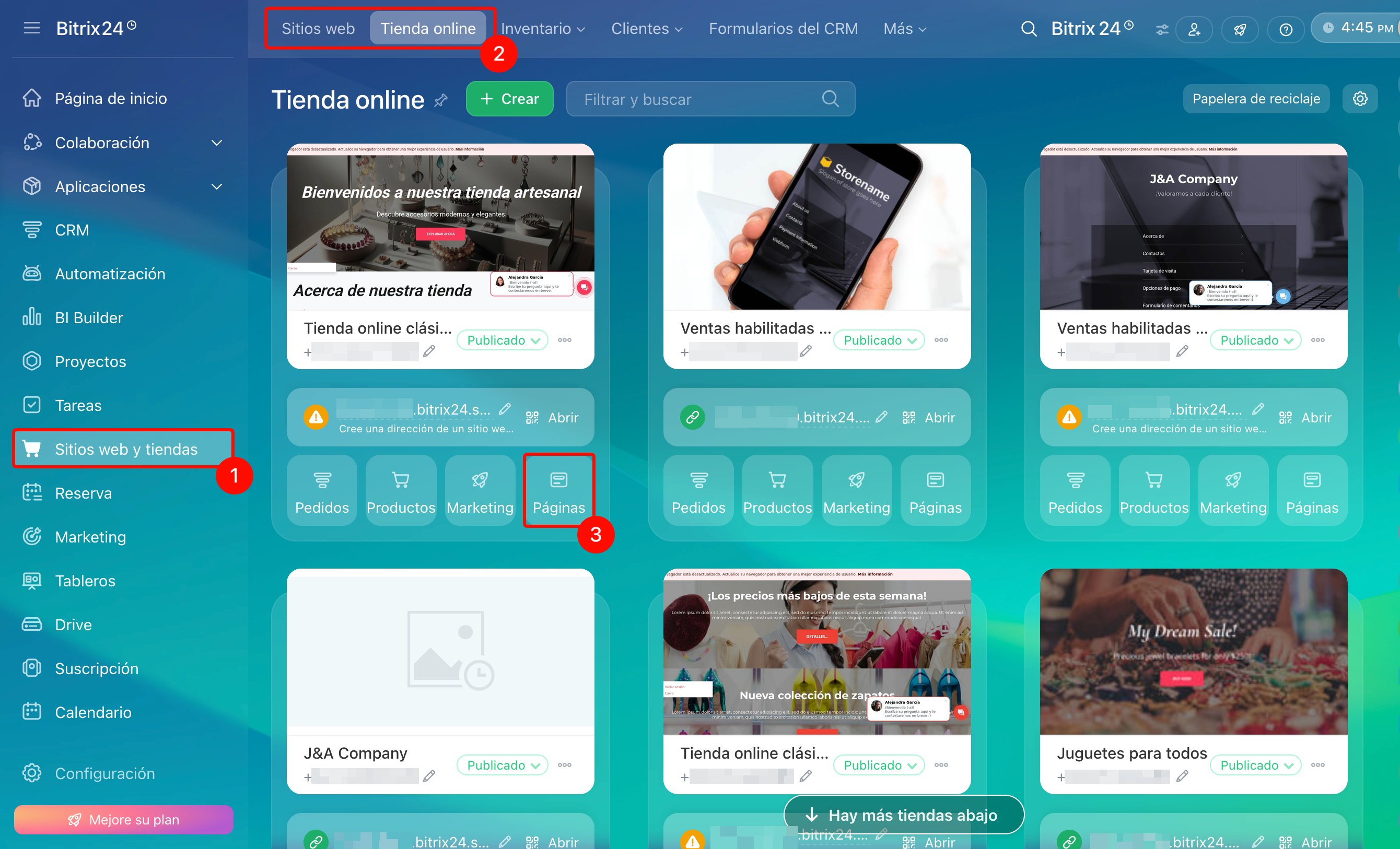
1–2. Ve a la sección Sitios web y tiendas. Selecciona la sección que necesites: Sitios web o Tienda online.
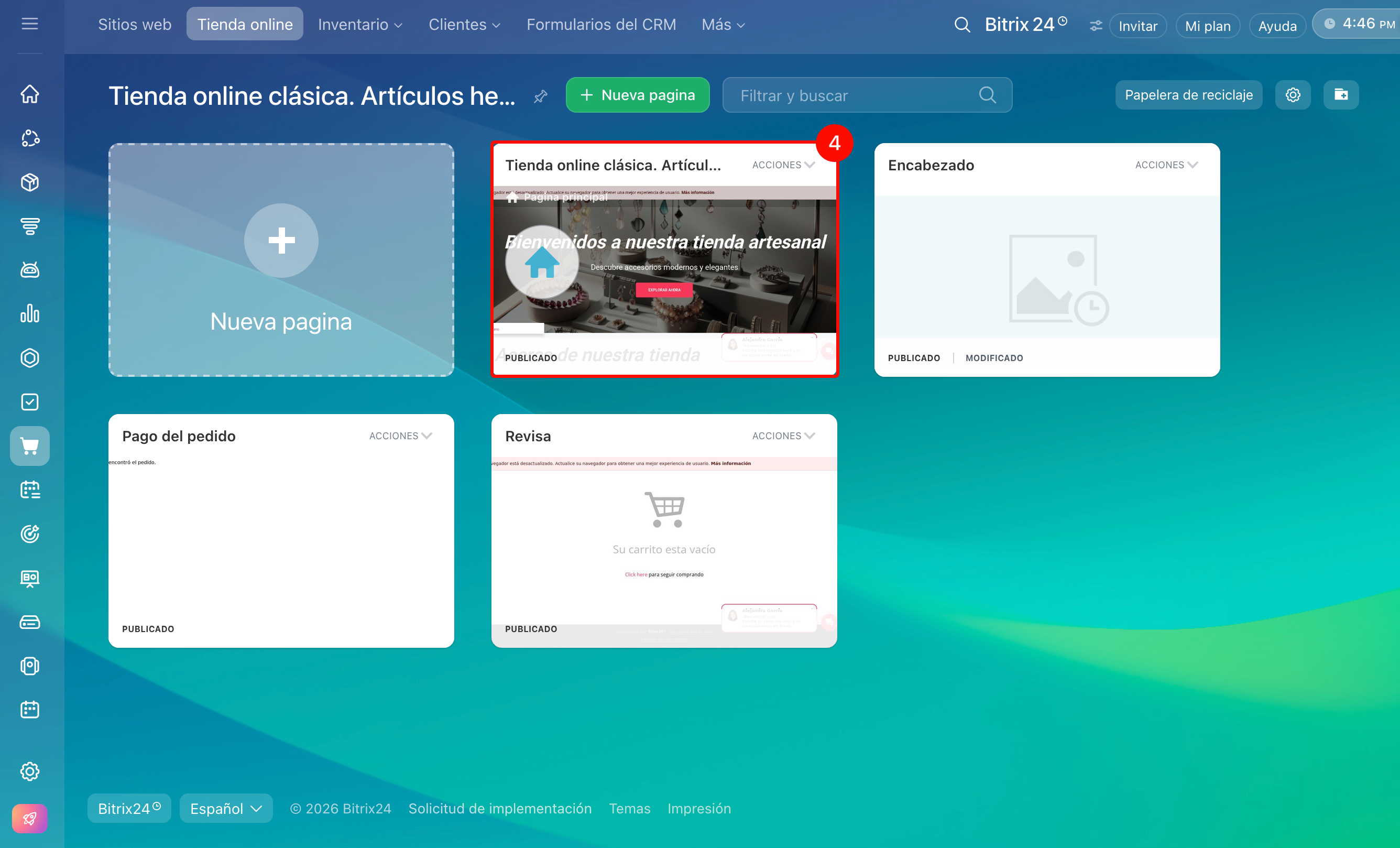
3–4. En el bloque del sitio web o la tienda, haz clic en Páginas. Selecciona la página necesaria; se abrirá en el constructor de sitios web.
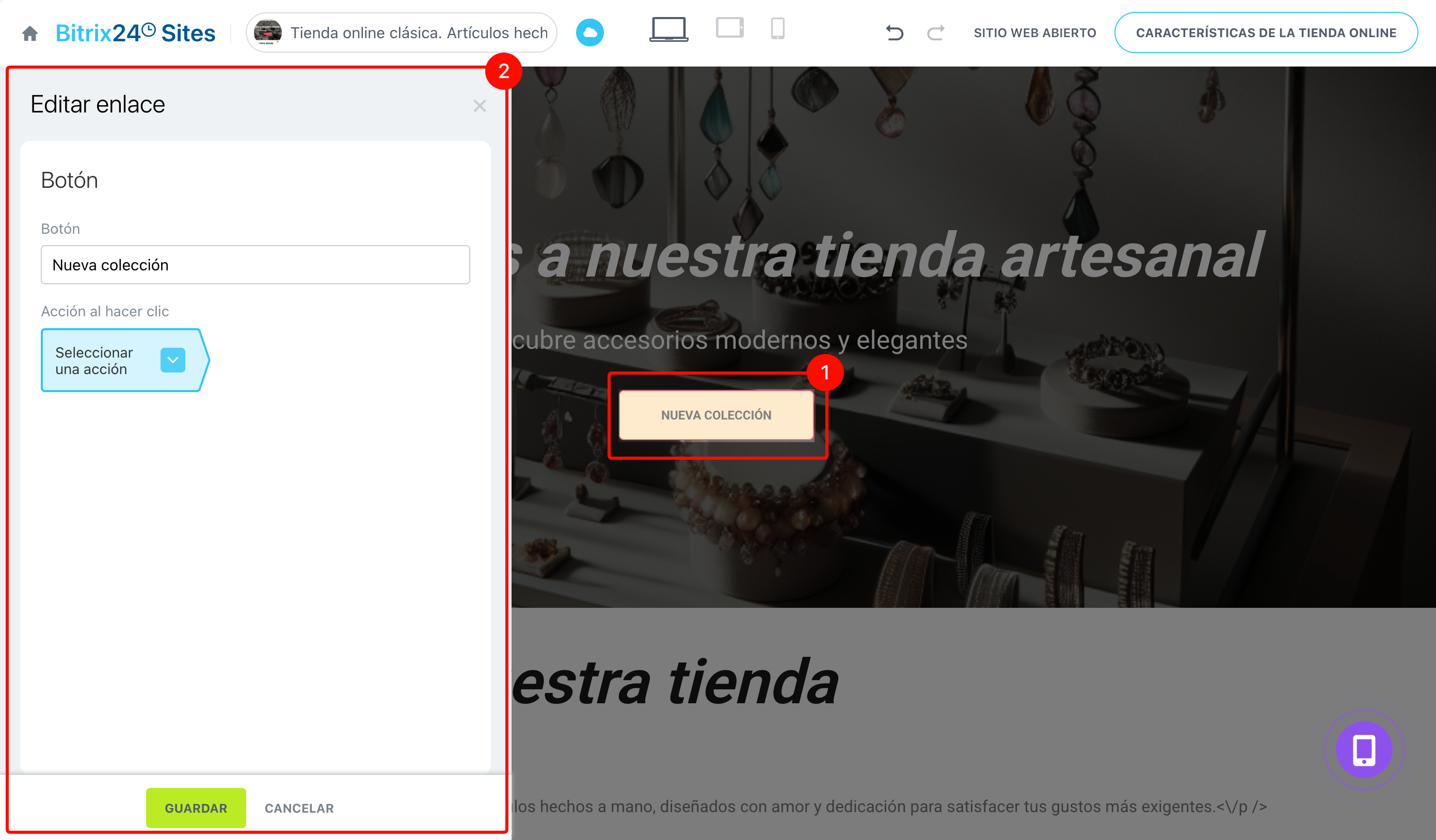
Para configurar la acción de un botón, una imagen o un icono: haz clic en el elemento necesario; a la izquierda se abrirá el panel de configuración.
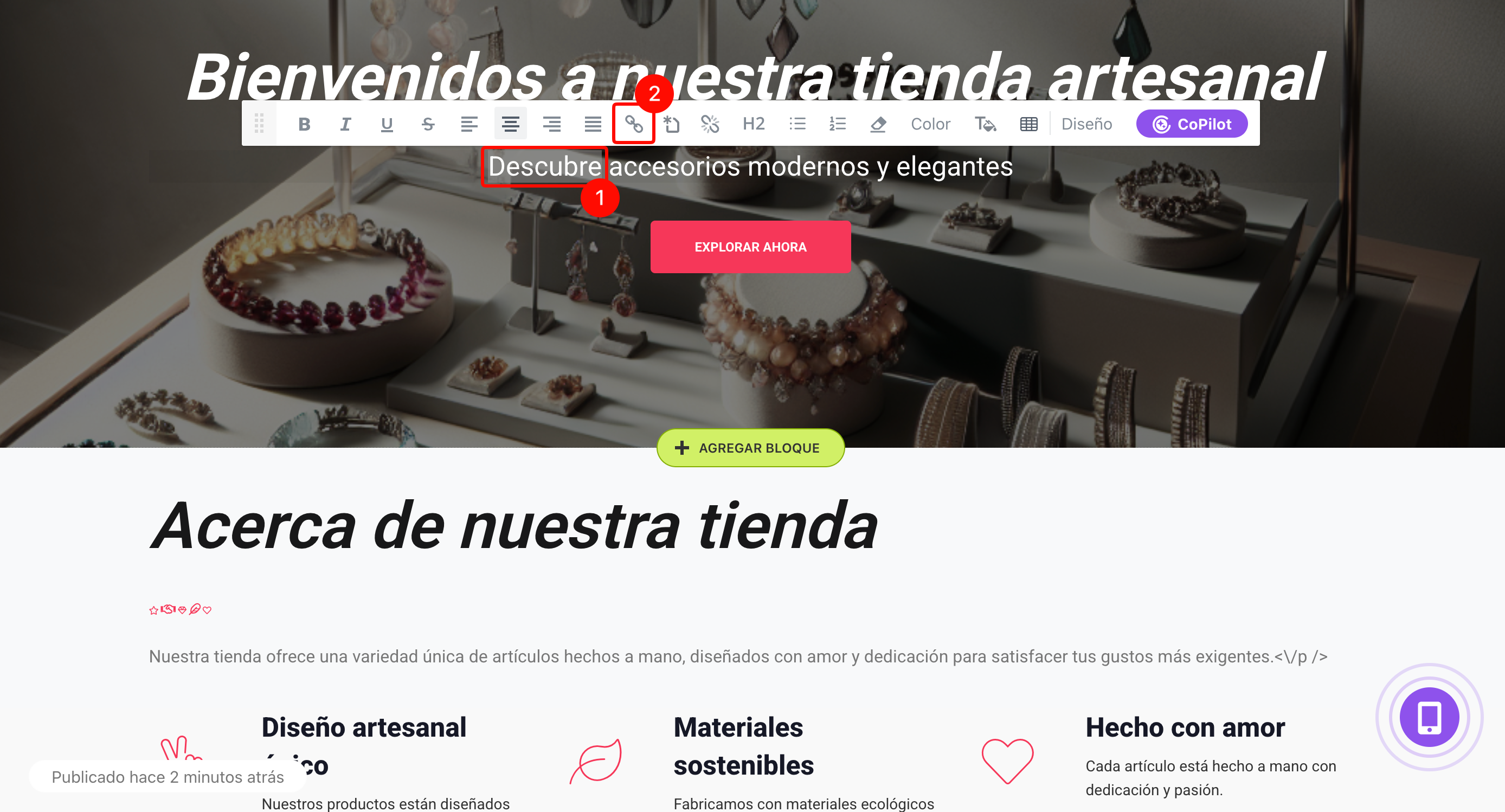
Para configurar la acción de un texto: selecciona una palabra o una frase y, en el editor situado sobre el texto, haz clic en Crear enlace; a la izquierda se abrirá el panel de configuración.
Cómo configurar la acción al hacer clic
En el panel de configuración, busca el campo Acción al hacer clic. Haz clic en Seleccionar una acción para abrir la lista de acciones.
- Abrir la página: abre la página seleccionada del sitio web o de la tienda online creada en tu Bitrix24.
- Abrir el bloque: desplaza la página hasta el bloque seleccionado. Por ejemplo, el botón Condiciones de entrega puede desplazar la página hasta la sección con las tarifas.
- Abrir el formulario CRM: muestra el formulario seleccionado mediante el cual el visitante puede enviar una solicitud o dejar sus datos de contacto.
- Abrir la página del producto: abre el producto seleccionado o la sección del catálogo en la pestaña actual. Esta acción solo está disponible en la tienda online.
- Llamar: abre la aplicación de llamadas e introduce el número indicado. En un smartphone, el visitante solo tendrá que confirmar la llamada. En un ordenador, la acción funcionará si hay instalada una aplicación de llamadas.
- Enviar SMS: abre la aplicación de mensajería e introduce el número del destinatario. El visitante escribe el texto y confirma el envío.
- Enviar mensaje de correo electrónico: abre la aplicación de correo e introduce la dirección del destinatario. Después, el visitante escribe el mensaje y lo envía.
- Abrir un enlace externo: abre la dirección web indicada, por ejemplo, el sitio web de un socio, un mapa o un perfil en una red social.
- No mostrar el enlace: elimina la acción configurada anteriormente.
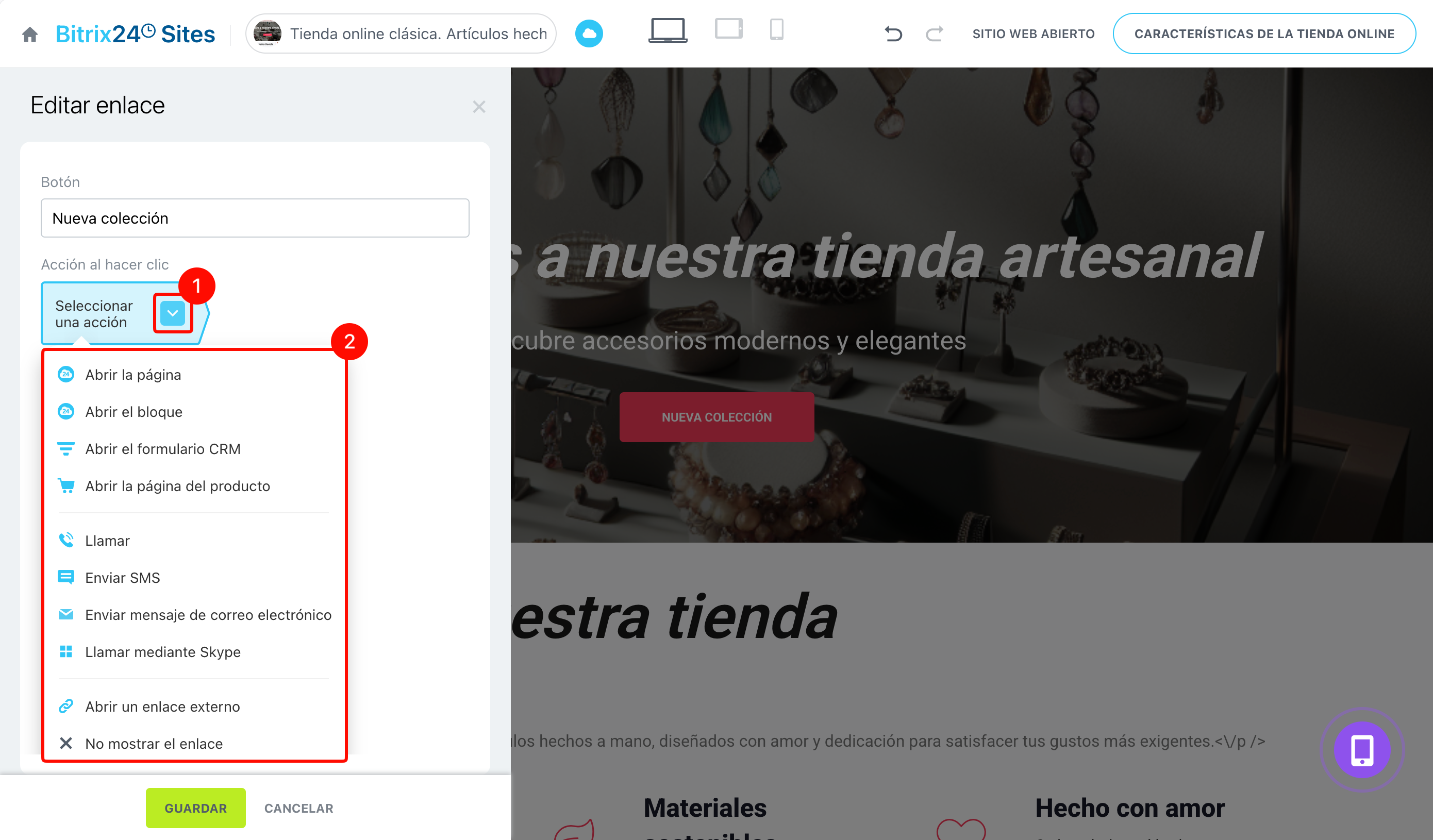
Después de seleccionar una acción, aparecerá un campo adicional al lado. Por ejemplo, para ir a una página es necesario seleccionar el sitio web y la página, y para llamar, indicar un número de teléfono.
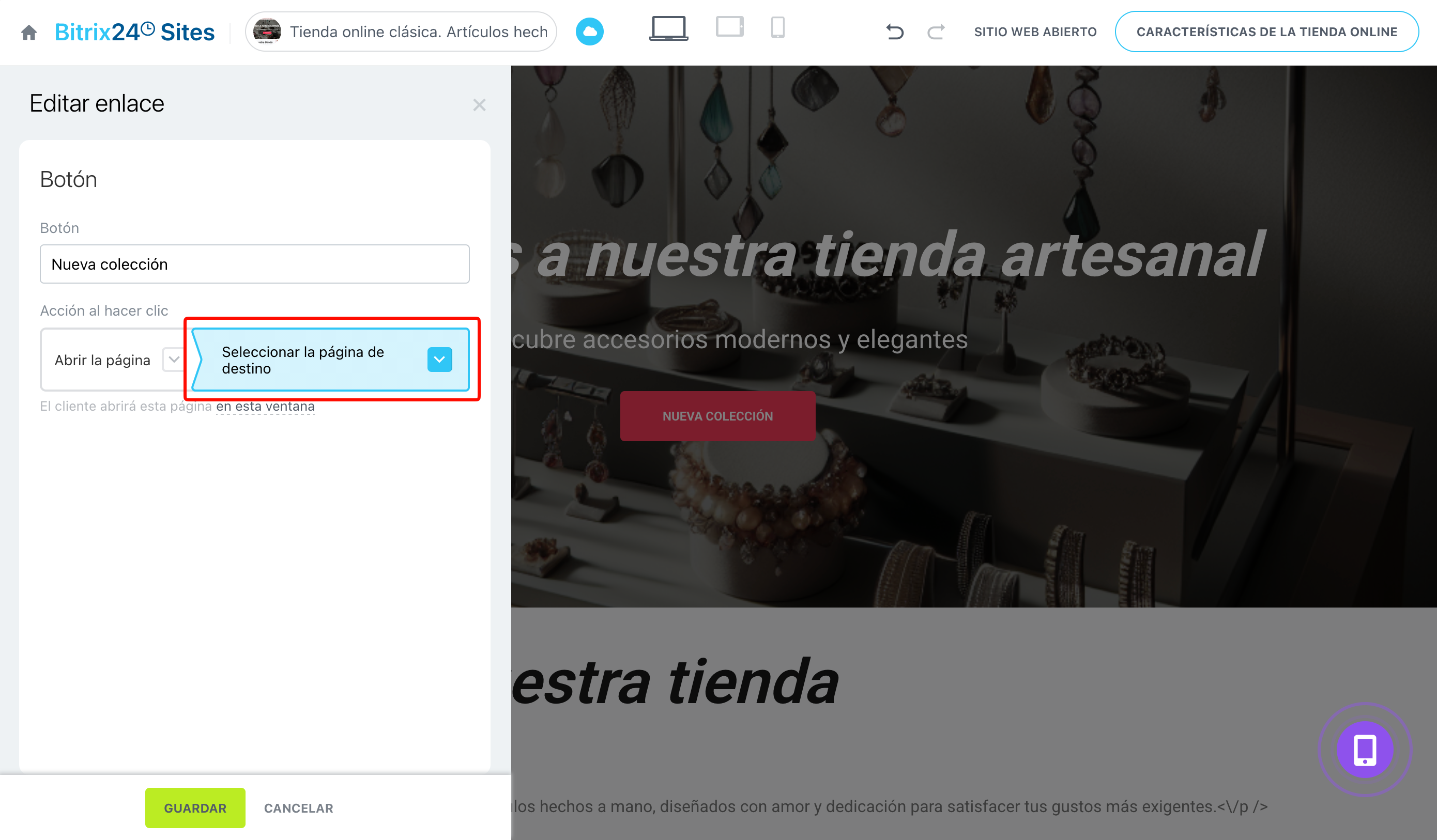
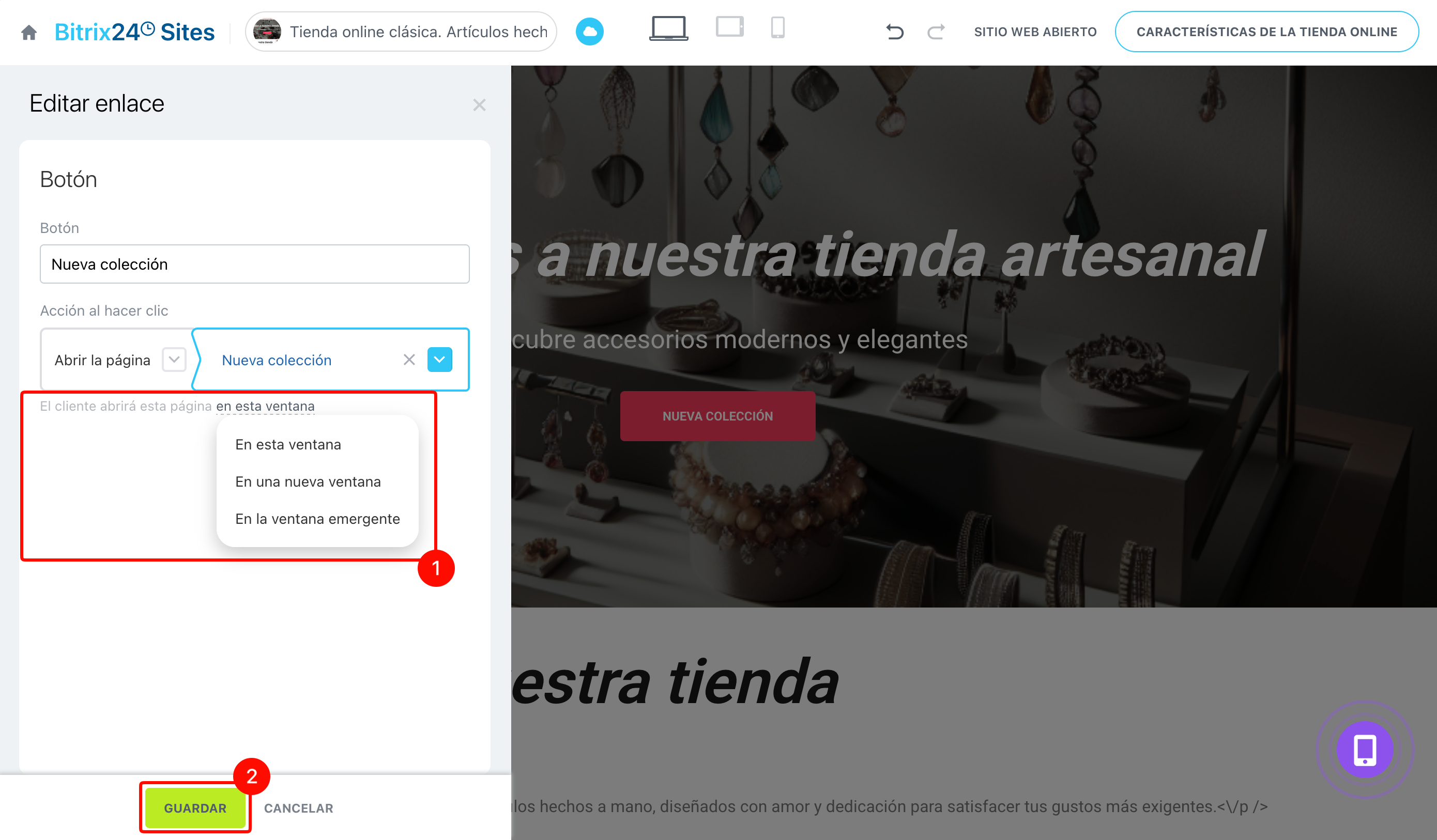
Para las acciones Abrir la página, Abrir el bloque e Abrir un enlace externo, puedes seleccionar el modo de apertura del contenido:
- en esta ventana: la página seleccionada sustituirá a la actual;
- en una nueva ventana: el enlace se abrirá en una nueva pestaña o ventana del navegador;
- en la ventana emergente: el contenido aparecerá sobre la página actual.
Por ejemplo, las páginas internas del sitio web pueden abrirse en la misma ventana y los recursos externos, en una nueva.
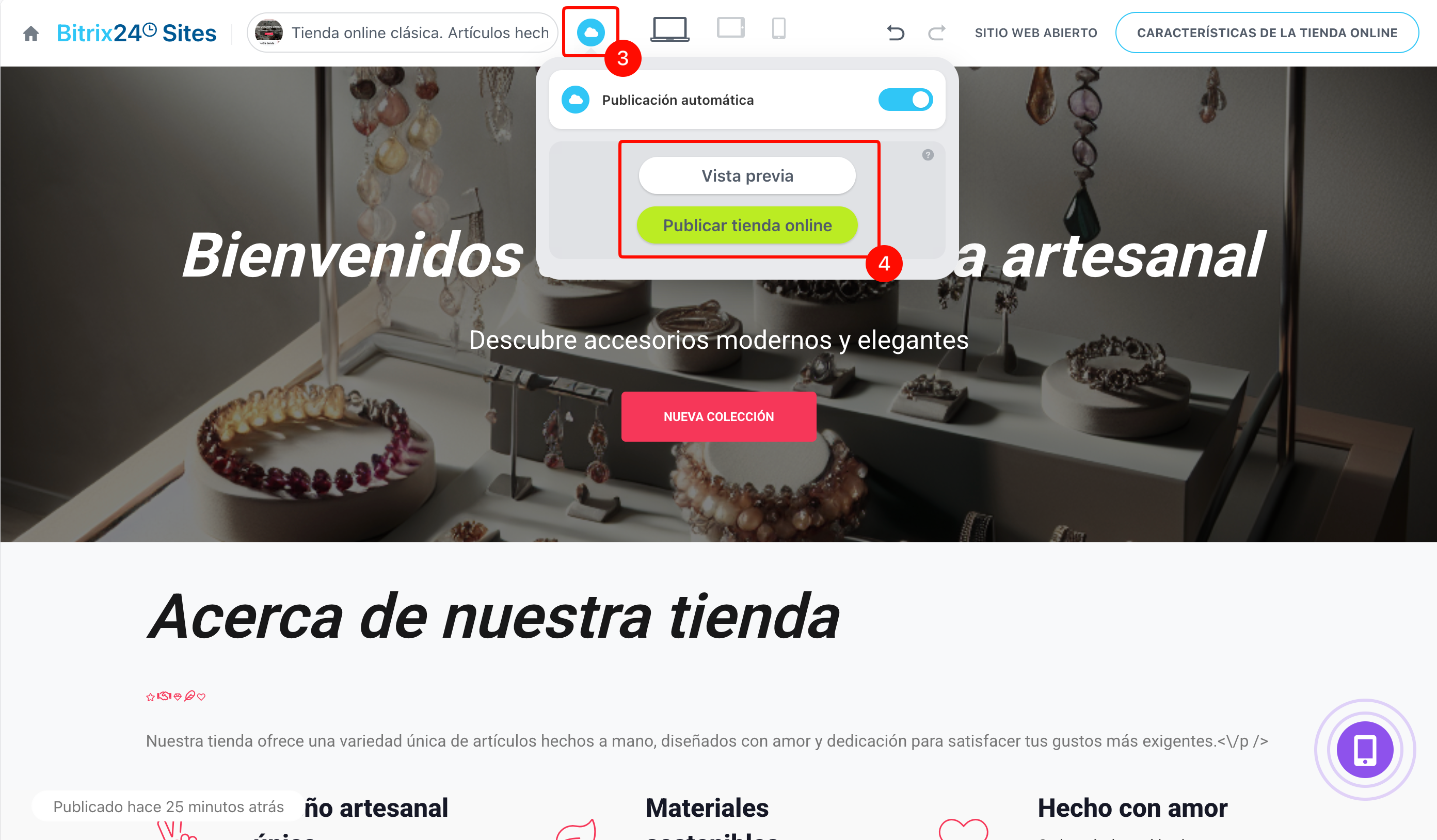
Cuando configures la acción, haz clic en Guardar. De forma predeterminada, los cambios en los sitios web y las tiendas online se publican automáticamente. Si no aparecen en la página, haz clic en el icono de la nube del panel superior del constructor y selecciona Publicar sitio web o Publicar tienda online.
Comprueba el funcionamiento del elemento: haz clic en el icono de la nube del panel superior del constructor y selecciona Vista previa.
Resumen
- La acción al hacer clic determina qué ocurrirá después de pulsar un botón, una imagen, un icono o un texto.
- El elemento puede abrir una página, un bloque determinado, un formulario CRM o una aplicación de llamadas.
- La acción de un elemento puede modificarla un administrador de Bitrix24 o un empleado con permisos para editar el contenido de todos los sitios web.
- Para ello, abre la página en el editor, selecciona el elemento e indica la opción necesaria en el campo Acción al hacer clic.
- Guarda los cambios y comprueba el resultado en el modo de vista previa.