
En la tienda online de Bitrix24 puedes configurar varios métodos de pago: en efectivo, mediante factura, desde la cuenta interna del cliente o a través de servicios de pago externos. El cliente verá los métodos de pago disponibles al realizar el pedido y podrá elegir el que prefiera.
Permisos de acceso al catálogo de productos
Contenido del artículo:
Selecciona el controlador del sistema de pago
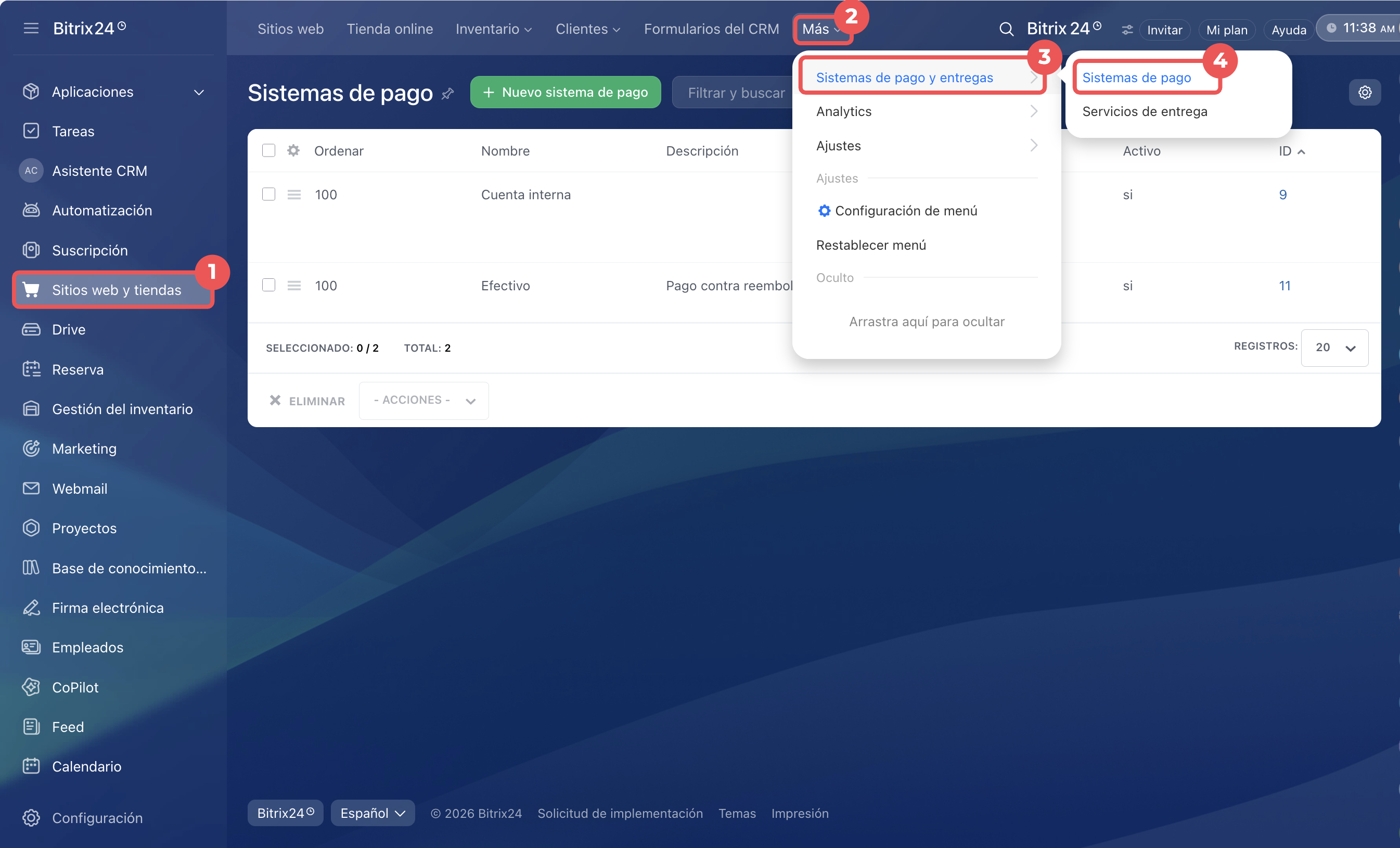
1–4. Ve a Sitios web y tiendas > Más > Sistemas de pagos y entregas > Sistemas de pagos.
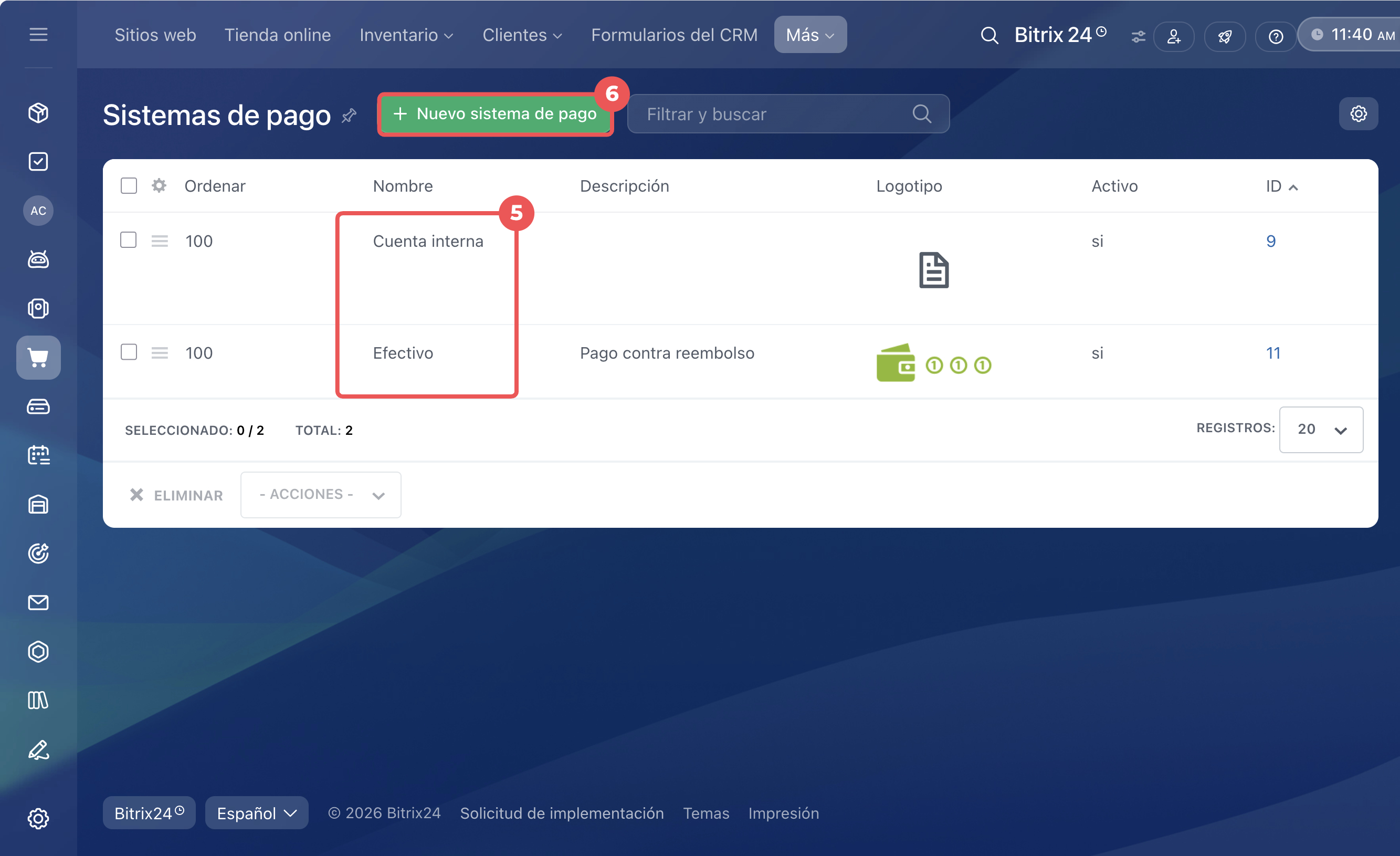
5. De forma predeterminada, hay dos métodos de pago disponibles: cuenta interna y efectivo.
6. Haz clic en el botón Nuevo sistema de pago en la parte superior de la página para configurar otro método. Se abrirá la ventana para crear un nuevo sistema de pago.
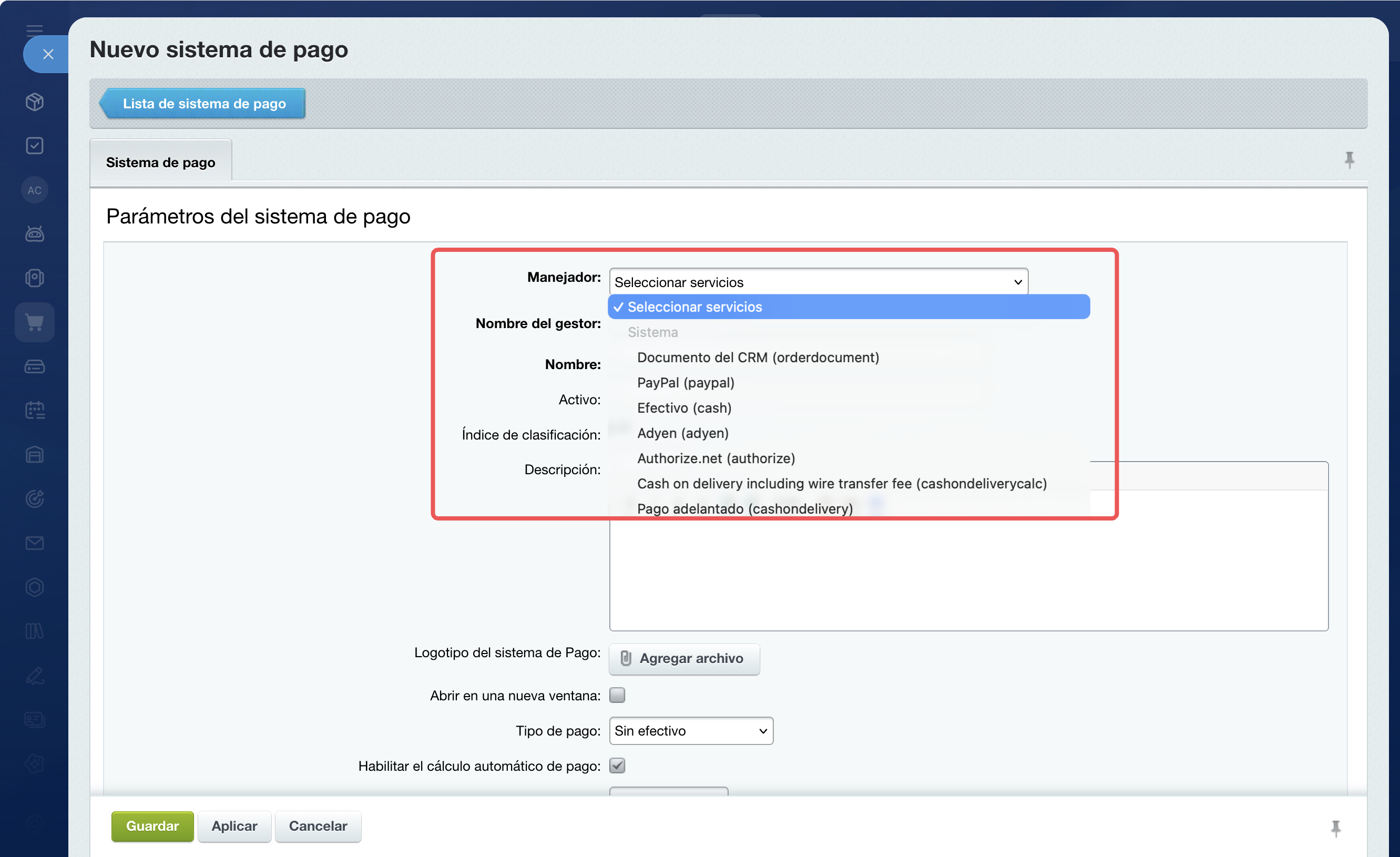
En el campo Manejador, selecciona cómo se realizará el pago:
- sin conectar un servicio externo: pago en efectivo, documento imprimible basado en una plantilla, pago contra entrega, pago contra entrega con cálculo del costo del giro postal,
- a través de un servicio externo.
Configura los parámetros del sistema de pago
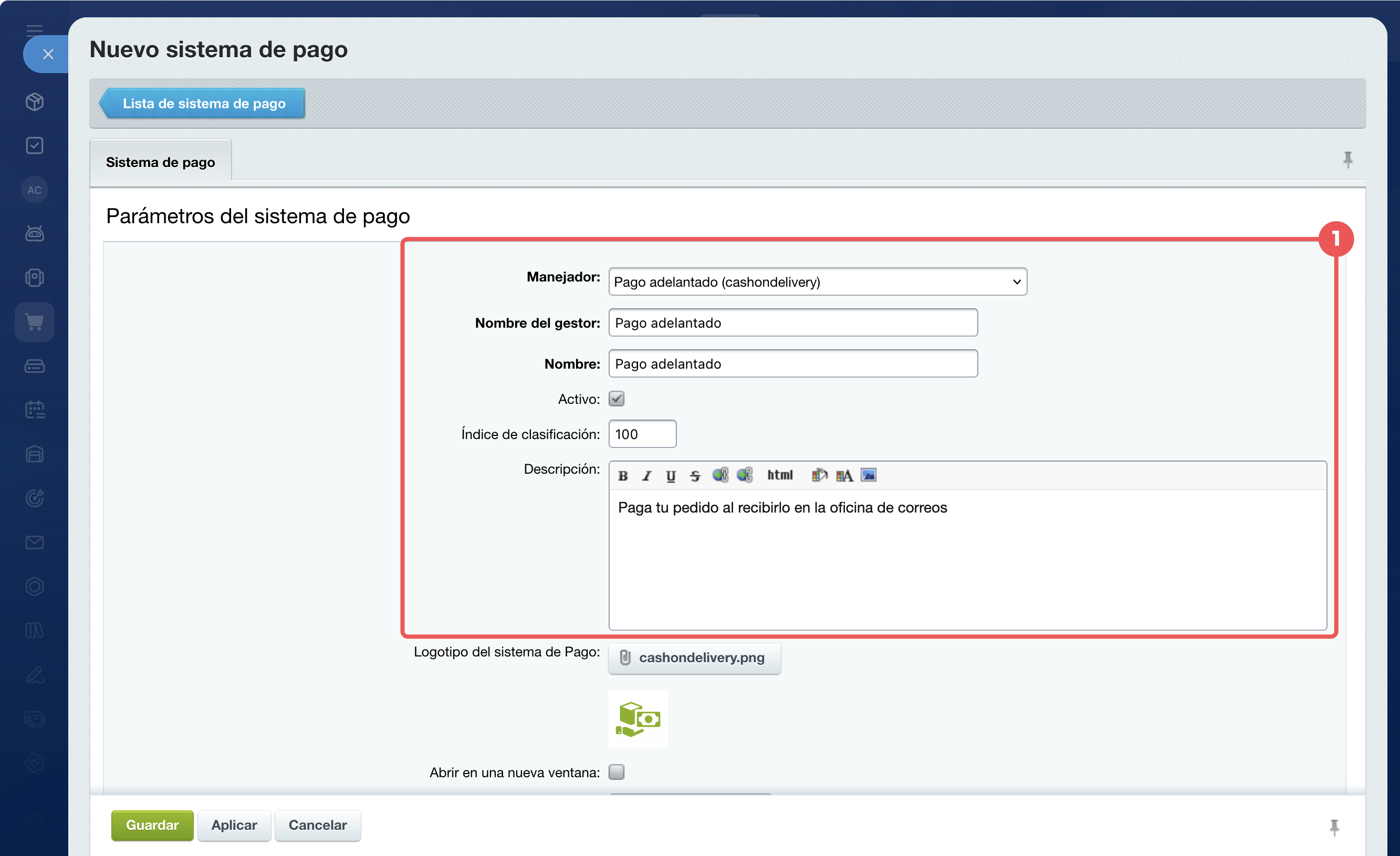
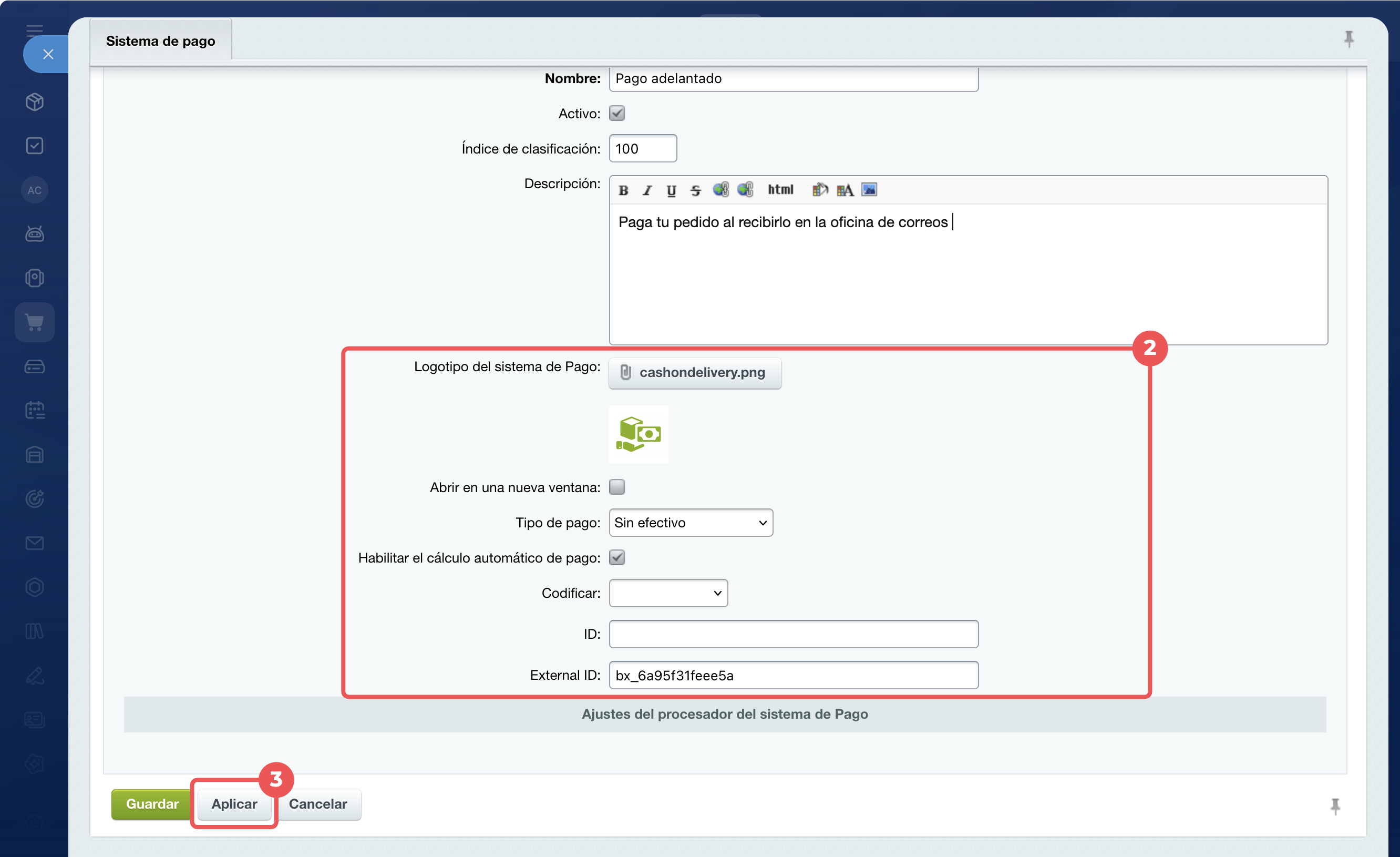
Veamos la configuración con el manejador Pago contra entrega como ejemplo. Después de seleccionarlo, los parámetros necesarios se completan automáticamente. Si es necesario, modifícalos y agrega una descripción del método de pago.
- Nombre: se muestra en la lista de métodos de pago.
- Activo: determina si el método de pago está disponible para los clientes.
- Índice de clasificación: posición del método de pago en la lista. Por ejemplo, un método con el valor 100 aparecerá por encima de uno con el valor 200.
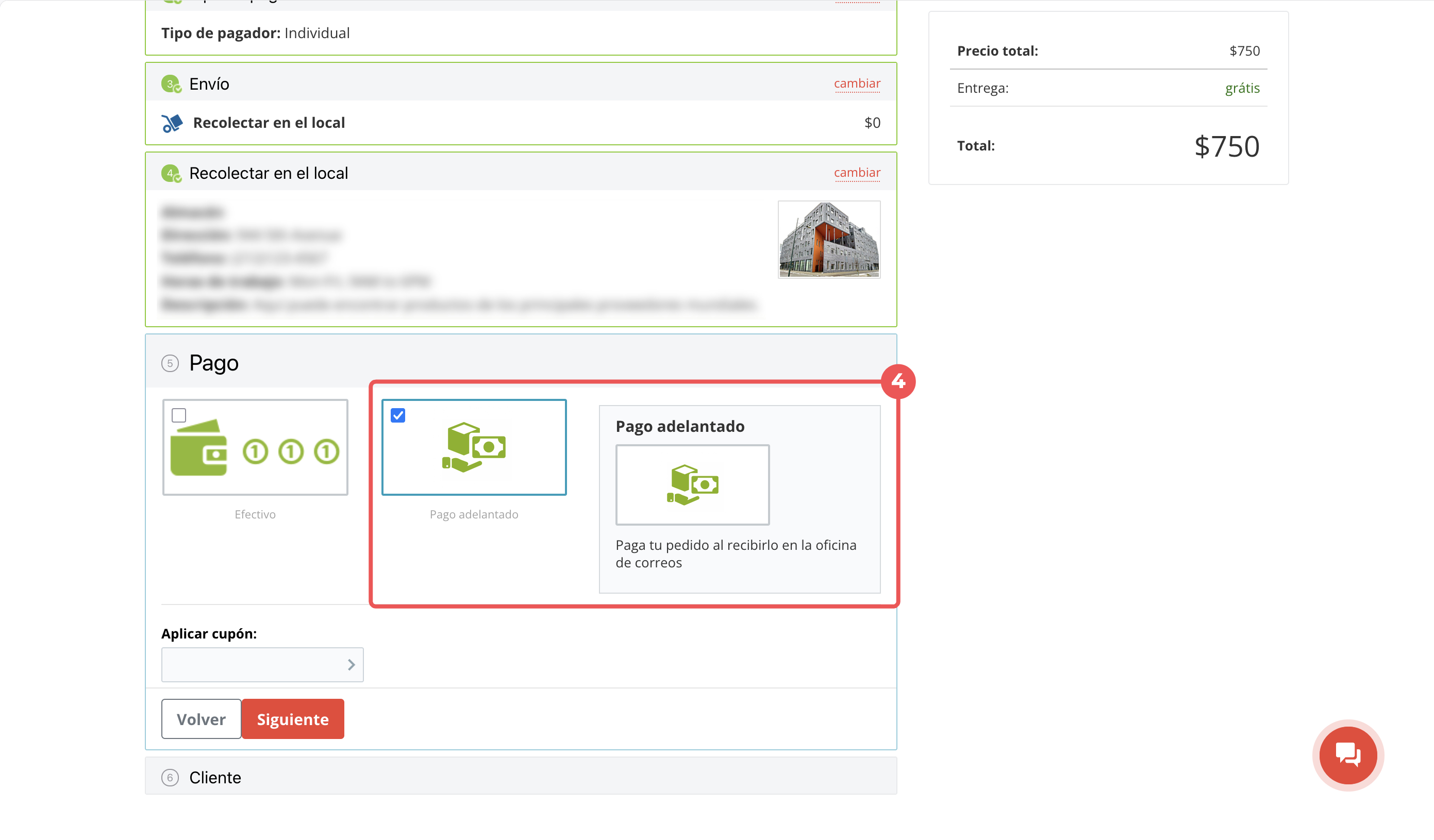
- Descripción: se muestra al seleccionar el método de pago durante la realización del pedido. Por ejemplo, Paga el pedido al recibirlo en la oficina de correos.
- Logotipo del sistema de pago: imagen que el cliente ve junto al nombre del método de pago.
- Abrir en una nueva ventana: determina si el resultado del procesamiento, por ejemplo, una factura para imprimir, debe abrirse en una pestaña independiente.
- Tipo de pago: corresponde al valor predeterminado si se selecciona un manejador sin conectar un servicio externo.
- Habilitar el cálculo automático de pago: el importe a pagar se actualiza si cambia el costo del pedido. Por ejemplo, si el cliente selecciona otro método de entrega y el importe del pedido aumenta en $5, Bitrix24 recalculará el importe automáticamente.
- Codificar, ID y External ID: parámetros técnicos. Edítalos solo si los valores están indicados en las instrucciones del servicio de pago.
Al configurar servicios externos, indica además los datos de la cuenta o las claves del servicio de pago en el bloque Configuración del controlador del sistema de pago en la parte inferior de la página.
Conectar sistemas de pago en Sales Center
Haz clic en Aplicar para guardar los parámetros introducidos y permanecer en la página de configuración. Después aparecerá la pestaña Restricciones.
Agrega restricciones
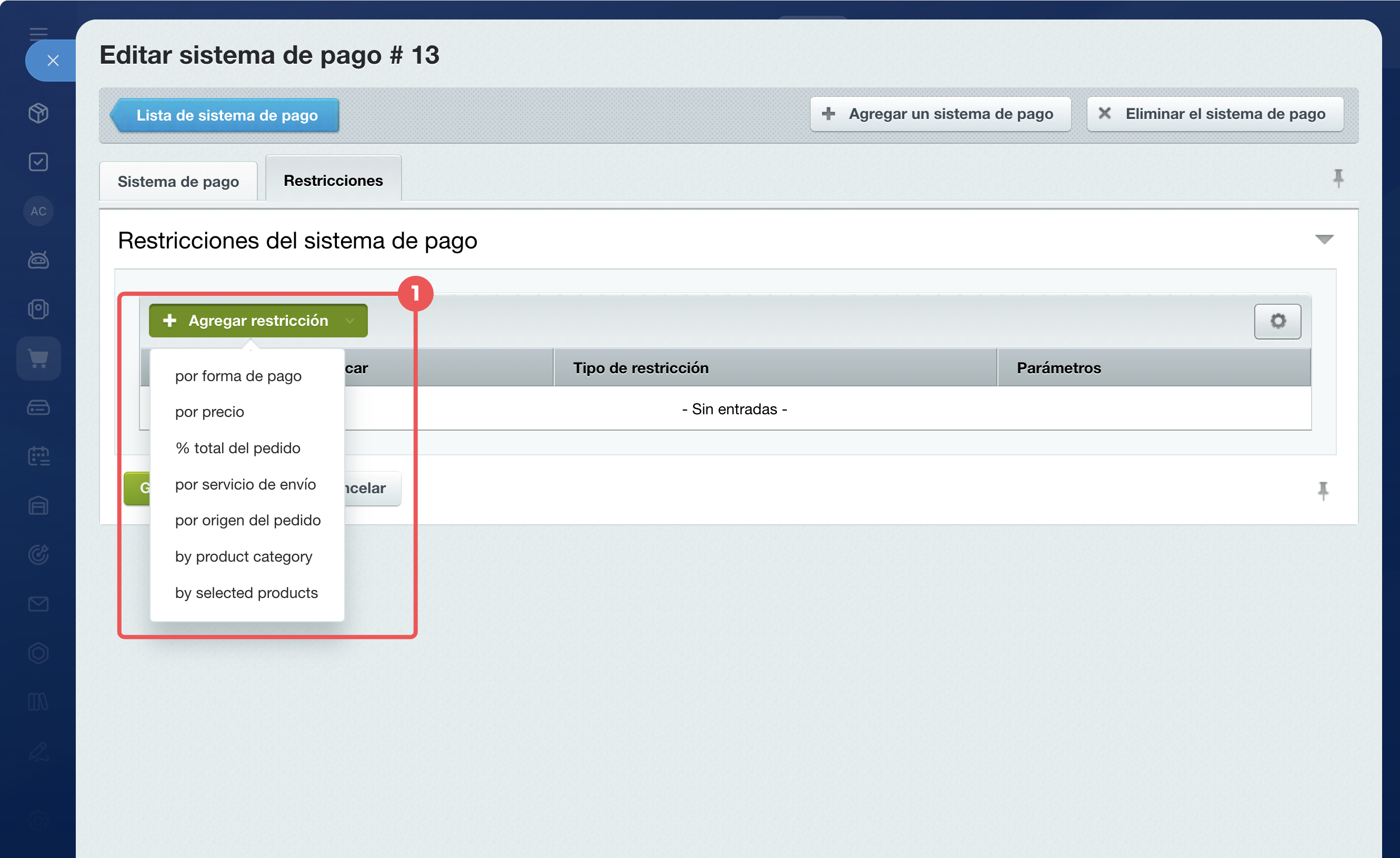
Ve a la pestaña Restricciones y agrega las condiciones que determinarán cuándo estará disponible el método de pago para el cliente. Haz clic en Agregar restricción y selecciona el tipo necesario de la lista. Por ejemplo:
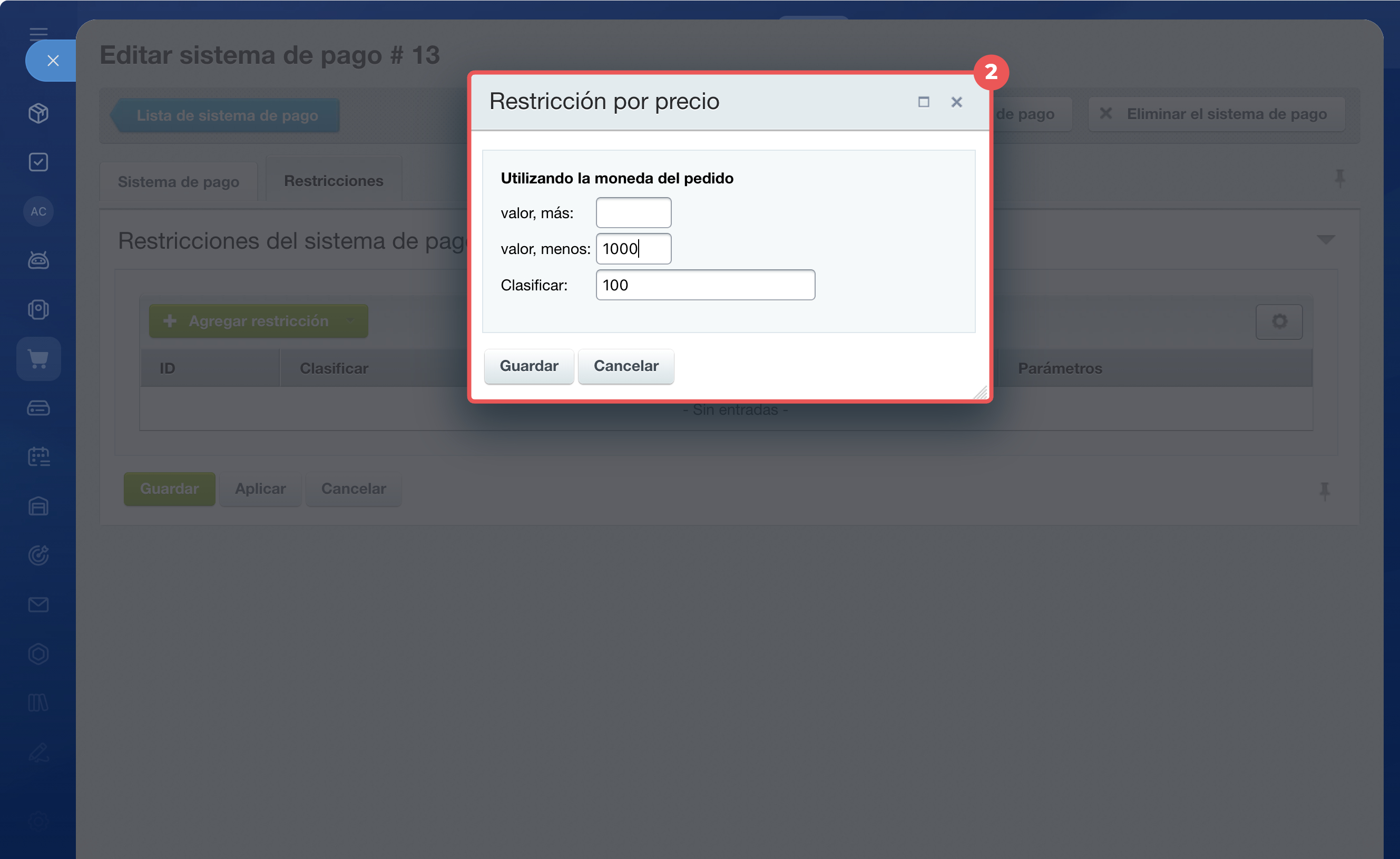
- por precio: el pago contra entrega está disponible solo para pedidos de hasta $150,
- por tipo de pagador: el pago contra entrega está disponible solo para personas físicas,
- por servicio de entrega: el pago contra entrega está disponible solo para entregas por mensajero.
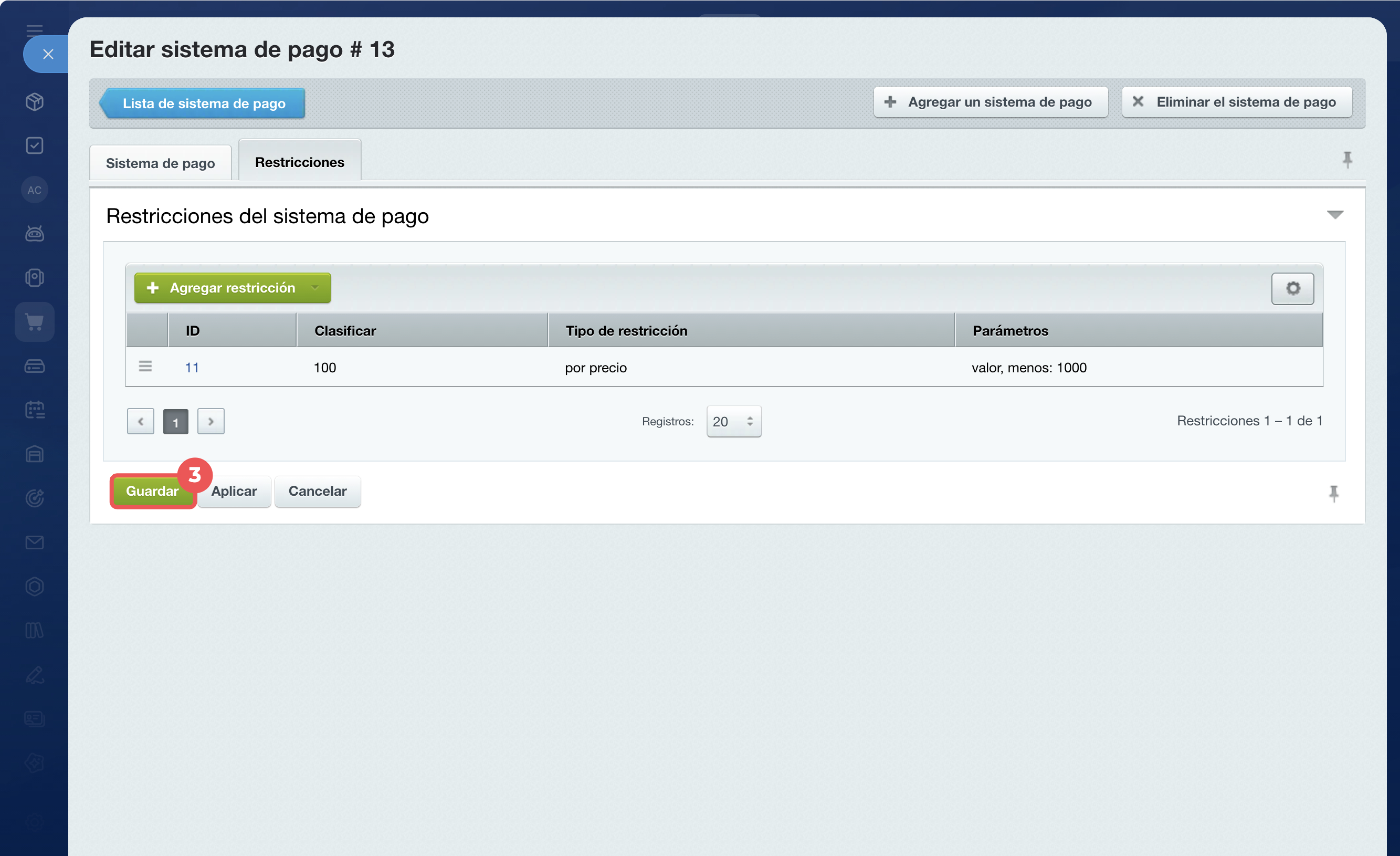
Cuando hayas configurado los parámetros necesarios, haz clic en Guardar. Si el método de pago está activo y cumple con las restricciones establecidas, el cliente podrá seleccionarlo al realizar el pedido.
Resumen
- De forma predeterminada, en la tienda online de Bitrix24 hay dos métodos de pago disponibles: efectivo y cuenta interna.
- Para configurar un nuevo método de pago, ve a Sitios web y tiendas > Más > Sistemas de pagos y entregas > Sistemas de pagos y haz clic en Nuevo sistema de pago.
- En el campo Manejador, selecciona cómo se realizará el pago: sin conectar un servicio externo o a través de un servicio externo.
- Los parámetros principales se completan automáticamente. Si es necesario, modifícalos y agrega una descripción del método de pago.
- En la pestaña Restricciones, configura las condiciones en las que el método de pago estará disponible para el cliente, por ejemplo, si el importe del pedido no supera los $150.