
En Bitrix24 puedes configurar tus propios servicios con el precio y los plazos que necesites. El cliente verá las opciones disponibles al realizar el pedido y podrá elegir la más conveniente.
Permisos de acceso al catálogo de productos
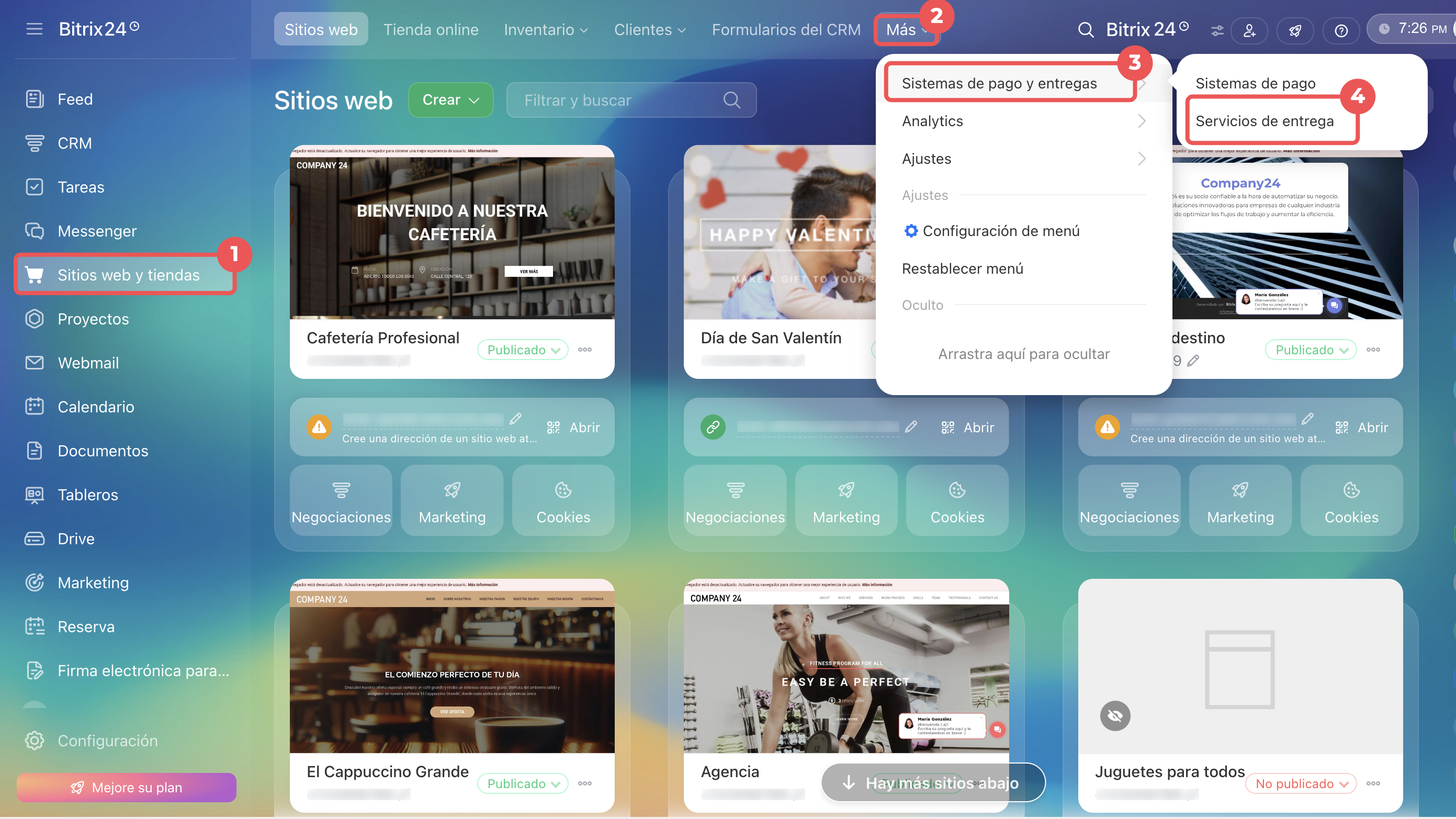
Ve a Sitios web y tiendas > Más > Sistemas de pago y entregas > Servicios de entrega.
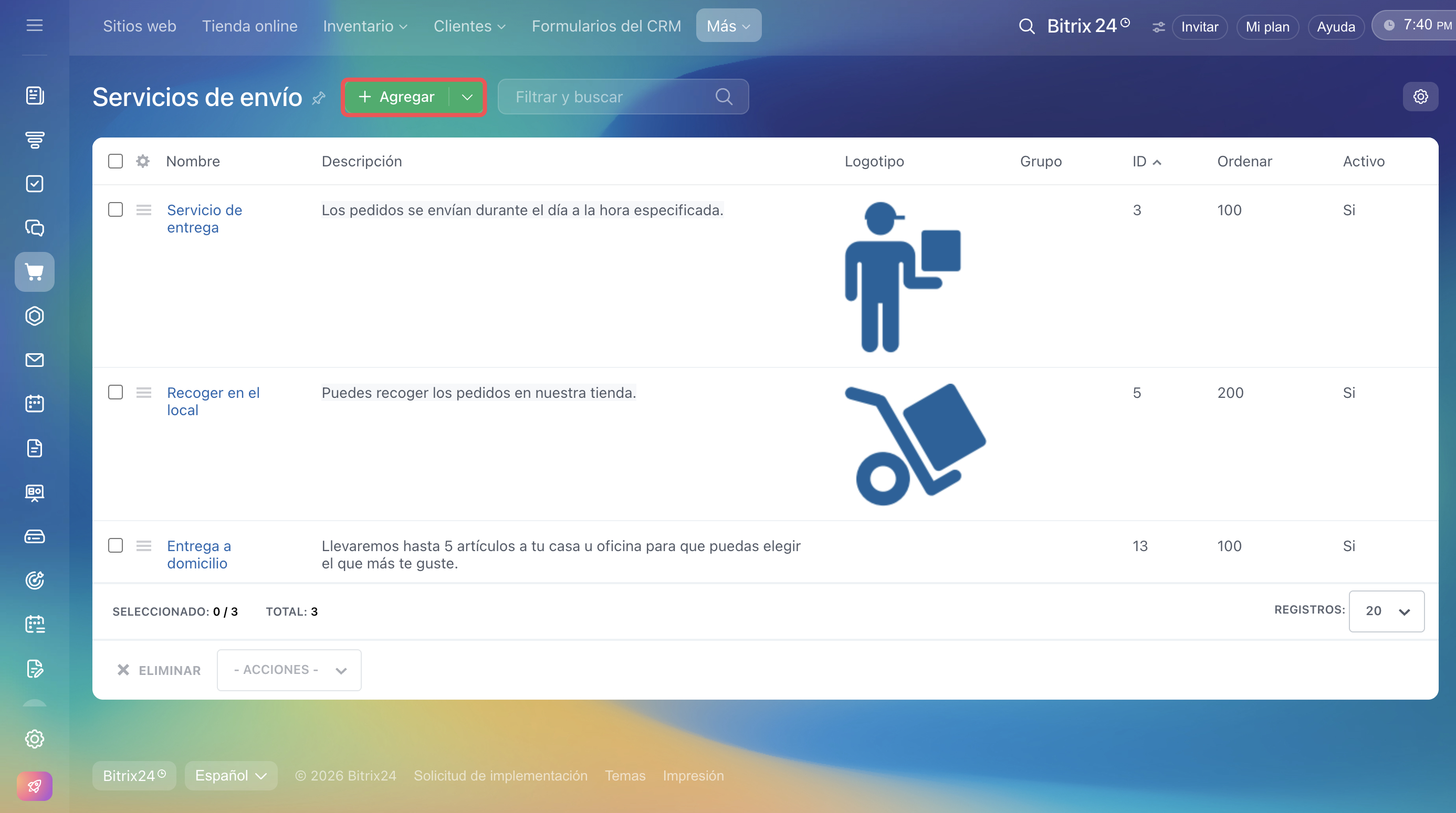
De forma predeterminada, hay dos métodos de entrega disponibles: por mensajero y recogida en tienda. Para configurar otro método, haz clic en el botón Agregar en la parte superior de la página.
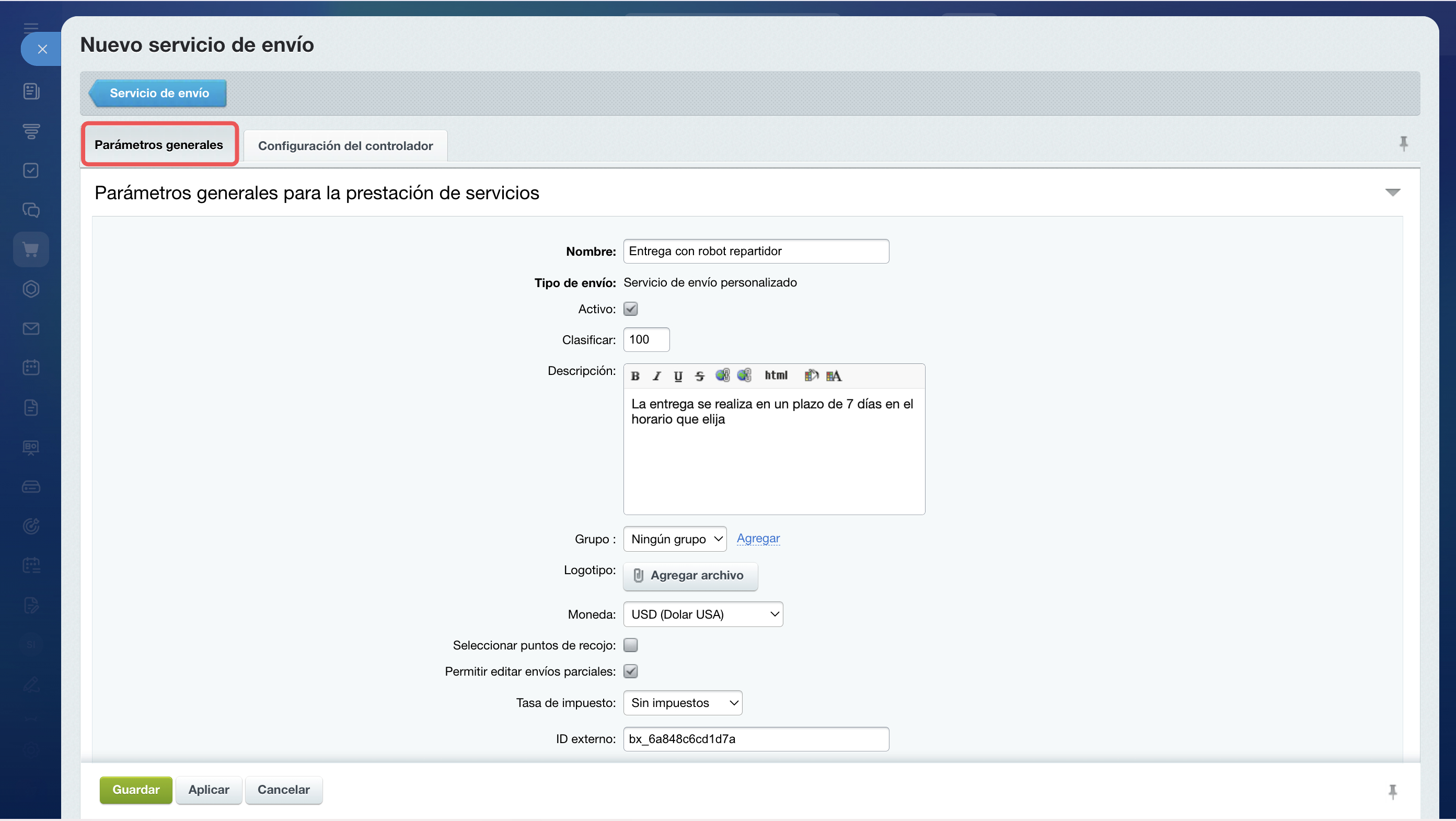
Parámetros generales. Completa los campos:
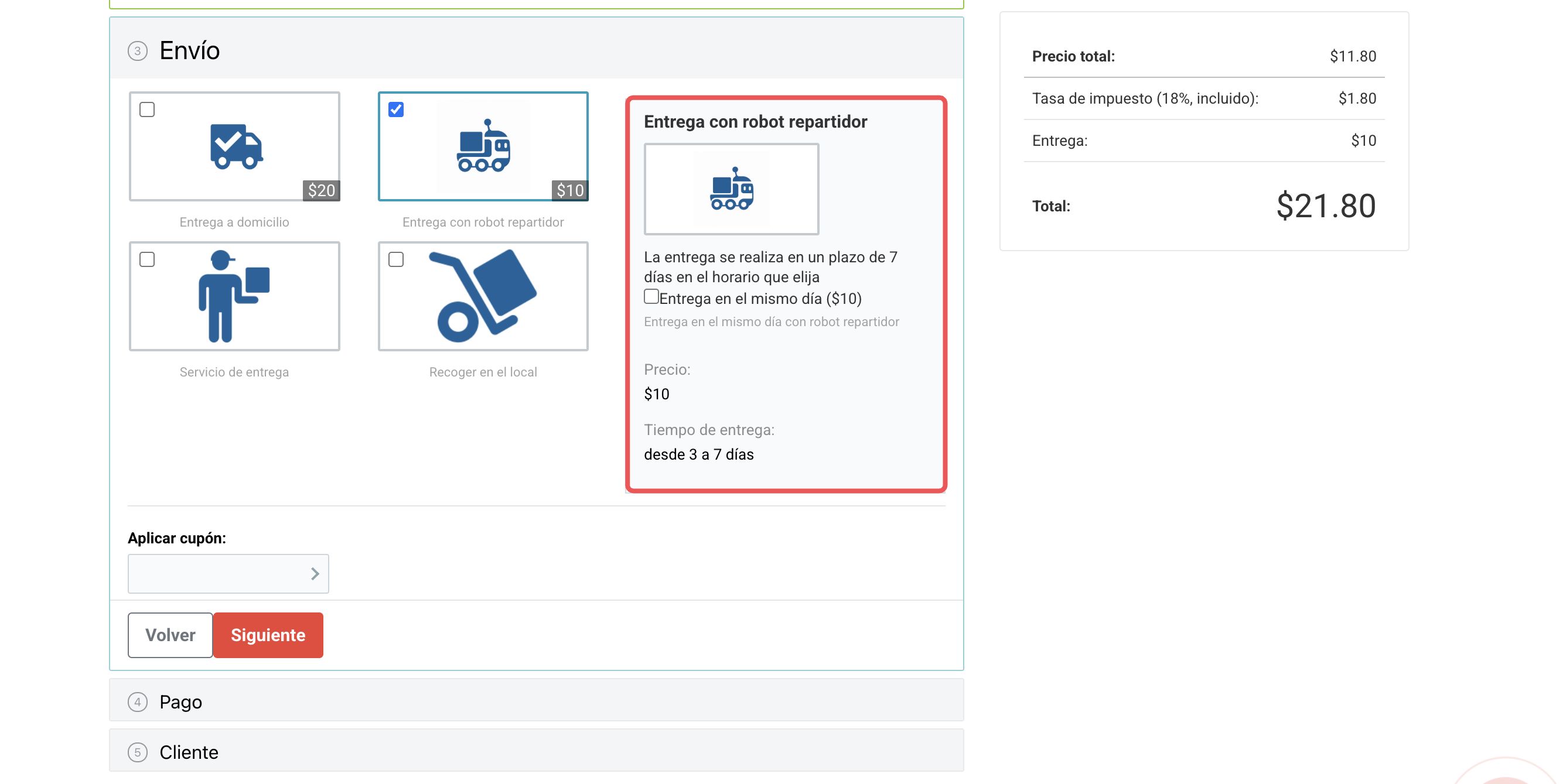
- Nombre y descripción: el cliente los verá al seleccionar la entrega durante el proceso de compra. Por ejemplo, el nombre «Entrega con robot mensajero» y la descripción «Entregaremos tu pedido en un plazo de cinco días, en el horario que te resulte conveniente».
- Activo: marca este campo para que el servicio esté disponible para los clientes.
- Clasificar: determina la posición del servicio en la lista. Cuanto menor sea el número, más arriba aparecerá. Por ejemplo, para la entrega por mensajero, indica 100 y, para la recogida en tienda, 200.
- Grupo: agrupa varios servicios, por ejemplo, todas las opciones de entrega por mensajero. Para crear un grupo, haz clic en Agregar a la derecha del campo.
- Logotipo: agrega una imagen que el cliente verá junto al nombre del servicio.
- Moneda y tasa de impuesto: selecciona las opciones adecuadas en las listas desplegables.
- Seleccionar puntos de recojo: si es necesario, marca este campo y selecciona los almacenes en los que el cliente puede recoger el pedido.
- Permitir editar envíos parciales: si se modifica un pedido que está en el estado inicial, la lista de productos para enviar se actualizará automáticamente.
- ID externo: se completa automáticamente.
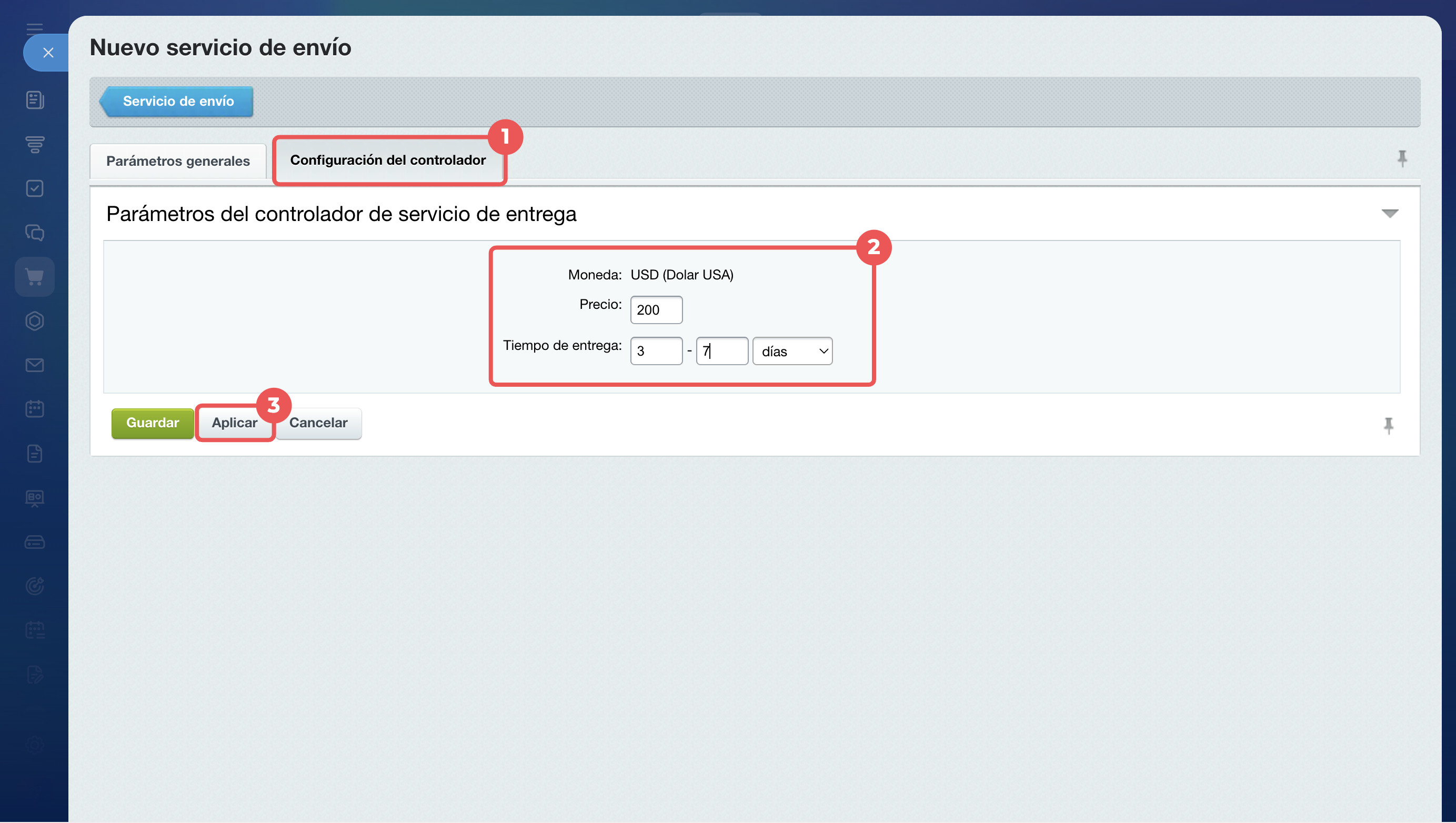
Configuración del controlador. Indica el precio de la entrega y el intervalo de los plazos en minutos, horas, días o meses, por ejemplo, de dos a cinco días.
Haz clic en Aplicar. Después aparecerán dos pestañas más.
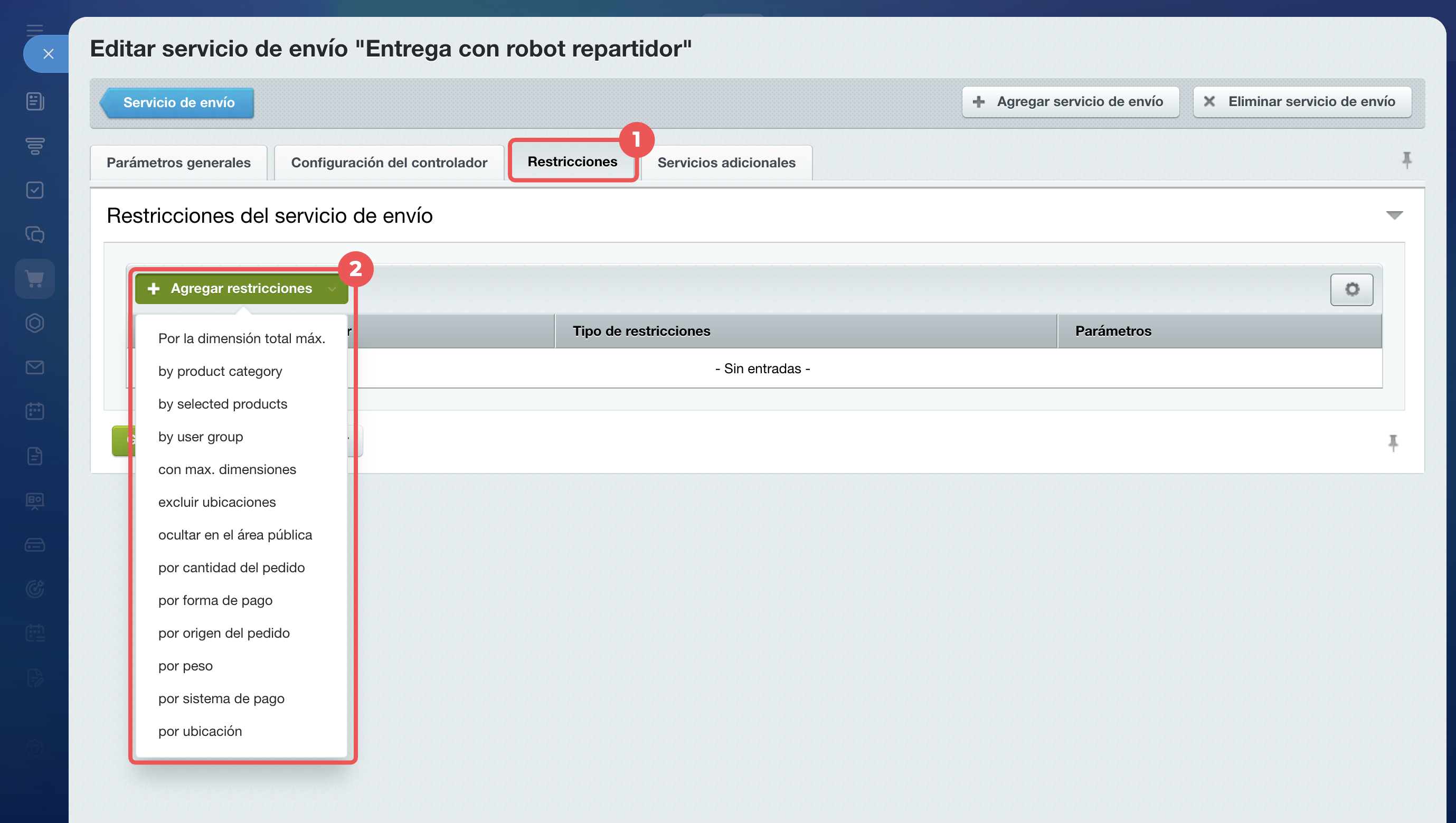
Restricciones. Agrega restricciones que determinarán cuándo estará disponible el servicio para el cliente. Por ejemplo:
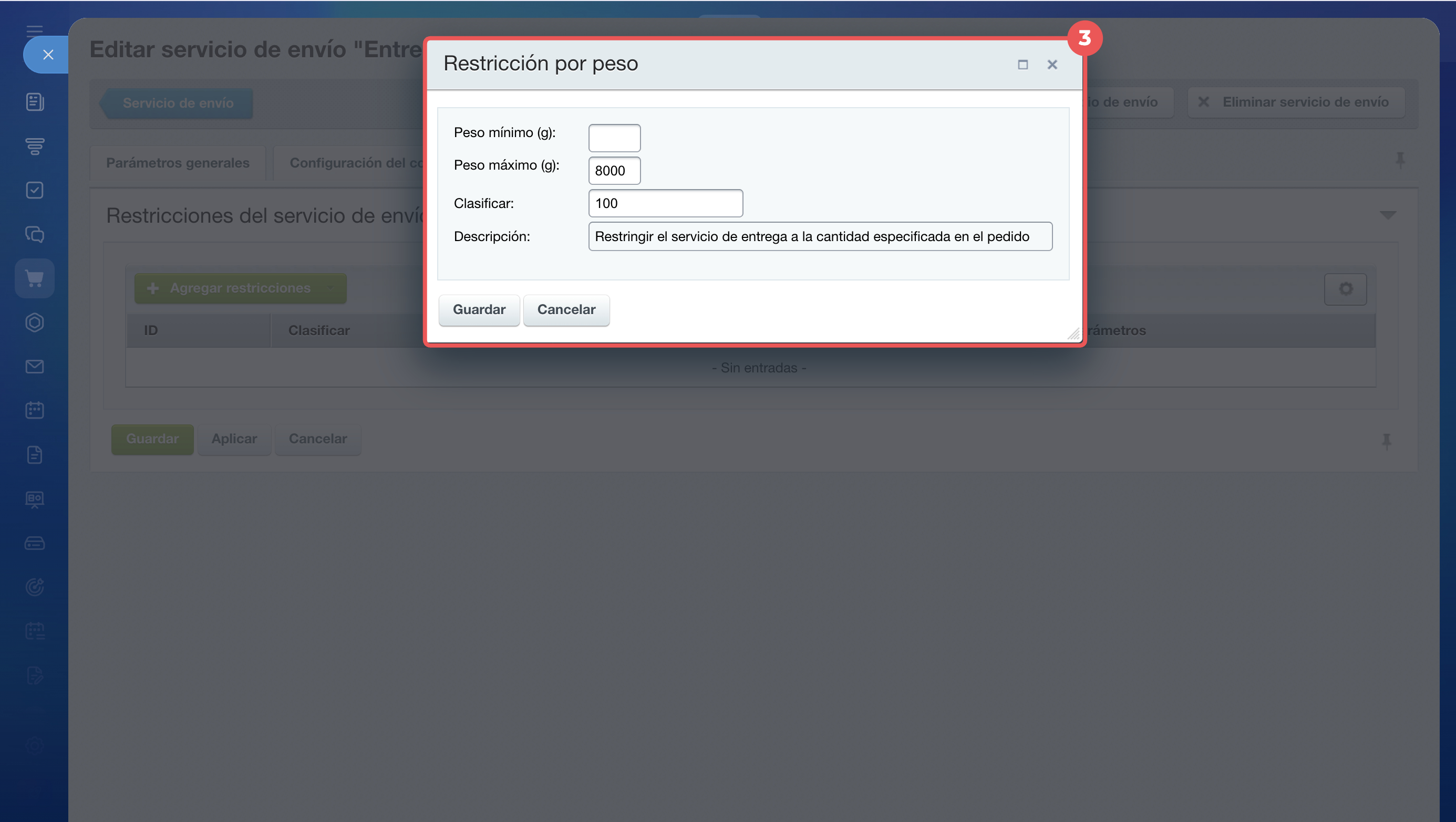
- por peso del pedido: el mensajero no transportará paquetes pesados,
- por ubicación: el mensajero trabaja solo dentro de la ciudad,
- por categoría de producto: los productos frágiles se entregan mediante un servicio independiente.
Haz clic en Agregar restricciones y selecciona el tipo necesario en la lista.
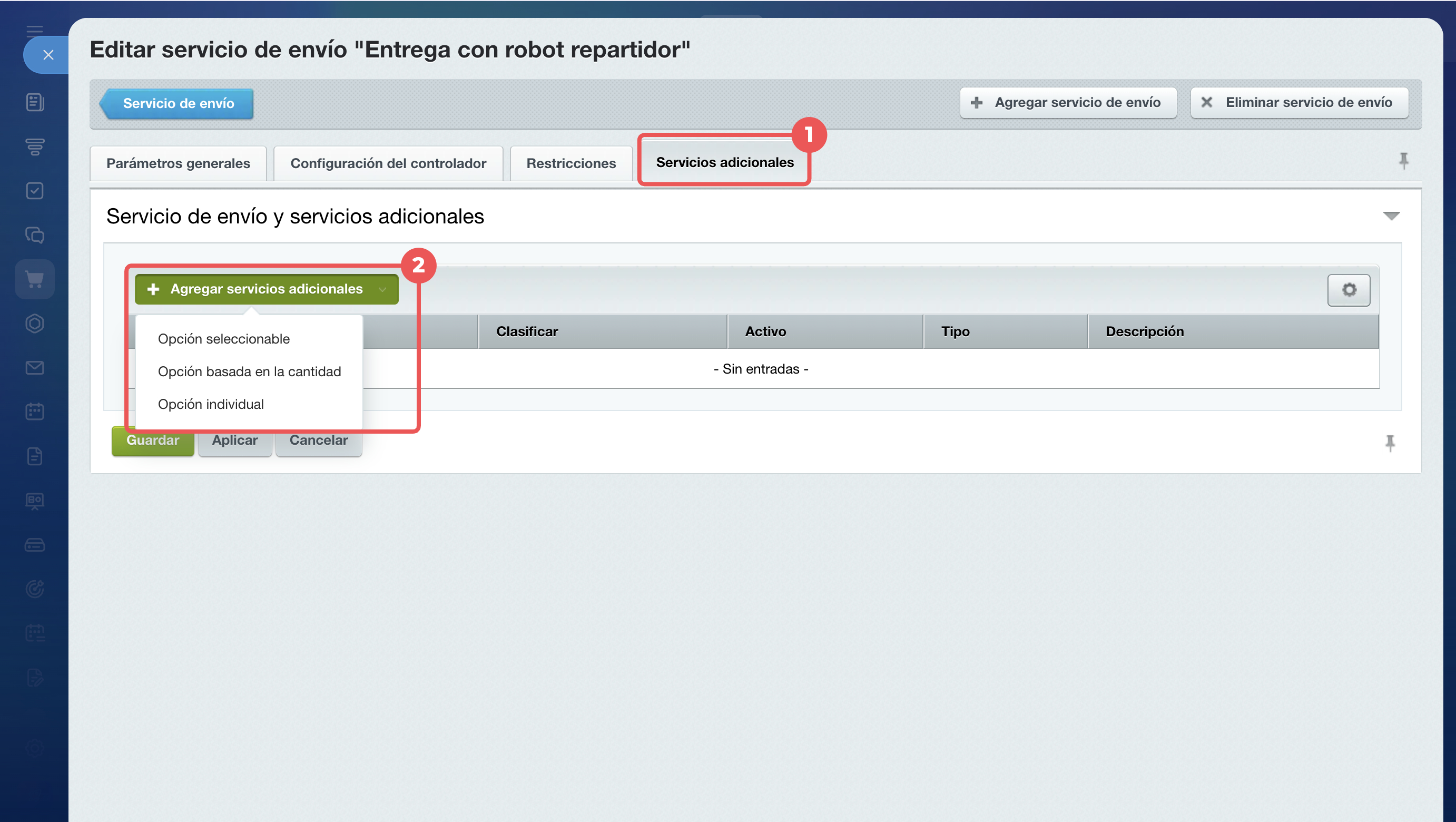
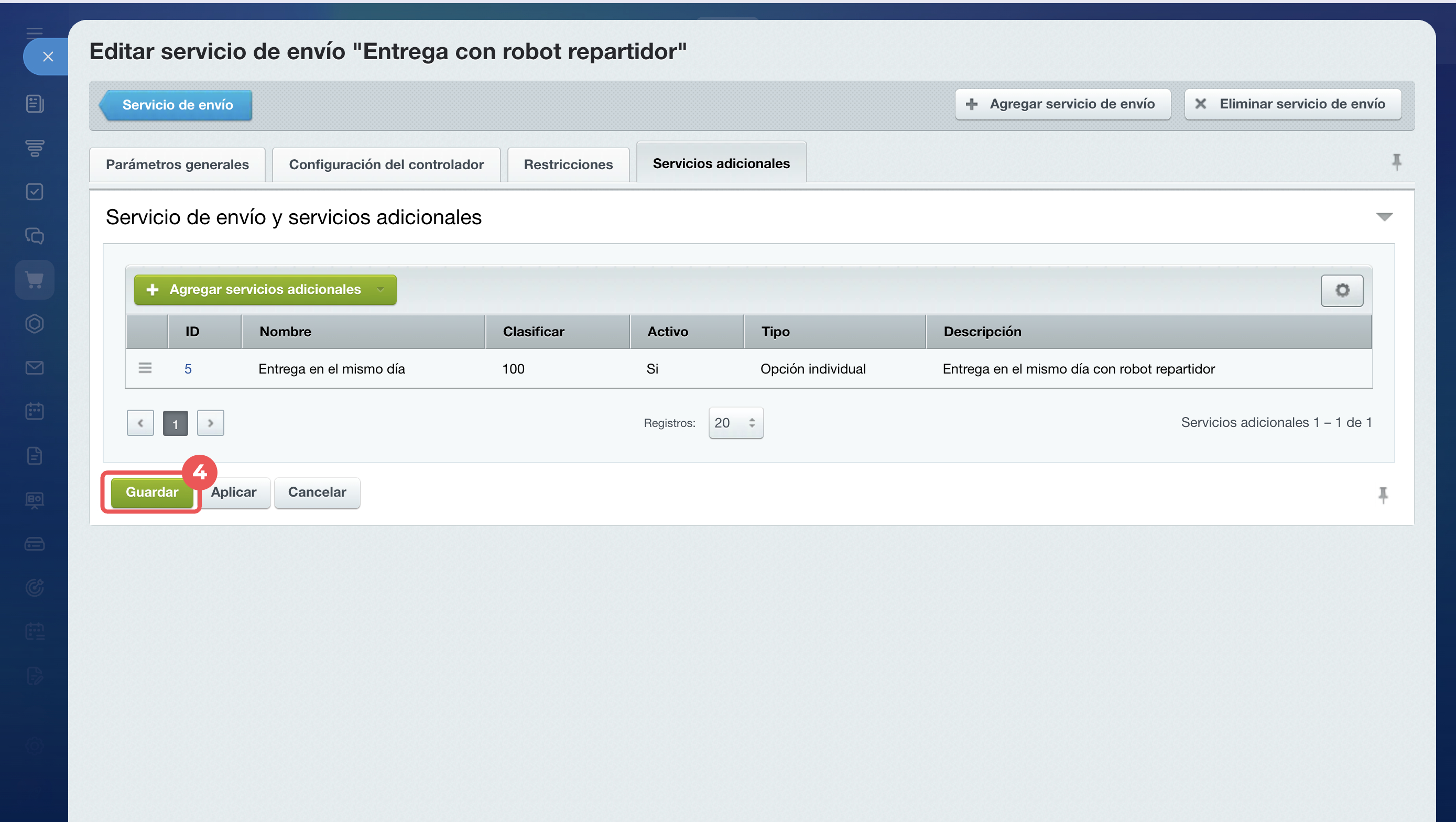
Servicios adicionales. Ofrece al cliente opciones de pago adicionales al realizar el pedido, por ejemplo, un seguro para el producto o una entrega urgente. El costo del servicio seleccionado se agregará automáticamente al costo de la entrega. Haz clic en Agregar servicios adicionales y selecciona la opción adecuada:
- Opción seleccionable: el cliente selecciona una de varias opciones. Por ejemplo, un empaque de papel kraft por $5 o una caja de regalo por $15.
- Opción basada en la cantidad: indica el costo del servicio y el cliente podrá agregarlo al pedido tantas veces como necesite. Por ejemplo, subir un sofá a un piso cuesta $25 y subir dos sofás, $50.
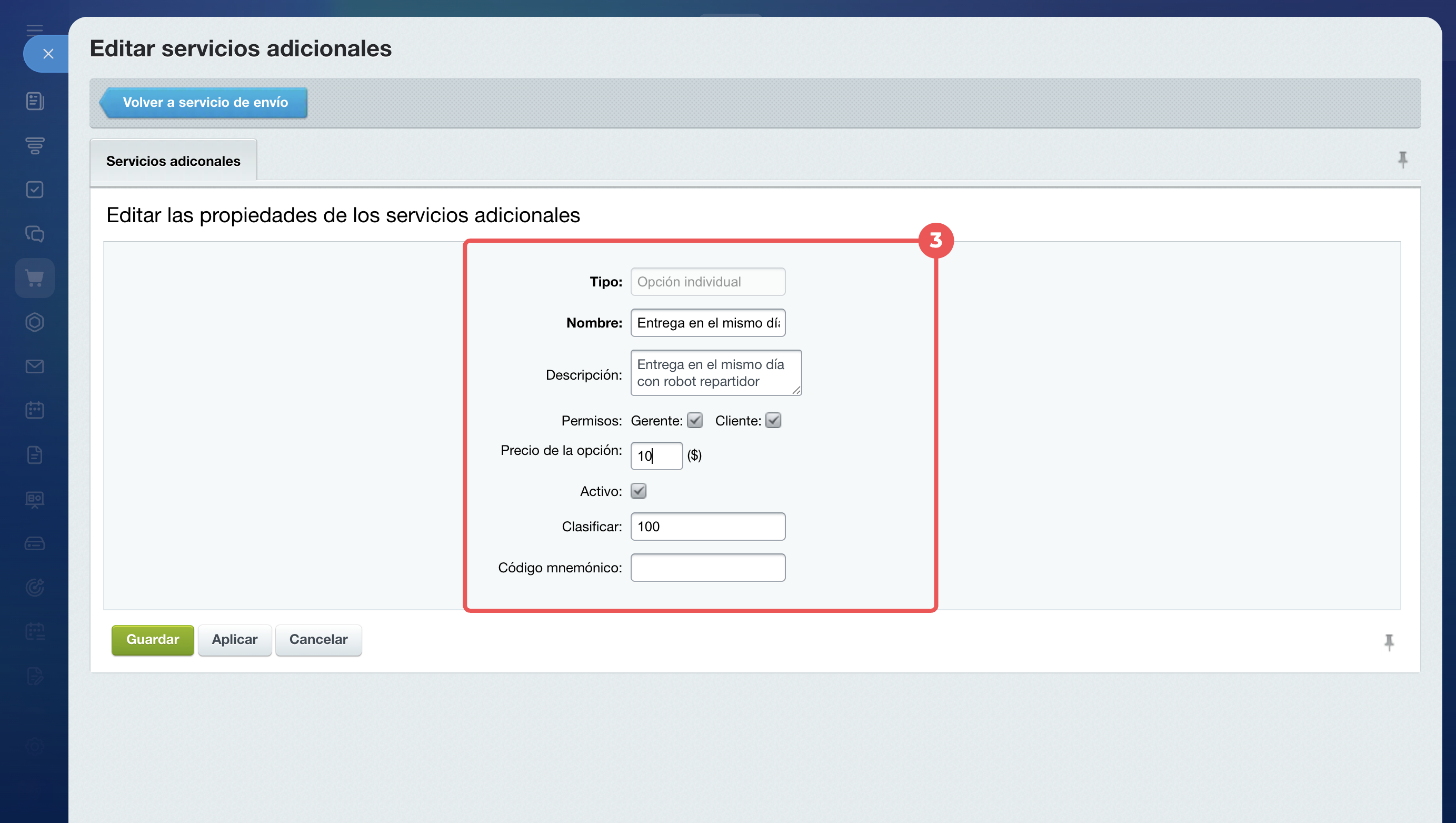
- Opción individual: el cliente puede agregar una opción por un importe fijo. Por ejemplo, entrega por mensajero durante el día por $10.
Cuando hayas configurado los parámetros necesarios, haz clic en Guardar. El cliente podrá seleccionar el nuevo método de entrega al realizar el pedido.
Resumen
- Ve a Sitios web y tiendas > Más > Sistemas de pago y entregas > Servicios de entrega.
- Haz clic en el botón Agregar para configurar tu propia entrega.
- En Parámetros generales, indica el nombre y la descripción. El cliente los verá al seleccionar la entrega.
- En Configuración del controlador, indica el precio y los plazos de entrega.
- Después de hacer clic en Aplicar, aparecerán las pestañas Restricciones y Servicios adicionales. Configura las condiciones de disponibilidad del servicio y las opciones de pago adicionales para el cliente.