
Un formulario del CRM es una herramienta en línea para recopilar datos de los clientes. Con él, los clientes pueden dejar solicitudes, reservar servicios, realizar pedidos y enviar comentarios, mientras que todos los datos se transfieren automáticamente al CRM.
Los formularios del CRM ayudan a:
- Recopilar los datos de contacto de los clientes: nombre, teléfono y correo electrónico. Después de enviar el formulario, los datos aparecerán en el CRM y los responsables podrán ponerse en contacto con el cliente de inmediato.
- Recibir solicitudes y pedidos: el cliente elige un producto o servicio directamente en el formulario y realiza el pedido sin necesidad de llamar a la oficina.
- Reservar servicios: el cliente elige la hora, el especialista y el formato de la reserva que más le convenga.
- Recopilar comentarios: envía un formulario al cliente después de prestar el servicio para conocer su opinión.
- Atraer clientes desde las redes sociales: lanza una campaña publicitaria en Facebook y los clientes completarán un formulario para prospectos; los datos se enviarán automáticamente a Bitrix24.
Ver la página de planes y precios
Este es un artículo introductorio sobre los formularios del CRM. Aquí encontrarás los pasos principales para empezar a trabajar. Si necesitas:
- crear un formulario y configurar sus campos y acciones, consulta el artículo Crear y configurar formularios del CRM,
- elegir un escenario de funcionamiento del formulario, consulta el artículo Formularios del CRM: casos de uso,
- cambiar la apariencia del formulario, consulta el artículo Diseño de formularios del CRM.
Crear un formulario del CRM
Para crear un formulario, primero elige un escenario: una plantilla predefinida para una tarea específica. El escenario determina el conjunto de campos y la configuración predeterminada, pero puedes editar el formulario en cualquier momento.
Algunos escenarios añaden automáticamente campos personalizados al CRM; por ejemplo, el campo Formato del evento al registrar participantes en un evento.
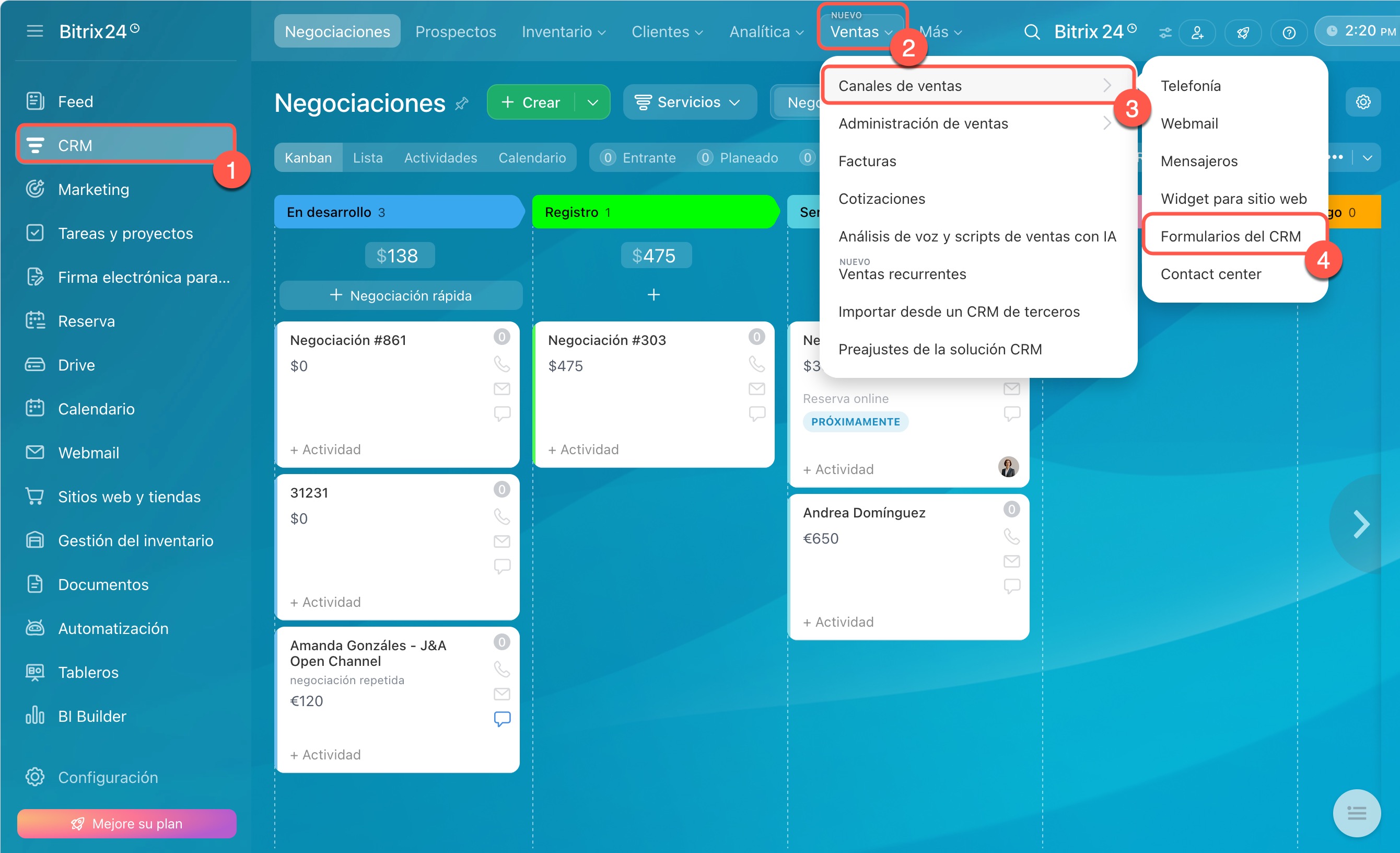
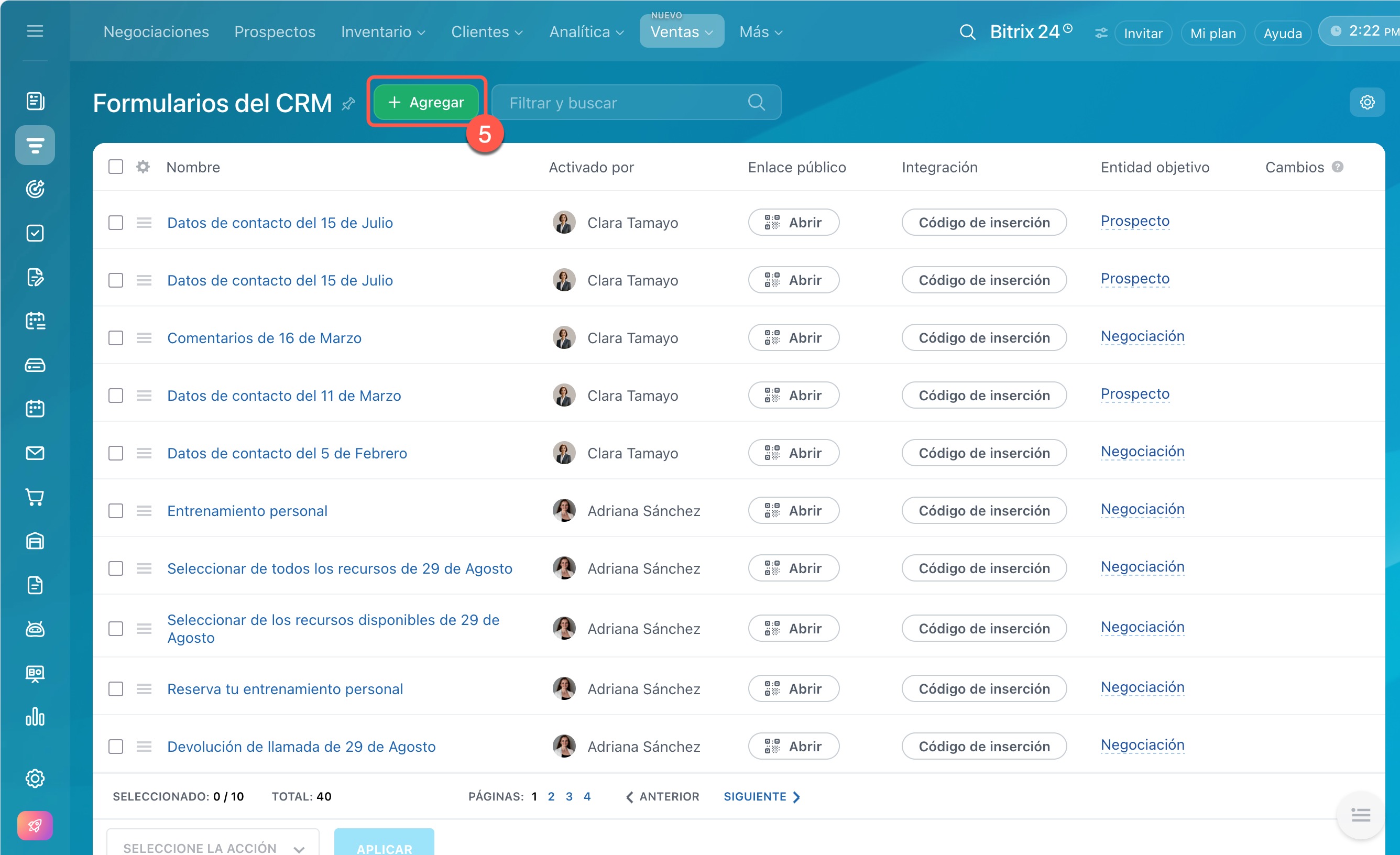
Ve a CRM > Ventas > Canales de ventas > Formularios del CRM y haz clic en Agregar. Después selecciona el escenario del formulario del CRM.
Formularios de CRM: casos de uso
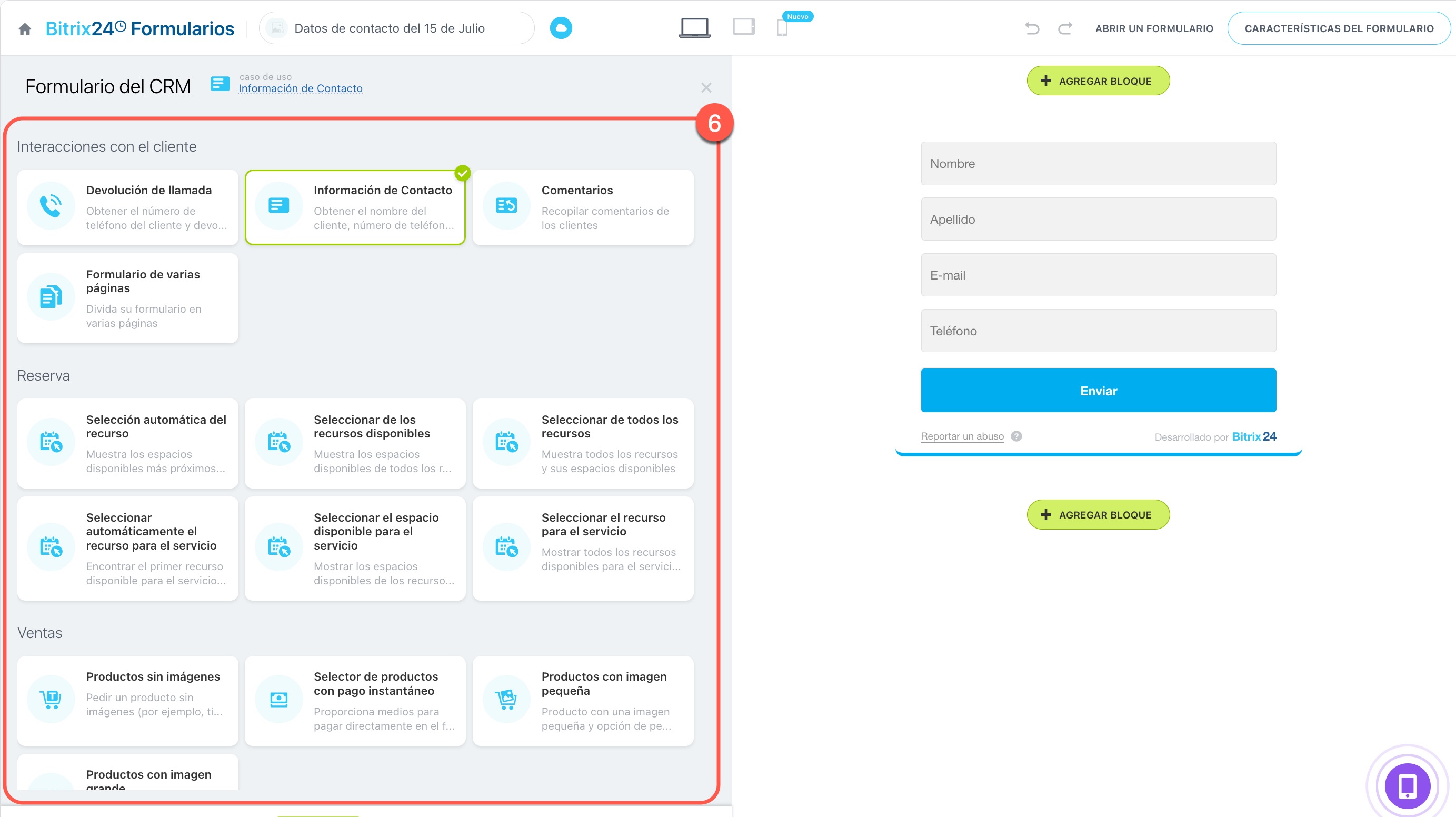
Los escenarios están agrupados por categorías:
- Interacciones con el cliente: recopilación de contactos, comentarios, solicitud de devolución de llamada y encuestas de varias páginas.
- Reserva: reserva de servicios con selección automática de horarios disponibles o elección manual del horario y del especialista.
- Ventas: formularios con productos, pago directamente desde el formulario y diferentes opciones de visualización del catálogo.
- Pedidos en las redes sociales: formularios para prospectos de Facebook cuyos datos se envían automáticamente al CRM.
- Llenar previamente los campos del formulario: formularios personalizados donde el nombre, el teléfono y otros datos se completan automáticamente.
- Entrega de pedidos: formularios con selección del método de entrega y pago en línea o al recibir el pedido.
- Registro al evento: eventos presenciales y en línea, incluido el registro en el lugar.
- Agregar datos al CRM: introducción rápida de datos sin acceso a Bitrix24. Ideal para promotores durante campañas.
- Formularios con campos condicionales: los campos se muestran u ocultan según las respuestas del cliente.
- Otro: escenario Configuración personalizada si ninguna plantilla predefinida se adapta a tus necesidades.
Configurar un formulario del CRM
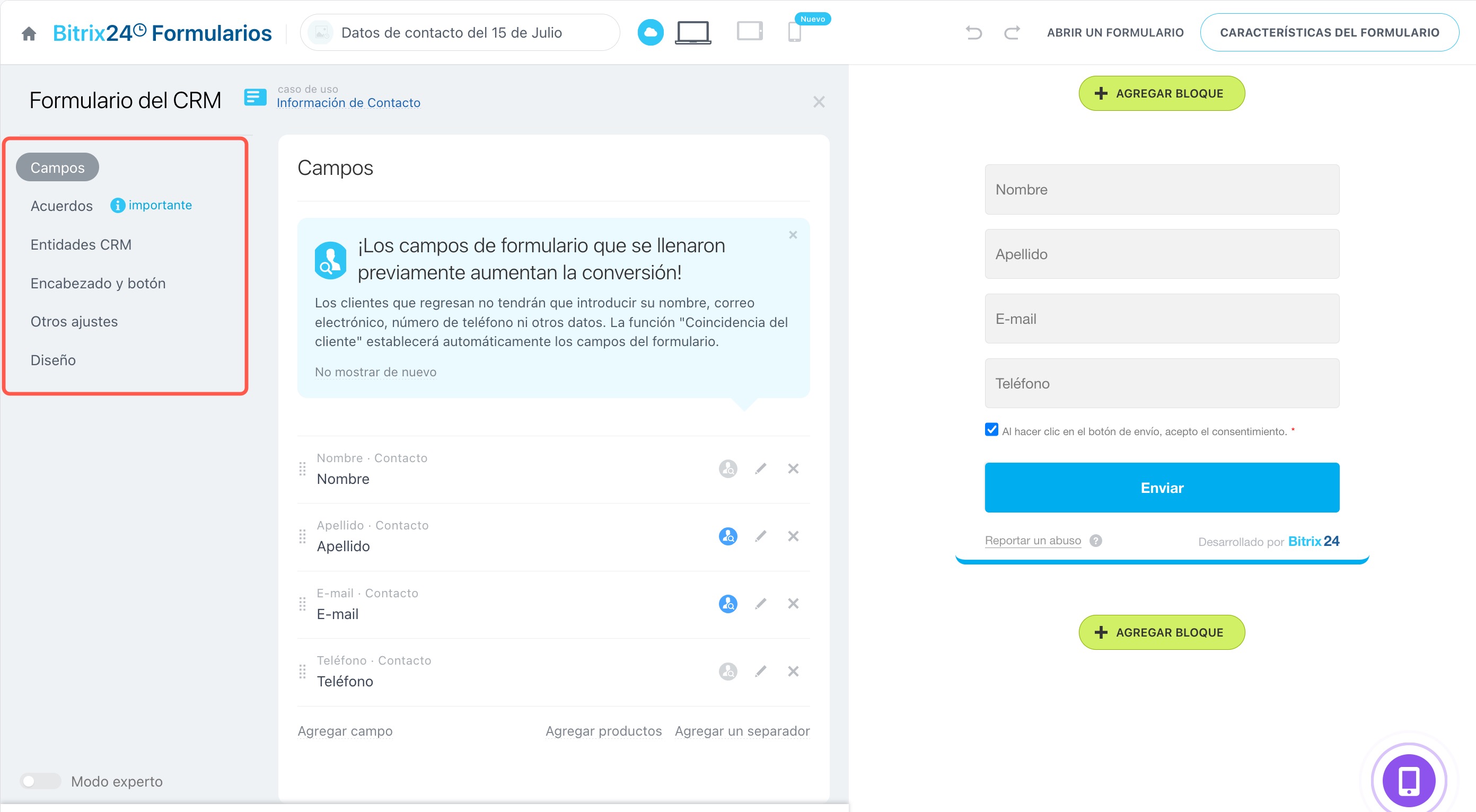
Después de elegir un escenario, se abrirá el editor del formulario: a la izquierda estarán los ajustes y a la derecha, la vista previa. En el editor puedes configurar qué datos introducirá el cliente, qué sucederá después de enviar el formulario y cómo se verá.
Crear y configurar formularios del CRM
Configuración principal:
- Campos: los datos que el cliente introduce en el formulario, como nombre, teléfono, correo electrónico y otros. Cada escenario incluye un conjunto de campos predefinido. Puedes añadir nuevos campos, eliminar los innecesarios, cambiar su orden y definir si son obligatorios u opcionales.
- Acuerdos: casillas de verificación para aceptar el tratamiento de datos personales u otras condiciones. El cliente no podrá enviar el formulario hasta que marque la casilla correspondiente.
- Entidades CRM: determina qué elemento se creará en el CRM después de enviar el formulario: un prospecto, una negociación, un contacto, una empresa o un elemento de un proceso inteligente. Si eliges una negociación, podrás indicar inmediatamente el pipeline y configurar las reglas para el tratamiento de duplicados.
- Encabezado y botón: el nombre del formulario y el subtítulo que verá el cliente, así como el texto del botón de envío. De forma predeterminada, el botón se llama Enviar, pero puedes cambiarlo por cualquier otro texto.
- Otros ajustes: el nombre interno del formulario y el responsable que recibirá las solicitudes. Si asignas varios responsables, Bitrix24 distribuirá las solicitudes entre ellos por turnos.
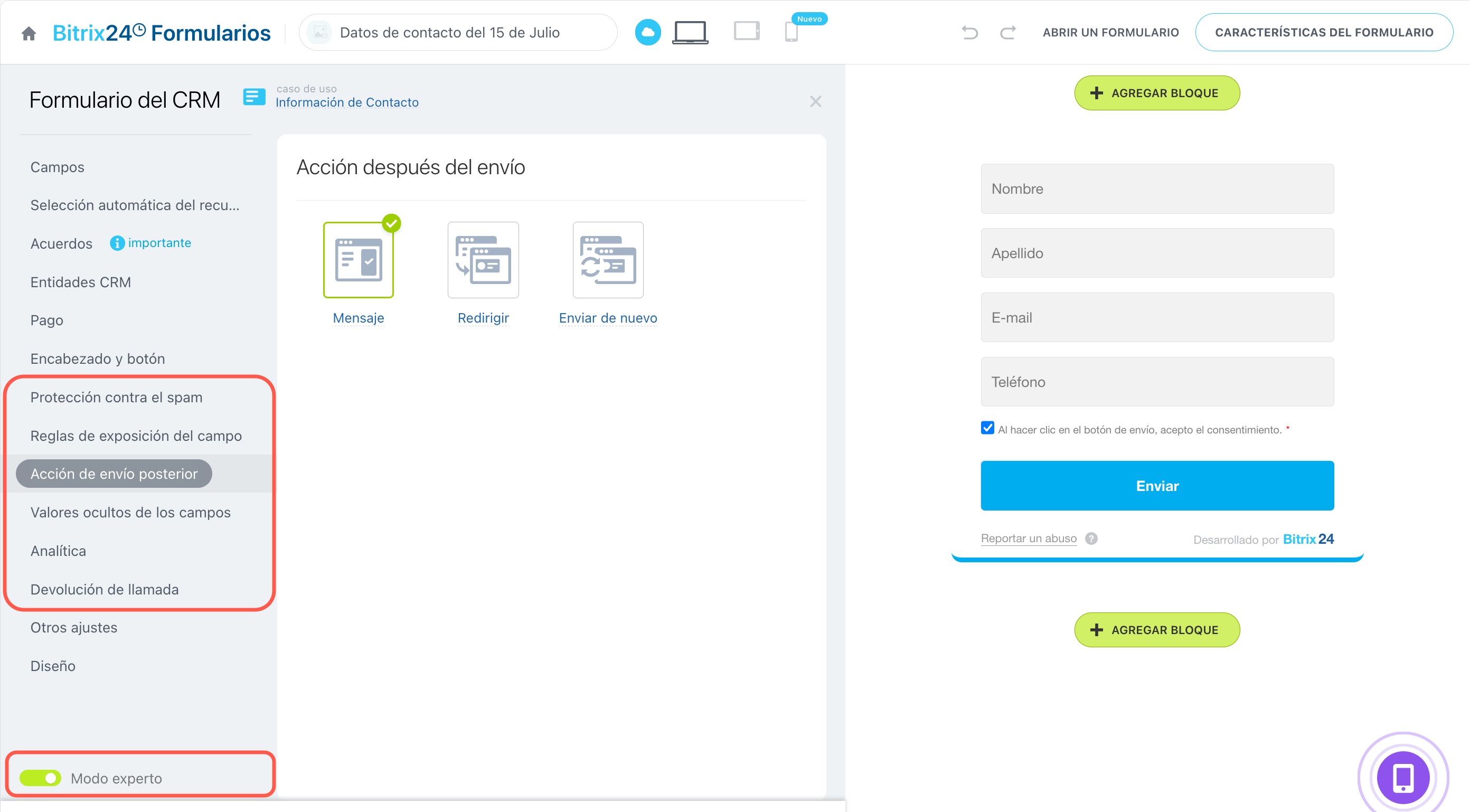
Activa el Modo experto en la parte inferior del menú izquierdo para acceder a pestañas de configuración adicionales que permiten ajustar con mayor precisión el comportamiento del formulario según una tarea específica. Por ejemplo, puedes configurar:
- Protección contra el spam: un CAPTCHA que bloquea los envíos automáticos. De forma predeterminada está conectado Google reCAPTCHA.
- Acción de envío posterior: define qué verá el cliente después de pulsar el botón de envío. Puedes mostrar un mensaje de agradecimiento, redirigir a otra página o abrir inmediatamente un formulario vacío, lo que resulta útil cuando varias personas se registran desde un mismo dispositivo.
- Reglas de exposición del campo: los campos se muestran u ocultan en función de las respuestas del cliente.
Configurar el diseño
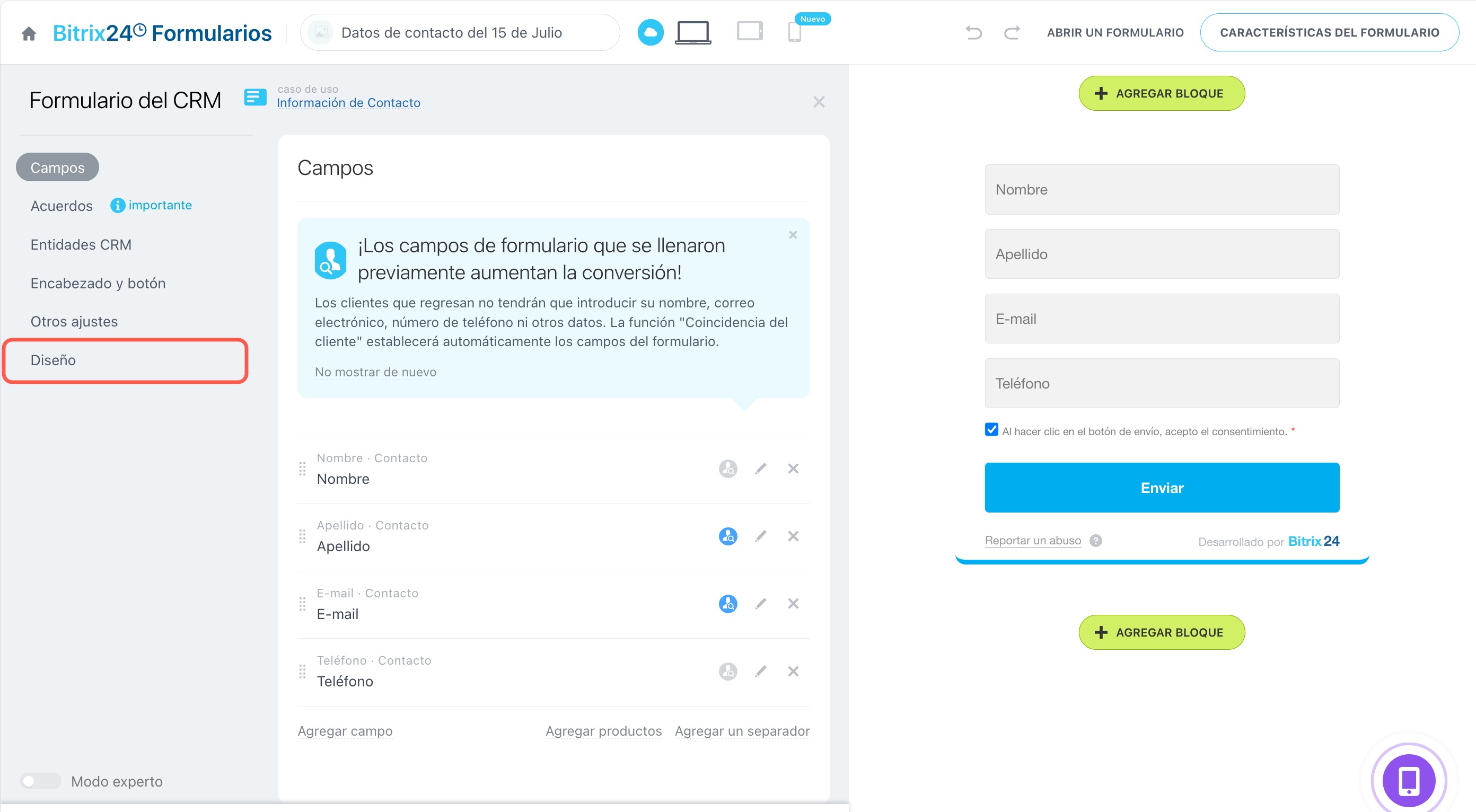
Cada formulario del CRM tiene un diseño: tema, colores, fuente y fondo de la página. De forma predeterminada, el formulario utiliza el estilo estándar de Bitrix24, pero puedes adaptarlo a la identidad visual de tu empresa. Abre el formulario correspondiente y ve a la pestaña Diseño.
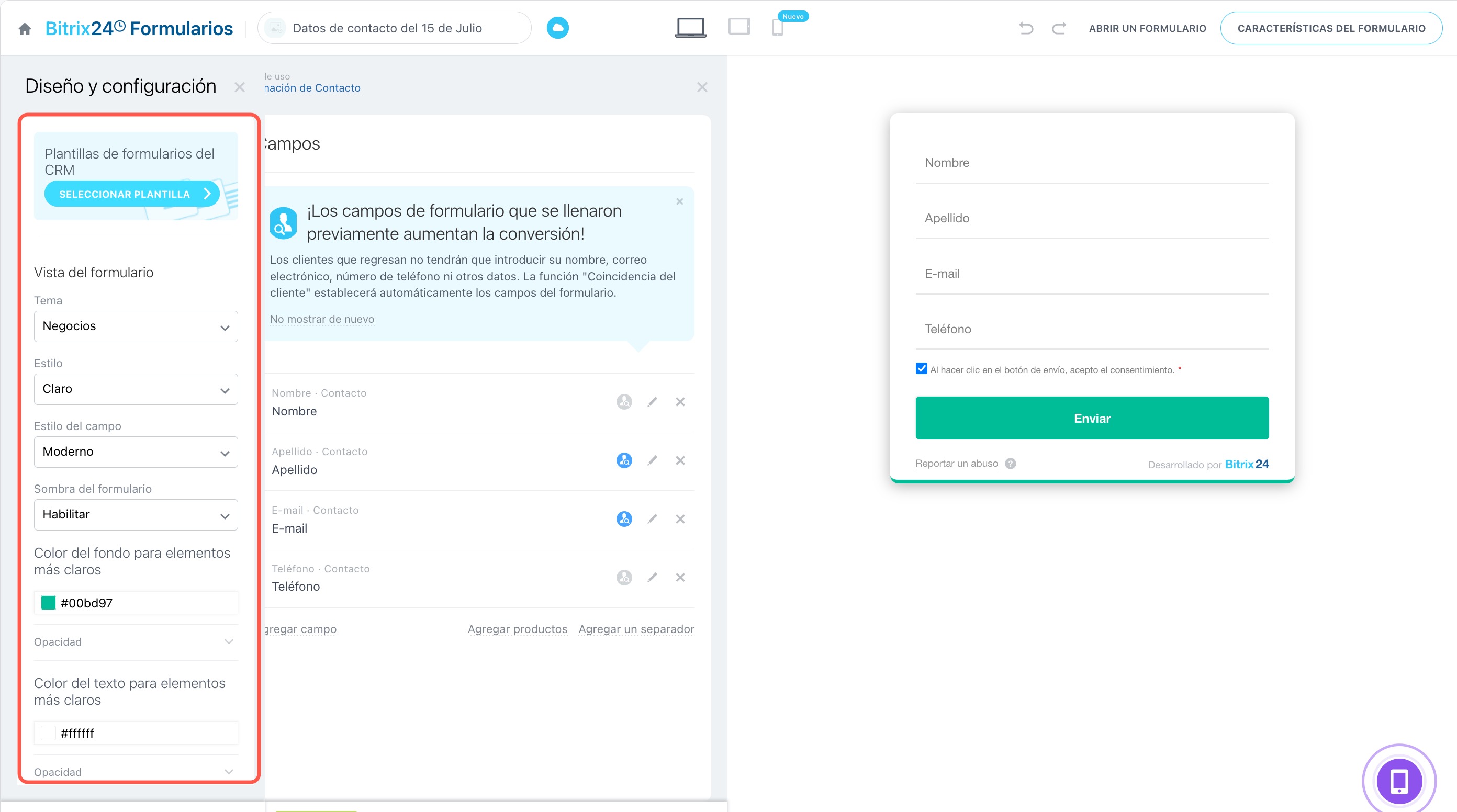
Aquí puedes configurar, por ejemplo:
- Tema: cambia la combinación de colores y el estilo de los campos. Hay cinco opciones disponibles: Negocios, Moderno, Clásico, Divertido y Píxeles.
- Estilo: versión clara u oscura de la interfaz.
- Estilo del campo: Estándar o Moderno.
- Colores de los elementos: fondo del formulario, color del botón, del texto, de los bordes y de los campos.
- Fuente: se selecciona por separado en el catálogo de fuentes.
- Bordes del formulario: puedes elegir la posición de los bordes o eliminarlos por completo.
El fondo de la página donde está publicado el formulario se configura por separado. En el editor del formulario, en la esquina superior derecha, haz clic en Características del formulario > Ajustes (⚙️) > Diseño de página. Allí podrás subir tu propia imagen o generarla con CoPilot.
Diseño de formularios del CRM
Configurar los permisos de acceso
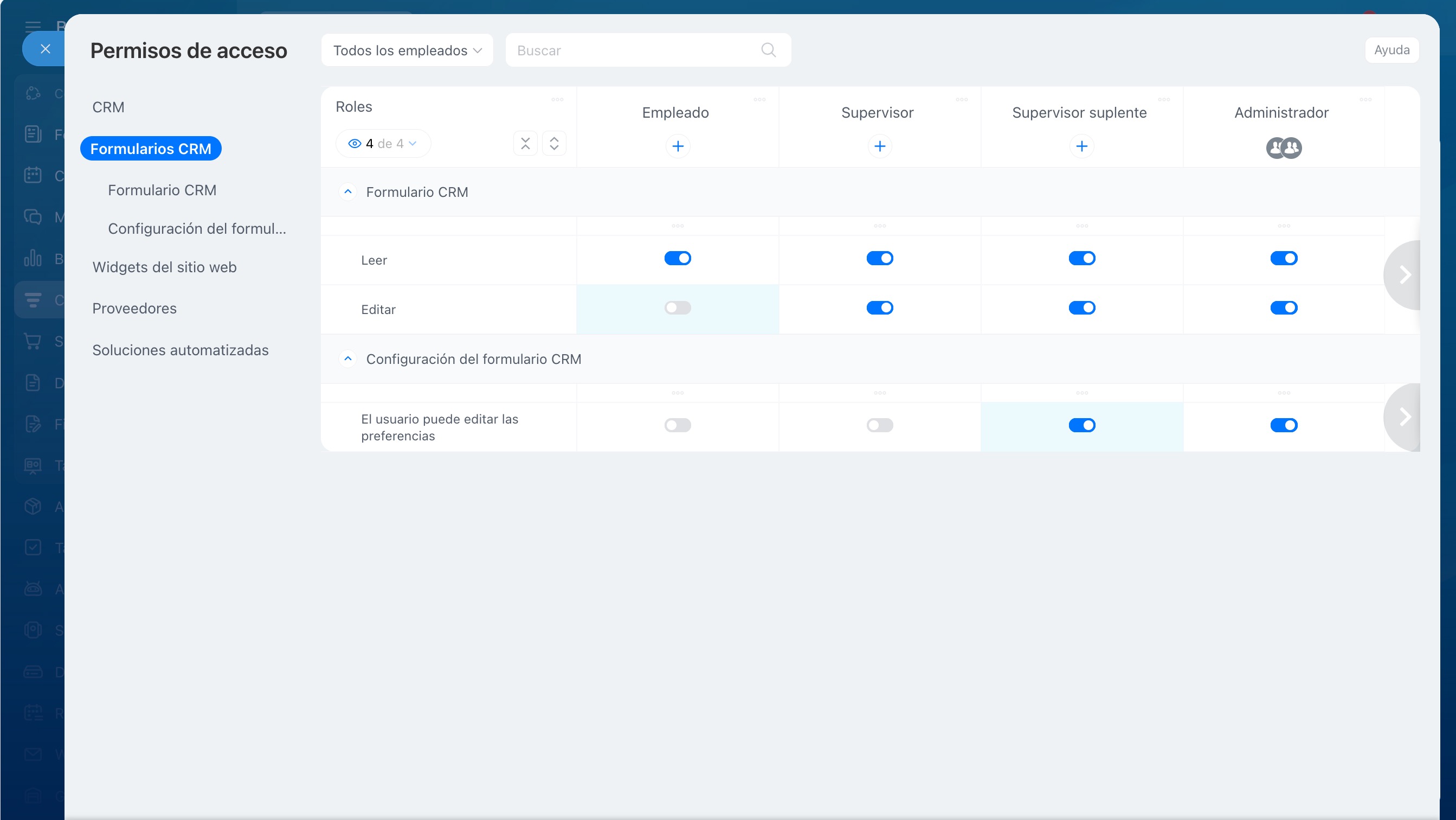
Los permisos de acceso determinan qué empleados pueden ver, crear y editar formularios del CRM. Si un equipo trabaja con los formularios, configura los permisos con antelación para evitar que los responsables modifiquen accidentalmente la configuración de otros o eliminen un formulario activo.
En la configuración hay cuatro roles estándar: empleado, supervisor, supervisor suplente y administrador. Puedes utilizarlos tal como están, copiarlos o crear otros nuevos. Por ejemplo, puedes conceder a los responsables únicamente permiso para ver los formularios y dejar la creación y edición solo para el supervisor.
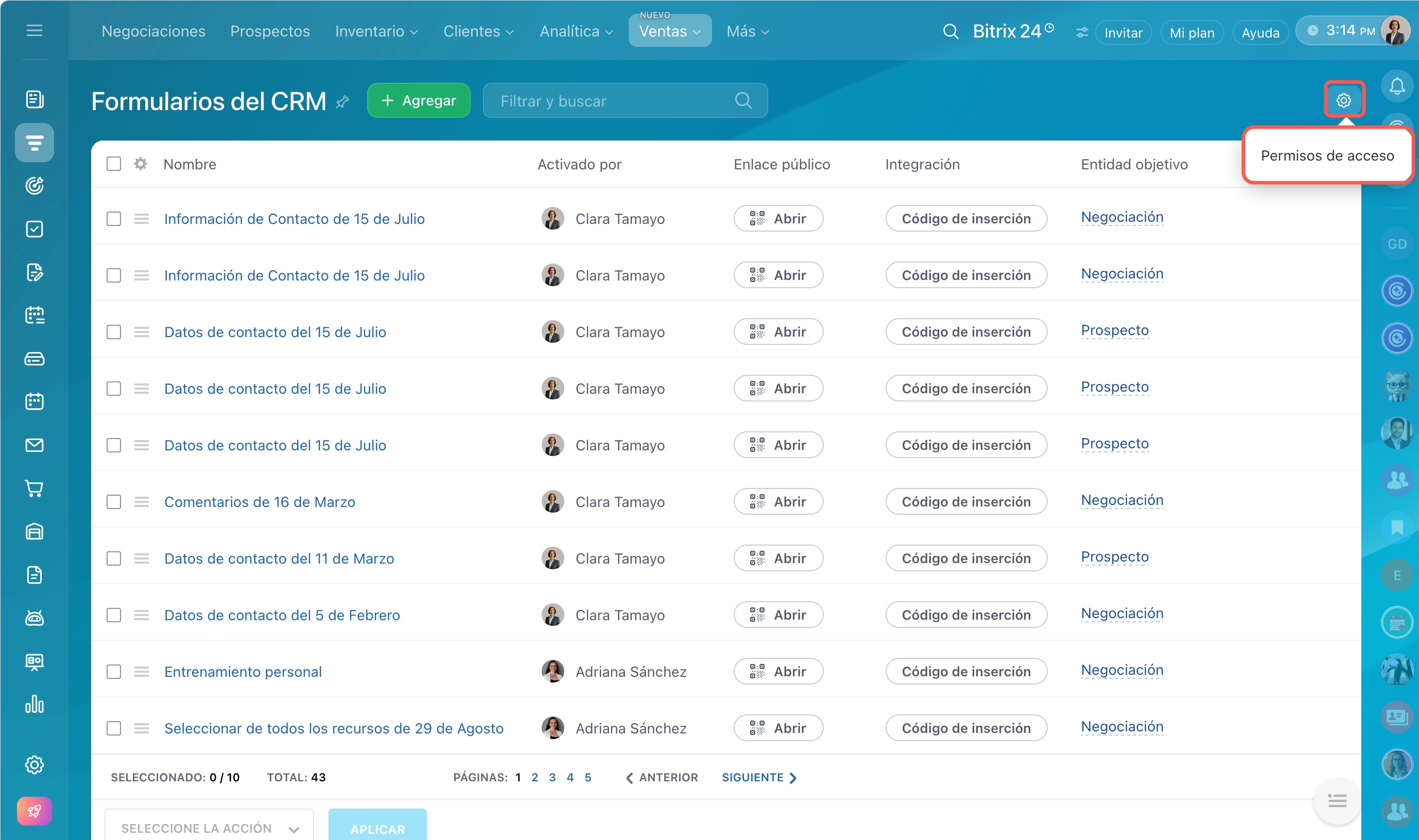
Ve a CRM > Ventas > Canales de ventas > Formularios del CRM y, en la esquina superior derecha, haz clic en Ajustes (⚙️) > Permisos de acceso.
Permisos de acceso a los formularios de CRM
Publicar un formulario
Una vez que el formulario esté listo, debes publicarlo; de lo contrario, los clientes no podrán completarlo. Existen varias opciones de publicación según tus necesidades.
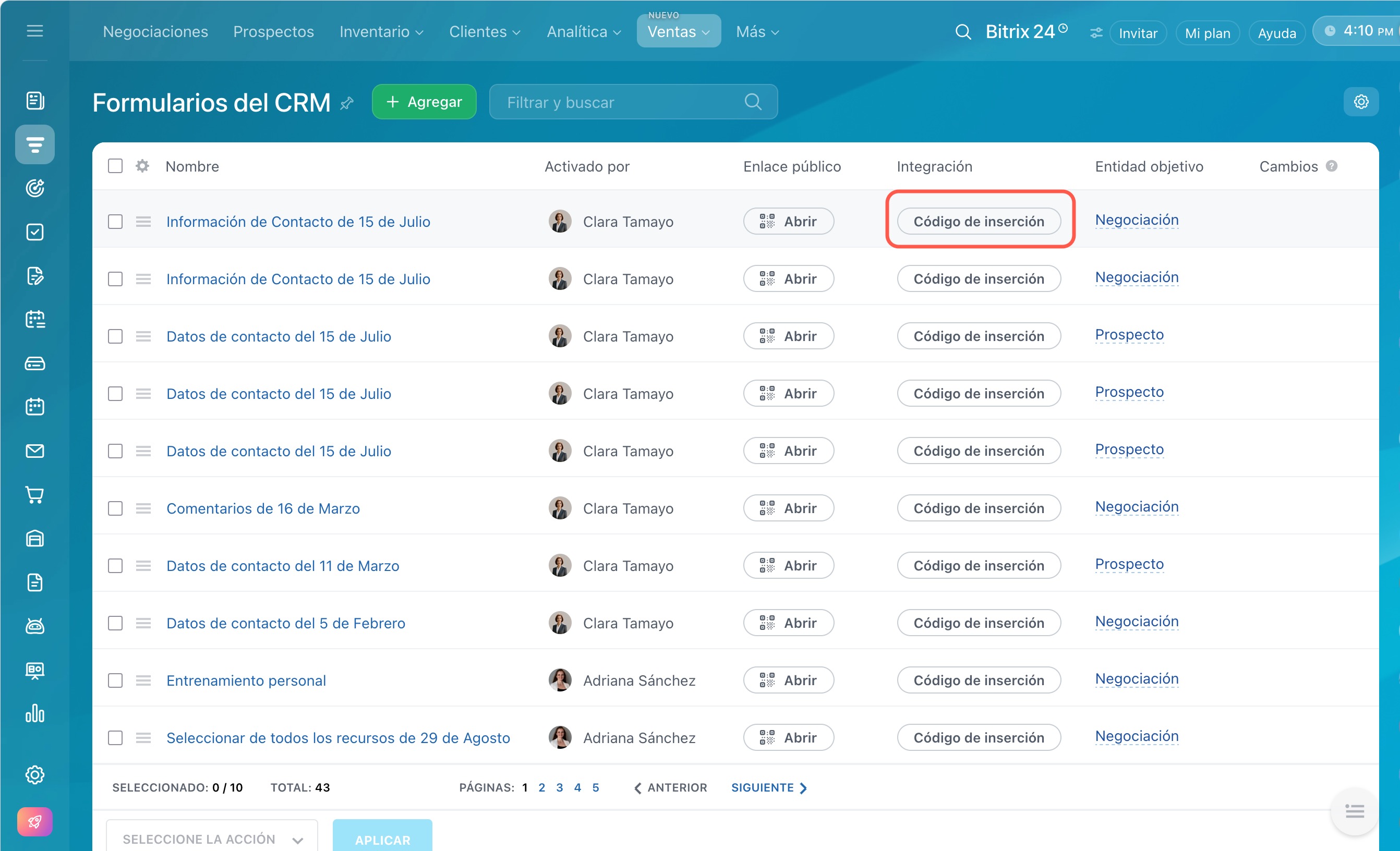
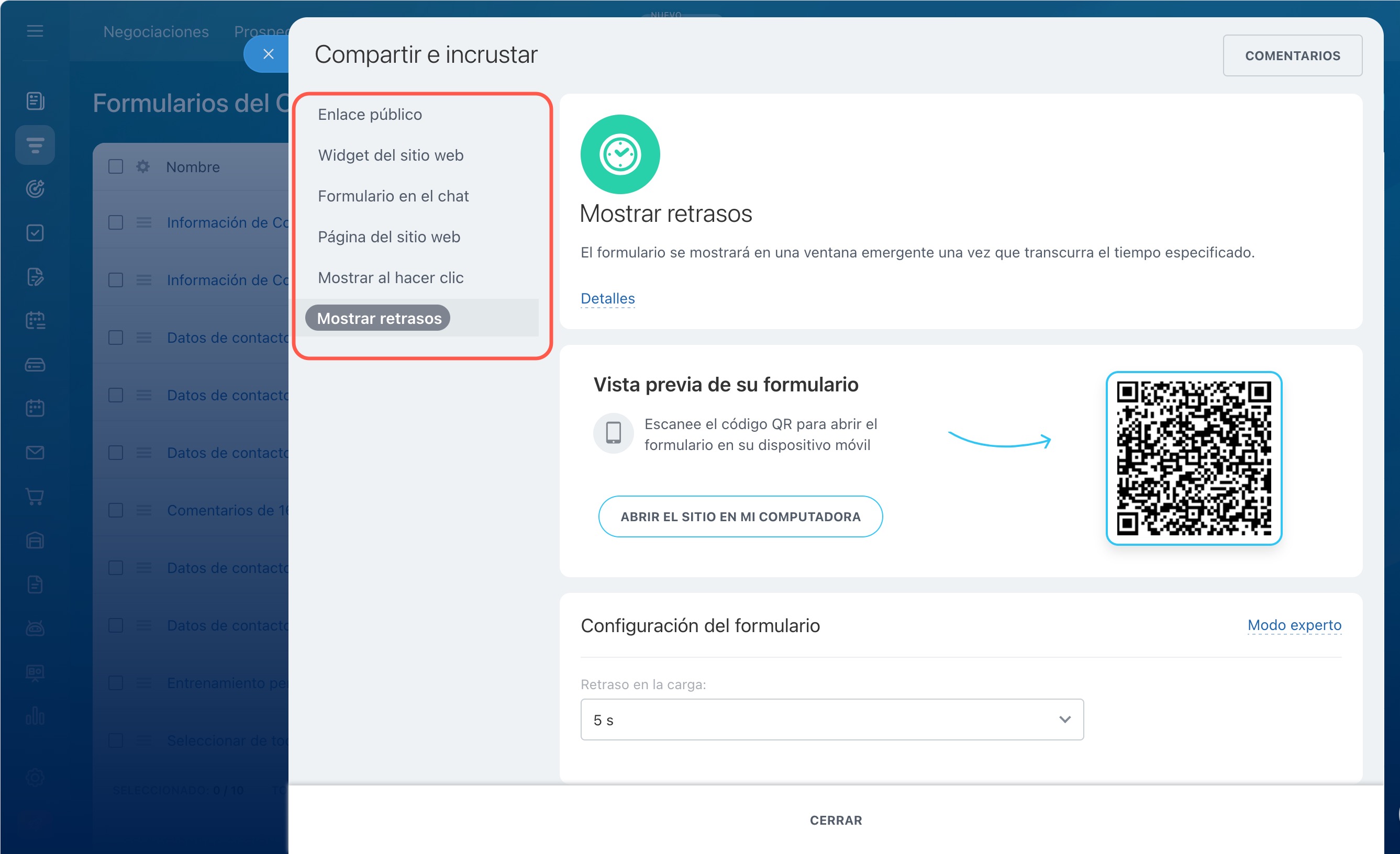
Ve a CRM > Ventas > Canales de ventas > Formularios del CRM. Junto al formulario que necesitas, haz clic en Código de inserción. Se abrirá un panel lateral con las opciones de publicación. Por ejemplo, puedes publicar el formulario:
- En una página del sitio web: el formulario se inserta en un bloque independiente de la página. Es adecuado cuando el formulario está relacionado con el contenido de la página, por ejemplo, un bloque para reservar un servicio o un formulario para comprar entradas en una página de destino de un evento.
- En un widget: el formulario se abre sobre la página al hacer clic en el botón del widget. Es una opción práctica cuando el formulario debe estar disponible en todas las páginas del sitio web, por ejemplo, un formulario para solicitar una devolución de llamada.
- Mediante un enlace público: el formulario se abre en una página independiente. Para copiar el enlace, haz clic en Abrir en la columna Enlace público y copia la dirección de la página. Puedes enviar este enlace al cliente por correo electrónico o mediante un mensajero.
Puedes publicar el formulario tanto en un sitio web creado en Bitrix24 como en un sitio desarrollado en otra plataforma.
Integrar formularios del CRM en sitios web de Bitrix24
Colocar un formulario de CRM en el sitio web de terceros
Trabajar con la lista de formularios del CRM
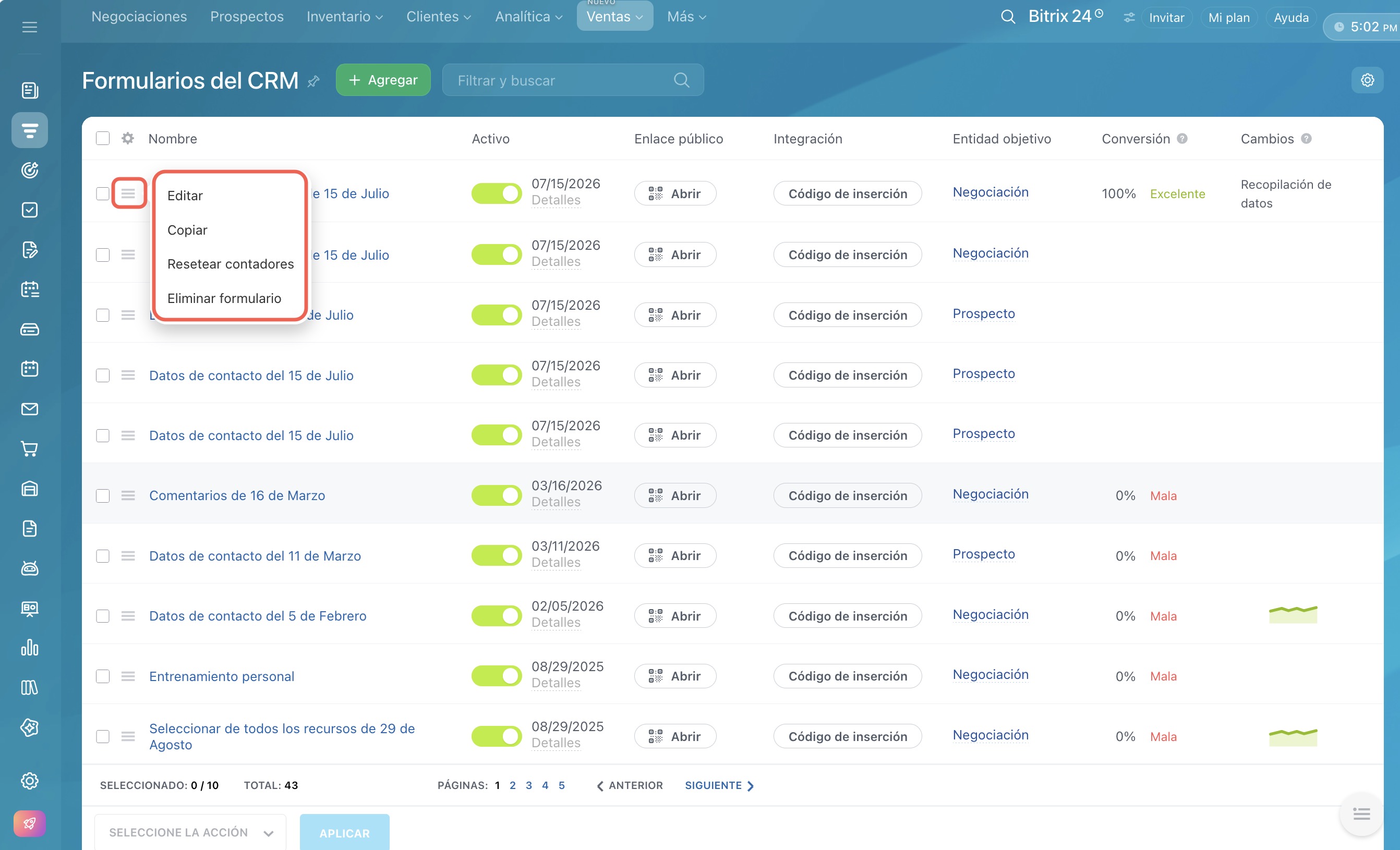
Todos los formularios creados se encuentran en CRM > Ventas > Canales de ventas > Formularios del CRM. Aquí puedes controlar el funcionamiento de los formularios: comprobar si están activados o desactivados, cuántos clientes los han completado y cuál ha sido la tasa de conversión durante los últimos 14 días. Si la conversión es inferior al 50 %, es una señal de que conviene revisar los campos o el diseño del formulario.
La columna Cambios muestra la evolución del número de envíos durante las dos últimas semanas en comparación con las dos anteriores. Una evolución positiva significa que los cambios han dado resultado. Una evolución negativa puede indicar una disminución del tráfico o que el formulario ha perdido relevancia. Si todavía no hay suficientes datos para realizar la comparación, en la columna aparecerá la marca Recopilación de datos.
Desde la lista puedes gestionar los formularios: activarlos y desactivarlos, copiarlos, resetear los contadores o eliminarlos. Para realizar una acción, haz clic en Menú (≡) junto al formulario correspondiente. Si necesitas modificar varios formularios al mismo tiempo, selecciónalos y utiliza las acciones en grupo.
Lista de formularios de CRM
Resumen
- Un formulario del CRM es una herramienta en línea para recopilar datos de los clientes. Después de enviarlo, los datos se transfieren automáticamente al CRM.
- Para crear un formulario, ve a CRM > Ventas > Canales de ventas > Formularios del CRM, haz clic en Agregar y elige un escenario: una plantilla predefinida para una tarea específica.
- En el editor configura los campos, los acuerdos, el responsable, las acciones posteriores al envío y la protección contra el spam.
- Configura el diseño: elige el tema, los colores, la fuente y el fondo de la página donde se mostrará el formulario.
- Si varias personas trabajan con los formularios, configura los permisos de acceso para definir quién puede crearlos y editarlos.
- Publica el formulario: insértalo en un sitio web, añádelo como widget o envía un enlace directo al cliente.
- En la lista de formularios controla la actividad, la conversión y la evolución de los envíos, además de gestionar los formularios: copiarlos, activarlos, desactivarlos o eliminarlos.