En breve
1. Ve a la sección Tareas y selecciona el modo de vista Lista.
2. Si es necesario, filtra las tareas que deseas exportar y configura los campos que deben mostrarse en la tabla.
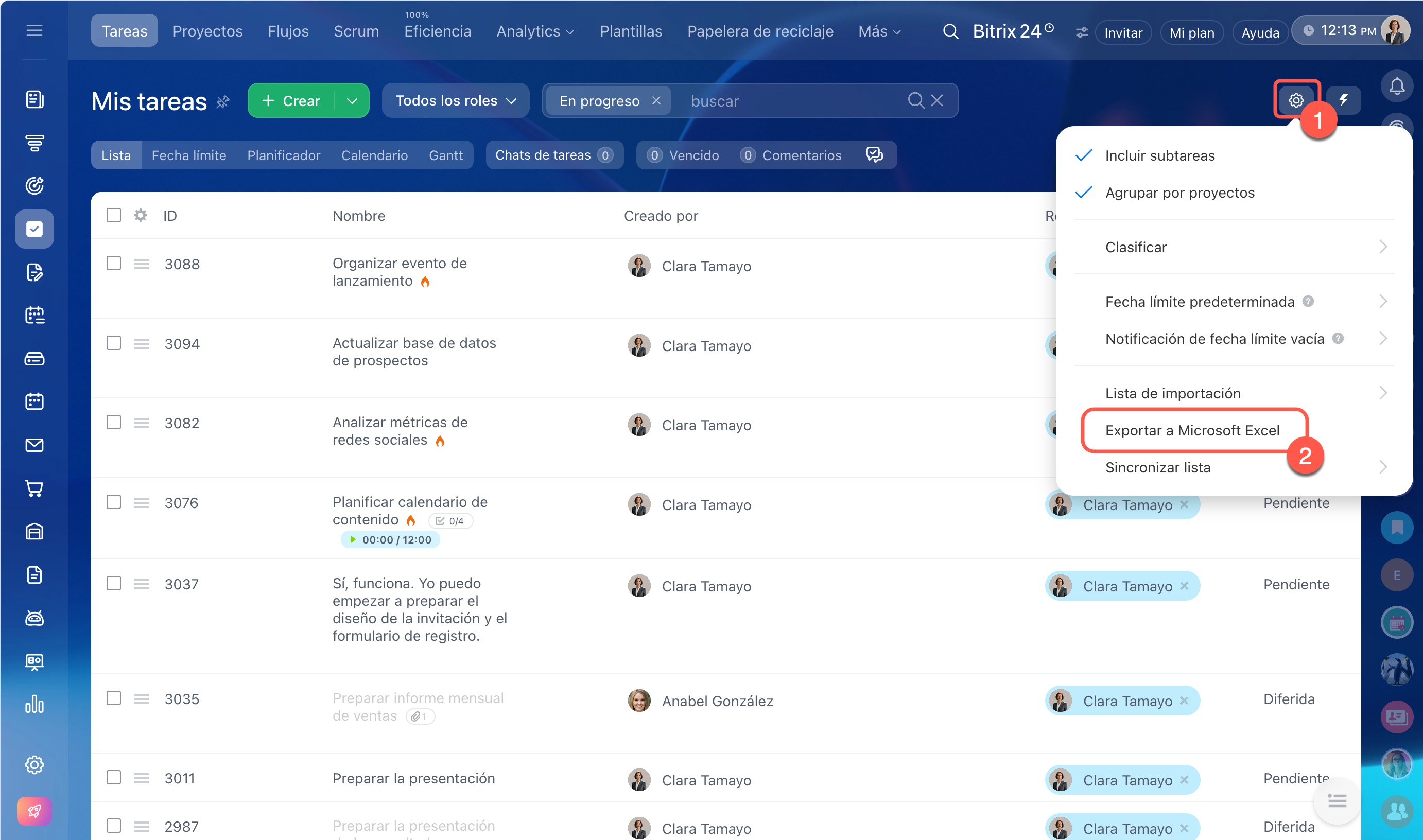
3. En la esquina superior derecha, abre Configuración (⚙️) > Exportar a Microsoft Excel.
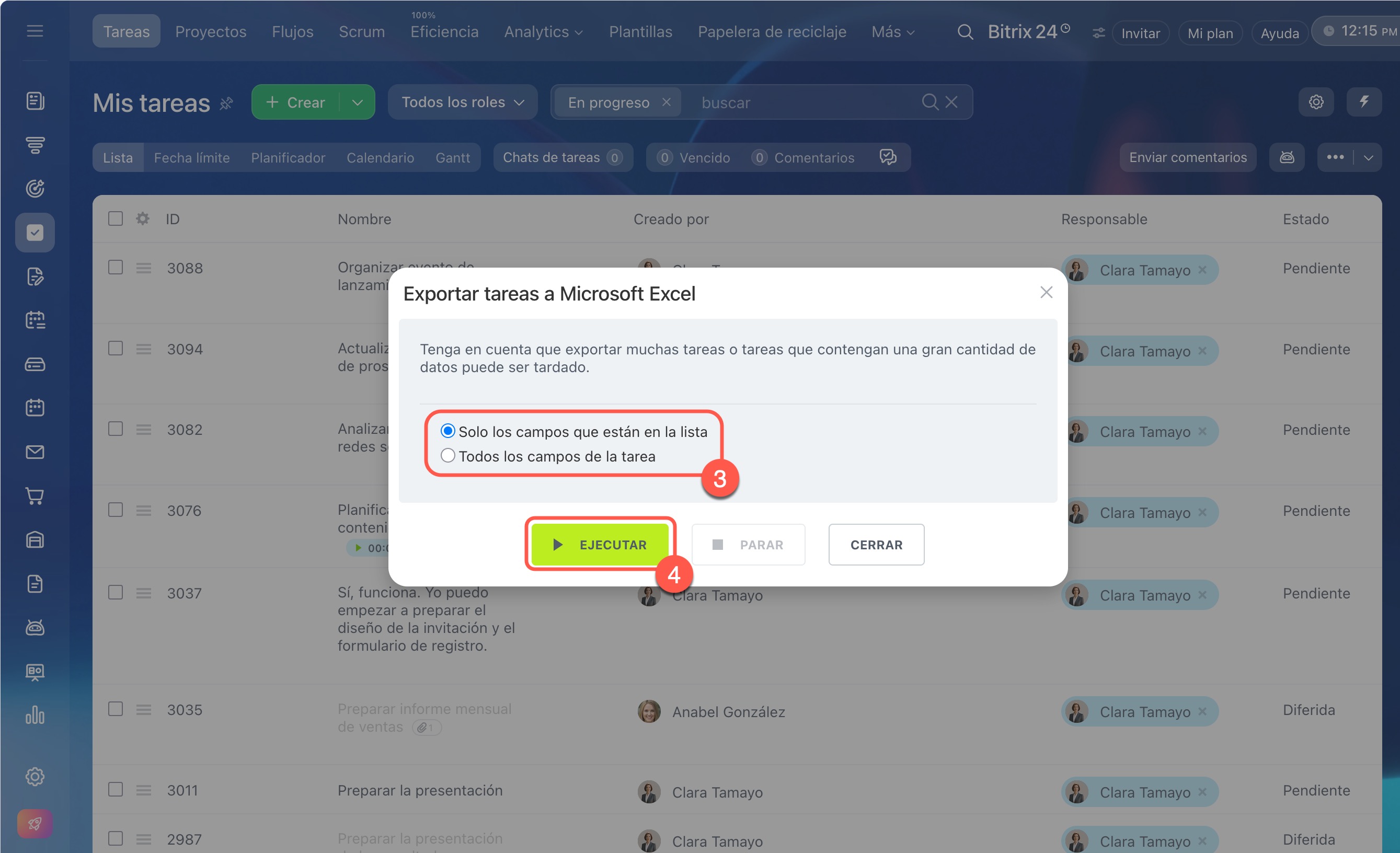
4. Elige qué campos de las tareas deseas exportar: solo los de la lista o todos.
5. Haz clic en Ejecutar.
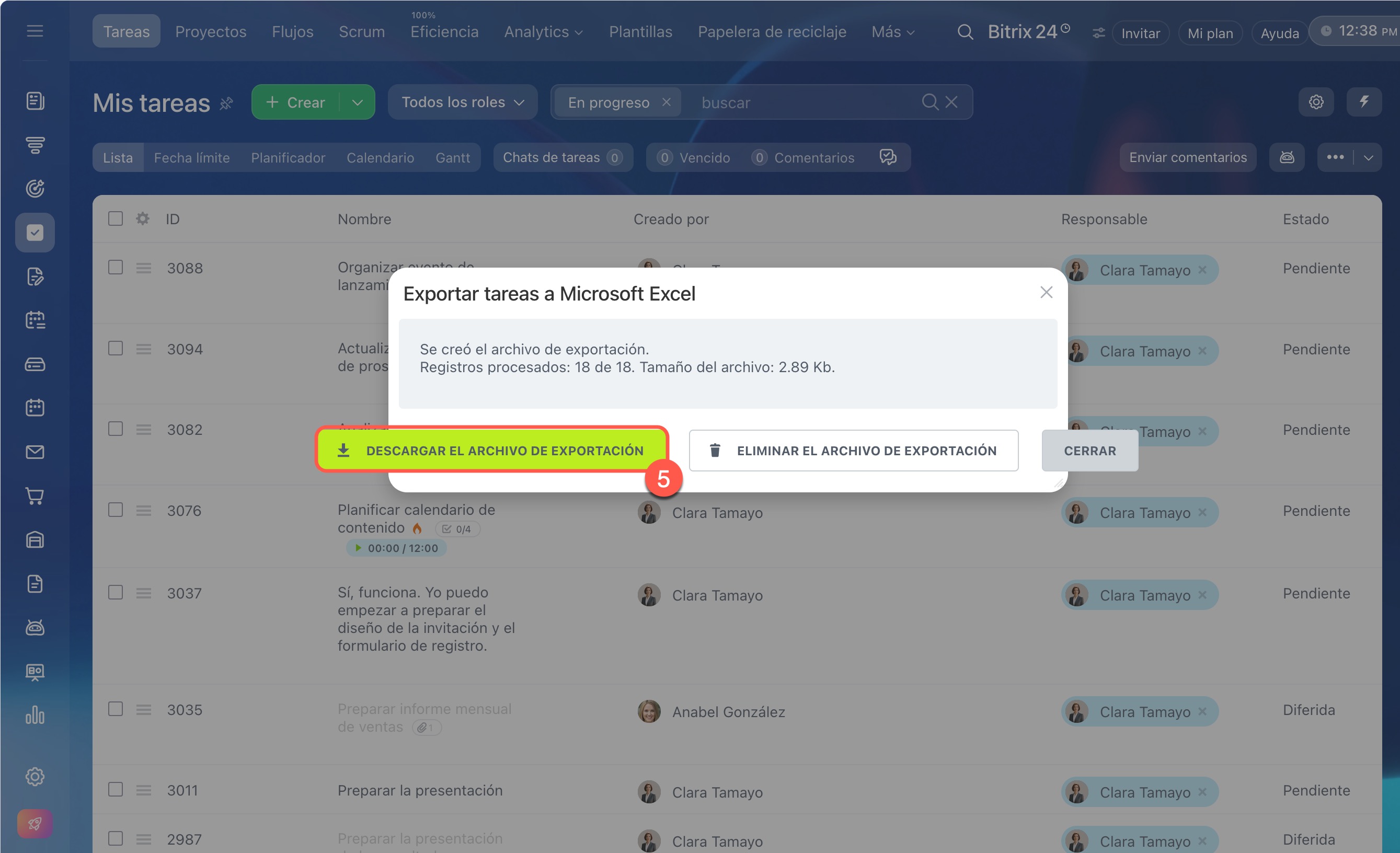
6. Cuando finalice la exportación, haz clic en Descargar el archivo de exportación.
En detalle
La exportación es la descarga de tareas de Bitrix24 en formato xls. Permite guardar una lista de tareas en un archivo independiente para preparar un informe o compartir la información con un contratista que no trabaja en Bitrix24.
De forma predeterminada, todos los empleados pueden exportar tareas. El administrador de Bitrix24 puede restringir este permiso en la configuración de acceso.
Permisos de acceso a las tareas
Preparar las tareas para la exportación
Para que el archivo incluya solo las tareas necesarias con parámetros específicos, configura previamente la lista y los campos.
Configurar la lista de tareas.
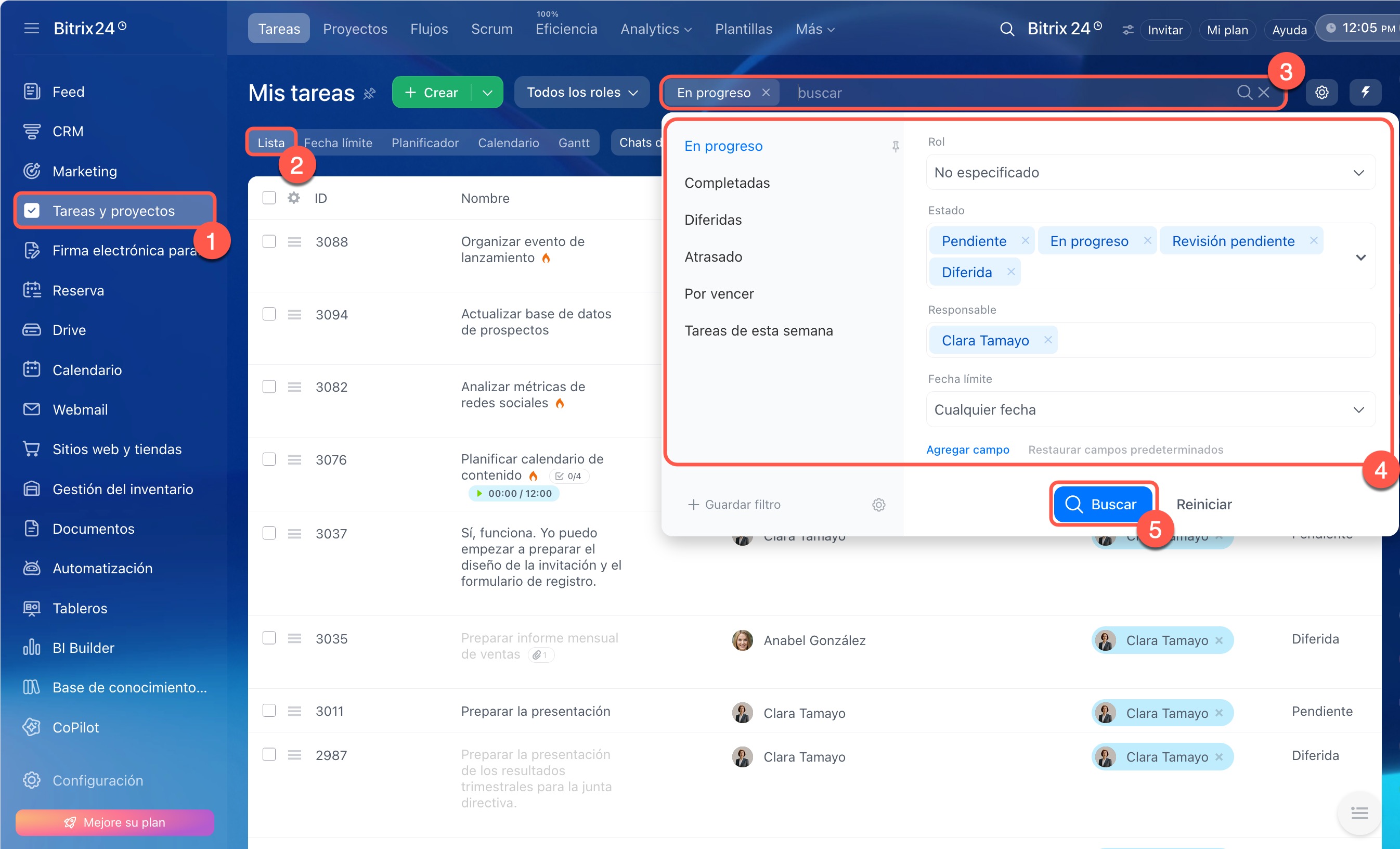
1–2. Ve a la sección Tareas y selecciona el modo de vista Lista.
3–4. Haz clic en Filtrar y buscar e introduce los parámetros o aplica uno de los filtros preparados. Por ejemplo, para exportar solo las tareas en progreso, haz clic en En progreso.
5. Haz clic en Buscar.
Búsqueda y filtros en tareas
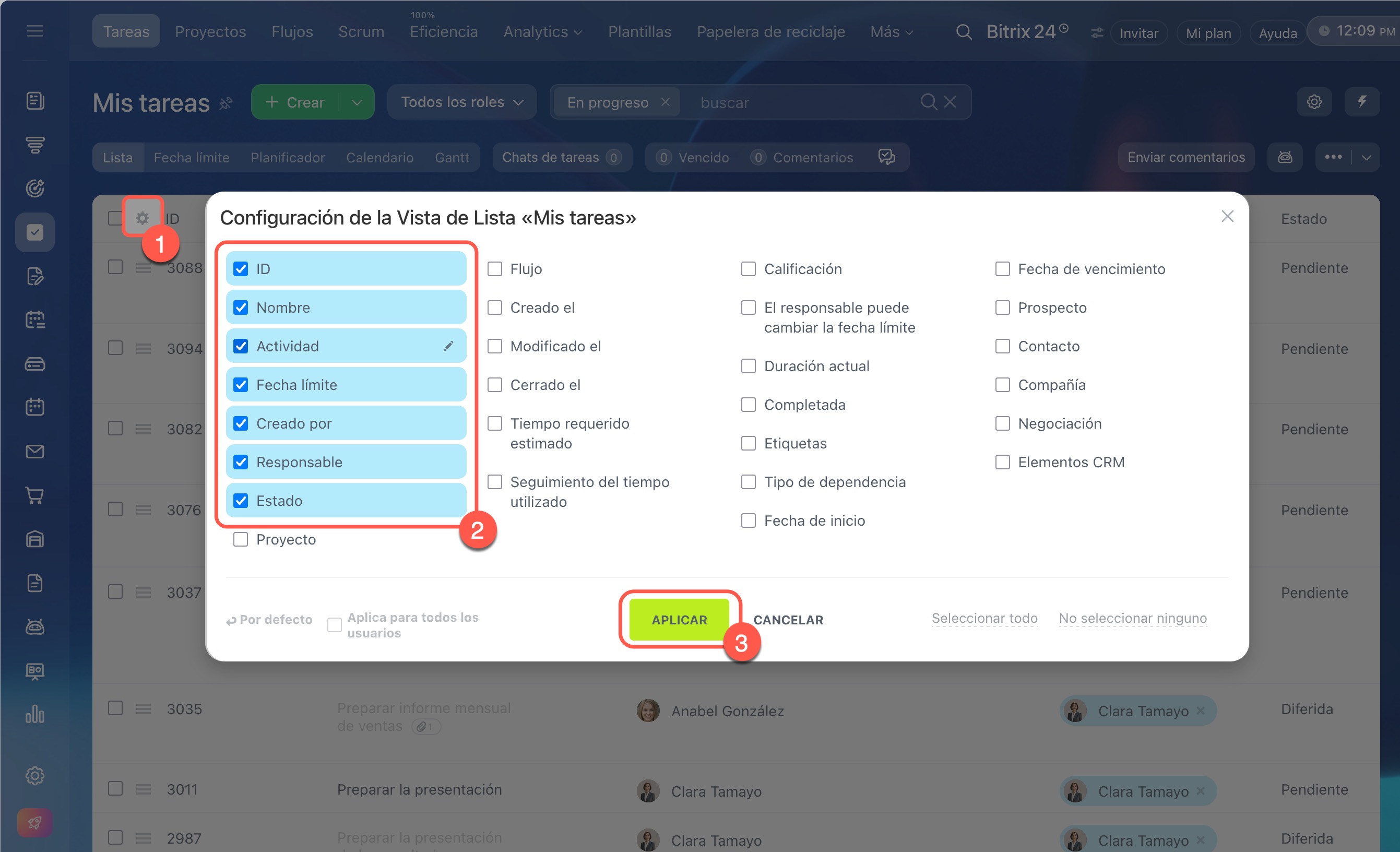
Configurar los campos de las tareas.
Si necesitas exportar tareas con parámetros específicos, por ejemplo, la fecha de modificación o el responsable, configura previamente los campos de la lista.
1. Haz clic en Configuración (⚙️) en la esquina superior izquierda de la tabla, junto a los encabezados de las columnas.
2. Marca las casillas de los campos que deseas añadir.
3. Haz clic en Aplicar.
Exportar tareas
1–2. Abre Configuración (⚙️) > Exportar a Microsoft Excel.
3. Selecciona qué campos de las tareas deseas exportar al archivo:
- solo los campos que están en la lista: el archivo incluirá únicamente los campos que se muestran en la lista de tareas,
- todos los campos de la tarea: el archivo incluirá todos los campos de la ficha de la tarea.
4. Haz clic en Ejecutar. Se iniciará la exportación de las tareas. Cuantas más tareas haya, más tiempo tardará el proceso.
5. Haz clic en Descargar el archivo de exportación para guardar la tabla en tu ordenador.