La autenticación de dos factores es un método adicional de protección de la cuenta en Bitrix24. Al iniciar sesión, no solo es necesario introducir la contraseña, sino también confirmar el acceso mediante un segundo método: a través de la aplicación móvil de Bitrix24, SMS o un código de recuperación. En este artículo hemos recopilado respuestas a las preguntas frecuentes sobre la autenticación de dos factores.
- cómo añadir el número de teléfono si omitiste este paso durante la configuración,
- por qué algunos empleados no ven el banner de configuración de la autenticación de dos factores,
- por qué no se puede cerrar el banner con la propuesta de configurar la autenticación de dos factores,
- qué hacer si no llega la notificación push al confirmar el inicio de sesión,
- qué hacer si no se puede confirmar el inicio de sesión a través de la aplicación móvil,
- qué significa el banner «Revise sus parámetros de inicio de sesión»,
- qué significa el banner con la propuesta de volver a conectar el dispositivo,
- por qué aparece la solicitud de introducir el código de la imagen,
- qué hacer si se han agotado los códigos de recuperación.
Cómo añadir el número de teléfono si omitiste este paso durante la configuración
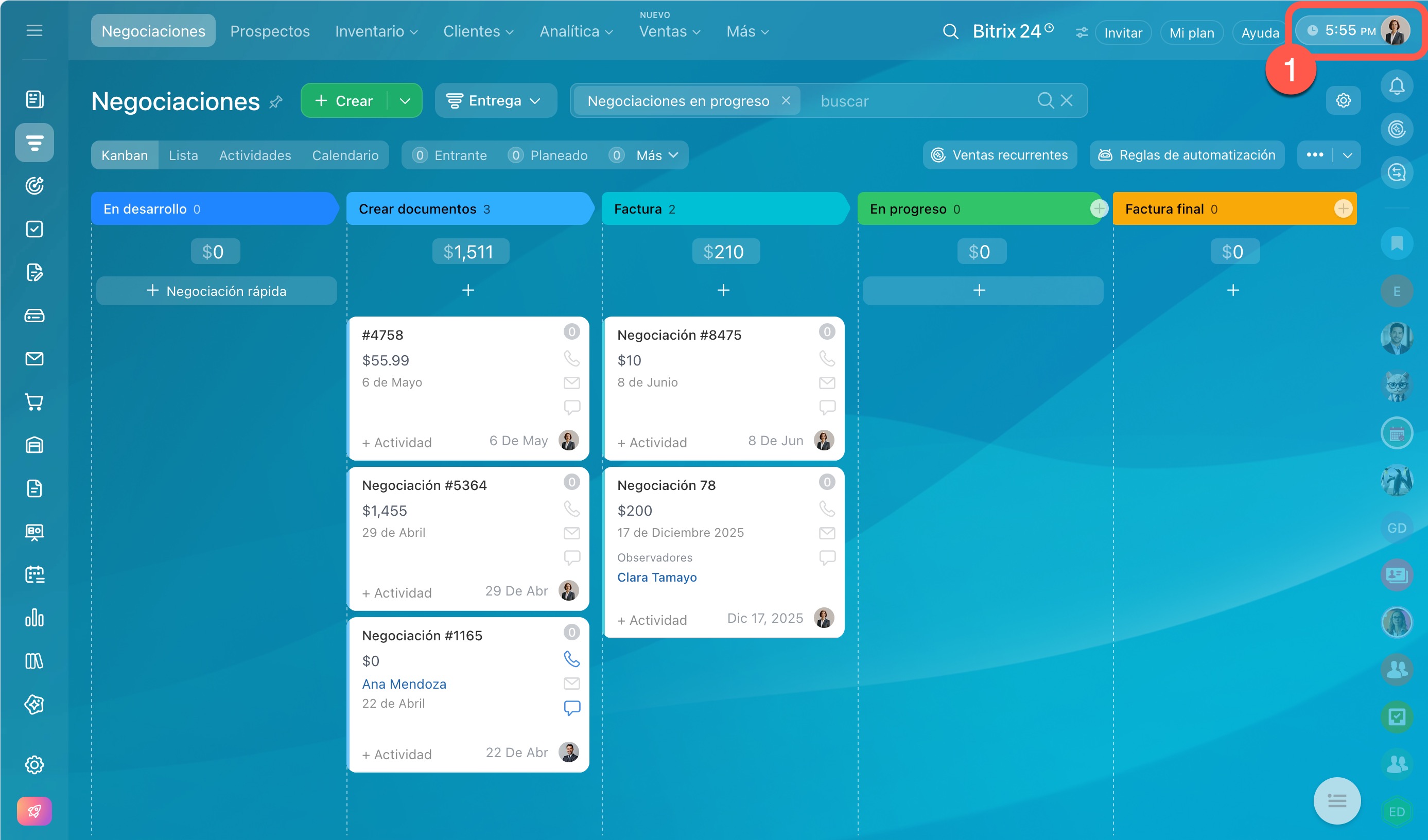
1. Ve al widget del empleado — haz clic en la foto en la esquina superior derecha.
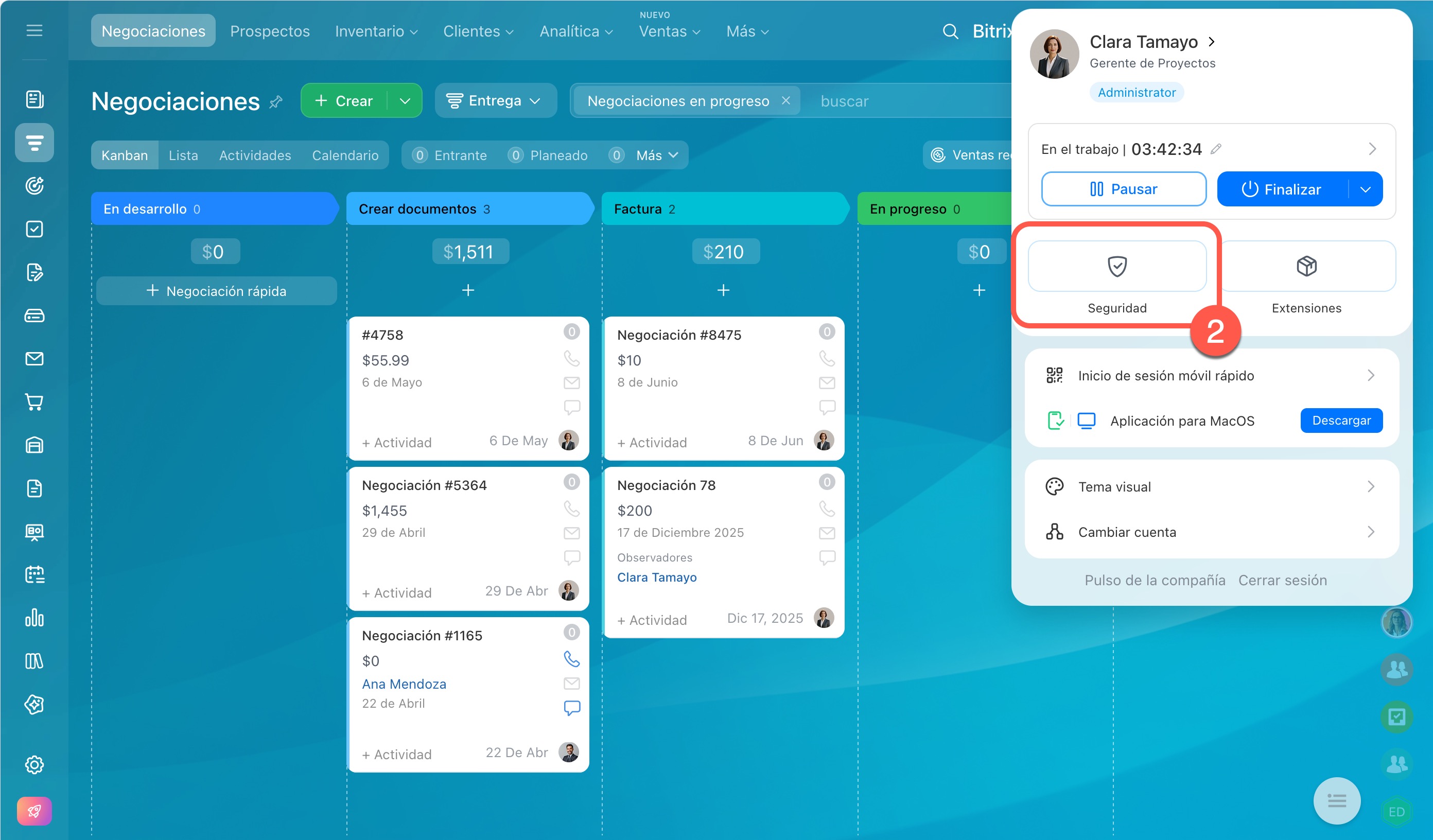
2. Selecciona Seguridad.
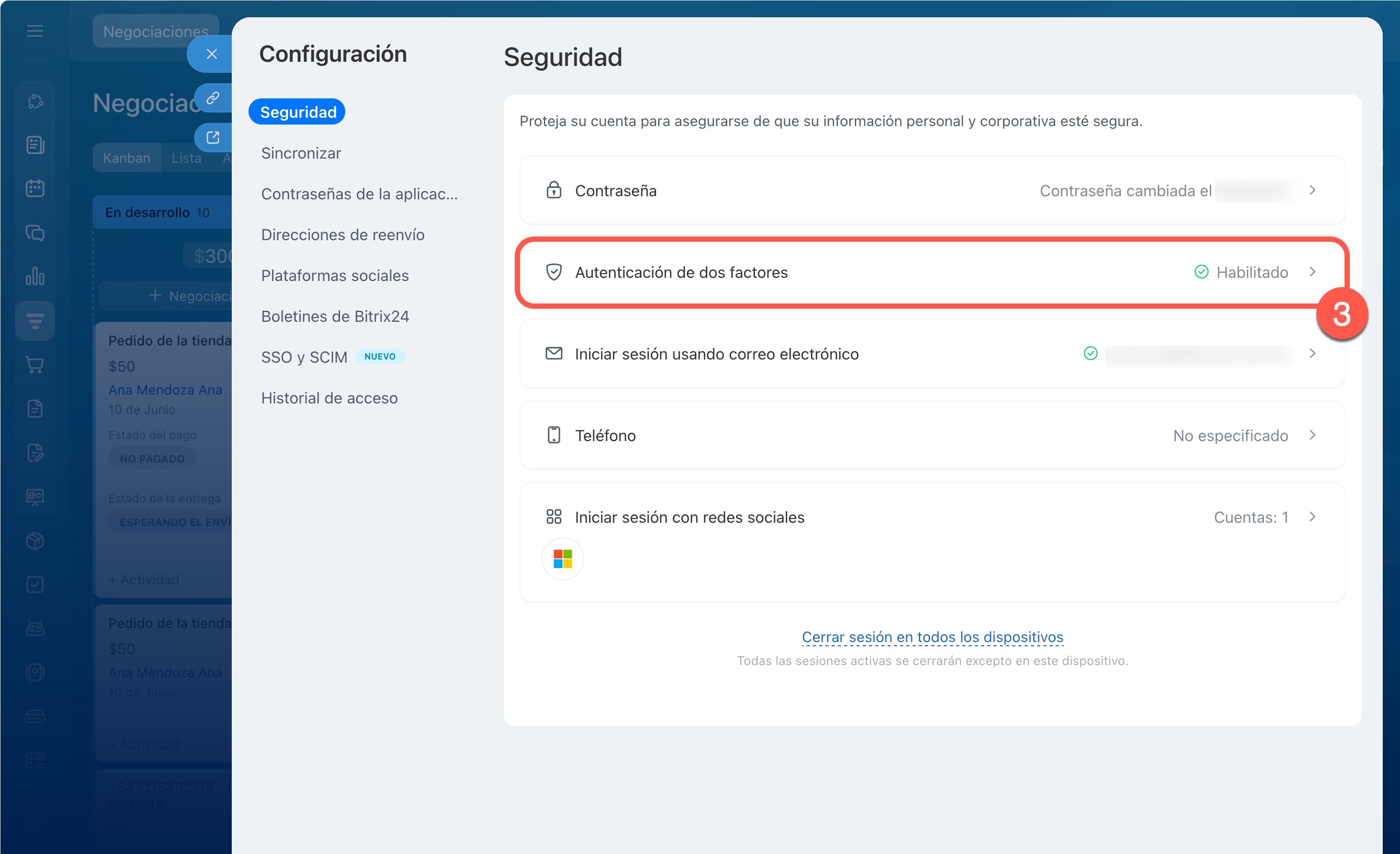
3. Ve a la sección Autenticación de dos factores.
4. Haz clic en Especificar número de teléfono en el bloque Código SMS.
5. Introduce el número de teléfono en el campo.
6. Haz clic en Siguiente.
7. Introduce el código SMS recibido en el dispositivo. Si el código es correcto, el número se vinculará automáticamente.
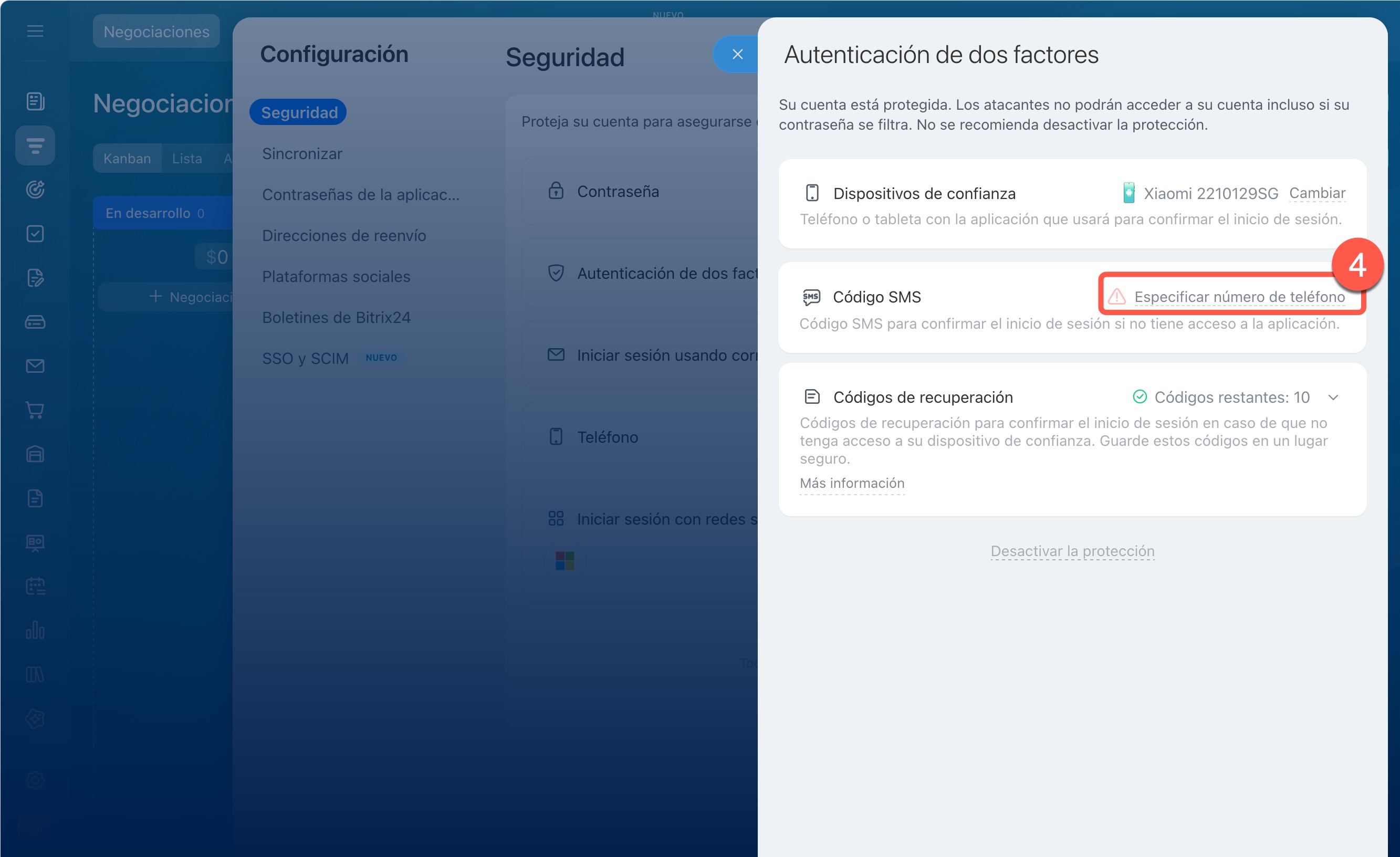
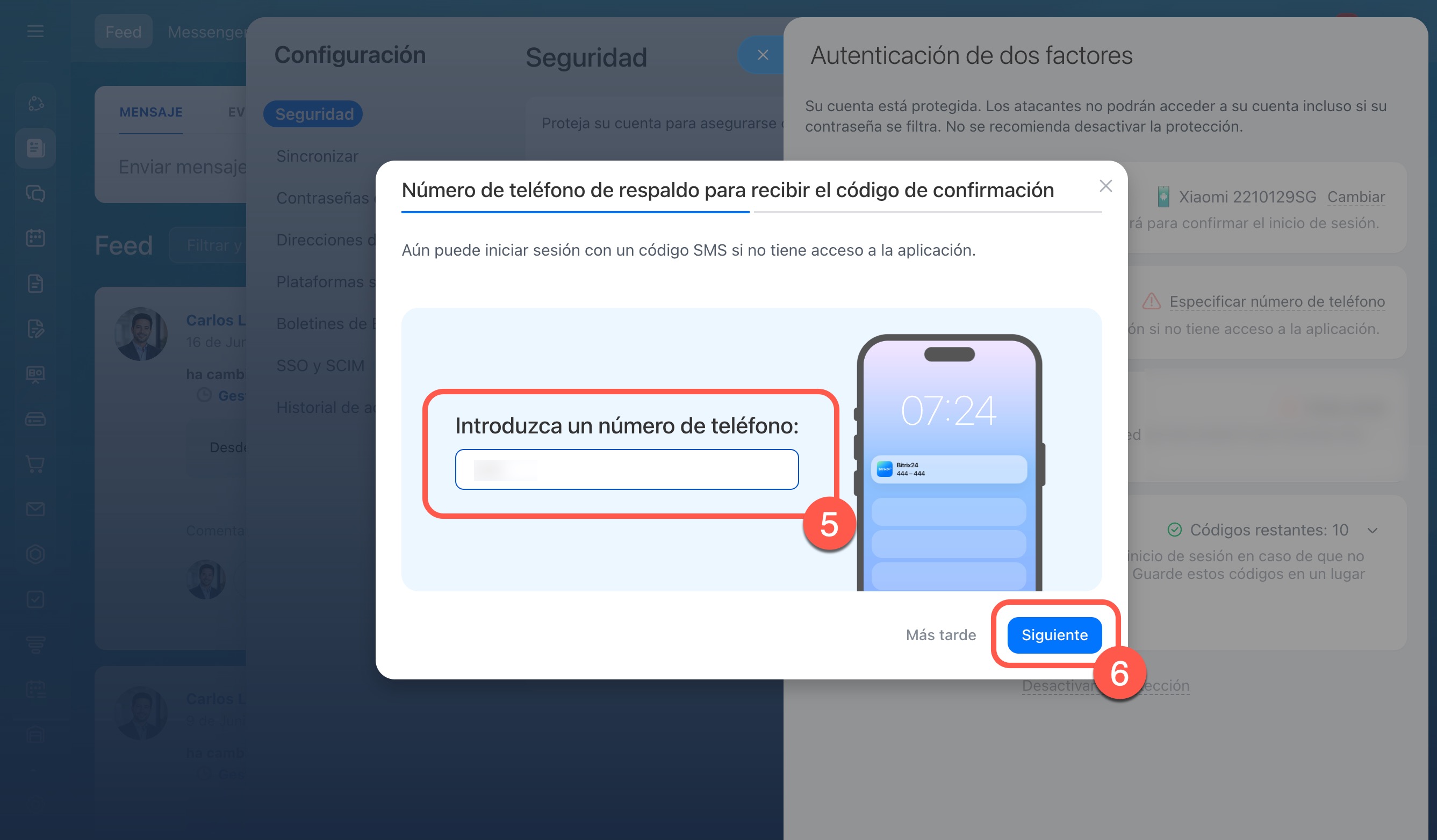
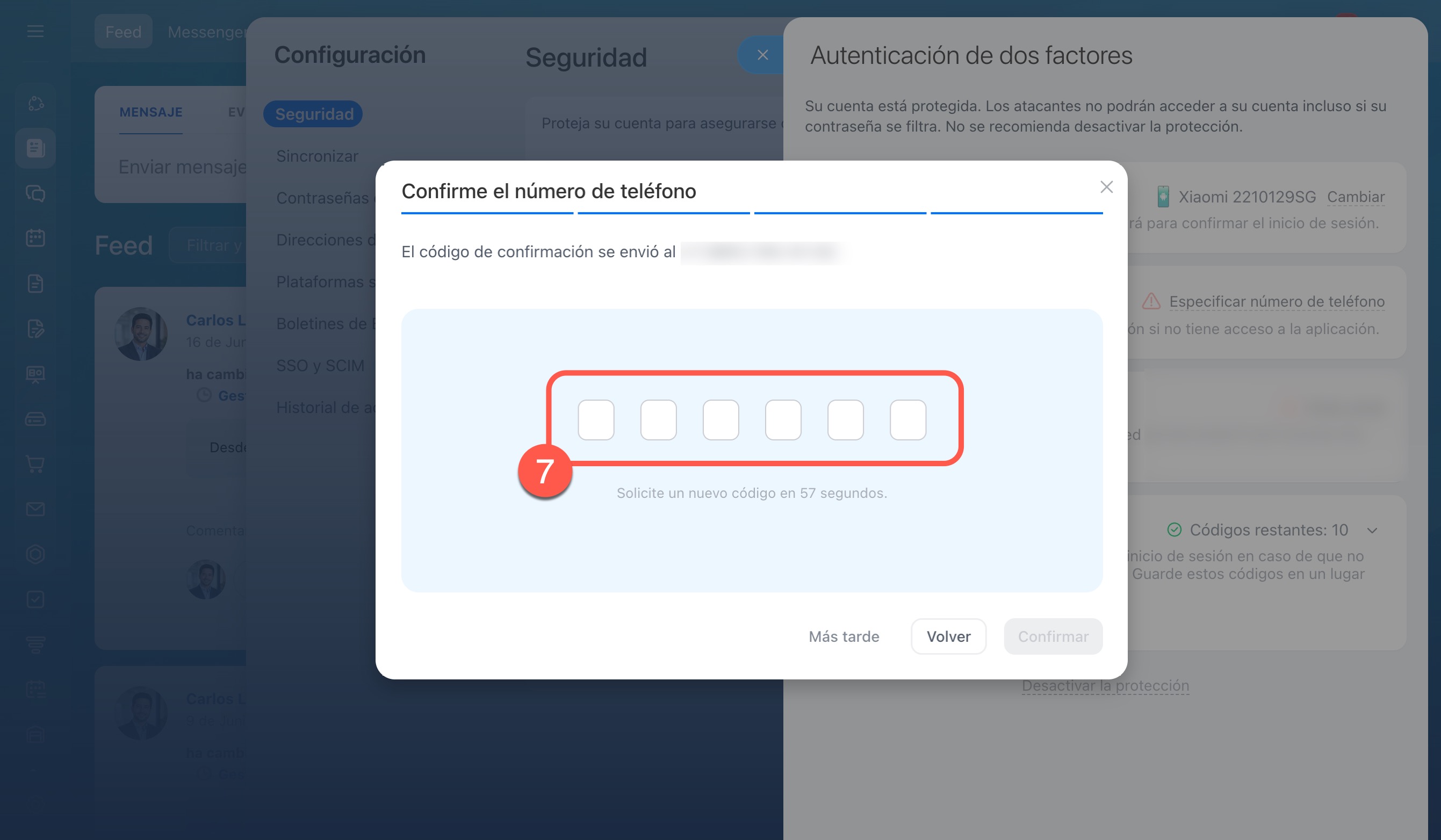
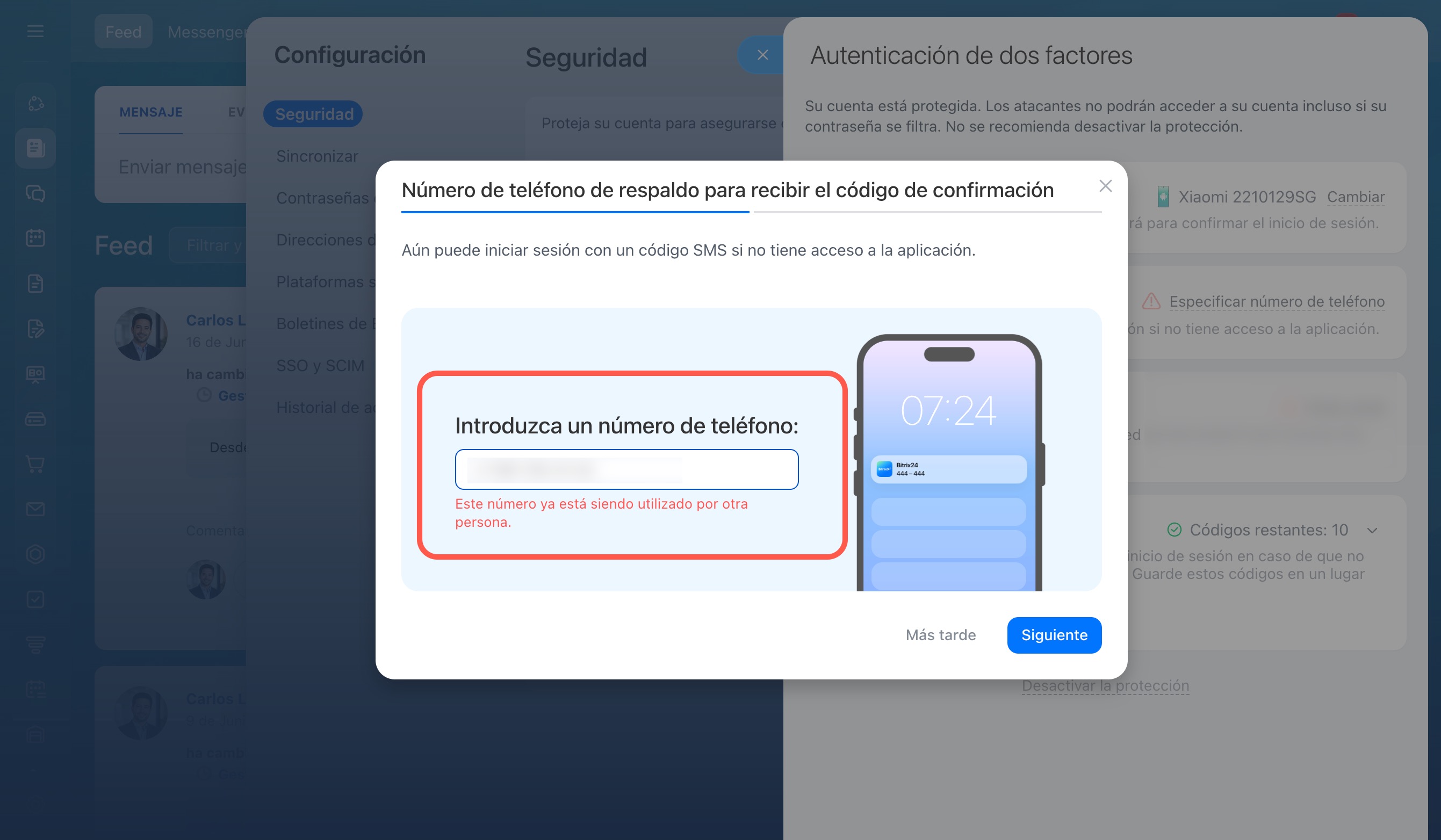
Si el número ya está en uso, por ejemplo si es un número corporativo asignado a un empleado que ya no trabaja en la empresa, pide al administrador de Bitrix24 que lo libere y vuelve a realizar la vinculación.
Por qué algunos empleados no ven el banner de configuración de la autenticación de dos factores
El banner no aparece si:
- no perteneces al grupo para el cual el administrador ha activado la autenticación obligatoria de dos factores,
- ya has configurado la autenticación,
- el banner ya se mostró durante el día — volverá a aparecer al día siguiente.
Por qué no se puede cerrar el banner con la propuesta de configurar la autenticación de dos factores
Si no puedes cerrar el banner con la propuesta de configurar la autenticación de dos factores, significa que ha expirado el plazo de configuración establecido por el administrador.
Para que el banner desaparezca, es necesario activar la autenticación de dos factores. Si no es posible hacerlo en este momento, contacta con el administrador de tu Bitrix24: puede ampliar el plazo o desactivar temporalmente la autenticación de dos factores.
Qué hacer si no llega la notificación push al confirmar el inicio de sesión en Bitrix24
La notificación push puede no llegar debido a la configuración del dispositivo o de la aplicación Bitrix24. Comprueba:
- que la aplicación Bitrix24 está instalada en el dispositivo y actualizada a la última versión,
- que las notificaciones push están activadas en la configuración del dispositivo,
- que el dispositivo está conectado a Internet,
- si has cerrado sesión en todos los dispositivos. Si es así, tendrás que volver a conectar el dispositivo de confianza.
Si nada ayuda, confirma el acceso a Bitrix24 mediante un método alternativo: SMS, código de verificación o código de recuperación.
En la página de inicio de sesión haz clic en Otros métodos de inicio de sesión.
Cómo iniciar sesión en Bitrix24 sin acceso a la aplicación móvil
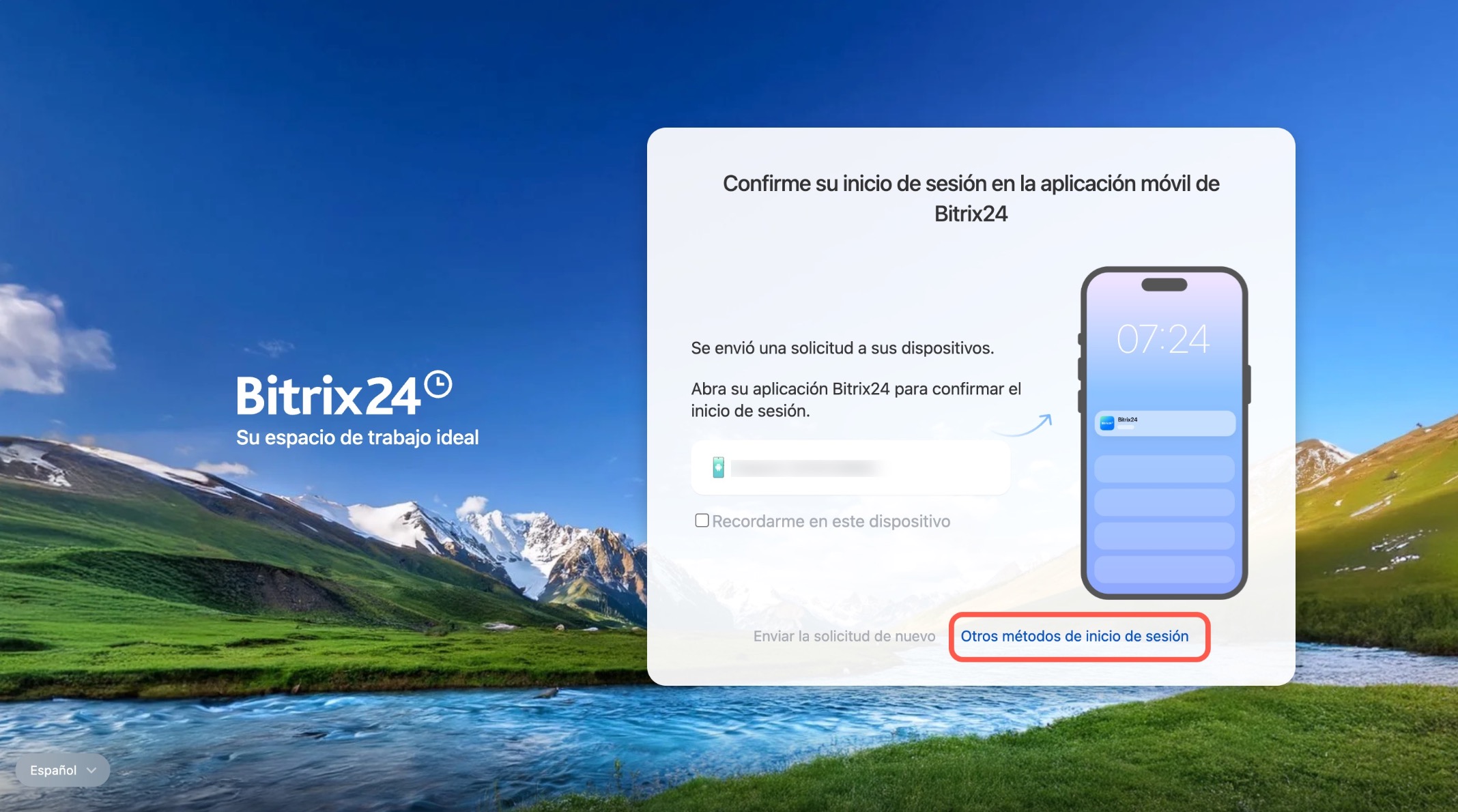
Qué hacer si no se puede confirmar el inicio de sesión a través de la aplicación móvil
Si no puedes abrir la aplicación móvil o has perdido el dispositivo, no será posible confirmar el acceso a través de ella. Haz clic en Otros métodos de inicio de sesión y elige una opción adecuada:
- mediante el código SMS — opción adecuada si tienes acceso al número de teléfono vinculado a la cuenta en Bitrix24,
Cómo confirmar el acceso mediante SMS - mediante códigos de recuperación — se crean durante la configuración de la autenticación de dos factores; si los guardaste previamente, introduce uno de ellos,
Cómo confirmar el acceso con código de recuperación - mediante el administrador — puede desactivar temporalmente la autenticación de dos factores para el empleado.
Cómo recuperar el acceso a Bitrix24 a través del administrador
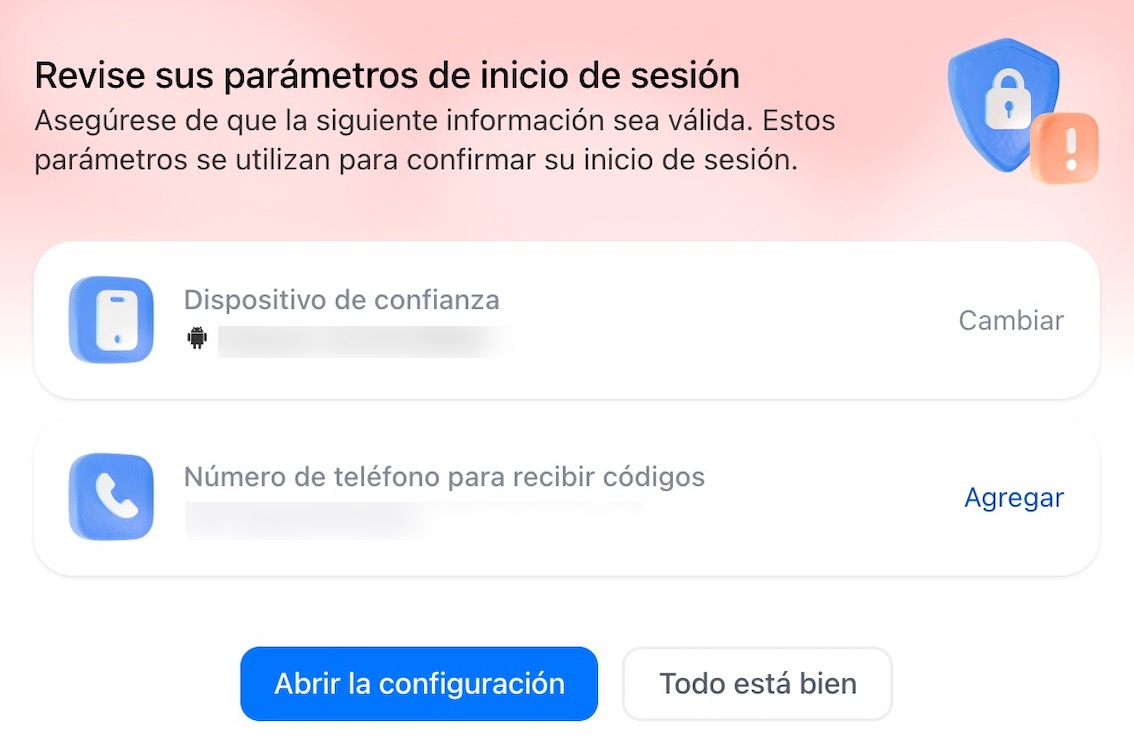
Qué significa el banner «Revise sus parámetros de inicio de sesión»
Es una verificación periódica del dispositivo de confianza: debe realizarse una vez cada 180 días. Bitrix24 solicita comprobar que la información del dispositivo y del número de teléfono vinculado esté actualizada.
- Si todo es correcto, haz clic en Todo está bien.
- Si el número de teléfono ha cambiado — haz clic en Cambiar o ve a Configuración.
Qué significa el banner con la propuesta de volver a conectar el dispositivo
El banner con código QR aparece si previamente has cerrado sesión en todos los dispositivos o has cambiado la contraseña — en este caso, el dispositivo de confianza se desactiva.
Haz clic en Mostrar código QR y escanéalo con la aplicación móvil de Bitrix24. Si no es posible ahora, haz clic en Más tarde — el banner volverá a aparecer al día siguiente.
Cómo actualizar los códigos de recuperación
Por qué aparece la solicitud de introducir el código de la imagen
CAPTCHA aparece si has introducido incorrectamente el código de recuperación tres veces seguidas al iniciar sesión en Bitrix24.
Se tienen en cuenta todos los intentos fallidos de inicio de sesión en Bitrix24, en el navegador o en el ordenador. Por eso, la CAPTCHA puede aparecer incluso si te equivocaste al introducir el código de recuperación en otro dispositivo.
Si no puedes iniciar sesión con el código de recuperación, prueba otro método: SMS o código de verificación.
Cómo confirmar el inicio de sesión en Bitrix24
Qué hacer si se han agotado los códigos de recuperación
Inicia sesión en Bitrix24 con cualquier método disponible: notificación push, SMS o código de verificación.
1. Ve al widget del empleado — haz clic en la foto en la esquina superior derecha.
2. Haz clic en Seguridad.
3. Selecciona Autenticación de dos factores.
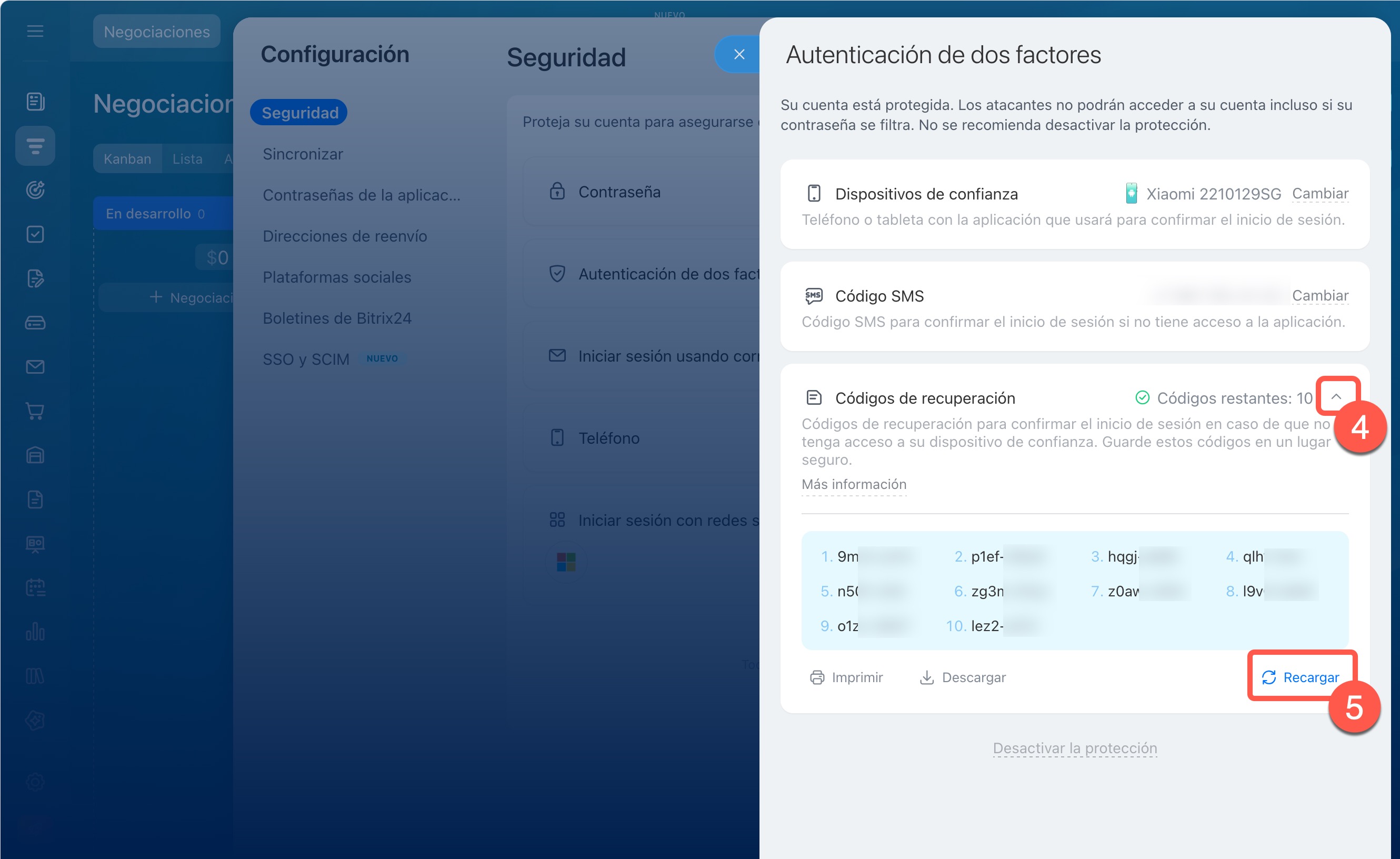
4. Haz clic en la flecha en el bloque de códigos de recuperación.
5. Haz clic en Recargar. Todos los códigos anteriores, incluidos los no utilizados, dejarán de ser válidos. Imprime o guarda los nuevos códigos.