
En la tienda online de Bitrix24, el cliente puede elegir de forma independiente un producto del catálogo y realizar un pedido: indicar el método de pago y de entrega, así como completar sus datos personales. Para cada pedido se crea una negociación en el CRM: el gerente ve inmediatamente toda la información del pedido y puede procesarlo.
Contenido del artículo:
Cómo el cliente realiza un pedido
El cliente puede pasar al proceso de compra de dos maneras: añadir inmediatamente un producto al carrito o comparar primero varios productos y elegir el más adecuado.
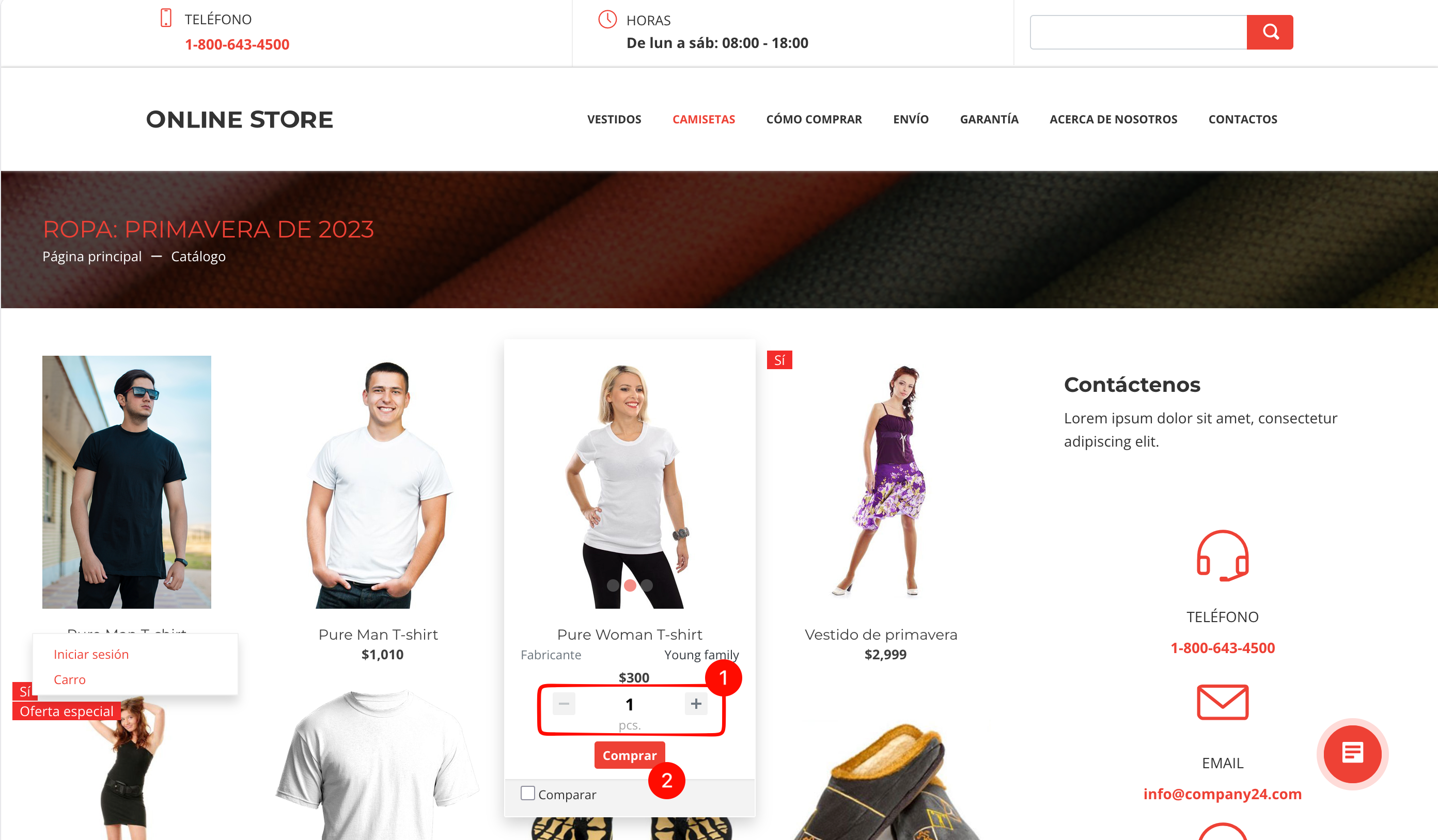
Añadir inmediatamente un producto al carrito. Es conveniente si el cliente ya sabe qué quiere pedir.
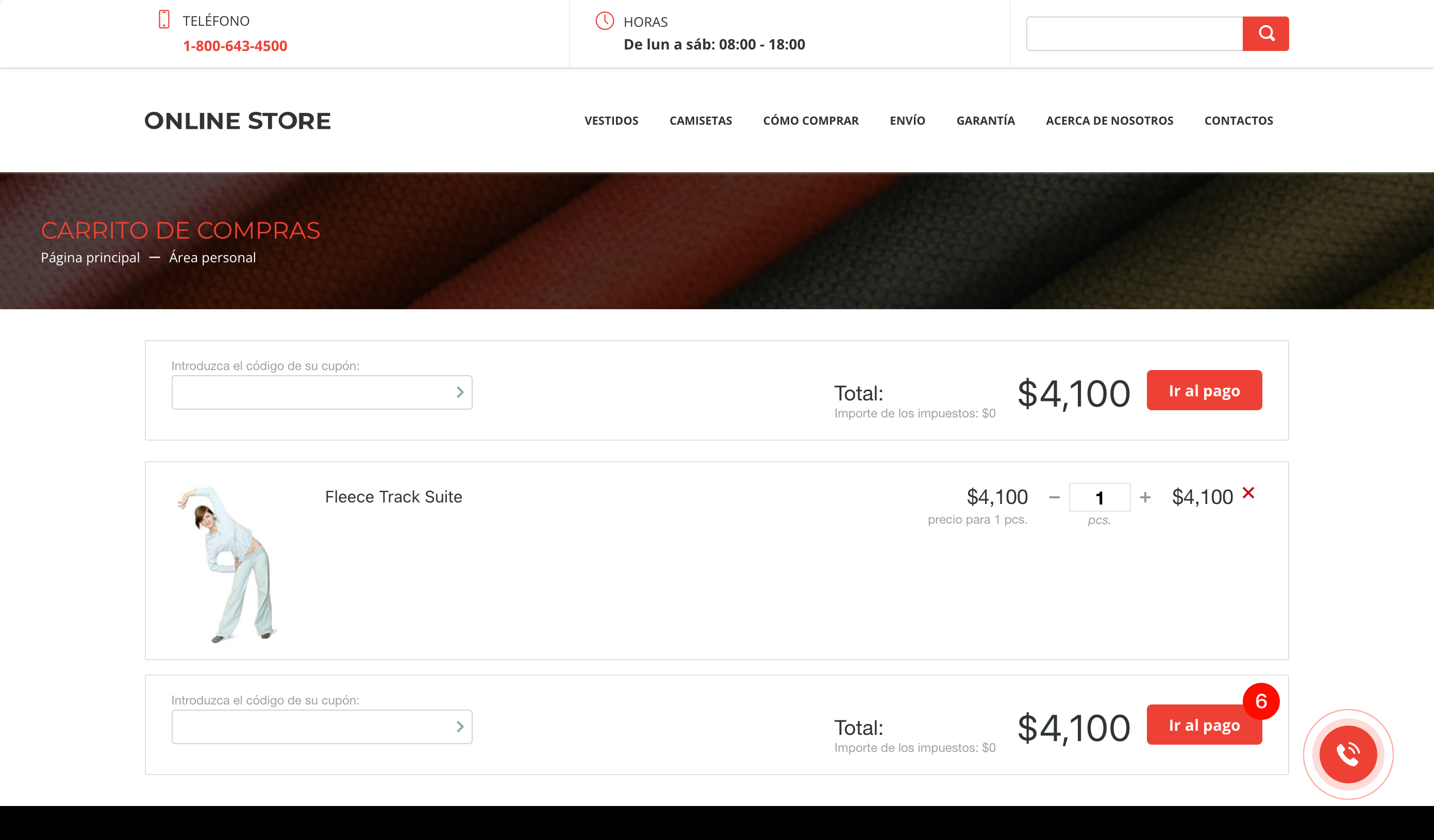
1–2. El cliente coloca el cursor sobre el producto, indica la cantidad necesaria con los botones Más (+) y Menos (-) y hace clic en el botón Comprar. El producto se añadirá al carrito, que se abrirá automáticamente.
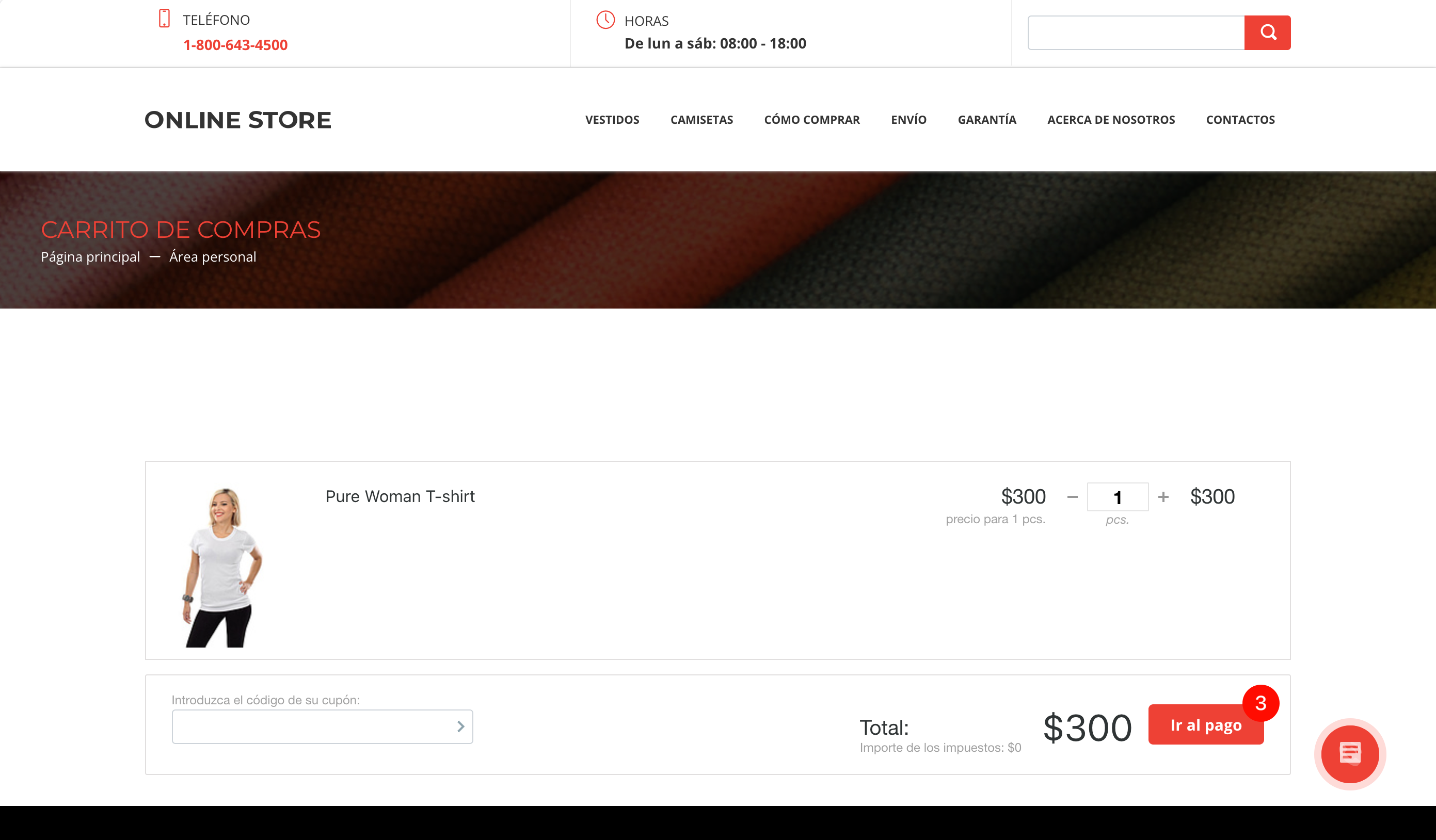
3. El cliente hace clic en el botón Ir al pago.
Comparar varios productos. Es conveniente si al cliente le gustaron varias opciones: puede compararlas y elegir la más adecuada.
Tienda online: configuraciones del catálogo
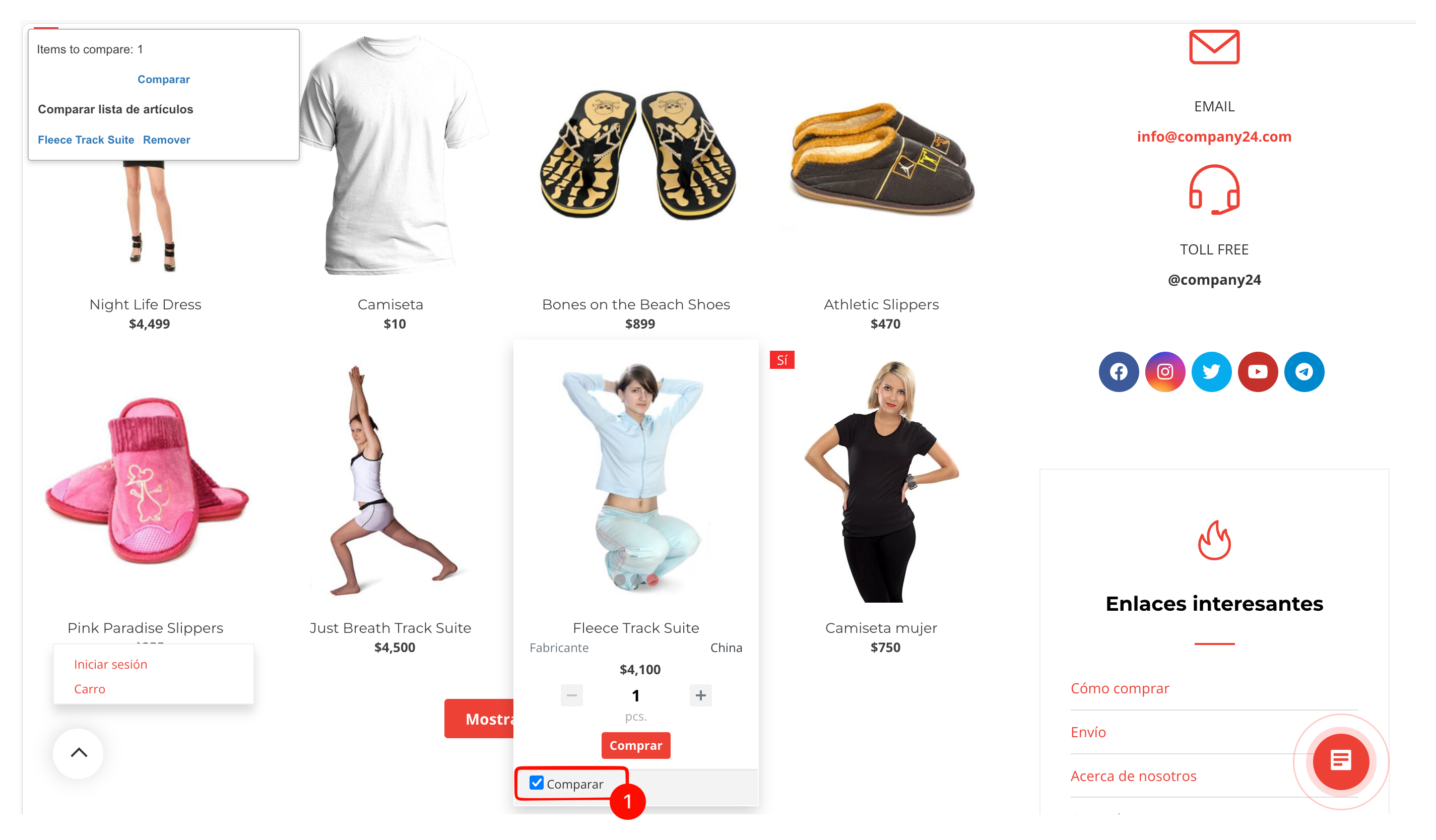
1. El cliente coloca el cursor sobre el producto y marca la casilla Comparar para añadir el producto a la lista de comparación.
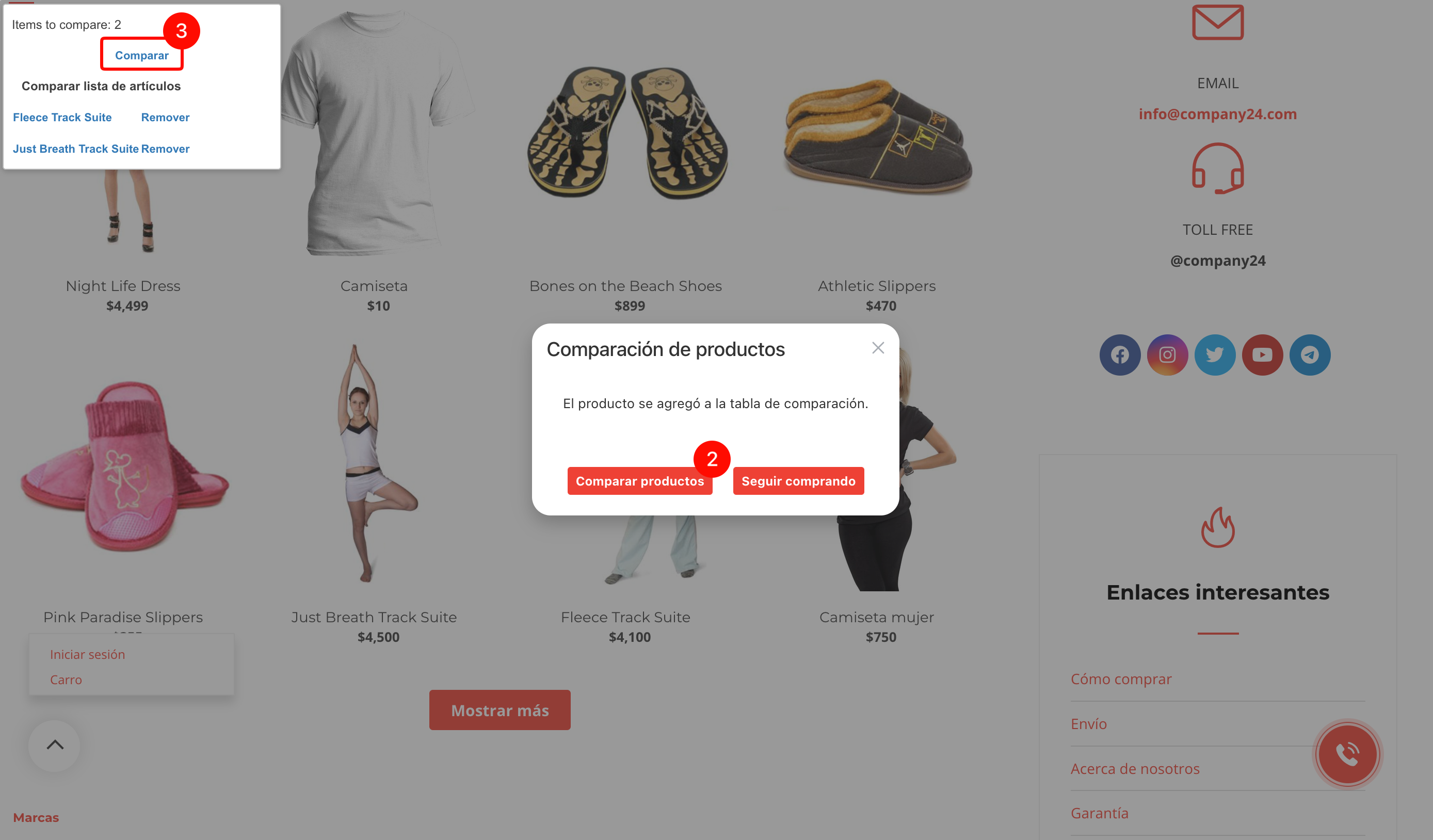
2–3. Cuando todos los productos necesarios se hayan añadido, el cliente pasa a la página de comparación. Esto se puede hacer de dos maneras:
- Haz clic en Comparar productos en la ventana emergente que aparece después de añadir el producto a la lista.
- Haz clic en Comparar en el bloque Comparar lista de artículos situado en la esquina superior izquierda.
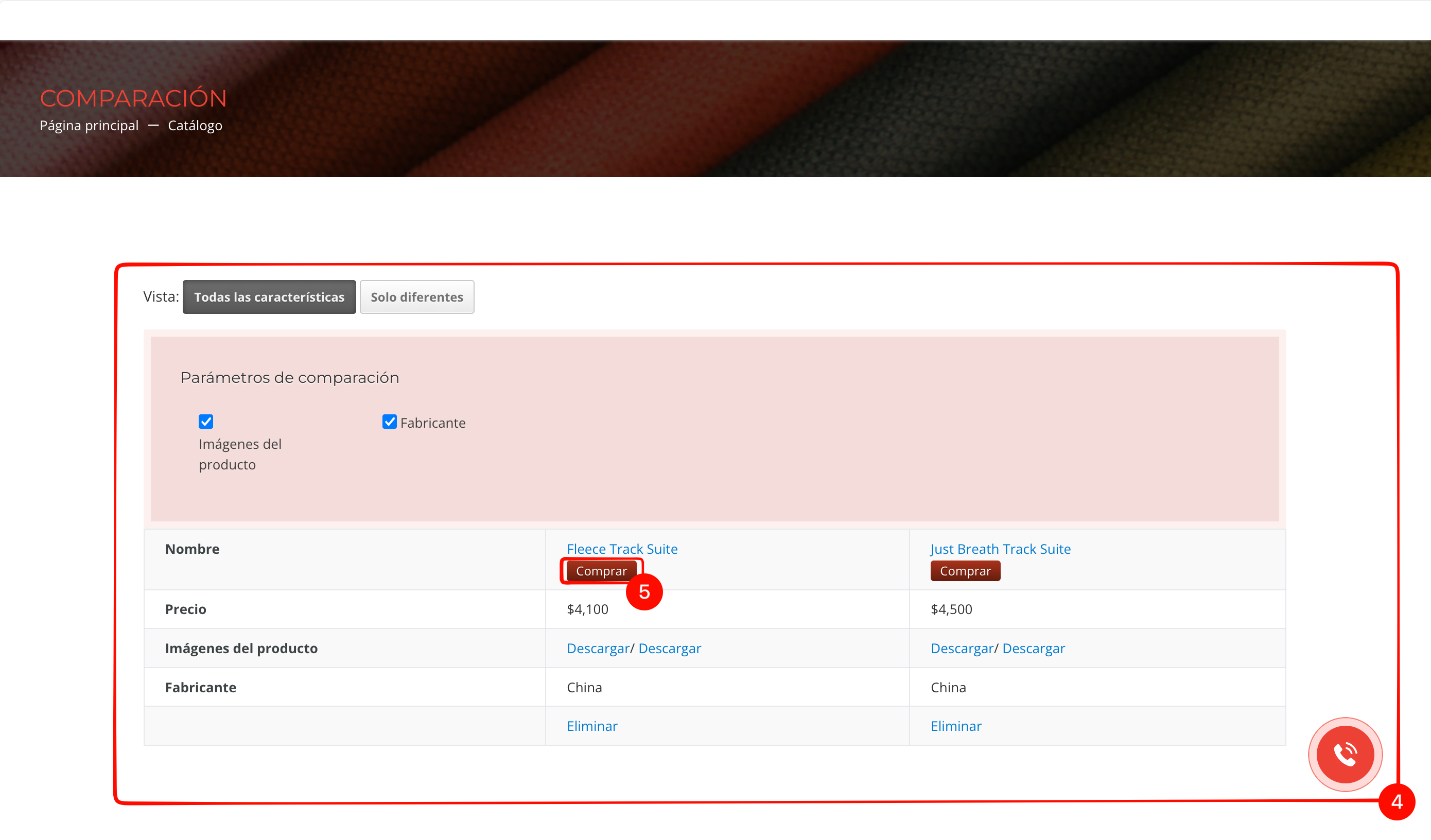
4. En la página de comparación se pueden comparar los productos seleccionados por todas sus características o solo por las que son diferentes. El cliente puede marcar las características necesarias para compararlas, ver la imagen del producto y eliminar de la lista la opción que no necesite.
5. Después de elegir el producto adecuado, el cliente hace clic en el botón Comprar situado debajo de su nombre. El producto se añadirá al carrito, que se abrirá automáticamente.
6. El cliente hace clic en el botón Ir al pago.
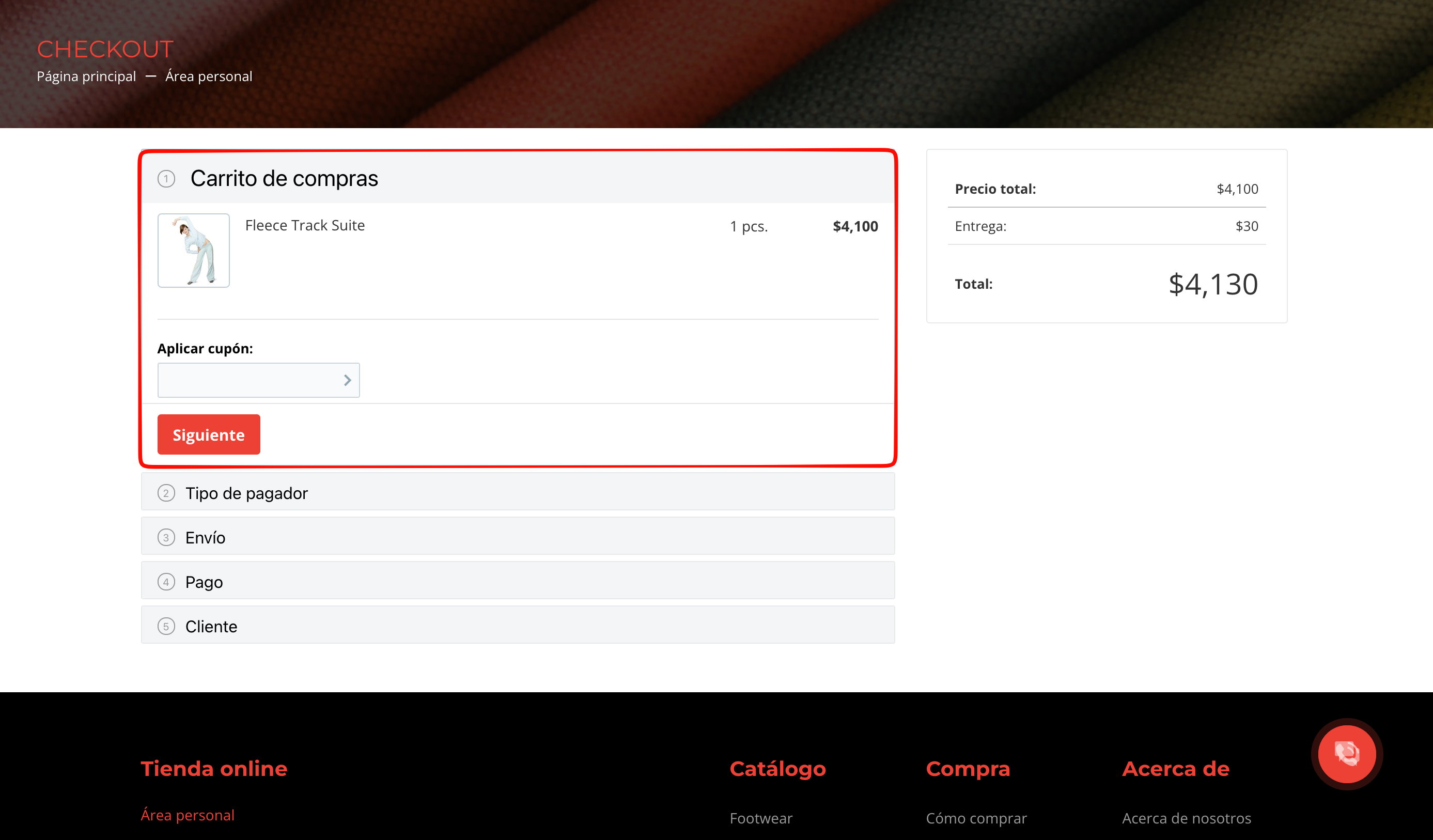
A continuación, el cliente pasa al proceso de realización del pedido, que consta de varios pasos. Para pasar al siguiente paso, hay que hacer clic en el botón Siguiente; para volver al paso anterior, en el botón Volver.
1. Productos del pedido. El cliente puede comprobar los productos y su precio, así como aplicar un cupón de descuento.
Una vez iniciado el proceso de realización del pedido, no se puede cambiar la cantidad de productos ni eliminar los que no sean necesarios. Para hacerlo, es necesario volver al carrito, editar su contenido e iniciar de nuevo el proceso de compra.
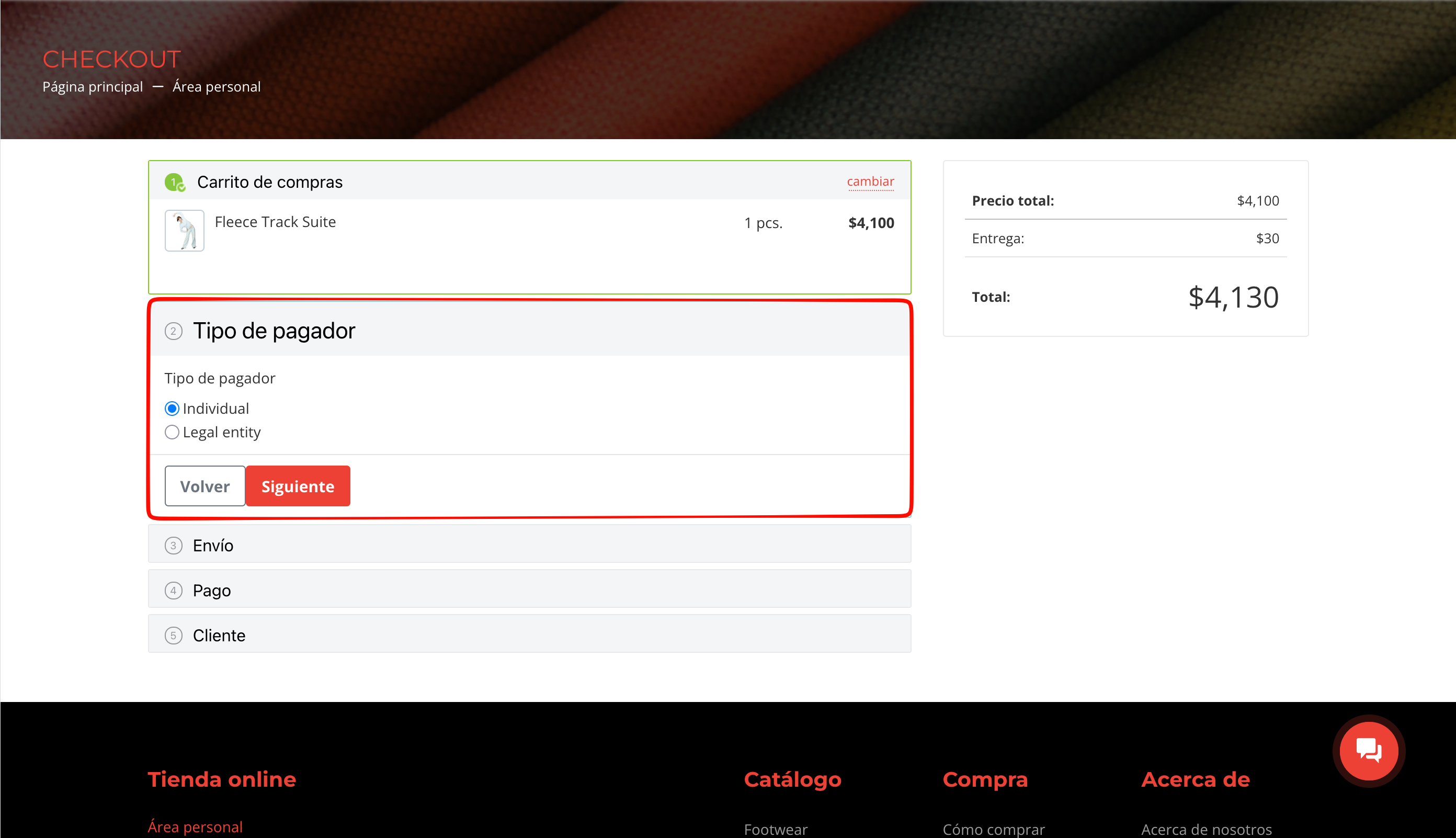
2. Tipo de pagador. El cliente elige quién pagará el pedido: una persona física o una persona jurídica. Según la opción elegida, se solicitarán distintos datos para completar el pedido.
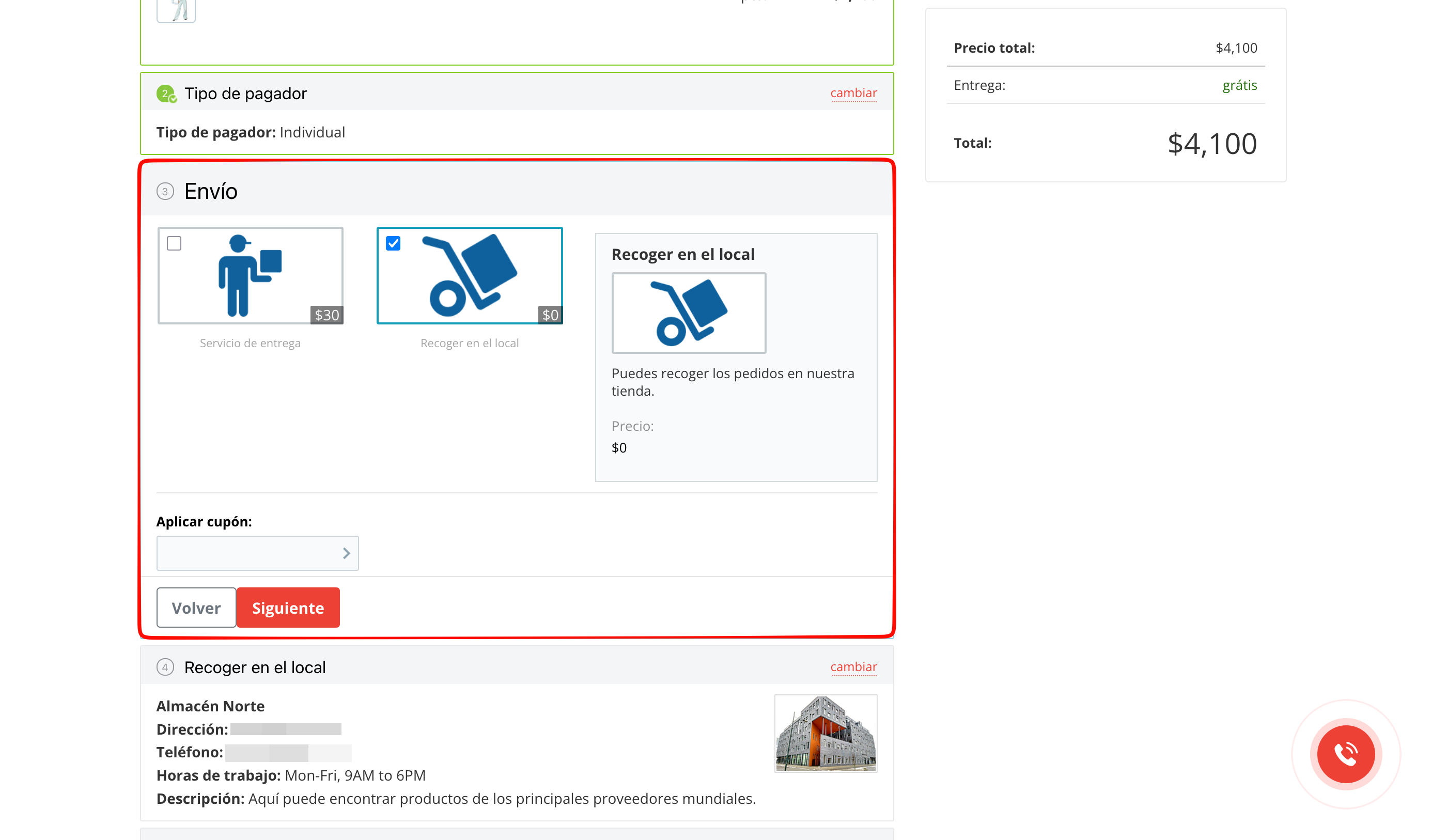
3. Envío. El cliente elige el método de entrega. Las opciones dependen de los servicios de entrega conectados a la tienda online. De forma predeterminada están disponibles la entrega por mensajería y la recogida. El coste de la entrega se añadirá automáticamente al importe del pedido.
Servicios de entrega
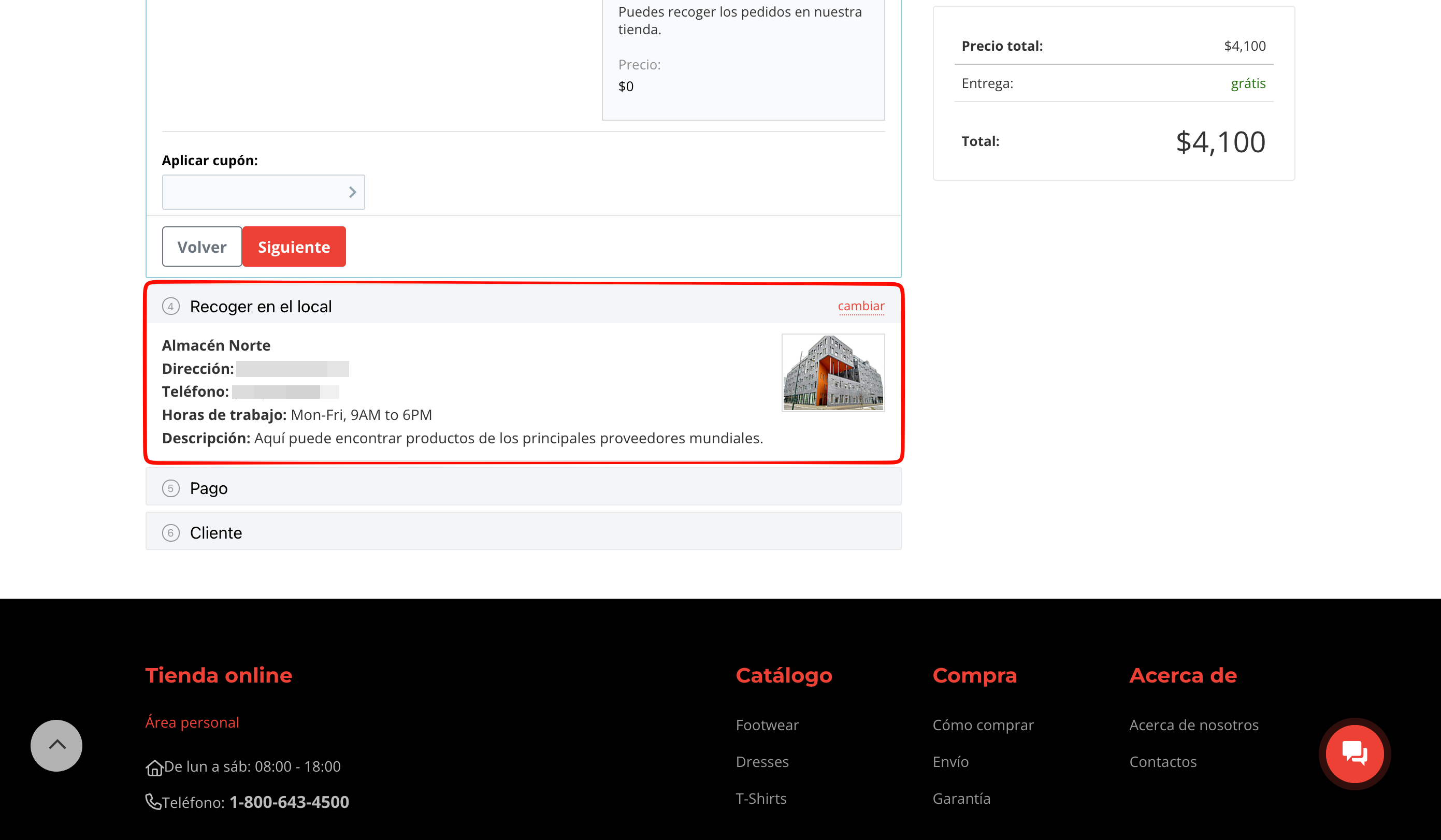
4. Recoger en el local. Si el cliente elige la recogida, puede seleccionar el almacén o el punto de recogida más conveniente. Para ello, debe hacer clic en Cambiar junto al elemento Recoger en el local y, a continuación, seleccionar la opción adecuada en el mapa o en la lista. Si solo hay un almacén o un punto de recogida disponible, se mostrará inmediatamente en este paso.
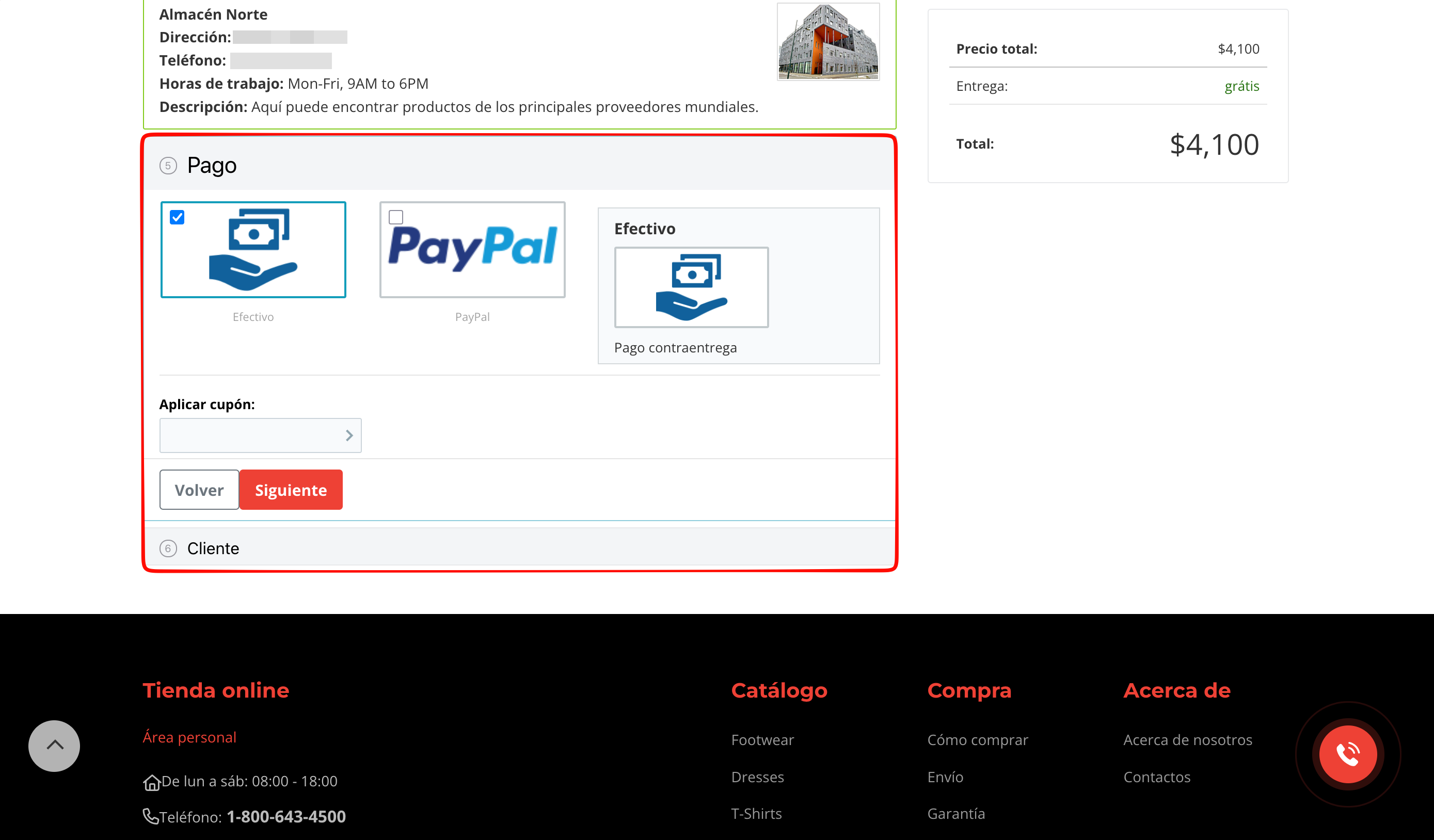
5. Pago. El cliente elige el método de pago del pedido. Las opciones dependen de los sistemas de pago conectados a la tienda online. Por defecto, está disponible el pago en efectivo.
Tienda online: sistemas de pago
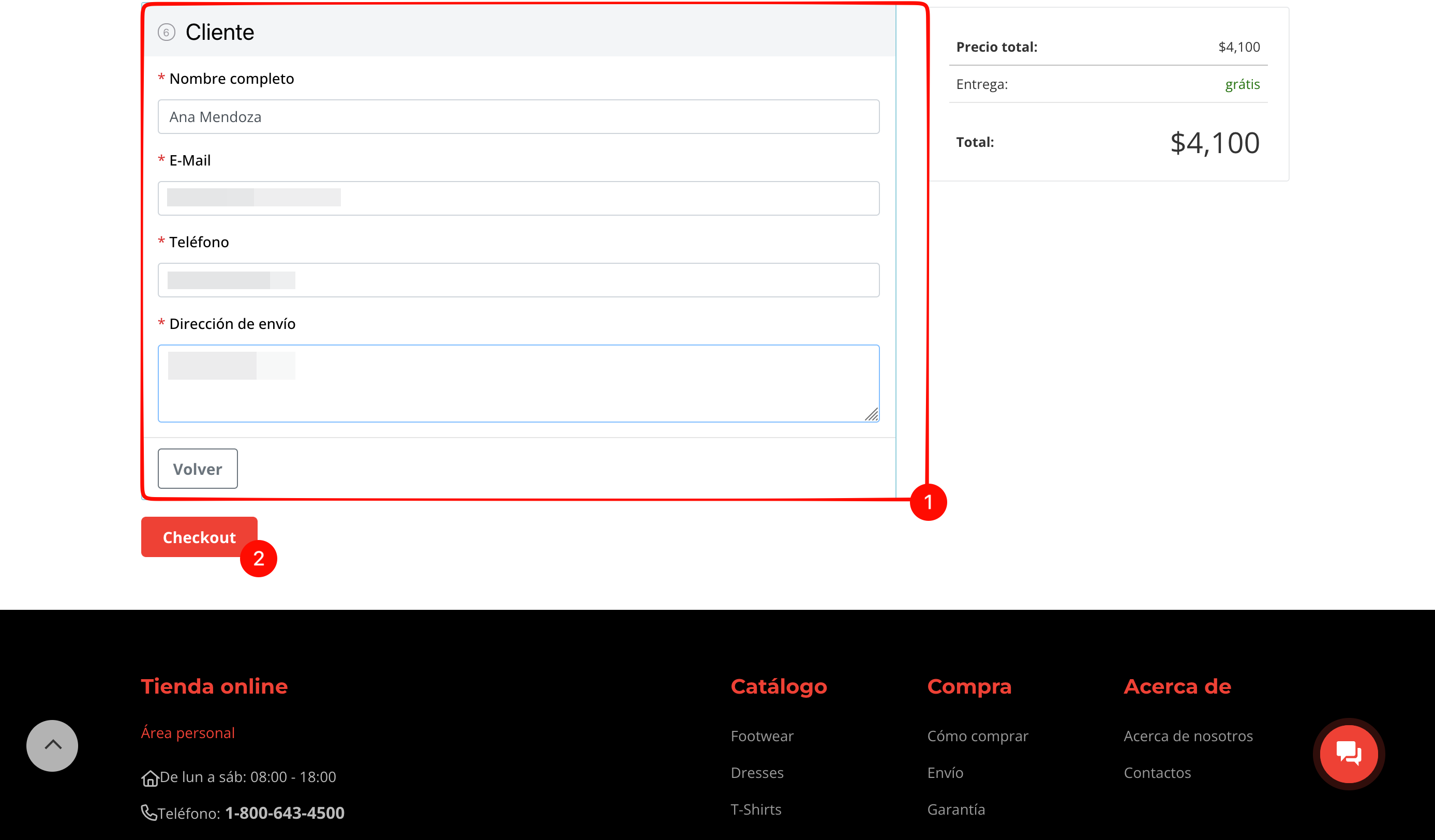
6. Cliente. En este paso hay que completar los datos de contacto. El conjunto de campos depende del tipo de pagador seleccionado. Para una persona física es necesario indicar el nombre, el correo electrónico, el teléfono y la dirección de entrega. Para una persona jurídica, el nombre de la empresa, la persona de contacto, el correo electrónico, la dirección de entrega y otros datos.
Cuando se hayan completado todos los pasos, el cliente hace clic en Checkout. Con esto finaliza el proceso de compra.
Después del primer pedido, el cliente obtiene acceso al área personal: es una cuenta personal donde puede gestionar de forma independiente sus datos y pedidos, incluido el seguimiento del estado del pedido en la pestaña Pedidos actuales.
Tienda online: área personal
Si el cliente ya ha realizado compras en la tienda online y ha iniciado sesión en el área personal, los datos se completarán automáticamente al realizar el pedido.
Cómo se procesa un pedido en el CRM
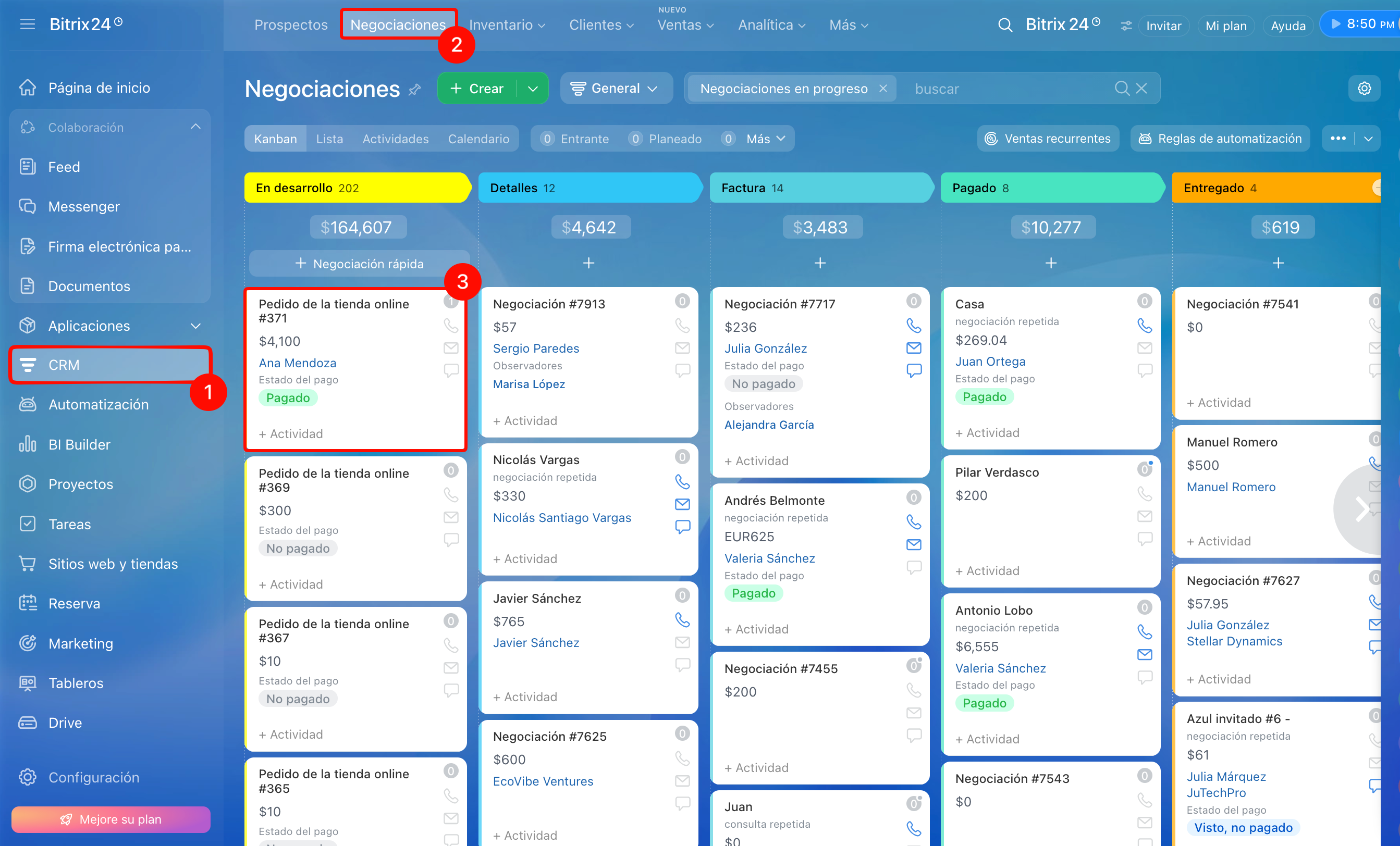
Cuando el cliente realiza un pedido en la tienda online, en el CRM se crea automáticamente una negociación que contiene toda la información sobre el cliente y el pedido.
Modo "Sin pedidos" en la tienda online
1–3. Ve a CRM > Negociaciones. Las negociaciones de los pedidos de la tienda online aparecerán en la etapa En desarrollo. Haz clic en la negociación correspondiente para abrir su ficha.
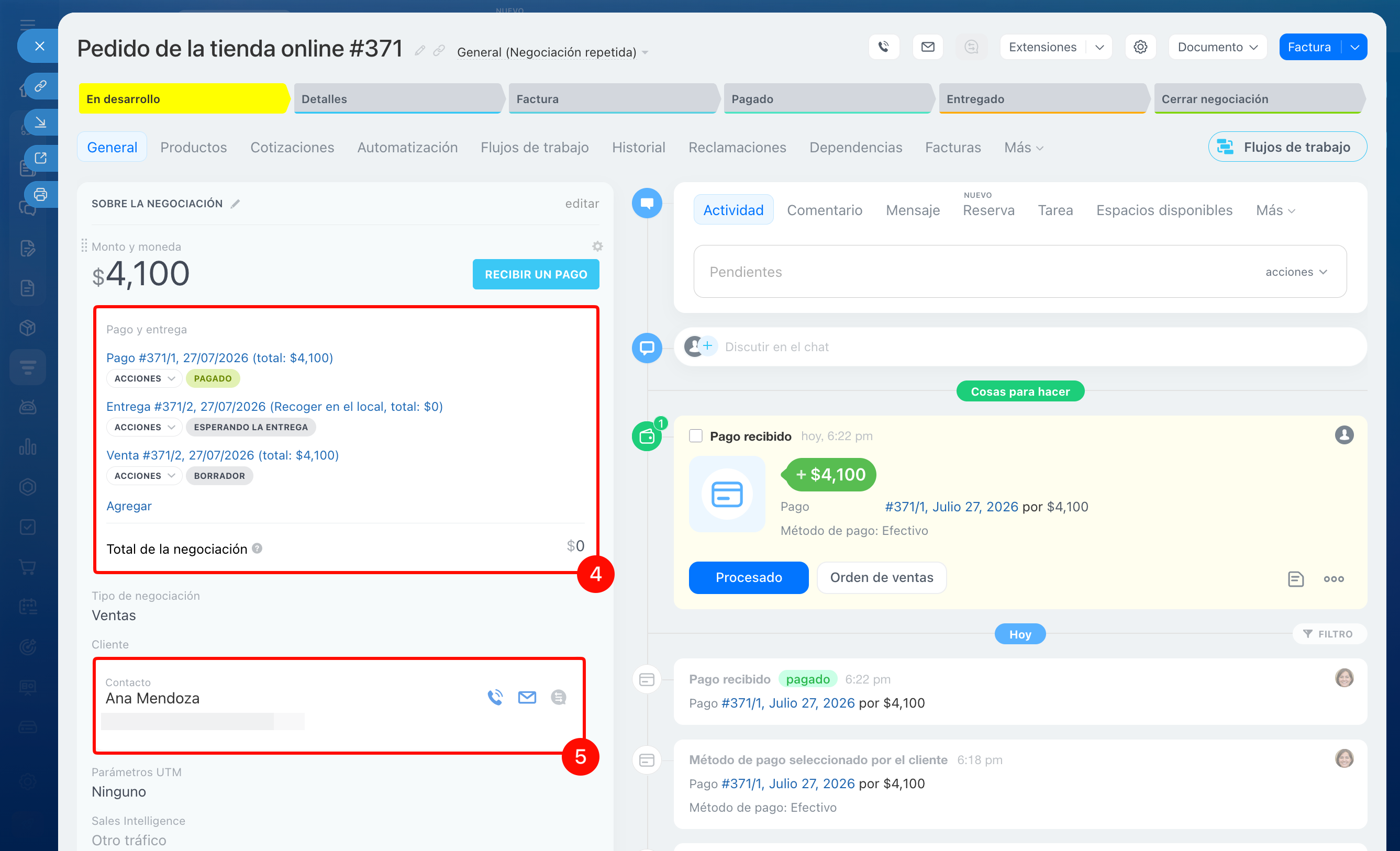
4. En el campo Pago y entrega puedes ver y cambiar los estados del pago y de la entrega del producto.
Aceptar pagos en la ficha de negociación
5. Según el tipo de pagador, para el cliente se creará un contacto o una compañía. La información correspondiente se mostrará en el campo Cliente.
Campo "Cliente" en la ficha de CRM
Resumen
- En la tienda online de Bitrix24, el cliente puede elegir de forma independiente un producto del catálogo y realizar un pedido.
- Para realizar un pedido, hay que seleccionar el tipo de cliente (persona física o persona jurídica), indicar el método de entrega y de pago, y completar los datos de contacto.
- Para cada pedido se crea automáticamente una negociación en el CRM que contiene toda la información sobre el cliente y el pedido.