
Los campos personalizados permiten adaptar la ficha del almacén a las particularidades de tu negocio. En ellos puedes almacenar información que los campos del sistema no cubren.
Por ejemplo, para las instrucciones de recepción de mercancías, puedes crear un campo de tipo Archivo y agregar un documento. Los nuevos empleados podrán estudiarlo en la ficha del almacén y trabajar según el reglamento.
Permisos de acceso a la gestión del inventario
Contenido del artículo:
Tipos de campos personalizados
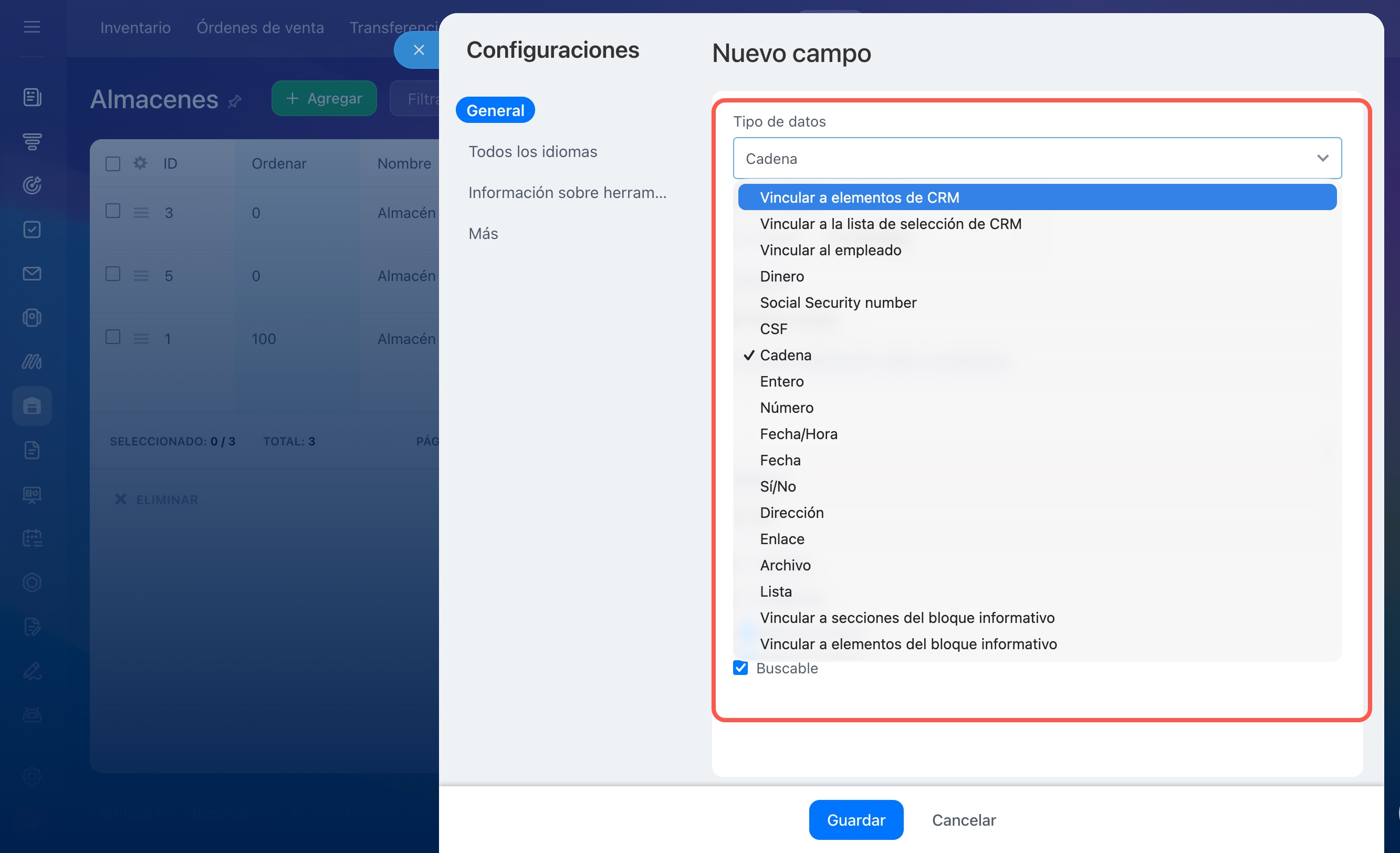
El tipo de campo personalizado determina qué datos se almacenarán en él. Puedes elegirlo al crear el campo.
- Vincular a elementos de CRM: puedes seleccionar un elemento específico, como un contacto, una compañía, una negociación, entre otros. Por ejemplo, indicar un proveedor.
- Vincular a la lista de selección de CRM: puedes elegir un valor de las listas de selección de CRM que se usan para los campos del sistema. Por ejemplo, Sector de actividad o Tipo de compañía.
Estados y listas desplegables en CRM - Dinero: una cantidad con indicación de moneda. Por ejemplo, puedes agregar el valor de seguro de referencia del almacén.
- Vincular al empleado: puedes seleccionar a un empleado de la compañía. Por ejemplo, indicar al almacenero responsable.
- Cadena: adecuado para cualquier tipo de información: texto, números, fechas.
- Entero: en este campo solo se puede ingresar un número entero. Por ejemplo, indicar el número de zona de almacenamiento de productos.
- Número: adecuado para cualquier tipo de número. Por ejemplo, puedes indicar un valor de referencia de la temperatura permitida para el almacenamiento de productos.
- Fecha/Hora: fecha y hora exacta. Por ejemplo, la fecha y hora de la última entrega de mercancías.
- Fecha: fecha sin hora. Por ejemplo, la fecha de la última inventariación en el almacén.
- Sí/No: en el campo se puede seleccionar el valor Sí o No. Por ejemplo, marcar si el almacén trabaja con entrega de productos a clientes.
- Dirección: puedes seleccionar una dirección en el mapa. Por ejemplo, marcar la dirección física del almacén en el mapa.
- Enlace: permite agregar un enlace a cualquier objeto, como un documento, una página o un archivo.
- Archivo: campo para cargar instrucciones, reglamentos, esquemas y otros archivos.
- Lista: campo en el que el usuario puede elegir una o varias opciones predefinidas. Por ejemplo, indicar el formato de funcionamiento del almacén: abierto las 24 horas, envío de productos a puntos de venta o entrega a clientes.
- Vincular a secciones del bloque informativo: en el campo se puede seleccionar una sección del bloque informativo. Por ejemplo, una subdivisión de la estructura de la compañía o una sección del catálogo de productos.
- Vincular a elementos de bloques informativo: puedes seleccionar un elemento específico del bloque informativo. Por ejemplo, un producto o un elemento del flujo de trabajo.
Cómo crear un campo personalizado
Puedes crear un campo personalizado en la ficha del almacén o a través de la configuración de los campos personalizados.
En la ficha del almacén. Este método es adecuado cuando necesitas crear y completar un campo rápidamente.
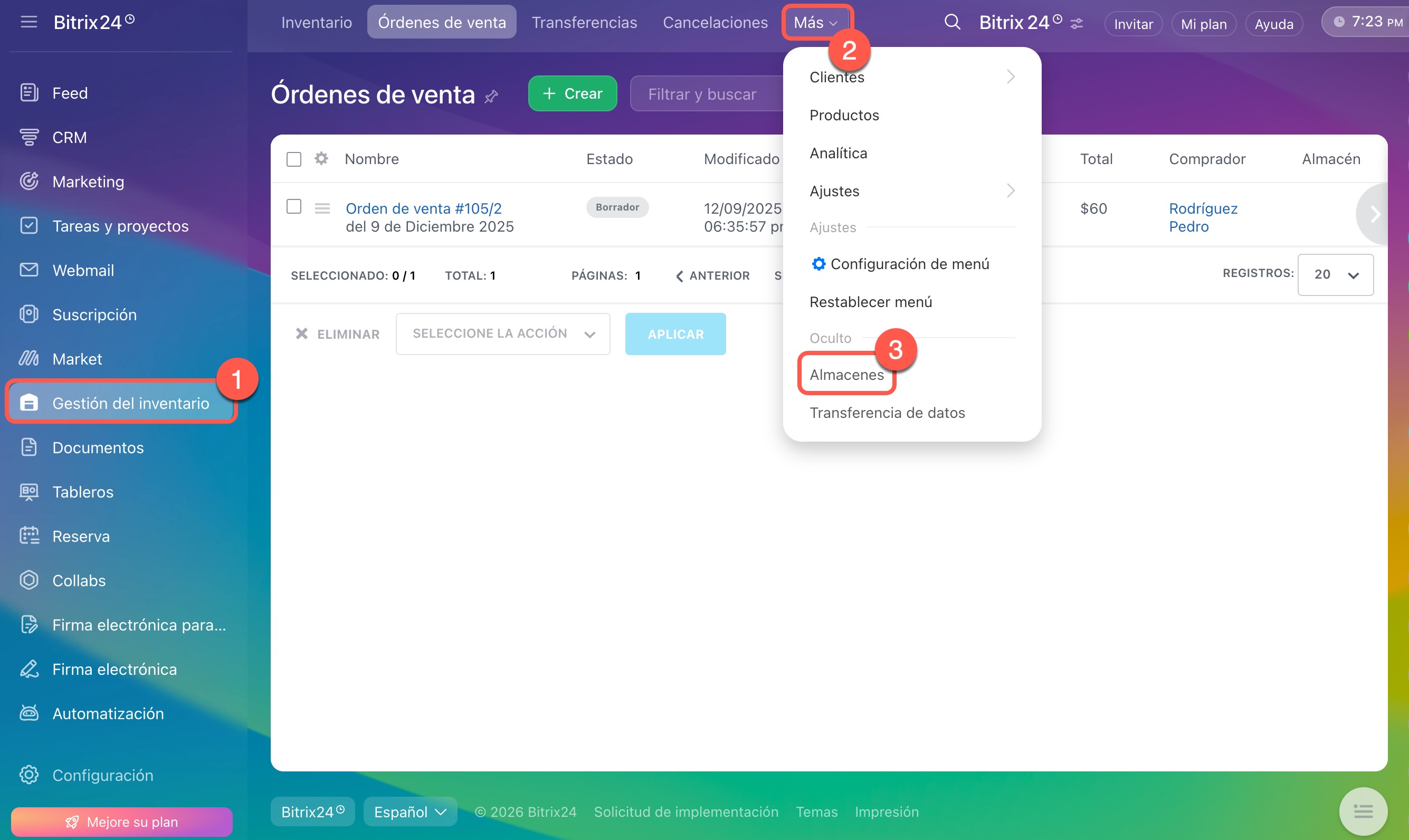
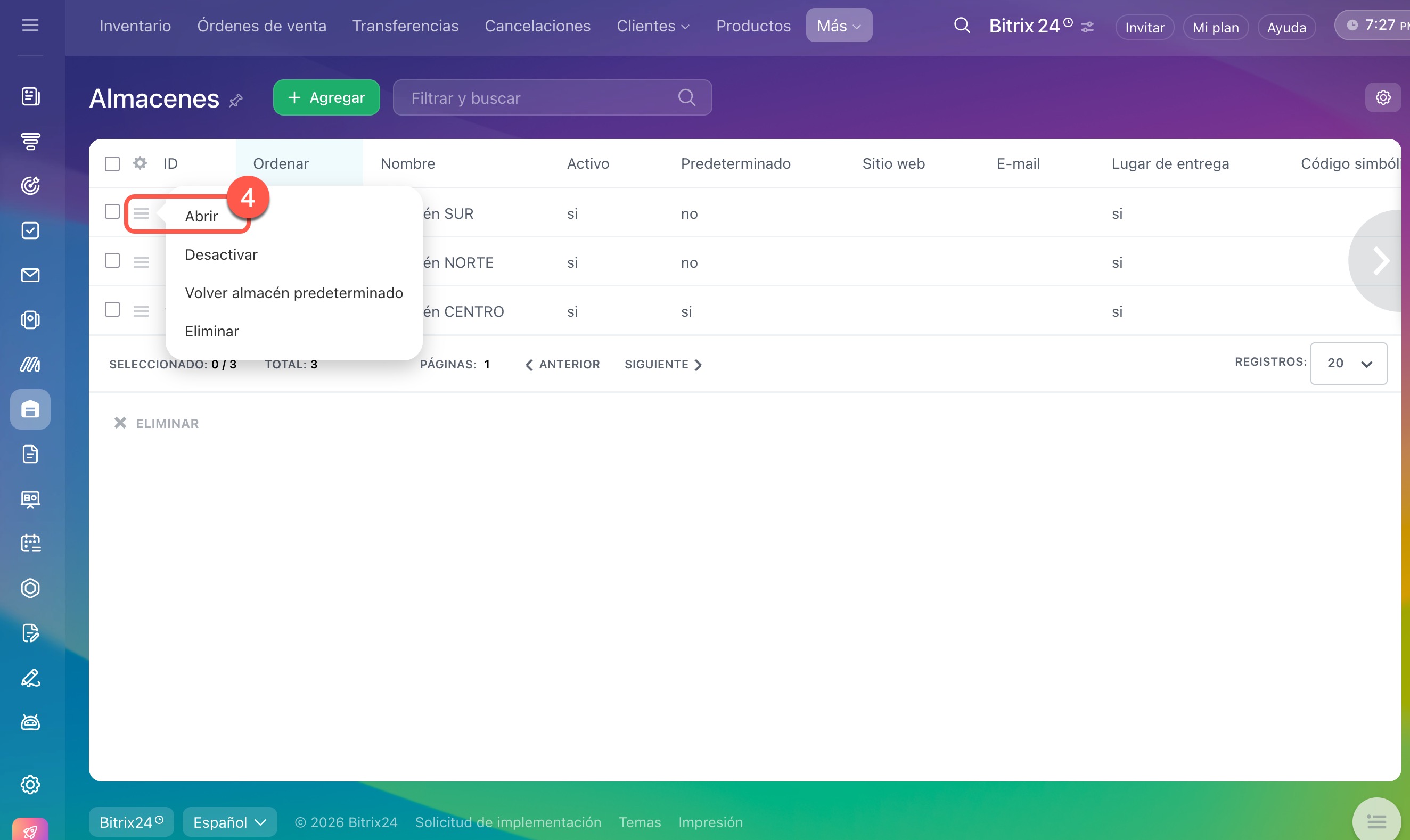
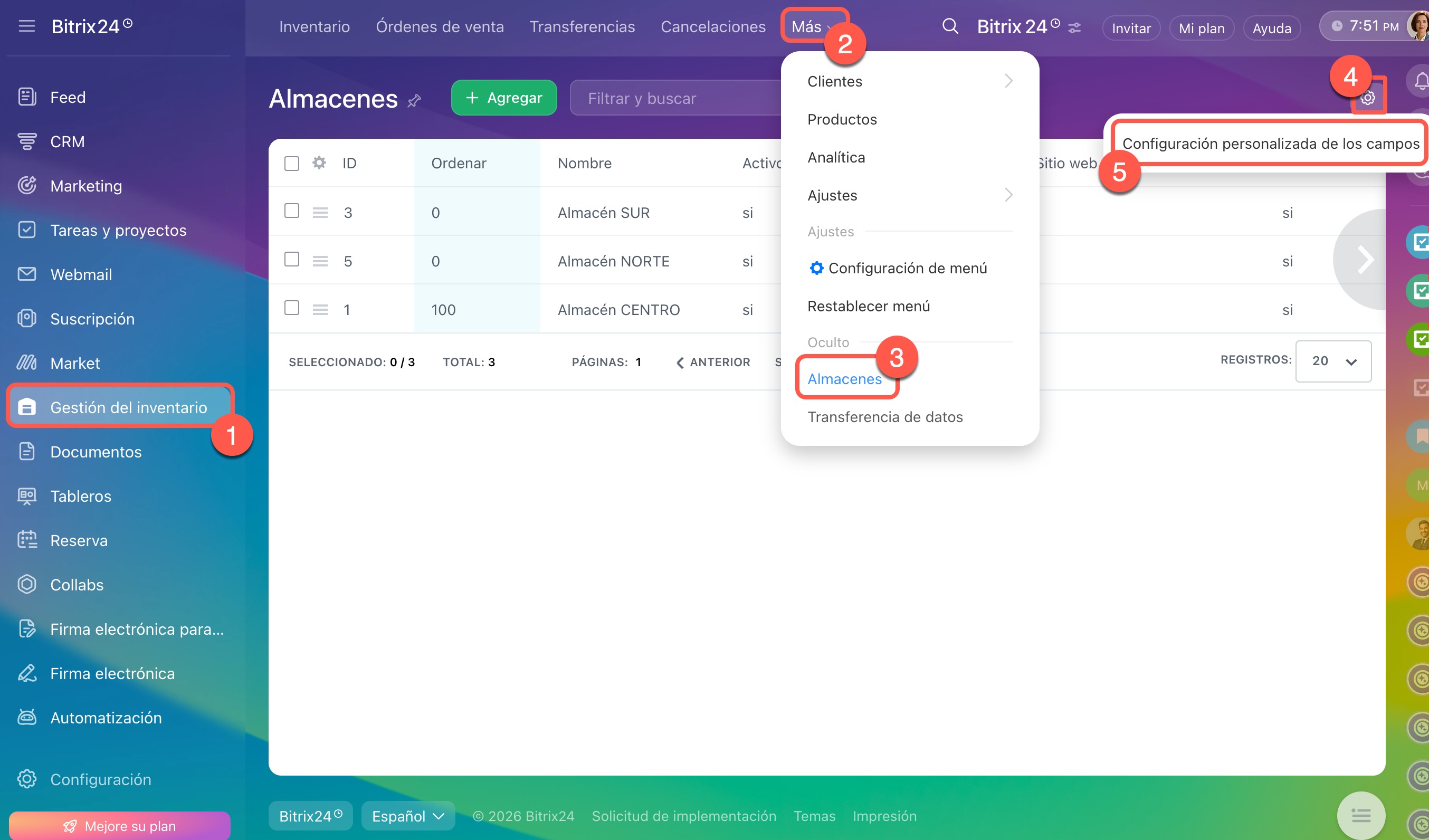
1–4. Ve a la sección Gestión del inventario > Más > Almacenes. Selecciona el almacén que necesites y haz clic en Menú (≡) > Abrir.
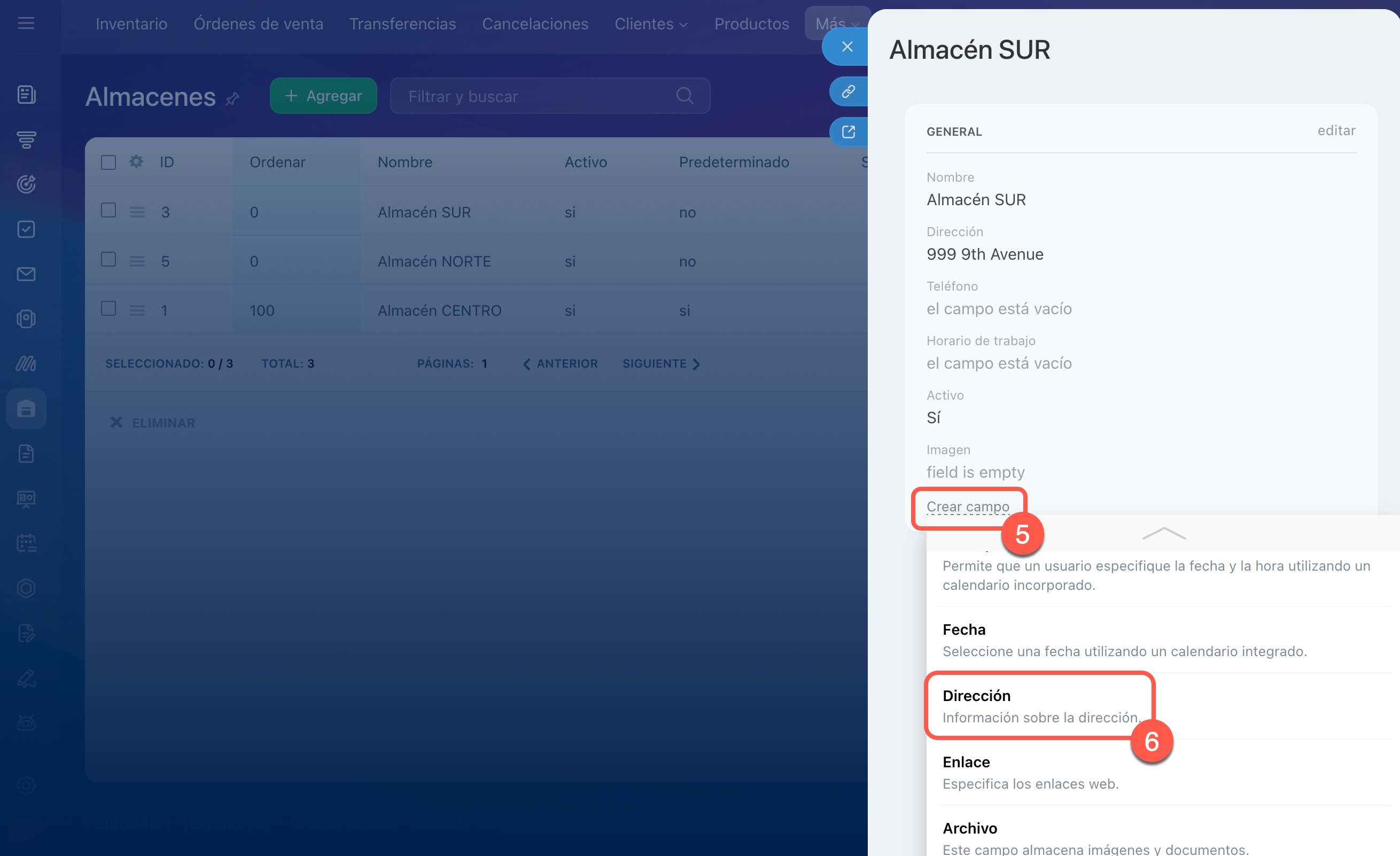
5–6. En la ficha del almacén, haz clic en Crear campo y selecciona su tipo.
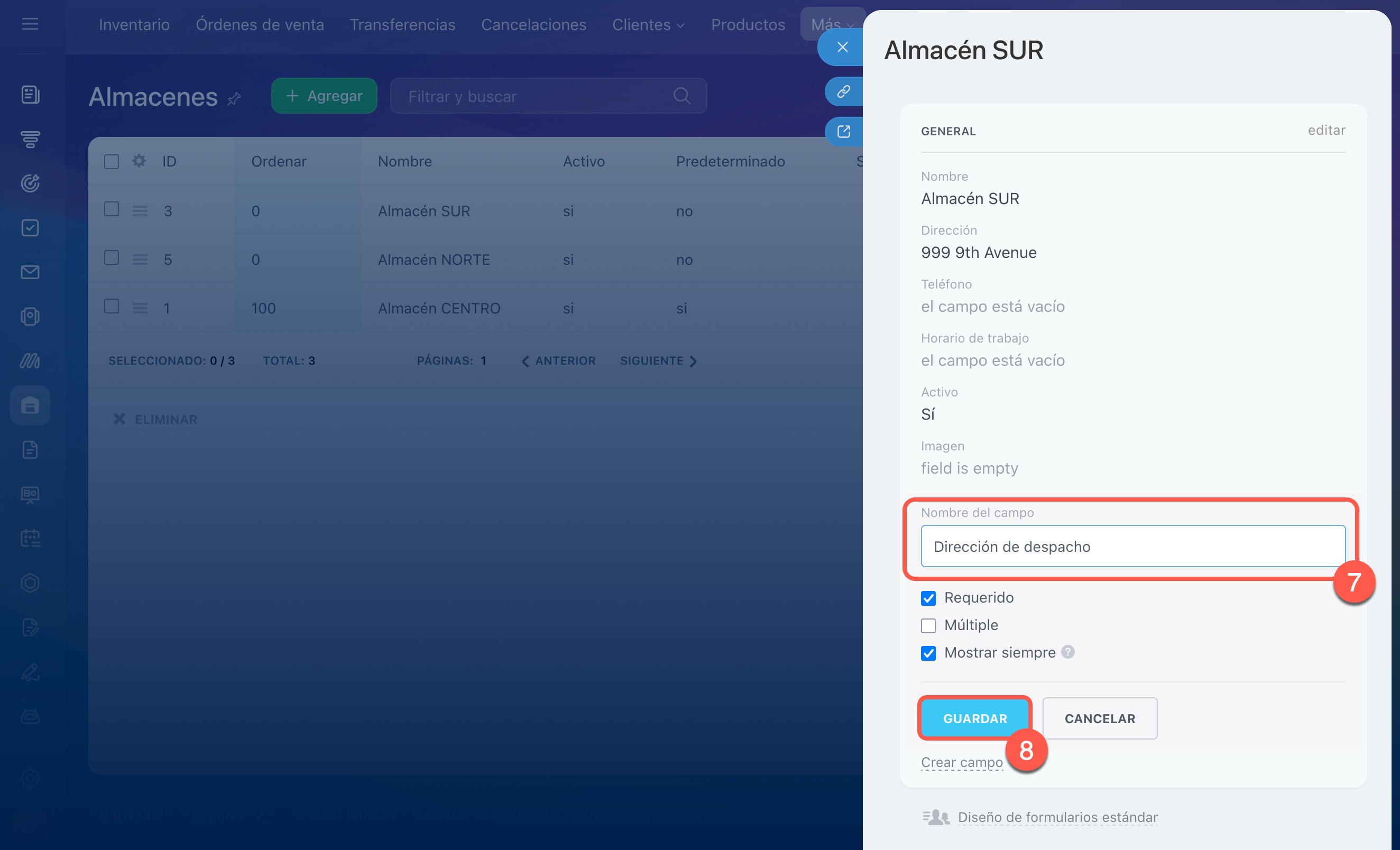
7. Indica el nombre del campo y configura los parámetros necesarios. El conjunto de parámetros depende del tipo de campo.
- Requerido: el usuario no podrá guardar la ficha del almacén hasta que complete este campo.
Campos requeridos en el CRM - Múltiple: el usuario puede indicar varios valores en el campo. Por ejemplo, puede indicar varias zonas de almacenamiento de productos en el almacén.
- Mostrar siempre: el campo se mostrará en la ficha incluso si no está completado.
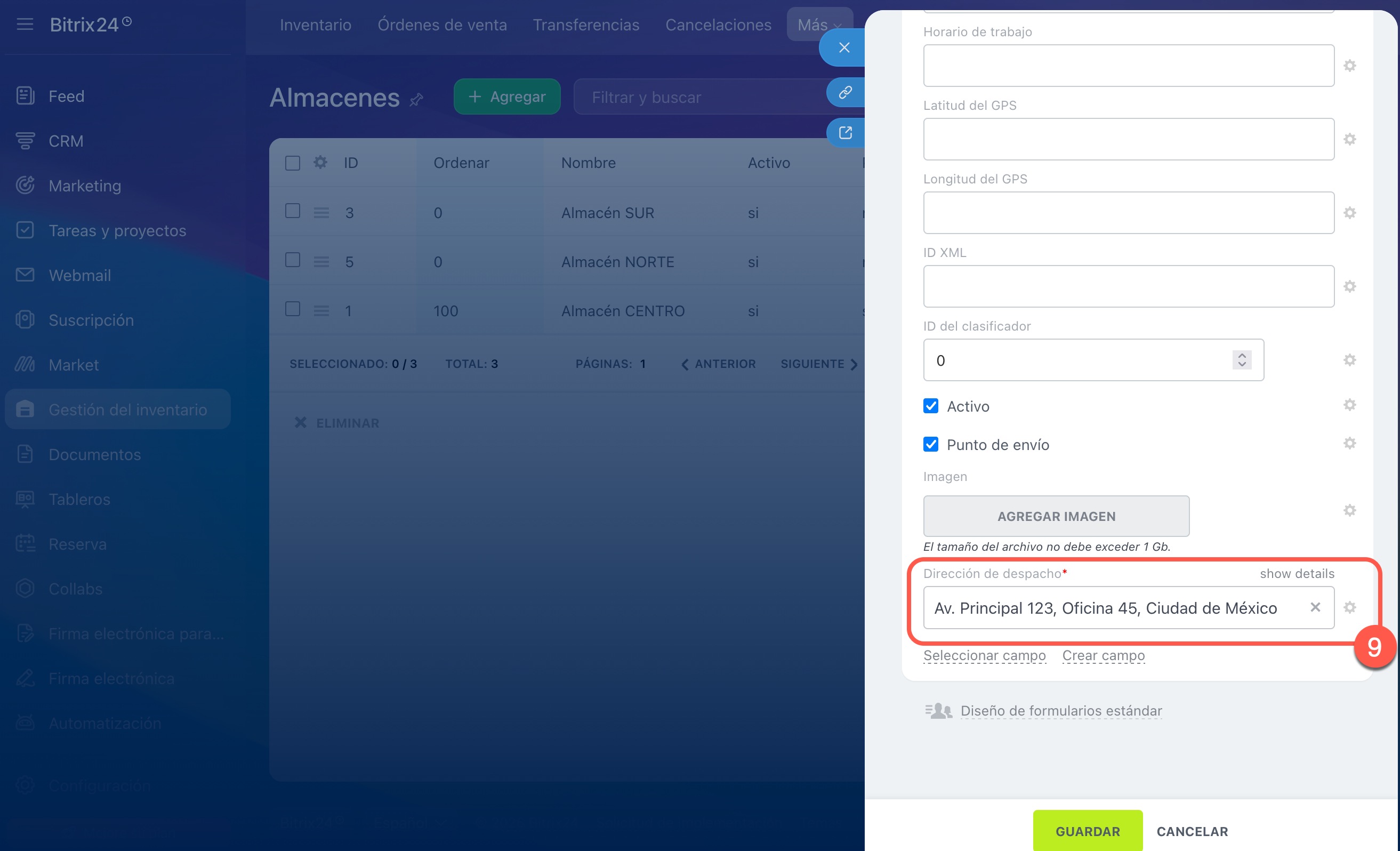
8–9. Guarda los cambios. El campo se agregará a la ficha del almacén y a la lista general de campos personalizados.
En la configuración de campos personalizados. Este método es adecuado si necesitas establecer parámetros adicionales del campo. Por ejemplo, limitar el tamaño y formato de los archivos para cargar.
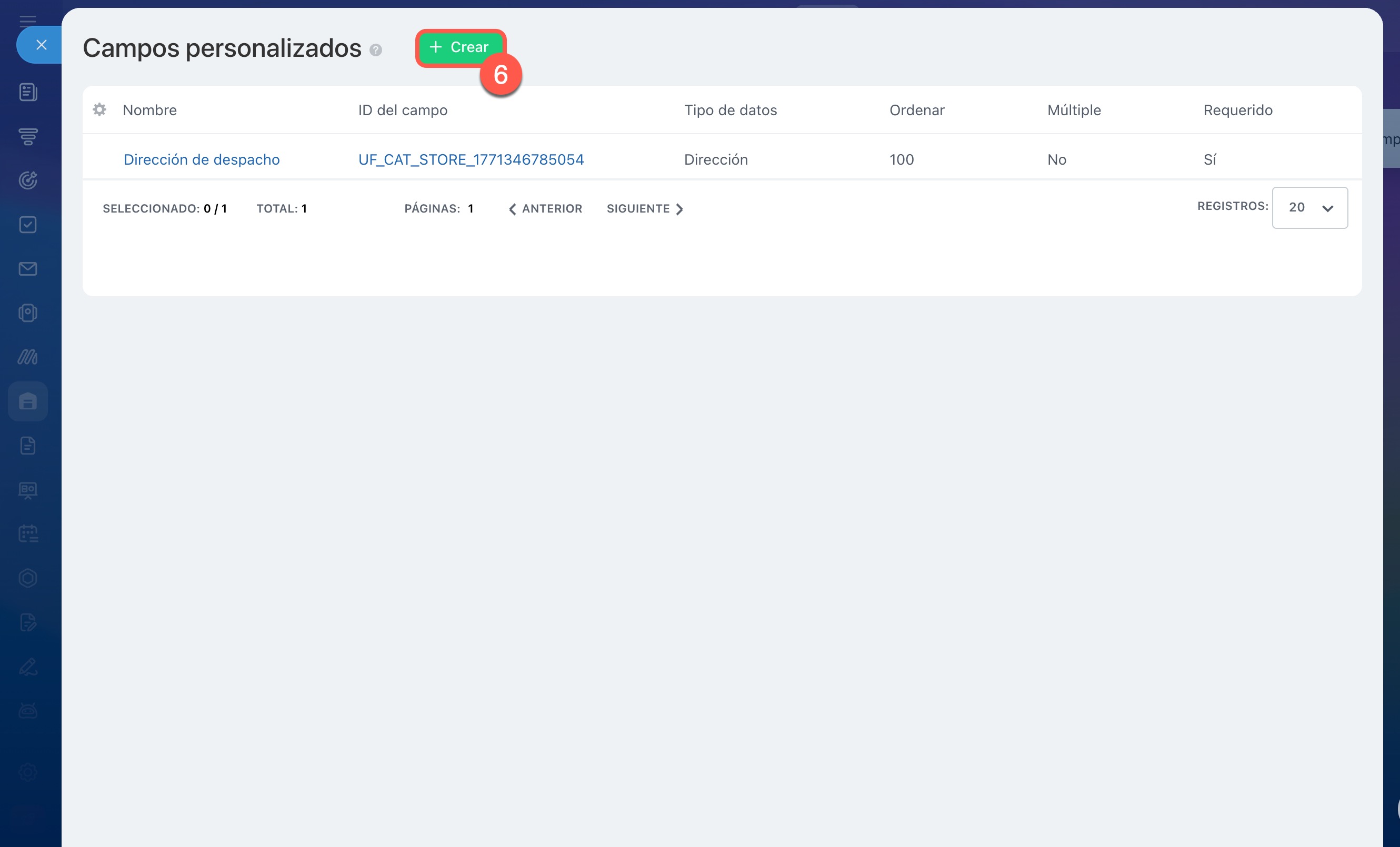
1–6. Ve a la sección Gestión del inventario > Más > Almacenes > Configuración (⚙️) > Configuración personalizada de los campos . Haz clic en Crear.
Indica los parámetros del campo.
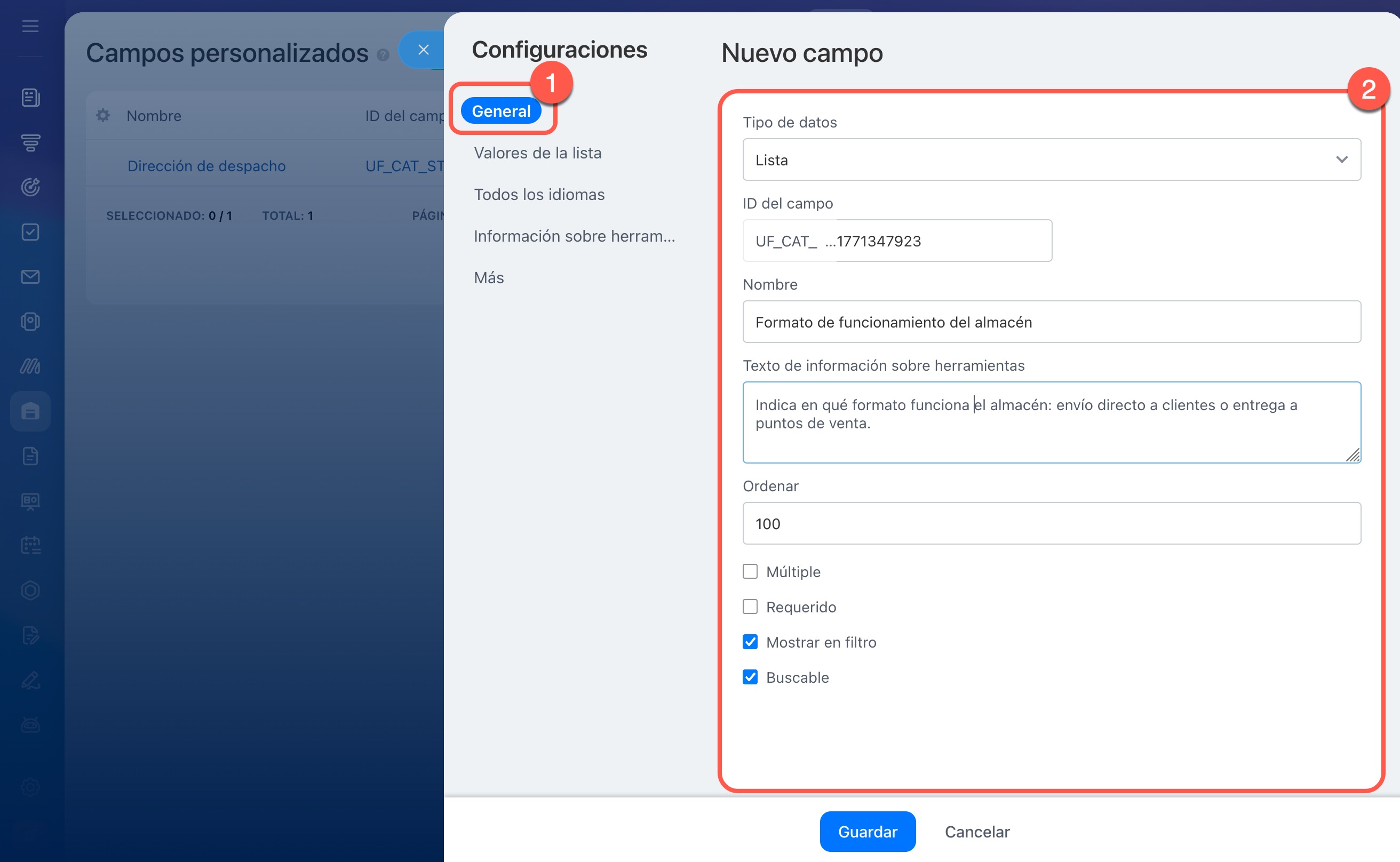
1–2. En la pestaña General:
- Tipo de datos: selecciona qué datos se almacenarán en el campo.
Tipos de campos personalizados - ID del campo: se genera automáticamente, pero puedes cambiarlo al crear el campo. Se utiliza en los documentos de CRM y para configurar integraciones con sistemas externos.
- Nombre: se muestra en la ficha del elemento.
- Texto de información sobre herramientas: se muestra junto al campo y ayuda al usuario a orientarse. Por ejemplo, explica el propósito del campo o qué datos se deben indicar.
- Orden: determina en qué lugar de la lista se mostrará el campo. Cuanto menor sea el número, más arriba aparecerá el campo en la lista.
- Múltiple: el usuario puede indicar varios valores en el campo. Por ejemplo, puede indicar varias zonas de almacenamiento de productos en el almacén.
- Requerido: el usuario no podrá guardar la ficha del almacén hasta que complete este campo.
- Mostrar en filtro: el usuario podrá filtrar los almacenes por el valor en este campo. Si la opción está desactivada, el campo no se mostrará en el filtro.
Buscar elementos en CRM - Los valores del campo participan en la búsqueda: el usuario podrá indicar el valor del campo en la barra de búsqueda y encontrar todos los almacenes en los que se utiliza.
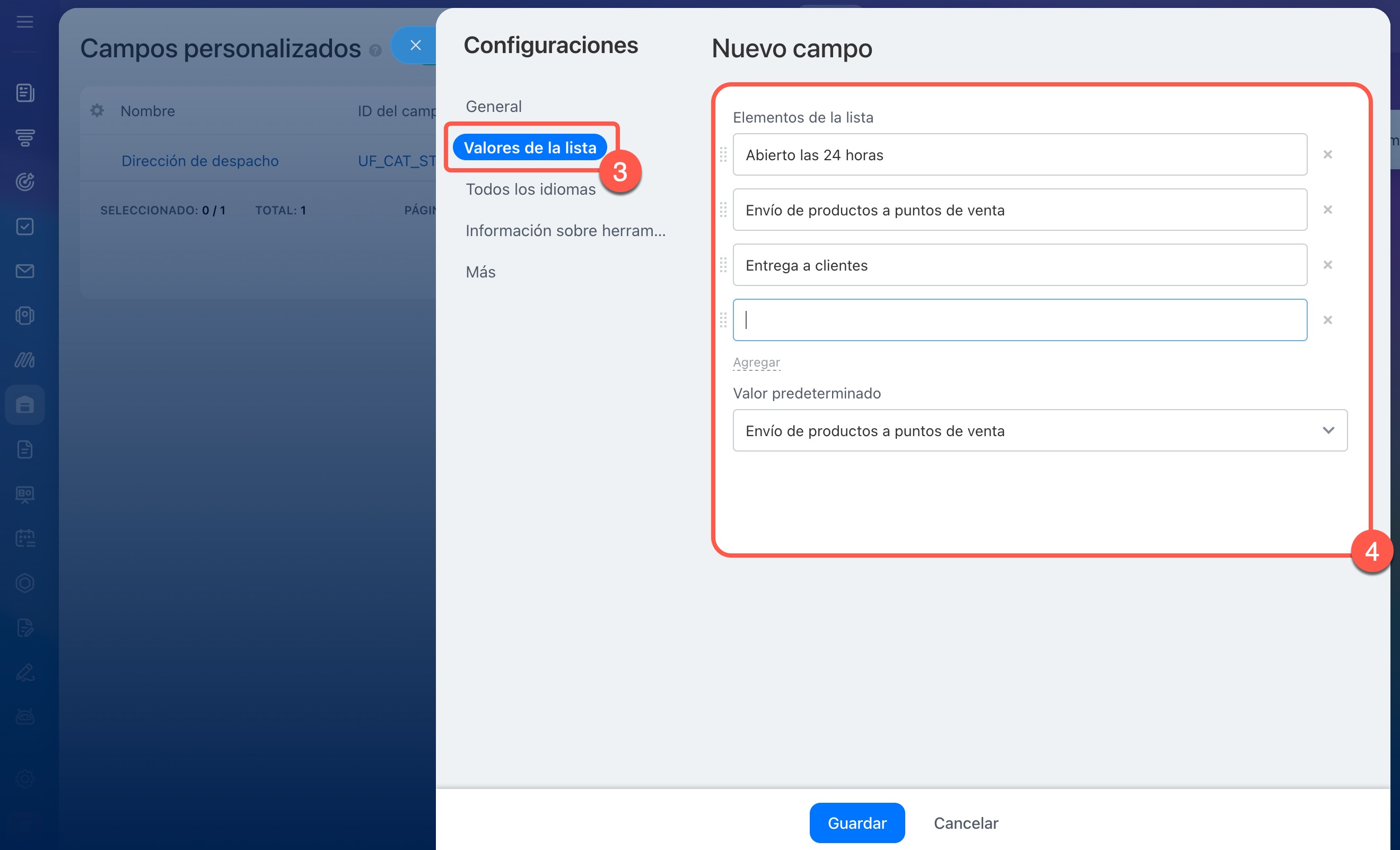
3–4. Para un campo de tipo Lista, ve a la pestaña Valores de la lista. Agrega las opciones que el usuario podrá elegir al completar la ficha del almacén.
En el campo Valor predeterminado, indica la opción que se completará automáticamente en el campo. El usuario puede mantenerla o cambiarla.
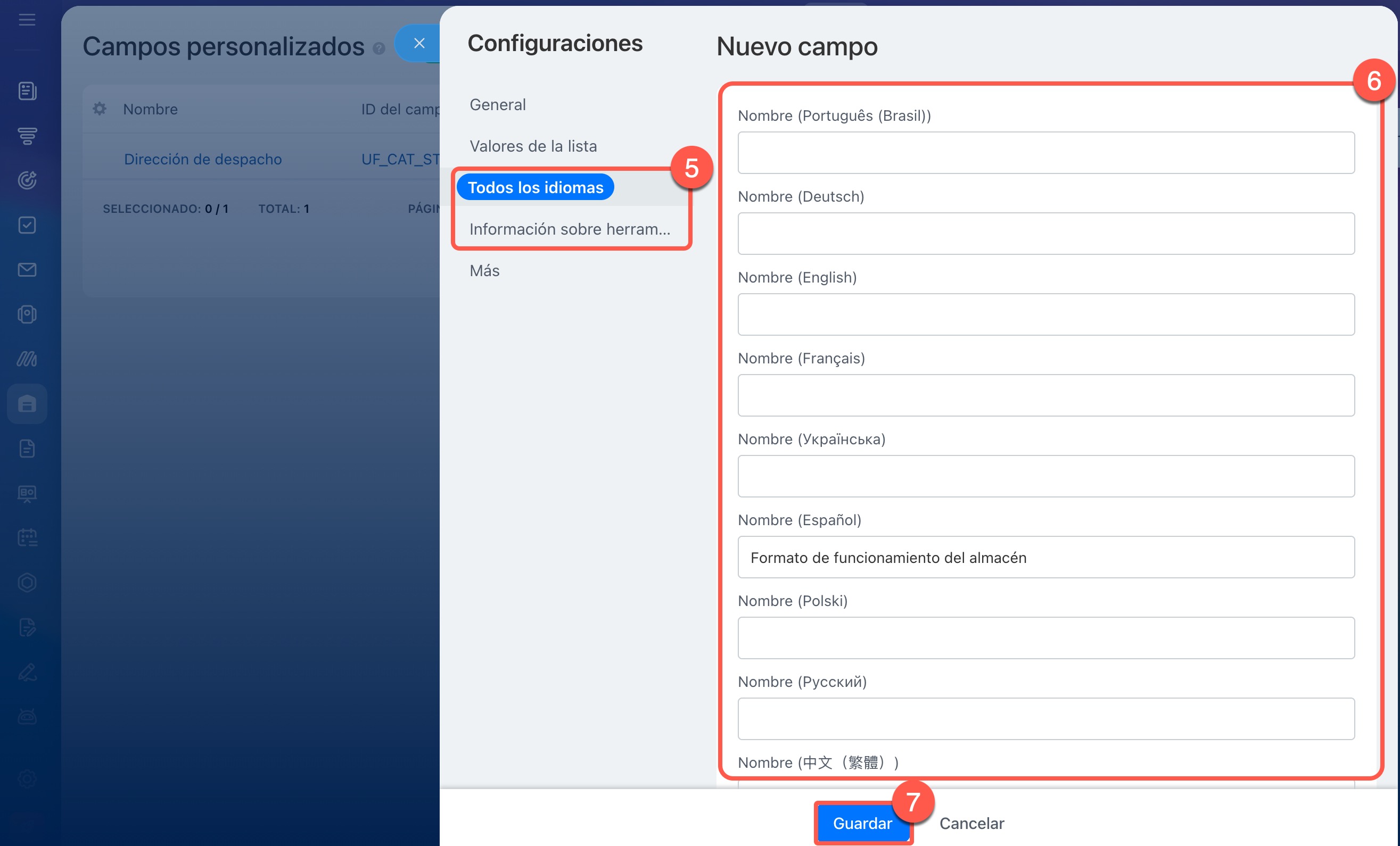
5–6. En las pestañas Todos los idiomas y Texto de información sobre herramientas, indica las traducciones de los nombres de los campos y los textos de ayuda. Esto es útil si los empleados utilizan diferentes idiomas en la interfaz de Bitrix24.
7. Guarda los cambios.
Configuraciones adicionales para diferentes tipos de campos personalizados
El conjunto de parámetros en la pestaña Más depende del tipo de campo.
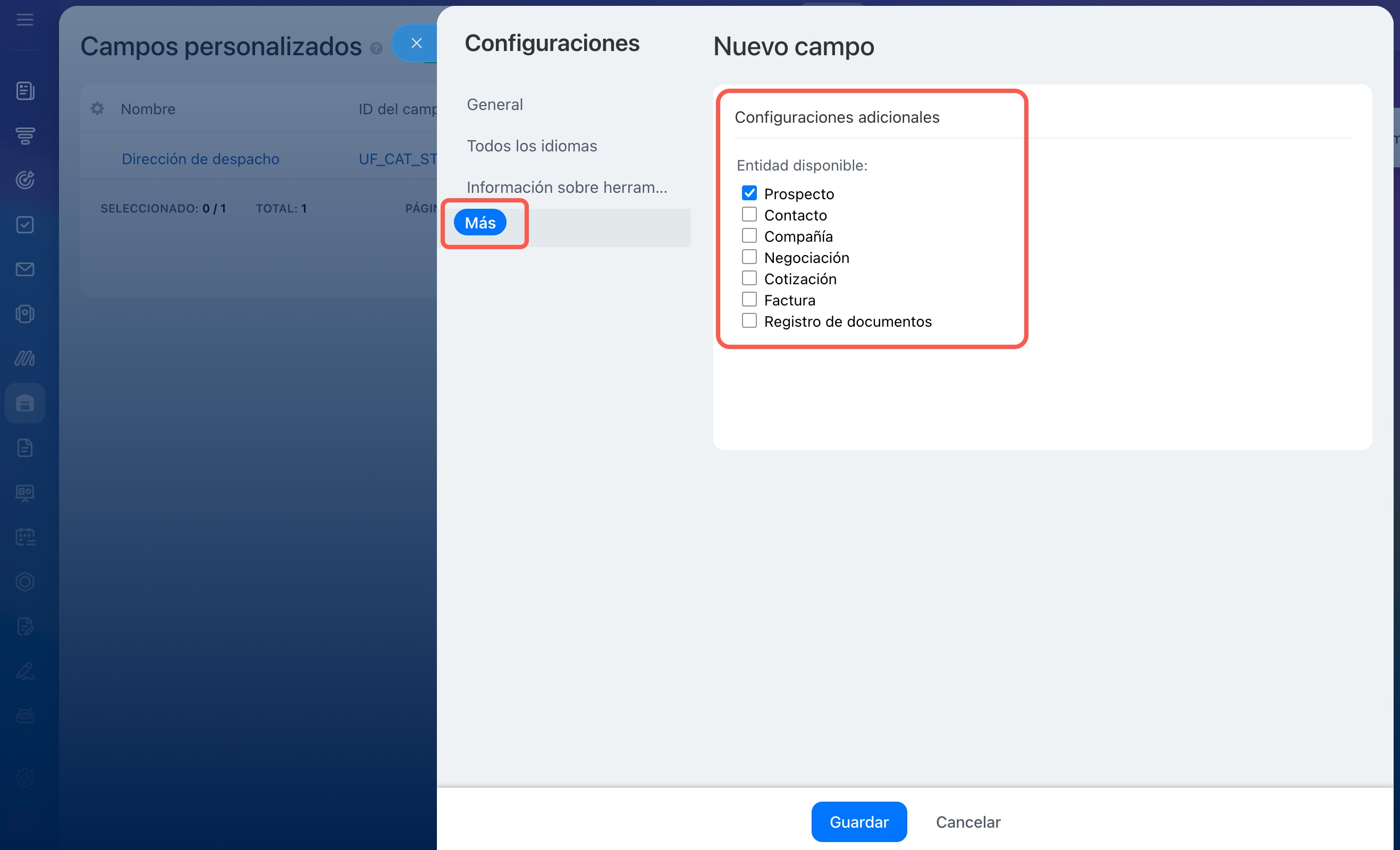
Vincular a elementos de CRM. La opción Entidad disponible determina qué objetos de CRM se pueden seleccionar en el campo y abrir desde la ficha del almacén. Por ejemplo, puedes agregar una compañía proveedora y abrir su ficha para contactarla sobre el suministro.
Vincular a la lista de selección de CRM. La opción Entidad disponible determina de qué lista de CRM se pueden seleccionar los valores. Por ejemplo, para el almacén se podrá indicar la cantidad de empleados de la lista "Empleados".
Dinero. La opción Valor por defecto establece la moneda que se completará automáticamente en el campo.
Cadena.
- Valor por defecto: texto que se completa automáticamente en el campo.
- Tamaño de los campos de entrada: determina el ancho del campo en la ficha.
- Contar filas: establece la altura del campo en la ficha.
- Longitud mínima y máxima de la cadena: limita la cantidad de caracteres en el campo. Si se viola la limitación, no permitirá guardar la información o ingresar caracteres adicionales. El valor 0 desactiva la verificación.
- Validación de expresion regular: establece el formato del valor según una plantilla. Por ejemplo, puedes limitar la entrada solo a números para que los empleados no ingresen texto.
Expresiones regulares en procesos inteligentes
Entero.
- Valor por defecto: número que se completa automáticamente en el campo.
- Tamaño de los campos de entrada: determina el ancho del campo en la ficha.
- Valor mínimo y máximo: limita la cantidad de dígitos permitidos en el campo. Si se viola la limitación, no permitirá guardar la información o ingresar caracteres adicionales. El valor 0 desactiva la verificación.
Número.
- Precisión: establece la cantidad de dígitos después del punto decimal.
- Valor por defecto: número que se completa automáticamente en el campo.
- Tamaño del campo de entrada: determina el ancho del campo en la ficha.
- Valor mínimo y máximo: limita la cantidad de dígitos permitidos en el campo. Si se viola la limitación, no permitirá guardar la información o ingresar caracteres adicionales. El valor 0 desactiva la verificación.
Fecha. La opción Valor por defecto permite establecer la fecha que se completará automáticamente en el campo.
Fecha/Hora.
- Valor por defecto: permite establecer la fecha y hora que se completarán automáticamente en el campo.
- Usa segundos: agrega segundos al valor de tiempo.
- Usar zonas horarias: tiene en cuenta la zona horaria del usuario.
Sí/No.
- Etiquetas de valor: establecen los textos para las opciones "Sí" y "No".
- Valor por defecto: determina qué valor se seleccionará automáticamente.
- Control: determina la forma de mostrar el campo - lista desplegable, botones de radio o casilla de verificación.
- Etiqueta de casilla de verificación: se muestra junto a la casilla de verificación si se elige esta opción de apariencia.
Dirección. La opción Mostrar mapa permite agregar un mapa a la ficha del almacén y mostrar la dirección en él.
Enlace.
- Abrir en una nueva ventana: el enlace se abrirá en una nueva pestaña.
- Valor por defecto: enlace que se completa automáticamente en el campo.
- Tamaño de los campos de entrada: determina el ancho del campo en la ficha.
- Longitud mínima y máxima: limita la longitud del enlace. Si se viola la limitación, no permitirá guardar la información o ingresar caracteres adicionales. El valor 0 desactiva la verificación.
Archivo.
- Tamaño del campo de entrada: determina el ancho del campo en la ficha.
- Ancho y alto en miniatura de la vista de lista: establecen las dimensiones de la vista previa del archivo en la lista. Si el tamaño de la imagen es mayor que el establecido, la imagen se reducirá.
- Tamaño máximo de archivo en la lista: si el archivo supera el límite, se mostrará un enlace. El valor 0 desactiva la limitación.
- Máxima longitud del archivo para cargar: limita el tamaño de los archivos cargados en bytes. El valor 0 desactiva la verificación.
- Extensiones: determina los formatos de archivo que se podrán adjuntar al campo.
- Abrir el archivo en una nueva pestaña: el archivo se abrirá en una pestaña separada.
Lista.
- Control: determina cómo se mostrará la lista de valores en la ficha del almacén.
- Altura de la lista de control: determina cuántos valores de la lista se mostrarán en la ventana de selección sin desplazamiento.
- Usar el título cuando el valor esté vacío: se muestra si no se selecciona ningún valor de la lista.
- Mostrar valor vacío en los campos obligatorios: si la opción está activada, el campo obligatorio estará vacío hasta que lo completes. Si desactivas la opción, en el campo se completará automáticamente el primer valor de la lista.
Vincular a elementos y secciones del bloques informativo. Estos tipos de campos coinciden en los parámetros de configuración y solo difieren en el objeto de selección: elemento o sección.
- Bloque de información: permite seleccionar el tipo de bloque informativo y luego el bloque informativo en sí. El tipo determina la categoría de datos, por ejemplo, Catálogos o Estructura de la compañía. Luego se selecciona el bloque informativo específico dentro del tipo. Por ejemplo, seleccionas el tipo Catálogos y luego el bloque de información CRM Trade catalog: los empleados podrán elegir productos en la ficha del almacén.
- Valor predeterminado: elemento o sección que se completa automáticamente en el campo.
- Control: determina el método de selección: lista desplegable, lista o casillas de verificación.
- Altura de la lista: establece cuántos elementos o secciones se muestran sin desplazamiento.
- Mostrar solo la actividad:: oculta los elementos o secciones inactivas.
Cómo modificar o eliminar un campo personalizado
En la ficha del almacén puedes modificar los parámetros del campo, y en la configuración de los campos personalizados puedes modificarlos y eliminarlos.
En la ficha del almacén.
1–4. Ve a la sección Gestión del inventario > Más > Almacenes. Selecciona el almacén que necesites y haz clic en Menú (≡) > Abrir.
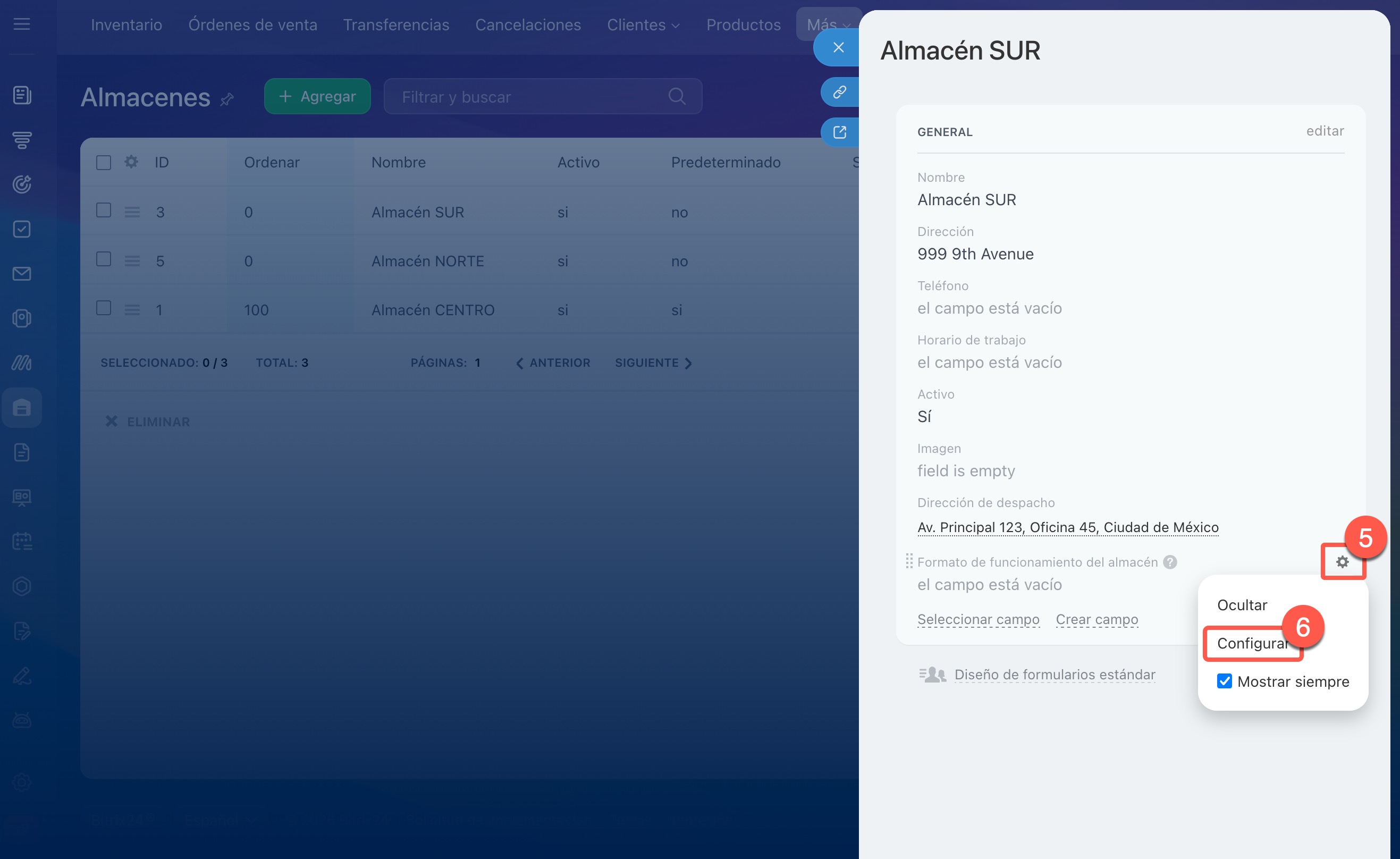
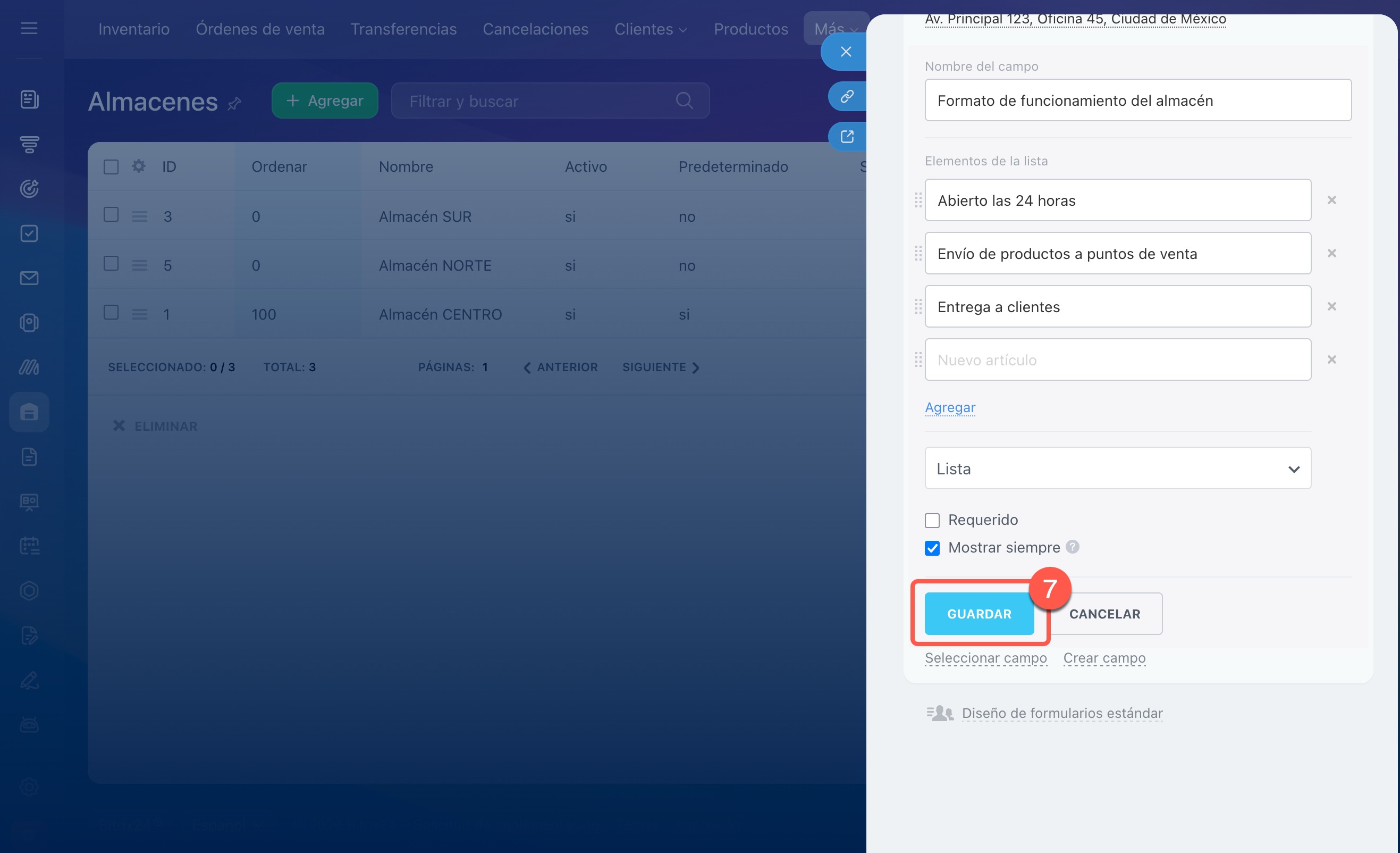
5–7. Haz clic en Configuración (⚙️) junto al campo que necesites y selecciona Configurar. Cuando hayas realizado los cambios, haz clic en Guardar.
Modificar o eliminar un campo en la configuración de campos personalizados.
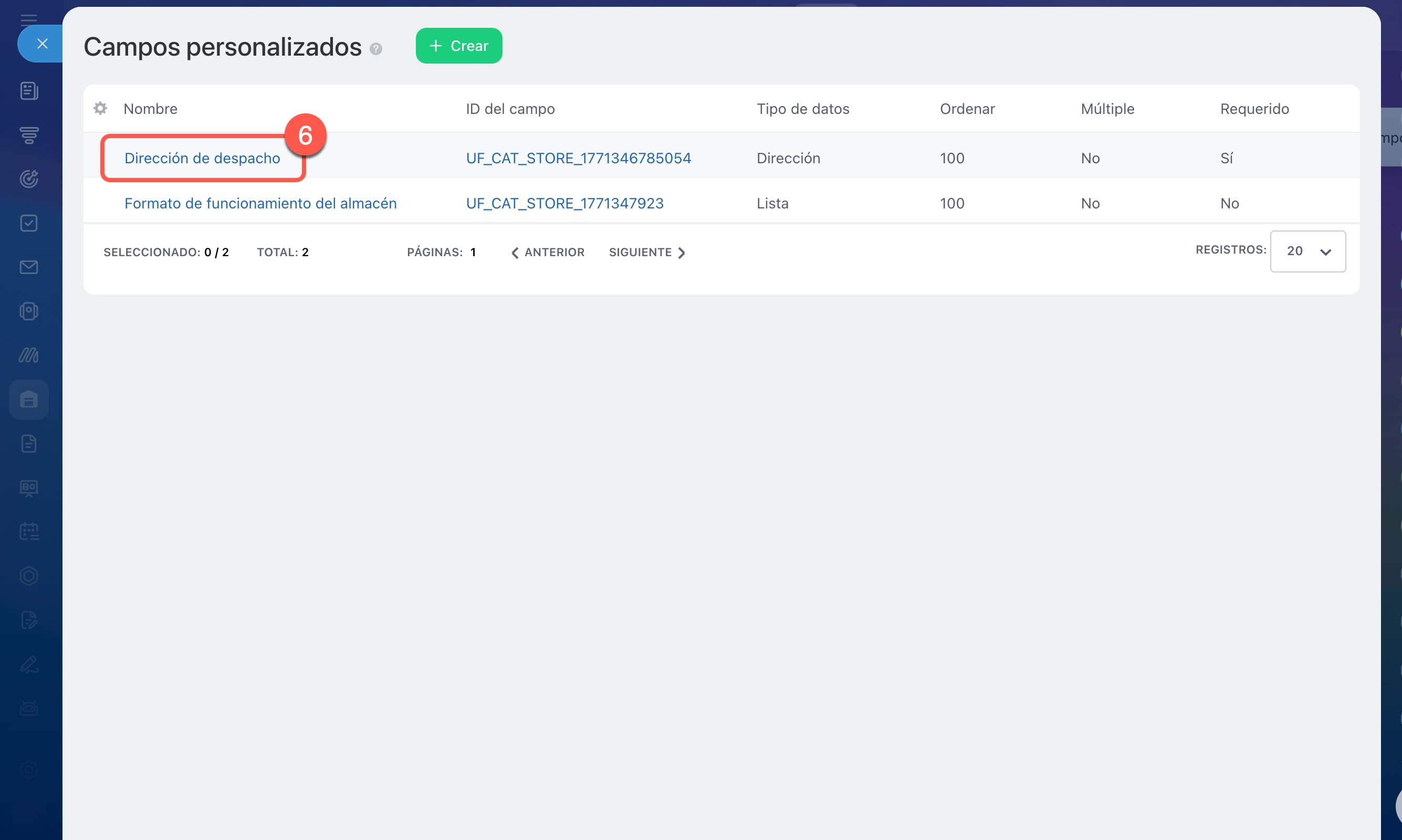
1–6. Ve a la sección Gestión del inventario > Más > Almacenes > Configuración (⚙️) > Configuración personalizada de los campos. Haz clic en el nombre del campo para realizar cambios.
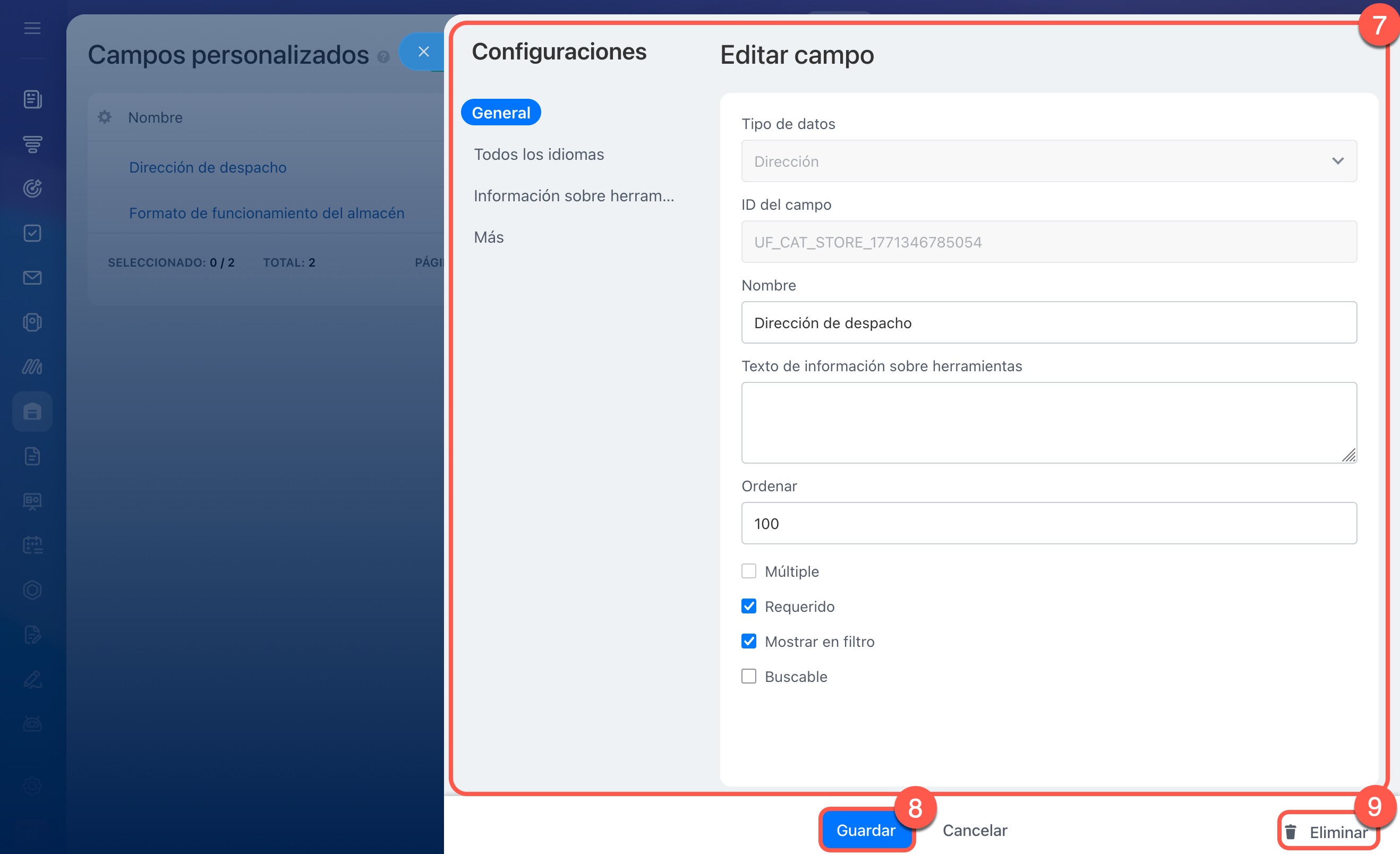
7–8. Realiza los cambios y guarda la configuración.
9. Si el campo ya no es necesario, haz clic en Eliminar. También se borrarán los datos.
Resumen
- Los campos personalizados permiten adaptar la ficha del almacén a las particularidades del negocio. En ellos puedes almacenar información para la que no existen campos del sistema adecuados.
- Los campos pueden ser creados por los administradores de Bitrix24 y los empleados con permiso para Editar almacenes.
- El tipo de campo personalizado determina qué datos se almacenarán en él. Puedes elegirlo al crear el campo.
- Puedes crear un campo personalizado desde la ficha del almacén o a través de la configuración de los campos personalizados.
- Después de la creación, puedes modificar cualquier configuración, excepto el tipo, el código y la multiplicidad del campo.
- Al eliminar el campo, se eliminarán sus datos.
