
En la app móvil de Bitrix24 puedes restringir que los empleados hagan capturas de pantalla, graben la pantalla o copien texto. Esto protege información confidencial y previene fugas de datos.
Puedes aplicar estas restricciones a empleados específicos o departamentos completos, especialmente para quienes manejan datos personales, secretos comerciales u otra información sensible.
Cómo habilitar la protección de información
Solo el administrador de tu Bitrix24 puede configurar esta función.
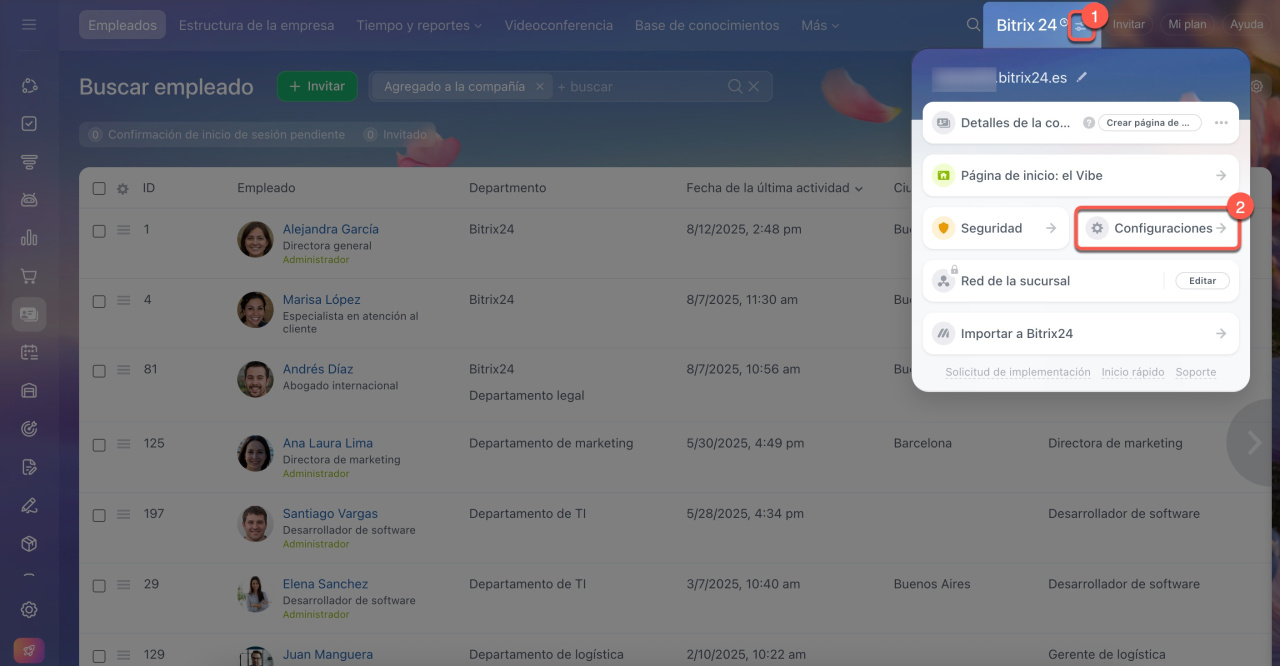
1-2. Haz clic en el icono junto al nombre de tu Bitrix24 y selecciona Configuraciones.
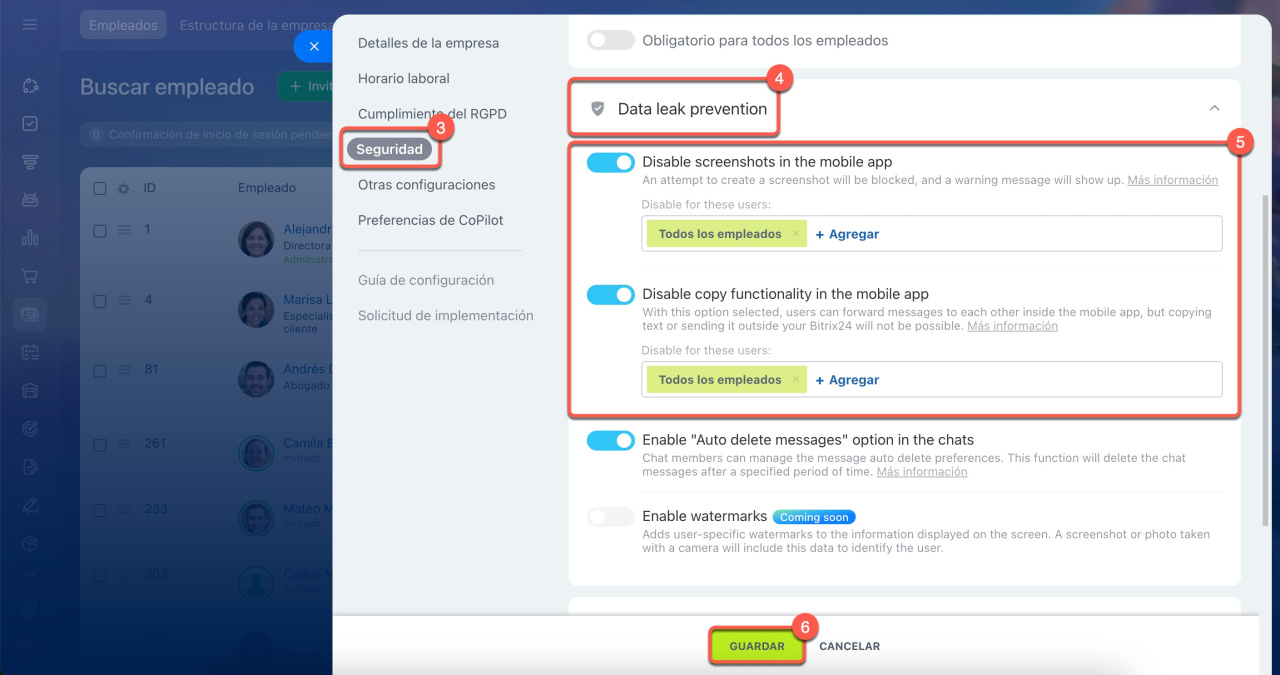
3-4. Ve a Seguridad > Protección contra fugas de información (Data leak prevention).
5. Activa las opciones Prohibir capturas de pantalla en la aplicación móvil (Disable screenshots in the mobile app) y Prohibir copiar texto en la aplicación móvil (Disable copy functionality in the mobile app). Selecciona los empleados o departamentos afectados.
6. Confirma con Guardar.
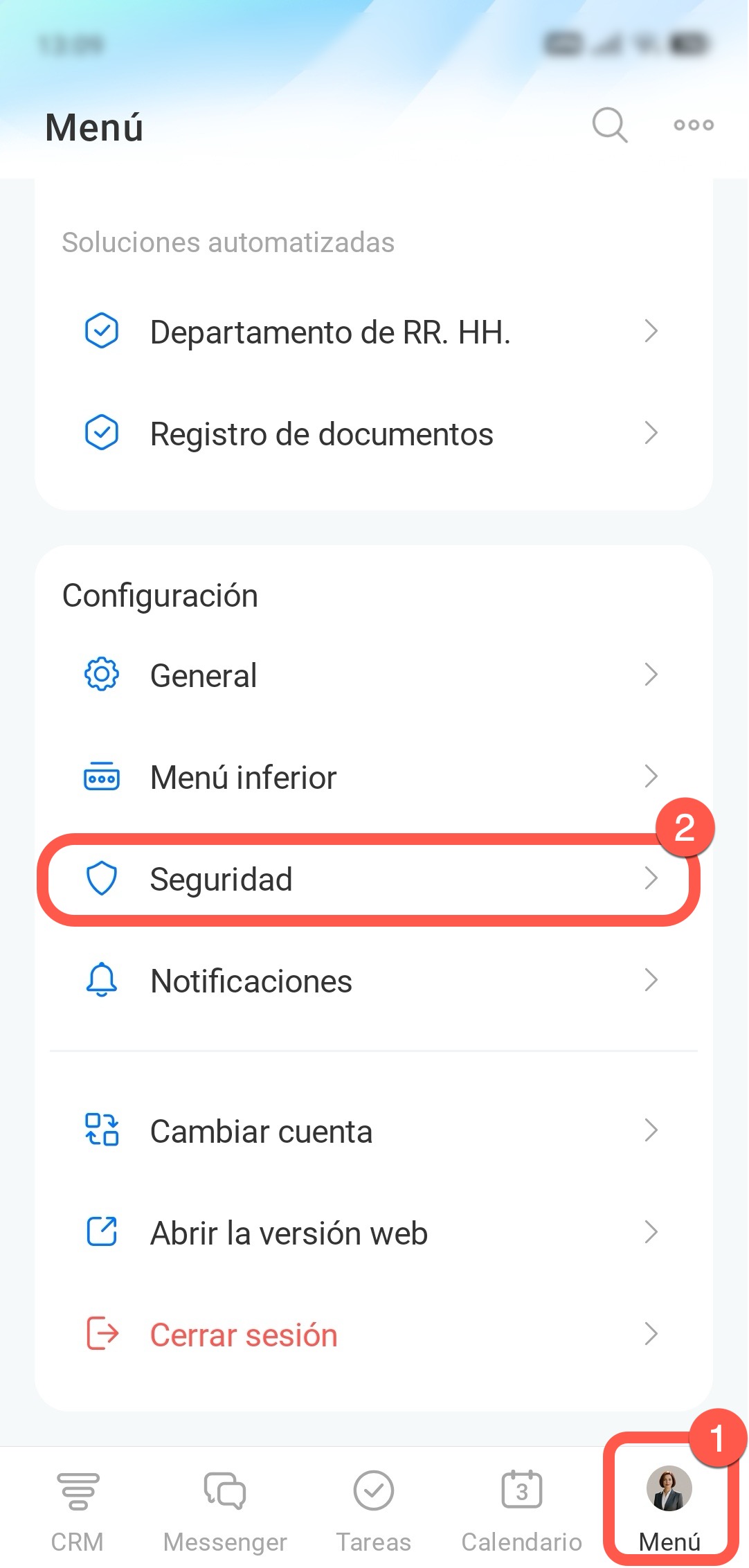
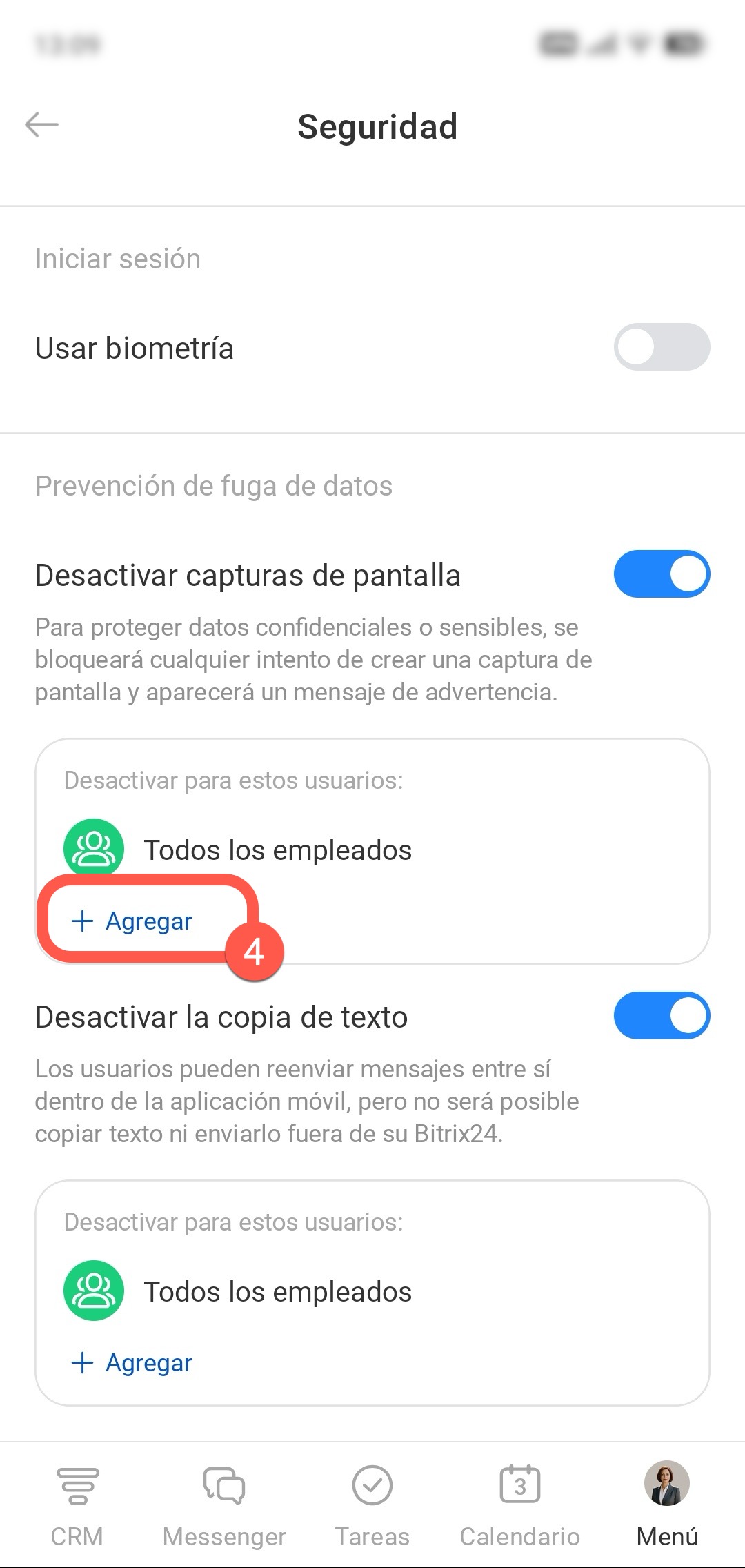
- Toca Menú.
- Selecciona Seguridad.
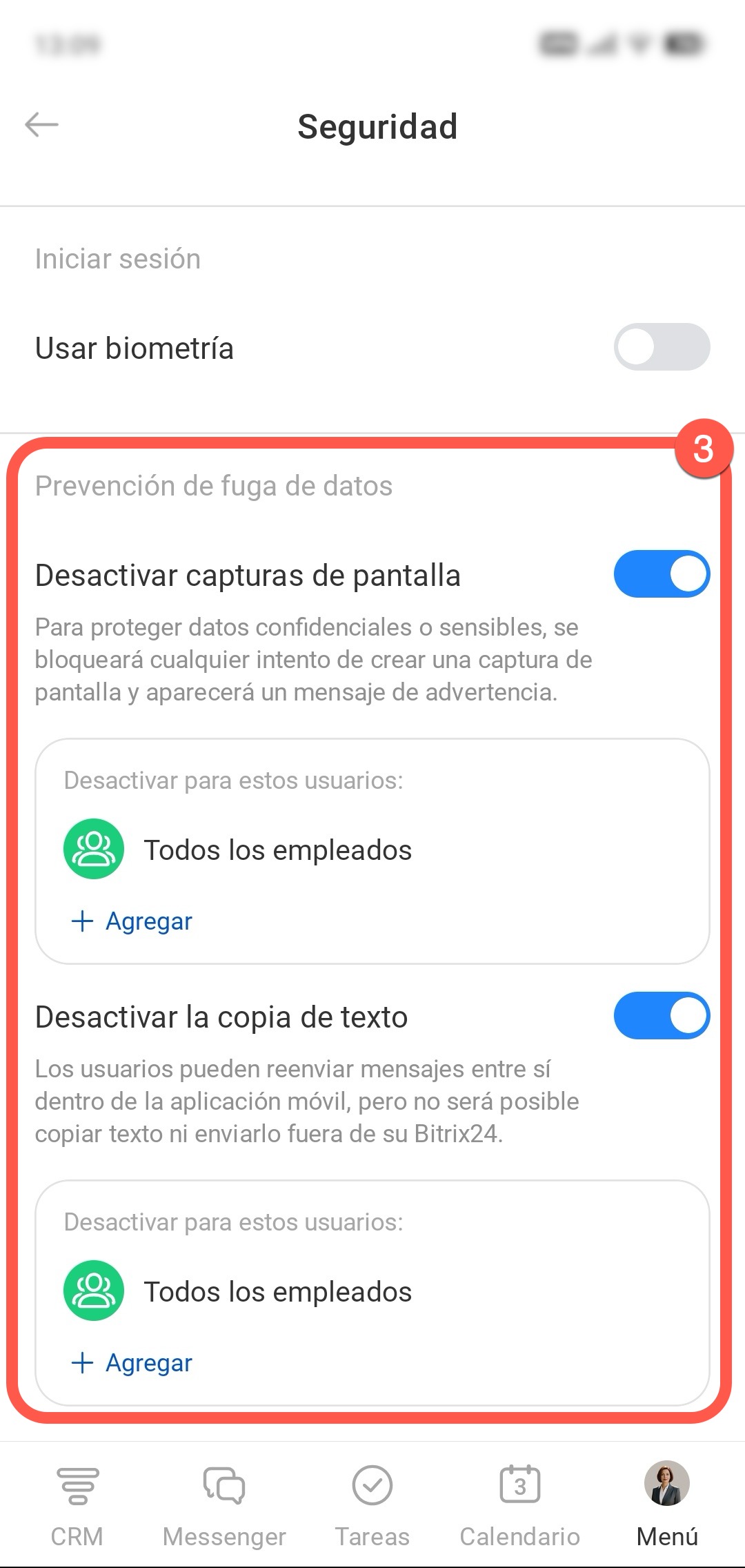
- Activa las opciones Desactivar capturas de pantalla y Desactivar la copia de texto en la sección Prevención de fuga de datos.
- Toca Agregar.
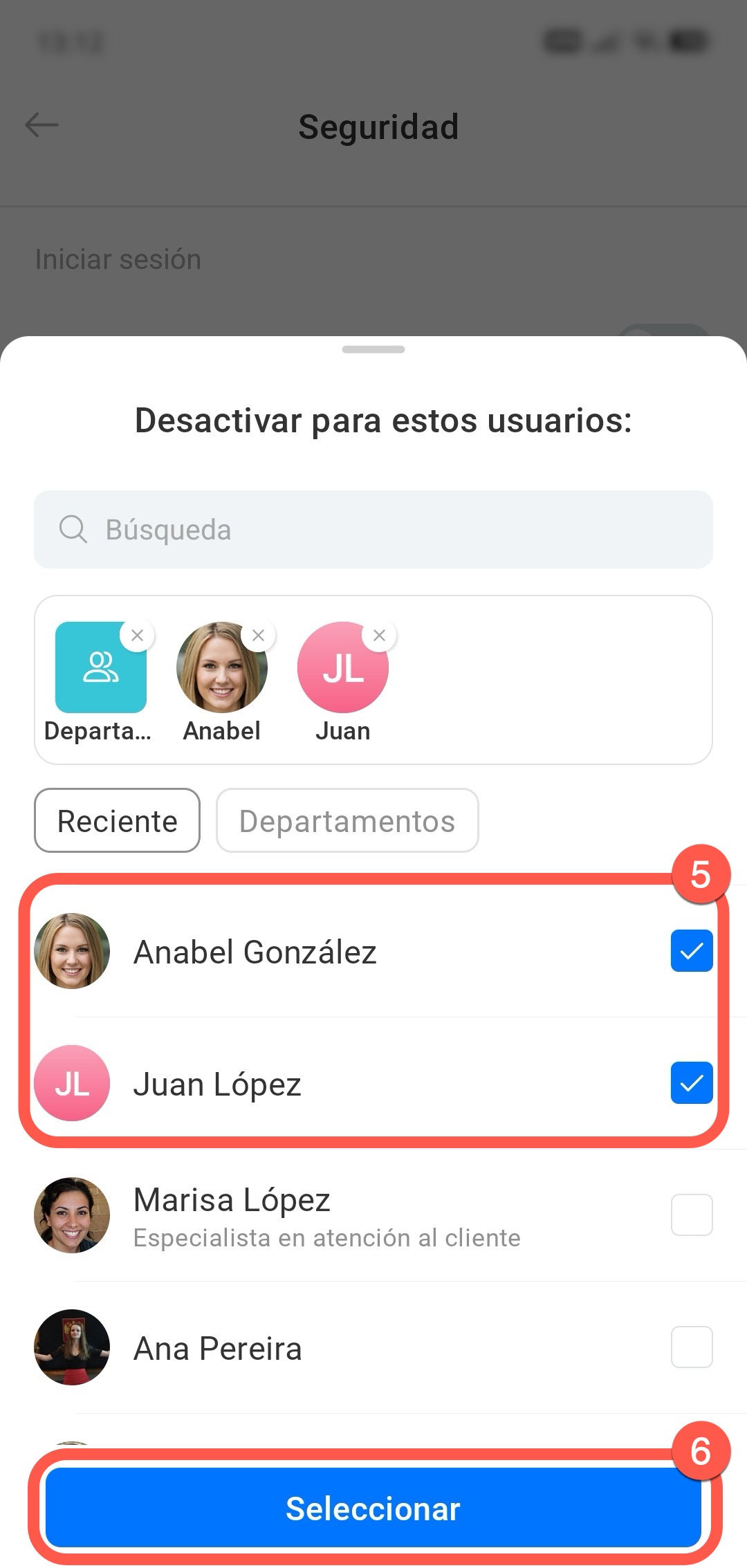
- Selecciona los empleados o departamentos para los que se aplicarán las restricciones. Puedes especificar empleados diferentes para cada opción. Por ejemplo, impedir que el departamento de contabilidad copie texto y que el departamento jurídico haga capturas de pantalla.
- Toca Seleccionar.
La protección está activada. Ahora los empleados no podrán copiar texto ni hacer capturas de pantalla en la aplicación móvil.
Cómo funciona la protección de información
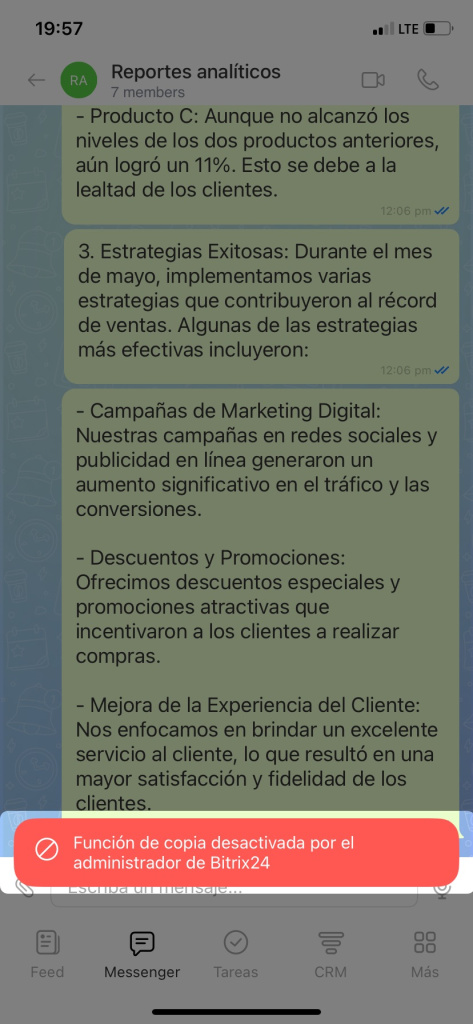
Bloqueo de capturas. Si un empleado intenta capturar o grabar la pantalla, verá un aviso de prohibición. La captura o grabación no se guardará.
Bloqueo de copiado. Los empleados pueden reenviar mensajes dentro de la aplicación, pero no copiar texto para compartirlo fuera de Bitrix24.
Resumen
- La aplicación móvil de Bitrix24 permite bloquear capturas, grabaciones y copiado de texto para proteger datos sensibles.
- Las restricciones pueden aplicarse a empleados específicos o departamentos enteros.
- Solo el administrador de Bitrix24 puede configurarlo desde Configuraciones > Seguridad > Protección contra fugas de información (Data leak prevention).
- Las restricciones afectan toda la interfaz de la aplicación móvil.