
Si sospechas que alguien inició sesión en tu cuenta desde otro dispositivo, el historial de accesos te ayudará a comprobarlo. Verás todos los dispositivos y direcciones IP desde los que se inició sesión en Bitrix24 y podrás reaccionar a tiempo ante actividad sospechosa.
Cada vez que abres la aplicación móvil, incluso si recuerda tu cuenta y no solicita la contraseña, también se considera un inicio de sesión.
Ver la página de planes y precios
En la aplicación móvil puedes consultar el historial de accesos de tu cuenta. El historial de accesos de todos los usuarios solo está disponible para el administrador en Bitrix24 desde el ordenador.
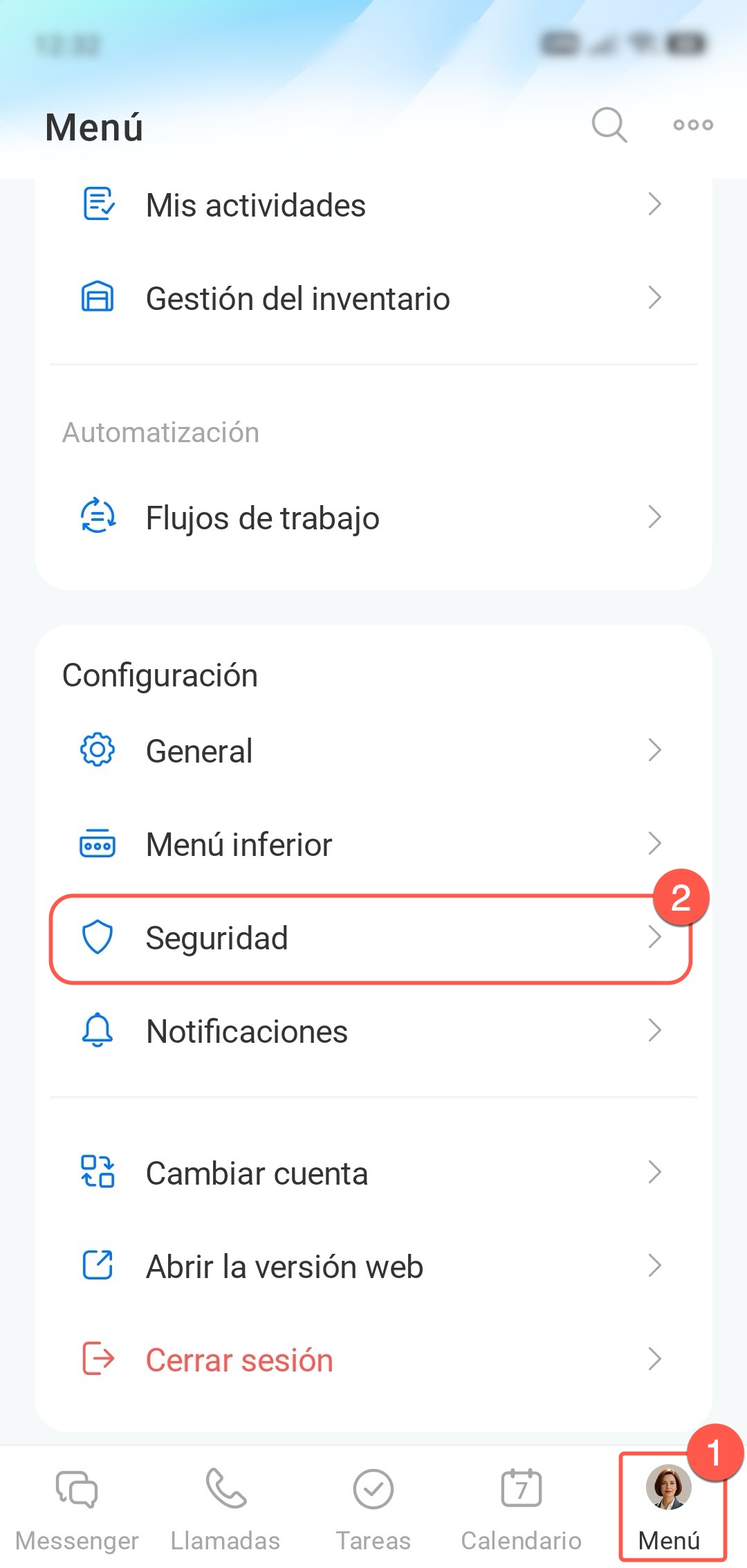
Para consultar el historial de accesos, pulsa Menú > Seguridad.
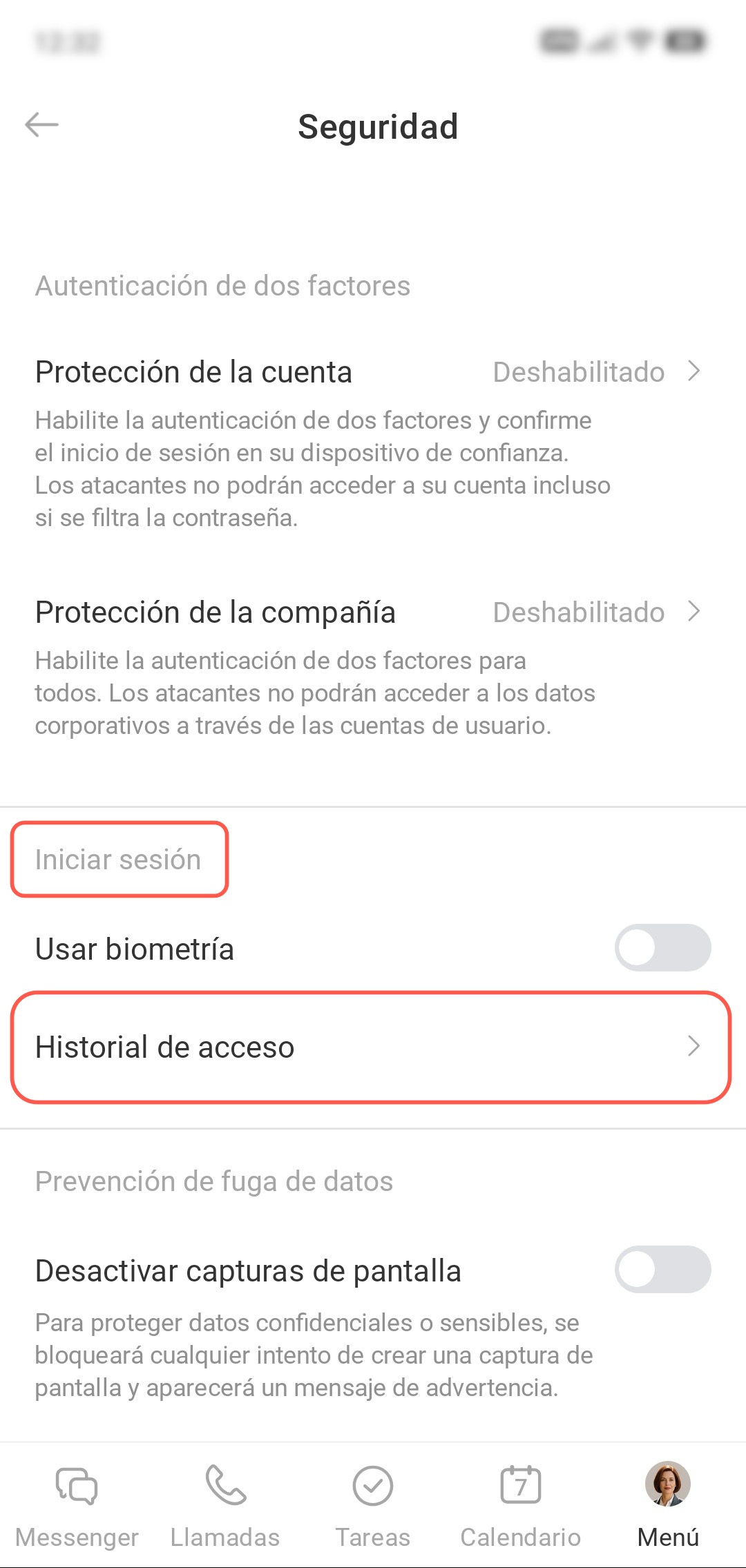
Selecciona Historial de acceso en la sección Iniciar sesión.
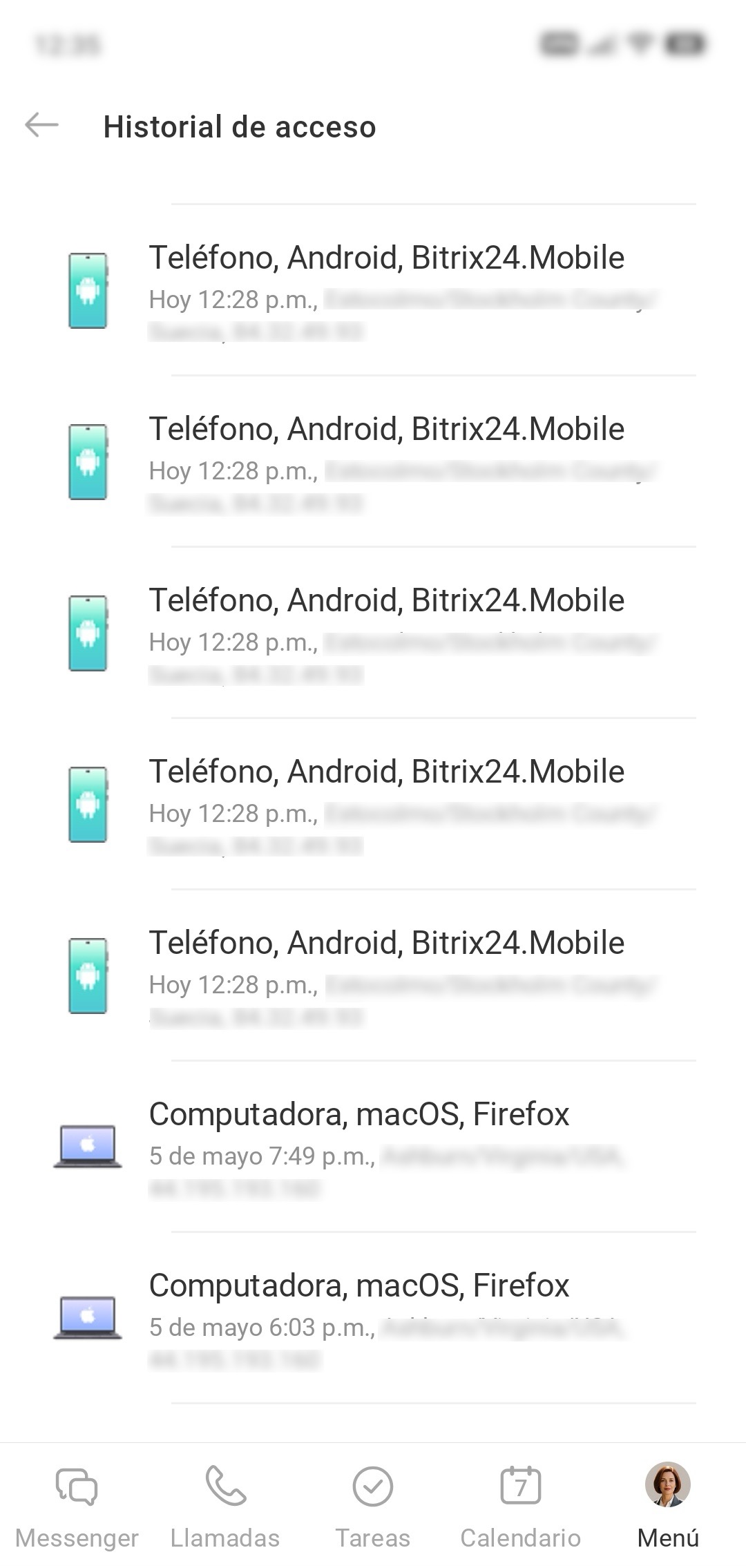
En la lista puedes ver:
- el tipo de dispositivo: ordenador o teléfono,
- el sistema operativo: por ejemplo, iOS o Android,
- el navegador: por ejemplo, Chrome o Safari,
- la ciudad,
- la dirección IP,
- la fecha.
El formato de la fecha depende de cuándo se realizó el acceso:
- hoy: se muestra la hora, por ejemplo 12:33,
- dentro de este año: se muestra la fecha sin el año, por ejemplo 5 de mayo,
- el año pasado: se muestra la fecha completa, por ejemplo 5 de mayo de 2026.
Si detectas actividad sospechosa en la cuenta, cierra sesión en Bitrix24 en todos los dispositivos excepto el actual. Después cambia la contraseña y activa la autenticación de dos factores para proteger el acceso a Bitrix24.
Nueva autenticación en dos pasos en Bitrix24
Cómo cerrar sesión en Bitrix24 en todos los dispositivos