
Si tienes habilitada la nueva autenticación de dos factores, debes confirmar el inicio de sesión en Bitrix24 a través de la aplicación móvil. Si perdiste el teléfono, cambiaste de dispositivo o no puedes abrir la aplicación, puedes recuperar el acceso de otras formas.
Nueva autenticación en dos pasos en Bitrix24
Contenido del artículo:
Cómo confirmar el inicio de sesión en Bitrix24
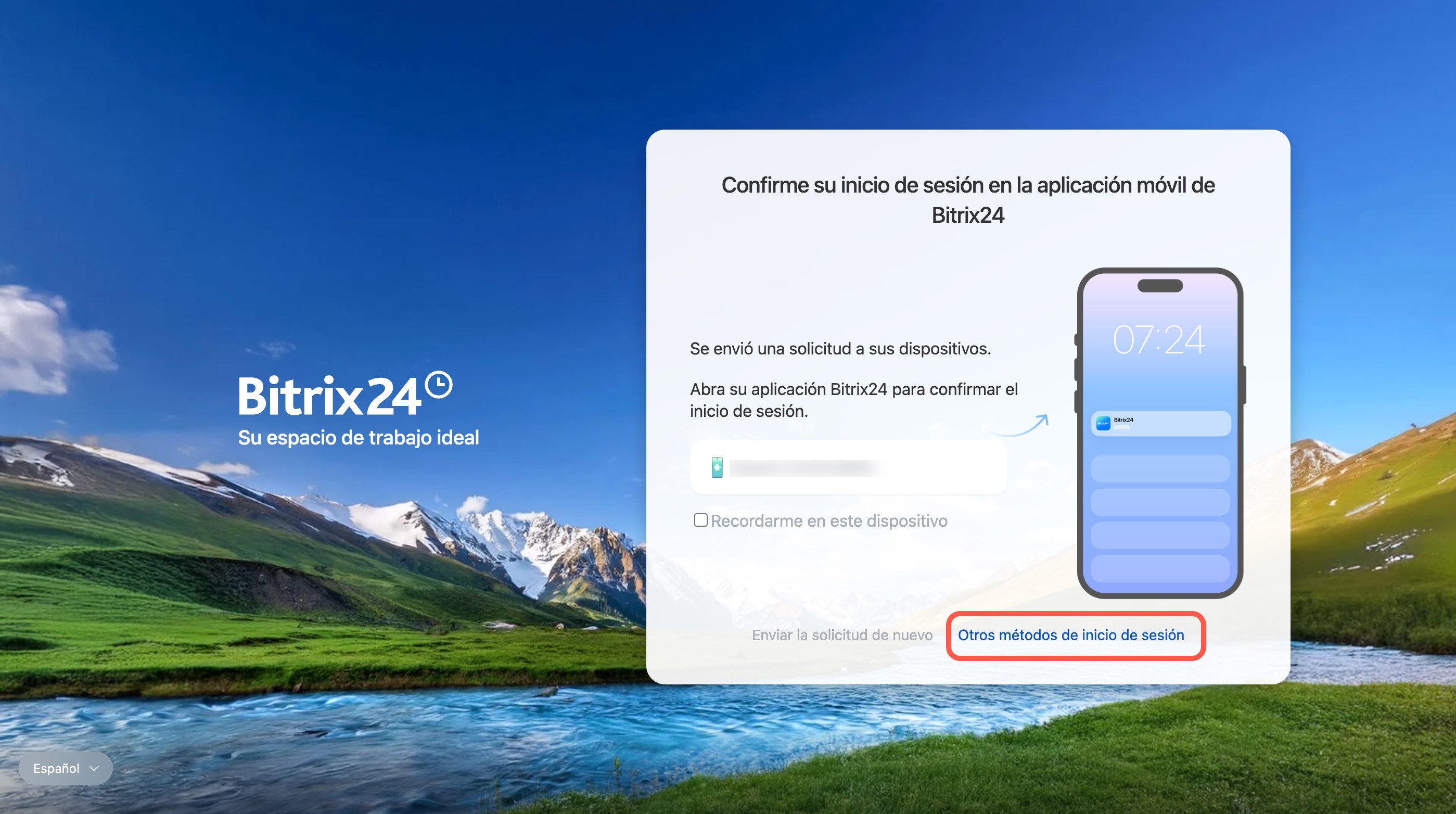
Si no tienes acceso a la aplicación móvil, al iniciar sesión en Bitrix24 haz clic en Otros métodos de inicio de sesión y elige la opción adecuada:
- mediante un código por correo electrónico,
- con un código de SMS,
- a través de códigos de recuperación,
- con un código de verificación,
- a través del administrador — puede desactivar temporalmente la autenticación de dos factores para el empleado.
Si no puedes iniciar sesión, por favor contacta con el soporte.
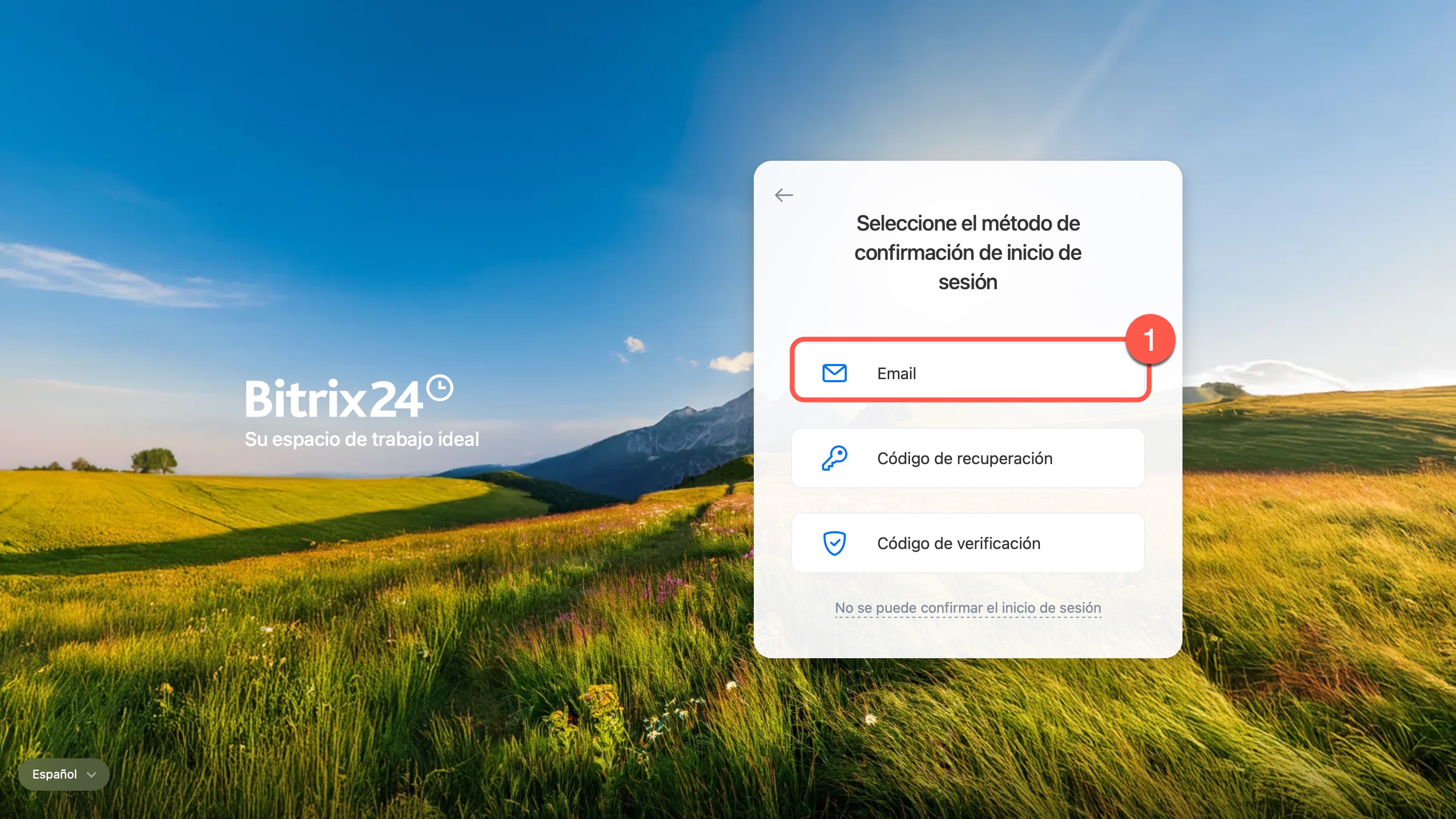
Correo electrónico. Este método es adecuado si no tienes acceso al número de teléfono, pero puedes abrir el correo electrónico indicado al activar la autenticación de dos factores.
- Haz clic en Email.
- Pega el código del correo electrónico.
- Haz clic en Continuar. Después de esto, iniciarás sesión en Bitrix24.
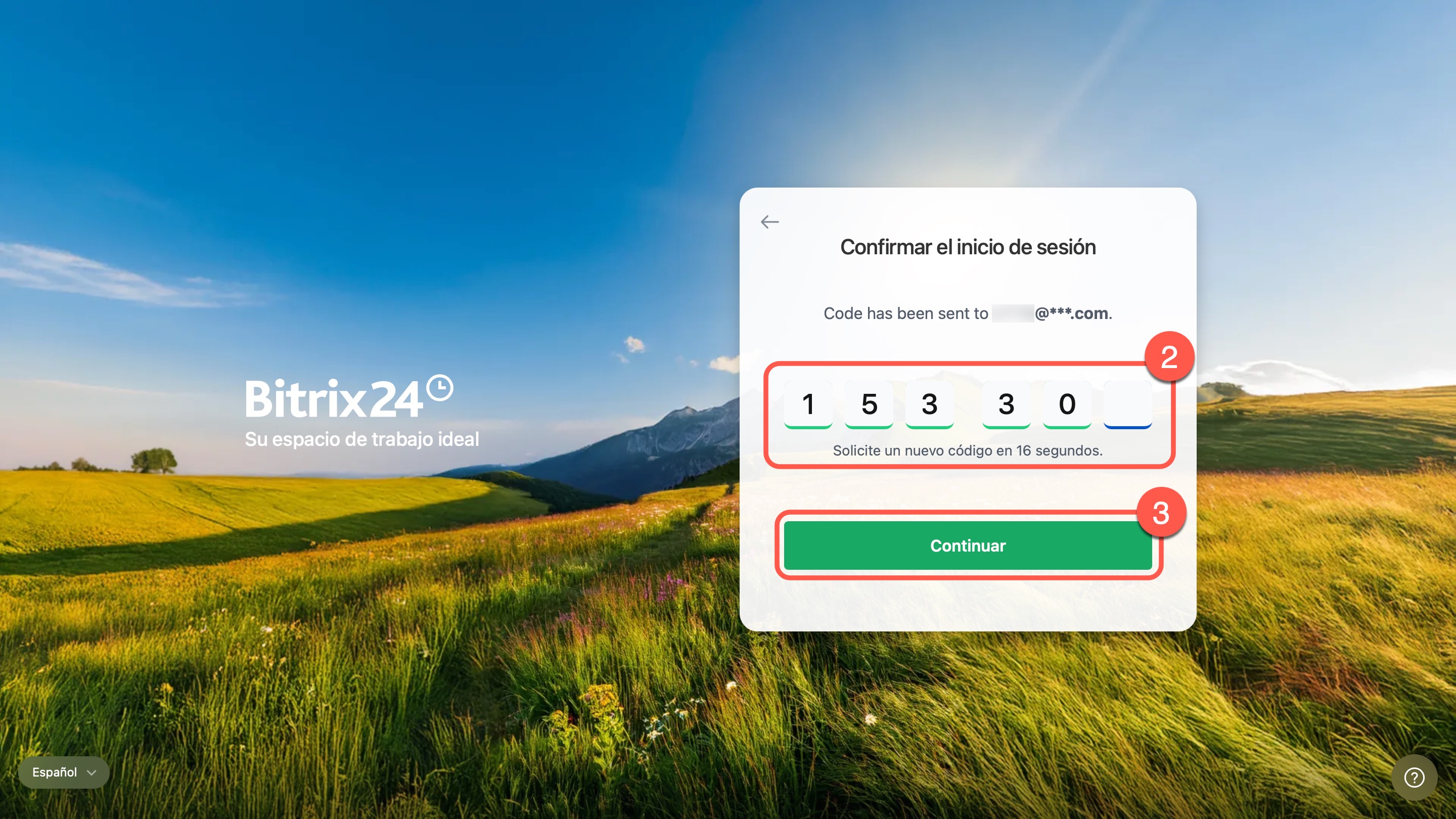
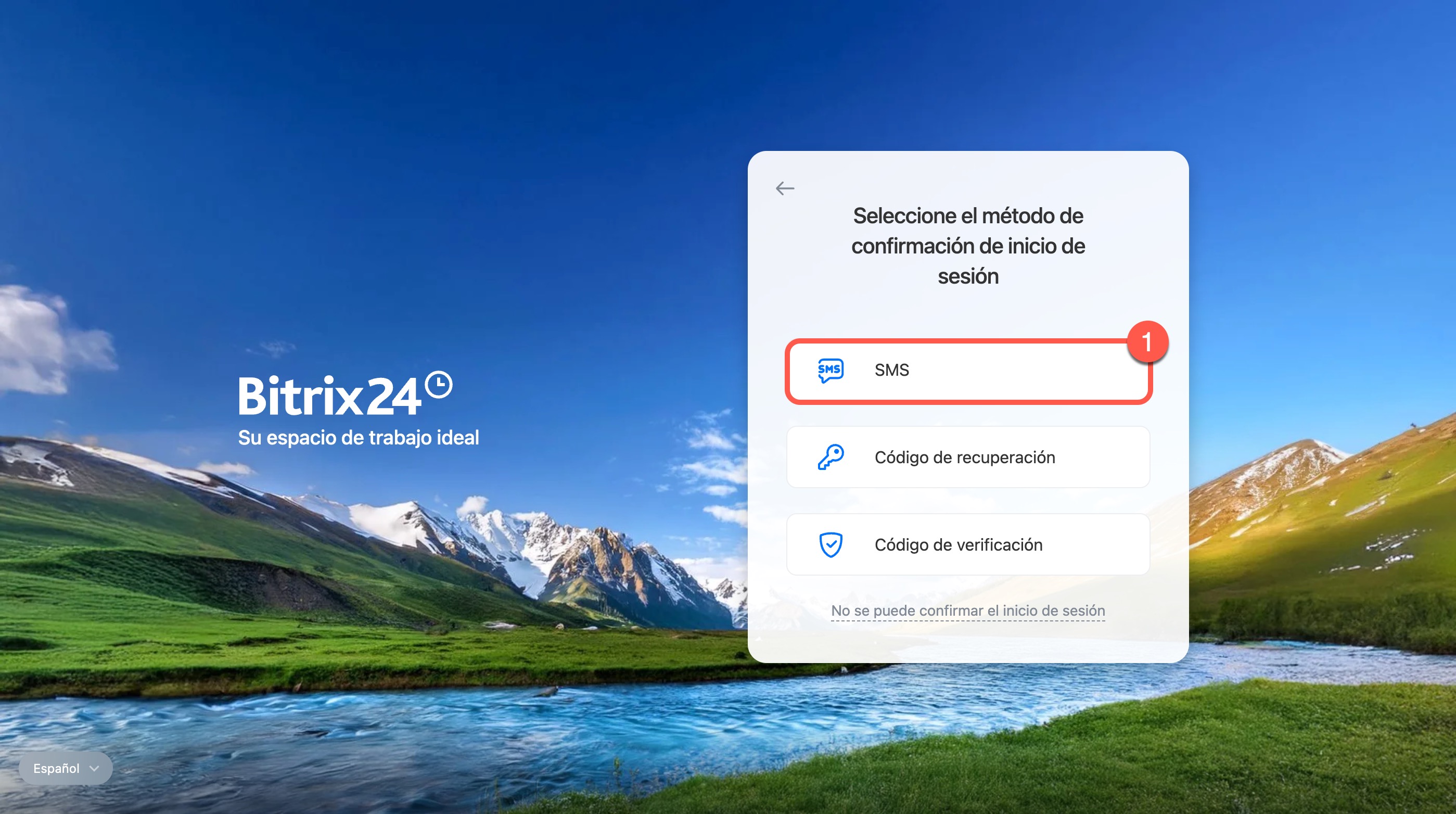
SMS. Este método es adecuado si tienes acceso al número de teléfono vinculado a la cuenta.
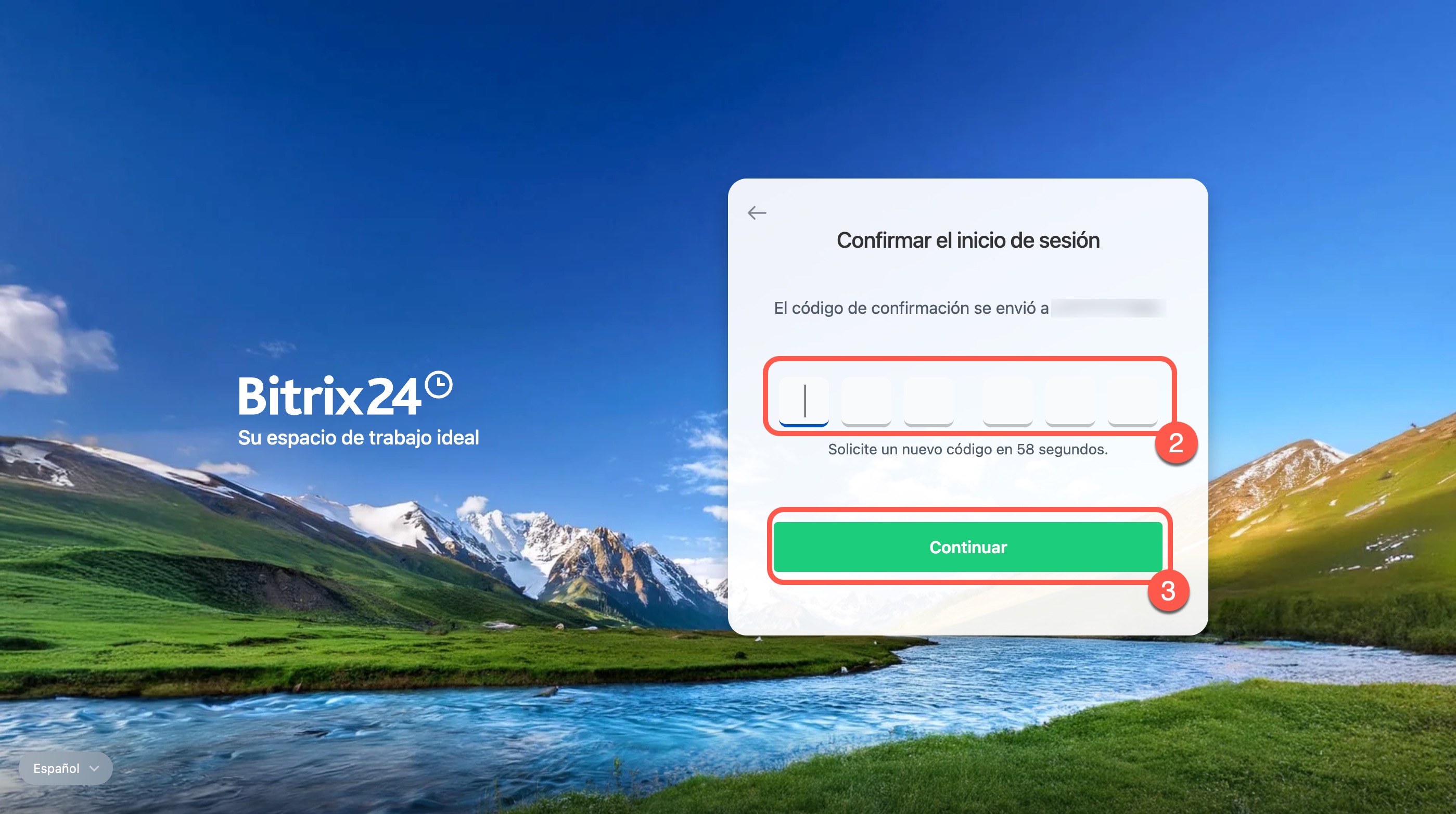
1. Haz clic en SMS.
2–3. Ingresa el código del mensaje y haz clic en Continuar. Después de esto, iniciarás sesión en Bitrix24.
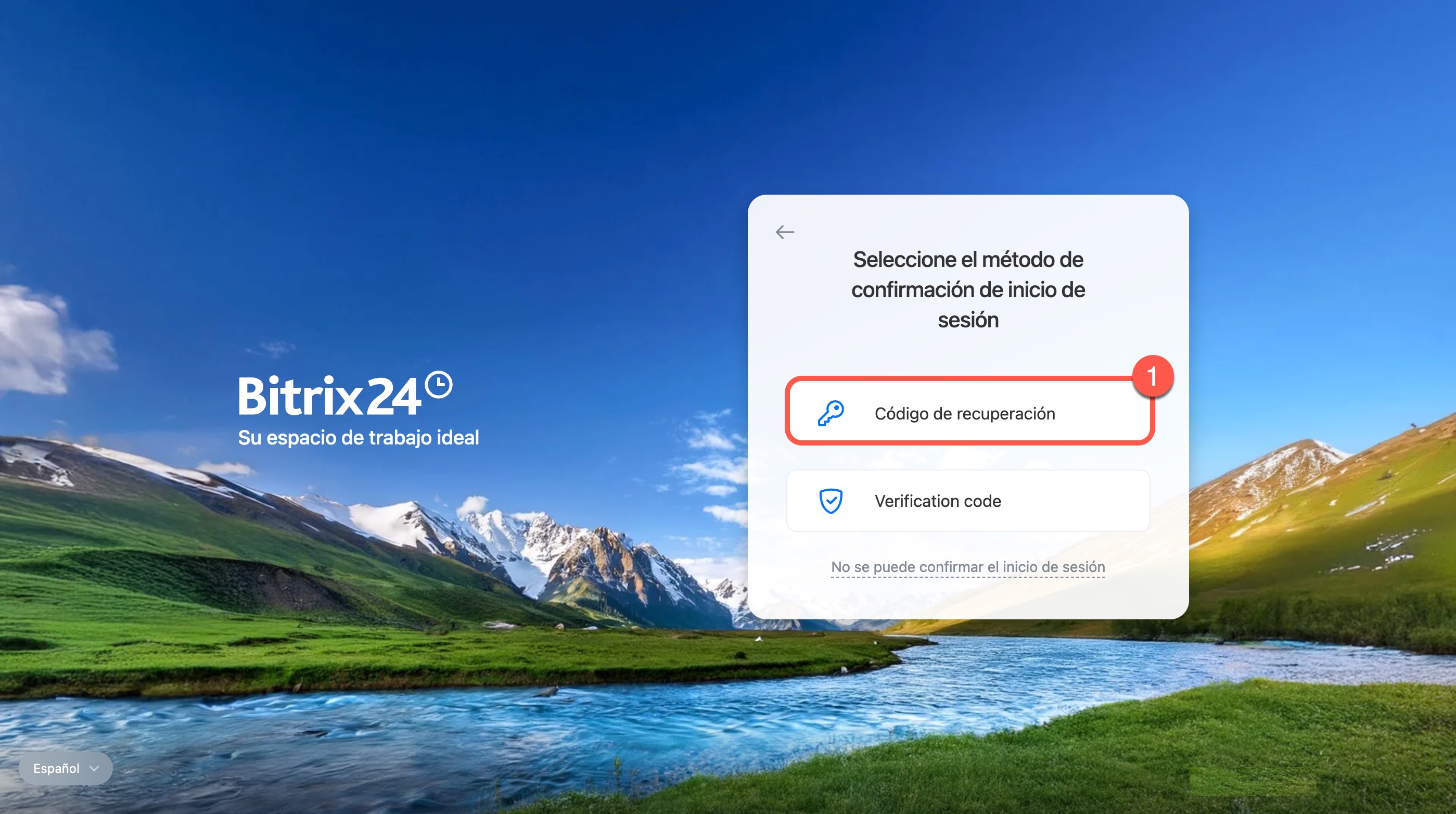
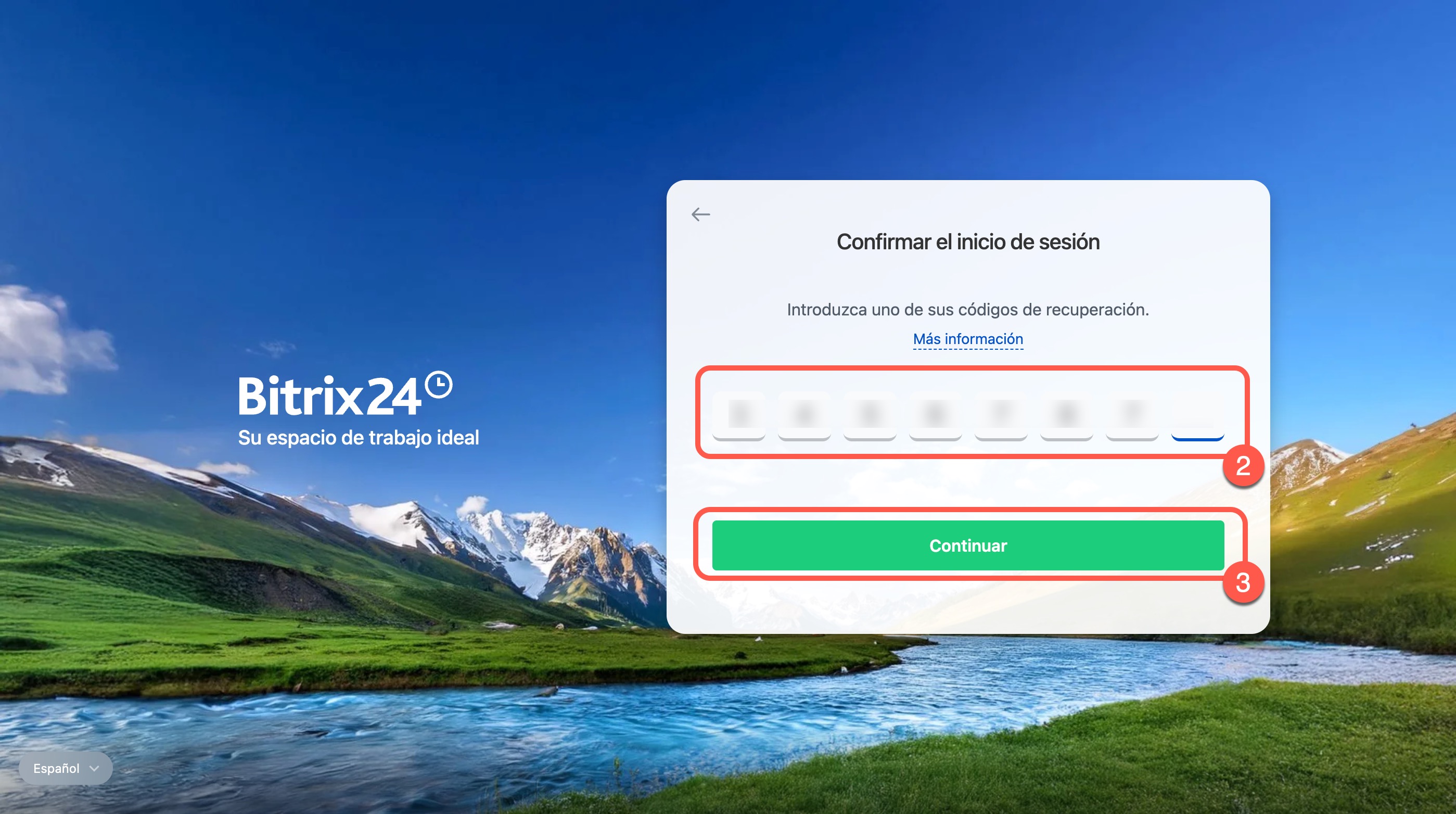
Códigos de recuperación. Se generan al configurar la autenticación de dos factores. Si guardaste los códigos con anticipación, ingresa uno de ellos. Cada código se usa una vez.
Cómo guardar los códigos de recuperación
1. Haz clic en Código de recuperación.
2. Ingresa uno de los códigos guardados.
3. Haz clic en Continuar. Si el código es correcto, iniciarás sesión en la cuenta.
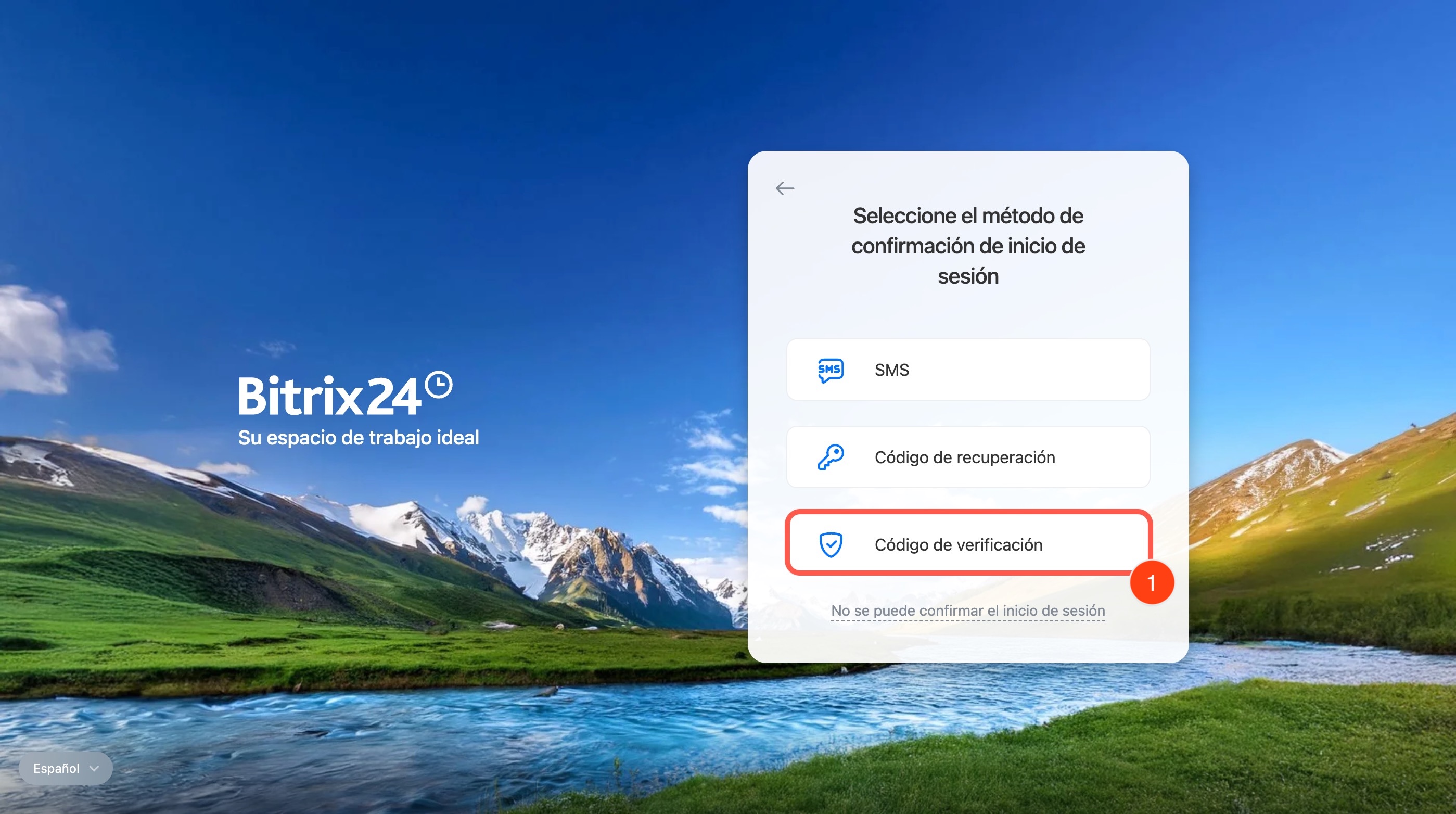
Código de verificación. Este método es adecuado si no tienes acceso a internet móvil.
1. Haz clic en Código de verificación. Bitrix24 generará un código y lo enviará a la aplicación móvil.
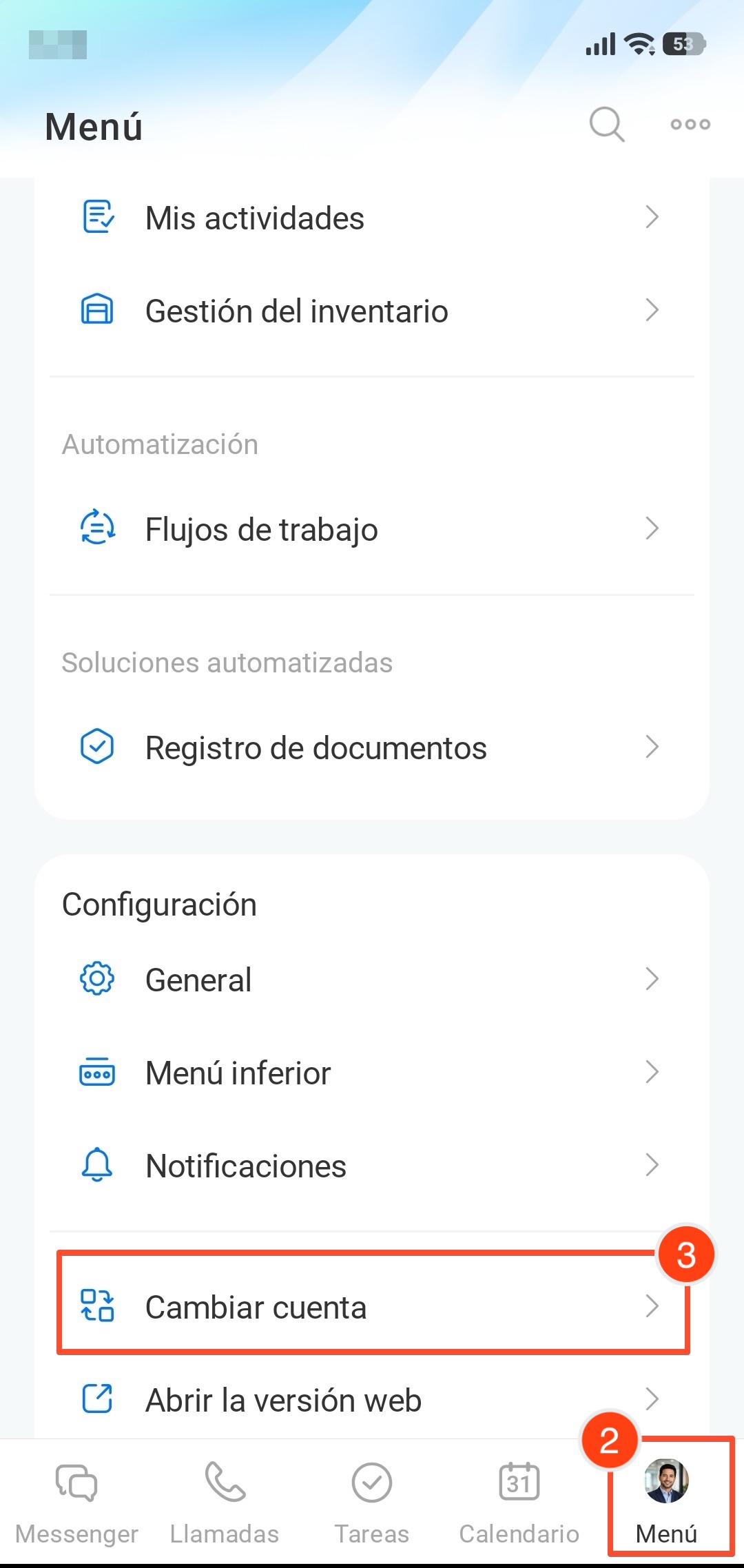
2–3. Abre la aplicación móvil de Bitrix24 en un dispositivo de confianza. Haz clic en Menú > Cambiar cuenta.
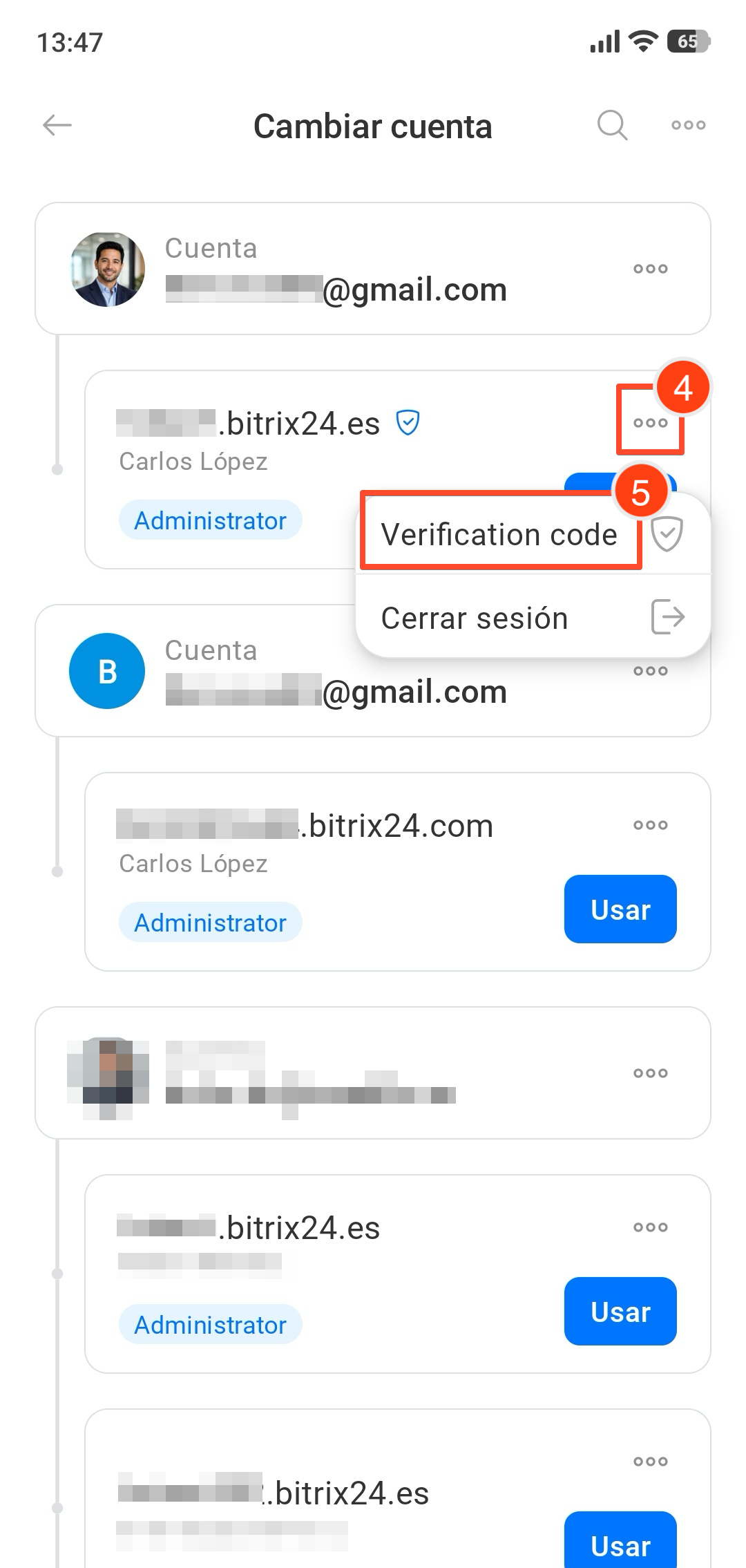
4–5. Haz clic en Tres puntos > Verification code (Código de verificación) junto a la cuenta deseada.
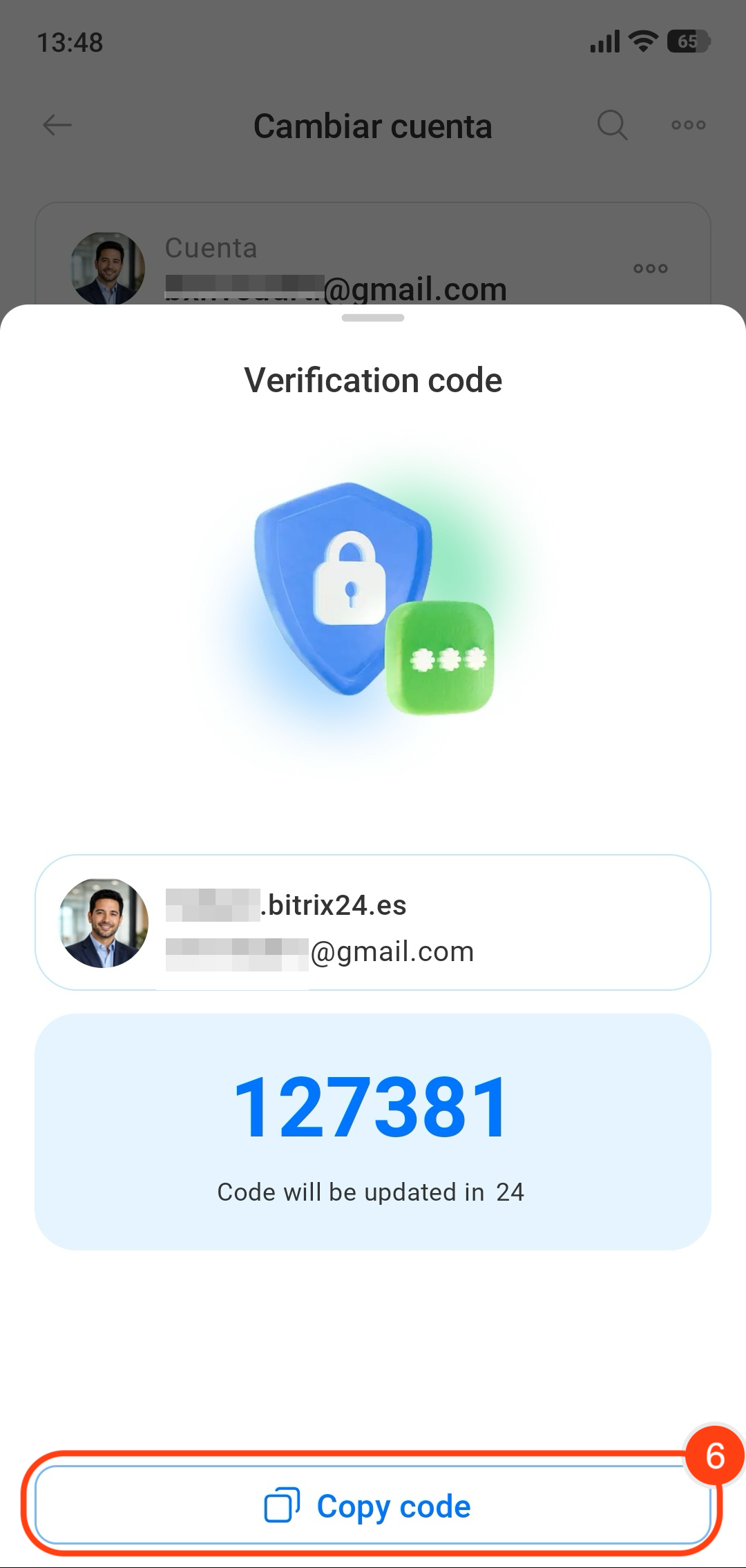
6. Copia o memoriza el código.
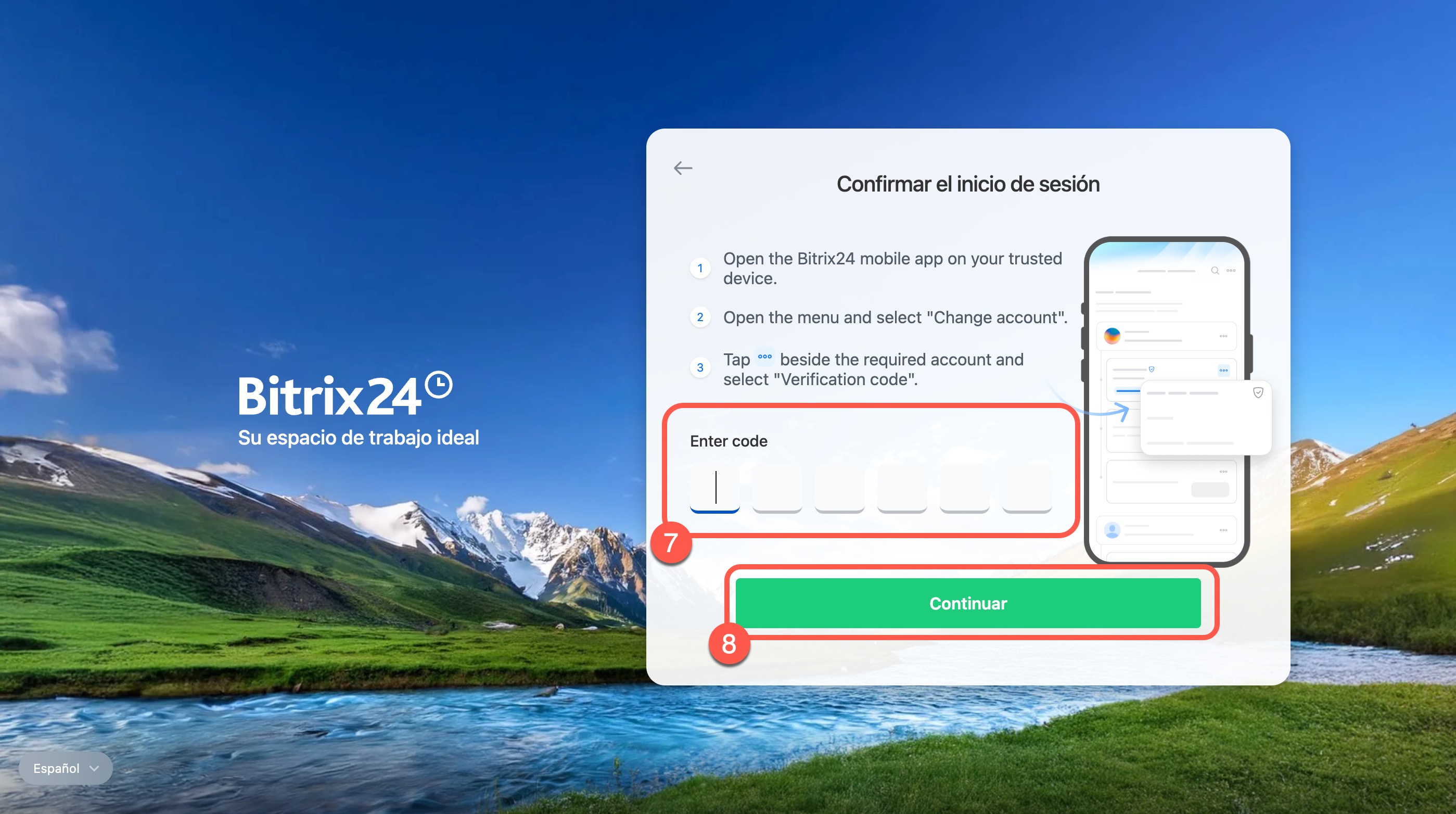
7–8. Ingresa el código en Bitrix24 en la computadora. Haz clic en Continuar. Después de esto, iniciarás sesión en Bitrix24 y podrás continuar trabajando.
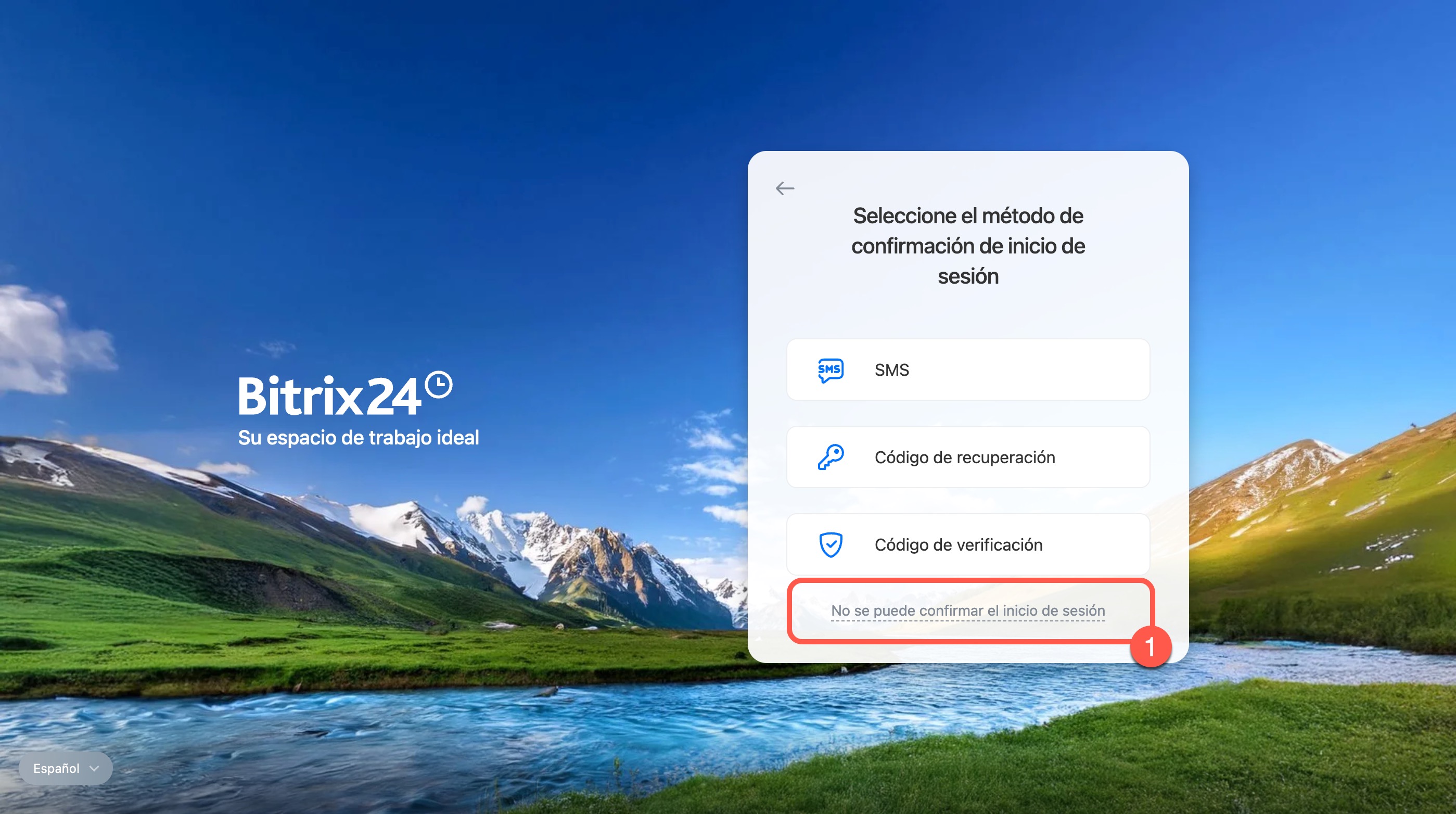
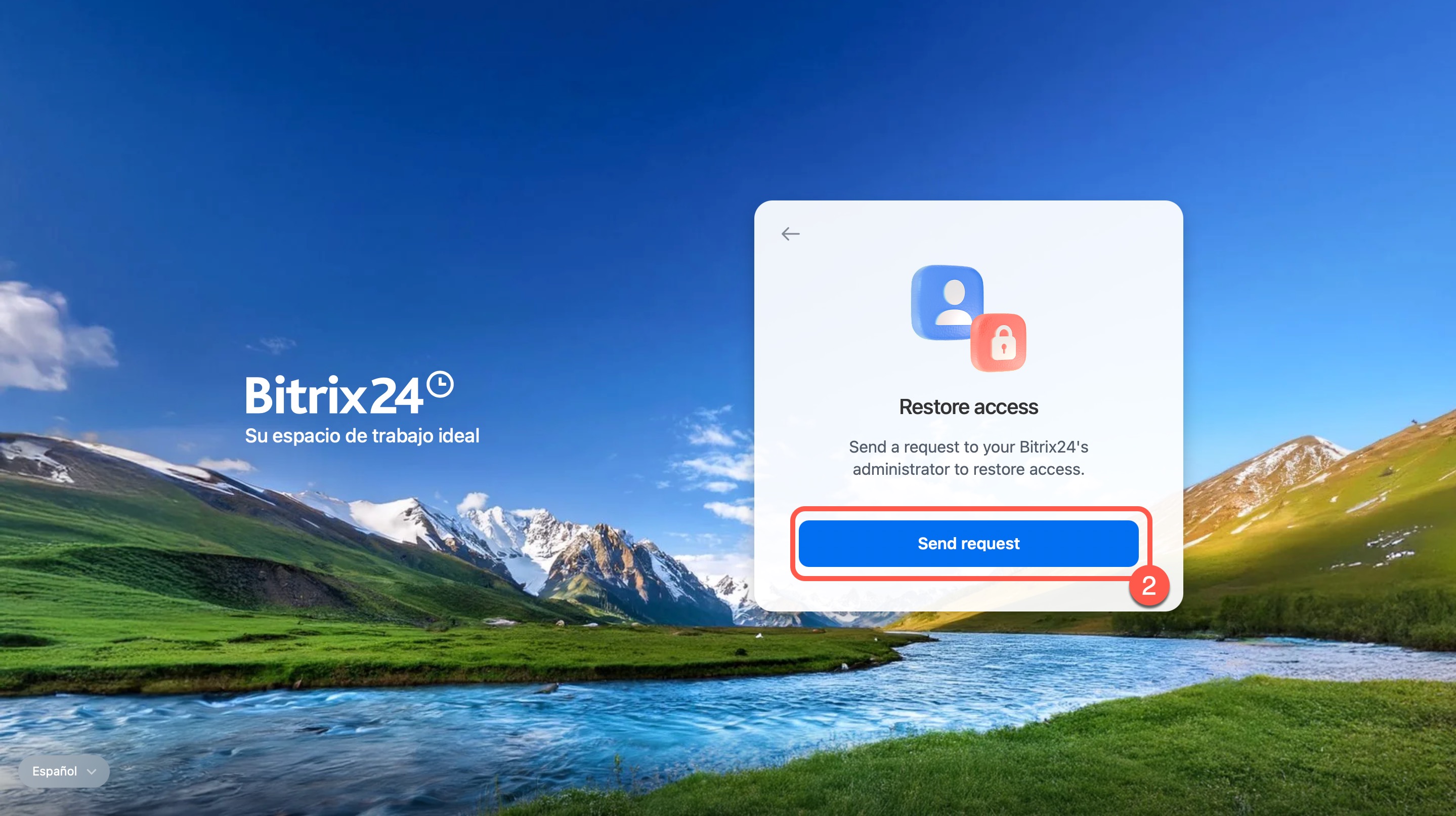
Desactivar temporalmente la autenticación de dos factores. Si no puedes confirmar el inicio de sesión en Bitrix24 por SMS o con un código de recuperación, solicita al administrador de Bitrix24 que desactive temporalmente la autenticación de dos factores para ti.
1–2. Haz clic en No se puede confirmar el inicio de sesión > Enviar solicitud (Send request). El administrador se pondrá en contacto contigo a través de cualquier canal disponible para restaurar el acceso.
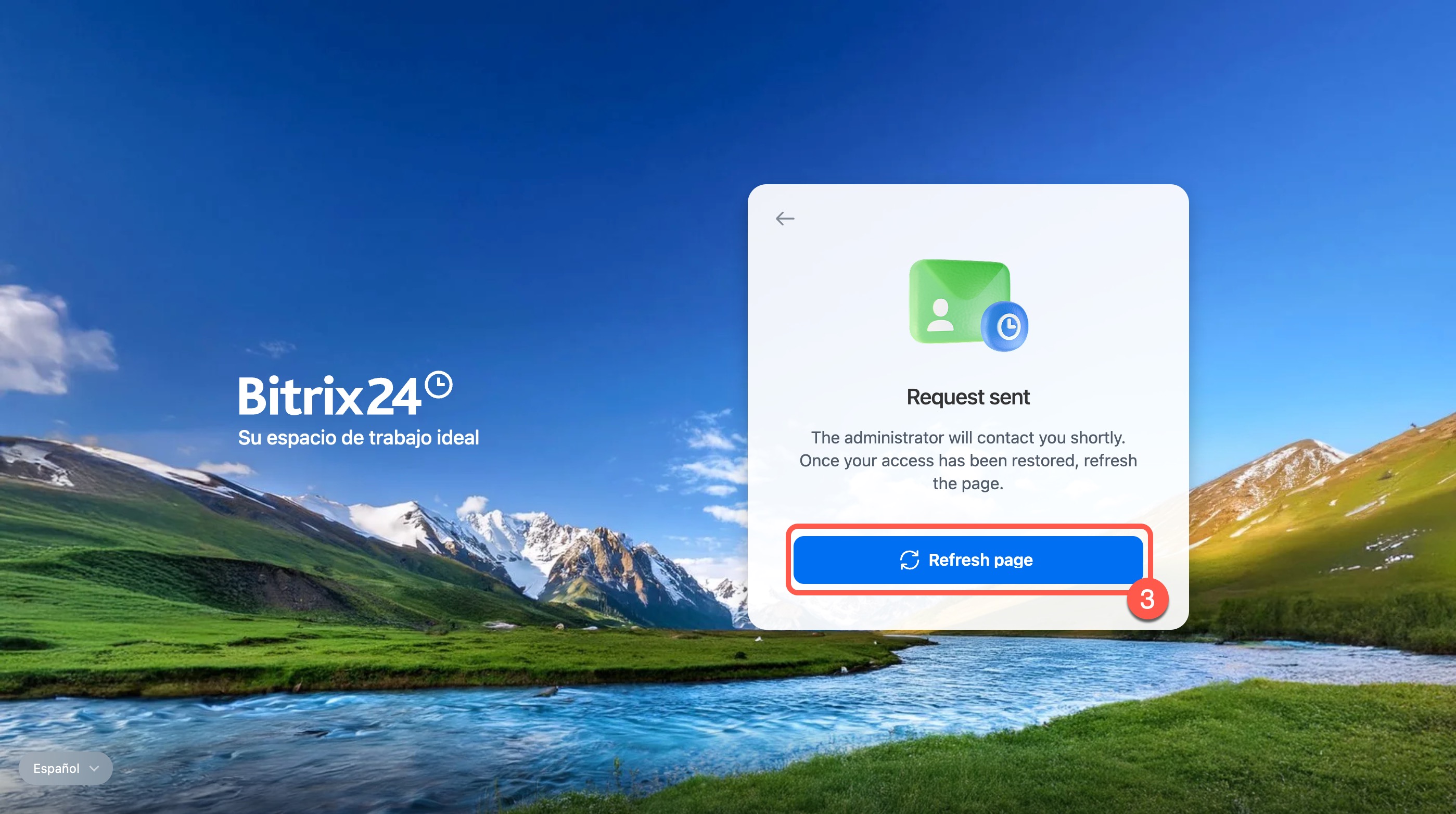
3. Espera a que el administrador desactive la protección y actualiza la página de inicio de sesión. Después de esto, iniciarás sesión automáticamente en Bitrix24.
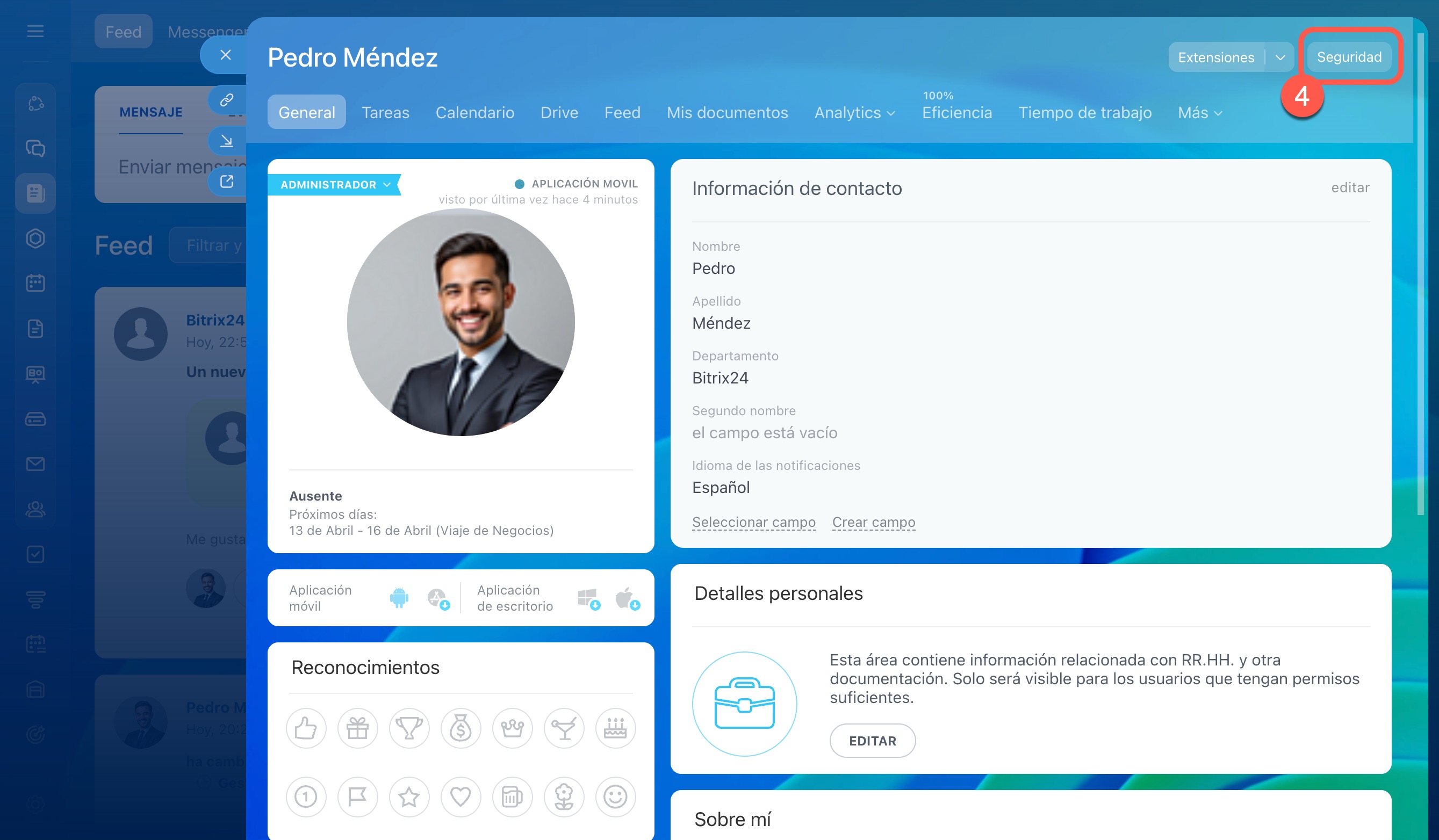
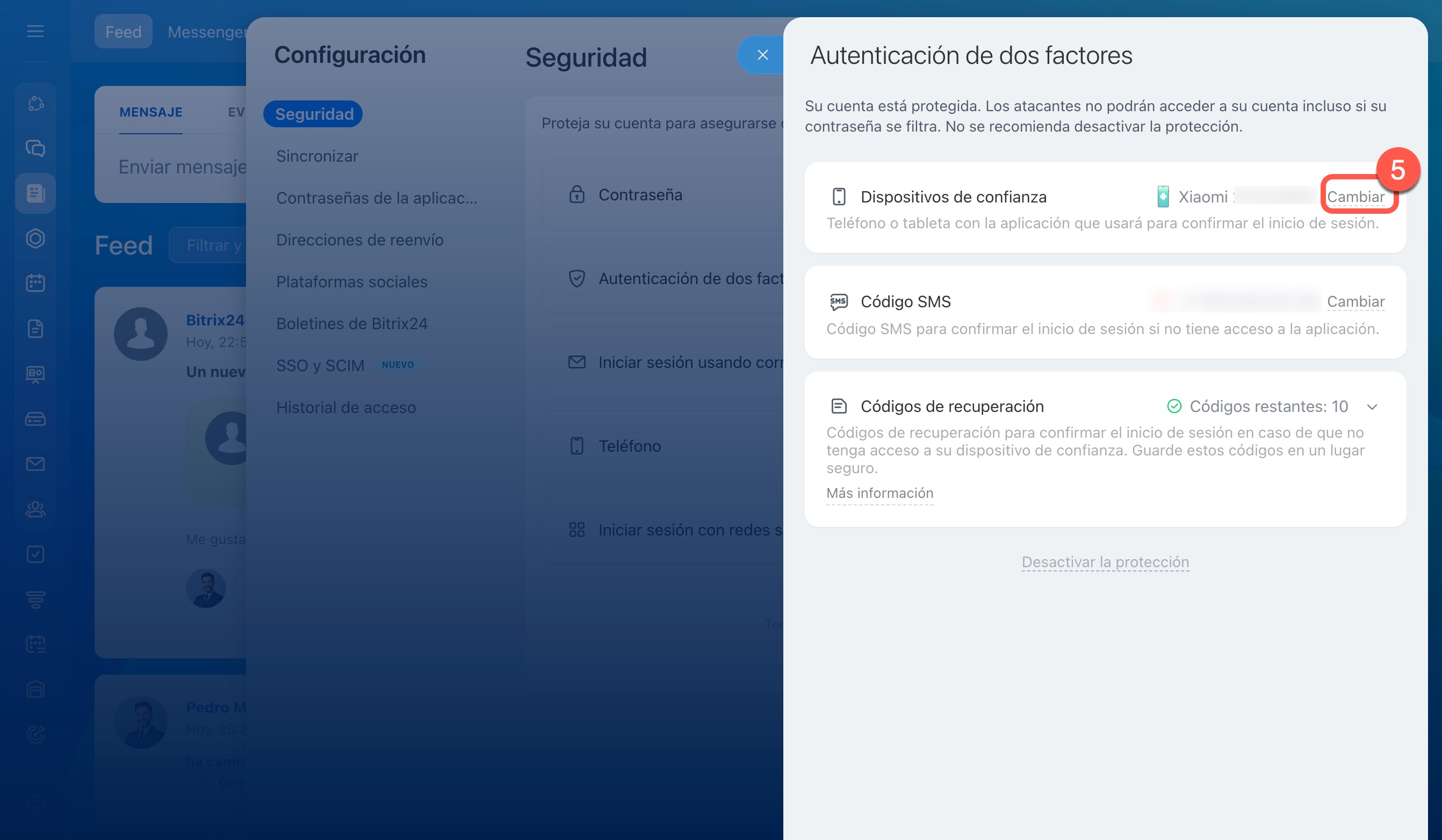
4–6. Configura nuevamente la autenticación de dos factores: para esto, vincula un nuevo dispositivo de confianza. En tu perfil personal, ve a la sección Seguridad y en el bloque Dispositivos de confianza haz clic en Cambiar.
Cómo desactivar temporalmente la autenticación de dos factores para un empleado (para administradores)
Si un empleado perdió el teléfono y no puede iniciar sesión en Bitrix24 de otra manera, enviará una solicitud para recuperar el acceso.
Después de esto, recibirás una notificación en Bitrix24. Verifica si la solicitud realmente proviene de ese empleado: comunícate con él a través de cualquier canal disponible.
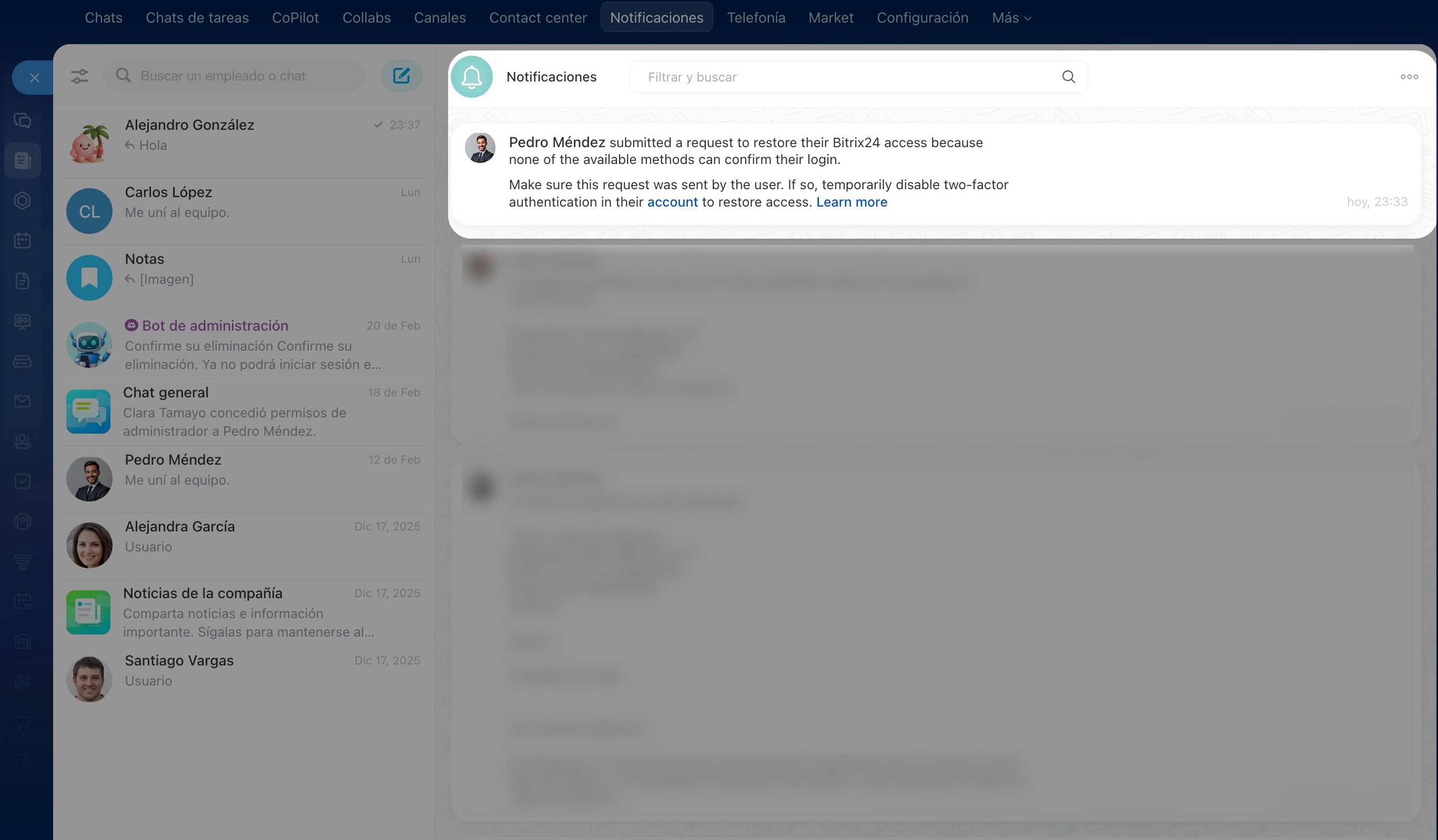
Después de la verificación, desactiva temporalmente la autenticación de dos factores para este usuario:
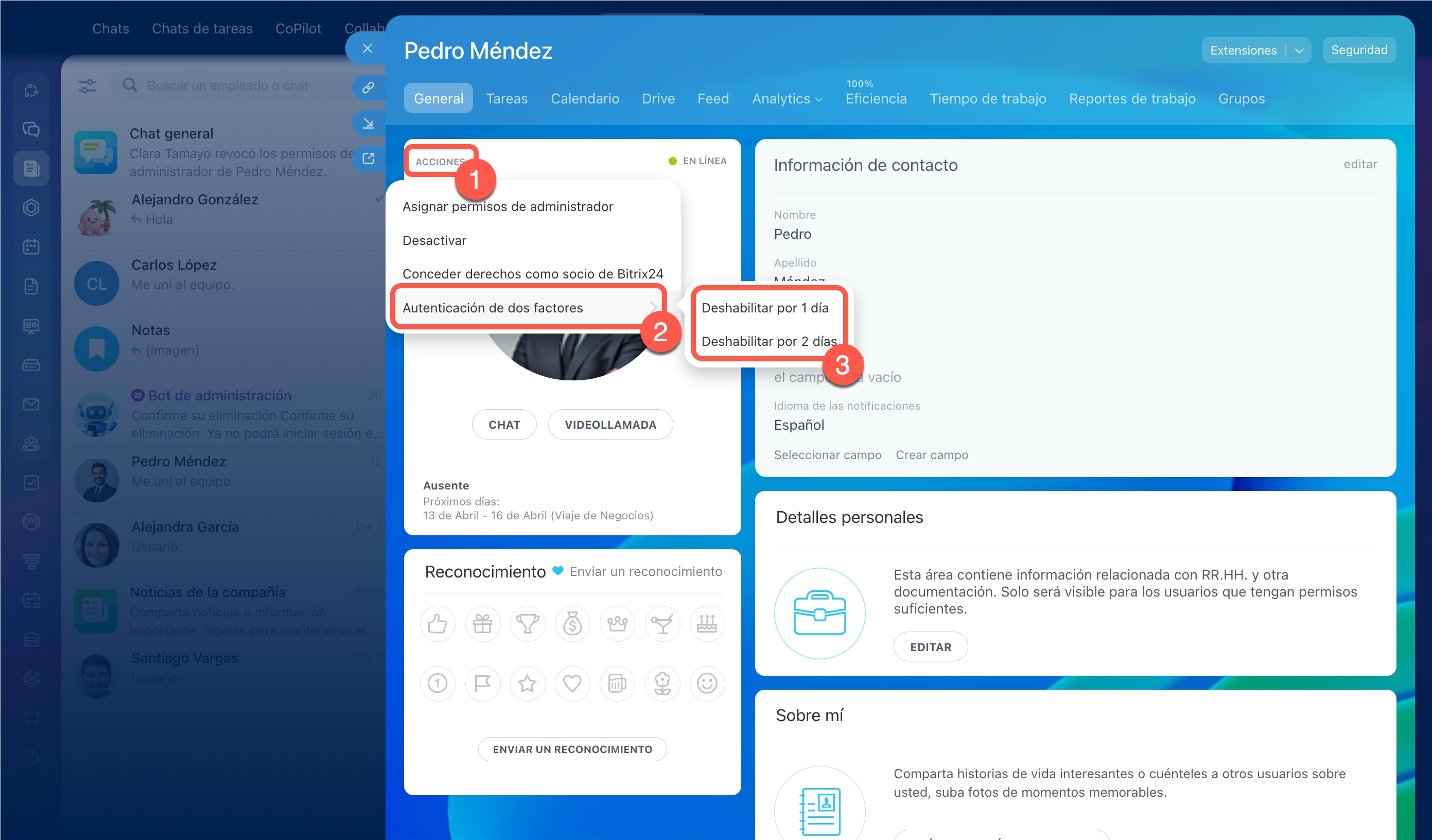
1. Abre el perfil del empleado y haz clic en Acciones.
2. Haz clic en Autenticación de dos factores.
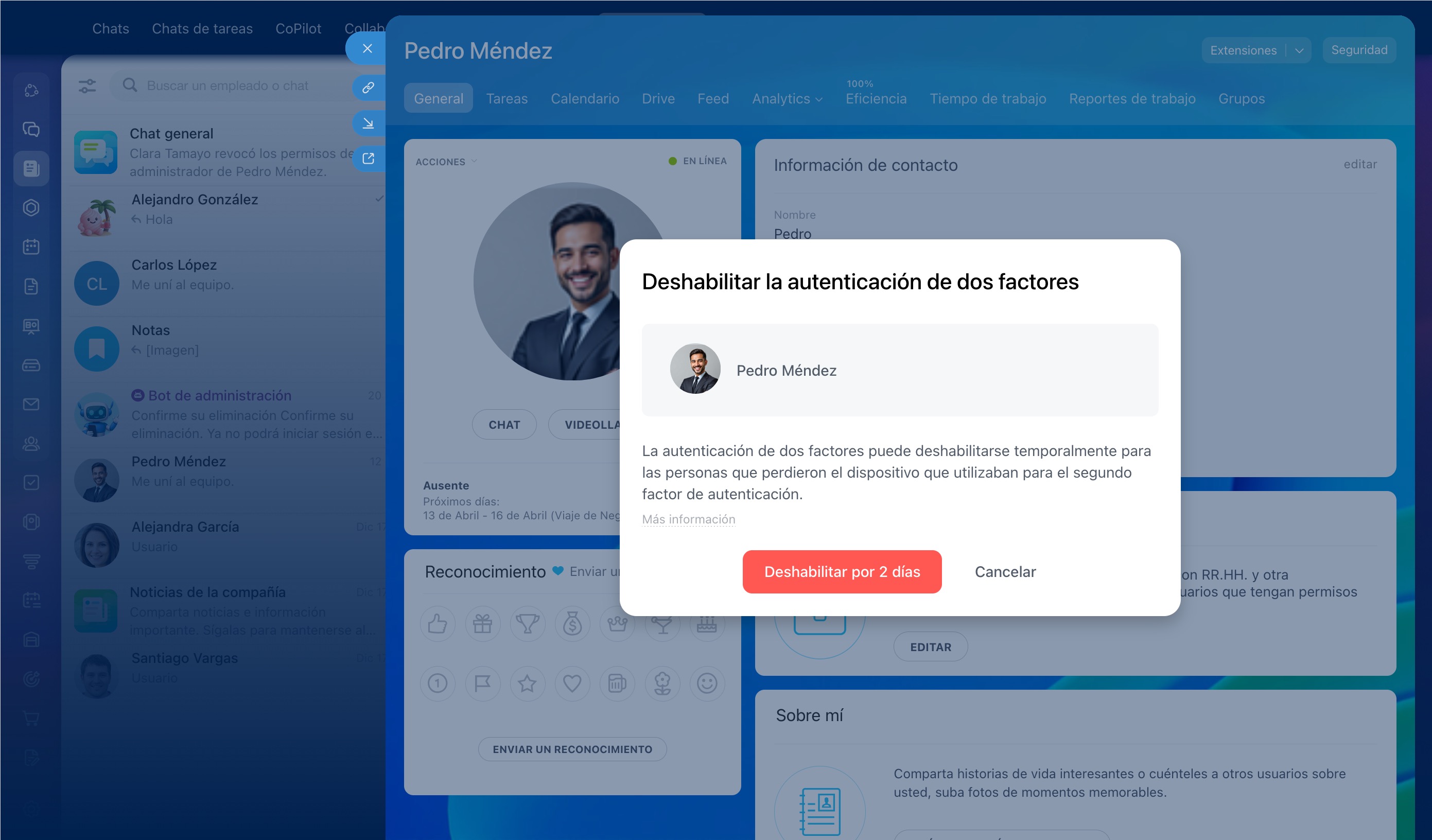
3. Selecciona el período de desactivación: uno o dos días.
Después de esto, el empleado podrá iniciar sesión en Bitrix24 y configurar nuevamente la autenticación de dos factores.
Resumen
- Si tienes habilitada la nueva autenticación de dos factores, debes confirmar el inicio de sesión en Bitrix24 a través de la aplicación móvil.
- Si no tienes acceso a la aplicación móvil, puedes confirmar el inicio de sesión de otras formas: con un código de SMS, códigos de recuperación o solicitando al administrador que desactive temporalmente la autenticación de dos factores para ti.
- Al iniciar sesión en Bitrix24, haz clic en Otros métodos de inicio de sesión.
- El inicio de sesión mediante un código por correo electrónico es adecuado si no tienes acceso al número de teléfono, pero puedes abrir tu correo electrónico.
- El inicio de sesión por SMS es adecuado si tienes acceso al número de teléfono vinculado a la cuenta.
- Los códigos de recuperación se generan al configurar la autenticación de dos factores. Si guardaste los códigos con anticipación, ingresa uno de ellos. Cada código se usa una vez.
- Para enviar una solicitud al administrador para desactivar temporalmente la autenticación de dos factores, haz clic en No se puede confirmar el inicio de sesión > Enviar solicitud.
- El administrador verificará si la solicitud realmente proviene del empleado; si es así, desactivará la autenticación de dos factores por uno o dos días.
- Después de esto, podrás iniciar sesión en Bitrix24 y configurar nuevamente la autenticación de dos factores.