
La autenticación en dos pasos es una protección adicional para tu cuenta en Bitrix24: además del nombre de usuario y la contraseña, necesitas un segundo método de confirmación. Sin él, nadie podrá acceder a tu cuenta, aunque conozca tu contraseña.
Hemos actualizado este mecanismo de protección para hacerlo más sencillo y seguro. Antes, la confirmación funcionaba mediante códigos de aplicaciones especiales; ahora puedes utilizar la aplicación móvil de Bitrix24, un código de un solo uso enviado por SMS o por correo electrónico.
El administrador puede desactivarla en la configuración de Bitrix24.
Cada usuario configura la autenticación en dos pasos para su propia cuenta. El administrador puede hacerla obligatoria para toda la compañía; en ese caso, los empleados deben activarla dentro del plazo establecido.
En este artículo explicamos cómo configurar la nueva autenticación en dos pasos a través de la aplicación móvil de Bitrix24.
Si la protección ya está activada pero no tienes acceso a la aplicación, usa métodos alternativos de confirmación de inicio de sesión, que se describen en el artículo Cómo iniciar sesión en Bitrix24 sin acceso a la aplicación móvil.
Si tienes activada la versión antigua de protección mediante códigos de aplicaciones especiales, te recomendamos cambiar a la nueva.
Configurar la autenticación en dos pasos
Activar la autenticación en dos pasos. La configuración de la autenticación en dos pasos en las cuentas de empleados y administradores se realiza de la misma manera. Para ello, instala la aplicación móvil de Bitrix24 y autentícate en ella.
Aplicación móvil de Bitrix24
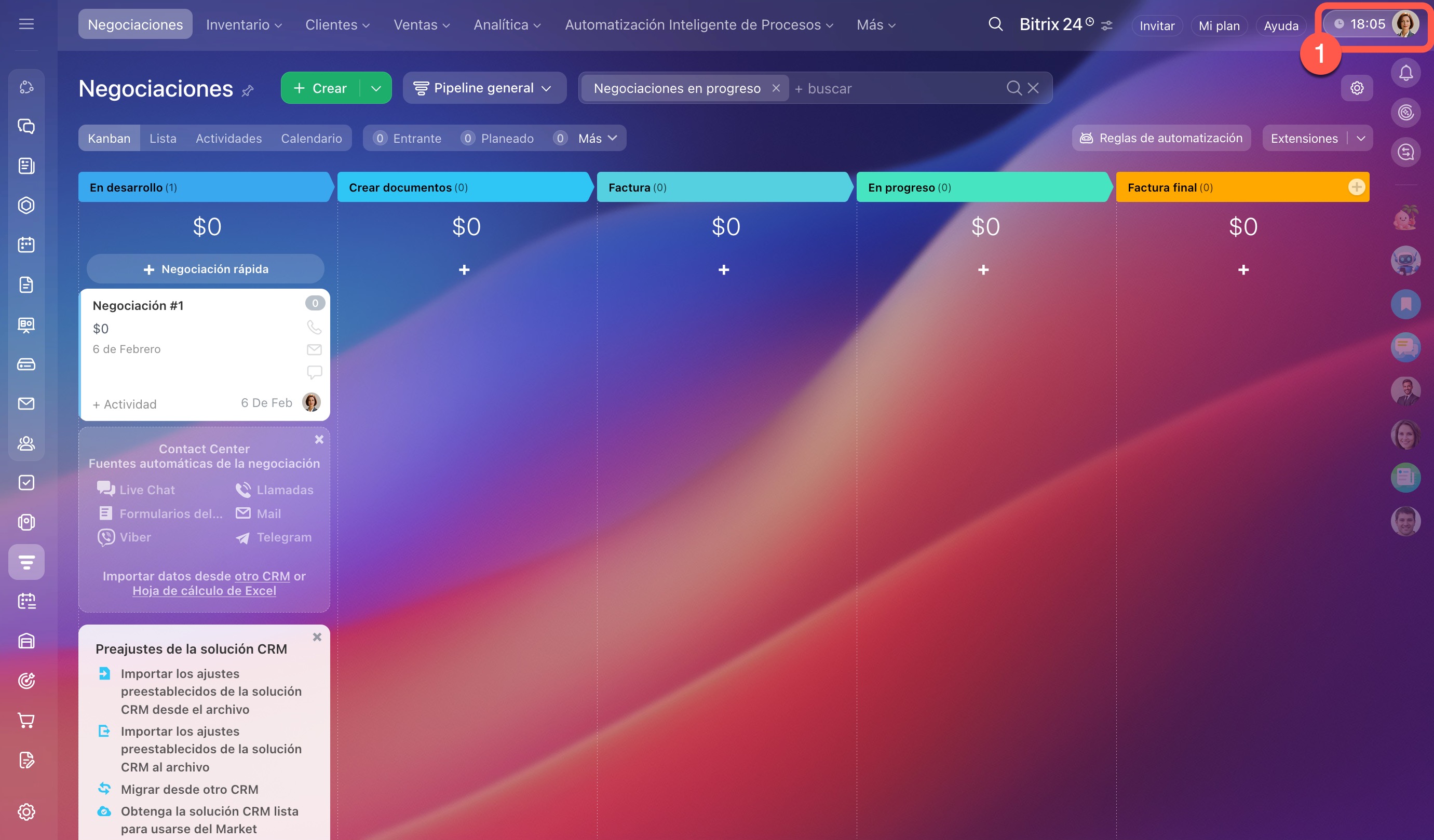
1. Ve a tu perfil personal: haz clic en tu foto en la esquina superior derecha.
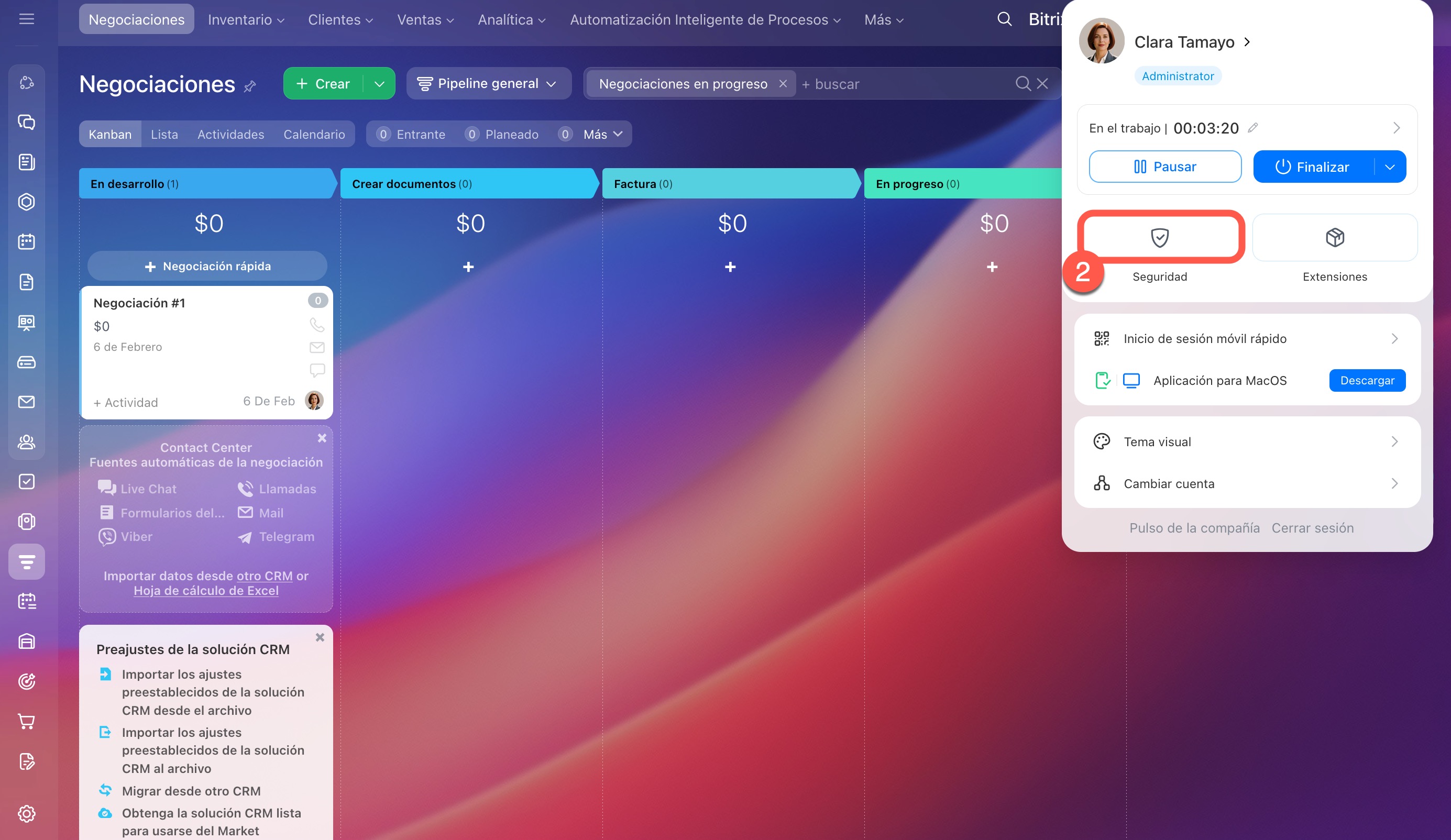
2. Selecciona Seguridad.
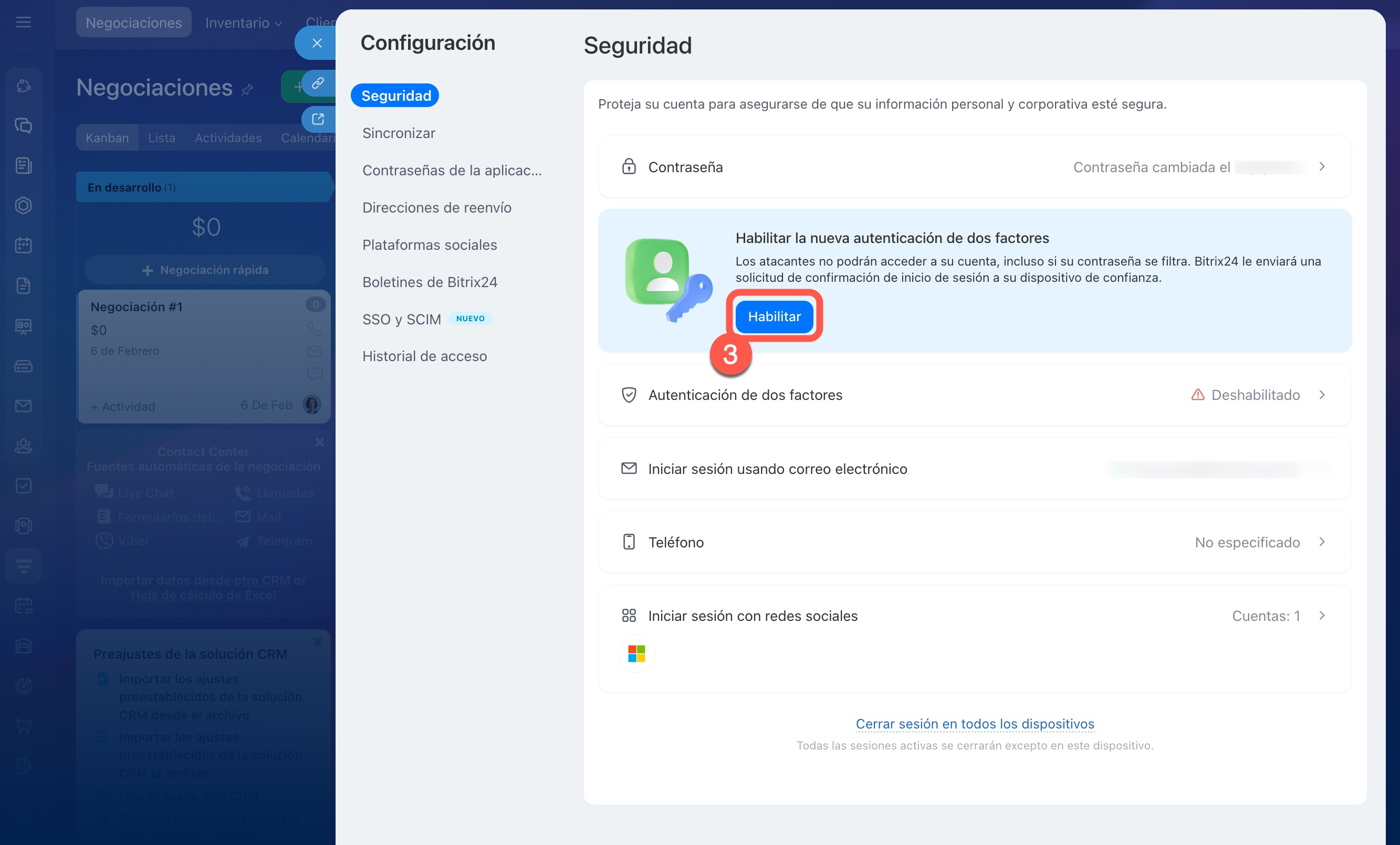
3. Haz clic en Habilitar.
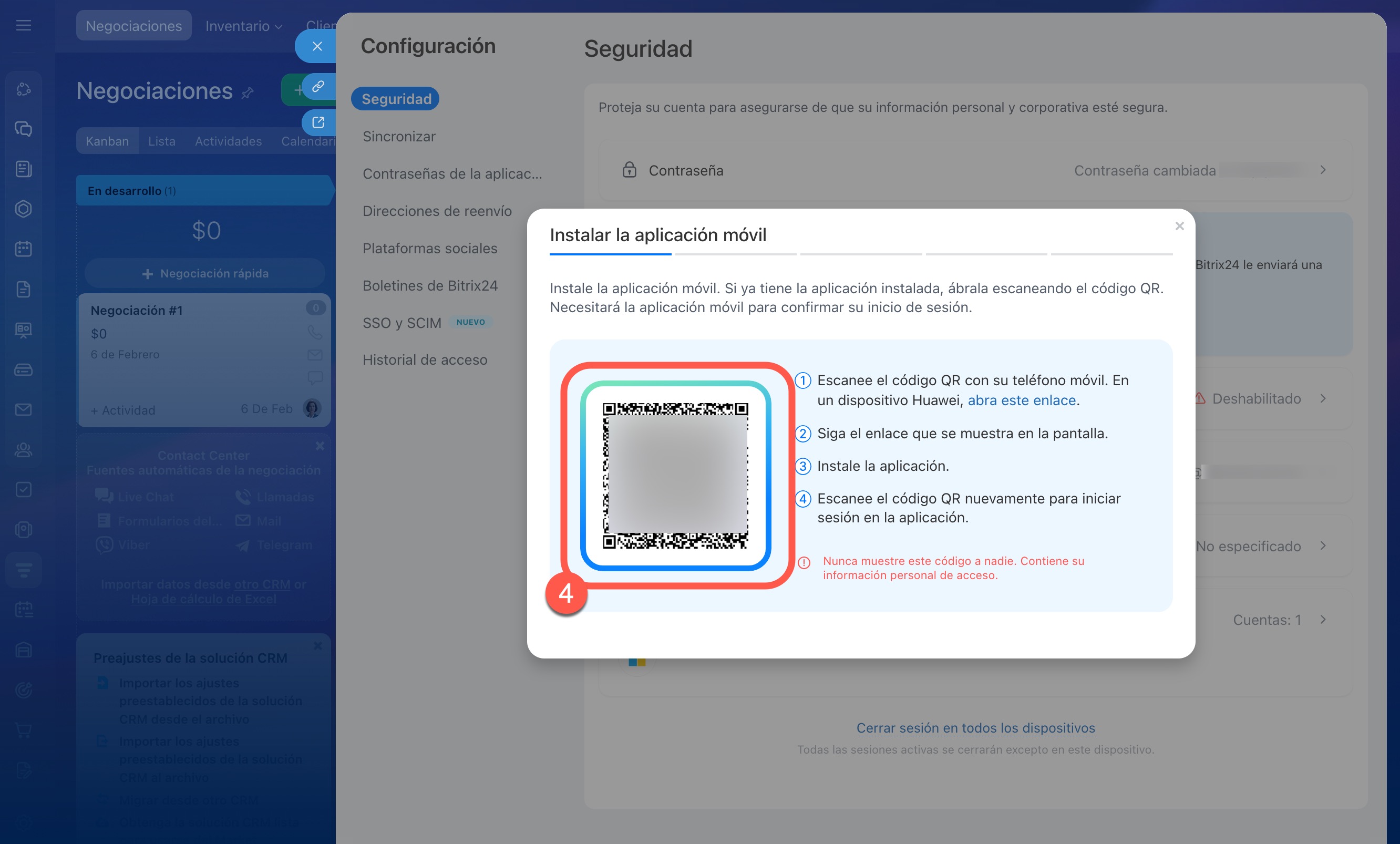
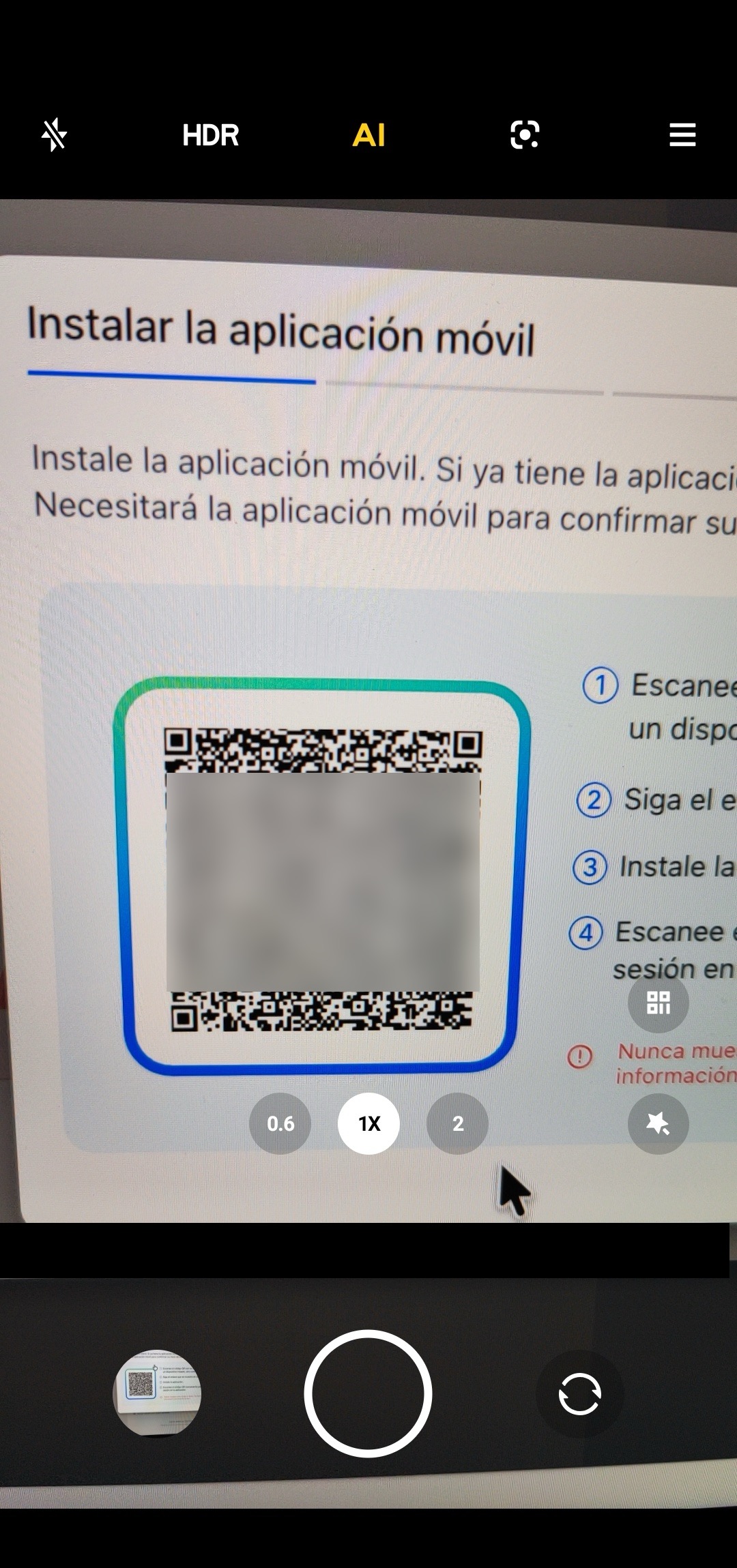
4. Apunta la cámara de tu smartphone al código QR y sigue el enlace que aparece en la pantalla. Si el código QR no se escanea correctamente, utiliza una aplicación independiente para escanear códigos QR.
El administrador de Bitrix24 puede permitir omitir la conexión del dispositivo móvil en la configuración de Bitrix24. Entonces podrás omitir este paso.
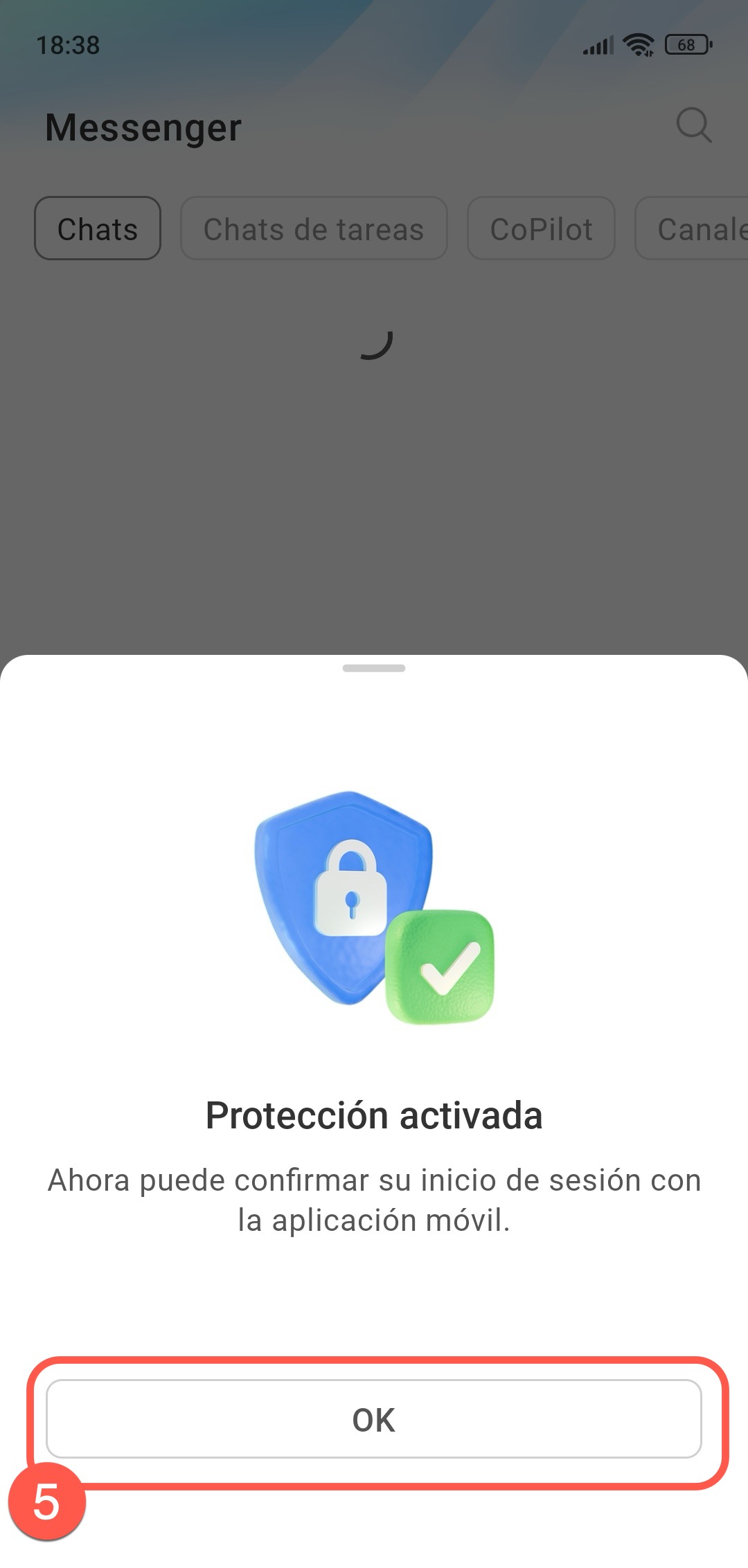
5. En la aplicación móvil, toca OK — la protección está activada.
6. En Bitrix24 en la computadora, haz clic en Siguiente.
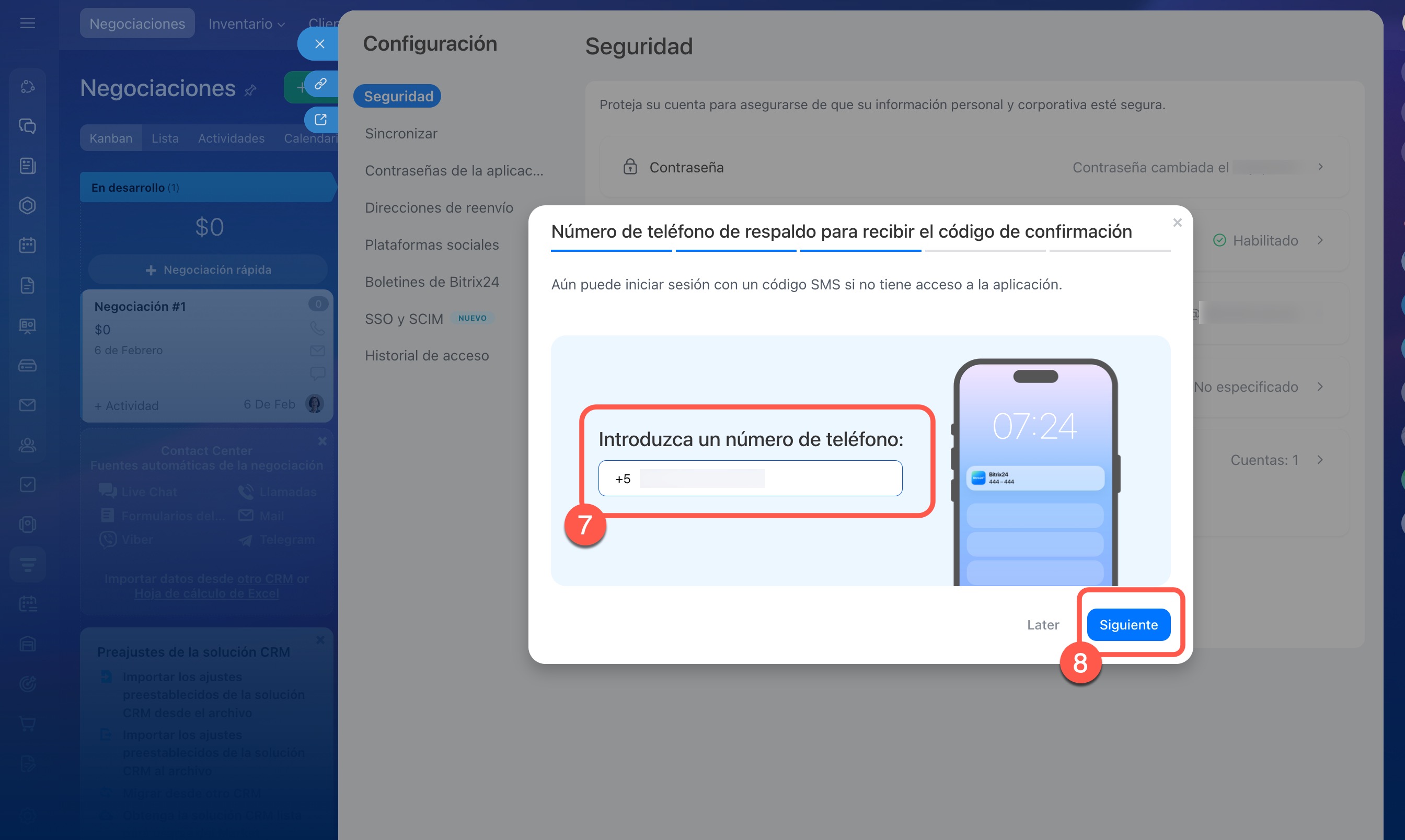
7. Indica tu número de teléfono: es necesario para iniciar sesión en Bitrix24 mediante SMS si no tienes acceso al teléfono con la aplicación móvil.
8. Haz clic en Siguiente.
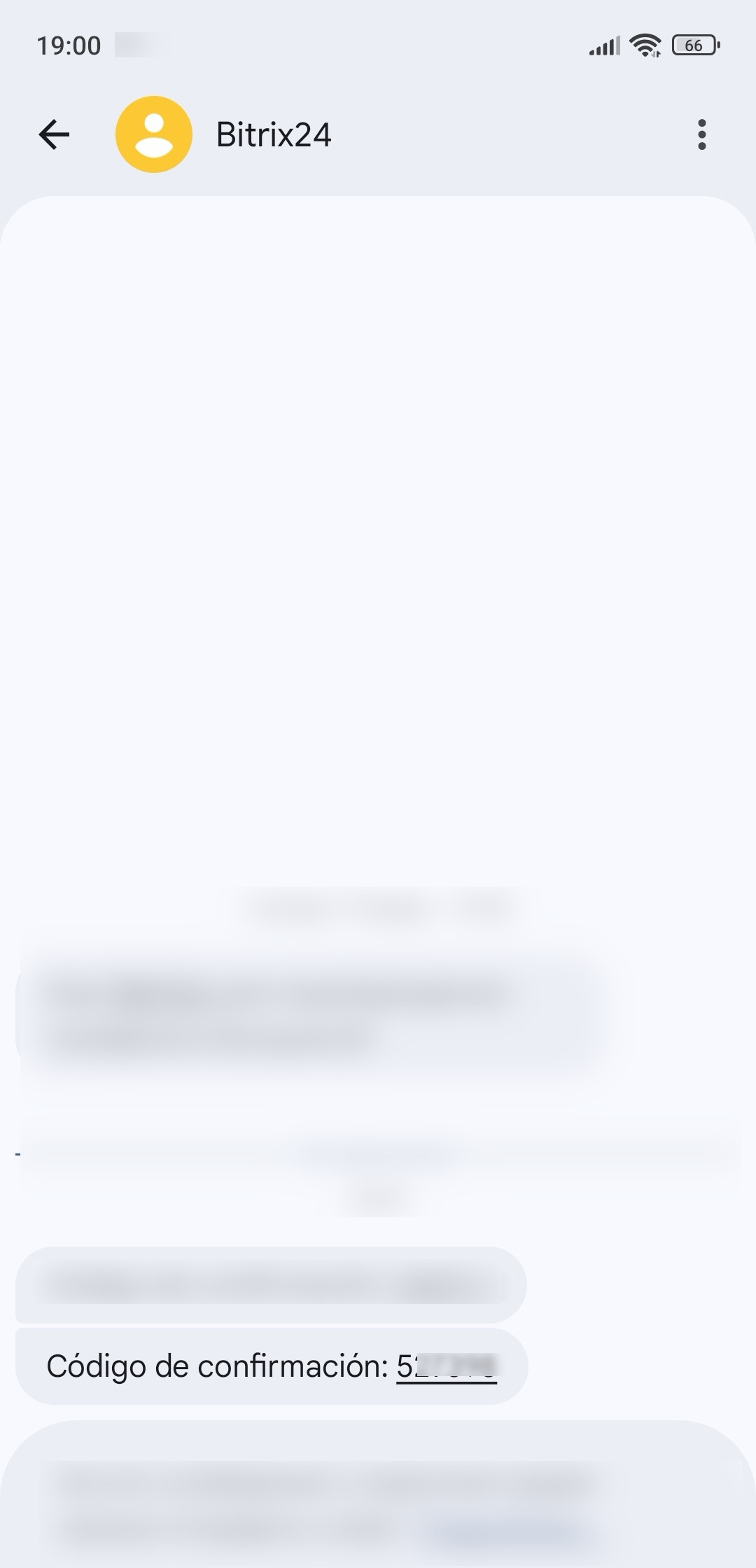
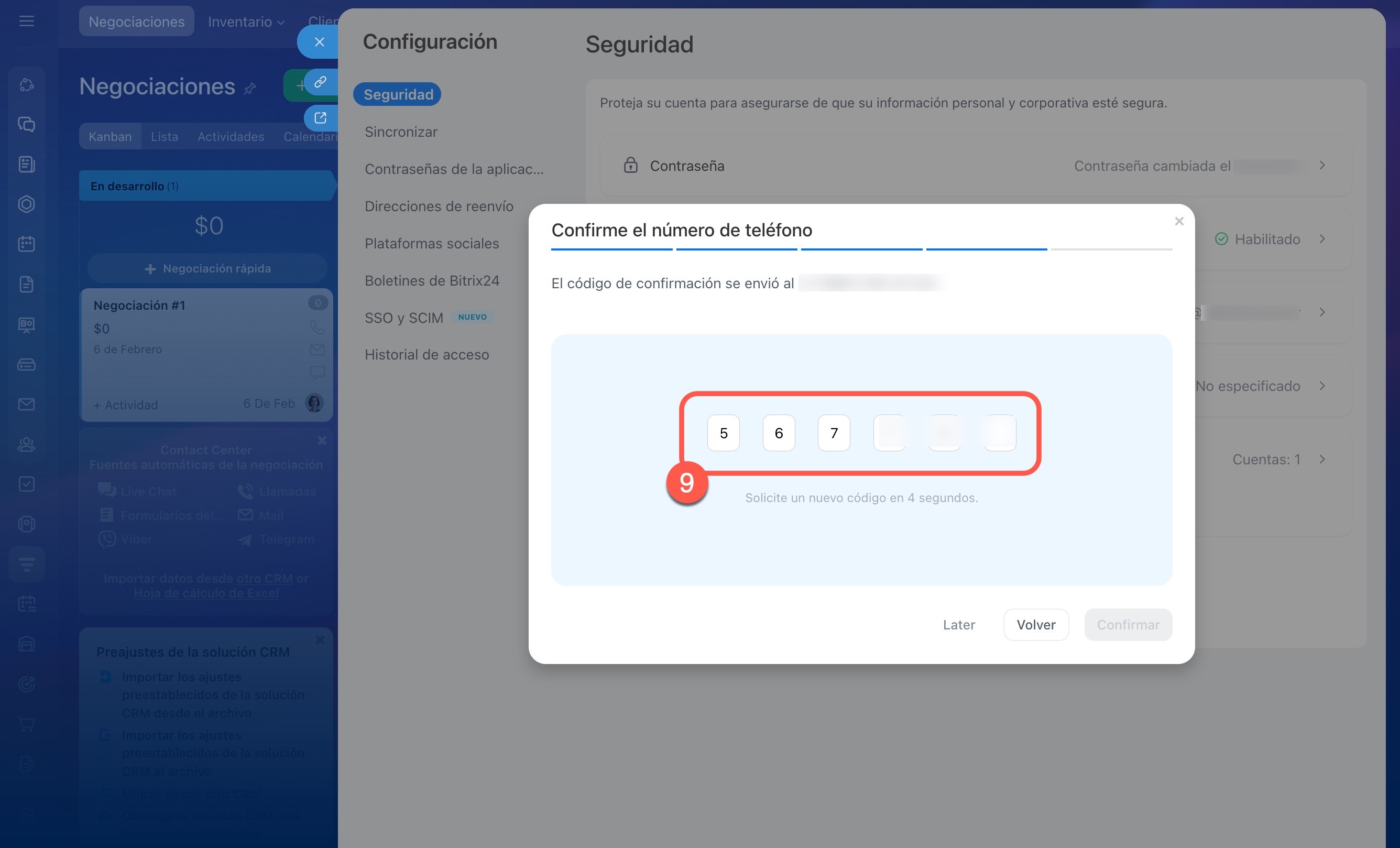
9. Confirma el número de teléfono: introduce el código del SMS.
Después de configurar la autenticación en dos pasos, guarda los códigos de recuperación: los necesitarás si no puedes confirmar el inicio de sesión a través de la aplicación móvil.
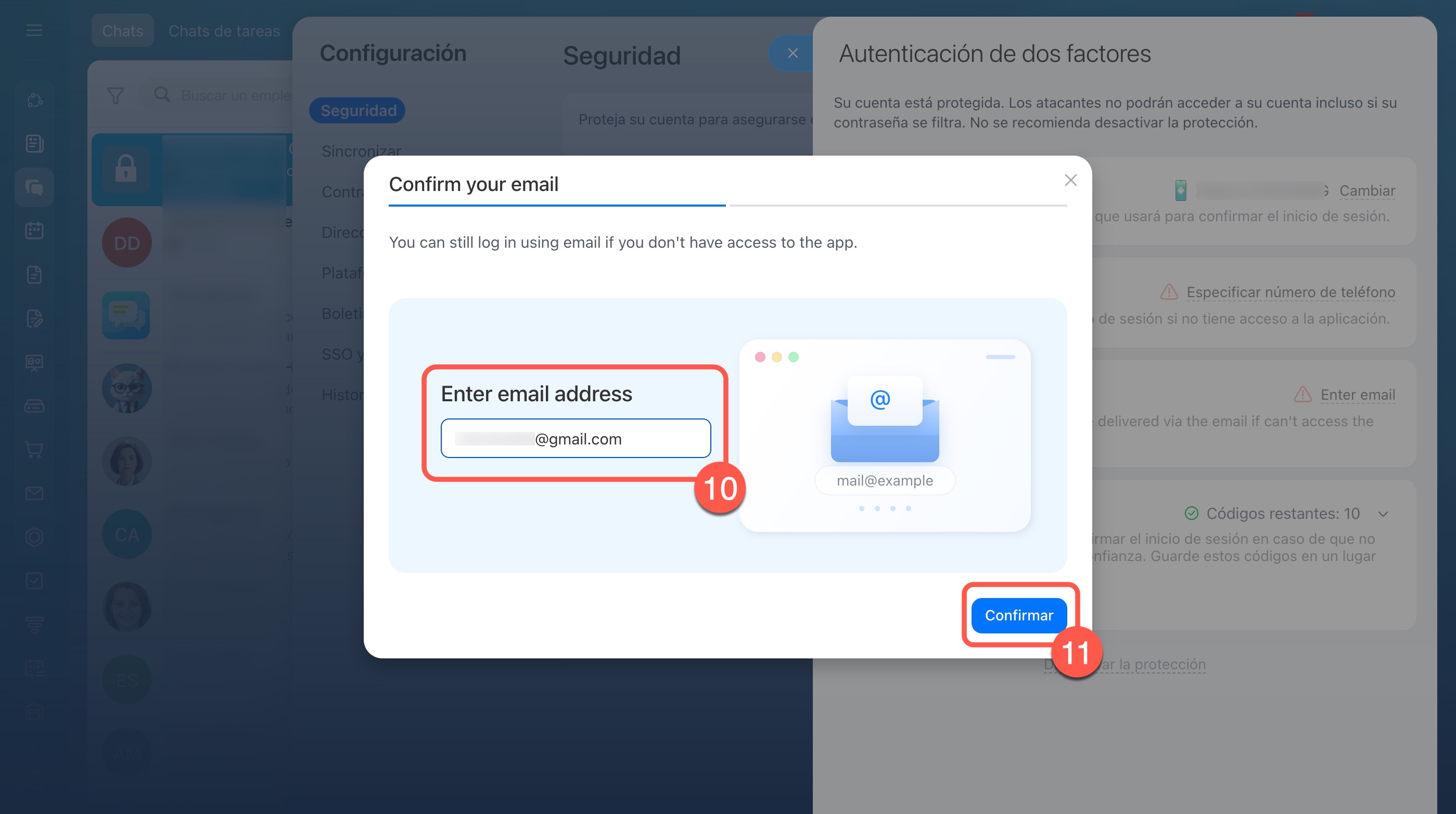
10. Confirma tu dirección de correo electrónico. La necesitarás si no tienes acceso a la aplicación. Si necesitas indicar otro correo electrónico, haz clic en Cambiar.
11. Haz clic en Confirmar.
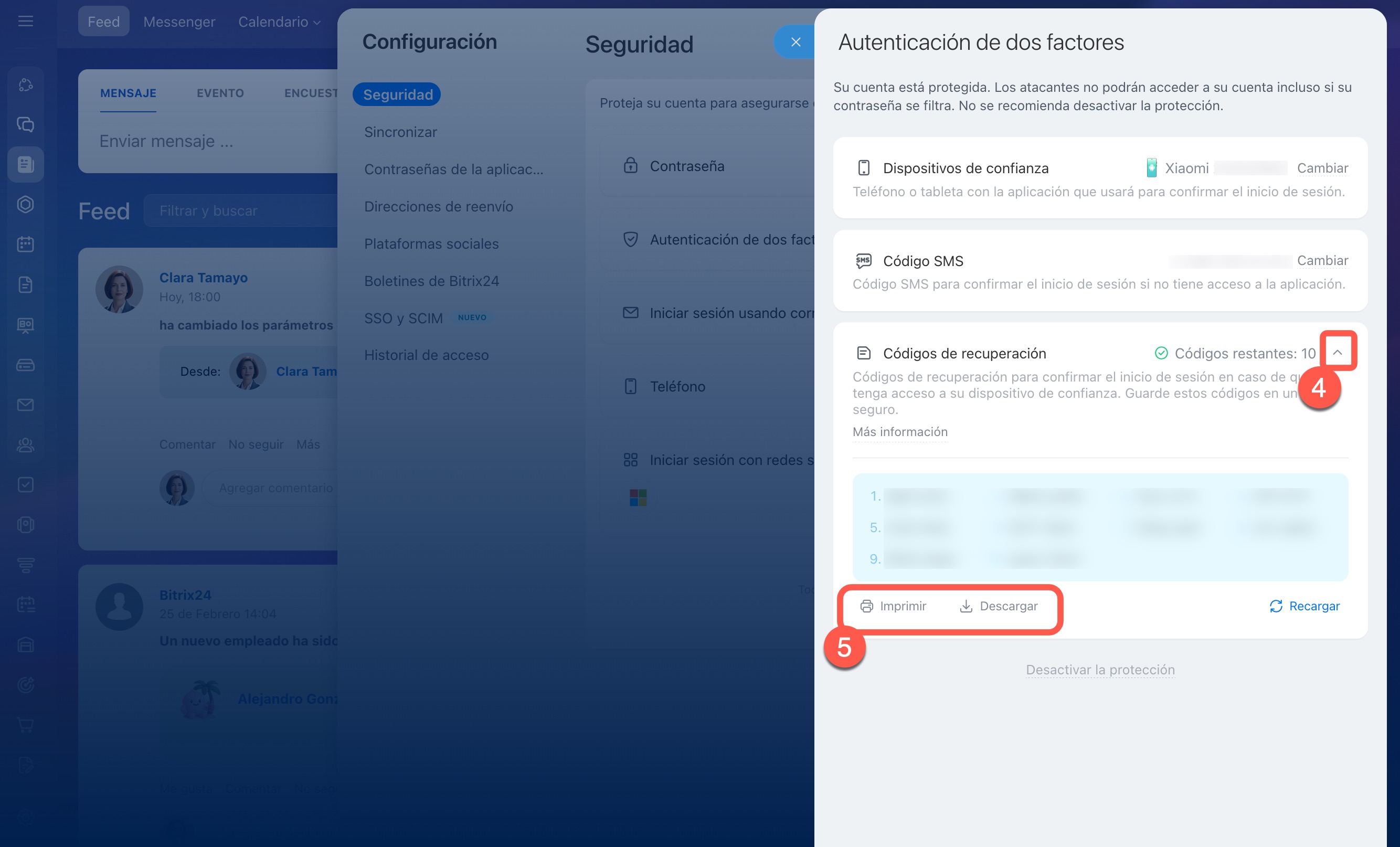
Dónde encontrar los códigos de recuperación
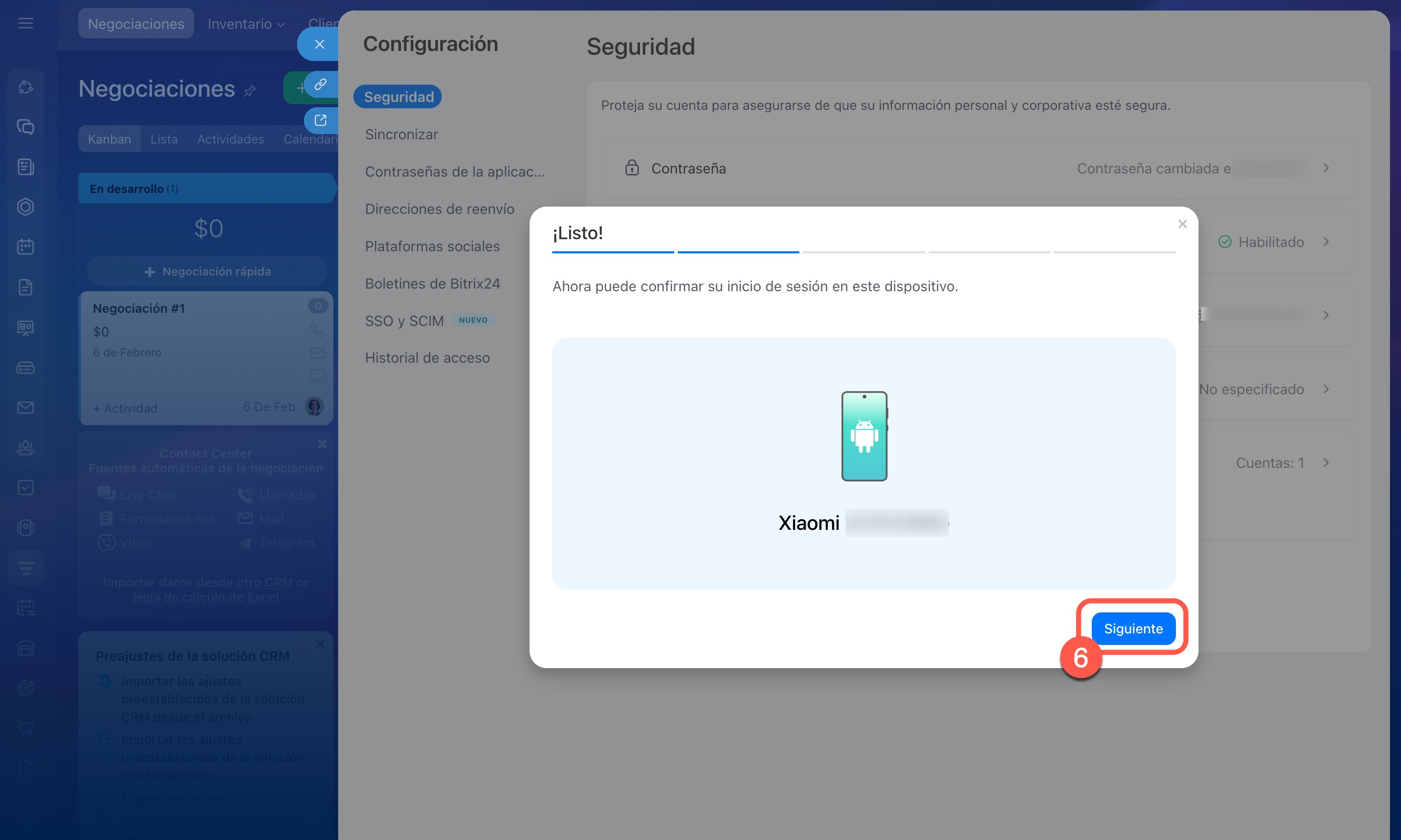 El dispositivo desde el cual confirmaste el inicio de sesión en Bitrix24 se denomina dispositivo de confianza. Puedes cambiarlo en cualquier momento.
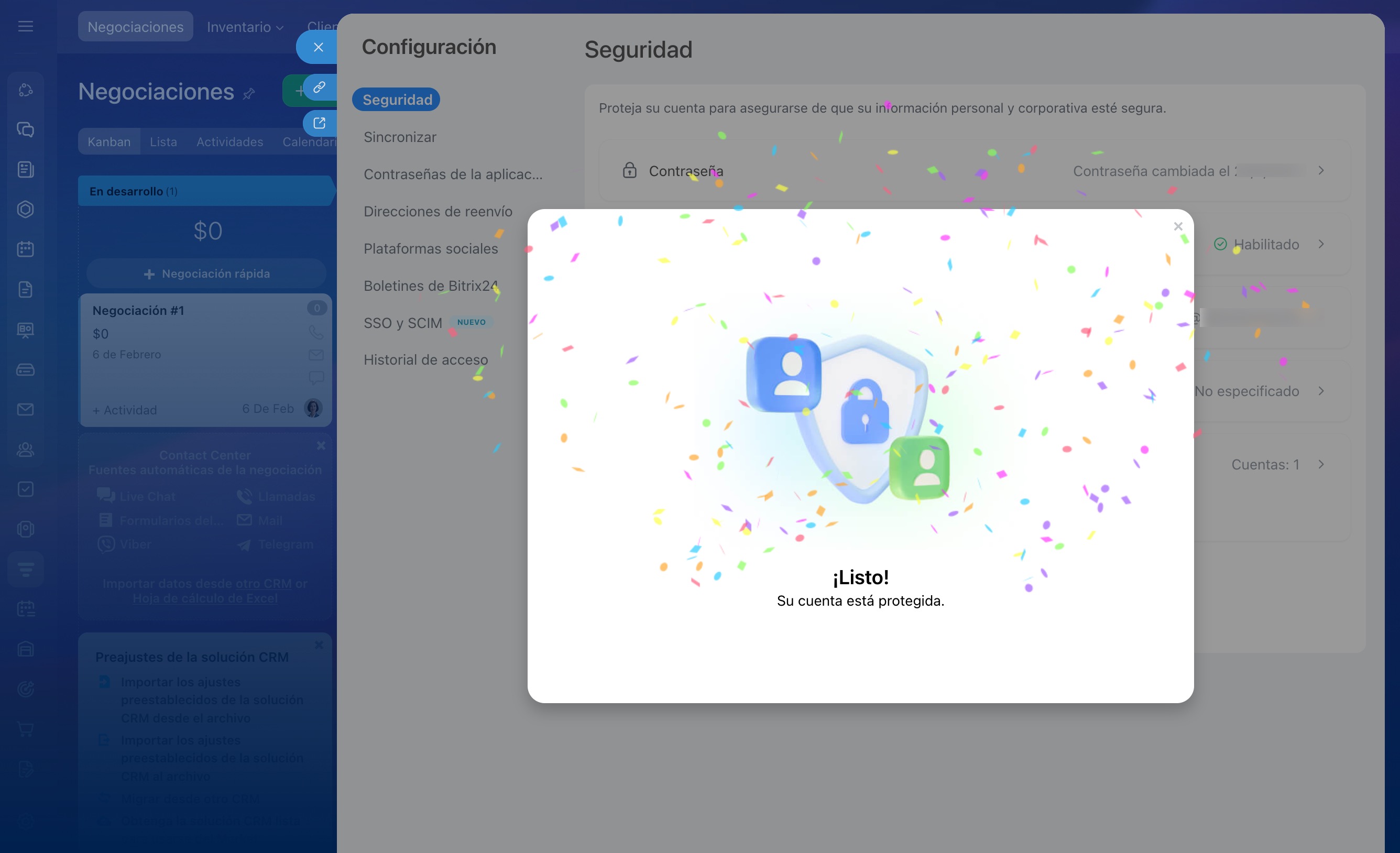
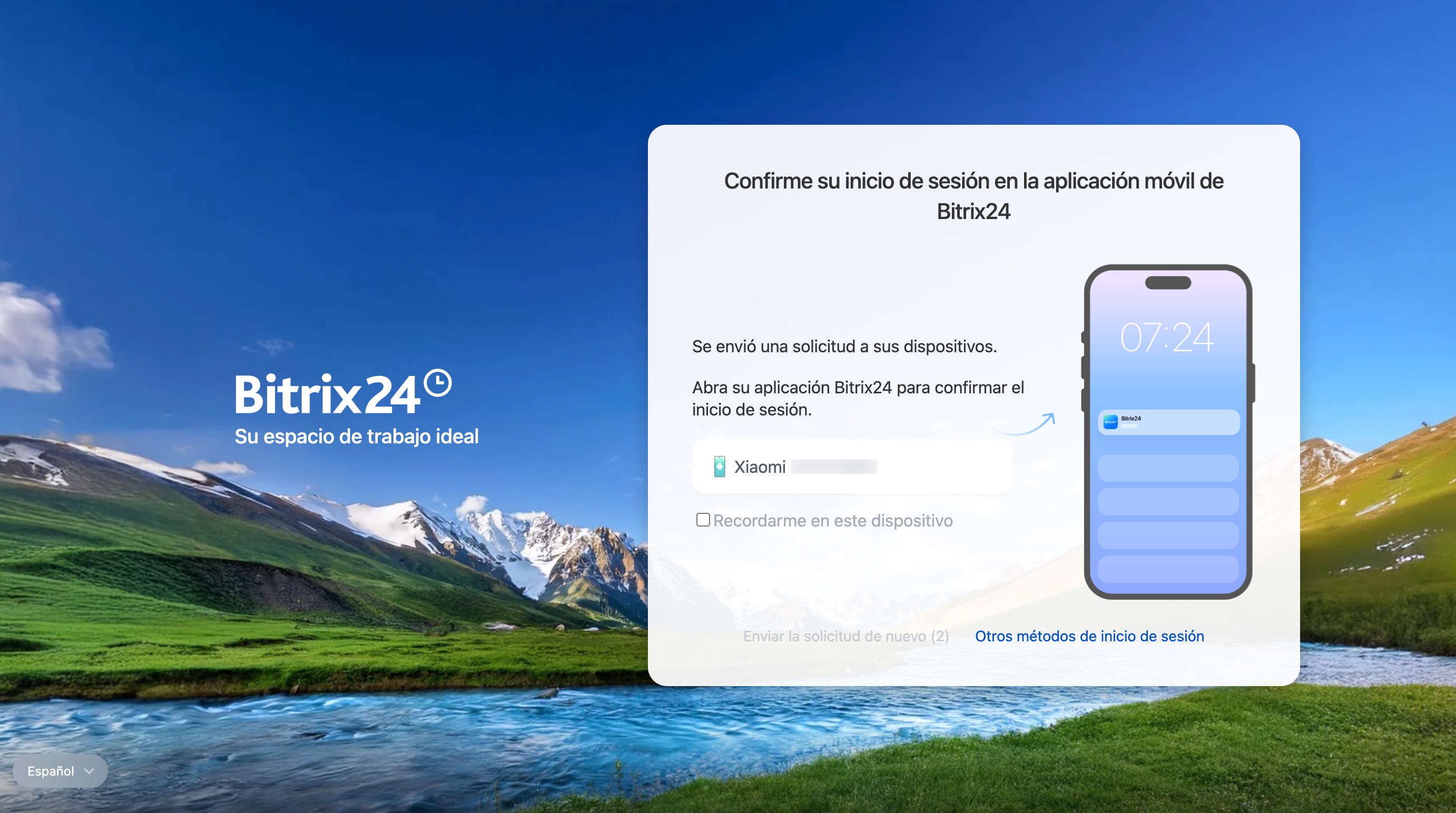
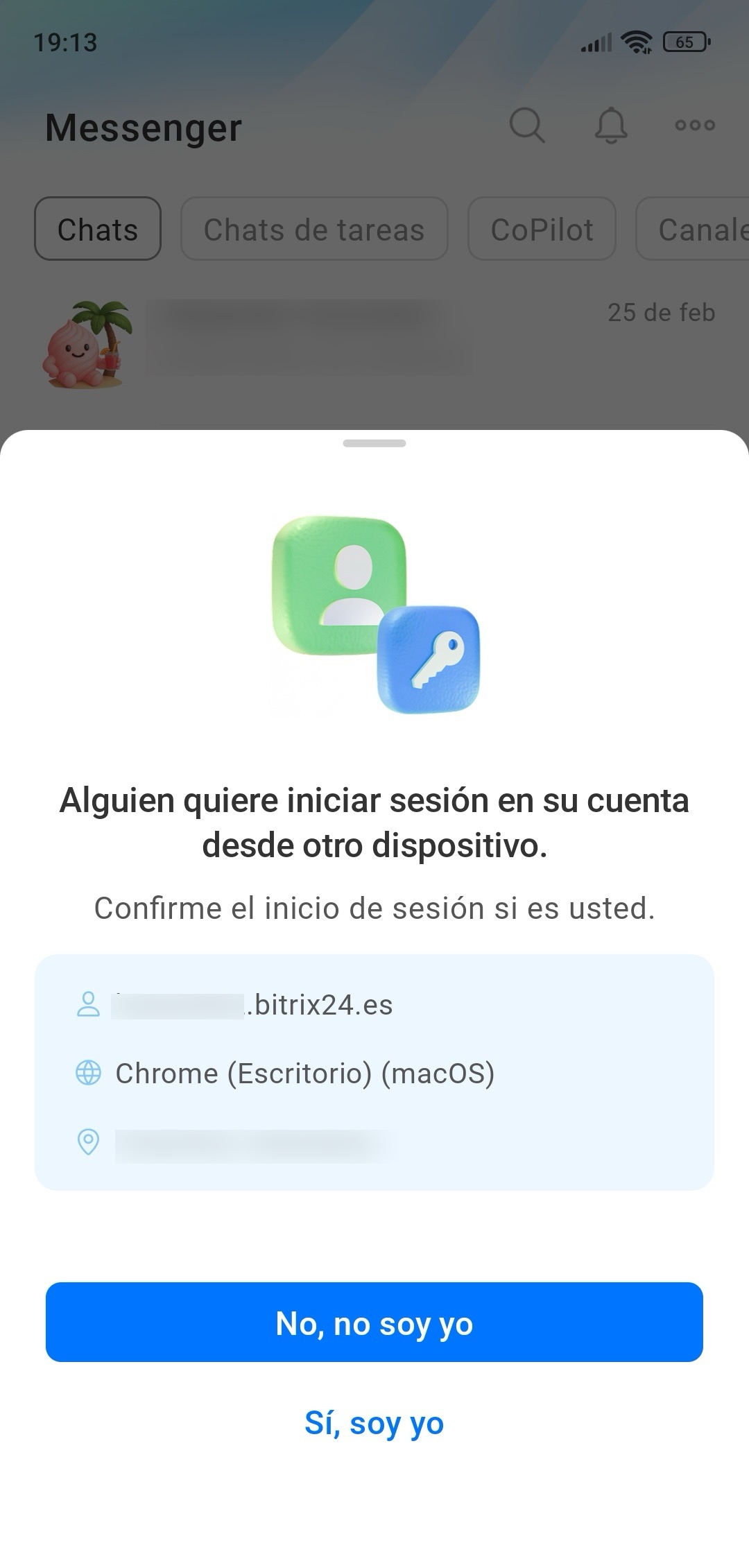
Ahora tus datos están protegidos. Para iniciar sesión en Bitrix24, introduce el nombre de usuario, la contraseña y confirma la acción en la aplicación móvil.
Guardar los códigos de recuperación. Los necesitarás si no puedes confirmar el inicio de sesión en Bitrix24 a través de la aplicación móvil, por ejemplo, si pierdes el teléfono o no está disponible. Después de activar la autenticación en dos pasos, guarda los códigos de inmediato.
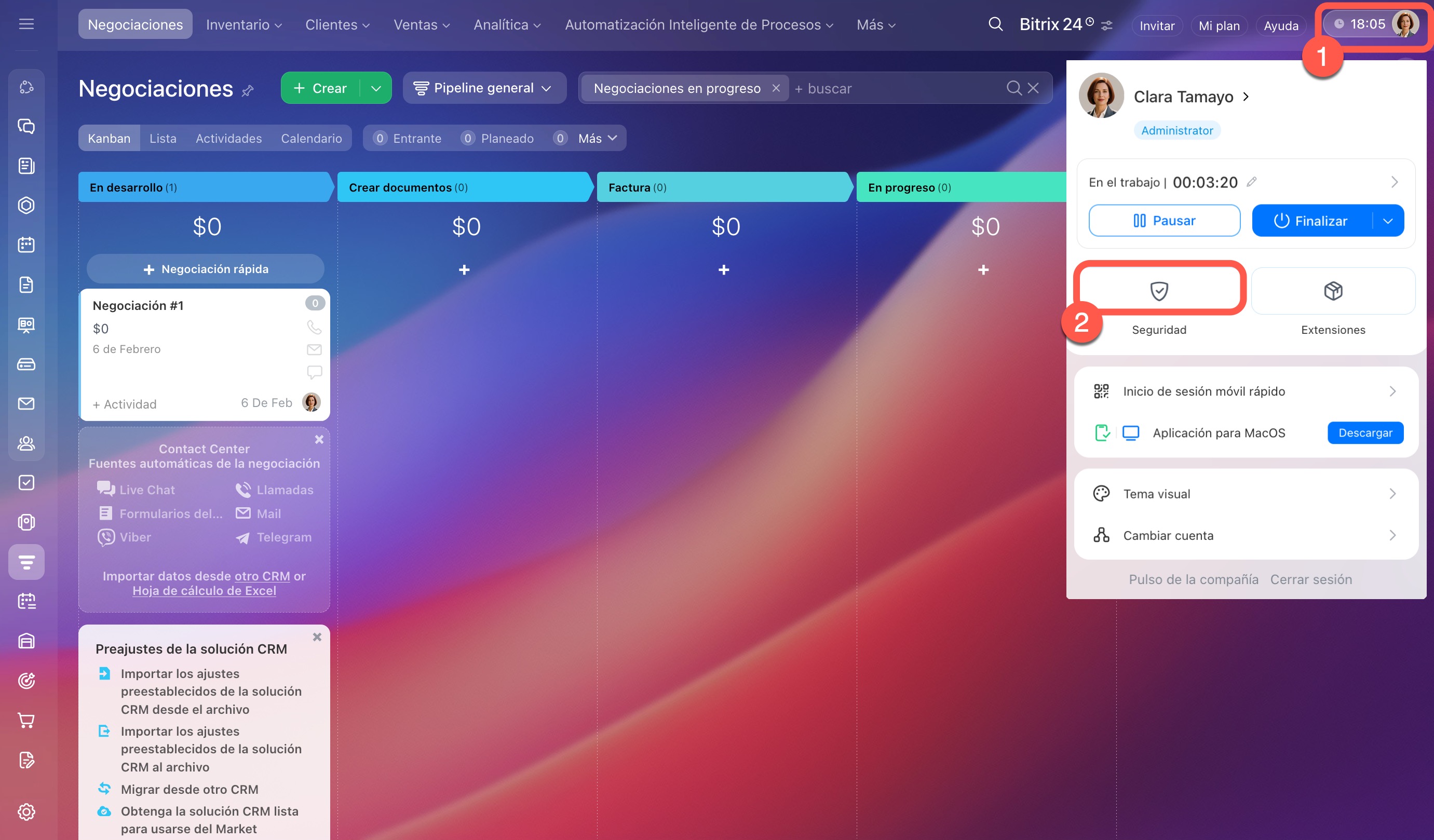
1. Haz clic en tu foto en la esquina superior derecha.
2. Selecciona Seguridad.
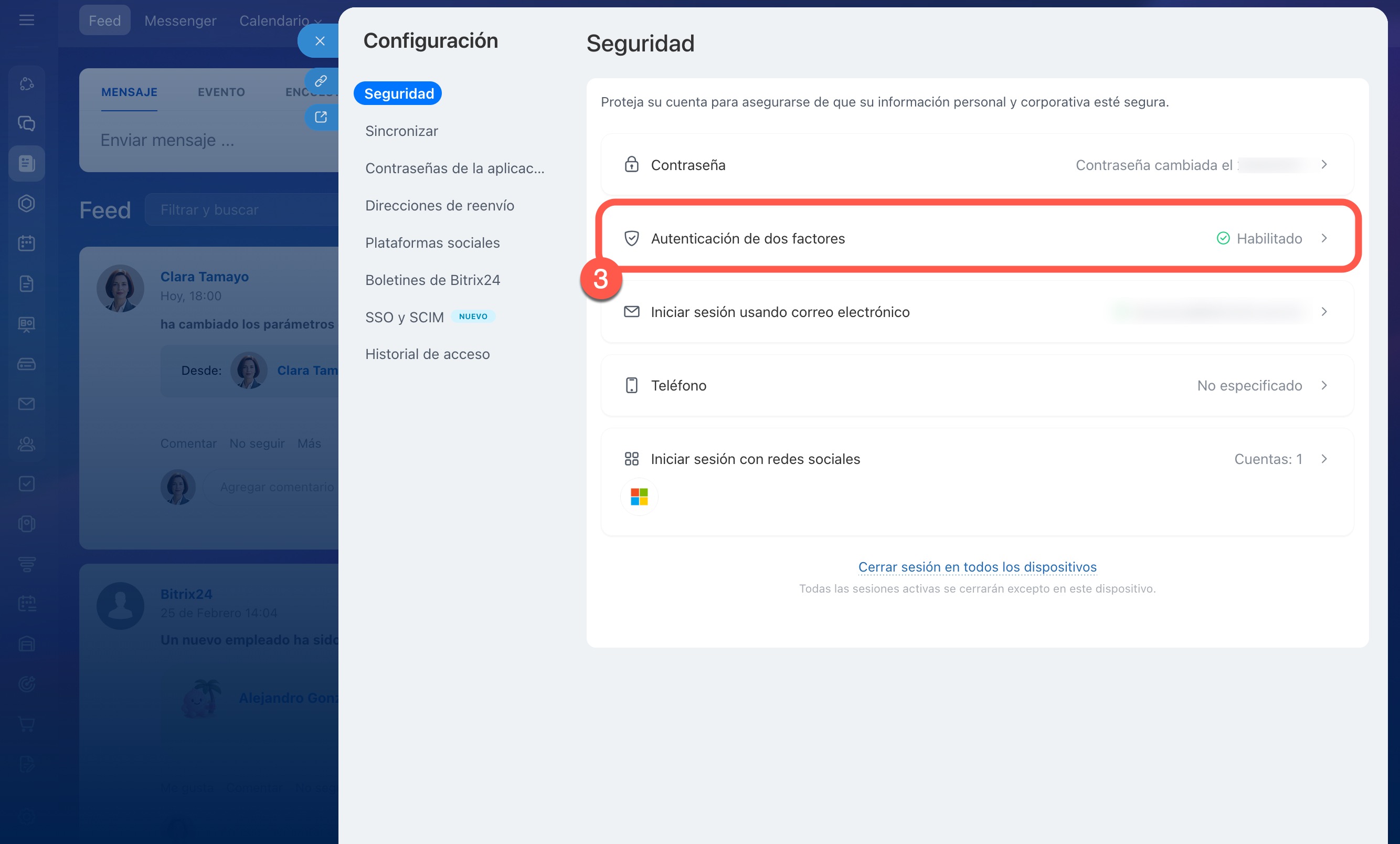
3. Haz clic en Autenticación de dos factores.
4. Haz clic en la flecha en el bloque de Códigos de recuperación.
5. Imprime o guarda los códigos.
Hacer obligatoria la autenticación en dos pasos para todos los empleados
Para hacer obligatoria la autenticación en dos pasos para toda la compañía, el administrador primero debe activarla en su propia cuenta.
Cómo configurar la autenticación en dos pasos para tu cuenta
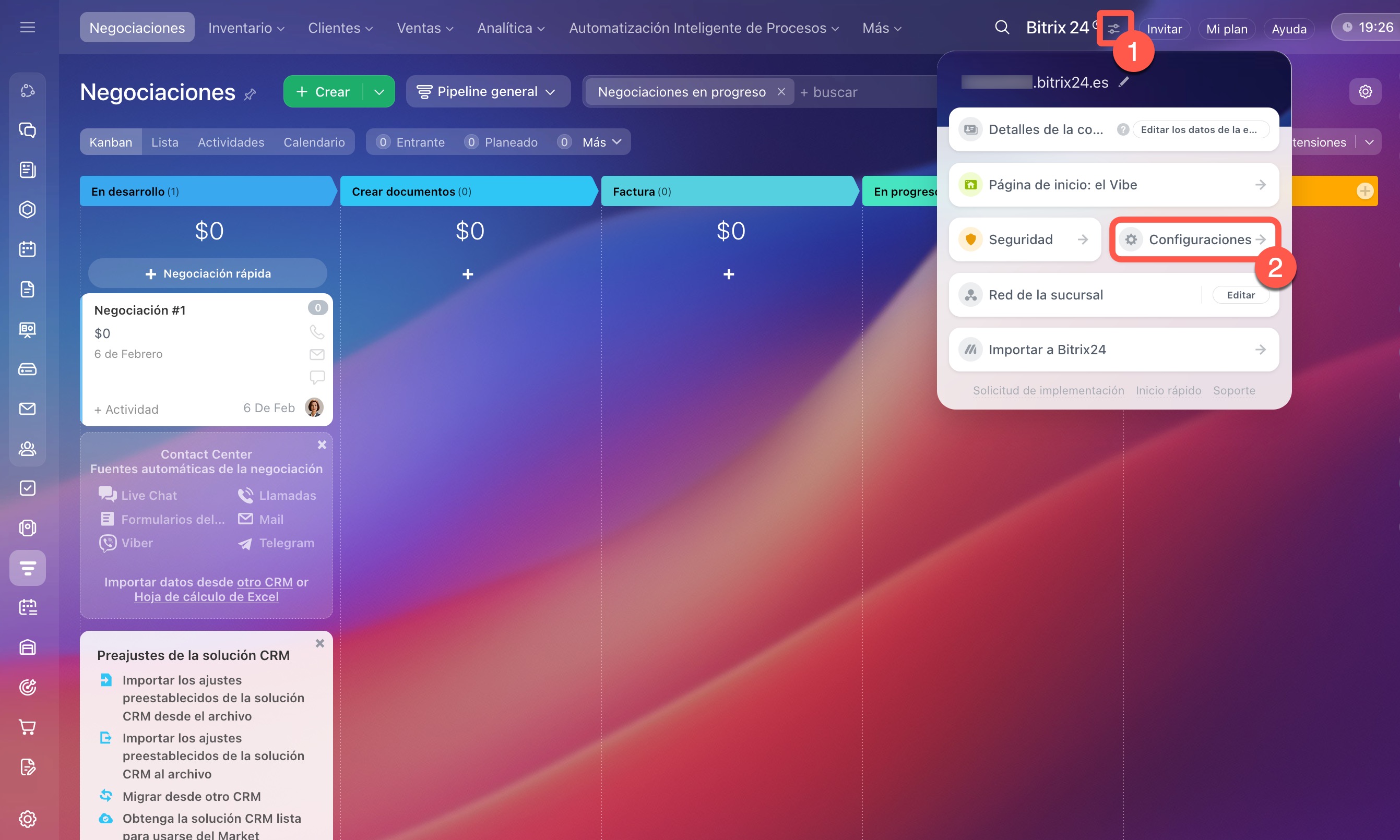
Para hacer obligatoria la protección:
1–2. Ve a Configuraciones (⚙️) de Bitrix24.
3–4. Selecciona Seguridad > Autenticación de dos factores.
5. Desliza el interruptor junto a Habilitar para todos los usuarios.
6. Establece el tiempo durante el cual los usuarios deben configurar la autenticación en dos pasos para sus cuentas.
7. Guarda los cambios.
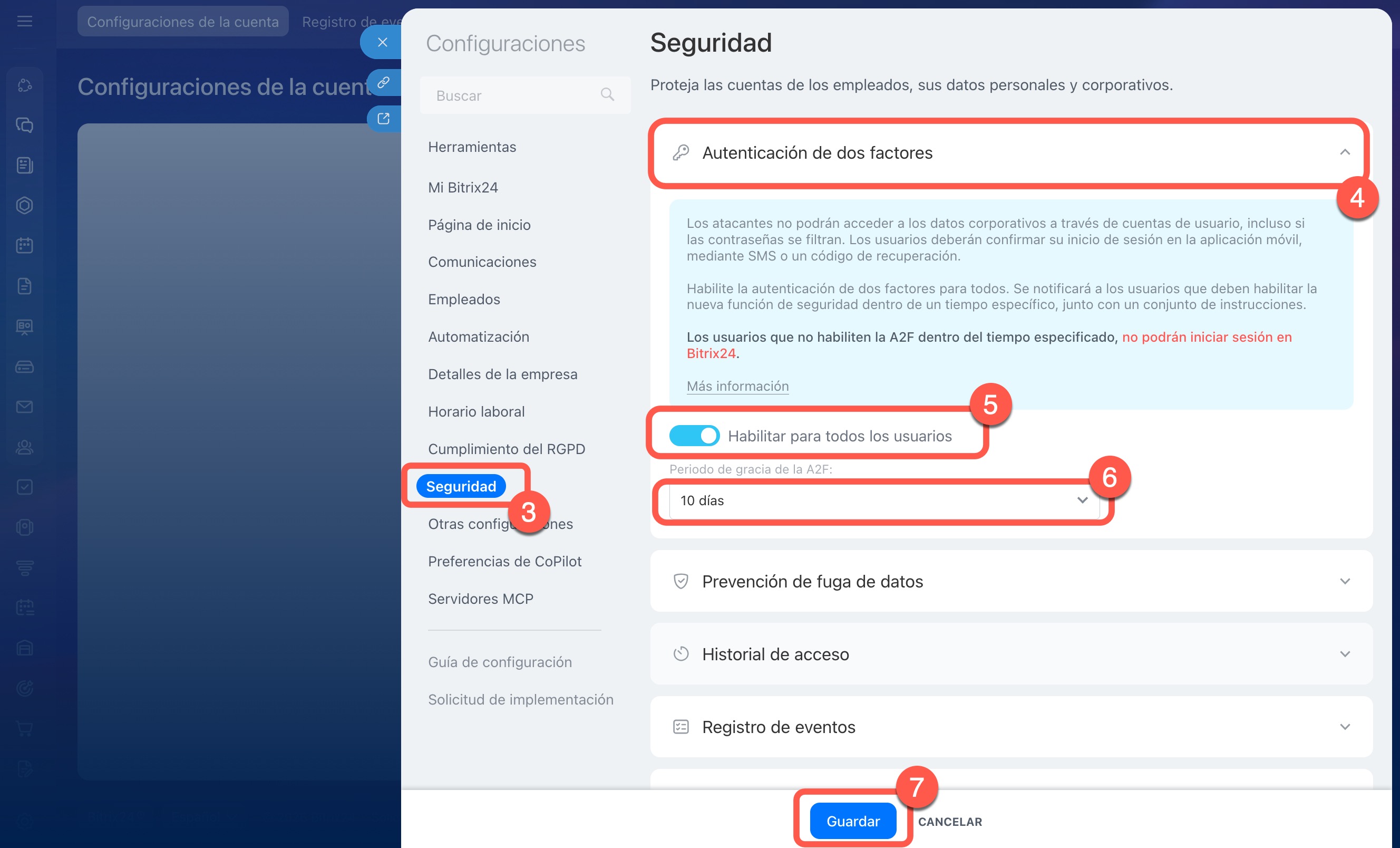
Si tienes activada la autenticación en dos pasos mediante códigos de aplicaciones especiales.
1–2. Ve a Configuraciones (⚙️) de Bitrix24.
3–4. Selecciona Seguridad > Autenticación de dos factores.
5. Haz clic en Habilitar.
Después de esto, podrás configurar la nueva autenticación en dos pasos para tu cuenta y hacerla obligatoria para toda la compañía.
Resumen
- La autenticación en dos pasos es una protección adicional para tu cuenta en Bitrix24: además del nombre de usuario y la contraseña, necesitas un segundo método de confirmación. Sin él, no se puede acceder a tu cuenta, incluso si alguien conoce tu contraseña.
- Antes, la confirmación de inicio de sesión funcionaba mediante códigos de aplicaciones especiales, pero ahora puedes usar la app móvil de Bitrix24 o un código SMS.
- Cada usuario configura la autenticación en dos pasos para su propia cuenta.
- El administrador puede hacer obligatoria esta protección para toda la compañía; en ese caso, los empleados deben activarla dentro del plazo establecido.
- Para configurar la autenticación en dos pasos, instala la aplicación móvil de Bitrix24 y autentícate en ella. En Bitrix24 en la computadora, ve a tu perfil, selecciona Seguridad > Habilitar.
- Después de activar la autenticación de dos factores, descarga los códigos de recuperación. Los necesitarás si no puedes confirmar el inicio de sesión en Bitrix24 mediante la aplicación móvil, un código por SMS o por correo electrónico.