
En Bitrix24 puedes configurar cómo se muestra un sitio web en la pestaña del navegador: cargar un icono, llamado favicon, e indicar el texto que aparece junto a él, es decir, el título de la página. Estos elementos ayudan al usuario a distinguir las pestañas y encontrar más rápido la página que necesita.
Permisos de acceso a sitios web y tiendas online
Abre el sitio web en modo de edición.
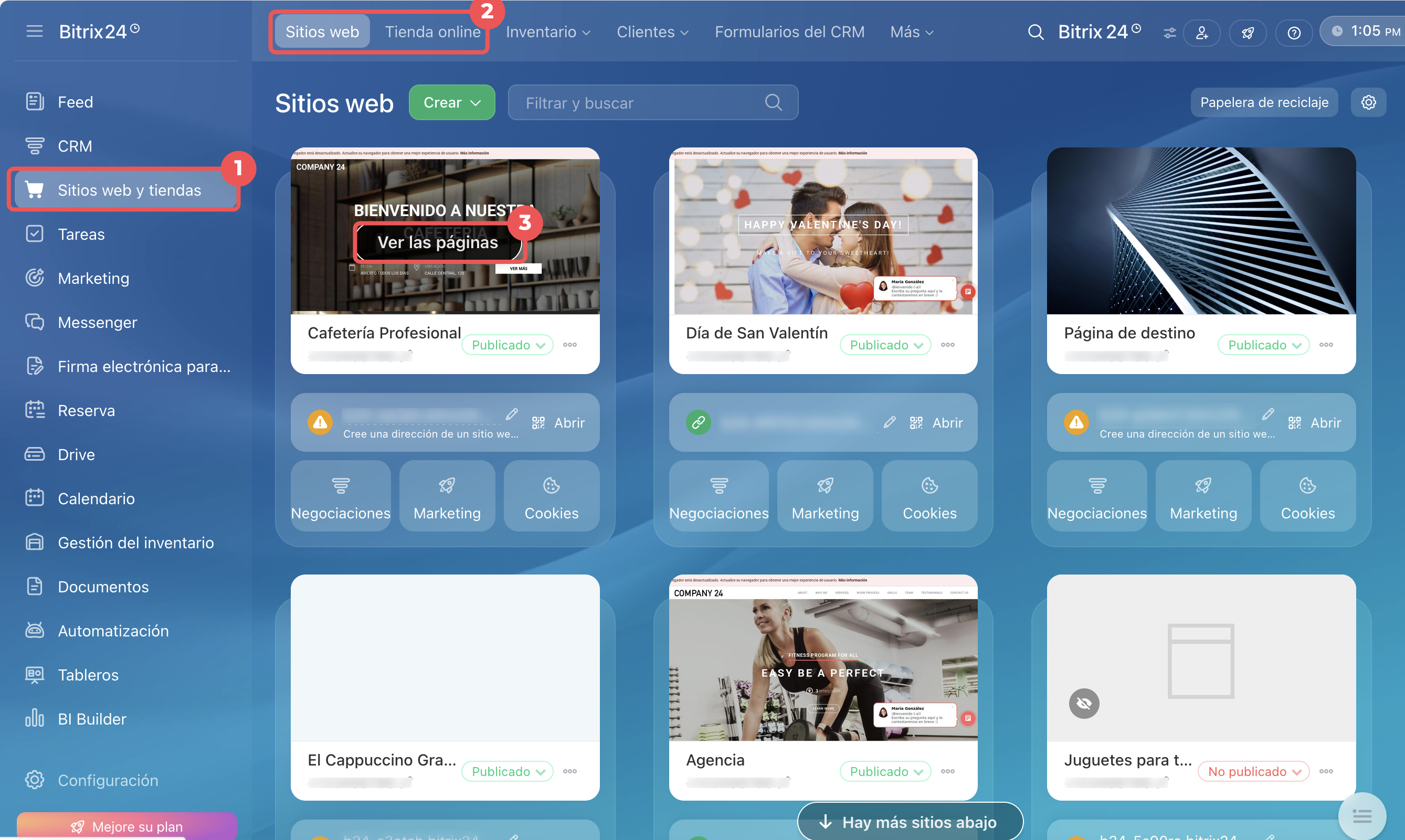
1. En el menú principal de la izquierda, ve a la sección Sitios web y tiendas.
2. En el panel superior, selecciona la pestaña Sitios web o Tienda online.
3. Para los sitios web con la etiqueta Creado con CoPilot, coloca el cursor sobre la ficha del sitio web y haz clic en Editar. Para los demás sitios web y tiendas, coloca el cursor sobre la ficha del sitio web o de la tienda y haz clic en Ver las páginas.
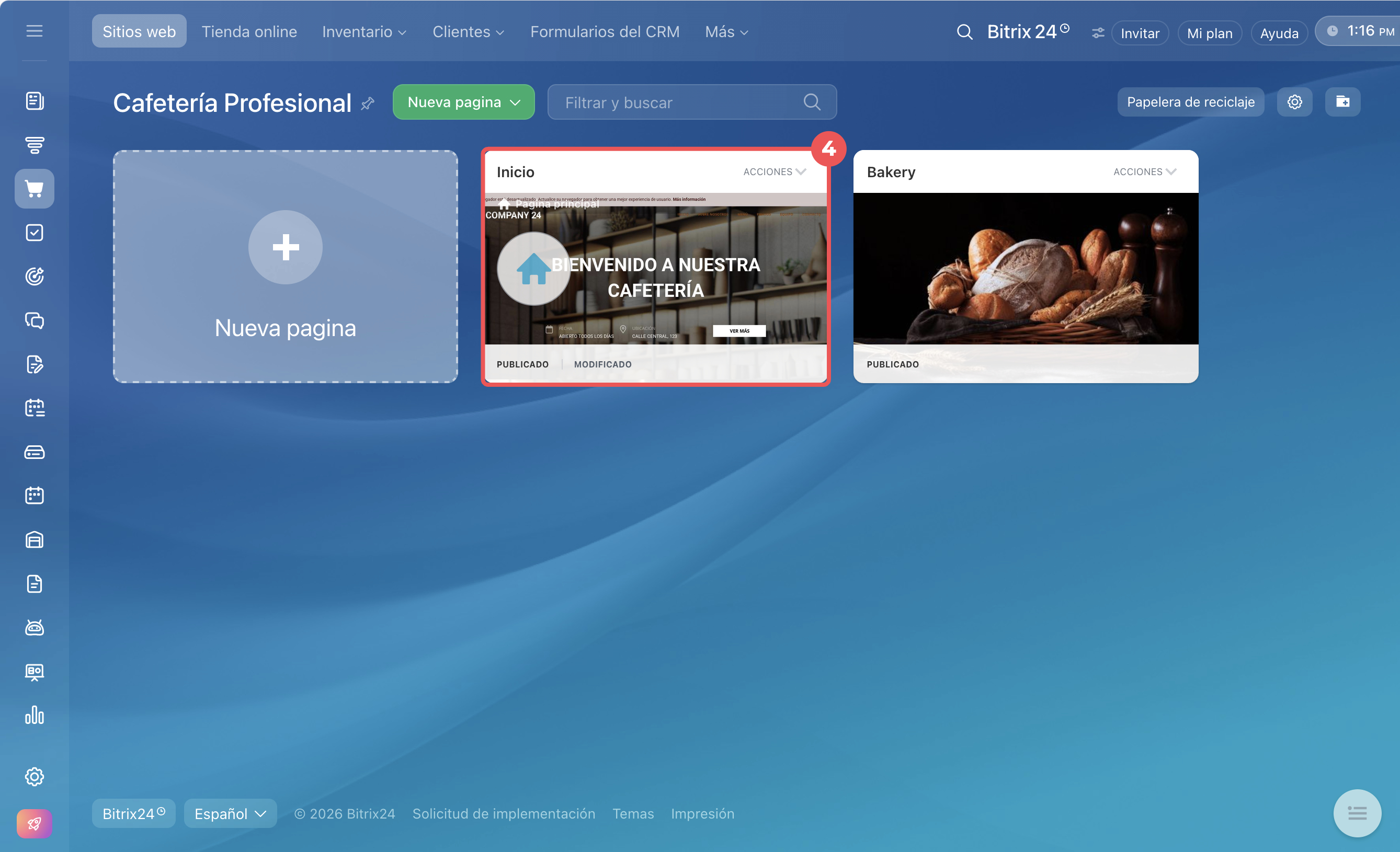
4. Haz clic en cualquier página de la lista.
Configura el favicon del sitio web.
El favicon es un pequeño icono del sitio web. Ayuda a encontrar el sitio web entre:
- las pestañas abiertas del navegador,
- los resultados de búsqueda,
- los marcadores guardados.
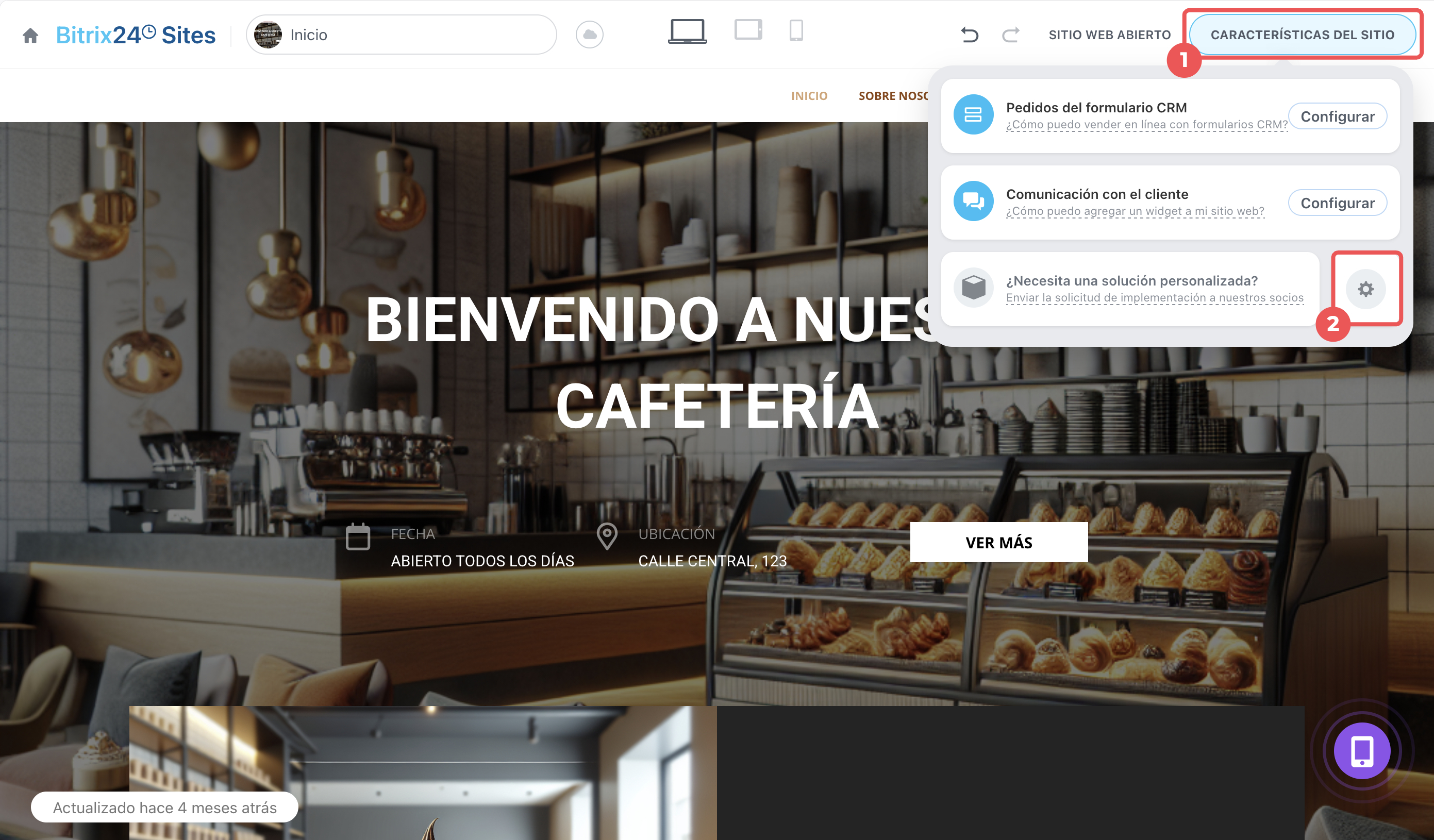
1. En la esquina superior derecha, haz clic en Características del sitio o Características de la tienda online.
2. Haz clic en Configuración (⚙️).
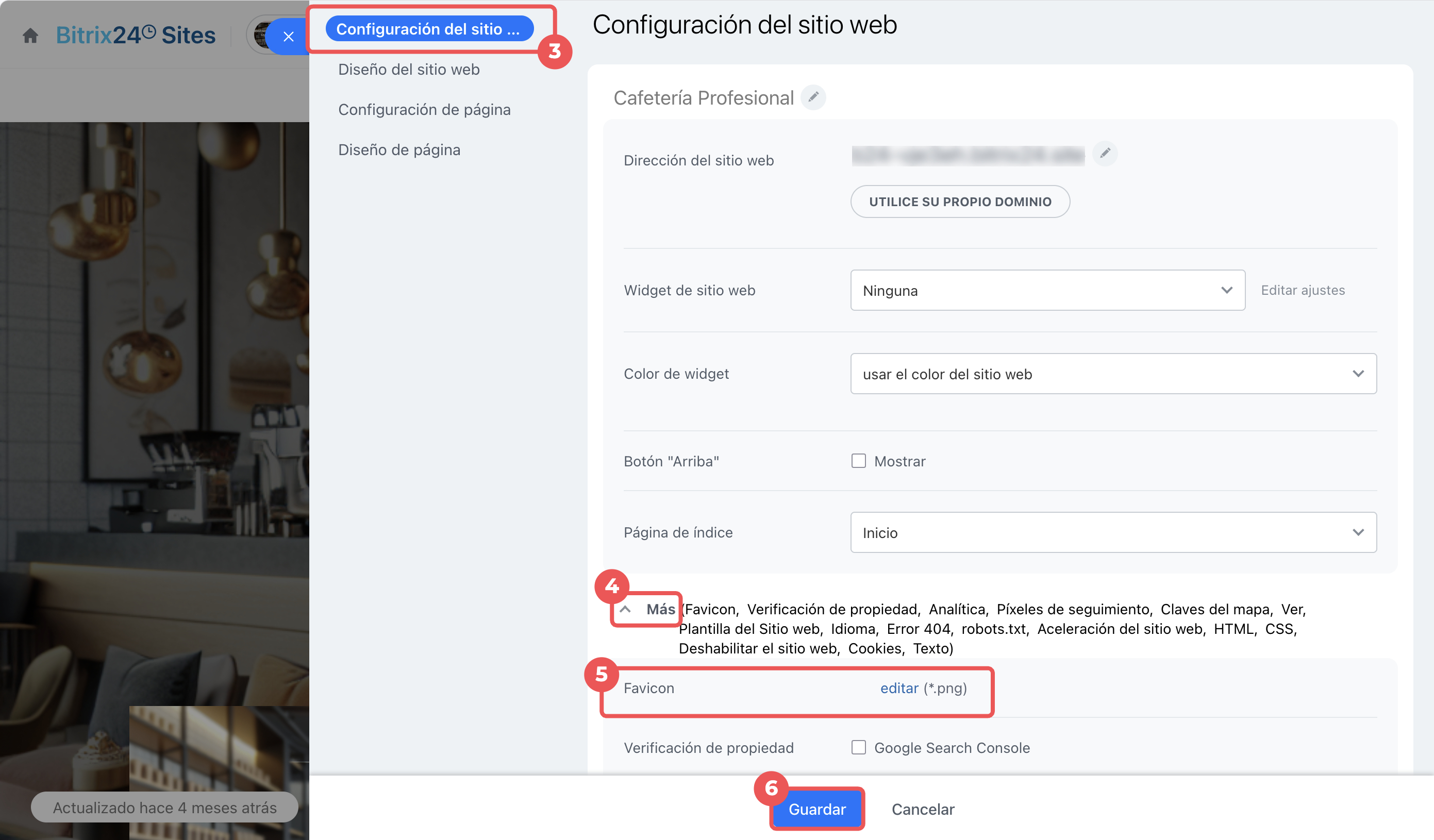
3. Ve a la pestaña Configuración del sitio web o Configuración de la tienda online.
4. Expande el bloque Más.
5. En el campo Favicon, haz clic en editar (*.png) y carga una imagen.
6. Guarda los cambios.
Configura el título de la página.
El título de la página ayuda a encontrar el sitio web entre:
- las pestañas abiertas del navegador: se muestra junto al favicon del sitio web,
- los resultados de búsqueda: se convierte en un enlace en el que se puede hacer clic en la página de resultados,
- los marcadores guardados: se guarda como nombre predeterminado del marcador.
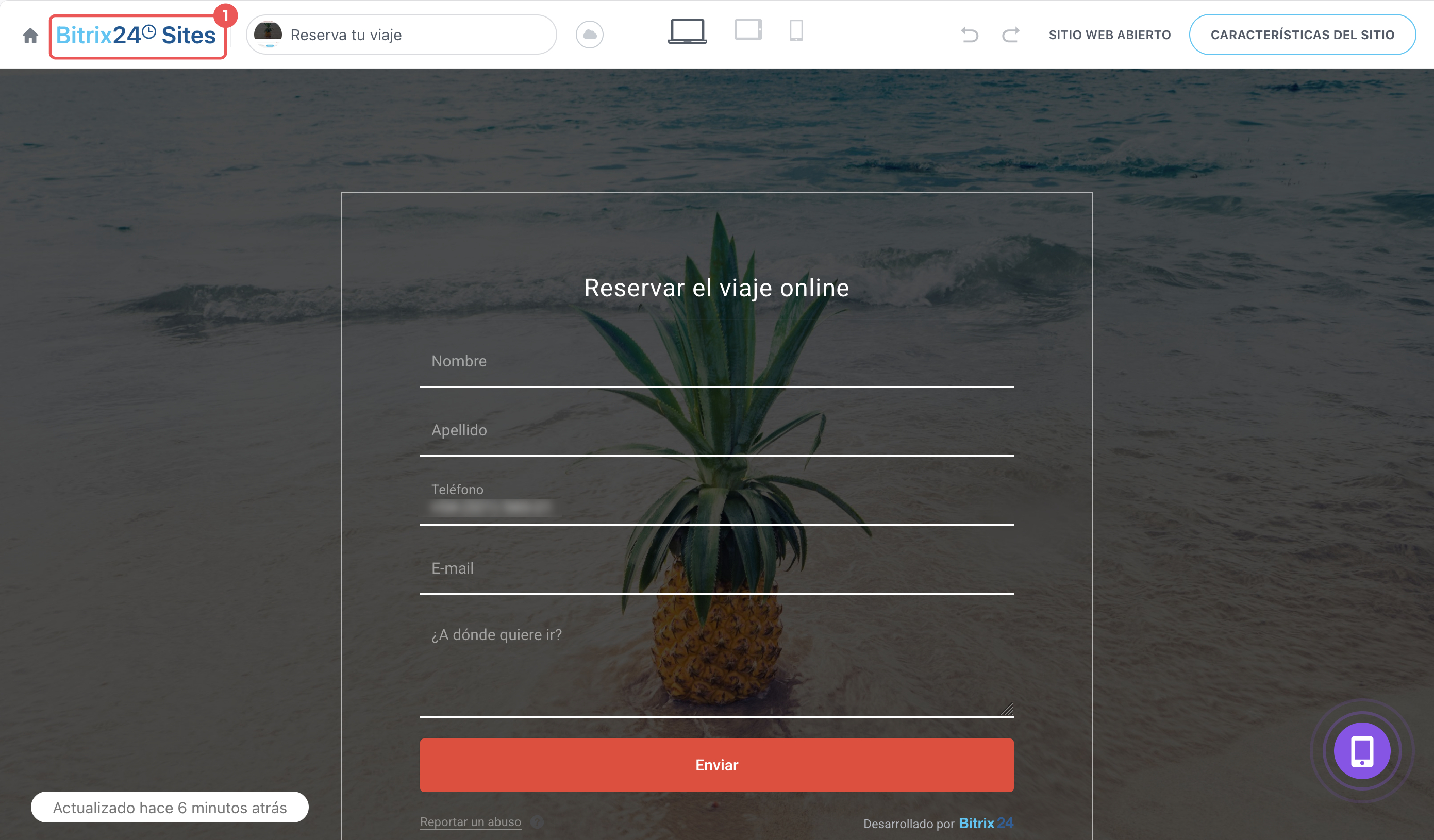
Recomendamos que el título sea breve y refleje el contenido de la página. Por ejemplo, el título Reserva tu viaje es claro para los usuarios y se muestra correctamente en la pestaña. El título La mejor agencia de viajes para reservar online el viaje de sus sueños resulta demasiado largo y no facilita una navegación rápida.
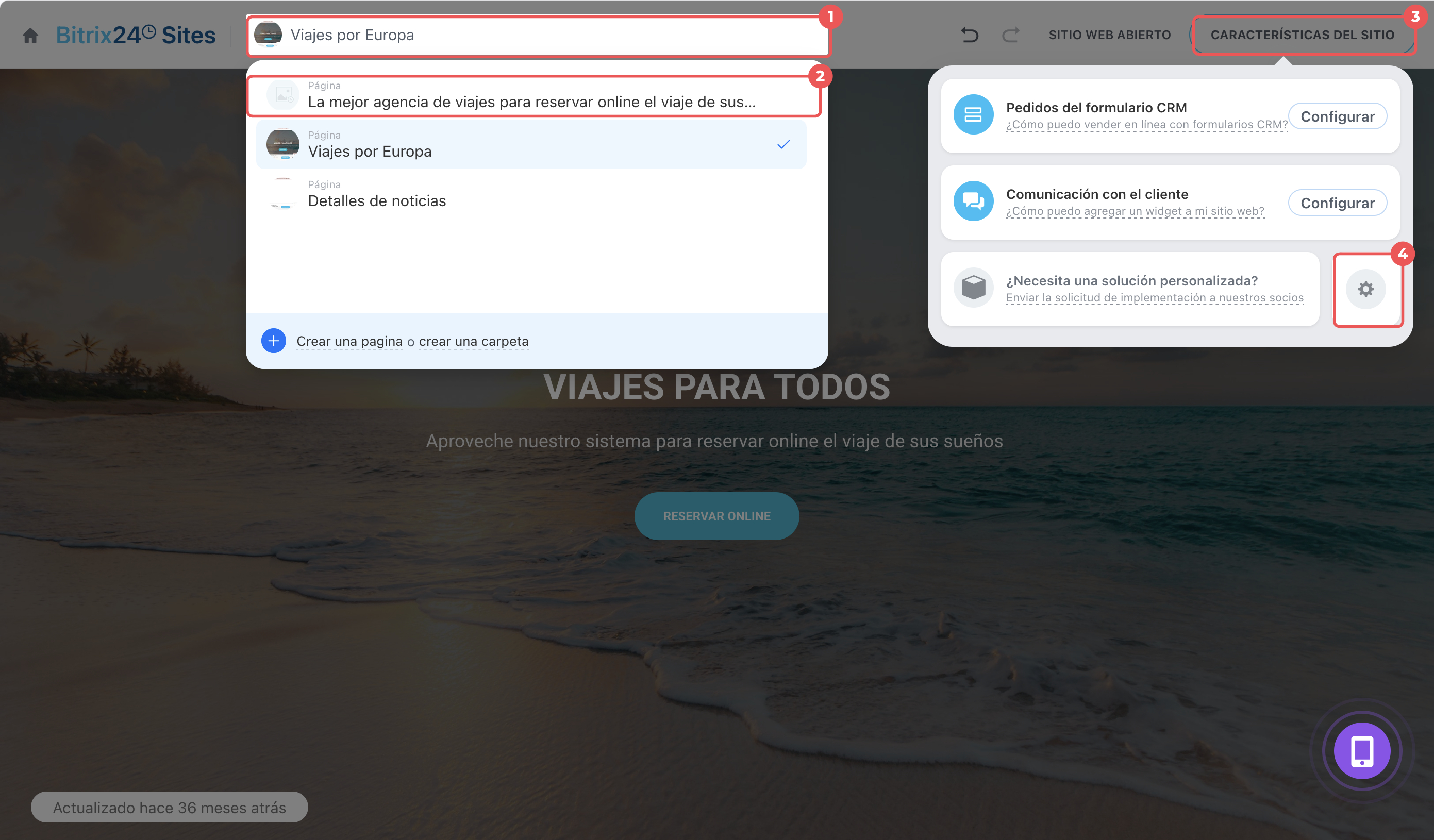
1–2. Para sitios web y tiendas de varias páginas, en la esquina superior izquierda haz clic en el campo con el nombre de la página actual y selecciona la página que necesitas en la lista.
3. En la esquina superior derecha, haz clic en Características del sitio o Características de la tienda online.
4. Haz clic en Configuración (⚙️).
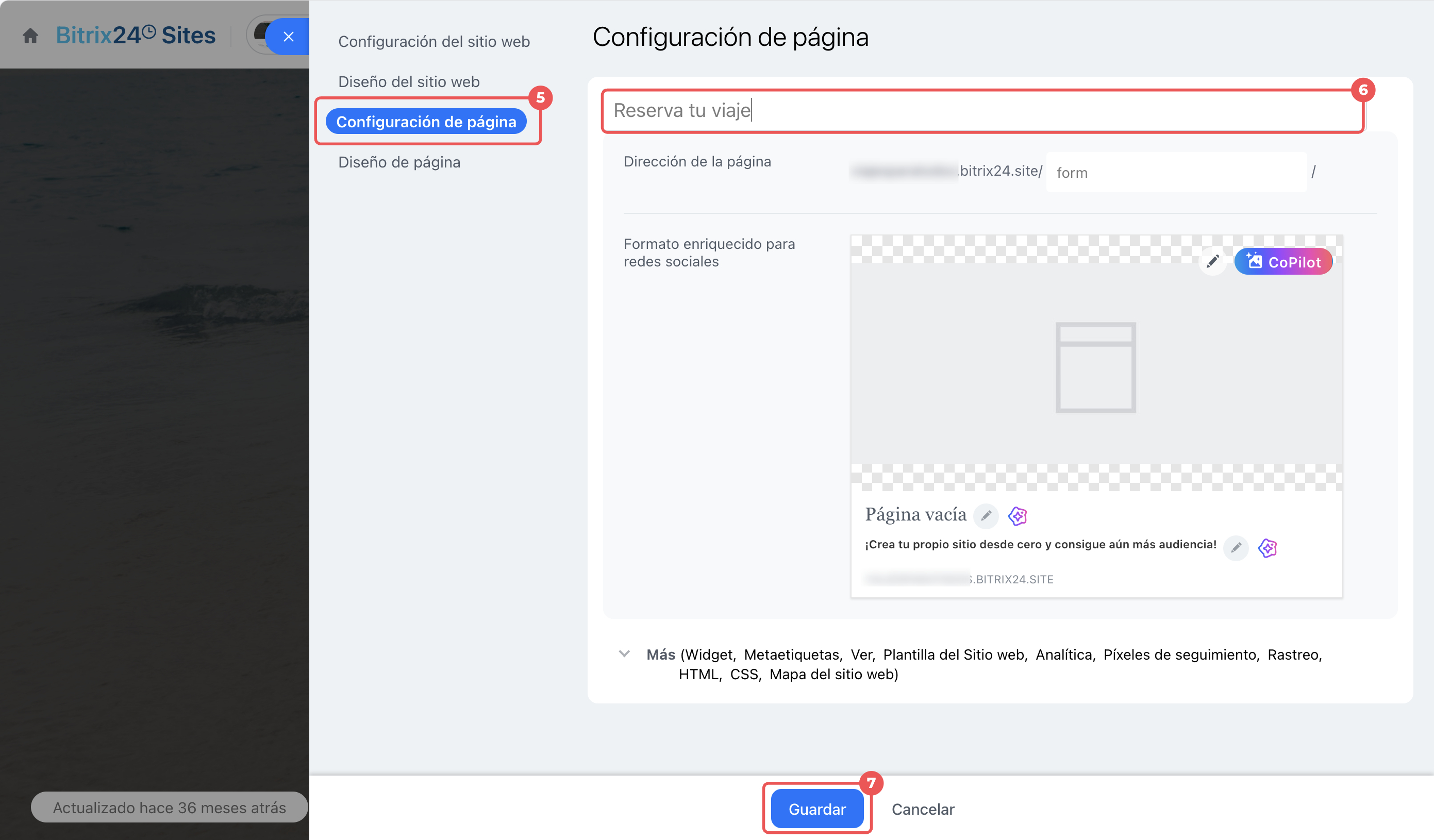
5. Ve a la pestaña Configuración de página.
6. Haz clic en el icono del lápiz junto al nombre de la página y cámbialo.
7. Guarda los cambios.
Abre el sitio web para comprobarlo.
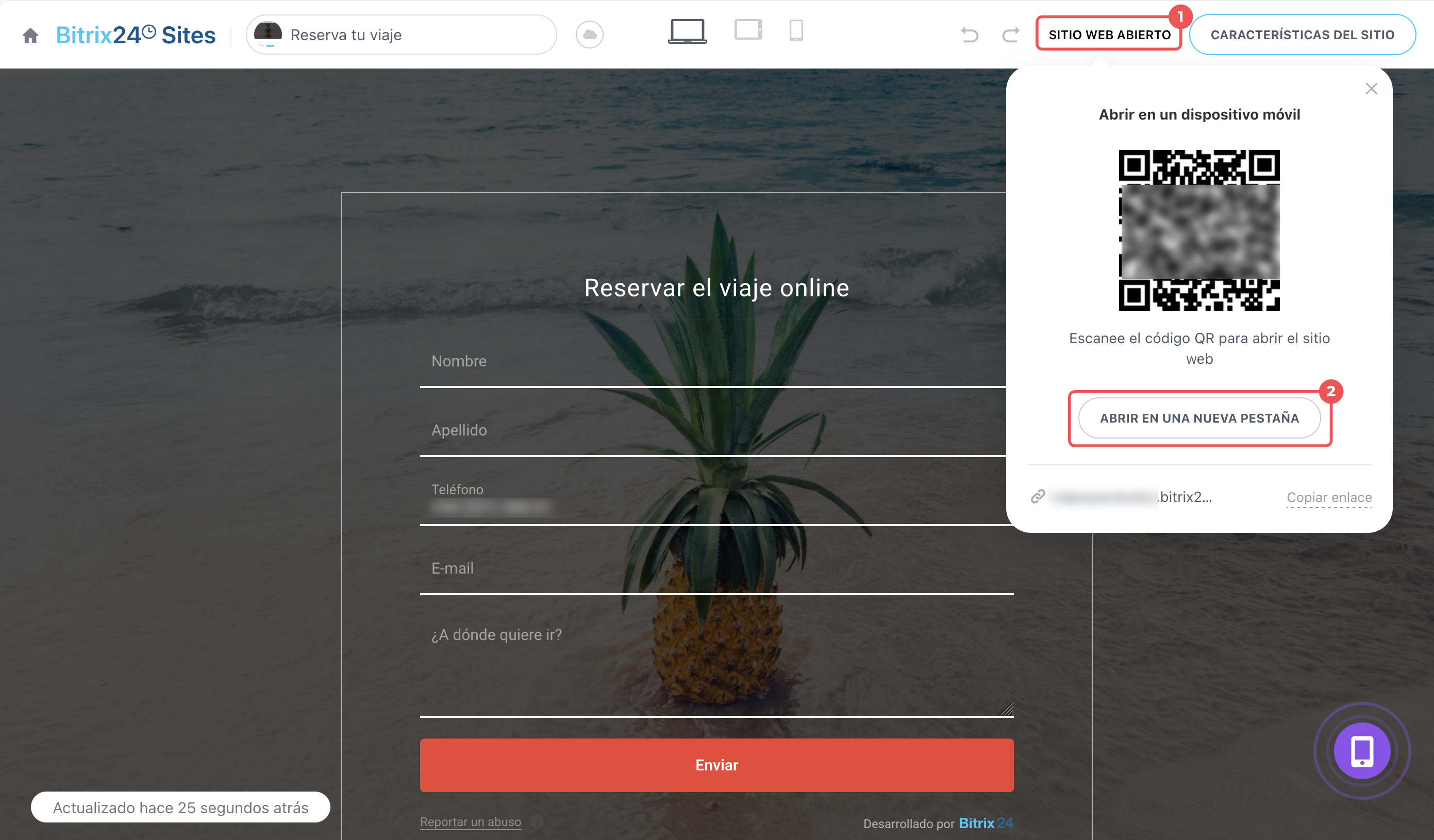
1–2. En la esquina superior derecha, haz clic en Sitio web abierto > Abrir en una nueva pestaña.
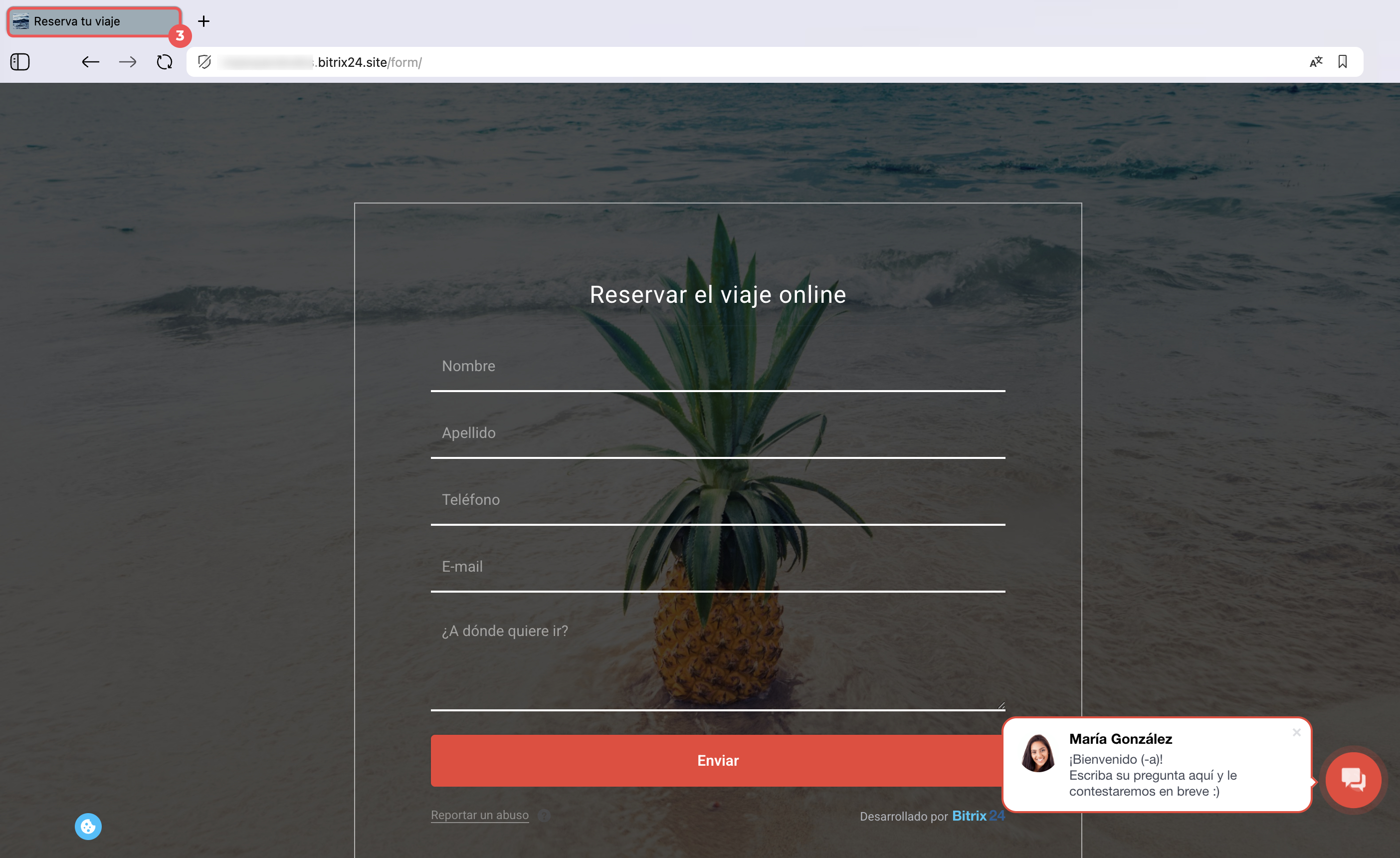
3. Comprueba cómo se muestran el favicon y el nombre de la página en la pestaña del navegador.
Si el nuevo nombre no se muestra, comprueba las metaetiquetasMetaetiquetas: elementos del código HTML que proporcionan a los motores de búsqueda Google información sobre el contenido de la página. Influyen en la posición en los resultados de búsqueda. de la página y la configuración de la página en el catálogo de productos.
¿Por qué los títulos de página en la configuración y en el navegador son diferentes?
Cómo cambiar el título de la página del catálogo en la tienda online
Si el sitio web tenía un favicon y lo reemplazaste, es posible que el navegador siga mostrando durante algún tiempo el icono anterior almacenado en la caché. Para comprobar la actualización, abre el sitio web en otro navegador o en otro dispositivo: normalmente, el nuevo icono aparece allí de inmediato.
Vuelve a publicar el sitio web. El modo Publicación automática está activado de forma predeterminada: cuando editas el sitio web, los cambios se aplican automáticamente. Si un cambio no se muestra, vuelve a publicar el sitio web.
Sitios web: publicación automática, vista previa y navegación
1. En la esquina superior izquierda, haz clic en el nombre del editor Bitrix24 Sites o AI-assisted sites.
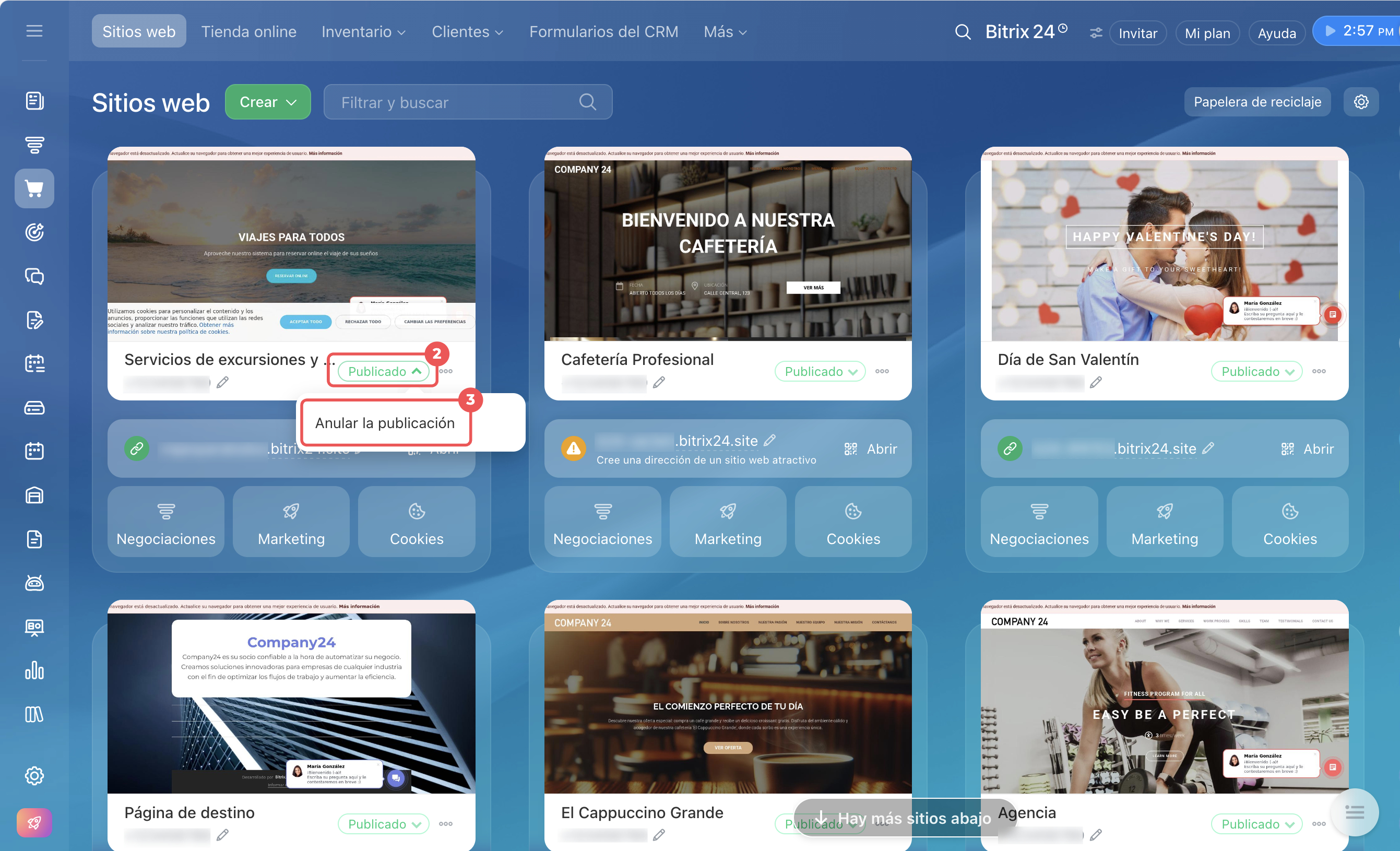
2–3. En la ficha del sitio web o de la tienda, haz clic en el estado Publicado > Anular la publicación.
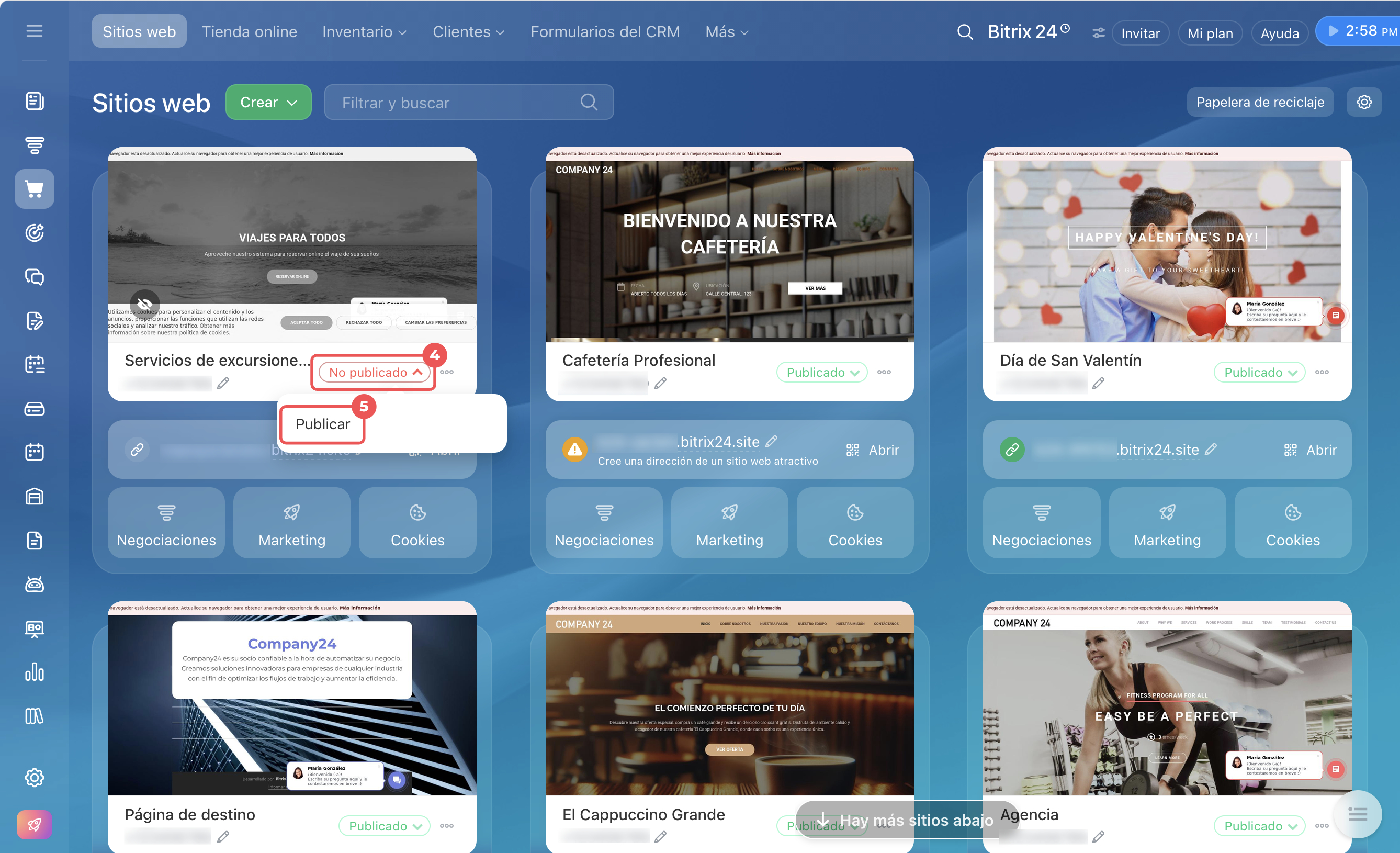
4–5. Haz clic en el estado No publicado > Publicar.
Resumen
- El favicon y el título de la página ayudan a distinguir la pestaña del sitio web entre las demás pestañas abiertas.
- Para ir a la configuración, en el menú principal de la izquierda ve a la sección Sitios web y tiendas > Sitios web o Tienda online. Abre el sitio web en modo de edición.
- Para cargar un favicon, haz clic en Características del sitio > Configuración (⚙️) > Configuración del sitio web > Más > editar (*.png) en el campo Favicon. Guarda los cambios.
- Para cambiar el nombre de la página, selecciónala en el campo con la lista de páginas. Haz clic en Características del sitio > Configuración (⚙️) > Configuración de la página. Haz clic en el icono del lápiz junto al nombre, introduce uno nuevo y guarda los cambios.