
Cuando un cliente abre el catálogo de productos de la tienda online, en la pestaña del navegador se muestra un título estándar, por ejemplo, Catálogo. Este título ayuda a los motores de búsqueda a entender de qué trata la página. Puedes cambiarlo para mejorar la visualización de la página en los resultados de búsqueda. Por ejemplo, un catálogo de zapatillas puede llamarse Zapatillas originales a bajo precio.
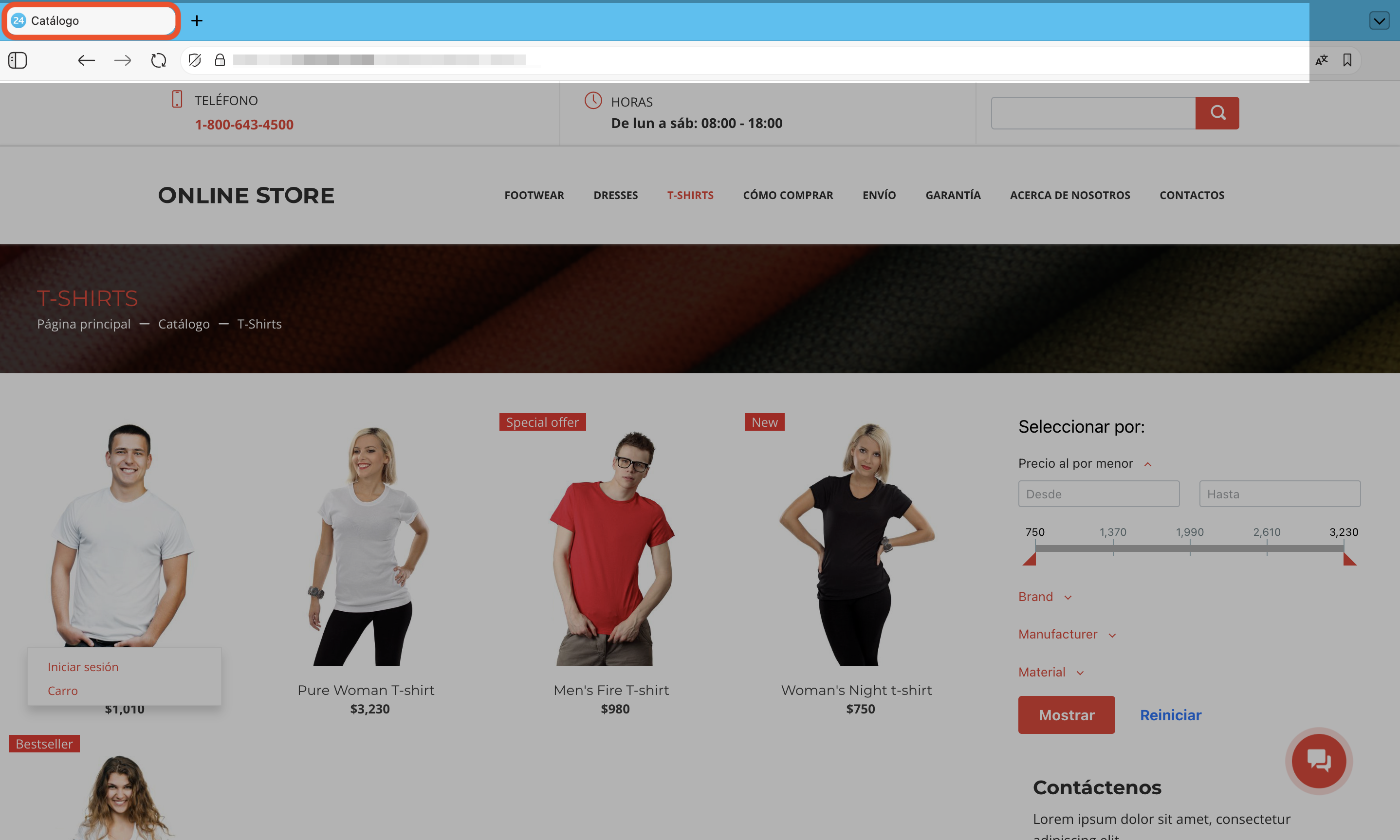
Este artículo te ayudará a aprender cómo cambiar el título:
Cómo cambiar el título a través del catálogo de productos
Para cambiar el título, es necesario editar la información SEO de la sección. Este método es adecuado si necesitas establecer un título para una sección o subsección específica, por ejemplo, Portátiles, Smartphones o Accesorios.
Permisos de acceso al catálogo de productos
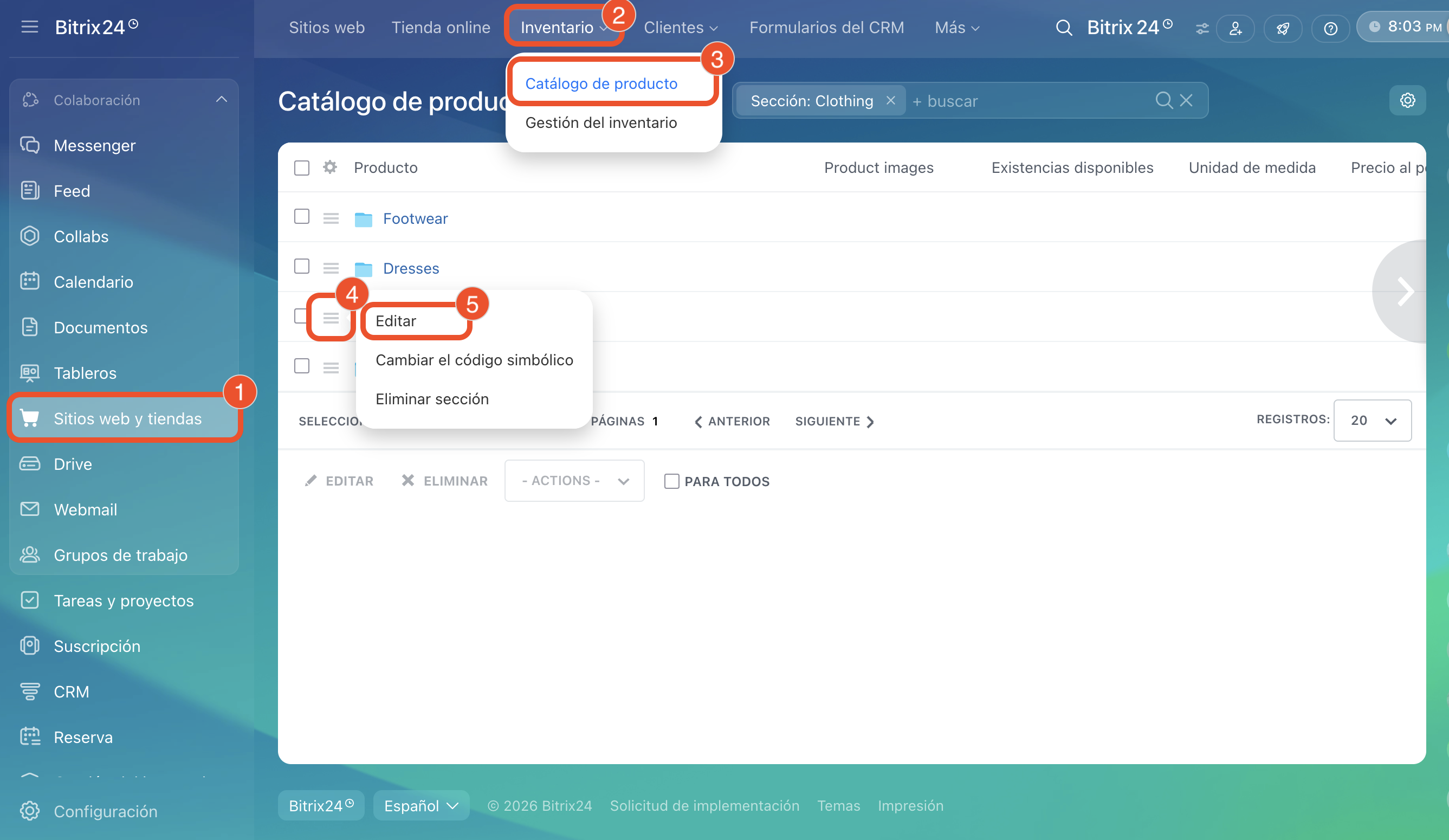
1–3. Ve a Sitios web y tiendas > Inventario > Catálogo de producto.
4–5. Haz clic en el Menú (≡) junto al nombre de la sección o subsección y selecciona Editar.
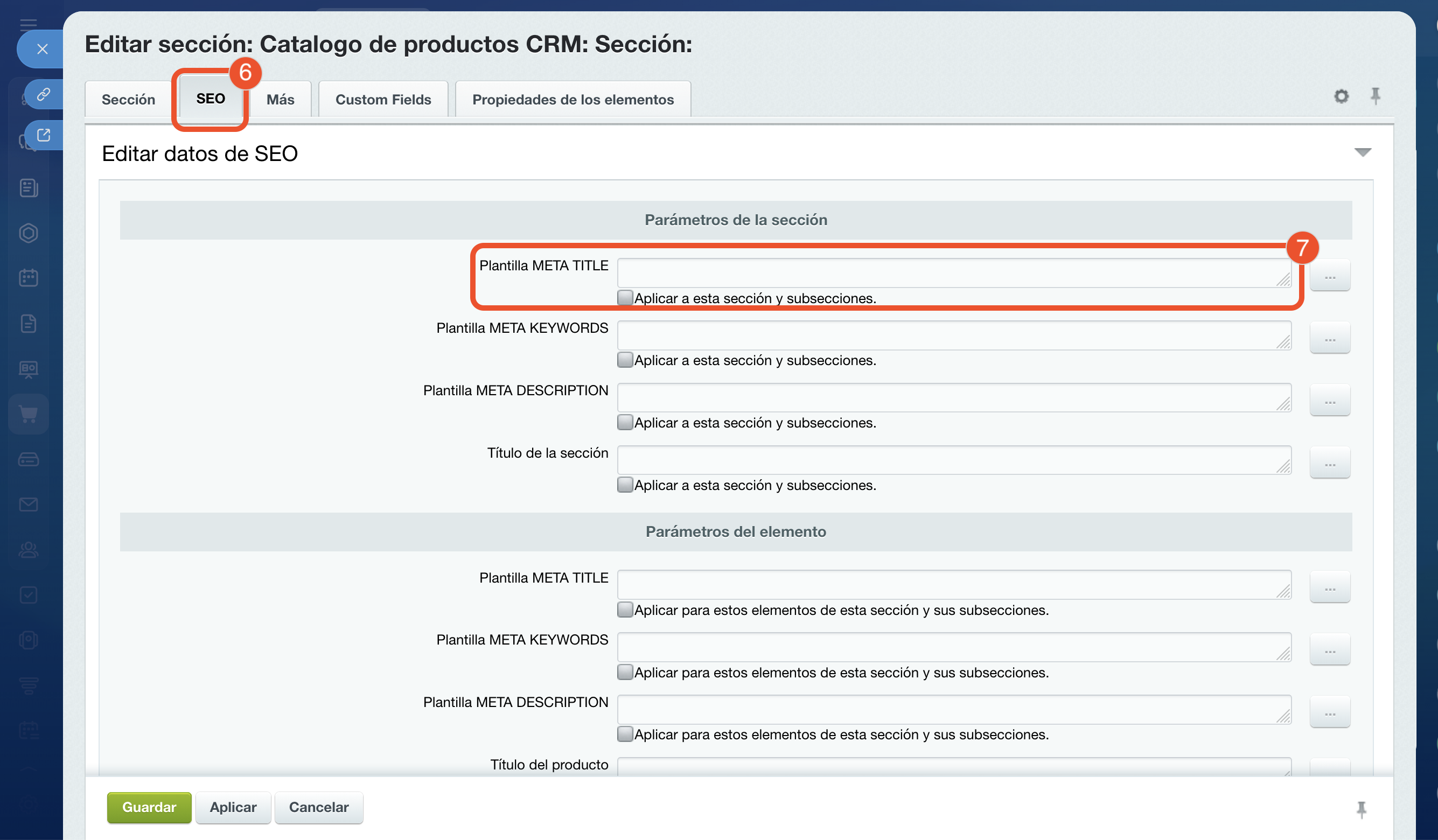
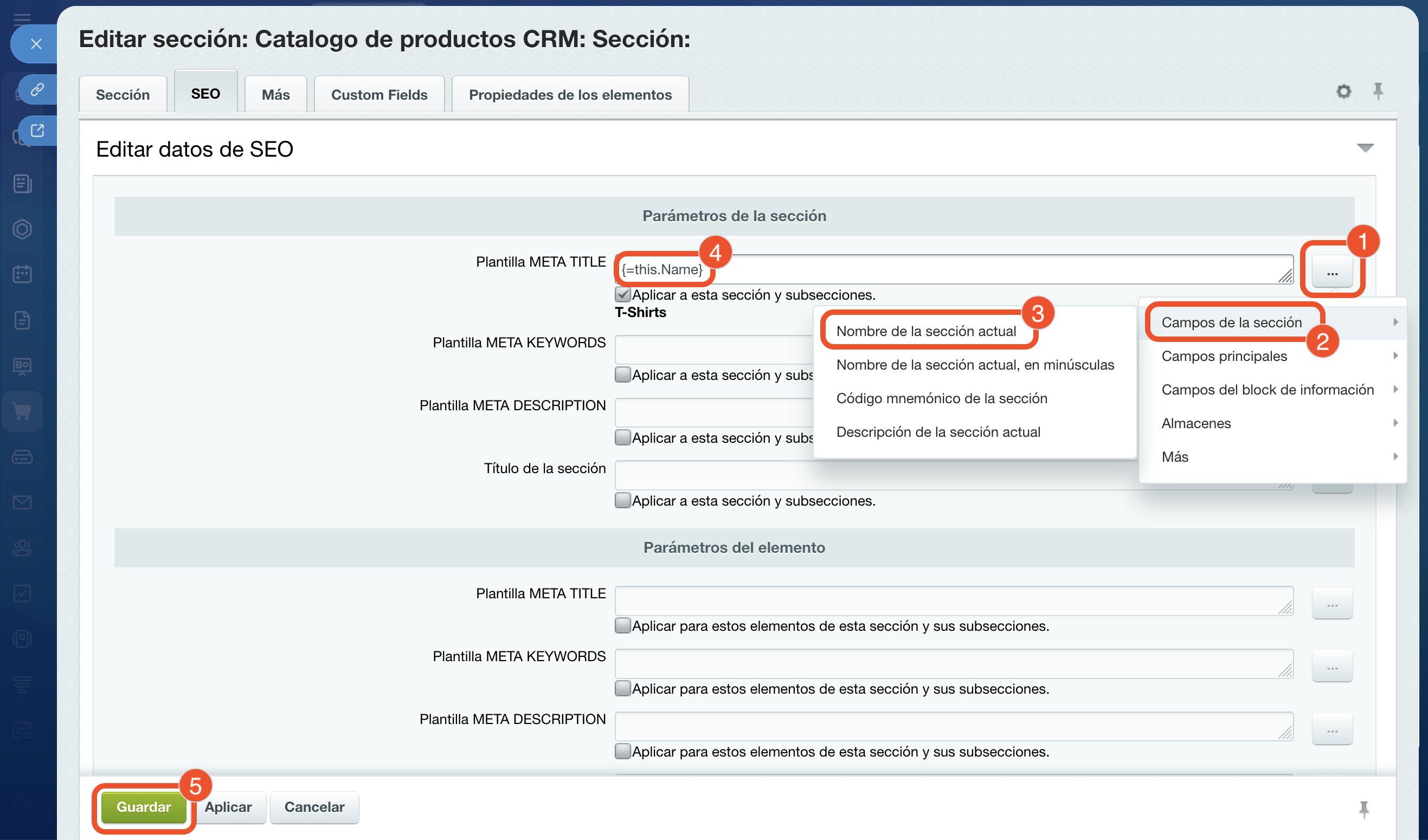
6–7. Abre la pestaña SEO. El campo Plantilla META TITLE determina el título de la pestaña del navegador.
Catálogo de productos: configuración de parámetros SEO
Hay dos formas de cambiar el título:
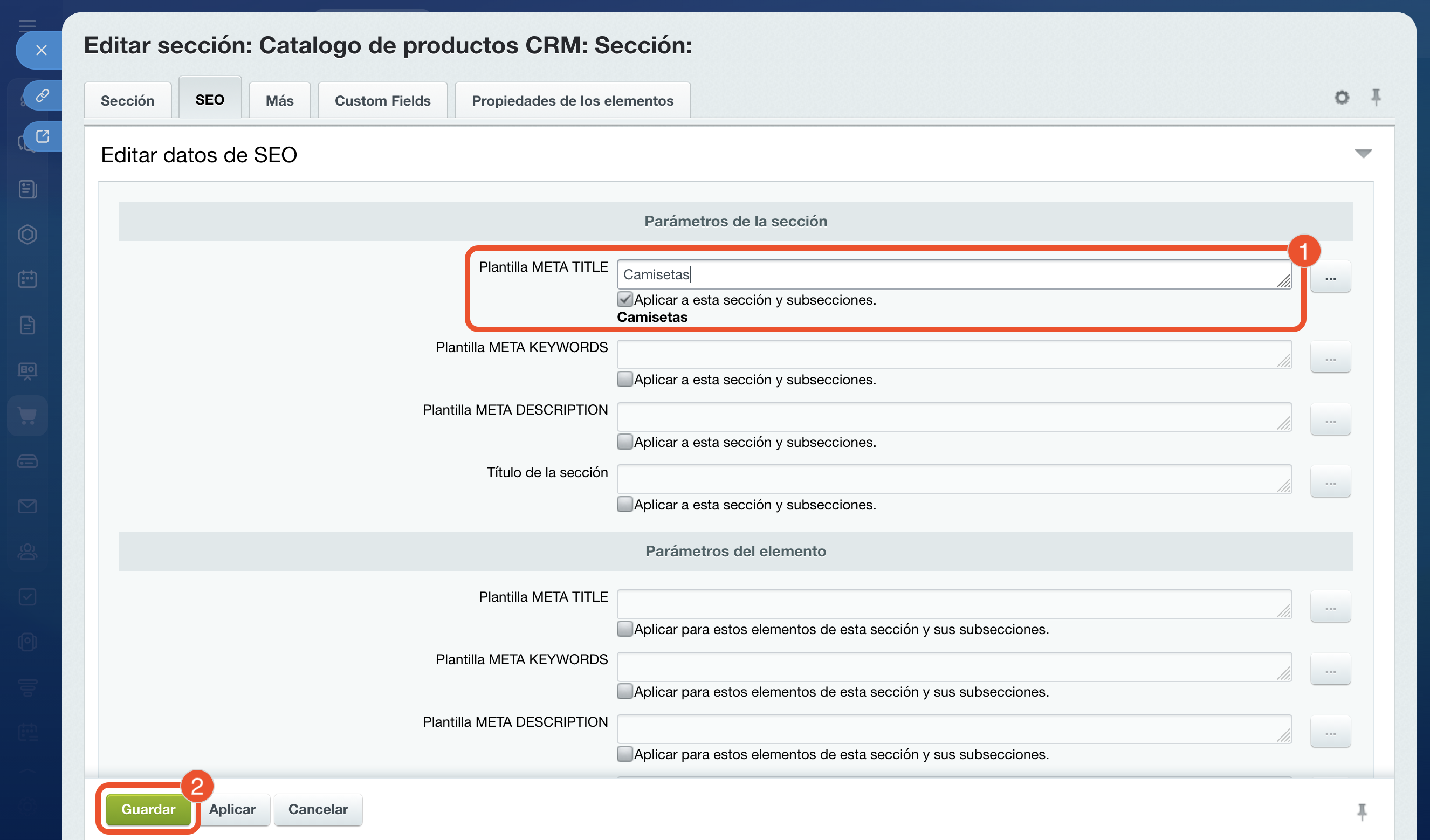
Introducir el título manualmente. Escríbelo en el campo Plantilla META TITLE y guarda los cambios. Este método es adecuado si necesitas establecer un título único para una sección específica.
Configurar el autocompletado basado en el nombre de la sección. Es conveniente si el nombre de la pestaña debe coincidir con el nombre de la sección.
Haz clic en los Tres puntos (...) a la derecha del campo Plantilla META TITLE y selecciona Campos de la sección > Nombre de la sección actual. En el campo aparecerá la fórmula {=this.Name}, que insertará automáticamente el nombre de la sección. Guarda los cambios.
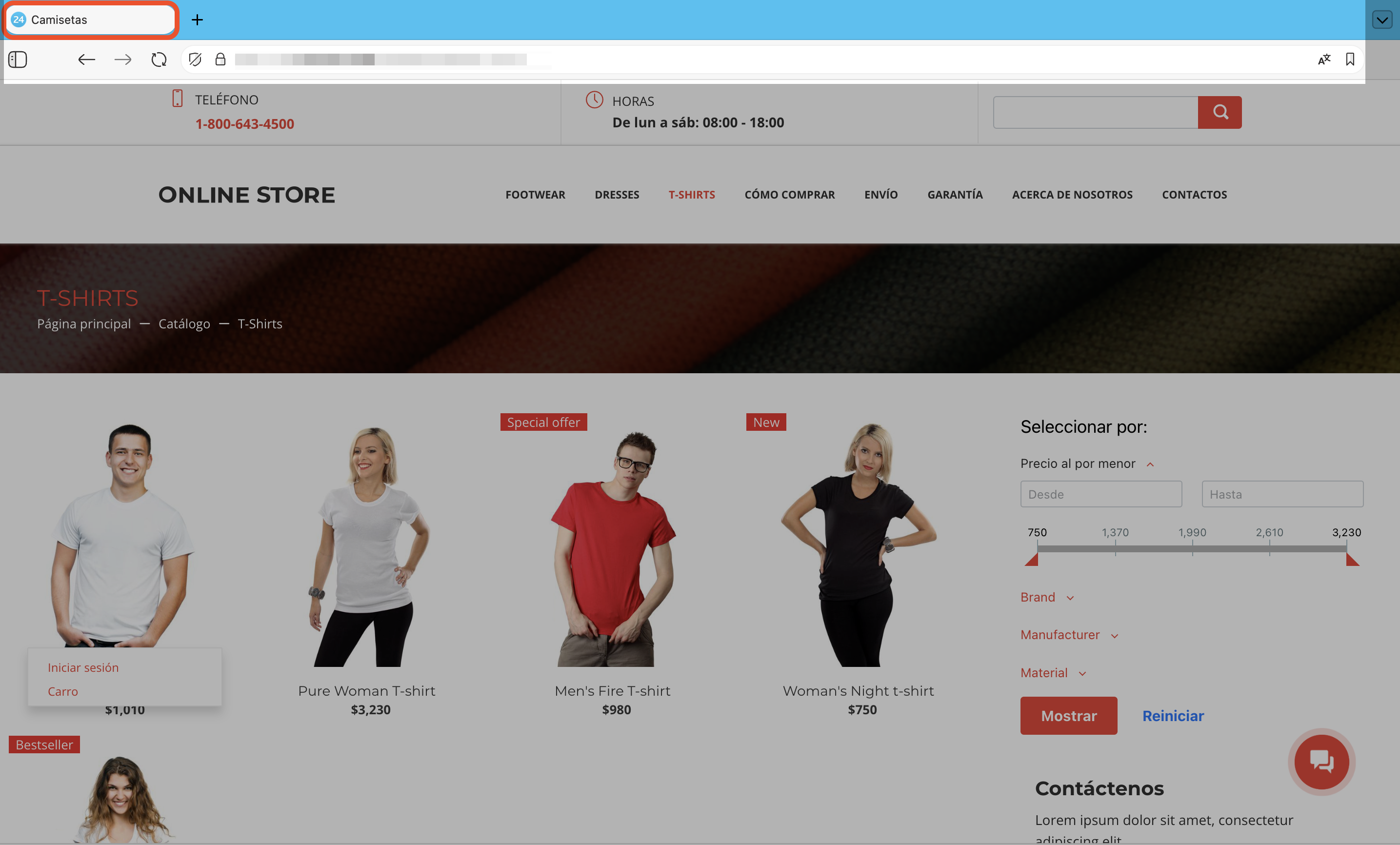
Después de guardar, el nuevo título se mostrará en la pestaña del navegador
Cómo cambiar el título a través de la configuración de la página de la tienda
En la configuración de la página de la tienda online puedes definir el título que aparecerá en la pestaña del navegador. Este método es adecuado si necesitas cambiar el título de toda la página del catálogo, por ejemplo, establecer un título general como Catálogo de productos de la tienda online.
Permisos de acceso a sitios web y tiendas online
Si defines el título a través del catálogo de productos y también a través de la configuración de la página, se utilizará la opción del catálogo de productos. Por ejemplo, si en el catálogo se indica Zapatillas originales y en la configuración de la página Zapatillas, en la pestaña del navegador se mostrará Zapatillas originales.
Para utilizar el título de la configuración de la página, debes borrar el campo Plantilla META TITLE en la configuración de la sección del catálogo de productos.
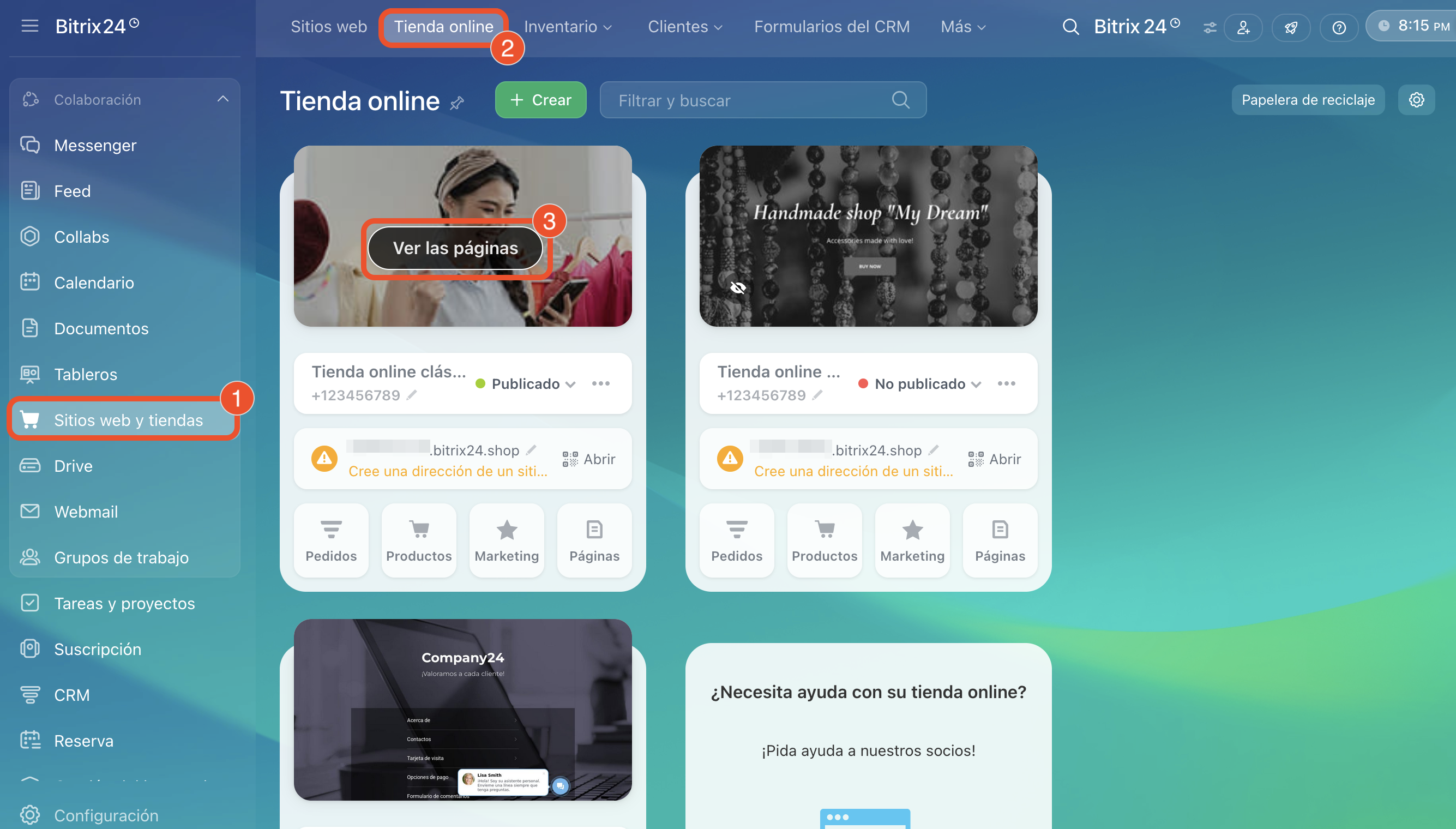
1–3. Ve a Sitios web y tiendas > Tienda online. Pasa el cursor sobre la tienda y haz clic en Ver las páginas.
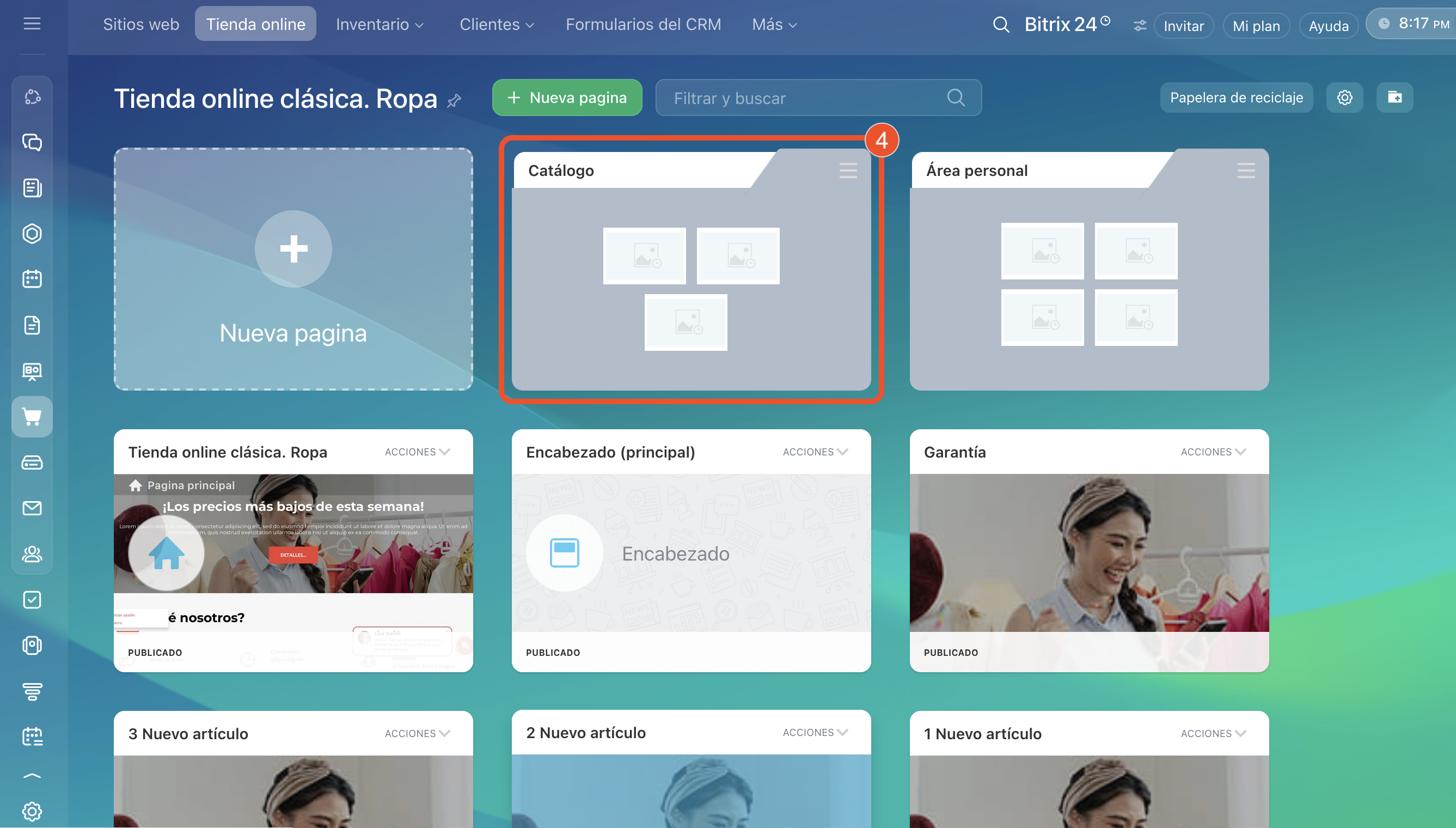
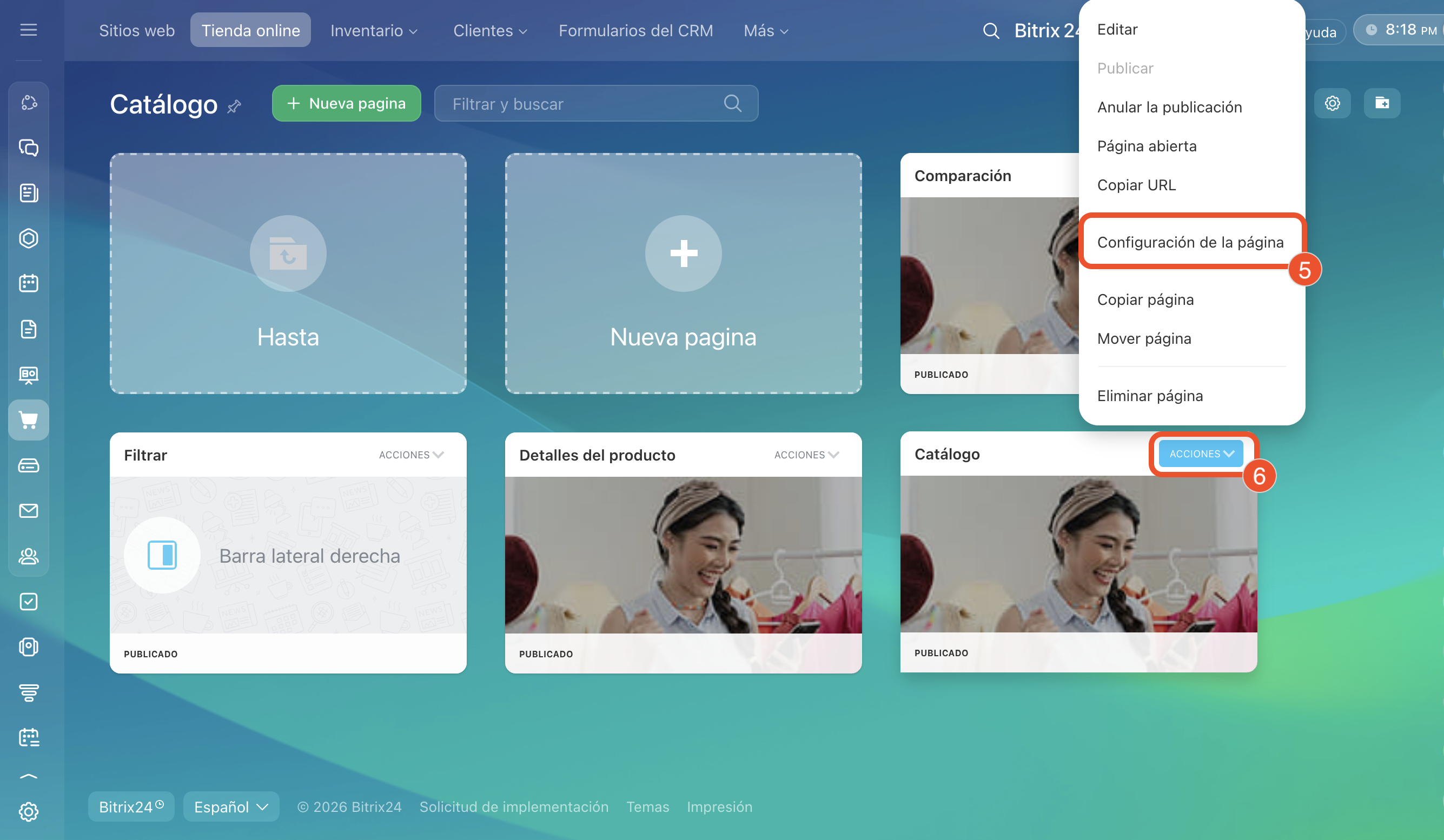
4–6. Abre la carpeta Catálogo. Busca la página Catálogo y haz clic en Acciones > Configuración de la página.
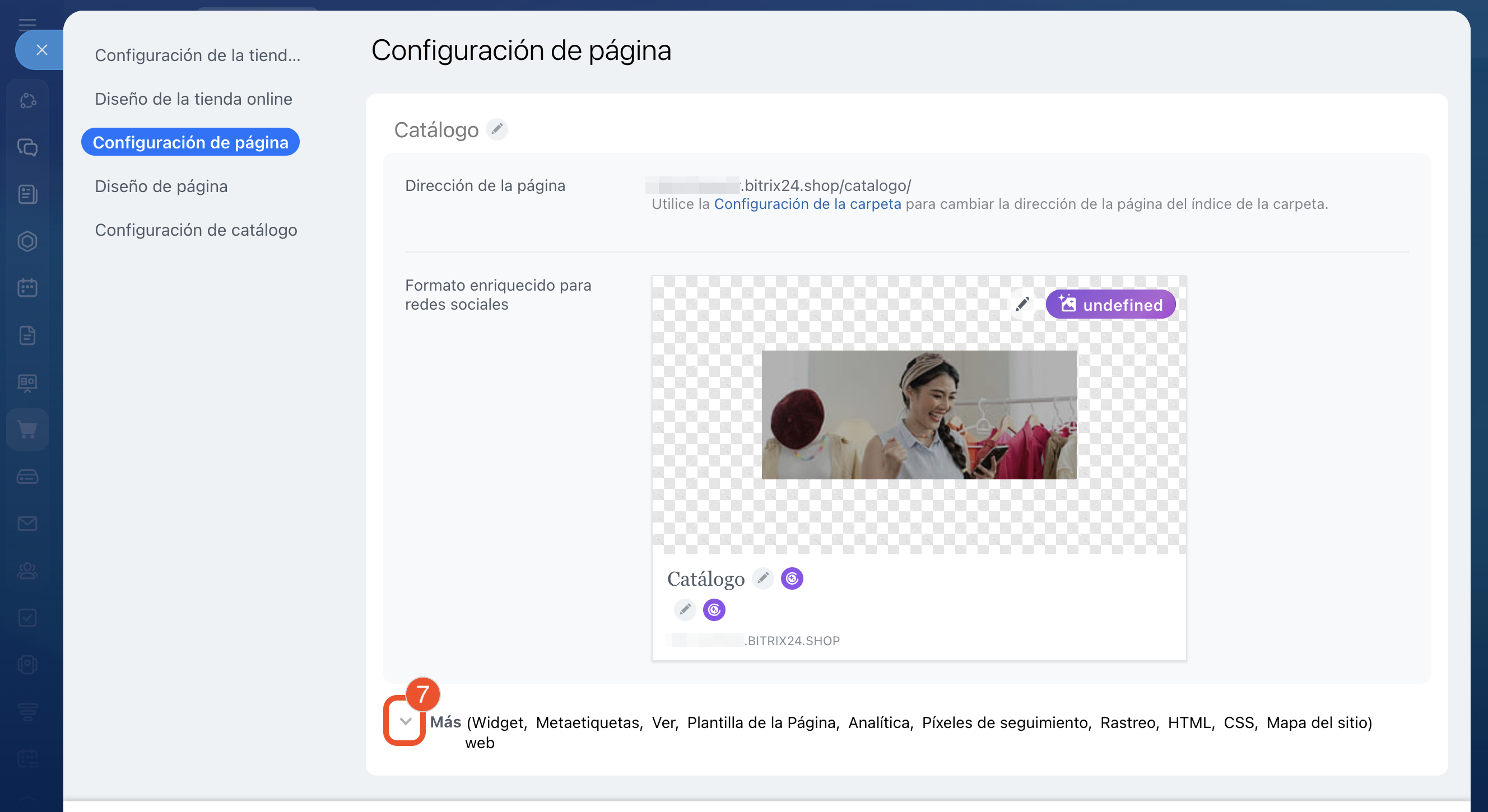
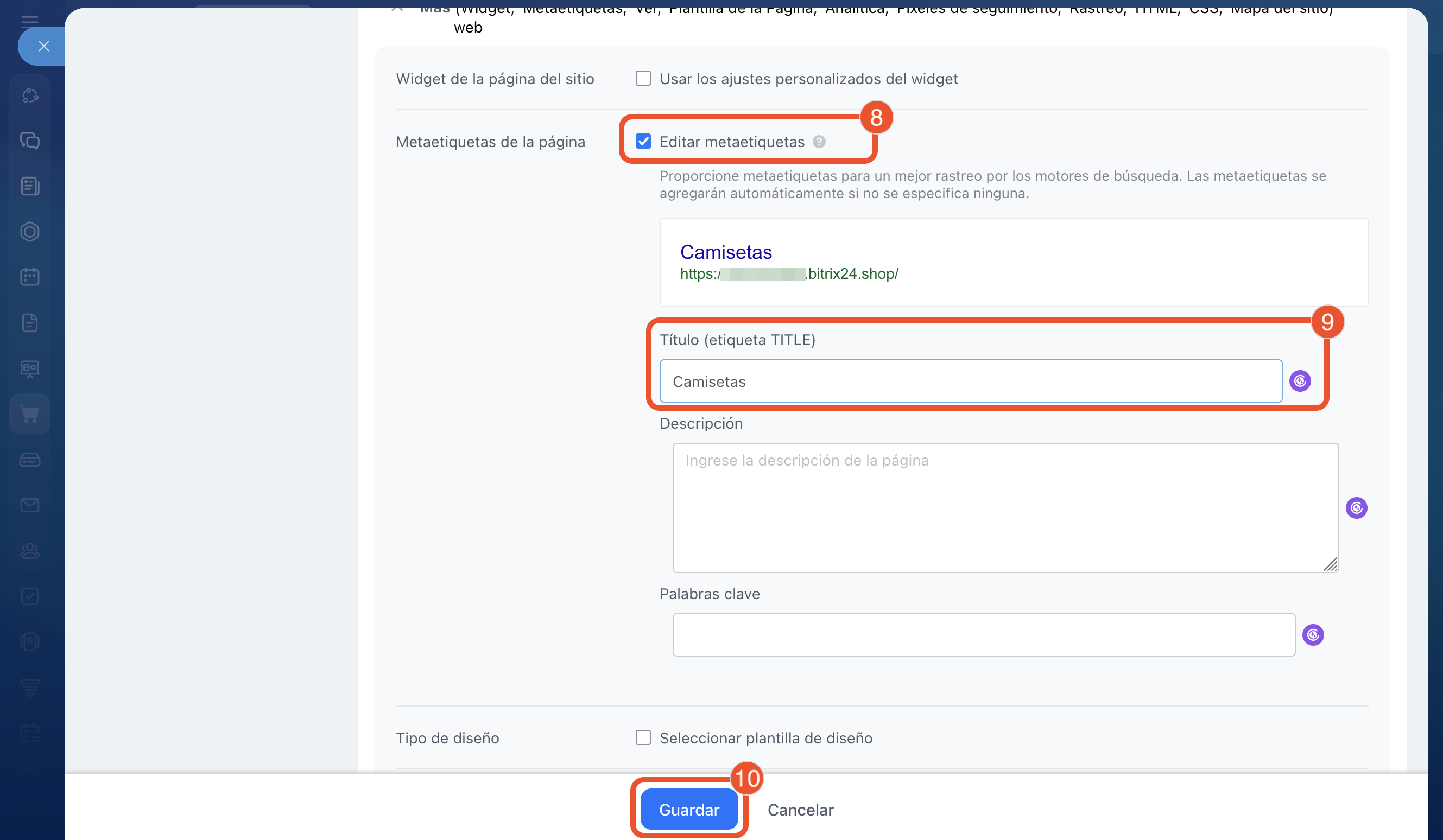
7–9. En la sección Configuración de página haz clic en la flecha junto a Más. Marca la opción Editar metaetiquetas e introduce el título en el campo Título (etiqueta TITLE).
10. Guarda los cambios. Después de esto, en la pestaña del navegador se mostrará el título indicado en el campo Título (etiqueta TITLE).
Título de la página web
Resumen
- Cuando el cliente abre el catálogo de productos de la tienda online, en la pestaña del navegador se muestra un título estándar, por ejemplo, Catálogo.
- El título se puede cambiar para mejorar la visualización de la página en los resultados de búsqueda. Esto se puede hacer a través del catálogo de productos o de la configuración de la página de la tienda.
- Para cambiar el título a través del catálogo de productos, ve a Sitios web y tiendas > Inventario > Catálogo de producto. Haz clic en el Menú (≡) junto a la sección y selecciona Editar. Abre la pestaña SEO. Introduce el título en el campo Plantilla META TITLE o configura el autocompletado basado en el nombre de la sección. Para ello, haz clic en los Tres puntos (...) a la derecha del campo y selecciona Campos de la sección > Nombre de la sección actual.
- Para cambiar el título a través de la configuración de la página de la tienda, ve a Sitios web y tiendas > Tienda online > Ver las páginas. Abre la carpeta Catálogo. Para la página Catálogo haz clic en Acciones > Configuración de la página. En la sección Configuración de página haz clic en la flecha junto a Más. Marca la opción Editar metaetiquetas e introduce el título en el campo Título, etiqueta title.