
En Bitrix24 existe la herramienta Verificación de compatibilidad del plan. Muestra qué opciones deben desactivarse manualmente antes de cambiar de plan y cuáles se desactivarán automáticamente.
Qué muestra la Verificación de compatibilidad del plan
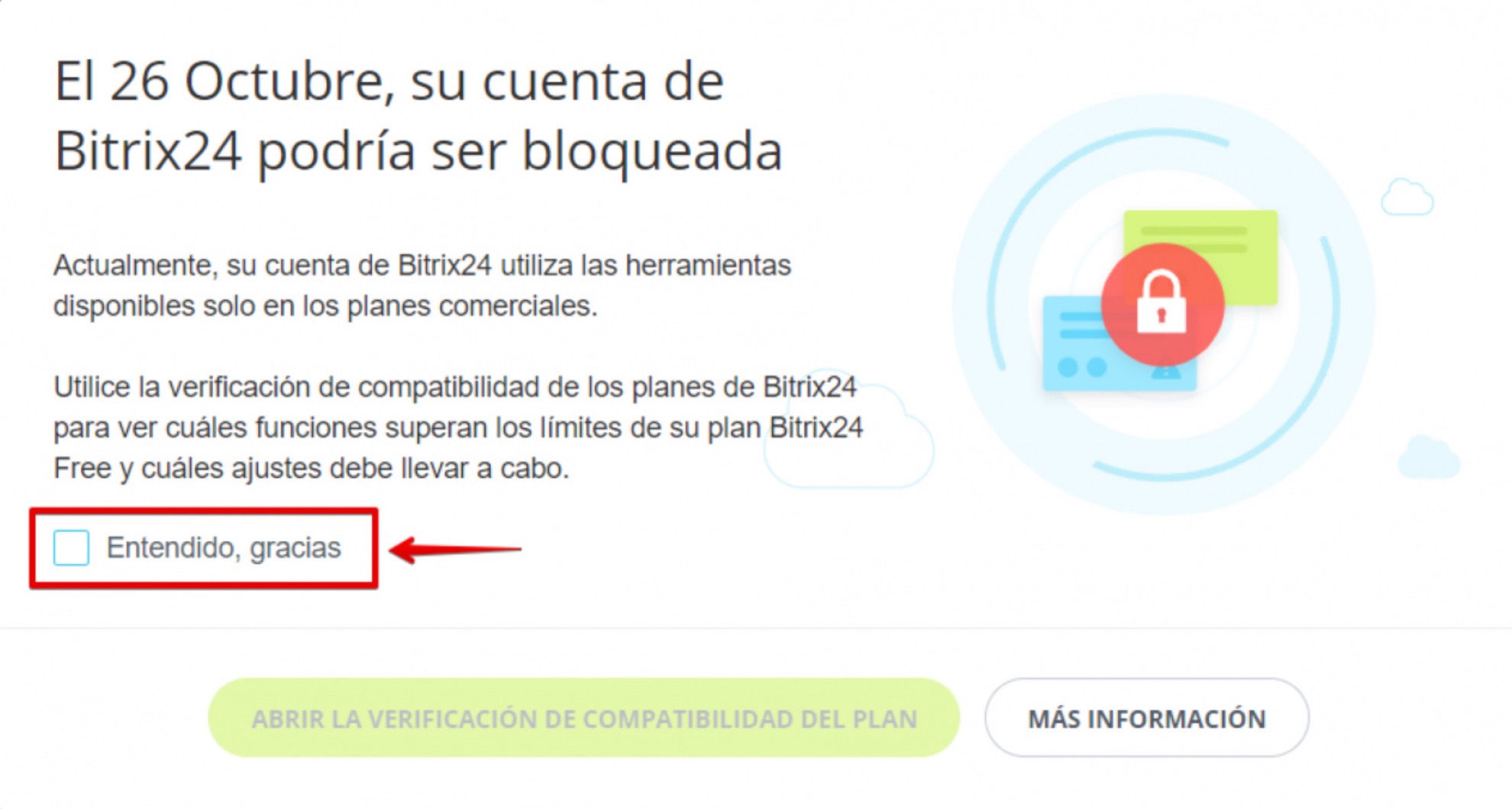
Si en tu Bitrix24 hay herramientas incompatibles con el nuevo plan, aparecerá una notificación. Para continuar, debes aceptar la advertencia y abrir la Verificación de compatibilidad del plan.
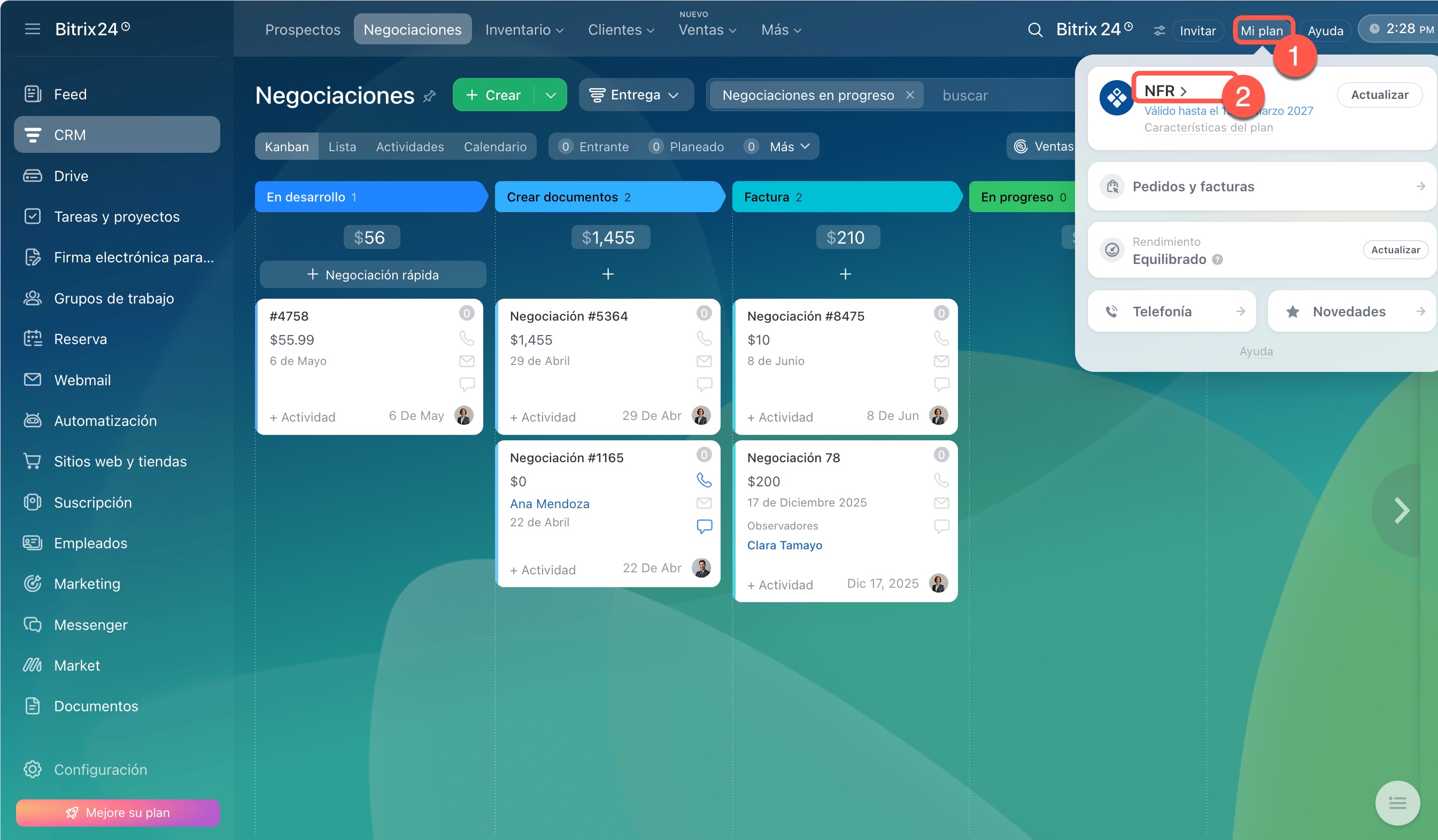
Para abrir la Verificación de compatibilidad del plan manualmente:
- Haz clic en el widget Mi plan en la esquina superior derecha.
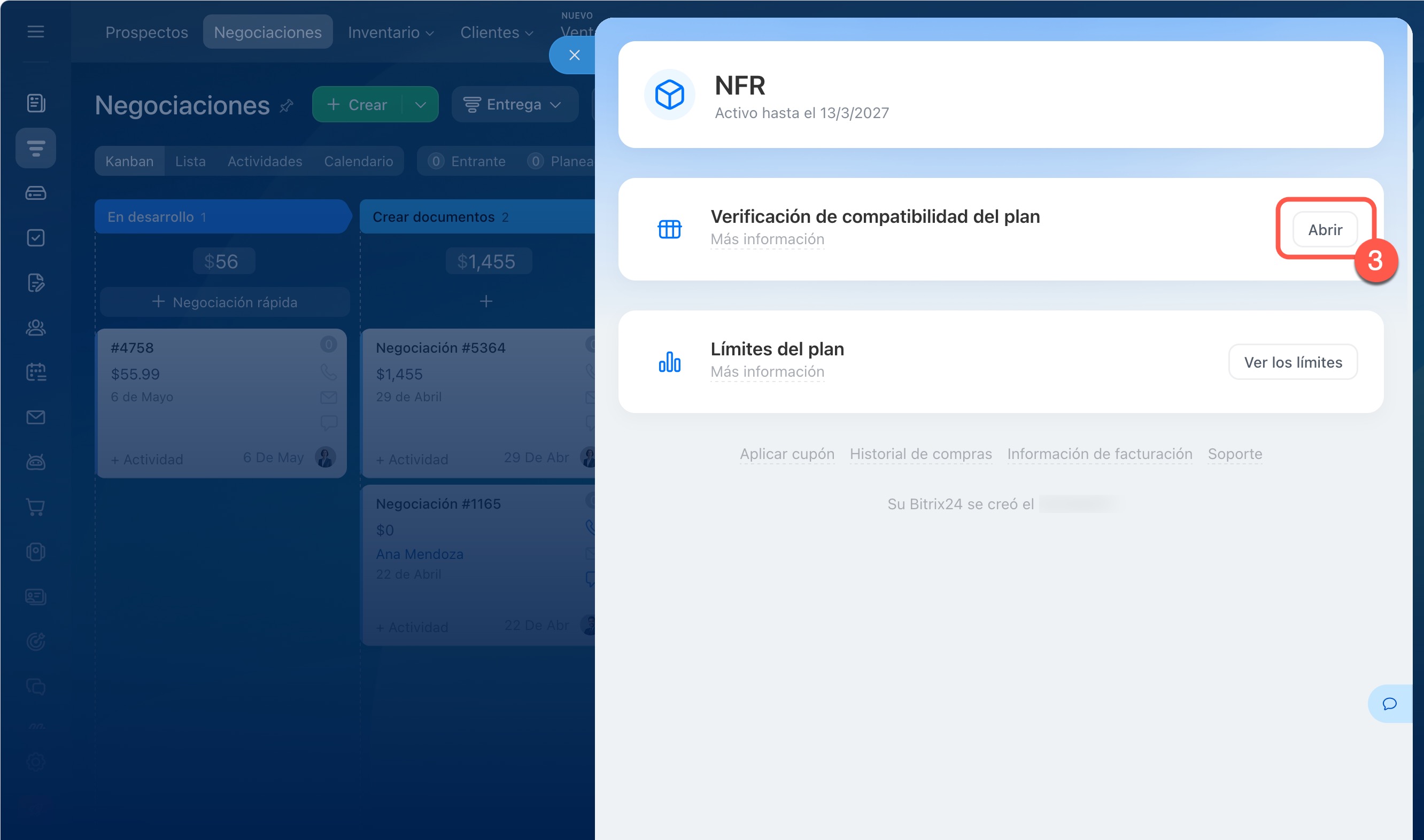
- Haz clic en el nombre del plan.
- Selecciona Abrir. La verificación se iniciará.
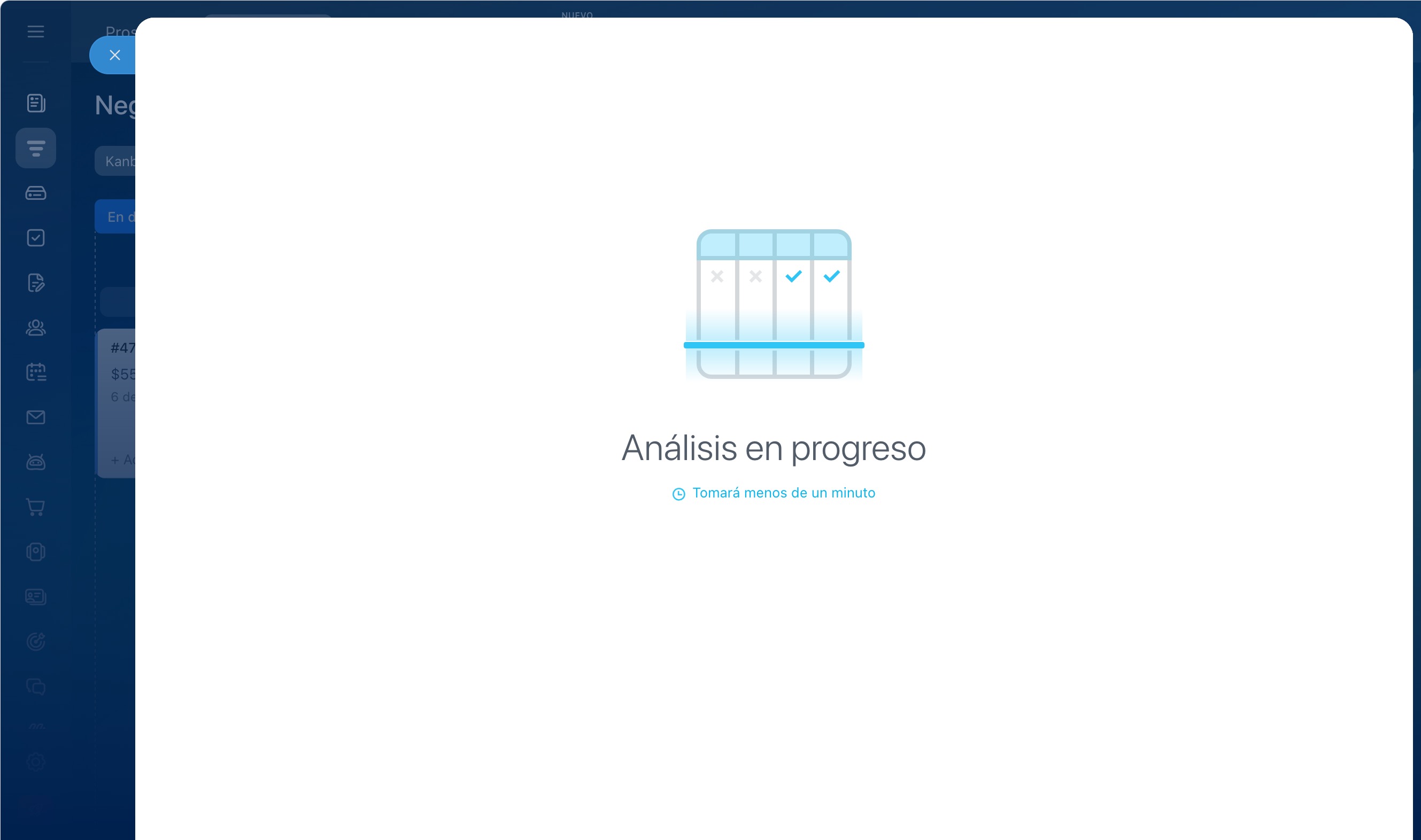
Después del análisis, se abrirá una tabla comparativa de planes. Incluye dos secciones:
- debe desactivarse o limpiarse manualmente,
- se desactivará automáticamente.
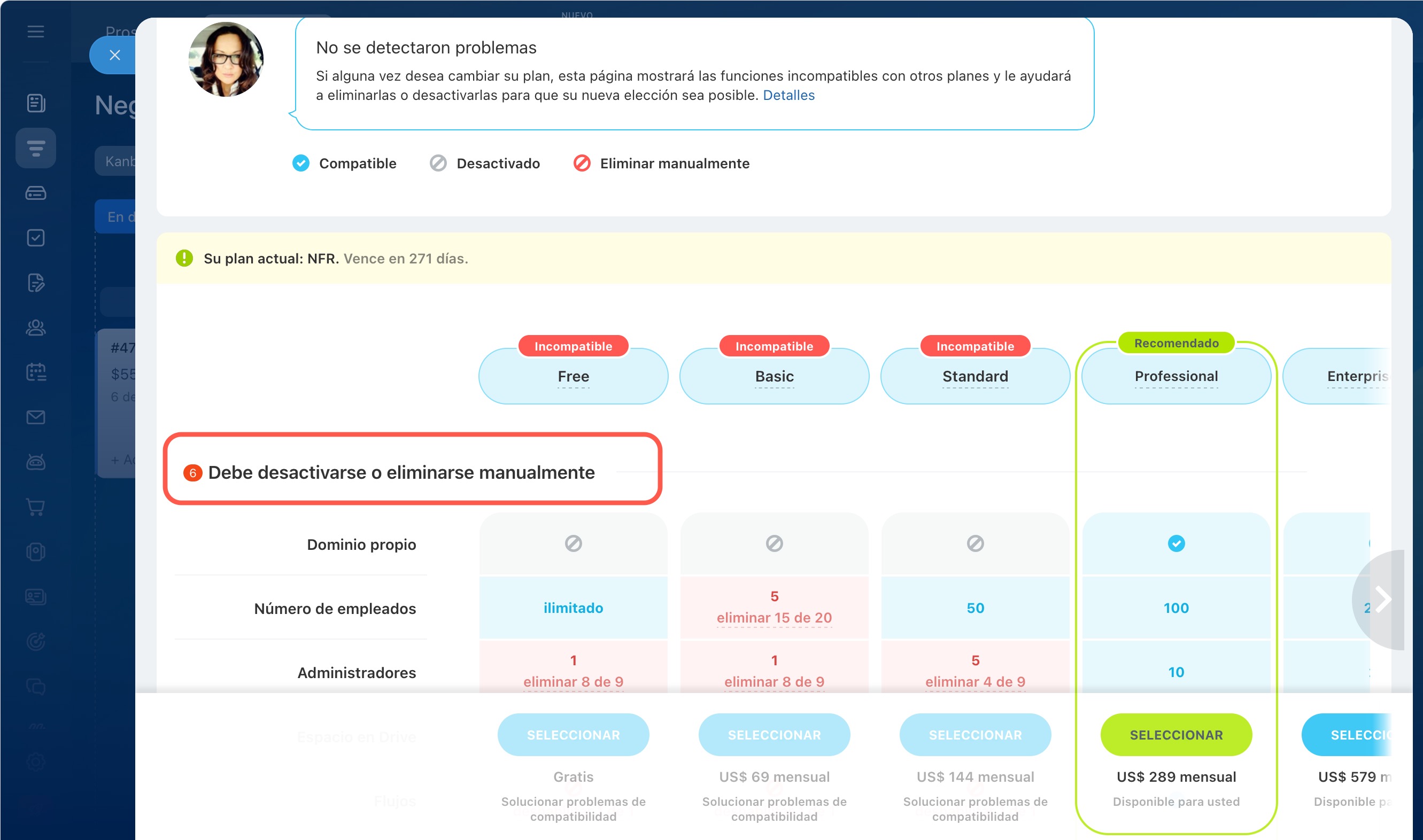
Debe desactivarse o limpiarse manualmente. En la tabla se enumeran los datos personalizados que deben desactivarse o eliminarse manualmente. Solo un administrador de Bitrix24 puede hacerlo.
- Dominio propio: al cambiar a un plan inferior, desconecta el dominio y vuelve a la dirección estándar, por ejemplo, test.bitrix24.es. Para ello, debes contactar con el soporte de Bitrix24.
Soporte de Bitrix24: ¿cómo contactar?
Cambiar la dirección de Bitrix24 o conectar tu dominio - Número de empleados: si hay más empleados de los permitidos por el plan, despide a los empleados excedentes o cambia a un plan con un límite adecuado.
Despedir a empleados de Bitrix24 - Administradores: si hay más administradores de los permitidos por el plan, revoca los permisos de quienes ya no gestionarán Bitrix24.
Retirada de permisos de administrador - Espacio en Drive: libera espacio o cambia a un plan con una capacidad de almacenamiento adecuada.
Liberar espacio en Drive de Bitrix24 - Flujos: desactiva o elimina los Flujos activos si no están disponibles en el plan seleccionado.
Crear Flujos - Embudos de las negociaciones: si hay más embudos de negociaciones de los permitidos por el plan, elimina los innecesarios o cambia a un plan con la cantidad de embudos necesaria.
Pipelines de negociaciones - Sitios web: si hay más sitios publicados de los permitidos por el plan, retira de la publicación los que sobren, elimina el bloque HTML personalizado y desactiva el uso de código propio en la configuración de los sitios web.
Despublicar o eliminar sitios web
Configuraciones del sitio web y la página web - Administrar sucursales: desconecta todas las sucursales del Bitrix24 principal.
Red de sucursales: desconectar una sucursal - Clúster Enterprise de alto rendimiento: en el plan Enterprise, Bitrix24 se traslada a una infraestructura dedicada. Antes de cambiar de plan, contacta con el soporte para solicitar el traslado de Bitrix24 a un servidor estándar
Soporte de Bitrix24: ¿cómo contactar? - BI Builder: desactiva BI Builder si no está disponible en el plan seleccionado.
Deshabilitar BI Builder al degradar el plan de suscripción
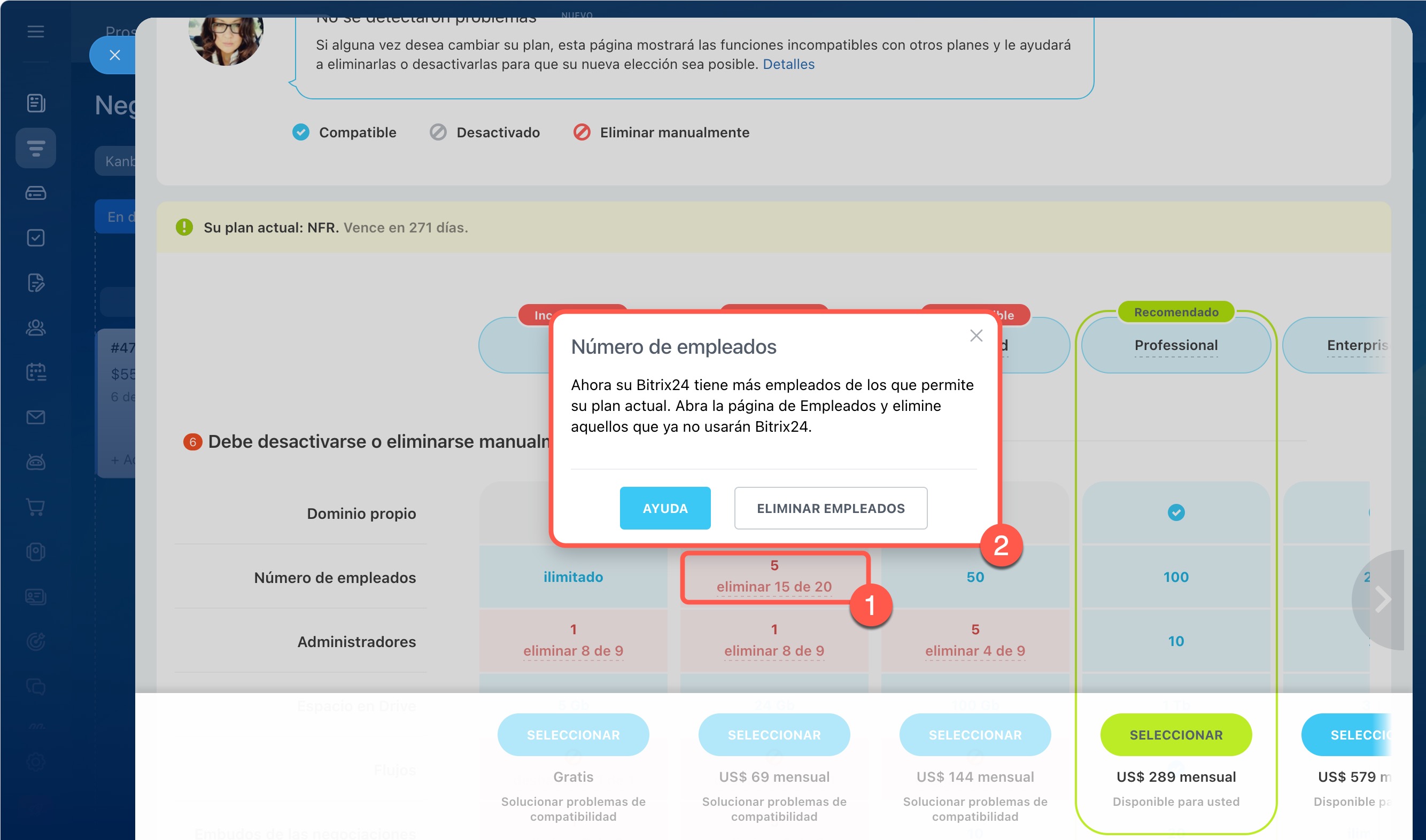
Para desactivar una herramienta, haz clic en el bloque rojo. Se abrirá una sugerencia con dos botones: un enlace al artículo con instrucciones y un acceso directo a la sección correspondiente de Bitrix24.
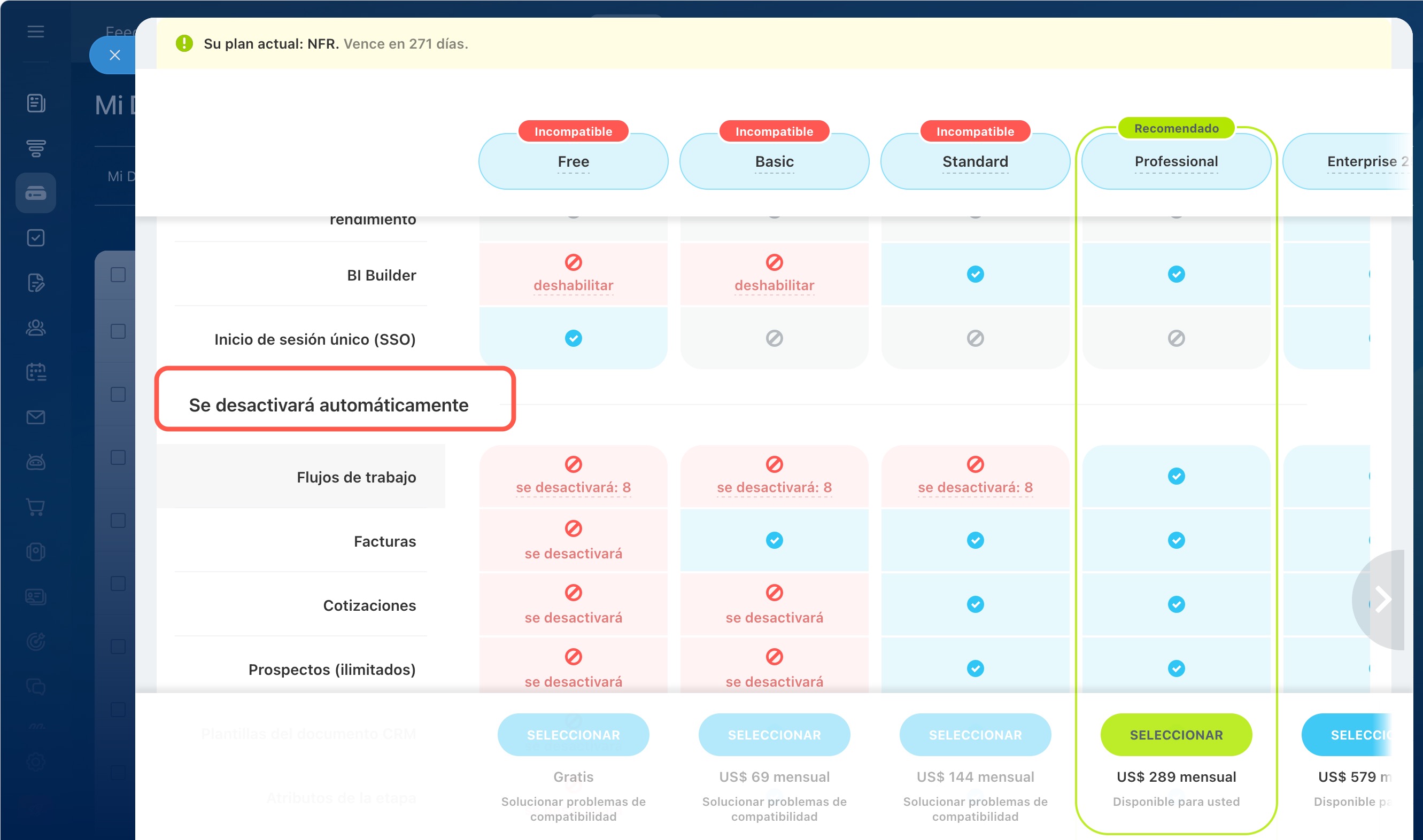
Se desactivará automáticamente. Es una sección informativa. Enumera las herramientas que se desactivarán automáticamente al cambiar de plan, pero cuyos datos se conservarán. Si vuelves a un plan compatible, estas herramientas volverán a estar disponibles.
Se desactivarán automáticamente:
- Facturas,
- Cotizaciones,
- Prospectos,
- Documentos del CRM,
- Atributos de la etapa,
- Visibilidad del campo,
- Reglas de automatización y disparadores de CRM,
- Reglas de automatización y disparadores de tareas,
- Flujos de trabajo,
- Telefonía,
- Sales Intelligence (ampliada),
- Correo electrónico (solo al cambiar al plan Free),
- Listas,
- Permisos de acceso al CRM,
- Permisos de acceso al proyecto,
- Drive de la empresa.
Cómo funciona la Verificación de compatibilidad durante el modo de prueba
Si el modo de prueba está activo en tu Bitrix24, los resultados del análisis dependen del plan actual.
Plan gratuito + Modo de prueba. Después de que finalice el período Demo, dispones de 15 días para corregir las incompatibilidades de la sección Debe desactivarse o eliminarse manualmente. Si no lo haces, el funcionamiento de Bitrix24 se suspenderá.
Plan de pago + Modo de prueba. Los días del plan de pago siguen descontándose durante el período Demo:
- El plan de pago finaliza antes que el modo de prueba: Bitrix24 cambiará al plan gratuito y la herramienta de verificación comenzará a mostrar incompatibilidades. Si no seleccionas un plan adecuado antes de que finalice el Demo, Bitrix24 será bloqueado.
- El modo de prueba finaliza antes que el plan de pago: después de que finalice el plan de pago, el administrador dispone de 15 días para corregir las incompatibilidades. Cuando finalice el plan de pago, Bitrix24 cambiará al plan gratuito y será bloqueado.
Resumen
- Verificación de compatibilidad del plan muestra qué herramientas deben desactivarse manualmente antes de cambiar de plan y cuáles se desactivarán automáticamente.
- Para abrir la herramienta manualmente, haz clic en el widget Mi plan en la esquina superior derecha, haz clic en el nombre del plan y selecciona Verificación de compatibilidad del plan.
- Después del análisis se abrirá una tabla comparativa de planes. Incluye dos secciones: debe desactivarse o eliminarse manualmente y se desactivará automáticamente.
- La tabla Debe desactivarse o eliminarse manualmente enumera los datos personalizados que deben desactivarse o eliminarse manualmente. Solo un administrador de Bitrix24 puede hacerlo.
- Se desactivará automáticamente es una sección informativa. Enumera las herramientas que se desactivarán automáticamente al cambiar de plan, pero cuyos datos se conservarán.
- Si no se corrigen las incompatibilidades dentro de los 15 días posteriores a la finalización del plan, el acceso a Bitrix24 se suspenderá. Los datos se eliminarán sin posibilidad de recuperación 50 días después del bloqueo.