
Cuando un empleado deja la empresa, puedes darlo de baja en Bitrix24. Al hacerlo, perderá acceso al sistema, pero se conservarán todas sus tareas, mensajes y archivos. Esto permite mantener el historial de trabajo y reasignar sus responsabilidades a otro usuario.
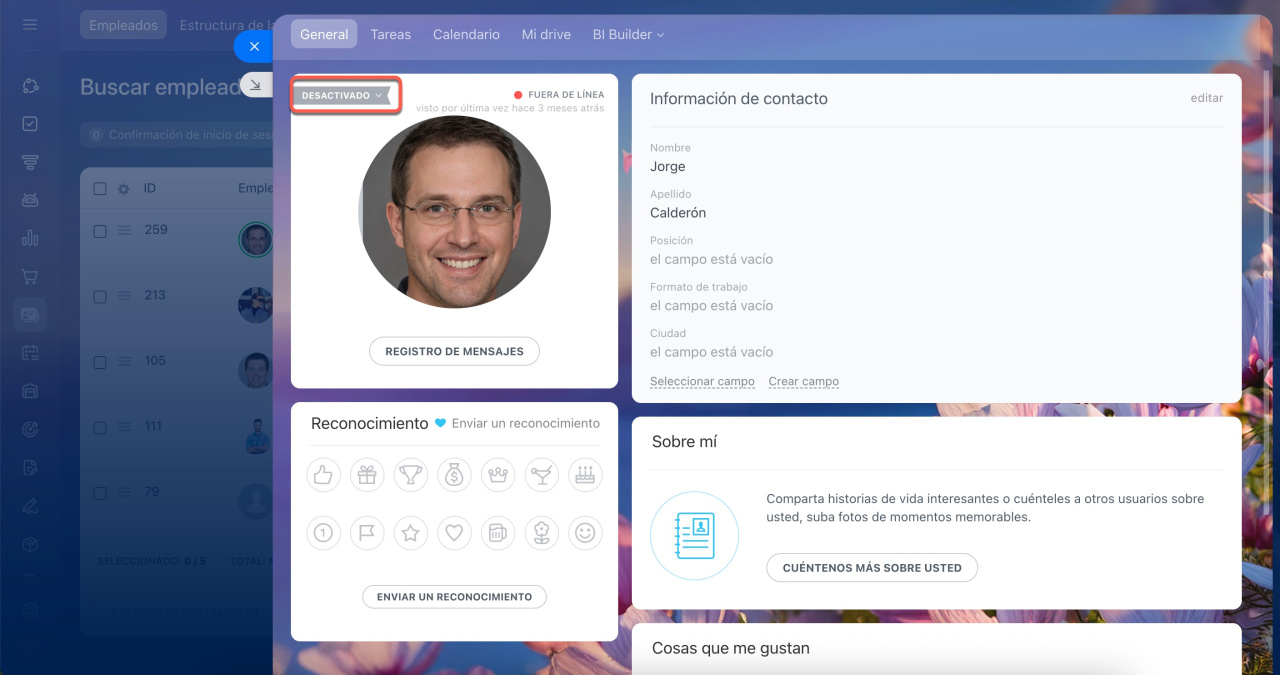
Un empleado despedido aparecerá en la lista de usuarios con la etiqueta correspondiente y, si es necesario, podrá ser reactivado.
Contenido del artículo:
Cómo despedir a un empleado
El administrador de Bitrix24 o un usuario con permiso para "Despedir a un empleado de Bitrix24" en la estructura de la empresa puede realizar esta acción. El proceso se puede hacer desde el perfil del empleado o desde la lista general de empleados.
Permisos de acceso a la estructura de la compañía
Desde la lista de empleados
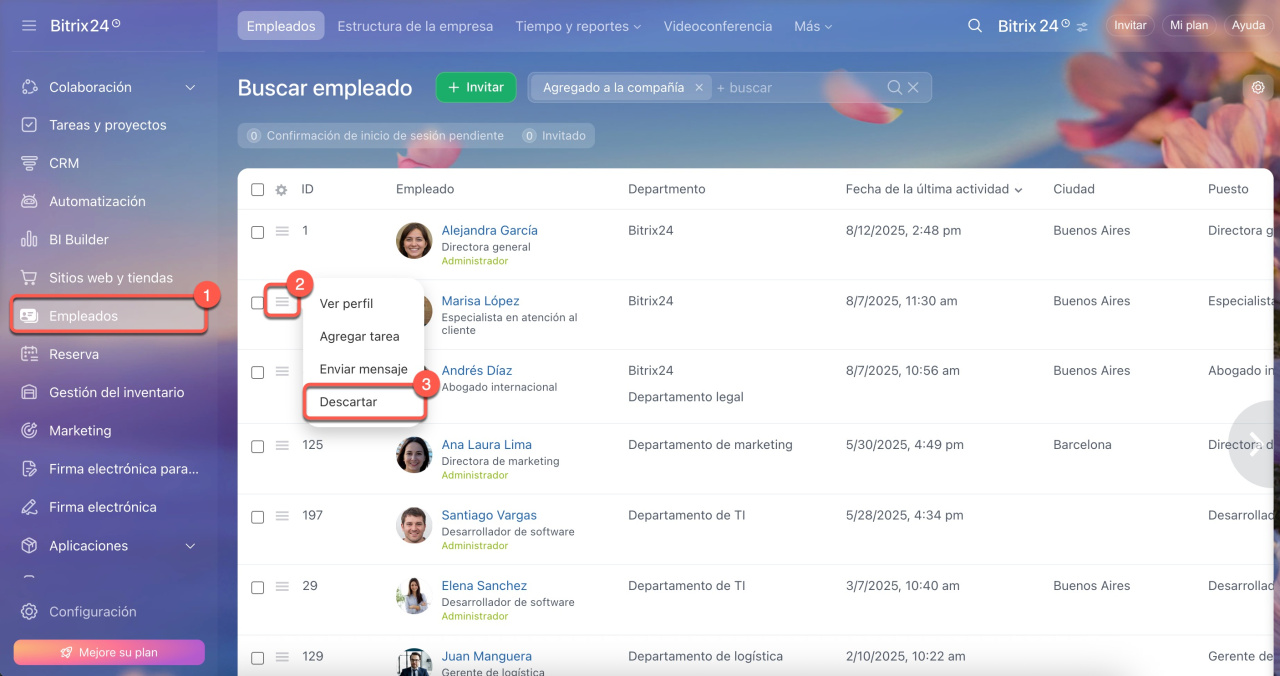
- Ve a la sección de Empleados.
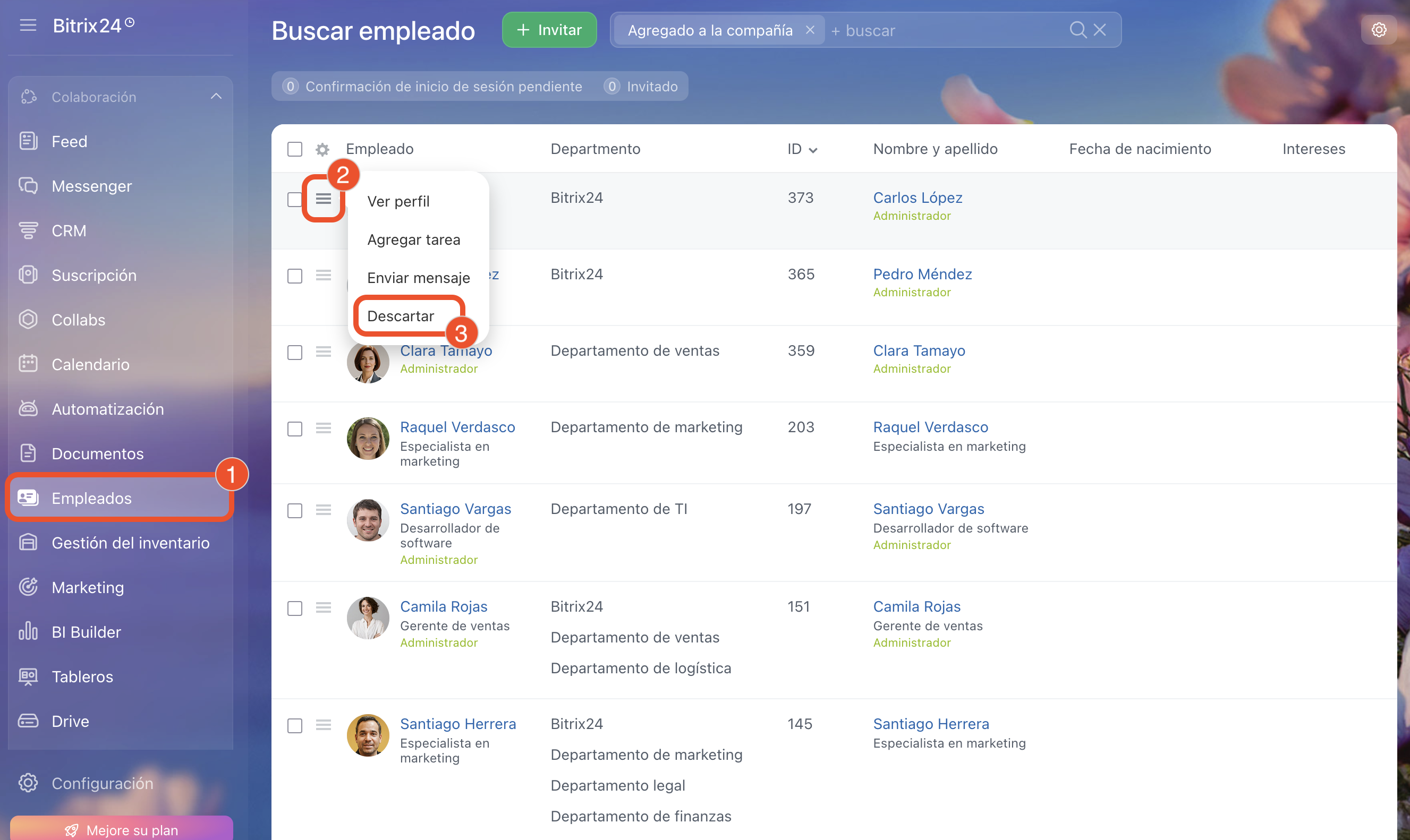
- Busca al empleado y haz clic en Menú junto a su nombre.
- Selecciona Descartar.
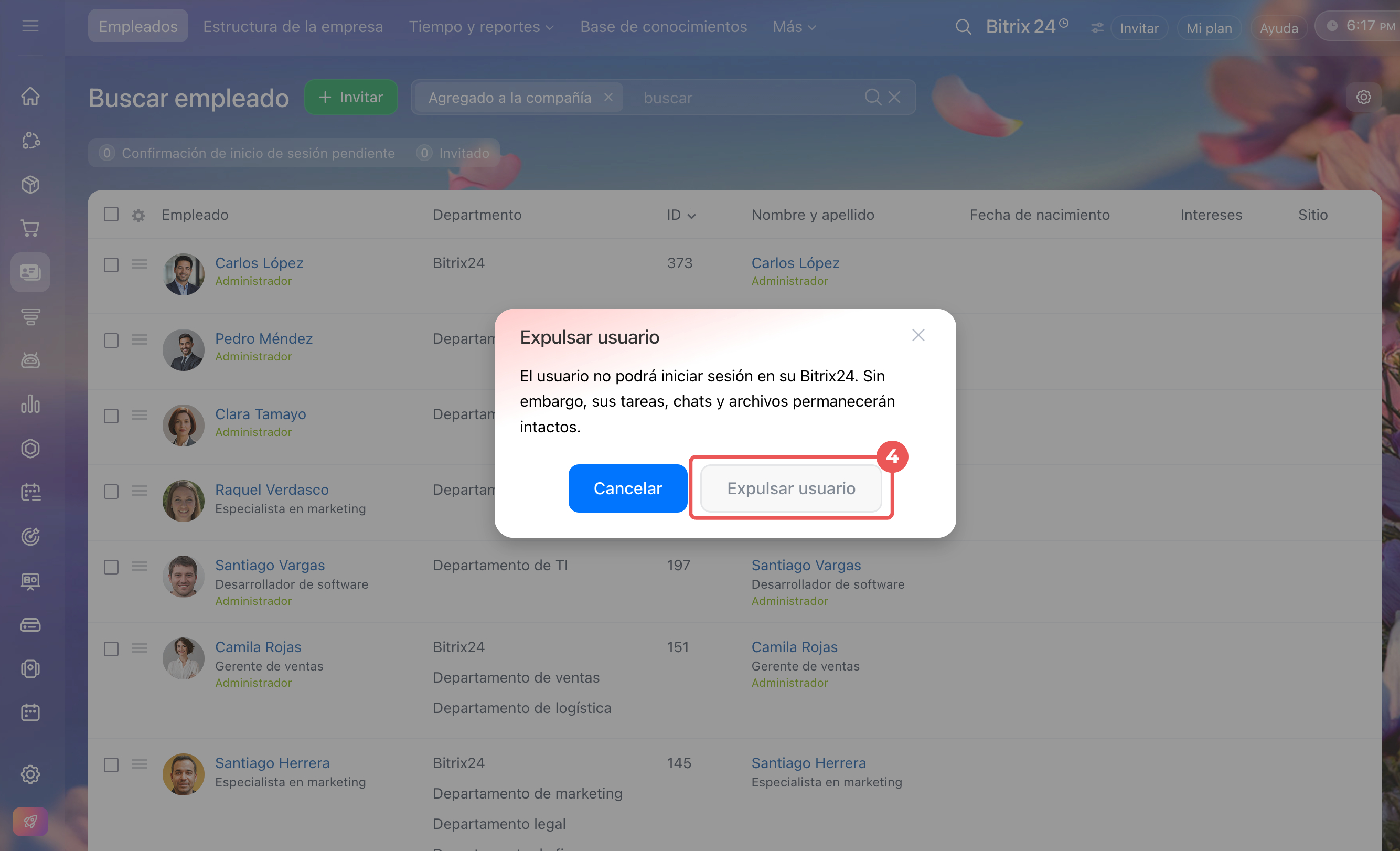
- Confirma la acción haciendo clic en Expulsar usuario.
Desde el perfil del empleado
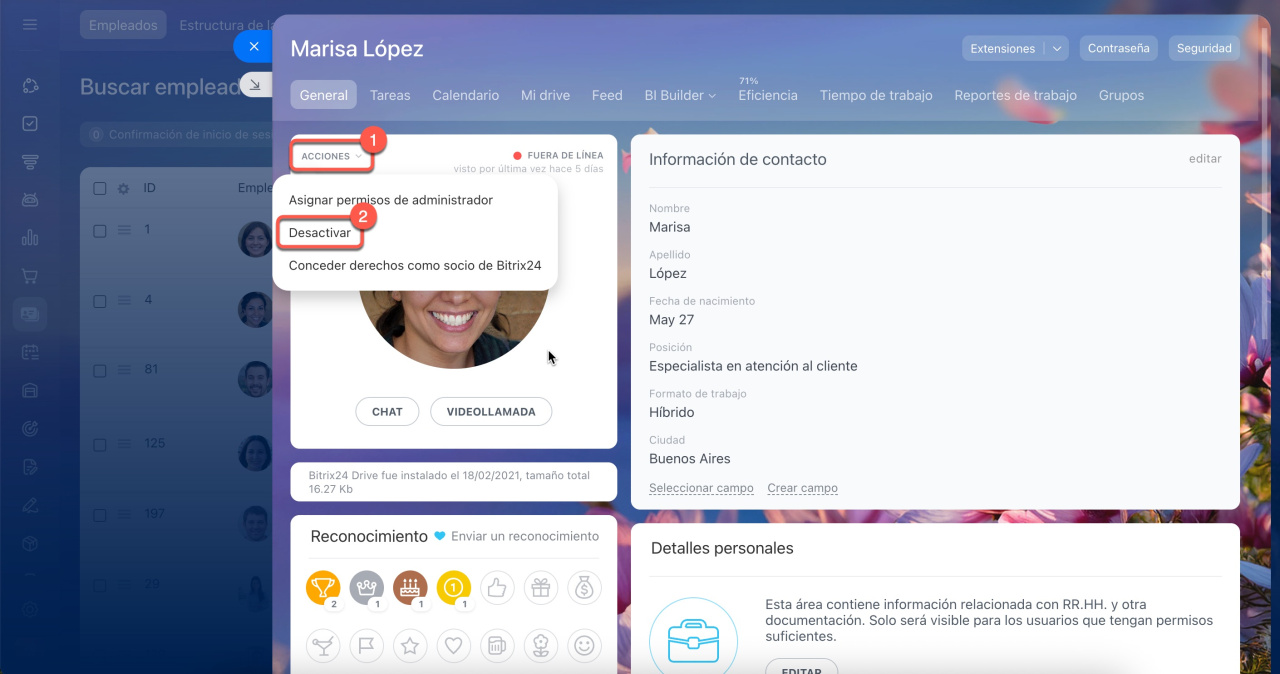
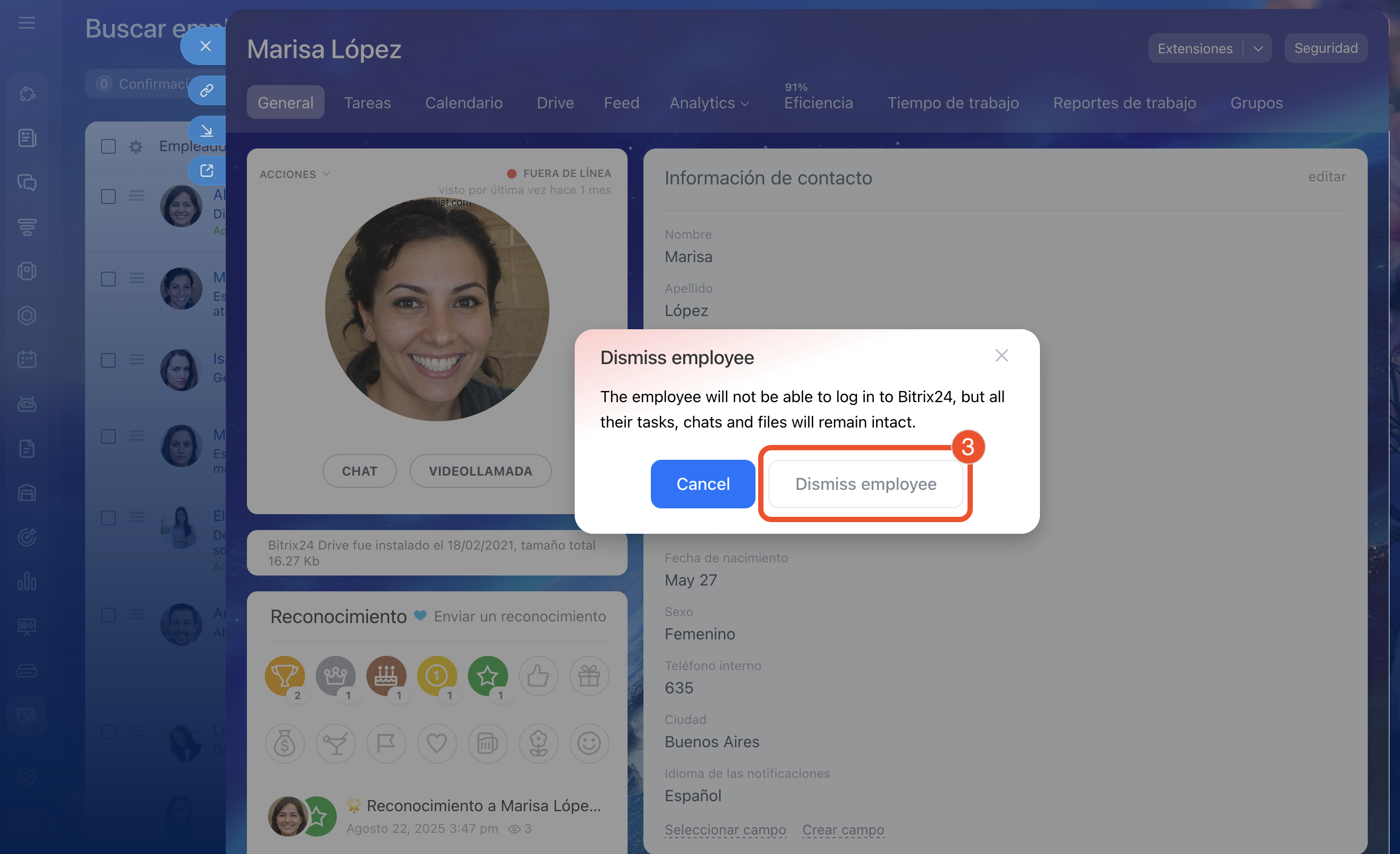
- Abre el perfil del empleado y haz clic en Acciones.
- Selecciona Desactivar.
- Confirma la acción haciendo clic en Expulsar usuario.
Si no transferiste las responsabilidades del empleado antes de despedirlo, puedes hacerlo posteriormente. Es posible asignar un nuevo responsable para tareas, elementos del CRM, archivos y otros datos.
Cambiar la dirección de correo electrónico del empleado despedido
Delegar los elementos de CRM del empleado despedido
Reasignación de tareas de empleados despedidos
Despedir a un empleado con webhooks activos
Puedes despedir a un empleado con integraciones activas (webhooks Webhook es un código de software que permite rastrear cambios en un sitio web y enviar estos datos a otro.) de la misma forma que a un usuario habitual: desde la lista de empleados o desde el perfil personal. En ambos casos aparecerá un cuadro de diálogo en el que podrás elegir si deseas desactivar las integraciones o mantenerlas activas.
- Ve a la lista de empleados.
- Haz clic en Menú (≡) > Descartar junto al nombre del empleado necesario.
- Selecciona una de las opciones: despedir al empleado y desactivar las integraciones o despedirlo y mantenerlas activas.
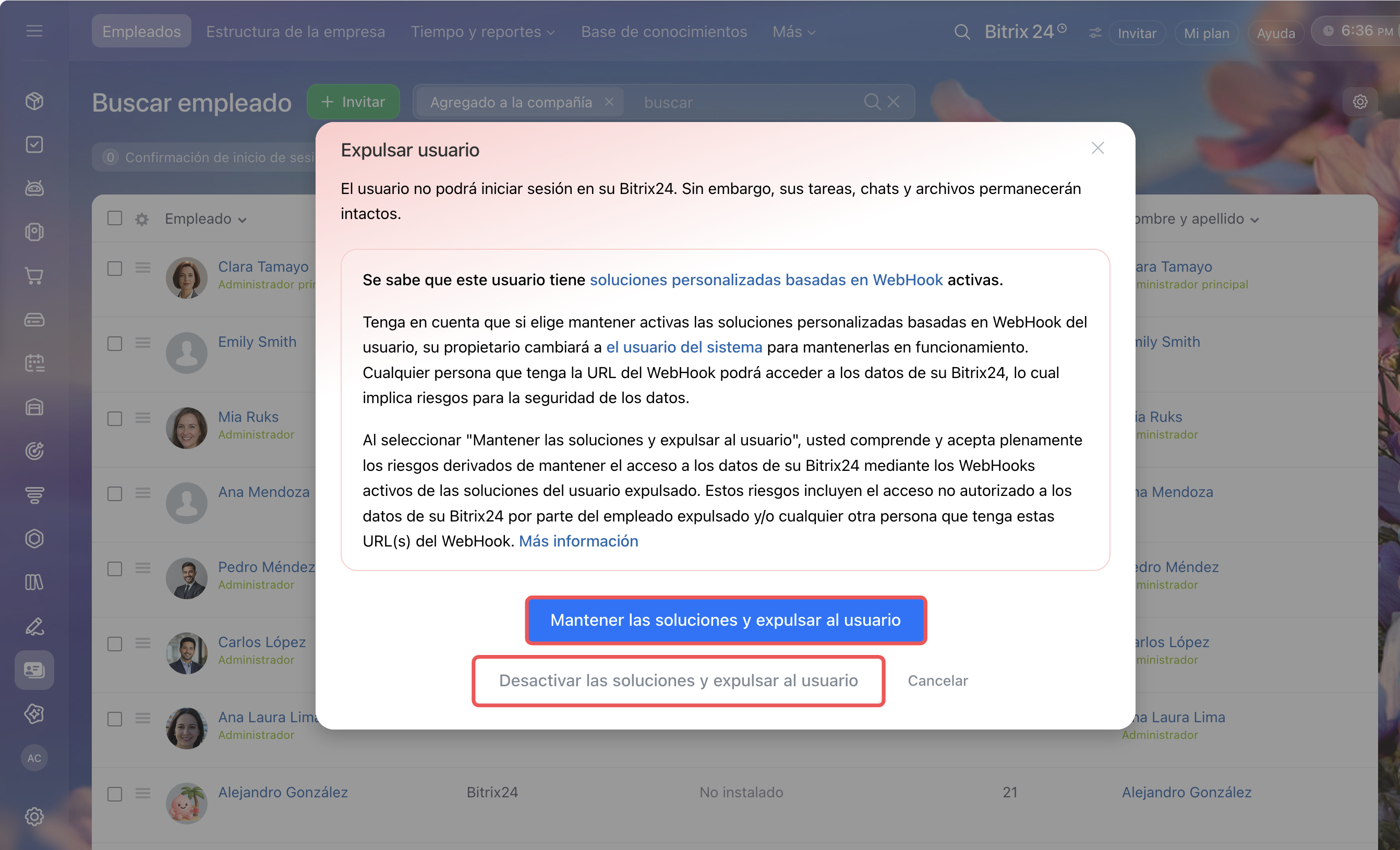
Desactivar las soluciones y expulsar al usuario. Puedes despedir al empleado como a un usuario habitual; en este caso, las integraciones dejarán de funcionar.
Despedir a empleados de Bitrix24
Mantener las soluciones y expulsar al usuario. Si no desactivas las integraciones, se transferirán a un usuario del sistema —una copia del empleado despedido— y seguirán funcionando.
Usuario del sistema en Bitrix24
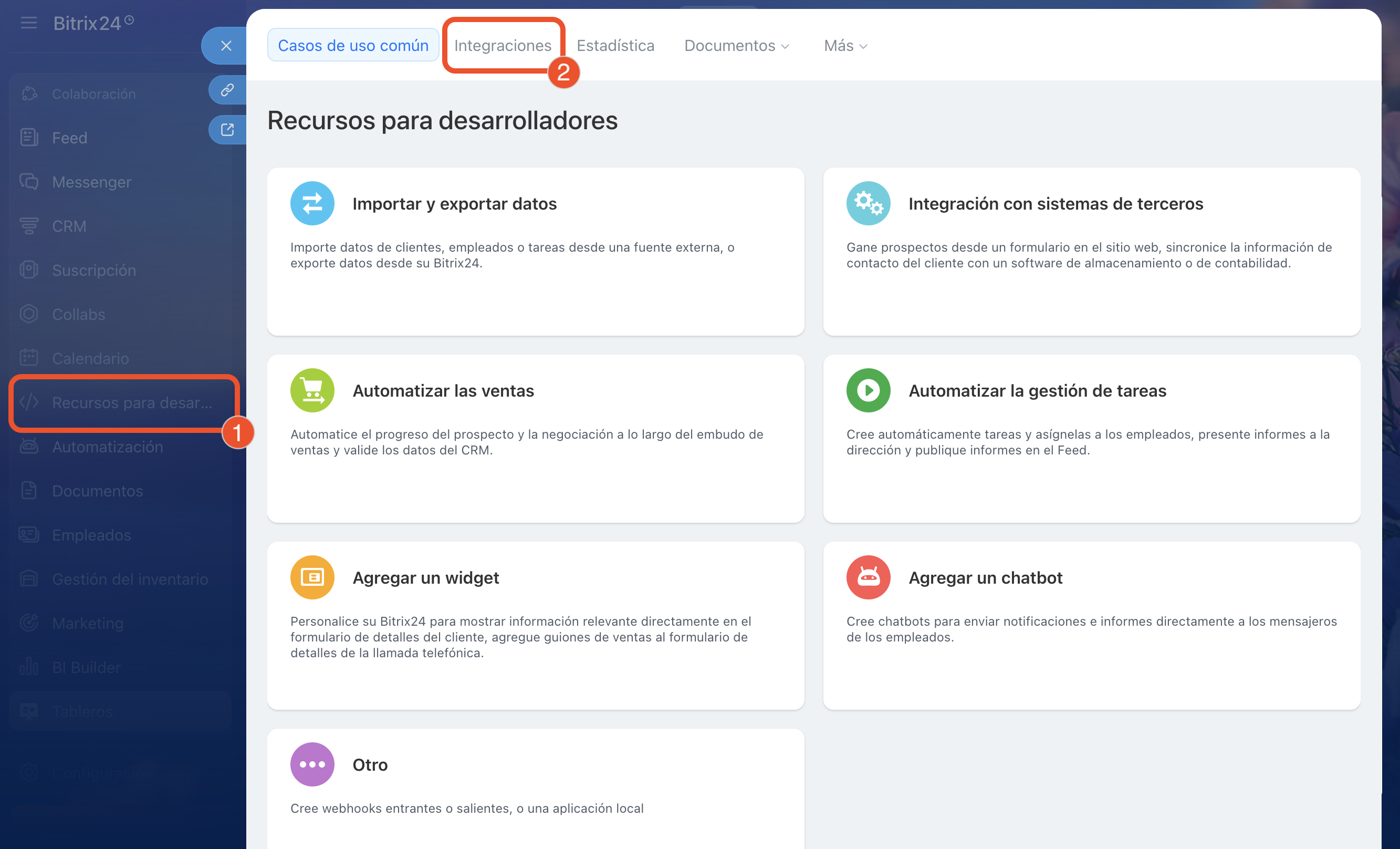
Para ver la lista de empleados con integraciones activas:
- Ve a la sección Recursos para desarrolladores.
- Haz clic en Integraciones.
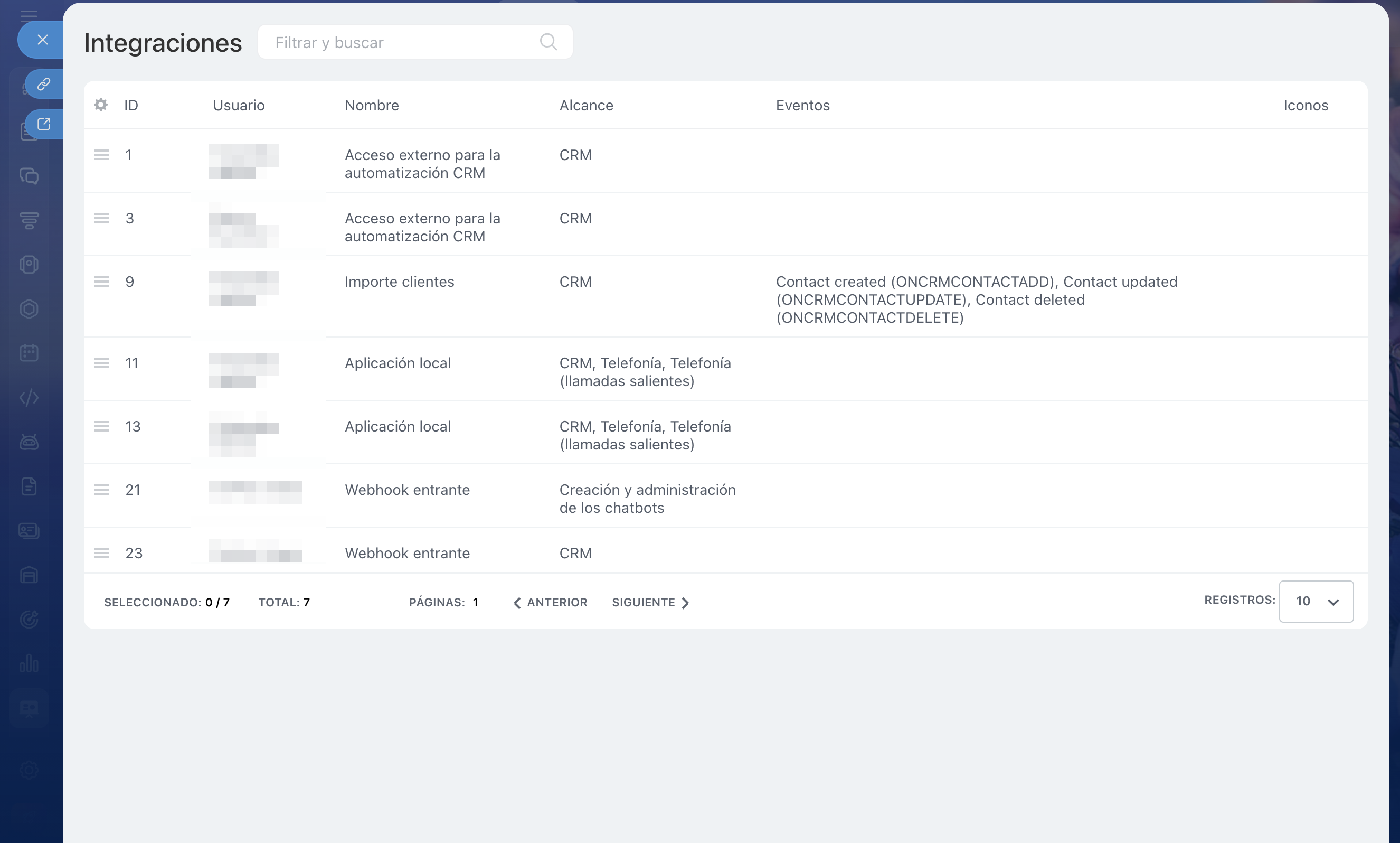
Si otro empleado edita una integración (webhook) que funciona desde el usuario del sistema, la integración se transferirá al nuevo empleado. Después de esto, el usuario del sistema dejará de gestionar esta integración.
Cómo consultar mensajes, archivos y tareas de un empleado despedido
Tras despedir a un empleado de Bitrix24, puedes seguir accediendo a su información, que incluye:
- la correspondencia que mantuviste con él/ella,
- las tareas en las que participó,
- las reuniones a las que asistió,
- los archivos que creó o subió,
- sus publicaciones en el Feed,
- los grupos a los que perteneció, entre otros.
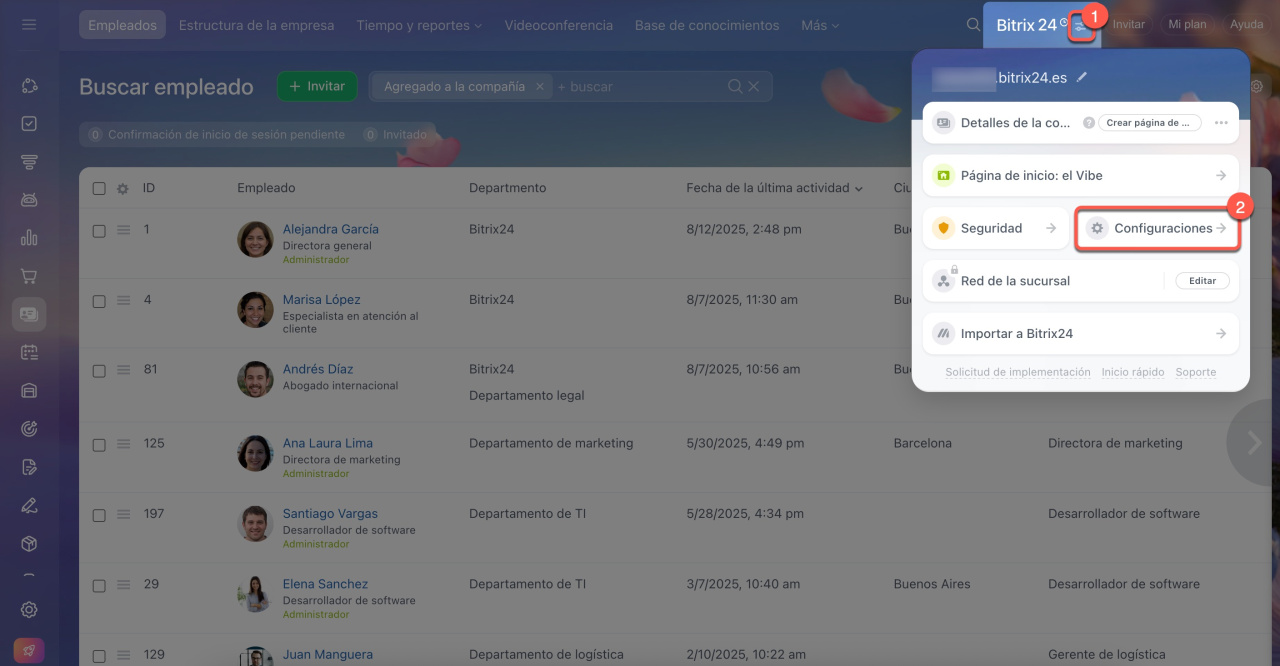
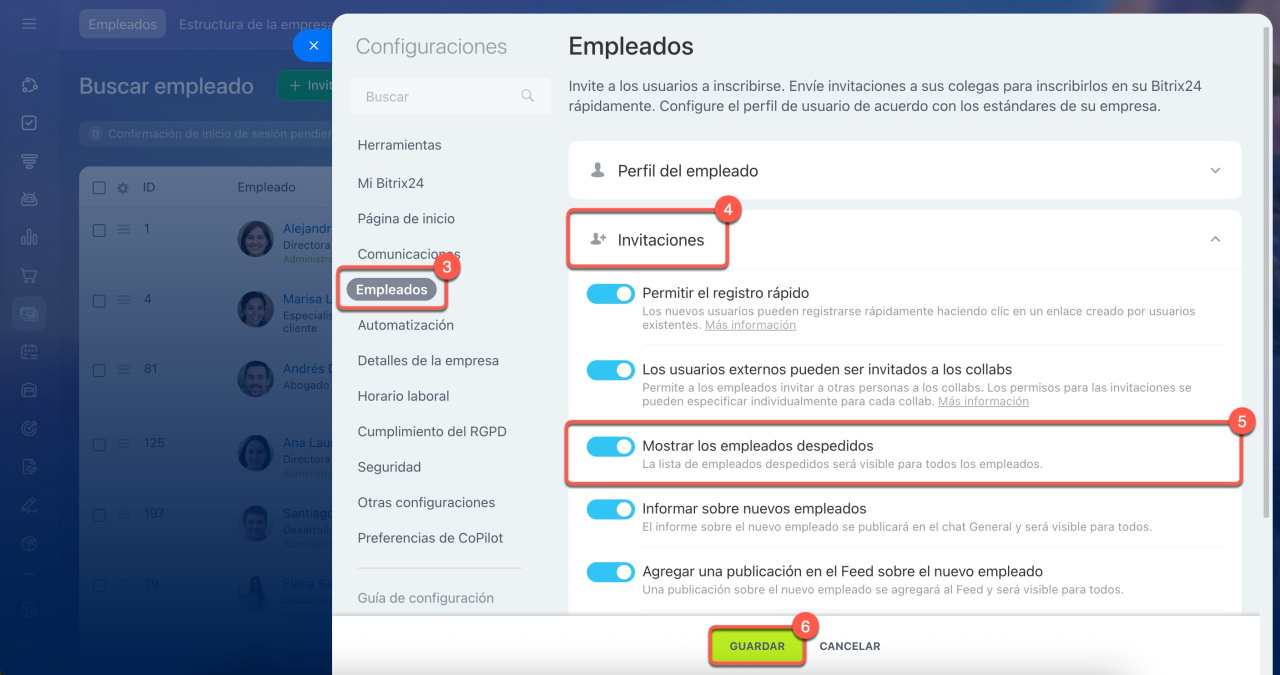
Para ver esta información, abre el perfil del empleado. Por defecto, los empleados despedidos pueden estar ocultos. Para mostrarlos, el administrador de Bitrix24 debe habilitar la opción "Mostrar los empleados despedidos".
- Haz clic en el icono junto al nombre de tu Bitrix24.
- Selecciona Configuraciones.
- Ve a la pestaña Empleados.
- Despliega la sección Invitaciones.
- Activa la opción Mostrar los empleados despedidos.
- Guarda los cambios.
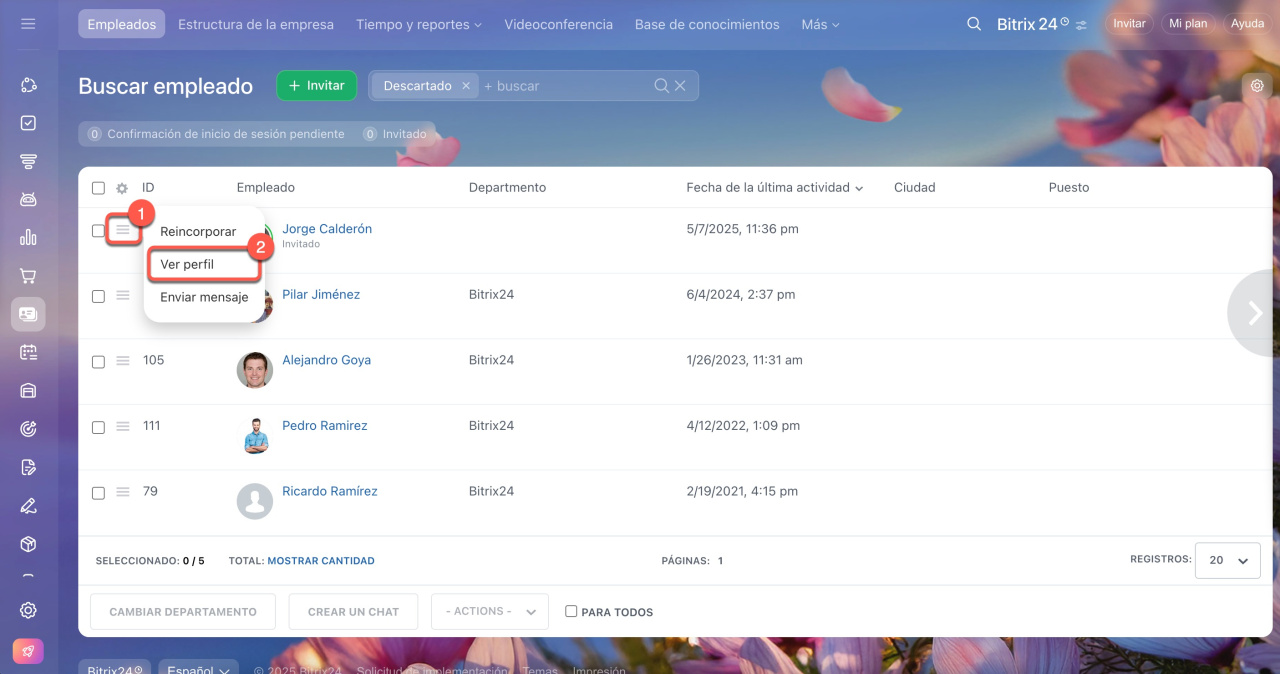
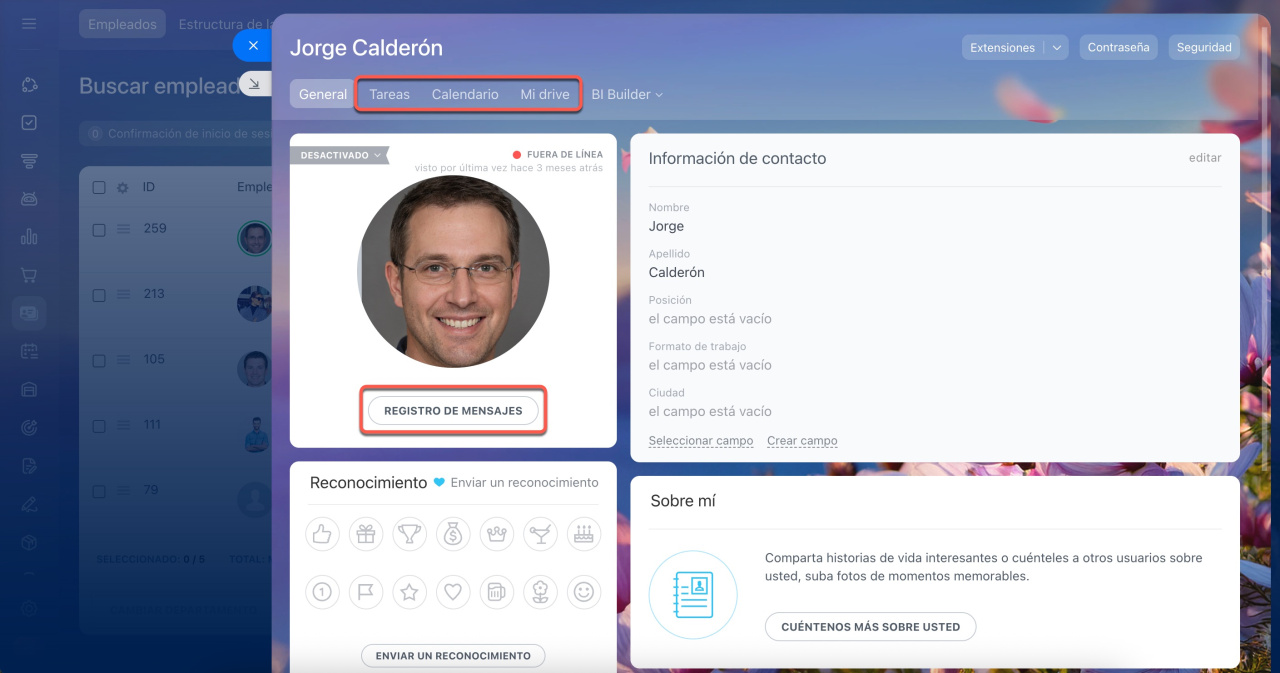
Ve a la sección Empleados y haz clic en Menú (≡) > Ver perfil junto al empleado despedido. Selecciona la sección que necesites, como Drive o Tareas. Para acceder al historial de chats, haz clic en Registro de mensajes.
Cómo volver a contratar a un empleado
Puedes reincorporar a un empleado despedido en Bitrix24, ya sea desde la lista de empleados o desde su perfil personal.
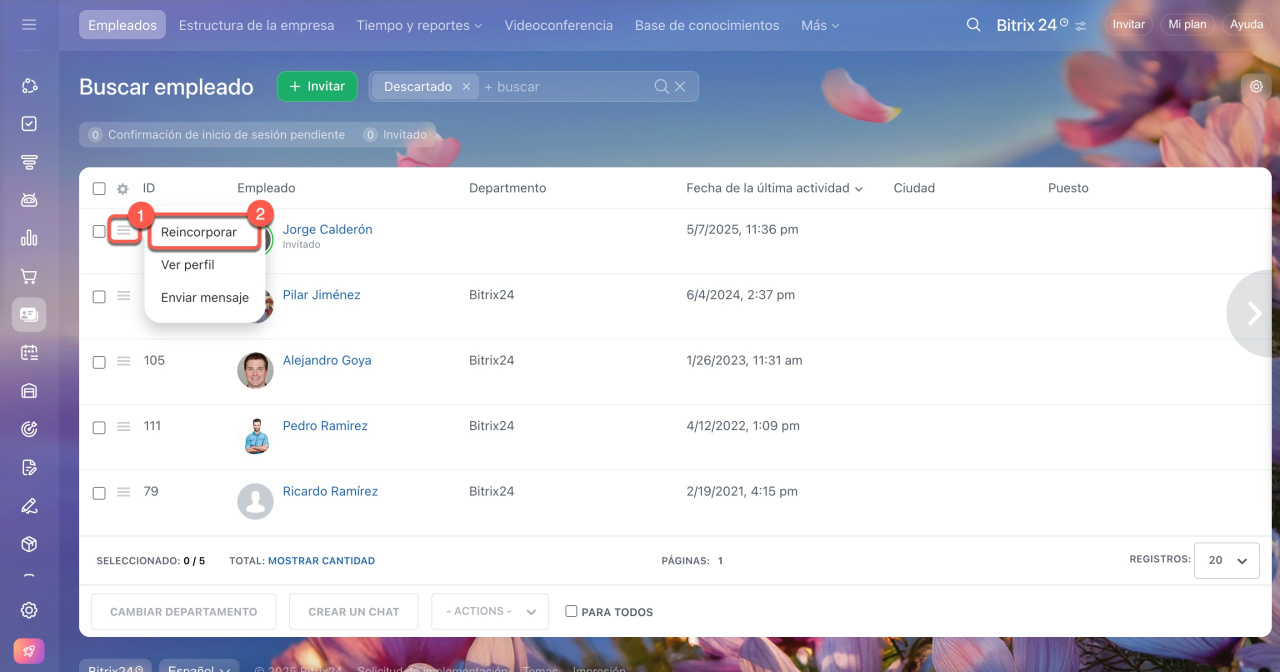
En la lista de empleados, haz clic en Menú (≡) junto al nombre del empleado y selecciona Reincorporar.
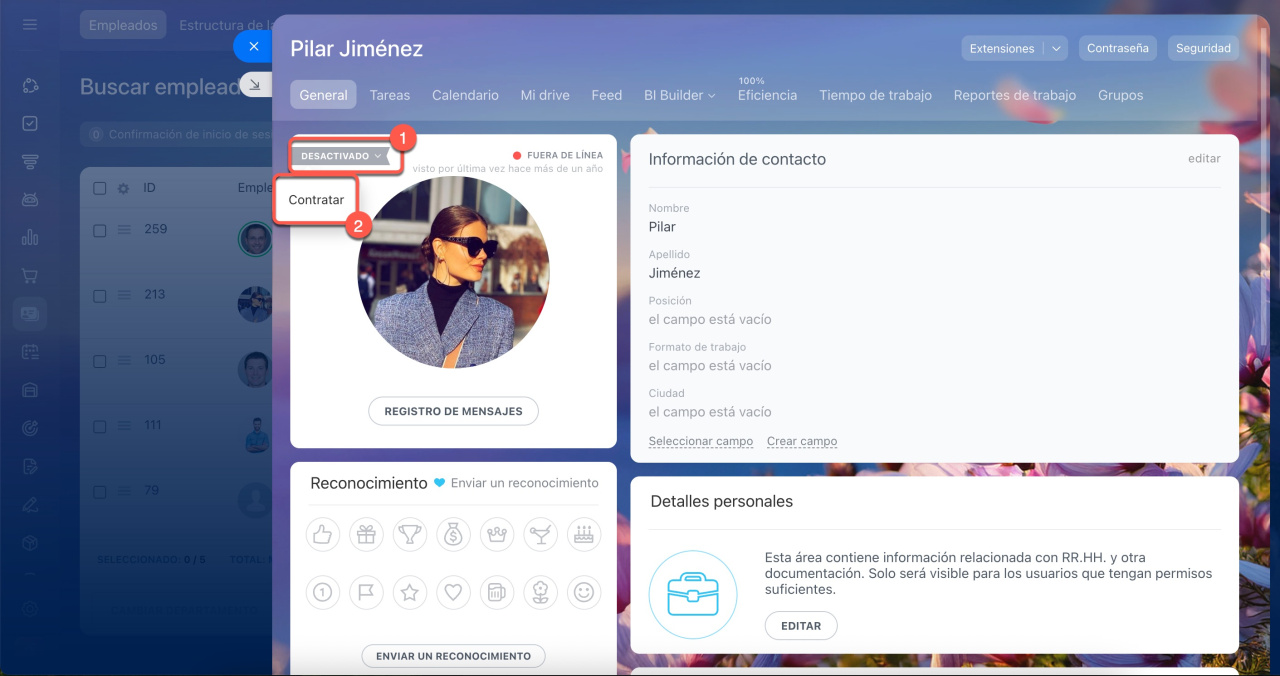
En el perfil del empleado, haz clic en Desactivado > Contratar.
Resumen
- Cuando un empleado deja la empresa, puedes darlo de baja en Bitrix24. Perderá acceso al sistema, pero se conservarán todas sus tareas, mensajes y archivos.
- Los empleados dados de baja aparecen en la lista con una etiqueta especial y pueden reactivarse cuando sea necesario.
- Solo el administrador o usuarios con permiso para "Despedir a un empleado de Bitrix24" pueden realizar esta acción.
- El proceso puede hacerse desde el perfil del empleado o desde la lista de empleados.
- Si un empleado tiene integraciones activas (webhooks), al despedirlo, puede elegir entre desactivarlas o asignarlas a un usuario del sistema.
- Si no lograste transferir las responsabilidades del empleado antes de despedirlo, puedes hacerlo después asignando un nuevo responsable para las tareas, elementos del CRM, archivos y otros datos.
- Los empleados despedidos pueden reactivarse desde su perfil o desde la lista de empleados.