
En la aplicación móvil de Bitrix24 puedes trabajar con las herramientas principales directamente desde tu smartphone. Por ejemplo, comunicarte con colegas, gestionar tareas y negociaciones en el CRM, trabajar con documentos, correo electrónico y calendario, aceptar pagos y aprobar procesos.
La aplicación es cómoda para usar fuera de la oficina: en reuniones, en viajes de trabajo o durante los desplazamientos. Te ayuda a resolver rápidamente las tareas actuales.
Ver la página de planes y precios
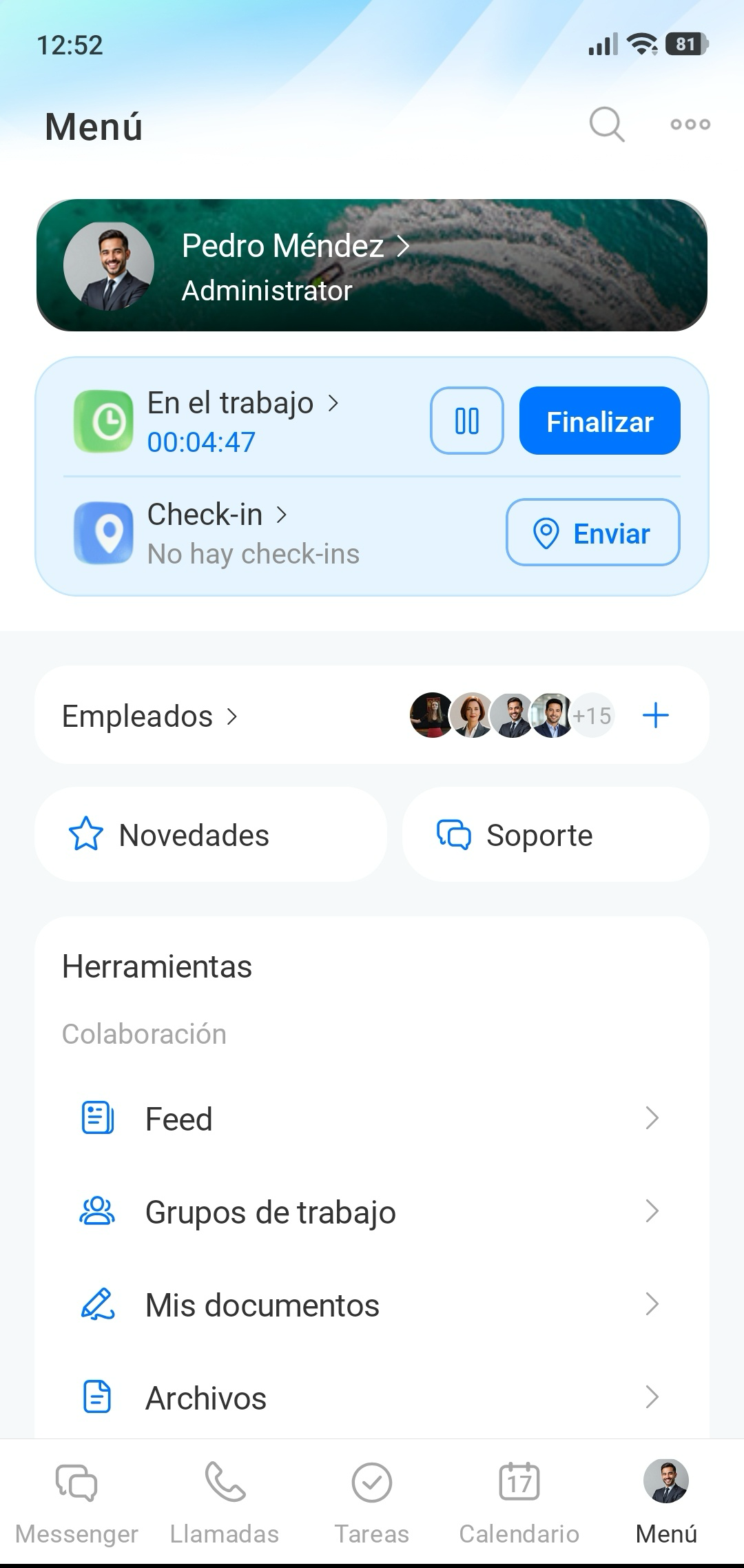
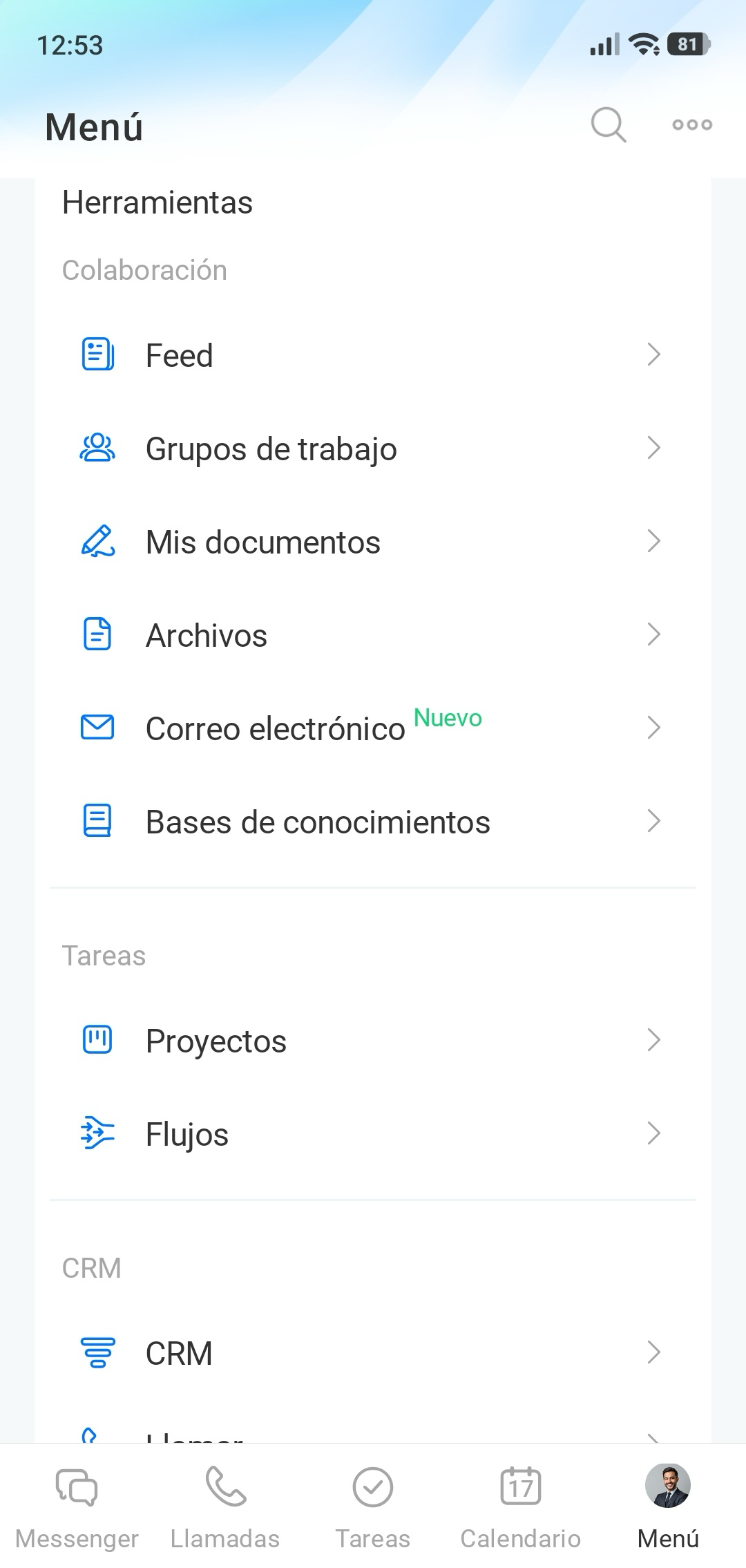
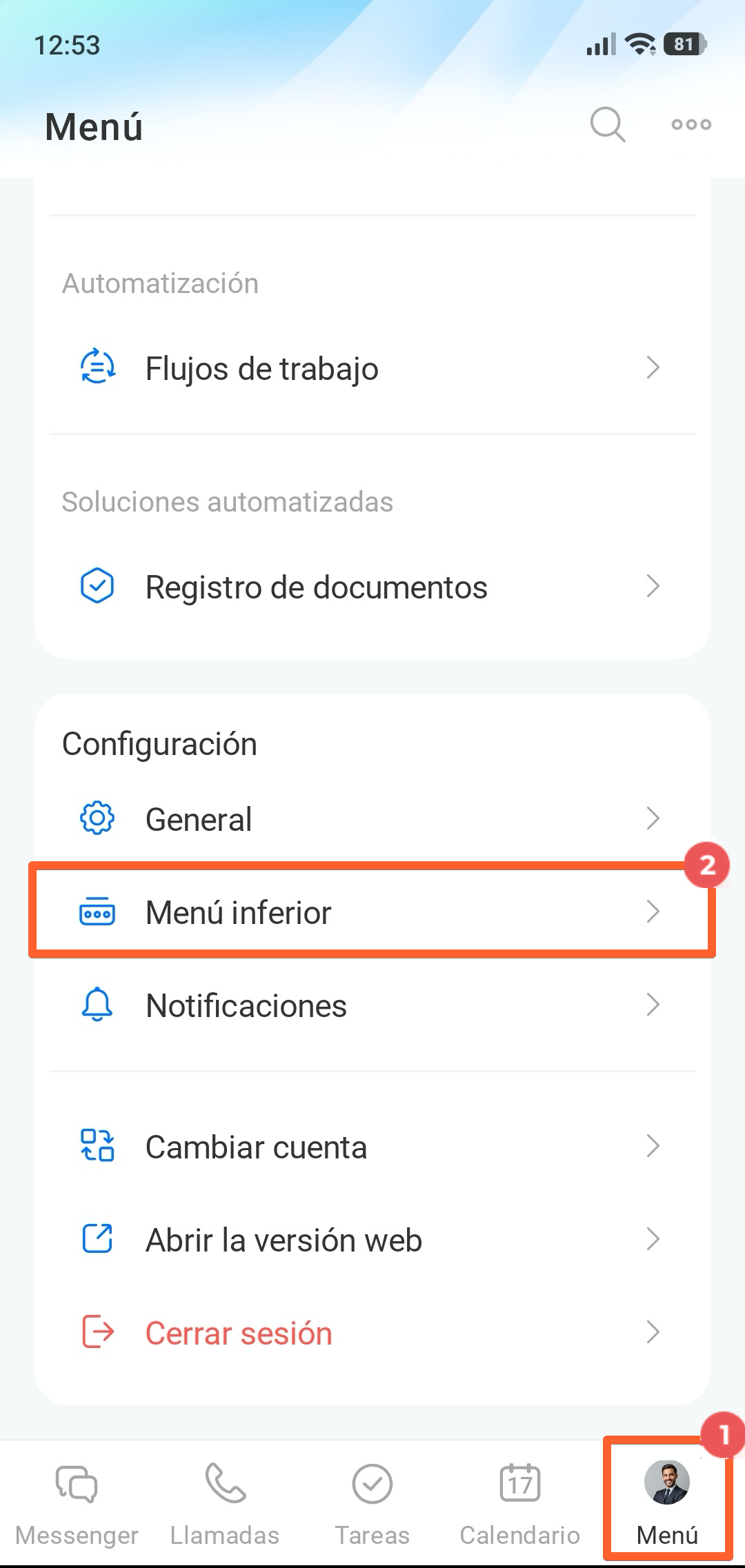
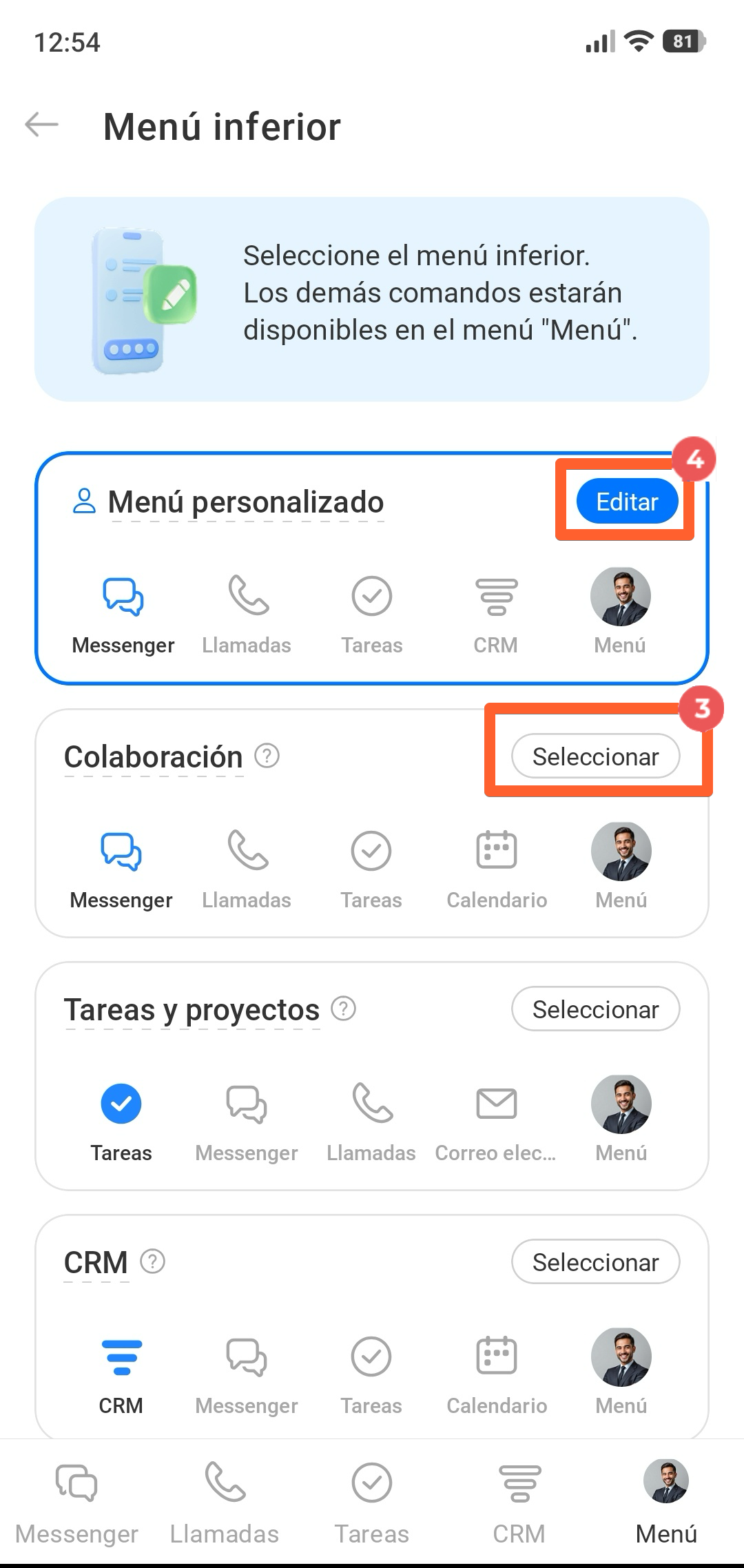
Configura el acceso rápido a las herramientas: añade al menú inferior las secciones con las que trabajas más a menudo. Elige una de las opciones predefinidas o crea tu propio menú. Las secciones seleccionadas estarán disponibles desde cualquier parte de la aplicación, y las demás, en el menú general.
1–2. Pulsa Menú > Menú inferior.
3. Pulsa Seleccionar en el bloque con el menú adecuado. Por ejemplo, si cada día hablas de temas de trabajo en los chats y sigues las novedades en el Feed, elige el menú Colaboración.
4. Pulsa Editar en el bloque Menú personalizado si quieres añadir tu propio conjunto de herramientas a la pantalla principal.
En este artículo contamos qué funciones están disponibles en las secciones de la aplicación móvil:
- Perfil de usuario,
- Empleados y Soporte,
- Colaboración,
- Tareas y proyectos,
- Messenger,
- CRM,
- Automatización,
- Configuración.
Perfil de usuario
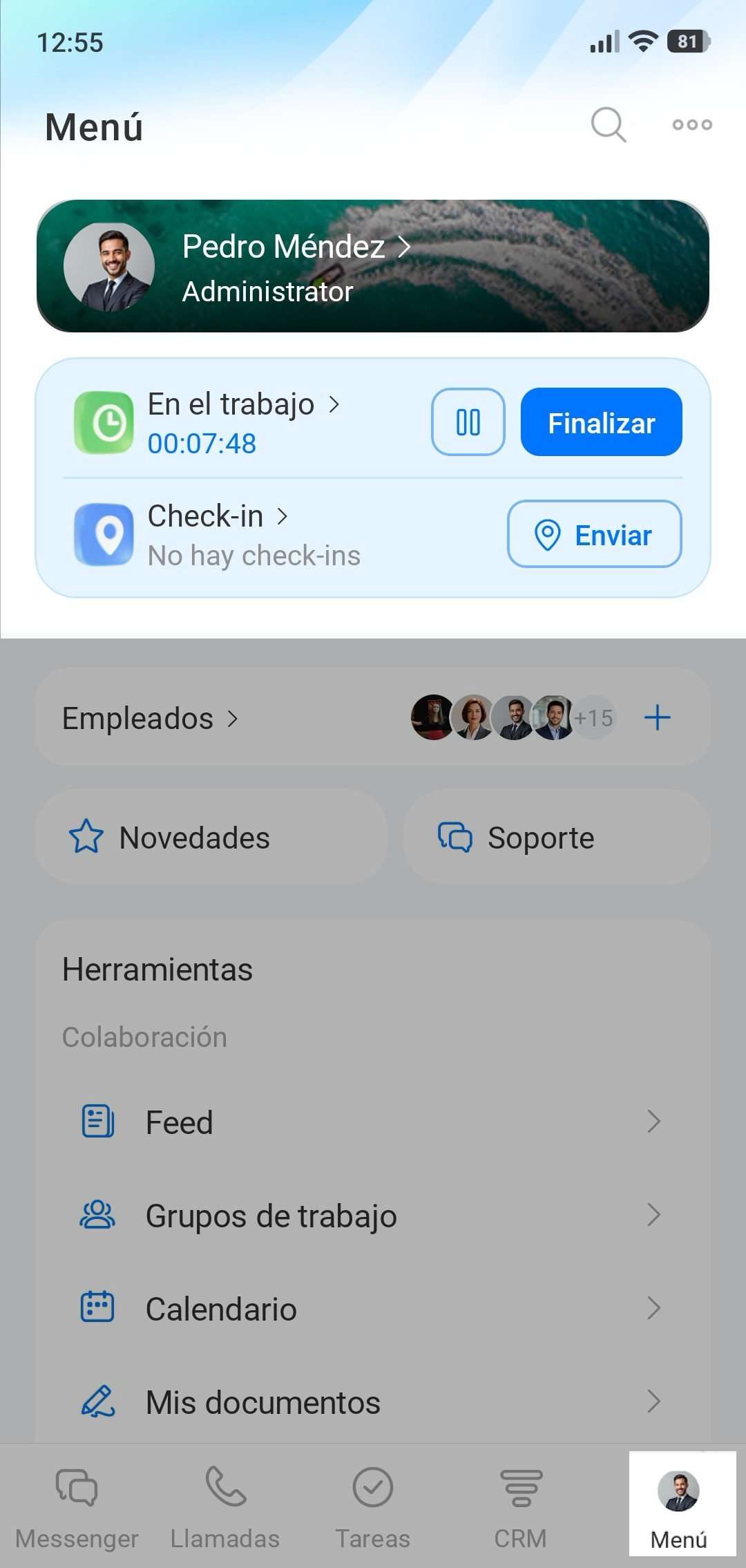
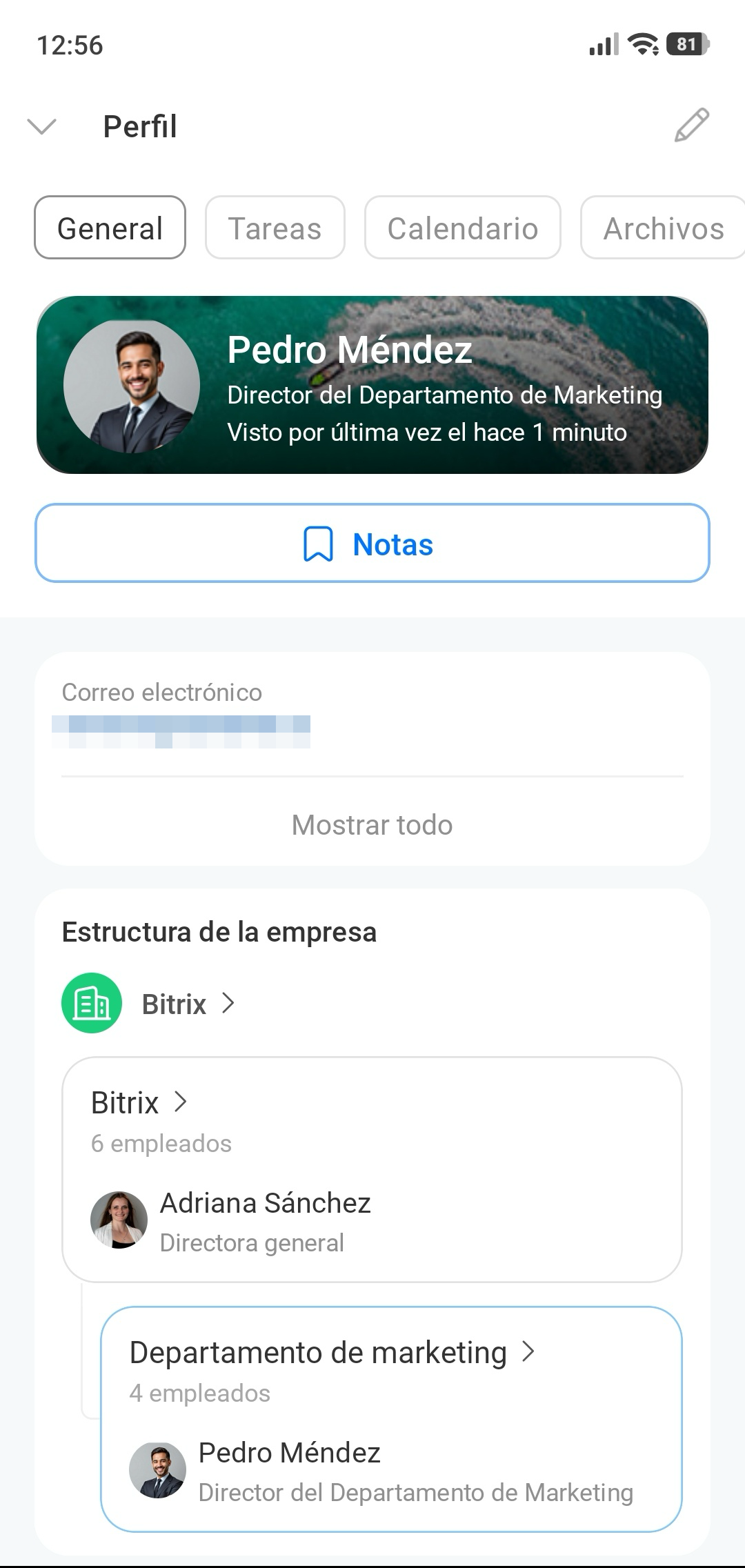
Perfil de usuario. En tu perfil personal puedes actualizar rápidamente tus datos, por ejemplo, el puesto, los contactos o la foto. En el perfil de un colega puedes ver en qué departamento trabaja, su número de teléfono, sus aficiones y otros datos relevantes.
Perfil de empleado en Bitrix24: características y configuraciones
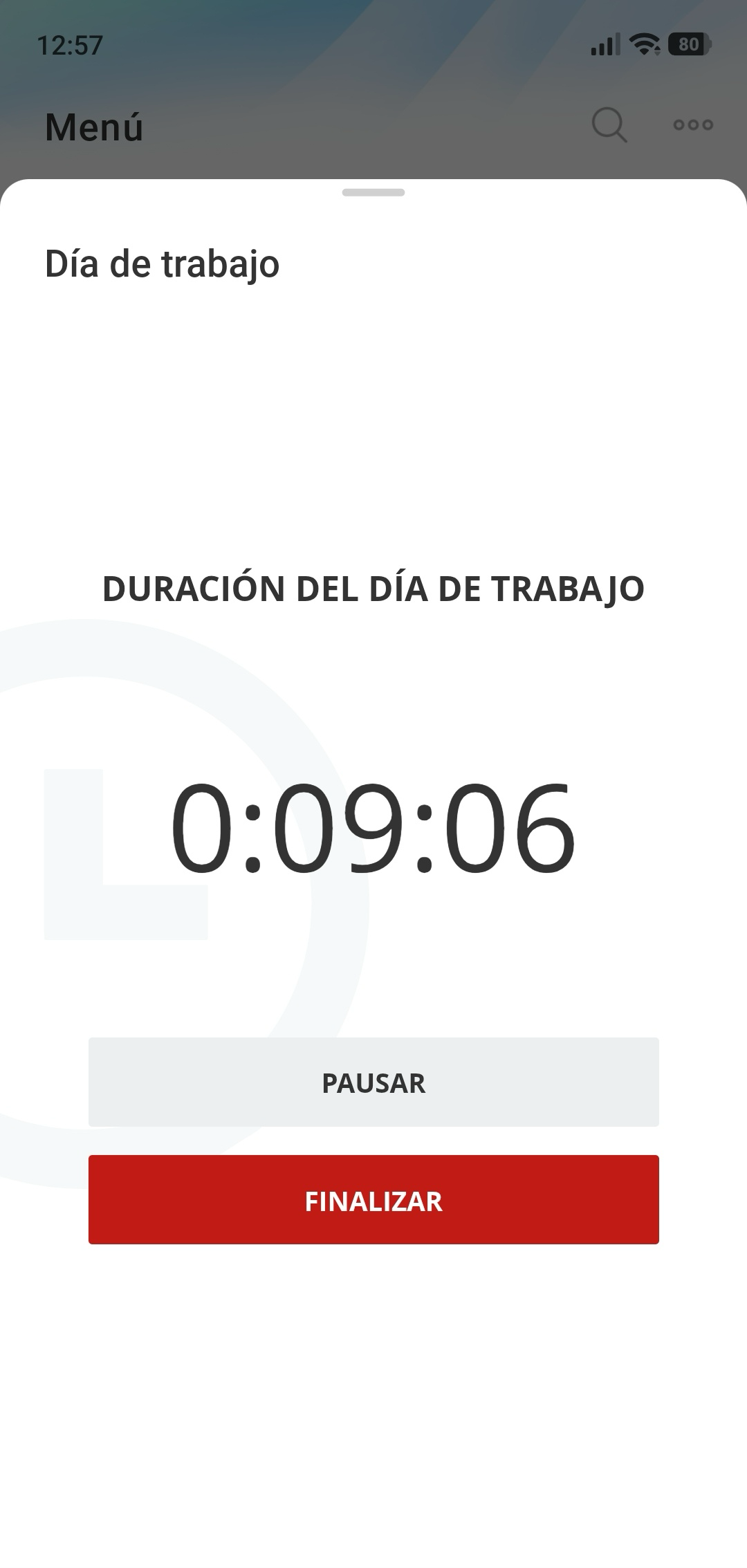
Seguimiento del tiempo de trabajo ayuda a registrar el inicio y el final de la jornada laboral directamente en la aplicación móvil y a ver las horas trabajadas. Es útil si trabajas fuera de la oficina o empiezas el día sin usar el ordenador.
Seguimiento del tiempo de trabajo en Bitrix24
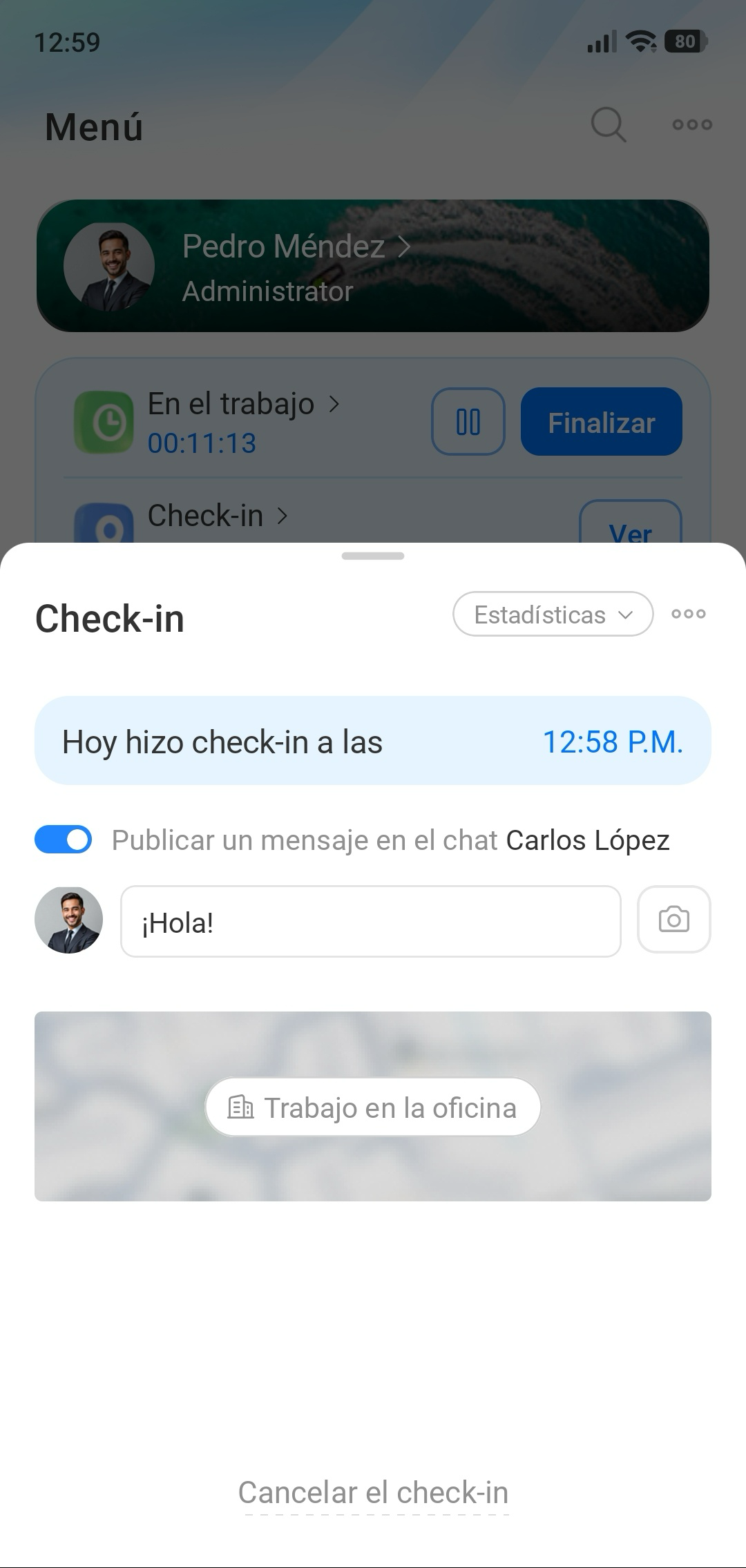
Check-in permite marcar el inicio de la jornada laboral: indicar la hora, el lugar y añadir una foto. La marca es visible para los colegas y para el supervisor, así el equipo sabe quién ya está en su puesto. Check-in ayuda a informar al equipo y no sustituye el Seguimiento del tiempo de trabajo.
Bitrix24 Check-in
Empleados y Soporte
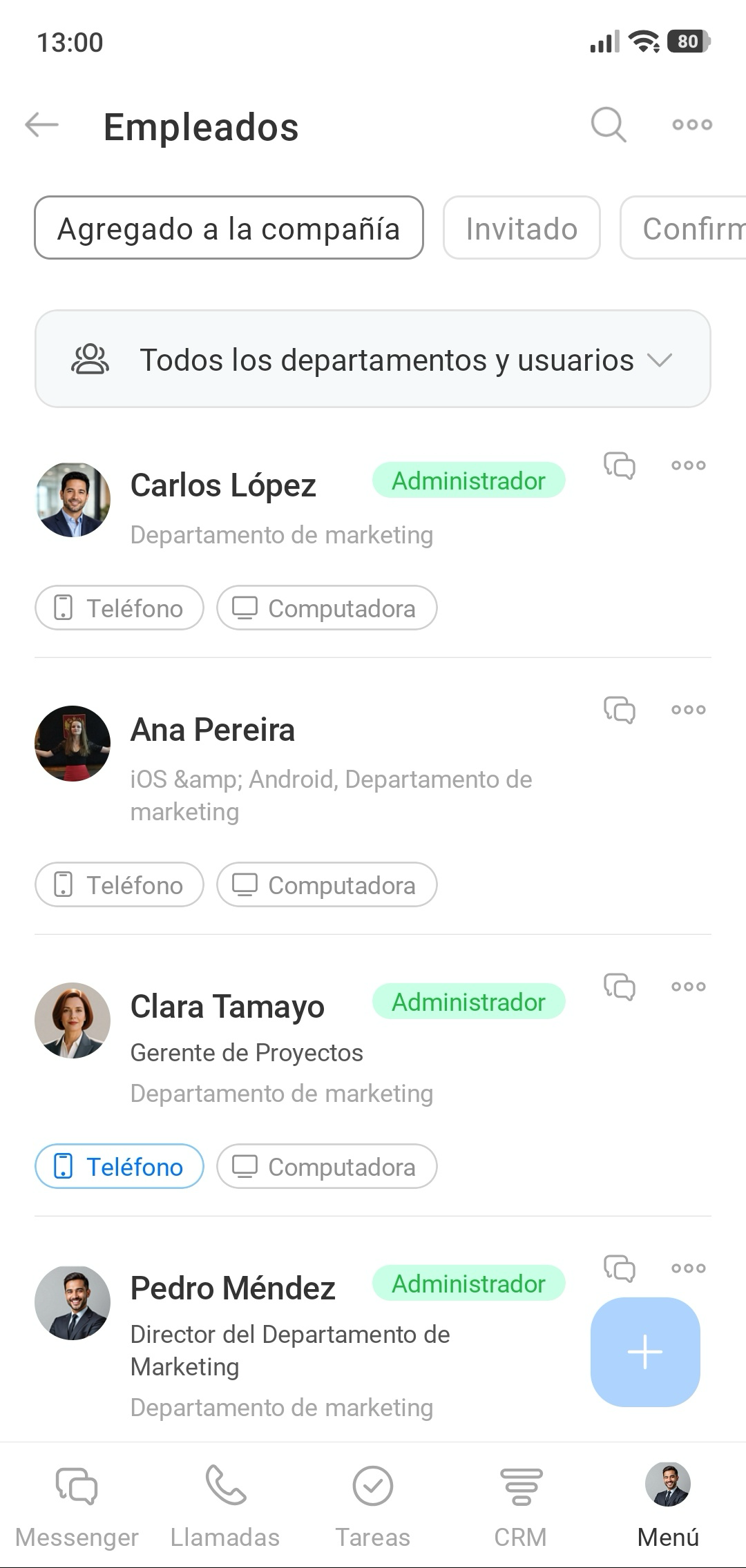
Empleados. En la sección se muestra información actualizada sobre los empleados: nombre completo, puesto, estado y otros datos. Aquí puedes ver a los usuarios actuales, despedidos e invitados, abrir el perfil e invitar a nuevos empleados.
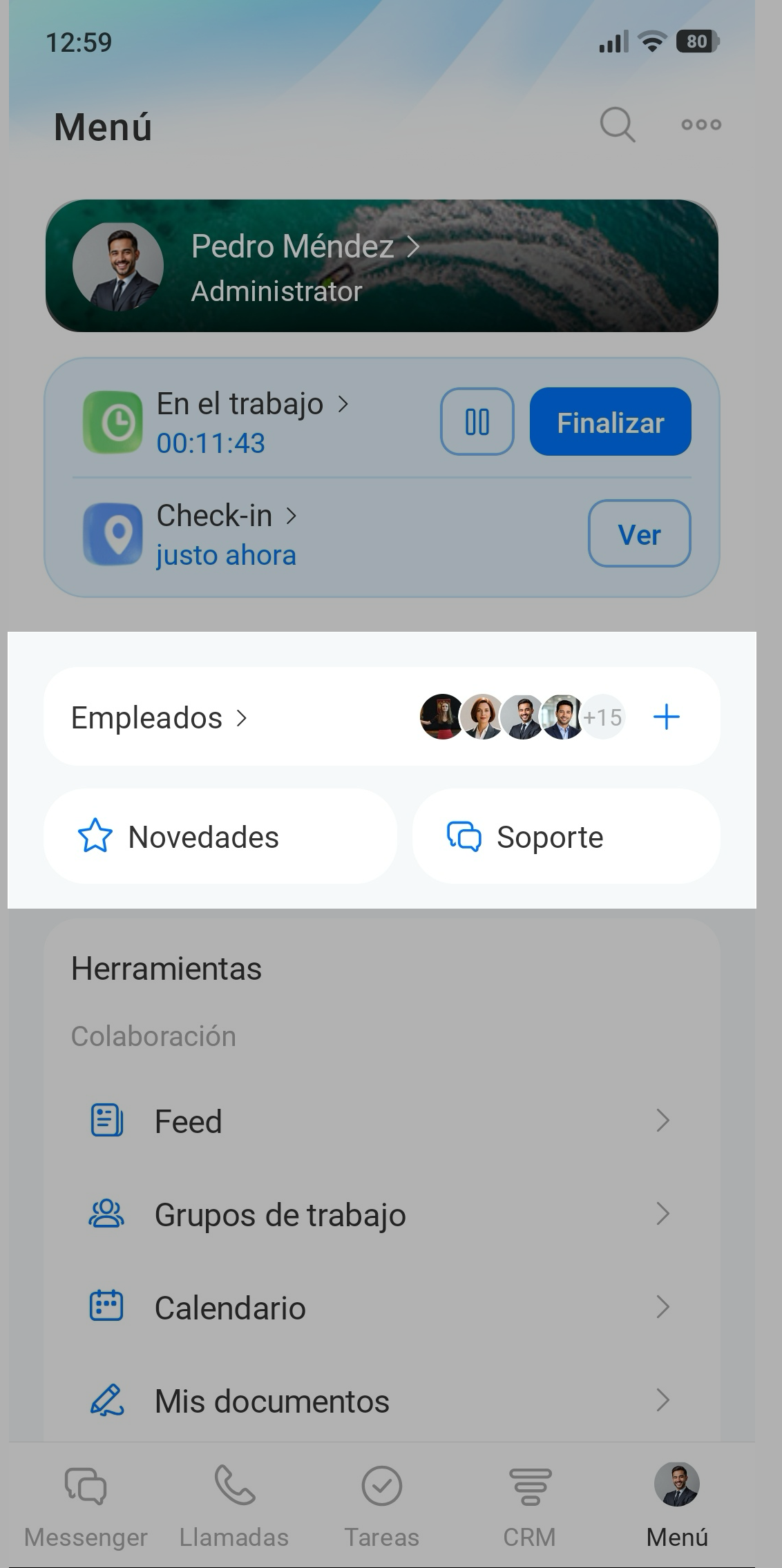
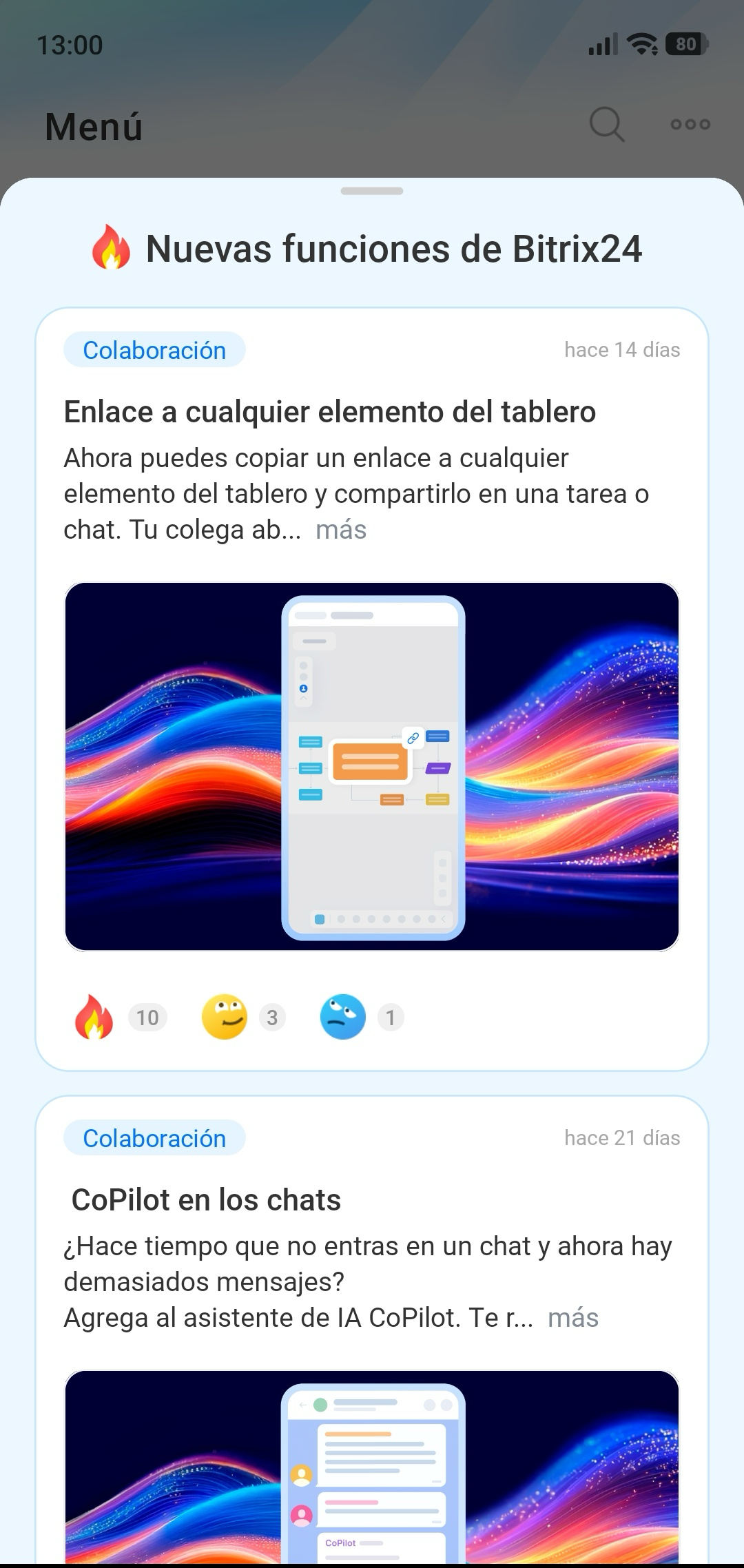
Novedades. En este bloque puedes consultar las últimas actualizaciones de Bitrix24.
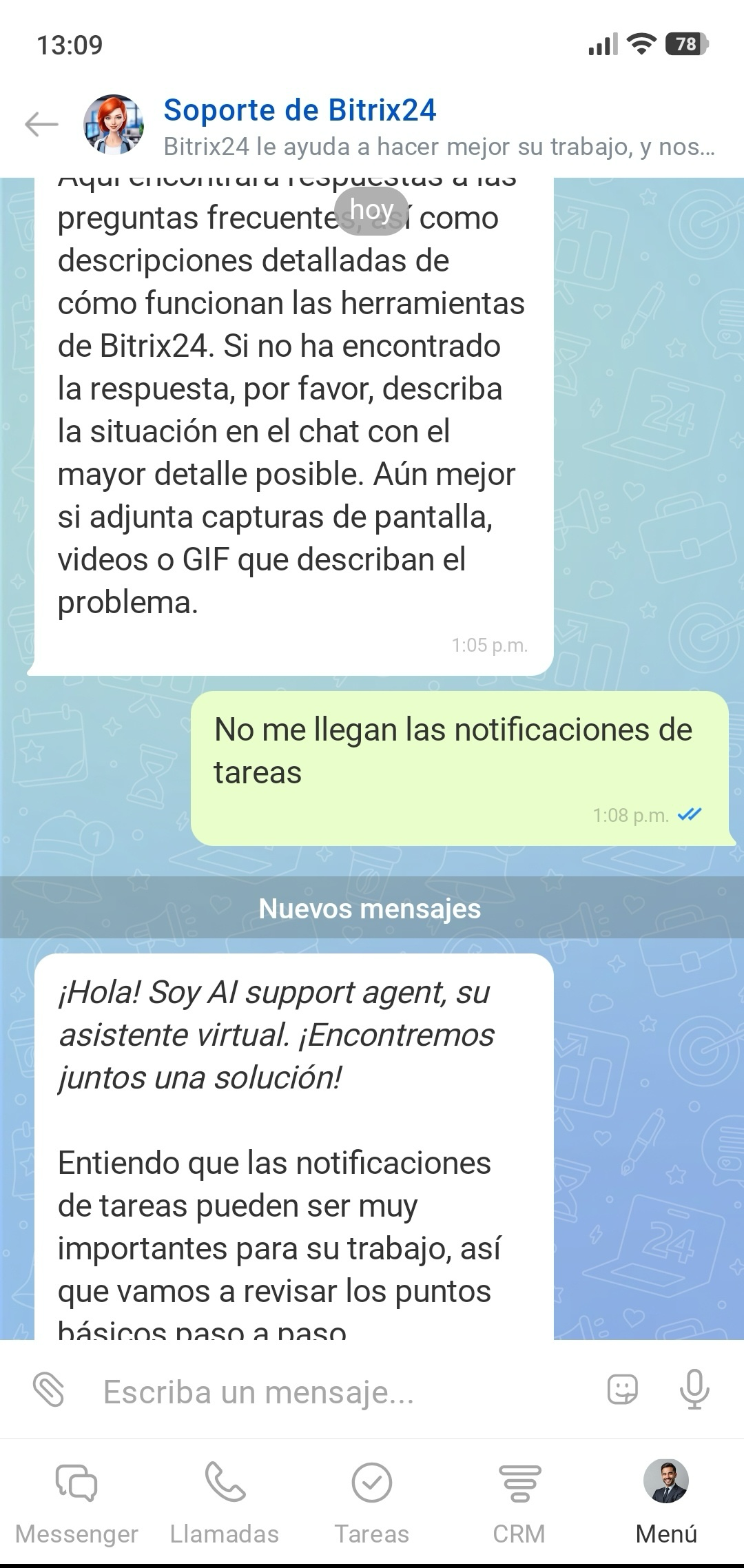
Soporte. Si tienes preguntas sobre cómo funciona Bitrix24, puedes escribir a Soporte y recibir ayuda en el chat.
Asistente de IA en los chats de soporte
Soporte de Bitrix24: ¿cómo contactar?
Colaboración
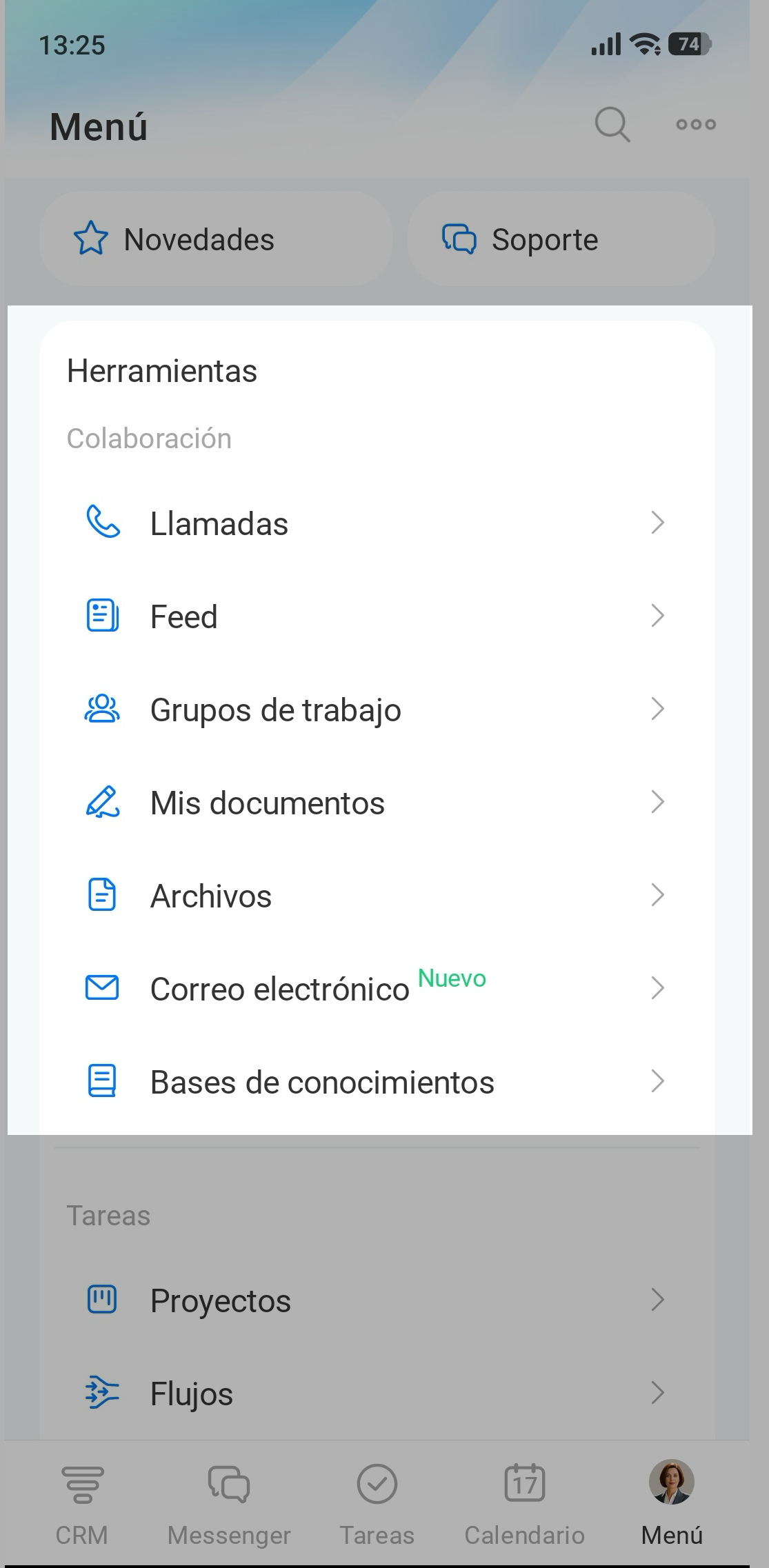
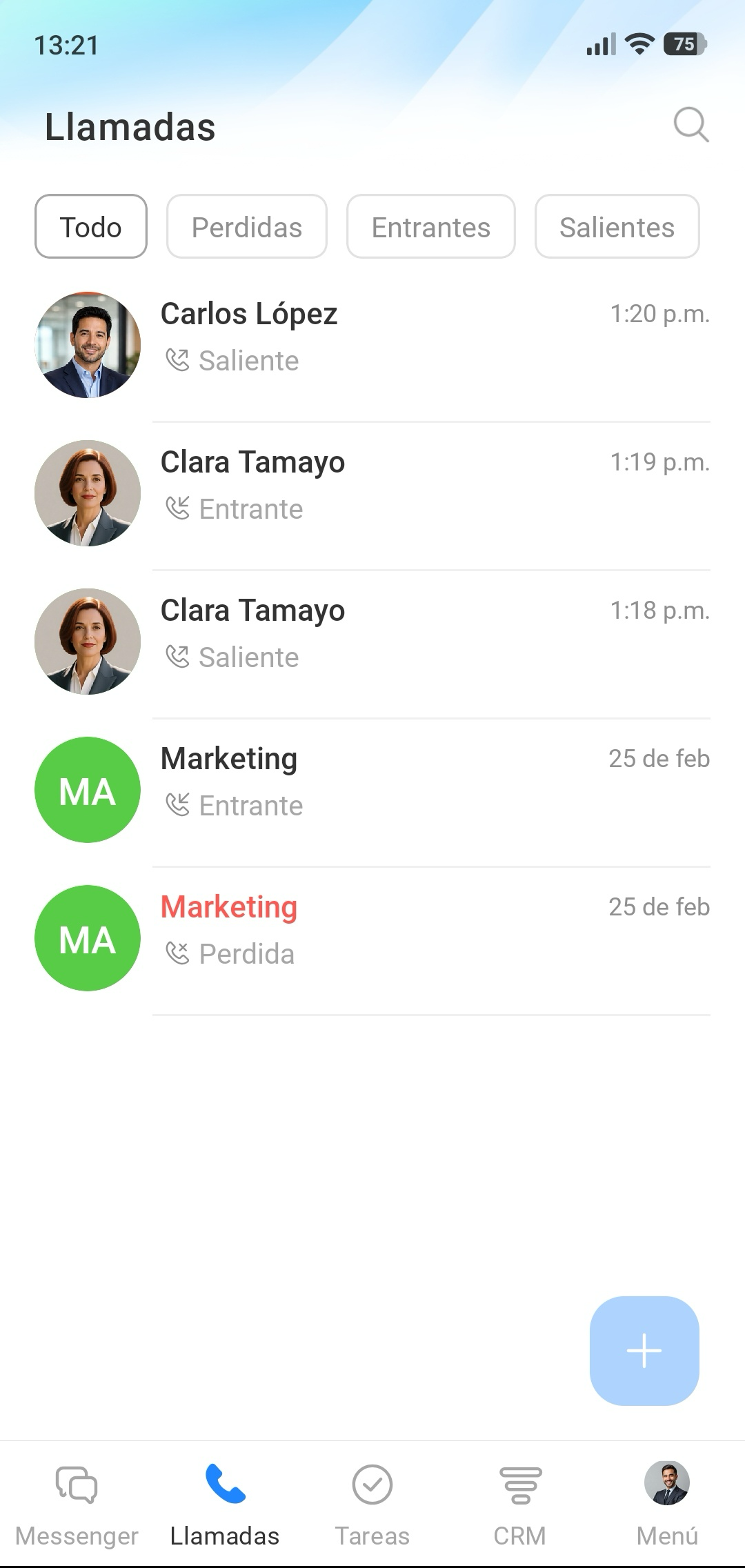
Llamadas. En la sección se muestra el historial de llamadas entre empleados. Las llamadas se distribuyen en las pestañas Todo, Perdidas, Entrantes y Salientes. Esta clasificación ayuda a no perder las llamadas necesarias y, si hace falta, a devolver la llamada a los colegas. Puedes encontrar la conversación necesaria en la barra de búsqueda, por el nombre del empleado o por el nombre del chat.
Llamadas en la aplicación móvil
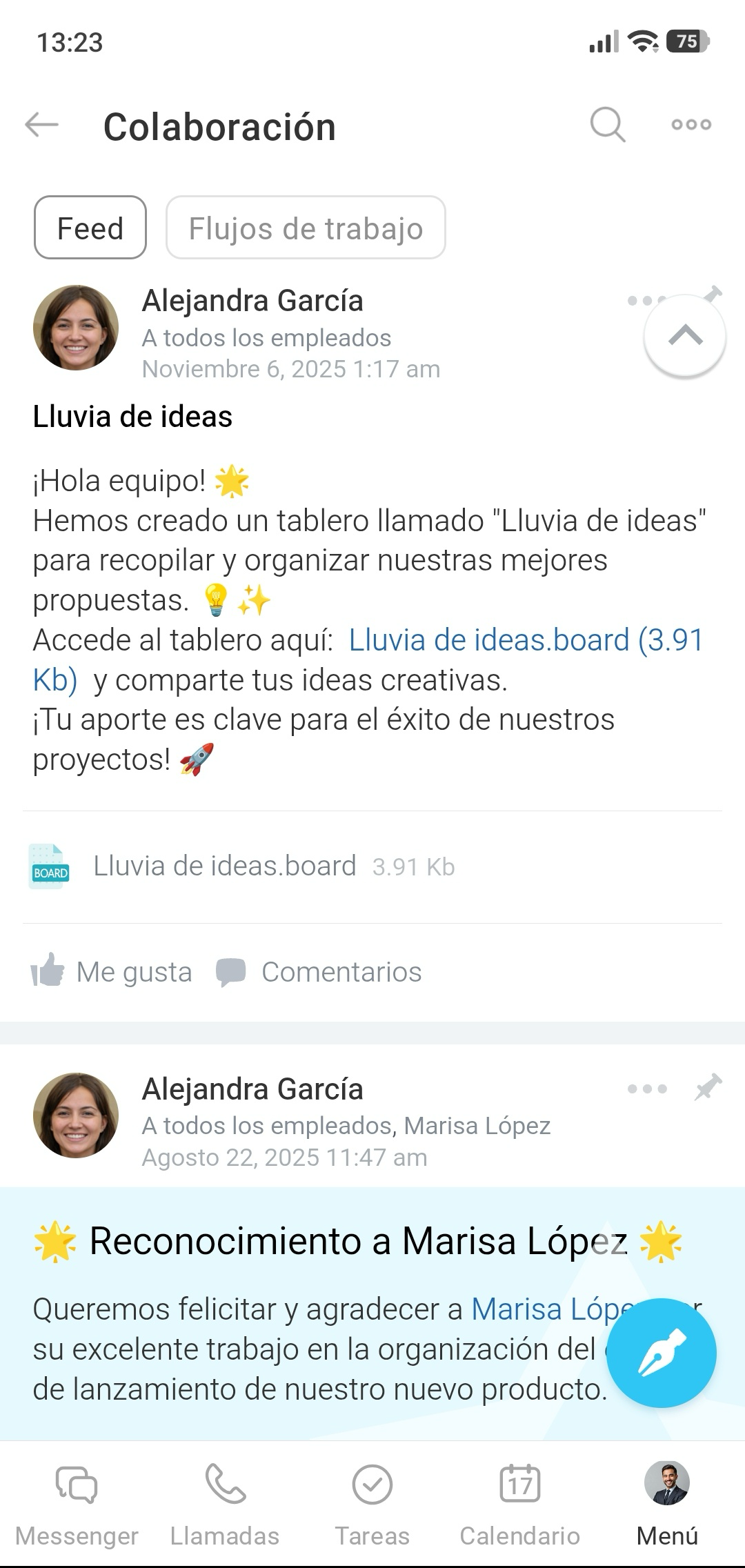
Feed es un espacio para intercambiar información dentro de la empresa. Aquí se muestran las publicaciones de los colegas, los eventos compartidos, los informes y los procesos iniciados. En el Feed puedes leer y publicar mensajes, dejar comentarios y añadir reacciones.
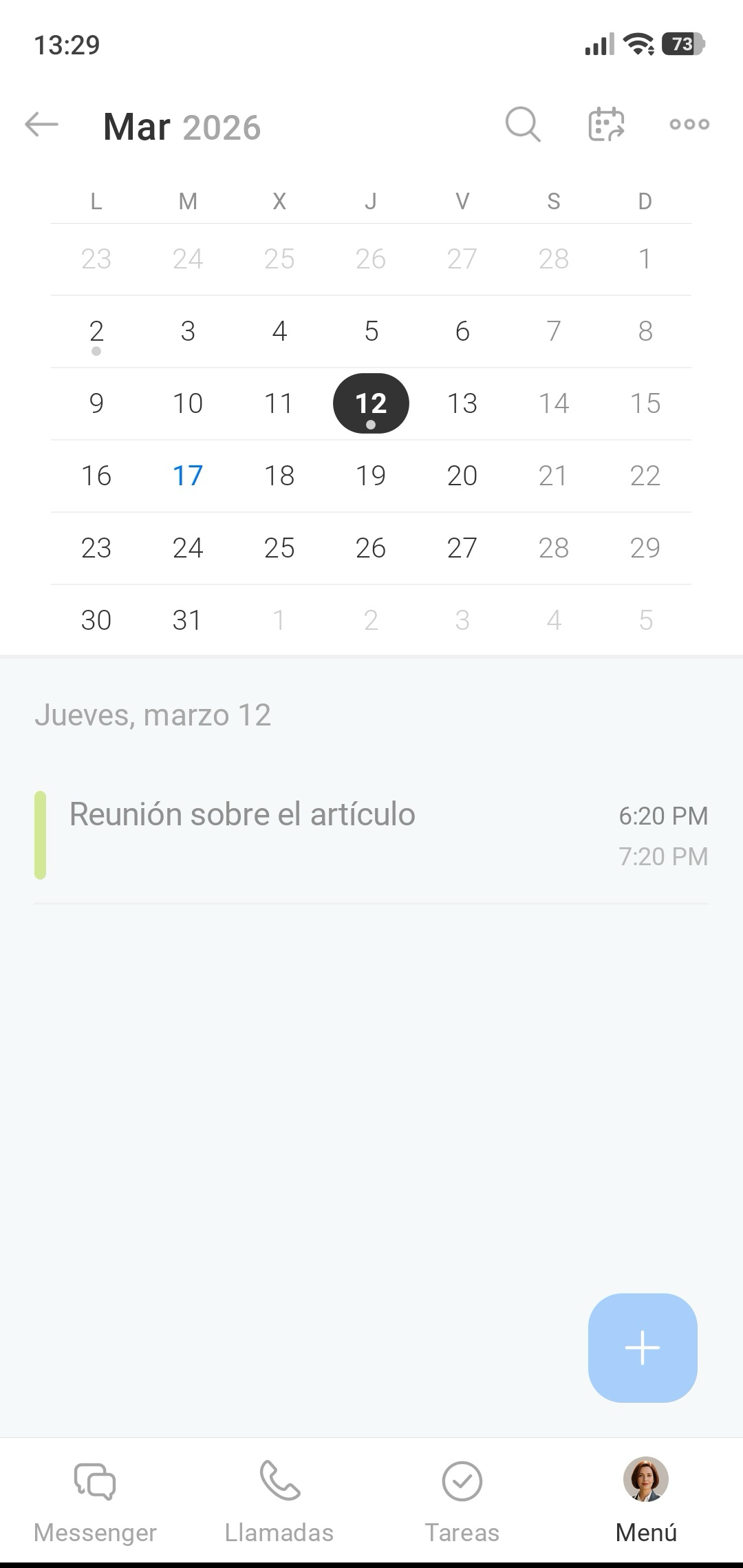
Calendario permite planificar eventos personales y reuniones con colegas directamente en la aplicación móvil. Puedes crear eventos, invitar participantes y proponer espacios disponibles.
Calendario móvil de Bitrix24
Calendario: espacios disponibles
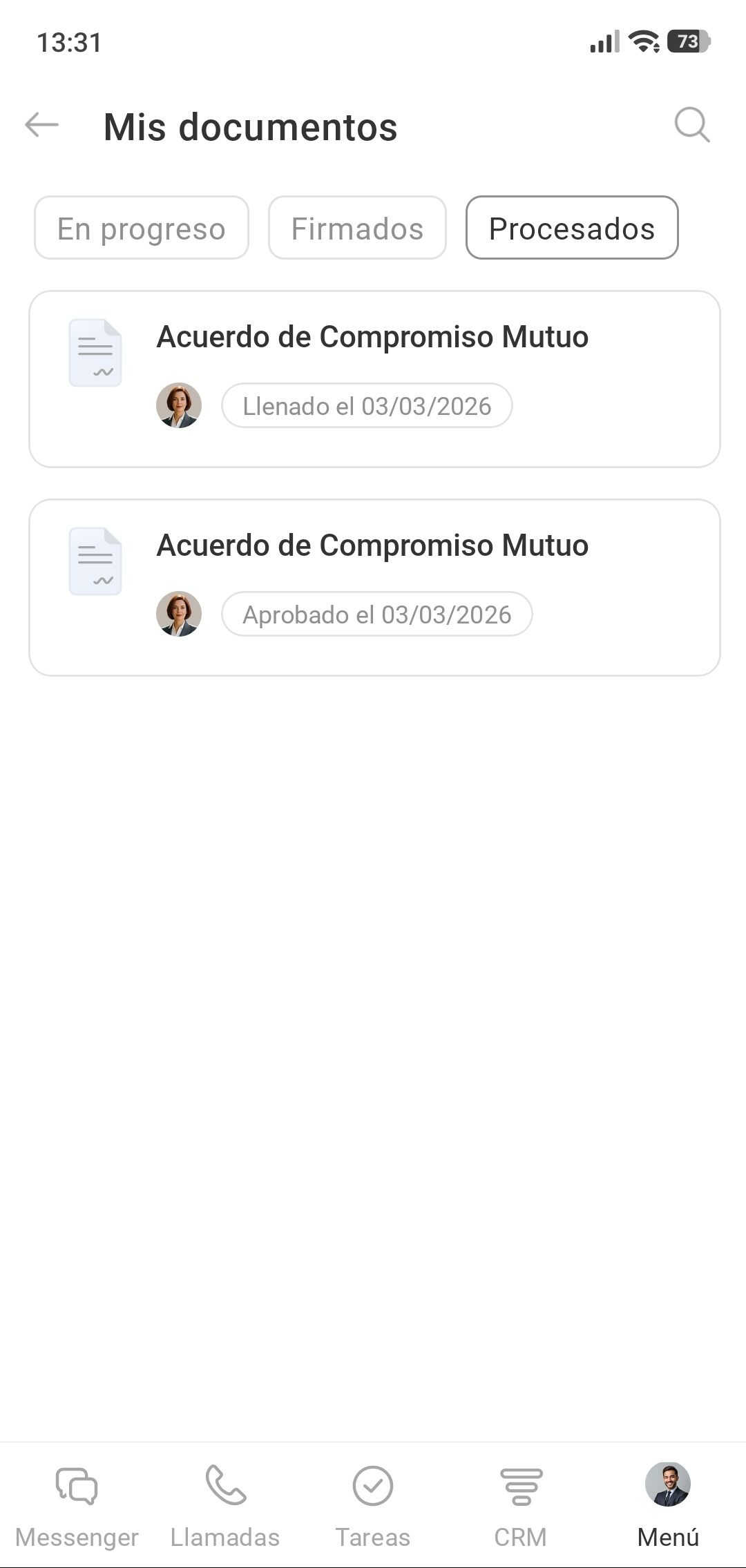
Mis documentos es una sección donde puedes trabajar con documentos de RR. HH.: enviar, firmar, seguir el estado y descargar documentos.
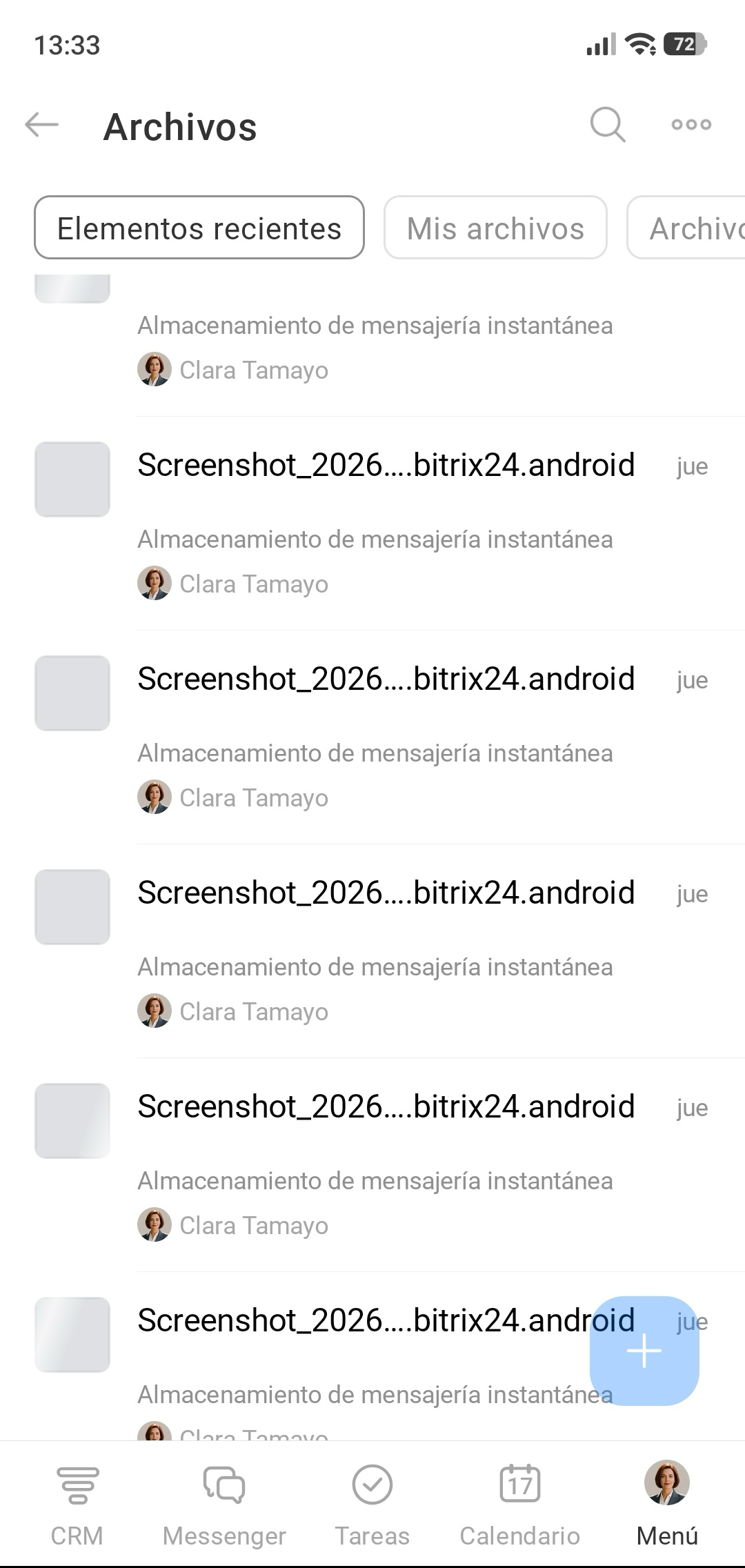
Archivos. En la sección puedes trabajar con archivos de Mi drive y del Drive de la compañía. Por ejemplo, puedes ver estos documentos y usarlos en tareas, chats y CRM.
Mi Drive en Bitrix24
Drive de la compañía en Bitrix24
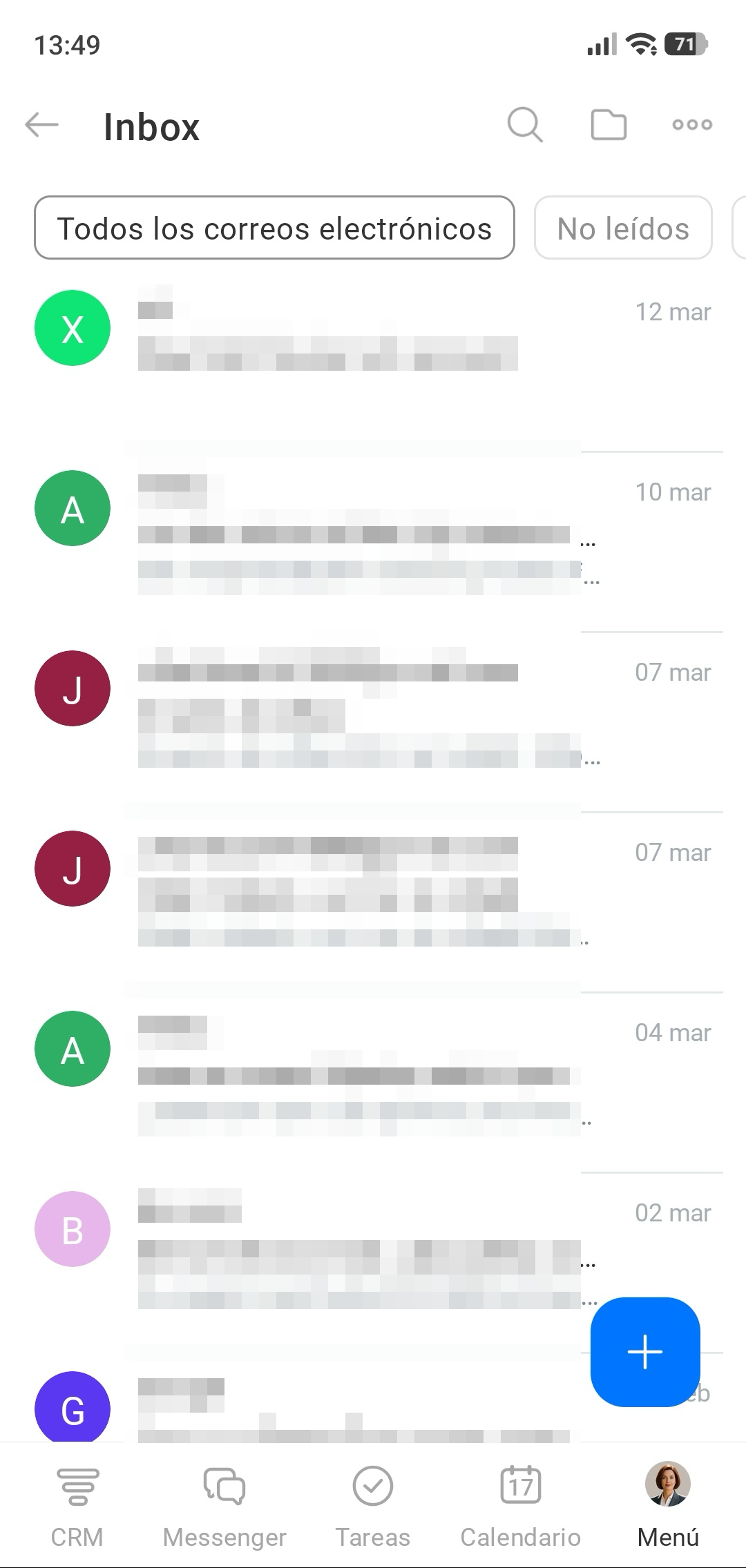
Correo electrónico permite conectar nuevas cuentas de correo y trabajar con mensajes: leer y enviar mensajes, reenviarlos a colegas, crear tareas a partir de ellos y vincular correos al CRM.
Correo electrónico en la aplicación móvil de Bitrix24
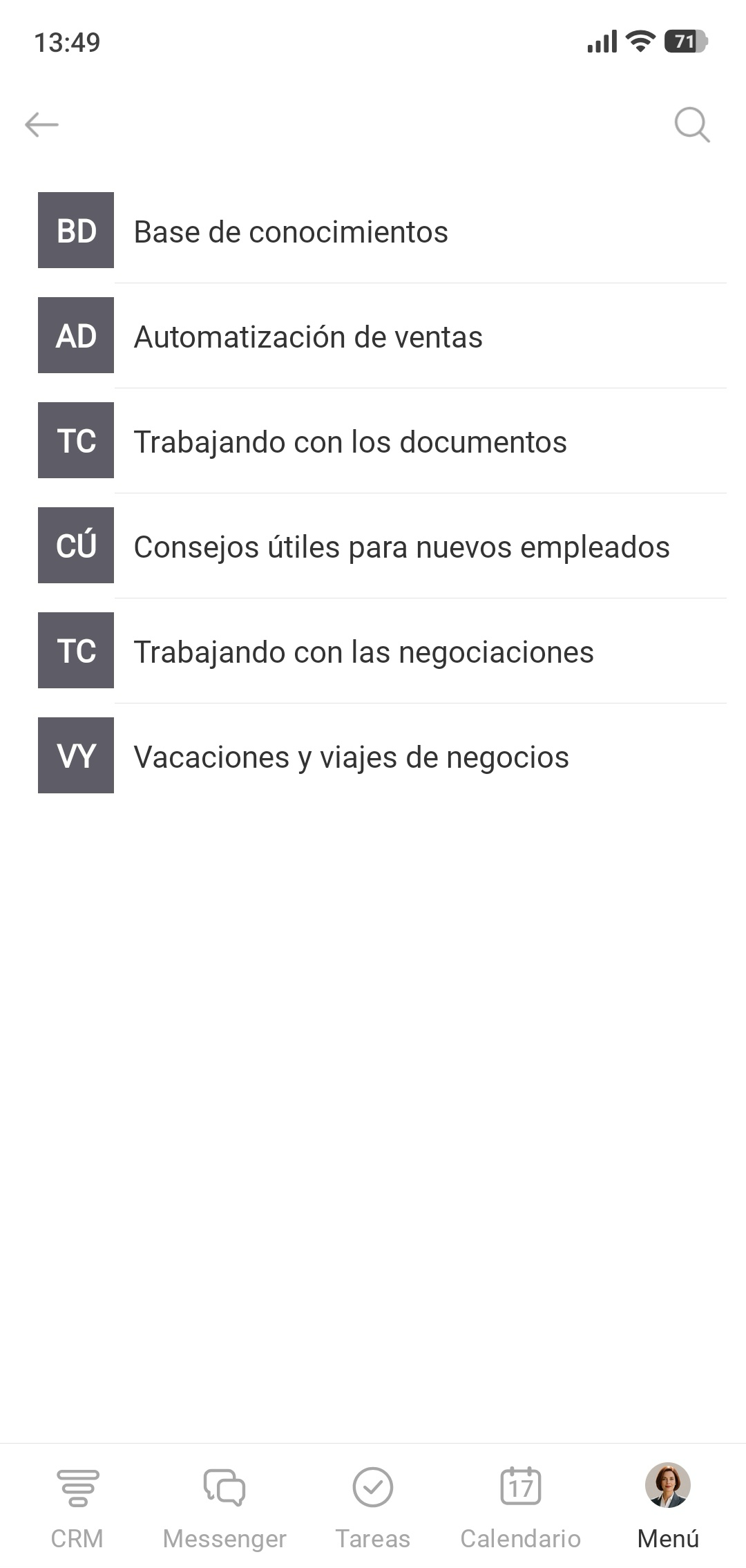
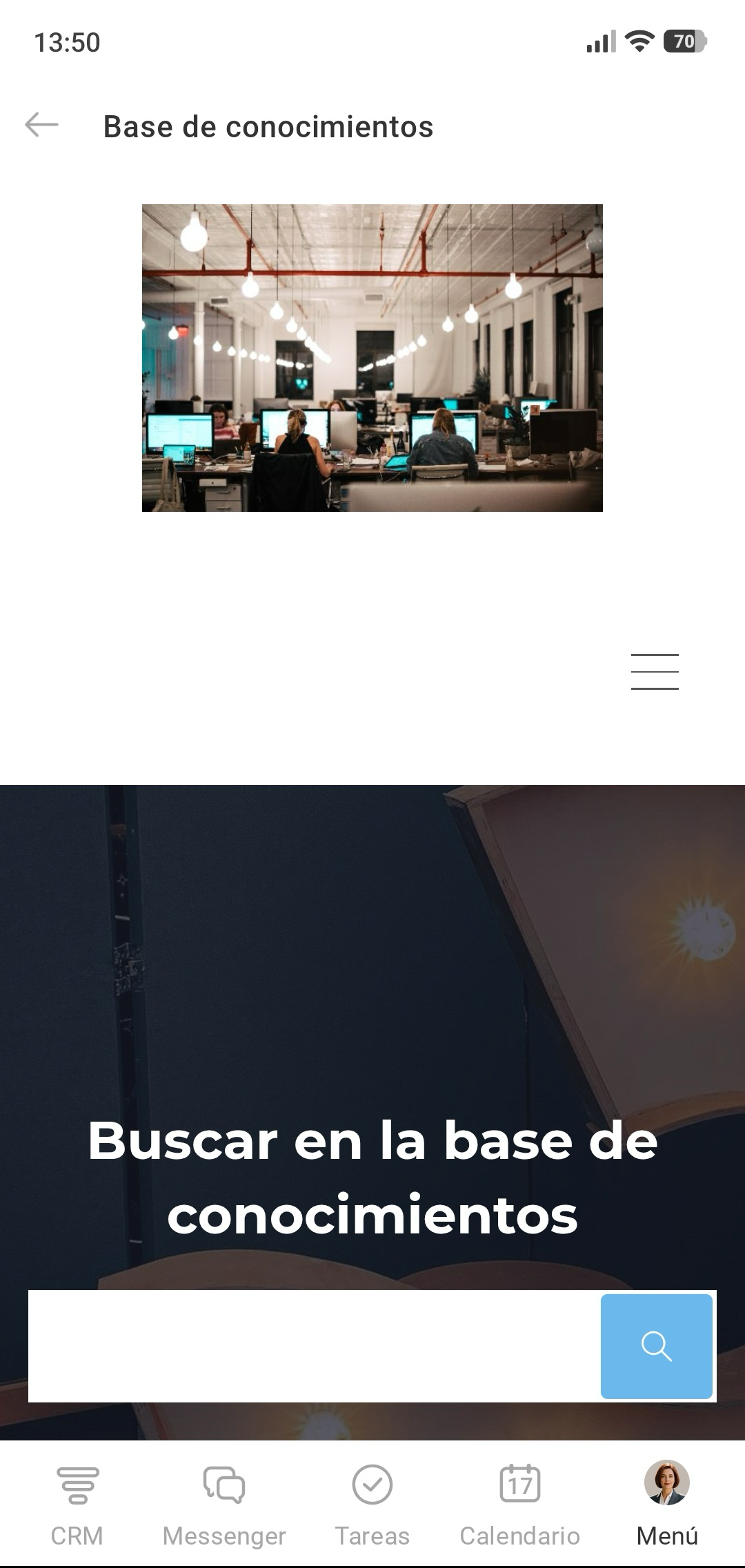
Bases de conocimientos. Es una sección con instrucciones internas y materiales de la empresa. Aquí puedes ver artículos, buscar la información necesaria y usar reglamentos e instrucciones listos para el trabajo.
Tareas y proyectos
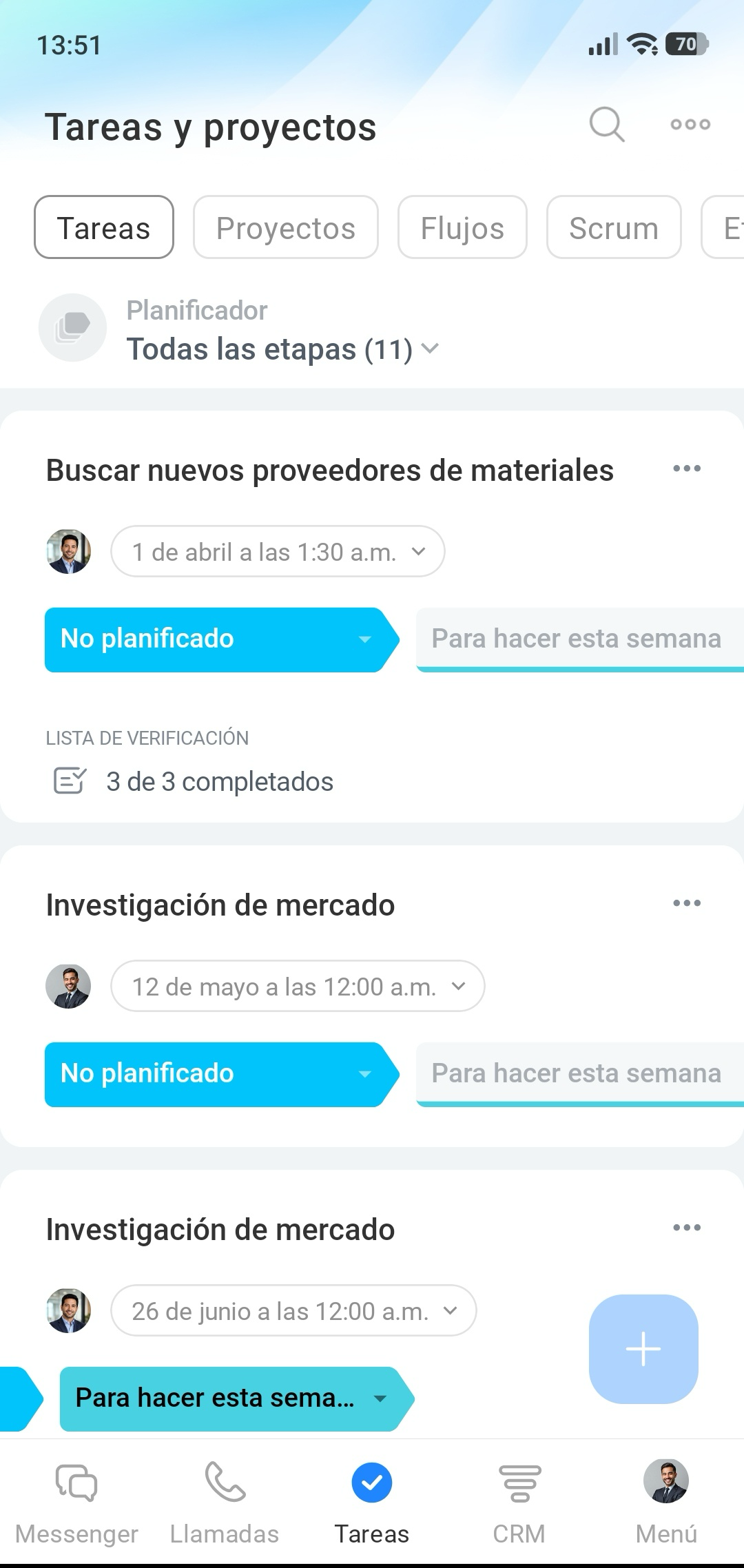
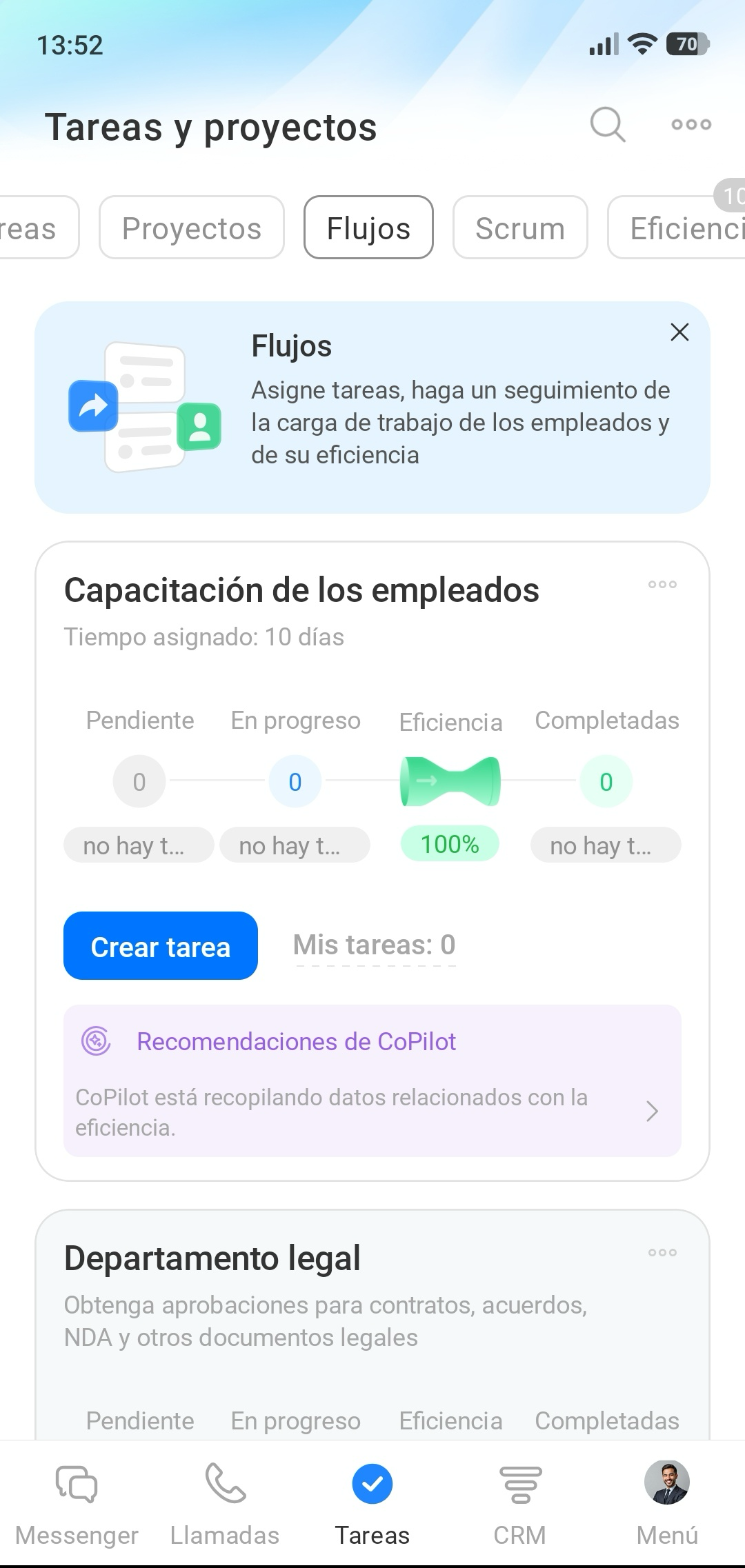
En la sección puedes crear tareas, agruparlas en proyectos y trabajar en Flujos. Aquí es cómodo distribuir el trabajo entre empleados, seguir los plazos y el estado de ejecución, y comentar los detalles directamente en las tareas. Esto ayuda a mantener los procesos de trabajo bajo control incluso fuera de la oficina.
Crear tareas
Flujos de Bitrix24: empezando a trabajar
Messenger
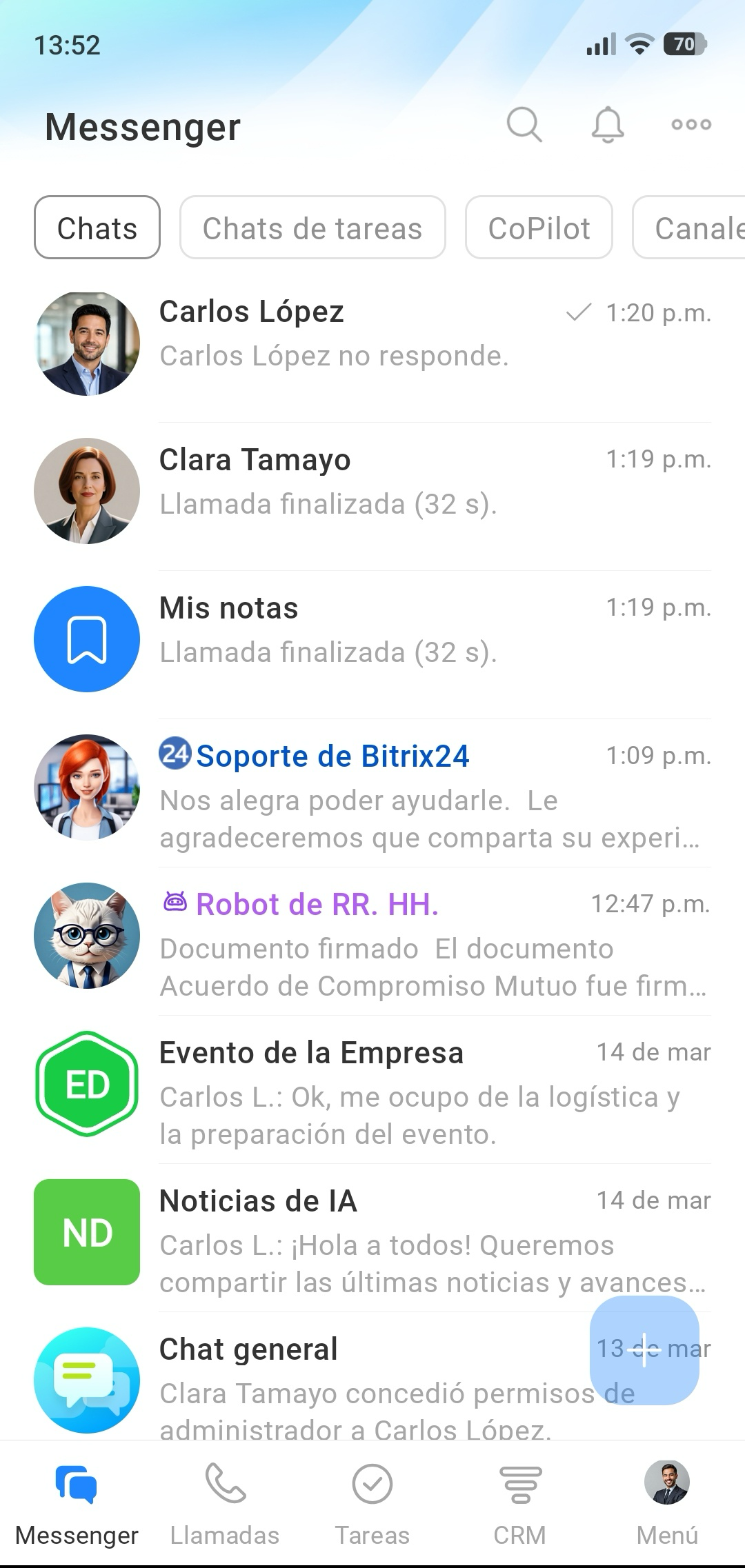
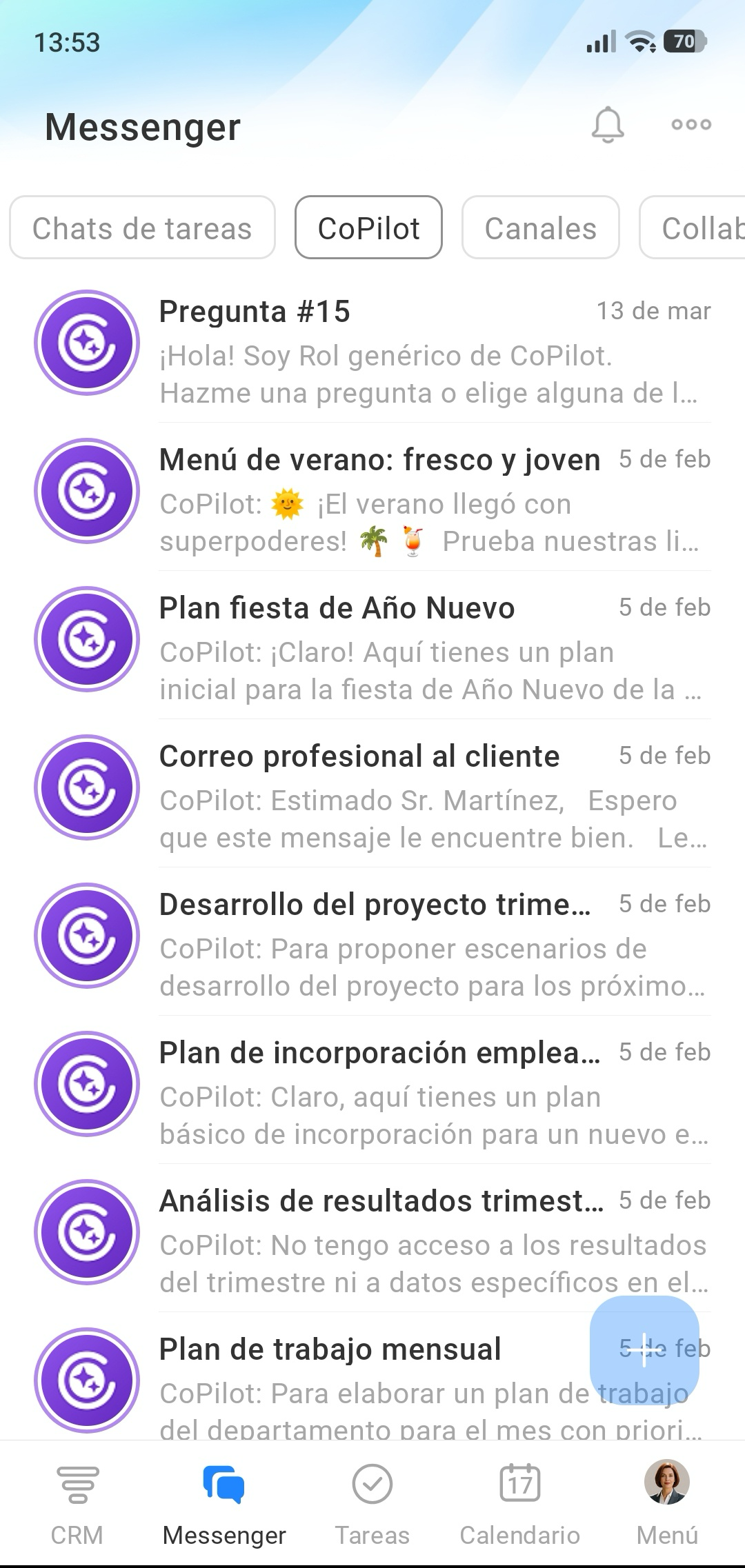
En Messenger de Bitrix24 puedes hablar de temas de trabajo de forma rápida y segura, intercambiar archivos, crear tareas y reuniones directamente desde la conversación. Para comunicarte, tienes chats personales y grupales, canales, Collabs, chats con CoPilot y videoconferencias.
Gracias a las notificaciones y a la búsqueda en las conversaciones, no te perderás los mensajes nuevos y encontrarás rápidamente la información necesaria.
Messenger: interfaz y características
Chat con CoPilot
Bitrix24 Collabs: empezando a trabajar
CRM
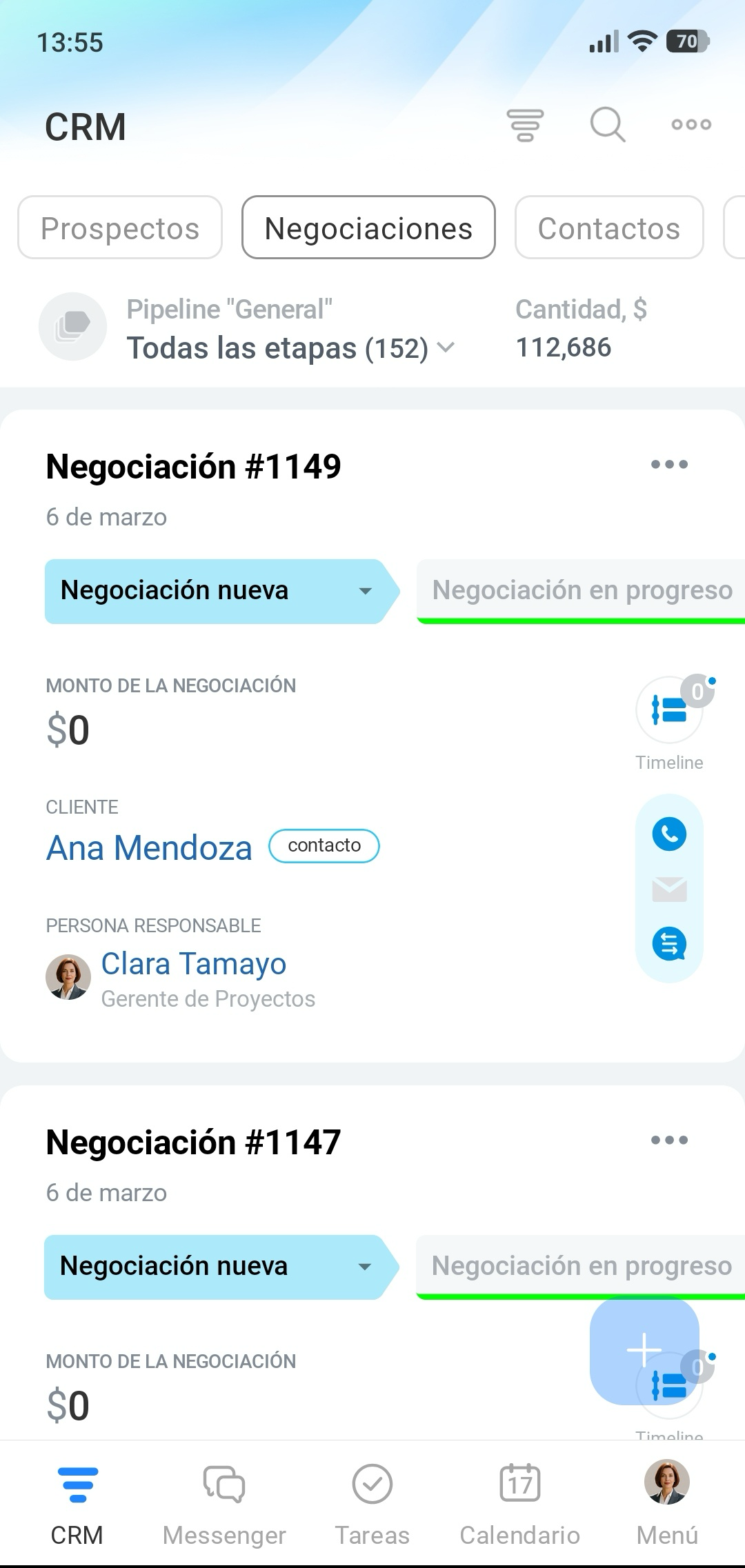
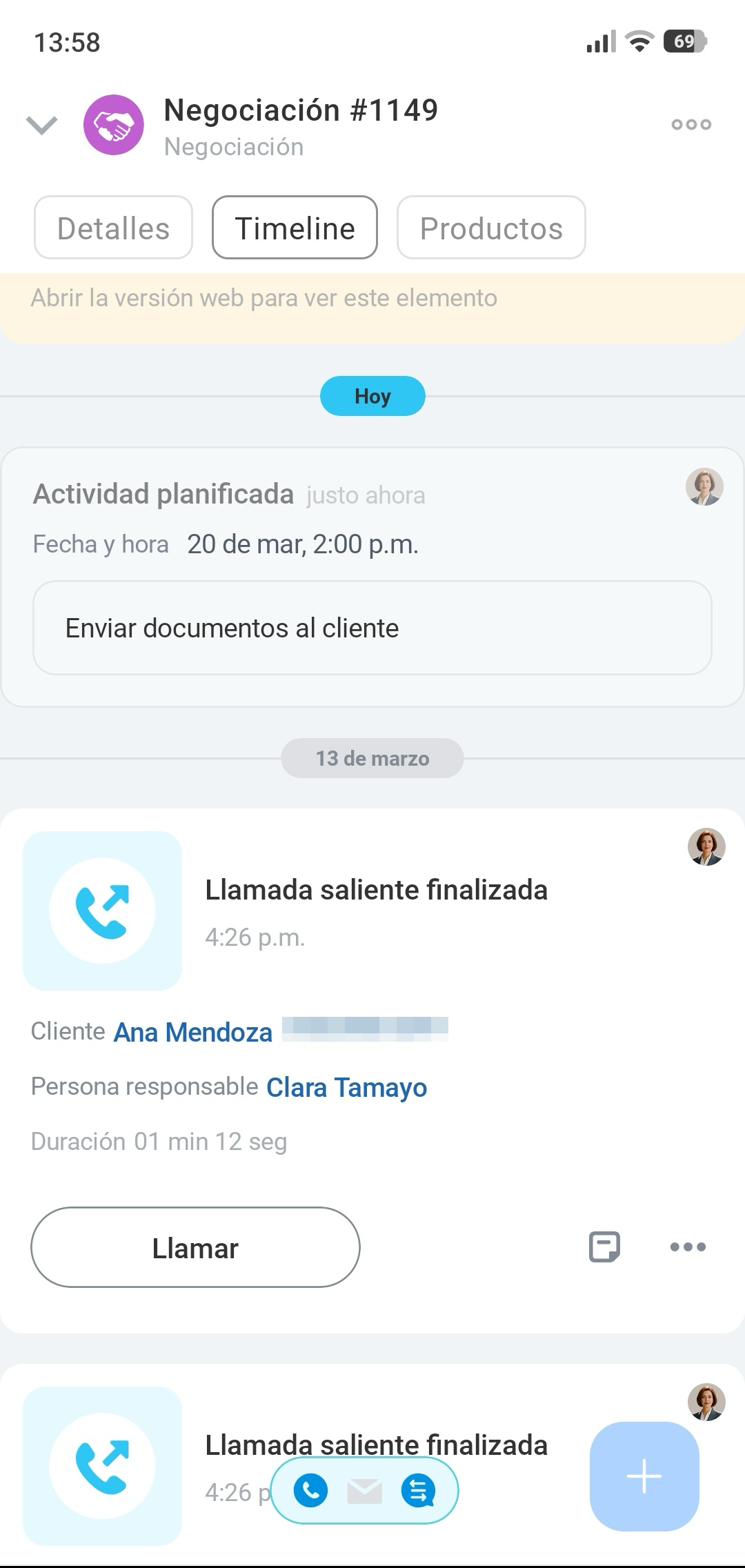
CRM. En el CRM móvil puedes trabajar igual que en el ordenador. Por ejemplo, crear y editar negociaciones, asignar responsables, cambiar etapas, planificar actividades, emitir facturas y aceptar pagos.
Todo el historial de interacción con el cliente se muestra en el timeline de la ficha, por eso ves la imagen completa de cada solicitud.
Bitrix24 CRM: empezando a trabajar
Llamar. Desde la sección puedes llamar a los clientes. El historial de llamadas se guarda automáticamente en CRM.
Hacer y recibir llamadas en Bitrix24
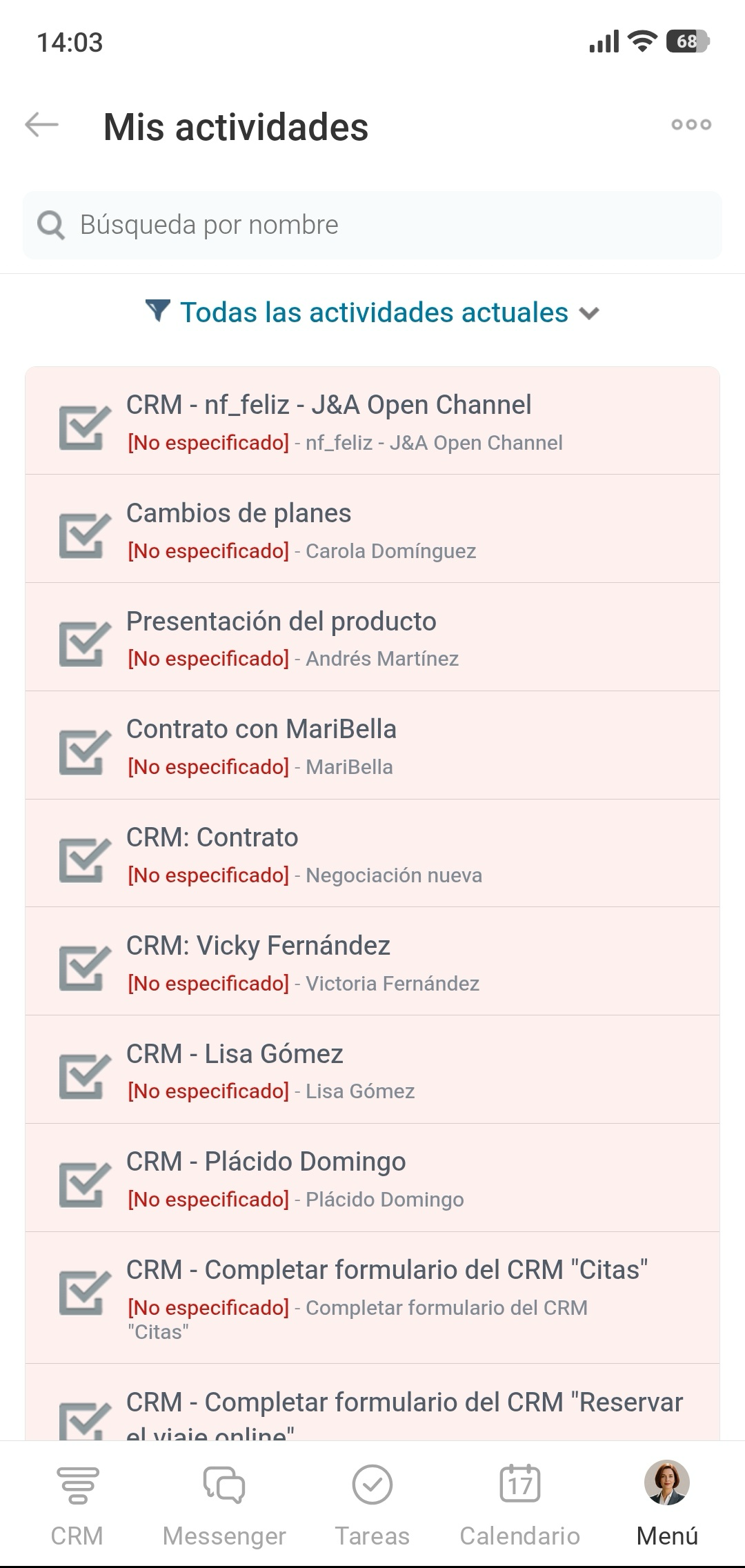
Mis actividades es una sección donde se muestran todas las actividades planificadas y completadas: llamadas, reuniones, tareas y otras actividades relacionadas con clientes. Aquí puedes filtrar rápidamente las actividades y abrir la ficha de CRM, la tarea o el correo.
Mis actividades en CRM
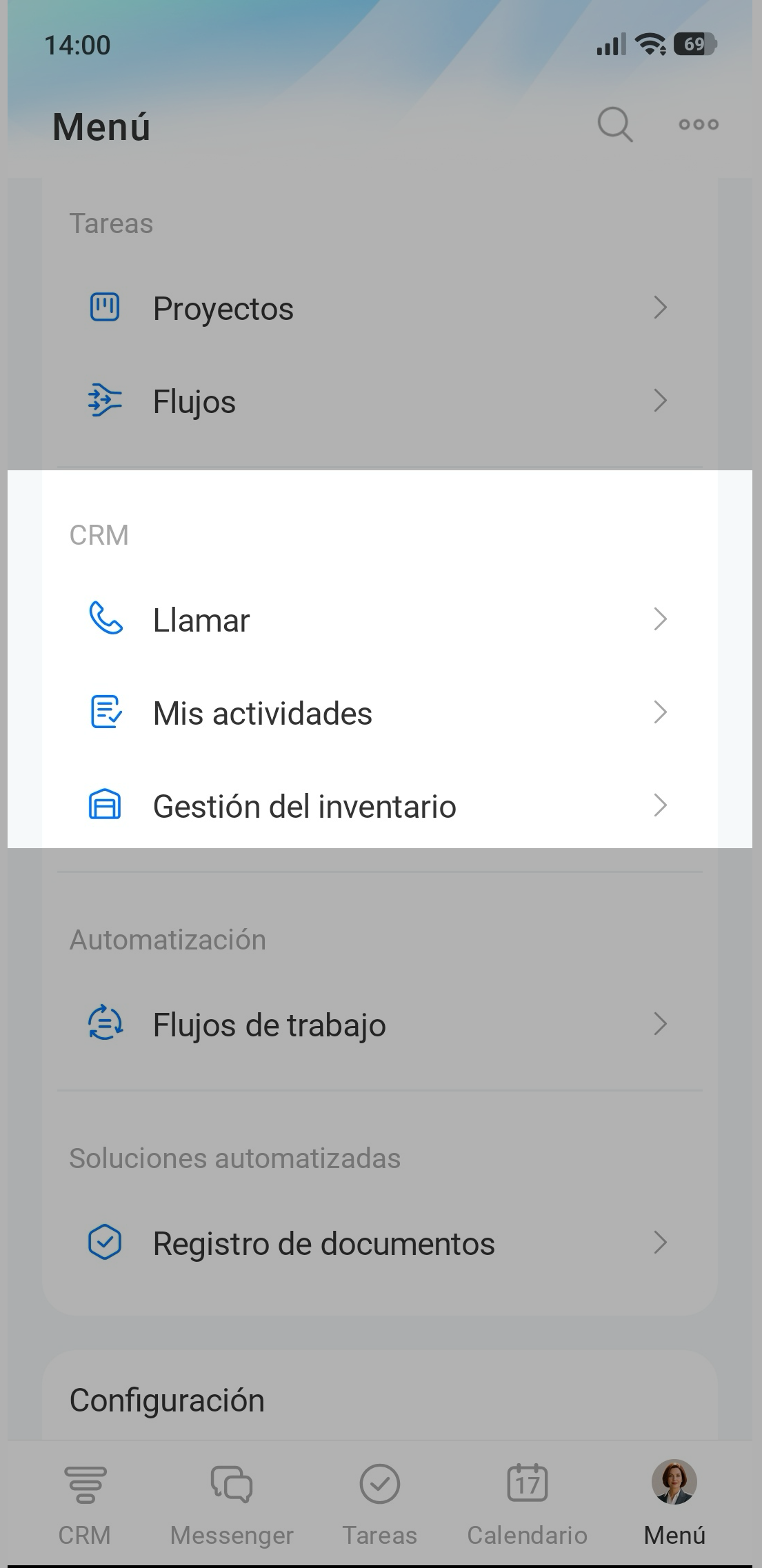
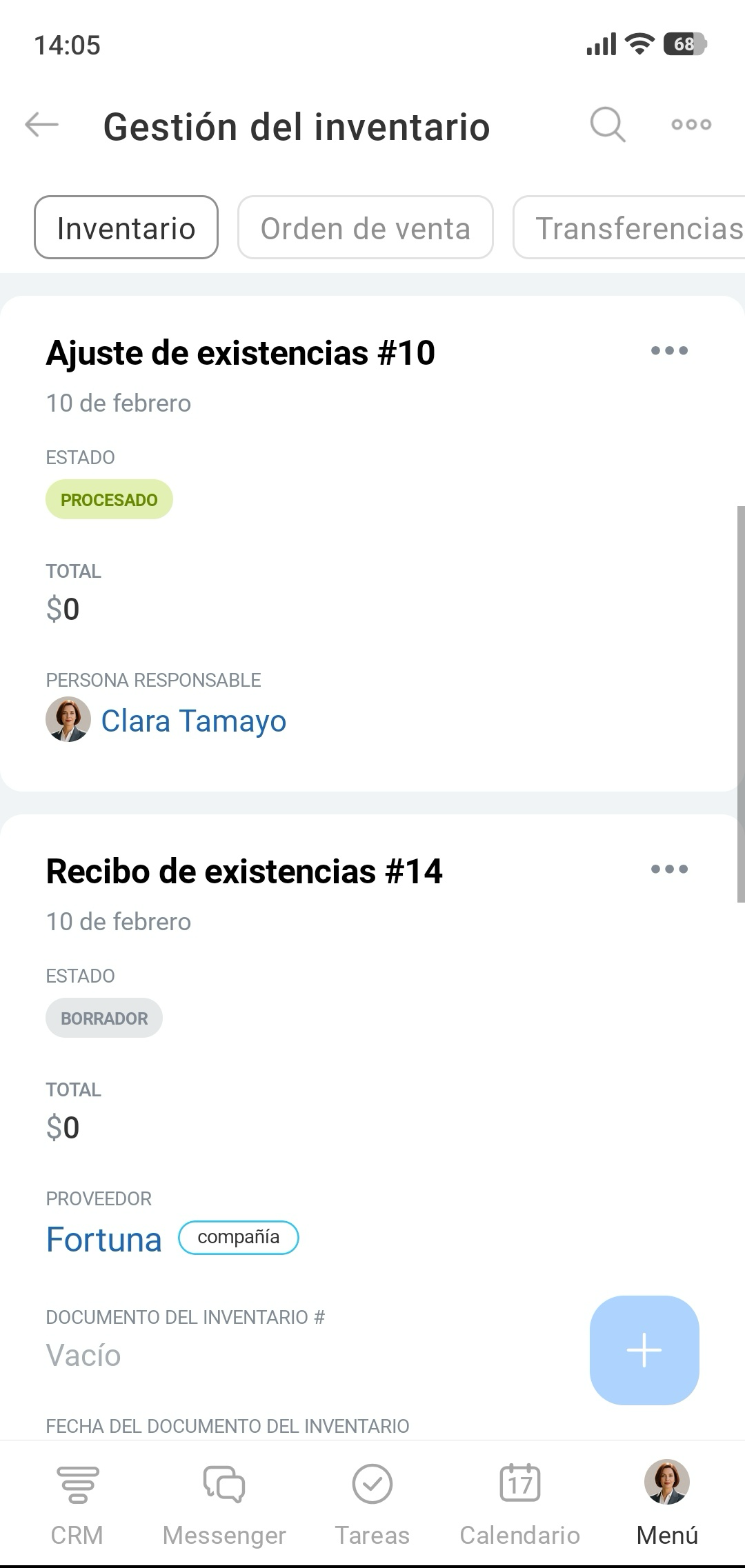
Gestión del inventario. En la sección puedes consultar datos sobre la entrada, el movimiento, la venta y la baja de productos.
Automatización
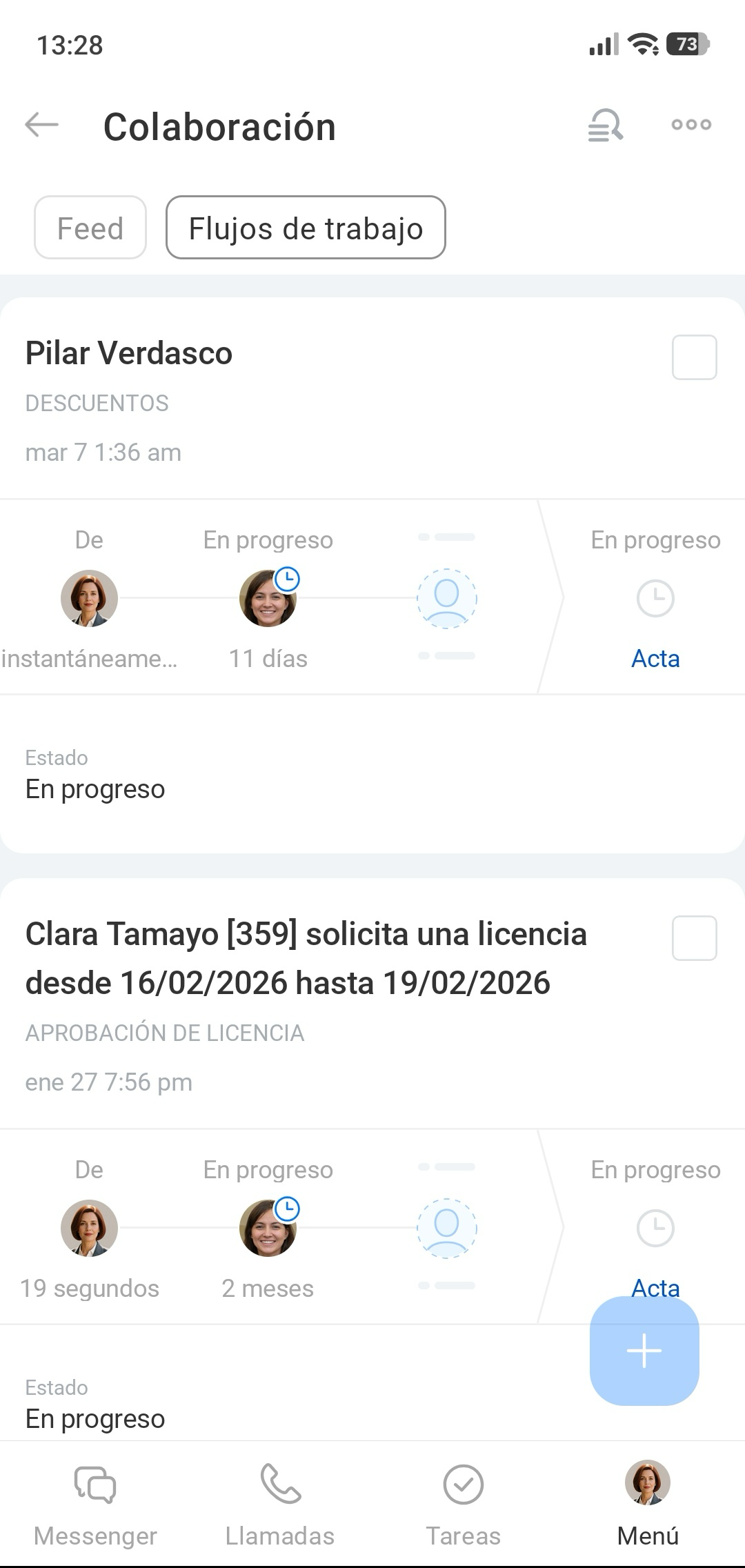
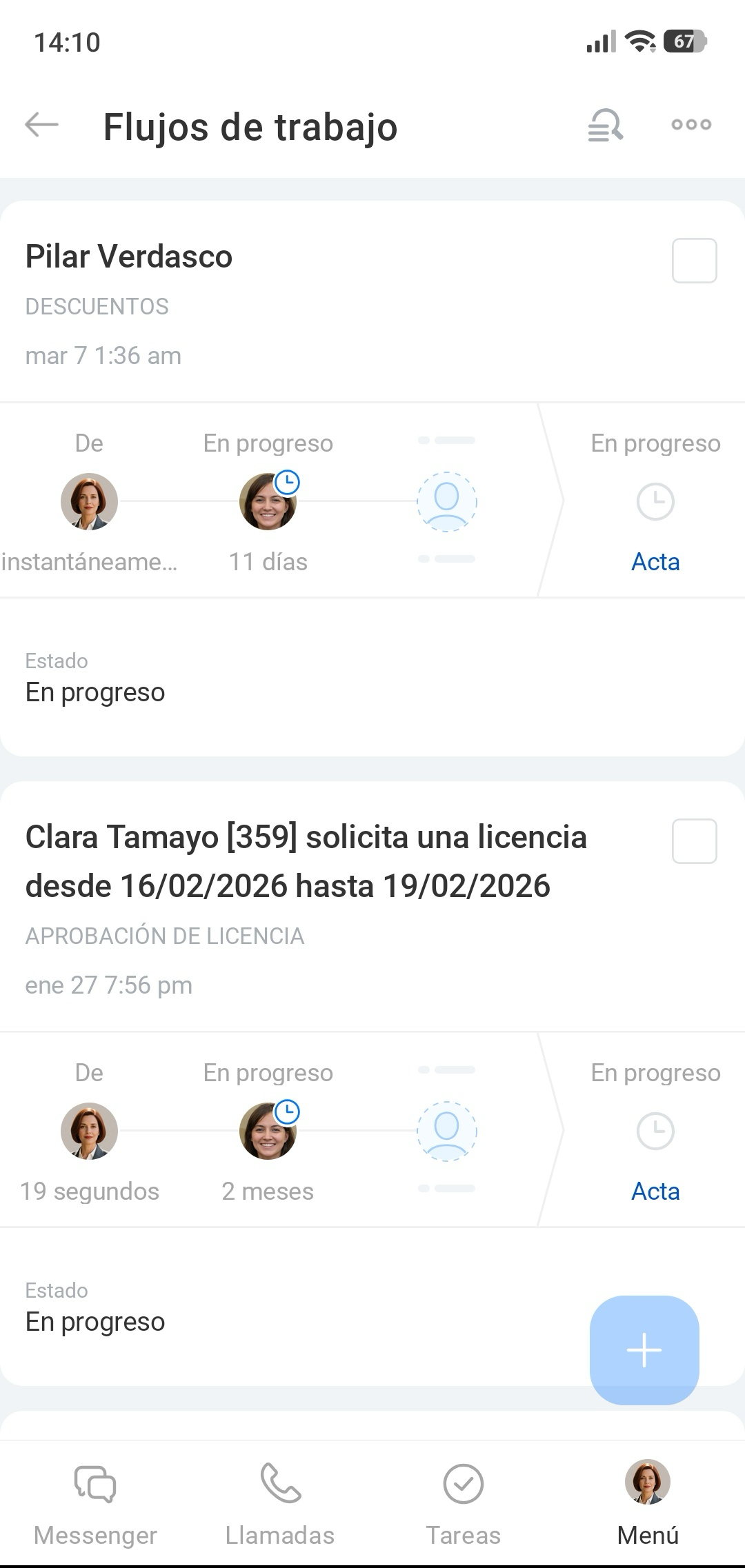
Flujos de trabajo permiten aprobar y validar documentos directamente en la aplicación móvil. Puedes trabajar con varios elementos al mismo tiempo sin acceder a cada uno por separado. Por ejemplo, un supervisor puede aprobar varias solicitudes de viaje o validar varias facturas con una sola acción.
Flujos de trabajo: acciones grupales en la aplicación móvil
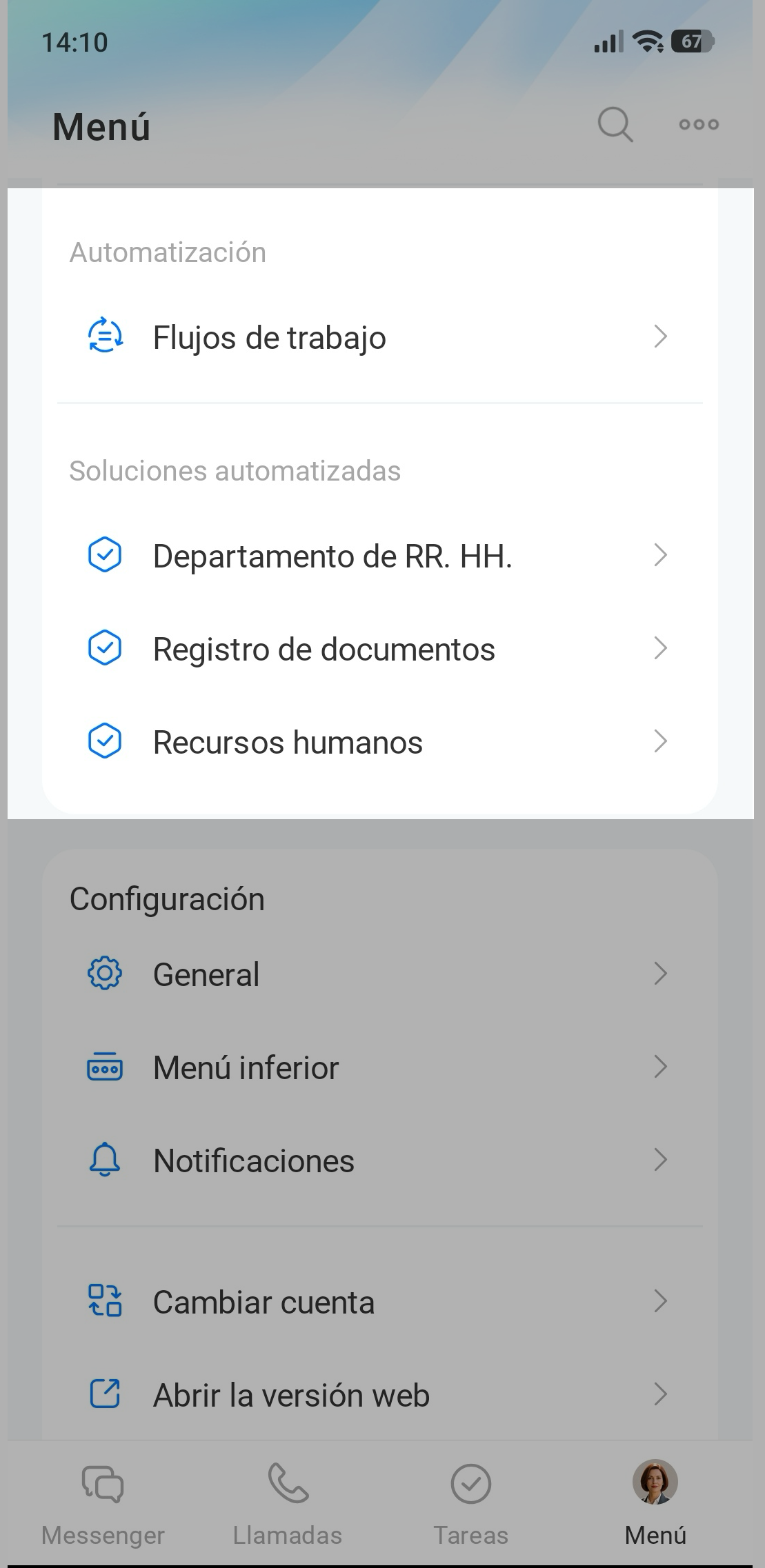
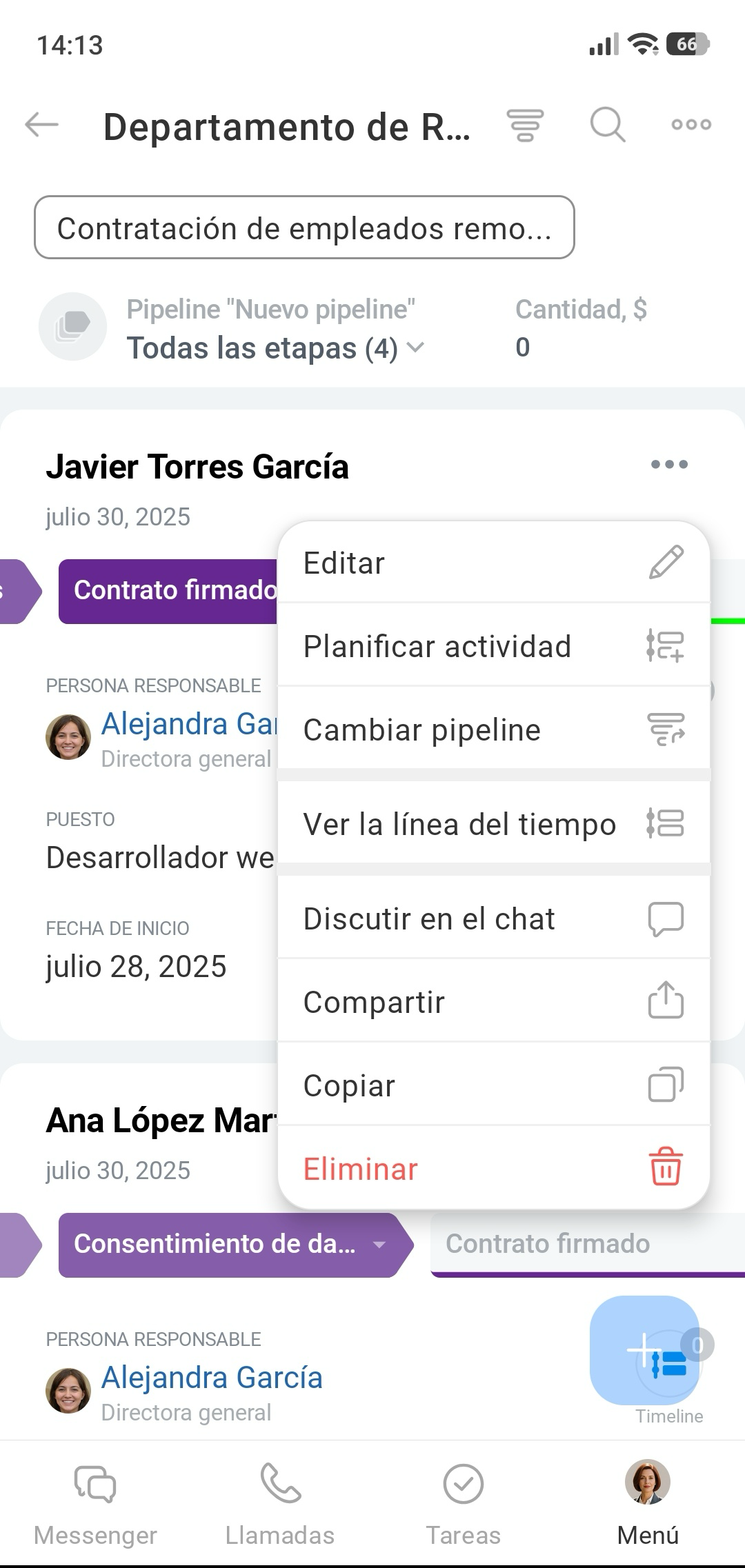
Soluciones automatizadas es una sección para trabajar con procesos Inteligentes, que ayudan a automatizar el trabajo de cualquier departamento de la empresa. Por ejemplo, el departamento de RR. HH. puede gestionar aquí la selección de empleados.
En la aplicación móvil puedes ver, crear, editar, mover y eliminar fichas de estos procesos, así como planificar actividades relacionadas con ellos.
Configuración
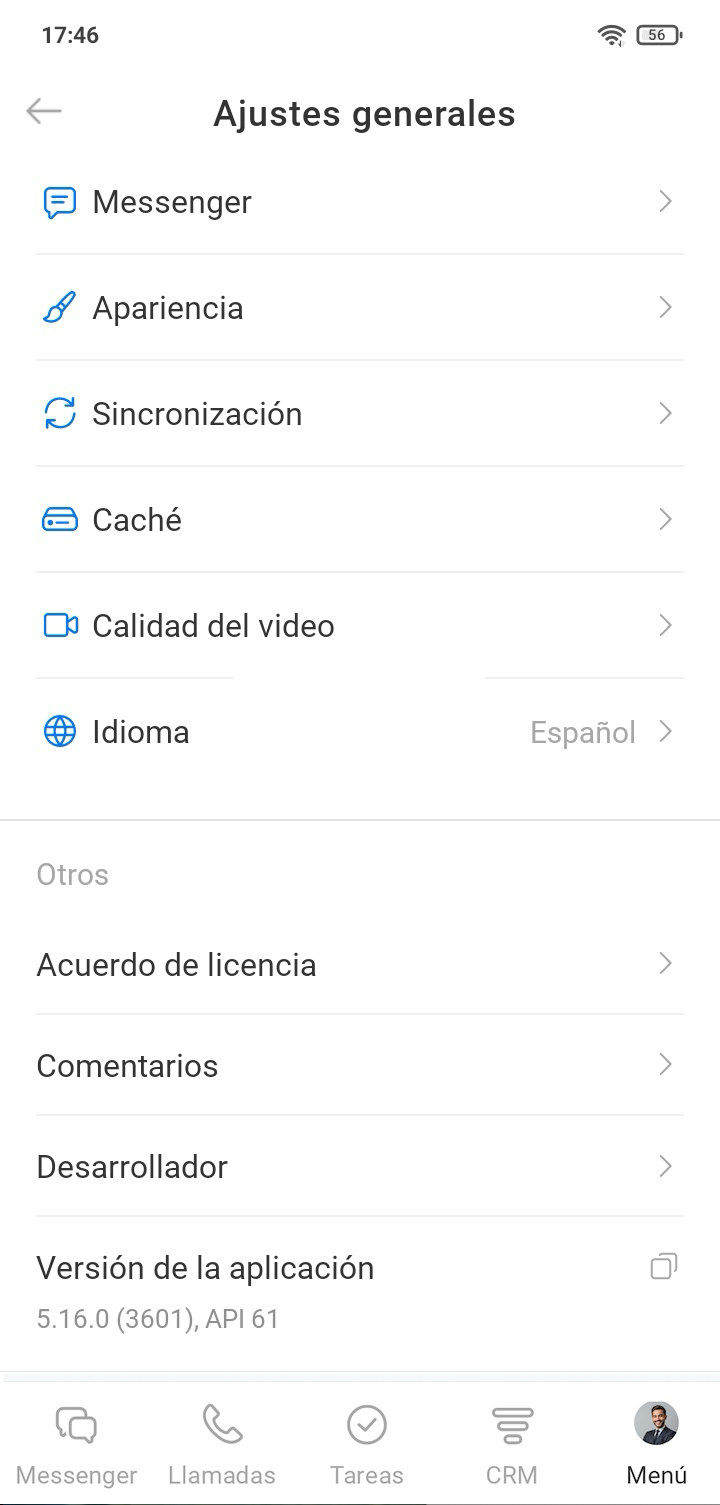
Configuración general. Aquí puedes configurar la aplicación móvil de Bitrix24: cambiar el tema, configurar el chat, sincronizar contactos y calendarios, y elegir el idioma de la aplicación.
Aplicación móvil de Bitrix24
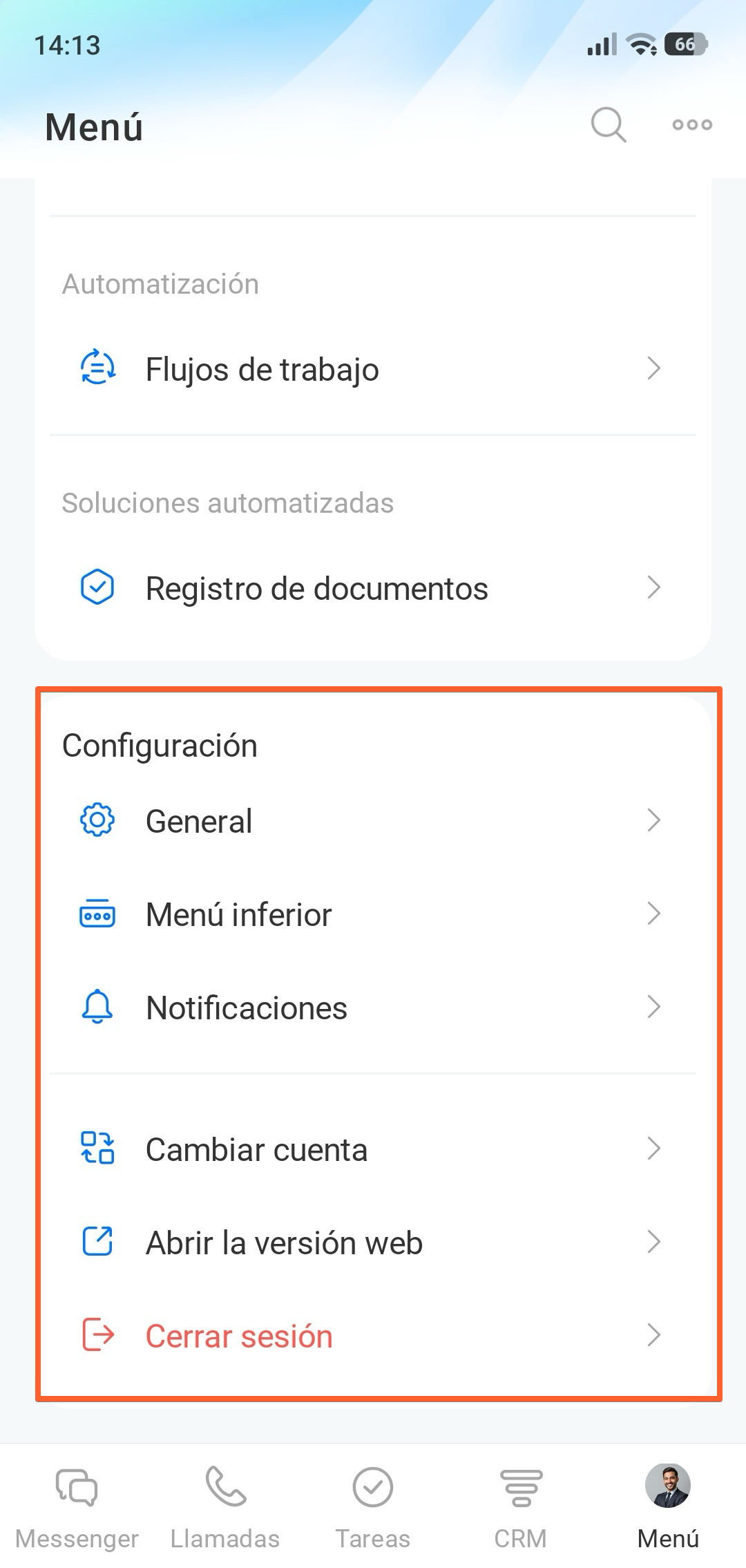
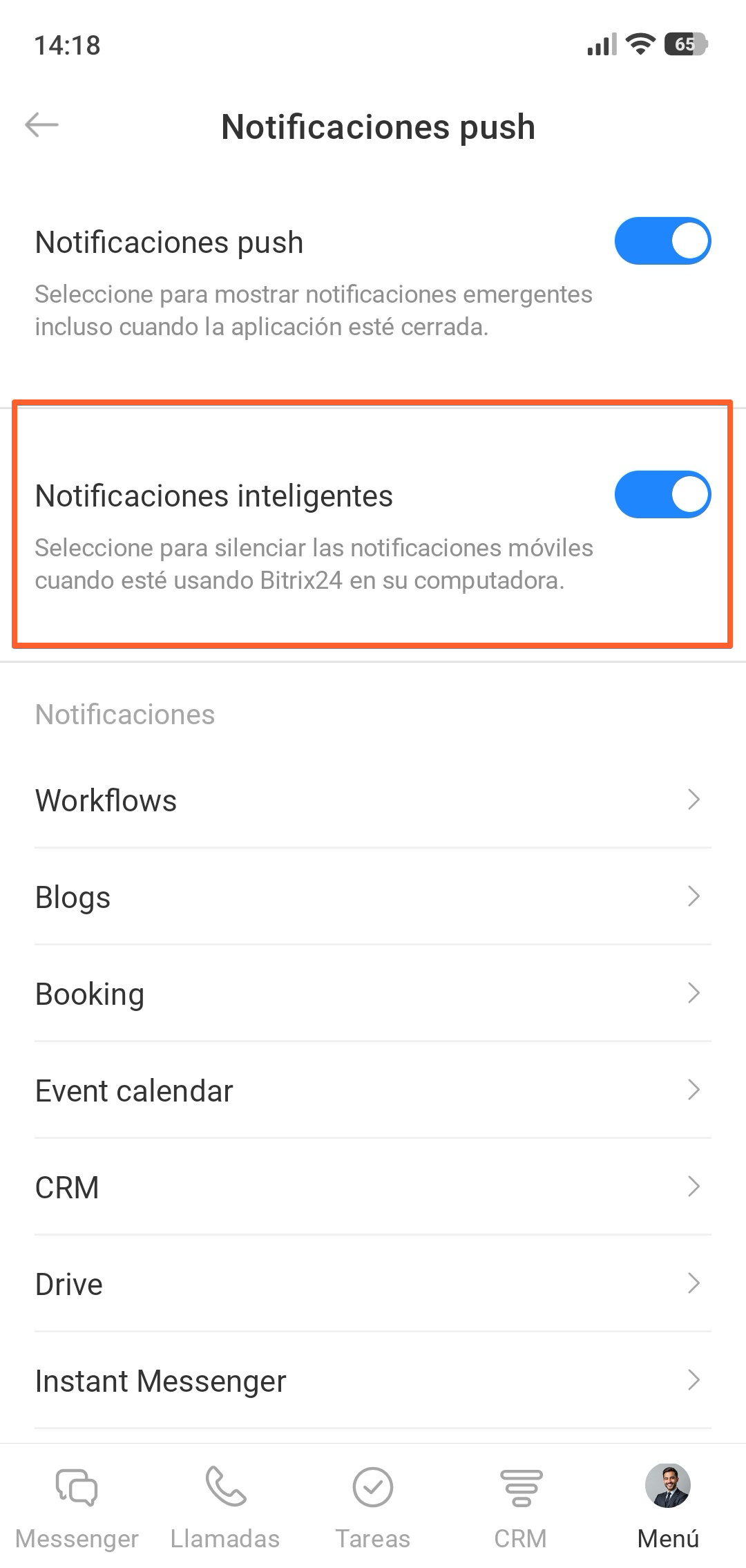
Notificaciones. Puedes configurar qué notificaciones quieres recibir en la aplicación móvil. Por ejemplo, activa las Notificaciones inteligentes para no recibir notificaciones en el teléfono si trabajas en Bitrix24 desde el ordenador.
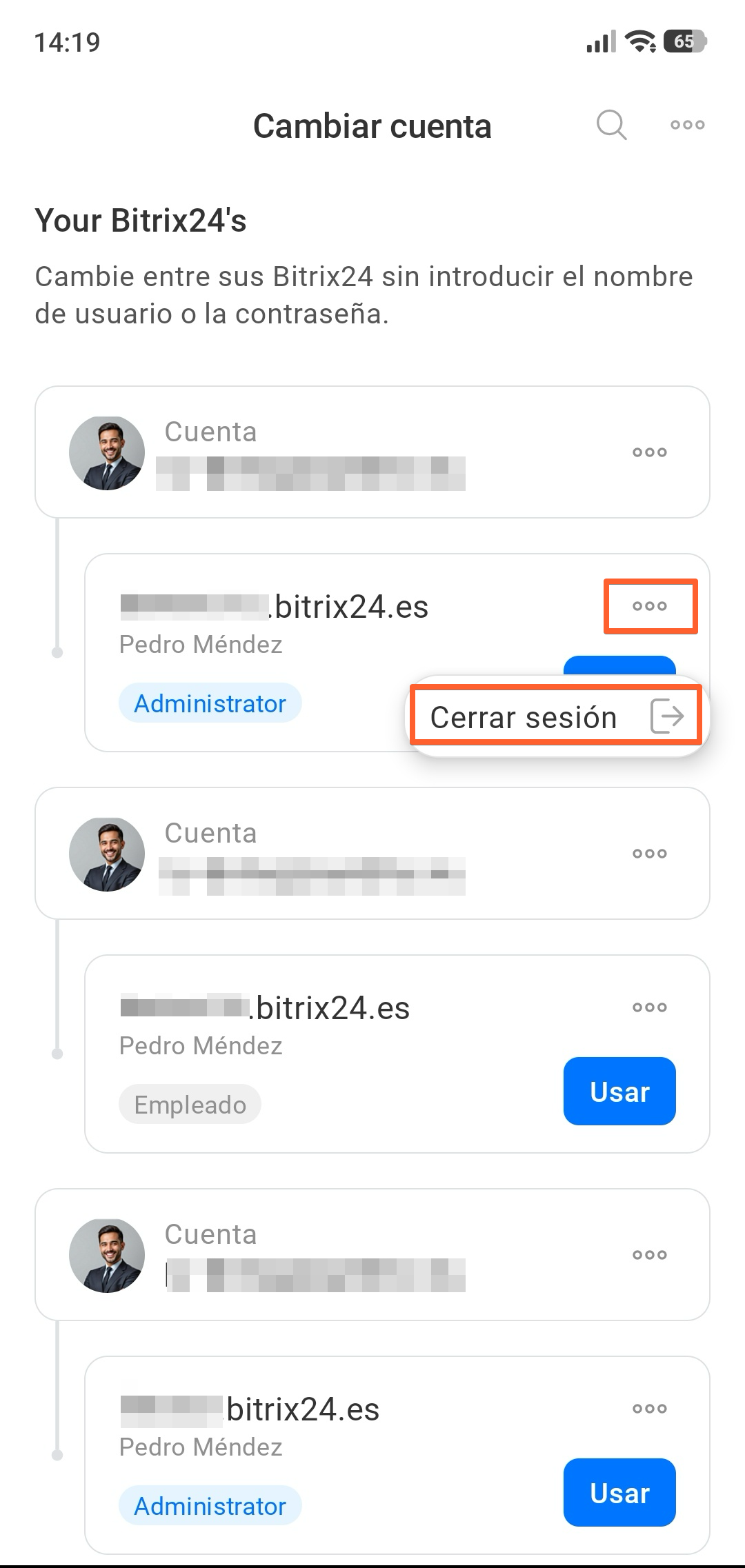
Cambiar cuenta. Si trabajas en varios Bitrix24, puedes cambiar rápidamente entre ellos.
Abrir la versión web. Puedes pasar rápidamente de la versión móvil a Bitrix24 en el ordenador. No hace falta introducir manualmente el usuario y la contraseña: la autorización se realiza al instante.
Cerrar sesión. La próxima vez que abras la aplicación móvil de Bitrix24, tendrás que volver a iniciar sesión.
Resumen
- En la aplicación móvil de Bitrix24 puedes trabajar con las herramientas principales directamente desde tu smartphone. Por ejemplo, comunicarte con colegas, gestionar tareas y negociaciones en el CRM, trabajar con documentos, correo electrónico y calendario, aceptar pagos y aprobar procesos.
- Puedes configurar el acceso rápido a las herramientas: añadir al menú inferior las secciones con las que trabajas más a menudo. Las secciones seleccionadas estarán disponibles desde cualquier parte de la aplicación, y las demás, en el menú general.
- En la aplicación móvil están disponibles las secciones: Perfil de usuario, Empleados y Soporte, Tareas y proyectos, CRM, Messenger y otras.
