
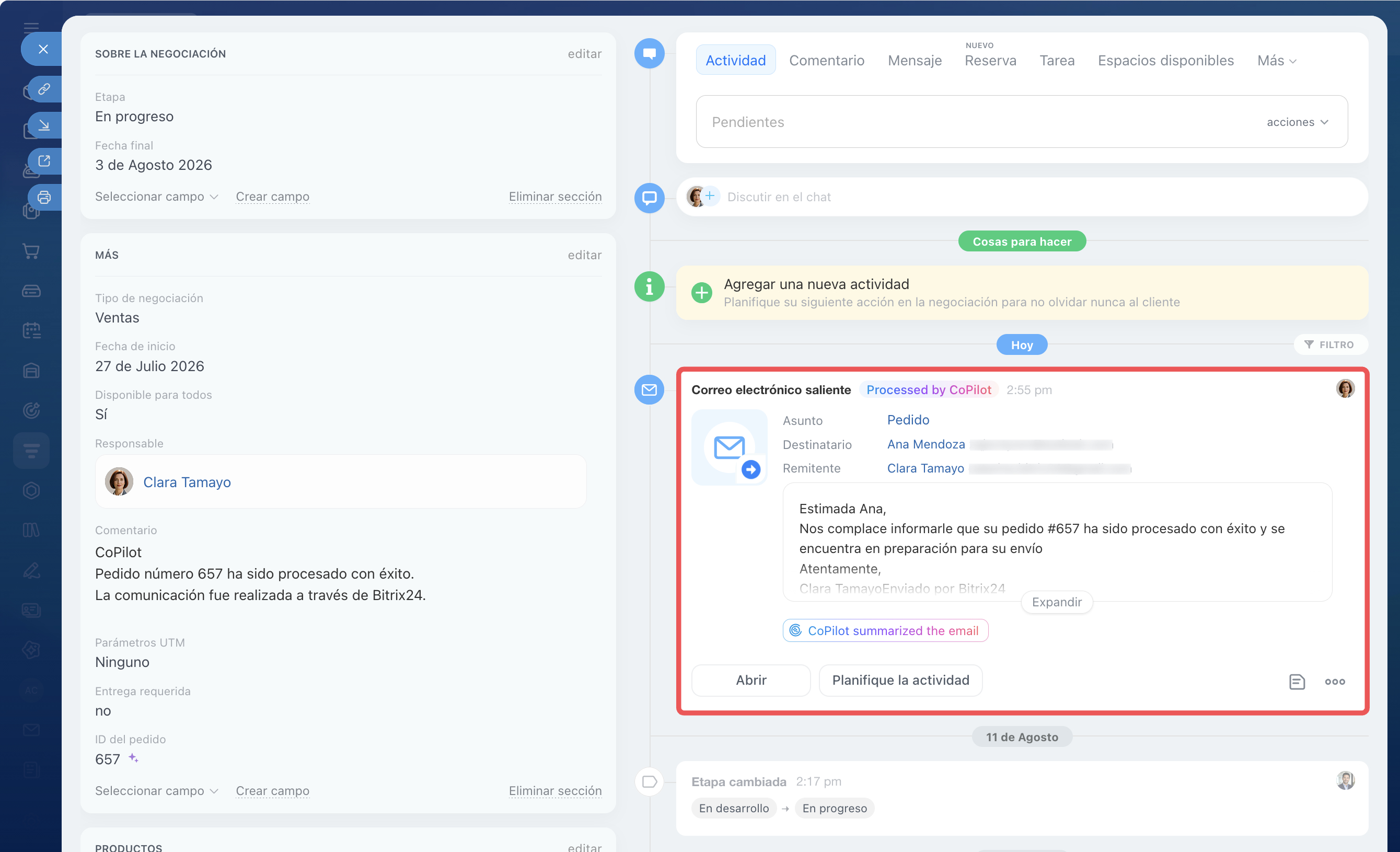
CoPilot en CRM ayuda a los empleados a procesar los correos de los clientes y dedicar menos tiempo a las tareas rutinarias.
Sin CoPilot:
- Después de intercambiar correos electrónicos con el cliente, relees los correos para recordar los detalles.
- Registras los detalles del pedido, el método de pago y la dirección de entrega.
- Introduces esta información en la ficha de la negociación.
CoPilot se encargará de parte del trabajo del empleado:
- Destacará lo principal. El resumen del correo ayudará a recordar qué acordaron con el cliente y a prepararse para el siguiente contacto.
- Después de analizar la comunicación, CoPilot rellenará automáticamente los campos de la ficha CRM con los datos del correo.
Contenido del artículo:
Configurar CRM para procesar correos
Para que un empleado pueda procesar correos con CoPilot, activa los escenarios de IA necesarios y comprueba los permisos de acceso.
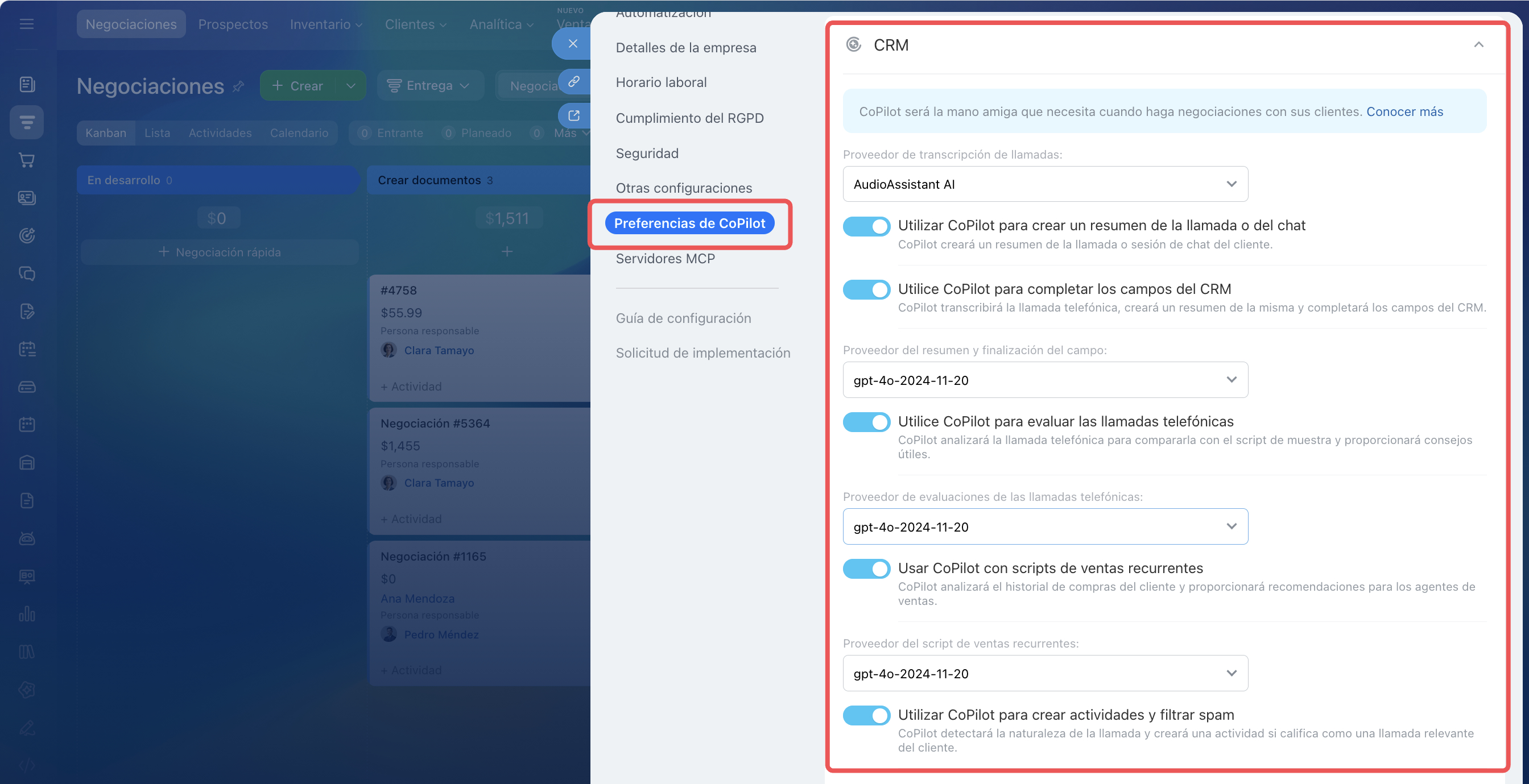
Activar CoPilot en CRM. Activa los escenarios de IA en la configuración de Bitrix24. Por ejemplo, para que CoPilot pueda crear un resumen del correo y rellenar campos, activa las opciones Utilizar CoPilot para crear un resumen y Utilice CoPilot para completar los campos del CRM.
Cómo activar CoPilot en CRM
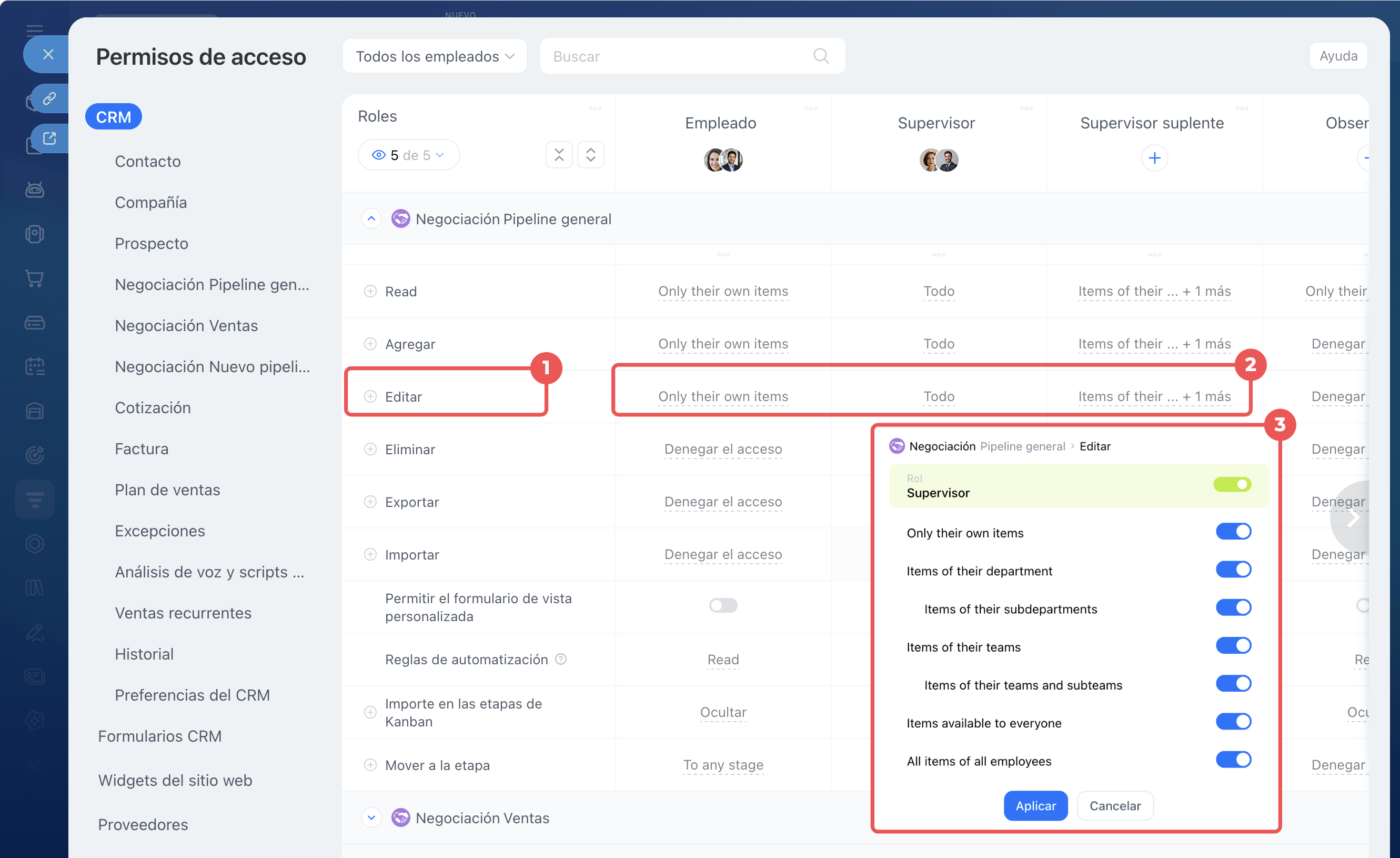
Comprobar los permisos de acceso. Concede al empleado permisos de acceso para modificar un elemento de CRM. Por ejemplo, para procesar un correo en una negociación, el empleado debe tener permisos para modificar negociaciones.
Permisos de acceso basados en roles en CRM
Procesar un correo con CoPilot manualmente
CoPilot procesa los correos que se muestran en la línea de tiempo de la ficha CRM. Si un correo está vinculado a varias negociaciones, inicia el procesamiento en la ficha de la negociación creada más recientemente. Si un correo está vinculado a un prospecto y una negociación, inicia CoPilot en la ficha de la negociación.
Gestionar correo electrónico en CRM
Iniciar el procesamiento del correo. CoPilot procesa los correos en dos etapas: crea un resumen y rellena los campos de la ficha CRM. Para responder utiliza el idioma indicado en la configuración de CoPilot en CRM.
Cómo seleccionar el idioma de respuesta de CoPilot
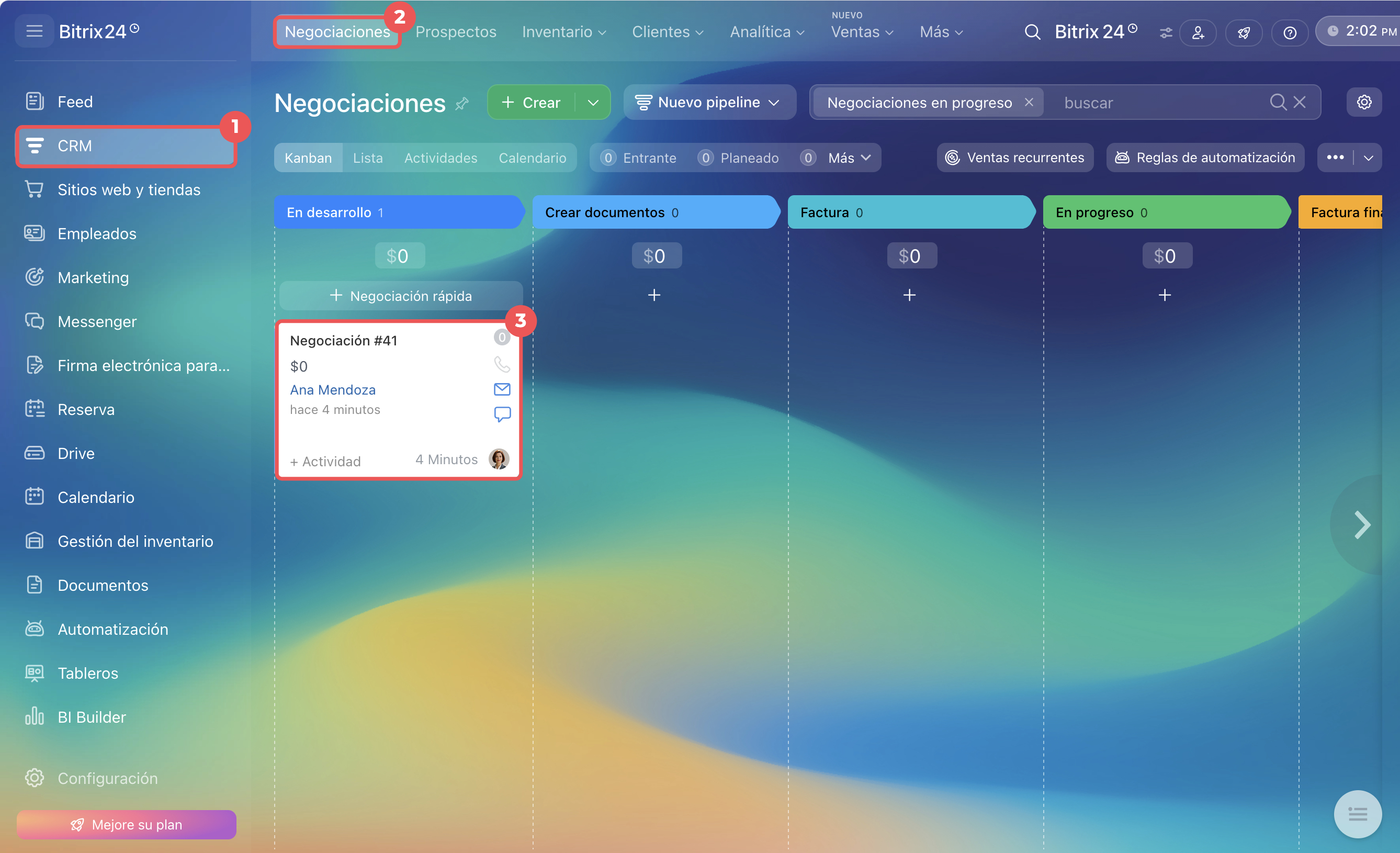
1–2. En el menú principal de la izquierda, ve a la sección CRM y abre la pestaña necesaria, por ejemplo, Negociaciones.
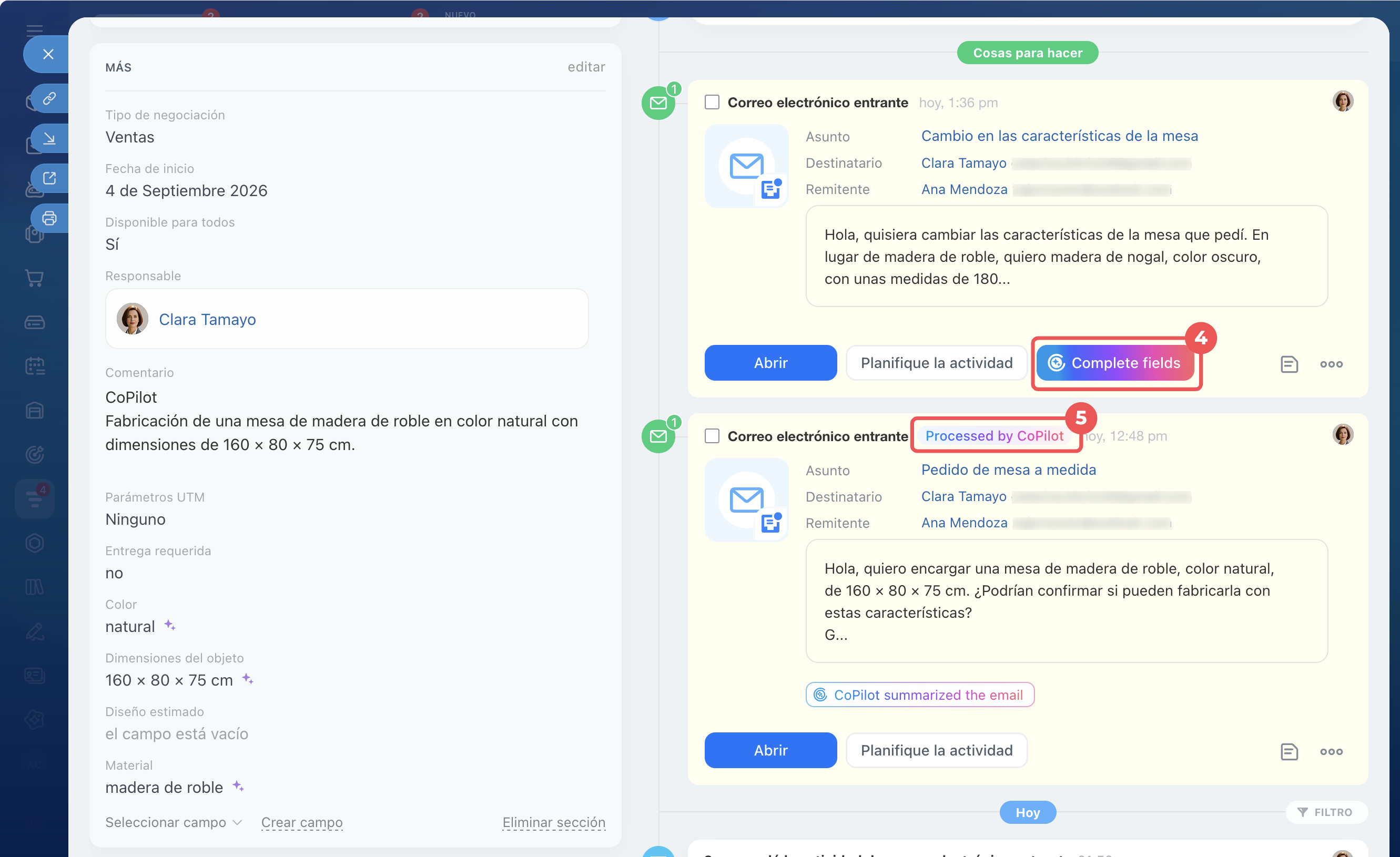
3–4. Abre la ficha CRM y haz clic en el botón Completar los campos en el bloque de cualquier correo.
5. Después del análisis, en el bloque del correo aparecerá la marca Procesado por CoPilot, y el botón Completar los campos dejará de estar disponible.
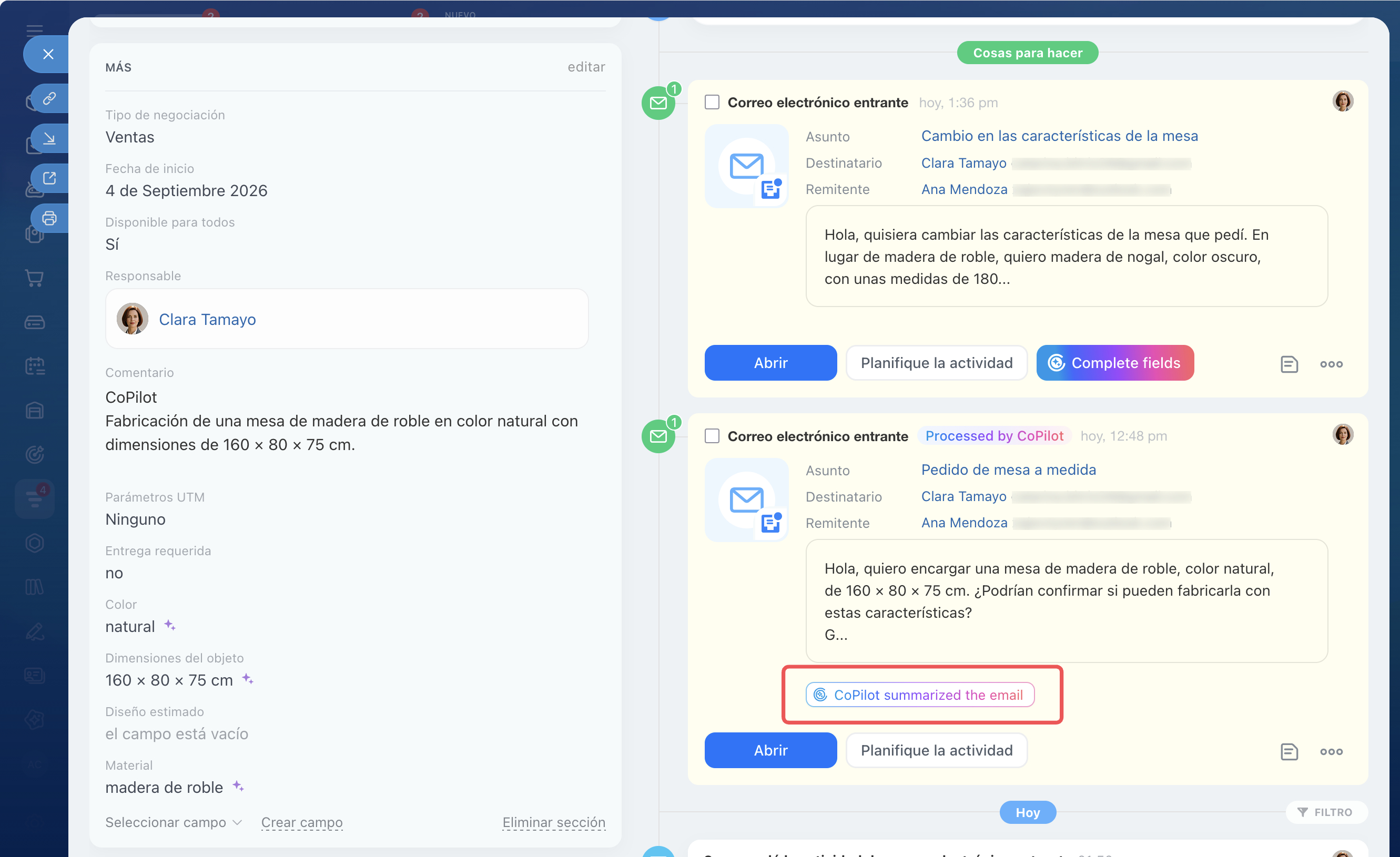
Ver el resumen. Durante el procesamiento, CoPilot destacará lo principal de la comunicación.
Para abrir el resumen, en la línea de tiempo de la ficha CRM haz clic en la marca CoPilot creó el resumen del correo (CoPilot summarized the email). Se abrirá una pestaña con el contenido resumido; te ayudará a recordar qué acordaron con el cliente.
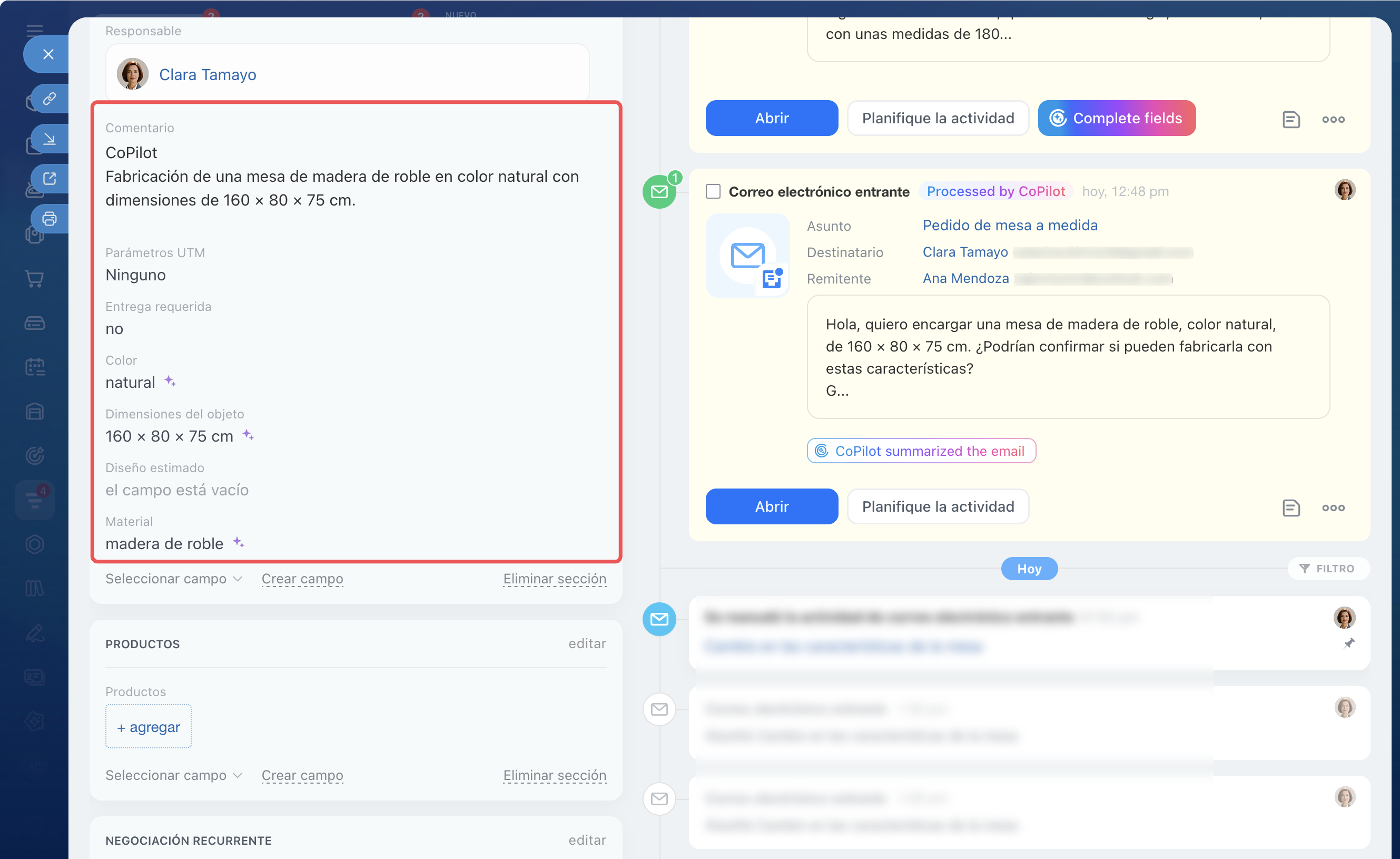
Comprobar los campos rellenados. CoPilot rellenará los campos vacíos de la ficha con datos de la comunicación y los marcará con un icono de estrella.
En contactos y compañías, CoPilot rellena solo los campos de estas fichas, por ejemplo, teléfono, correo electrónico, dirección, cargo o datos de la compañía. No añadirá campos de la negociación, como el importe o el método de pago. Para rellenarlos, inicia el procesamiento en la ficha de la negociación.
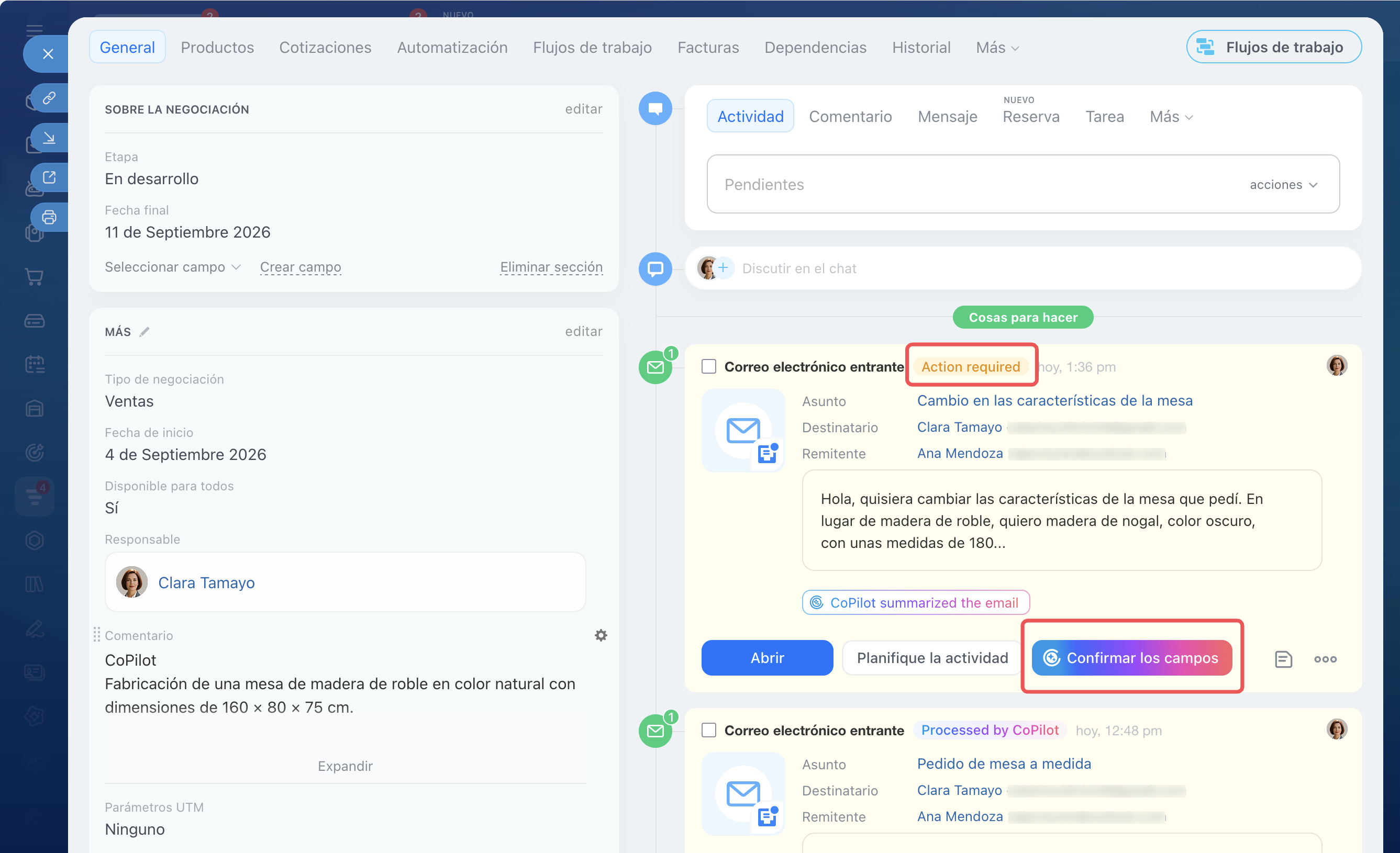
Confirmar el reemplazo de datos. Si el campo ya contiene un valor, CoPilot te propondrá mantener el valor actual o reemplazarlo por uno nuevo. En la línea de tiempo aparecerá el estado Acción requerida. Haz clic en Confirmar campos y selecciona la opción necesaria. Si tienes dudas, abre el resumen de la comunicación y comprueba los detalles.
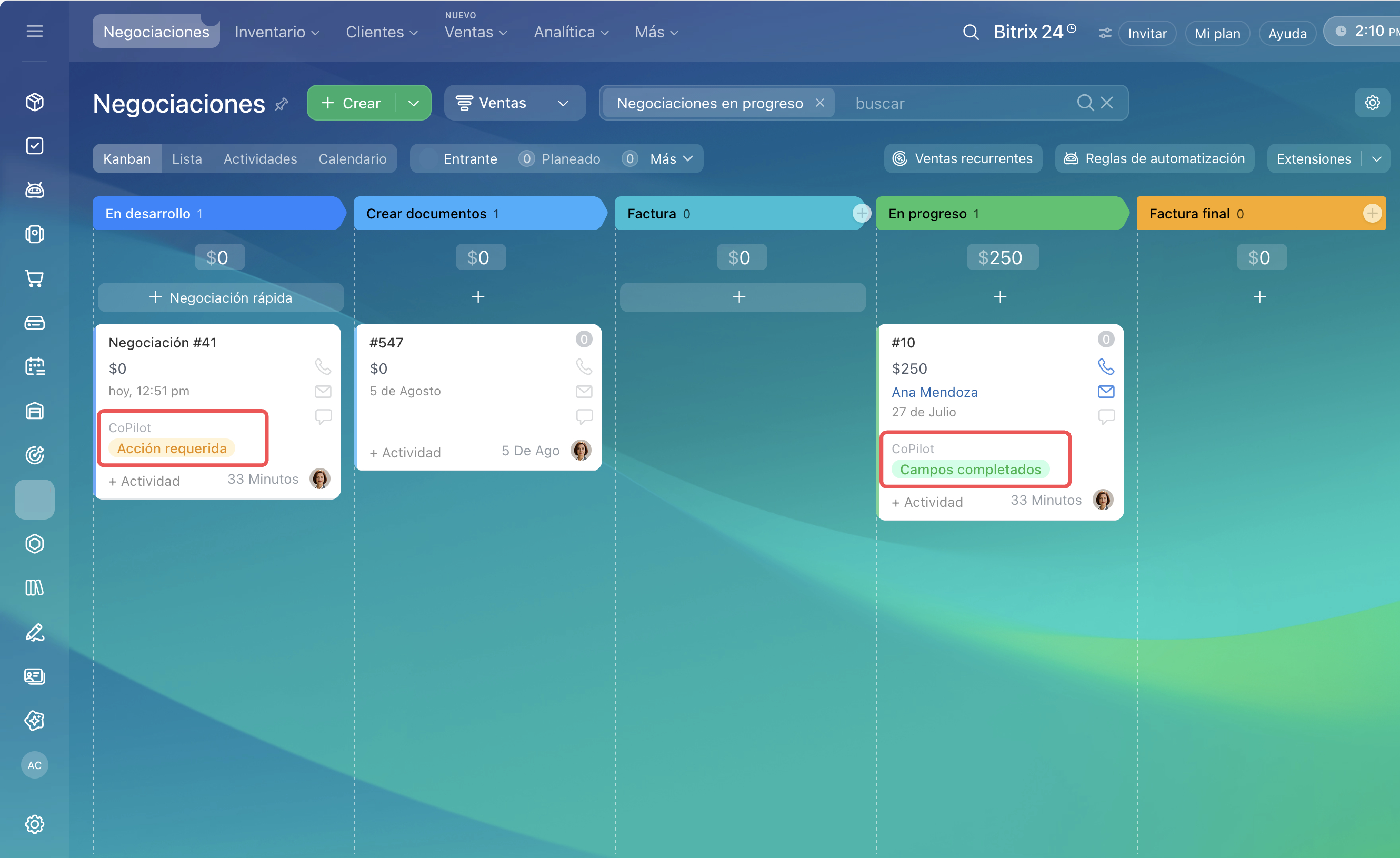
Ver los estados en el kanban.
- Campos completados — CoPilot añadió los datos, puedes continuar trabajando con la negociación.
- Acción requerida — CoPilot propone reemplazar los valores de los campos. Abre la ficha y confirma la opción necesaria.
Iniciar una acción independiente de CoPilot
En la ficha CRM puedes iniciar una acción independiente, por ejemplo, crear un resumen de la comunicación o rellenar campos. CoPilot analizará todos los correos de la ficha.
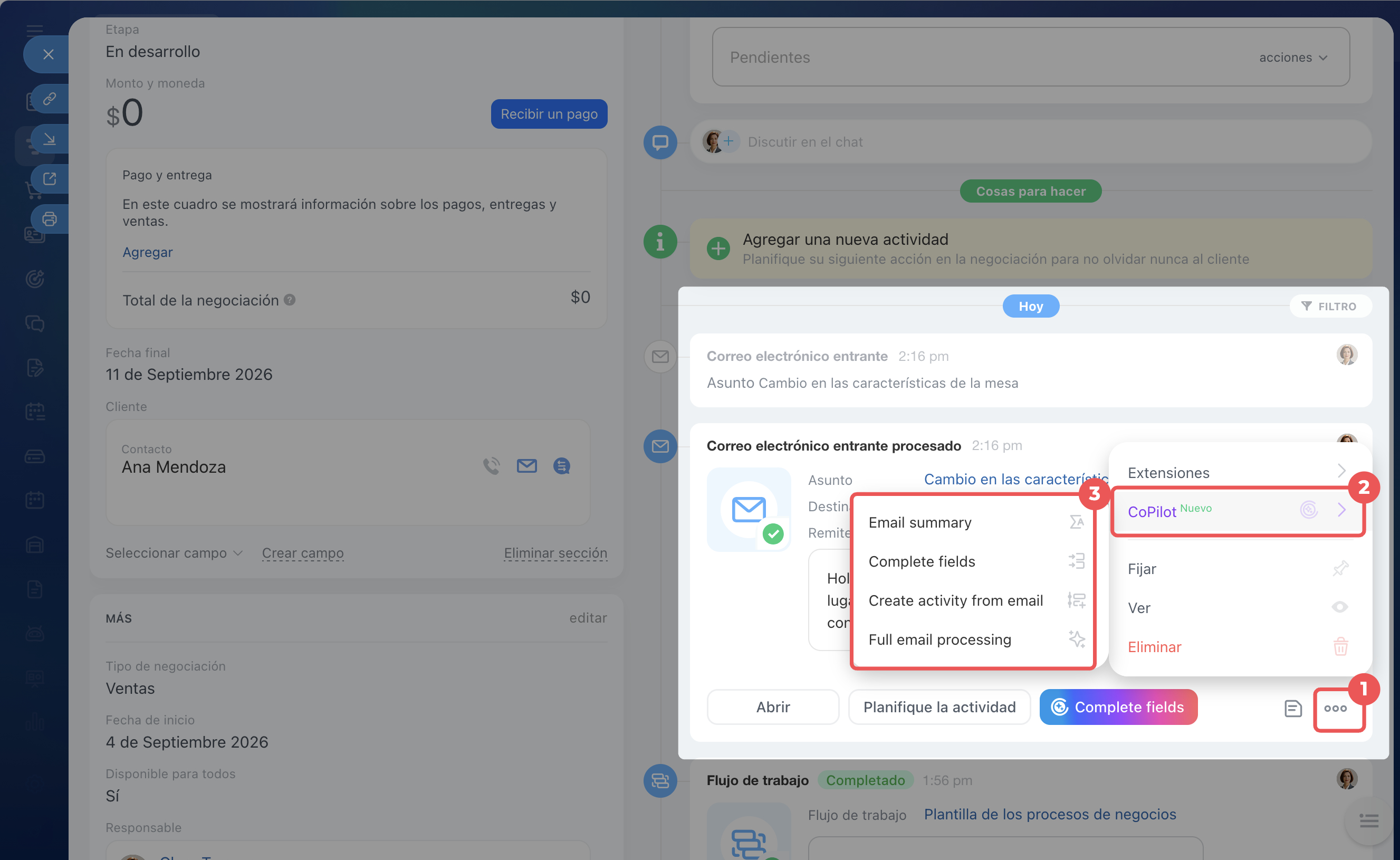
1–2. En la línea de tiempo de la ficha CRM abre el menú del correo: haz clic en Tres puntos (...) > CoPilot.
3. Selecciona la acción necesaria:
- Resumen del correo (Email summary) — crear un resumen de todos los correos de la ficha.
- Completar los campos (Complete fields) — rellenar los campos de la ficha CRM con los datos del correo.
- Crear actividad desde el correo (Create activity from email) — analizar el correo y crear una actividad a partir de él. Está disponible en las fichas de prospectos y negociaciones.
- Procesamiento completo del correo (Full email processing) — ejecutar todas las acciones de forma consecutiva: preparar el resumen, rellenar los campos y crear una actividad. La creación de una actividad está disponible en las fichas de prospectos y negociaciones.
La acción realizada desaparece del menú.
Crear una actividad desde un correo
Puedes iniciar la creación de actividades según los resultados de la comunicación en la ficha del prospecto o de la negociación. CoPilot analizará todos los correos.
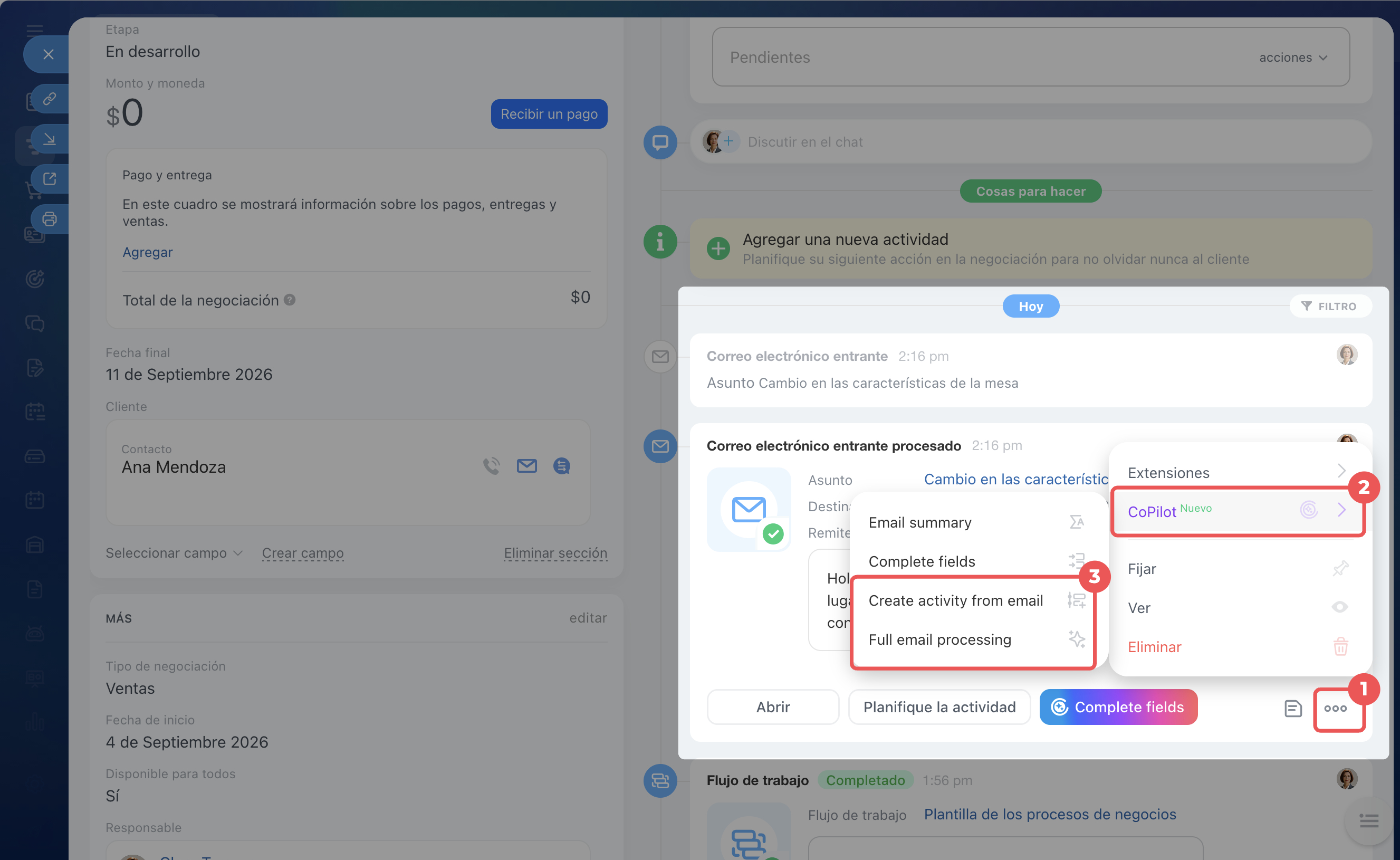
1–2. En la línea de tiempo de la ficha del prospecto o de la negociación abre el menú del correo: haz clic en Tres puntos (...) > CoPilot.
3. Selecciona la opción:
- Crear actividad desde el correo (Create activity from email) — CoPilot analizará todos los correos de la ficha y creará una actividad sin iniciar las demás acciones.
- Procesamiento completo del correo (Full email processing) — CoPilot analizará automáticamente todos los correos de la ficha, creará un resumen, rellenará los campos de la ficha y creará una actividad.
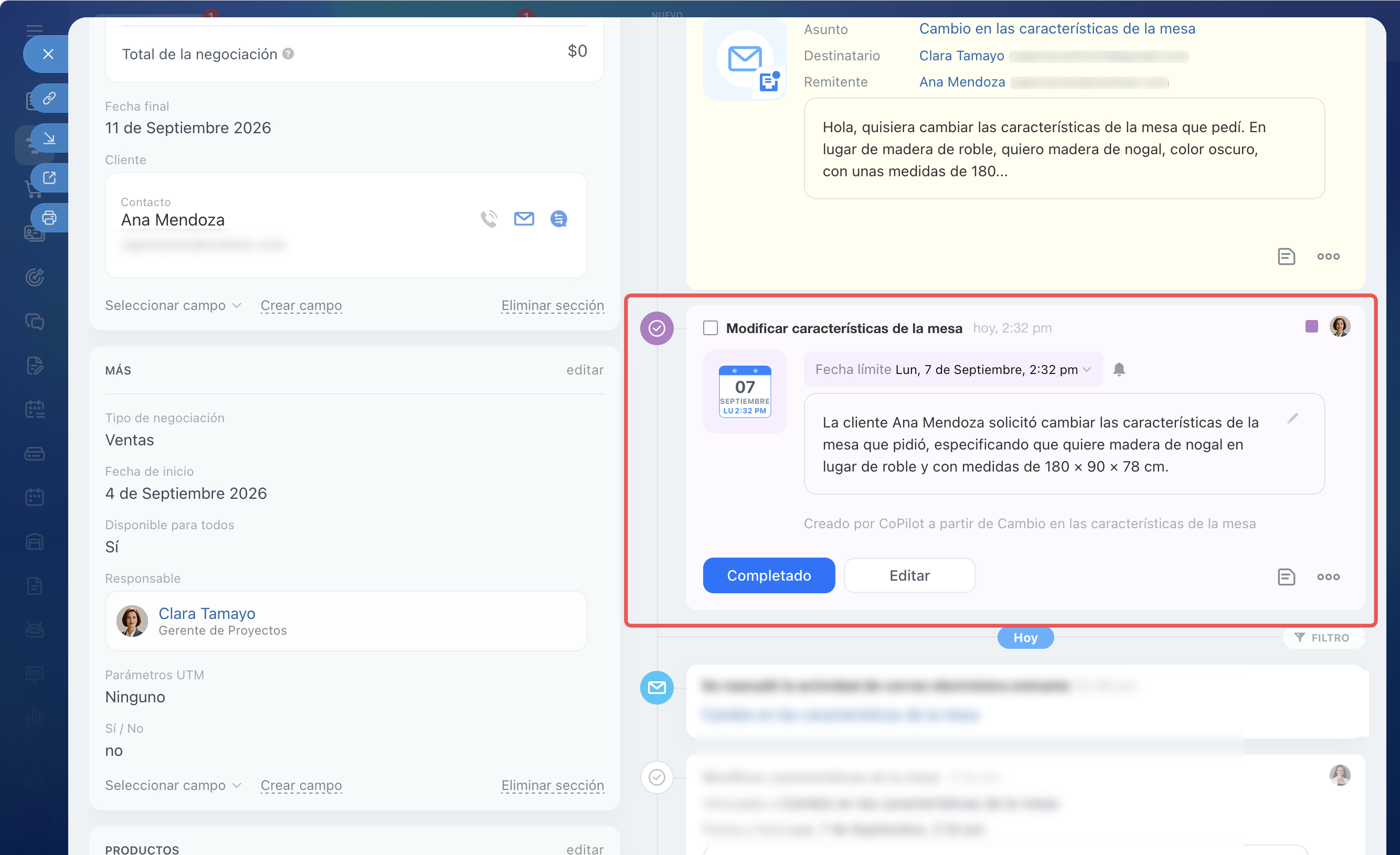
El tipo de actividad depende de la relevancia del correo.
Actividad morada — la comunicación contiene información relevante. CoPilot crea una actividad con una descripción breve; el empleado ve qué debe hacer a continuación.
Cuando la tarea esté completada, cierra la actividad: haz clic en el botón Completado. Si necesitas cambiar el contenido de la actividad, haz clic en Editar.
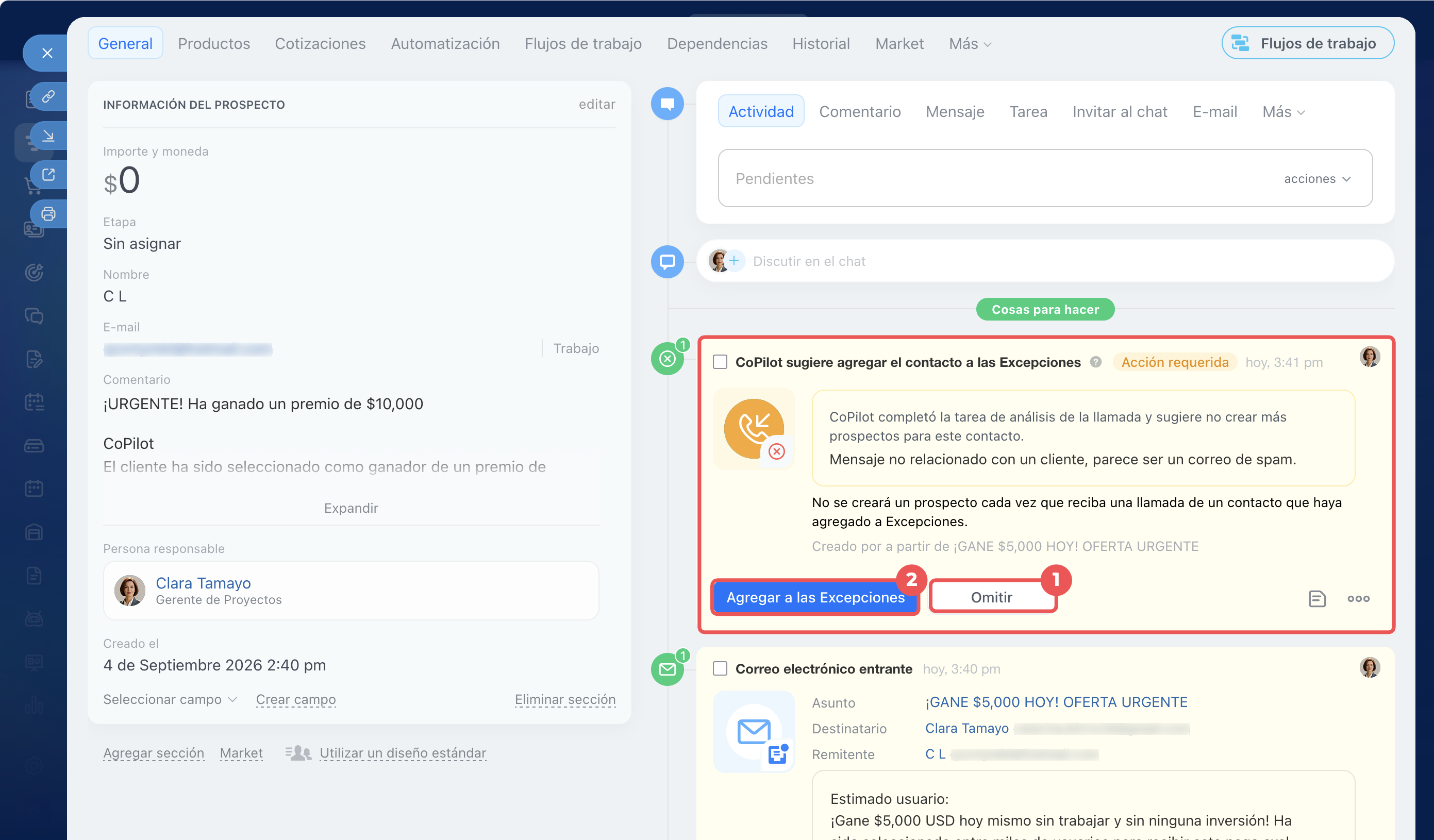
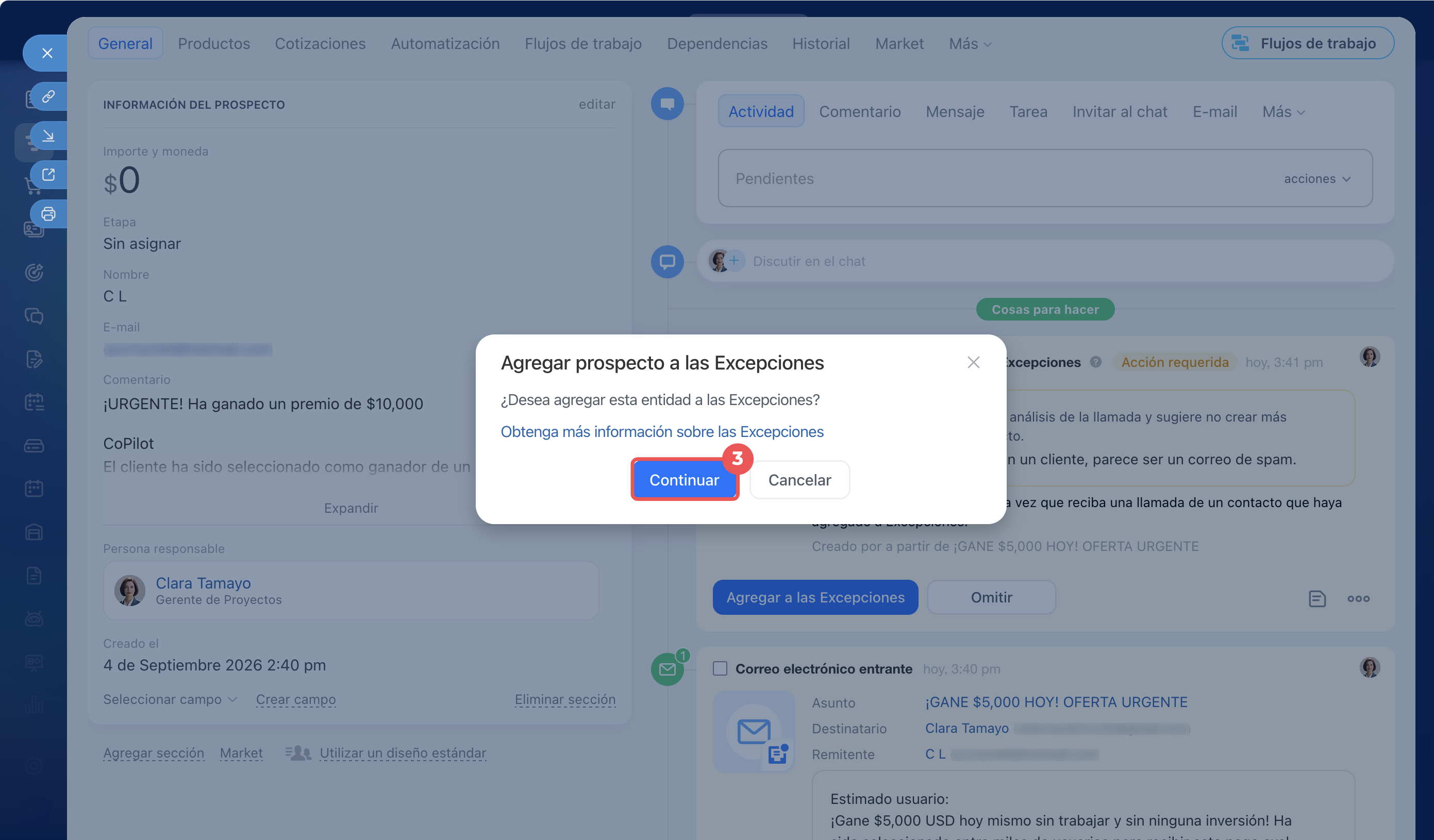
Actividad amarilla — el correo no es relevante: es spam o un envío masivo. CoPilot crea una actividad con la marca Acción requerida y propone añadir el contacto a la lista de excepción.
Lista de excepciones
Selecciona la opción de acción:
1. Haz clic en Omitir — la actividad se cierra, el prospecto o la negociación permanece. Cuando llegue un correo nuevo, puedes iniciar el procesamiento de nuevo.
2–3. Haz clic en Agregar a las Excepciones > Continuar — el contacto se añade a la lista de excepción, el prospecto o la negociación se elimina.
Resumen
- CoPilot en CRM ayuda a los empleados a procesar correos: destaca lo principal y rellena automáticamente los campos de la ficha CRM.
- CoPilot está disponible en prospectos, negociaciones, contactos y compañías.
- Para procesar un correo, búscalo en la línea de tiempo de la ficha CRM y haz clic en el botón Completar los campos.
- En el menú del correo puedes iniciar acciones independientes de CoPilot o todo el procesamiento: resumen, completar los campos y crear una actividad.
- CoPilot rellenará automáticamente los campos vacíos de la ficha CRM con los datos del correo. Si los campos ya contienen información, podrás elegir si reemplazarla o conservarla.
- CoPilot crea una actividad según el resultado del correo: morada si el correo contiene información relevante, amarilla si el correo no es relevante y propone añadir el contacto a la lista de excepciones.