
En la Base de conocimientos 2.0, puedes dar formato a un artículo: cambiar el estilo de la fuente y el tamaño de los títulos, agregar enlaces y mucho más. Los artículos bien estructurados son más fáciles de leer, permiten encontrar información importante y acceder a materiales relacionados.
Cómo configurar los permisos de acceso
Contenido del artículo:
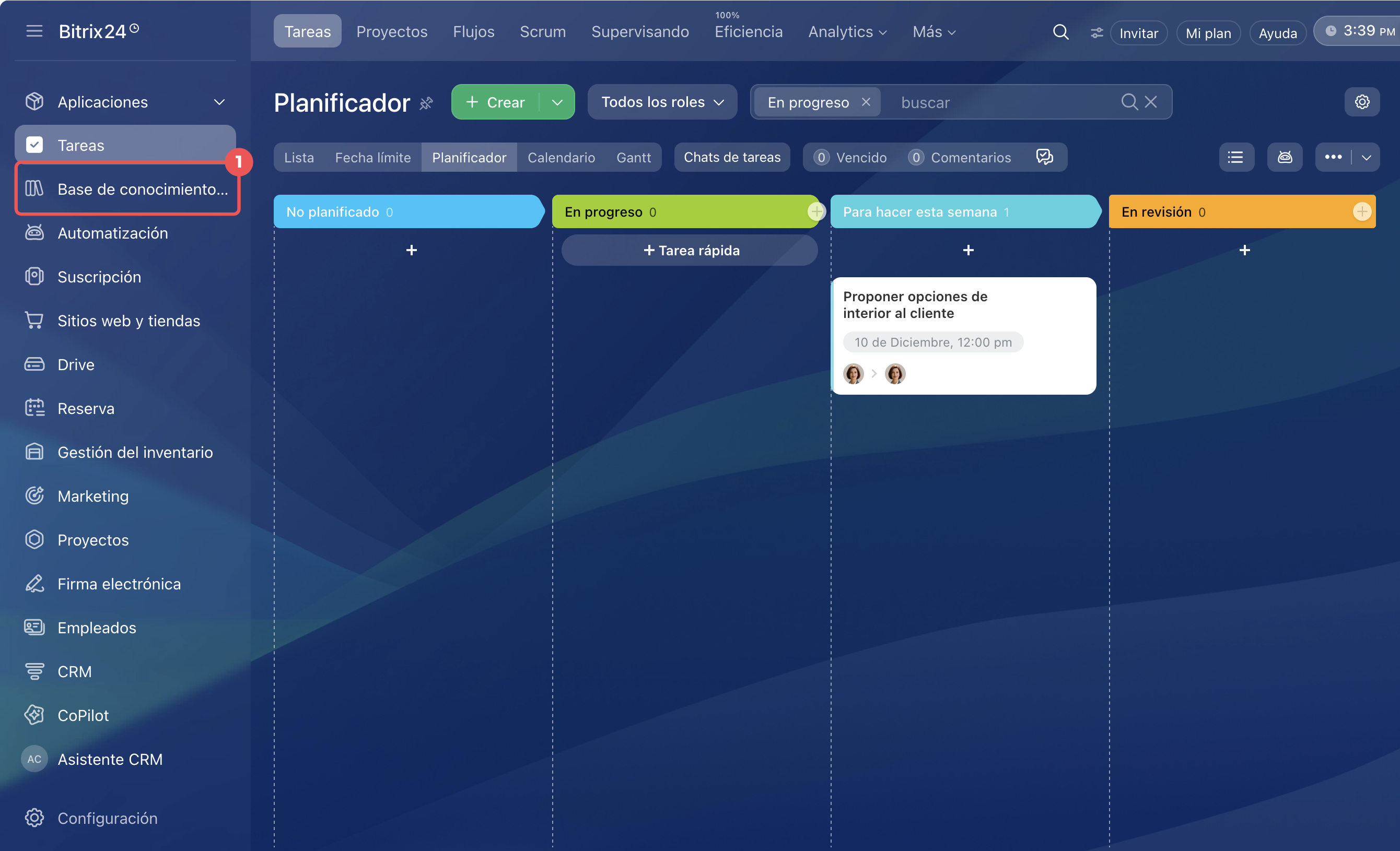
Abrir un artículo para editarlo
1. En el menú de la izquierda, ve a Base de conocimientos 2.0.
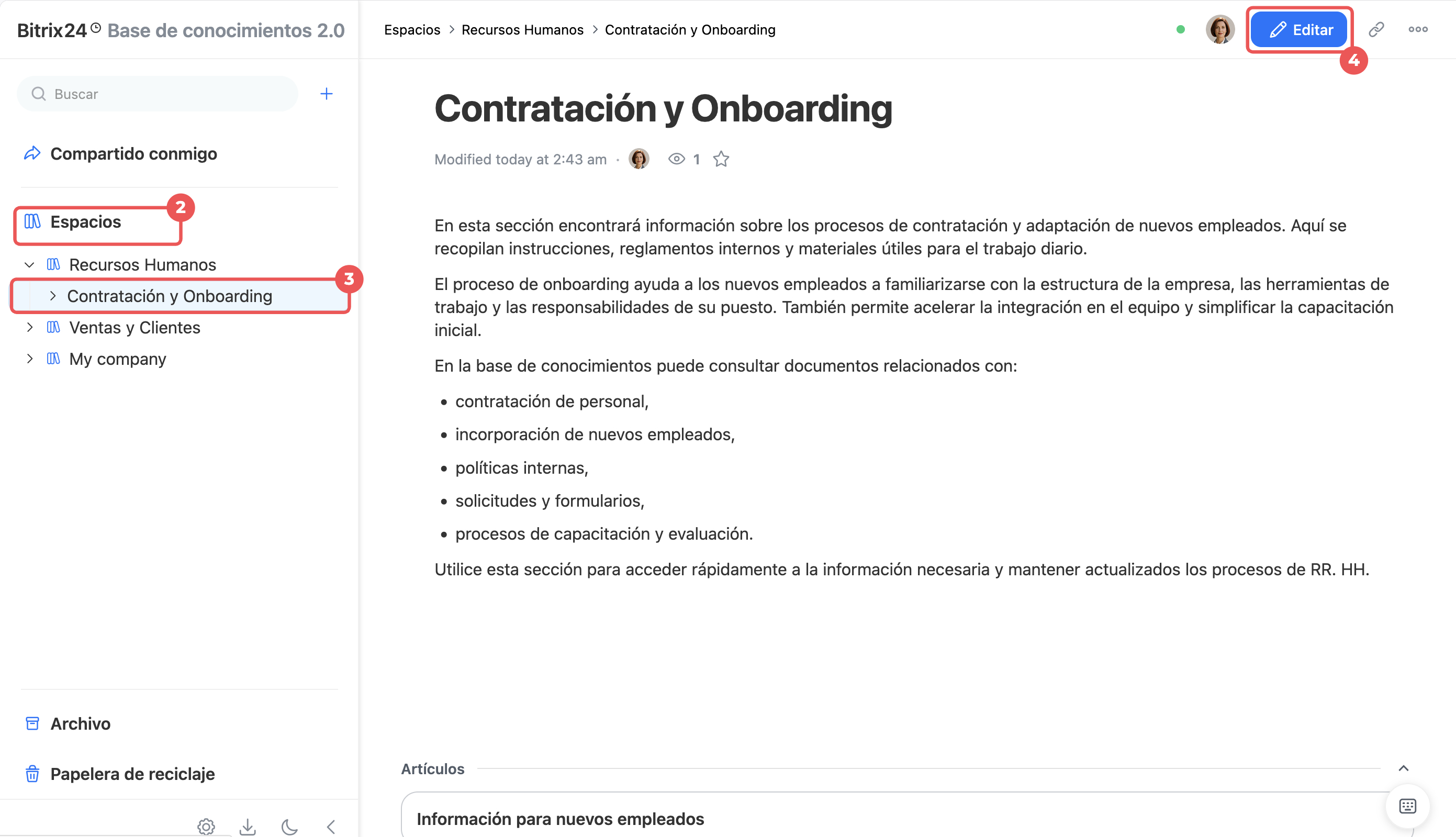
2–3. Despliega la base de conocimientos que necesitas y haz clic en el artículo que quieres modificar.
4. En la esquina superior derecha, haz clic en Editar.
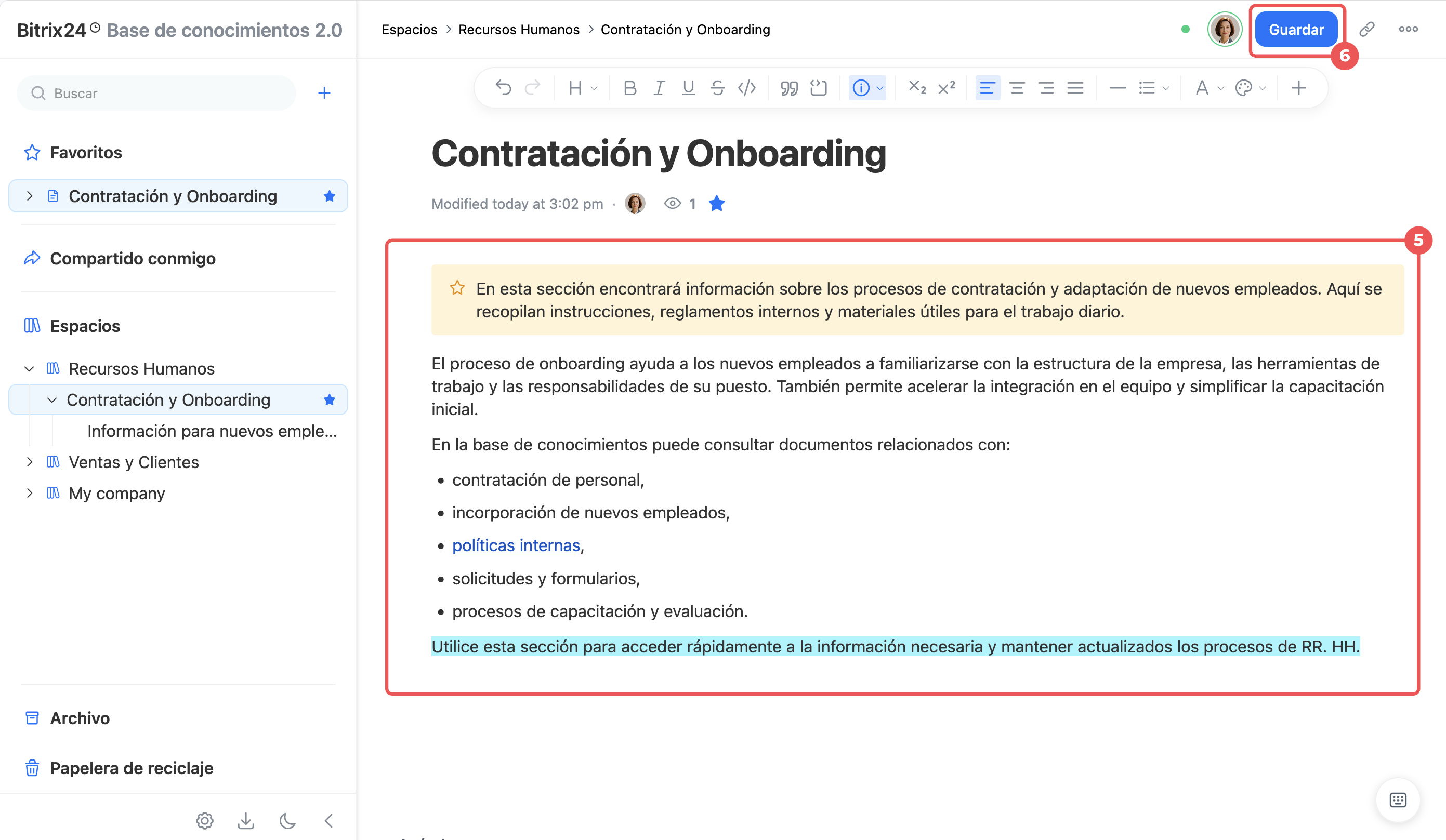
5. Da formato al artículo. Todos los cambios se guardarán automáticamente.
6. En la esquina superior derecha, haz clic en Guardar para salir del modo de edición.
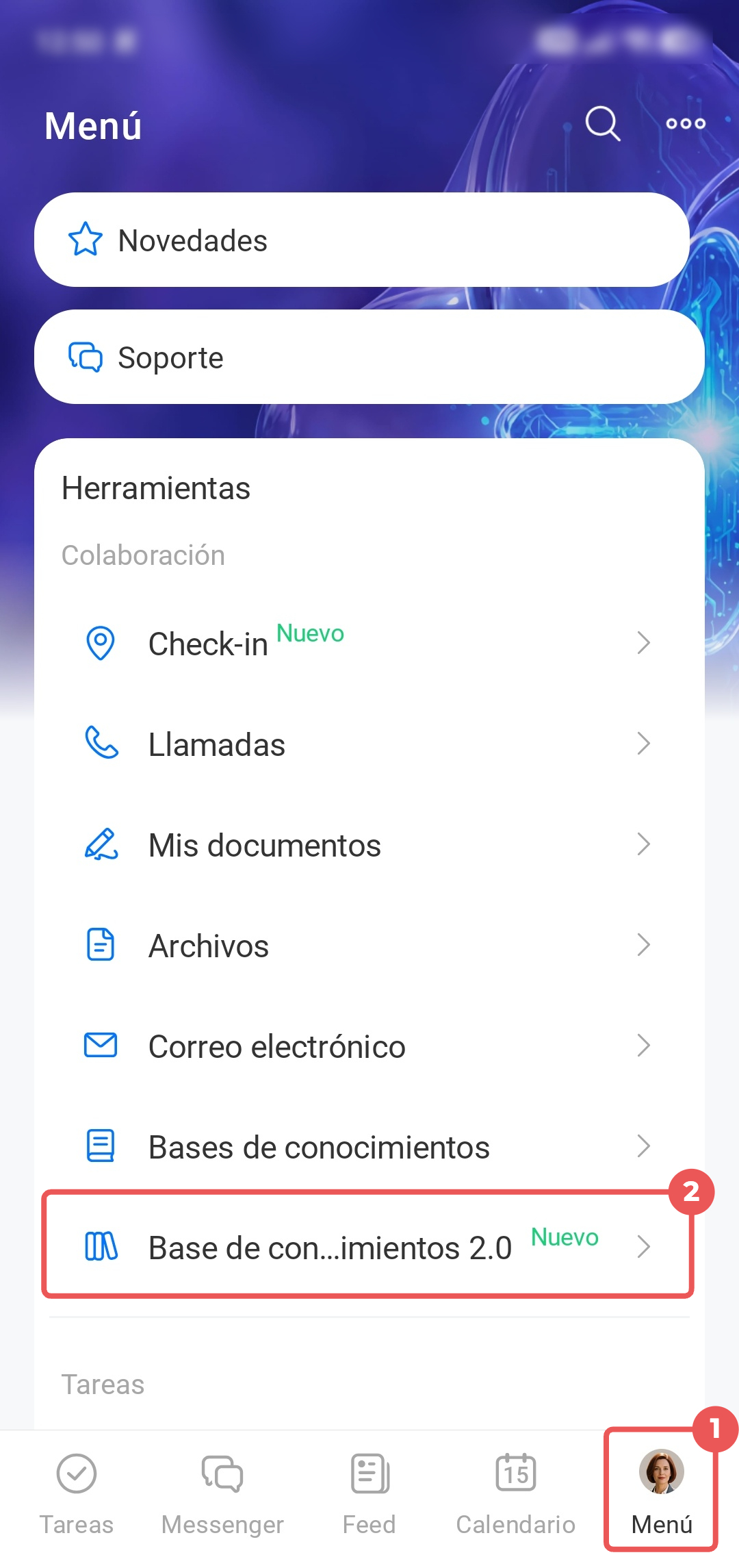
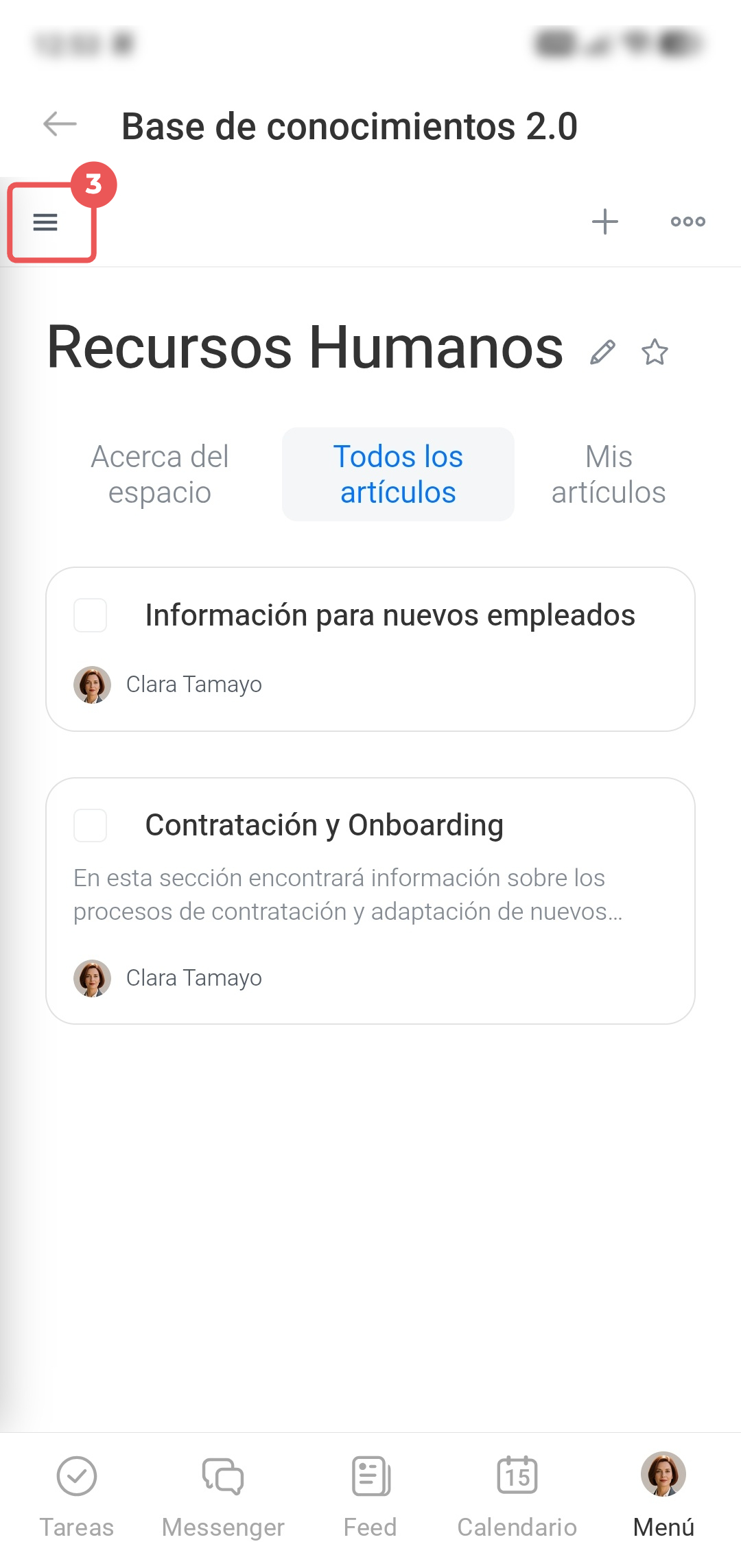
1–2. En la esquina inferior derecha, toca Menú > Base de conocimientos 2.0.
3. En la esquina superior izquierda, toca Menú (☰ ).
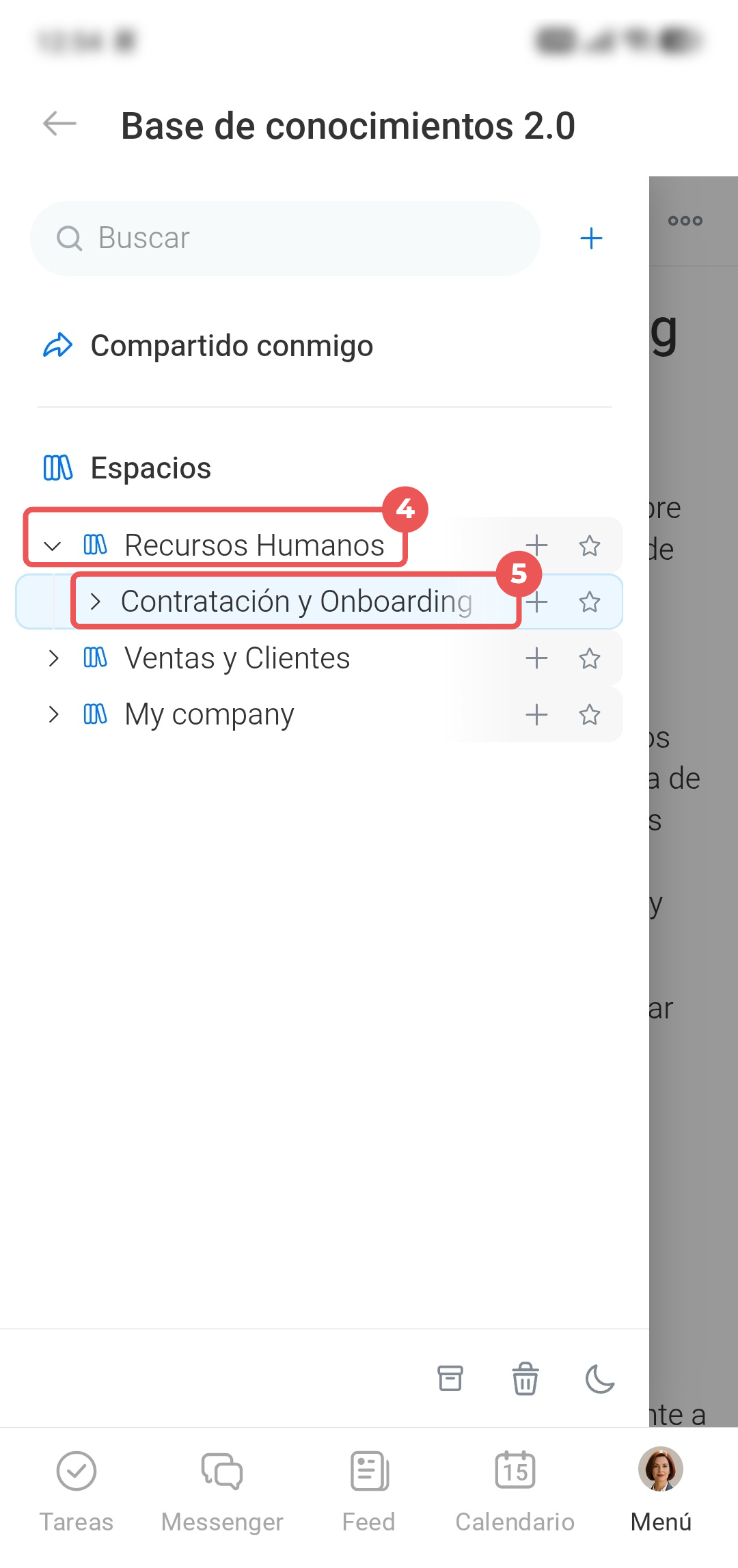
4–5. Despliega la base de conocimientos que necesitas y toca el artículo que quieres modificar.
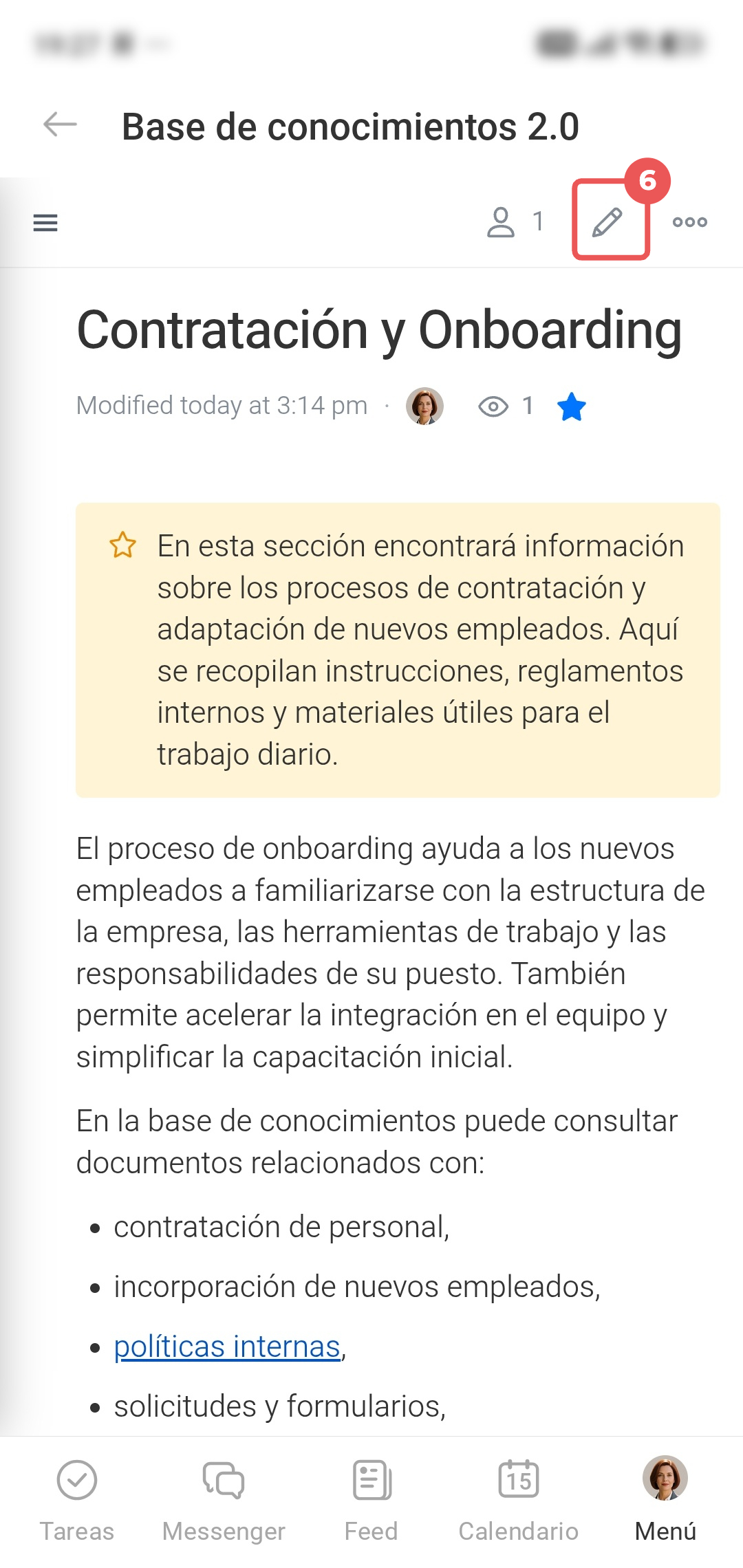
6. Toca el icono de lápiz en la esquina superior derecha para entrar en el modo de edición.
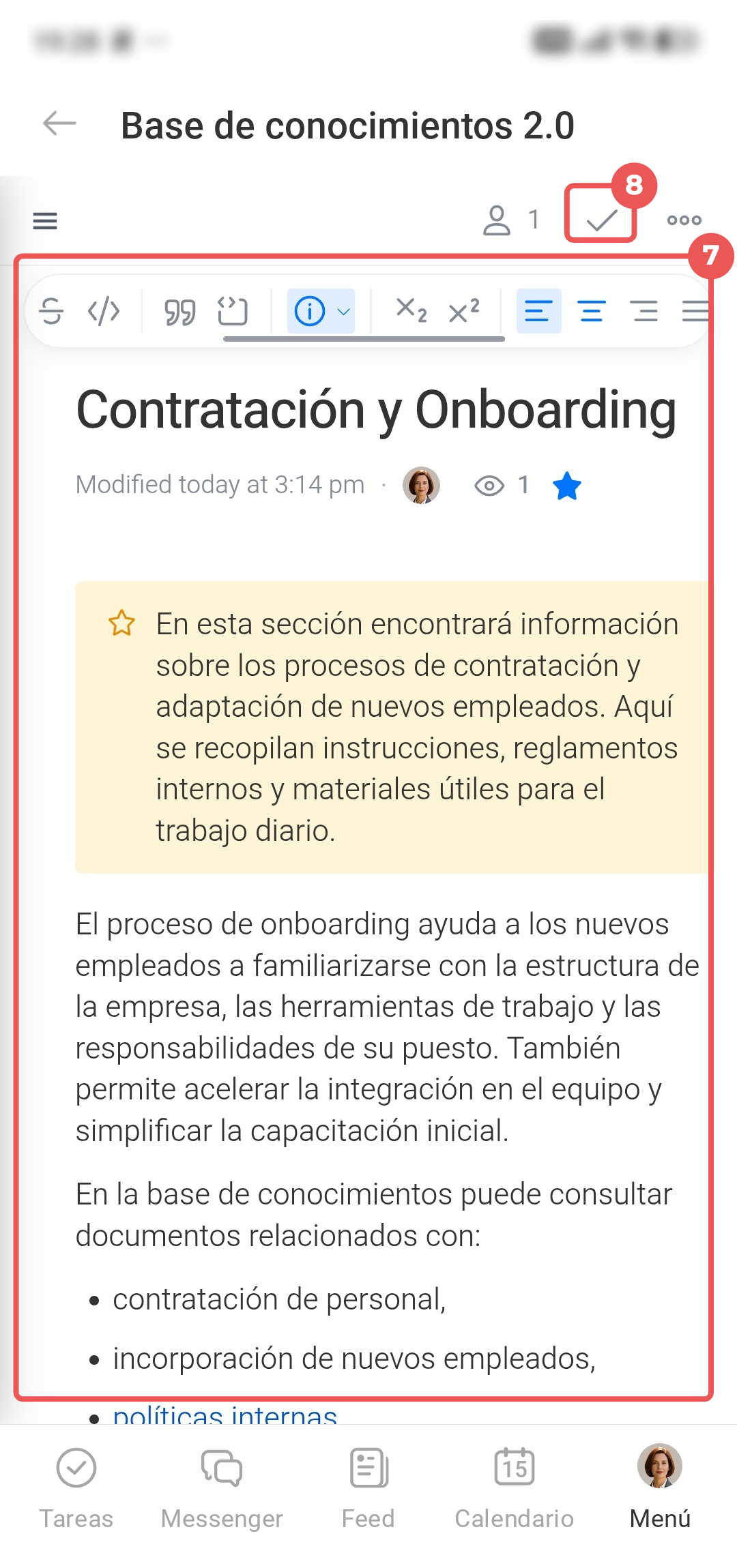
7. Da formato al artículo. Todos los cambios se guardarán automáticamente.
8. Toca el icono de verificación en la esquina superior derecha para salir del modo de edición.
Trabajar con la barra de herramientas de formato
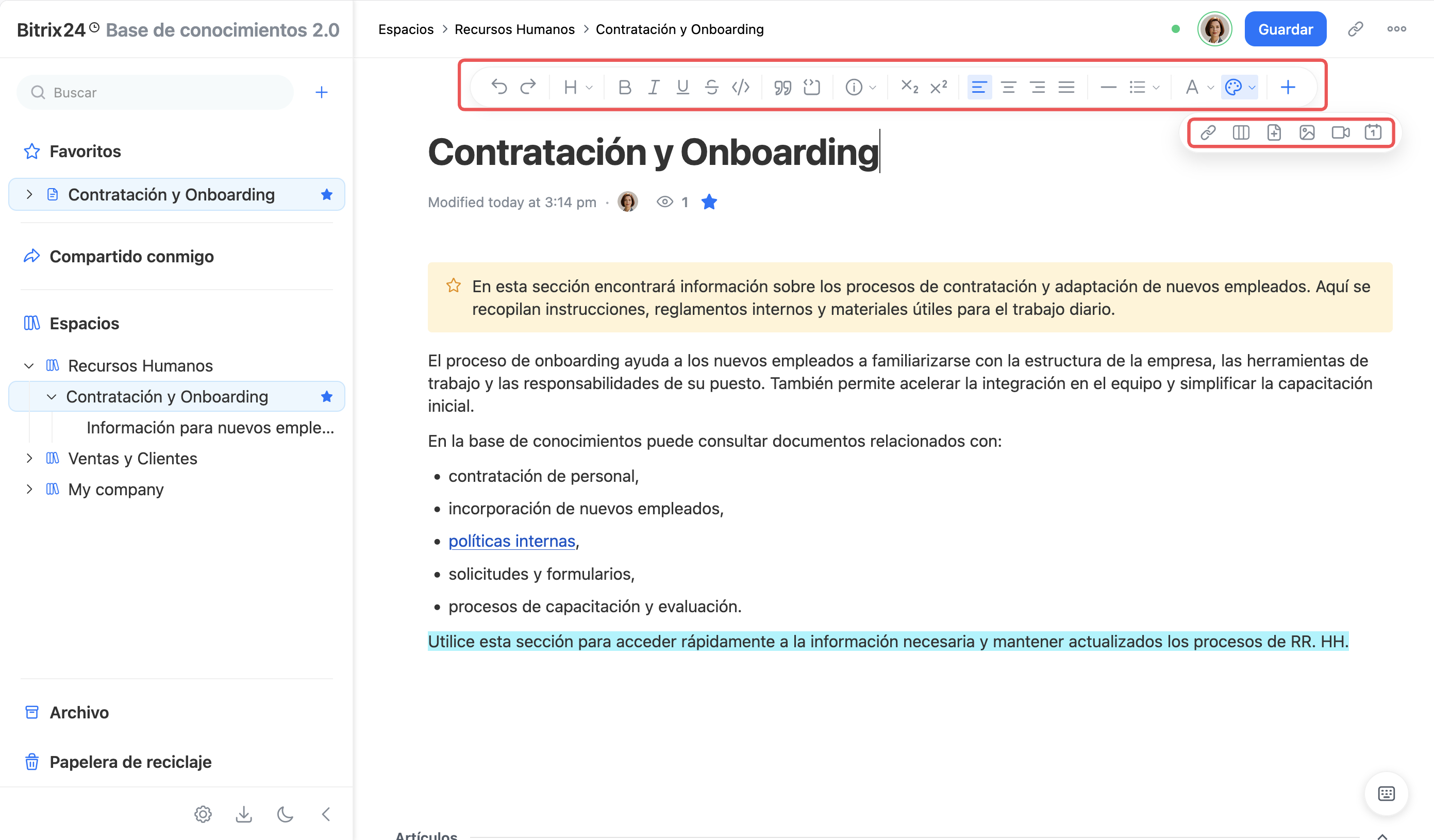
La barra de herramientas de formato aparece en la parte superior de la pantalla cuando editas un artículo. Permite cambiar el estilo del texto y agregar listas, tablas, enlaces, archivos multimedia y otros elementos. Selecciona el icono que necesitas y da formato al texto.
Deshacer y rehacer  . Utiliza las flechas para deshacer la última acción o rehacerla.
Estilo de texto  . Puedes aplicar al texto el estilo normal o un título de nivel 1 a 4. Los títulos permiten estructurar el artículo y dividirlo en secciones claras.
Formato de texto  . Puedes aplicar negrita, cursiva, subrayado o tachado al texto, o darle formato de código. Estas opciones permiten destacar reglas, información, estados y valores técnicos importantes. Por ejemplo, usa negrita para un paso obligatorio y tachado para una acción obsoleta.
Cita  . Destaca el texto con una línea vertical a la izquierda y separa una idea importante del contenido principal. Es útil para notas, recomendaciones, advertencias o fragmentos de normas.
Bloque de código  . Permite agregar un fragmento de código en un bloque independiente. Es útil en instrucciones técnicas para mostrar un ejemplo de consulta, script o estilo que los compañeros puedan copiar rápidamente.
Aviso  . Destaca un fragmento con un fondo de color y un icono a la izquierda. Es útil para notas, consejos, advertencias y aclaraciones importantes.
Haz clic en el icono de información y selecciona el símbolo adecuado.
Superíndice y subíndice  . Son útiles si el artículo contiene fórmulas, notaciones, potencias, símbolos químicos o abreviaturas con formato especial.
Alineación del texto  : a la izquierda, al centro, a la derecha o justificado. Esto hace que el artículo sea más ordenado y fácil de leer.
Línea horizontal  . Separa visualmente los bloques de contenido del artículo. Es útil para distinguir los pasos principales, ejemplos, notas o información adicional.
Listas  : listas con viñetas, listas numeradas y listas de verificación.
Color del texto y del fondo  . Permite destacar fragmentos importantes.
Insertar  . Puedes agregar al artículo una fecha, un enlace, una tabla, un archivo, un video o una imagen de hasta 5 GB. Las imágenes de hasta 48 MB se cargarán como imágenes y las de mayor tamaño, como archivos. La resolución máxima es de 7000*7000 píxeles.
Haz clic en Más (+) al final de la barra de herramientas de formato y selecciona el objeto que quieres agregar al artículo.
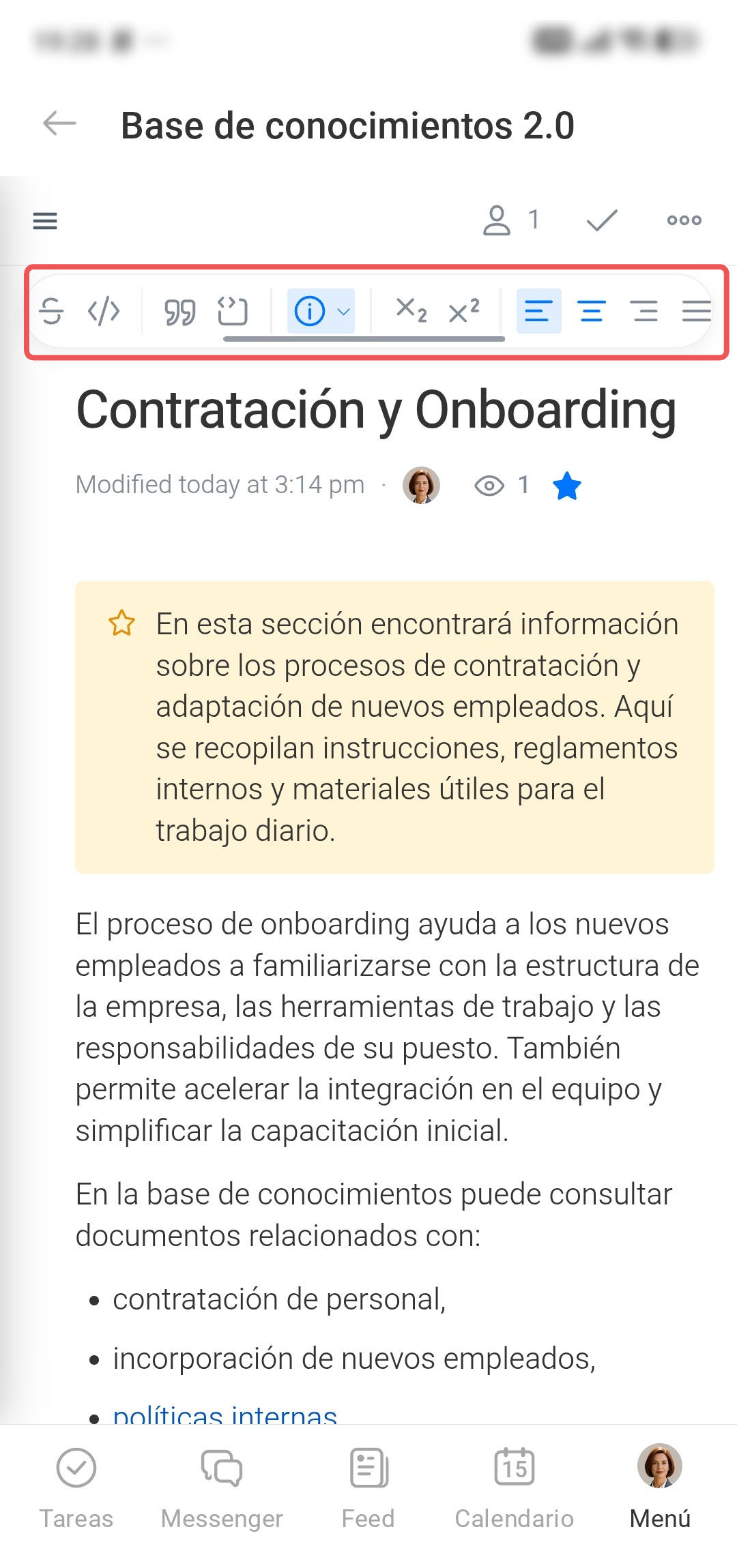
Están disponibles las mismas herramientas que en la computadora. Para ver todas las opciones de formato, mantén pulsada la barra de herramientas y desliza la lista de herramientas.
Utilizar las funciones integradas
La Base de conocimientos 2.0 permite usar atajos de teclado, trabajar con archivos multimedia y mencionar empleados, otras bases de conocimientos y tareas.
Sangría del párrafo. Presiona Tab para agregar una sangría y estructurar el contenido del artículo.
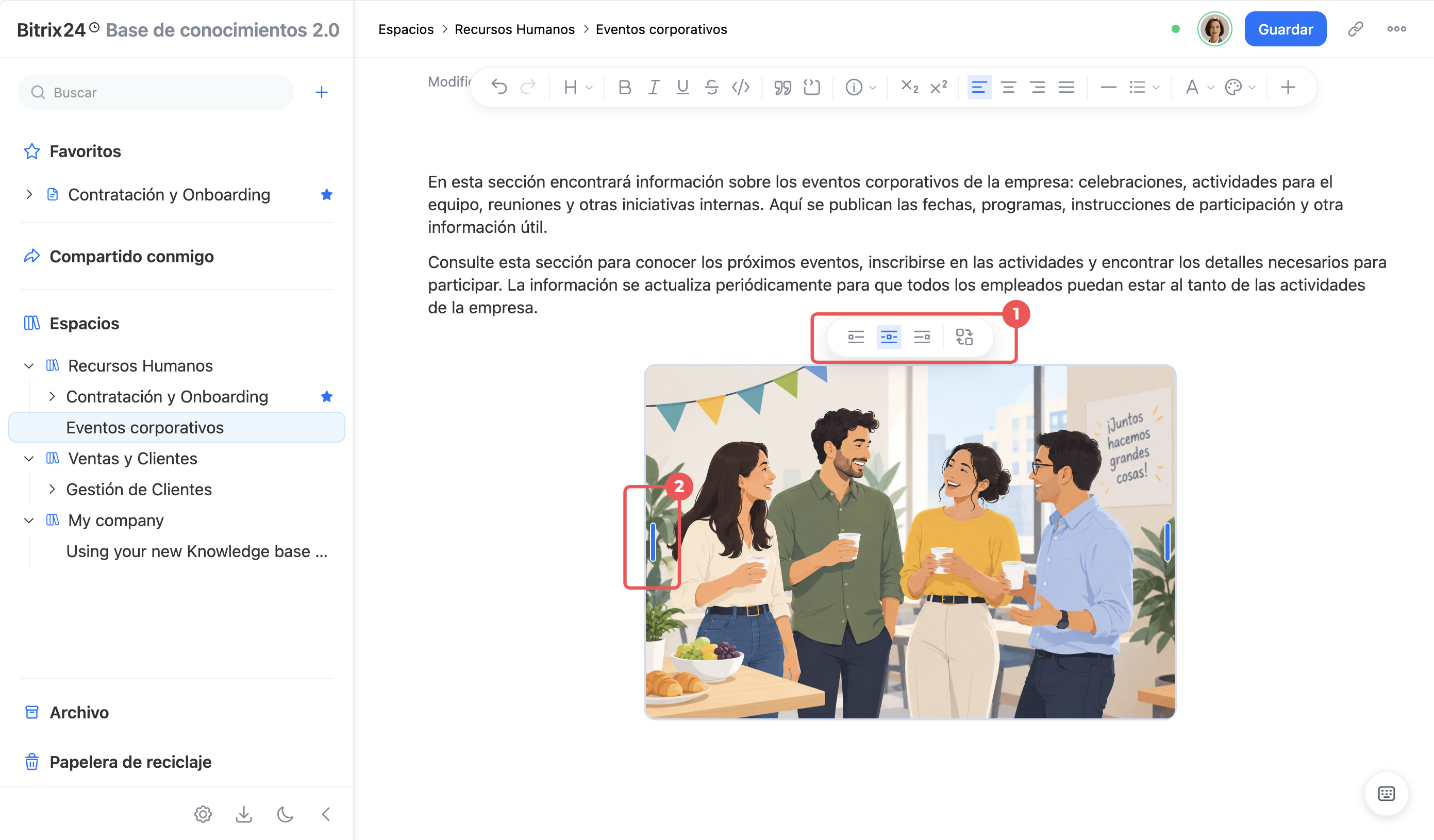
Trabajar con archivos multimedia. Para cambiar el tamaño, haz clic en el borde derecho o izquierdo de la imagen o el video y arrástralo.
Para elegir la posición o sustituir rápidamente una imagen o un video, haz clic en el archivo multimedia y selecciona el icono correspondiente en el panel superior.
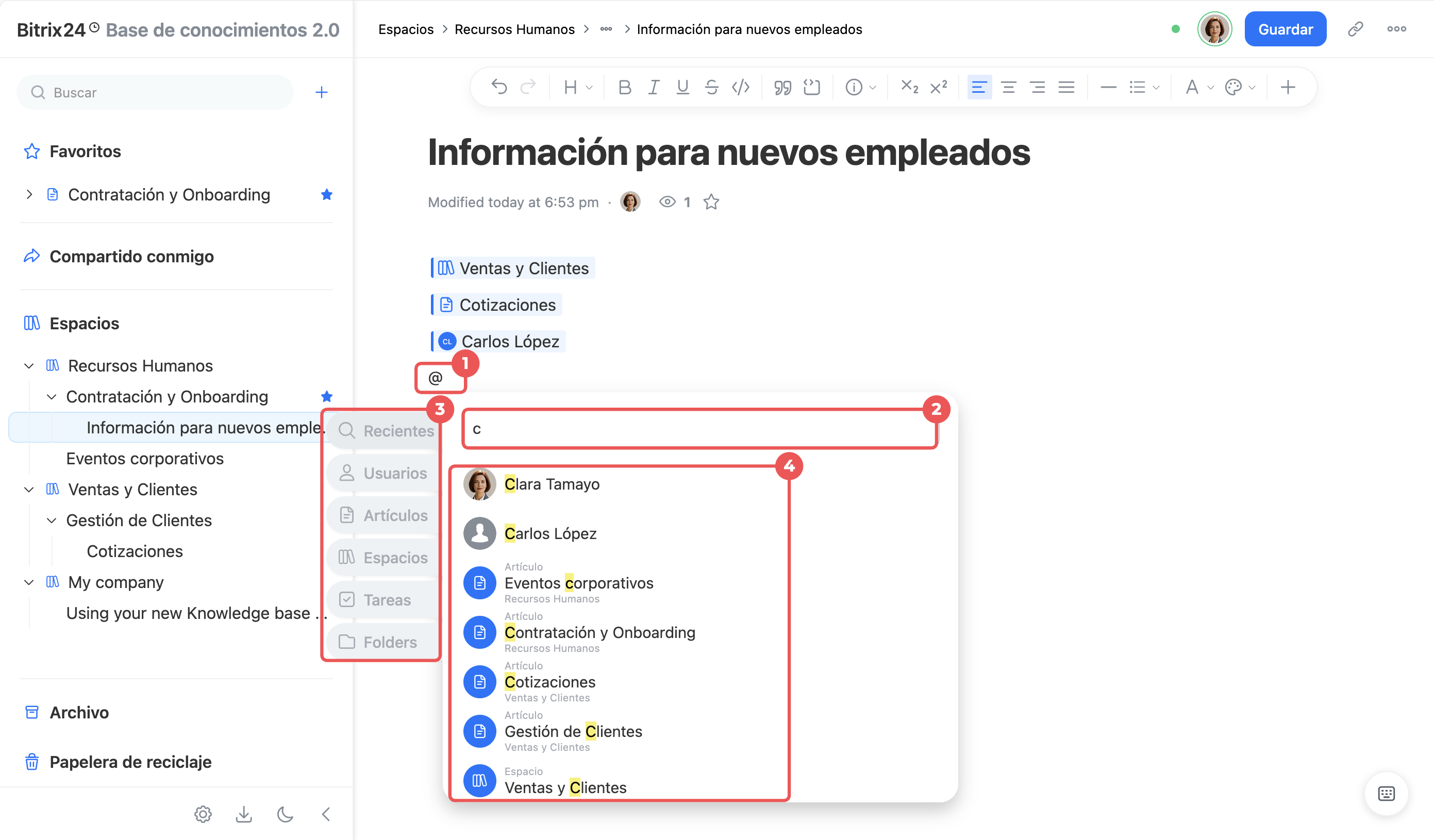
Menciones. Agrega un enlace a un empleado, un artículo, una base de conocimientos, una tarea o una carpeta del Drive.
1–2. Agrega al texto el símbolo @ y empieza a escribir en la barra de búsqueda el nombre del usuario, la tarea, el artículo, la base de conocimientos o la carpeta del Drive.
3. También puedes abrir la pestaña correspondiente a la izquierda de la barra de búsqueda.
4–5. Selecciona un empleado o elemento. El enlace aparecerá en el texto.
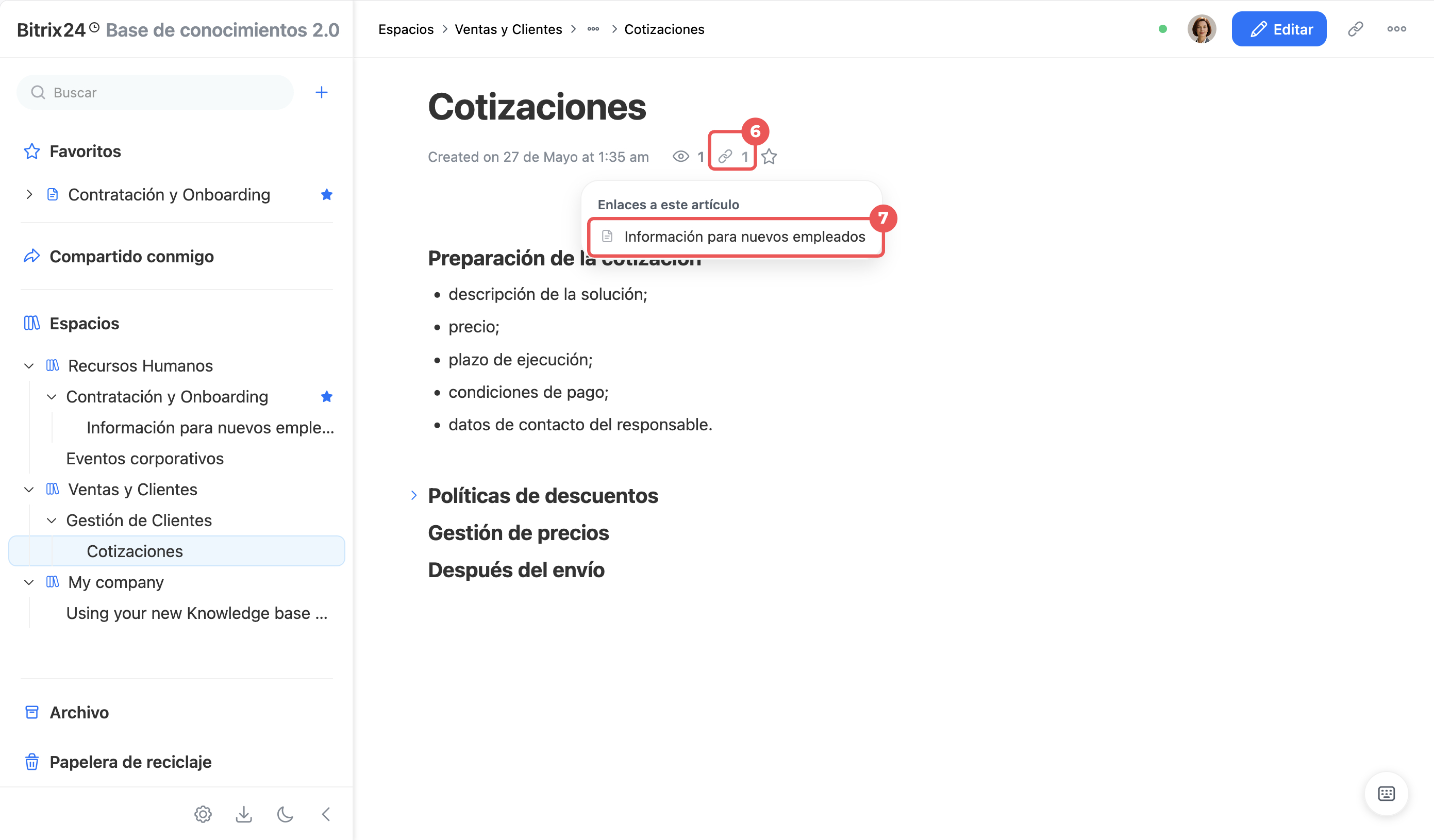
6–7. Si mencionas un artículo, se vinculará con el actual. El enlace aparecerá en el texto y, debajo del título del artículo mencionado, se mostrará un icono de enlace con un contador. Haz clic en él para ver qué artículos hacen referencia a este y abrir cualquiera de ellos.
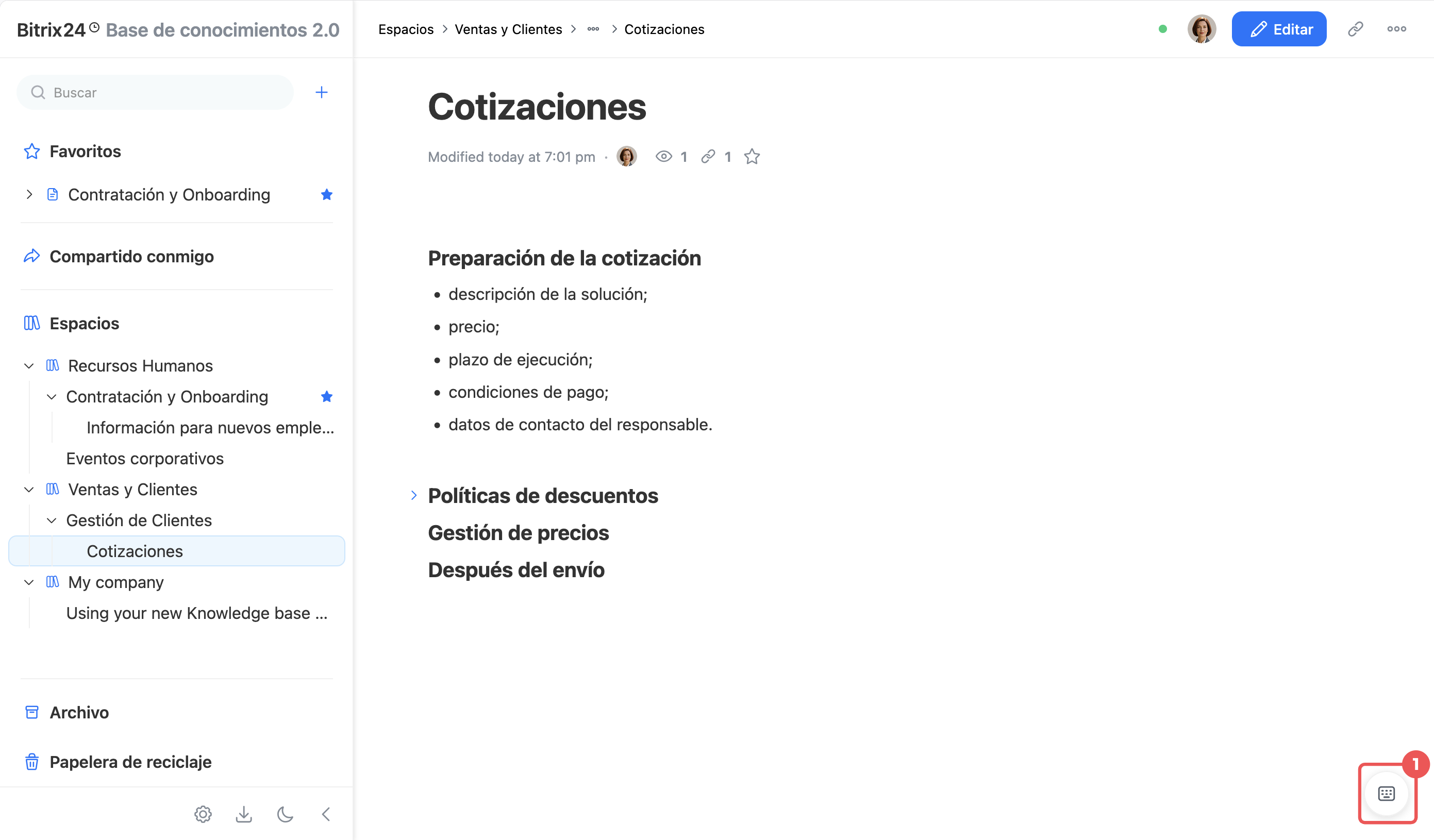
Los atajos de teclado permiten dar formato a los artículos con mayor rapidez. Selecciona el texto y presiona la combinación de teclas. Haz clic en el icono de teclado en la esquina inferior derecha para ver las combinaciones disponibles.
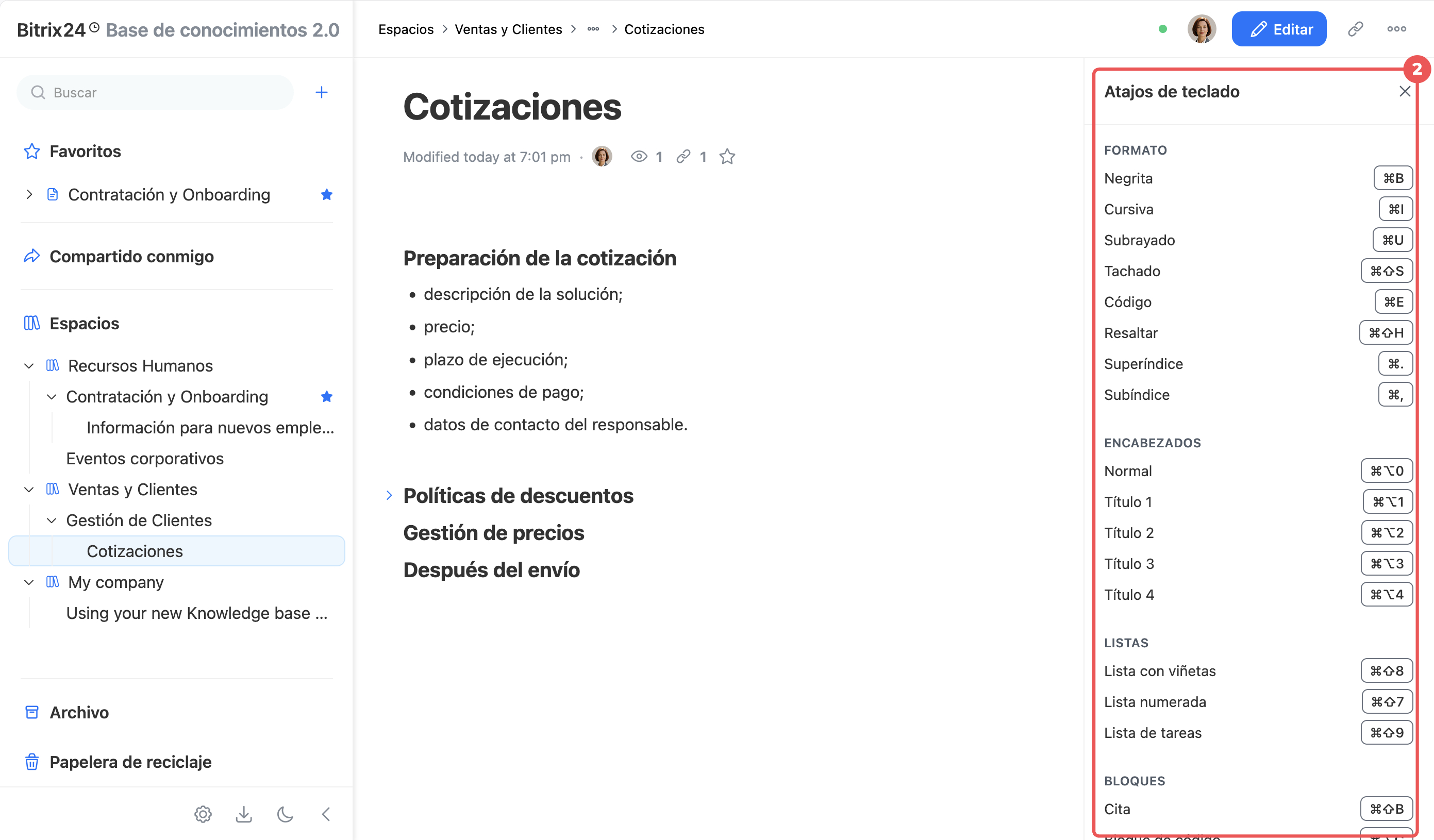
En la base de conocimientos móvil, puedes agregar un enlace a un empleado, artículo, base de conocimientos, tarea o carpeta del Drive. Cuando mencionas un artículo, se crean enlaces bidireccionales, igual que en la computadora.
1–2. Agrega al texto el símbolo @ y empieza a escribir en la barra de búsqueda el nombre del usuario, la tarea, el artículo o la base de conocimientos.
3. También puedes abrir la pestaña correspondiente a la izquierda de la barra de búsqueda.
4–5. Selecciona un empleado o elemento. El enlace aparecerá en el texto. Toca el enlace para abrir la carpeta del Drive.
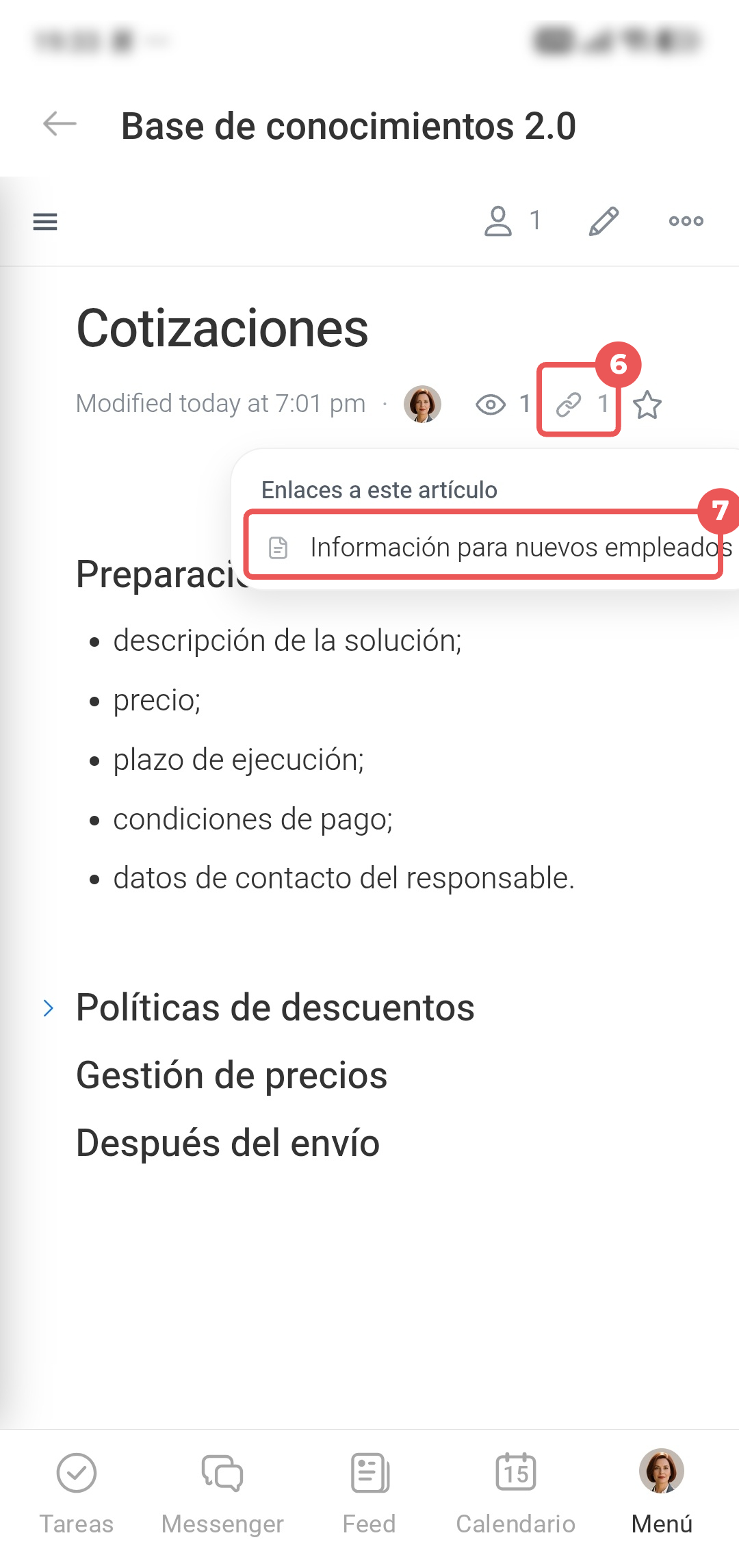
6–7. Cuando menciones un artículo, debajo de su título aparecerá un contador de los artículos que hacen referencia a él. Toca el icono de enlace para ver los materiales relacionados y abrir cualquiera de ellos.
Resumen
- En la Base de conocimientos 2.0, puedes dar formato a un artículo mediante la barra de herramientas y las funciones integradas.
- Para dar formato manualmente a un artículo, ábrelo y haz clic en Editar. Haz los cambios. Se guardarán automáticamente. Haz clic en Guardar para salir del modo de edición.
- La barra de herramientas de formato incluye estilos de texto, listas, tablas, citas, bloques de código, avisos, sangrías, colores de texto y fondo, y opciones para insertar enlaces, archivos, videos e imágenes.
- Las funciones integradas permiten cambiar rápidamente el tamaño de los archivos multimedia y agregar menciones de empleados, artículos, bases de conocimientos y tareas.