
Las bases de conocimientos y los artículos individuales se pueden ocultar temporalmente o eliminar si ya no son necesarios. Por ejemplo, puedes archivar los artículos de un proyecto suspendido o eliminar los materiales de un producto que la compañía ya no vende.
Contenido del artículo:
Cómo trabajar con el Archivo
Para ocultar temporalmente una base de conocimientos o artículos individuales del acceso de los usuarios, archívalos. Los artículos y sus páginas anidadas se moverán por separado a la sección Archivo. También se indicará a qué base de conocimientos pertenecen. Puedes restaurar los materiales en cualquier momento.
- Los empleados con permiso para editar la base de conocimientos pueden archivar artículos.
- Los empleados con permiso para administrarla pueden restaurar y eliminar artículos del archivo.
- El permiso de lectura permite abrir, copiar y descargar los artículos archivados en formato .md.
Archivar un artículo.
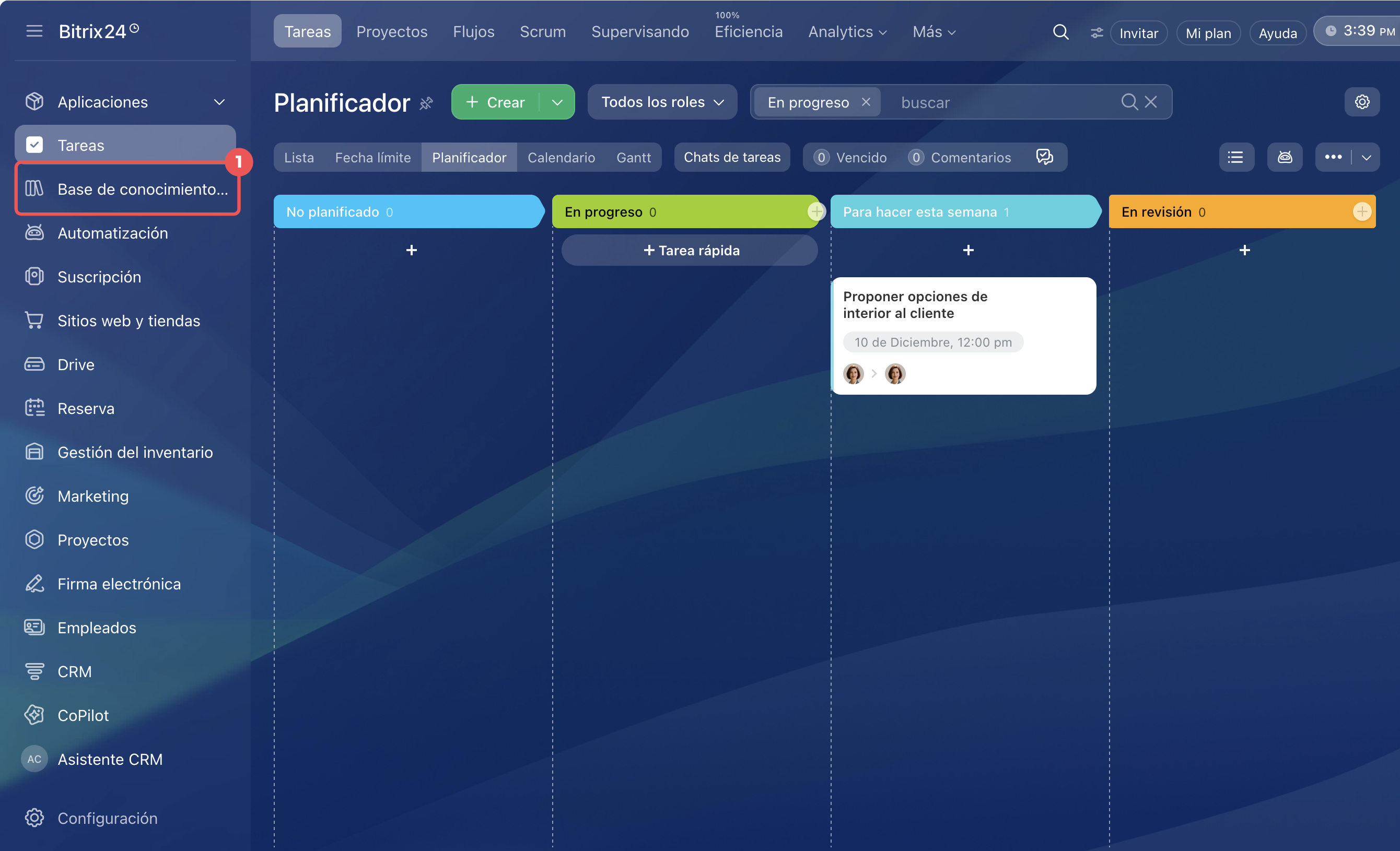
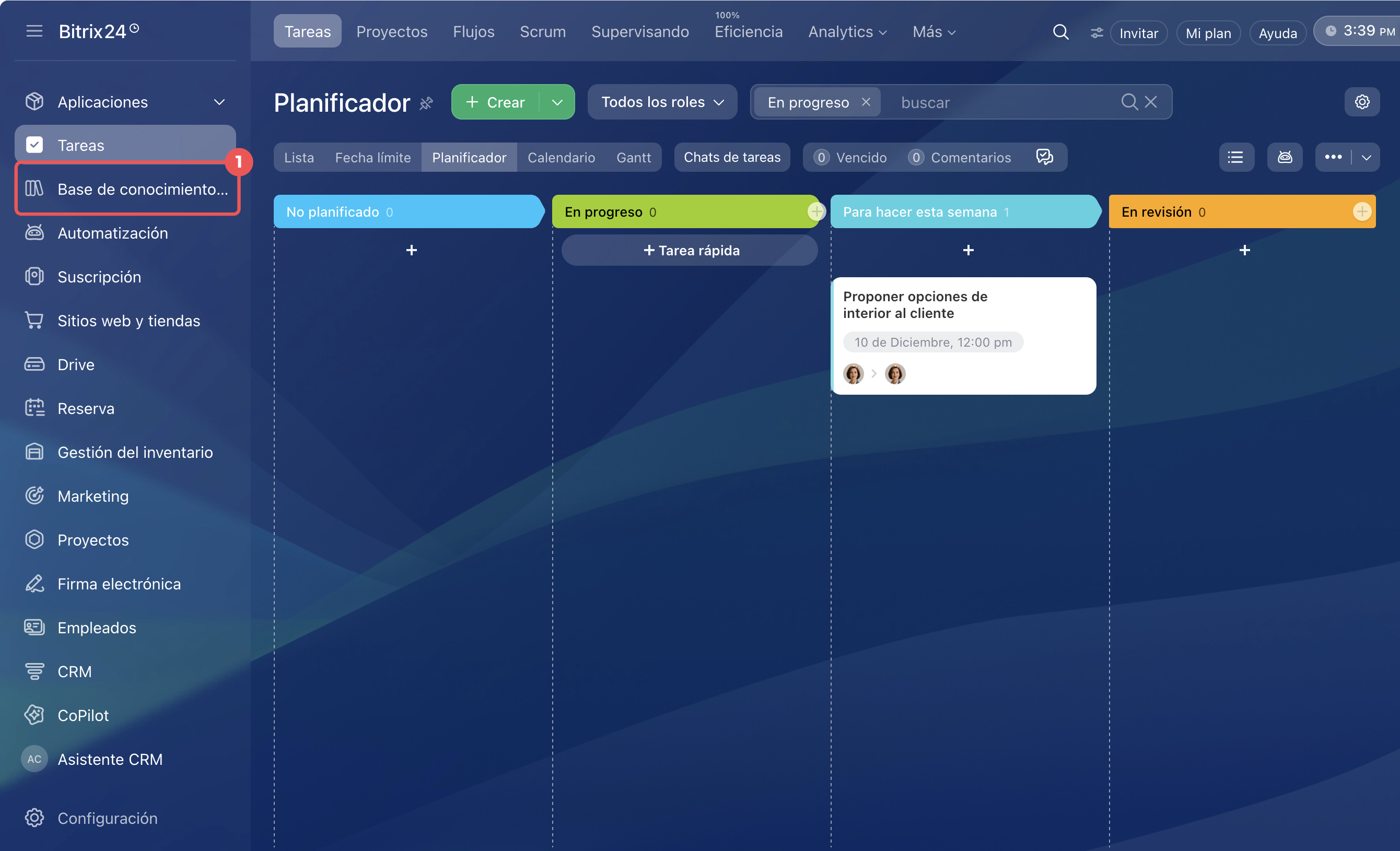
1–2. En el menú de la izquierda, ve a Base de conocimientos 2.0 y abre una base de conocimientos o un artículo.
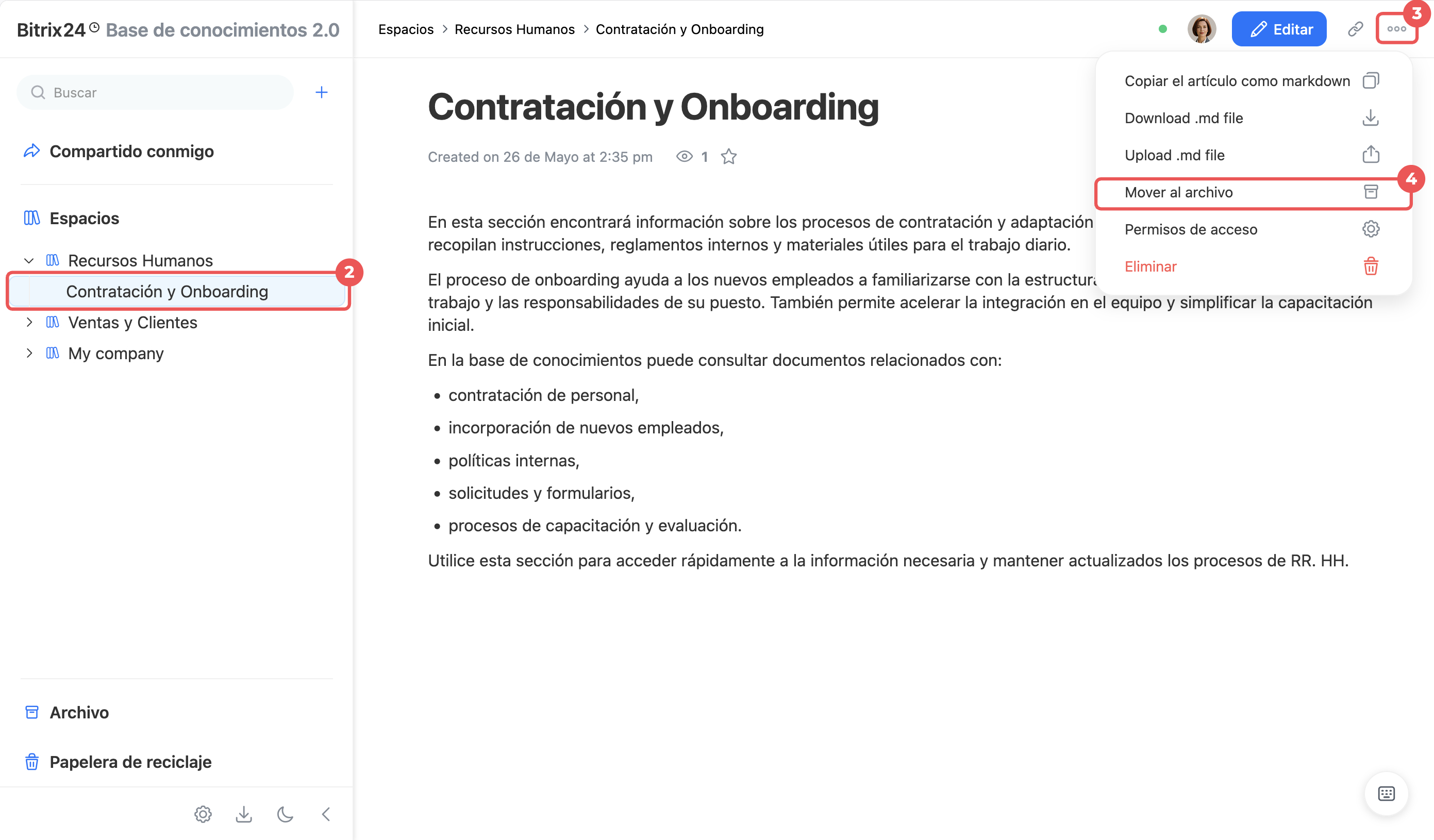
3–4. Haz clic en Tres puntos (...) > Mover al archivo.
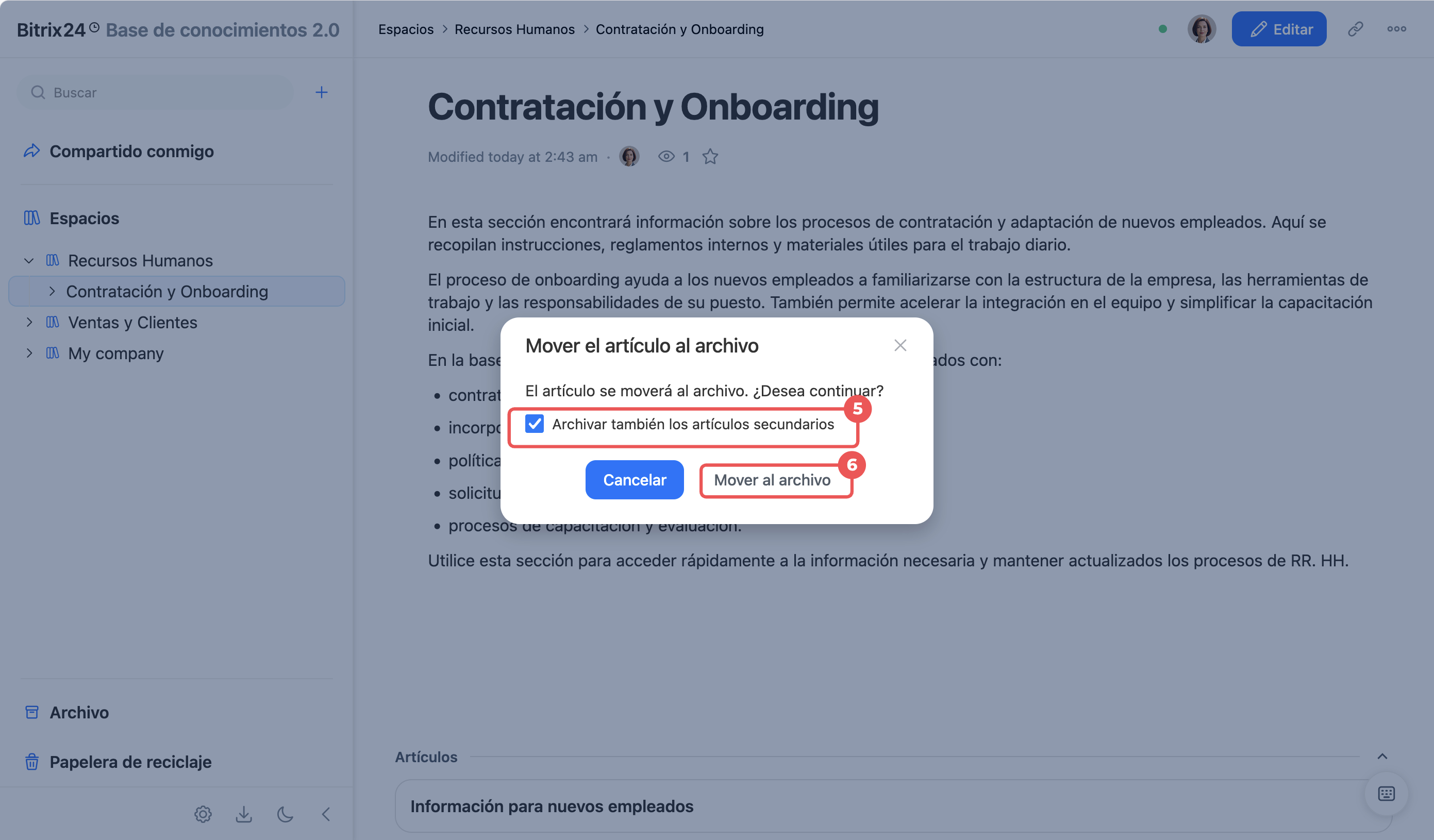
5. Si el artículo tiene páginas anidadas, selecciona Archivar también los artículos secundarios para mover toda la rama al Archivo. Si la opción no está activada, solo se archivará el artículo seleccionado. Las páginas anidadas permanecerán en la base de conocimientos y subirán un nivel.
6. Confirma la acción.
Restaurar o eliminar un artículo.
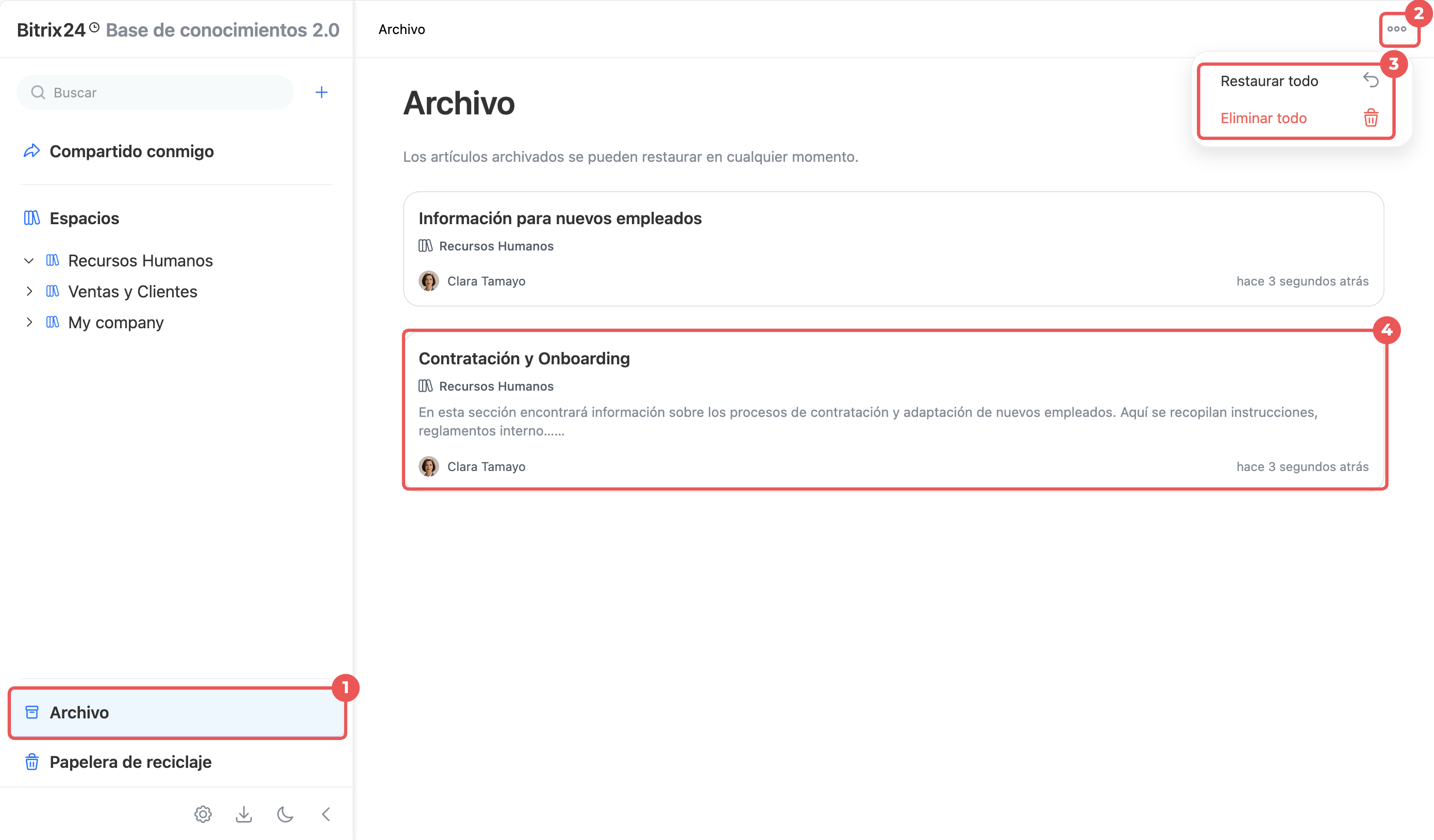
1. En el panel de control de la izquierda, ve a la sección Archivo.
2–3. Para administrar todos los artículos archivados, haz clic en Tres puntos (...) en la esquina superior derecha y selecciona una acción:
- Restaurar todo: todos los artículos archivados volverán a estar disponibles para los usuarios.
- Eliminar todo: los artículos se moverán a la Papelera de reciclaje. Deberás confirmar la acción.
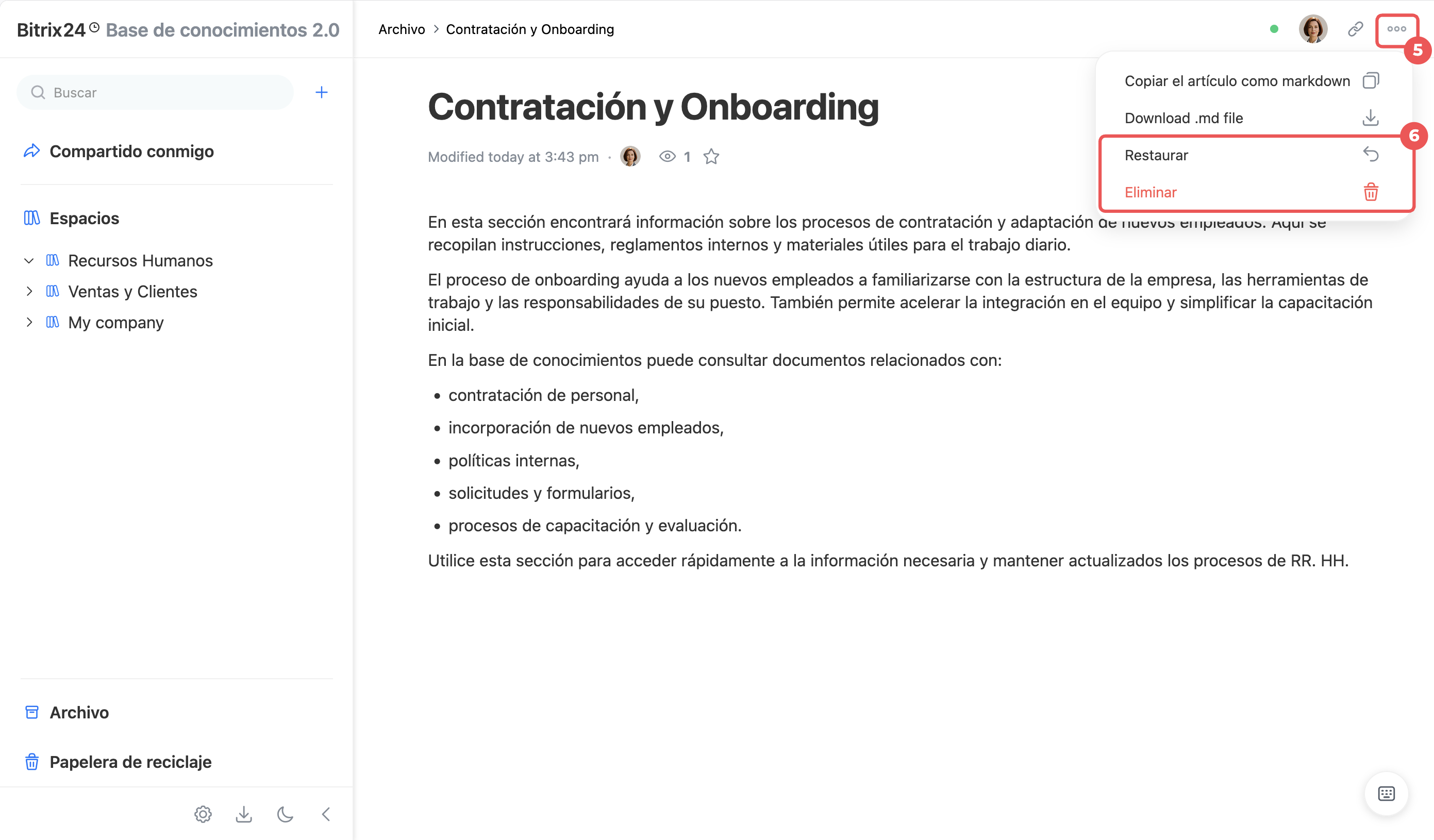
4–6. Para administrar un artículo individual, ábrelo y haz clic en Tres puntos (...) > Restaurar o Eliminar. Deberás confirmar la acción.
Archivar un artículo.
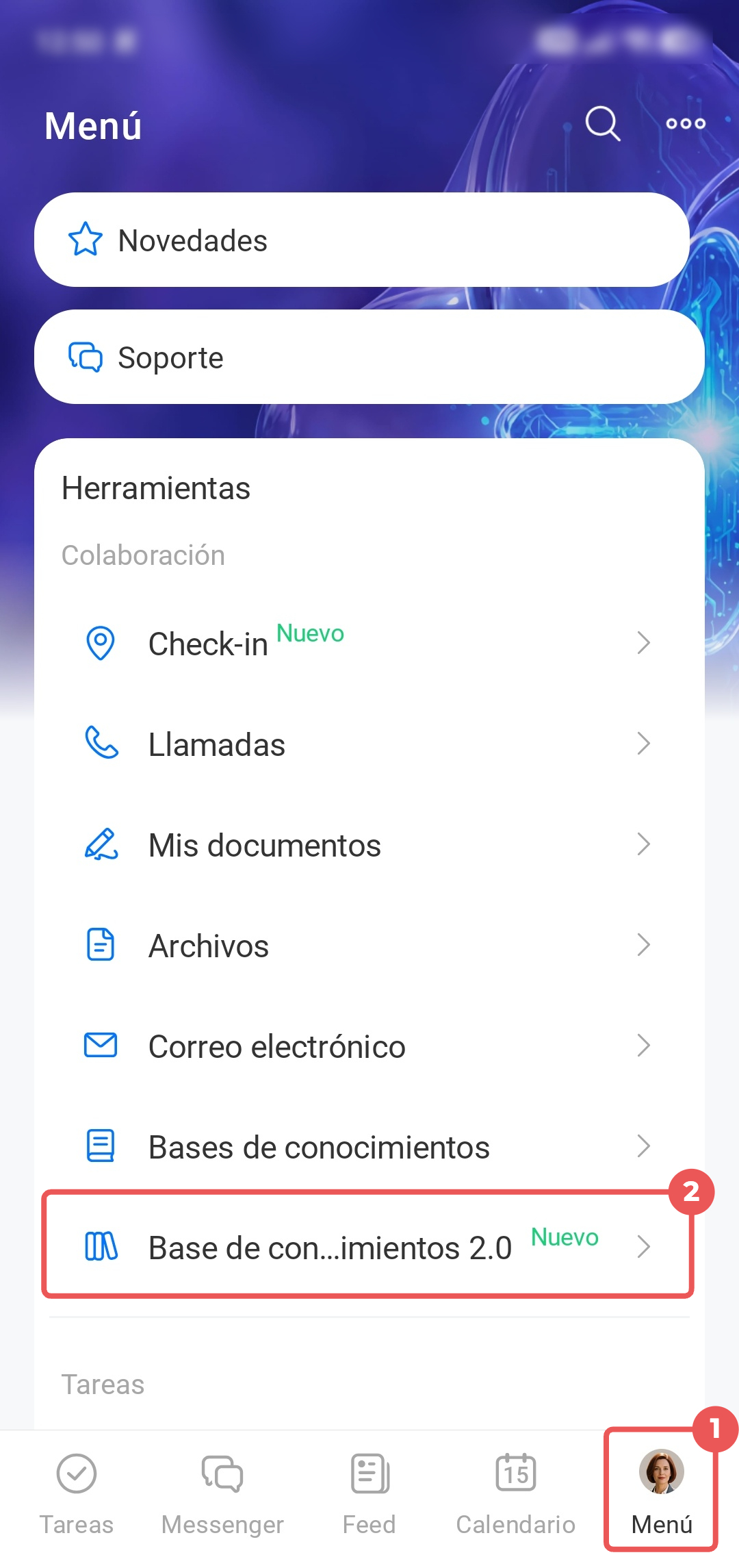
1–2. En la esquina inferior derecha, toca Menú > Base de conocimientos 2.0.
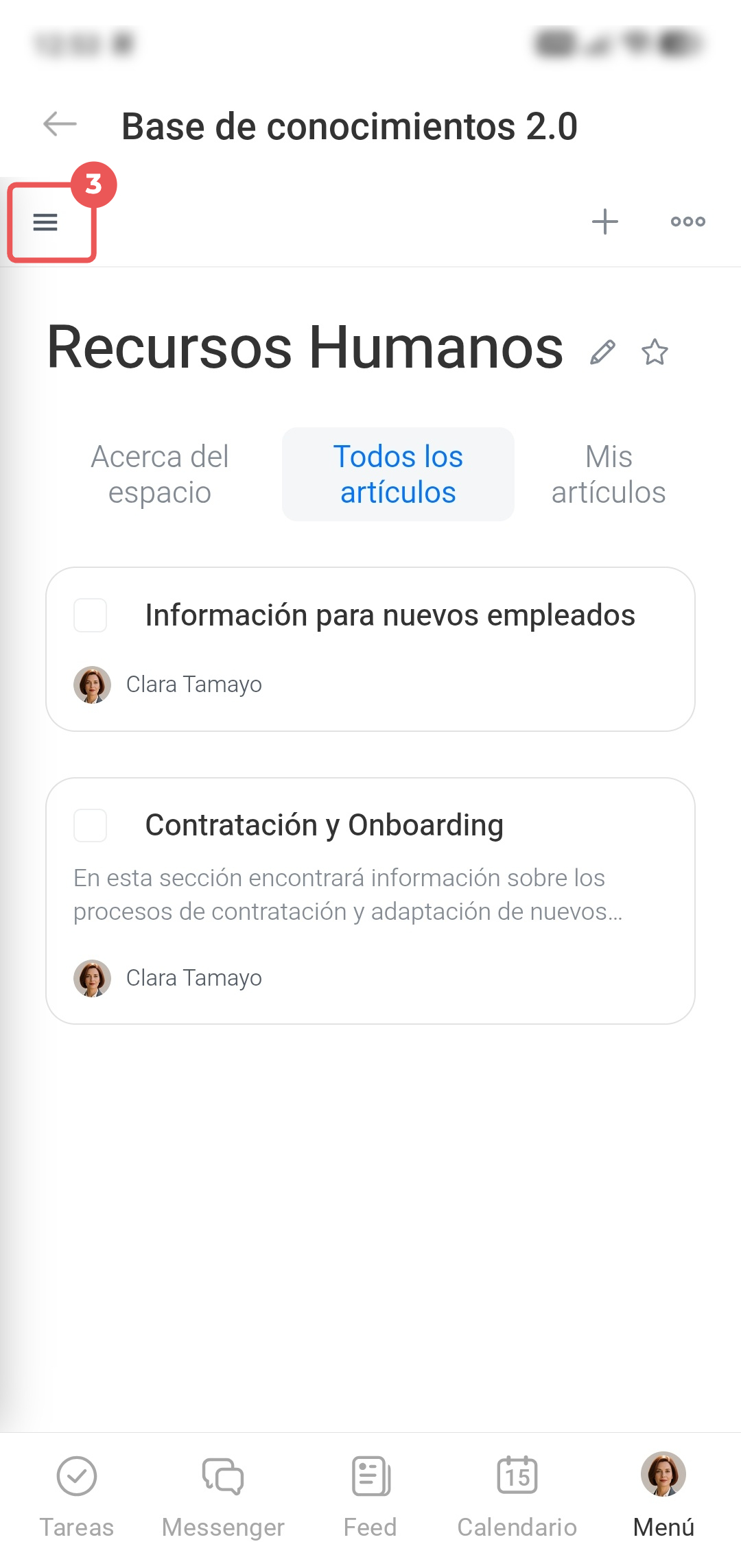
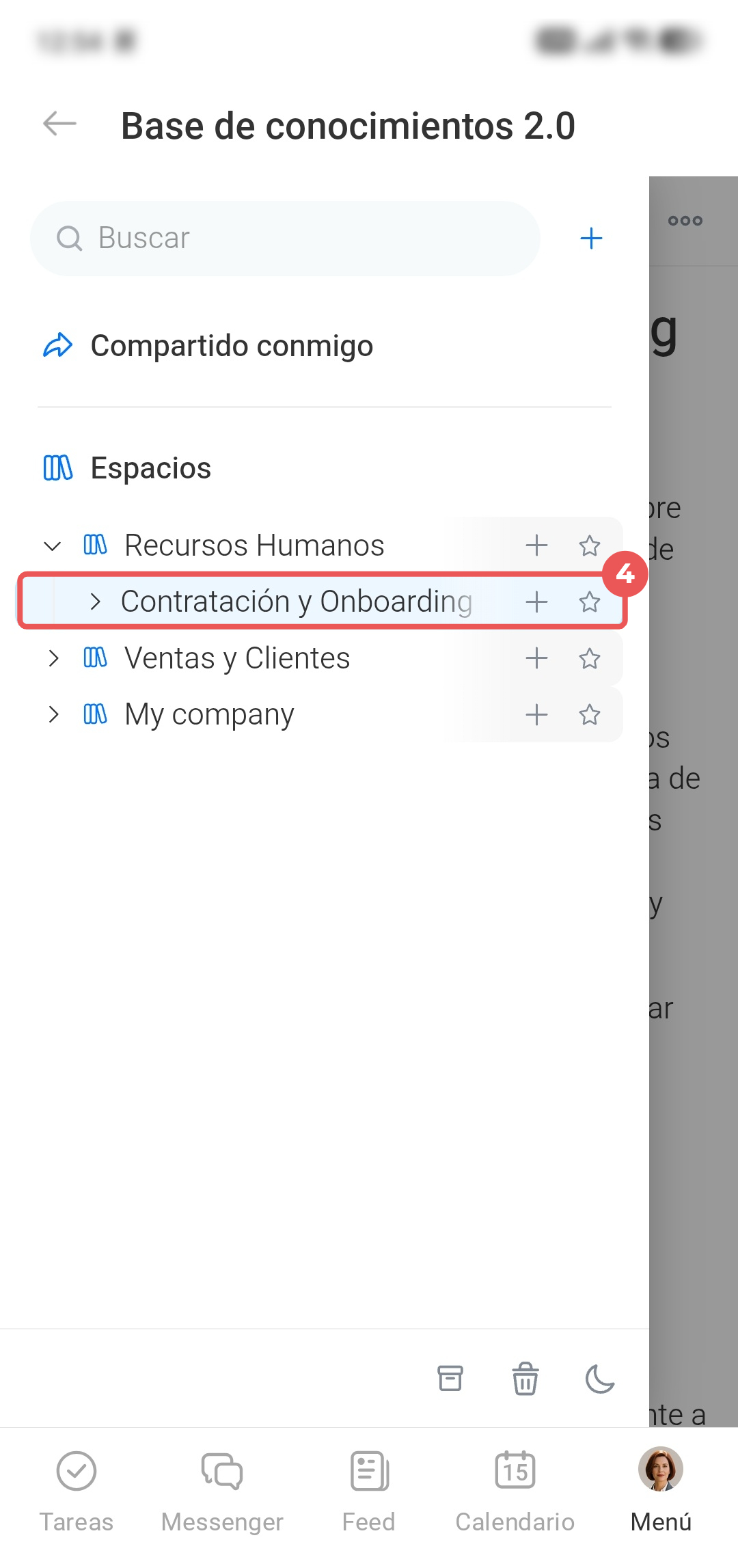
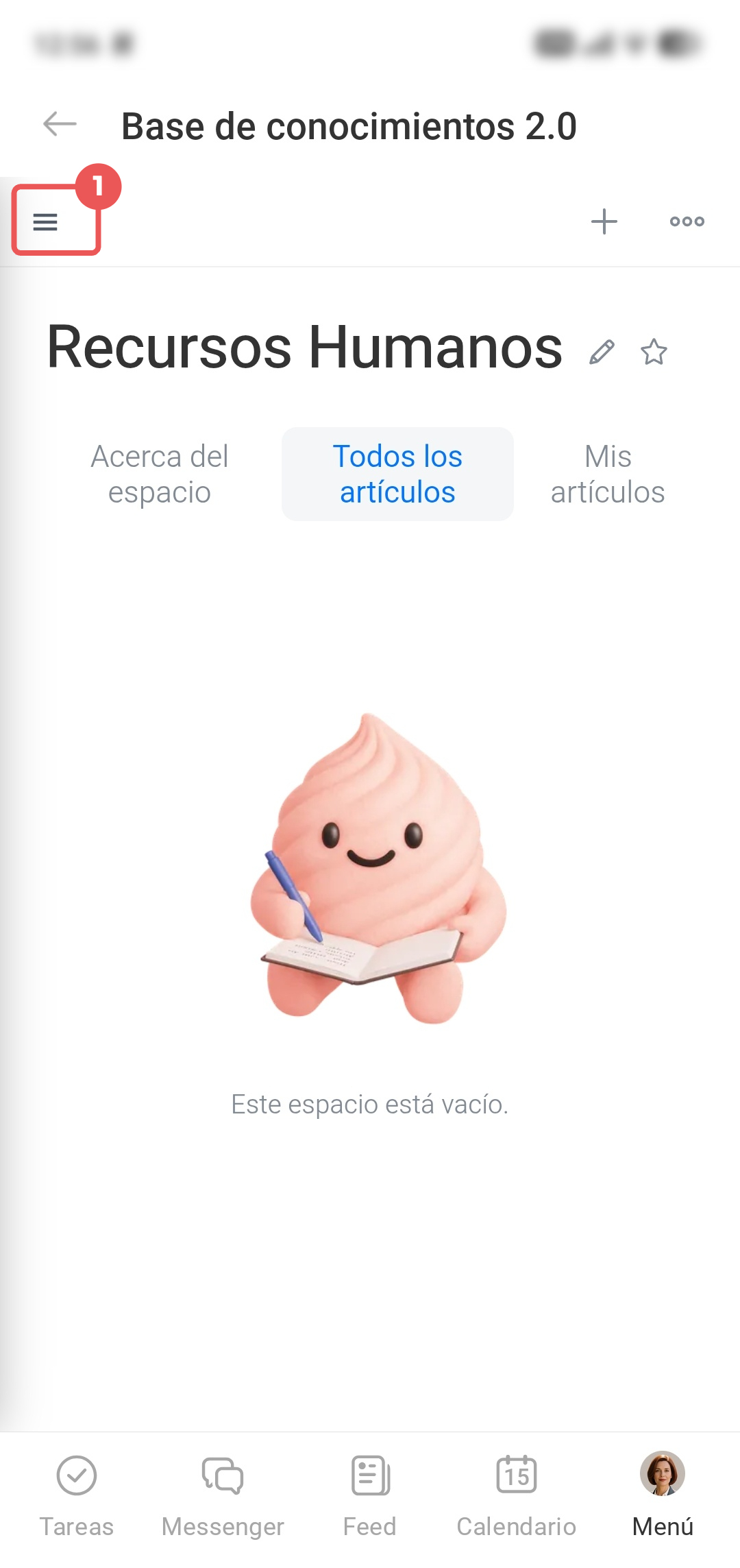
3–4. En la esquina superior izquierda, toca Menú (☰ ) y abre una base de conocimientos o un artículo.
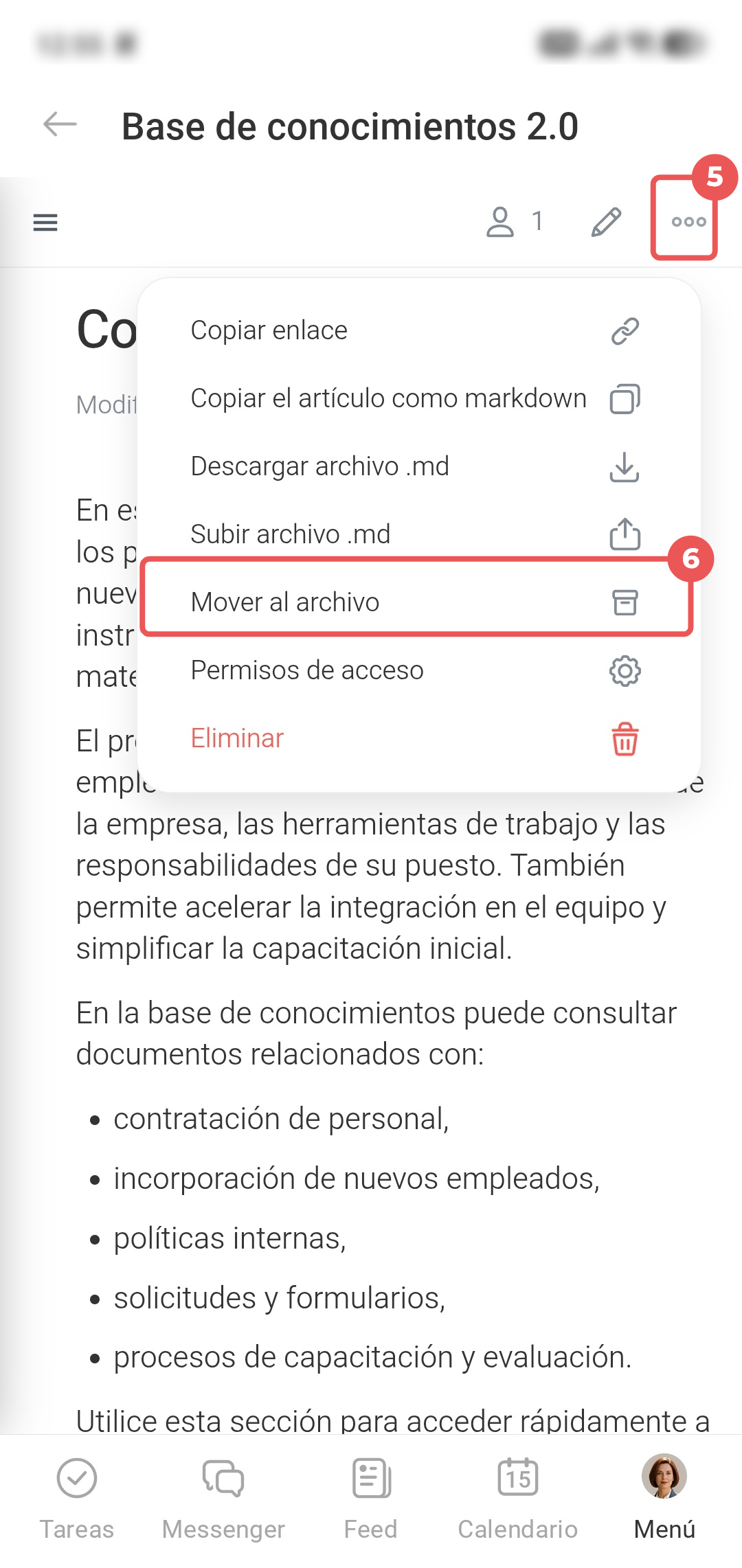
5–6. En la esquina superior derecha, toca Tres puntos (...) > Mover al archivo.
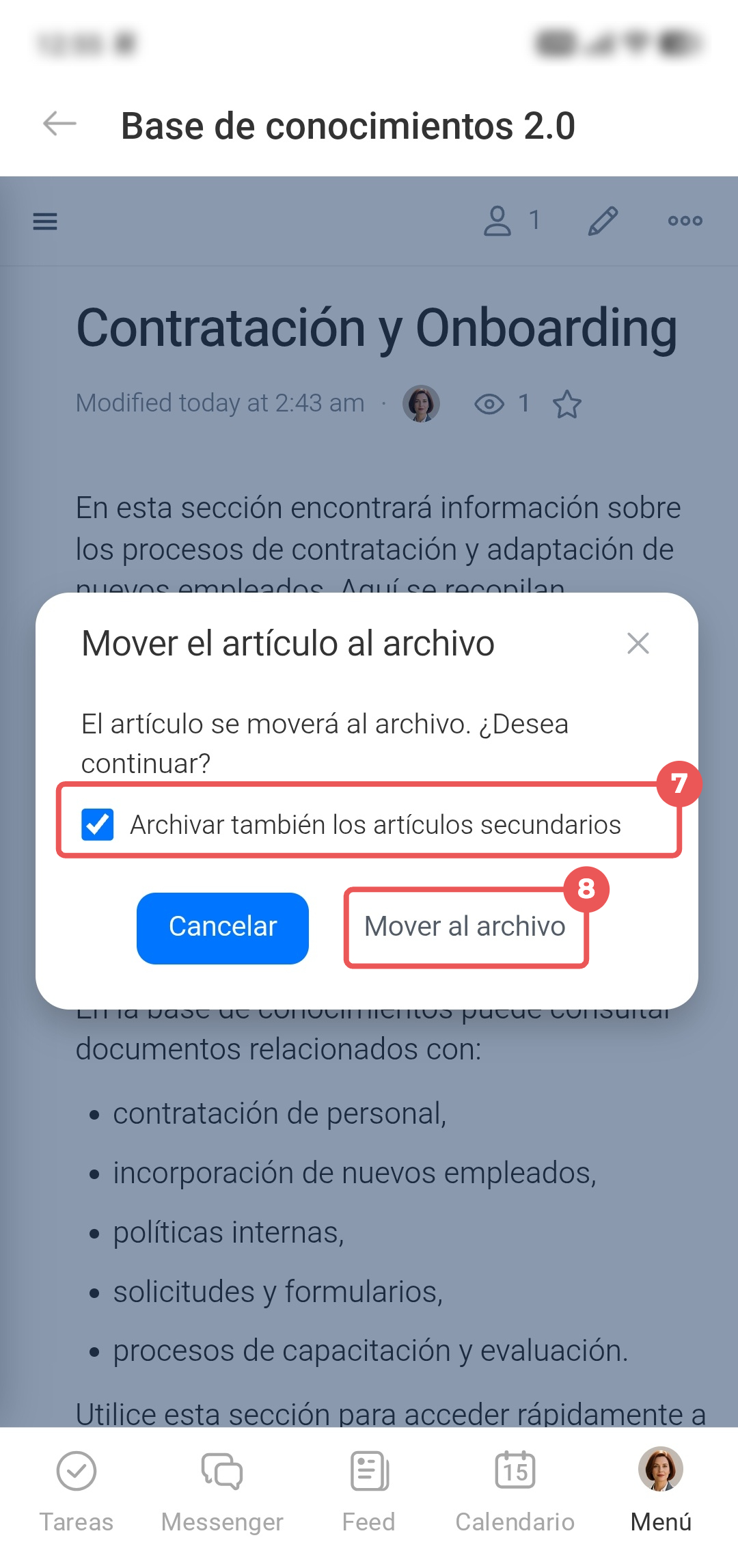
7. Si el artículo tiene páginas anidadas, selecciona Archivar también los artículos secundarios para mover toda la rama al Archivo. Si la opción no está activada, solo se archivará el artículo seleccionado. Las páginas anidadas permanecerán en la base de conocimientos y subirán un nivel.
8. Confirma la acción.
Restaurar o eliminar un artículo.
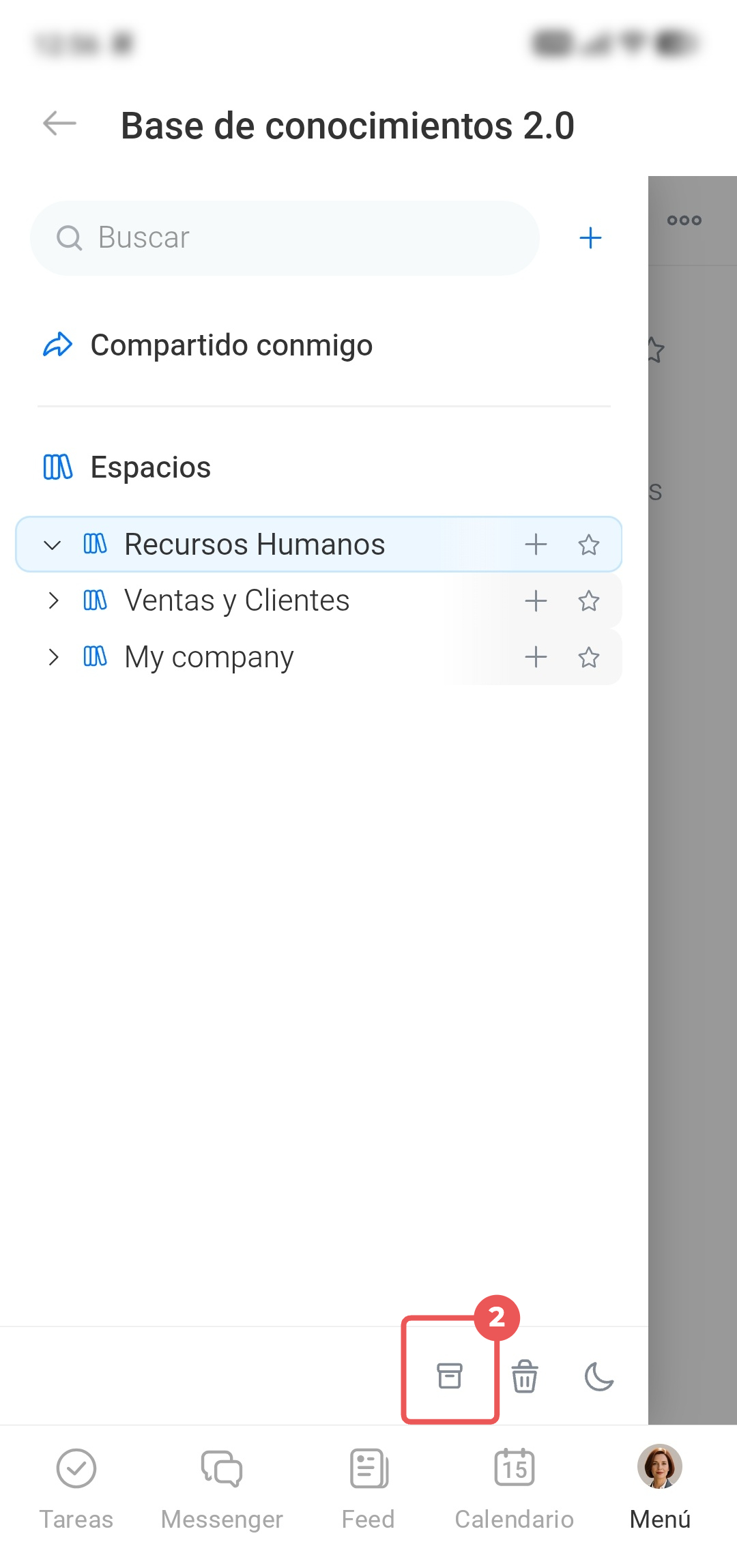
1–2. En la esquina superior izquierda, toca Menú (☰) > Archivo.
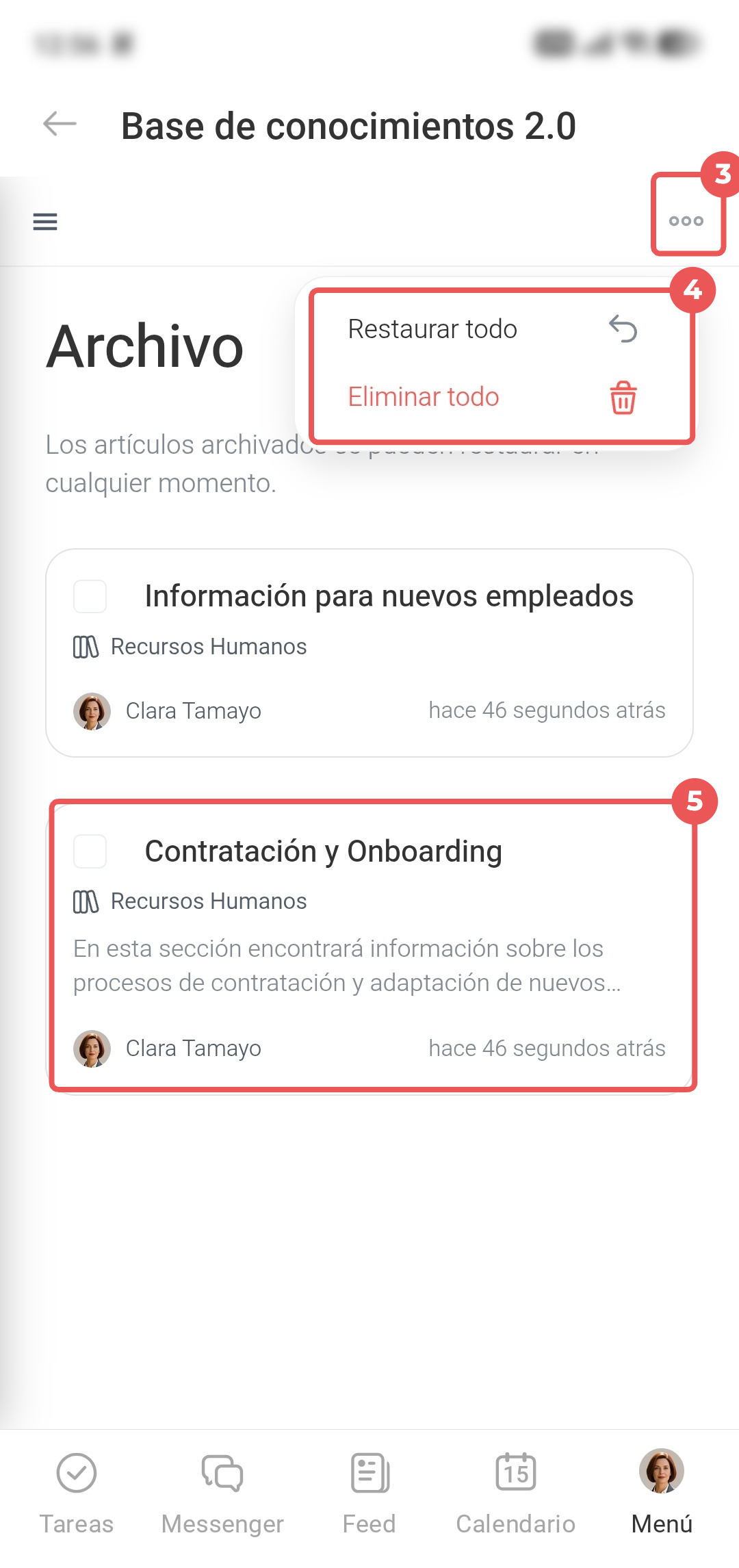
3–4. Para administrar todos los artículos archivados, toca Tres puntos (...) en la esquina superior derecha. Selecciona Restaurar todo o Eliminar todo. Deberás confirmar la acción.
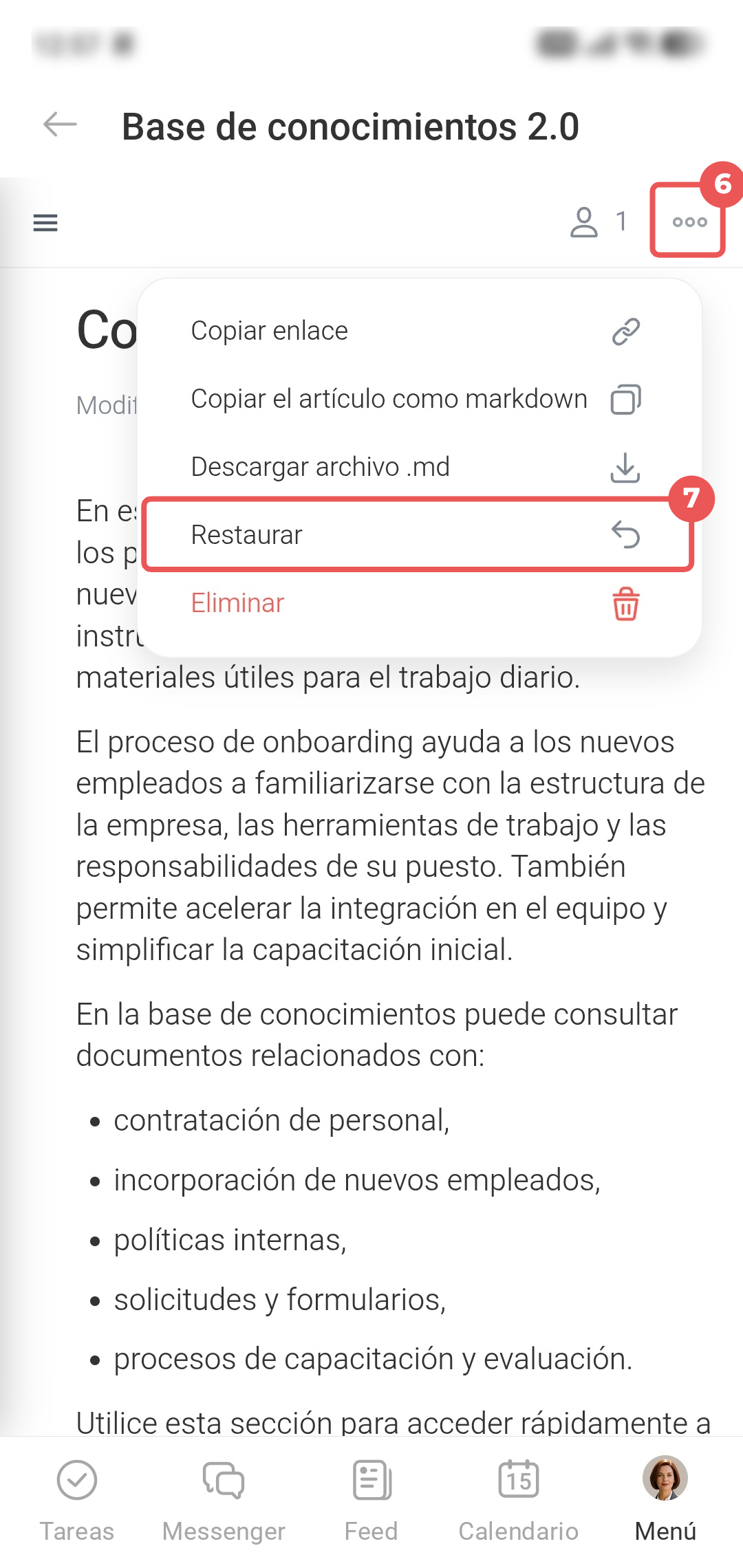
5–6. Para administrar un artículo individual, ábrelo y toca Tres puntos (...) > Restaurar o Eliminar. Deberás confirmar la acción.
Cómo trabajar con la Papelera de reciclaje
Si ya no necesitas una base de conocimientos o un artículo, puedes eliminarlos. La base de conocimientos se eliminará de inmediato. Sus artículos, tanto archivados como activos, se moverán por separado a la sección Papelera de reciclaje. También se indicará a qué base de conocimientos pertenecen. Puedes restaurar los materiales durante 30 días. Después de este plazo, dejarán de estar disponibles.
- Los empleados con permiso para editar la base de conocimientos pueden mover artículos a la papelera de reciclaje.
- Los empleados con permiso para administrarla pueden restaurar y eliminar artículos definitivamente.
- Si se eliminó la base de conocimientos, el autor del artículo o el empleado que lo eliminó pueden restaurarlo.
- El permiso de lectura permite abrir, copiar y descargar los artículos eliminados en formato .md.
Mover un artículo a la Papelera de reciclaje.
1. En el menú de la izquierda, ve a Base de conocimientos 2.0.
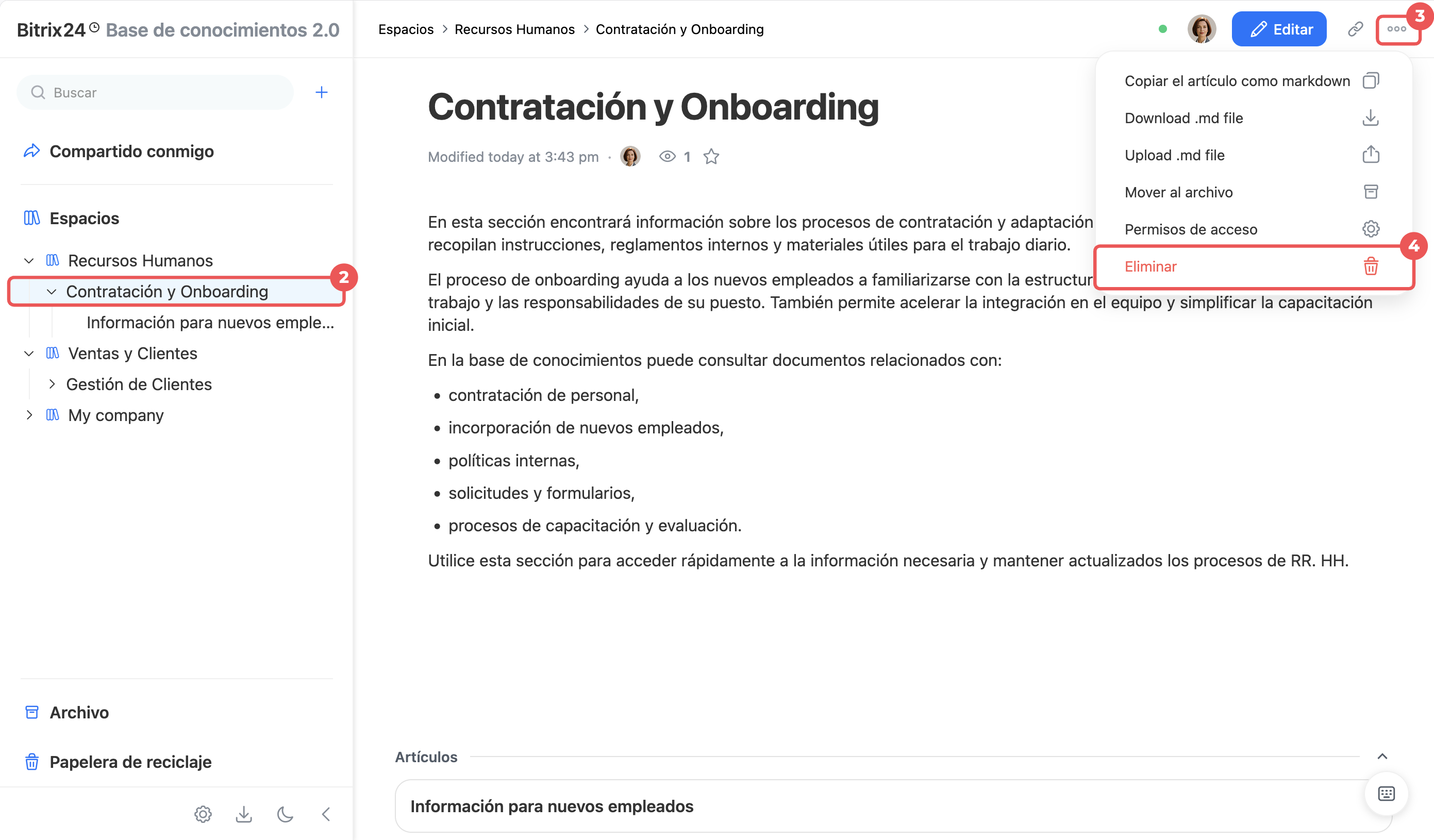
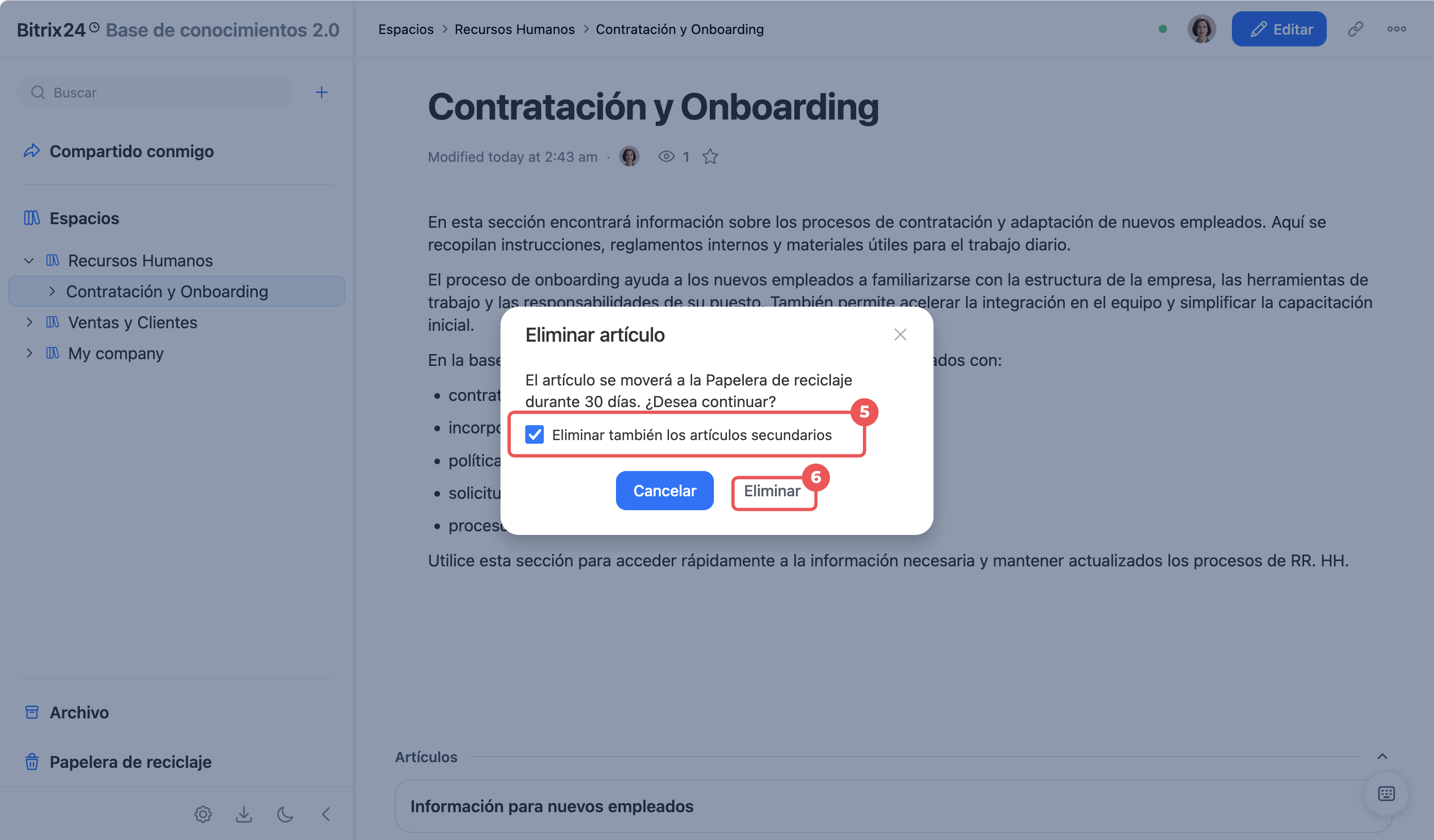
2–4. Abre una base de conocimientos o un artículo y haz clic en Tres puntos (...) > Eliminar.
5. Si el artículo tiene páginas anidadas, selecciona Eliminar también los artículos secundarios para mover toda la rama a la Papelera de reciclaje. Si la opción no está activada, solo se eliminará el artículo seleccionado. Las páginas anidadas permanecerán en la base de conocimientos y subirán un nivel.
6. Confirma la acción. Si eliminas una base de conocimientos, se abrirá la siguiente base disponible. Si no hay ninguna, se abrirá una página para crear una nueva.
Restaurar o eliminar definitivamente un artículo.
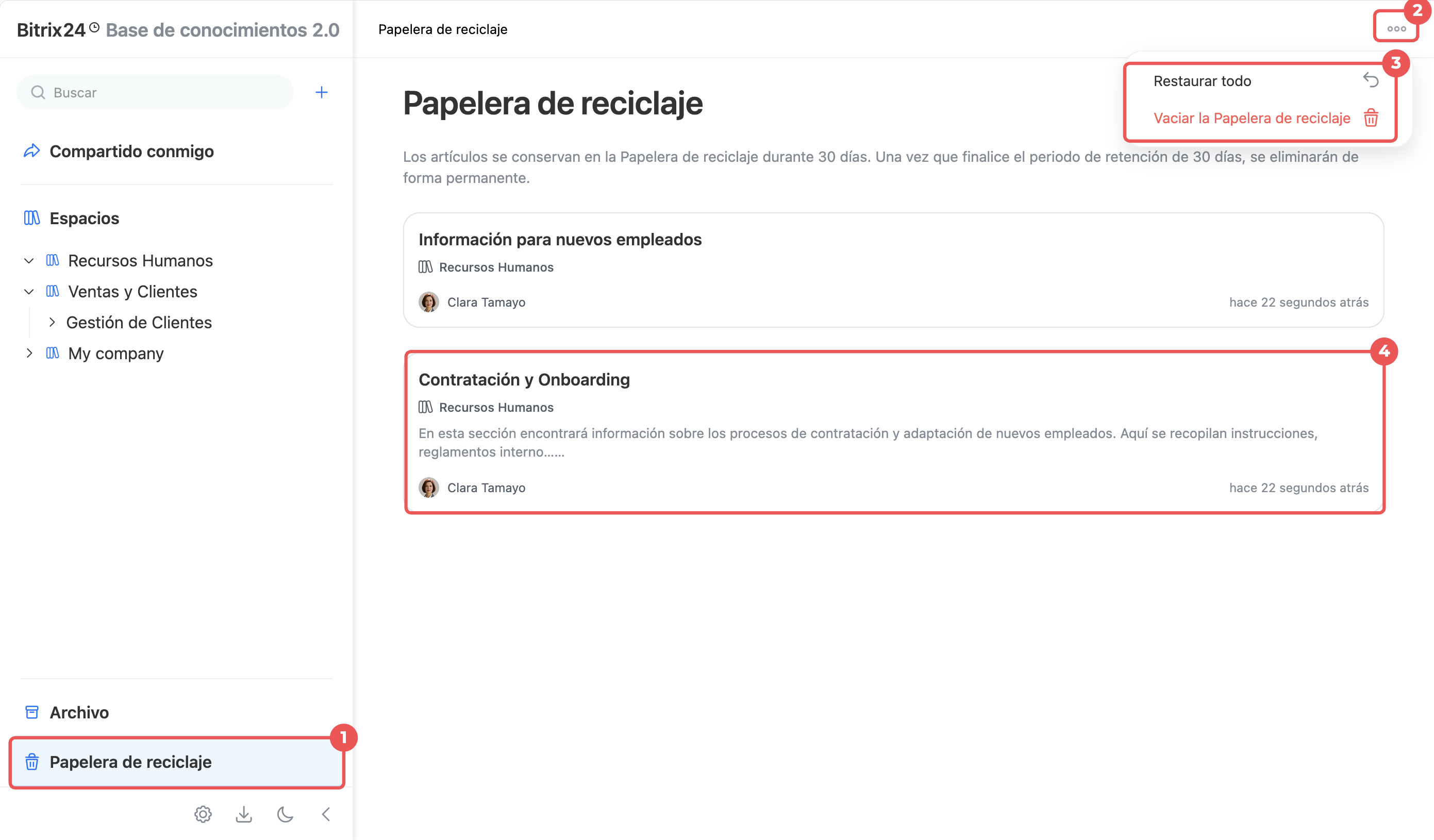
1. En el panel de control de la izquierda, ve a la sección Papelera de reciclaje.
2–3. Para administrar todos los artículos eliminados, haz clic en Tres puntos (...) en la esquina superior derecha. Selecciona una acción:
- Restaurar todo: todos los artículos eliminados volverán a estar disponibles para los usuarios. El acceso a los artículos seguirá siendo el mismo.
- Vaciar la papelera de reciclaje: los artículos se eliminarán sin posibilidad de restaurarlos. Deberás confirmar la acción.
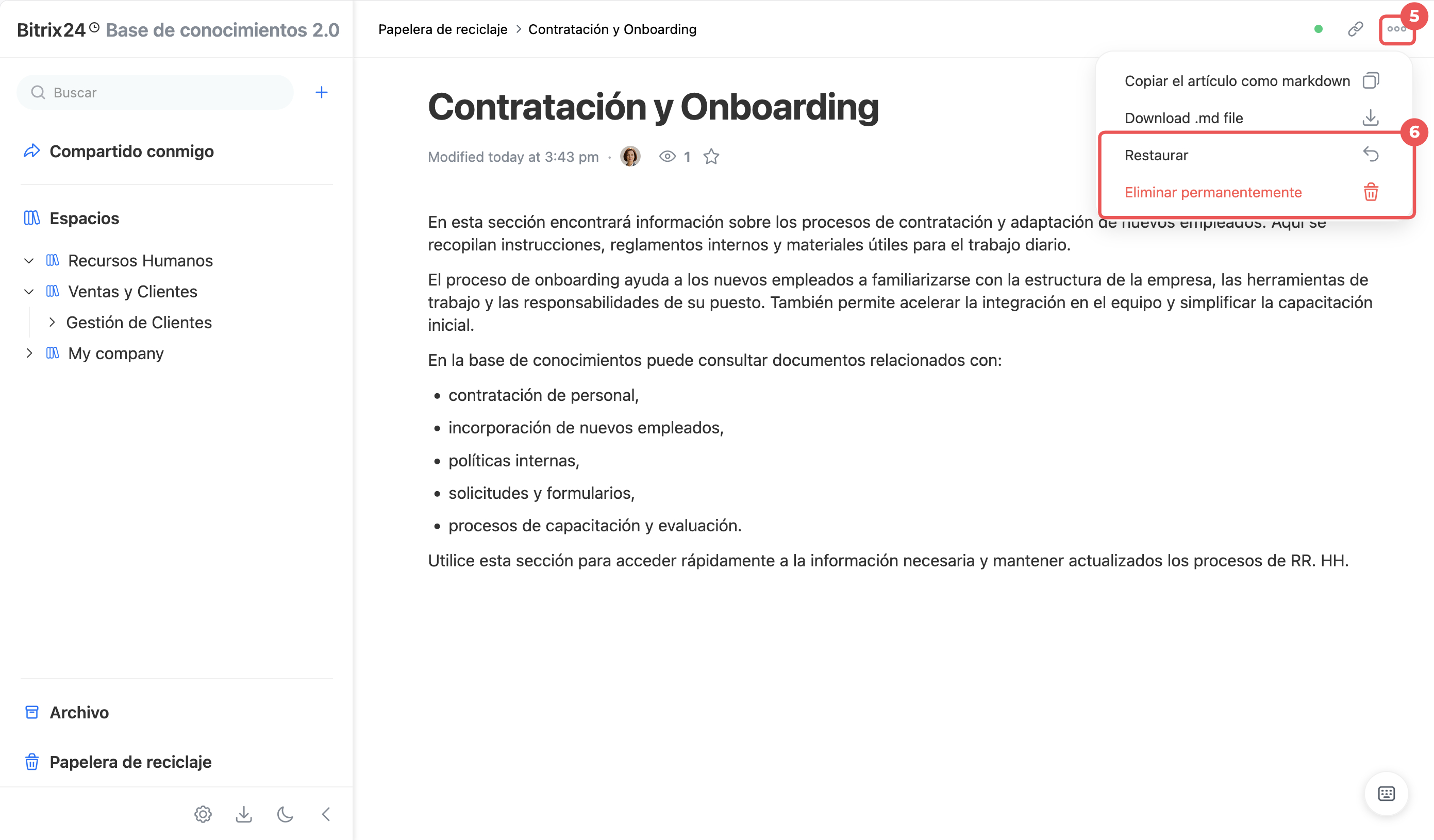
4–6. Para administrar un artículo individual, búscalo en la lista y ábrelo. Haz clic en Tres puntos (...) y selecciona Restaurar o Eliminar permanentemente. Deberás confirmar la acción.
Al restaurar los artículos eliminados del Archivo, estos volverán al Archivo.
Mover un artículo a la Papelera de reciclaje.
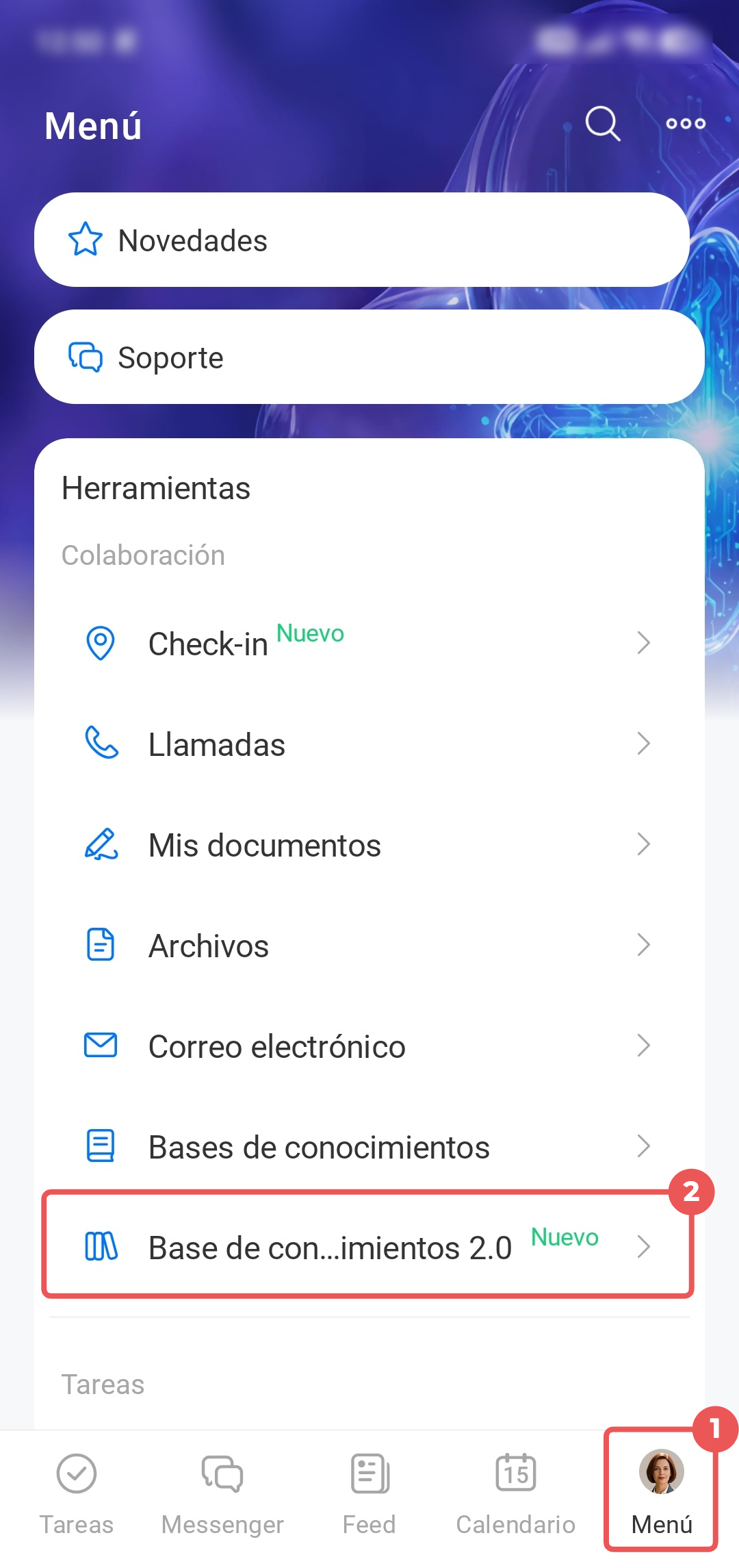
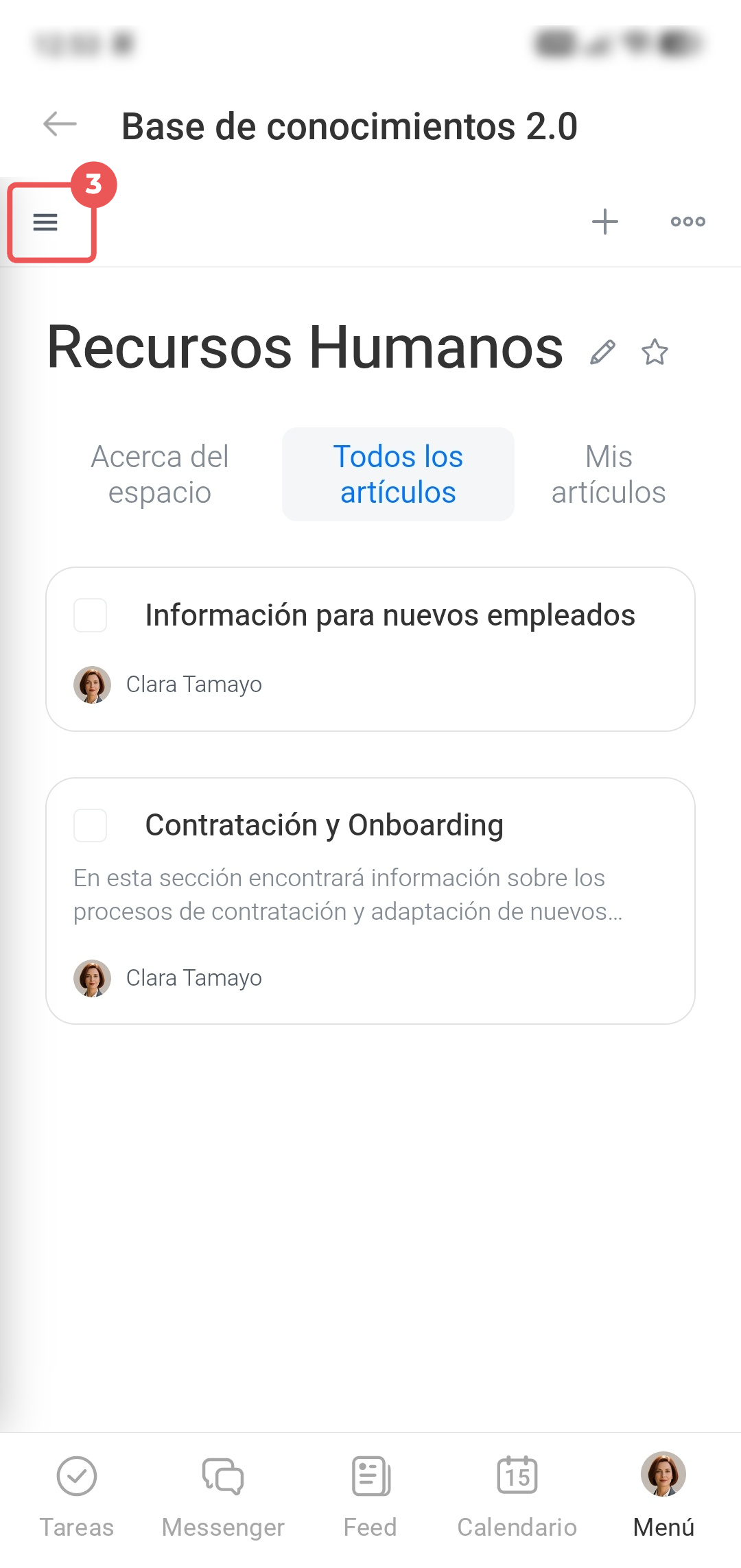
1–2. En la esquina inferior derecha, toca Menú > Base de conocimientos 2.0.
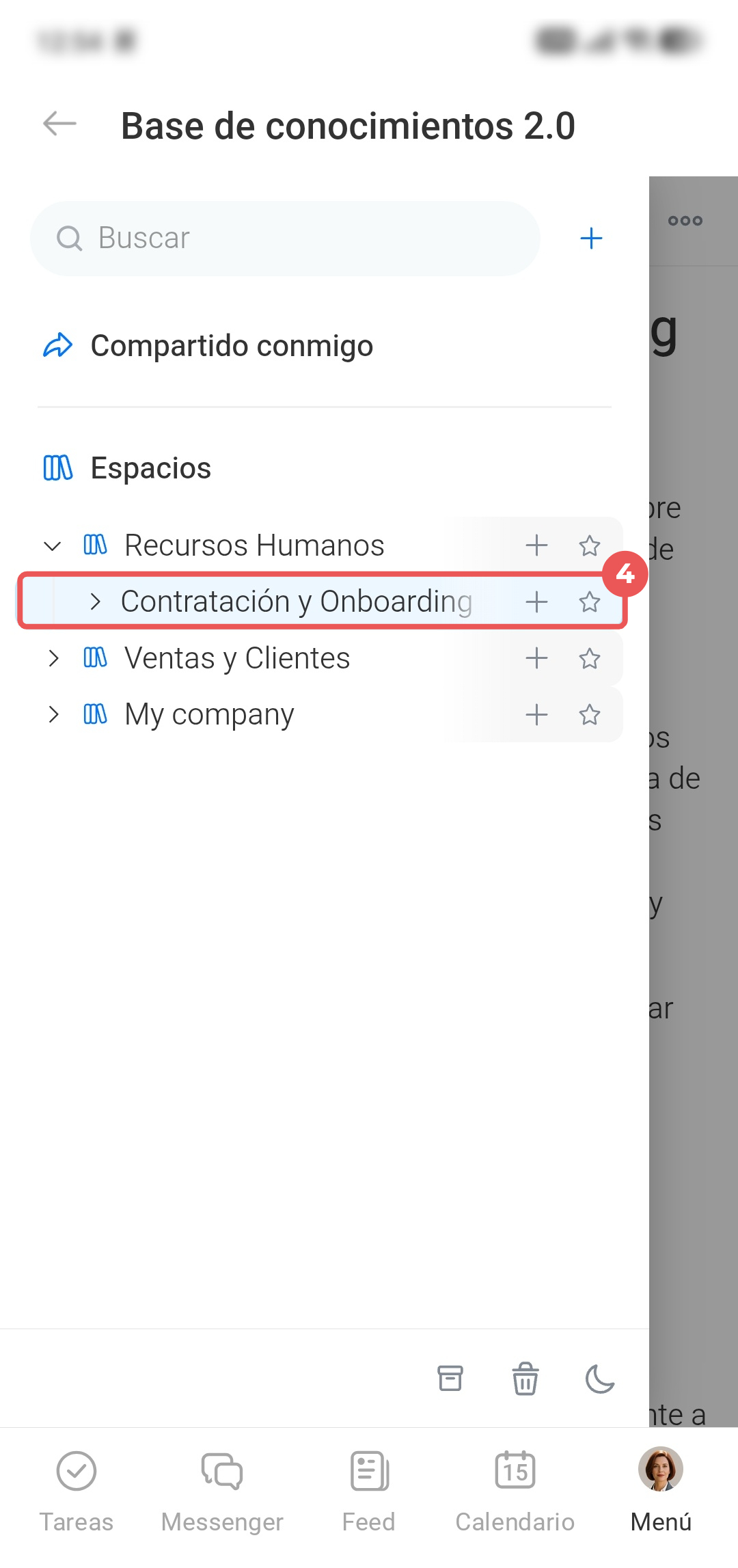
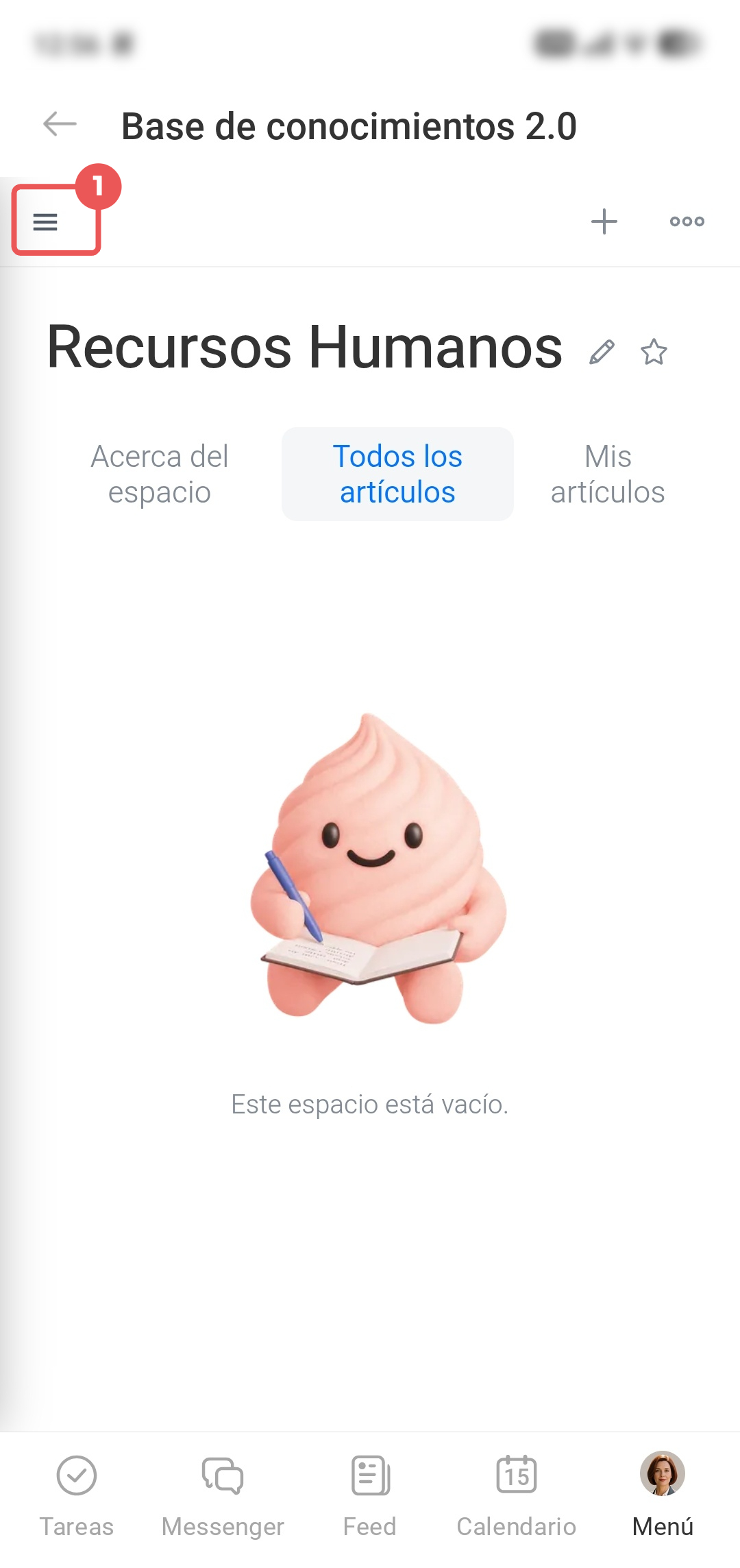
3–4. En la esquina superior izquierda, toca Menú (☰ ) y abre una base de conocimientos o un artículo.
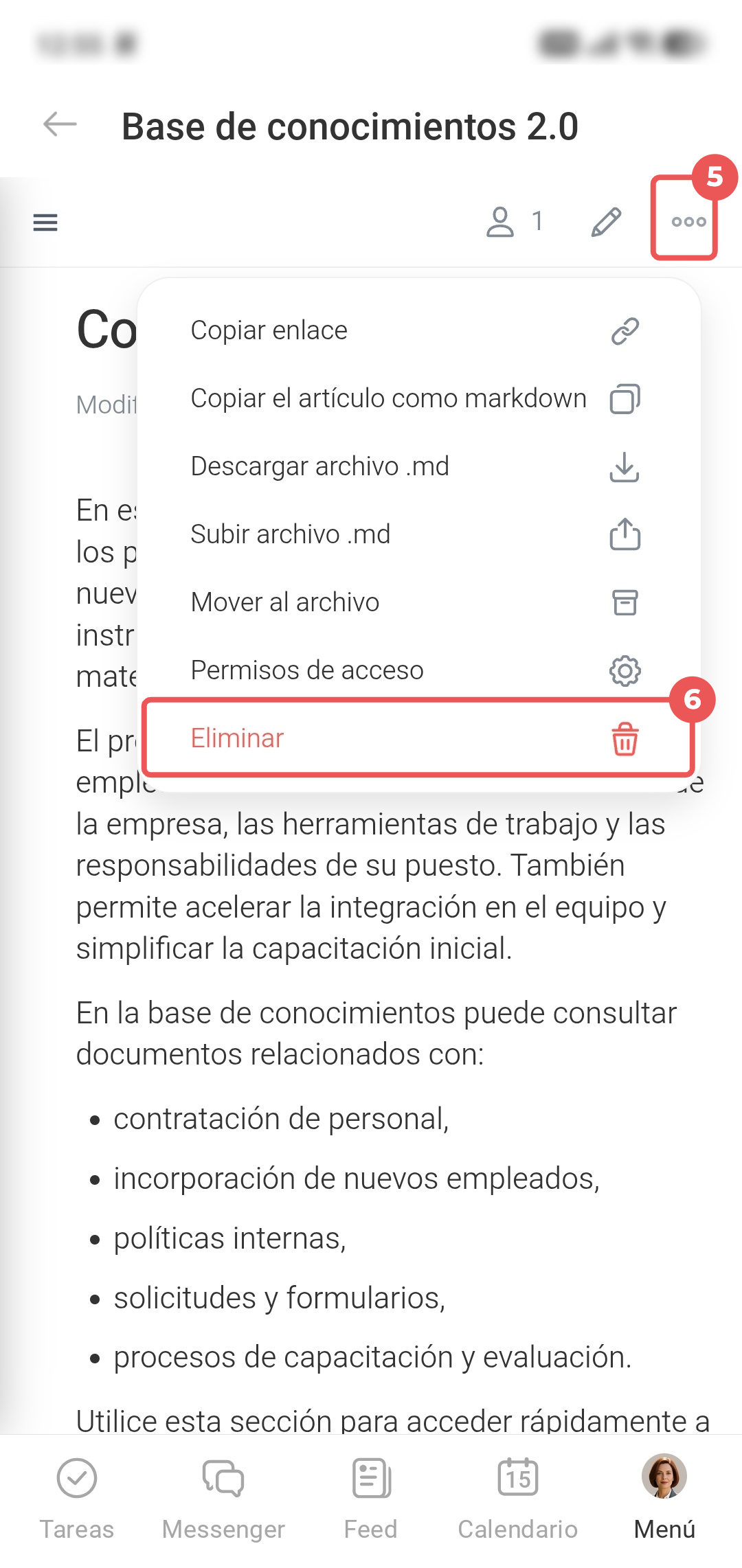
5–6. En la esquina superior derecha, toca Tres puntos (...) > Eliminar.
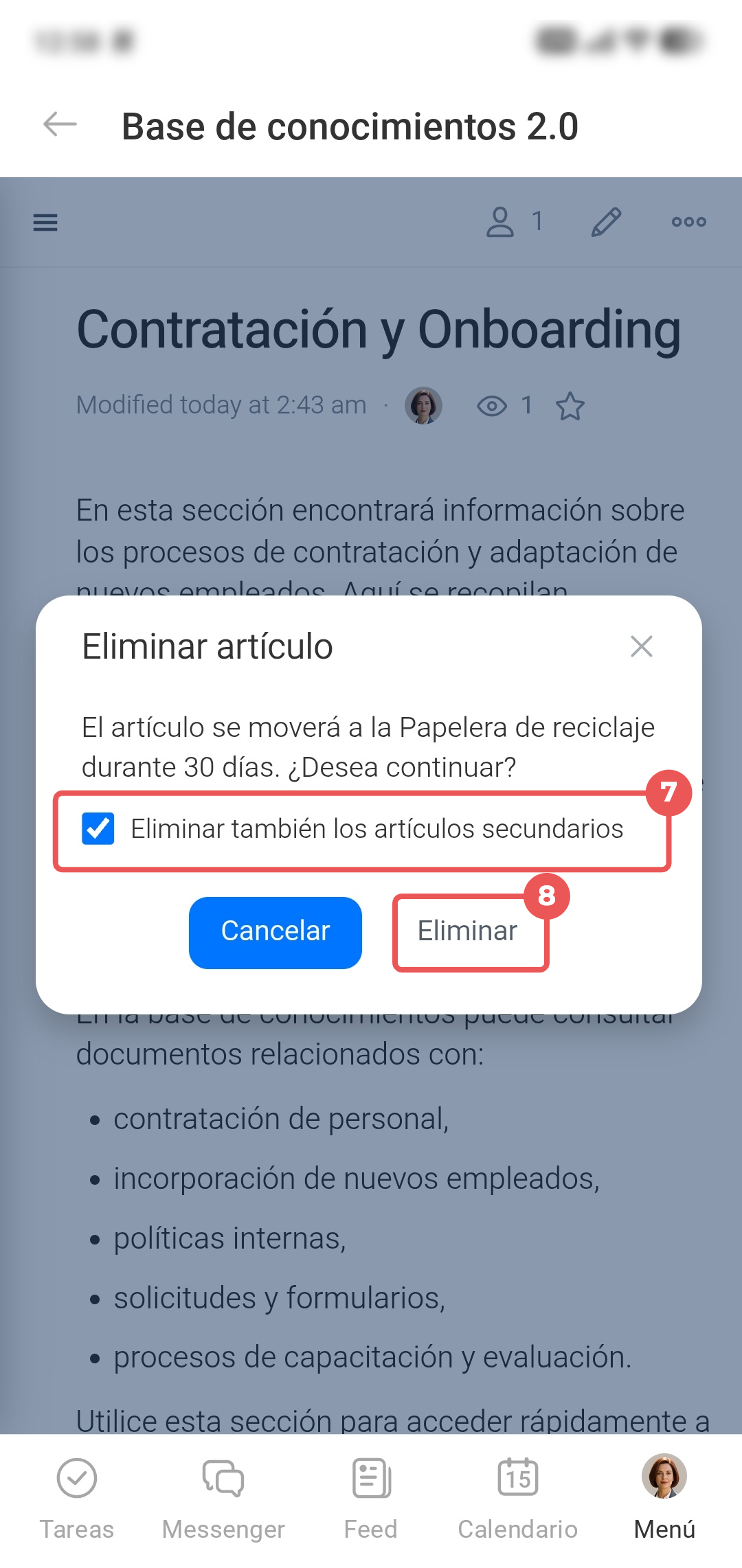
7. Si el artículo tiene páginas anidadas, selecciona Eliminar también los artículos secundarios para mover toda la rama a la Papelera de reciclaje. Si la opción no está activada, solo se eliminará el artículo seleccionado. Las páginas anidadas permanecerán en la base de conocimientos y subirán un nivel.
8. Confirma la acción. Si eliminas una base de conocimientos, se abrirá la siguiente base disponible. Si no hay ninguna, se abrirá una página para crear una nueva.
Restaurar o eliminar definitivamente un artículo.
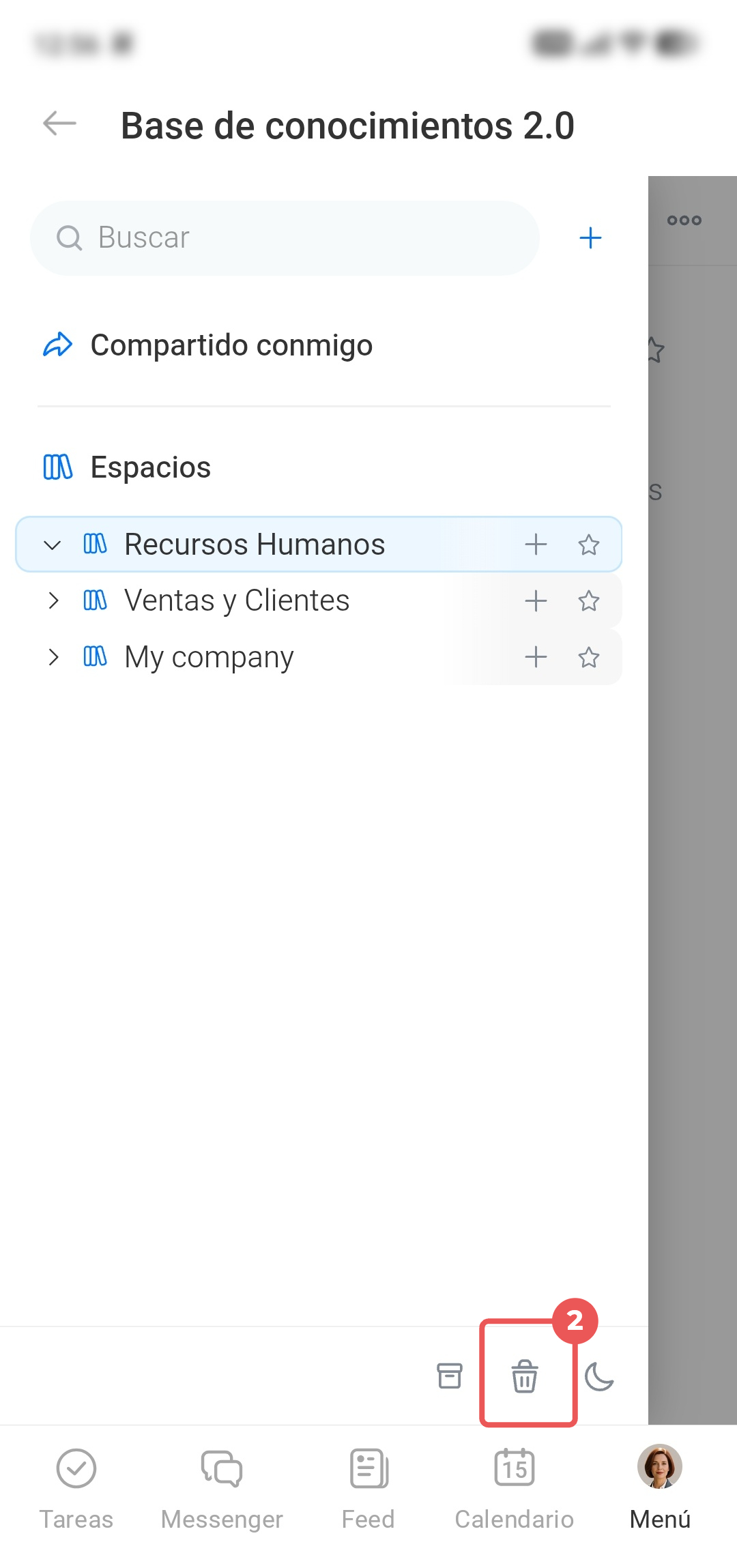
1–2. En la esquina superior izquierda, toca Menú (☰) > Papelera de reciclaje.
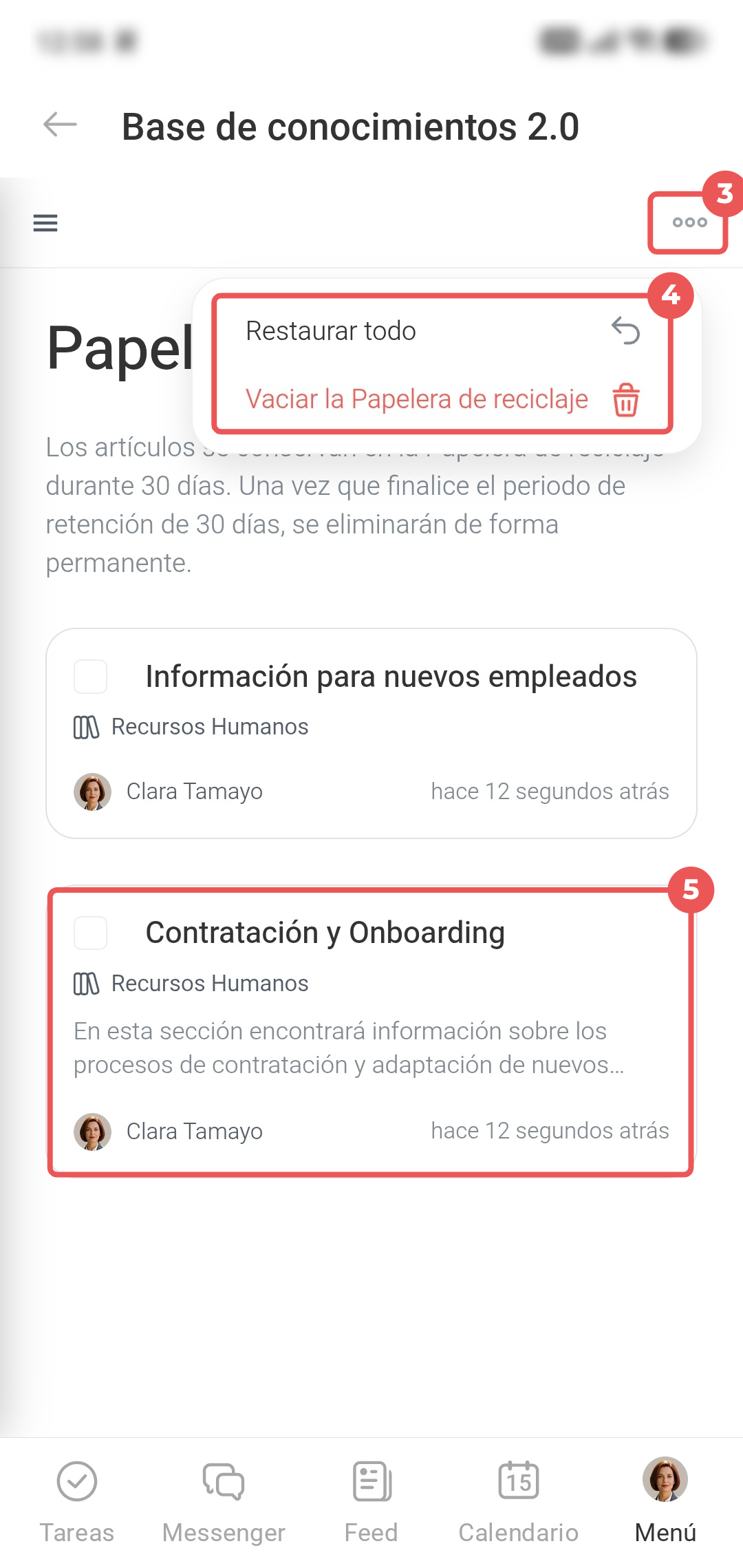
3–4. Para administrar todos los artículos eliminados, toca Tres puntos (...) en la esquina superior derecha y selecciona una acción:
- Restaurar todo: todos los artículos eliminados volverán a estar disponibles para los usuarios. Se conservarán la estructura de las bases de conocimientos restauradas y el acceso a ellas.
- Vaciar la papelera de reciclaje: los artículos se eliminarán sin posibilidad de restaurarlos. Deberás confirmar la acción.
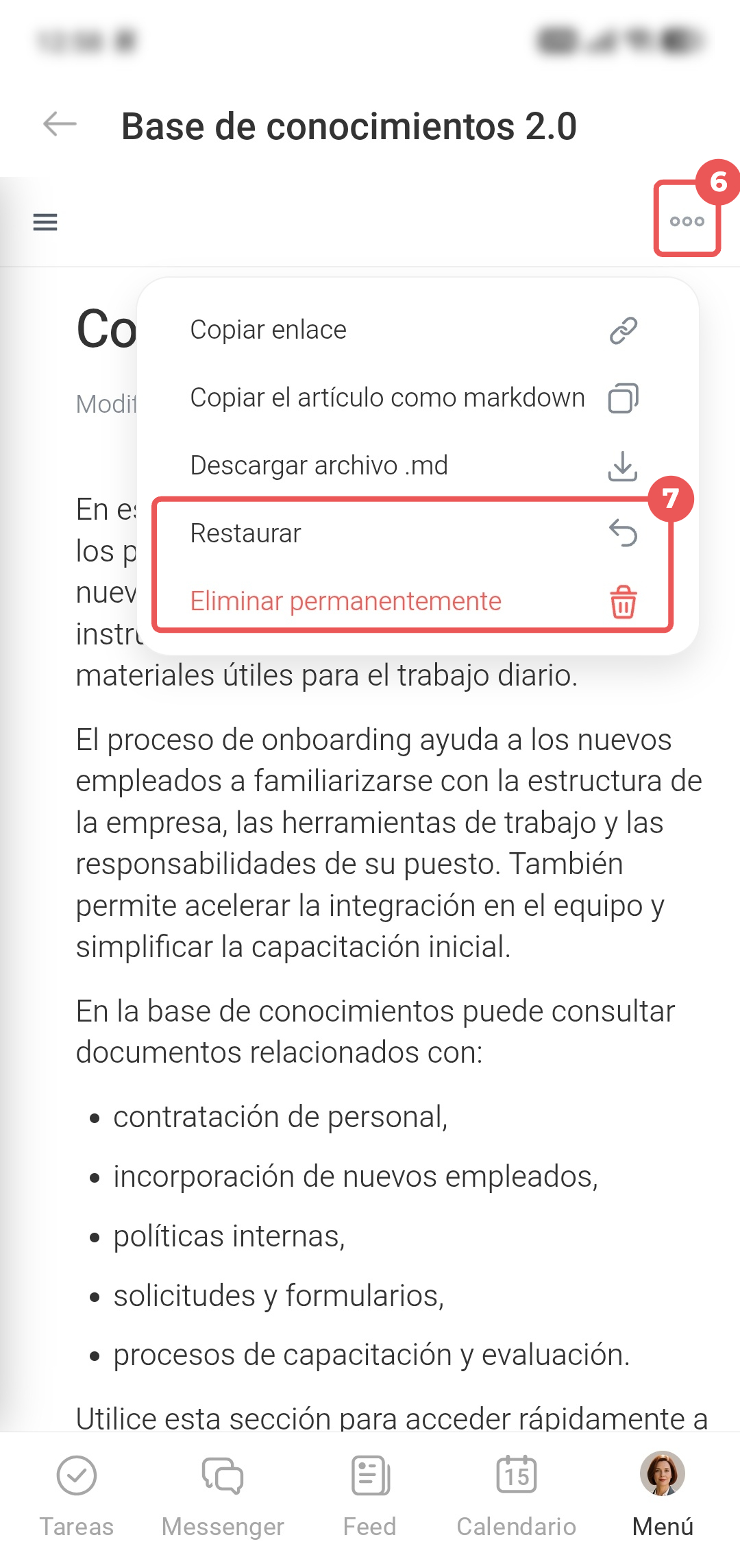
5–6. Para administrar un artículo individual, búscalo en la lista y ábrelo. Toca Tres puntos (...) y selecciona Restaurar o Eliminar permanentemente. Deberás confirmar la acción.
Al restaurar los artículos eliminados del Archivo, estos volverán al Archivo.
Resumen
- En la Base de conocimientos 2.0, puedes ocultar temporalmente el contenido o eliminarlo si ya no es necesario. Estas acciones están disponibles en la versión web y en la aplicación móvil de Bitrix24.
- Para ocultar temporalmente una base de conocimientos o un artículo, archívalo. Puedes restaurarlo en cualquier momento desde la sección Archivo.
- Para eliminar un artículo innecesario, muévelo a la Papelera de reciclaje. Permanecerá allí durante 30 días y luego se eliminará automáticamente.
- Si un artículo se movió del Archivo a la Papelera de reciclaje, volverá al Archivo cuando lo restaures.