
La Base de conocimientos 2.0 de Bitrix24 permite crear bases para almacenar instrucciones, artículos educativos y otros materiales útiles. Puedes crear bases separadas para distintos departamentos, configurar su estructura, administrar el acceso y editar artículos junto con tus compañeros.
Ver la página de planes y precios
Contenido del artículo:
Cómo abrir la Base de conocimientos 2.0
De forma predeterminada, Base de conocimientos 2.0 solo está disponible para los administradores de Bitrix24. Para que otros empleados puedan trabajar en la sección, asígnales los permisos correspondientes.
Cómo configurar los permisos de acceso a la base de conocimientos
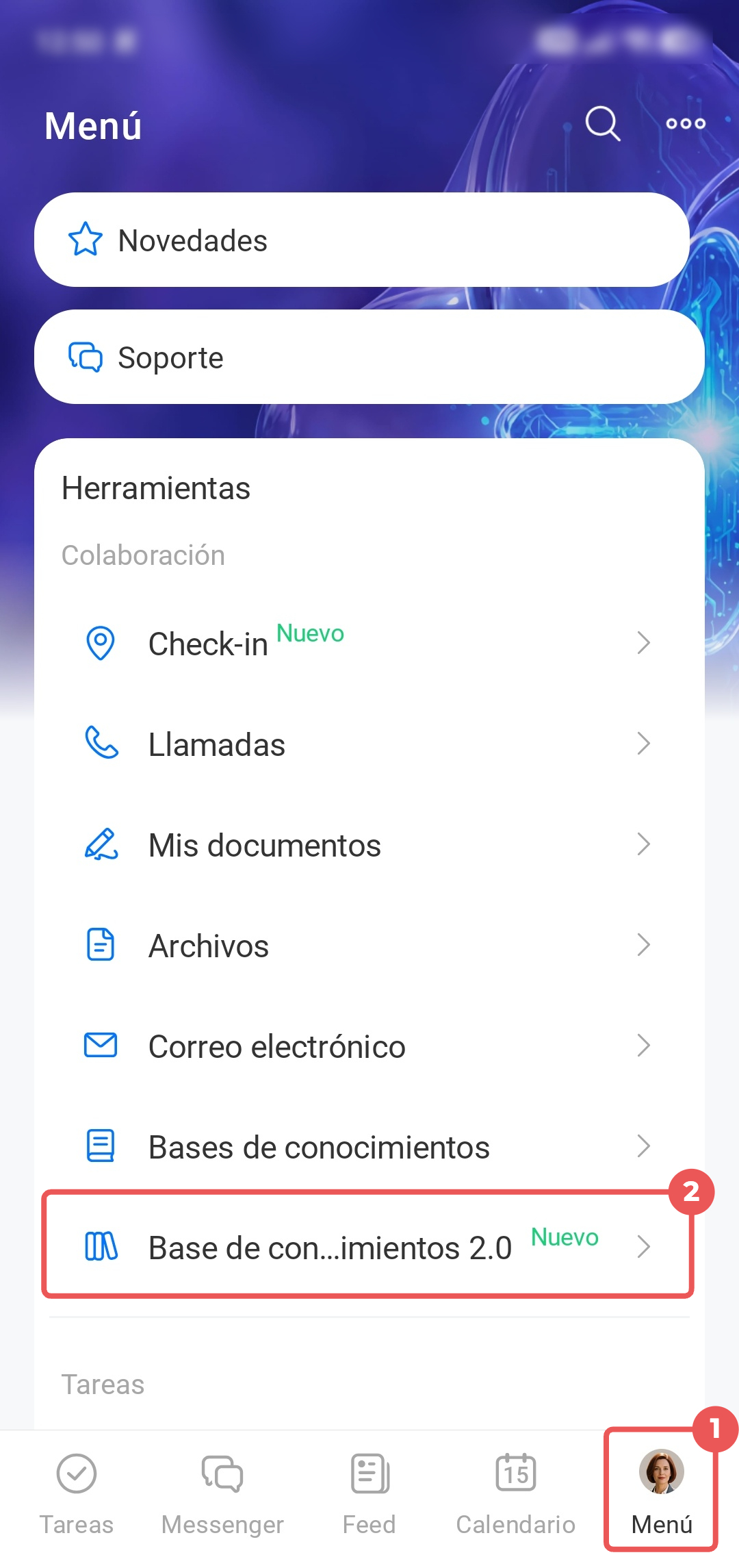
En el menú principal, ve a Base de conocimientos 2.0.
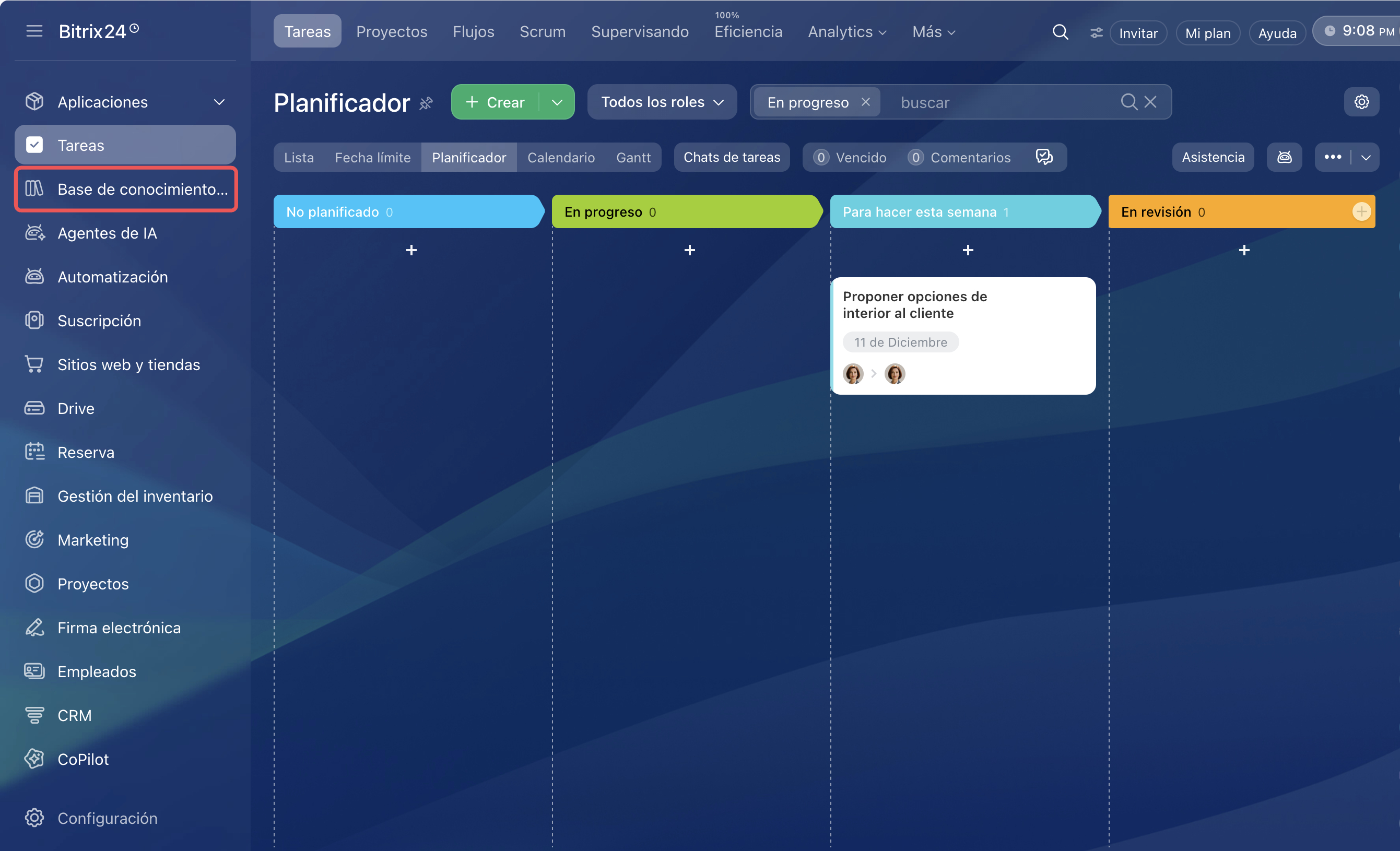
Ve a Menú > Base de conocimientos 2.0.
Cómo trabajar con el panel de control
El panel de control está a la izquierda. Permite cambiar de una base de conocimientos a otra, buscar artículos, administrar elementos y configurar el tema de la sección.
El panel de control se encuentra en la parte izquierda de la pantalla.
Barra de búsqueda  — busca el artículo que necesitas mediante palabras clave. Escribe una consulta y selecciona una opción de la lista. Para ver todos los artículos que contienen la consulta, haz clic en Mostrar todos los resultados o presiona Enter. Haz clic en un artículo para abrirlo.
La búsqueda solo incluye las bases de conocimientos y los artículos activos. No busca materiales archivados ni eliminados.
Favoritos  — esta sección aparece cuando agregas al menos un artículo o una base de conocimientos a Favoritos.
Más  — agrega un nuevo artículo o una base de conocimientos.
Cómo crear una base de conocimientos
Compartido conmigo  — contiene los artículos a los que tus compañeros te dieron acceso directo.
Bases de conocimientos  — lista de todas las bases de conocimientos a las que tienes acceso. Haz clic en la pestaña para contraer o desplegar la lista.
Archivo  — bases de conocimientos y artículos archivados. Puedes restaurarlos en cualquier momento.
Base de conocimientos 2.0: archivo y papelera de reciclaje
Papelera de reciclaje  — artículos eliminados. Se almacenan durante 30 días y luego se eliminan automáticamente.
Permisos de acceso  — configura quién puede trabajar en la sección: crear, editar, ver e importar bases de conocimientos.
Cómo configurar los permisos de acceso a la Base de conocimientos 2.0
Importar base de conocimientos  — transfiere una base de conocimientos desde una fuente externa, como Outline.
Icono de luna o sol  — activa el tema oscuro o claro. Esta configuración solo se aplica a tu cuenta y no cambia la vista de otros usuarios.
Icono de flecha  — contrae el panel para liberar espacio en la pantalla.
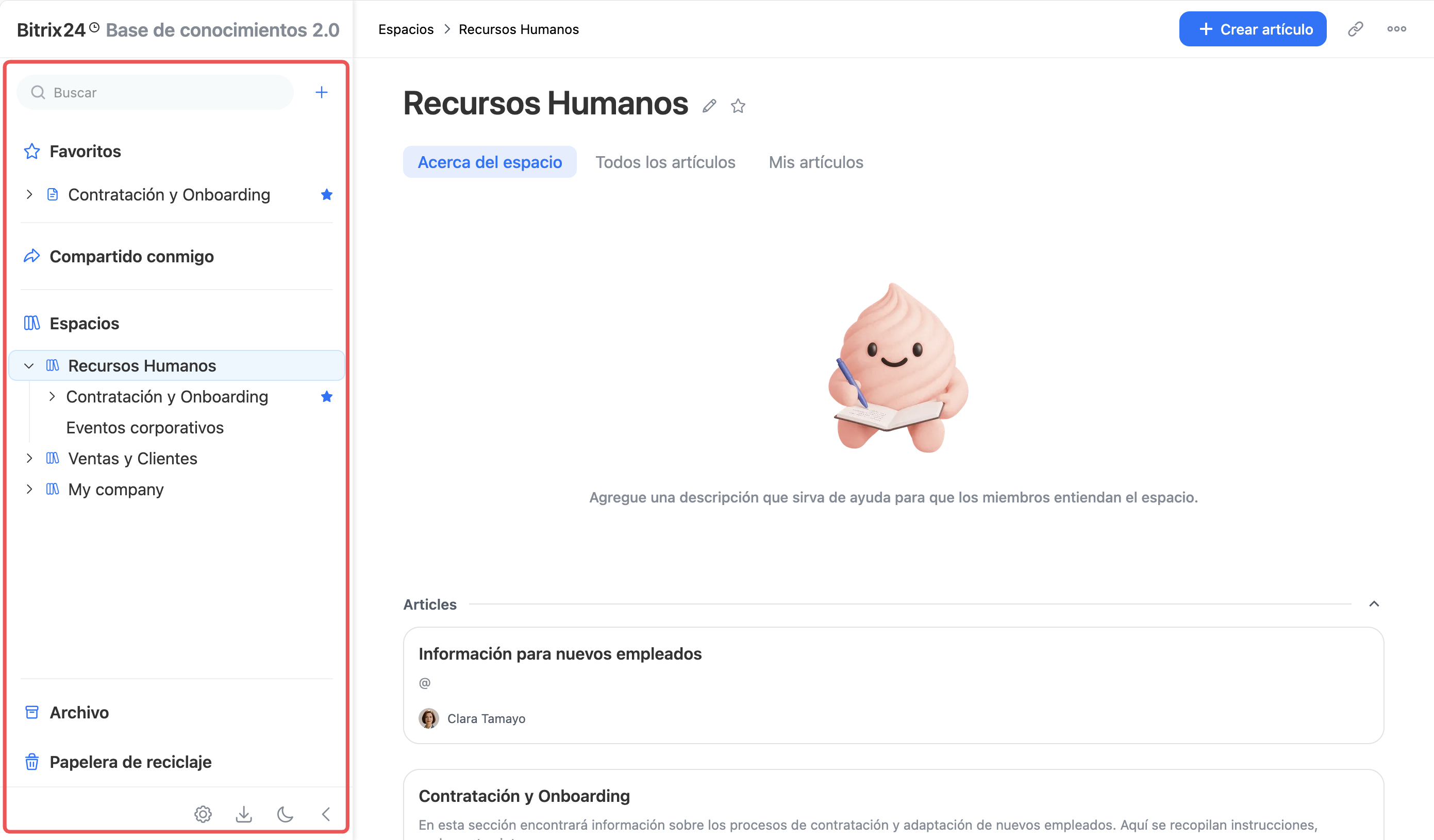
En la aplicación móvil, puedes trabajar con la base de conocimientos igual que en la computadora: crear bases y artículos, buscar materiales por palabras clave y activar el tema oscuro o claro.
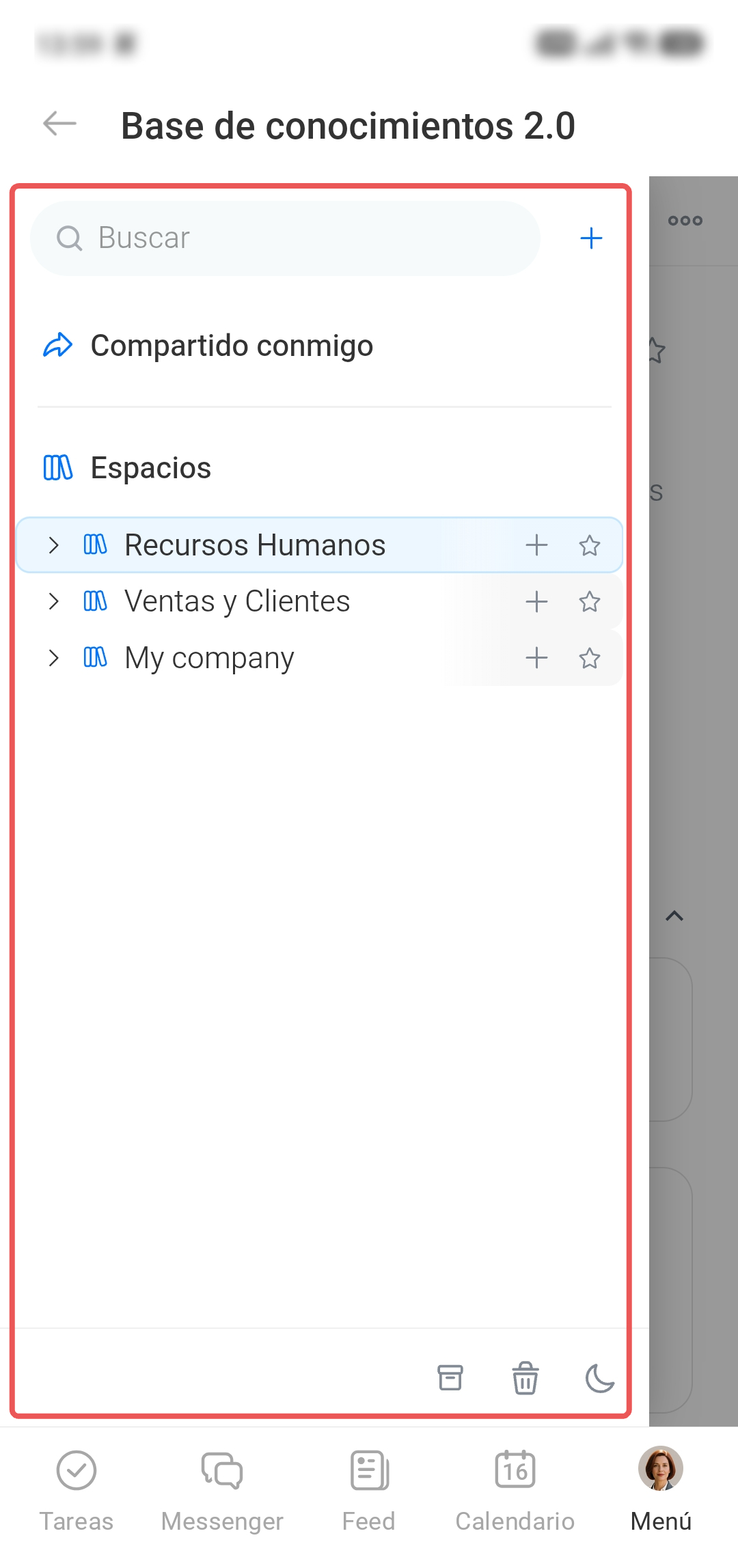
En la esquina superior izquierda, toca Menú (≡) para abrir el panel de control. Selecciona la pestaña o herramienta que necesitas.
Cómo administrar una base de conocimientos
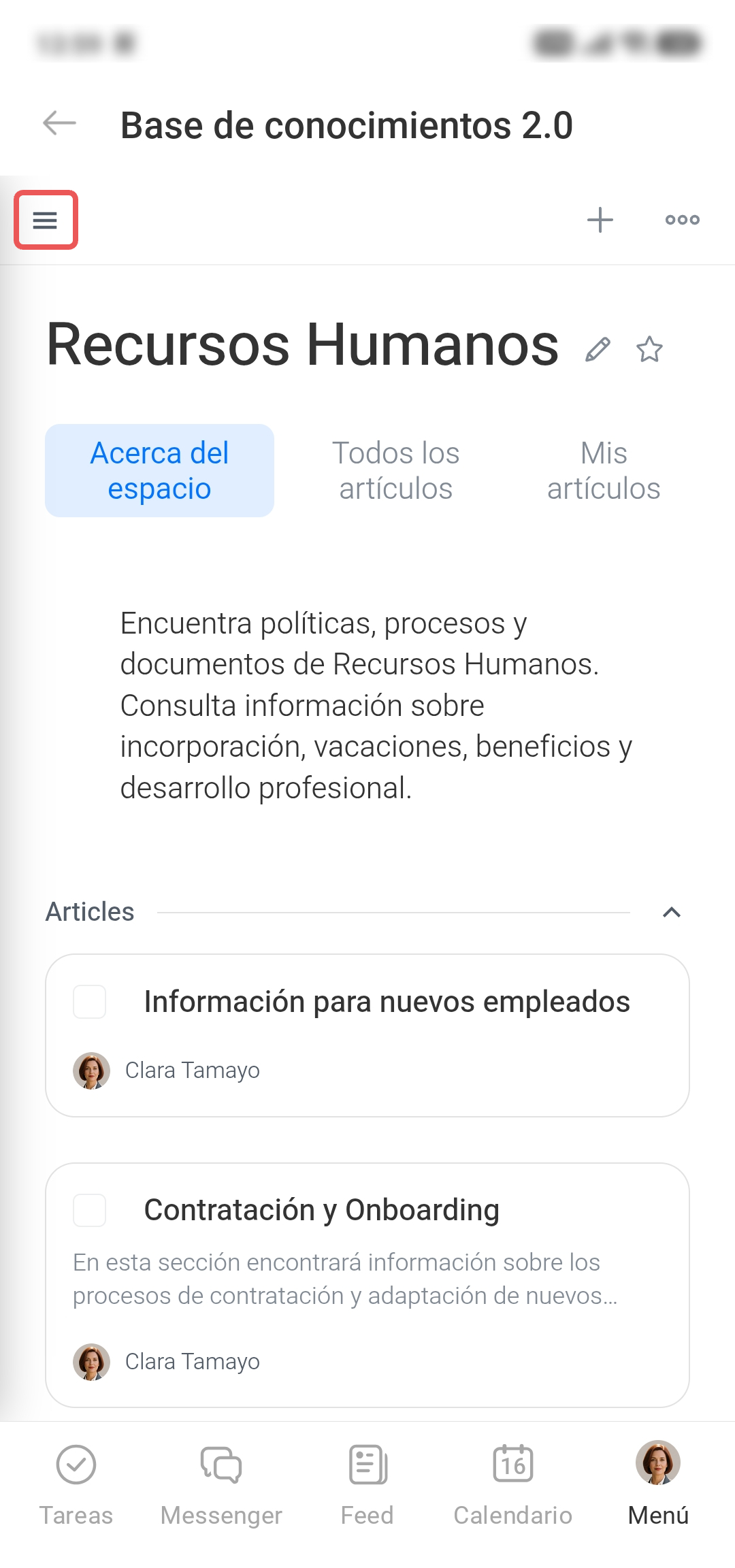
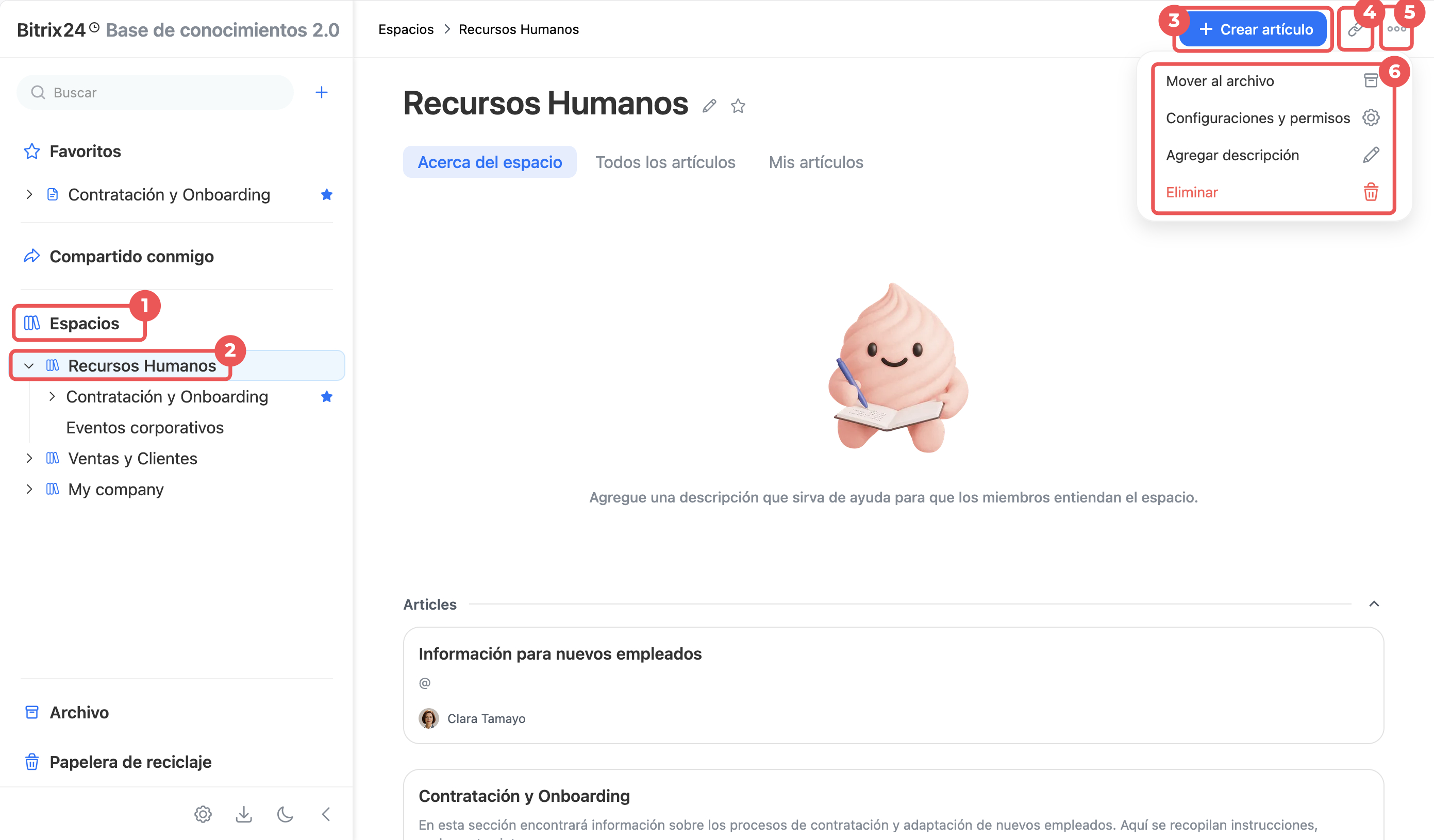
Las herramientas para administrar una base de conocimientos y su información se encuentran en el panel superior y en el panel del título, alrededor del nombre de la base.
Panel superior de la base de conocimientos
Despliega la pestaña Espacios y selecciona la base que necesitas en la lista.
Crear un artículo. Haz clic en + Crear artículo en la esquina superior derecha. El artículo se agregará a la base de conocimientos y se abrirá en modo de edición.
Cómo crear un artículo en la Base de conocimientos 2.0
Copiar el enlace. Puedes enviarlo en un mensaje o adjuntarlo a una tarea, un tablero u otro elemento. Tus compañeros abrirán la base de conocimientos según sus permisos de acceso. Haz clic en el icono de enlace  en la esquina superior derecha. El enlace se copiará al portapapeles.
Abrir el menú de la base de conocimientos. Haz clic en Tres puntos (...) y selecciona una acción:
- Mover al archivo: mueve la base de conocimientos al Archivo.
- Configuraciones y permisos: configura los permisos de acceso a la base de conocimientos.
- Agregar descripción o Editar descripción: agrega o modifica el texto que aparece en la pestaña Acerca del espacio.
- Eliminar: mueve los artículos de la base de conocimientos a la papelera de reciclaje.
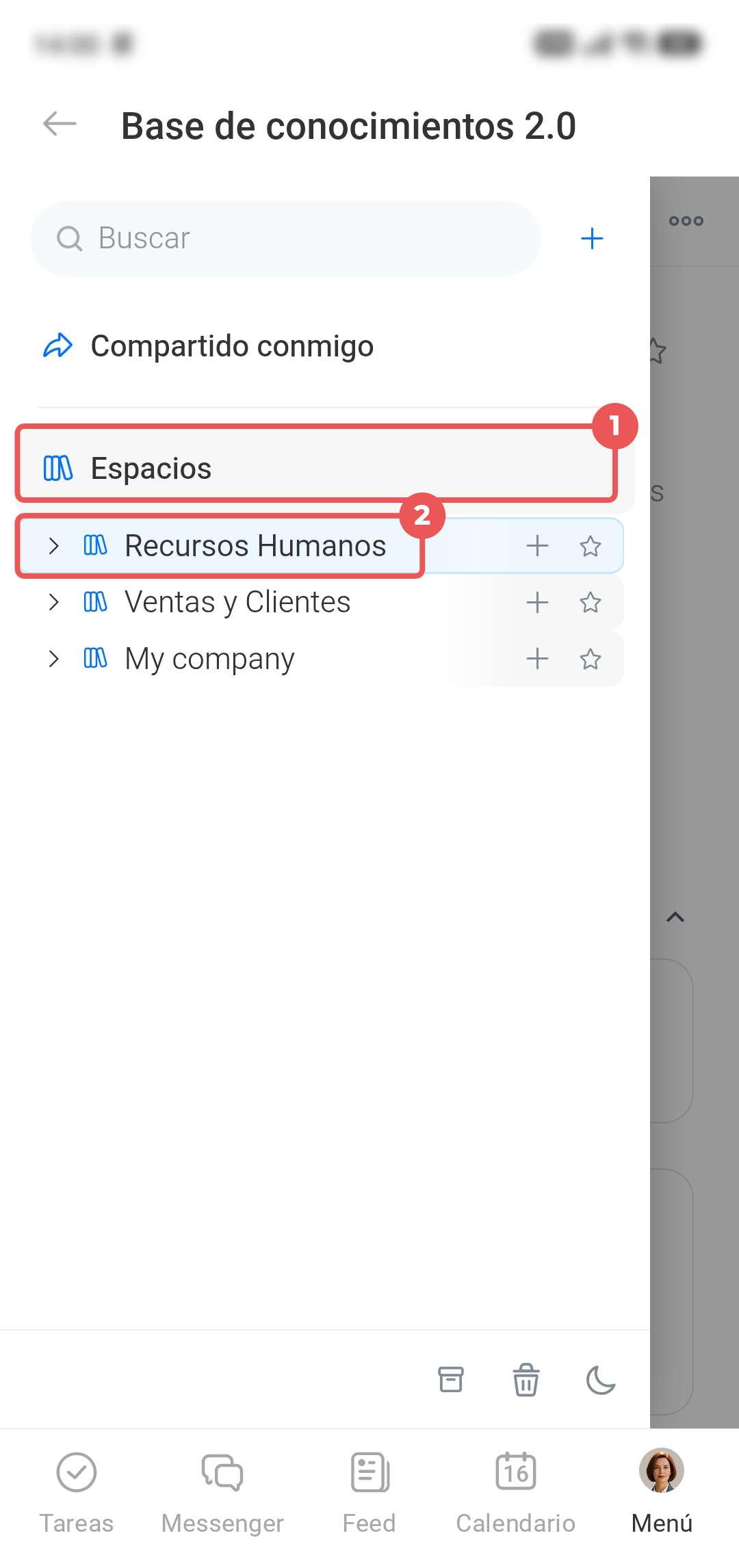
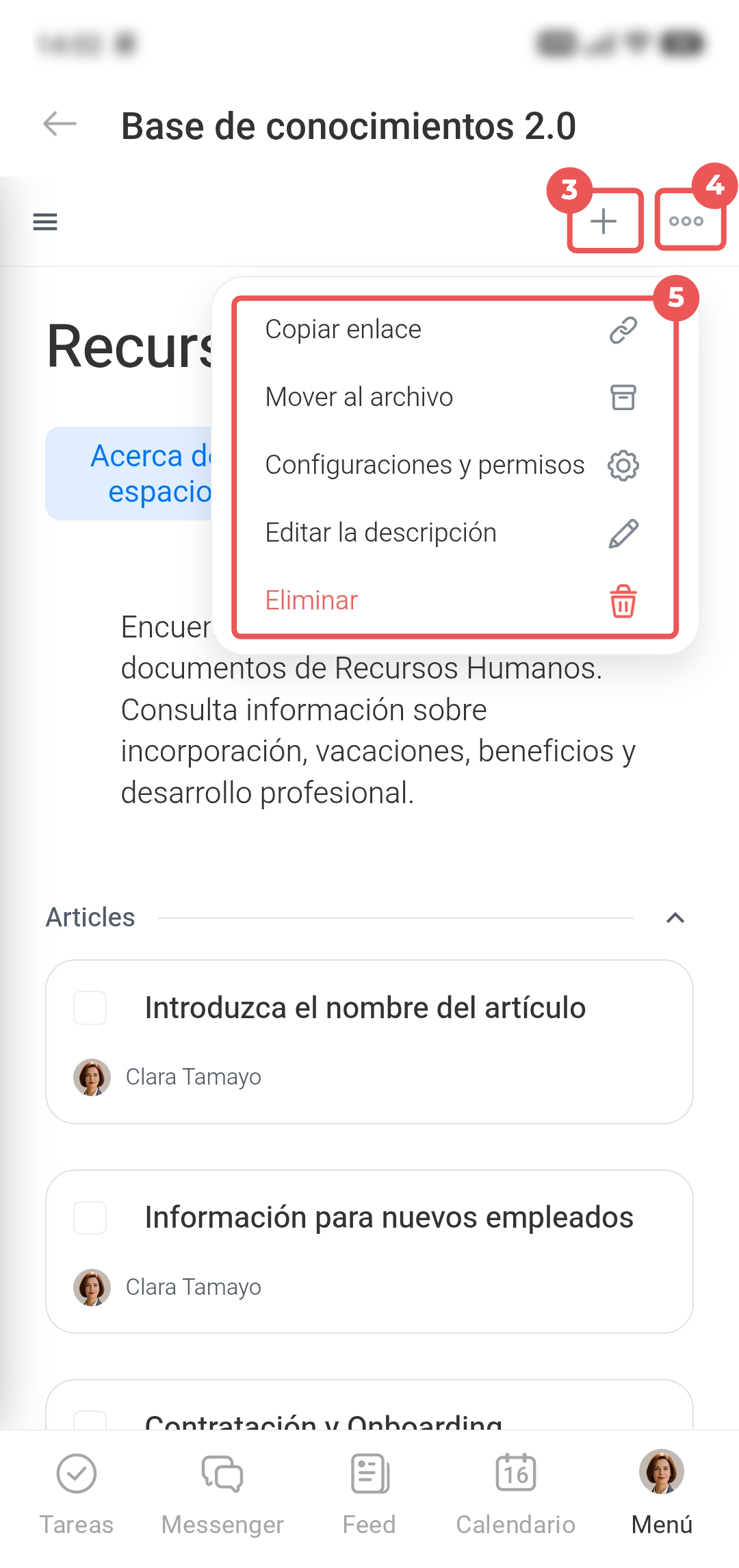
Despliega la pestaña Espacios y selecciona la base que necesitas en la lista.
Crear un artículo. Toca Más (+) en la esquina superior derecha. El artículo se agregará a la base de conocimientos y se abrirá en modo de edición.
Abrir el menú de la base de conocimientos. Toca Tres puntos (...) y selecciona una acción:
- Copiar enlace: envíalo en un mensaje o adjúntalo a una tarea, un tablero u otro elemento. Tus compañeros abrirán la base según sus permisos de acceso.
- Mover al archivo: mueve la base de conocimientos al Archivo.
- Configuraciones y permisos: configura los permisos de acceso a la base de conocimientos.
- Agregar descripción o Editar descripción: agrega o modifica el texto que aparece en la pestaña Acerca del espacio.
- Eliminar: mueve los artículos de la base de conocimientos a la Papelera de reciclaje.
Panel del título de la base de conocimientos
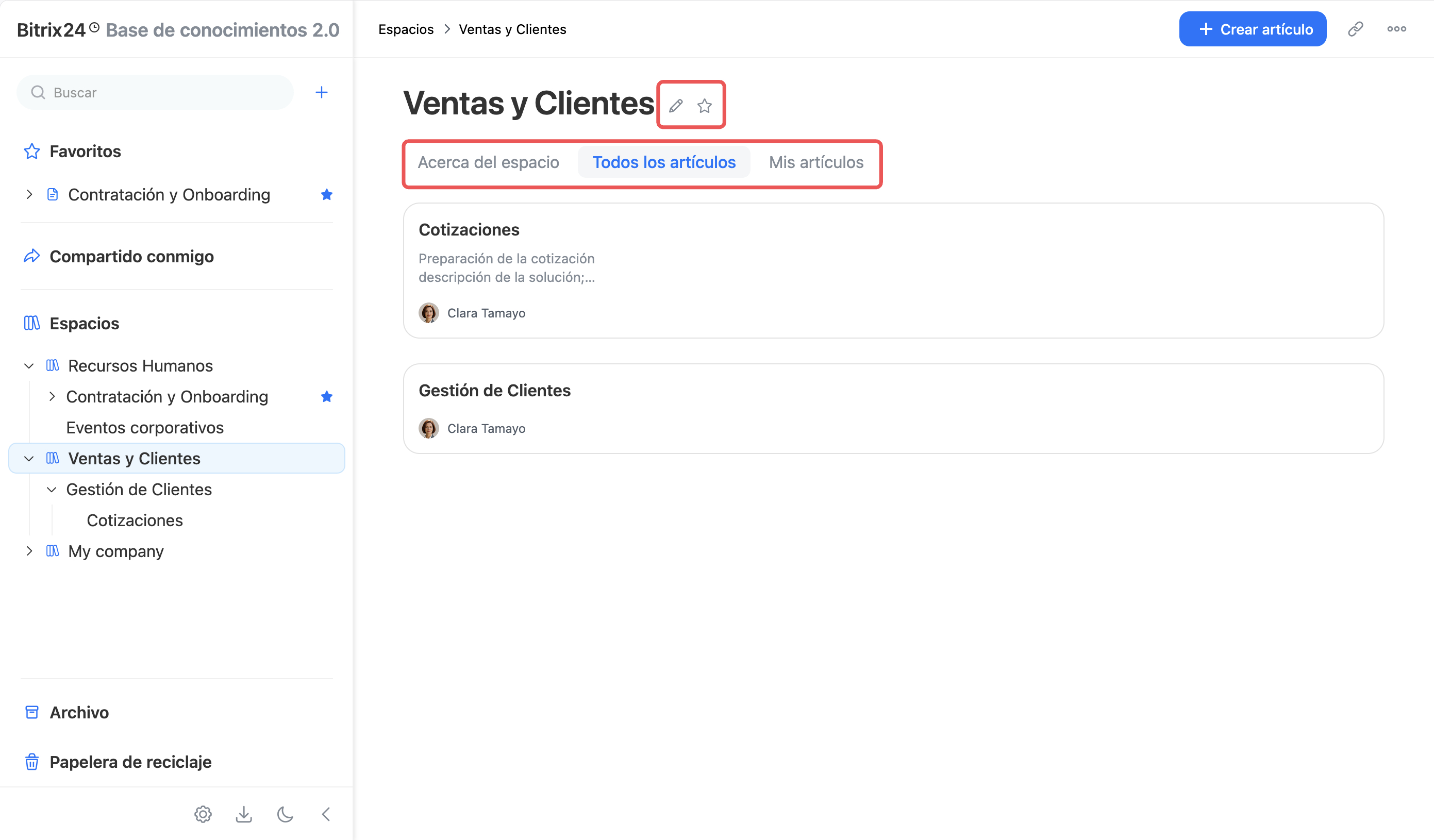
Cambiar el nombre. Haz clic en el icono de lápiz a la derecha del nombre de la base. Escribe un nuevo nombre y haz clic en un área vacía de la página. El cambio se guardará automáticamente.
Agregar a Favoritos. Haz clic en el icono de estrella a la derecha del nombre. El enlace a la base se agregará a Favoritos.
Ver la estructura de la base de conocimientos. Abre la pestaña Acerca del espacio para leer su descripción. Ve a Todos los artículos para ver todos los materiales, Mis artículos para ver solo los que creaste.
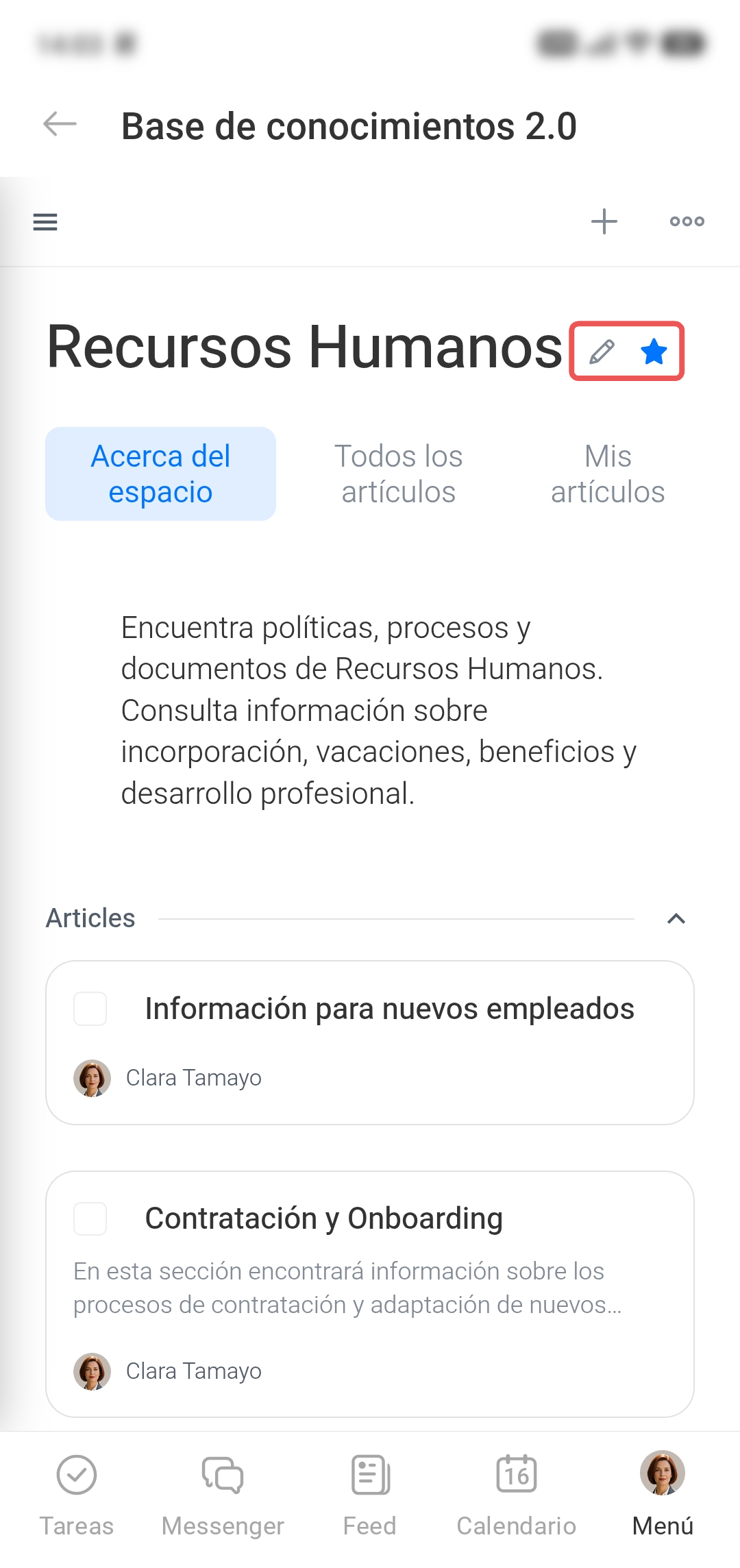
Cambiar el nombre. Toca el icono de lápiz junto al nombre de la base. Escribe un nuevo nombre y presiona Enter.
Agregar a Favoritos. Toca el icono de estrella a la derecha del nombre. El enlace a la base se agregará a Favoritos.
Ver la estructura de la base de conocimientos. Abre la pestaña Acerca del espacio para leer su descripción. Ve a Todos los artículos para ver todos los materiales, Mis artículos para ver solo los que creaste.
Cómo administrar un artículo
Las herramientas para administrar un artículo y su información se encuentran en el panel superior y en el panel del título, alrededor del nombre del artículo.
Panel superior del artículo
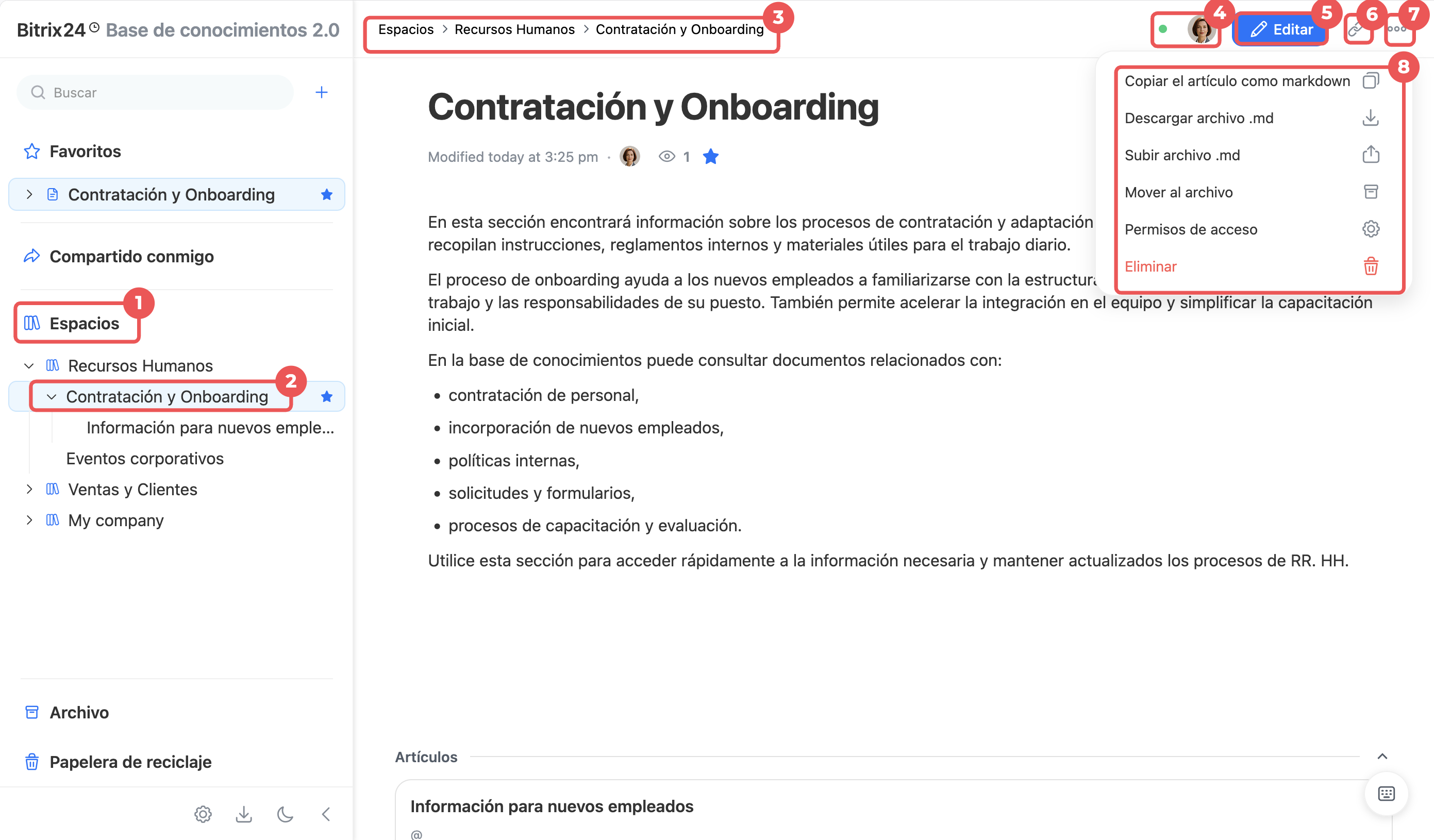
Despliega la pestaña Espacios y haz clic en el artículo que necesitas. Selecciona una acción.
Ver la ruta del artículo y subir al nivel superior.
Ver quién trabaja en el artículo. Los iconos de tus compañeros aparecen en la esquina superior derecha del artículo. Haz clic en un icono para abrir el perfil del empleado de Bitrix24 en una pestaña nueva.
Editar el artículo. Para modificar el artículo, haz clic en Editar en la esquina superior derecha.
Base de conocimientos 2.0: dar formato a un artículo
Copiar el enlace del artículo. Puedes enviarlo en un mensaje o adjuntarlo a una tarea, un tablero u otro elemento. Tus compañeros abrirán el artículo según sus permisos de acceso. Haz clic en el icono de enlace en la esquina superior derecha. El enlace se copiará al portapapeles.
Abrir el menú del artículo. Haz clic en Tres puntos (...) y selecciona una acción:
- Copiar el artículo como markdown: guarda en el portapapeles el contenido de la página sin los artículos anidados. Para agregarlo a otra página, ábrela y pega los datos.
- Descargar archivo .md: descarga el artículo con todos sus archivos adjuntos en formato .md.
- Subir archivo .md: reemplaza el contenido del artículo por el contenido de un archivo .md cargado.
- Mover al archivo: mueve el artículo al Archivo.
- Permisos de acceso: configura los permisos de acceso al artículo.
- Eliminar: mueve el artículo a la Papelera de reciclaje.
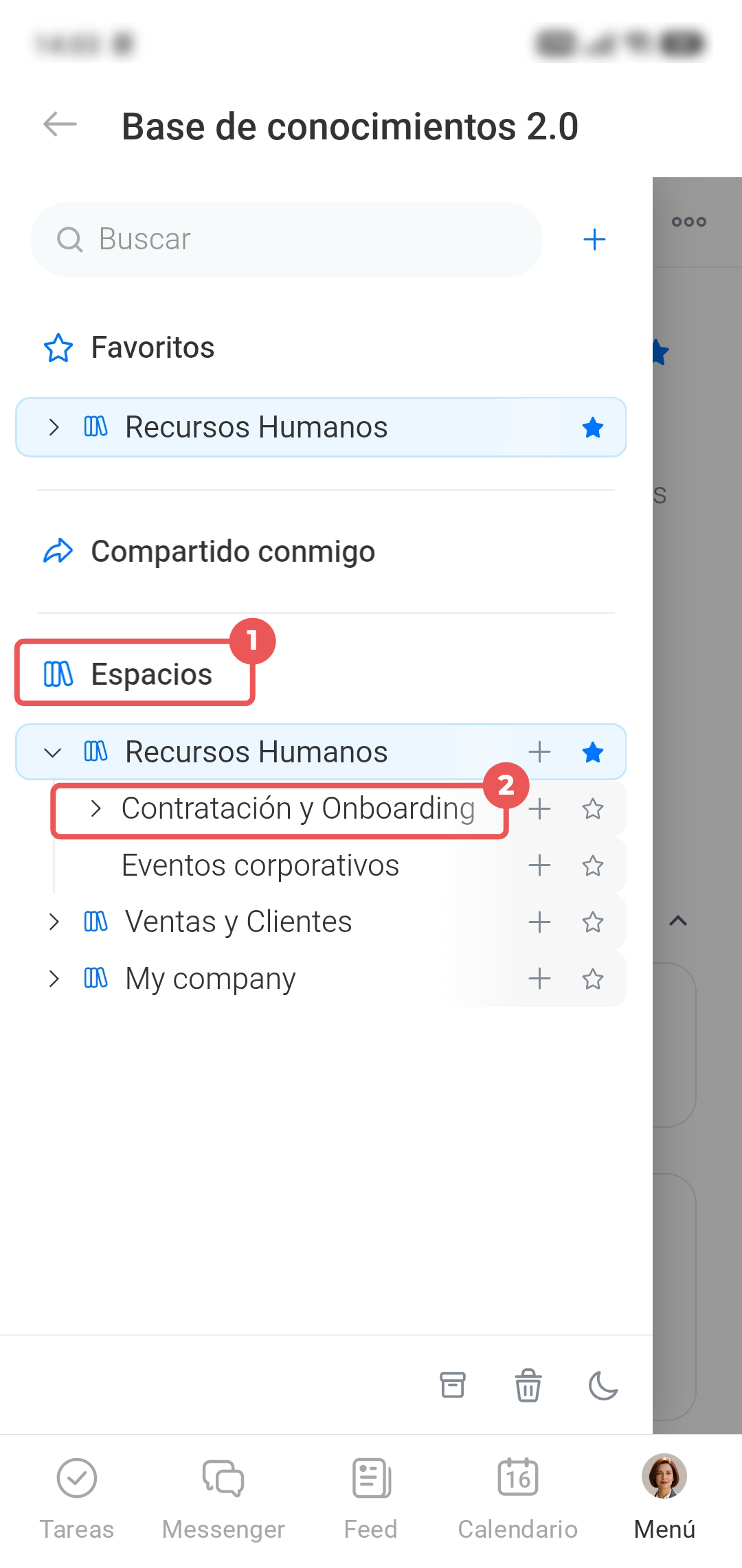
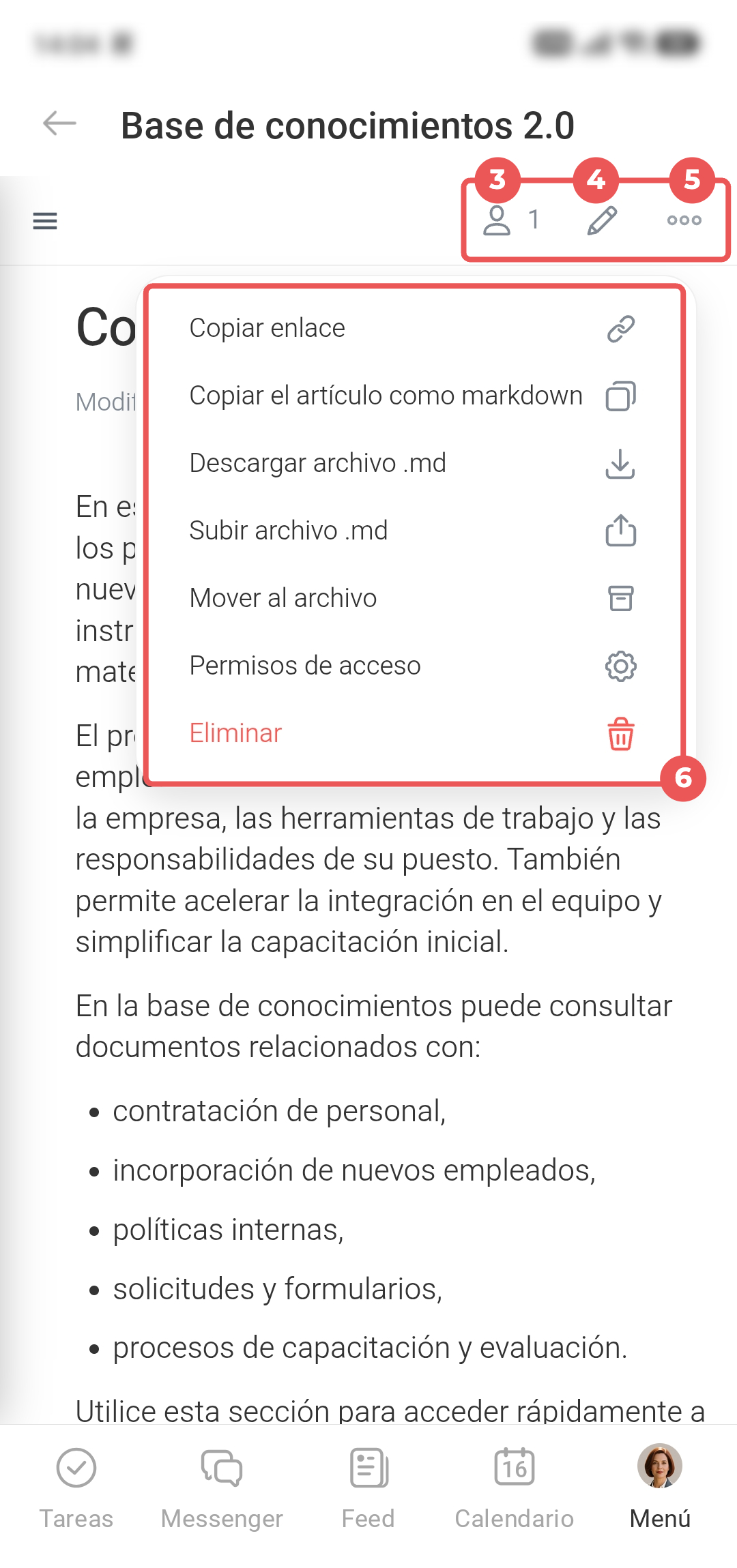
Despliega la pestaña Espacios y toca el artículo que necesitas. Selecciona una acción.
Ver quién trabaja en el artículo. Toca el icono de usuario en la esquina superior derecha para ver qué compañeros trabajan en el artículo.
Editar el artículo. Toca el icono de lápiz en la esquina superior derecha para modificar el artículo.
Abrir el menú del artículo. Toca Tres puntos (...) y selecciona una acción:
- Copiar enlace: envíalo en un mensaje o adjúntalo a una tarea, un tablero u otro elemento. Tus compañeros abrirán el artículo según sus permisos de acceso.
- Copiar el artículo como markdown: guarda en el portapapeles el contenido de la página sin los artículos anidados. Para agregarlo a otra página, ábrela y pega los datos.
- Descargar archivo .md: descarga el artículo con todos sus archivos adjuntos en formato .md.
- Subir archivo .md: reemplaza el contenido del artículo por el contenido de un archivo .md cargado.
- Mover al archivo: mueve el artículo al Archivo.
- Permisos de acceso: configura los permisos de acceso al artículo.
- Eliminar: mueve el artículo a la Papelera de reciclaje.
Panel del título del artículo
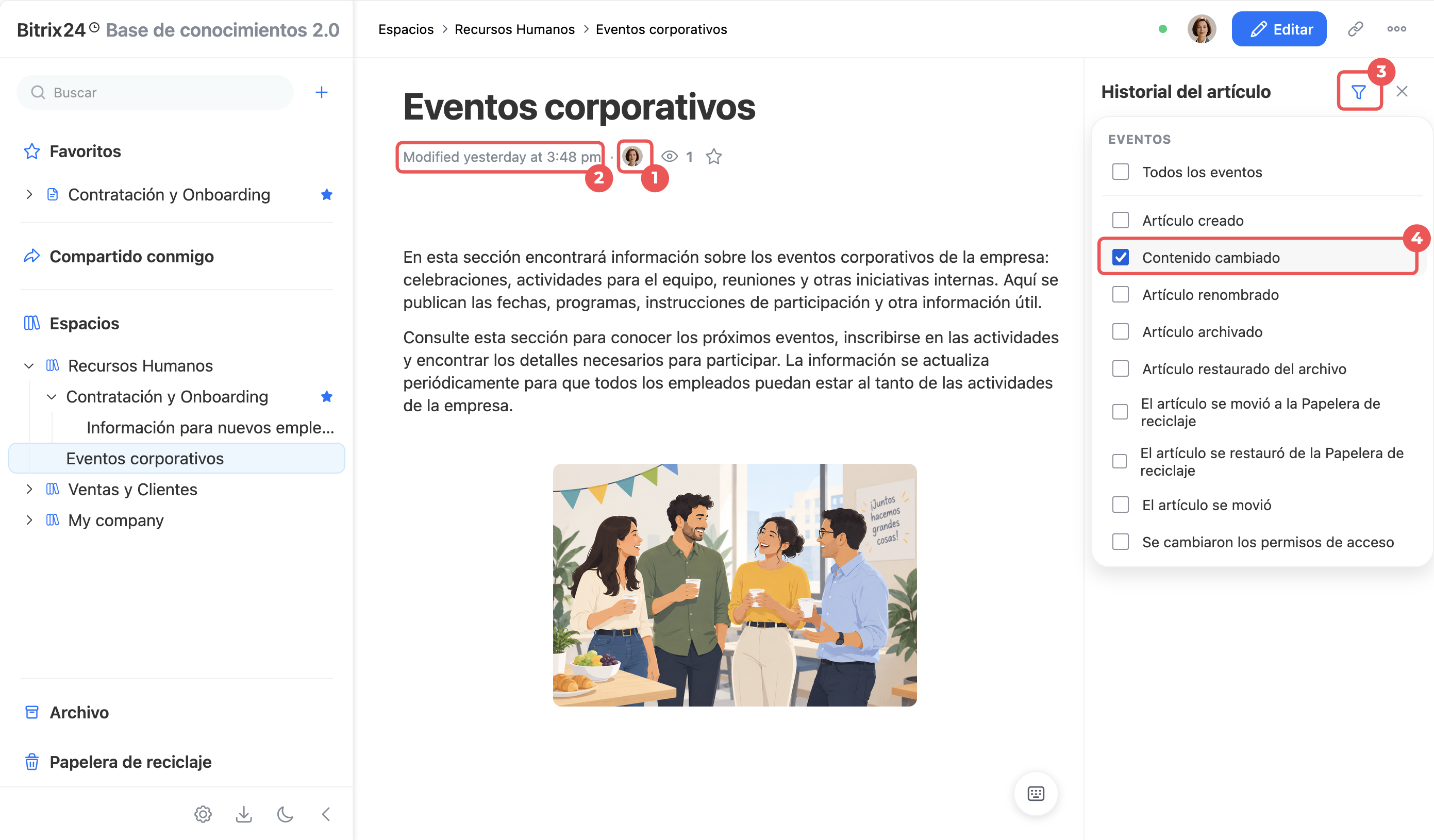
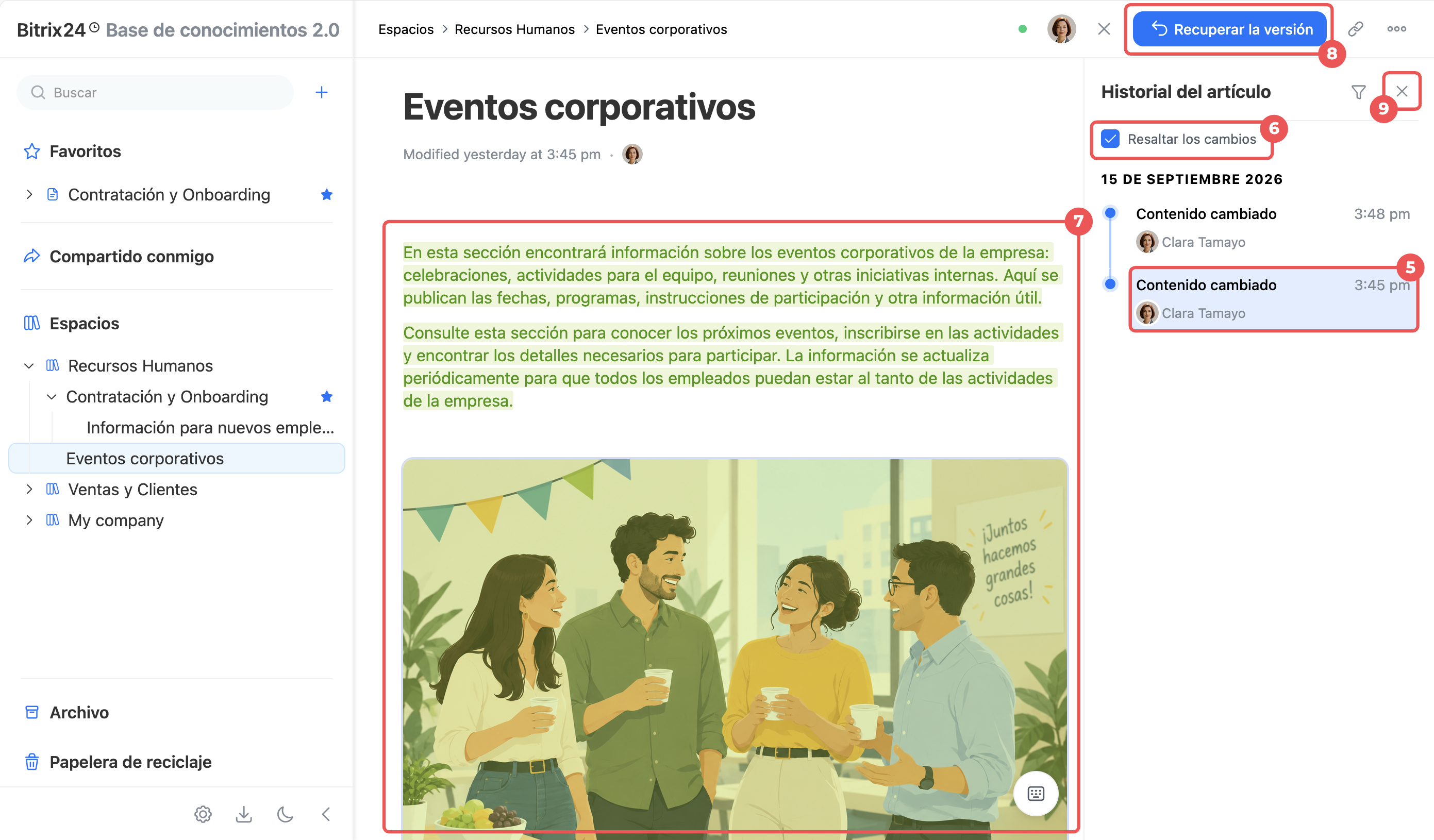
Ver el historial de cambios. Debajo del título se muestra quién hizo los últimos cambios y cuándo. Puedes consultar el historial completo para controlar las versiones.
1. Para ver la información del empleado que hizo los últimos cambios, haz clic en su avatar debajo del título. Su perfil de Bitrix24 se abrirá en una pestaña nueva.
2. Haz clic en el registro de la última acción del artículo para abrir el panel del historial de cambios.
3–4. Haz clic en el icono de embudo en la esquina superior derecha para filtrar la lista de cambios. Selecciona los eventos que quieres mostrar.
5. Selecciona una versión del artículo.
6–7. Selecciona Resaltar los cambios para revisar las modificaciones. Los elementos eliminados aparecerán en rojo y los agregados, en verde.
8. Haz clic en Recuperar la versión para mostrar en la base de conocimientos la versión del artículo que estás viendo.
9. Haz clic en la cruz de la esquina superior derecha del panel del historial para cerrarlo.
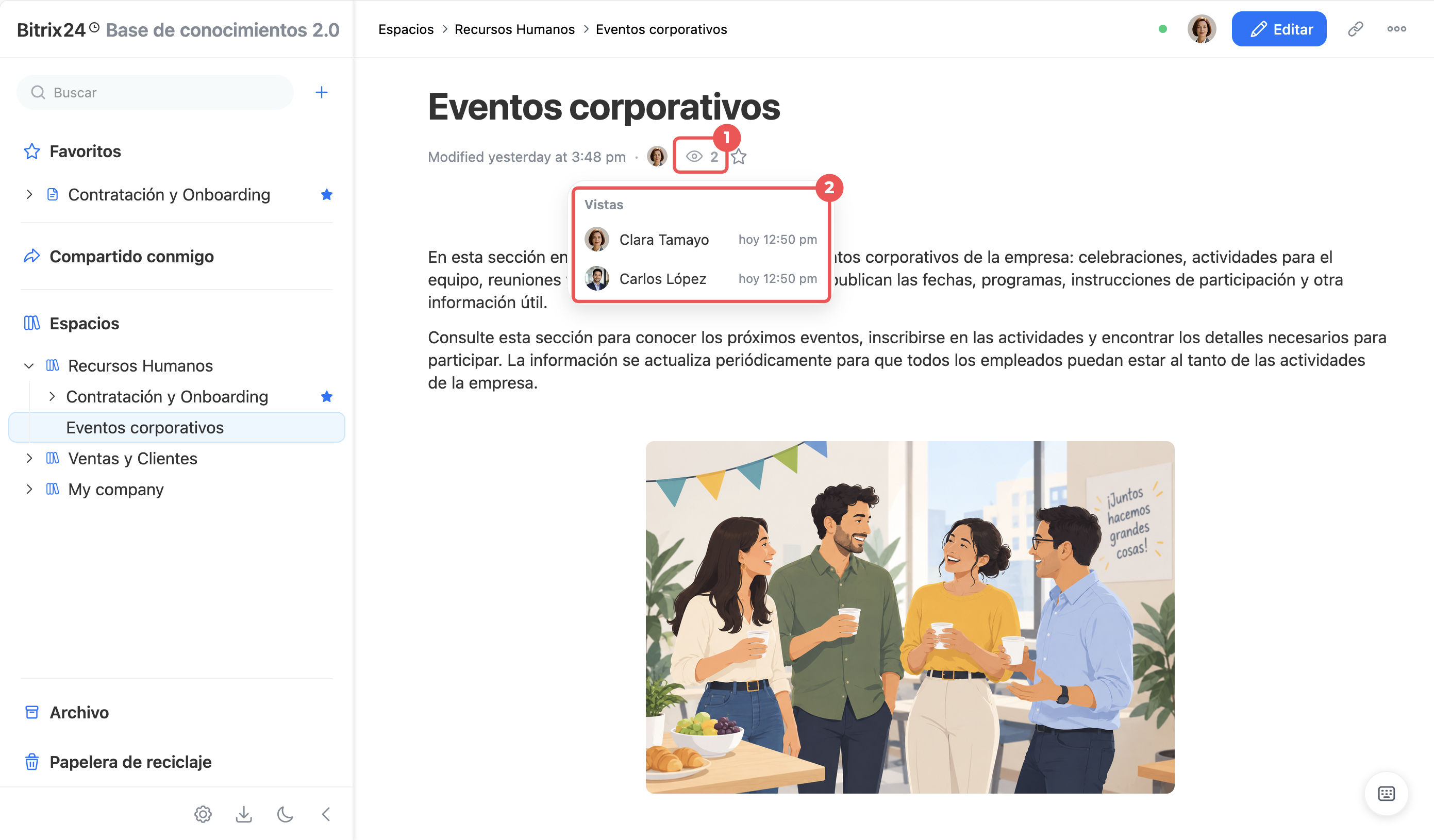
Ver el número de visualizaciones. El número junto al icono de ojo debajo del título indica la cantidad de visitantes únicos. Si un empleado abrió el artículo varias veces, el contador solo registrará una visualización.
Haz clic en el icono de ojo para ver quién consultó el artículo por última vez y cuándo. Haz clic en el icono de un usuario para abrir su perfil de Bitrix24.
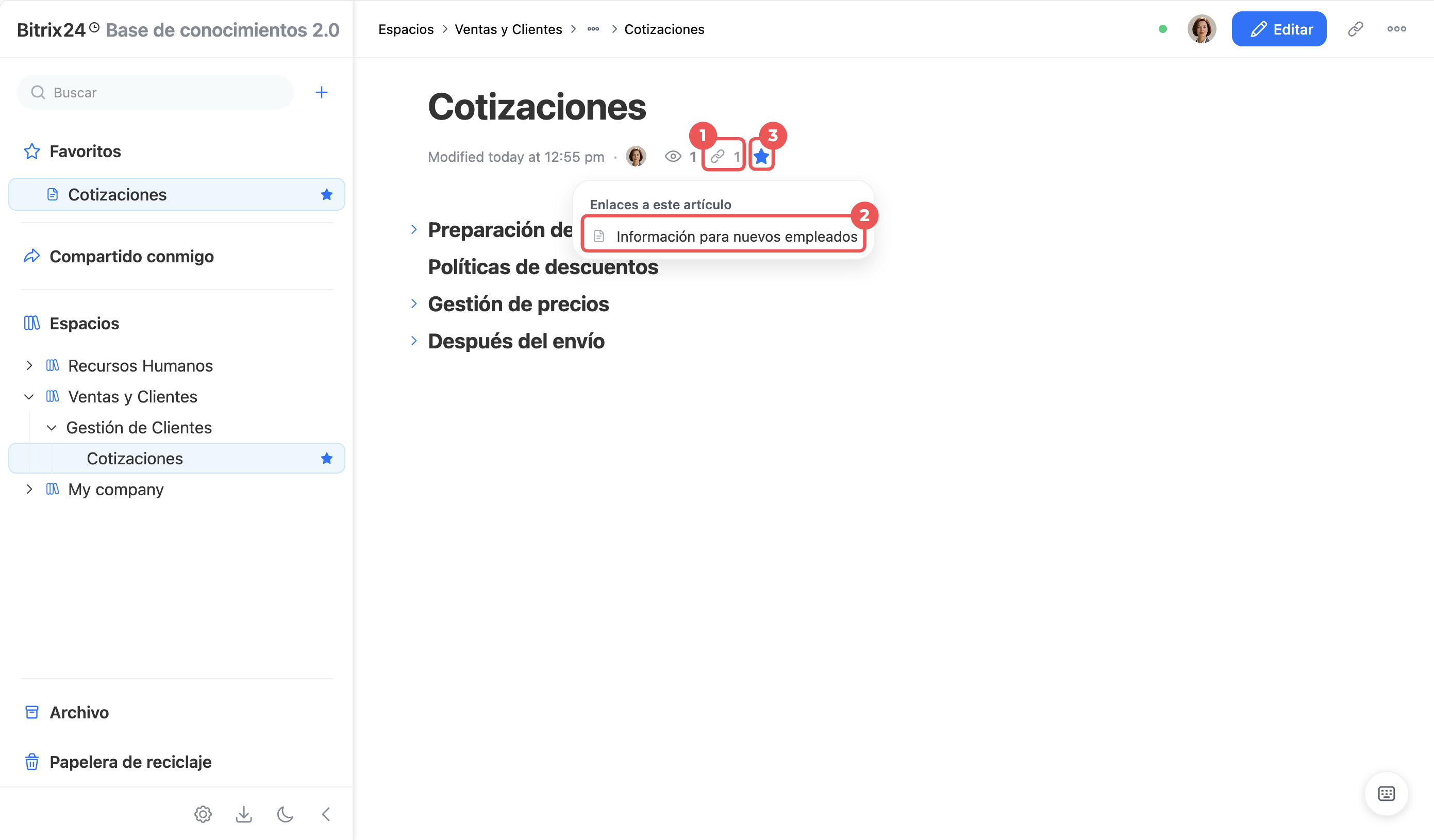
Ver los artículos relacionados. Haz clic en el icono de enlace para desplegar la lista de artículos que hacen referencia al artículo actual. Haz clic en uno para abrir el material relacionado.
Cómo crear enlaces entre artículos
Agregar a Favoritos. Haz clic en el icono de estrella debajo del título. El enlace al artículo se agregará a Favoritos.
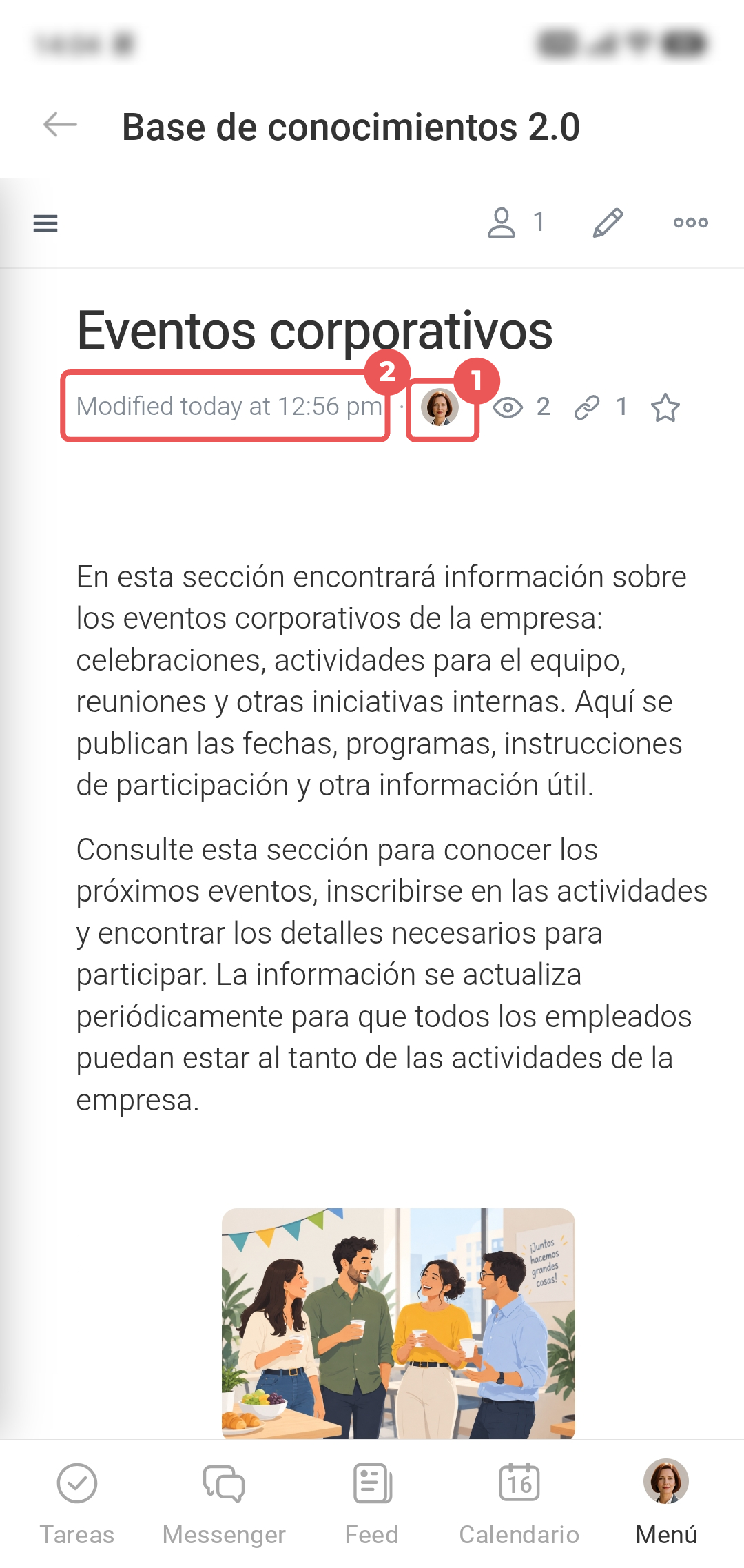
Consultar el historial de cambios y visualizaciones. La información aparece debajo del título del artículo.
1. Para abrir el perfil del empleado que hizo los últimos cambios, toca su avatar debajo del título.
2. Toca el registro de la última acción del artículo para abrir el panel del historial de cambios.
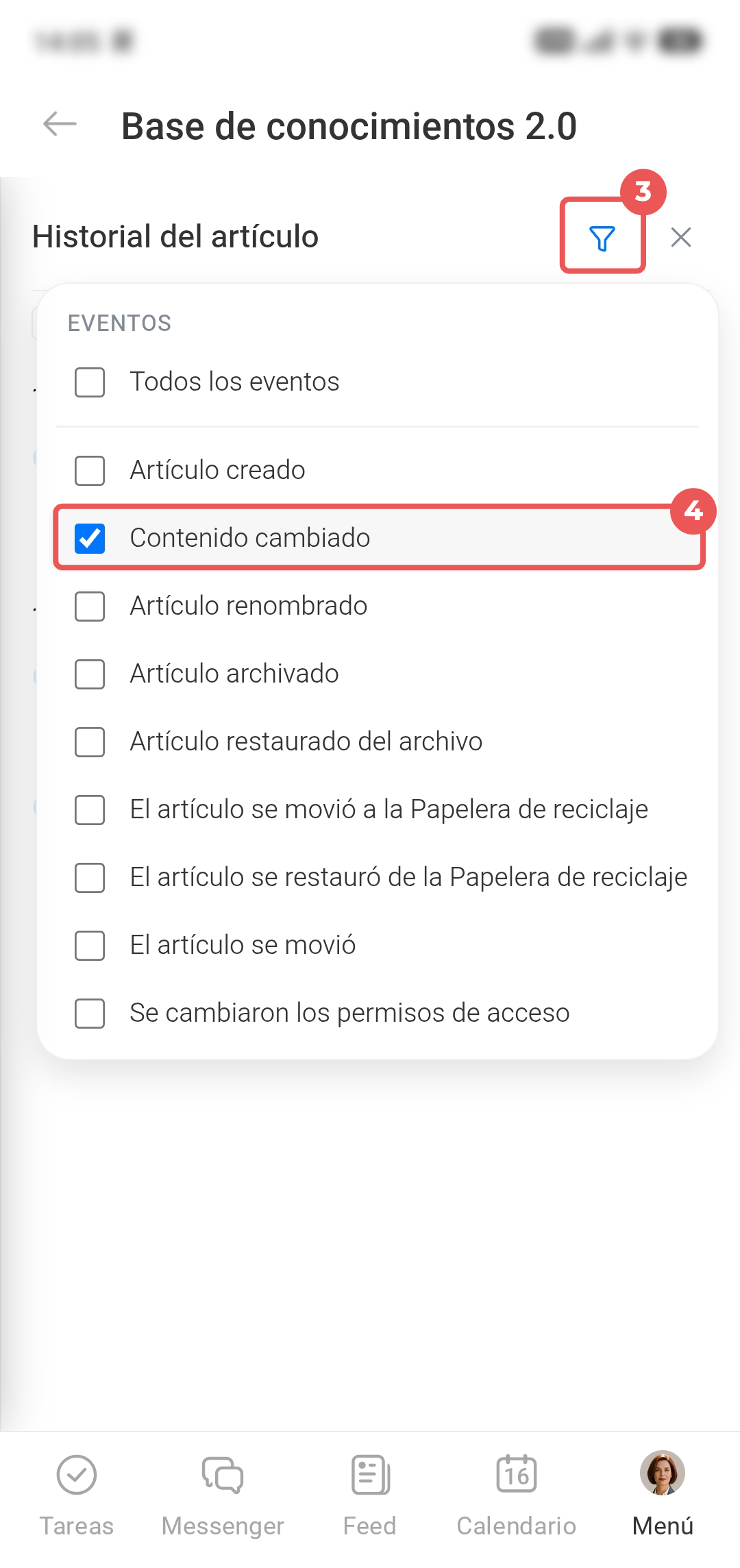
3–4. Toca el icono de embudo en la esquina superior derecha para filtrar la lista de cambios. Selecciona los eventos que quieres mostrar.
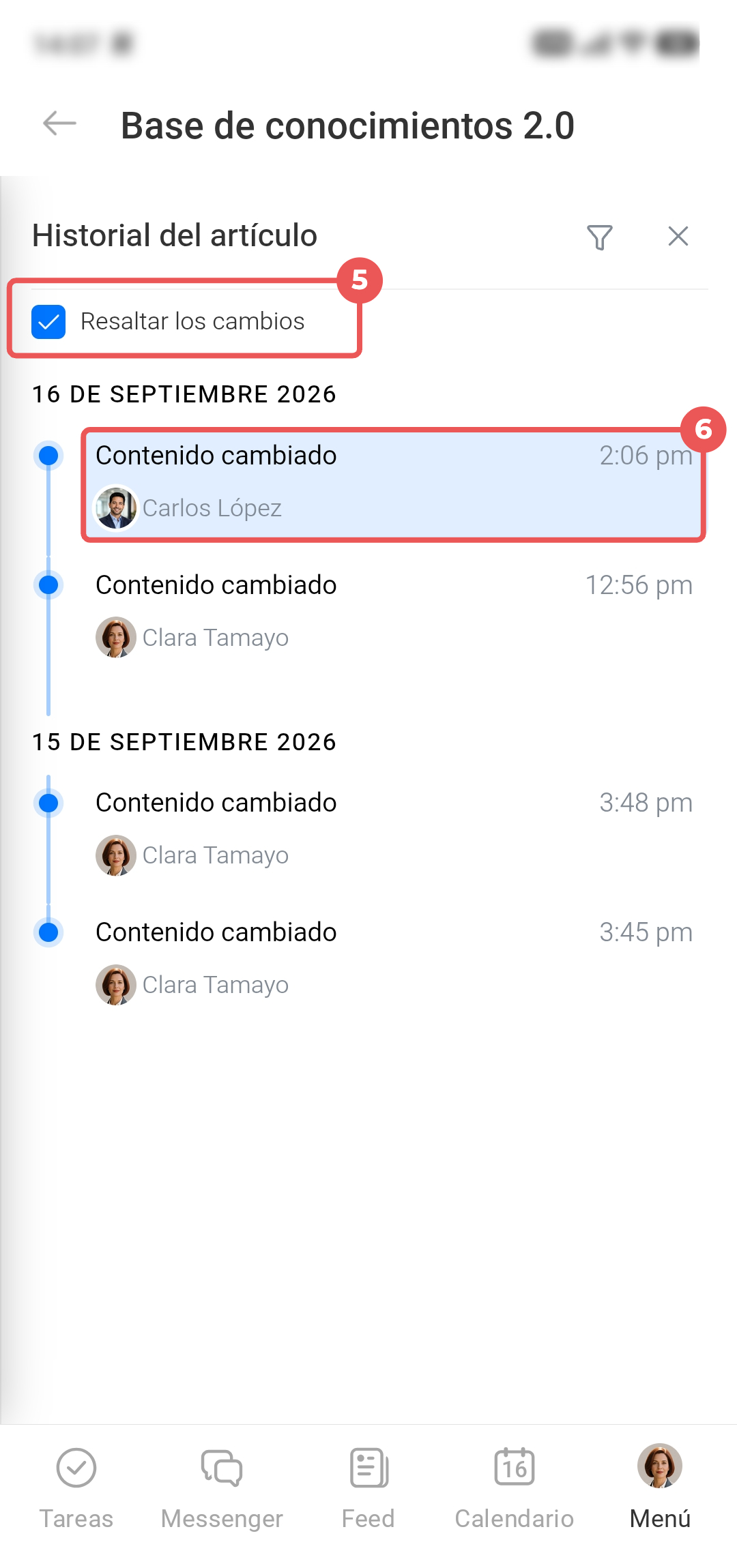
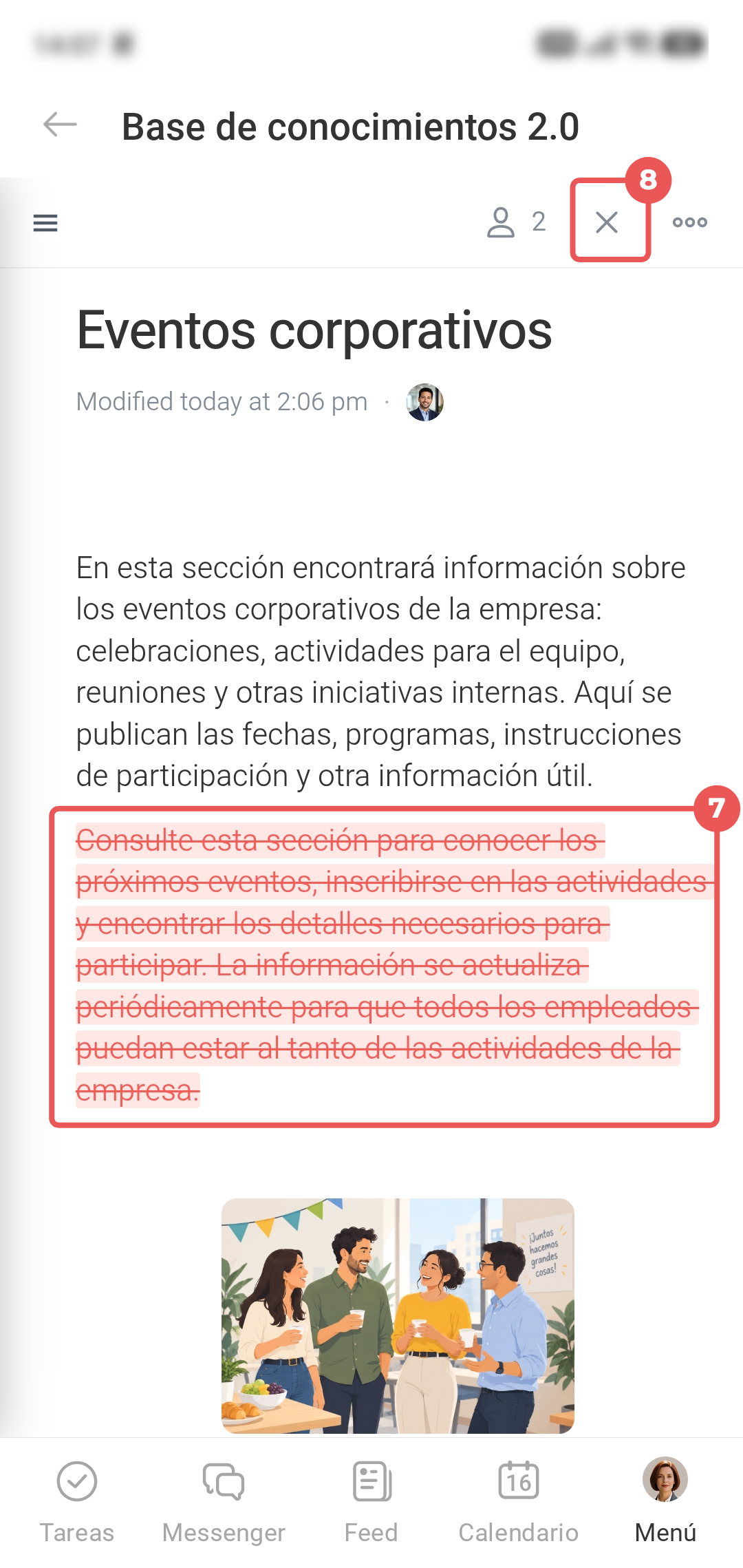
5–7. Selecciona Resaltar los cambios para revisar las modificaciones y elige una versión del artículo. Los elementos eliminados aparecerán en rojo y los agregados, en verde.
8. Toca la cruz de la esquina superior derecha para cerrar la versión y volver al historial.
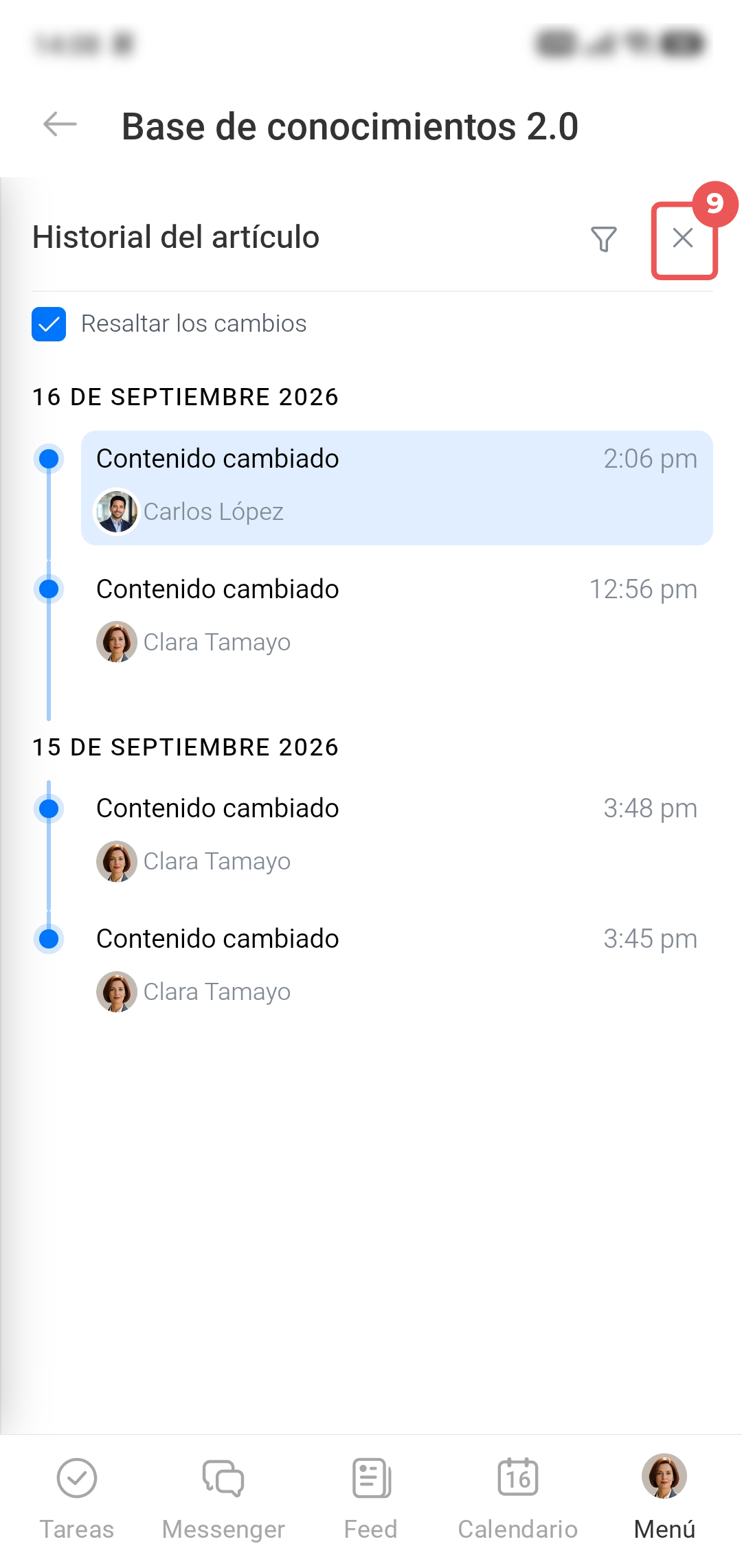
9. Toca la cruz del panel del historial para volver al artículo.
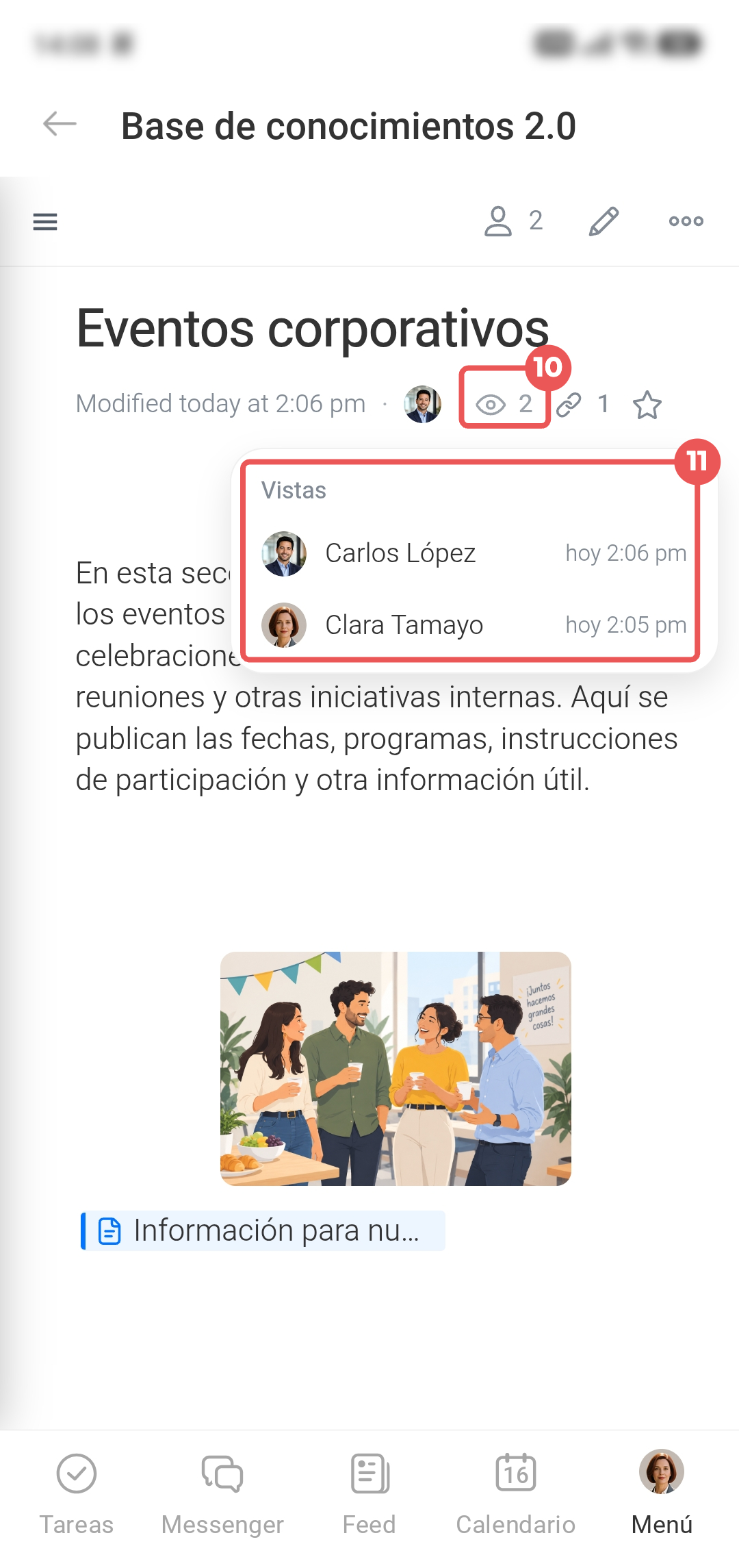
10–11. El número junto al icono de ojo indica cuántos empleados vieron el artículo. Toca el icono para abrir la lista.
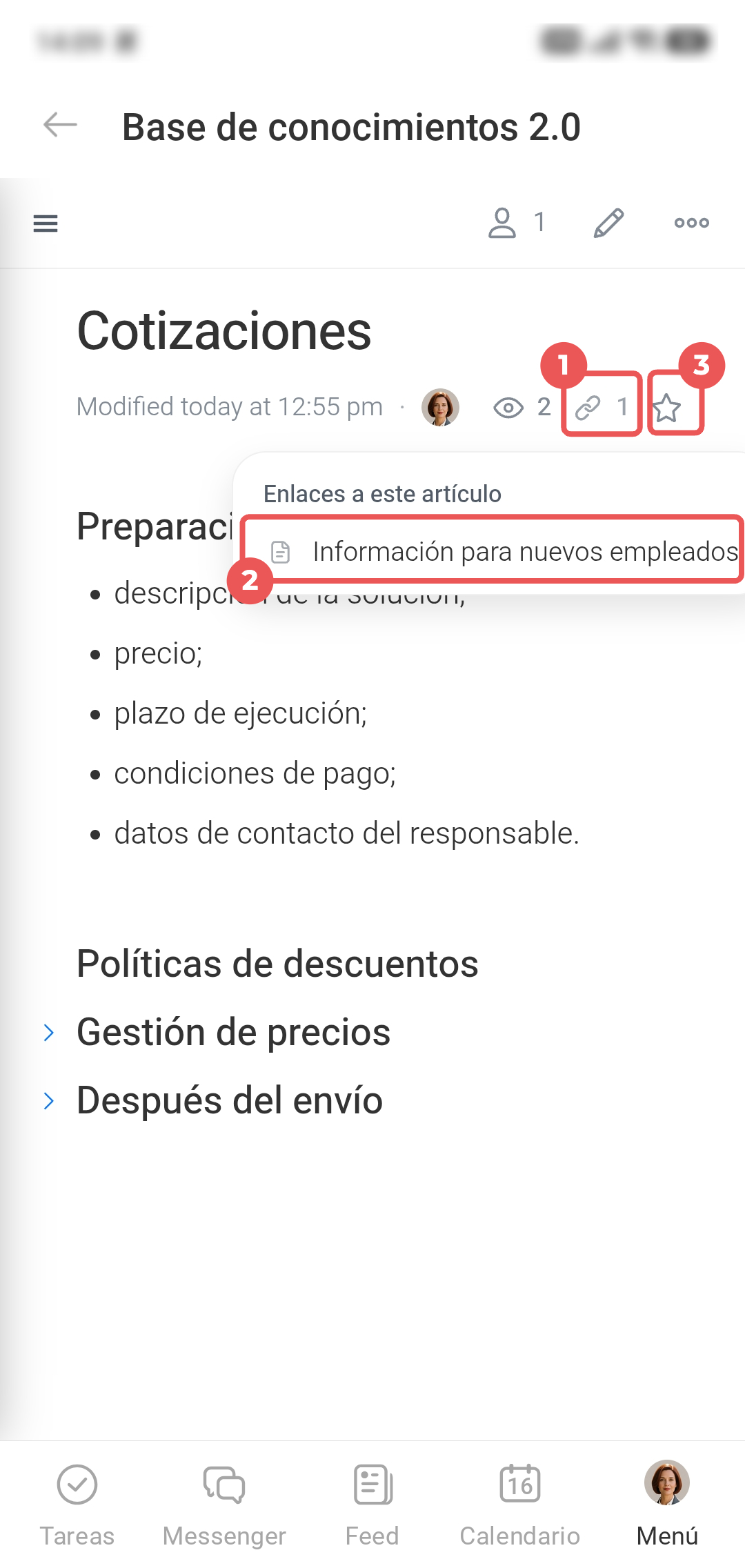
Ver los artículos relacionados. Toca el icono de enlace para desplegar la lista de artículos que hacen referencia al artículo actual. Toca uno para abrir el material relacionado.
Agregar a Favoritos. Toca el icono de estrella debajo del título. El enlace al artículo se agregará a Favoritos.
Estructura del artículo
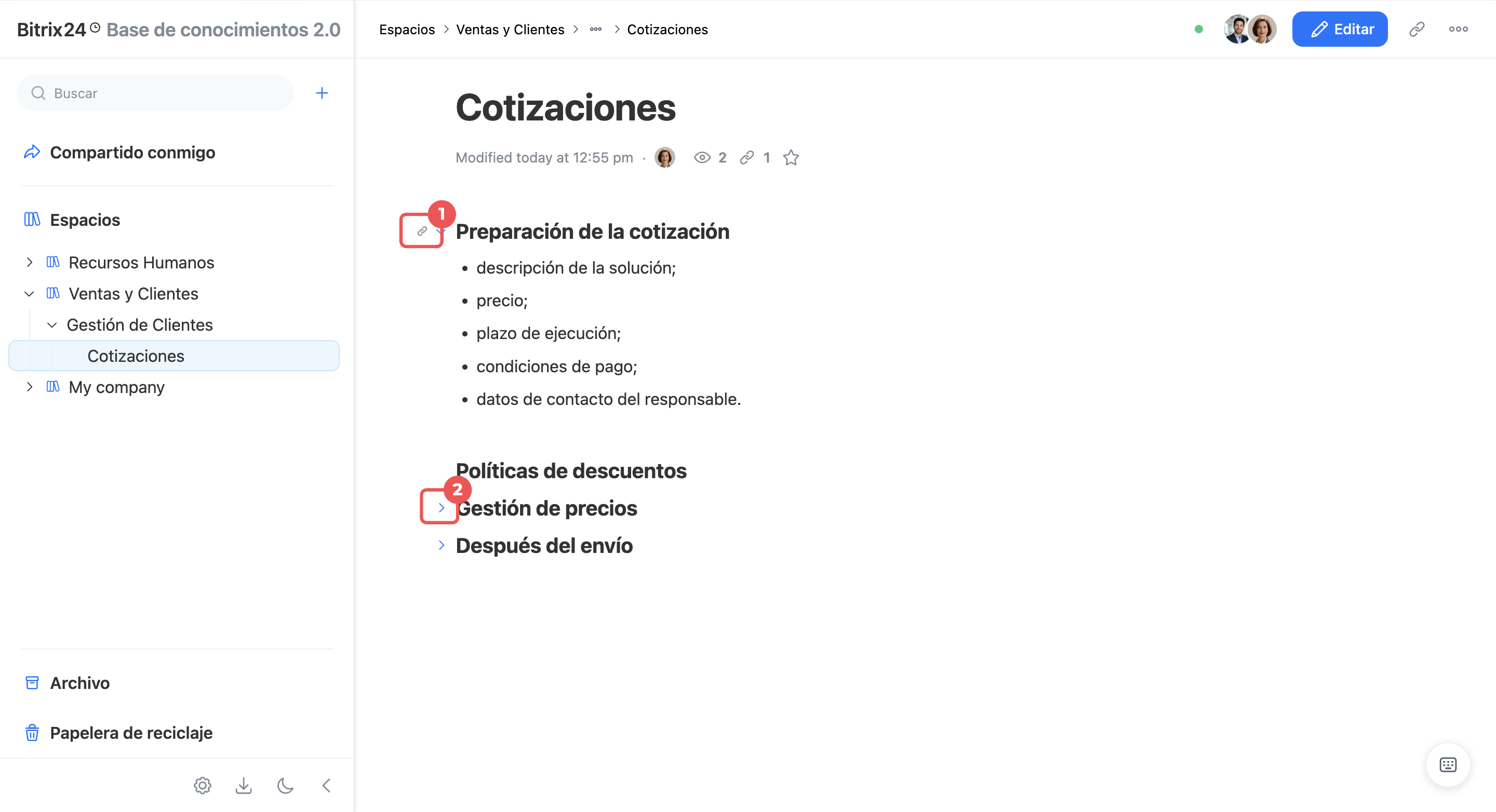
Copiar el enlace de una sección del artículo. Pasa el cursor sobre el título de la sección y haz clic en el icono de clip. El enlace se copiará al portapapeles. Envíalo a un compañero o úsalo como ancla en este u otro artículo. El usuario verá la información si tiene acceso.
Contraer una sección. Pasa el cursor sobre el título de la sección y haz clic en la flecha que aparece al lado. El contenido se ocultará. Haz clic de nuevo para desplegarlo. En artículos largos, puedes ocultar las secciones innecesarias y centrarte en las importantes.
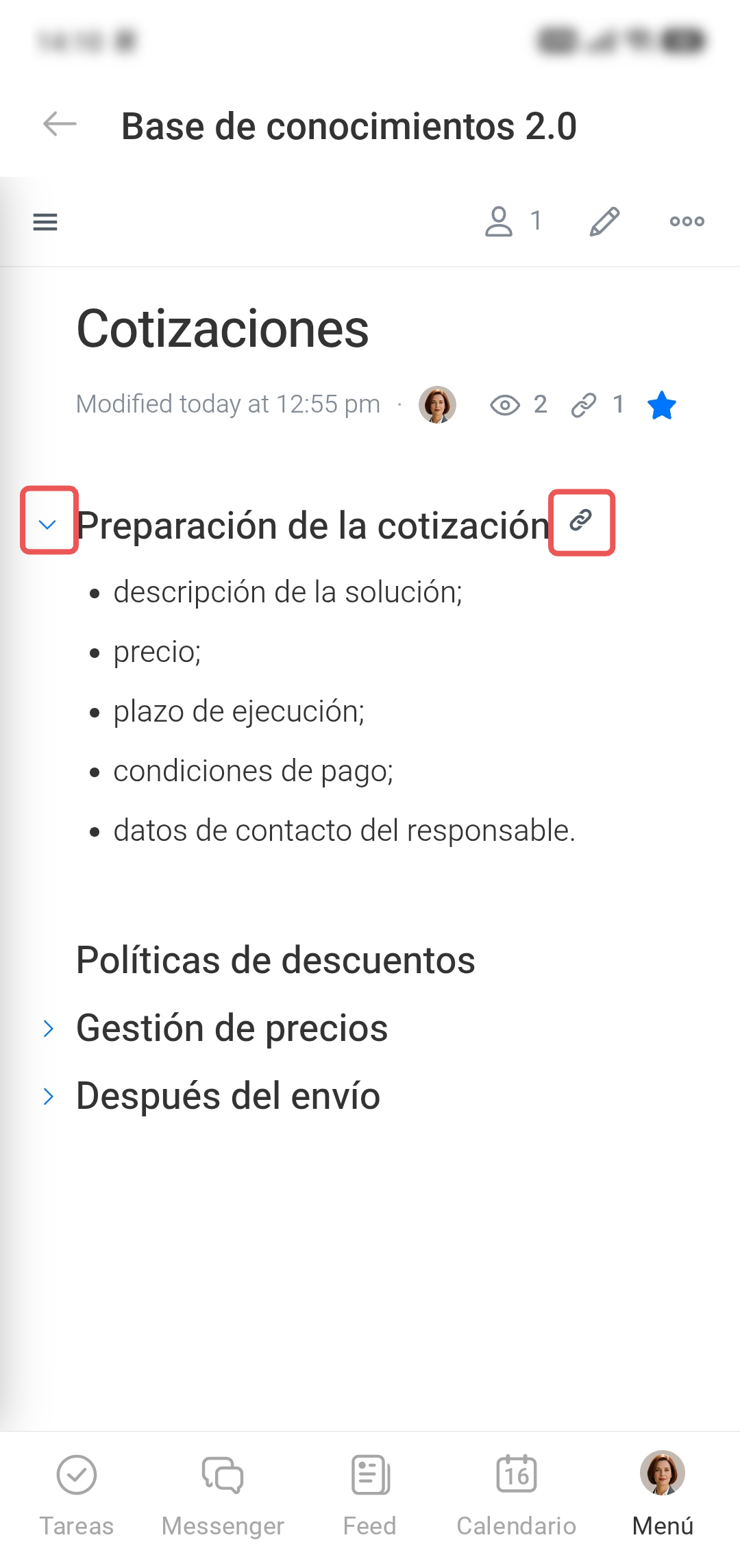
Copiar el enlace de una sección del artículo. Primero toca el título de la sección y luego el icono de clip a la derecha. El enlace se copiará al portapapeles.
Contraer o desplegar una sección. Primero toca el título de la sección y luego la flecha a la izquierda. El contenido se ocultará. Toca la flecha de nuevo para desplegar la sección.
Cómo administrar varios artículos
En la Base de conocimientos 2.0, puedes mover varios artículos a otra base, archivarlos, eliminarlos o restaurarlos al mismo tiempo.
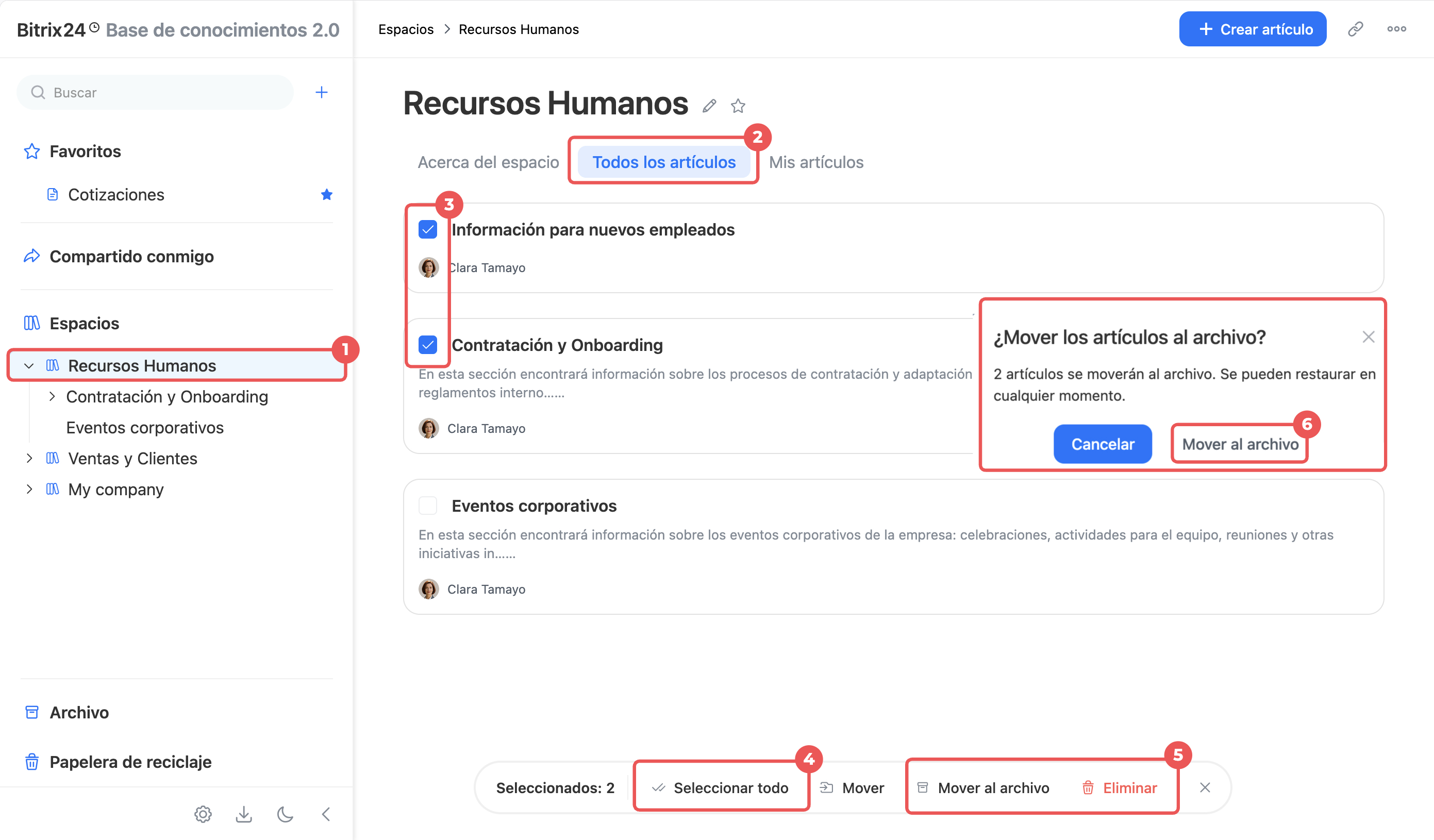
1. Ve a una base de conocimientos o a una sección, es decir, un artículo con páginas anidadas.
2. Abre la pestaña Todos los artículos o Mis artículos.
3. Pasa el cursor sobre un artículo para que aparezca una casilla de verificación. Selecciona los artículos que necesitas.
4. Haz clic en la parte inferior de la pantalla en Seleccionar todo para seleccionar o desmarcar todos los artículos de la lista.
5–6. Haz clic en Mover al archivo o Eliminar para mover los artículos al Archivo o a la Papelera de reciclaje. Confirma la acción.
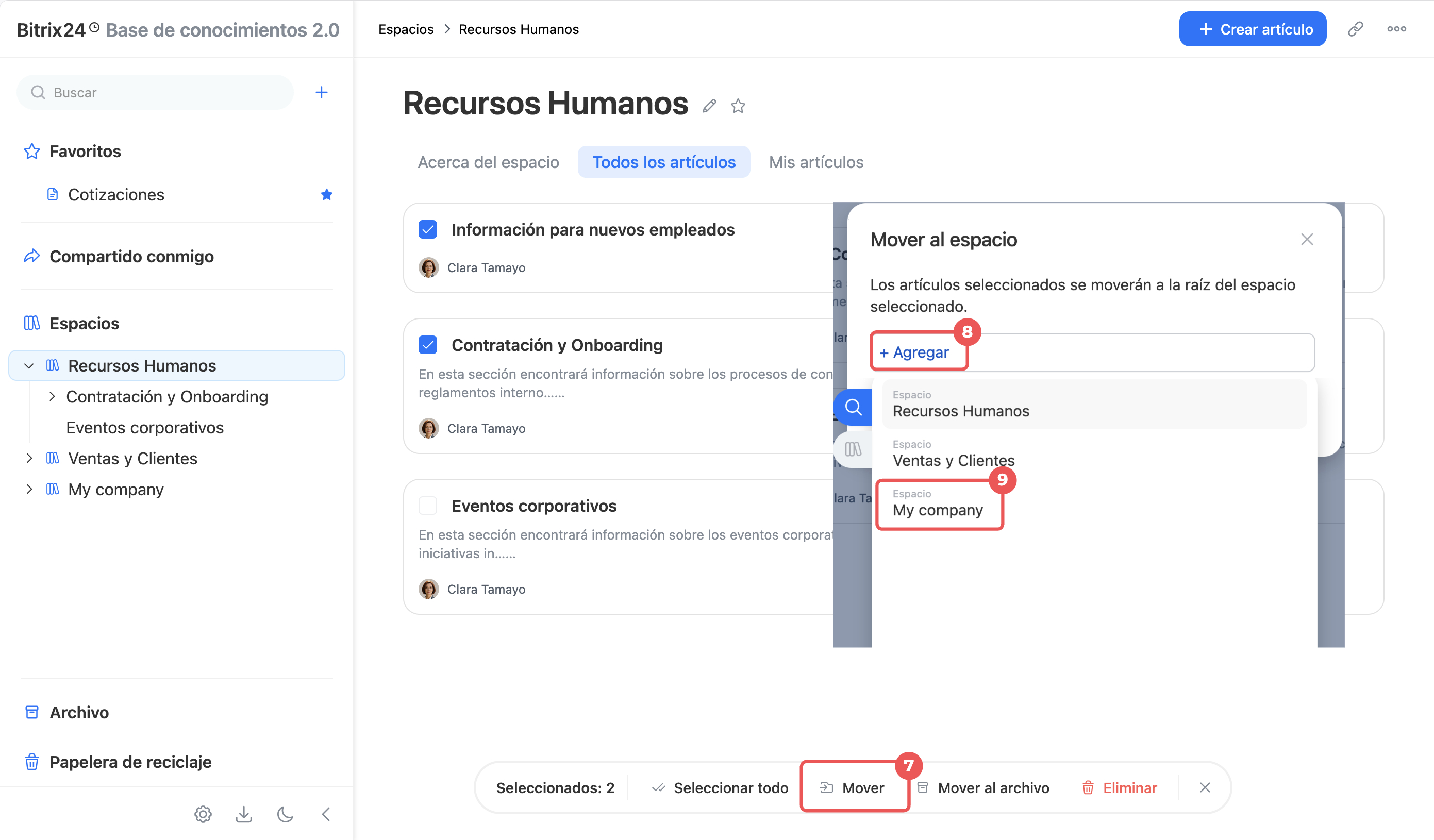
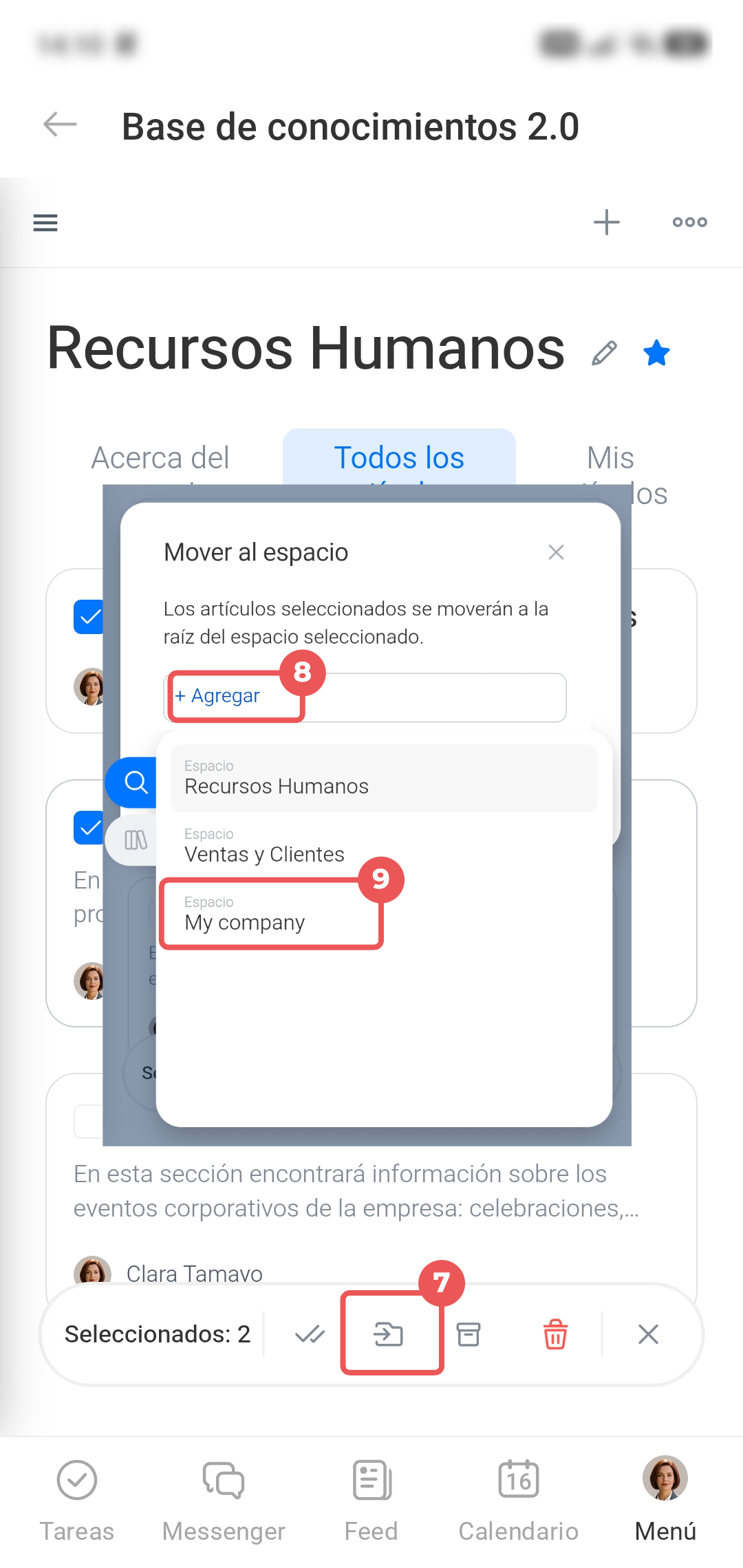
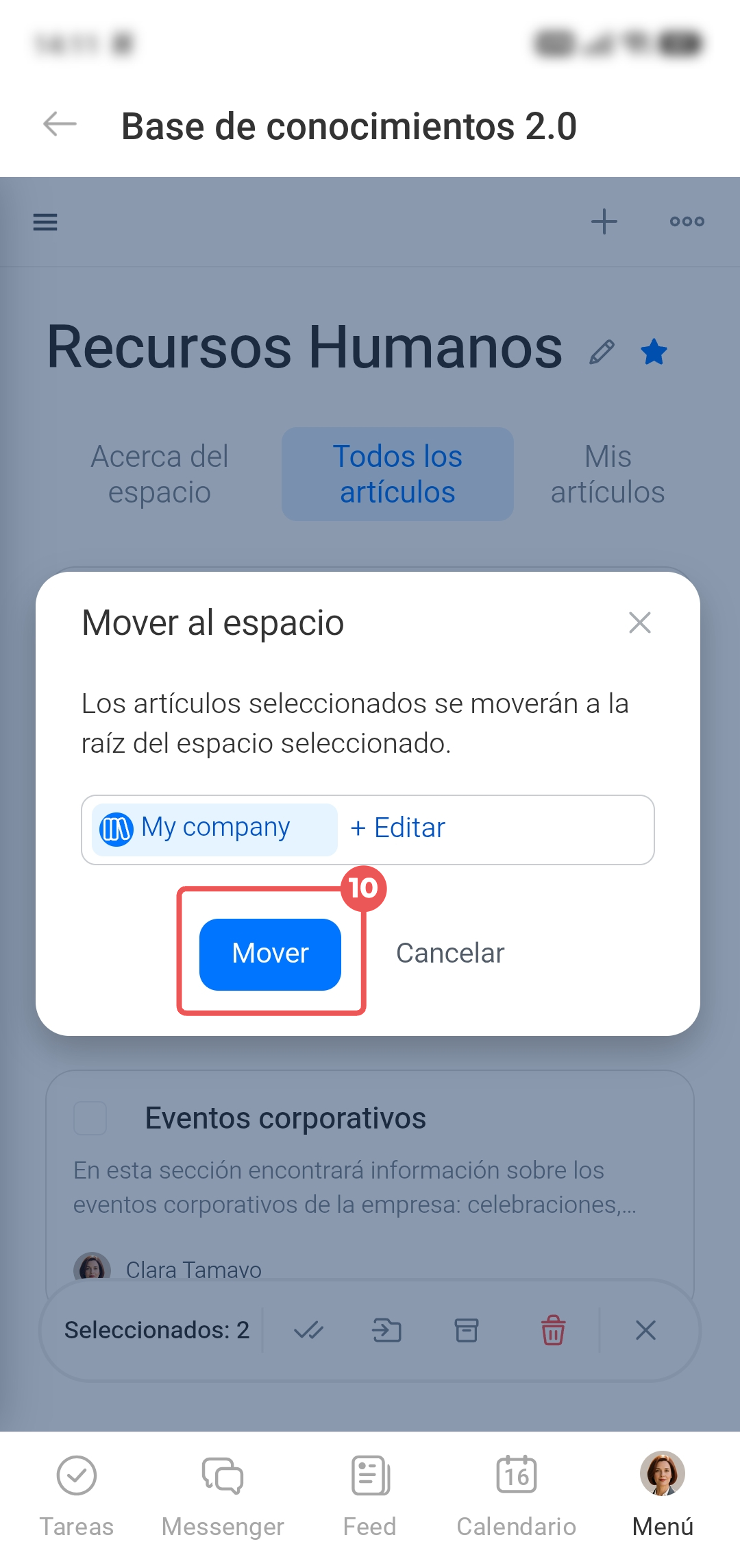
7–10. Para mover los artículos seleccionados a otra base de conocimientos, haz clic en la parte inferior de la pantalla en Mover > Agregar. Selecciona una base de conocimientos y haz clic en Mover. Los artículos seleccionados se moverán a la raíz de la base indicada.
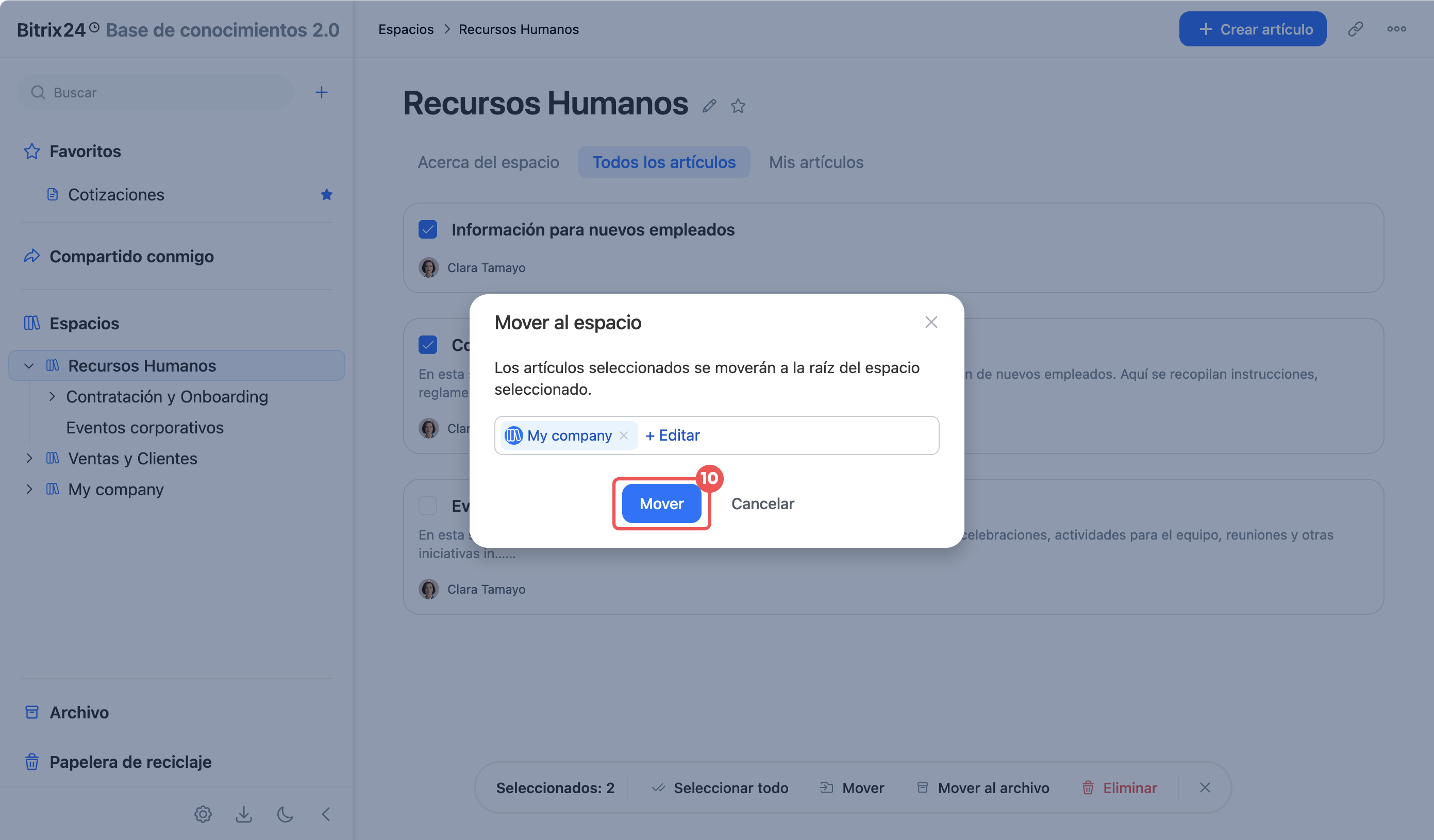
1. Ve a una base de conocimientos o a una sección, es decir, un artículo con páginas anidadas.
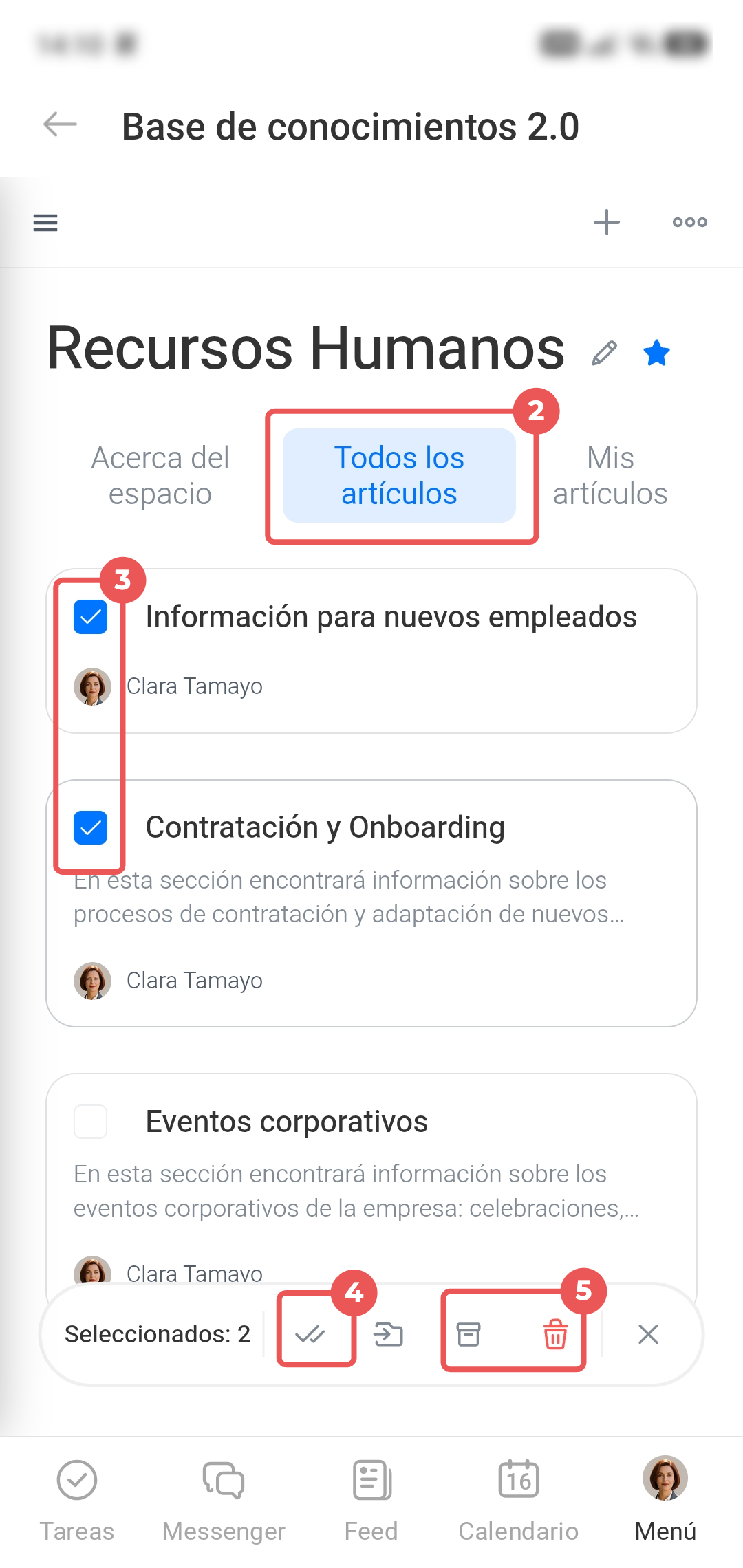
2. Abre la pestaña Todos los artículos o Mis artículos.
3. Selecciona los artículos que necesitas.
4. Toca el icono de doble marca de verificación en la parte inferior para seleccionar o desmarcar todos los artículos de la lista.
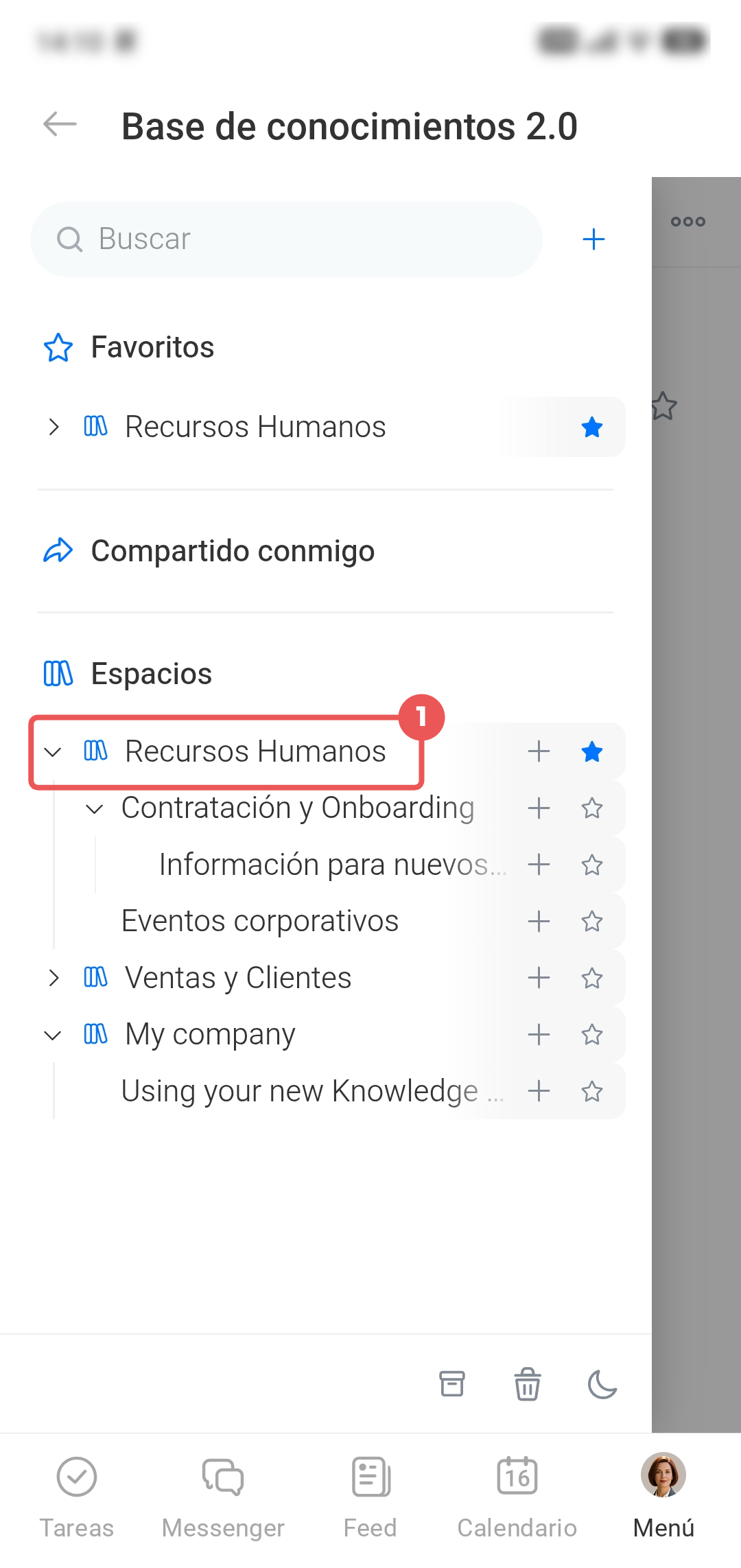
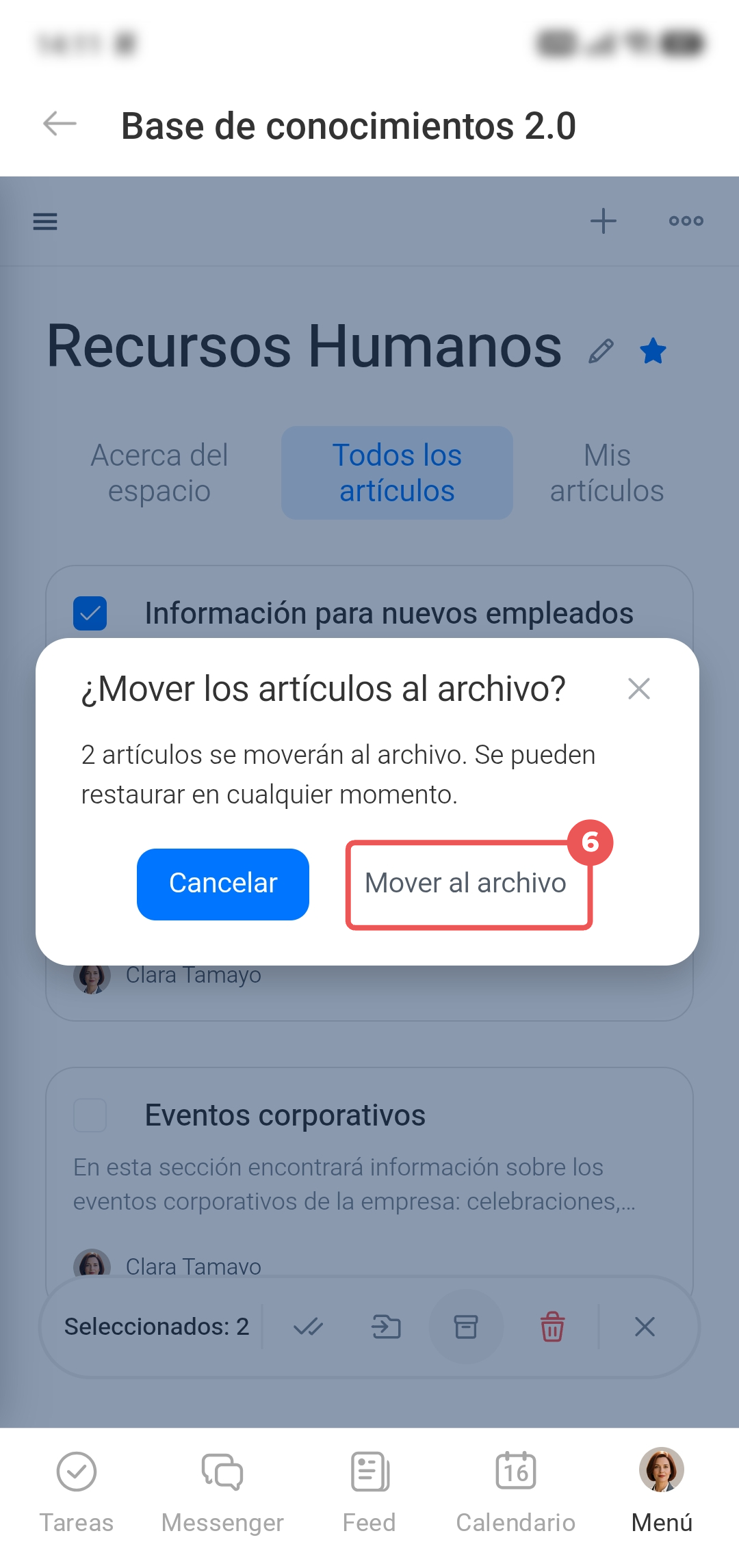
5–6. Toca el icono de archivo o papelera para mover los artículos al Archivo o a la Papelera de reciclaje. Confirma la acción.
7–10. Para mover los artículos seleccionados a otra base de conocimientos, toca Mover > Agregar en la parte inferior de la pantalla. Selecciona una base de conocimientos y toca Mover. Los artículos seleccionados se moverán a la raíz de la base indicada.
Resumen
- En la Base de conocimientos 2.0, puedes crear bases separadas para distintos departamentos, configurar su estructura, administrar el acceso y editar artículos con tus compañeros.
- El panel de la izquierda permite buscar información en todos los materiales, crear y ver bases de conocimientos y artículos, y configurar los permisos de acceso y el tema.
- Al trabajar con una base de conocimientos o un artículo, puedes copiar el enlace, configurar los permisos de acceso, archivar o eliminar el elemento.
- Puedes cargar o descargar artículos en formato .md.
- Debajo del título del artículo se muestra quién hizo los últimos cambios y cuándo, y cuántos usuarios vieron el material.
- Para administrar varios artículos, abre una base de conocimientos o una sección, es decir, un artículo con páginas anidadas. Pasa el cursor sobre un artículo y selecciona las casillas correspondientes. En la parte inferior, selecciona una acción: Mover, Mover al archivo o Eliminar.