
CoPilot en el CRM analiza las llamadas, los chats y los correos electrónicos de los clientes para que el empleado dedique menos tiempo a tareas rutinarias. CoPilot ayuda a:
- Recordar los detalles de la conversación: transcribe la grabación de la llamada y prepara un resumen de la llamada, el chat o el correo electrónico. No es necesario volver a escuchar la grabación ni revisar toda la conversación.
- Completar la ficha del CRM: después del análisis, CoPilot agrega los datos de la conversación a los campos de la negociación o del prospecto.
- No pasar por alto una solicitud importante: crea una actividad a partir de la conversación o determina que la solicitud no es relevante.
Puedes analizar una llamada, un chat o un correo electrónico en prospectos, negociaciones, contactos y compañías.
Contenido del artículo:
Cómo CoPilot procesa los datos en los elementos del CRM
CoPilot analiza por separado la comunicación con el cliente en tres canales: llamadas, chats y correo electrónico. El procesamiento incluye tres etapas.
CoPilot en CRM: análisis de llamadas
CoPilot en CRM: análisis de chats
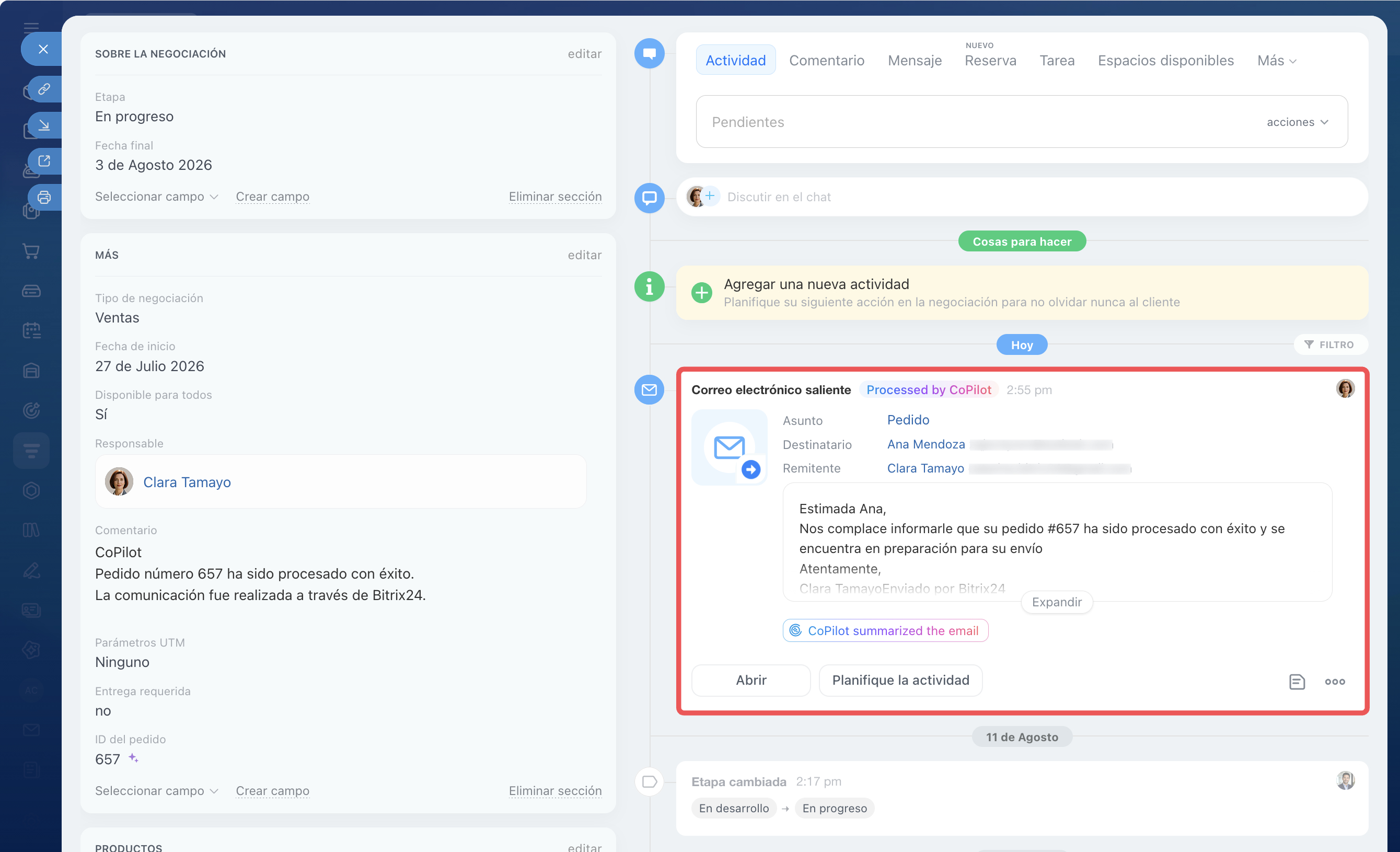
CoPilot en CRM: cómo procesar un correo
- Transcripción de la grabación de la llamada: CoPilot convierte la conversación con el cliente en texto. El empleado puede abrir la transcripción y encontrar la información necesaria mediante la búsqueda de texto, sin escuchar toda la grabación.
- Resumen de la llamada, el chat o el correo electrónico: CoPilot destaca lo más importante y crea un breve resumen de la comunicación con el cliente. El empleado puede abrir el resumen y recordar rápidamente lo acordado con el cliente.
- Completar los campos de la ficha del CRM: CoPilot agrega los datos de la llamada, el chat o el correo electrónico a los campos vacíos. Si el campo ya está completado, propone conservar el valor o reemplazarlo.
Activar CoPilot en el CRM
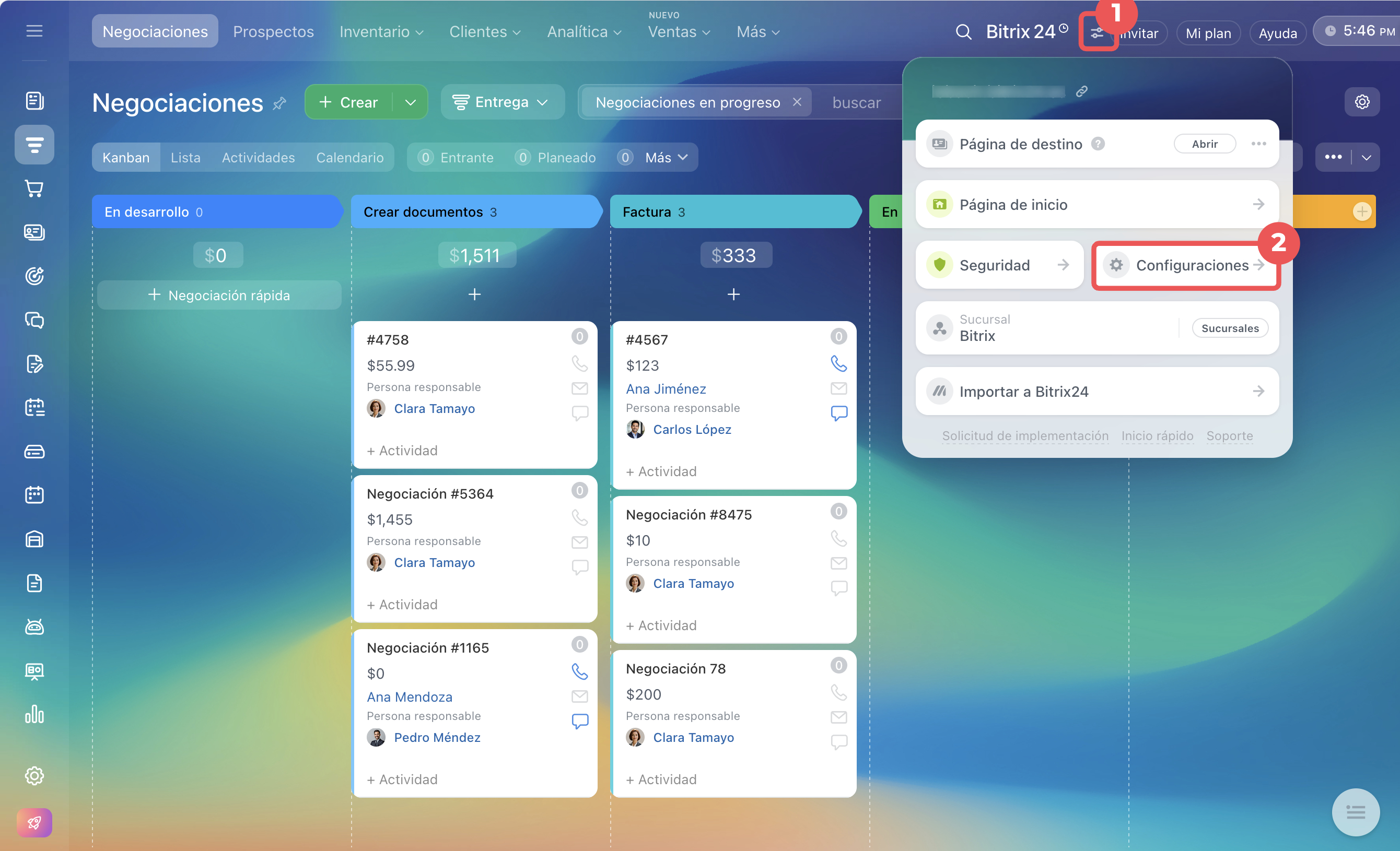
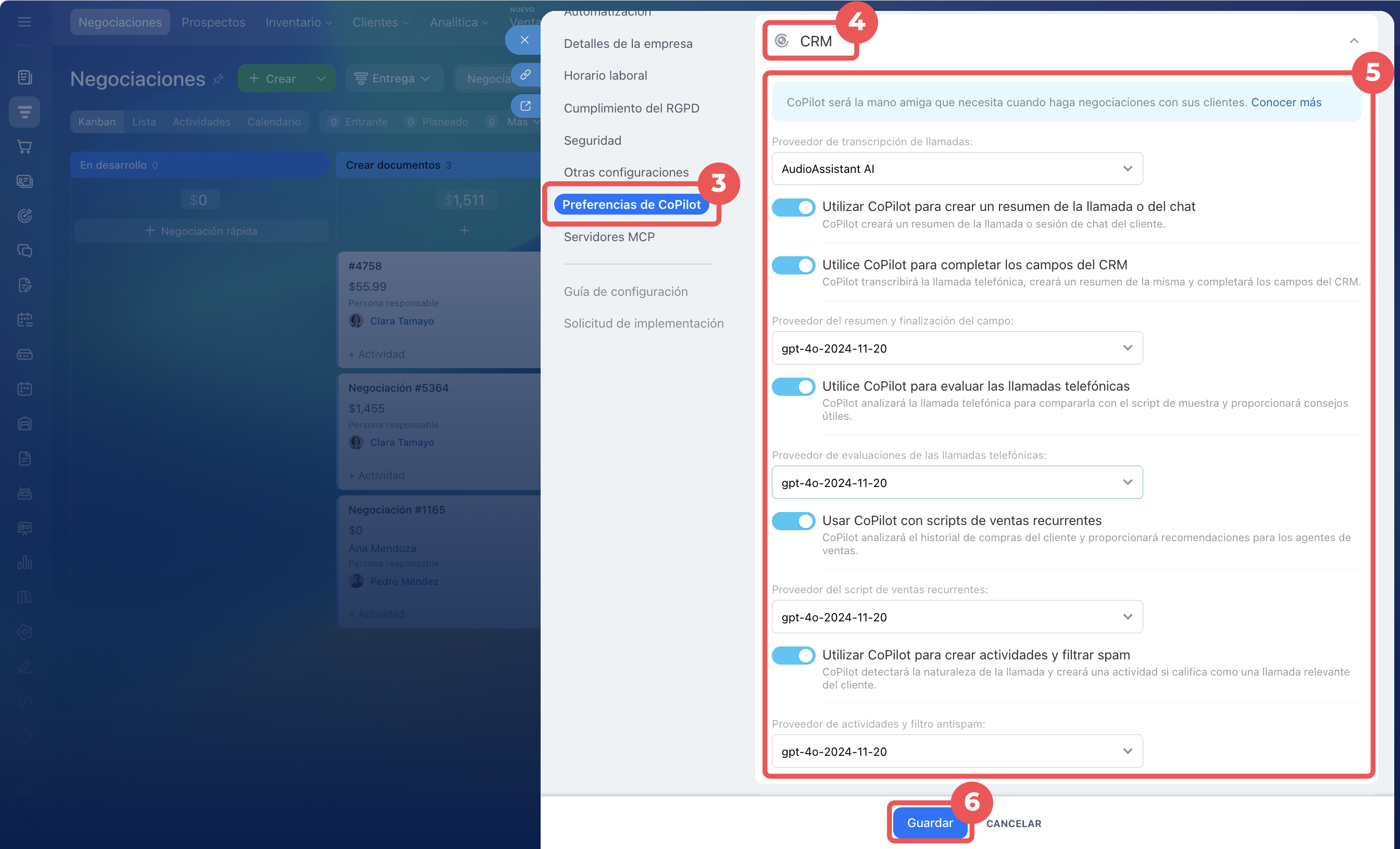
Activa CoPilot en el CRM en la configuración de Bitrix24 para que los empleados puedan procesar las solicitudes con IA.
1–2. Haz clic en el icono de configuración junto al logotipo o el nombre de tu Bitrix24 y ve a Configuraciones (⚙️).
3–5. Selecciona la configuración Preferencias de CoPilot > CRM y activa el interruptor junto a los escenarios que necesites.
6. Guarda los cambios.
Configurar CoPilot en el CRM
El idioma de respuesta de CoPilot se puede configurar en un slider independiente.
Permisos de acceso basados en roles en CRM
Abrir el slider con la configuración de CoPilot en el CRM.
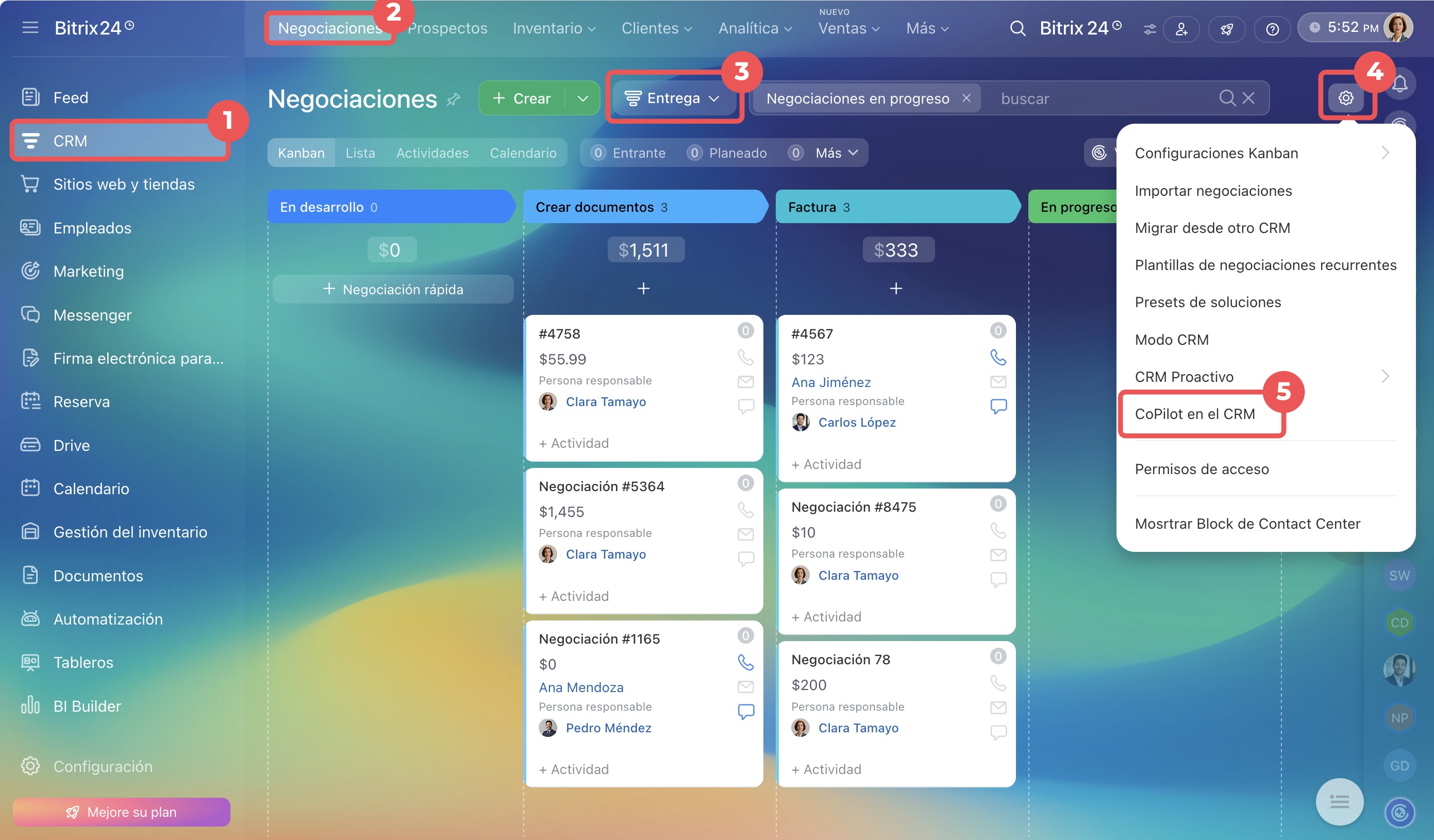
1. En el menú principal de la izquierda, ve a la sección CRM.
2. En el panel superior, abre la pestaña Prospectos o Negociaciones.
3. Para las negociaciones, selecciona el pipeline de ventas en la parte superior de la pantalla.
4–5. En la esquina superior derecha, haz clic en Configuración (⚙️) y selecciona CoPilot en el CRM en la lista.
6. Se abre el slider con la configuración de CoPilot para la sección actual: prospectos o un pipeline de negociaciones específico.
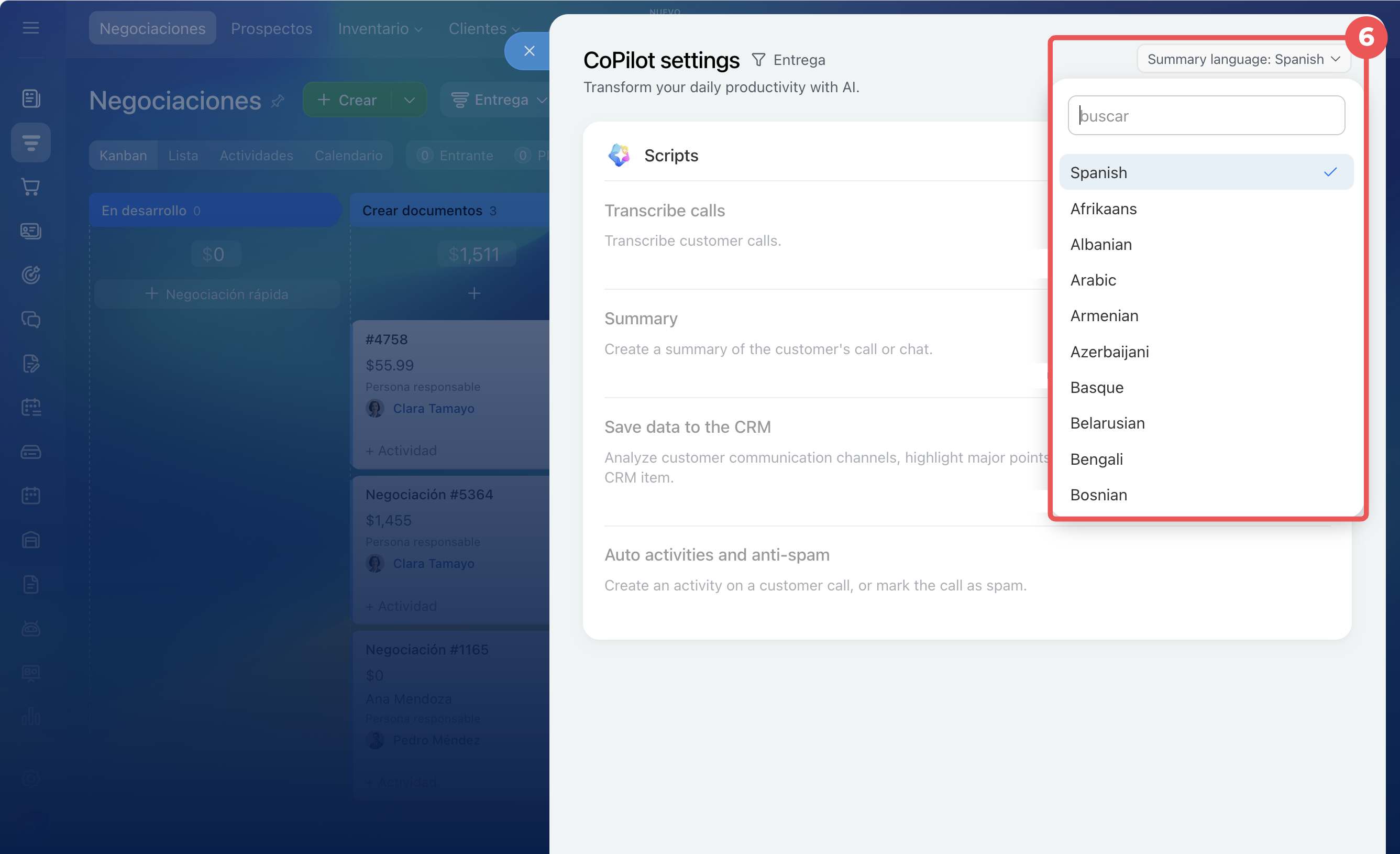
Seleccionar el idioma de respuesta. Selecciona el idioma en el que CoPilot crea el resumen de la llamada, el chat o el correo electrónico y completa los campos de la ficha. La configuración no afecta a la transcripción de la llamada: siempre se realiza en el idioma en el que se comunicaron con el cliente.
La selección del idioma es útil para las compañías en las que los clientes y los empleados hablan idiomas diferentes. Por ejemplo, el empleado puede mantener una conversación en inglés y completar los campos de la ficha en español.
1. En la esquina superior derecha del slider, haz clic en el campo con la configuración actual, por ejemplo, Idioma de respuesta: Español.
2. Busca el idioma que necesites mediante la barra de búsqueda o selecciónalo en la lista.
Resumen
- CoPilot en el CRM analiza las llamadas, los chats y los correos electrónicos de los clientes: transcribe las llamadas, prepara resúmenes de las solicitudes y completa los campos de la ficha.
- Para que los empleados puedan procesar las solicitudes de los clientes con CoPilot, el administrador debe activar esta opción en la configuración de Bitrix24.
- Para configurar CoPilot en el CRM, ve a la sección CRM > Prospectos o Negociaciones > Configuración (⚙️) > CoPilot en el CRM.
- Cada usuario con acceso a la configuración de CoPilot en el CRM selecciona de forma independiente el idioma en el que CoPilot crea el resumen de la conversación y completa los campos de la ficha. La transcripción de la llamada siempre permanece en el idioma de la conversación.