
La gestión de inventario es una herramienta de Bitrix24 para controlar los productos en el almacén. Todas las recepciones, ventas, transferencias y bajas se registran, y los datos se actualizan en línea.
Si utilizas la gestión de inventario en otro servicio, puedes transferir los datos a Bitrix24. La base de productos se importa automáticamente: no es necesario volver a crear el catálogo ni rellenar las fichas manualmente.
Ver la página de planes y precios
El administrador de Bitrix24 o un empleado con permisos para iniciar la importación de productos pueden transferir los datos desde otros servicios de gestión de inventario.
Permisos para importar y exportar productos
Contenido del artículo:
Qué necesitas para transferir los datos
Para transferir datos desde otros servicios, debes instalar una aplicación de Bitrix24 Market. Allí están disponibles las aplicaciones para transferir datos desde Zoho Inventory y QuickBooks Inventory.
Las aplicaciones funcionan correctamente solo si la gestión de inventario está activada en Bitrix24. La gestión de inventario está disponible en dos secciones: CRM y Sitios web y tiendas.
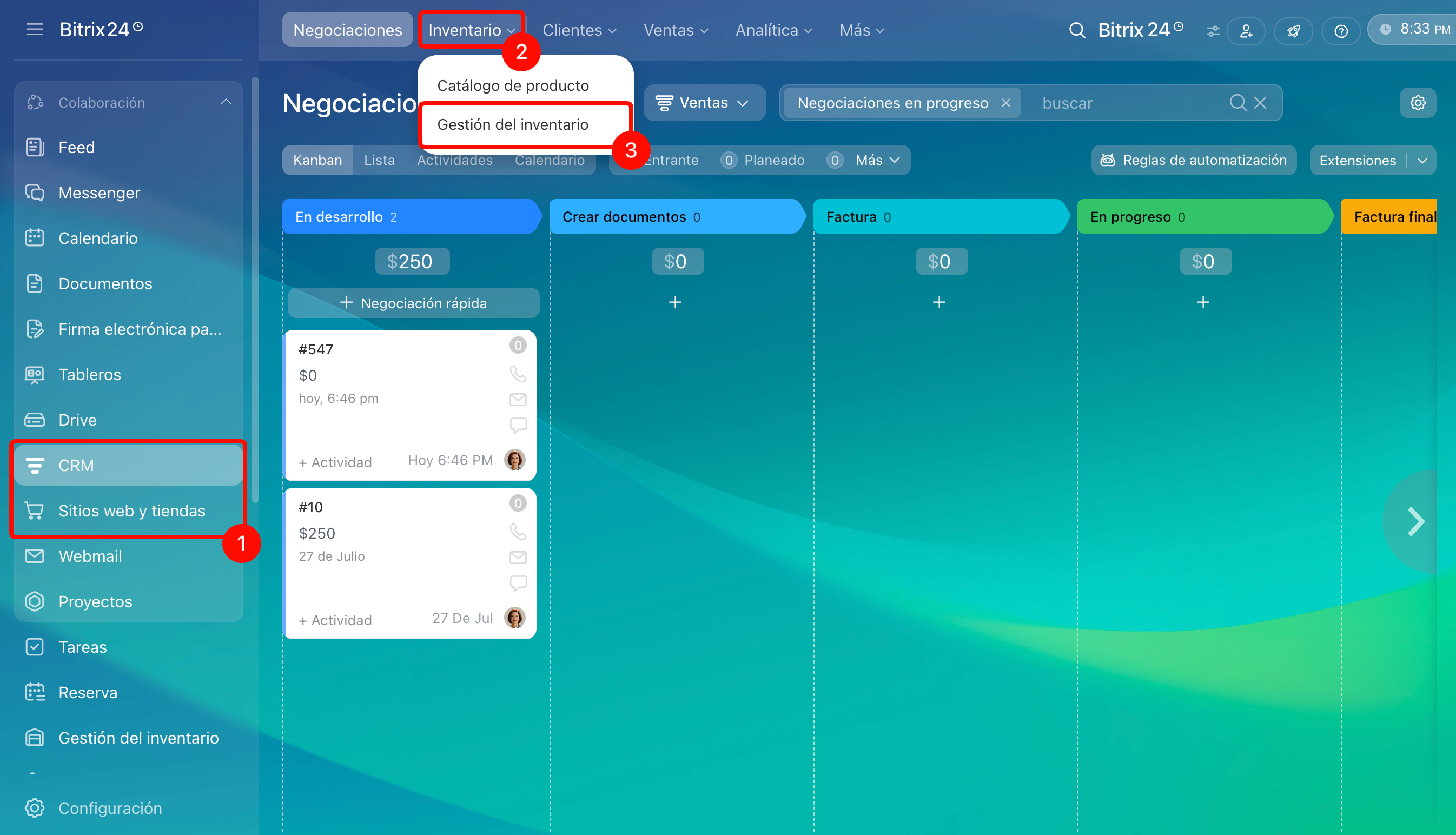
Si la gestión de inventario no está activada:
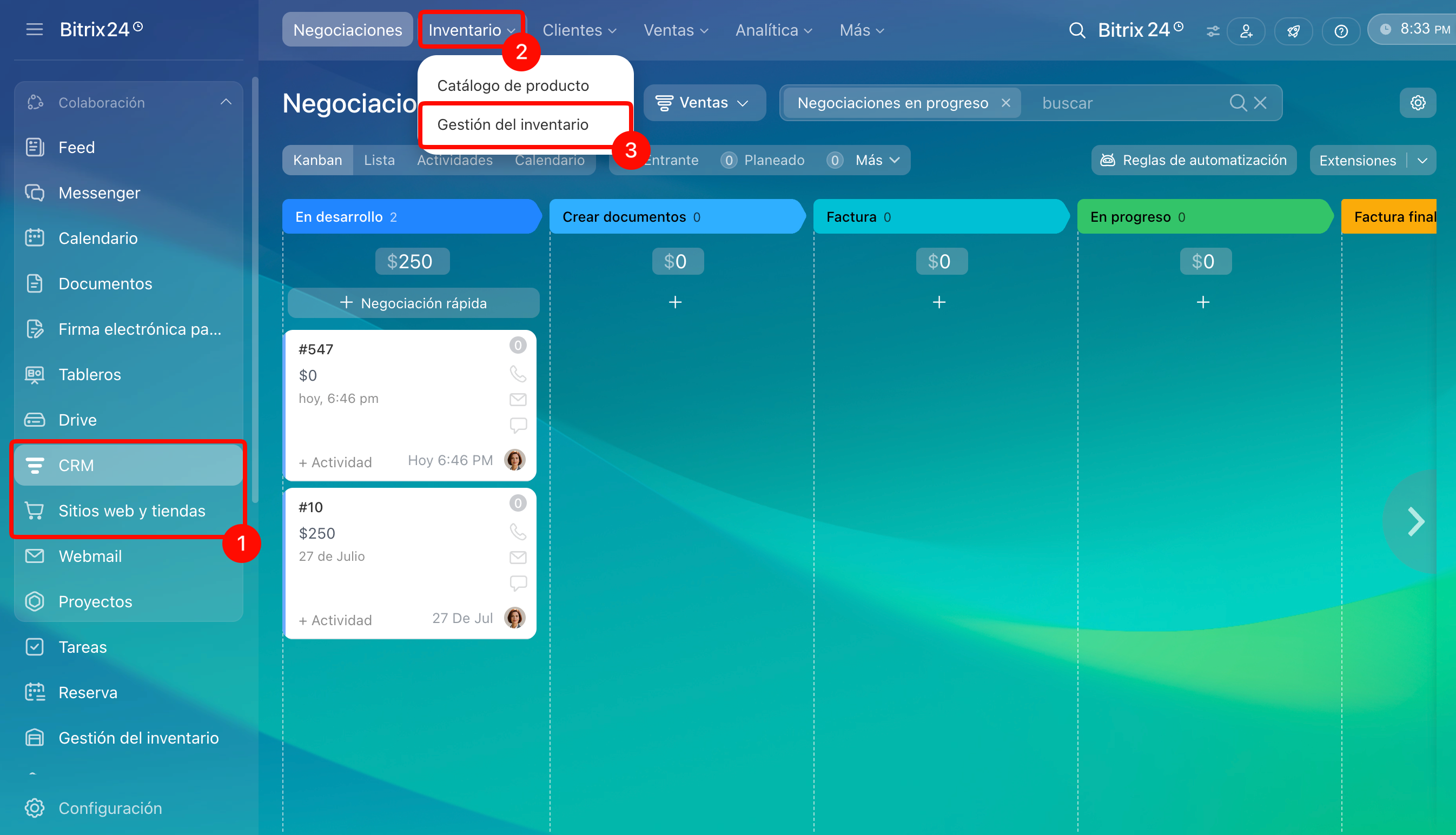
1–3. Ve a la sección CRM o Sitios web y tiendas > Inventario > Gestión del inventario.
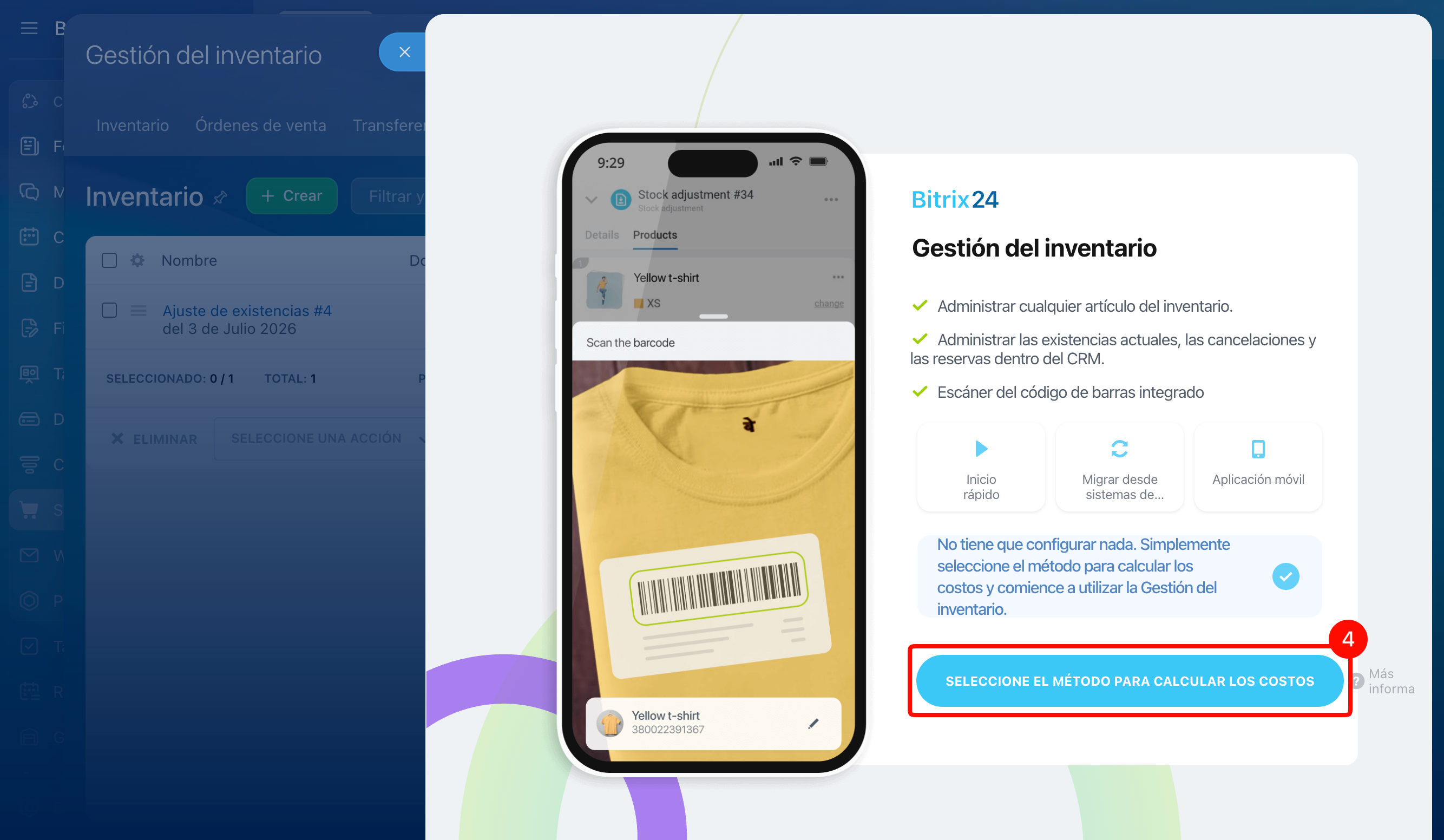
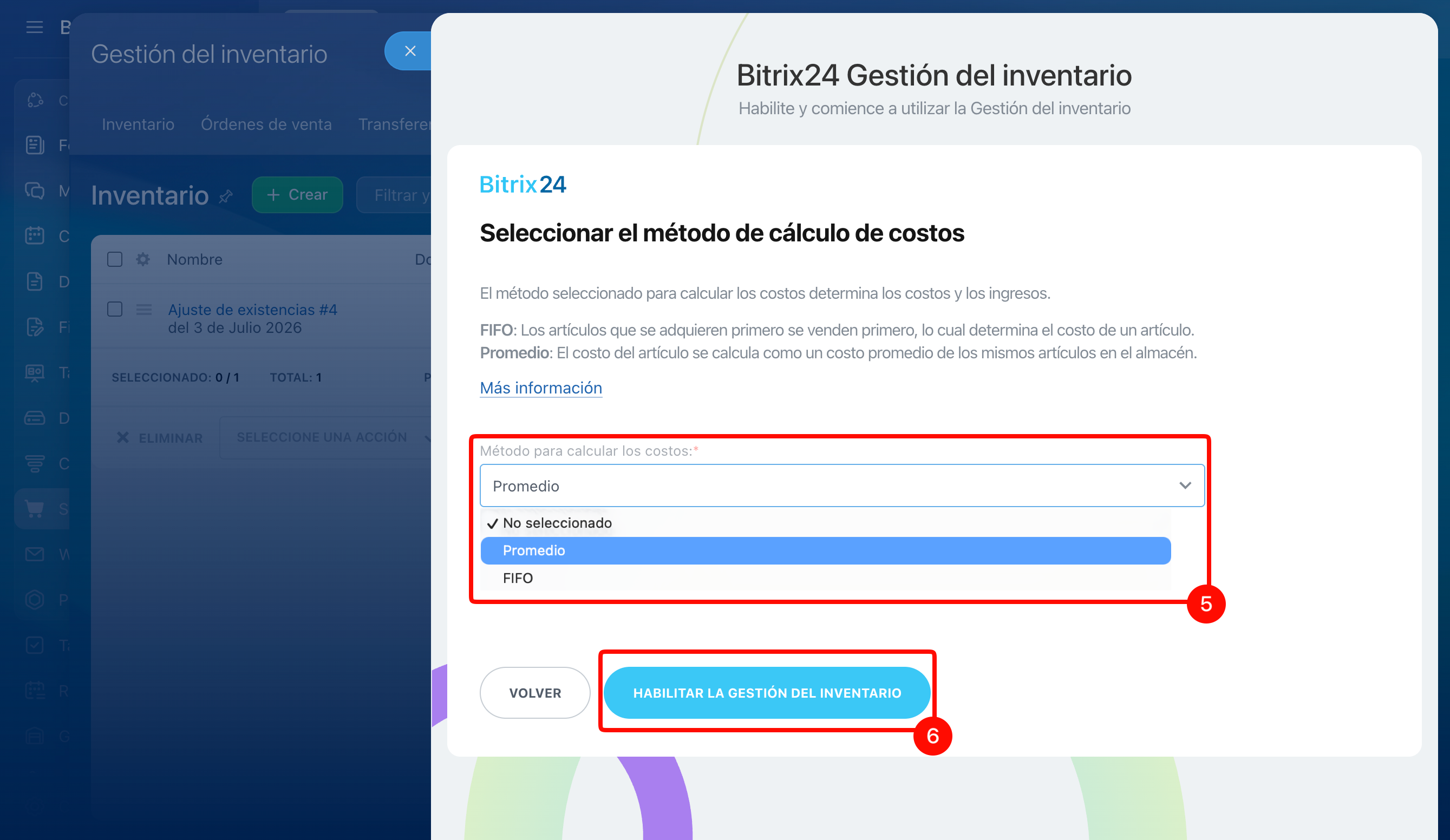
4-5. En la ventana Gestión del inventario en Bitrix24 selecciona el método de cálculo de costos: costo promedio o FIFO.
Calcular el costo del producto por el método de costo promedio
Calcular el costo del producto por el método FIFO
6. Haz clic en Habilitar la gestión del inventario.
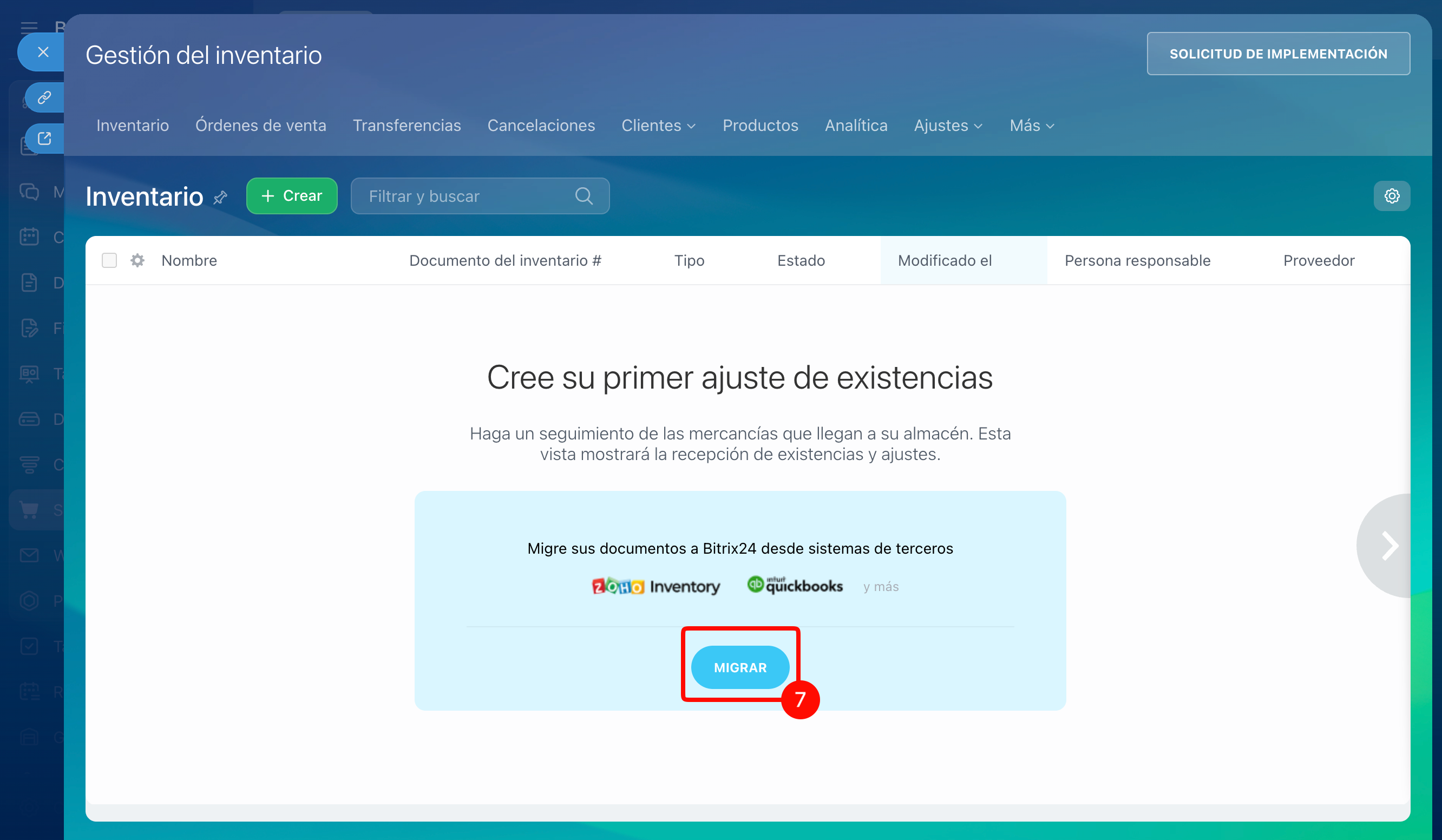
7. Después de activarla, haz clic en Migrar: se abrirá Bitrix24 Market.
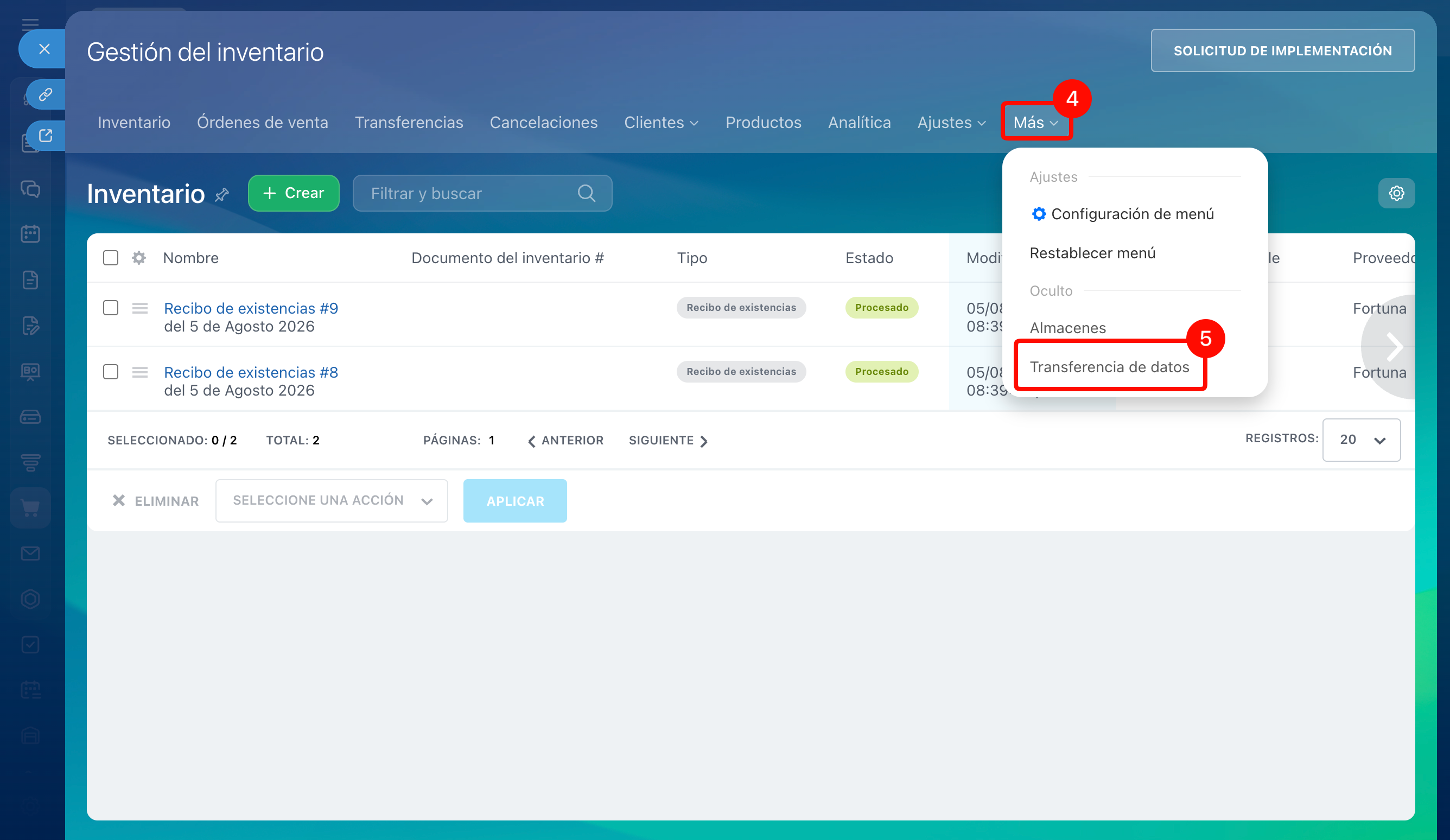
Si la gestión de inventario ya está activada:
1–3. Ve a la sección CRM o Sitios web y tiendas > Gestión del inventario.
4–5. En la gestión de inventario, haz clic en Más > Transferencia de datos: se abrirá Bitrix24 Market.
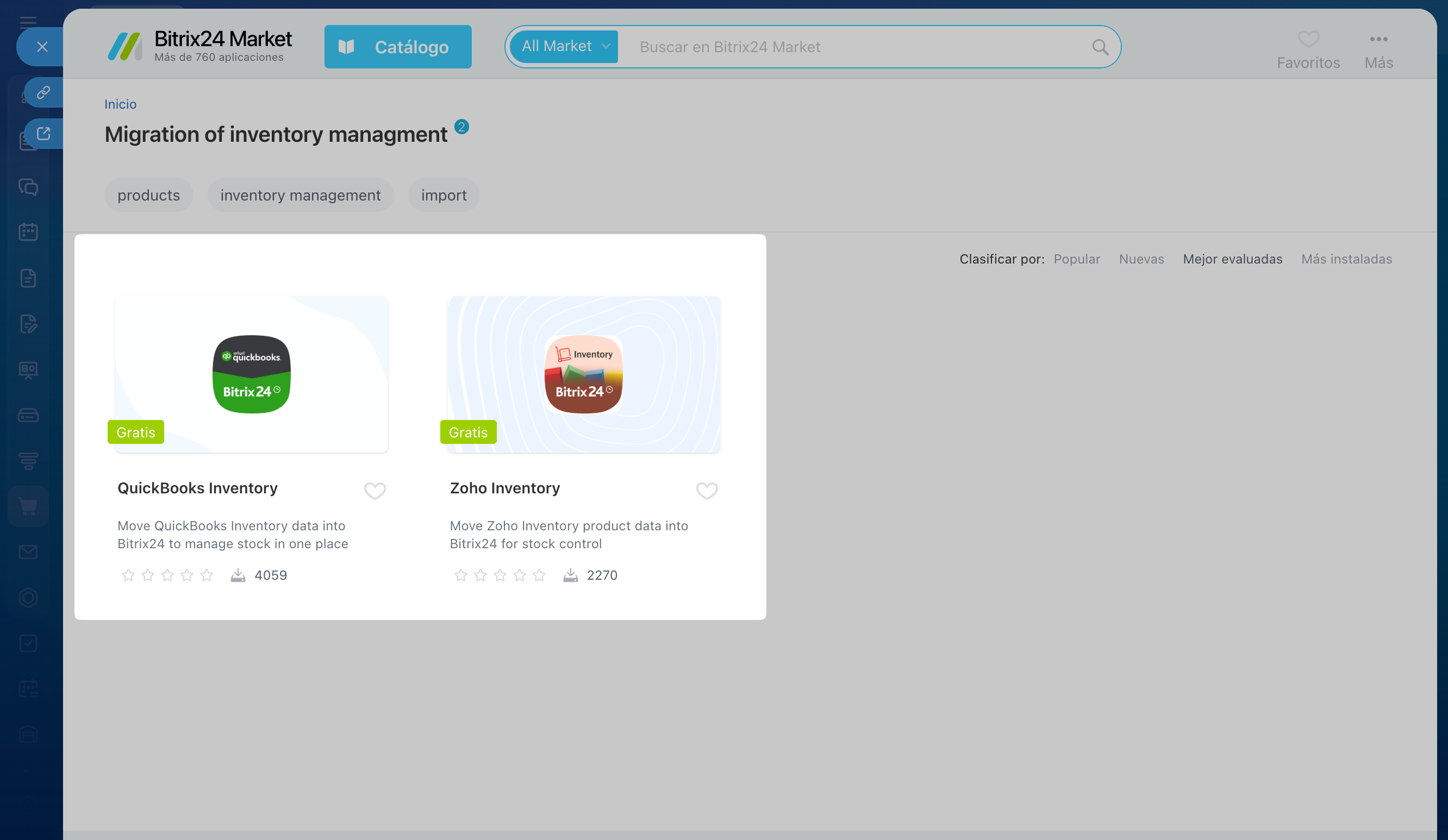
Cómo funcionan las aplicaciones para transferir datos
Selecciona la aplicación correspondiente al servicio de gestión de inventario desde el que vas a transferir los datos. Te explicaremos las características de estas aplicaciones: qué datos transfieren y cuáles son sus limitaciones.
Zoho Inventory. Datos que se transferirán desde Zoho Inventory:
- nombre, descripción, estado, unidad de medida, fechas de creación y de la última modificación del producto,
- dimensiones y peso del producto,
- composición: si el producto está formado por varios productos independientes,
- control de inventario por cantidad,
- inclusión del IVA en el precio,
- moneda y precio de compra,
- existencias y reserva.
Características de la aplicación:
- Permite iniciar la migración solo si la moneda base en Bitrix24 coincide con la moneda de la tienda en Zoho Inventory.
Agregar y configurar monedas en CRM - Importa únicamente los productos que tienen completada la sección Sales Information, por ejemplo, el precio base por unidad y el tipo impositivo.
- Transfiere los productos de todos los almacenes de Zoho Inventory a un único almacén de Bitrix24.
- Importa únicamente la imagen principal del producto.
- Importa únicamente la información sobre si el IVA está incluido en el precio; no transfiere otra información sobre impuestos o tipos impositivos.
- No transfiere automáticamente las unidades de medida. Antes de iniciar la importación, añade en Bitrix24 las unidades de medida utilizadas en Zoho Inventory. Los nombres de las unidades de medida deben coincidir exactamente. Por ejemplo, si en Zoho Inventory se utiliza Pieces, en Bitrix24 también debe utilizarse Pieces, y no Pieza.
Añadir unidades de medida en CRM - Después de la importación, crea un documento de ajuste de existencias. Solo se incluyen en él los productos que están disponibles en el almacén.
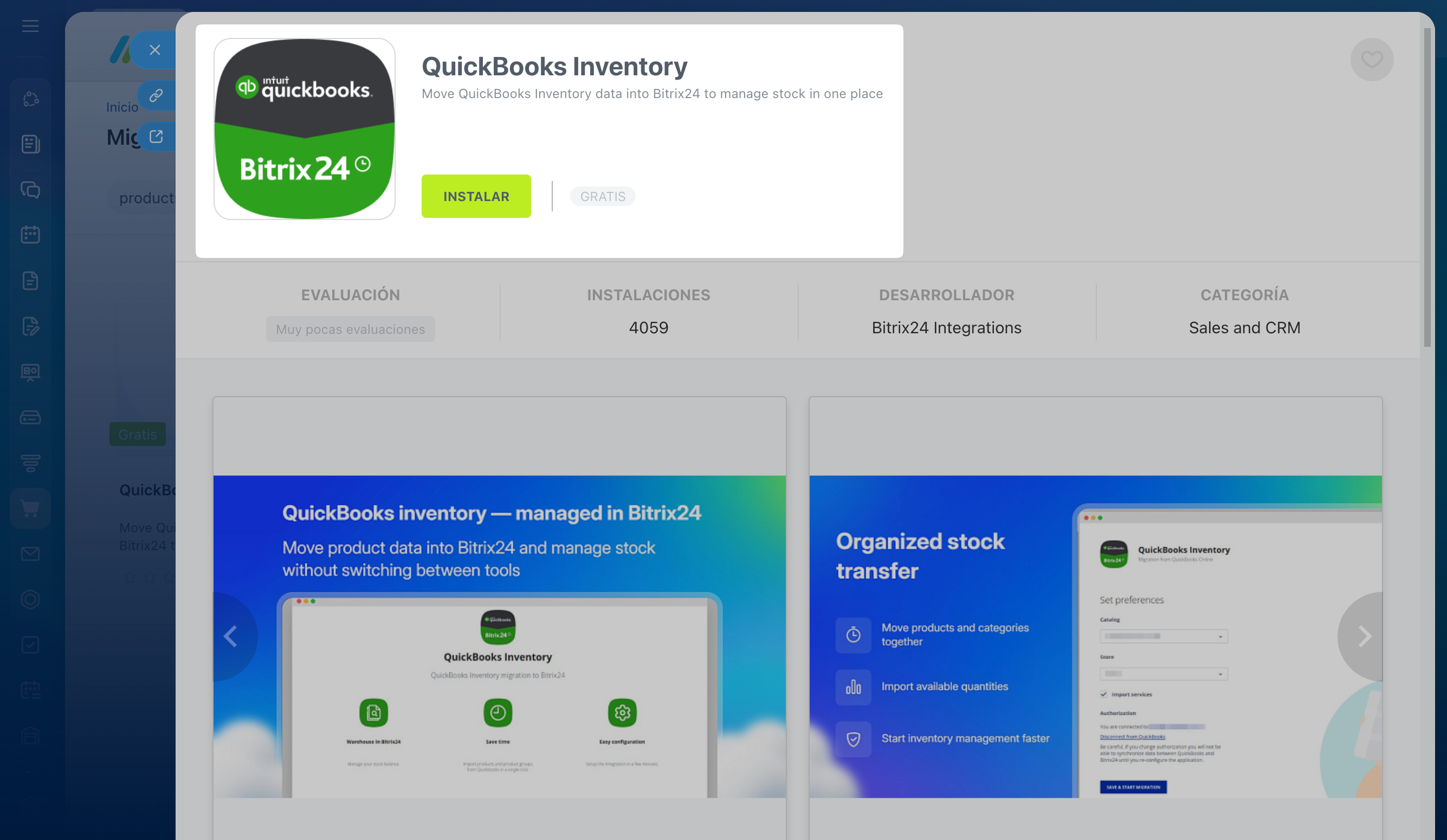
QuickBooks Inventory. Datos que se transferirán desde QuickBooks:
- productos y servicios,
- categorías.
Características de la aplicación:
- No importa conjuntos ni imágenes de productos.
- Después de la importación, crea un documento de ajuste de existencias. Solo se incluyen en él los productos disponibles en el almacén.
Cómo transferir los datos a la gestión de inventario de Bitrix24
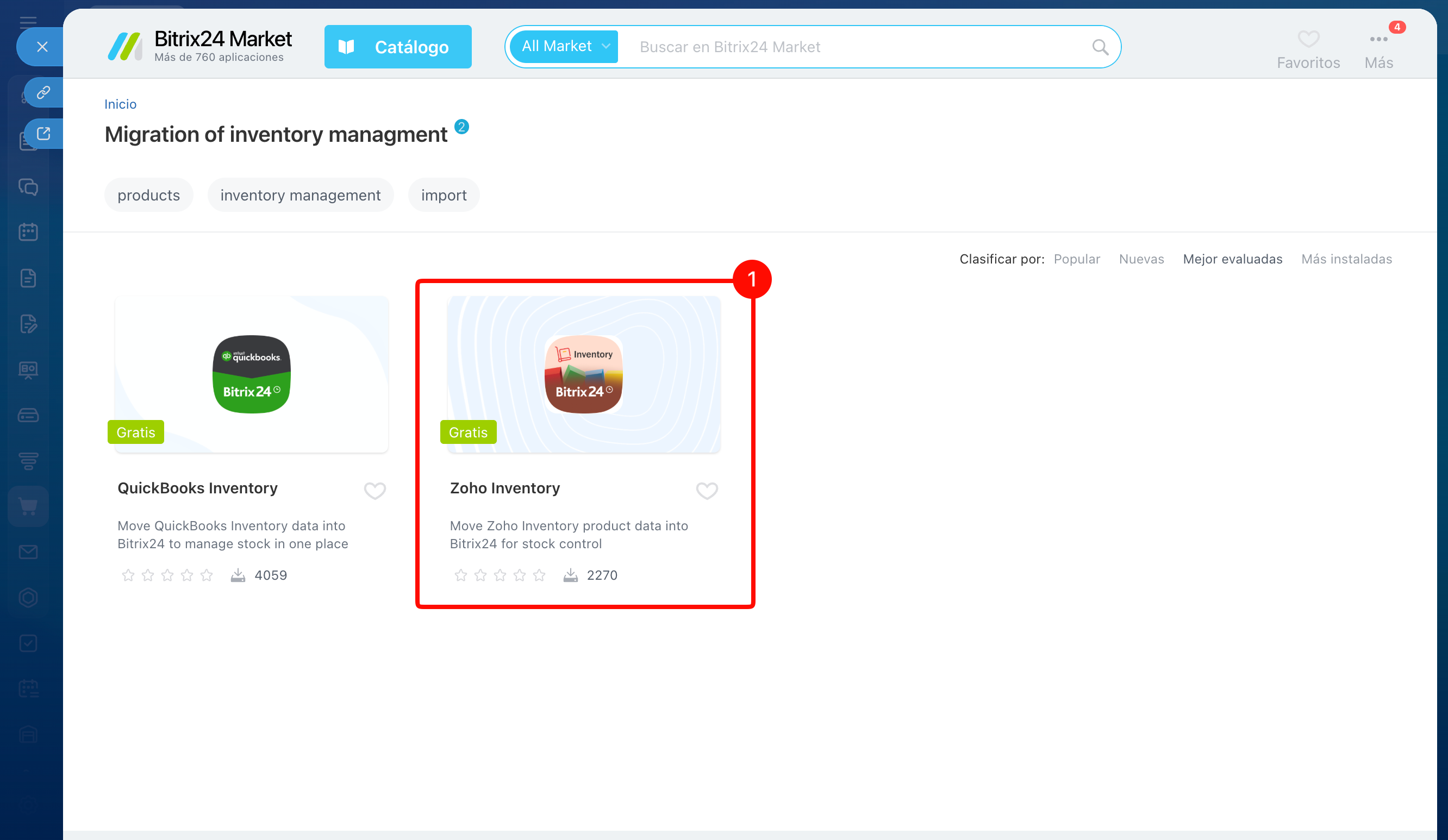
Te mostraremos cómo importar datos utilizando como ejemplo la aplicación Zoho Inventory.
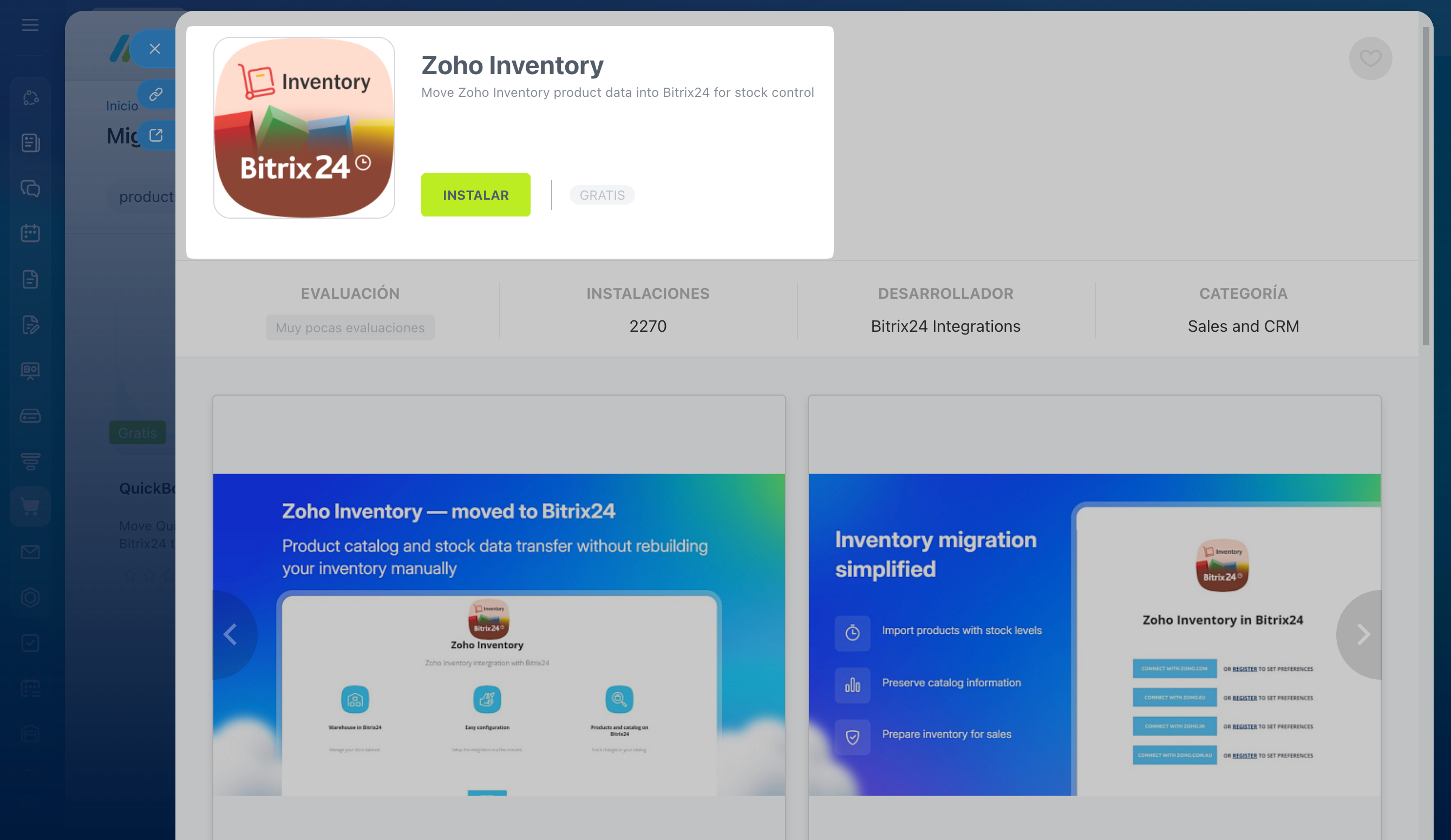
1. En Bitrix24 Market, selecciona la aplicación Zoho Inventory.
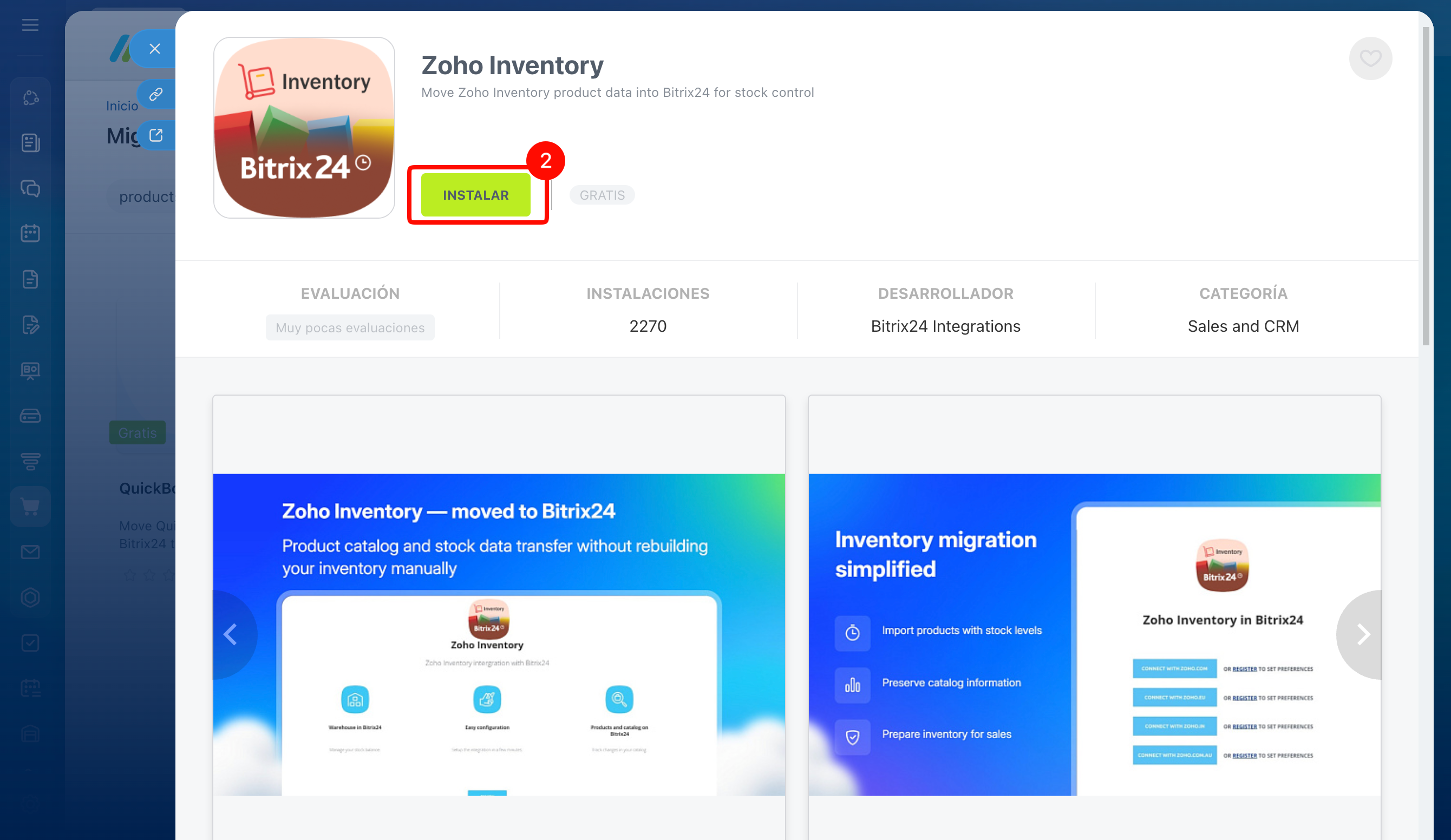
2. En la ficha de la aplicación, haz clic en Instalar.
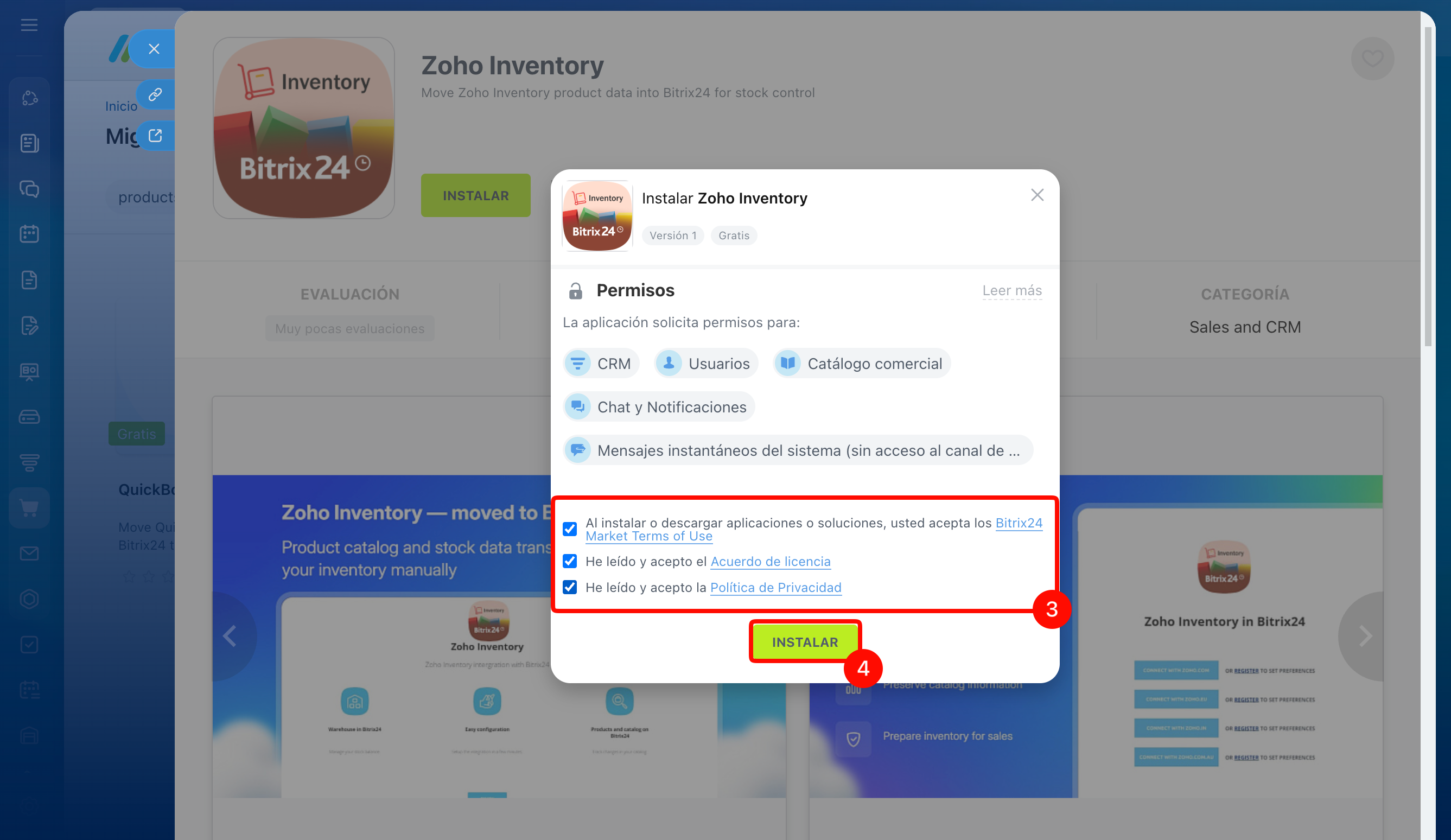
3–4. Acepta las condiciones de uso y haz clic en Instalar.
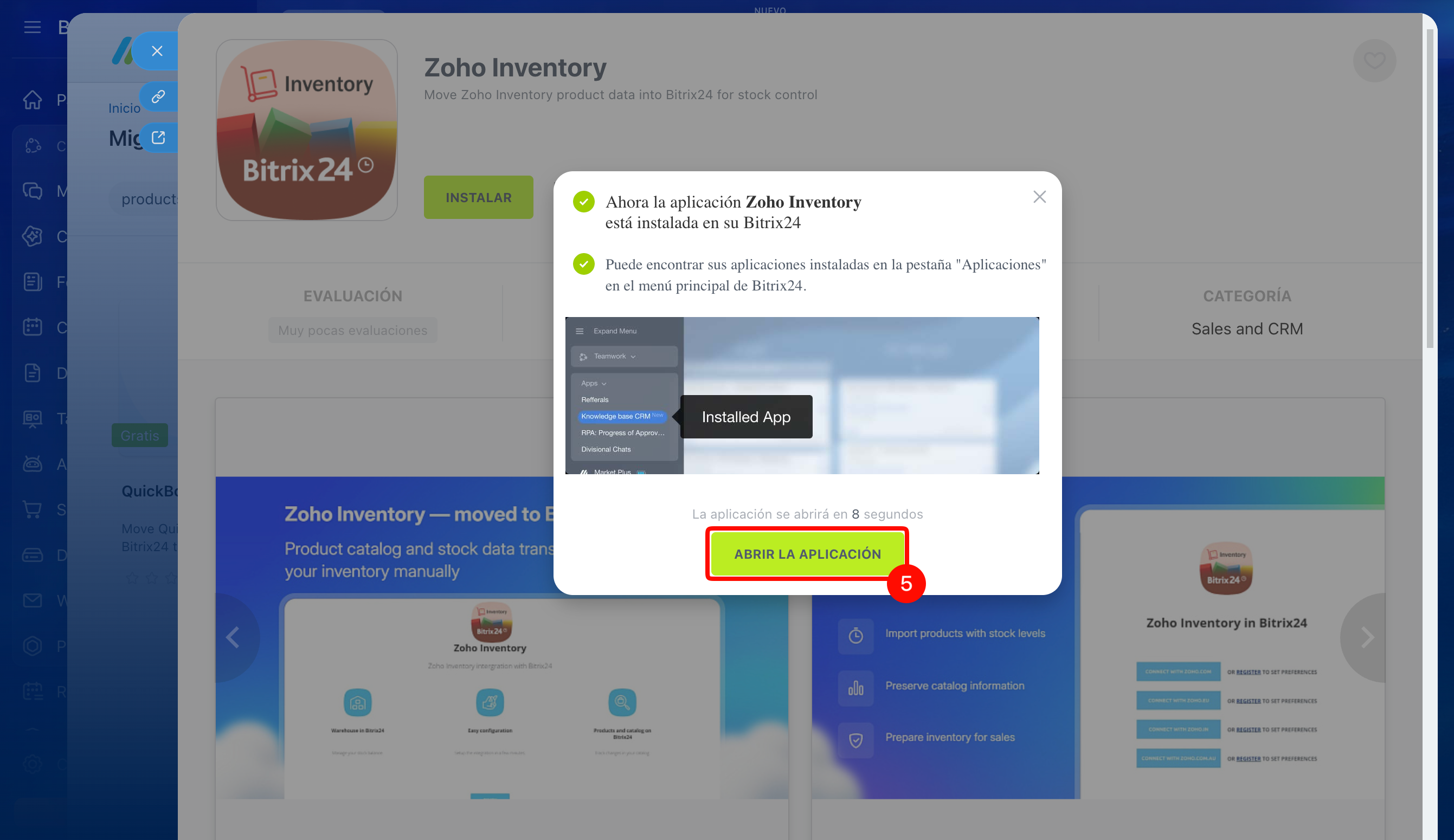
5. Después de la instalación, haz clic en Abrir la aplicación o espera a que se abra automáticamente.
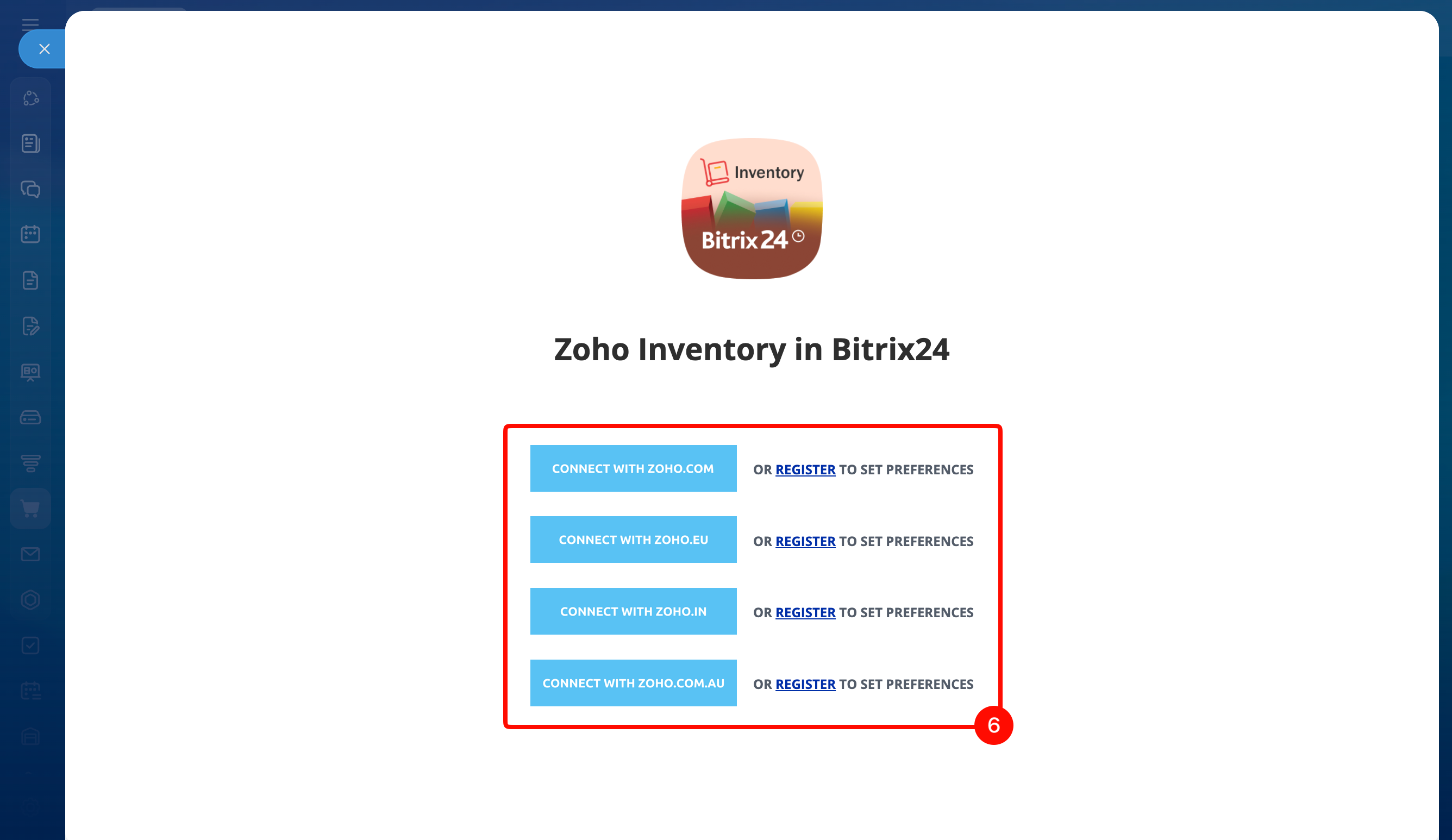
6. En el siguiente paso, inicia sesión en el servicio de Zoho.
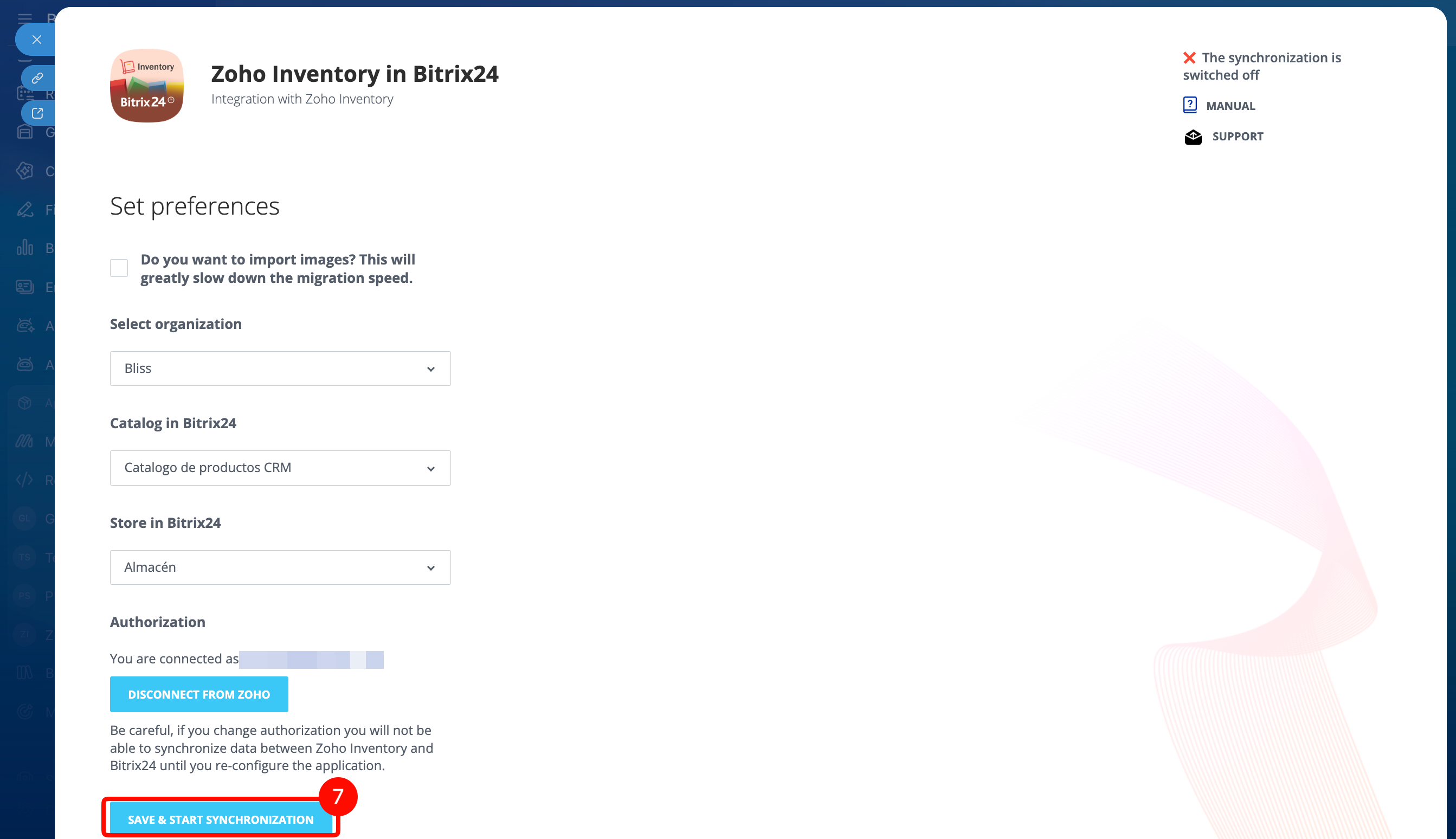
7. Haz clic en Save and start synchronization para iniciar la migración. El tiempo de transferencia depende de la cantidad de productos. El proceso se ejecuta en segundo plano: puedes cerrar la página y volver más tarde para comprobar el estado.
Cuando finalice la importación, los productos se añadirán al catálogo y en la gestión de inventario aparecerá un documento de ajuste de existencias procesado.
Si durante la transferencia se alcanza el límite de productos de tu plan de Bitrix24, la importación se detendrá. En ese caso, activa el modo de prueba para tu plan de Bitrix24.
Modo de prueba gratuito de 15 días
Resumen
- Si utilizas la gestión de inventario en otro servicio, puedes transferir automáticamente la base de productos a Bitrix24.
- Para transferir los datos, debes activar la gestión de inventario en Bitrix24, instalar una aplicación desde Bitrix24 Market e importar los datos.
- Si la gestión de inventario no está activada, ve a CRM o Sitios web y tiendas > Inventario > Gestión del inventario, activa la gestión de inventario en Bitrix24 y haz clic en Migrar.
- Si la gestión de inventario ya está activada, ve a CRM o Sitios web y tiendas > Inventario > Más > Transferencia de datos.
- En Bitrix24 Market están disponibles las aplicaciones para transferir datos desde Zoho Inventory y QuickBooks Inventory.